Transcription
1. Bienvenue: After Effects est connu
pour être intimidant. Si vous envisagez d'
apprendre motion design et After Effects, mais que vous ne savez même pas
comment cela fonctionne, ce mini-cours est fait pour vous. Tout d'abord, je vais décomposer
le processus de création d'une animation en
cinq étapes simples. Ainsi, vous aurez une
vue d'ensemble du processus. Ainsi, une fois que vous aurez ouvert After Effects, n'aurez plus l'impression d'être si accablant. Ensuite, je vais vous
expliquer comment créer votre première animation en utilisant les
cinq étapes comme cadre. À la fin du cours, vous aurez terminé l'animation et aurez la
confiance nécessaire pour continuer à apprendre. Donc, si vous êtes prêt
à créer votre première animation After Effects, commençons.
2. Aperçu des 5 étapes: Dans la section Projets et ressources de ce cours, vous trouverez les
fichiers de projet que vous pouvez télécharger. Nous allons commencer à travailler
là-dessus dans la prochaine vidéo. Dans les téléchargements, vous
trouverez également un aide-mémoire et affiche pour vous aider à vous souvenir cinq étapes nécessaires à
la
création d'une animation C'est ce dont nous
parlerons dans cette vidéo. vous n'avez rien
à faire cette vidéo, vous n'avez rien
à faire dans After Effects. Il suffit de regarder pour avoir un
aperçu du processus. La première étape pour
créer une animation dans
After Effects consiste à
créer une composition. Chaque animation d'After Effects fait partie de ce que l'
on appelle une composition. Considérez-le comme le conteneur de votre animation, de votre Canvas. La deuxième étape consiste à importer
ou à créer vos actifs. Ce que vous allez animer. Vous pouvez importer des fichiers tels que illustrations créées dans
Illustrator ou Photoshop. Ou des fichiers image tels que
des PNG et des JPEG. Si vous voulez pouvoir
déplacer quelque chose de manière indépendante, il faut que ce soit sa propre couche. Cette idée à elle seule
dissipe beaucoup de confusion
pour les débutants Vous pouvez également importer des fichiers
vidéo et audio à intégrer à
votre animation. Il vous suffit de faire glisser vos ressources
dans votre composition. Une autre option consiste à
créer les graphismes ou texte de votre animation
directement dans After Effects. Pour ce faire, utilisez les outils de forme, l'outil Stylo et l'outil de texte. La troisième étape consiste à définir des images-clés
pour faire bouger les choses. Dans la chronologie, les couches
possèdent les propriétés suivantes. Toute propriété dotée d'un chronomètre peut être animée avec des images-clés Les keyframes indiquent à After Effects que
je veux que ce truc soit
là maintenant et plus tard Vous pouvez et devez éventuellement ajuster le mouvement de vos
images-clés dans l'éditeur de graphes Maintenant, au lieu d'une animation
linéaire ennuyeuse, elle s'
enclenche puis s'arrête, ce qui est bien plus intéressant Vous passerez la majeure partie de
votre temps dans
After Effects à
configurer des images-clés La quatrième étape est facultative et consiste à ajouter des
propriétés supplémentaires à vos couches, soit pour modifier
leur apparence soit pour leur donner des propriétés plus
animables Il existe plusieurs méthodes pour ce faire,
notamment les opérateurs de forme, les animateurs de
texte, les styles de
calque et les effets Vous pouvez également utiliser
des masques et des tapis pour animer les parties des couches
masquées et révélées C'est là que de nombreux
débutants essaient de commencer par
les éléments qui donnent à une
animation un aspect cool ou avancé, mais c'est une erreur. Voici le changement d'état d'esprit le plus
important. Learning After Effects ne
consiste pas à mémoriser des outils. Il s'agit de comprendre le mouvement. Concentrez-vous donc sur l'essentiel et comprenez pourquoi vous
faites ce que vous faites. La dernière étape consiste à exporter
ou, selon After Effects, rendre votre animation
sous forme de fichier vidéo. En fonction de la longueur ou de la
complexité d'une animation, vous pouvez
effectuer plusieurs allers-retours entre ces étapes. Mais une fois que vous avez compris
ces étapes, After Effects
cesse de vous sembler inconnu et commence à ressembler à un ensemble d'actions
répétitives
3. Étape 1 : Créez une composition: Pratiquons les cinq étapes
en créant cette animation. Une fois que vous avez téléchargé
les fichiers du projet, ouvrez After Effects. Si cet écran s'affiche,
cliquez sur Nouveau projet. Et si vous
voyez déjà cet écran, il s'agit d'un nouveau projet. À partir de là, nous avons besoin d'un conteneur
pour contenir notre animation. C'est ce qu'on appelle une composition. Vous pouvez donc cliquer sur le bouton «
Nouvelle composition » ici.
Donnons-lui un nom. Je vais utiliser une
largeur et une hauteur de 1920 x 1080 car il
s'agit d'une HD standard. De plus, les pixels
carrés ont beaucoup de sens. Ensuite, pour la
fréquence d'images, je vais utiliser 30 images par seconde. Pour l'animation, il est agréable
de travailler en nombres entiers. De cette façon, votre chronologie
est belle et nette. Mais si vous
souhaitez
placer spécifiquement une animation au-dessus d'une vidéo, vous souhaiterez peut-être faire correspondre la fréquence d'
images de la vidéo, qui peut être
de l'ordre de 29,97 Je vais créer ma
composition en 4 secondes, donc ce sera des heures, des
minutes, des secondes,
puis des images. Ensuite, appuyons sur OK. Vous verrez la nouvelle composition dans
le panneau de projet ici. C'est là
que se trouvent tout ce que vous importez dans
After Effects et toutes vos
compositions. C'est comme une médiathèque. Ensuite, vous devriez voir un onglet qui montre votre composition
ouverte, mais il n'y a encore rien dans
la composition, ce qui explique également pourquoi
le
visualiseur de composition semble simplement noir. Vous pouvez avoir plusieurs
compositions dans un fichier de
projet After Effects, mais maintenant que ce
bouton n'est plus là, pour créer une composition,
vous devez soit accéder
à la nouvelle composition, soit cliquer sur ce
petit bouton en bas de page. Si vous devez revenir aux paramètres
de composition, vous pouvez les modifier
ultérieurement, même après avoir créé votre composition
et ajouté une animation, vous pouvez accéder aux paramètres de
composition. Avant d'aller plus loin, il est
important de connaître
certaines des meilleures pratiques, l'organisation des fichiers. Je vais enregistrer
ce fichier de projet. Vous pouvez utiliser la commande ou le contrôle S ou accéder au menu Fichier pour trouver Enregistrer, puis accéder
au dossier de votre ordinateur dans lequel se trouvent les fichiers du
projet. Déjà dans ce
dossier, je vous ai créé un dossier AE dans lequel vous pouvez stocker vos fichiers de projet
After Effects Il suffit donc de lui
donner un nom. Il est important d'
organiser
tous les fichiers de votre projet , car si
vous déplacez un fichier ultérieurement, même s'il s'agit du fichier de projet
After Effects, ou s'il s'agit d'un fichier que vous avez
importé dans After Effects, After Effects ne
saura pas où ce fichier est
parti car il crée simplement un lien vers son emplacement actuel. C'est pourquoi il est important de
rester organisé dès le départ. Ainsi, vous ne déplacez pas
accidentellement des fichiers et vous
ne perdez rien. À partir de là, il suffit de prendre soin de soi.
4. Étape 2 : Créer ou importer des ressources: L'étape suivante consiste à rassembler
toutes les ressources, les éléments que nous
voulons animer. Commençons donc par importer les fichiers Photoshop
que je vous ai fournis. Vous pouvez donc accéder
à Fichier, Importer, Fichier, puis accéder à
ces fichiers sur votre ordinateur. Vous pouvez importer un
fichier à la fois, ou vous pouvez en importer
plusieurs à la fois. Je vais maintenir la touche Shift enfoncée pour sélectionner
ces trois fichiers Photoshop. Alors cette partie est
vraiment importante. Assurez-vous que l'option
Importer est définie
pour que la composition
conserve les tailles de couche. Si cette option n'apparaît pas, cliquez sur le bouton Afficher les options. Encore une fois, la composition,
conserver la taille des couches est très important.
Appuyez ensuite sur Ouvrir. Maintenant, dans le panneau de projet, nous avons trois nouvelles compositions, une pour chacun des fichiers
Photoshop, et il y a également un dossier contenant tous les calques contenus
dans ce fichier Photoshop. Il est bon de prendre
l'habitude de rester organisé dans
votre panneau de projet, et j'aime essayer de
refléter autant que possible la
structure des dossiers de mon ordinateur. Donc, pour créer un dossier, vous pouvez simplement appuyer sur ce petit bouton, puis je vais simplement le
nommer comme Photoshop ou Assets ou
quelque chose comme ça, puis y faire glisser tous ces fichiers
Photoshop et
leurs dossiers. Pour ouvrir une composition, il
suffit de double-cliquer dessus, puis elle s'
ouvre dans la chronologie. Je vais
revenir à
la composition d'orientation. Vous pouvez également créer des actifs
directement dans After Effects. Créons un arrière-plan. J'aime utiliser une
couche de forme pour l'arrière-plan. Donc, si vous montez ici,
c'est l'outil de mise en forme. Si vous cliquez et maintenez le bouton, il y a
d'autres outils en dessous, mais je veux simplement utiliser
l'outil rectangle. Une fois que vous avez sélectionné un outil,
vous pouvez cliquer sur une forme et la
faire glisser dans votre visionneuse de
composition. Mais si vous voulez que la forme
remplisse tout l'écran, un raccourci consiste simplement à
double-cliquer sur l'outil, et je peux monter ici pour
remplir et changer de couleur. Je vais donc simplement coller
un code hexadécimal pour cet écran. N'hésitez pas à recopier exactement ce code si vous souhaitez la même couleur. Dans ce cas, il est toujours
judicieux d'étiqueter vos couches. Je vais donc passer à couche Shape,
la sélectionner, puis appuyer sur Retour, puis lui donner un nom, puis appuyer à
nouveau sur Retour pour enregistrer ce nom. Créons également une couche de texte. Je vais accéder
à l'outil de texte ,
puis cliquer
pour commencer à taper. Lorsque vous avez fini de taper,
vous pouvez revenir à l'outil de sélection en
cliquant ici. Selon le type de
couche que vous avez sélectionné, le panneau Propriétés
affiche différentes propriétés. Par défaut, le panneau
des propriétés vous est destiné se trouve probablement ici. Mais si vous souhaitez
déplacer des éléments et personnaliser votre espace de travail, il vous
suffit de cliquer sur le nom du panneau, puis le
faire glisser dans l'une des zones
surlignées. le panneau Propriétés,
vous pouvez modifier la police, et vous pouvez installer cette police si vous voulez
la même police que moi en cliquant sur ce bouton
et en accédant aux polices Adobe, et vous pouvez modifier la taille et les autres propriétés
du texte. Pour le centrer parfaitement,
vous pouvez utiliser le panneau d'alignement, qui se trouve ici,
et je vais juste le
centrer horizontalement
et verticalement. Si vous ne voyez pas l'un des
panneaux dont vous avez besoin, vous le trouverez sous
le menu Fenêtre. Ajoutons maintenant les
fichiers Photoshop à notre composition. Je vais donc revenir
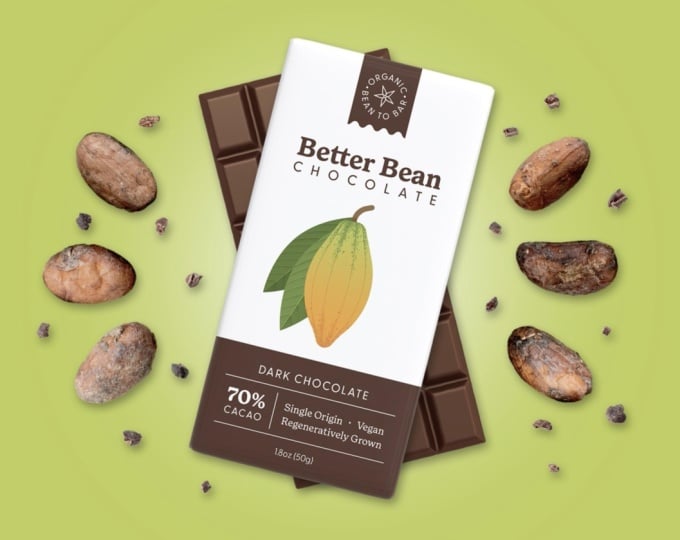
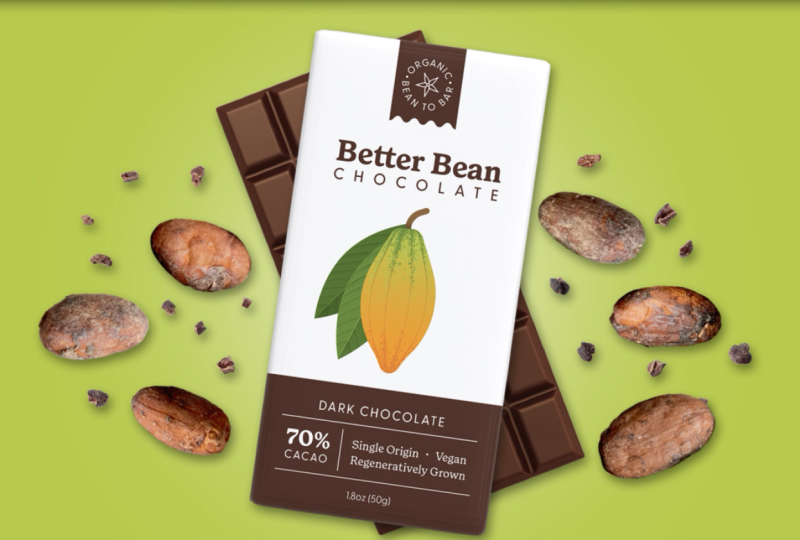
au panneau de projet ici, puis je vais double-cliquer sur la composition de la tablette de chocolat pour l'ouvrir dans la chronologie. Nous pouvons copier et
coller ces couches dans notre
composition d'orientation. Il suffit donc de
les sélectionner tous les deux, puis appuyer sur Commander Control C pour copier, de
revenir dans la composition
d'orientation et d'appuyer sur Commander
Control V pour les coller. Ensuite, nous pouvons simplement
les faire glisser en place ou utiliser les
outils d'alignement pour les centrer. Vous remarquerez que l'
ordre des couches et la chronologie sont importants. Donc, pour le moment, la tablette de chocolat
se trouve sous l'emballage, mais si je la fais glisser au-dessus, elle est
maintenant visible. Je vais
juste annuler ça. Vous
pouvez également ajouter vos éléments à
votre composition en
ouvrant le dossier des calques
de Photoshop, puis en
sélectionnant tous les calques , en les
faisant glisser et en les déposant dans le visualiseur de composition
ou dans la chronologie. Maintenant, ils sont tous
superposés, donc je vais devoir les faire glisser et
les espacer. Mais je ferai cette étape plus tard.
Fermons juste ça. Ensuite, je vais
double-cliquer sur les fèves de cacao et simplement
copier-coller les six fèves que j'aime. Je ne vais pas
tous les utiliser. Chaque fois qu'il y a une barre pour votre couche
sur la chronologie, c'
est là que cette couche sera visible. Supposons que nous ne voulions pas que les
fèves de cacao, les pépites de cacao, le paquet de
chocolat ou la tablette de chocolat entrent et
apparaissent en 1 seconde et 15
images ici Nous pouvons faire glisser le début de toutes
ces couches vers l'arrière qu'elles ne soient plus visibles pendant première seconde
et les 15 premières images, puis elles deviennent
visibles ici. Découpons également le calque de
texte pour qu' il se termine juste au début de
ces calques. Vous pouvez parcourir
votre chronologie en faisant simplement glisser la tête de lecture ou vous pouvez réellement
reproduire votre animation. Nous n'
avons
pas vraiment d'animation pour le
moment en appuyant sur
la barre d' moment en appuyant sur
la La troisième étape consiste à définir des images-clés
pour faire bouger les choses. Mais avant
cela, organisons ces couches dans l'état final lequel nous voulons les
animer. Si vous ouvrez une couche en faisant basculer le petit
triangle situé ici, vous verrez ces propriétés de
transformation Je vais faire pivoter
la tablette de chocolat que nous puissions la voir derrière
l' emballage
, puis je vais entrer dans l'emballage et la
faire pivoter dans l'autre sens. Ensuite, je vais mettre ces fèves
de cacao en place. Et faites-les également pivoter. Ainsi, si vous avez sélectionné une
couche et que votre chronologie comporte de nombreuses couches
, un moyen rapide de faire défiler l'écran vers cette
couche est d'appuyer sur la touche X. Et puis, si vous souhaitez
accéder rapidement à une certaine propriété, vous pouvez également utiliser les
raccourcis clavier pour cela. Donc, pour accéder à la propriété de
rotation, le raccourci clavier
est R. L'échelle est S, position est P, et l'opacité, comme la transparence
de la couche, est T. Je vais donc
appuyer sur R, puis le défaire pivoter et
les déplacer dans un arrangement
qui semble correct Si vous avez des propriétés et plusieurs
couches différentes sont ouvertes, vous pouvez toutes les fermer en
n'ayant rien sélectionné
et en appuyant sur vous. Si vous cliquez sur vous, les propriétés du
clavier s'affichent également, mais nous n'avons pas à nous
inquiéter à ce sujet pour le moment. Maintenant, arrangeons ces
petits pépites de cacao. Je vais juste les
sélectionner toutes et les
déplacer pour mieux les voir. Une fois que vous serez satisfait de l'apparence de
votre arrangement, commençons à configurer des
images-clés pour faire bouger les choses
5. Étape 3 : définir les images clés: Commencez par animer
la tablette de chocolat et emballage de manière à ce qu'ils démarrent hors de l'écran et s'
animent en place. Je vais passer ma
tête de jeu à 2 secondes et 15 images, puis
ouvrir le paquet de chocolat Toute propriété comportant une
petite icône de chronomètre à
côté peut être imagée au clavier Pour commencer à configurer les
images-clés d'une propriété, il suffit de
cliquer sur le chronomètre Cela va définir une image-clé
où que se trouve votre tête de lecture. Les images clés indiquent donc After Effects. Je veux que cette couche soit dans
cette position en ce moment. Ensuite, je vais
déplacer ma tête de jeu au début de cette couche Donc 1 seconde, 15 images, et je vais définir
une autre image-clé. Une fois que vous avez défini une image-clé
initiale, vous
pouvez définir des images-clés supplémentaires de plusieurs manières Donc, le premier moyen est
que je pourrais simplement prendre cette couche
et la faire glisser vers le bas. Et si vous maintenez la touche Maj
enfoncée, vous serez
sûr de ne le
faire glisser que verticalement, et vous pourrez voir
qu'une autre image-clé est automatiquement créée Donc, si je clique sur Space Ware,
nous avons une animation. Je vais simplement supprimer cette
image-clé et vous montrer qu' une autre façon de définir des images-clés
consiste à ajuster ces valeurs Il vous suffit donc de
cliquer et de faire glisser le pointeur
dessus pour les ajuster, un
peu comme un curseur Je peux donc également définir une
image-clé comme celle-ci. Je vais supprimer
cette image-clé et vous
montrer qu'une autre
façon de définir images-clés consiste à cliquer sur ces chiffres pour
pouvoir réellement modifier la valeur Et encore une fois, cela crée une image-clé où que se trouve
votre tête de lecture Maintenant, le package
est en train de s'animer. Animons également la rotation. Donc, au bout de 2 secondes, 15 images, je veux qu'il soit
pivoté comme ça Je vais
donc cliquer sur le Stofwatch
pour définir Ensuite, lorsque cette couche démarre, faisons-la simplement
partir d'une rotation de zéro. Donc je vais juste
taper zéro. Maintenant, cette animation
ressemble à ça. Je vais
fermer cette couche et faire
la même chose
pour la tablette de chocolat. Maintenant, la barre et l' emballage
s'animent
vers le haut et pivotent Parfois, vous souhaiterez peut-être ajuster les images-clés que
vous avez déjà définies Si je voulais que cette
animation aille plus vite, me faudrait faire glisser les images-clés afin qu' elles soient plus proches
les unes des autres et qu'
elles soient
moins éloignées les unes des autres sur la chronologie Je vais annuler ça.
Vous pouvez également ajuster vos images-clés en
modifiant leurs valeurs Pour ce faire, placez simplement
votre tête de lecture au-dessus l'image-clé, puis vous pouvez ajuster la valeur
comme vous le souhaitez Vous pouvez sélectionner cette couche
dans la visionneuse de composition
et la déplacer, ou vous pouvez faire glisser les chiffres ici ou cliquer pour les
saisir. Je vais sélectionner
le
paquet de chocolat et la tablette de
chocolat et appuyer sur U sur le
clavier pour afficher toutes les propriétés pour lesquelles des images-touches
sont définies heure actuelle, cette animation est vraiment ennuyeuse
car elle est linéaire. Il se déplace à la même
vitesse tout le temps. Mais dans la vraie
vie, la plupart des choses ne bougent pas de façon linéaire. Ils accélèrent et ralentissent. Ajoutons-en un peu
à cette animation. Je vais cliquer
et faire glisser le pointeur sur toutes ces images-clés pour
les sélectionner toutes, puis
cliquer avec le bouton droit de
la souris sur l'une des images-clés
, puis accéder à Easy
Es Remarquez comment les images-clés ont pris cette forme de
sablier, alors qu'avant, je vais l'annuler,
c'étaient Une autre façon d'appliquer Ess est
d'utiliser le raccourci clavier, qui est F neuf. N'oubliez pas que sur un Mac,
vous devez appuyer sur les touches F N et F neuf. Rejouons l'animation. Vous pouvez constater que l'
animation commence lentement
, puis se déplace plus rapidement au
centre, puis se termine lentement. Si vous souhaitez en voir un visuel avec votre
image-clé sélectionnée, vous pouvez cliquer sur ce petit bouton ici pour accéder à
l'éditeur de graphes Ce que nous examinons
maintenant, c'est le graphique de vitesse, montre la
vitesse dans le temps, le violet est la position et le cyan est la rotation. Concentrons-nous simplement sur la propriété de
position pour le moment. Vous pouvez également consulter
un graphique de valeurs. Si vous cliquez sur ce
menu ici, vous pouvez passer
au graphique des valeurs. Cela vous montre une valeur X
et Y séparée pour la propriété
position. Ce sera la valeur Y,
et voici la valeur X, qui ne change pas, c'est
donc une ligne plate. Pour cette propriété particulière, dans cette animation en particulier, il sera plus facile de
regarder le graphique de vitesse, mais il est bon de
savoir qu'il existe deux graphiques différents au
cas où vous seriez confus. Pourquoi le tien ne
ressemble pas au mien ou quelque chose comme ça. Pour l'instant, si vous le souhaitez,
vous pouvez ajuster ce graphique. Il suffit de sélectionner à
nouveau toutes
ces propriétés et nous pouvons ajuster le graphique pour chacune d'
elles en même temps. Je vais cliquer et faire glisser pour sélectionner toutes ces poignées. Ils sont tous
superposés, mais je dois tous les sélectionner. Ensuite, je vais prendre ce
petit manche jaune et le tirer jusqu'au bout pour que
le graphique ressemble à ceci. Cela signifie qu'il
va démarrer lentement, augmenter rapidement sa vitesse,
atteindre une vitesse maximale ici, puis commencer à décélérer
et à ralentir jusqu'à ce qu'
il atteigne la Cela permettra aux barres de
s'arrêter en douceur. Maintenant, au lieu d'une animation
linéaire ennuyeuse, elle s'
enclenche puis s'arrête, ce qui est bien plus intéressant d'apprendre à ajuster le
mouvement dans l'éditeur de graphes Il est essentiel d'apprendre à ajuster le
mouvement dans l'éditeur de graphes pour donner à vos
animations un aspect professionnel. Je vais
fermer ces couches en appuyant sur le clavier, et maintenant animons tous
les grains de cacao Je vais déplacer ma
tête de lecture sur 2 secondes, 15 images, puis sélectionner tous les beans et
tous les nibs Je vais vous montrer un raccourci pour animer un tas
de choses à la fois Je sais que je veux que la position
de toutes ces couches soit ici au bout de 2 secondes, 15 images. Je vais
donc appuyer sur la touche
P, puis
cliquer sur le chronomètre de l'une de ces couches, et cela créera une image-clé pour toutes les couches sélectionnées Ensuite, je vais
déplacer ma tête de lecture au début de ces couches, et je veux qu'elles commencent toutes au centre de l'écran,
puis s'animent, peu comme une petite explosion Donc, ce que je vais faire avec toutes ces graines et fèves de
cacao encore sélectionnées, c'est utiliser les outils d'alignement pour
les aligner sur la composition Je vais donc simplement les aligner verticalement et
horizontalement. Vous pouvez voir que ces petites lignes
représentent la trajectoire du mouvement, sorte que la propriété de position cartographiée visuellement dans
la composition w. est
cartographiée visuellement dans
la composition w.
Cela pose quelques
problèmes La première est que je
ne veux pas que les haricots et les graines soient sur le
dessus des barres Je vais donc sélectionner
toutes ces couches. Ensuite, je les mettrai en dessous l'emballage de chocolat
et de la tablette de chocolat. Maintenant, ils sortent de derrière la tablette et
le chocolat. Je souhaite également rendre leur
animation un peu plus intéressante, comme je l'ai fait
pour le bar et le package. Je vais donc sélectionner à nouveau toutes
ces couches, appuyer pour faire apparaître toutes les
images-clés, puis cliquer
et faire glisser le pointeur sur toutes ces images-clés
pour les sélectionner Cliquez ensuite avec le bouton droit sur l'une
des images-clés sélectionnées, accédez à Keyframe Assistant,
puis à Easy Ease Maintenant, cela
leur donnera une animation lente, rapide et
lente, mais pour rendre
les choses encore plus intéressantes, je vais aller dans
l'éditeur de graphes, sélectionner toutes les poignées
sur le côté droit, puis faire glisser cette poignée. Tout au long, les
graphiques ressemblent donc à ceci. Maintenant, si je le rejoue, il semble bien
plus intéressant qu'avant. Mais je n'aime pas la façon dont on peut voir un
tel ensemble de choses
commencer par le milieu. Je vais décaler
mes images-clés. Frappons simplement pour
fermer toutes les couches. Je vais sélectionner
le premier haricot ,
puis maintenir la touche
Shift enfoncée et sélectionner le dernier grain, puis nous allons commencer un
peu plus tard Peut-être dans 2 secondes. Pour faire glisser
l'ensemble de la couche, assurez-vous de le faire glisser depuis un endroit situé au
milieu et de
voir l'
icône normale de la souris comme curseur Si vous faites glisser le pointeur depuis le début, vous allez
découper le calque Si nous découpons la couche, cela
va gâcher l'image-clé Nous ne verrons
donc qu'
une partie de cette animation Assurez-vous de faire glisser
la couche entière de cette façon, puis les images-clés continuent clignoter au début de la couche, et cela fait
maintenant 2 secondes Voyons à quoi cela ressemble.
6. Étape 4 : ajouter des propriétés supplémentaires: Quatrièmement, l'étape facultative consiste à ajouter des propriétés supplémentaires à vos couches pour modifier leur apparence ou à ajouter
des propriétés pouvant être animées. Vous pouvez le faire de plusieurs manières. Pour cette couche de texte, ajoutons un animateur de texte prédéfini qui
animera le texte Je vais donc descendre dans la couche
de texte, puis dans le panneau
Effets
et préréglages et sous
les préréglages d'animation, puis
les préréglages Ensuite, textez,
puis animez, il y aura un
tas d'options différentes que vous pourrez utiliser pour
animer votre texte Pour être honnête, beaucoup de ces
préréglages semblent un peu dépassés, mais il y en a de bons et ils ont tendance à être les
plus simples. Je vais utiliser ce préréglage appelé Slide Down by character. Je vais simplement le faire glisser
sur ma couche de texte. Ensuite, si j'appuie sur le clavier, vous pouvez voir
que ce préréglage a défini certaines images-clés et que l'
animation ressemble à ceci Je vais accélérer un peu l'animation Je vais
donc prendre
cette deuxième image-clé et la faire glisser vers l'arrière Vous pouvez également ajouter des
effets aux calques. Supposons que je veuille faire briller
un peu de lumière derrière les
tablettes de chocolat. Je vais d'abord avoir besoin d'une
couche de forme pour ajouter également l'effet. Je vais accéder
à l'outil de forme, cliquer et maintenir et
saisir l'outil Ellipse Je vais revenir à la deuxième
étape pour
créer un autre actif, mais
c'est tout à fait normal. Lorsque je crée une animation, je saute souvent
entre ces étapes,
sans toujours les exécuter dans l'ordre. Je vais simplement cliquer et faire glisser pour créer un cercle
et je vais
maintenir la touche Maj enfoncée
pour m'assurer
que le cercle est parfait. Ensuite, je vais passer à la couleur de remplissage et la
changer en blanc. Ensuite, déplaçons simplement ce
cercle vers le centre. Je vais revenir à mon outil de sélection en appuyant sur V, puis fermons les
effets
et les préréglages et utilisant les outils d'alignement
pour centrer le cercle Je vais simplement le renommer
et le placer derrière tous mes autres calques sauf devant
l'arrière-plan Passons ensuite à
Effets et préréglages et recherchons un effet Il existe plus de 200 effets, ce n'est
donc pas une bonne utilisation du
temps pour essayer de tous les apprendre. Je n'en
utilise régulièrement qu'une poignée. Je vais rechercher le flou, et j'utiliserai le flou Fast box Comme la couche circulaire
est déjà sélectionnée, je peux simplement double-cliquer pour appliquer l'effet ou vous pouvez glisser-déposer l'
effet. Cela fonctionne aussi. Remarquez comment cela a
ajouté l'effet à la couche dans la chronologie. Si je l'
ouvre, vous pouvez voir flou de la boîte
rapide et toutes ses
propriétés Ou le
panneau de configuration des effets
apparaît généralement lorsque vous ajoutez un effet
et vous pouvez l'ajuster ici Ceci et cela sont exactement les
mêmes choses. Je vais augmenter
le rayon de flou. Ensuite, si vous souhaitez
atténuer l'ensemble de cette couche, vous pouvez utiliser la propriété d'
opacité Je vais juste appuyer sur T pour
augmenter l'opacité, puis
le réduire un peu de couche constituent un autre moyen d'ajouter des propriétés
supplémentaires modifier l'apparence ou ajouter styles de couche constituent un autre moyen d'ajouter des propriétés
supplémentaires pour
modifier l'apparence ou ajouter
une
animation à vos couches. Je vais sélectionner l'une
des fèves de cacao. Ensuite, je vais
cliquer avec le bouton droit sur le calque, passer aux styles calque, puis
ajouter une ombre. Si j'ouvre Drop Shadow, j'ai un tas de
nouvelles propriétés que je peux ajuster ou animer Je vais augmenter
la distance, peut-être dix,
puis la taille, puis je vais modifier
l'opacité pour la rendre
plus subtile Maintenant, la fève de cacao sort un peu plus de
la page. Une fois que vous êtes
satisfait de son apparence, vous pouvez facilement appliquer le même style de couche
à d'autres couches. Je vais simplement sélectionner l'endroit où
il est écrit drop shadow, appuyer sur la commande C pour copier
ce drop shadow, puis je vais
passer à toutes mes
autres fèves de cacao, puis je vais simplement coller
ces styles de couche. Faisons la même chose pour
les fèves de cacao. Nous pouvons même l'ajouter à l'emballage de chocolat et à
la tablette de chocolat. Maintenant, tout a juste un
peu plus de dimensionnalité Voici l'animation finale. Un,
7. Étape 5 : rendre votre animation: La dernière étape consiste à exporter ou à
rendre votre animation
selon les termes After Effects. Pour ce faire, passez à
la composition, ajoutez au rendu Q. Si vous n'avez pas de paramètres
spécifiques sous lesquels vous savez
que vous
devez exporter, les paramètres par défaut
sont probablement bons. Cela va créer
un fichier MP 4. Si vous devez modifier le type de
fichier qu'il exporte, cliquez sur ce texte bleu
ici pour obtenir tous les paramètres. Vous voudrez
également choisir
où vous souhaitez exporter la vidéo,
alors cliquez ici, puis vous pourrez accéder à l'endroit de
votre ordinateur où vous
souhaitez l'enregistrer. J'aime créer un nouveau dossier
appelé OF A de My Exports. Et puis appuyez simplement sur
Render. Et puis voici le fichier vidéo
que j'ai rendu.
8. Prochaines étapes: C'est ça. Si vous avez
suivi et créé votre première
animation, félicitations Si vous voulez continuer à apprendre,
cliquez sur mon nom à côté cette vidéo pour découvrir les autres cours que j'enseigne. Assurez-vous de me
suivre ici sur
Skillshare et abonnez-vous à
ma newsletter
par e-mail pour obtenir des conseils et des
tutoriels mensuels et pour savoir quand
j'ai un nouveau cours pour vous Skillshare et abonnez-vous à
ma newsletter
par e-mail pour obtenir des conseils et des
tutoriels mensuels et pour savoir quand
j'ai un nouveau cours pour Merci beaucoup d'être là, et à la prochaine,
bonne animation.