Transcription
1. Introduction: Je suis illustrateur. Californie Dans le cours d'aujourd'hui, nous allons parler de la façon de fabriquer nos propres pinceaux aquarelle et de procréer. Et puis nous allons tester ces pinceaux en les utilisant pour faire notre propre
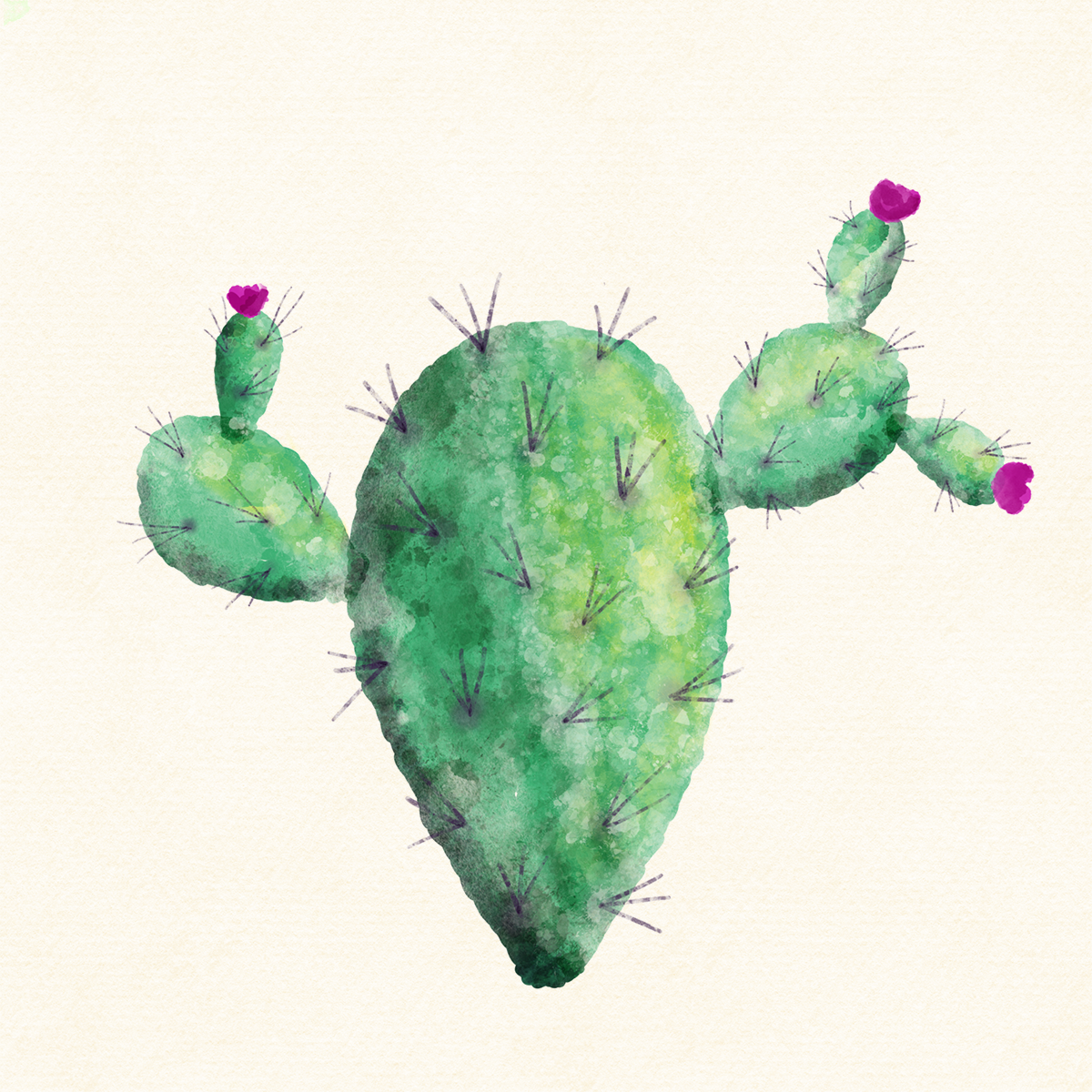
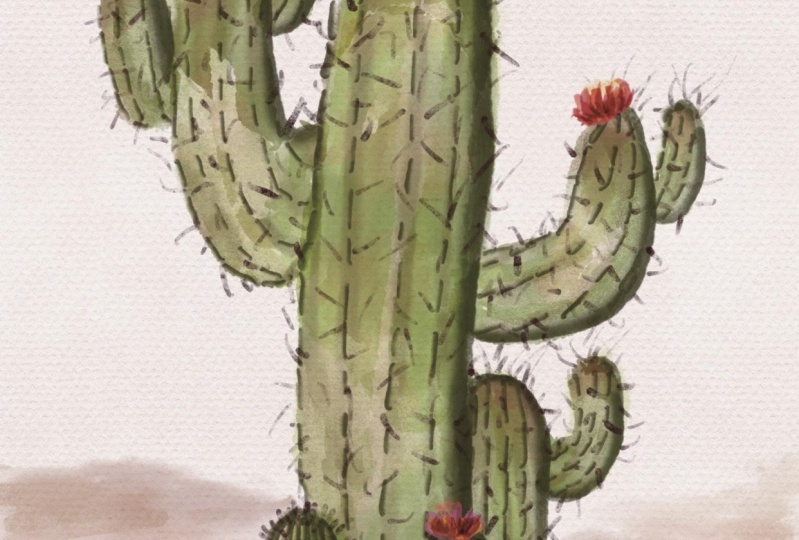
illustration de cactus aquarelle . Prenez votre iPad, votre crayon de pomme et commençons.
2. PRÉPARATION: La première chose que nous allons faire dans cette classe est de déclencher notre iPad pro, et nous allons ouvrir l'application procréer. Une fois que nous aurons ouvert, nous allons aller dans le coin droit, frapper le signe plus et ajouter une nouvelle toile. J' ai huit pouces sur huit pouces sauvé comme l'un de mes presets. Si vous n'avez pas cela, alors allez-y et créez une taille personnalisée et créez ce campus huit par huit. Donc ça va s'ouvrir et la première chose qu'on va faire est d'installer notre campus. Donc on va commencer avec nos couches, on va cliquer sur le bouton des calques ici, cliquer sur le calque 1 et renommer et on va renommer ce papier aquarelle. Et on va changer ça aussi. Multipliez, cuisinez à la fin, venez au lieu de la normale, nous allons cliquer, multiplier Nous allons balayer et dupliquer ce calque puis nous allons glisser et dupliquer ce calque à nouveau. Allez-y et renommez ce papier aquarelle pour puis renommez la troisième couche
papier aquarelle trois. Nous allons ajouter une autre couche et nous allons juste mettre en place ceci pour que nous soyons prêts à faire notre projet de
classe dans cette toile, nous allons renommer ce cactus, et nous savons que c'est la couche que nous pouvons réellement dessiner. Nous ajouterons d'autres couches plus tard, mais c'est un bon début. La prochaine chose que tu vas faire, c'est aller dans ta brosse. Um, onglet. Donc, dans votre bibliothèque de pinceaux, vous ne le faites pas. Vous remarquerez que vous avez tous les pinceaux prédéfinis qui viennent avec la procréation. Ils ont beaucoup de grands pinceaux, mais pas beaucoup de grands pinceaux aquarelle. Si vous allez dans l'art, il y a de l'aquarelle. Il y a du lavage qui peut fonctionner parfois. Parfois, l'acrylique est utile est bien, mais il n'y a vraiment pas beaucoup à travailler avec. Et faire votre propre ou acheter vos propres pinceaux aquarelle si vous êtes sérieux au sujet de la fabrication aquarelle et de la procréation est un peu quelque chose que vous avez juste à faire. Donc, euh, on va ajouter, on va cliquer dessus. En plus, je sais qu'on va ajouter un nouvel ensemble, et on va appeler le 1er 1 aquarelle, oups, papier, et ensuite on va ajouter un autre set et l'appeler aquarelle. Ok, si vous avez fait tout ça, vous êtes en place et nous sommes prêts à commencer
3. Pinceaux en papier à l'aquarelle: Maintenant que nous avons installé notre campus, nous allons aller de l'avant et créer des pinceaux à papier aquarelle. On va en faire trois différents. Et ça va faire en sorte que la texture sous notre peinture ressemble à du papier aquarelle et rendre notre peinture un peu plus réaliste. Donc, pour commencer, on va s'assurer qu'on est dans l'ensemble de papier aquarelle. Et puis on va cliquer sur ce signe plus ici pour ajouter un nouveau pinceau. Le premier écran qui s'affiche va vous demander votre source de forme et votre source de grain Nous allons obtenir ces deux de la bibliothèque pro. . Donc, pour commencer avec la source de forme, on va cliquer sur swap de Pro Library et on va avoir ce cercle dur. Ensuite, nous allons aller à notre échange de source verte pour la bibliothèque, et nous allons faire défiler vers le bas où tous les carrés sont toutes les textures dans les carrés et nous allons cliquer sur du papier à croquis. C' est donc le début de notre première brosse. Donc maintenant, on va passer à l'AVC et on va aller Teoh, déplacer cette face vers le haut juste un peu à environ 20%. Si nous ne sommes pas à droite, si c'est 1% point d'offre, quelque chose pourcentages de réduction. Ce n'est pas une grosse affaire. Pas inquiet à ce sujet. Tu sais ce que fait l'espacement,
et je vais te montrer ce que certains d'entre eux font. Tu sais ce que fait l'espacement, On y va si je pense qu'ils sont assez importants. Mais je ne vais pas passer beaucoup de temps là-dessus. Vous ennuyer. Il va espacer notre forme de sorte que lorsque nous tracons une ligne, nous avons un tas de cercles différents tous espacés. Vous pouvez également l'utiliser comme timbre. Donc, euh, on va tourner ça à 20% pour que ce soit plus lisse. On va laisser tout le reste tranquille. On va aller par ici, s'
assurer que la pression se rétrécit. On va baisser la pression jusqu'à Max. On va sauter la forme pour l'instant, et ensuite on ira au grain. Donc on va s'assurer que le mouvement est prêt à rouler, et on va monter cette échelle à environ 40%. Ce qui est vraiment agréable à créer de nouveaux pinceaux, c'est qu'il vous montre exactement ce qui se passe dans votre pinceau. Donc, quand nous tournons l'échelle du Grana, il est évident que ce vert est plus grand. On va aussi augmenter le zoom à environ 15%. Ok, maintenant on va passer à la dynamique, et on va frapper vitré, donc tu remarqueras la différence. type normal de semble calcaire, puis émaillé est un peu plus transparent et brillant, je dirais. Et puis mélange humide. Évidemment, il a l'air un peu mouillé, donc on va faire le glaçage pour nos brosses à papier. Et puis, euh, on va s'assurer que ce flux est jusqu'à Max Pencil. On va partir seuls pour l'instant, et on va passer au général. Général, Général, on va aller de l'avant et passer à environ 50%, et ensuite on va maximiser nos limites de taille, et on va maximiser nos limites de capacité. C' est donc notre premier pinceau. On conteste ça. Cela devrait être un gros pinceau parce que vous voulez qu'il couvre l'ensemble de votre écran. Ok, donc c'est notre première course sur papier. On va retourner dans notre papier aquarelle, et on va nommer ça, euh, avant de faire autre chose ? Alors donnons-le un nom. Papier aquarelle un. Ok, on
y va. Je ne nomme pas toujours mes couches, même si je devrais mais certainement étiqueter vos pinceaux, parce que vous allez vouloir savoir ce que leur et ça peut devenir déroutant si vous avez, si vous en faites beaucoup. Ok, alors allons de l'avant et faisons notre prochain. On va aller de l'avant et cliquer sur cette source de forme de signe plus. On va aller de l'avant et avoir cette même source verte. On va faire défiler vers le bas et juste à côté du papier à croquis, on va frapper du pétrole. Pastel. Ok
, , on va commencer par accident vasculaire cérébral et faire à peu près les mêmes ajustements, alors on y va 20 %. Euh, nous avons tout ce qui laisse la forme. Aller à l'échelle de roulement verte. Est-ce environ 40% Zoom, est-ce environ 15% ? Euh, dynamique, on va être glacé. Assure-toi de circuler, n'est-ce pas, Max ? On est dans un crayon. Va au général, et, euh, vas-y et tache jusqu'à 50 % des limites de taille. On va maximiser et les limites d'opacité sont déjà maximisées. Ok, donc après ça, on va aller au papier aquarelle Teoh Neymar Brush. Et puis le dernier. On va y aller et ajouter un autre pinceau. On va utiliser ce même cercle dur. Source verte marchait à partir de la bibliothèque pro. On va revenir au papier pastel. Cliquez sur cela, allez à la course. Espacement d'environ 20%. Sauter la forme. Grain. l'échelle. Environ 40%. Zoom. 15% de dynamique vitrée. Allons chercher un crayon, Général. On va réduire jusqu'à 50 et la taille et la capacité maximale devraient être maximales. Maintenant, on va étiqueter ce papier aquarelle trois. Et c'est et voici notre papier Pillay d'eau. Les brosses dans la prochaine vidéo. On va y aller. On va commencer à faire des pinceaux aquarelle.
4. Pinceau de couche de base à l'aquarelle: Le premier pinceau aquarelle que nous allons faire est notre pinceau de base. Donc nous allons nous assurer que nous sommes dans l'ensemble de l'aquarelle, et nous allons ajouter un nouveau pinceau, sont en forme de source dans un swap de la bibliothèque pro. Et on va faire défiler vers le bas jusqu'à ce qu'on trouve cet ovale pour une source
de grain qu'on va échanger de Look, euh, bibliothèque
pro défiler jusqu'au bas, et on va cliquer sur du papier teinté aussi. Ok, donc on va recommencer à courir, et
c'est un peu plus de travail que les c' ruées de papier
aquarelle parce qu'on veut qu'ils fassent un peu plus. Donc sous l'espacement, j'aime toujours voir à quoi ça ressemblerait sans, euh, mettre ensemble en premier. Mais on va mettre la saisie jusqu'à environ trois. Ensuite, on va mettre la rationalisation jusqu'à environ 75. Donc, euh, qu'est-ce que rationalisé fait si c'est tout le chemin vers le bas à zéro et que je tire dessus ? Disons que mes mains vont te serrer comme si tu voyais ces petits bords déchiquetés si je tourne. Si je tourne, rationalise tout le chemin vers le haut, ça va lisser les bords pour moi, donc je ne peux pas vraiment avoir la main tremblante. C' est vraiment sympa pour, hum, surtout pour le lettrage. Ou si vous avez juste un tremblement. Et donc environ 75 % là-bas et on va tourner la gigue jusqu'à environ 5 %. Donc ça va juste nous donner un peu de texture sur les bords. Si je remonte tout ça, tu peux voir ce qu'il fait. C' est vraiment, euh, élargir les formes de cette façon. Euh, espaces de face sont
pires comme ça. droite. Donc on va tourner ça à environ 5%. C' est quoi d'un 5% ? Euh, et nous croyons tomber seul. Cône de pression. Euh, peut-on jeunes On ne va pas s'embêter avec ça. Et puis on va se mettre en forme, on va augmenter la dispersion juste un peu. Si vous mettez cela tout le chemin vers le haut, cela ne pense pas assez semblable à la gigue, mais c'est juste disperser ces formes. Et c'est pourquoi il crée une ligne plus blanche une fois qu'à environ 5% pour un peu de texture puis de rotation. On va tourner tout le chemin pour suivre l'AVC. Ok, on va aller à la source de céréales, et on va s'assurer que le mouvement se déroule, et on va monter cette échelle à environ 55 %. D' accord ? Et zoomer, on va tourner à environ 55% aussi. D' accord. Et puis on va aller à la dynamique, et on ira au vitrage. Le débit doit être monté à Max. Euh, dynamique
des capacités. La vitesse devrait être d'environ 50%. Et le Geter s'est avéré un peu à environ 7%. Donc maintenant, vous pouvez voir nos pinceaux obtenir un peu de caractère ici, dynamique
des soupirs. On va monter un peu le judo à environ 10%. J' y vais. Ok, maintenant on va au crayon, et on va tourner cette taille à Max. Ça va créer ce joli cône des deux côtés. Nous allons augmenter la capacité à environ 30 %. Et quoi ? C' est quoi ? Ça va au dio Tout est à propos de la pression du crayon, non ? Donc, avec la taille, si je suis vraiment léger avec mon crayon, la taille sera vraiment petite. Si je suis dur de mon crayon, la taille va être grand taux, donc je peux affecter la taille en fonction de la dureté d'une presse, et la même chose avec la capacité de débit est plus légère. Si je suis plus tard et qu'il fait plus sombre si je suis plus dur avec mon accident vasculaire cérébral, OK. On va aller Teoh General, et on va éteindre l'orientation vers l'écran. On va allumer le classique Taper. Ça va juste réduire ça, c'est plus un mode de fusion. On va se transformer pour se multiplier. Ouais, et c'est beaucoup que nous allons tourner Teoh environ 50% notre limite de taille va être à environ 85% et une au-delà de la limite à Max. Ok, donc si on teste ça, c'est vraiment sympa, euh, intéressant aller brosser avec une texture vraiment cool. Donc on va y retourner et on va nommer ce pinceau de base frais. Eh bien, nous n'avons pas besoin de mettre le pinceau juste en gros, vous dites et nous avons maintenant notre premier pinceau aquarelle
5. Smudger à l'aquarelle: Le deuxième pinceau que nous allons faire est notre tache de pinceau. Donc on va s'assurer qu'on est toujours dans le set d'aquarelle et ensuite ajouter un nouveau pinceau qu'on va échanger de la bibliothèque pro, et on va trouver le pinceau au plomb d'eau. Donc celui-ci ici,
maintenant, maintenant, certains de ces air très similaire et pourrait venir avec, euh des
effets vraiment similaires , . Je vous encourage donc à jouer ici en utilisant différentes taches d'eau et en échangeant les choses et
en voyant ce que vous aimez. Mais pour l'instant, on va aller de l'avant et cliquer sur l'eau Bleak. Et puis nous allons sélectionner la source verte et faire défiler jusqu'au bas et prendre le même papier teinté, aussi. Ok, donc voici leur début. On va faire un accident vasculaire cérébral, et on va commencer avec cet espacement à 10 % d'accord ? Et on va remonter la gigue, Teoh environ 20%. D' accord. Et puis ça nous donne ce joli bord rugueux. Ensuite, on va aller de l'avant et se mettre en forme, et on va tourner, euh, la rotation jusqu'à environ 10%. Et ça va juste faire tourner leurs formes un peu,
euh, euh, et randomiser ces formes aussi bien, puis on va aller de l'avant et aller dans le grain. Assurez-vous que le mouvement est jusqu'à l'échelle roulante. C' est environ 50 % ? Et je reprends. C' est 5% comme un prochain ? On va aller dans la dynamique et on va utiliser un mélange humide. Dilution. On va tourner un peu environ 55%. Et vous verrez en quelque sorte ce que l'air fait à la brosse pendant qu'on y va. Charge, on va monter à 80%. Voilà, tu y vas. Attaque. On va partir seuls. Tirez. On va le laisser 75 % et le grand qu'on va tout faire pour lisser notre
dynamique de taille , on va s'embêter et aller jusqu'à 25 %. Maintenant, on va aller de l'avant et aller au crayon et tourner cette taille à 50%. Nous ne voulons pas d'un cône complet avec mesure du cul, mais nous voulons juste un peu de sa capacité. On va monter à environ 50 55% et ensuite on va aller en général. Nous allons cliquer sur le cône classique, obtenir un peu plus d'un cône là-bas, multiplier la tache va descendre à 50 % limites de taille. Le maximum va être d'environ 80% et les limites d'opacité devraient être jusqu'à Max. Ok, donc c'est notre Appelons ça des taches. Er pinceau. D' accord. Et voyons ce que ça fait. Donc, ce que vous remarquerez, c'est qu'il se mélange comme il est humide, et que ce mélange humide crée cet effet type de capacité de travail de pôle d'une extrémité à une extrémité
plus légère.
6. Texturer à l'aquarelle: le troisième pinceau que nous allons créer est notre texture. Ou alors je vais ajouter n'importe quel pinceau. Et je vais, euh, échanger de la bibliothèque pro pour la forme et je vais cliquer sur, euh Voyons ce que je veux. Oui, on va avec Splash tard ici. Celle-là va devenir vraiment funky. Donc on a Splash, et ensuite on va aller dans le grain et on va prendre Lipsky. Désolé pour ça. On va attraper. Je l'ai vu. Une porte. Ok, donc ça va être funky. Ok, donc on va aller de l'avant et on va caresser, et on va laisser l'espacement où il est, et on va monter la gigue Teoh à propos de Ouais, 30%. Ok
, , on va se mettre en forme et on va transformer la dispersion jusqu'à Max. J' ai cette école. Donc on a tout cet effet de tache. Hum, nous allons aussi activer randomisé. Oh, oui, vraiment cool. Et maintenant, nous pouvons entrer dans le grand mouvement. Uh, faisons baisser 75%. Ah, échelle. Nous allons laisser cela à 25 zoom environ 75% ainsi et pas de filtre. Donc, sur ce terme de grain complet où vous pourriez aller de l'avant et cliquer sur la dynamique. Nous allons le transformer en vitrage, euh, et Turner et nous assurer de couler jusqu'au maximum une dynamique passive. On va tourner le giron à Max aussi. Et la dynamique des tailles, la gigue sera aussi, Max à l'école. Donc maintenant, nous allons dans le crayon et la taille va monter Teoh environ 80 quelque chose 82% capacité va tourner jusqu'à environ 15% et nous allons aller en général. On va aller de l'avant et allumer le conique classique. Tournez le mode de fusion. Teoh, multiplie. Euh, je vais désactiver Orient pour filtrer les taches à environ 50 % de taille. Allons à environ 150 Pursat et a passé la limite. Certains Max. Alors, euh, allons-y et donnons un nom à cette texture. Et c'est notre troisième pinceau aquarelle. Tu joues avec ça ? C' est vraiment amusant. Pinceau. Belles éclaboussures
7. Détailler à l'aquarelle: Alors maintenant, nous avons trois pinceaux, c'est la quatrième fraîcheur qu'on va faire, c'est notre détaillant. Donc on va ajouter un nouveau pinceau. Et à ce stade, je pourrais juste aller de l'avant et, euh, nommer ça si je trouve ça plus facile aussi. Um forme le cheval. Nous allons aller de l'avant et retourner dans la bibliothèque, et nous allons trouver notre source de grains hexagones défiler vers le bas et nous allons trouver Allons vous arrêter trois et si cool texture. On va recommencer avec un AVC. Tournez ce Face à environ 6% le cours d'eau aligné jusqu'à environ 75%. La gigue Teoh 6% et aller à la forme. Une fois en forme, on va changer un peu la dispersion. Environ 5 % de rotation jusqu'à suivre la course. Et puis nous allons aller de l'avant et entrer dans le vert dans le grain fera en sorte que les mouvements sur échelle
roulante atteindront environ 55%. Zoom sur 55% et ensuite on peut aller dans la dynamique. La dynamique va être vitrée, vitesse maximale. On va monter à environ 50%. La gigue va être à environ 7%. dynamique des soupirs est va gâcher avec la gigue et le tourner à environ 10%. Aller au crayon soupire laisse Max ça sortir. Donc nous avons cette belle capacité de conique. 22 %. Ok
, , c'est bien, Général. On va désactiver Orient à l'écran. Allumez le cône classique, allumez, multipliez les taches autour de 50 limites de taille. Descendez un peu à environ 89 ish. Hum, et puis les limites de passage sont au maximum. Ok, donc c'est notre quatrième fraîcheur, notre détaillant avec une texture vraiment cool.
8. Edger à l'aquarelle: notre dernier pinceau que nous allons faire s'appelle le Edger, et celui-ci est un peu plus délicat parce que nous allons créer notre propre source de forme. Donc, pour commencer, vous allez passer à votre sélecteur de couleurs, double-cliquez sur le poilu noir, et ça vous donnera un vrai noir. Et puis on va aller de l'avant et aller au croquis et trouver bonobo. Chuck, tu peux le faire avec tu peux le faire avec
d'
autres
crayons ou des textures différentes. d'
autres tu peux le faire avec
d'
autres
crayons ou des textures différentes. Mais, euh, c'est celui que j'aime utiliser, donc je vais aussi près que possible du milieu créer un cercle. Je n'avais pas besoin d'être aussi grand que ça. C' est un peu mieux, donc je vais juste créer le plus près d'un vrai surplus que je peux, et je vais le revoir quelques fois, donc j'ai un beau noir profond, ok ? Et puis je vais aller à ma gomme, et ça va aussi être sur le choc, et je vais juste commencer légèrement. Vous courez le fond presque comme si je faisais une sphère et que je continuais à l'ombrage, et je vais presque faire disparaître le fond complètement ici et puis un peu plus léger sur le dessus. Et puis le haut devrait être un beau noir profond et foncé. Donc, une fois que vous avez l'impression que vous avez quelque chose et, euh, essayez de faire un lisse comme vous le pouvez, euh, et vous pouvez expérimenter avec ceci est bien, je vous encourage à expérimenter avec cela aussi bien avec différents et voyez ce qu'ils font pour vos brosses. Donc je vais aller de l'avant et m'en servir. Je vais aller dans, hum, ma clé et sous ajouter, je vais cliquer sur la toile de copie. Ok, donc c'est copié pour retourner dans mes pinceaux, et je vais m'assurer que je suis dans ma section aquarelle. Je vais ajouter un pinceau. Celui-ci s'appelait Edger, puis sous forme source. Je vais maintenir la sélection enfoncée et cliquer sur coller, et ça va coller dans ma forme ou ma toile. Je vais aller à la source verte, échanger par bibliothèque, et on va aller jusqu'au bas, et on va cliquer sur du papier teinté cette fois, OK ? Quand je regarderai la source, je retournerai à ma source en forme, et je dirai la forme inversée que je vais aller à l'AVC, et je vais, euh, tourner le, euh, ce que je veux pour l'espacement. On va laisser l'espacement. Allons-y,
genre, genre, 10 %. 11 %. C' est très bien. Ah, rationaliser. On va monter à 55%. Donc la raison pour laquelle j'ai eu tous ces chiffres est vraiment juste d'expérimenter et de jouer autour d'essayer de comprendre ce qui était le meilleur pour le genre d'effets que je voulais. Donc, il faut vraiment beaucoup de juste jouer avec différentes, hum, avec différentes fonctionnalités pour obtenir le look que vous voulez. Ok, euh, passons au cône de pression et augmentons la taille et la capacité à la pression maximale vers le bas. Nous allons façonner la rotation, suivre la course, et ensuite nous allons aller dans le grain et réduire le mouvement à environ 65 % plat, puis augmenter jusqu' à environ 55 %. Vous êtes et zoomez sur environ 55 % de dynamique. On va aller de l'avant et frapper vitré. Et maintenant, nous avons ce lèche-bord vraiment cool. Um, le
débit va être au maximum. Dynamique de capacité gigue. Environ 15% et de taille. Un échangeur de noms va être d'environ 15% aussi. Donc vous avez cette belle petite bordure qui passe à un crayon, euh, taille. Nous allons atteindre la capacité maximale d'environ 20% et ensuite nous allons en général désactiver Orient Screen Classic Taper. Je vais tourner cela pour se multiplier. Ok, une tache. Nous allons laisser environ 75 % de limites de taille. On va laisser le maximum et ensuite le minimum. Passons à environ 5%. Ok, hum, limites
de capacité. On va Max et aucun homme. Ok, alors voyons. Nous allons nous débarrasser de cette forme et voyons à quoi ressemble notre bordure. Bon, Cool. Donc je pense que ça a l'air plutôt cool. Et nous pouvons aussi faire comme, taux
monstrueux parce que nos limites de taille sont si élevées, mais nous avons toutes les tailles entre les deux aussi.
9. La configuration pour illustrer: Avant de pouvoir faire notre cactus,
nous allons avoir besoin de faire une palette et aussi du papier aquarelle. Donc on va faire ça. Maintenant, je vais cliquer sur ce,
euh, euh, cercle de
couleurs par ici, et ça va m'emmener dans mes palettes. Si vous n'êtes pas dans des palettes
, c'est en bas dans le coin droit. Je vais ajouter une palette. Il définit automatiquement sa valeur par défaut. Alors je vais aller sur mon disque, et je vais choisir des couleurs. Vous pouvez le faire en classique ainsi que la valeur, mais j'aime le disque visuellement pour une raison quelconque. Donc je vais aller entre le verdâtre et le bleuâtre et choisir un vert décemment brillant pour mon, hum, pour mon cactus, et ensuite j'ai besoin d'un vert plus foncé aussi. Je vais aussi prendre pré break jaune,
um, um, n'importe quelle couleur fuchsia pour, euh, fleurs et, euh, violet
foncé pour mes ombres, presque noir. Et puis, euh, pour mon papier aquarelle, je vais passer à ce pour mon papier aquarelle,
je vais passer à ce
genre de couleur jaune orangâtre,
et ensuite choisir une couleur crémeuse. genre de couleur jaune orangâtre, Donc pas tout à fait des lèvres blanches. Pas tout à fait blanc, mais juste un peu crémeux. Oups. Maman, c'est essayer encore. Conseil au jaune. On y va. Ok, donc la première chose qu'on va dio, c'est aller à nos couches. Et en fait, revenons à cette palette et laissons Neymar son palais. On y va. Hum, disons cactus aquarelle. Ok, revenons sur notre disque. Ok, parfait. Donc on va aller de l'avant et on va entrer dans nos couches et commencer avec du papier aquarelle un, et ensuite on va prendre notre eau. Papier transparent, une brosse. Et c'est, euh, la plus grande taille, et on va juste le faire glisser sur notre papier, et il va couvrir tout le papier. Maintenant, je fais ça dans cette lumière, couleur
crémeuse ne va pas apparaître très bien sur la caméra. Donc je vais te montrer à quoi ça ressemble avec la couleur plus foncée juste pour que tu puisses la
voir . Hum, et ça va créer cette très belle texture. Et puis j'irais dans du papier aquarelle à couches, puis je posais celui-ci, et je créais juste cette,
euh, euh, profondeur qui fait ressembler à du papier aquarelle rial. Maintenant, le vert a l'air un peu bête, non ? Je vais rentrer chercher ma couleur crème et commencer avec du papier aquarelle. Un papier aquarelle de départ, une couche, et si vous n'êtes pas sûr qu'il apparaît, vous pouvez
aussi le voir dans votre papier aquarelle de couche . Et puis le pinceau papier aquarelle, aussi, et glissez-le dans le papier, puis aquarelle. Trois papier aquarelle. Trois. Brush and Sway bidden Maintenant quand vous faites cela sur votre propre iPad, vous serez vraiment en mesure de voir la profondeur, et puis il ne ressemble vraiment à du vrai papier aquarelle.
10. Projet de cactus à l'aquarelle: Maintenant que nous avons fini notre palais et notre papier aquarelle Maine, nous allons aller de l'avant et commencer à faire notre pratique. Donc on va aller à notre palais et prendre le vert plus léger. On va prendre notre pinceau de base aquarelle le 1er 1 qu'on a fait. On va le remonter un peu et faire presque et à l'envers la forme de larme. Et ce que vous verrez, c'est qu'il y a un bord vraiment cool dessus et de la texture dedans. Euh, et tu vas vouloir t'assurer que tu ne ramasses pas ton crayon, c'est que tu fais ça. Ok, donc il y a notre début de cactus, et ensuite on peut le baisser un peu, rendre un peu plus petit pour faire les formes de larme pour,
hum, hum, cactus qui sortent un peu plus petits. Ces gars Ok, donc voici notre cactus. Je vais bouger ça un peu. Donne-moi un peu plus de place ici, et c'est notre couche de base. La prochaine chose que nous allons faire est d'y ajouter une couche entre ou sous notre
couche de cactus , et ensuite nous allons aller de l'avant et prendre du jaune. On va prendre notre brosse, , aller à ses brosses et attraper notre bordure. Maintenant, quand vous utilisez la bordure quand vous montez, essayons ça pour que vous puissiez le voir. Donc quand on remontera, le bord sera sur le côté gauche. Et quand on descendra, je serai juste du bon côté pour que ça prenne un peu de temps
pour s'y habituer . Mais je veux maintenant mettre le bord du côté droit. Donc je vais descendre et je suis dans la couche sous le cactus pour que tu puisses voir ce jaune passer en dessous, OK ? Et c'est là que je veux que ce point culminant jaune soit. Et je vais faire des spots de Teoh tout au long. Um, cette petite pratique. Ok, après ça, je vais aller dans mon outil Smudge er, et je vais cliquer sur ma tache ou mon pinceau aussi, et juste un peu, hum, déplacer ce jaune sur les bords de la vert pour qu'il n'y ait pas de ligne dure ici, et il est difficile de voir si j'éteins le cactus. Vous pouvez voir que j'ai, hum, juste un peu bafoué tout pour qu'il n'y ait pas vraiment de lignes dures ici, ok ? Donc tu peux rallumer son cactus. La raison pour laquelle tu aimes faire ça avec,
hum,
euh,
avec la couche de cactus dessus pour que tu n'aies pas,
euh,
cette superposition ici. La raison pour laquelle tu aimes faire ça avec, hum, euh, avec la couche de cactus dessus pour que tu n'aies pas, euh, Et donc je vais aller de l'avant et utiliser ma gomme sur ma tache sur ça et juste effacer ces points de
puits, ce genre d'air qui traverse. Ils se chevauchent. Ok, c'est maintenant que tu peux voir un peu de jaune, hum, fouiller par là. La prochaine chose que je vais faire est d'aller dans mes couches et je vais activer Alfa Lock sur ma couche de cactus. Je vais aller dans mon stylo et prendre ma texture et mon vert foncé. Ok, donc ce qu'Alfa Lock fait ici c'est de faire en sorte que je ne puisse pas sortir du cactus, mais je peux dessiner à l'intérieur du cactus. Ok, donc je vais aller de l'avant et donner à chacune de ces zones un peu donc je vais aller de l'avant et donner à chacune de ces zones un peud'
ombre où je veux qu'il y ait un peu d'ombre et un peu de grunge. Le pinceau de texture n'est vraiment pas beau travail de grunge dedans. Un peu en haut. Je vais baisser la capacité et juste la sentir aussi, qu'il y ait une bonne quantité de nous grungy,
en fait, en fait, on
y va. , Ok, donc maintenant je vais aller dans ma gomme, fait, non, je ne vais pas faire ça. Désolé. Je vais aller dans mon palais et je vais attraper ce violet foncé, et je vais ajouter que je vais le foie un peu et ajouter encore plus de grunge sur le
bord même est ici. Donc j'ai une très belle
ombre sombre . Ok, alors je vais aller dans ma gomme, et je vais prendre ma texture dans la course et juste aller légèrement sur les endroits. C' est une grosse brosse que je vais réduire la capacité ici. Um, les endroits où je voulais être un peu plus mis en évidence, ok. Et donc je vais passer par là et où je veux que ce jaune éclate un peu plus, OK ? Et puis, ouais, je vais attraper um, maintenant, quand j'ai l'impression qu'il y a assez de jaune à travers et que j'aime comment ça ressemble, je vais retourner à mes couches et je vais pincer mes couches de cactus ensemble. Maintenant que maintenant ils sont combinés. Donc, tout cela est sur une seule couche. Maintenant, je vais revenir à mon effacement de l'opacité un peu, et je veux qu'il y ait un peu de blanc qui se passe, hum, partout ici aussi. Donc je vais aller de l'avant et faire ça aussi. Et je pense que je veux un peu plus. Euh, à la couleur de l'écran, tu t'avances, retrouves et tu pousses ce vert à travers un peu plus ici. Um, ouais. Ok, donc maintenant j'ai ce cactus très soigné, euh, texturé aquarelle. Et, euh, je suis content de l'ombrage dessus et des couleurs dessus. Alors je vais y aller. Je suis sûr de rendre ça un peu plus petit pour que j'aie un peu plus de place. Alors je vais aller de l'avant et ajouter les détails pour créer une nouvelle couche et je vais
prendre mon violet me violet foncé aller à mes brosses et prendre mon détaillant et je vais
rendre ce pinceau assez petit. Alors je vais aller de l'avant et ajouter les détails pour créer une nouvelle couche et je vais prendre mon violet me violet foncé aller à mes brosses et prendre mon détaillant et je vais Voyez comment ça va comme 10% et je vais dessiner ça peut être un peu trop grand petit. Allons les vipères. Euh, d'accord. nous y allons. Et puis je vais dessiner les épines du cactus tout au long. Et ça peut être plus grand ou plus petit, tu sais, partout, ou juste quelques-uns. Quoi que vous vouliez savoir, c'est que les cactus flairent. - Ok , donc une fois que vous aurez fini de mettre les épines, vous pouvez retourner dans votre couche de cactus, saisir la tache et baisser l'opacité. Euh, c'est
quoi, genre, 30%. Et puis créez juste une petite ombre en dessous où se trouve cette colonne vertébrale, euh, où ça va sortir. Et ça va juste donner un peu plus de profondeur à ton cactus. participation affluent parce que parfois, une fois que vous faites un peu de course
, , ça ne le fera pas. Votre nouvelle couleur n'apparaîtra pas parce qu'elle est verrouillée par Alfa et qu'elle n'apparaît pas sur une
toile vierge . Donc cette fête ici est presque vide, donc ça ne va pas ramasser le pigment quand il est dans une serrure horrible. Ok, donc voici mon cactus aquarelle. La dernière chose que nous avons besoin de dio est d'ajouter, hum, quelques petites fleurs sur le dessus. Alors, euh, je vais y aller. Je vais ajouter une autre couche ici et à ce stade je peux. Je peux nommer ces couches parce que je sais ce qu'elles vont devenir. Donc c'est un cactus. Ce sont des épines. Et ça, c'est des fleurs. Ok, je vais entrer et prendre ce, hum, cochon, peu de couleur. Je vais prendre un nouveau,
euh, euh, pinceau. Et ça va être mon gros ou mon pinceau. Jouons avec ça et voyons comment nous l'aimons. Alors je vais mettre une petite fleur sur le dessus. On y va. Hum, et je pense que c'est un peu grand pour cet endroit. Alors je vais aller de l'avant et prendre. Euh, je vais le sélectionner, et je vais juste le réduire un peu. Et en plus, on allait faire la même chose sur ces ceux-là. D' accord ? D' accord. Donc ces choses d'air un peu grosses machines vers le bas, et voilà. Cactus aquarelle.
 DK Ryland, Illustrator, Surface Designer