Transcription
1. Introduction: Avez-vous déjà entendu cette sagesse ? Ne jugez pas un livre par sa couverture, ce qui pourrait être vraiment une bonne sagesse et des conseils
quand il s'agit de livres, que
la sagesse est complètement mauvaise. Je m'appelle Adrian Kwan IN auteur
le plus vendu sur Amazon de ce livre intitulé
Theater Freedom. Dans ce cours, je
vais vous montrer
comment utiliser le logiciel libre Canva pour créer une couverture de livre incroyablement
efficace. Beaucoup de gens font l'
erreur de penser qu'une couverture de livre doit
être vraiment compliquée, vraiment artistique, ou
qu'ils doivent dépenser des milliers de dollars ou des centaines d'heures pour
obtenir un design. Et le simple fait est qu' une simple couverture de livre
est souvent la meilleure solution. Dans ce cours, je vais
aborder ce qui fait une couverture de livre efficace
et comment la créer. Marie, en utilisant simplement Canva, parfois en un seul clic. Nous couvrirons les couvertures de livres
imprimés. Donc le livre broché et la couverture rigide, ainsi que les couvertures de livres électroniques. Et en prime, je vais vous
montrer comment créer
du matériel promotionnel pour commencer à générer du buzz et de la
hauteur pour votre livre. Avant même sa publication, vous avez toujours voulu
savoir comment créer gratuitement
une couverture de
livre incroyablement efficace. Ensuite, j'ai hâte de vous
voir à l'intérieur.
2. Qu'est-ce qui fait une couverture de livre EFFECTIVE ?: Avant d'entrer dans la conception de
votre couverture, j'ai pensé que ce serait une bonne idée de se
demander, qu'est-ce qu'une couverture de
livre efficace ? De ? Pourquoi utiliser le mot « efficace » ? Pour la plupart des gens ? Le but de la
couverture du livre n'est pas de gagner prix ou même de ne pas être
la plus jolie couverture de livre. Le but de la
couverture du livre, en termes simples, est de vendre des copies de votre livre. Maintenant, si vous n'êtes pas
intéressé par le nombre d'exemplaires que vous vendez, et supposons que vous ne
faites qu'un livre personnalisé pour un ami ou un livre personnalisé pour un projet où, vous savez, il y a un certain
nombre de personnes qui vont acheter
vos livres de toute façon, et j'ai fait ce
genre de projets, alors le COVID n'a pas autant d'
importance. Ce que je ne devrais pas dire que
la couverture est toujours importante. Mais peut-être que le but de
la couverture n'est pas vraiment de vendre le livre parce qu'un, vous ne vous souciez pas de cela ou que les ventes
sont
garanties d'une autre manière. Mais si vous
souhaitez publier un livre dans un espace public
tel qu'Amazon, KVP. Beaucoup de gens se perdent
parce qu'ils pensent, Oh, j'ai besoin de la plus jolie couverture de
livre. J'ai besoin d'un designer
professionnel ou je dois rivaliser avec des designers
professionnels. Et j'ai besoin toutes ces belles calligraphies
cursives, calligraphiques. Et c'est une belle image qu'un
photographe professionnel a prise. Et j'ai besoin de
toutes ces choses. Et honnêtement, cela est normalement extrêmement
contre-productif. Parce qu'en ce qui concerne le
but de la couverture de votre livre, il s'agit de déplacer
des copies de votre livre. Et d'après mon expérience
et je pense que si vous jetez
un coup d'œil à la bibliothèque
Amazon KvP, ou si vous vous demandez, quel est le dernier livre que vous avez acheté en
raison de la
gravité de l'étagère. Il s'agit normalement d'une couverture de livre
simpliste qui attire votre
attention pour une raison quelconque. Normalement, il ne
s'agit pas d'une couverture qui peut être remportée par un prix de design ou qui n'a pas nécessairement été conçue par
un artiste primé. Laissez-moi vous donner, en
gardant cela à l'esprit. C'est ce que j'ai défini comme une couverture de livre
inefficace, c'est de vendre
des copies de votre livre,
disons, à des personnes qui
ne connaissent rien de votre livre. S'ils savent
quelque chose de vous ou de votre célèbre, alors c'est un peu
différent ou vous avez un suivi
différent. Mais je voulais vous donner un exemple de quelques-unes
des couvertures de livres que j'ai créées et de
certaines des
couvertures de livres que j'apprécie
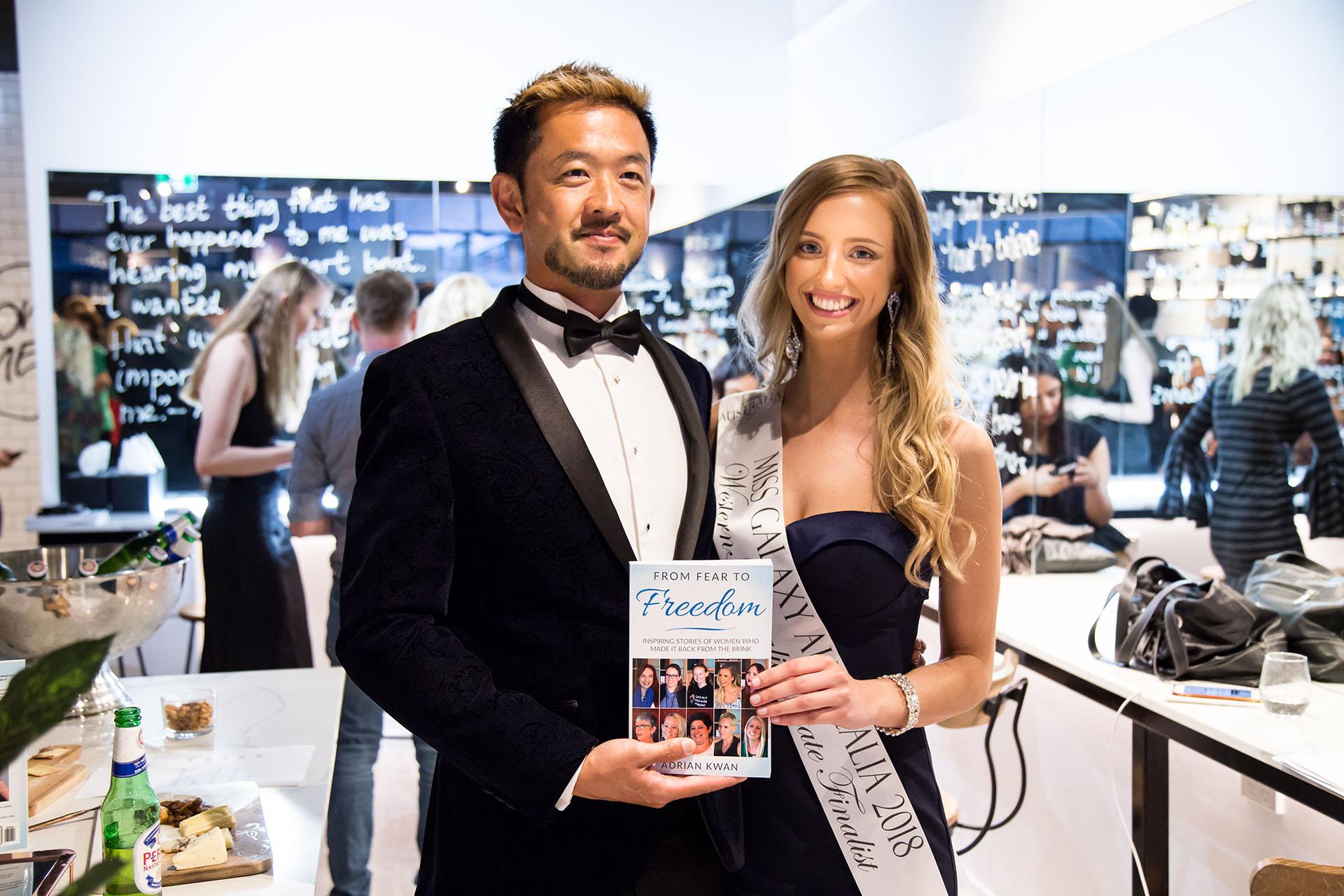
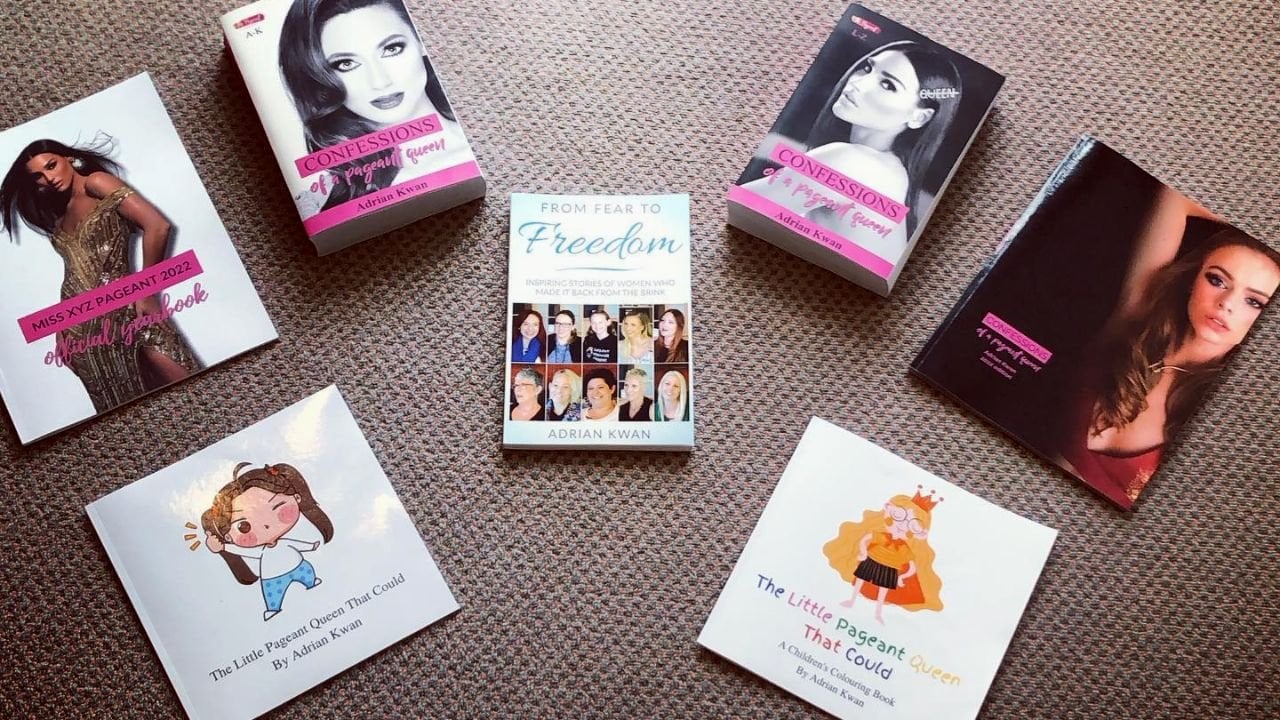
vraiment. Maintenant, mon premier livre, qui allait de la peur à la liberté. C'est la couverture que nous utilisons. Cette couverture, ce livre a atteint le statut de
best-seller sur
Amazon sur plusieurs marchés. Ce n'était certainement pas l'Australie, les États-Unis et le Royaume-Uni
dans deux niches chacune, je pense qu'aux États-Unis une
des niches, des niches. Niches, les niches étaient numéro deux,
mais c'était , disons, mec, eh bien, maintenant vous pourriez
regarder cette couverture et aller, Adrian, c'est une Kaaba incroyable. Je repense à ça
et je n'aime pas
vraiment, vraiment cette couverture. Il va sans
dire que le titre
et le sous-titre font partie intégrante de la couverture. La construction couvrira le design. Nous n'allons pas expliquer comment titre votre livre dans ce cours. Mais il est très important
de le dire simplement. Vous voulez quelque chose qui
soit presque un peu, disons controversé ou quelque chose qui est un peu
choquant en tant que titre. Et c'est pourquoi je
n'aime pas vraiment que ce titre soit maintenant. Ensuite, le sous-titre est
un peu plus descriptif. Qu'est-ce que les gens vont
apprendre de votre livre ? Mais à part la pâte à tarte, il y a des photos de ces
femmes et ce sont les femmes dont
j'ai inclus les interviews dans ce livre. Je suis généralement favorable à ce que l'on
mette les visages sur tout ce que
vous voulez attirer
l'attention, car visages ont tendance à être ce qui attire le plus
l'œil humain. Mais les photos sont un peu petites. La couleur est un peu, je
veux dire, j'aime le bleu, mais ça ne m'a pas vraiment
attrapé et je pense qu'il y a dix
visages plutôt qu'un seul. C'est alors que je me disais, c'est mon premier livre. Puis-je me dire, oh, couverture, que ferait parce que j'ai
mis toutes ces photos de ces femmes sur la couverture et
que je l'ai regardée en arrière maintenant, et je l'aurais probablement
fait différemment. C'est donc mon premier livre, contrairement à mon livre
le plus récent que je viens de
publier la semaine dernière. Maintenant, oui, c'est une
bête différente et
c'est
un livre de table basse. Je n'ai pu attraper
la version broché qu'à ce moment où la version à
couverture rigide venait d'Amazon dans
quelques semaines, j'espère. Mais vous pouvez le voir, pour moi, c'est
beaucoup plus accrocheur. Maintenant, on peut
dire : Eh bien, Adrian, c'est parce
que le
livre est plus grand. Oui, c'est certainement
plus grand en comparaison. Je pense qu'il y a
six pouces par neuf pouces. Il s'agit de 8,5 pouces sur 11 pouces.
On pourrait dire ça. On pourrait aussi dire
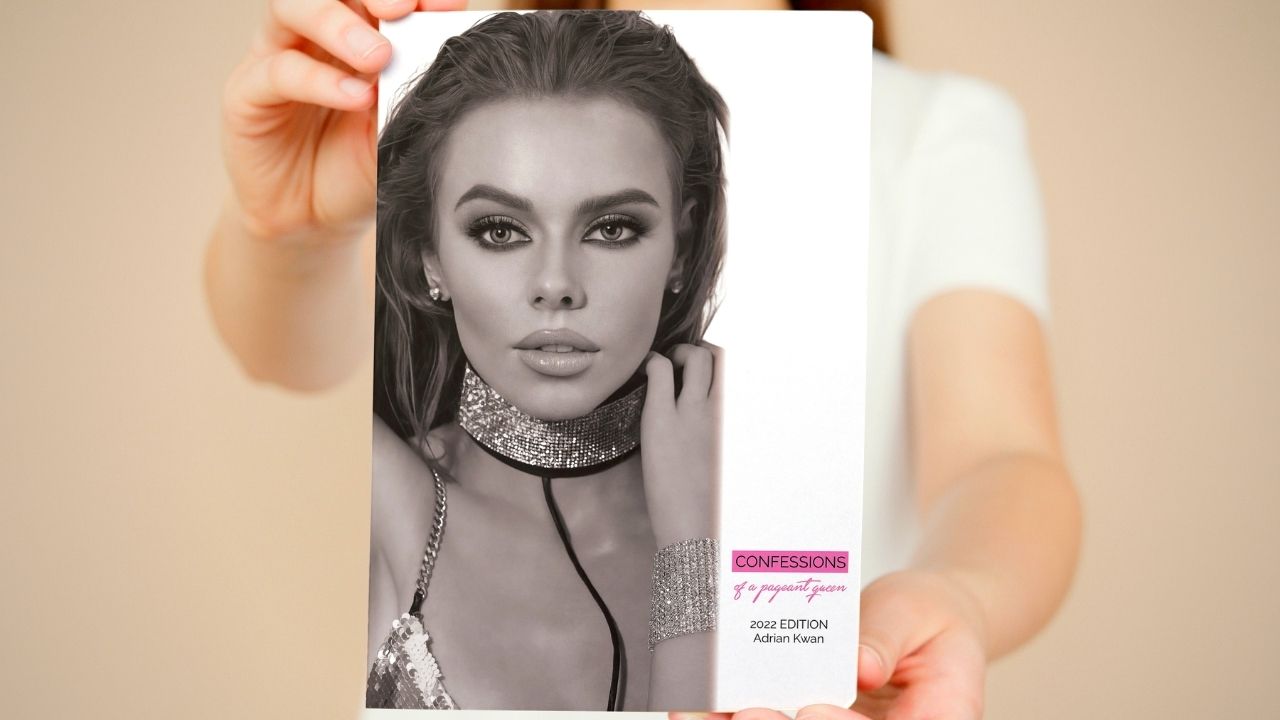
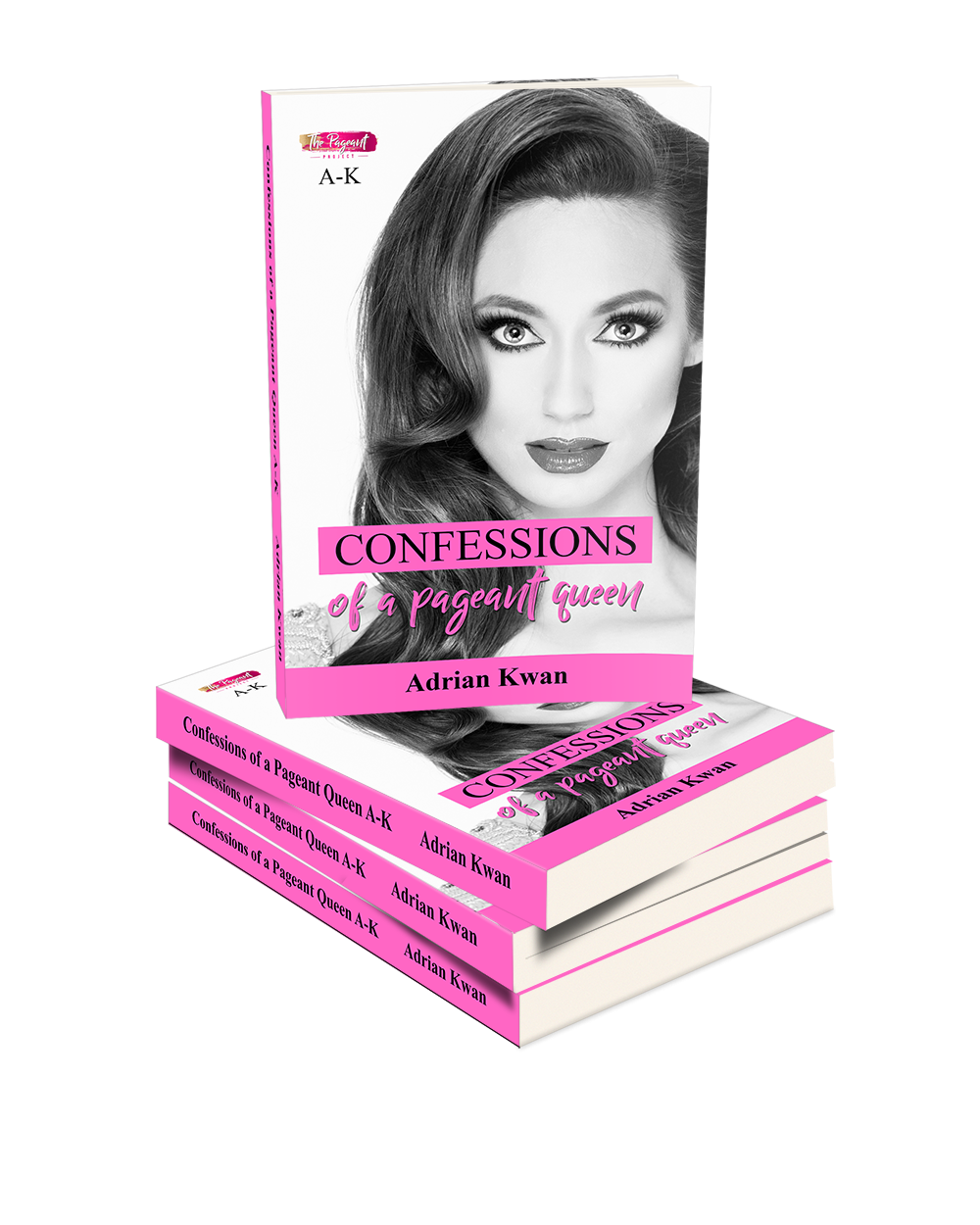
Adrian Moore, la couverture, la photo est évidemment réalisée par un photographe professionnel. Et la fille sur le devant
est absolument époustouflante, ce qui est vrai. Mais pour moi,
c' est une couverture de livre plus
efficace car la photo est plus grande. On se concentre davantage sur les yeux. Il n'y a qu'une seule image. Donc ça
va immédiatement Regardez ici, pas tous, peut-être que vous pouvez
regarder ici ou loci, ou les loci ont de la chance ou regarder ici. Regardez-moi ça. Et puis le titre
que vous pouvez voir, qui honnêtement sur une couverture
comme celle-ci n'est pas si important car les
images sont la partie principale, mais c'est les Confessions
d'une reine du concours, coefficients d'un concours. reine. Maintenant, si vous ne
connaissez rien l'industrie des concours, c'est quelque chose que je connais
très bien, l'histoire vraie. Mais l'apparat a toujours été considéré comme potentiellement
un peu scandaleux. Les gens voudraient
connaître la saleté intérieure. Les confessions d'une reine du concours sonnent
presque un peu, disons risque ou vilain. Et c'était le but
de l'intituler comme ça. Et puis mon nom
est évidemment là, mais il est très petit, mais je préfère beaucoup ce design. Et pour moi quand j'ouvre ce paquet, rappelez-vous que
c'est allumé, j'ai dit : Oh ouah, cette couverture ,
j'aime vraiment,
vraiment. C'est génial. Normalement, je ne dis pas
cela à propos de mon propre travail. Maintenant, voici quelques-unes
des couvertures que j'ai conçues en termes de
couvertures que j'ai
vraiment, vraiment aimées et peut-être plus
traditionnelles car, disons, j'ai réservé
à un texte principalement. Je veux dire, ce livre, il y
avait beaucoup d' images
à l'intérieur d'un livre de table basse. Peut-être que vous ne cherchez pas à
concevoir quelque chose comme ça. Je comprends. Mais laissez-moi vous
montrer quelques-unes des couvertures. Je vais vous montrer deux
couvertures que j'ai vraiment aimé des livres qui
ont très,
très bien fait sur Amazon. Et je pense que
c'est en grande partie dû à l'
impact de la couverture. Les couvertures efficaces, pas
les plus jolies couvertures, les couvertures les plus efficaces. Maintenant, ce sont les deux livres
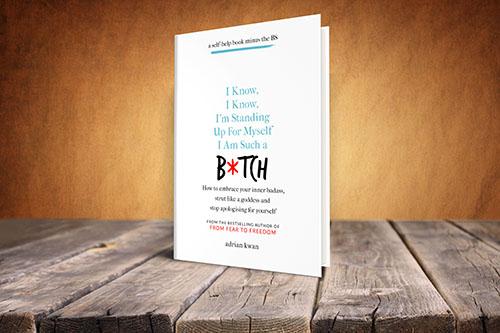
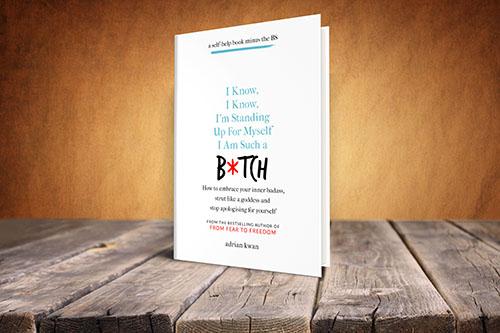
que je l'ai lu. Il s'agit de la chaise Jensen. Vous en avez peut-être entendu
parler. Vous êtes un mauvais ***. Comment arrêter de douter de
votre grandeur et commencer à vivre
une vie géniale. Maintenant, j'ai déjà dit que
je ne vais pas trop me pencher sur la façon d'attacher
à un livre. Cela dit, il est extrêmement important sur votre couverture quel est
votre titre et votre sous-titre. Et c'est un
titre et un sous-titre incroyables. Cela dit, encore une fois, regardez la simplicité
de cette couverture. C'est juste un
fond jaune avec le titre en gros simple à lire, police, simple à lire. Beaucoup de gens veulent ces polices
calligraphiques manuscrites fantastiques et elles ont l'air fantaisies, mais vous ne pouvez pas les lire. Surtout lorsque vous pensez que sur Amazon, vous
regardez des miniatures. Je veux dire, c'est assez grand
sur mon écran, cette couverture. Mais si vous regardez,
disons ici,
normalement, vous ne voyez que
la couverture comme ça. Lorsque vous réduisez certaines
de ces polices
fantaisistes à une miniature de
cette taille. Vous ne pouvez pas le lire. Ce n'est pas une couverture efficace. Ça peut être très
joli et tu pars, j'adore cette police et peut-être que tu as payé des centaines
de dollars pour ça. Mais pour moi, cela ne constitue
pas une couverture efficace. Donc, j'adore les
polices sont grandes, l'arrière-plan est
simple, il est jaune, donc c'est coloré. J'ai attiré votre attention. Et la police pour la plupart, le titre est noir. Encore une fois, c'est fort impact. C'est une police simple,
facile à lire. Et bien sûr, si vous avez le best-seller
du New York
Times de Monaco vous le placez au sommet. Et puis le sous-titre. Encore une fois, il s'agit d'une police similaire. Il a un impact élevé,
il n'est pas en noir, mais ce n'est pas dans les
arc-en-ciel de couleur, que le bleu, le rouge, le bleu, le rouge. Et puis le nom de l'
auteur serré encore une fois, simple à lire
juste en noir. Je pense que c'est une couverture
incroyablement efficace. Alors, ici,
c'est exactement la même chose. Donc la première chose que
vous
remarquerez probablement à propos de cette couverture, je peux, j'ai lu ce livre que
vous avez peut-être aussi. Pour moi, c'est comme si c'était orange. Le fond orange saute. Une fois encore. Vous devez penser que si vous
essayez d'atteindre le but
de votre livre, c'est le but de votre couverture est de vendre des copies de votre livre. Imaginez alors
que tout ce que les gens disent, disons que sur Amazon, c'est une
petite, petite miniature. Et en fait, si
nous regardons ici, vous pouvez voir ici, donc de petites
miniatures sont en bas. Vous pouvez voir une petite miniature. Vous en avez besoin pour se démarquer
quand il est de cette taille. C'est beaucoup plus facile d'y aller. Quand j'ai regardé ma couverture
en très grande taille, c'est énorme et tu pars,
Oh, ça a l'air incroyable. Mais la question est de savoir si les gens
peuvent le voir quand
il est de cette taille et
certainement découvrir que vous pouvez voir que c'est probablement encore
mieux que vous n'êtes un mauvais car cette orange se distingue vraiment. La police n'est pas seulement
noire et simple, elle est
en gras, de sorte que vous pouvez la voir très, très clairement
même à partir de la vignette et du subtil que vous ne
pouvez pas lire, mais ce titre a eu
tellement d'impact, il a immédiatement attiré
votre attention. J'adore les couvertures telles que
ce fond coloré, simple, simple à lire. Les polices de caractères volumineuses
vous permettent de les lire très facilement lorsqu'elles
ne sont que des miniatures. Disons que
vous l'achetez. Supposons que vous ayez des copies de
votre livre dans une librairie. C'est la même idée. Vous voulez votre couverture, vous avez besoin de votre couverture
pour se démarquer. Je pense qu'une couverture comme celle-ci
se distingue
beaucoup, bien mieux que mon livre. Si vous regardez mon livre, disons le
premier que j'ai sorti. Je ne pense pas qu'il y
ait de comparaison. Pour moi, c'est comme si c'est un peu bleu pâle. La police est un peu partout
et ensuite, elle pourrait probablement être en gras. C'est comme ça, comparé à quelque chose
qui ressemble à ça. Je ne pense pas qu'il y
ait de comparaison avec moi. Et la couverture de livre efficace pour la
plupart d'entre nous sera une couverture qui vendra le plus d'exemplaires de
livres disponibles. Comme je l'ai dit, j'adore cette couverture, mais c'était une histoire un peu
différente car en appartenance,
j'ai une suite. Je n'ai donc pas forcément besoin découvrir pour vendre beaucoup
d'exemplaires du livre. Cela dit,
je pense toujours que c'est
le cas parce que c'est
vraiment, très fort impact. Livre de table basse,
le noir et blanc. Au fait, vous pourriez créer
cette couverture sur Canvas. Je devrais préfacer, j'aurais
dû commencer, commencer cela en disant cela. Mais une couverture de
livre efficace pour moi est quelque chose qui va déplacer beaucoup de copies de votre livre. Je pense que l'
essentiel est de
rendre les polices à fort impact,
colorées,
simples, simples à lire, grandes, gras de préférence pour que les gens
puissent les lire quand il s'agit d'une miniature ou quand ils
vont . dans une librairie,
ils voient votre livre. Ils peuvent immédiatement le voir
depuis, disons, à 20 pieds, 30 pieds ou de l'
autre côté de la pièce qui va,
oh wow, regardez ça. Ce livre est orange
contre combien de livres ? Et nous allons dire
pourquoi postuler parce que qui sait quelle est la couverture la
plus courante. Mais le fait est qu'il
faut se démarquer. C'est donc ce que je crois être
une couverture de livre efficace. Et je pense que c'est une chose
importante à couvrir
parce qu' avant d'
entrer dans la conception de la couverture, je ne veux pas
que vous pensiez que ce sera
incroyablement compliqué, ou qu'il faut
gagner un design. prix. Ou à l'inverse, si vous êtes artistique,
vous savez à quoi ressemblent
parfois les
types artistiques et je m'insère dans
cette catégorie d'une certaine façon. Vous voulez qu'il soit
incroyable, immaculé, et vous allez le
mesurer en millimètres et vous assurer que
tout est parfait. Vous allez choisir
cette police à la fin de la journée, une couverture simpliste. Cela va probablement être plus efficace parce qu'il s'agit simplement d'
attraper une personne qui dit c'est le sujet du livre si vous ne voulez pas le lire correctement,
mais c' est de cela que parle
le livre. Pour répondre à un design de
couverture efficace, très différent, plus
beau design de couverture, conception couverture
presque artistique. Et au fait, à Canva, il est très simple de créer ces couvertures
efficaces à fort impact. Si vous voulez toutes sortes de
dégradés, de graphiques et autres. Caméra sur toile, en fait
un peu plus difficile. Ainsi, à bien des égards, Canvas est la plateforme idéale pour créer une couverture de livre
efficace.
3. Le rapide Canva walkthrough: D'accord. Je vais vous donner un bref aperçu de
Canva, de quoi il s'agit. important, pourquoi je suggérerais l'utiliser pour créer votre couverture de livre,
car il y a
tellement d'options. La principale chose à
comprendre, c'est que je n'essaie pas de vendre
votre appareil photo par aucun moyen car je vais vous
recommander d'utiliser la version gratuite. Mais qu'est-ce que Canvas ? Canvas est donc une plateforme
de conception graphique. Et je peux vraiment
vous montrer ceci et c'est probablement une meilleure idée
que moi qui en parle. Peuvent-ils l'être et ont
gagné popularité parmi les gens qui
ne connaissent pas grand-chose en technologie ou ceux qui en savent
beaucoup sur la technologie. Parce qu'il vous permet de créer des graphismes
assez étonnants de toutes sortes sans aucune
véritable expertise technique. Vous pouvez voir ici que c'
est mon compte Canva. Ici, j'ai
tout conçu à partir miniatures
d'un podcast,
comme vous pouvez le voir. Et encore une fois, je ne serais probablement pas en
mesure de
concevoir cela dans quelque chose comme Photoshop ou dans un programme graphique
propagé. J'ai certainement
conçu des couvertures de livres, s'il y en a une
ici, voici une couverture de livre
pour un livre imprimé. C'est pourquoi il est en quelque
sorte gauche et droit. À droite se trouve la couverture avant et à gauche, il y
a un mauvais gouvernement. C'est certainement
quelque chose que nous
couvrirons dans le
cours plus tard, mais vous pouvez concevoir des couvertures de livres. Permettez-moi de voir
ce qu'il y a d'autre ici. Il y a de petites promotions que vous pouvez faire pour
vos réseaux sociaux. C'est donc en fait
un qui a été animé. Si je joue, vous pouvez voir
qu'il s'estompe comme ça. C'est une interview que
j'ai faite avec Gazelle. Comme je l'ai dit, vous pouvez tout
faire. Vous pouvez créer des miniatures YouTube pour avoir l'idée. C'est pourquoi je vous
recommande d'utiliser Canva car il s'agit d'une plateforme assez
ridiculement puissante. C'est également assez
ridiculement facile à utiliser. Et je dis qu'en tant que personne qui, qui a fait du graphisme
à un niveau très basique, il y a des
années et des années, comme on parle il y a 20
ans, disons. Et il était tellement plus
difficile à l'époque de
faire 50 % de ce que vous pouviez
faire sur Canvas. C'est ce que je vais vous
recommander d'utiliser Canada chico de tout cela c'est que vous pouvez l'utiliser
presque entièrement gratuitement. Aujourd'hui, hier, c'est une version
payante, mais il y a de fortes chances
que vous n'ayez besoin
d'aucune des fonctionnalités PRO ou payantes. Ce n'est pas comme un de ces logiciels où
il dit qu'il est gratuit. Mais à moins que vous ne payez votre gravement handicapé
parce qu'il prend toutes les fonctionnalités dont vous avez besoin caméra n'est vraiment
pas comme ça. Franchement, je ne sais pas comment ils ont réussi à gagner de l'argent en le faisant, mais c'est ce que c'est. C'est Canvas. C'est pourquoi je vous
suggère l'utiliser lors de l'inscription
à compte ou de
vous inscrire à un compte, sinon vous devez le
faire sur canva.com. Comme vous pouvez le voir
ici, CAN va.com. Et vous pourrez vous
connecter si vous avez déjà un compte
ou vous inscrire si vous ne le faites pas. Et encore une fois, lors du processus d'inscription, vous pouvez être invité à payer la
version pro si vous le souhaitez. Vous pouvez voir ici les plans. Si vous passez au pro, il s'agit de cette page où il s'agit de Canva
pro et de la tarification. Et vous pouvez voir qu'
il y a des prix ici. Chaque mois, c'est 18$
par mois si vous payez d'ici l'année, 264,99$ par mois. Mais vous n'en avez vraiment pas besoin. Il suffit donc de créer un compte
sur canva.com gratuitement. Une fois que vous
vous connectez, vous serez redirigé vers un écran qui ressemble à celui-ci maintenant nous en
aurons
probablement beaucoup moins car vous n'avez rien
créé, probablement par le passé. Mais vous serez amené
à cet écran. Vous avez la possibilité
de télécharger une application. Maintenant, si vous regardez où se trouve
ma souris ici, vous pouvez voir télécharger Canva pour Mac,
appareil photo, pour Windows. Il est également disponible sur
Android et iOS Encore une fois, tous
sont gratuits. Je vous recommande d'
avoir certainement téléchargé l'application
et je vous montrerai, je vais vous montrer sur l'application Canva pour Windows. J'aime avoir des choses
qui peuvent fonctionner hors ligne. Et j'ai aimé l'
immédiateté de quand j' appuie sur un bouton, quelque chose
se passe tout de suite. Le Canva, si vous
utilisez le site web canva.com, vous pouvez faire à
peu près tout, vous pouvez faire tout ce que
vous pouvez faire sur l'application. Il suffit parfois
de cliquer sur un bouton
et de passer au blanc, puis de faire
autre chose et de passer au blanc. Et je n'aime pas
ça, je suis impatient. Mais si vous ne
souhaitez pas télécharger l'application ou vous ne pouvez pas
utiliser le site Web. Si vous décidez de télécharger
l'application, encore une fois, elle est gratuite et vous pouvez l'obtenir sur
votre téléphone portable. Je pense qu'il est important que tout se synchronise entre
vos différents comptes. Donc, si vous le téléchargez, disons pour Mac et que vous
ne cherchez pas à le télécharger sur iOS, disons pour votre
téléphone ou votre tablette, tout ce que
vous avez créé sur votre Mac sera disponible
sur votre iOS appareil. Il s'enfonce comme ça,
se synchronise comme ça. C'est une fonctionnalité très, très
astucieuse. Donc, si vous souhaitez
télécharger l'application, reprenez-la gratuitement. Maintenant, je viens de vous
ramener dans l'application pour vous donner
un bref aperçu. Je ne vais certainement pas
vous montrer toutes les caractéristiques de Canva. Parce que ce n'est pas le
but de ce cours. Et franchement, je ne
sais pas tout ce que
vous pouvez faire dans Canvas. Mais vous pouvez voir que
vous êtes au sommet. Je vous recommande certainement de passer, disons 20 minutes, 30 minutes par heure jouer avec une caméra
pour voir ce que vous pouvez faire. Vous pouvez voir ici il y a
quelques suggestions vidéo, vous pouvez également créer des vidéos, vous pouvez créer des
sites Web sur caméra. Vous pouvez
tout créer. Mais disons que vous l'avez fait, et que je n'ai pas cliqué dessus auparavant parce que je le fais, j'ai tendance à tout faire à
partir de zéro. Mais supposons que vous vouliez
créer une publication Instagram. Vous cliquez dessus. Il est dimensionné correctement, donc c'est un carré. Et ensuite, sur le côté,
vous verrez quelques modèles. Supposons donc que vous trouviez un
modèle que vous aimez. Disons quelque chose comme la nourriture, parce que qui n'aime pas la nourriture ? Et vous pouvez voir que Canvas apporte
tout de suite. Maintenant, c'est tout. Si vous
souhaitez le télécharger sur votre compte Instagram, vous pouvez lier vos
réseaux sociaux si vous le souhaitez. Et vous pouvez dire instantanément : Oh, je veux poster ceci sur
mon compte Instagram. De toute évidence, si vous l'avez lié, votre compte apparaîtra ici. Vous pouvez placer la légende
ici, cliquer sur Publier. Maintenant, si vous souhaitez le
télécharger séparément, cliquez sur Télécharger,
puis vous pouvez le télécharger tant
que fichier PNG, un fichier JPEG. Ne vous inquiétez pas trop ces différents formats de
fichiers, si vous ne
les connaissez pas, cela n'a pas d'importance. Mais vous pouvez le télécharger
dans pratiquement
n'importe quel format dont vous auriez besoin. Quelqu'un et quelqu'un.
Vous pouvez même imprimer votre dessin sur des t-shirts, des tasses ou des choses comme ça. Maintenant, c'est à quelle vitesse vous
pouvez créer un design. Et au fait, il ne s'agit pas seulement de publications Instagram. C'est là que ça
devient vraiment fou. Si vous allez jusqu'ici et
que vous cliquez sur Créer un design, la recherche s'affiche ici. Ce n'est pas seulement tout. Est-ce que je souhaite créer
une publication Instagram ou des publications Facebook ou une miniature
YouTube ? Vous pouvez,
par exemple, mettre une couverture de livre. Maintenant, si vous cliquez sur, vous pouvez voir le nombre
d'options disponibles ici. Mais si vous cliquez sur la couverture du livre, y
allez directement. Remarquez qu'il est maintenant passé en mode
portrait car
la plupart des couvertures de livres, évidemment notre portrait, comme elles sont
plus grandes que larges. Et regardez ce qui
s'est passé sur la gauche. Vous n'obtenez plus de modèles pour les publications
Instagram. Vous obtenez des modèles
pour les couvertures de livres. Et je dois dire que nous avons déjà
couvert ce qu'est une couverture de livre
efficace. Certaines de ces couvertures de livres sont
incroyables. Donc, si vous vouliez
regarder, disons, je veux dire, je pense que celui-ci
fonctionne plutôt bien, quelque chose comme celui-ci
ou celui-ci franchement. D'accord. Alors, jetez un coup d'œil à ça. Je clique dessus une fois la banque. La
couverture de votre livre est déjà terminée. Tout ce que vous devez faire, et je vais vous montrer quelques
autres fonctionnalités, mais elles sont assez intuitives. Double-cliquez ici,
et vous pouvez changer, vous pouvez changer les textes de l'auteur le plus vendu d'
un autre grand livre, n'est-ce pas ? C'est donc à quel point il
est facile de modifier le texte. Si ce n'est pas le cas, disons
comme les graphismes, vous allez sur le côté ici, ce que l'on appelle des éléments. Maintenant, dans les éléments, vous avez tout, des
lignes et des formes. Donc, si vous vouliez dessiner
un cercle pour une raison quelconque, vous cliquez dessus et regardez, il y a tout de suite un cercle
là-dedans. Vous pouvez modifier la
dimension si vous le souhaitez. Je vais m'en débarrasser. Mais dans les éléments, ces
graphismes que vous pouvez utiliser. Je suis donc
confondu entre le partage d'écran et
le Canva réel. Il y a tous ces
graphiques que vous pouvez utiliser maintenant. Ils sont tous gratuits. Si vous voyez une couronne, c'est la version pro. Et je pense encore une fois,
assez simplement, si vous payez pour la version pro, vous avez accès à plus de graphiques. Mais si vous pariez pour l'âge
et que je parie tous les graphismes, tous les bons sont pour derrière un paywall ne le
fera absolument pas. Je veux dire, vous pouvez voir ici que j'ai utilisé quelques graphismes Pro, mais disons que vous
vouliez remplacer ce graphique d'un
œil par un des vôtres. Alors mettons un i Gratuit, Gratuit, Gratuit, Gratuit, Gratuit,
Gratuit, Libre tout. Et vous pouvez voir que c'est
payé. C'est payé. C'est la paye qui est payée. C'est alors que nous allons voir
combien il y en a gratuitement. Si tu pars, oh wow, j'aime
vraiment ce graphique. Cliquez dessus. Et cela semble presque
exactement identique. Vous pouvez l'utiliser et le
publier pour votre propre compte. Vous n'êtes pas obligé de payer pour l'
arrogant ou quoi que ce soit comme ça. C'est la beauté de l'utilisation de
la plateforme Canvas. Encore une fois, laissez-moi défaire cela. Mais quand il s'agit d'éléments, vous trouverez dans l'élément un tas
de lignes et de formes. Des
lignes, deux flèches, deux cercles, carrés, triangles,
etc. Si vous avez besoin de graphiques
sur le graphique de l'œil. Si vous avez besoin de photos, il est
très souvent difficile de
trouver des photos que vous pouvez utiliser gratuitement sur une couverture de livre, car
normalement pour payer les droits d'auteur, ces photos sont tout ce qu'il si
vous vouliez trouver, disons que vous faisiez un livre
sur la parentalité comme celui-ci. Ensuite, vous pouvez utiliser
cette photo et regarder. Vous pouvez le déplacer,
l'étirer, redimensionner pour qu'il
s'adapte à l'ensemble de votre housse. Boom, protège par-dessus
le haut, c'est fini. Nous reviendrons aux éléments ici. Il y a des vidéos que vous pouvez utiliser. Supposons que si vous
vouliez créer une publication animée
pour votre Instagram, il y a même de l'audio, des
graphiques, des grilles. C'est vraiment important
si disons que vous créez une publication Instagram, permettez-moi de revenir à
nos publications Instagram et je dirai simplement
ajouter une nouvelle page. Si je mets une grille. Disons que je veux une grille de
quatre sur quatre pour une raison quelconque, je fais défiler vers le bas, je clique dessus. Et voici l'autre fonctionnalité
astucieuse de Upload. Vous pouvez télécharger
toutes vos propres photos. Voici donc les photos que
j'ai utilisées sont téléchargées. Il y a beaucoup de filles de concours et ici parce
que c'est là que je travaille. Mais regardez ça, je peux
rapidement attraper le
glisser-glisser et disons glisser. Et regardez ça. J'ai maintenant plus de messages en interne
que Instagram. Nous utilisons cette grille. Il est automatiquement
espacé pour moi et je peux changer. Disons que l'arrière-plan
semble un peu funky, alors je vais faire glisser ça hors
du chemin, y revenir. Et
disons qu'on y va avec du blanc. Et maintenant, je vais ramener ça. Regardez-moi ça, je peux redimensionner, non ? Je peux cliquer et remplacer. Je pourrais faire glisser ça ici. Et vous pouvez partager. Les cadres sont similaires, mais
disons que ce sont des grilles. Un cadre. Si vous avez un coup d'œil,
supposons que vous cliquiez sur celui-ci. Il s'agit d'une circulaire. Ce qui se passe maintenant, c'est que je vais à mes téléchargements et que je glisse
une photo là-dedans. Cela arrive, une sorte de cadre sur la photo
et une belle forme. Vous pouvez y voir une
belle forme circulaire. Et si vous double-cliquez
dessus, vous pouvez repositionner la photo, ce genre de
choses. J'espère que, comme je l'ai dit, je n'irai pas dans
tout, car il y a tellement de fonctionnalités et je vous
encourage vivement à jouer avec. Mais j'espère que vous
avez une idée, une idée vague du moins
sur
la puissance de la plateforme Canvas et sa
facilité d'utilisation. Si nous revenons à la couverture du
livre une seconde, nous allons à la page. Et revenons aux
modèles et regardons, regardons combien il existe
différents possibles. Il est même regroupé pour vous. C'est pour vous. Ce sont donc ceux que l'appareil photo disait et vous les aimez
probablement, mais passons à la couverture du livre
inspirante. Même comme une
couverture de livre comme ça. Je veux dire, vous pourriez payer beaucoup d'argent à
quelqu'un, et bien dépenser beaucoup de
votre temps pour créer une couverture qui n'avait pas l'
air aussi belle que ça. Ce café ici, je
trouve ça cool pour un public centré sur les femmes. Encore une fois, si j'y vais et disons : Oh, j'adore ça, mais je
ne veux pas cette image. Alors allez trouver l'
un des vôtres. Disons donc que vous trouviez une image, voyons si je peux en trouver
une qui soit un peu plus. Je ne sais pas, comme ça. Et cliquez dessus et
faites-le glisser là-dedans. Vous y allez. Maintenant, je ne pense pas que cela soit
génial parce qu'il n'y a pas beaucoup de contraste entre le texte
et la photo d'arrière-plan, donc je dois faire
quelque chose comme ça. Mais encore une fois, si vous
vouliez changer vos textes, vous pouvez inclure la
couleur, peut-être le noir. Il fonctionne un peu mieux. Pas vraiment, mais je vais faire glisser ici pour que
vous puissiez le voir. Vous pouvez également modifier les polices. Il y a beaucoup de polices. Et oui, certains d'entre eux sont pro, ceux avec une exposition de couronnes, vous devez obtenir le compte pro. Mais disons que j'ai besoin d'une police plus audacieuse pour la rendre
vraiment éclatante. Vous y allez. Disons qu'il est maintenant trop petit. Disons donc 250 ici. Et encore une fois, ce n'est pas
très beau car il n'y a
pas assez de contraste entre la photo et le titre, mais c'est à ça que ça ressemble. J'espère que vous avez l'
idée de la puissance et de la rapidité avec laquelle vous pourriez avoir une couverture de livre
qui ressemble à cela. Je pense que nous avons parlé de couvertures de livres
efficaces. Je pense que c'est génial. Il vous suffit donc d'aller ici,
de modifier votre texte, modifier le titre, de
changer d'auteur. Évidemment, peut-être que vous
changez le graphique. Et puis Bob est ton oncle. Vous pouvez maintenant
le télécharger et vous avez conception de
votre couverture de livre en quelques clics sans
aucune exagération, juste très rapidement
avant de terminer cette présentation de Canvas pour vous. Il existe une caractéristique
de Canva pro. En fait, il existe deux
fonctionnalités de Canva, Canva pro que vous
pourriez trouver utiles. Et je vais mettre un lien ci-dessous. Et si vous cliquez sur ce lien, c'est un lien d'affiliation pour moi. Donc, si vous décidez d'obtenir un
pro via ce lien, j'en
obtiendrai un remboursement. Mais il y a deux fonctionnalités
que vous voudrez peut-être prendre en compte. Ils ne sont en aucun cas nécessaires
et je ne vais pas
vous pousser à l'acheter si vous ne
pensez pas que ces fonctionnalités
fonctionnent pour vous. Mais disons, par exemple, je prends cette image de brisé
qui est au pays de Galles. Et disons que je
veux vraiment utiliser cette image, mais je veux me débarrasser
de l'arrière-plan. Canva pro. L'une des principales fonctionnalités est
cette suppression d'arrière-plan. Si je clique dessus,
ça ira au travail et
vous pourrez voir qu'il se
déplace et qu'il se déplace
et avec de la chance. C'est plutôt bien. Cette fonctionnalité, il
supprimera l'arrière-plan, ce genre de fond noir
et gris de la photo des programmes. Et boum, c'est fini. Vous pouvez voir que c'est
un déplacement de l'arrière-plan. Je vais donc pouvoir
voir la couleur de
l' arrière-plan
à travers le photon. Non, je clique sur ce
fond ici et j'y vais, je voulais cette couleur, disons qu'elle soit rose. Vous pouvez voir maintenant qu'
il s'affiche à travers des programmes photo qui peut être très utile quand il s'agit de
concevoir des couvertures comme celle-ci que j'ai
conçue pour mon dernier livre, j'ai effectivement supprimé
ceci est C'est vilain ici. J'ai supprimé l'arrière-plan
pour que vous ne puissiez pas le voir à travers cette zone ici et
dans cette zone ici. Cela pourrait donc être
très utile. Très souvent, vous obtenez des photos que vous souhaitez
utiliser sur votre couverture, mais vous ne voulez pas que cet
arrière-plan soit présent. Canva vous permet de le
faire en un seul clic. Ce n'est en aucun cas parfait, mais c'est vraiment bon. Le
dissolvant d'arrière-plan en est donc un. L'autre qui est souvent très utile est la fonction de redimensionnement. Maintenant, si vous allez ici
et que vous touchez redimensionner, la seule chose que
la version gratuite de Canva ne
vous permettra pas de faire facilement, c'
est que vous
jouez avec le design,
ce design et que vous avez vraiment
J'aime ça et tu pars, je voulais le faire carré pour pouvoir le
mettre sur mon Instagram. Avec la version gratuite de Canva, il n'y a pas de moyen facile de le faire. Oui, vous pouvez le copier-coller. Encore un peu ennuyeux
avec la version pro, puis vous appuyez sur redimensionner. Et il vous permet très
simplement de redimensionner. Vous pourriez ensuite transformer cela, disons en
bulles Instagram taille 1080. À 1080, vous pouvez
copier et redimensionner, ce qui signifie qu'il le
copiera dans un nouveau fichier. Ou vous pouvez simplement cliquer sur redimensionner
ici, c'est ce que je vais faire. Et vous pouvez voir
qu'il a même été
redimensionné parce que toutes
les images de ce fichier doivent être identiques. Mais si je retourne ici,
vous pouvez voir qu'il est redimensionné. Je pourrais maintenant étendre ça. Je peux m'obliger à étirer
ça ici. Et maintenant, j'ai tourné ce poste. Je veux dire, c'est seulement que
ça n'a pas l'air génial parce que je l'ai massacré. Mais vous obtenez la
dérive, le redimensionnement. Il a permis que la
version pro vous permet redimensionner sans avoir
à créer un nouveau fichier, copier-coller, etc. Pour ces deux raisons seulement, la suppression d'arrière-plan
et la fonction de redimensionnement. Canva Pro pourrait vous être
utile. Oui, vous avez accès
à plus de modèles, plus de polices, plus de graphiques,
comme je vous l'ai montré. Mais je ne pense pas que ces
fonctionnalités soient
aussi nécessaires que le dissolvant d'arrière-plan
et la fonction de redimensionnement, en particulier pour les couvertures de livres. Encore une fois, je vais
mettre le lien ci-dessous. Si vous voulez faire passer Canva
via ce lien,
je pense que vous bénéficiez d'un essai gratuit de
30 jours. Vous pouvez jouer avec elle, voir si c'est pour vous. Si ce n'est pas le cas, vous ne pouvez
annuler aucun mal, aucune faute. J'utilise la version pro
car j'ai beaucoup d' utilité grâce à cette suppression d'
arrière-plan et à la fonction de redimensionnement. Cela dit, vous avez vu quel point il est facile d'aller
au design de crédit supérieur, mettre la couverture du livre, en un clic. Boum, obtenez une couverture de livre incroyable que tout ce que vous avez à
faire est de changer le texte, changer le nom de l'auteur, de
changer de graphique. Vous pouvez le faire gratuitement. Et c'est peut-être ça. Vous pourriez
faire une couverture de livre
étonnante et dépoussiérée juste là. J'espère donc que cela vous donnera une
idée de ce qu'est le Canada. Pourquoi je vous suggère de l'utiliser. quelle vitesse vous pourriez
avoir une couverture de livre et des publications incroyables
sur les réseaux sociaux. Au fait, je vais vous montrer une chose à la toute fin de
ce cours où vous pouvez créer du matériel promotionnel gratuit avec cette couverture que vous concevez même si vous n'avez
pas encore de livre physique réel, vous n'avez qu'une couverture. Le Canada a son autre fonctionnalité
vraiment soignée où vous pouvez créer une maquette. On dirait donc que vous
avez un livre réel et vous avez de l'enthousiasme
pour votre prochain livre. Mais c'est Canvas. Si vous avez des
questions, faites-le moi savoir. Mais je suggère vraiment que
la meilleure chose à faire est de créer votre
compte gratuitement, le
télécharger de l'
application ou du site Web Canva de l'utilisateur, jouer avec lui, de s'habituer
à certaines fonctionnalités. Une solution extrêmement intuitive, facile à utiliser, extrêmement puissante, et familiarisez-vous
un peu avec elle avant de commencer à
concevoir votre couverture de livre, ce que nous
allons couvrir ensuite.
4. Comment obtenir des idées de couverture et de l'inspiration: Avant de commencer à
concevoir votre couverture, maintenant que vous avez vu à
quel point elle peut être simple, il est toujours bon de
commencer par la fin en tête. Avec ça. Compte tenu de cela, le meilleur point de départ
est une source d'inspiration. Qu'est-ce qu'une couverture de livre
que vous aimez, une couverture de livre
que vous aimez. Et je sais que nous avons
parlé de ce que je crois design
efficace de couverture de livre dans la première vidéo,
la deuxième vidéo. Mais au bout du compte, il n'
y a pas d'objectif. C'est la meilleure couverture de
livre, non ? Cela dit, je ne
pense pas qu'il soit bon de commencer à concevoir sans vraiment
avoir un objectif final en tête. Maintenant, deux façons très simples de s'inspirer d'
une éventuelle couverture de livre. Un que je vous ai déjà montré. C'est pour aller à Canva. Et lorsque vous cliquez sur
Créer un design, placez
littéralement la couverture du livre et jetez un coup d'œil à la
conduite de certains d'entre eux. Maintenant, par exemple,
si vous
regardez , vous pouvez voir qu'il y a des couvertures de livres
différentes ici. Si vous envisagiez
de créer un frisson, une couverture de livre de thriller, permettront ces suggestions particulières
vous permettront de jeter un coup d'œil. Et je ne dis pas que vous
devez utiliser l'un de ces éléments et je ne dis certainement pas copie
parce qu'il est évident que vous voulez changer au moins
le titre et l'auteur. Jetez-y un coup
d'œil et voyez si quelque chose
vous frappe en particulier. Et si quelque chose le fait, et vous cliquez dessus
et jetez un coup d'œil. Encore une fois, vous n'
avez pas à copier cela, mais gardez à l'esprit, pourquoi cela vous frappe-t-il ? Par exemple, ce
design de couverture a attiré votre attention. Est-ce à cause de la police ? Est-ce que c'est ? Je veux dire, il a une police assez
audacieuse et simpliste. Pas trop de mots,
c'est peut-être la banque, l'illustration mendiante
est en noir et blanc et elle a l'air un
peu effrayante. Vous aimez le fait qu'il y ait un petit
témoignage en haut, le titre au milieu et l'auteur en bas. Il suffit de les parcourir
et d'avoir un journal. Et encore une fois, si vous y
partez, c'est encore une fois, l'
une des principales raisons pour lesquelles
j'ai suggéré que vous
utilisiez Canva pour la conception de votre couverture de
livre. Il y a tellement de
modèles ici. Je parie que
vous en trouverez au moins un, au moins un que vous allez
aller, vous savez quoi ? Ça a l'air plutôt bien. C'est donc le premier endroit où je dirais aller à la caméra et jeter un coup d'œil parce que le
gros avantage est si vous trouvez
quelque chose et que vous partez, j'aime le look de cette couverture. Avec une banque en un clic. Il suffit de changer peut-être l'
illustration du backend, le titre et évidemment le nom de votre auteur, et vous avez déjà conçu la
couverture. À l'autre endroit, je
suggérerais de jeter un coup d'œil. Si vous ne trouvez
rien sur Canva. Et même si vous faites un
bon endroit pour
regarder , c'est évidemment Amazon. Nous cherchons à publier
un livre sur Amazon. Alors pourquoi ne pas jeter
un coup d'œil à ce qui se vend
déjà sur Amazon ? Et si vous regardez, en gardant à l'esprit ce que j'ai dit, souvenez-vous de ce que j'ai dit au sujet de la conception
efficace de la couverture pour moi, ce sont généralement des choses qui sont simplistes et qui surgissent, des choses qui sont coloré
et simpliste. Et si vous jetez un coup d'
œil à beaucoup d'entre eux le sont. Par exemple, j'
ai lu ce livre, Les 48 lois du pouvoir, mais vous pouvez voir le rouge, le bleu et le mot puissance
au milieu. C'est un livre que je suis en train lire en ce moment,
Atomic Habits. Mais ce n'est pas
ce qui m'intéresse, mais ce qui vous intéresse. Et vous voudrez peut-être
le réduire un peu plus à votre créneau. Disons donc que vous
regardiez des livres pour enfants. Vous pouvez donc voir ici, si je
clique sur des livres pour enfants, vous aurez une idée des
couvertures qui
fonctionnent bien pour les nouveautés chaudes des
livres pour enfants. Faites-le beaucoup
ici, n'est-ce pas ? Mais jetons un
coup d'œil à Seymour. Jetez un coup d'œil à nouveau, vous
n'avez pas besoin de les copier, mais c'est bon de
s'inspirer. Vous pouvez donc le voir évidemment
parce que c'est dans les livres pour enfants que le
design de la couverture est un
peu différent. Les polices sont un
peu plus grandes. Les illustrations sont un
peu plus adaptées aux enfants. Par exemple, vous pouvez le
voir ici, les méchants et la police
utilisée ressemble presque une police d'écriture manuscrite. Et il y a ici une grande
illustration d' un
requin plus effrayant entre les deux, regardant dans votre niche quoi ? Je travaille sur Amazon. Alors, comme je l'ai dit, quels modèles
sont disponibles sur Canva ? Vous pouvez probablement avoir une
très bonne idée de l' illustration de
la couverture ou la couverture du livre que
vous visez. Et puis j'espère utiliser
Canva, très, très simple. un clic, quelques ajustements. Vous pouvez obtenir quelque chose
qui ressemble très près de couverture
que
vous visez en un ou deux clics simples. Maintenant, bien sûr, vous
pouvez simplement
ouvrir un fichier sur Canvas
et commencer à aller de l'avant. Je l'ai certainement
fait par le passé. Mais je pense qu'il est
toujours utile d'avoir un objectif final en tête ,
car sinon on
peut se perdre. Conception de couverture de livre pour des heures, des
jours et des semaines, et n'arrive jamais vraiment à
quelque chose qui fonctionne vraiment. Ce sont donc les deux endroits que je suggérerais de
chercher de l'inspiration. Tout d'abord, regardez Canva,
j'ai regardé le modèle. Un autre pour regarder Amazon. Regardez votre créneau par tous les moyens, voyez ce qui fonctionne là-bas. Et entre ces
deux sources d' inspiration, je suis assez clair. Vous pouvez y aller. Je suis
presque sûr que tu ferais mieux d'y aller. D'accord. C'est une direction que je
vise pour le design de base. Et même si vous concevez
le site pour embaucher quelqu'un, un professionnel pour
concevoir la couverture de votre livre, la meilleure chose que vous
pouvez lui donner. Un exemple de. C'est
une couverture de livre que je cherche, faites quelque chose comme ça. Changez votre illustration,
modifiez un titre, modifiez le nom de votre auteur, mais c'est ce que
je cherche. C'est là que j'ai commencé
à m'inspirer.
5. Configurez votre couverture à Canva: Vous êtes sur le point de commencer la conception de
votre couverture. La première chose que
vous voudrez
vérifier , c'est quelles sont
les dimensions de
ma couverture ? Quelles sont les
exigences en matière de formatage ? Quelle est la taille de ma
couverture ? Je veux dire, vous ne
voulez pas le concevoir. Concevez votre couverture, mettez tout le travail dedans,
puis découvrez que j'ai conçu
la mauvaise taille. Quelles sont donc les dimensions de la
couverture et quelles sont les exigences
de mise en forme dont j'ai besoin ? Plus précisément ? Est-ce que j'en ai besoin, par exemple, en JPEG ou en tiff ? Ou est-ce que j'en ai besoin au format PDF ? Maintenant, il y a deux
branches de base en matière de livres. L'un est des livres électroniques et l'autre est imprimé. impression peut être une
couverture rigide ou du papier. Beck, nous allons d'abord couvrir l'impression. Maintenant, encore une fois, en supposant
que vous publiez sur la plateforme
Amazon KvP. Je vais vous montrer comment faire ça. Si vous concevez
pour une autre plateforme, cela va être
très, très similaire, mais il faut évidemment
faire un peu de terrain pour
déterminer les particularités
spécifiques
de votre plateforme. Mais lorsqu'il s'agit de
concevoir une couverture de livre, une couverture de livre imprimée
pour Amazon k0 ADP. Le premier site sur lequel
vous allez vouloir vous
rendre est celui-ci ici, qui est le calculateur de
couverture KVP en
haut du lien situé sous son calculateur de tableau de bord à couverture
oblique
Katie.Amazon.com. Si vous allez simplement
sur Google et tapez modèle de couverture
KTB ou quelque chose comme ça, vous
le trouverez dans les résultats de recherche, alors ne vous
inquiétez pas trop. Mais vous viendrez sur
cet écran ici. Maintenant, avant de pouvoir réutiliser
cela, il
s'agit d'imprimer
des livres sur Amazon K ADP. Vous aurez besoin de votre manuscrit
formaté et vous verrez pourquoi dans une seconde. Mais vous devez sélectionner votre type de reliure qui a une
couverture rigide ou un livre broché, également un livre broché pour
celui-ci , type d'
intérieur, est-il noir et blanc, couleur
premium de couleur standard ? Je mettrai du papier noir et blanc
de type papier vert ou blanc, la page blanche
Copic
tourne de gauche à droite. Je ne vais pas reculer. Les unités de mesure sont en pouces
et la taille de la garniture intérieure est très courante
pour les livres brochés est de six pouces sur neuf pouces. Je vais choisir celui-là. Voici la raison pour laquelle vous aurez besoin votre manuscrit formaté,
car vous devrez indiquer le nombre de pages et
vous verrez pourquoi dans une seconde. Mais disons que j'en mettrai 200 et que je clique sur calculer les dimensions. Maintenant, il vous donnera
tous ces chiffres. Vous pouvez utiliser ceux de votre choix. Ce que je vais suggérer, c'est que
vous cliquez sur Download Template et que vous obtiendrez un fichier zip et cela vous
permettra de
télécharger deux choses. L'un est un fichier image
et l'autre est un fichier PDF, tous deux
ressemblant à ceci. C'est pourquoi je vous
suggère de télécharger le modèle
plutôt que de regarder tous ces chiffres et de
passer de l'autre côté. cette raison, vous pourrez
télécharger ceci, désolé, télécharger sur Canva, puis utiliser ces lignes
et guides pour positionner exactement
tout ce dont vous avez besoin. Ensuite, vous pourrez l'
exporter. Et voilà. Il y a votre couverture. Une fois encore. Vous n'aurez même pas besoin de vous
soucier de tous ces mots. Voici les chiffres. Vous pourrez utiliser cette image
exacte comme guide. Maintenant, parce que c'est un livre imprimé. La couverture est
ici sur la droite. Notre couverture arrière est
ici sur la gauche. Et au milieu se trouve la colonne vertébrale. C'est pourquoi vous devez informer Kindle avant d'utiliser ce générateur de modèles
couverts, vous devez lui indiquer l'épaisseur votre livre ou le nombre de
pages de votre livre. Parce que plus
vous y pensez de pages, plus votre livre contient de pages, plus
la colonne vertébrale
aura besoin d'être épaisse. Et cela doit être reflété
dans la couverture de votre livre. Et puis ici dans le jaune, c'est là
que l'
Amazon va
imprimer votre code-barres
pour votre livre. C'est ainsi que je vous
suggère de vous préparer à faire la couverture de votre livre pour un livre imprimé sur KVP est une fois de plus d'aller dans ce générateur de modèles de
couverture, de
mettre tout ce dont vous avez besoin. Et encore une fois, vous pouvez les modifier si vous concevez une couverture rigide. Si vous faites de la couleur,
quelle qu'elle soit, placez la
sélection appropriée pour vous-même. Mettez définitivement la
bonne taille de garniture intérieure. Vous êtes peut-être
complètement différent. Premièrement, vous faites peut-être un 8,5. C'est
un livre carré de 8,5 pouces, puis
insérez le nombre de pages,
appuyez sur calculer les dimensions. Mais encore une fois,
vous vous inquiétez trop à
ce sujet si vous voulez être mon invité. La chose facile est d'accéder à
ce modèle de téléchargement et vous obtiendrez
un modèle qui ressemble à ceci
et vous pourrez travailler très facilement
sans utiliser Canva. Vous verrez ce qui a appliqué
ce modèle à Canva, et nous utiliserons simplement ces lignes
pointillées et zones
colorées pour
guider les différentes
parties de notre couverture. Maintenant, pour imprimer des livres
sur Amazon, KVP, ils vont vouloir vous, il
va falloir que vous téléchargiez votre fichier dans un PDF prêt à imprimer. Et je vais vous montrer dans la
vidéo quand il s'agit d'exporter la
couverture de votre livre, comment procéder. C'est très, très
simple, mais en gros, vous allez concevoir la couverture de
votre livre à Canva. Et quand vient le temps de le
télécharger ou de l'exporter, vous voudrez
choisir le format PDF, le format de fichier PDF prêt à imprimer. Maintenant, lorsqu'il s'agit de concevoir
une couverture maléfique ou une
couverture Kindle un peu plus simple parce que vous n'
avez pas à vous inquiéter, comme pour les livres imprimés, vous
avez la couverture avant, la couverture arrière et le colonne vertébrale. Et vous avez vu que
nous devons ajuster la colonne vertébrale en fonction du
nombre de pages de votre livre. Avec un e-book
devient beaucoup plus simple. Kindle recommande de jeter un coup
d'œil ici, 1600 x 2560 pixels, 1600 pixels de large et
2560 pixels en bas. Il s'agit essentiellement d'un ratio ou d'un ratio de chaque pixel sur 1,6 pixel vers le bas. Ensuite, il va falloir que
vous l'exportiez sous forme de fichier JPEG. Alors, partez, concevez
votre couverture de livre sur Canva en utilisant ces 1600 x 2560 pixels. Et encore une fois, quand on va sur
Canva, c'est super simple. Je veux dire, je vais juste
vous montrer très rapidement ici. Lorsque vous accédez à
Créer un design, vous pouvez utiliser une taille personnalisée. Ici, vous cliquez sur Custom Size. Et si vous voyez que c'est le
plus récent que j'ai mis en place. Mais vous allez mettre 1600 x
2560 pixels ici. Et lorsque vous faites cela, il apparaîtra avec
un modèle vierge. Et si vous mettez ici des modèles de
recherche, des couvertures de livres, tous les
modèles de couverture de livres que nous avons déjà discutés
arriveront et vous pourrez
ensuite frapper l'un d'eux et l'un d'entre eux
, puis corps onco vous avez un modèle
prêt à être utilisé. C'est ainsi que vous
concevez une couverture de livre. Comme je l'ai dit, c'est probablement, eh bien, je pense que c'est beaucoup
plus simple parce que nous
devons nous inquiéter de la couverture avant. Vous n'avez pas à vous soucier de la colonne vertébrale ou de la couverture arrière. Et vous allez l'exporter
sous forme de fichier JPEG, ou c'est probablement le fichier image le plus
courant. Et ensuite, exportez cela, téléchargez-le
sur la plateforme KDE lorsque vous êtes prêt et prêt. C'est ce que vous
devrez faire
maintenant si vous faites
un livre imprimé, allez dans cette calculatrice de couverture. Obtenez le modèle approprié pour le livre que
vous concevez. S'il s'agit d'un livre électronique, alors en utilisant les dimensions
que je vous ai données, vous pouvez commencer à concevoir
votre couverture dès maintenant. Et dans les prochaines vidéos,
je vais vous
guider dans le processus
d'utilisation de ces modèles ou d'utiliser Canva pour concevoir votre
couverture de livre. Alors, allons-y.
6. Conception d'une couverture de livre d'impression: Commençons par voir
comment créer couverture
imprimée ou une couverture
pour un livre broché, un livre de poche rigide
ou un livre à couverture rigide. Maintenant, je voulais commencer par celui-là parce que
c'est un peu plus difficile. Si vous pouvez créer un livre broché, vous pouvez créer une couverture
pour un livre imprimé. Vous allez trouver la création d'
une couverture pour un livre électronique. Très, très simple. C'est parce que, comme je
vous l'ai montré dans une vidéo précédente, lorsque vous téléchargez le modèle. Donc, lorsque nous allons sur cette page, calculateur de tableau de bord de
couverture oblique
KVP.Amazon.com. Nous allons obtenir le
modèle d'un livre imprimé. Et rappelez-vous qu'il
y aura sur le côté droit, la couverture avant. Montrez-le pour que vous sachiez quoi je parle
au cas où vous ne l'auriez pas vu. N'oubliez pas qu'il s'agit de la
couverture avant et de la couverture arrière. Et cet endroit étroit ici, ce livre n'avait
pas beaucoup de pages. C'est pourquoi c'est une erreur,
mais cette partie
étroite est la colonne vertébrale. Je vais y faire confiance. Vous avez un
manuscrit formaté prêt à être utilisé. Si ce n'est pas le cas, mettez
quelques valeurs, d'autres ce que
vous pensez vouloir mettre ici. Et quand vous avez
votre manuscrit formaté, manuscrit
revient évidemment ici et le mot pour de vrai. Mais pour l'instant, je vais faire semblant de faire
un livre broché, six par neuf pouces, noir et blanc, juste du texte. Et c'était mon tout premier
livre que j'ai publié. Ici, je cliquerais sur livre broché. Ici, je vais cliquer sur
Noir et Blanc. Le type de papier était juste page
blanche
tournant de gauche à droite. Il sera presque toujours
de gauche à droite. Unités de mesure. Je mettrai des pouces et des garnitures
intérieures de
six par neuf pouces. Le nombre de pages était d'environ 200. Je veux dire, vous ne voulez pas
mettre un chiffre grossier là-dedans, mais à partir de la mémoire,
c'était environ 200 pages. Je sais donc que j'ai cliqué sur calculer,
calculer les dimensions. Rappelez-vous que je ne
vais pas vraiment utiliser ça. Je veux dire, il pourrait
être utile de savoir. Vous pouvez donc voir toutes les
dimensions exactes dont vous avez besoin ici. Je vais cliquer sur
ce bouton ici. Télécharger le modèle. Maintenant,
Amazon va disparaître. Vous verrez que vous
obtenez un fichier zip. Vous souhaitez décompresser ce fichier zip quelque part sur votre ordinateur
où vous pouvez le trouver. Ensuite, nous allons
ouvrir Canvas. Dans Canvas, nous allons
créer un design plutôt que d'utiliser l'un
de ces éléments ici, nous
allons importer un fichier. Maintenant, je vais essayer de trouver où j'ai téléchargé deux
ici c'est un livre broché. Je vais importer le document
PDF ici. Donnez-lui un peu de temps.
Le téléchargement est terminé. Et maintenant, je peux cliquer ici. Il est notre modèle de couverture. Maintenant, je
vais évidemment écrire ici. Il explique ce qu'est
ce modèle. Fondamentalement, la ligne noire solide, que vous voyez à
l'extérieur ici. C'est un six pouces par neuf pouces. La ligne pointillée bleue, c'
est-à-dire que je vais zoomer un
peu plus sur votre suite.
Est-ce que celui-ci est ici ? C'est là que la colonne vertébrale
va être pliée. Si vous regardez un livre, plis de la colonne vertébrale sont
ces deux niveaux d'automne où la colonne vertébrale est pliée ou la couverture est pliée pour
envelopper le livre. La zone blanche est essentiellement l'
endroit où vous allez
vouloir mettre tout ce
qui doit être sur la couverture. Et la raison
en est
cette zone rouge qu'ils ont
appelée hors de vie ou de saignement. Maintenant, quand j'ai créé
un livre comme celui-ci, qui contient tous les textes, et c'est probablement
le livre le plus courant, genre de livre que les gens créent. Vous n'avez pas à
vous soucier du saignement. Pour que le manuscrit saigne, c'est essentiellement dire que vous voulez les
images aillent jusqu'
aux bords de votre livre. Si vous vouliez
créer un manuscrit ressemblant à ceci, où
les images vont jusqu'aux
bords de la page. C'est à ce moment que vous commencez
à affacturer et à saigner. fond perdu signifie que nous
allons étirer votre image jusqu'aux bords de cette zone rouge,
même au-delà de la taille de coupe de six pouces sur
neuf pouces. Et quand il s'agit du processus de fabrication chez
Amazon, il va couper votre couverture à la ligne noire pour obtenir
le six par neuf pouces. Vous devez donc vous assurer lorsqu'il est perdu,
que vos images passent réellement, cette ligne
noire dépasse la taille
de coupe jusqu'aux bords. Sinon, Amazon a
effectivement été rejeté. Et ensuite, en ce qui concerne
le processus de coupe ou le processus d'impression, Amazon s'éteindra à
cette ligne solide noire. Maintenant, la raison
pour laquelle vous devez le faire comme ça, moins si
je le comprends, c' est que le
processus d'impression ou processus de
coupe n'
est pas exact. Il y a probablement une marge d'erreur de 23
millimètres. Donc, si vous deviez faire glisser l'image jusqu'à la
ligne et la laisser là. Selon l'endroit où la
couverture a été coupée, cela ne sera
pas exactement parfait. Ce que nous devons faire, c'est
nous assurer que notre couverture, quelles que soient
les images
que nous utilisons, qu'au moins
toute cette zone rose ici, jusqu'aux bords,
soit couverte par quelque chose. Maintenant, vous n'en avez pas toujours besoin
dans votre manuscrit. Mais chaque couverture a perdu parce que chaque couverture des images va jusqu'au bord,
même si, disons que c'est
une couleur d'arrière-plan. Encore une fois, si vous regardez
la couverture de mon premier livre, vous pourriez dire, Adrian, le texte ne
va pas jusqu'aux
bords et les images non plus
. C'est vrai, mais cette couleur bleue de
fond va
certainement jusqu'
au bord. couvertures, du moins en
kVP, ont toujours saigné. Et c'est ce que se trouve cette zone
rose ici. Vous devrez vous
assurer que nous allons
devoir nous assurer
que quoi que nous fassions, nos images s'étendent
jusqu'au rose. Mais si nous ne le faisons pas, la couverture sera en fait
rejetée par Amazon lui-même. C'est un logiciel qui peut le détecter. Mais tout ce que nous
devons avoir sur la couverture, comme un titre, un sous-titre, nom d'
auteur ou une partie
particulière de l'image. Et vous devez absolument avoir
sur la couverture doit rentrer dans l'espace blanc
parce que sinon il y a une chance que
si vous le placez même, disons même que vous
y allez, Adrian. Eh bien, c'est à l'intérieur de
la ligne de garniture noire. Mais le processus d'impression ou de fabrication
n'est pas exact. Il y a une chance que d'accord, Amazon se coupe, je vais couvrir ici ou mon
camion hors de la couverture ici. Si nous avons de la chance, il
va le couper
exactement chez le client noir. Mais tout ce que vous devez
absolument avoir, et c'est ce qu'on appelle la
zone de sécurité, devrait être ici. Vous devez avoir sur
votre couverture doit
être dans la zone blanche ici. Récapitulatif brièvement. La ligne noire solide est une
taille de garniture de six sur neuf pouces. Dans ce cas, la ligne pointillée
bleue
ici est le
pli de la colonne vertébrale, zone blanche. Ils appellent la bibliothèque, comme vous pouvez le voir, des images
essentielles. Placez donc les logos, le texte et les images
essentielles dans cette zone. C'est très important
si vous placez des textes dans la zone rose ou dans cette zone rouge. Encore une fois, votre couverture
sera rejetée par logiciel de
vérification des commandes
Amazon. zone rouge est le saignement. Maintenant, les dimensions à droite, mais nous n'avons pas besoin de
ce modèle. La raison pour laquelle nous
l'utilisons est qu' elle est déjà configurée pour être à
la bonne taille pour nous. La première chose que je ferais, de
commencer à me débarrasser de
la bêta dont nous n'avons pas besoin parce que si vous laissez ça ici, elle
sera en fait imprimée sur la couverture. Je vais m'en débarrasser, mais c'est ici qu'Amazon
va imprimer le code-barres. Donc, si vous regardez à
nouveau mon premier livre, vous pouvez voir ici que nous devons
laisser de la place pour un code-barres. Tous les livres publiés l'ont. Je vais donc me débarrasser
des textes,
mais je vais juste laisser ce rectangle
jaune pour l'
instant pour me rappeler ou
me montrer où se trouve le code-barres. Je m'assure donc de
ne pas placer de texte
ou d'images sur cette zone. Je n'ai pas besoin de cette couverture arrière. Seule la couverture de la marque. Je n'ai pas besoin de ce texte
qui me dit la largeur de la colonne vertébrale. Je n'ai besoin de rien de tout ça. Maintenant que je vous l'ai
expliqué, si vous voulez le garder là
juste pour vous rappeler quelles les différentes zones de la couverture sont
les différentes zones de la couverture,
laissez-les par tous les moyens là. Maintenant, ce que j'ai, c'est juste ce modèle
avec la flèche jaune. N'oubliez pas que c'est là que va se trouver le
code-barres. Si vous vouliez simplement
commencer à apporter du texte, vous pouvez absolument le faire. Souvenez-vous donc
qu'à droite, il
s'agit d'une couverture avant ici. Laissez-moi taper ça pour vous. C'est donc la couverture avant ici. Et si j'ajoute un autre
texte, c'est en fait la couverture
arrière ici. Et évidemment au
milieu de la colonne vertébrale. Si vous le
vouliez, vous pouvez commencer créer à partir de zéro. Ce que je recommanderais cependant, c'est de me souvenir de ces modèles
que nous avions auparavant, et je choisis celui-ci parce que j'ai vraiment aimé celui-ci. Je pensais que c'était une image de couverture agréable,
simple et audacieuse. Vous devez le faire, je vais
cliquer sur Control a sur PC. Je crois que c'est Commande a sur
un Mac, Contrôle a. Et je vais le
copier, contrôler c. Je vais
tout sélectionner et le copier. Et puis je
reviendrai sur notre modèle. Et je vais simplement
appuyer sur Control V ou coller. Et vous verrez que cela m'
apporte tout cela. Maintenant, il y a quelques
éléments différents dans ce groupe ici. Il y a l'image,
le texte en haut, le titre, le sous-titre. Juste pour m'assurer que
je déplace tout cela comme un seul. Je vais faire un groupe ici. Maintenant, je peux déplacer tout cela comme un seul
et je le dissocierai plus tard, mais un peu plus facile quand
j'essaie de positionner. Je vais donc me débarrasser de la couverture avant. Je vais me débarrasser de la couverture arrière. Et rappelez-vous ce que je me souviens ce que nous avons
discuté de la zone rose. Nous ne pouvons pas avoir de texte
dans la zone rose. Ce que nous allons faire, c'est que nous
allons redimensionner un
peu cela juste pour nous assurer que
tout s'intègre dans le blanc. De toute évidence, nous allons
essayer de le centrer là du mieux possible. Je vais en apporter un
peu plus parce que je ne
veux pas risquer que la
couverture soit rejetée. Veillez donc à ce qu'
il s'insère définitivement dans le blanc centré
sur ce capot avant. Et voilà. Ça devrait passer le rassemblement. Tout le texte est en blanc ou les images
sont en blanc. Maintenant, si vous voulez le modifier, maintenant qu'il est correctement
positionné, vous pouvez le dissocier. Et vous pouvez entrer ici et mettre le texte que
vous voulez ici. Vous pouvez modifier l'
image que vous vouliez. D'un autre côté,
il peut être plus simple pour vous de le changer ici. Le modèle de couverture initial, celui que vous avez
sélectionné dans Canva. Peut-être le changer ici
une fois que vous avez effectué les modifications ici,
appuyez sur Contrôle, tous, appuyez sur Contrôle C ou Commande A, commandez C, puis
collez-le ici. Mais surtout, vous pouvez le modifier ici
aussi si vous le souhaitez. Vous pouvez mettre un titre génial ici, et cetera, et cetera. Ce serait donc la couverture
avant faite. Sur la couverture arrière. En général, vous mettez
juste un peu de blurb ou vous pouvez y mettre une image. Pour ce qui va faire, je vais simplement cliquer sur un
petit texte ici. Je ne vais pas rendre
cela trop détaillé du tout parce que je suis sûr que vous
obtenez bien ce que je veux dire, mais je vais juste mettre blurb sur ce livre qui pourrait être un
peu petit, c'est Difficile à voir. Mais c'est quelque chose que la
couverture a été un peu réduite. Mais vous pouvez jouer avec
la taille vous-même. N'oubliez pas que si
vous voulez modifier la police, allez ici. Peut-être que nous allons le rendre
un peu plus grand, tout comme un peu plus facile à voir. Je pense que c'est un peu trop gros, mais c'est facile à voir, alors nous allons le laisser comme ça. Et encore une fois, il s'agit d'une couverture
arrière du livre. Je vais essayer de le centrer
juste sur la couverture arrière. Et c'est ce qui va
apparaître sur la couverture arrière. Si vous vouliez mettre une photo de vous-même ou une
image pour le livre. Encore une fois, vous pourriez en obtenir un
à partir d'éléments ici. Vous pouvez trouver une photo ici. C'est, disons, un peu
comme un livre d'espionnage. Donc, si je mets des
espions dans Canva, voyons ce qu'il arrive
. Peut-être utilisez-lui celui-ci. Je n'essaie pas de faire une
couverture parfaite ici. Je vous montre juste
le processus difficile que vous passeriez
pour y parvenir. Votre blurb irait,
disons quelque part ici. Votre image peut s'y rendre, ou vous pouvez la changer. Et c'est à peu près tout. Cette couverture serait bonne à emporter. Vous n'avez pas couvert
la zone jaune ici où se
trouve le code-barres. Nous avons notre couverture avant. Nous avons notre couverture arrière. Maintenant, si vous le souhaitez, si vous avez suffisamment de
pages dans votre livre,
la colonne vertébrale, rappelez-vous que
la largeur du dos augmente en fonction du
nombre de pages que vous possédez. Donc, plus vous
avez de pages dans votre livre, la
colonne vertébrale
sera épaisse n de la colonne vertébrale
est assez épaisse. Vous pouvez mettre du texte de la colonne vertébrale. C'est une autre façon de
dire que vous avez inscrit votre titre, votre nom sur la
colonne vertébrale du livre. Le livre est inférieur à un
certain nombre de pages. Ce modèle indiquera que la colonne vertébrale est trop étroite pour
contenir n'importe quel texte. Cette colonne vertébrale de 200 pages est assez
large. Vous devez le faire. Disons que nous allons mettre notre titre apparemment car ce livre est
un titre génial. Ce que je vais faire pour rendre les
textes sur la colonne vertébrale verticaux, je vais juste
cliquer sur Dupliquer ici. J'ai une copie de ce
texte ou un titre. Et vous pouvez voir
ici qu'il y a ce petit bouton rond
ou circulaire. Je l'attrape, je le
retourne vers 90 degrés. Faites-le glisser sur la
colonne vertébrale comme ça. Quelque part au
milieu comme ça. Vous pouvez faire exactement la même chose pour l'auteur,
votre nom d'auteur. Vous pouvez donc copier ceci, coller ceci et simplement y
mettre votre nom. C'est ainsi que vous faites la colonne vertébrale. La seule chose qui
manque
maintenant, c' est une sorte d'image à emporter. N'oubliez pas que
jusqu'aux bords, nous ne pouvons pas simplement laisser
cette zone rouge ici. Parce que si nous le faisons, tout d'abord, la couverture serait rejetée. Deuxièmement, même s'
il n'a pas été rejeté, Amazon l'est en fait, il va
simplement regarder
votre arche pharyngée. Il voulait un imprimé rouge
sur les bords. Il
imprimera cette zone rouge
et cette zone rouge
près de la colonne vertébrale. De toute évidence, nous ne voulons pas cela. Pour que les choses soient simples, je vais passer aux éléments. Et je vais revenir aux
graphismes ici
ou aux lignes et aux formes. vous demande pardon. Je
vais juste choisir un rectangle. Maintenant, je vais mettre le rectangle jusqu'
au bord, le faire traverser,
le au bout descendre jusqu'au bout et vous allez,
Adrian, c'est génial. Il est recouvert de rose ou cette couleur pourrait vous
plaire. Mais disons que je voulais le
laisser blanc comme ça. Et vous remarquerez peut-être
que
le graphique sur la couverture avant et le graphique sur la couverture arrière
ont disparu. C'est parce que ce rectangle
est devant eux. Nous devons donc déplacer ce
rectangle derrière eux. Tout ce que vous devez faire. Donc, si vous cliquez
sur la position ici, c'est le cas, ces contrôles ici. Vous souhaitez déplacer ce
rectangle vers l'arrière. Je veux dire, on pourrait dire
jusqu'au fond. Le problème est
centré sur ce modèle. Et encore une fois, nous avons cette zone
rose. Mais vous pouvez vous déplacer en rectangle
blanc vers l'avant en
utilisant Contrôle, support carré
droit, comme vous pouvez le voir ici, avec un arrière par le contrôle
opposé, support
gauche, il y a
un crochet gauche. Ce que je vais faire, c'est que
je vais
m'assurer d'avoir sélectionné ce rectangle. Et je vais le faire, vous
pouvez le voir juste là. C'est parfait juste là. Si je l'avance à nouveau, il commence à couvrir amenez-le trop loin en avant
ou commence à couvrir tout le texte, puis à le
déplacer en arrière, en arrière, en arrière. C'est maintenant ce rectangle jaune où le code-barres
utilise désormais caché. Mais je n'en ai plus besoin
parce
que je me suis assuré de ne pas avoir mis
ces textes devant lui. Je sais que ce titre
est au bon endroit. Je sais que ma couverture avant
est au bon endroit. Maintenant, c'est bon d'
y aller parce que j'ai ce rectangle blanc à l' arrière jusqu'aux bords, ma couverture ne
sera pas rejetée parce que je ne
pensais pas répondre à ces exigences de saignement dont je vous ai parlé plus tôt. Ce dont vous avez besoin pour vous assurer
qu'au moins une image va jusqu'au
bord de votre fichier de couverture. Si vous souhaitez
modifier la couleur,
la couleur d'arrière-plan
de votre couverture, vous pouvez absolument vous
assurer
que vous avez sélectionné ce rectangle, puis changer pour la couleur que vous avez choisie. Je veux qu'il puisse
vraiment paraître bien, bleu, ça a l'air bien aussi. Très bien. Si jamais vous souhaitez apporter
des modifications et vous
devez vous assurer
que tout est toujours dans la bonne zone. Il suffit de cliquer sur le rectangle, le
déplacer hors de sa position. Vérifiez, puis
remettez-le en position. Assurez-vous simplement qu'il soit
bien aligné sur les bords. Et les caméras sont plutôt bonnes accrocher
les choses
sur les bords. Il devrait donc y avoir du bien là-bas. C'est ainsi que je
vais créer la
couverture d'un livre imprimé. Un livre imprimé est soit une
couverture rigide, soit un dos en papier. Si vous le vouliez, vous pourriez le
faire complètement à partir de zéro. Mais je vous ai montré
comment commencer avec notre modèle et
tricher ce processus, copiez-le sous
contrôle Tout pour le sélectionner. Copiez-le collez sur le modèle, faites-le glisser dans la zone droite, souvenez-vous du côté droit. N'oubliez pas que
le côté droit est le capot avant, mais
ce n'est pas l'inverse. Ce n'est pas le capot avant. Le côté droit est
la couverture avant qui vous montre comment
créer ce texte ou la colonne vertébrale et comment le faire pivoter. Et n'oubliez pas non plus de ne pas
couvrir la zone jaune
du code-barres. Ensuite, nous avons utilisé notre rectangle d'
arrière-plan pour nous assurer que notre image va
jusqu'
aux bords conformément aux exigences de
fond perdu. Vous pouvez le modifier comme vous le souhaitez. Vous pourriez créer un titre
beaucoup plus compliqué que ça. Mais rappelez-vous ce que j'ai dit
sur les couvertures de livres efficaces. Il ne s'agit pas de gagner
un prix de design. Il ne s'agit pas d'avoir le plus grand nombre de polices
ou les désirs les plus fantaisistes. Il s'agit de regarder
coloré, d'attirer les yeux et d'essayer de le
garder vraiment simple afin que vous puissiez vendre des
copies de votre livre. C'est la couverture imprimée. Voyons maintenant comment
créer une couverture d'eBook.
7. Conception d'une couverture eBook: Ok, les couvertures de livres électroniques. Maintenant, si vous avez regardé la vidéo
précédente sur la création d'une couverture
pour un livre imprimé. Comme je l'ai dit, il est plus difficile de créer la couverture imprimée que de
créer la couverture de l'ebook , c'est-à-dire ce que
je vais vous montrer maintenant. Vous devez regarder
notre vidéo précédente quelques fois juste pour
vous en tenir compte. Alors, faites-le par tous les moyens. La couverture de l'ebook est
très, très simple. Par comparaison, vous devez le
faire est d'aller dans Canva, de
créer un design. rappelons maintenant que les
dimensions dont nous avons besoin étaient de
1600 pixels sur 2560 pixels. C'est un peu bizarre. C'est plus que le ratio. Pour chaque pixel, il doit être inférieur de 1,6 pixels. Pensez simplement à votre téléphone ou tablette pour chaque
pouce de largeur, à environ 1,6 pouces plus bas. C'est pourquoi les dimensions
peuvent paraître un peu étranges. Assurez-vous qu'il est en pixels, non en pouces, en millimètres
ou en centimètres. Donc PX ou pixels. Ensuite, nous avons cliqué sur
Créer un nouveau design. La caméra s'en va. Voici notre modèle vierge
ou une couverture vierge, pas
encore de modèle là-dedans, juste des espaces blancs. Et encore une fois, pour
rendre les choses super simples, allons dans les couvertures de livres, ou en fait, passons
aux couvertures de livres électroniques. Voyons ce qui se passe. On y va. Vous pouvez commencer à zéro, mais pourquoi le feriez-vous ? Quand, si vous avez tous ces
modèles à partir desquels commencer ? Donc, selon le type de
modèle qui attire votre attention, celui-ci est bon
pour un livre de fiction. Et voilà. J'aimerais qu'il y
ait plus que cela. Mais évidemment, vous
modifiez le nom de l'auteur, modifiez le titre,
vous pouvez modifier un sous-titre et modifier
votre image d'arrière-plan. Mais c'est maintenant fait. Il s'agit d'une image 1600s par 2560 que vous
pourrez télécharger et exporter. Et je vais vous montrer comment procéder dans l'une des vidéos suivantes. Mais ce sera
votre couverture pour votre livre électronique. Et c'est tout le
travail que vous devez faire. N'oubliez pas que vous allez changer. Double-cliquez, indiquez votre
nom ici, votre titre. Ça n'a vraiment pas l'air bien, mais tu as la dérive. Et ensuite, vous pourriez
mettre quelque chose ici. Et puis rappelez-vous si vous
voulez trouver une image sur Canva va probablement voir les
photos pour cela. Et regardons le
fond du coucher du soleil, voyons ce qui se passe. Nous essayons d'en trouver
un qui semble bien sur ce rapport d'aspect. Celui-là avec
un oiseau semble bien, mais c'est une image latérale. Celui-là a l'air d'aller bien. Donc, si je clique dessus,
il l'apportera. Je vais supprimer si je peux
cette vieille image là-bas, faire glisser ma nouvelle image, redimensionner pour qu'elle corresponde à ma couverture. Vous pouvez voir ici qu'il est
un peu plus large, donc il est un peu
plus large que notre image de couverture. C'est très bien. Normalement, les bords
sont coupés. Si ce n'est pas le cas, vous pouvez le
redimensionner , j'utiliserai une
autre image. Vous pouvez voir que la caméra
est vraiment douée pour utiliser ces lignes violettes qui me
montrent quand elle est centrée horizontalement et quand
elle est centrée verticalement. Juste là. Vous y allez. Encore une fois, vous pouvez y aller, je ne peux pas vraiment lire
ce résultat plus que je ne suis d'accord. Ce que je vais faire, c'est
que je clique sur
Maj, en cliquant sur Maj pour
obtenir tout ça. Et je vais le faire remonter. Et comment est-ce couvert ? On pourrait littéralement le faire
en moins d'une minute. Et n'oubliez pas que vous n'
avez pas besoin de repartir de zéro. Pourquoi commencer à zéro ? Vous avez le choix entre toutes ces
housses. J'espère donc
vraiment que c'est logique pourquoi on
suggère d'utiliser Canva. Parce que vous y arriverez
en deux ou trois clics. Ce qui prenait autrefois, heures à d'autres personnes
et potentiellement des centaines, voire des milliers, de
dollars et d'heures à faire. Donc. C'est la couverture de votre ebook.
8. Conception d'une couverture à partir de zéro: Je pense que cela va sans dire, mais si vous parcourez tous
les modèles sur Canvas, vous n'en trouvez pas un qui répond
vraiment à vos besoins, alors vous pouvez évidemment
commencer à zéro. Cela dit, je
pense toujours qu'il sera plus facile de
commencer par un modèle
et de le modifier. Mais disons tout au long du retour, tout au long de l'époque où
je vous ai demandé de trouver une inspiration ou une
direction pour votre couverture. Et pour
une raison quelconque,
vous ne trouvez tout simplement pas de modèle qui vous
a aidé. Revenons à la couverture de ce
livre ici. J'ai dit que je
trouvais ça très percutant. J'aime le fait qu'il s'agisse d'une couleur audacieuse sur l'arrière-plan et que ce n'est que du texte simple
et du texte en gras. Je pense que cela se démarque vraiment, qu'il
s'agisse d'une
petite vignette sur un site Web ou même
dans une librairie. Je pense qu'une fois de plus, cela
revient en grande partie au fait le titre est quelque peu
controversé et choquant. Mais, par exemple,
prenons ceci et voyons
comment vous pouvez créer
à partir de zéro ou quelque chose de similaire
à celui-ci sur Canvas. Je ne vais pas
tout faire parce que je pense que vous pouvez le voir maintenant. Vous pouvez voir comment fonctionne Canvas. Mais la première chose que
vous feriez probablement c'est d'aller chercher votre texte. Et disons, disons simplement, pour l'amour de la dispute,
que nous utiliserons le même titre. L'art subtil de ne pas avoir. Et nous allons dire comme ça,
je pense que c'est juste. C'est comme ça qu'ils se dirigent. L'art subtil organisé de
tous ne pas donner. Oui. Maintenant sur leur titre,
c'est justifié. Nous montons donc ici. Nous allons marcher sur la gauche. La police n'est pas tout à fait correcte. Il a l'air un peu trop
élégant et fin. Je pourrais juste aller là où
il est lourd de chemin de fer. Et encore une fois, vous pouvez jouer
avec le, j'aime bien ça. Vous pouvez jouer avec la police
jusqu'à ce que vous en trouviez une qui fonctionne. Nous allons donc aller ici maintenant, et il est évident que nous devons
rendre cela un peu plus grand. C'est probablement un peu juste. Il a l'air un peu aussi. Les lettres sont un peu
trop proches les unes des autres. Si vous regardez les lettres ici un peu plus larges, c'est la plupart du livre. Revenons donc à Canva et peut-être pourriez-vous
essayer de changer la police. Mais vous avez également
ces options ici. J'ai cliqué ici à
côté de l'onglet Effets. C'est ici que vous
pouvez
agrandir ou réduire l'interligne . où vous pouvez également
rendre la lettre, la distance entre les
lettres un peu plus grande. Je pense que c'est
probablement la police. Je changerais la
police si je
voulais vraiment la
rapprocher de son apparence. Mais c'est assez
près de là. Vous avez deux éléments
pour la couleur d'arrière-plan. Nous ferons tout le livre
dans un orange vif, c'est
ce qu'ils avaient là. Et j'ai pensé que cette couverture
avait l'air plutôt bien, allant jusqu'ici. Et cela semble raisonnable. Ce n'est en aucun cas parfait, mais cela semble raisonnable. Et puis, si vous
vouliez faire des choses comme moi, laissez-moi
écarter ça pendant une seconde. Si je voulais faire des choses, j'apporte des badges best-sellers
et des choses comme ça. Il suffit d'aller aux lignes et aux formes. Vous pouvez apporter ça ici, peut-être le réduire. Et vous pouvez ensuite
obtenir votre texte. Vous pouvez mettre tout ce qu'il dit de l'auteur le plus
vendu. Vous obtenez la dérive. Je mettrais ça au milieu. Encore une fois, si je dois zoomer ici,
vous serez en mesure de
voir que l'appareil photo est vraiment bon pour vous montrer
quand les choses sont alignées. Vous pouvez donc voir qu'il
y a des lignes pour vous
montrer alignées au milieu. Encore une fois, je n'aime pas vraiment
la façon dont cela ressemble au meilleur et à la vente
sur différentes lignes. Mais je ne fais
que vous donner un exemple de l'auteur à succès. Vous pourriez changer le « être
blanc » si vous le vouliez. Vous pouvez modifier la
taille si vous le souhaitez. L'
auteur le plus vendu de x, y, z. ne ressemble pas
au milieu, c'est là. OK. Oups, il y a un bouton d'
annulation ici. Au fait, au Canada, c'
est très important. Je choisis la mauvaise
pièce et je choisis ça. Je vais choisir ça. Souvenez-vous du bouton
groupe aléatoire de groupe ici. Je vais le faire. Maintenant, chaque fois que je le déplace, je peux le déplacer comme un seul. Il y a donc notre badge. Je pense que la police
est peut-être un peu trop grosse, alors je vais
réduire ça un peu. Tu ferais encore une fois, je fais ça à
la volée et je fais
ça très vite pour vous
donner un exemple de la façon dont
je le ferais à partir de zéro. Mais vous feriez évidemment référence à la couverture dont vous vous
inspirez. Et ne le copiez pas directement, bien
sûr, faites-en le vôtre. Mais dans la logique, car il n'y a que tellement de choses
différentes que vous pouvez changer sur une couverture de livre. Donc, évidemment, si vous changez titre et
que vous
changez d'auteur, c'est déjà 80 ou 90 % de la façon de le
faire vous-même. Ensuite, ils sont évidemment que vous
avez quelque part où vous avez mis votre nom d'auteur. Un auteur. Encore une fois, vous jouez avec une
police qu'ils utilisent ici. Avec un fonds que j'utilise
ressemble beaucoup à la police que j'ai
utilisée pour le titre. J'utilise donc le chemin de fer plus lourd ici. Je vais utiliser le chemin de fer lourd là-bas. Au fait, vous voulez tous les casquettes. Il y a ce
petit bouton soigné ici. C'est ce qu'il fera par le CAPSA. Mais voulez-vous qu'il
soit un peu plus petit pour que l'alternance ne porte pas
atteinte au titre ? Ce n'est en
aucun cas parfait. Mais je le
fais pendant que je vous parle,
en le narrant. Et pendant combien de temps ça m'a
pris, ce n'est pas mal. Je glisserais mon
rectangle de l'autre côté. Ecoutez, vous faites la
même chose pour la colonne vertébrale. Vous faites de même pour
la couverture arrière. C'est ainsi que vous le créez
à partir de zéro. Je veux dire, avec ce design de couverture
arrière, vous pouvez voir que nous ne pouvons plus
voir notre badge, donc je devrais
changer mon badge. Passons au jaune. Ensuite. Je ne peux pas lire ça. C'est là que vous commencez
vraiment à jouer avec les choses
et à découvrir ce qui fonctionne. Mais c'est pourquoi c'est
toujours une bonne idée de
commencer par ce qui fonctionne. Comme cette couverture peut
ne pas vous inspirer. Je l'aime bien. Le fait est d' aller chercher la
couverture du livre que vous aimez. Et vous pouvez
partir de zéro à Canva et vous approcher très, très près. Si vous vouliez utiliser
plus d'images, n'oubliez pas que Canada a dans ses
éléments et dans photos, ou ces photos. N'oubliez pas que vous pouvez
les utiliser gratuitement. La seule exception est
celle
qui porte une couronne dessus, c' est
pour cela que vous devez avoir un abonnement pro comme ça. Si vous avez besoin d'un graphisme, vous faites
peut-être un livre que vous ne voulez pas de
photo au recto. Mais comme la courbe précédente je vous ai montré la
tête et l'œil dessus. Tous ces graphismes sont ici. Vous avez des graphismes. Vous avez des photos. Ici, vous avez des lignes et des formes. Il est donc assez facile créer une couverture
de livre à partir de zéro en toile. Cela dit, vous avez
vu à quel point il était facile d'en
créer un à partir d'un modèle,
littéralement en un seul clic. Et puis tout est là. J'ai juste besoin de changer
le titre, les images. Donc, dans l'ensemble, est probablement préférable de commencer par un modèle, puis le changer jusqu'à ce que vous
obteniez comme vous le souhaitez. Mais si vous vouliez
repartir de zéro , c'est comme ça que vous le faites.
9. Exportation de votre couverture de Canva: Bien joué. Vous avez fait la partie difficile, qui consiste à créer la couverture de votre livre. Si vous avez été intelligent et que vous l'avez fait comme
je vous l'ai montré avec modèles et en commençant par une
inspiration directionnelle en tête. Même la partie difficile, j'espère que
ce n'était pas si dur. Sinon, nous devons maintenant exporter
votre couverture afin que vous puissiez télécharger sur ADP ou sur la plateforme sur laquelle vous
allez publier votre livre. Une fois de plus, nous arrivons au Canada. Commençons par le livre imprimé. C'est donc la couverture
de ce livre. Ce livre que j'ai produit ici
, qui est un peu comme
un programme conceptuel, sauf qu'il s'agit d'un programme
pour un concours. Il s'agit donc d'un livre
imprimé pour l'exporter, rappelez-vous que je l'
ai mentionné brièvement auparavant. Kvp veut un fichier PDF. Nous devons donc passer
au bouton Partager en haut
à droite. Cliquez dessus. Et nous
allons être téléchargés ici. Nous avons donc besoin d'un fichier PDF ou PDF
prêt à imprimer. Impression PDF. Cliquez dessus. Ne rognez pas de marques et de saignements. Oui, il y a un
fond perdu dans votre couverture, mais nous ne voulons
pas imprimer de marques supplémentaires, alors ne cochez pas cette case. Ce dossier contient en
fait six pages. Je vais seulement
imprimer les premiers, donc je vais cliquer
ici, décliquer sur Toutes les pages. Cliquez sur la page numéro un
et terminez l'espace colorimétrique. Ne vous inquiétez pas trop à ce sujet, mais nous pourrions aussi
le changer en CMJN car impression se fait en couleurs CMJN
sont RVB. Ne vous inquiétez pas trop à ce sujet. C'est juste légèrement
différent de la palette de couleurs. Vous pouvez dire que les paramètres
analogiques si vous le souhaitez et que vous cliquez sur le téléchargement, puis la caméra
disparaîtra et fera son ici, vous pouvez voir que
le point de progression ne devrait pas prendre trop de temps. Ensuite, enregistrez cela
partout où vous avez besoin de l'enregistrer. Je vais l'enregistrer sur mon bureau. C'est fait. Maintenant que cette image est prête à
être téléchargée ou que ce PDF, demandez votre pardon, est
prêt à être téléchargé. Et le voici sous forme de fichier PDF. Ce que je dois faire, c'est que
lorsque je télécharge mon livre, prenne ADP et qu'il
me demande ma couverture dans un fichier PDF. Il suffit de télécharger ce fichier PDF, prendre ADP, et c'est ma couverture terminée et j'espère que j'ai tout
fait correctement. Il y aura approbation
la première fois. C'est une bonne
chance, d'ailleurs, vérifier que tout semble bien. Vous pouvez voir qu'il me
semble que j'ai encore un peu de ligne rose
ici, ce qui n'est pas juste, on dirait
presque que
je n'ai pas
dessiné, j'ai amené le rectangle
blanc jusqu'aux bords. Il y a donc de bonnes chances de
revenir ici. Voyons si
je peux régler ça. Donc si je vais ici et
que je vais zoomer un peu et que vous pouvez
probablement voir ici, ce rectangle blanc n'est pas glissé
jusqu'aux bords. Alors, nous allons juste le réparer. Retourne pour vous montrer
comment réparer quelque chose. Jusqu'au sommet. Jusqu'au bord. Encore une fois, Canva est assez
douée pour vous montrer ces lignes lorsque quelque chose est
cassé jusqu'à l'âge, comme vous pouvez le voir juste là. Je pense que c'est fait maintenant. Si j'ai un coup d'oeil. Oui. Note concède, a encore raté. C'est parce que j'ai dessiné quelques peut-être qu'il y a d'autres
lignes en arrière-plan
et Canva l' a
collée sur la mauvaise ligne. Si vous devez effectuer un
zoom avant sur la caméra, vous pouvez le faire pour vous assurer que
tout est correct. Ok, ça semble maintenant, ce que nous allons faire à nouveau,
nous allons partager, aller à Télécharger le PDF, et cela l'a enregistré auparavant. Donc, je vais
juste cliquer sur le téléchargement. Nous allons l'ouvrir à nouveau et
voir si c'est bien fait cette fois, nous verrons si je l'ai bien
fait cette fois. Je vais l'enregistrer sur mon bureau. Une fois encore. Écrasez-le. Je vais le trouver
maintenant, l'ouvrir. Ça a l'air beaucoup mieux. Je pense que je ne peux pas voir maintenant. n'y a plus d'œil blanc, il
n'y a plus de rose sur les bords de
cette couverture. C'est vraiment important.
Je n'avais pas l'intention de vous montrer
où j'ai foiré, mais Eve, je l'avais téléchargé
sur Amazon. y a de fortes chances qu'Amazon ait détecté
que l'image de couverture, ce fond blanc
n'était pas allé
jusqu'au bord. C'est probablement mieux. pire des cas, c'est que ça aurait
permis de passer. Le problème n'est pas que
tous les livres imprimés, la couverture aurait
eu cette bordure rose. Imprimez-le sur le bord. C'est comme ça que vous faites
la couverture imprimée. Maintenant, je vais vous montrer comment
faire la couverture de l'ebook. Nous utiliserons cet exemple
que j'ai créé auparavant. N'oubliez pas que les
couvertures du livre électronique sont encore plus simples, il ne s'
agit que d'une seule image et celle-ci doit être
partagée sous forme de fichier JPEG. Alors téléchargez-le en tant que fichier JPEG. Nous avons donc cliqué sur Download
et nous trouvons JPEG. En plus de le laisser comme un seul, comme en 1600 par 2516, si pour une raison quelconque,
vous deviez doubler la taille, c'est
comme ça que vous faites. Laissez-le à un seul moment. Vous pouvez augmenter la
qualité si vous le souhaitez. Ce n'est pas nécessaire. Je pense qu'il est téléchargé. Encore une fois, sauvegardez-le quelque part
où vous pouvez le trouver. Je vais l'enregistrer sur mon bureau. Et maintenant, laissez-moi le trouver
et l'ouvrir pour vous. Et voilà. C'est un fichier de couverture fait
quand il s' agit du processus de
téléchargement sur Amazon KvP, il me demande mon fichier de couverture de livre,
pour mon livre électronique. Je téléchargerais simplement ce
fichier et ce serait tout. Comme vous pouvez le constater, c'est
super simple à
mémoriser , pour les livres imprimés. Imprimez des livres pour utiliser une
couverture rigide ou un livre broché, pour utiliser une impression PDF. Pour que les eBooks utilisent le format JPEG. Jpeg, enregistrez-le quelque part où vous pouvez vous souvenir de l'endroit
où vous l'avez enregistré, puis téléchargez-le
au moment approprié lorsque vous téléchargez votre livre
sur la plateforme KDE.
10. Créer une maquette promotionnelle de votre couverture: Une dernière astuce
lorsque vous avez créé votre superbe couverture de livre et que
vous voulez la montrer et
que vous voulez commencer à créer un battage médiatique
pour votre prochain livre. C'est génial de pouvoir
créer ce qu'on appelle une maquette. qui signifie qu'il semble que vous ayez réellement obtenu votre nouveau livre, même si vous
ne l'avez pas ou que vous avez
comme dossier de couverture. Et
voici ce que je veux dire. Donc, si nous
en venons là, c'est la couverture de l'ebook
que j'ai créée auparavant. Maintenant, faites quelques choses
ici, supportez avec moi. Nous aurons du sens dans une seconde. Je vais ajouter une page. Il s'agit d'une page blanche. vais maintenant télécharger la couverture
que j'ai exportée auparavant. Je vais ici télécharger des médias
et c'est sur mon bureau. Et voici le dossier de couverture ici. Je vais le télécharger. Vous pouvez le voir en cours de téléchargement ici. Tout ce que je dois faire, c'est de le faire
glisser jusqu'ici. Je vais le
faire à la bonne taille, faire remplir toute la page. Maintenant. Je vais frapper,
je vais le sélectionner. Je vais cliquer sur Modifier l'image. Je vais aller voir ce qu'
on appelle des maquettes intelligentes. Et vous verrez ici ce que cela fait, c'est qu'il vous
permet de mettre cette image sur des
livres, des téléphones, des t-shirts. Donc, si vous
faisiez un design pour t-shirt
Margot, vous
pourriez le faire paraître. En fait, il y avait le vrai t-shirt ou marque dans votre main,
même si vous ne le faites pas. voici un pour un livre.
Si je viens de lire ce livre, regardez ce qui se passe ici. Maintenant. On dirait cette personne
en arrière-plan. Il contient un exemplaire
de notre nouveau livre. Maintenant, la seule chose est qu'
il semble qu' peut-être un peu
trop étendu jusqu'aux bords pour que vous
puissiez jouer ici. Ça n'a pas l'air si beau
parce que c'est surgi. Les bords pourraient être personnalisés ici. Et je pourrais juste voir si
je peux le réduire
sans qu'
il semble que ce ne soit pas le mieux adapté simplement parce qu'il s'agit
d'une couverture de livre électronique. Mais je pourrai peut-être
jouer avec ça pour que ça
paraisse un peu mieux. Il y a également d'autres
options ici. Laissez-moi défaire ça. Touchons à nouveau sur Modifier l'image. Revenir à Smartmockups,
quelqu'un va faire défiler vers le bas. Vous verrez toutes les différentes
options pour les livres. Voyons si nous pouvons en
trouver une qui correspond un peu mieux à
notre housse. Parce que dans le premier livre, le
livre deux , le troisième livre, essayons celui-ci. Ça a l'air plutôt bien. Il semble encore un
peu trop près des sujets. Ce que vous pourriez faire
s'il ne correspond pas complètement à la façon dont
vous le souhaitez, c'est faire une version légèrement différente de la couverture
avec des tailles différentes. Peut-être le redimensionner pour qu'il soit
un peu plus court dans ce cas qu'il s'adapte un peu mieux sur cette
housse. Mais c'est une maquette. Vous pouvez maintenant aller
le partager sur vos réseaux sociaux. Et il semble que
vous ayez une toute nouvelle copie de
votre livre réel, même si tout ce que vous avez fait
est de créer une couverture et que vous pouvez commencer à créer un battage médiatique
pour votre livre réel. Maintenant, la raison pour laquelle je vous
ai demandé de télécharger la version de votre couverture en premier lieu, c'est parce que
c'est la couverture actuelle ici. Si vous essayez de créer la
maquette à partir de cette image ici,
ce qui se passe, c'est qu'elle n' utilise que la partie de l'
image sur laquelle vous pouvez cliquer. Et malheureusement, même
si je frappe contrôle ici, si je frappe contrôle ne me permet pas
réellement de modifier l'image. Je ne peux donc pas accéder à
mes Smartmockups. Et je viens de frapper
l'image d'arrière-plan, modifier l'image,
puis de faire une maquette intelligente. Ce que vous constaterez, c'
est qu'il ne met que
l'image d'arrière-plan sur la maquette. Il ne met pas le titre. C'est pourquoi je vous ai demandé de recharger. Je sais que cela semble un
peu alambiqué, mais c'est pour cela
que cela en a fait quelques-uns. Ça semble
drôle ici, mais ça pourrait marcher ici. C'est ainsi que vous pouvez créer une maquette avec votre
nouvelle couverture de livre. Si vous vouliez le
mettre au téléphone, vous pourriez certainement le
faire aussi. Si, pour une raison quelconque,
vous vouliez le mettre sur un t-shirt ou une tasse. Vous pouvez le faire aussi. façon astucieuse de promouvoir votre
livre avant d'avoir une copie de votre livre en
main ou dans la boutique Kindle. Et en construisant un peu de battage médiatique.
11. Conclusion: C'est à peu près tout pour ce cours. Merci beaucoup d'avoir regardé. Ce que j'
aimerais vraiment que vous fassiez maintenant c'est de partir et
de créer une couverture. C'est une chose à regarder. Un cours comme celui-ci sera surtout un cours
comme celui-ci et va, oui, c'est logique,
oui, c'est logique. Je vois comment le Canada serait vraiment bon
pour créer une couverture. Je vois la puissance des modèles et des
choses comme ça. Mais on apprend entièrement à un niveau différent quand on s'
en va vraiment et on le fait. Pour moi, je veux
que vous puissiez publier un livre aussi
facilement que possible. Et je ne cesse de dire
cela, mais je connais tellement de gens qui
veulent publier un livre, mais pour une raison quelconque,
ils restent bloqués. Et très souvent, ils sont coincés sur des choses comme
la couverture parce qu'ils supposent que pour créer une
excellente couverture pour votre livre, vous devez
connaître Photoshop ou être vraiment artistique et
regarder le fait est : C'est tellement incroyable ce que vous pouvez
faire avec littéralement un clic de bouton comme vous l'avez
vu lorsque je
clique le modèle Canva
et puis boom, il y avait, il y avait
ma couverture tout de suite. Ce que j'
aimerais vraiment que vous fassiez, c'est partir, créer une couverture. Vous pouvez le partager avec moi et
je peux vous donner des commentaires, ou vous pouvez partager avec moi dans la section projet
de ce cours, s'il y en a un,
obtenir des commentaires, puis commencer ou continuer vous partez
en auto-édition. Quand il s'agit vraiment de livres. Je veux dire, vous entendez le
dicton tout le temps, ne jugez pas un livre par sa couverture. J'ai des nouvelles pour vous. C'est exactement ce que nous faisons. Et nous disons également que la substance est
plus importante que le style. Mais au départ, le style est plus important que ce que WE
applique aux livres et aux livres. Personne ne va
chercher votre livre. À moins que je n'obtienne, encore une fois, comme je l'ai dit ,
ils vous connaissent ou votre célèbre, personne ne va
chercher votre livre pour voir, pour découvrir à quel point
il est incroyable à l'intérieur. À moins que la couverture et le titre attirent leur attention
d'une manière ou d'une autre, partez, créez une couverture partagée avec moi et nous vous donnerons la
publication en tant que livre Amazon. Partagez cette annonce avec moi. J'aimerais y jeter un coup d'œil, voir ce que vous avez assez pour vous donner des
commentaires si c'est
ce que vous voulez ou simplement vous faire des éloges si c'est
ce que vous voulez. En attendant, si vous
souhaitez vous connecter avec moi, vous pouvez accéder à mon site Web, Adrian Jay Kwan.com
ou le mettre ci-dessous. Je couvre quelques choses,
comme l'édition de cellules. La principale chose qui va
probablement intéresser ou
vous intéresser, c'est que
je mets beaucoup de
modèles Canva avec lesquels je travaille sur un espace réservé aux membres sur mon site Web et vous pouvez y
accéder pour gratuit. n'y a pas de frais pour cela. Et vous pouvez
obtenir des modèles, pas seulement pour les couvertures,
les couvertures que j'ai
créées dans Canva, mais en fait des modèles
pour des livres entiers
tels que des livres pour enfants ou des livres à colorier pour
enfants. Je veux dire, si vous
avez un roman de 200 pages ou un livre de table basse en couleur, vous ne les
créez généralement pas au Canada, mais pour les
livres plus simples que je crée, je partage avec vous les
modèles que j'ai avait l'habitude de
publier de vrais livres. Ensuite, vous pouvez prendre ces
modèles et les télécharger, les importer au Canada, modifier le texte, modifier le titre, l'auteur, l'
image de couverture, quelle qu'elle soit. Et puis Bob est ton oncle,
Adrian, JQuery.com. Comme je l'ai dit, partez,
créez une couverture. Dites-moi comment vous allez. Si vous avez
des questions, vous pouvez toujours m'
envoyer un e-mail sur info sur Adrian JQuery.com ou vous connecter avec moi via cette plateforme. Mais en attendant, j'espère que ce cours
vous a plu. Je suppose que la meilleure chose que vous
pourriez faire pour moi si c'est le cas, c'est de laisser un avis positif. Mais plus encore,
j'espère que vous avez obtenu beaucoup de valeur
et vous avez vu à quel point il était facile, quel point il était facile de créer
une couverture de livre efficace. J'ai hâte de
voir ce que vous créez.
 Adrian Kwan, 3x Top-Ten Amazon Self-Published Author