Transcription
1. Introduction et aperçu: Dans ce cours, je vais vous
montrer comment créer un livre de coloriage pour enfants comme
celui-ci à l'aide d'une
application gratuite appelée Canva. Je vais vous montrer comment
créer l'intérieur, la couverture, et aussi comment le
faire publier sur Amazon, Katie P, afin que vous puissiez
le
vendre au public ou les envoyer en cadeau
unique à vos amis, famille et proches. Prenez donc une tasse de café, mettez-vous à l'aise et
commençons. D'accord, avant de plonger, permettez-moi de vous montrer ce que nous
allons couvrir dans ce cours. La première chose que nous allons
faire, c'est que je vais vous donner une visite guidée du livre que vous allez créer pour savoir ce que vous voulez. Et au fait, c'est un
livre publié sur Amazon, Katie p. Donc si vous voulez aller
le chercher, vous ne pouvez pas. Nous allons examiner ce qu'est Canva pour ceux d'entre vous qui ne le
connaissent pas, et aussi pourquoi je vous
recommande de l'
utiliser parce que je pense
que c'est une bonne question. En outre, qu'est-ce qu'Amazon KVP ou
Kindle Direct Publishing ? Si vous n'êtes pas familier avec ça. Ensuite, nous aborderons
la viande et les pommes de terre de la création et de la
publication de votre livre le
fera en quatre étapes. La première étape sera la première étape pour choisir une taille de
coupe. C'est essentiellement la taille physique
de votre livre ? Deuxième étape, nous allons passer en revue la
conception de vos livres, intérieur ou, en d'autres
termes, d'un manuscrit. Troisième étape, nous allons passer en revue la
conception de la couverture de votre livre. Ensuite, procédez au
processus de publication oblique de chargement sur Amazon KvP. Et pour que vous le sachiez, j'utilise
le mot dans ce contexte, téléchargeant et en publiant de manière
interchangeable. C'est donc à peu près
la même chose quand il s'agit d'
Amazon, Katie p. Donc, étape pour télécharger ou publier
sur la plateforme Amazon KvP. Nous aurons ensuite la conclusion
et les prochaines étapes. Les prochaines étapes
seront essentiellement d'autres livres que vous voudrez
peut-être créer. Ce n'est en aucun cas
mon premier cours. Il existe d'autres types de livres
que vous souhaitez créer. Ensuite, j'aurai peut-être un
cours lequel je vais vous orienter. Une chose que je dirai, est que
ce cours ne concerne pas, il ne s'agit pas de publier
un best-seller. Je sais qu'il existe de
nombreux cours sur la façon de gagner de
l'argent sur Amazon, KVP et comment
publier un best-seller. Et ces deux-là sont en quelque sorte, il
faut l'un pour obtenir l'autre. Mais du moins de mon
point de vue, lorsque vous commencez
votre parcours de création, il est préférable de vous
familiariser avec la façon de
publier le livre et
le
fonctionnement de ce processus avant de commencer à vous
embêter et inquiétant et insiste sur la façon de
publier des best-sellers. Ce serait comme, par exemple, si vous commenciez tout juste
à jouer au tennis parce que je ne suis pas entraîneur de tennis. Et vous dites, oh,
mais comment puis-je devenir le meilleur
joueur de tennis du monde ? Vous ne savez même pas comment
tenir votre raquette. Est-ce logique ? Ce cours ne portera donc pas sur la publication
d'un best-seller. Il s'agit de publier un livre de coloriage basique
pour enfants. Je l'ai fait en cadeau
unique pour un ami. J'ai fait un peu une histoire, vous verrez quand j'
entrerai dans le livre. Mais j'ai inventé une
histoire de base sur elle, mis quelques contours de base
là-dedans à des fins de coloration. Et puis je l'ai envoyé à elle
en cadeau unique. Et je pense que c'est vraiment un endroit
vraiment cool pour commencer. Vous pourriez créer une histoire, une
histoire sur, disons, votre enfant ou les enfants
d'un de vos amis, ou l'histoire de la façon dont vous avez rencontré votre partenaire
et que vous êtes tombé amoureux. Et vous pourriez créer un livre
cool à partir de ça. Si vous souhaitez créer
un best-seller. Il y a beaucoup d'autres recherches,
en particulier, que vous devez
faire avant même de
penser à créer le livre. Car avouons-le, si vous créez un livre que personne
ne veut, personne ne l'achètera, et donc vous ne
créerez jamais de best-seller. Pour que nous soyons clairs,
ce cours ne vise pas à créer un best-seller
Amazon. Vous pouvez en vendre quelques exemplaires. C'est un bonus. Mais il s'agit de faire publier
ce premier ou deuxième
livre vous
mettre à l'aise
avec ce processus. Et ensuite, Shore,
si vous voulez opter pour un best-seller ou si vous voulez itérer et rendre vos
livres
meilleurs et meilleurs,
plus de puissance pour vous. Je
vous encourage certainement à le faire.
2. Le livre que nous allons créer: Comme promis, permettez-moi de vous faire
une brève visite de ce livre. Et juste avant d'y
plonger,
permettez-moi de vous montrer l'
offre sur Amazon. Donc, c'est là. Sur mon KVP, ce qu'ils
appellent la bibliothèque. Vous verrez une autre
version ici. Ce document n'est pas publié. Je pense qu'il s'agissait d'une version préliminaire
ou quelque chose du genre, mais voici la liste actuelle. Vous pouvez voir que c'est en direct. Et si je clique
sur Afficher sur Amazon, vous pouvez voir qu'il
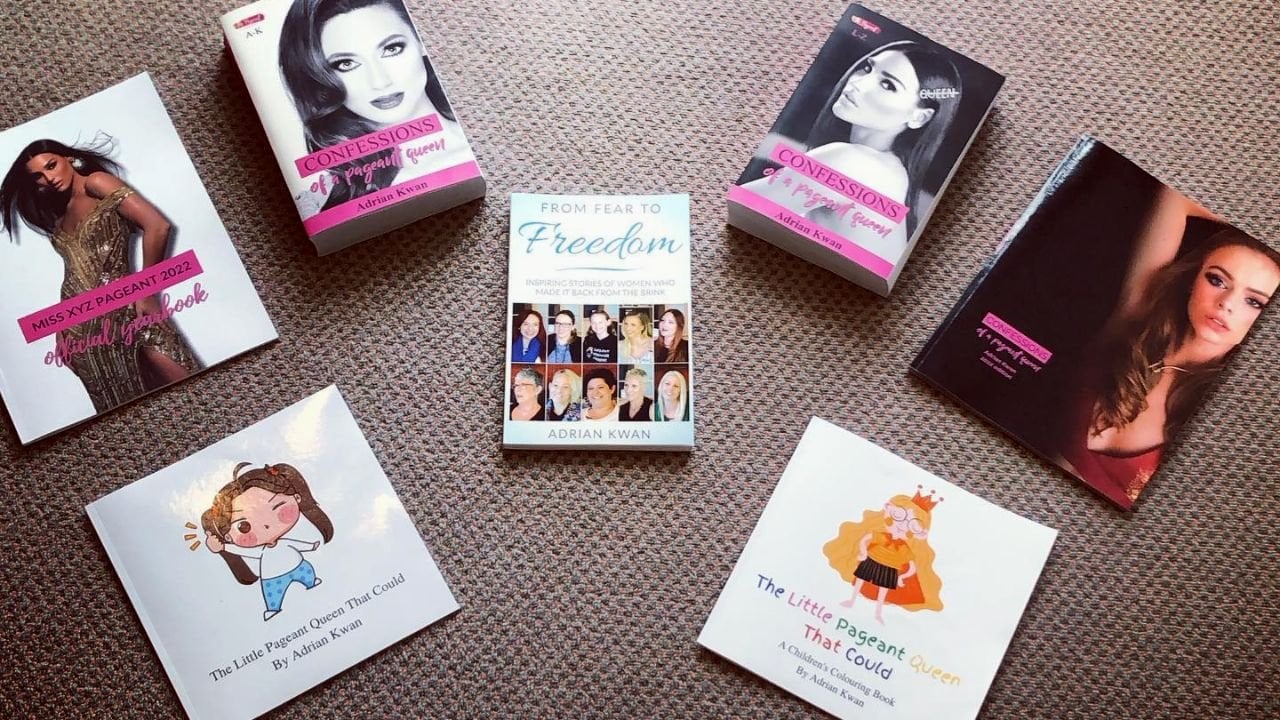
s'agit de l'Amazon.com. En fait, j'ai acheté ça. Vous pouvez voir, je pense que je l'envoie à mon ami
sur
qui j'ai écrit ce livre et qui veut ensuite
moi-même, comme vous pouvez le voir ici. Mais il est disponible aux États-Unis, au Royaume-Uni, en Australie. Il s'agit donc de l'annonce réelle. C'est un livre authentique. J'ai déjà
publié ce livre. Et pour vous donner une idée. Tout d'abord, lorsque nous
parlons de taille de coupe, s'agit d'un livre broché de 8,5
pouces par 8,5 pouces. Est-ce qu'il y a une raison pour
laquelle il fait 8,5 pouces par 8,5 pouces ? Pas vraiment. J'aime bien le format carré
d'un livre de coloriage pour enfants. Dans l'une des vidéos suivantes, je vais vous montrer les
différentes options dont
vous disposez pour les tailles de garniture. Vous n'avez pas d'options infinies, mais vous en avez certainement beaucoup. Et vous ne pourriez pas l'
agrandir si vous le voulez. Beaucoup de gens utilisent
8,5 x 11 pouces, surtout s'
ils font des
livres d'activités et des choses comme ça. Mais il ne fait que 24
à 30 pages. Je voulais le faire très rapidement et très simplement pour que
je puisse le faire. Et puis à l'intérieur, c'est essentiellement ce que
vous verrez, et vous n'avez pas
à le faire comme ça. Il s'agit d'une
citation d'ouverture de Disney. Je ne devrais probablement pas le montrer
parce que Disney
pourrait ne pas l'aimer. Mais pour moi, ce que je
voulais faire, c'était créer du texte d'un côté et
une image colorable, si c'est un mot d'image colorable
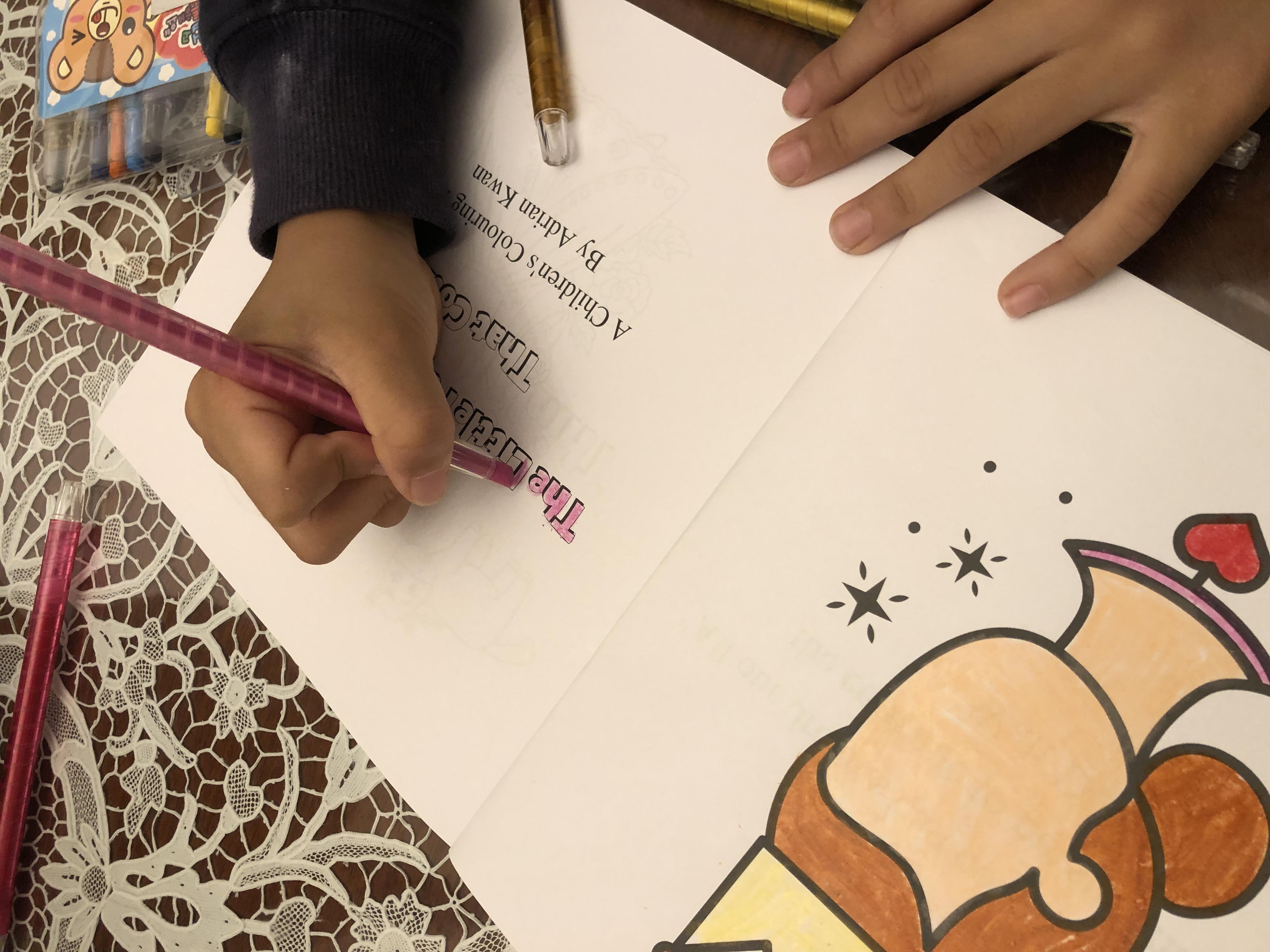
de l'autre côté. Et oui, cela avait été coloré en un, pas par moi, mais par mon neveu à qui
j'ai donné le livre pour tester s'il pouvait le colorer
et deviner ce que ça fonctionnait. Il utilisait des crayons de couleur. En fait, il a attiré les yeux dedans. Un peu flippant. Mais comme vous le voyez, le spread ou le spread de deux pages est une page
gauche et une page droite. Vous pouvez voir d'un côté que c'est une image colorable
et de l'autre, parce que c'était un livre destiné jeunes reines du concours et mon
ami est une reine du concours. Je mettais en
quelque sorte des citations
motivantes qui
conviendraient à ce public. Si vous vous demandez pourquoi en tant que gars,
je suis en train d'écrire, pensez comme une reine. Et vous pouvez voir ici que ça se répète. Equina n'a donc pas peur
d'échouer d'un côté en utilisant une police que les enfants
peuvent colorier. Ensuite, de l'autre côté,
une image appropriée. Et ça continue et continue. Comme je l'ai dit, il fait environ
2424 pages. Et puis sur la dernière page,
j'ai oublié cela, mais j'ai mis un modèle
mendélien plus
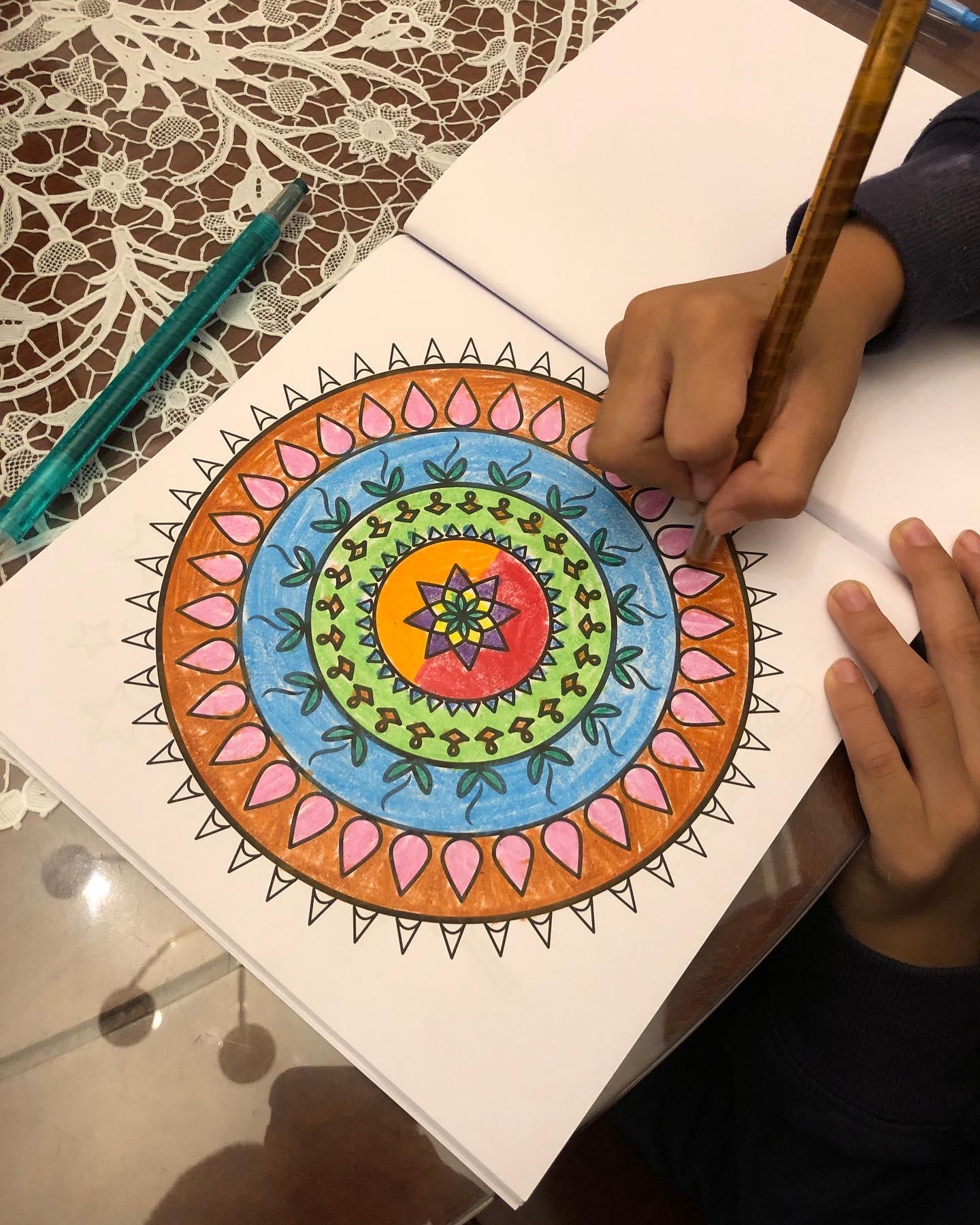
compliqué comme un défi. Et de toute évidence, mon neveu
a dû le faire parce que je leur ai appris que c'est
difficile. Vous ne pouvez pas faire ça. Et donc il a procédé à le faire, a
fait du bon travail
avec ça avec des crayons. C'est donc un livre que je vais
vous montrer comment créer. Pouvez-vous en faire votre
propre version ? Absolument. Je
ne veux certainement pas que vous copiiez cela parce que
vous pourriez avoir des problèmes de la part d'Amazon
pour cela. Mais
visons au moins un livre broché de 8,5 ou 8,5 pouces par 8,5 pouces. Que se passe-t-il si vous commencez à
jouer avec la taille du formatage ? Vous pourriez rencontrer des
problèmes si vous êtes premier éditeur,
un premier auteur, car c'est
là que la plupart des gens, lorsqu'ils soumettent leur livre
pour approbation à Amazon, s'ils sont renversés. La principale raison est que certains problèmes de formatage,
en particulier avec les images. Je vous encourage donc pour la
première fois à me
suivre à travers
8,5 pouces par 8,5 pouces, vous pouvez changer cela. Je peux vous encourager
à modifier votre texte. Vous pouvez tout faire du texte. Vous pouvez le faire ou des images et aucun texte, une
combinaison de cela. Et vous pourriez certainement en
faire plus de pages et 24. C'est très bien. Mais c'est un livre que
nous allons créer. Il s'agit d'un
livre publié sur Amazon, KT P, comme vous pouvez le voir. Et le processus
d'approbation m'a probablement fallu environ une demi-heure
pour créer ce livre. C'est vraiment aussi simple que ça. Et une fois que je l'ai soumis,
il a fallu environ 24 heures
pour obtenir l'approbation. Je pense que j'ai dit
que c'était moins. Je l'ai soumis avant
de me coucher. Et probablement à
mi-chemin vers l'
heure du déjeuner le lendemain, j'ai reçu l'avis qu'
il avait été approuvé. C'est donc un livre que nous
allons créer en ce moment.
3. Qu'est-ce que Canva et pourquoi l'utiliser ?: Ok, qu'est-ce que Canva et
pourquoi devriez-vous l'utiliser ? Maintenant, pour le dire essentiellement, Canva et moi allons partager
mon écran avec vous. Canva est une application
graphique
et graphique gratuite. Et voici mon écran
ou mon interface. Il y a évidemment
beaucoup de choses ici parce que j'utilise beaucoup Canvas. Si c'est votre première fois ou cela,
alors vous ne verrez rien. Et au fait, vous
devez ouvrir un compte. Je vais donc mettre le lien
ci-dessous, mais c'est canva.com, CAN va.com va
s'inscrire pour un compte gratuit. Vous pouvez utiliser la version de leur
site Web. Il s'agit de la version téléchargeable de l'
application et c'est également gratuit. J'aime avoir la version de l'application juste parce que je peux travailler hors ligne. C'est un peu plus fiable. Mais il s'agit d'un écran Canvas
et c'est essentiellement un, il a commencé sa vie comme une application de conception
graphique. Et la raison pour laquelle je vous
suggère de l'utiliser, c' est parce qu'il est gratuit. Et B, c'est extrêmement puissant. Et C, c'est très facile à utiliser. Donc, quand vous avez dit cela, il y avait
la combinaison de trois,
puissants, simples à
utiliser et faciles à utiliser. Cela, je pense, fait quelque chose que
vous devriez au moins vérifier, pas
seulement pour votre livre, mais si vous faites des réseaux sociaux
pour votre conception de médias sociaux, si vous avez besoin de graphiques
pour votre alors vous
devriez vraiment le vérifier. Et vous allez, Oh, je n'
ai pas d'expérience en
graphisme, agent, je n'
aurais pas pu utiliser ça. J'ai moi-même très peu d'expérience en
design graphique. Mais là où on peut vraiment se
distinguer, c'est si, par
exemple, on va
créer un design. Et disons que vous vouliez faire un post Instagram qu'il
avait dit 1080 par 1080 P x. C'est des pixels de manque à gagner. Donc, un post
Instagram à carré. Et puis vous avez Adrian, je ne saurais pas par où commencer. Eh bien, la bonne nouvelle,
c'est que tout, tous les types de design
que vous pouvez créer au Canada ont à peu près des centaines, sinon plus, de
modèles gratuits que vous pouvez utiliser. Maintenant, ce que je vais dire, c'est que voici
les modèles à gauche. Si vous voyez une petite couronne, c'est
uniquement pour les utilisateurs professionnels et que vous payez, je pense que c'est environ 20$
ou quelque chose comme ça. Nous par mois. Vous avez accès à
plus de modèles, à plus de polices et à plus d'images. Mais contrairement à beaucoup d'autres applications, la version gratuite est plus que suffisante
pour commencer. Ce n'est pas comme si la
version pro était géniale. Dans la version gratuite est si mauvaise que
vous avez besoin de la version pro. Je vais dire ça hors du lit, mais c'est exactement ce que ces
petites couronnes signifient. Je suis donc un utilisateur professionnel. Mais supposons que vous faites
défiler vers le bas et que vous
vouliez créer une publication
pour votre Instagram. Supposons que nous
recherchions des devis. Tout le monde adore
les messages, non ? Donc, vous tapez ici,
citez et devinez quoi ? Il vous donne tous
ces modèles. voici un simple. En fait, beaucoup de
gens utilisent Canva. Vous pouvez faire défiler
cela et vous accrocher. Je l'ai déjà vu quelque part. C'est probablement parce qu'il a
été créé sur Canvas. Je vais donc simplement cliquer dessus. Et puis Bob est ton
oncle. C'est bon d'y aller. Tout ce que je vais faire est de
double-cliquer ici et de mettre ce que c'est. Je ne pourrais jamais commencer une
journée sans café. Et puis d'accord, c'est maintenant sur deux lignes, la police est
un peu trop grosse, donc vous montez ici et vous réduisez un peu cette
police. Vous pourriez dire que je
n'aime pas cette police. Vous pouvez donc choisir la police
que vous voulez. Allons avec un « All Caps et
réduisons-le un peu. Et puis vérifions que c'est au centre de
la
boîte, puis c'est terminé. Et puis, Adrian,
que puis-je changer d'autre ? Je peux changer en fonction de la
raison la couleur, certaines images. Vous ne pouvez pas
changer de couleur. Celui-là, je ne peux pas,
mais vous pouvez faire glisser, mais vous verrez ses éléments. Il s'agit d'une grande taille et
c'est là que vous pouvez faire glisser toutes
sortes d'autres images. Donc, si je tape, par exemple, du
café et des graphiques parce que je ne
veux pas de photos ou de vidéos. Regardez, voici un café et une image d'une
tasse à café. C'est gratuit. Je vais cliquer là-dessus.
C'est trop gros. Vous dites, eh bien, réduisons ça. Faites-le glisser au milieu. D'accord ? Ce processus est
quelque chose que vous pouvez répéter que vous
souhaitiez une couverture de page
Facebook, une couverture YouTube, des podcasts, image de
couverture, tout ce que vous voulez. Il y a tellement de possibilités
différentes. Et la chose qui franchement
est un peu écrasante avec Canva car elle ajoute de
plus en plus d'options. Ce n'est donc pas au point où
vous pouvez également créer une vidéo. Vous pouvez créer des sites Web
et, comme vous pouvez le voir
ici, vous pouvez même créer des produits imprimés. Je veux dire, je ne
l'utiliserais pas pour ça, mais vous pouvez voir ici
qu'il y a un CV. Donc, si je clique sur Resume et
voyons simplement ce qui se passe. Cela commence donc par un
vide, puis j'aurai modèles de
CV sur la gauche. Et je veux dire, honnêtement,
tu sais quoi, Adrian, ce n'est pas le
CV que j'utiliserais, mais si tu cliques dessus
une fois, ce n'est pas mal. Ensuite, lorsque vous parcourez
tous ces modèles disponibles,
il y a de fortes chances
que ces modèles disponibles,
il y a de fortes chances
que vous puissiez en trouver un qui vous convient. Il suffit d'entrer et de le changer , puis de l'
imprimer. Si c'était un graphisme
que
vous aimez vraiment, vous pouvez l'imprimer
sur un t-shirt ou une tasse, et cetera, etc. J'espère donc que cela vous montrera à
quel point Canvas peut être puissant et à quel point il est simple à utiliser et à ajouter à cela, qu'il est gratuit. Je veux dire, il existe une
version pro, comme je l'ai dit, mais la version gratuite
est extrêmement puissante. C'est ce que j'ai commencé. J'ai la
version pro à divulguer, mais vous n'en avez
pas besoin pour ce cours. Donc, juste parce qu'il est gratuit, il est puissant et
c'est super simple. Et j'aimerais être
intuitif à utiliser. C'est une évidence,
et surtout lorsque vous pouvez l'utiliser pour concevoir un livre
, nous allons y aller. C'est donc l'introduction
de l'application Canvas. Rendez-vous sur canva.com et
inscrivez-vous pour obtenir votre compte gratuit. Si vous n'en avez pas,
je dirai si vous
n'avez jamais utilisé l'application
Canvas auparavant, peut-être avant de passer
à la vidéo suivante, inscrivez-vous à votre
compte et
téléchargez-le et jouez simplement avec elle. Et vous verrez rapidement à quel point il est
simple et facile à utiliser. Et vous serez assez
étonné, je pense, mais quoi, par ce que vous pouvez créer
très, très simplement. C'est donc l'application Canvas.
4. Pourquoi publier sur Amazon KDP ?: Qu'est-ce qu'Amazon ? P Katie P est l'acronyme de
Kindle Direct Publishing. Et je pense que c'est parce qu'à l'
époque, Katie p. était principalement utilisée pour publier des livres
Kindle ou des livres électroniques. Mais maintenant, il peut publier des livres
Kindle, des livres électroniques. Il peut publier des livres brochés, tels que le livre à colorier
que nous sommes sur le point de créer. Il peut également créer des livres à
couverture rigide. L'intérieur peut être noir
et blanc, peut être de couleur. Il peut créer à peu près n'importe quel
livre que vous souhaitez créer, du moins en tant qu'auteur débutant. Pourquoi utiliser KVP ? Eh bien, vous serez soulagé
de savoir que c'est gratuit. Et l'autre chose,
c'est qu'il est soutenu par Amazon. La bonne nouvelle, c'est
que si vous publiez sur KVP, votre livre
sera disponible sur Amazon. Et Amazon expédie
presque partout dans le monde. Je le sais parce que j'ai dû
expédier mes livres en Australie, au Royaume-Uni, aux États-Unis, en Afrique du Sud, au Japon. Même un de mes clients est dans la Marine et j'ai
dû l'envoyer dans
une boîte aux lettres de la marine ou
quelque chose comme ça. Par conséquent, Amazon
l'expédie littéralement partout et les tarifs
d'expédition en
grandissant seront de loin les moins chers
au monde. Parce que c'est ce que
fait Amazon et aussi l'impression, le coût d'impression de
votre livre sera
probablement le
moins cher, encore une fois de loin. Et je dis ça parce que
mon meilleur ami, il cherchait à publier
un livre sur l'immobilier. Et je leur ai juste demandé : Eh bien, quelle est la citation
qui vous a été donnée ? Et il l'a regardé
et j'ai dit, eh bien, voyons combien
cela coûterait de publier le même livre sur Amazon. Et c'était un tiers du prix,
pas la moitié, pas trente-trois
pour cent de moins. Je pense que c'était le tiers du prix de
publication du livre. Donc cette petite conversation
avec eux, j'aime dire, vous me devez probablement un café
ou deux de cette chose,
c' est Amazon KVP, c'est
pourquoi publier dessus. Je vais vous montrer le lien. Et au fait, c'est le
bon moment pour dire que si vous
n'avez pas de compte KT P, c'est gratuit, mais
inscrivez-vous pour un compte. Allez à la guerre, rendez-vous sur Katie
p.amazon.com ou recherchez simplement KVP, Amazon, KVP sur Google. Le décompte est de trois. Et la bonne nouvelle, c'est
que si vous avez un compte Amazon, si vous avez utilisé
Amazon pour acheter des produits, ce qui nous fait face à la pandémie qui n'
a rien dit qui nous a beaucoup
retenu, beaucoup de
Je suis sain d'esprit. Toutefois, vous pouvez utiliser les mêmes
coordonnées pour vous
inscrire à votre
compte Amazon. C'est donc facile. La seule chose que
vous voudrez faire, surtout si vous êtes sur
dix ans ou si vous êtes payé, vos informations fiscales et bancaires sont
pratiques car elles vous
demanderont de les
mettre et de faire un questionnaire de textes brefs. Mais c'est le KVP, ce qu'ils appellent la bibliothèque. Je l'ai montré dans une
vidéo précédente, mais s'il vous plaît ne partez pas. Oh mon Dieu, pourquoi en
avez-vous autant ? C'est en partie parce que j'ai publié
beaucoup de livres et en partie parce que la cause que je
publie sur l'édition de livres, j'aimerais vous montrer
que j'ai réellement publié le
livre n'est pas théorique. C'est très, très pratique. Donc oui, ce sont tous
les livres que j'ai publiés. Certains sont très approfondis, disons, de bons livres. Et certains sont des livres
que j'ai créés, soit uniquement pour des amis, comme celui que j'ai créé comme cadeau
d'anniversaire pour mon
amie Chloé en Irlande. Et ces livres indisciplinés et
appropriés dans le sens où
je ne cherche pas, je ne m'attends pas à ce
que quelqu'un l'achète sauf à moi. J'ai donc acheté un exemplaire, je l'ai
envoyé à elle. C'est un exemplaire. Et j'ai acheté un autre exemplaire, je l'ai
envoyé pour que je
puisse vous montrer que j'ai deux exemplaires et que ce
livre
ne se vendra probablement que deux exemplaires, mais c'est à quoi ressemble la
bibliothèque. Vous verrez votre
titre apparaître ici. Si vous avez déjà publié ce livre ou souhaitez publier ce livre, mais inscrivez-vous à
votre compte Amazon k d P. Maintenant, je ne veux pas que vous
attendiez la fin
du cours, puis rendiez compte que vous ne l'avez pas encore
fait et ils vont, Oh, c'est trop dur. Et ensuite, ne
publiez jamais votre travail. J'espère que vous avez oublié
votre compte Canva. Au carré. Prêt à partir ? Maintenant, allez chercher votre compte KVP, bon et prêt à partir. Maintenant, nous allons découvrir la viande et
les pommes de terre pour
créer un livre de coloriage pour
enfants.
5. Étape 1 : choisissez la taille de l'élément: Votre premier travail consiste à
choisir votre taille de coupe, comme dans la section, quelle est la taille de
votre livre réel ? Maintenant, si vous êtes heureux de
prendre mon congé et d'aller avec un livre de
poche carré de
8,5 pouces sur 8,5 pouces. Vous pouvez ensuite ignorer cette
vidéo si vous le souhaitez. Et je suggère que
vous jetiez un coup d'œil là-dessus. Maintenant, il s'agit d'un article d'aide KVP. Le lien est quelque chose d'
indéchiffrable ci-dessus et
j'aimerais vraiment simplifier le remplissage. Je vais le mettre en dessous. Mais si vous avez besoin de trouver cela, suffit de chercher, d'aller
sur Google et de taper des tailles de finition k, d, p. Vous trouverez cet article. Ensuite, nous faisons défiler vers le bas,
défiler vers le bas, faire défiler Et ce que nous examinons, c'est
une spécification de taille de coupe, largeur par hauteur, avec un nombre de pages minimum
et maximum. Assurez-vous de ne pas
regarder celui-ci qui s'applique
qu'à
la boutique japonaise. Je ne sais pas pourquoi c'est différent. Je suppose que si vous imprimez sur l'édition japonaise dans les magasins
japonais et
que vous y jetez un coup d'œil. Mais pour la
grande majorité d'entre nous, nous allons commencer par
Katie p ou cette liste ici. Et comme je l'ai dit, le livre broché est
ce que nous faisons. Nous faisons 8,5
pouces sur 8,5 pouces ici. Si vous suivez ma
souris, nous utilisons encre
noire et noire et du
papier blanc pour l'intérieur. L'intérieur n'est
en fait pas de couleur. La couleur que vous avez vue avant, c'est parce que mon neveu l'a coloriée. Mais l'essentiel est ici, si vous regardez, donc du papier
noir et blanc, encre
noire et du papier crème, votre nombre minimum de pages est de 24. Il a 24 ans. Si jamais vous
partez à publier un livre qui contient de la couleur,
et que vous choisissez une encre couleur
standard, qui est un peu moins chère que
l'encre couleur premium. Vous disposez ensuite d'un nombre de
pages minimum de 72. Ce qui, pour moi, n'est pas idéal pour
les livres de coloriage pour enfants, à
moins
que vous ne vouliez publier un livre de coloriage pour
enfants d'un minimum de 72 pages. Ce n'est pas ce que je
voulais faire, ni ce que nous allons
faire dans ce cours. Il suffit donc d'être conscient de cela. Et c'est pourquoi je voulais vous
montrer cela pour que vous sachiez exactement ce que vous
visez avant de commencer. Si vous utilisez une encre
couleur haut de gamme sur du papier blanc, et que je l'ai utilisée pour publier des livres pour enfants par le passé. Encore une fois, votre
minimum est de 24. Jetez donc un coup d'œil à ce tableau
et concentrez-vous sur l'option
que vous souhaitez choisir. Vous pouvez voir
ici la couverture rigide, qui n'est probablement pas vraiment appropriée pour le livre à colorier. Mais encore une fois, le nombre de
pages minimum est de 75. En passant,
si vous publiez 20 pages, 55 pages de votre livre seront publiées
sous forme de papier blanc. C'est essentiellement ce que cela signifie. Nous allons donc faire de l'encre noire et du papier blanc de 8,5
pouces par 8,5 pouces. Je suppose que je pourrais dire que c'est de l' encre de couleur
haut de gamme
et du papier blanc, mais l'intérieur est
noir et blanc. Vous pourriez faire du papier blanc, du papier
crème. Si vous voulez une autre option,
jetez un coup d'œil ici. Comme je l'ai dit, certaines personnes pour, en particulier pour les livres d'
activités pour enfants, parce que vous voulez que le
livre soit un peu plus grand parce que les enfants ne sont pas encore les meilleurs avec des compétences
améliorées. fait d'avoir un livre un peu
plus grand leur
permet de placer des images
plus grandes, ce qui simplifie coloriage pour au moins de jeunes
enfants. Dans. Beaucoup de gens
utilisent un 8,5 x 11 pouces. Encore une fois, de l'encre noire et du papier blanc ou de l'encre vierge et du papier propre. Et votre
nombre de pages minimum est là. Donc, pour accéder à cet article, Google KvP tailles de coupe, et j'espère que c'est le
premier qui arrive. Je vais mettre le lien ci-dessous, mais comme vous pouvez le constater ici
à quelques ordures indéchiffrables, j'aimerais vraiment que ce soit
plus simple à atteindre, mais il n'y a pas de
moyen facile d'y arriver. Choisissez donc votre taille de garniture. Comme je l'ai dit, si vous êtes heureux d'
aller avec ma
recommandation en commençant par
un papier de 8,5 pouces sur
8,5 pouces. Alors, allons-y. Si vous voulez en choisir
un autre pour vous assurer qu'il s'inscrit dans l'une de ces
catégories ici. Et maintenant,
commençons.
6. Étape 2 : Créez votre intérieur de livre: Bon, passons à la deuxième étape, comment créer l'intérieur de vos
livres. Je vais donc parler de Canvas ici. Maintenant, c'est l'intérieur du livre que
je
vous ai montré , le livre de coloriage. Cela vous paraîtra un peu familier si vous avez
regardé ma vidéo où je vous ai fait une visite
guidée du livre. C'est donc ce que nous allons avoir
à la fin, du moins quelque chose qui
ressemble vaguement à ceci. Si je clique ici, vous pouvez voir qu'il y a
un nombre minimum de 24. C'est donc parfait. Et comme je l'ai déjà mentionné, la façon dont je l'ai fait et
vous n'êtes pas obligé de le faire. Mais je l'ai fait pour
deux pages, une image, puis un texte ou
des citations motivantes. Une seule image, un morceau de texte. Celle-ci est
une page étrange. C'est la première page
qui, soit dit en passant, toutes les pages impaires d'un livre, en raison de la façon dont les
livres sont imprimés, la première page est toujours orientée vers la
droite ou les jouets sur
une page de droite. Et toutes vos pages paires
seront sur la gauche. Il s'agit donc d'une première diffusion ici. Deuxième étalé ici. Et je pense que ce que
j'ai fait aussi, oui, j'ai alterné que le texte
soit à gauche ou à droite. La première diffusion, le
texte était à droite. Quel texte se trouvait juste ici ? Puis sur la deuxième étalée,
les textures à gauche. Encore une fois, vous n'êtes pas
obligé de le faire, mais vous pouvez voir ici des images, des
textes, c'est ce que
nous allons créer. Alors, tu vas bien, Adrian, comment puis-je faire ça ? Très simplement, vous allez
créer un design. Et j'espère que vous avez
choisi votre taille de garniture. Passons à la taille personnalisée ici. Et vous allez mettre
en place, assurez-vous choisir des pouces, pas
Px, c'est-à-dire des pixels. Ce serait très petit et on ne peut pas avoir
un demi-pixel de toute façon. Donc 8,5 x 8,5 pouces, il suffit d'enregistrer deux fois pour un pouce. Créez un nouveau design.
Et vous y arrivez. Maintenant, ce que je vous
recommande de faire si
vous voulez créer, disons 24 pages. Encore une fois, le
nombre minimum dont nous avons besoin pour publication est de
commencer à ajouter des pages
jusqu'à ce que nous en ayons 24, afin de savoir
combien nous allons en faire, combien nous allons
devoir remplir avant de pouvoir publier les livres à la page
181920 vingt un,
vingt deux, vingt deux, vingt
trois, vingt quatre. Vous savez maintenant que
la première page ici sera
votre page de titre. Ce que je recommande donc de mettre
ici, c'est le titre du livre, quelque chose qui convient
ici. C'est la couverture. vous demande pardon. Donc, ici, c'est désolé, c'est la première page. J'ai mis une citation. Très bien, donc nous allons le faire. Oubliez donc le titre
en ce moment. Nous allons mettre une citation
inspirante sur la toute première
page de ce livre. Je vais donc juste copier ça. Mais si vous voulez savoir
comment faire glisser des textes,
vous allez à l'agent qui
pourrait être utile car je peux copier le coller. Alors, allez ici, Kotex et honnêtement, cliquez sur
n'importe lequel d'entre eux. Cela n'a pas vraiment d'importance car
maintenant vous pouvez changer cela. Vous pouvez donc mettre
un devis ici, et je vais mettre un
devis de moteur ici. Ce que je dirai, c'est que pendant que
vous faites cela, assurez-vous de le faire
glisser de côté. Ne laissez pas le texte aller jusqu'
aux bords. Maintenant, il y a, laissez-moi
centrer cela et vous pouvez voir que lorsque c'est au centre Canvas s'enclenche et se verrouille pour vous. Je vais donc vous
suggérer de le
faire glisser au moins là où
vous voyez ce genre de carré violet
tomber, une fenêtre contextuelle. Ne sortons pas dehors. Et c'est vraiment important que vous
le fassiez parce que pour deux raisons. La première est que si votre texte ou
votre image se
rapproche trop du côté, en particulier vers la colonne vertébrale, il est impossible pour quiconque y
entrer pour le colorer
et cela devient
en quelque sorte obscurci. Si vous imaginez que
vous avez un livre, il n'y a pas beaucoup de
problème sur un livre plus fin, mais si l'image ou
les textes sont entrés ici, il est beaucoup plus difficile de le
colorer. C'est donc une raison pour laquelle il suffit faire
glisser la boîte
depuis les côtés, moins jusqu'à ce que cette boîte apparaisse si vous voulez la
faire glisser et encore plus encore, c'est encore mieux. L'autre raison est que
si vous placez votre texte ou votre image trop
près des côtés, trop près des marges
, votre livre
sera effectivement rejeté car Amazon ne peut imprimer que jusqu'à
un certain nombre. distance par rapport à la, essentiellement les bords de la page. Il ne veut pas
couper votre texte. J'ai donc besoin que vous fassiez glisser vos images et votre
texte depuis le côté. Donc, il y a au moins deux. D'après mon expérience, c'est encore mieux si vous le faites glisser
un peu plus, mais vous pouvez faire
ce que vous voulez. Maintenant, si nous voulons le faire, s'agit ici d'une
citation motivante. Si vous
vouliez mettre la page de titre ici, c'est tout à fait possible. Si vous vouliez plutôt porter
et/ou un livre à colorier. Et je ne suis pas américain, donc j'épele la couleur de cette façon. Et puis vous pouvez l'insérer, je vais juste appuyer dessus
et ensuite je
cliquerai sur Dupliquer là-haut. Et par Adrian Quan, maintenant si vous vouliez faire
cette couleur dans un bol, vous devez choisir une
police qui permet réellement. Des gens pour le colorer. Et ici, permettez-moi de trouver le nom
de la police que j'ai utilisée. Donc, le nombre de
polices que j'utilise est celle-ci, un contour bang-bang. Donc, vous allez ici, vous
allez jusqu'ici qui affiche la police. Et voyons si nous pouvons
trouver un contour de bang. C'est là. Maintenant, celle-ci est une police pro uniquement. Il faut donc être un utilisateur
professionnel pour l'utiliser. Laissez-moi voir si je peux trouver une autre police de contour que
vous pourriez utiliser gratuitement. Jetons un coup d'œil ici. Il y en a donc
ici, ici, Mary Kate,
qui fonctionnerait,
mais en fait, ça
a l'air vraiment cool. contour de Mary Kate
est donc gratuit. Votre version de Canva doit
avoir exactement les mêmes polices. Au fait, celui-ci ici, contour de
myrtille, qui
a l'air plutôt cool aussi. Vous trouverez donc une police de caractères. Donc, ce que vous voulez faire
maintenant, c'est trouver une police. Et ensuite, si vous voulez au moins utiliser des mots dans votre livre, recherchez une police, puis essayez d'
utiliser la même police
dans tout le livre. Vous ne voulez pas
changer de police à chaque page je trouve cela un peu distrayant. Mais je suis allé avec
Bang, Bang Outline. Donc, je vais le garder à
coup franc, contour. Laissez-moi revenir ici. Je vais passer à des
recherches récentes, des contours de bang-bang. Je vais donc laisser ça comme ça. Donc, que vous souhaitiez créer votre première page et que
je vous le rappelle, la première page est que vous
ouvrez
le livre et la toute première page
apparaîtra d'elle-même à droite. Donc, cette première page
présente ce que vous voulez être sur cette première page si vous voulez
qu'elle soit une image, allez-y. Mais en général, les
livres ont évidemment un titre sur la première page de ce
livre, j'ai mis une citation. Laissez-moi passer
à la dernière page maintenant, car votre dernière page
va changer cela, va apparaître
sur le côté gauche. est techniquement
pas la dernière page. Vous verrez qu'il y
a quelques autres pages ici. Et chaque fois que vous imprimez un livre, d'autres pages sont
ajoutées à la fin, soit pour le faire imprimer correctement. C'est de l'impression, car elle doit être en multiples de quatre. Ou parce que, comme dans ce cas, Amazon souhaite publier un petit article sur la page
arrière elle-même. Donc techniquement, ce n'est pas que je veux dire, c'
est une couverture arrière. Nous ne
parlons pas de cette page ici, mais nous parlons de la
dernière page de votre livre
qui, s'il s'agit d'une page
24 numérotée
pair ,
finira à gauche. Donc ce
que je recommande, c'est que vous alliez jusqu'
au bout, puis que vous
décidiez ce que vous voulez avoir
sur cette dernière page, vous pouvez voir que j'ai mis
un modèle Mandela. Et si vous le
vouliez, vous pourriez certainement
aller quelque part, trouver le
modèle Mandela et ensuite faire glisser dans le téléchargement ici. Donc, je devrais
voir si je peux le faire pour vous. Donc, plutôt que d'en parler, si je vais sur Google
et que je tape Mandela, nous allons voir les images
et nous allons passer au grand format. Maintenant, ce sont de grands brevets
Mandel. La raison pour laquelle j'ai tendance
à ne pas vous recommander, La raison pour laquelle je vous met en garde lorsque
vous faites cela est s'il vous plaît assurez-vous que
vous avez le droit d'auteur. Si vous obtenez une image de Google, même si elle ne semble
pas être protégée par des droits d'auteur, mais que vous la faites glisser dans votre livre et que vous publiez sur un Amazon, vous risquez de rencontrer des problèmes, comme dans votre Amazon. peut être suspendu ou annulé. C'est pourquoi j'ai tendance à utiliser les images
déjà présentes dans Canva. Juste parce que vous êtes
libre de les utiliser. C'est pourquoi ils sont à
Canberra en premier lieu. Mais disons que si vous
vouliez en un,
celui-ci est probablement approprié. Je vais donc l'enregistrer
sur mon bureau. Et encore une fois, je ne vais pas vous
recommander de faire cela. Je fais simplement cela pour que
si vous avez des images que vous souhaitez télécharger sur Canvas pour vous
montrer que cela peut être fait, comment vous le faites,
enregistrez-les sur votre bureau, puis retournez dans Canva. En fait, retournez à Canva. Vous pouvez vraiment
le faire glisser ici. Mais de la façon dont j'enregistre
l'écran, je peux vous le montrer pour le
moment. Pour que vous puissiez le faire glisser et le
déposer ici, il sera automatiquement téléchargé. Mais si vous cliquez sur Upload Media et que vous allez
trouver votre image, elle sera téléchargée là. Vous pouvez voir,
donnez-lui simplement du temps jusqu'à ce que cette barre bleue soit terminée. Ensuite, si je clique dessus, il l'amène ici. Encore une fois, je ne
vais pas vraiment utiliser ça. Et je ne vous recommande pas de
le faire sauf si vous êtes certain d'avoir le
droit d'auteur pour cette image. Celui-là, il y avait certainement le nom de
quelqu'un dessus et je ne l'
utiliserais pas aussi bien parce qu' il a quelques lignes et
il n'est pas complètement transparent au dos. Si vous regardez,
on dirait qu'il y a des lignes de crayon ici. Ce n'est donc pas idéal pour
les livres de coloriage pour enfants, mais si vous avez
des images que
vous souhaitez utiliser, supposons que vous soyez
graphiste et que vous créez Mandel ou motifs. ou des illustrations
et vous souhaitez l'importer. C'est ainsi que vous pouvez
le faire. Vous pouvez absolument utiliser vos
propres images. Méfiez-vous simplement du droit d'auteur. Permettez-moi donc de me
retirer de tout ça. Et donc, ce que vous pouvez
mettre sur la dernière page, permettez-moi de vous montrer la façon
simple de le faire. Je suis presque certain que Canva aura des motifs Mandel
ou des motifs ici. Alors, qu'est-ce que Mandela ? J'ai juste aimé l'idée de
mettre une pièce
difficile et stimulante à l'arrière qui cherchera une pièce en noir
et blanc, car rappelez-vous,
nous allons imprimer en noir et blanc. Eh bien, celui-là est vraiment,
vraiment difficile. Donc, nous allons juste y aller avec celui-ci. Et n'oubliez pas que parce que
c'est dans Canva, nous pouvons utiliser automatiquement, nous n'avons pas à nous
soucier du droit d'auteur. Je vais encore le
faire glisser jusqu'à ce
que nous obtenions ce carré violet
à l'extérieur, où qu'il se trouve. Parfois, c'est un peu capricieux
et ne veut pas se montrer. C'est là. Et c'est là. C'est un peu difficile à
voir juste parce que c'est derrière le manteau actuel,
qui est la racine carrée. Mais c'est là. C'est donc la dernière
page qui peut être difficile pour votre enfant ou pour qui
que ce soit. Ce que nous avons maintenant, c'est
la première page faite, page de
titre ou le devis. Et maintenant, nous allons
opérer en spreads. S'étend ou page orientée vers la gauche
et une page orientée vers la droite. Et c'est la seule partie. C'est un peu délicat.
Et Canva, c'est que vous ne voyez pas
automatiquement quelle page
va se trouver à gauche, droite, parce que Canvas ne sait pas
que ce sera un livre. Cela peut être pour n'importe quoi. Donc, page à retenir, même les pages à gauche. Toutes les pages sont à droite. C'est ce que j'ai besoin que
vous vous souviez. Et dès qu'il a
publié quelques livres, vous vous souviendrez de cette règle. Donc, même les pages à gauche, pages
impaires à droite. Revenons donc dans
Canvas ici, page deux. Et tout ce que vous avez à faire maintenant, c'est commencer à insérer du texte. Rappelez-vous que j'utilisais la police
Bing, Bing, mais
tout ce que vous voulez. Encore une fois,
peu importe ce que vous cliquez ici, car vous pouvez modifier
la police par la suite. Donc, si vous vouliez faire
une citation inspirante, vous pouvez ou vous
vouliez raconter une histoire. Disons que vous pourriez mettre Once
Upon a Time point, dot, dot, puis vous allez
choisir tout en choisissant Bing,
Bing, Bang, Bang Out était la police. C'est un peu petit. Faisons plus grand, il est
donc plus facile pour les
enfants de le colorer. Une fois encore. Assurez-vous simplement
que ça ne va pas en dehors de cette place. Et faites-le glisser vers le centre juste là, vous pouvez
voir que cette croix s'est formée. Je ne veux pas qu'il se
rapproche des marges. En fait, je vais le
rendre encore un peu plus petit. Donc, c'est très bien. Ok, donc la boîte est allée jusqu'
aux marges, mais le texte que vous pouvez voir aussi
bien dans les marges. Donc, si vous voulez faire du texte, c'est comme ça
que vous le faites. Si vous vouliez faire des images, il suffit d'aller
dans
les éléments et de rechercher une image particulière. Disons donc Castle. Maintenant, vous verrez
là ma raison pour laquelle j'
ai mis un aperçu
maintenant, la raison pour laquelle j'y ai mis un aperçu est parce que
si je mets simplement un terme de recherche, et d'ailleurs,
passons aux graphiques. Nous ne voulons pas de
photos comme celle-ci parce que
nous ne pouvons pas les couvrir. Mais si nous allons au graphisme, nous pourrions finir
avec tout un tas de choses qui ne sont pas des couleurs. Rien de mal avec les
objets colorés si vous voulez l'utiliser. Mais le problème, c'est qu'il n'est
probablement pas utilisable pour colorier dans un livre
car il est déjà coloré. Donc, ce que j'ai trouvé, c'est si vous
mettez ce que vous
voulez pour le château et ensuite les tracer. Ça finit par des caméras
plutôt bien de cette façon. Il finit par vous montrer des images
qui sont réellement contours. Donc, si je me souviens maintenant de
ceux avec des couronnes ou des pro, alors trouvons-en une gratuite. m'a fallu
beaucoup de
temps pour en trouver un qui était gratuit. C'est inhabituel à Canva
pour mon expérience. Mais disons que vous vouliez une image particulière et que vous
ne l'avez pas trouvée gratuitement, alors évidemment vous
pouvez obtenir la version pro, je pense que je peux obtenir un
essai gratuit et l'utiliser pour
faire votre livre ou tout simplement.
trouvez une autre image. Je pense également que vous
pouvez acheter individuellement. Mrsa n'est pas imiter que
vous voulez vraiment, alors vous pouvez simplement acheter l'image
individuelle. Mais celle-ci est
enfin gratuite. Et vous pouvez le voir,
il s'avère en fait large ici. J'allais avoir peur qu'il n'
apparaisse pas comme blanc ici
et vous pouvez le voir. Mais c'est là. Vous pouvez cliquer dessus et le redimensionner. N'oubliez pas de ne pas le rendre trop gros. Il y a donc notre place. Nous allons donc le laisser plus petit
que ce carré le centrera. Je veux dire, vous pouvez le
réduire si vous le voulez. Si vous souhaitez
modifier la couleur, vous pouvez modifier le contour. Je ne sais pas. Disons bleu. Gardez simplement à l'esprit, si
vous voulez utiliser la couleur, vous
devrez
choisir l'impression couleur. Je vais donc le laisser en
noir pour simplifier les choses. Maintenant, vous pouvez simplement en faire un. C'est comme ça que vous faites
des images en gros. Et vous pouvez simplement laisser
ça à ça si vous le voulez. Mais il n'y a aucune
raison que vous n'
ayez qu'une seule image par page. En pensant à un livre pour
enfants typique, vous pouvez voir que j'ai cherché licornes, un contour de licorne. Voyons si je peux en trouver
un gratuitement plus facilement. Cette fois, je vais faire défiler vers le bas. Et vous savez quoi, je m'en
excuse. Je n'ai jamais eu à utiliser le sien avant parce que je n'ai jamais eu de
gros problème avec peur, mais il y a en fait un
filtre. Vous montez ici. Essayons ce filtre, filtre et nous allons nous libérer. C'est une idée brillante qu'
Adrian va frapper appliquer. Et passons au contour de la
licorne. Et voyons ce qui se passe. Nous avons donc ce cupcake à la
licorne. Faites défiler vers le bas, faites défiler vers Encore une fois, nous recherchons
un noir et blanc que les gens
puissent les colorer. Et il y en a un ici. Maintenant, je ne suis pas vraiment
impressionné pour
le moment par mes
options avec les licornes. Alors peut-être que je ne lèverai pas les yeux. licornes ne sont pas vraiment celles
qui existent mieux. Je vais donc cliquer dessus et encore une fois, vous pouvez l'utiliser
sur la même page. Ce que je dis ici, c'est que vous n'avez pas besoin d'avoir
une seule image par page. Vous pouvez en mettre
autant que vous le souhaitez. Voyons si je peux avoir
plus de chance avec le soleil. Encore une fois, le filtre est
ici, c'est un peu mieux. Il y a donc beaucoup, enfin, il y a beaucoup d'images
solaires ici. Si je clique sur
celle-ci ou cette couleur. Donc, je n'
utiliserai probablement pas celui-là. Ce n'est pas vraiment un aperçu, alors débarrassons-nous de celui-ci. Laissez-nous, vous pouvez utiliser celui-ci. Maintenant, si vous
vouliez utiliser celui-ci, vous pouvez voir que c'est gris,
il n'apparaît pas très bien. que vous puissiez le
changer, le changer en noir ici. Mais c'est bon.
Ce n'est pas génial. Et regardez, l'essentiel ici, c'est que c'est comme ça que vous faites des images. Donc, des images, ou vous allez
à vos éléments. Et rappelez-vous, regardez
les graphiques, puis regardez des photos car il est peu probable que vous
vouliez utiliser, par
exemple, une photo comme celle-ci. Et vous n'allez certainement pas
vouloir de vidéos ou d'audio. Allez-y et graphismes. Utilise ça, ce que j'
aurais vraiment dû savoir. Je m'en excuse,
mais utilisez votre compte gratuit. Cela dit, les images de la
licorne de sonde étaient beaucoup plus fraîches, donc peut-être voulez-vous essayer pro, et rappelez-vous que vous pouvez l'
essayer gratuitement pendant 30 jours, hum, mais gratuitement et vous avez
d'autres filtres ici. J'aurais pu utiliser le Pied-Noir
si je voulais le contour. Donc, si je fais
cela, nous pouvons voir ici, essayons un autre.
Essayons l'arc-en-ciel. Alors, avec tous ces filtres
, voyons ce qui se passe. Le filtre noir n'a vraiment
pas très bien fonctionné. Je vais donc replacer le contour et jouer avec ce glissement, assurez-vous que rien n'est
en dehors de cette boîte violette. Oui. Donc, c'est bon. C'est à l'intérieur. C'
est ainsi que vous faites des images. Celui-ci ressemble à du
gris, pas du noir. Laissez-moi juste m'assurer
que c'est noir de toute façon. C'est ainsi que vous effectuez le texte. C'est ainsi que vous faites des
images et
continuez et
continuez jusqu'à ce que vous arriviez à la page 24, qui est Atlassian, où
nous avons mis le modèle Mandela. Laissez-moi tricher
et utiliser cette phrase. voici un que nous avons préparé plus tôt. Et au moment où vous aurez
fini de jouer avec, comme je l'ai dit, c'est ce que
vous allez finir avec. C'est donc le produit fini. Comme je l'ai dit, j'ai alterné pages
d'images avec des
pages de texte que vous êtes libre d'utiliser ou des images que vous voulez si vous
ne voulez pas utiliser de texte. Mais je pensais que ça aidait
à raconter une belle queue. Donc, à la fin, encore une fois, assurez-vous que tout votre
texte se trouve dans les cases. Il n'est pas allé trop
près des bords. Vous pouvez voir que j'ai dessiné des marges pour moi-même en
utilisant ma connaissance du KVP pour vraiment m'
assurer que je n'ai pas placé les
images trop près du côté. Vous pouvez donc le faire aussi en le
faisant glisser par le haut. Je ne le ferai pas maintenant
parce qu'il
remplacera celui-ci ou
changera celui-ci ici. Mais si vous voulez vraiment le
rendre évident, faites glisser quelques marges
pour vous-même. Vous savez donc que vous ne
dépassez jamais ces marges. Vous n'avez donc jamais d'images
ou de textes trop près des bords ou trop
enfouis dans la colonne vertébrale. Et ensuite, continuez,
continuez jusqu'à ce que votre intérieur soit créé. Et ça
ressemble à ça. Cette vidéo est donc un
peu plus longue que ce que je voulais, car
je pensais qu'il serait plus facile de trouver des images gratuites
et des images de contour. Je m'en excuse donc,
mais d'un autre côté,
je vais le laisser dedans parce qu'
il vous
montre ce qu'il faut faire si choses tournent mal et que vous ne
trouvez pas l'image
que vous voulez, souvenez-vous. que vous pouvez faire
glisser vos propres images. Donc, si vous avez une source d' images et que vous vous souvenez de la
poignée, de leurs droits d'auteur, assurez-vous que vous êtes autorisé
à les utiliser commercialement, pas gratuitement pour
vous, car vous allez probablement vendre sur Amazon Katie. pizza, il faut qu'il s'agisse d'une licence
commerciale. Si vous avez une source d'
images ailleurs, je vous ai montré comment les
télécharger et vous pouvez les faire glisser vers Canva. Et si vous avez vraiment du mal à trouver
suffisamment d'images gratuites, vraiment inhabituelles
sans licorne et le château qu'il y avait
si peu d'images gratuites à utiliser. Mais si cela vous arrive, tapez autre chose
dans ou obtenez simplement l'essai de la
version pro pendant 30 jours. Ce sera plus que suffisamment de
temps pour créer dix de ces livres,
puis vous pouvez annuler votre essai
si vous souhaitez conserver la version Canva pro
car elle est
très utile et c'est ce
que j'utilise. C'est ainsi que vous créez
l'intérieur du livre. Maintenant, la dernière chose avant de
quitter cette vidéo, exportez ceci. Alors, je suis arrivé en haut à droite. On va aller télécharger. Et nous voulons que cette impression PDF car c'est ce qu'
Amazon KVP voudra. Décochez cette case, elle
ne doit pas être cochée. Espace colorimétrique de toutes les pages. Cela n'a pas d'importance
parce qu'il
ne devrait pas y avoir de couleur parce que nous faisons du
noir et du blanc. Et puis il suffit de cliquer sur le téléchargement. Et cela disparaîtra ensuite. Il réfléchira un peu,
puis choisira un endroit où
enregistrer ce fichier
PDF dans lequel vous pouvez évidemment vous
souvenir où vous l'avez placé. Donc, pour moi, je vais juste le
mettre sur mon bureau. Et c'est ce qu'on appelle le livre de
coloriage pour enfants dot pdf ou cliquez sur Enregistrer. Et maintenant, mes intérieurs sont
terminés et ils sont exportés, prêts à être téléchargés sur ADP. Mais nous allons
entrer dans la couverture la prochaine fois.
7. Étape 3 : Créez votre couverture de livre: Dans cette vidéo, nous
allons voir comment
créer votre jolie couverture de livre. couverture d'un
livre physique a évidemment une couverture avant et une couverture arrière. Il suffit de noter le code-barres
que ou Amazon et presque tous les
livres qui ont été
imprimés auront juste, cela reviendra dans une seconde. C'est donc le code-barres. Il y a une colonne vertébrale. Mais lorsque nous n'
imprimons
qu'un livre de 24 pages, vôtre peut être un peu
plus épais, mais si c'est le cas,
disons qu' il s'agit d'un nombre minimum, c'est environ 50 ou 60. Mais si le livre fait 24 pages,
il est trop fin pour
pouvoir imprimer n'importe quel texte de dos. Nous n'allons
donc pas nous inquiéter quoi que ce soit
sur la colonne vertébrale. Si vous l'imprimez. Je veux dire, il y a
ici un livre beaucoup plus épais. Ce livre contient des textes de colonne vertébrale, mais nous ne le ferons pas parce
que notre livre, notre livre est trop fin
pour avoir des textes de colonne vertébrale. Voici donc ce que nous faisons. Laissez-moi vous montrer l'écran. Ce serait une bonne idée. Adrian. Un lien que vous allez
devoir connaître. Et je vais vous amener à
aller à Katie p.amazon.com. Je vais le mettre sous KT
p.Amazon.com calculatrice de tiret de couverture oblique. Vas-y. Cela va s'ouvrir. Et que faisons-nous ? Nous faisons un type d'
intérieur de livre broché, type papier
noir et blanc. J'ai mis en blanc pour un livre de
coloriage. direction de la page dix
sera de gauche à droite. Unités de mesure. Rappelez-vous que nous faisons des pouces, garnitures
intérieures de
8,5 x 8,5 pouces. Si vous avez fait une autre option, choisissez cette option,
puis comptez les pages. C'est pourquoi nous faisons la couverture
après avoir fait l'intérieur, car nous avons besoin de savoir
combien de pages se trouvent dans notre livre. Et nous savons qu'il y en a 24. Maintenant, je peux cliquer sur calculer
les dimensions et je vais le faire. C'est tout cool, mais
je ne regarde même pas ça. C'est cool à savoir, mais je
vais juste cliquer sur Download Template. Et il disparaîtra et
téléchargera le fichier zip. Maintenant, si je vais
ouvrir ce fichier zip,
ce que vous verrez ici,
c'est qu'il y a un PDF. Et rappelez-vous que je vous ai montré
comment télécharger des fichiers sur Canva. Nous allons vouloir
télécharger ce PDF sur Canva. Maintenant, nous allons
retourner dans Canvas. Nous allons importer
ce fichier maintenant, assurez-vous de le faire de cette façon. Sinon, vous
pourriez vous perdre ici. Nous allons donc monter au
sommet et créer un design. Nous n'allons pas nous
inquiéter de la taille personnalisée sur une photo. Nous allons
importer le fichier, puis aller dans le dossier que
vous venez de décompresser. Recherchez le fichier PDF, et non
le PNG, le PDF, puis double-cliquez dessus
ou cliquez sur Ouvrir. Maintenant, Cambria va s'en
aller et importer ça. Je dirai que le
Canada
a parfois des difficultés à importer
ce PDF pour une raison quelconque. S'il est foiré, suffit de l'essayer à nouveau. Et s'il se fout à nouveau, suffit de recharger la caméra
et ça devrait fonctionner. Cela a toujours fonctionné pour moi, mais peut-être la moitié du temps cela ne fonctionne pas la
première fois pour une raison quelconque, je ne sais pas pourquoi. Mais vous pouvez voir ici maintenant que c'est le premier design
sur ma page maintenant. Et c'est ce nom
très long. Appelons cela quelque chose
d'un peu plus approprié. Donc, livre de coloriage. Et la raison pour laquelle nous l'avons
fait de cette façon, ça m'a déjà permis de déterminer
les dimensions. Donc maintenant, si je clique dessus, c'est
ce que nous avons deux et
c'est pourquoi je ne me suis pas inquiété. Rappelez-vous quand nous avons fait
la calculatrice de couverture et qu'elle nous a donné toutes
ces dimensions. Je n'ai pas besoin de le savoir, car
cela va me
montrer
graphiquement comment le faire. Maintenant, vous pouvez certainement lire
tout cela à votre époque. Je ne vais pas passer par là. L'essentiel ici, je vais cliquer sur
ceux-ci et les supprimer. Je vais supprimer tout ça. La principale chose à retenir est que le capot avant est à droite et que le
capot arrière est à gauche. En fait, il est écrit ici la couverture
arrière, la couverture avant. Maintenant, je ne veux pas laisser ces choses ici
parce que devinez quoi ? Nous laissons ces choses ici. Il va être imprimé
sur votre livre réel. Et je sais quels
sont ceux qui sont mauvais parce que je l'ai
fait assez de fois. Je supprime donc tout ça. Nous
voudrons éventuellement nous débarrasser de la zone rose ou la
couvrir, car nous ne
voulons pas imprimer de rose sur la bordure de notre livre. Mais c'est similaire à quand je
vous ai dit de m'assurer que
toutes vos images et textes étaient dans les
marges de cette
boîte violette qui apparaît.
C'est la même chose. Assurez-vous que votre livre
pourrait ne pas être approuvé. Et ensuite, vous devez
refaire ceci, que tout ce que vous mettez sur la couverture avant ou sur la
couverture arrière se trouve dans le blanc. Il ne s'approche pas du rose. Eh bien, il peut aller près du rose, mais juste pour être sûr, n'essayez pas de faire glisser quelque chose
jusqu'au rose. Parce que ce qui va se
passer est celui d'Amazon, comme vous allez venir
lors de l'impression, quand ils imprimeront votre livre, il va se couper
le long de cette ligne
grisâtre ici. Donc, vous ne
voulez certainement pas quelque chose dans le rose dont vous avez vraiment besoin. Et c'est un peu une marge
d'erreur, c'est
pourquoi vous avez
ce genre de zone rose. Je ne veux pas y mettre
quelque chose de vital. Et au fait, rappelez-vous
quand j'ai dit le code-barres, c'est là que va aller le
code-barres. Je vais donc me débarrasser
de ce texte pour l'instant, mais je vais laisser
ce rectangle jaune là juste pour me
rappeler de ne
rien y mettre d'important
parce que devinez quoi ? Lorsque le code-barres est imprimé, il va le couvrir. Créons une
couverture, une couverture simple. Et de toute évidence, vous
y consacreriez plus de temps. Mais vous avez mis votre titre
ou votre titre de type, désolé, un superbe livre de coloriage
pour enfants. Encore une fois, mon orthographe australienne,
mon orthographe australienne. Je veux que cette police soit un
peu grosse et tu sais quoi ? Utilisons la même police que celle que nous utilisons
à l'intérieur du livre. Pourquoi pas ? Donc,
c'est génial. Je ne veux pas qu'il soit
cultivé, je veux qu'il soit noir. Il suffit donc de garder un œil
sur ces choses. Toutes sortes de petites choses
veulent vous faire trébucher. Donc 64, c'est trop gros. Je pense qu'il n'y a pas de règle dure
et rapide ici. Je n'utilise que mes yeux. Je dirai qu'il semble y avoir
trop de distance
entre la ligne. Donc, si vous cliquez dessus
et que vous
montez à ce petit
bouton ici, espacement. Je veux que cet interligne
soit un peu plus petit, quelque chose comme ça.
Alors, un froid génial. Il y a donc mon titre. Je vais essayer le milieu à
peu près sur ma couverture avant. Et puis laissez-moi
juste appuyer sur Duplicate. Et je vais mettre mon nom par Adrian Kwan et je vais le
rendre un peu plus petit pour
le différencier du titre. Faites-le glisser vers le bas. Associez-le au
centre de la marée. Ça va peut-être le faire
glisser un peu. Et ensuite,
nous voulons passer aux éléments. Et regardons si c'était
pour une reine du concours, alors vous pouvez évidemment
saisir des graphiques de concours. Et jetons un coup d'œil. Et nous n'avons pas besoin d'un
aperçu de celui-ci. couvertures de livres, j'
aurais dû dire notre couleur, alors ne vous inquiétez pas de trouver un noir et blanc
qui coloriera quelqu' un
en couleur Canne et personne ne
va colorier la
couverture du livre, Je ne pense pas de toute façon, mais vous serez
toujours de couleur. Je vais donc aller au graphisme
et en trouver un qui convient. Celui-là n'est pas mal ici. Celui-là aussi le fera. Donc. Encore une fois, vous voudriez y réfléchir
davantage. De toute évidence, je vous
montre simplement comment cela se fait parce que c'est simple. Et ensuite, vous pouvez vous
perdre en ajustant
et en le rendant parfait. Donc, c'est
le cas pour la couverture avant. Couverture arrière, vous pouvez
mettre ce que vous voulez. Vous n'avez rien à mettre. Mais disons que nous avons
mis celui-ci ici, qui a l'air
un peu bizarre. Mettez-le ici. Nous allons essayer de centrer cette
personne au verso et nous
remettrons du texte couvert
si vous le souhaitez. Encore une fois, peu importe l'une d'entre elles sur
laquelle vous cliquez, car vous pouvez
toujours modifier la police, alors ne vous inquiétez pas de celle sur
laquelle vous cliquez. Faites-le glisser vers le bas. Nous allons envoyer cela et nous partirons. C'est un livre de
coloriage génial. Évidemment, quelque chose
d' un peu plus logique dans le nouveau, choisissez une police différente. Je pourrais juste en choisir un de base. Je ne sais pas. J'aime bien le chemin de fer. Cela semble fonctionner. Alors traînez ça. Donc, ce n'est
pas tout comme ça. Donnez-lui un peu plus d'
espace pour éviter la zone blanche, rose. Essayons de centrer cet alignement avec cette image pour
qu'elle soit
belle et comme ça. Très bien, donc notre
couverture arrière serait la suivante. Notre couverture est la suivante. Nous sommes bons à y aller. La seule chose, c'est que
nous ne voulons pas imprimer de rectangle jaune
sur notre couverture arrière. Et nous
ne voulons certainement pas imprimer rose, une ligne et un point bleu. Ce que nous devons faire,
c'est la
seule sorte de bon marché, pas bon marché. Il est important que vous
le sachiez. Nous allons passer aux éléments. Prenons un concours et
trouvons un rectangle, celui-ci basique ici. Maintenant, je veux que le fond
de mon livre soit blanc. Je vais donc monter ici
et je vais choisir du blanc. Maintenant. Faites glisser le rectangle jusqu' en haut à gauche. Faites-le glisser sur tout
le chemin vers la droite. Assurez-vous que c'est tout
à droite. Vraiment important,
sinon ça ne
marchera pas jusqu'au fond, donc nous ne voulons pas
pouvoir voir ce rose derrière toi,
Adrian, c'est génial. Je ne peux plus voir mon travail. Je vais juste me débarrasser des textes
de la colonne vertébrale. Et tu as raison. Assurez-vous donc d'avoir sélectionné
votre rectangle, votre rectangle blanc
et votre position. Envoyons-les
écouter et reculer. À l'envers. Nous y sommes. Je l'envoie à l'arrière. Je pense que les choses commencent
à se manifester à nouveau. Alors en avant. C'est là. Maintenant, nous avons perdu un rectangle
jaune, mais nous avons déjà fait le
design afin savoir qu'aucun de nos sacs ne couvre
ce rectangle jaune. Et nous savons que nous n'
écrivons pas par-dessus la colonne vertébrale. Nous savons que nos
images sont
loin des marges, de
cette zone rose. Nous savons donc
que cela va marcher. est donc maintenant que notre
image de couverture est prête à être utilisée. C'est ainsi que vous le faites quand
il s'agit d'exporter. Exportez-le de la même manière que vous avez
exporté l'intérieur. Apparaître, partager, télécharger,
trouver cette impression, PDF, imprimer, toucher
cet espace colorimétrique. Techniquement probablement parce que
c'est à peu près CMJN, mais parce que nous utilisons des images de base, ne vous inquiétez pas,
mais nous frappons CMJN, décochez les marques de rognage
et perdons et enregistrez les paramètres de
téléchargement si vous télécharger et exactement
comme avant, Canva va disparaître, faire son travail quand il sera prêt, il vous demandera de l'enregistrer. Je vais donc l'
enregistrer sur mon bureau. Armoire à colorier ou PDF. Ça m'a l'air bien. Économisez. Et maintenant, c'est fini. Vous avez donc fait l'intérieur, vous l'avez exporté, vous avez fait la couverture,
vous l'avez exporté. ne reste plus qu'à le Il ne reste plus qu'à le
télécharger et à
le publier sur la plateforme KTB, ce que nous
allons aborder ensuite.
8. Étape 4 : téléchargez ou Upload/pubish votre livre sur Amazon KDP: Nous y sommes presque.
C'était une partie difficile. Maintenant, il est facile de
le
télécharger sur la plateforme Amazon KvP. Donc, nous allons nous souvenir, je vous ai eu. S'il vous plaît, pour créer votre
compte KVP sur
l'une des premières vidéos afin que vous
puissiez y aller directement et que je doive
fouiller à cette étape. Donc vous n'aurez probablement
rien ici comme moi, parce que si vous n'avez pas publié un livre avant, si vous l'
avez fait, c'est très bien. Tout ce que vous avez à faire est de
monter ici, cliquez sur Créer. Maintenant, je vais dire que je vais
passer par là assez rapidement. J'ai déjà dit que
nous n'essayons pas de créer un livre à succès ici. Il y a beaucoup de détails dans lesquels vous
pourriez potentiellement
entrer dans le
processus de téléchargement
et de publication si vous vouliez , par exemple, l'
optimiser pour obtenir le maximum de
personnes
pour acheter votre livre. On ne va pas faire ça. Je vais prétendre ou supposer que vous imprimez simplement
cela pour votre propre bénéfice, ou simplement pour être publié,
ou peut-être le vendre, pour obtenir
pour vos
propres enfants ou le
donner à un ami ou quelque chose comme ça. comme ça. Je vais donc passer à travers
ça assez rapidement. Si vous vouliez trouver plus d'informations sur les
différents morceaux, vous pourriez certainement le faire. Je dirai que si vous
cliquez sur Mon profil, j'ai un cours que vous allez
suivre sur la publication de
KTB et qui se
penche sur ce processus, ce processus exact de manière
beaucoup plus détaillée. Si vous le souhaitez, c'est
disponible pour vous. Passons donc rapidement
en supposant que, pour la
première fois, vous voulez le rendre aussi
simple que possible. Nous allons donc
opter pour un livre broché. Laissez-moi juste m'en débarrasser. Et vous verrez que nous avons
trois onglets à franchir. Détails du livre
broché, contenu de
livre broché, droits de livre broché et langue
tarifaire, anglais, titre du livre
ou tout ce que vous voulez. Donc, pour moi, c'était la petite reine du
concours qui pouvait, peut-être
qui pourrait, mais de toute façon, la petite
reine du concours qui pouvait, je n'avais pas de sous-titre. Chaque fois qu'il est dit facultatif, c'est exactement ce que cela signifie. Nous n'avons
rien à mettre, car j'
essaie de rendre cela aussi rapide,
facile et indolore que possible. Je ne vais pas mettre dans
quoi que ce soit que je n'ai pas besoin faire sauter mon livre
ne fait pas partie d'une série. Probablement la première édition de
livres. Numéro d'édition non. Auteur ? Oui. D'accord. Je vais mettre
mon nom d'auteur. Contributeurs. Non, non. Je n'ai pas d'illustrateurs ou ce genre de description. Maintenant, c'est l'une des parties les
plus importantes. Si vous voulez que votre livre
soit un best-seller, j'ai déjà dit que c'est
ce que nous recherchons. Si vous vouliez mettre une description
réfléchie ici, je
vous encourage certainement à le faire. Je vais juste mettre ici
une petite histoire mignonne sur une super petite reine du
concours qui pourrait le faire. C'est également un livre de
coloriage. Je ne vous encouragerais jamais à décrire ce genre de description, mais vous comprenez bien. Vous pouvez aussi simplement,
donc vous pouvez jouer autour un formatage de base ici,
en gras, en italique souligné. Vous ne pouvez pas insérer de liens
dans votre liste de livres. Gardez cela à l'esprit. Je passe à autre chose. Droits de publication. Je le sais. Je suis propriétaire des droits d'auteur. C'est parce que c'est
l'une des principales raisons d'utiliser Canva. Rappelez-vous, je vous mets
en garde contre l'introduction d'images extérieures. Assurez-vous que vous disposez des
droits d'auteur. Mots clés. Super, super important. Encore une fois, si vous voulez
atteindre le classement des best-sellers, je ne le veux pas avec ce
livre et ils sont facultatifs. Je vais donc le laisser. Je dirai, par exemple, si vous y allez,
qu'est-ce qu'un mot clé ? Eh bien, comme je l'ai dit, mon meilleur ami qui veut
vendre un livre immobilier. L'un des mots-clés, l'
immobilier, je vous encourage à mettre en place. Pensez donc à ce que
les termes de recherche que
quelqu'un
mettrait pour trouver votre livre. Donc, en faisant un livre immobilier, livre coloriage pour enfants
Real Estate, vous voudrez probablement
mettre un livre de
coloriage pour enfants ici. Et vous pouvez choisir jusqu'
à sept recherches. Vous pouvez voir, je laisse une catégorie vide maintenant que vous devez en
choisir au moins une. Vous pouvez choisir de le faire. Ils doivent être
pertinents pour votre livre, sinon Amazon
ne l'aime pas. Donc, si je vais
à la fiction
juvénile, je ne sais pas , et
nous allons aller,
oh, aller à des livres d'activités. C'est très bien. Vous pourriez en
choisir un autre si vous le
vouliez, c'est très bien. Livre à faible contenu.
Allons voir ça. ne s'agit pas d'un journal,
d'un carnet ou d'un planificateur. Ce livre contient-il une situation de
mauvaise humeur ? Non, ce n'est pas le cas. Pour le livre de coloriage pour
enfants. Un ou trois sont terminés. Nous sommes au tiers
du chemin. Continuons
à traverser ça. Nous avions besoin d'un ISBN,
donnez-moi un ISBN KTB gratuit. Et voilà. Au fait, payer l'ISBN. C'est donc une fonctionnalité vraiment
soignée. Nous avons un FAI gratuit et le fait, vous n'avez pas
besoin de vous en souvenir. Amazon s'en souviendra pour vous. Date de publication facultative, ce qui signifie qu'elle sera
par défaut à la date d'aujourd'hui, la date à laquelle je
publie mon livre. Les options d'impression sont importantes. D'accord. Donc intérieur noir et
blanc, pour
ne pas recouvrir l'intérieur
de papier blanc. D'accord. Tailler encore une fois la taille, très important. Ce n'est donc pas six sur neuf pouces. Sélectionnez une taille différente. Nous devons trouver r
8,5 x 8,5 pouces, ce qui est le tout dernier. Cliquez toujours dessus
en deux par 8,5. saignement. On y
va sans saignement. Croyez-moi sur le fait qu'un saignement est un problème compliqué pour
d'autres livres pour un autre jour. La finition de la couverture,
ce que je dirai, c'est une finition brillante et vous pouvez voir qu'
elle reflète la lumière. Un couvercle mat ne , c'est plus plat. Il ne reflète pas autant la
lumière. Si vous prévoyez
que beaucoup de gens prennent des
photos avec votre livre, peut-être à des fins marketing. Vous savez, il y
aura beaucoup de photos
flash et c'est
la seule chose que je dirai. Il a tendance à faire rebondir la photographie
flash et vous pouvez alors
voir la couverture de votre livre. C'est la seule chose qui diffère
entre mat et brillant. J'aime bien le brillant. Il est brillant, il
a l'air un peu mieux. Vous préférerez peut-être.
Je vais briller, Glow. Je vais très bien briller de
glossier, mais je vais aussi avec du brillant. L'étape suivante consiste à télécharger un manuscrit
broché. Maintenant, ignorez qu'
il s'agit de prix, évaluant ma faute parce que je l'ai fait
pour ce cours. Et réalisez que j'
avais oublié d'
activer l'enregistrement à l'écran.
Il ne faisait que montrer mon visage. Donc, ce que vous faites est de cliquer sur Télécharger le manuscrit
broché. Trouvez votre manuscrit. Donc, ici pour que nous déchirer le livre de
coloriage pour enfants au format PDF, double-cliquez dessus
et nous le téléchargerons. Cela prendra un peu de
temps, mais pas trop longtemps. Cela dépend de votre vitesse
Internet, mais j'espère que votre
manuscrit n'est pas trop grand. 2024 pages. Lorsque nous arrivons à la couverture du livre, n'utilisez pas le créateur de couverture. Nous avons déjà une couverture,
donc téléchargez une couverture, vous avez déjà téléchargé votre fichier de couverture et
vous faites la même chose. Double-cliquez sur la couverture de votre livre de
coloriage, c'est ce
que j'ai appelé le mien
Colin Book Colin Colin Doot PDF Et ensuite, vous verrez ici qu'il est indiqué que téléchargement a réussi,
téléchargé avec succès. Il traite votre fichier. Ensuite, vous allez descendre. Ne cochez pas cette case car nous
n'avons pas placé l'image d'un
code-barres sur notre couverture arrière, nous avons laissé un espace pour cela. Rappelez-vous ce rectangle jaune, mais nous n'avons pas mis
l'image réelle d' un code-barres, alors
ne vérifiez pas là. Ensuite, la partie passionnante, nous avons touché Launch Preview. Cela peut
prendre un peu de temps. Ce n'est pas votre vitesse Internet, il attend que KVP finisse le
traitement de votre intérieur
et de votre couverture. C'est donc ici que je vais prendre une tasse de café
ou un verre de vin rouge. Revenez-y
quand c'est terminé, vous le remarquerez
car vous verrez votre couverture dans votre
livre dans toute sa splendeur. Mais quand j'ai publié
un livre plus grand, cet endroit, à cette phase, j'ai dû attendre dix ou 15 minutes
pour que cela prenne du temps. Celui-ci est encore mieux
fait pour nous. C'est donc la première
fois que vous voyez à quoi ressemblera votre
livre publié avec les
spreads plutôt que les pages Canvas individuelles. Qui se souvient de ce que j'ai dit ? Kevin ne savait pas que vous
faisiez un livre, donc je ne savais pas
le dire comme ça. Mais Katie le fait. Au fait, au fait, Oh mon Dieu, Adrian, pourquoi ce
sont les lignes pointillées. Je n'ai pas mis ça là. Ce ne sont que les guides. C'est juste un guide pour vous aider. Donc, si vous voulez vous en débarrasser et
que vous pouvez le décliquer, vous pouvez voir le code-barres qu'
Amazon va y mettre. C'est donc notre couverture. Et jetons un coup d'œil. Maintenant, je vais passer en revue tout cela, mais vous voulez vous assurer
qu'il
n'y a évidemment pas d'erreurs d'orthographe
ou que rien, encore
une fois, rien ne
s'est rapproché de ces marges. Alors assurez-vous qu'il est
loin de ces lignes pointillées ici. Alors laissez les guides allumés, peut-être,
éteignez-les, vous ne le saurez pas. Et encore une fois, si vous vous
rapprochez de ces marges
lors de votre soumission, nous sommes sur le point de soumettre
ce livre pour approbation. Kgb était suffisant, je peux
imprimer ce livre. Vous avez mis quelque chose de trop près des marges
et c'est loin la principale raison pour laquelle j'ai aidé les gens à publier leur
livre
et
pourquoi Adrian est-il rejeté ? C'est de loin la raison la
plus importante car quelque chose s'
est passé dans les marges. Et il suffit d'une chose
pour entrer en marge, passant, pour que votre
livre soit rejeté. Voici à quoi ressemble le
livre. Passez en revue et assurez-vous qu'
il n'y a pas d'erreurs d'orthographe. Si vous avez mis du texte, assurez-vous qu'aucune de vos
images ou de vos textes n'est
passée à l'intérieur des
marges. Retournez sur Canva, corrigez-le, réexportez, puis
téléchargez-le à nouveau , puis passez à cette phase. Une petite fonctionnalité intéressante
ici est une vue miniature, qui affichera votre livre sous forme spreads pour que vous puissiez le
regarder comme ceci. C'est la première fois que
vous regardez votre livre comme celui-ci. Parce que encore une fois, le Canada n'a pas pu vous le
montrer comme ça. C'est là que je peux voir. J'ai l'exemple
du texte alternant à
droite, à gauche, à droite, à gauche. C'est bon. Les images ont fière allure. Une fois que vous en êtes satisfait,
il vous suffit d'
aller ici, de cliquer sur Approuver. Et encore une fois, si
quelque chose ne va pas, ne cliquez pas sur Approuver, il suffit de quitter, de le
réparer dans Canva, recharger, puis de
recommencer ce processus. Mais maintenant,
nous devons faire défiler vers le bas. C'est tout fait. KVP est maintenant en mesure de
nous indiquer nos coûts d'impression. Ce n'est pas pour
ça qu'il va se vendre. C'est exactement le montant qu'
Amazon va
nous facturer une copie du livre
imprimé ou acheté. Et évidemment, nous allons
facturer plus que cela, donc nous ne sommes pas
facturés, mais c'est le montant que Amazon
va nous facturer pour l'impression sur les
différents marchés. C'est donc l'Amérique, Royaume-Uni, etc., etc. Il suffit peut-être de vérifier que ces détails sont corrects ici. Cliquez sur Enregistrer et continuer. Nous allons maintenant passer à notre dernière page. Il s'agit essentiellement
de la page d'argent. Les territoires et
tous les territoires du monde
entier, des droits mondiaux. Parce que pourquoi pas ? Marketplace principal. Choisissez celui que vous voulez. Celui que vous ramassez
va jusqu'au sommet. Je vais donc le laisser
as.com.com en haut. Il vous donne un prix minimum
et maximum. Donc, pour l'amour de la
dispute. Et encore une fois, cela dépend également de la
personne que vous allez
vendre le livre. Si vous voulez simplement le vendre à
vous-même et l'envoyer
à votre ami,
inscrivez le
prix minimum de 3,58$. Ce que vous verrez, c'est qu'un Amazon
possède cette fonctionnalité soignée où il calcule
sur la base de 3,58$ US une équivalence brute
dans les autres devises. Mais c'est vraiment
la seule chose qui change avec son marché
principal. Si je dis que je suis en Australie
par put.com vous retarde, le prix minimum est de 7,48$. Si je le modifie à 9,99$, vous verrez à nouveau, Amazon
renseignera cela pour moi. Et au fait, vous pouvez les
modifier individuellement. Donc, si je voulais qu'il
soit 999 en Australie, mais pour 99 aux États-Unis,
je peux le faire parce que
c'est la deuxième rangée, pas la première ligne ou le marché
principal. changements que j'ai apportés le marché américain ne
filtrent pas ici. Donc, pour 99, par exemple, nous allons en livres
cinq, quatre-vingt-dix-neuf. Et puis vous pourriez le
faire, par exemple, ce n'est qu'un exemple, 699€. Et je vais copier le collage. Vous comprenez l'idée. C'est donc surprenant. Redevance. Nous obtenons donc 60 %
du prix catalogue. Appelons ça 10$. J'en tirerais 6$. Et le prix d'impression
était essentiellement de 4,50$. Amazon a donc fait des duits
d'impression à partir de la royauté. Eh bien, maintenant 60 %. Et puis il nous reste
1,50$. Et vous pouvez voir les
différentes marges ici. Maintenant, encore une fois, si vous
imprimez simplement ceci pour vous-même, le prix minimum,
car vous ne
voulez pas l'essayer vous-même
plus que nécessaire. Si vous avez l'intention que
le public puisse
acheter ce livre. Et je dois dire
qu'en publiant son livre, le public
pourra l'acheter. Ils ne le trouvent peut-être pas,
mais ils peuvent l'acheter. Alors réfléchissez un
peu à cela. Mais ne vous inquiétez pas
trop à ce sujet. 60 %, 40 % de redevance
ne va pas aller là-dedans. Si vous souhaitez en
savoir plus à ce sujet, accédez à mon autre cours, cliquez sur Mon profil, trouvez
celui qui s'appelle Amazon. Vous allez compléter le guide de publication
Amazon, KTB. Et j'entrerai plus en
détail à leur sujet. Et c'est inclus.
Vous n'aurez plus
à payer pour ça. Mais contournez
cette tarification lorsque vous êtes prêt, c'est maintenant fini. Publier un livre broché. D'accord ? Maintenant, nous avons cliqué sur Publier. Cette fenêtre indique ici
que votre papier a
été envoyé et qu'Amazon
est en train de réviser votre livre. Comme je l'ai dit, au
début de ce cours, cela peut prendre jusqu'à 72 heures. Avec un livre relativement
simple comme celui-ci, j'ai constaté que cela prend
beaucoup moins que cela, normalement environ 24 heures. Ce que vous devez faire maintenant, c'est de
garder un œil sur votre e-mail, l'e-mail avec lequel vous vous êtes inscrit à
votre compte KVP, et j'espère que vous recevrez
un e-mail de KVP. Je ne pourrai pas vous montrer. Voici l'e-mail que
vous recevrez quelque chose de
similaire si
votre livre est approuvé. Si vous suivez les étapes
que j'ai décrites, il faut l'
approuver. Pas de problème. Recherchez donc votre e-mail,
vérifiez votre adresse e-mail. Gardez un œil sur votre e-mail et vous recevrez un
e-mail contenant ce titre. Votre livre broché est
disponible sur la boutique Amazon. s'agit évidemment pas de ce livre. C'était un autre livre,
mais c'est l'e-mail que j'ai reçu. Si quelque chose n'était pas tout
à fait correct avec votre masse , vous
recevrez un e-mail comme
celui-ci indiquant que l'attention est nécessaire. Veuillez vérifier votre titre et
cela vous donnera le je veux dire, d'
abord, si vous
recevez cet e-mail, s'il vous plaît ne paniquez pas. Cela ne signifie pas que votre
livre est rejeté et que vous ne
pourrez jamais le publier. Cela vous posera le problème. Donc, dans ce cas, c'était
un problème avec la couverture. Et là encore, comme je l'ai
dit,
il s'agit généralement de la grande majorité
des causes de rejet qui ont
quelque chose à voir avec une image ou une couverture qui
n'était pas tout à fait de la bonne taille. Il est indiqué de redimensionner votre
capot avant de manière à ce que l'image ou l'
arrière-plan du capot
avant s'étende suffisamment
au-delà du bord. Cela ressemble à ce que je vous ai montré faire avec
ce rectangle blanc. Donc, tout ce que vous avez à
faire, c'est d'aller ne pas paniquer le code et de résoudre le problème. Ensuite, réexplorez dans Canva,
réexporté depuis Canva, retéléchargez-le dans ADP, puis revenez en arrière,
revenez dans l'aperçu avant
impression,
puis assurez-vous que
tout va bien,
puis cliquez sur publier à nouveau. Cela va maintenant déclencher
le processus d'approbation. Vous en attendrez un autre, disons 24 à 72 heures. Mais j'espère que vous serez
publié la deuxième fois. Mais la morale de l'histoire, c'est si vous avez suivi les
étapes que j'ai décrites, en particulier si
vous avez réalisé un livre broché de
8,5 pouces sur 8,5 pouces,
il devrait être publié. Pas de problème. Alors attention, vérifiez que gardez un œil sur votre e-mail. Pour cet e-mail. Si vous avez un qui dit qu'on a besoin d'
attention, alors ne paniquez pas. Apportez les
modifications nécessaires dans Canva, réexportez depuis Canva,
puis retéléchargez-le sur la plateforme KDE. Et
tu devrais aller bien.
9. Conclusion et prochaines étapes: D'accord, c'est tout. J'espère donc que dans les
24 à 72 heures, vous serez un
auteur publié si c'est votre première fois, le
double d'une spéciale. Félicitations. Si vous recevez un e-mail
d' Amazon indiquant que
votre livre a été rejeté pour quelque
raison que ce soit et que vous n'arrivez pas à le comprendre ou que vous
avez d'autres questions, envoyez-moi
simplement un e-mail d'information sur
Adrian Jay Kwan.com. Et en ce qui concerne les prochaines étapes, si vous êtes quelqu'un
qui est intéressé à publier non seulement des livres à colorier pour
enfants, mais peut-être d'autres
livres ou peut-être même en
faire un boulot. Alors, jetez un coup d'œil à
mes autres cours. Il suffit de cliquer sur mon profil. Vous verrez la
bibliothèque du bâtiment du délice, leur bibliothèque de
cours en constante expansion que je propose. Certains
livres pour enfants comme ceux-ci. Certains sont des livres beaucoup plus
compliqués, romans
appropriés, des
livres de table basse, des choses comme ça. J'ai également suivi un cours sur la réalisation de votre propre podcast. choses comme ça vous intéressent. Cliquez sur Mon profil, consultez les autres cours. Si vous avez apprécié celui-ci, laissez-moi un commentaire ou envoyez-moi un e-mail pour
me faire savoir comment vous êtes arrivé. Et franchement, écoutez, si vous avez
réussi à publier un livre, envoyez-moi le lien parce que
j'aimerais le consulter. Jetez un coup d'œil. J'ai eu quelques personnes qui m'
écrivent maintenant des critiques ou des semi messages disant
merci beaucoup. Je suis maintenant publié
pour la première fois et c'est là l'objectif principal. Ce n'était pas les principaux
terrains de golf comme celui-ci que je produis pour
être très pratique. Je ne veux pas simplement
vous parler de l'édition de livres. En fait, je veux que vous suiviez
étape par étape, comme vous l'avez vu, n'était pas toujours
parfait, mais suivez étape par étape et, à la fin, faites publier un livre. Ce sont donc les prochaines étapes. Jetez un coup d'œil aux
autres cours et regardez, vous pouvez passer en revue et publier
un autre livre comme celui-ci. Il n'est pas nécessaire de
simplement en publier un. Et je vous encourage à en
publier plus d'une car plus vous publiez
comme n'importe quelle autre compétence, mieux vous obtiendrez. Donc, que vous souhaitiez publier
à des fins lucratives ou que vous publiiez simplement des cadeaux
vraiment, vraiment cool et
uniques et
faites-moi confiance
là-dessus, lorsque les gens reçoivent des livres uniques et
personnalisés publiés
juste pour eux, Ils sont époustouflés que
vous puissiez le faire. Ils n'auraient jamais
pensé que c'était possible. Mais quelle que soit la façon dont
vous voulez aller, bonne chance dans votre voyage. Encore une fois, des questions ? Envoyez-moi juste un e-mail infrarouge
Adrian, Jay Kwan.com. Merci d'avoir regardé. Je vous
verrai la prochaine fois.
 Adrian Kwan, 3x Top-Ten Amazon Self-Published Author