Transcription
1. Introduction : Logos d'icônes: Bonjour et bienvenue à ce cours. Nous allons passer étape par étape exactement comment faire des icônes amusantes ensemble. Dans Photoshop, je vais vous montrer comment utiliser gratuitement certaines ressources afin que nous puissions commencer avec un logo d'icône tout de suite. Nous allons chercher à les modifier pour qu'ils conviennent à la Compagnie. Et puis nous chercherons à créer des logos monogrammés, comme le McDonald's M ou le Netflix terminent ensemble logos qui coûtent à ces entreprises des centaines de milliers de dollars. Nous allons les faire gratuitement aujourd'hui dans Photoshop. À la fin de ce cours, vous aurez quatre logos qui vous permettront d'être poursuivi en justice, ainsi que toutes les compétences de Photoshop nécessaires pour le faire vous-même. Alors, nous allons sauter pour abandonner.
2. Qu'est-ce qu'un logo icône: Ok, donc avant de commencer à utiliser notre propre logo d'icône, nous allons jeter un coup d'œil à quelques icônes que nous connaissons déjà. Donc, c'est vraiment bon d'avoir un peu de regard sur ce qui se trouve là-bas,
sur la même ligne du logo que vous essayez de faire pour vous. Juste pour que vous puissiez voir si vous êtes en train de compliquer les choses ou si vous n'y pensez pas assez. Mais jetons un coup d'oeil à ce que nous savons déjà. Donc, nous allons commencer gentil et simple. Nous connaissons tous ce logo. C' est le logo d'Apple. C' est une icône, c'est très, très simple, c'est très simple. Et ils l'ont depuis ou des années et en utilisant, en utilisant Easy News presque depuis le tout début. C' est donc très reconnaissable. Une des premières choses que vous pensez quand vous pensez à une icône, le logo. Donc, il y a cet interrupteur qui s'est éteint. Nous avons aussi Nike, ce swoosh, cette tique qui est synonyme de leur campagne Just Do It et tout. Nike signifie cela, qui est l'un des logos d'icônes les plus simples qui existent aujourd'hui. Je vous mets au défi de penser à quelque chose de plus central que ça. Donc, peu importe à quel point votre logo est simple. Si, si c'est mémorable, les
gens vont l'associer à votre marque. Et c'est tout ce que vous voulez à partir d'un logo et juste interrupteur qui s'est éteint. Il y a cible, qui est les cibles de la chaîne d'achat. Donc, cela est très reconnaissable à. Ils ont une couleur audacieuse ici aussi, et tout ce qui a trait à Target, y compris leurs magasins, est emprunté à cette couleur aussi. Donc ils sont, ils utilisent la couleur et une icône pour, pour parler de leur logo. Nous avons Mercedes Benz, c'est très facile aussi. Nous voyons que partout, même sur chaque face de leurs cartes, vous le voyez là. Et puis il y a Snapchat, qui utilise la couleur et une icône comme logo. J' ai parcouru Times Square et vu une série de panneaux d'affichage massifs et
massifs qui sont tout simplement jaunes, ils sont juste cette couleur. Il n'y a aucun texte à leur sujet. Et puis l'un des cinq panneaux d'affichage a l'icône fantôme. Et c'était une campagne publicitaire entière pour Snapchat. Et tout ce qu'ils utilisaient était leur couleur jaune signature et cette icône fantôme unique, c'était super, super efficace. Je me souviens de l'avoir regardé et de penser, wow, que ça a vraiment réduit pour moi exactement ce qu'est cette marque. Ils ont si bien fait. Donc il y a ça. Ensuite, nous commençons à regarder des choses qui sont des icônes, mais ce sont en fait des monogrammes. Ils sont, ce sont des exemples de lettres qui sont devenues le logo lui-même. Donc, nous avons Google. Google ont au fil du temps réduit leur logo vers le bas, cycle à travers quelques choses différentes, et c'est là qu'ils sont actuellement assis. C' est la forme la plus simple de leur logo. Ils ont toutes les couleurs que nous reconnaissons certainement dans un logo Google. Et ils l'ont mis sur ce G, qui est la police des derniers logos. C' est donc un monogramme. C' est une seule lettre qui représente toute leur marque. Un autre exemple en est McDonald's. Mcdonal's ont leurs textes écrits partout. Mais si vous voyez ces deux arcs d'or, qui est ce qu'ils sont là, ils sont connus, ils ne sont même pas connus comme le m il est connu comme les arcs d'or. Tu sais, c'est McDonald's à super reconnaissable. Mais Alicia, Nous avons le logo de Netflix ainsi, qui est super simple et logo. Je ne sais pas pour vous, mais chaque fois que je vois ce logo, j'entends certainement les bombes Netflix qui se sont produites aussi. C' est donc très synonyme de leur marque. Ensuite, vous avez des choses où vous commencez à superposer des lettres et nous utilisons une série de lettres comme logo lui-même. Donc c'est toujours un monogramme, ce n'est pas une icône. Mais ces lettres ensemble alors faire le logo de l'icône. Nous avons donc le retour de Lube ici. Et nous avons aussi Chanel, que vous voyez partout. Et tu sais, c'est Chanel. Donc, en regardant tous ces logos ensemble, ça nous donne vraiment un bon endroit pour commencer quand vous, quand vous commencez à penser à ce que vous aimeriez pour votre propre marque, faisons quelques choses différentes ensemble aujourd'hui, J' aimerais vous montrer comment faire un monogramme. J' ai dû prendre une lettre et la rendre super chic. Transformez cela en votre logo lui-même et puis venez aussi ici. Et nous allons faire quelque chose qui est une icône simple que nous pouvons utiliser pour notre marque. D' accord, je te verrai dans la prochaine leçon pour commencer.
3. Icône et texte simples: Donc, souvent, lorsque nous essayons de trouver un logo pour notre marque, nous avons vraiment besoin d'obtenir quelque chose sur la page et vous n'avez pas à essayer de redéfinir exactement ce que vous voulez. Vous n'avez pas besoin d'inventer une nouvelle forme. Vous n'avez pas besoin de trouver quelque chose qui n'a jamais été, jamais, jamais utilisé auparavant. Et je veux te montrer ça vraiment cool. C' est une ressource totalement gratuite. Ça s'appelle flat icon.com. C' est ce site ici. Vous pouvez choisir de vous connecter et de vous inscrire et vous obtenez des téléchargements presque illimités sur tous les gratuits. Vous pouvez payer et obtenir quelques-unes des meilleures icônes. Mais vous pouvez simplement apparaître sur ce site, pas vous inscrire ou quoi que ce soit comme ça, et juste taper quelques mots clés et obtenir icônes très fortes utilisables pour commencer à incorporer dans certains de vos logos. Je partage définitivement cette ressource parce qu'il peut être super écrasant d'avoir à concevoir un logo. Et beaucoup de travail acharné et le levage lourd ont déjà été faits pour vous. Et je veux juste vous montrer comment y accéder. Donc, si vous venez sur flat icon.com, c'est un site web. Vous pouvez simplement taper quelque chose que vous, vous avez en tête. Disons que nous l'avons fait, disons que nous avons une compagnie de fleurs pour qu'on puisse taper des fleurs, frapper Retour. Et tous ceux sans la couronne sur eux, un libre à utiliser tant que vous créditez la personne qui a conçu, alors si vous demandez si vous avez facturé pour ce produit. Donc, tout ce qui est avec la couronne n'est disponible que pour des utilisations premium. N' hésitez pas à vous inscrire si vous avez aimé ce site et à leur montrer votre soutien. Mais si vous êtes juste ici pour quelques icônes, vous pouvez faire défiler ici jusqu'à ce que vous trouviez quelque chose que vous aimez. Prenons cette rose par exemple. Et vous pouvez télécharger cette icône pour l'utiliser dans le cadre de votre logo et saute directement dans. Vous pouvez choisir de le télécharger en tant que fichier PNG ou SVG. Et SVG va être un format vectoriel, ce qui signifie que vous pouvez le mettre à l'échelle de haut en bas autant que vous le souhaitez sans qu'il devienne flou. Mais pour l'exercice pour aujourd'hui, nous pouvons simplement utiliser PNG jusqu'à ce que vous commenciez à chercher des choses en place et vous devez les imprimer sur de grandes bannières et autres choses. On peut commencer par un PNG. Alors téléchargez que vous venez de frapper PNG et il va dire que vous pouvez payer pour obtenir les droits pour cette utilisation, ou vous pouvez obtenir un téléchargement gratuit si vous attribuez l'auteur. Assurez-vous donc toujours de donner du crédit là où le crédit est dû. Celui-ci est ici par des laboratoires de dinosaures, comme vous pouvez le voir comme ça. Donc, si nous utilisons ça, c'est
qui a conçu ce logo. Vous pouvez revenir à tout moment, changer votre recherche. Disons maintenant qu'on utilise, peut-être qu'on est une entreprise de toilettage d'animaux. Ainsi, vous pouvez taper Pitt et voir ce qui apparaît et utiliser l'un de
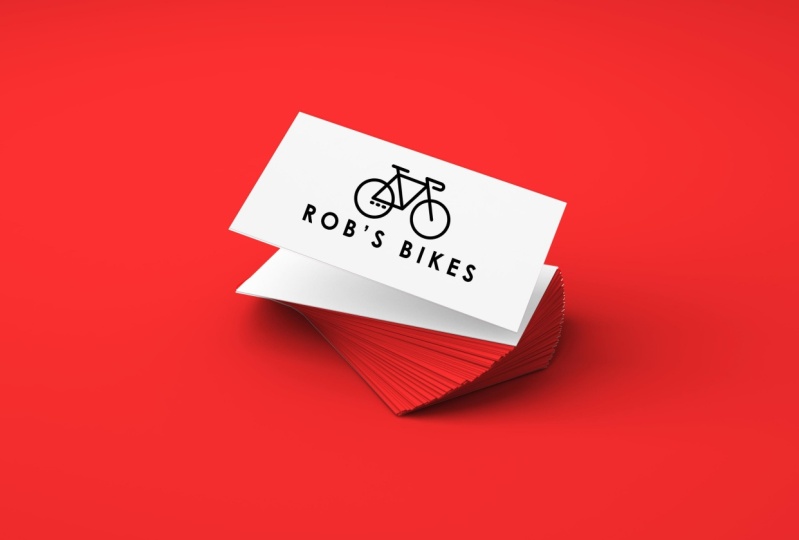
ces, ceux-ci sont libres d'utiliser à nouveau, tant que vous créditez qui les a écrits. Il y a donc une ressource. Sautons ensemble à Photoshop. Ici, il est aussi. Et commençons par utiliser notre. Alors faisons un nouveau document ensemble et nous allons créer un logo d'icône que nous pouvons utiliser sur nos modèles de maquettes. Alors allons créer un nouveau poids pour que ce document apparaisse ici. Et je suis heureux d'y aller. Faisons huit par oups, laissez-moi le souligner. Faisons huit par cinq, donne beaucoup de place pour jouer. Et nous allons nous assurer que nous avons 70 pixels par centimètre. Super. J'appuie sur Entrée et voici notre toile. Vous pouvez effectuer un zoom arrière si c'est un peu, peu trop quand vous les affrontez. D' accord. Donc, dans nos fichiers de projet, donc si nous ouvrons nos fichiers de projet icône Logo, vous trouverez que j'ai déjà mis quelques images ici pour vous. Alors n'hésitez pas à jouer avec ça si vous commencez tout juste. Mais vous pouvez également utiliser notre site web comme l'icône flood pour trouver quelque chose qui est plus propre à votre niche. Alors allons de l'avant et apportez cette icône de vélo PNG. Disons qu'on a un magasin de réparation de vélos. Donc je vais jeter cette icône et dire ici, en haut. Et sans même toucher cette icône du tout, je vais jeter un calque de texte et nommer notre magasin de vélos. Il est choisi d'utiliser un texte assez gras ici. Et ça peut être super puissant si c'est ce que tu aimes. Mais à tout moment, bien sûr, nous pouvons entrer dans nos propriétés de personnages en haut ici et choisir un texte de taille différente. Et peut-être qu'on veut qu'il soit un peu plus petit. Et nous voulons qu'il soit assez léger. Et peut-être que nous voulons notre taille de texte et appuyer sur la flèche vers le bas. Si vous voulez qu'il soit assez petit. Vous allez le faire et ensuite augmenter la taille entre mes lettres. Cela lui donne toujours un regard vraiment propre, minimal à travers que directement sous et en regardant ceci, c'est un logo, c'est une marque, c'est un schéma de couleurs. Nous avons du noir et blanc ici et nous n'avons rien fait. Tout ce que nous avons apporté, c'est une icône libre que nous avons trouvée ensemble. Et nous avons ajouté le nom de notre entreprise et nous avons un logo. Si c'était une carte de visite, ce serait fort, ce serait acceptable. Ce serait propre et Vineet. Alors, voilà. Si nous voulons aller encore plus loin, peut-être que je peux essayer de faire correspondre ma taille de texte à la même taille que la ligne ici, et peut-être ajouter un peu plus de cohésion. Laisse-moi, je vais dire que semi audacieux pourrait être la voie à suivre. On pourrait probablement monter un pas de plus. Allons au boulon. C'est mieux. Maintenant que je pense qu'il semble un peu plus cohésif, je vais le rendre légèrement plus petit en appuyant sur Commande T et en redimensionnant mon vélo. Probablement touché à droite ? Oui. Si vous ouvrez la sauvegarde de nos fichiers de projet, vous verrez ce fichier photoshop ici, code zéros 01. Si vous allez de l'avant et ouvrez cela, je vous ai donné un modèle de maquette de carte de visite ici, donc c'est gratuit pour vous d'utiliser. J' ai créé ceci pour que vous puissiez l'utiliser et voir à quoi ressemblent
vos dessins enfermés sur une belle morue d'affaires. Et donc je vais zoomer un peu. Et je vais venir ici et faire en sorte que ça soit assez, assez gros. Mettez donc en surbrillance ces deux couches. Allons l'étirer pour qu'on n'ait
pasde pixels qui courent ici et qui manquent. Allons l'étirer pour qu'on n'ait
pas Je vais regarder. Allons-y. Ok, je dois éteindre l'arrière-plan. Je vais aller Fichier Enregistrer sous. Et je vais appeler ça notre vélo de Kluger. Enregistrez-le en PNG. Rappelez-vous qu'un PNG garde notre arrière-plan transparent et je vais frapper sauver. Et d'accord, si je rencontre notre modèle de morue d'affaires, si vous faites glisser votre logo que vous venez de faire ensemble. Alors, où que vous ayez gardé ça, allez-y et déposez-le. Et ça a l'air assez bien juste là. Donc je vais l'incliner pour correspondre à notre forme de morue. Et voilà. C' est notre carte de visite de vélo que nous avons faite en deux minutes ensemble. Alors rejoignez-moi à la prochaine leçon et nous ferons quelque chose d'un peu plus compliqué.
4. Modification d'une icône: Ok, alors mettons ces choses ici en vol d' un dossier pour qu'on puisse commencer notre prochain projet ensemble. Nous allons juste mettre en évidence ces deux couches et appuyer sur la commande G pour les regrouper ensemble. Et puis donnons un nom à ça. Appelons ça nos vélos et frappez le retour. Et si j'ai éteint ça, nous reviendrons sur notre toile vierge. J' aimerais travailler avec l'arrière-plan sur, mais vous faites ce qui est le mieux pour vous. Ok, alors ouvrons à nouveau ces fichiers de projet. Et pendant que nous parlons d'icônes, nous pouvons constater que quelqu'un d'autre a fait pour nous de rationaliser nos projets. Parlons de la façon dont nous pouvons les personnaliser et les rendre un peu différents de la façon dont nous les avons trouvés. J' ai amené celui qui s'appelle Cloud et je vais le rendre un peu plus petit et vous montrer la même idée de ce qu'on faisait. Je vais donc vous montrer à quel point il est facile de jeter du texte à côté d'une icône et d'être vraiment heureux avec le produit à la fin. Donc, une fois de plus, nous allons obtenir notre outil de texte et écrire juste à côté. Disons que nous avons un service de streaming appelé Cloud. Je ne suis pas sûr si cela existe ou pas déjà. Mais c'est juste faire semblant. Si c'est le cas, nous pouvons faire le cloud, disons a été appelé services Cloud. Je vais appuyer sur la commande a pour mettre en évidence tout cela. Et puis je vais l'aligner sur le côté droit. Donc, c'est quelque chose que nous pouvons faire en ayant l'icône sur le côté gauche de notre texte comme ça et en le faisant de la même taille que notre texte. C' est quelque chose que nous pouvons aller de l'avant et jeter sur quelque chose et voir si on se moque de ça. Mais c'est un petit avion pour ce que j'aimerais faire en ce moment. Donc, ce que je voudrais vraiment faire est de vous montrer à quoi il ressemble d'
incorporer le mot à l'intérieur de votre icône. Alors allons de l'avant et transformons ce nuage pour le rendre assez grand. Faisons en sorte qu'il prenne toujours cette page entière ici et appuyez sur OK. Et puis je vais me débarrasser
du mot Services et juste dire ce nuage sans nom de marque. Maintenant, je vais mettre tout cela en évidence et le rendre aussi audacieux que possible. Donc en ce moment, il est sélectionné en gras. Je vais choisir le noir et je vais aussi voir à quoi ça ressemble si je les répandais, nous
conduire dehors pour qu'ils étirent toute la longueur de cet espace ici. Je regarde cet espace à l'intérieur. C' était presque comme cette forme vraiment dite ici, ce très long cercle en forme et le fond, je voudrais qu'il tienne au milieu de ça. Donc, je vais faire cela encore plus
loin et aligner cela pour que ce soit sympa et que les centres utilisent ce guide pour m'aider. Et la courbe de ce D j'aime vraiment. Et il était assis dans cette courbe et la courbe du mot à dire que j'aime frapper là-dedans. Alors pourquoi pas ? Rendons-le un peu plus éloigné juste pour garder cette API. Et c'est une façon différente de créer votre propre icône, en réutilisant votre nom de marque pour s'asseoir à l'intérieur de cela. Si vous voulez cela un peu plus audacieux, Vous pouvez toujours appuyer sur ce bouton gras ici. Il va le rendre légèrement plus grand à nouveau. Et si vous n'êtes toujours pas satisfait, si vous double-cliquez sur votre couche de nuage et que vous apportez votre panneau de style de calque, si vous ajoutez un trait à l'extérieur, cela augmentera votre audace. Voyez si je, en ajoutant ce bouton de haut en haut, cette chaîne devient plus grande autour de l'extérieur. Et je voulais, parce que je veux toujours être capable de lire. Et il est dit nuages, je vais probablement être heureux là-bas avec ce contour de trois pixels. Super. Et juste pour le changer encore plus, parce que j'essaie de réfléchir à la façon dont je peux utiliser ces icônes pour être reconnaissable à ma marque. J' aimerais changer cela légèrement. Et si nous devions ajouter un cercle, appuyez sur Maj et maintenez pour faire un cercle parfait. Appelons ça O en bas ici. Ok, gentil encensé, charmant. Si nous zoomons, mais dit toujours nuage, mais il nous donne la possibilité de supprimer ce texte plus tard et de faire cela devenir une icône. Les esprits des gens rempliront le reste de leurs lettres s'ils l'ont vu assez. Il y a donc une option là-bas. Je vais exporter ceci tel quel et le mettre sur notre carte de visite pour voir à quoi ressemble la maquette. Donc, éteindre l'arrière-plan du fichier enregistrer sous, enregistrez-le en tant que PNG et donné un nom. Sauvegardez et ok, et une fois que nous sommes ici dans notre maquette de carte de visite, changeons l'arrière-plan ici. Donc, si vous double-cliquez sur ce carré juste là, vous pouvez choisir la couleur que vous voulez être de ce côté du panneau ne changera que ce côté. Et là où vous avez enregistré votre logo pour aller de l'avant et le déposer et le relâcher dans Photoshop. Elle est tombée à l'arrière. Donc je vais le faire au-dessus de ce rectangle. Appuyez sur la commande D, et redimensionnez cela pour qu'il corresponde à notre carte de visite. Maintenant très rapidement en utilisant une mosquée, je vais vous montrer à quoi ça ressemble de me débarrasser du nuage de mots, me souvenant d'une mosquée que l'encre noire cache et le blanc révèle. Donc, à partir de notre couche de logo ici, je vais juste utiliser un peu d'encre noire sur le dessus de nos lettres pour qu'elles se cachent et rendent ça un peu plus grand. Juste se débarrasser de ça, juste pour te montrer à quoi ça ressemble, pour marquer ça sans aucun texte dedans. Et là, vous l'avez. C' est notre conception de logo cloud, faite à partir d'un logo existant que nous avons trouvé que nous avons choisi d'utiliser du texte et à tout moment je peux entrer et maintenir décalage et voir à quoi il ressemble avec tout notre texte. Très bien, je te verrai dans la prochaine leçon où on va
travailler et l'icône de lettre, le logo ensemble.
5. Logo monogram: Maintenant, passons à la création de
notre propre icône à partir d'une lettre qui pourrait être au nom de votre entreprise ou de votre marque, ou même de votre prénom. Parlons donc de ce genre d'icônes que nous avons déjà vues. Nous avions l'icône McDonald's, nous avons l'icône Netflix, nous avons le temps Chanel et le Lover. Ce sont tous des monogrammes. Ce sont des monographies pour utiliser la lettre comme une icône. Alors ouvrons un tout nouveau document ensemble. Nous allons donc cliquer sur Créer un nouveau. Et encore une fois, peu importe la taille de ça, mais dans ce cas particulier, je vais aller de l'avant et faire dix sur dix. J' en ai déjà une sur mesure ici. Super. Donc nous avons notre toile carrée prête à aller avec notre icône de lettre. Donc pour cette lettre que je vais utiliser, une lettre qui a
un coin pointu parce qu'ils veulent la faire paraître vraiment tridimensionnelle. Et je pense que la lettre v est ce que j'aimerais faire ici. Donc tout de suite, j'ai attrapé mon outil de texte. Je vais taper ici et je vais juste taper un V majuscule. Je vais le mettre en évidence. Allez au menu Propriétés de mon personnage et le rendre vraiment grand. Je vais faire ça au moins 72. Je suis en fait en jeter un devant ça et en faire un 172 pixels. Et on va le mettre au centre ici. Et je vais garder mes antécédents,
je pense que j'étais sur le point de l'éteindre, mais en venant ici, je pense qu'il est plus facile de travailler avec un fond blanc. Alors allons-y. Rendons ça énorme. En fait, on va commander t pour transformer. Et on va juste rendre ça vraiment, vraiment énorme. Maintenant, si tu trouves que tu as ce que j'ai ici, c'est un tas d'espace et que tu essaies de comprendre pourquoi c'est là. C' est parce que l'espace après chaque lettre compte toujours dans l'espace la taille de l'espace ici. Donc si je fais ce rhinocéros 1300, alors je vais aller de l'avant et faire le 0 et on perd tout cet espace supplémentaire. C' était effacer tout cet espace pour que quand on a mis la lettre suivante, c'était sympa et espacé. Mais nous n'avons certainement pas besoin de cela pour une seule icône de lettre. Centrer ça juste là. Et pourquoi pas ? Rendons ça énorme. Travaillons avec quelque chose qui est vraiment grand ici. Vous pouvez toujours le redimensionner plus tard si nous le voulons. Mais je pense que c'est utile s'il est grand. On y va. Ok, donc la première chose que je vais faire est de choisir la couleur que j'aimerais que ce monogramme soit. Vous savez, nous savons que Netflix est rouge et qu'ils utilisent différentes formes, nuances de rouge. On sait que McDonald's est ce jaune vif, ces arches dorées. Alors choisissons une couleur vraiment audacieuse et nous nous engagerons à quelque chose comme ça. Peut-être. Ça va un peu comme un brillant, une couleur bleu sarcelle. J' aime vraiment ça. Faisons ça. Donc je l'ai fait cette couleur sarcelle brillante et j'adore ça. Je pense que c'est vraiment simple, je suis toujours attiré par quelque chose qui est un peu plus minime. Mais faisons ce v ressembler à un morceau de ruban qui a été plié. Et là, il y a deux dimensions spécifiques à ça et voici comment on va faire ça. Je vais ici à votre panneau Calques. Et faisons une copie de cette réplique et exacte. Nous avons donc un haut et le bas. Si j'ai éteint ça, tu ne peux pas le dire parce que celui en bas est toujours allumé. Et je vais rendre cette couleur supérieure un peu plus claire que la couleur du bas. Alors allons de l'avant et faisons ce même genre de famille d'ombre. Mais je vais juste en parler un peu plus dans cette direction. Comme ça. C' est là que j'étais et c'est là que je suis en ce moment. Et si je réduit l'opacité de ce
calque, vous verrez les autres couleurs commencer à regarder à travers, peut-être aller. Donc ce qu'on va faire, c'est créer un peu d'ombre. Regardez ici. Pour ne faire que la moitié de cela. Voyons ce groupe ici. Je veux que ce soit la couleur claire et celle derrière elle soit Act aka color. Donc, ce que je dois faire à partir de cette couche supérieure, c'est cacher ce dernier bout de la lettre. Et on va le faire avec un masque. Alors descendez en bas et appuyez sur le bouton
Masque ici, le carré du cercle dedans. Nous ajoutons une mosquée à notre couche supérieure. Et super simplement, je vais juste utiliser ceci comme un peu de guide pour ma direction. Je vais imaginer que cette ligne coupe autour de la parfaite mise sur écoute. Et je suis juste en train de compléter cette forme n'a pas besoin d'être parfaite ici parce que c'est la seule chose qui va être faite. Prenons notre stylo et rappelons-nous quand nous étions sur une mosquée, des peaux
noires, des révélations blanches. Donc je veux cacher cette couleur d'ici. Comme je commence à dessiner ça, vous allez voir la couleur plus foncée de celle ci-dessous. Commencez à apparaître. Je vais faire ma brosse belle et grande pour qu'on puisse le faire rapidement. J' ai fait cela en utilisant l'outil Fermer le support sur mon ordinateur. Et on y va. Et juste pour te rappeler ce que j'ai fait ici, je ne colorierai pas dans cette couche. En fait, je cache ça du haut en utilisant notre mosquée et la couleur du bas regarde par là. Si j'ai éteint toute cette couche, tu verras qu'il fait sombre. Mais quand je le garde, il y avait encore la zone de lumière ici. Donc la commande D se débarrasse de cette ligne. Et je pense déjà que c'est à la recherche, ça a l'air vraiment cool. On dirait qu'on a une ombre ici et c'est là qu'on pourrait la laisser. Mais je vais aller plus loin et je vais créer un peu plus d' ombre ici pour que ça ressemble à ça. Ce morceau de ruban à l'avant a une distance réelle par rapport à celui qui se trouve derrière lui. Comment je vais faire ça, c'est avec un masque de coupure. Donc je vais prendre la couche inférieure ici pour que tout ce qu'on ajoute va aller directement sur le dessus. Et je vais appuyer sur Command Shift N pour faire apparaître un nouveau calque, et je vais l'appeler ombre. N' oubliez pas de toujours donner les noms de vos couches afin que cela aide simplement à l'organisation et que vous ne soyez pas confus plus tard. Donc, sur ma couche d'ombre, je vais venir ici et prendre mon outil Dégradé. Parfois, il est caché à l'intérieur des seaux de peinture, alors il suffit d'appuyer et de tenir dessus et de saisir votre dégradé. Le dégradé par défaut est de noir à invisible, donc il va juste ajouter une teinte noire à tout. Si je traîne sur ma toile, vous verrez qu'elle passe du noir au blanc. Donc, commande Z sur ça. Et je vais faire ça assez petit au milieu ici. Peut-être juste comme ça, peut-être un peu plus. La seule partie de ce que je regarde vraiment, c'est ce qui apparaît sur ce morceau de lettre ici. Donc je vais aller un peu plus que ça. Plus ma ligne est longue, plus
le plus grand gradient de mine va se baser. Je veux seulement un tout petit gradient. Et juste pour couper un coin, je vais bouger tout le truc jusqu'à ce que, souviens-toi, je ne regarde que ce qui touche cette lettre bleue ici. Aller à la commande t. Changer la forme, la forme de cela juste un peu pour qu'il semble que nous soyons plus loin ici et un peu plus près ensemble. Ils sont donc je suis vraiment content de ça. Maintenant, comment allons-nous nous débarrasser de tout ce grand carré noir sur le fond ? Super facile. Nous allons faire en sorte que cette mise en page ne s'affiche que là où il y a quelque chose sur le V en dessous. Et pour ce faire, il vous suffit de cliquer avec le bouton droit de la souris pour créer un masque de Et instantanément cette ombre ne s'accroche qu'à ce qui est en dessous. Si je devais éteindre cette couche, notre ombre disparaît complètement parce qu'elle n'a rien à saisir. Donc, cette petite flèche à droite indique que ce calque est un masque d'écrêtage pour ce calque. Et je peux le rendre un peu plus léger en diminuant mon opacité là-bas. Et on y va et j'ai beaucoup aimé ça. On dirait qu'on a un grand bailleur du haut du ruban. Exportons-le et voyons à quoi ça ressemble sur nos autres maquettes. Alors allez dans vos fichiers de projet. Vous êtes mes dossiers de projet. Ouvrez ce fichier W1 et débarrassons-nous de ce rose. Alors rappelez-vous que nous pouvons changer la couleur en appuyant simplement sur cela, permet de faire une nuance différente de gris. Peut-être que tu aimes ça. Donc à tout moment, c'est complètement changeable pour toi. Et sauvegardons ceci en tant que fichier PNG, Fichier Enregistrer sous, affichez votre boîte de sauvegarde sous. On y va. Je vais taper la lettre V. Gardez-la en PNG. Et je vais l'enregistrer sur mon bureau, appuyez sur Enregistrer. Entrez dans notre maquette de carte de visite
et faites glisser notre fichier partout où nous l'avons enregistré. Il a atterri juste en dessous de ce fond. Donc je vais le faire au-dessus de ce calque rectangle. On peut déjà s'oxyder. Nous pouvons déjà voir ce magnifique à regarder à travers, mais faisons juste le bon angle et la bonne taille et peut-être que nous l'avons sur le côté de notre carte ici. Appuyez sur OK et effectuez un zoom arrière. Et ça a l'air cool si je le dis moi-même. Nous avons donc créé notre logo auto et icône en utilisant une lettre qui pourrait être dans votre nom de marque ou votre nom personnel ou tout ce que vous voulez. Très bien, rejoignez-moi à la prochaine leçon et nous allons en faire une de plus.
6. Monogramme avec plus d'une lettre: Ok, donc on a fait ce V ensemble. C' est vraiment puissant et vraiment cool. Mais que se passe-t-il si vous voulez utiliser plus d'une lettre dans votre logo et qu'il semble que c'est une icône et qu'il représente votre marque au minimum. Eh bien, faisons ça ensemble les premières choses d'abord, allons de l'avant et les sortir dans un dossier, les
gardera tous comme c'est mon g les groupes ensemble. Et donnons juste un nom à ceci au cas où nous reviendrions à ce dossier un peu plus tard, vous pouvez éteindre ça et remettre mon arrière-plan. Et j'aimerais aussi en faire plus un carré. J' aimerais en faire une image plus longue. Tu te rappelles comment faire ça ? Nous allons jusqu'à la taille de la toile d'image et nous pouvons rendre notre largeur légèrement plus grande que notre hauteur. Alors faisons-le, faisons-le dix par sept. Nous pouvons voir ce changement en temps réel. Bon, donc celui-ci va être super simple,
très rapide, mais super efficace. Revenons à notre outil de texte. Tout d'
abord, appuyez sur n'importe quoi sur notre Canvas et tapez les lettres de notre marque. Maintenant, cette marque que je fais encore, mais il pourrait être quelque chose que vous avez est m et huit peut-être il y a deux noms qui ont cette marque ensemble et nous avons m et E. La raison pour laquelle j'ai sélectionné ces deux lettres est parce que le m et l'a ont vraiment des bords droits ici. Et je pense que ça peut marcher à notre avantage si nous sommes assez intelligents avec l'espacement entre ces pistes est la première chose que je vais faire, c'est en fait enlever notre esperluette. Je l'aime beaucoup et je vais le ramener. Mais pour commencer, nous allons nous en débarrasser. Je vais appuyer sur la commande X pour couper ça. instant, il me dit juste, ce qui est M e. Faisons une marchandise géante. Ça vous donne le gros ramassage de la plupart de cette toile ici. Plus il est grand maintenant, moins il va obtenir des pixels. Et quand on va l'enfermer. Vous pourriez aussi vous demander pourquoi je le choisis toujours. Le marketing n'est pas sur cette toile, mais sur quelque chose qui est vrai, sur quelque chose qui est une carte de visite comme celle-ci. Et c'est une bonne question, mais pour moi, ça m'
enlève de Photoshop et me sort de ma tête technique et me laisse voir à quoi ressemblera quelque chose dans la vraie vie. Ça me donne une vraie opportunité de dire, oh, si j'avais ça sur une carte de visite ou un sac fourre-tout ou une tasse à café ou quelque chose comme ça. Est-ce que ça a l'air bien ? Et est-ce quelque chose que je vais vouloir garder autour ? Et ça vous donne juste l'occasion de dire quelque chose qui
n'est pas juste un tas de lettres sur Photoshop Canvas. C' est pour ça que je fais toujours ça. Très bien, c'est bien encensé. Je vais me débarrasser de tout cet espace entre ces lettres. Et il y a deux façons de le faire. On peut voir à quoi ça ressemble si on monte, monte ici et on réduit la taille entre les deux, on commence par ça et on va le faire très petit. Ok, voilà. Parce que ça, c'est une icône juste là. Vous pourriez l'utiliser si vous le vouliez. On dirait que votre nom de marque est moi plutôt que N et E. Je vais voir à quoi ça ressemble si j'essaie de mettre l'esperluette au-dessus de ça,
je vais appuyer sur commande et V pour coller cet article. Et puis je vais en faire la couleur opposée à ce blanc. Je vais le faire, désolé, je vais en faire la couleur opposée au noir, donc je vais faire un blanc. Allons à la couleur et faisons ce blanc. Si vous avez fait ce que je viens de faire et que vous en avez fait
la même couleur que l'arrière-plan et que vous ne savez pas où cliquer pour essayer de le déplacer. Si vous maintenez la touche de commande enfoncée, elle vous donnera des bordures autour de l'extérieur afin
que vous puissiez appuyer et maintenir la touche Commande pendant que vous la déplacez. Et il apparaîtra. Pour vous. Donc c'est un bon conseil là-bas. Donc, c'est vraiment mignon avec qu'il est assez petit dans mon esprit, aide envisager cela assez grand. Et nous pouvons certainement le faire dans un moment que c'est une façon vraiment mignonne de faire ce N et E qui ressemble toujours à une icône, cette esperluette, parce que c'est la même couleur est sur fond ressemble en fait à ce qu'il manque dans la toile complètement. Et c'est un effet vraiment cool. Mais je vais m'en tenir à mon plan initial, ce
qui rend ça assez gros. Et appuyez sur Commande T pour transformer cette forme et la faire glisser jusqu'à ce qu'elle ait la même taille que nos lettres. Donc, il y a le haut qui arrive là pour avoir la rage du fond presque là. Et puis aligner ça presque là en haut et appuyez sur OK. Maintenant, le problème avec le faire comme ça est que même si j'aime la taille de celui-ci, vous ne pouvez vraiment pas lire que c'est la lettre E et j'ai impression qu'une lettre doit être plus éloignée. Donc, je vais retourner dans la mise en page de l'AMI et monter et augmenter la taille entre ces lettres jusqu'à ce que je sens que je peux lire ça, ce qui est probablement là. Je transmets ça au milieu un peu plus. Je peux encore voir, oups, je peux toujours voir que c'est un m et c'est un E. Je vais remplir l'espace derrière parce que j'aimerais pouvoir voir l'ensemble vide complet. Alors passez à la couche MME. Et nous allons juste jeter un grand carré derrière cette
ligne, aligner en haut de ces lettres, et relâcher au bas de ces lettres. Et instantanément, nous avons rempli cet espace entre le M et l'E et je pense qu'on pourrait aller encore plus loin. Donc c'est le genre de chose que vous devez faire. Vous allez juste à l'essai et à l'erreur, continuez à pousser les choses jusqu'à ce que ça vous semble droit. Parce que quelque chose va sauter et que vous serez, vous serez choqué de voir combien il est facile de trouver des choses si vous êtes prêt à appuyer un peu et à explorer. Ok, je pense que c'est super fort et exactement ce que j'avais dans mon esprit. Donc, je vais mettre en évidence toutes ces façons de nous donner en maintenant la touche de changement pour obtenir tous et en m'assurant qu'ils sont gentils et centrés. J' étais sur le point d'aller me moquer de ça ici sur notre carte de visite. Si nous nous débarrassons de l'arrière-plan, cette ambassade et n'est plus invisible, elle sera toujours à l'encre blanche. Et pourquoi c'est très bien pour une carte de visite blanche. Je pense que cela vaudrait la peine de rendre cela complètement transparent
plutôt que de l'avoir à l'encre blanche au cas où nous voulions l'utiliser sur fond rose ou quelque chose comme ça. J' adorerais la couleur pour pouvoir passer à travers cette toile. Alors regardons un peu et voyons comment on peut faire ça ensemble. Le moyen le plus rapide, je pense que nous pouvons le faire est de rendre cette mosquée invisible sur nos lettres et la couche R carré. Alors voici comment on va faire ça. Suivez, si vous pouvez appuyer sur Maj et mettre en surbrillance le rectangle et le calque MAC, nous allons en faire une copie. Chaque fois que vous allez apporter des modifications et que vous pourriez les rendre permanentes, toujours une copie afin qu'il soit vraiment facile de revenir en arrière si vous le détestez, je vais cliquer avec le bouton droit sur ces calques et appuyer sur les calques de fusion. Maintenant, nous avons ces deux couches dans l'une pour l'obtenir. Donc, si j'éteins mon rectangle dans ma mise en page lee, vous pouvez voir que la fin, le e et le rectangle que nous avons dessiné pour lier ces deux lettres sont tous sur le seul calque à, donnons-lui un nom. Maintenant, la prochaine chose que je vais faire est d'utiliser cette forme ici comme forme de la mosquée. Je vais me cacher de cette couche. Donc, tout va être juste un seul calque à la fin de cela, faisons une copie de notre calque et. Et on y va. Et je vais éteindre ça. Et je vais rastériser cette couche afin que nous puissions commencer à éditer. Je vais presser les restaurants. Super. Laisse-moi juste passer en revue ce qu'on a au cas où tu serais un peu perdu parce que je fais ça pendant que je vais et je veux m'assurer que tu es toujours avec moi. Nous avons notre esperluette de calque de texte sur moi, panneau Calques ici éteint. On n'a plus besoin de ça. Si nous voulons apporter une modification à une esperluette viendra ici et utilisera cette couche. Ensuite, nous avons une copie de notre esperluette qui a été rasterisée pour que je puisse la mettre en évidence en une minute. Nous avons cette couche ici, M82, qui est notre texte et E plus notre rectangle ou rasterisé et fusionner ensemble dans un laboratoire. Ensuite, les deux seules façons que nous pouvons voir en ce moment, notre texte et notre esperluette, les deux étant en mesure d'être édité, Ils ont été rasterisés. Maintenant ce que je vais faire est de mettre en évidence ma forme de l'esperluette ici juste en cliquant dessus avec l'outil de baguette magique. La raison pour laquelle je peux le faire ici est que nous rasterisons cette mise en page. S' il s'agissait d'un texte laqué, vous ne pouvez pas le mettre en surbrillance comme ça. Donc, si vous avez des problèmes, c'est peut-être ce qui se passe. Maintenant que j'ai cette forme sélectionnée, je vais en fait changer
complètement cette mise à pied et vous verrez le contour juste ici. Je vais aller sur mon m0 pour mettre en page et faire une mosquée. Et nous avons tout ce qui manque qui n'en faisait pas partie. Donc tout ce que nous avons à faire est d'inverser notre mosquée, aller à Propriétés et de frapper inverser. Et nous avons un masque sur notre esperluette. Donc, nous avons le M rectangle E, et puis le masque est ici en forme de nos esperluettes. Donc on a juste une couche ici. Il va être très facile d'exporter d'abord. On va faire un fichier Enregistrer comme je vais aller dans le logo IIT. Sauvez-le comme un PNG afin que l'arrière-plan reste transparent et appuyez sur OK, venez sur notre cabillaud d'affaires et traîner al PNG que nous venons de faire ensemble et le rendre un peu plus petit. Je pense à l'angle droit et le mettre au centre là-bas. Et là, nous avons notre logo que nous venons de créer avec nos M et L E en utilisant la transparence lointaine. Maintenant, vous voyez si j'ajoute une couche de couleur à notre morue, l'esperluette est invisible. Ce n'est pas le cas, il ne reste pas juste à l'encre blanche pour que nous puissions faire ça quelle que soit la couleur que nous voulons. On fait imprimer nos cartes de visite dans notre couleur bleu sarcelle. Peut-être qu'ils sont orange vif, peut-être rose. Il reste avec cette couleur ici au milieu, regardant à travers notre esperluette. Alors on y va. Il y a un logo monogramme utilisant quelques lettres et une forme.
 Genevieve Wilson