Transcription
1. Introduction: Bonjour et bienvenue à ce cours. Je m'appelle Genevieve Wilson et je suis graphiste depuis plus de 10 ans. Je suis tellement excité de vous montrer ce cours. J' ai conçu un cours super petite taille de morsure pour vous enseigner quelques compétences vraiment cool dans Procreate, particulier comment faire un modèle répétitif. Maintenant, une fois que nous avons un motif répétitif, nous pouvons l'utiliser pour des choses vraiment cool comme du papier d'emballage personnalisé. Nous pouvons également l'utiliser comme arrière-plan pour votre téléphone ou votre ordinateur portable ou autre chose du genre. Maintenant, j'ai basé ce cours spécifique dans une cause qui m'a beaucoup de sens parce qu'ils veulent aussi vous montrer qu'il est normal de vous donner la permission de concevoir quelque chose qui est ancré dans quelque chose qui est significatif pour vous aussi. Souvent, nous créons un meilleur travail lorsque nous travaillons à partir d'une cause qui a un sens pour nous. Donc, je veux vous montrer comment faire ça aussi. Alors rejoignez-moi à la prochaine classe car je vais revoir le projet de la classe. Je vais vous montrer toutes les choses dont nous allons avoir besoin pour aller de l'avant et nous pouvons commencer.
2. Tout sur votre projet: Parlons donc du projet de classe. Nous allons concevoir du papier
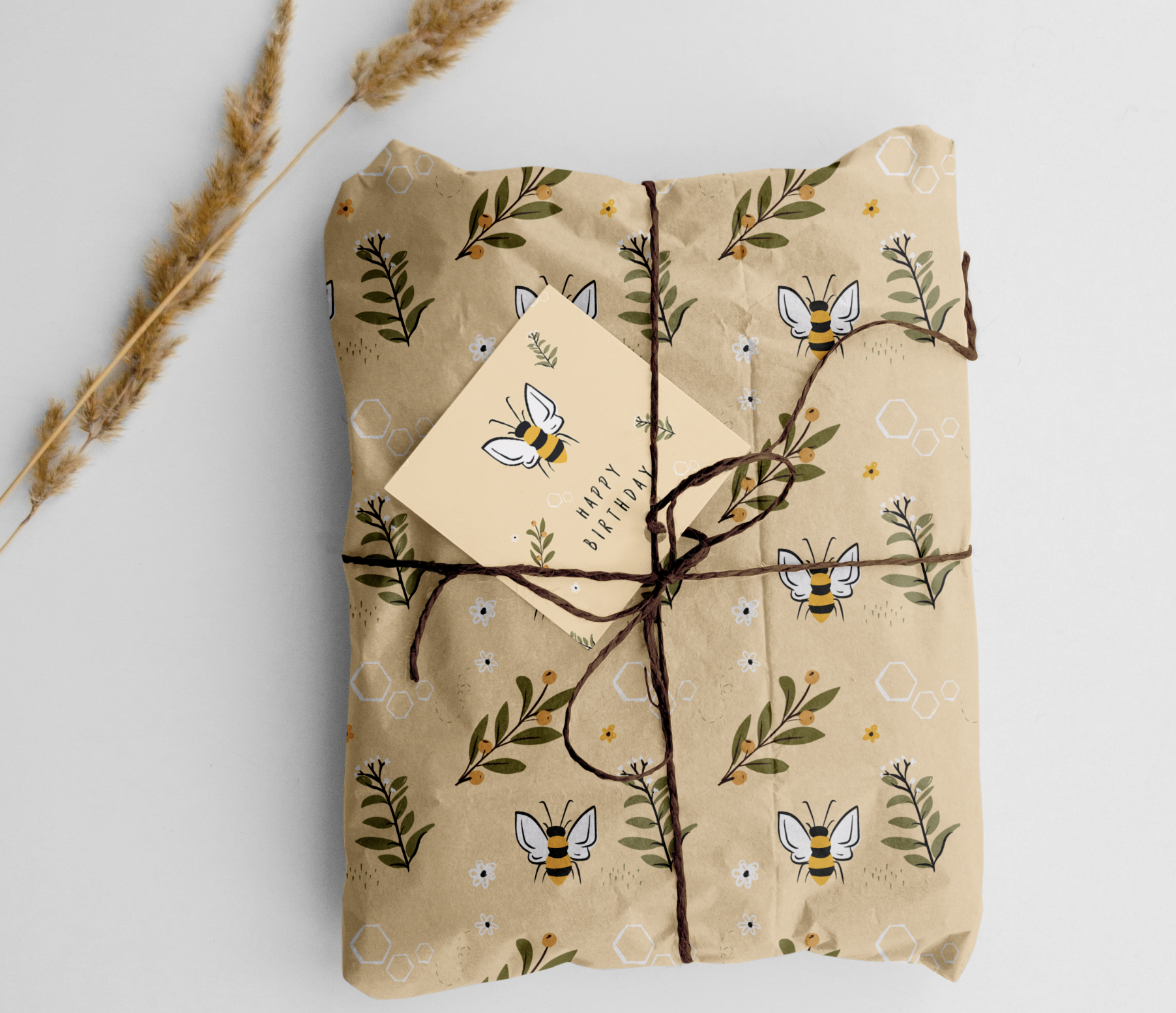
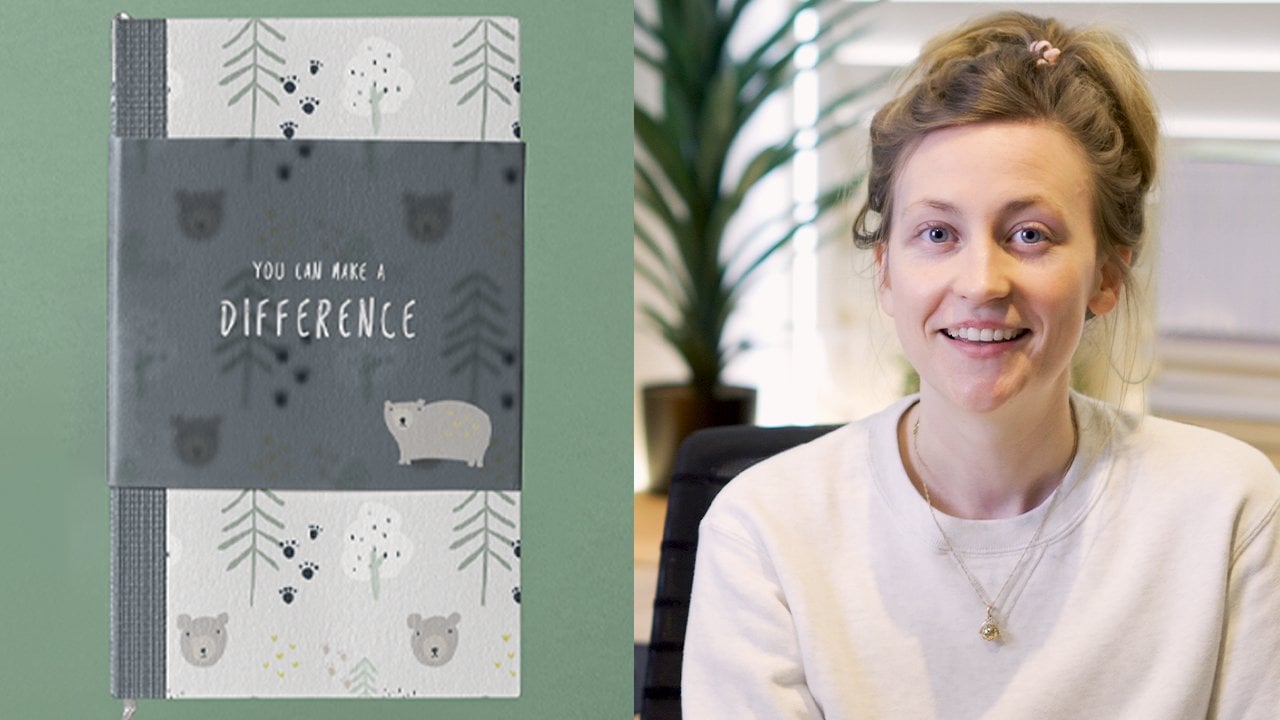
d'emballage personnalisé à l'aide d'un motif répétitif conçu dans la procréation. En prime, je vais vous montrer comment prendre ce brevet et le mettre dans une maquette afin que vous
puissiez voir à quoi il ressemble comme un papier d'emballage qui ferait un cadeau vraiment personnalisé. Je veux aussi que vous pensiez à quelque chose qui vous inspire et quelque chose que vous aimeriez en faire un brevet pour moi, j'ai choisi le mouvement Sauver les abeilles, ce qui est vraiment important pour moi. Mais je veux que vous réfléchissiez à quelque chose qui résonne avec vous personnellement. Alors créons nous-mêmes et balle d'humeur. Nous allons concevoir une palette de couleurs à partir de ce moodboard. Ensuite, nous allons arriver à dessiner et faire un modèle qui se répète dans la procréation. Je vais vous montrer exactement comment faire ça. Et puis, comme je l'ai dit, en prime, je vais vous montrer comment se moquer dans Photoshop et créer vous-même un merveilleux cadeau en utilisant un rack client. Prends-les. Alors, nous allons entrer.
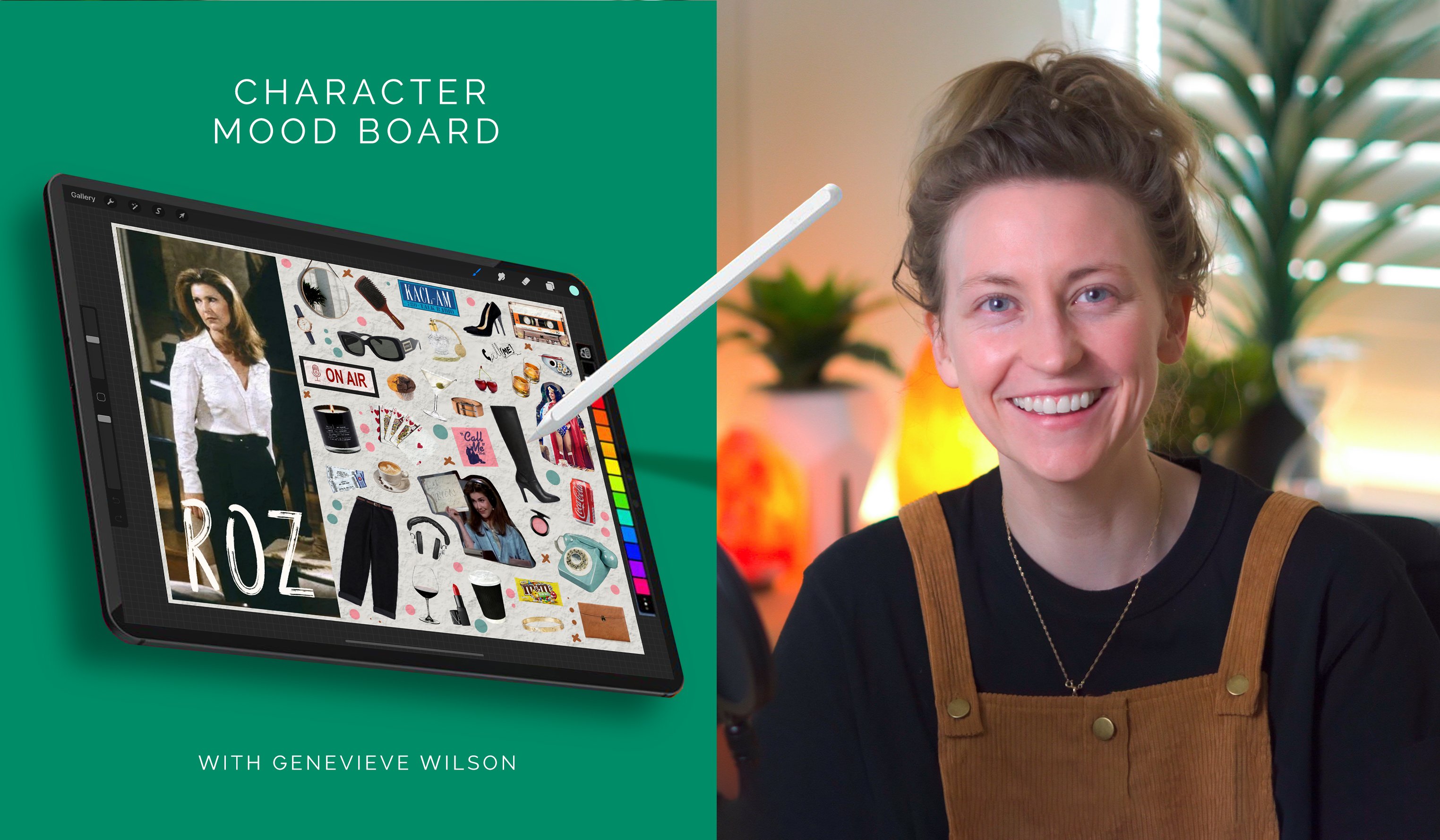
3. Créer votre moodboard: Ok, alors faisons un tableau d'humeur ensemble. Maintenant, vous vous demandez peut-être pourquoi nous avons besoin d'un tableau d'humeur. J' aime en faire un juste pour que je puisse rester super concentré dans le travail que je fais. J' ai l'impression qu'il semble beaucoup de temps sur
la route quand vous avez une direction dans laquelle vous allez et que vous savez exactement de quoi vous avez été inspiré et pourquoi vous faites ce que vous faites en premier lieu. Donc, je vais zoomer sur ça
assez rapidement parce que je veux que tu passes le temps sur une inspiration. Je veux que vous trouviez une cause importante pour vous et que vous soyez inspirés par cette cause. Vous pouvez utiliser le modèle que j'utilise pour faire un tableau d'humeur. Et c'est diviser mon écran comme ça. J' ai un fichier Photoshop. J' en blanc un sur le côté droit. Et à gauche, j'ai un tableau Pinterest que je vais chercher des choses pour m'inspirer de mes bobines, qui sont les B et sauver les abeilles et combien elles sont importantes et ce genre de choses. Donc, sans plus tarder, commençons ensemble. Sautez dans mon ordinateur avec moi, et je vais vous expliquer comment je fais un tableau d'humeur. Je vais accélérer cela pour la plupart parce que ennuyeux regarder quelqu'un d'autre construire leur propre moodboard, mais s'il vous plaît suivez, s'il vous plaît faites le vôtre et n'oubliez pas de le partager parce que j'aimerais voir votre et ensuite votre produit final aussi une fois que nous avons commencé à faire les modèles sur la route. Alors, allons ici. Je vais commencer par quelque chose d'aussi simple que sauver les abeilles. Et je vais juste voir ce qui surgit ici. Maintenant. Je n'épingle rien que je veux copier. Je tire simplement l'inspiration de choses qu'ils voient sur Pinterest que j'aime le look de ce particulier que j'ai attrapé tout de suite parce que j'aime les hexagones ici. Ils représentent définitivement les ruches de B, ce genre de choses. J' ai traîné l'image directement en travers, ai
jetée n'importe où sur mon tableau d'humeur ici. Je vais réorganiser ça un peu plus tard. Donc je vais y retourner et je suis à la recherche de choses comme le design simple. J' aime comment ça a été dessiné. J' aime le style de dessin de ça, donc je vais couper ça ici. J' adore cette association des B. On voudra peut-être mettre ça sur notre modèle si tu veux. Vous pouvez rechercher des choses qui sont certains schémas de couleurs. J' adore les plantes ici. J' ai le sentiment que je vais ajouter beaucoup de plantes à mon modèle parce que ceux-ci, bien sûr, existent sans le bon type de plantes. Donc je vais le mettre là-dedans, peut-être pour un peu d'inspiration à dessiner. C' est un très cool look être breveté. On dirait que c'est un fond d'écran. Donc je vais certainement mettre ça parce que nous fabriquons du papier d'emballage. Et je veux m'inspirer de ce que quelqu'un d'autre a fait dans le passé. C' est tout ce que je fais ici. Je trouve des choses qui me sautent. Je cherche des couleurs, je cherche un style de torture, et je cherche des choses qui vont me motiver pour concevoir les choses que j'aimerais concevoir. Donc je vais accélérer ça et j'espère que vous construisez votre planche à côté de moi. Maintenant, il n'y a certainement pas besoin d'avoir de la viande. Ça n'a pas à avoir de sens pour personne d'autre que toi. Vous étiez la seule personne que le conseil d'administration a besoin d'inspirer parce qu'en fin de compte, c'est
ce qui vous motive à faire le travail que vous aimeriez faire. Donc ça me parle vraiment. Vous pourriez regarder cela et dire que je ne m'inspire pas, mais c'est tout à fait correct. C' est la beauté d'un Moodboard en censé vous inspirer personnellement. Donc pour moi, quand je regarde ça, je vois une tonne de belles abeilles et de créatures. Je vois un mobile ici. C' est dire que la vie est meilleure avec les abeilles, sauver les abeilles. Ça me donne des informations sur la raison pour laquelle ils ont construit des hexagones. J' ai des couleurs inspirantes ici, j'ai des plantes à regarder. Et en général, cela m'apporte beaucoup de joie. Donc je vais prendre ça et faire vivre
ça en moi pendant que je passe à la leçon suivante, qui est de dessiner nos patrons de fête que nous
puissions le transformer en papier d'emballage. Alors s'il vous plaît télécharger votre tableau d'humeur. Je veux y jeter un oeil. Attention à quel point il est désordonné ou propre, mais devrait être ce qui vous inspire. Et je te verrai dans la leçon suivante pour qu'on puisse dessiner.
4. Dessiner votre motif: Alors maintenant, c'est la partie super amusante. C' est mon pot préféré et ça commence avec notre modèle. Donc, je vais vous montrer exactement comment vous devez configurer votre document Procreate et quelques petits trucs et astuces en cours de route. Et puis nous pouvons aller directement à esquisser le dessin. Dans mon cas, ce sera le thème. Mais vous bien sûr, à quoi que ce soit que vous voudriez il n'y a pas de mauvaises réponses ici. C' est votre papier d'emballage et vous aurez des motifs. Donc sauter sur l'iPad avec moi et je vais
vous montrer d'abord comment configurer notre document. Donc, la première chose que vous voulez faire est de créer un tout nouveau document. Et nous allons choisir la taille carrée juste ici. Super. Donc, ici, nous avons une toute nouvelle toile carrée. Et la première chose que nous allons faire est de mettre nos lignes d'aide au dessin. Donc, nous allons aller ici dans nos paramètres et nous allons appuyer sur Canvas. Maintenant, ici, vous voyez le guide de couverture. On va s'assurer que c'est mis en marche. Et vous verrez qu'il y a une tonne de carrés qui sont mis ici sur notre toile. Nous n'en voulons pas autant. Nous ne voulons que quatre secteurs distincts parce que cela va nous aider à rester dans certaines marges et cela va nous aider à aligner notre Patton plus tard sur la route. Appuyez donc sur Modifier, Guide de dessin. Et en bas, ici, il est dit la taille de la grille. On va le rendre plus grand, plus grand et plus grand. Vous pouvez voir ces carrés de plus en plus grands. Nous allons le mettre jusqu'au sommet, où il n'y a que quatre carrés différents sur la grille. Donc, le point central est juste là au centre. Et quand nous aurons fini, nous allons appuyer sur Terminé en haut. Et vous verrez que nous avons un guide de dessin. Nous n'avons pas à nous soucier d'essayer de dessiner dans ce guide pour
le moment que l'étape la plus importante lors première mise en place de votre brevet est de ne pas dessiner quoi que ce soit qui va toucher les côtés de la place. Tout votre dessin doit rester au milieu parce qu'un peu plus bas, nous allons vouloir aligner les choses et ils vont fuir sur les côtés exprès. Et je vais te montrer ça dans un peu. Je suis allé de l'avant et je me suis fait une palette de couleurs ici. Mais je l'ai puisé mon tableau
d'humeur que nous avons mis en place un peu plus tôt ensemble. Vous pouvez mettre choisir n'importe quelle palette de couleurs que vous voulez. Ou si vous voulez juste aller à main levée et choisir des couleurs qui vous ressemblent bien au fur et à mesure,
alors, s'il vous plaît, faites cela par tous les moyens. Je vais d'abord changer ma couleur d'arrière-plan. Ce sera la première chose que je ferai. Et j'aimerais que ce soit ce genre de couleur jaune très pâle qui va être le fond de mon dessin. Vous pouvez donc le faire en allant dans vos couches, en
testant la couche de couleur de fond, et en allant de l'avant et en sélectionnant une colonie que vous aimez. La prochaine étape que je vais faire est de m'assurer que je suis sur ma première couche ici. Je n'essaie pas de dessiner sur un calque d'arrière-plan ou quelque chose comme ça. Si vous constatez que vous n'avez pas de premier calque, appuyez
simplement sur un nouveau calque comme celui-ci et vous pouvez dessiner sur ce calque. Nous allons fusionner nos couches un peu plus tard. Mais pour l'instant, j'aime garder les choses belles et propres afin que je puisse les fusionner selon mes propres conditions. Alors je vais aller de l'avant et faire du dessin. Je vais accélérer ça pour vous afin que vous n'
ayez pas à me regarder pendant ça en temps réel. Mais je vous encourage vraiment à prendre votre temps ici et à puiser dans votre chaud. Vous pouvez vous inspirer de toutes les photos que vous avez trouvées un peu plus tôt. Ou vous pouvez simplement faire quelques brevets et gribouillis ici. Encore une fois, il n'y a pas de mauvaise réponse. C' est tout à fait à vous de décider. Donc, je vais sélectionner mon épingle. Et je vais commencer par dessiner mon bourdon. J' aime utiliser le pinceau monoline et je vais zoomer un peu maintenant. Peu importe où je le dessine tant que je ne dessine pas quelque chose qui sort du côté de ma grille comme ça. Parfois, j'aime dessiner dans mes couleurs tout abord, puis créer un calque au-dessus de cela. Il ne se contente pas de saigner l'un dans l'autre. D' accord. Un ion commun. Je ne suis pas venu à ton déjeuner. Tu es heureuse. Très bien, donc je suis ici avec les deux éléments de base de mon modèle. Maintenant, ce n'est probablement pas ce que mon modèle final. Je vais juste faire beaucoup que j'aime. Il va certainement y avoir quelques choses supplémentaires qui sont jetées ici à coup sûr. Mais pour l'instant, c'est là que j'étudie. Maintenant que j'ai dessiné ça, je vais vous montrer la toute première étape que nous devons faire pour faire de notre modèle de neige, pour se déplacer
vers moi des schémas d'escalade. Donc, cela peut sembler un peu accablant, mais suivez simplement les étapes vraiment. Et vous découvrirez que vous pouvez le faire aussi. Donc, la première chose que nous allons faire est de fusionner toutes nos couches ensemble pour qu'il s'agisse d'un seul calque plat complet. Maintenant, cela inclut notre couleur d'arrière-plan. Et généralement, vous ne pouvez pas réellement fusionner avec le calque d'arrière-plan ici. Donc, ce que nous allons faire est simplement de créer nous-mêmes un nouveau calque, de le faire glisser en dessous et de déposer la couleur de notre arrière-plan sur ce calque afin que vous ne puissiez rien voir ici. Mais si j'éteins ce calque d'arrière-plan et que je les fusionne, c'est tout
ce qu'il y a là. Tout d'abord, fusionnez votre mise en page d'arrière-plan avec tous vos tiroirs. Et maintenant, c'est là que je veux que vous suiviez. Espérons que nous allons dupliquer cette couche, alors pointez dessus et dupliquez-le. Maintenant, nous avons deux versions du même calque et ce calque supérieur ici, nous allons déplacer tout ce truc vers la gauche. Maintenant, la seule chose que vous vouliez vous assurer est sur cette fonction de capture juste ici qui va nous aider sur la ligne tout dans les bons endroits. Tout d'abord, déplacons notre document entier vers la gauche, juste pour que la bordure droite de la flèche s'accroche au centre. Maintenant, tu verras quand ça arrivera juste là. Tu vois que les lignes vont bien. Jaune quand c'est arrivé. On peut voir. Donc j'ai tout déplacé vers la gauche. Maintenant, je vais attraper la couche qui est en dessous. Et nous allons déplacer tout ça vers la droite. Donc, nous allons retourner cela de l'autre côté, en utilisant ces guides de capture pour nous assurer que les choses sont en ligne là-bas, nous
allons tout le chemin vers le côté droit avec ce snap au milieu, puis relâcher. Donc, voici à quoi ressemble notre image actuellement, vous pouvez voir comment EY a été coupé si vous avez dessiné quelque chose un peu près du bord ou à cela en fait à la syntaxe. Il va maintenant chevaucher le bord, mais c'est ce qui aide Patton à s'accrocher ensemble. Maintenant, je vais fusionner ces deux-là. Et maintenant, c'est notre truc sur lequel nous travaillons. Je vais dupliquer ceci et maintenant je vais
combler certaines de ces lacunes avec quelques autres petites photos. Ça ne me prendra pas très longtemps à dessiner, donc je vais accélérer ça pour toi. Donc, quand vous pensez que vous avez décoré tout le milieu de votre page exactement comment vous voulez. Nous sommes maintenant prêts à commencer à faire notre modèle. Il a l'air un peu au-dessus de l'endroit en ce moment. Alors rejoignez-moi à la leçon suivante et je vais vous montrer comment faire trois impressions de taille spécifique afin que nous puissions commencer à les faire un patch et ensuite les jeter dans notre maquette.
5. Le motif de récurrents: Ok, Donc nous avons fait la base de notre brevet lui prêt pour que nous puissions transformer en quelques tailles différentes que nous pouvons aller de avant et superposer pour utiliser notre papier épave ou notre fond continu ou quoi que ce soit que vous allez utiliser votre conception pour. Laissez-moi vous montrer exactement comment nous
allons faire ces deux tailles différentes. Je vais nous donner un petit, un moyen et un grand brevet à choisir et à utiliser. Donc nous avons ça juste ici. Allons dans l'iPad ensemble. Et la première chose que nous allons faire est que si vous n'avez pas déjà donné cette couche inférieure ici est celle que nous examinons complètement. Allez-y et donnez-lui un nom. Je l'appelle juste la couche de base parce que je
vais faire une copie de ceci, dupliquer cela, et garder cela là comme une sphère parce que vous ne savez jamais, vous pourriez vraiment, vraiment gâcher et faire des statistiques totalement nouvelles, si génial. Donc je vais aller de l'avant et copier ça. Je vais le dupliquer deux fois. Donc ce sont ceux que nous utilisons réellement de l'équipement et ce top, je vais redimensionner. Alors allez-y et prenez ça,
assurez-vous que vous êtes en train de claquer ici est allumé parce que si ce n'est pas activé, vous aurez du mal à obtenir cela pour aligner. Et nous allons mettre une copie de ceci dans chacun de ces quatre quadrants. J' aime commencer par ce côté en bas à gauche parce qu'il est agréable et facile de voir exactement comment le brevet est en train d'arriver là-bas. Donc encore une fois, je vais juste attendre que ça se mette en place là-bas avec notre Snapping, vous avez vu ces lignes devenir orange et nous avons un peu de brevet ici. Alors je vais dupliquer cela à nouveau parce que c'est déjà notre plus petite taille semble que nous faisons beaucoup de ces couches, mais nous avons besoin de toutes. Alors dupliquez ça. Et puis je vais sélectionner la touche Déplacer et déplacer cela à nouveau, m'
assurant que nous sommes en place. Et enfonce ça dans notre quadrant inférieur droit juste là. Et vous verrez déjà comment B s'est aligné ici. Nous avons l'aile de ce côté est alignée avec le B juste là au centre. Ça nous donne déjà exactement ce qu'on veut. Donc c'est super excitant. Dupliqué à nouveau parce que nous avons besoin de quatre de ces copies. Et nous allons déplacer ça dans cet espace. Snap view avait tout ce qui est venu au-dessus cette frontière qui va se mettre en place juste là pour vous. Et vous voyez déjà à quel point ce brevet a l'air cool quand il est vieux en place. Donc je vais le copier encore une fois. Dupliqué dans notre coin supérieur droit en haut à gauche, vous verrez que s'enclencher en place. Et maintenant, quand je désélectionne tout, nous avons une version plus petite de notre brevet. B fait la queue à travers le joint ici. C' est en fait la seule chose que j'ai à traverser les frontières. Mais pendant que vous
dessiniez, vous pourriez avoir quelques choses supplémentaires qui découpent de ces côtés. Alors, cherchez ça. Je trouve toujours ça très excitant. Vous pouvez zoomer et vraiment juste vous assurer que tout est aligné là-bas. Mais ça me semble plutôt bon et je suis super content de ça. Donc maintenant, ce qu'il faut faire, c'est les enfermer en place. On dirait qu'on a un million de personnes différentes de la base ici, mais on va seulement prendre le dernier étage. On va y aller 1234. Et à partir de ces quatre, nous allons les fusionner tous ensemble et lui donner un nom. On va renommer ça. Numéro un. Vous pouvez aller de l'avant et le nommer. Si vous voulez lui donner un nom de taille, vous pouvez, vous pouvez vous débarrasser de la base de mots si vous le souhaitez. Je vais faire ça de cette façon. Un peu de Genki façon de contourner ça, mais c'est bien. Donc maintenant nous avons le numéro un, je vais cacher cette couche en dessous. Et maintenant, nous allons dupliquer le numéro 1 à nouveau, éteindre notre pièce de rechange. Donc, à chaque fois qu'
on y va, on va éteindre chacune des lances et on va recommencer. Donc, juste pour le répéter, nous avons notre modèle de base. C' est la taille que vous pouvez appeler ce lodge si vous voulez. On a celui qu'on vient de faire, numéro un, que tu pourrais appeler médium si tu voulais. C' est la taille moyenne et maintenant nous allons faire une taille plus petite. Donc avec cette copie, dupliquée à nouveau, parce que c'est comme ça que nous travaillons notre modèle. Et on fait la même chose. On va traîner ça dans ce quart inférieur, bas à gauche, juste ici. Génial et lent jusqu'à ce que vous entendiez ce tabac juste là. Et nous avons tout aligné de ce côté. Maintenant que c'est déjà la bonne taille, dupliquez-le à nouveau et déplacez-le dans le coin inférieur droit. Pour que ça s'enclenche. Parfait. Et vous pouvez voir à nouveau, je serai en fait aligné si je zoom arrière un peu. Nous avons maintenant deux B ici cette ligne quand notre breveté. Et vous pouvez voir que ce papier d'emballage prend super forme et nous n'avons même pas encore mis ça sur une maquette. Donc, dupliquez encore. Déplacer ça dans le coin supérieur droit. S' agrippant en place. Charmant. Et une dernière fois en haut à droite, désolé, en haut à gauche. Enlever cette croix en attendant que ça s'écrase. Et quand je désélectionne, maintenant nous avons notre petit brevet et c'est tellement cool d'entrer et de regarder dehors parce que nous avons dessiné ça, nous l'avons fait nous-mêmes, et c'est maintenant un brevet complet. Alors fusionnons ensemble. On a 1, 2, 3, notre top 4 ici, où les fusionner. Et donnons à ceci un renommage. Vous pouvez faire monter le clavier si vous le souhaitez et l'appeler un liquide de refroidissement ou deux. Excellent. Donc juste pour vérifier toutes nos couches ici, nous avons deux ou f petit motif juste là. Quand j'éteins ça, nous avons le numéro 1 ou notre Patton moyen. Et quand j'éteins ça, nous avons notre modèle de base juste ici. Et toutes ces trois choses, vous pouvez vous débarrasser de cette portée une maintenant nous n'avons pas besoin de ça. Et nous n'avons pas besoin de ça. Je les garde juste là parce que parfois ils deviennent un peu paranoïaque, je vais supprimer le mauvais calque, alors faites autant de copies que vous voulez faire. Donc nous avons 1, 2 et 3. Maintenant, ce que je vais faire est d'aller de l'avant et d'appuyer sur l'option spinner ou la clé, appuyer sur partage et nous allons utiliser un fichier Photoshop. Nous allons exporter le fichier Photoshop. Je vais à AirDrop ça sur mon ordinateur et je te verrai là-bas. Où allons-nous réellement prendre ces modèles maintenant et les mettre dans la maquette que je vous ai fournie
dans les ressources du projet et voir à quoi ressemble
notre papier d'emballage sur une présence réelle. Alors je te verrai là-bas.
6. Mocking: Ok, donc maintenant, c'est la partie amusante où on voit notre brevet qu'on a conçu se moquer d'un cadeau. Et on peut le voir comme du papier d'emballage de la vie réelle. Alors n'hésitez pas à utiliser n'importe laquelle de vos propres maquettes que vous souhaitez utiliser. Mais si vous n'avez accès à aucun d'entre eux, je vous en ai donné un gratuitement dans les ressources du projet. Alors n'hésitez pas à télécharger cela dès maintenant afin que nous puissions utiliser le même ensemble et que vous puissiez suivre mes étapes. Alors, sautez dans l'écran de mon ordinateur avec moi. Et vous verrez que j'ai ouvert notre fichier Photoshop que nous avons obtenu de notre fichier procreate. Et à l'intérieur, nous obtenons toutes nos couches. C' est ce qui est génial à propos de l'utilisation de Procreate en corrélation avec Photoshop c'est que vous arrivez à conserver toutes vos couches comme vous les utilisiez dans Procreate. Alors rappelez-vous que nous avons le numéro deux ici, ce qui est la façon dont les petits brevets. Donc, allumer et éteindre ça, vous pouvez le voir. Et nous avons le numéro 1, qui est notre Patton un peu moyen, et ensuite nous avons notre brevet de base ou notre brevet de lodge juste ici. C' est donc bon d'avoir accès à tous ces éléments. Maintenant. Maintenant, allez-y et ouvrez le fichier Photoshop cadeau ici, le fichier PSD. Et je vais vous guider à travers un peu ce que toutes les couches. Évidemment, nous avons notre ficelle
sur le côté droit ici. Nous pouvons changer ça pour être quelle que soit la couleur que nous aimons. Si vous double-cliquez dessus,
cela va faire apparaître cette palette de couleurs ici. Et vous pouvez évidemment changer la couleur de votre chaîne à littéralement ce que vous voulez. Donc, si vous aviez un thème spécifique que vous utilisez, avez-vous peut-être le vôtre était bleu. Le mien. Je vais probablement garder brun pour l'instant. Je ne sais pas encore à quoi ça ressemble avec mon brevet, donc je pourrais le faire pour la dernière fois. Vous pouvez également l'éteindre et l'avoir hors de la route si vous le souhaitez. Maintenant, le journal indique la COD ici. Nous avons aussi une petite carte-cadeau ici. Donc, nous pouvons aller de l'avant et double-cliquer sur cette image intelligente. Cela va ouvrir un fichier PSB. Maintenant, c'est un fichier qui est directement lié à notre fichier d'origine. Vous n'avez pas à vous inquiéter de la façon dont cela fonctionne. Tout ce que vous devez savoir, c'est si vous double-cliquez sur l'objet intelligent ici, le petit morceau de papier avec le minuscule carré dessus. Il va ouvrir cela pour vous et vous pouvez ajuster votre carte-cadeau ici et juste fermer et économiser quand vous avez terminé. Je te parlerai de ça dans un instant. Mais ce qu'on veut faire, c'est le cadeau. Alors faisons notre cadeau. Donc maintenant, ils ont ce brevet de point ici. Double-cliquez sur cet objet intelligent pour ouvrir leur brevet. Et nous allons à la place importer celle que nous avons faite pour nous-mêmes. Maintenant, avant d'aller plus loin, j'aime souvent faire cette chose où j'apporte une image texturée que j'ai enregistrée quelque part sur mon ordinateur. Cette texture ici. On dirait une sorte de béton. Et je vais multiplier cela de sorte qu'il se fond avec le calque ci-dessous et alléger légèrement l'opacité pour que cela tombe en place. Vous pouvez le voir devenir plus léger et plus léger. Il donne juste du papier un peu de texture. Si je zoome ici, vous pouvez voir maintenant notre bourdon a un peu de texture autour,
alors qu'avant il avait juste l'air assez plat. Maintenant, il a un peu de texture et vous pouvez bien sûr, alléger l'opacité de sorte qu'il soit un peu moins ou s'y attarder pour qu'il soit cool. Je pense que cela crée plus de profondeur et cela le rend un peu plus réel, surtout quand vous faites des maquettes. Commençons par le brevet numéro 2. Je vais dupliquer ces couches ici
en cliquant avec le bouton droit de la souris et en les prenant dans notre fichier PSB. Donc, il va faire apparaître où je voudrais envoyer mes couches en double. Je vais l'entrer dans notre PSP. Rappelez-vous, qui sont nos brevets de papier d'emballage. Donc, c'est là. Tout ce que vous avez à faire pour mettre cela en place est fermer ce fichier et assurez-vous d'enregistrer les modifications. Et quand vous retournerez dans le présent, vous verrez que nos abeilles ont été mises sur notre présent avec la texture sur elles. Donc, je vais zoomer un peu pour que vous puissiez le voir correctement, mais regardez à quoi cela ressemble maintenant vous pouvez voir les plis dans le papier qu'ils ont, plis ici et
la sortie s'intègrent parfaitement dans parmi cela avec les bonnes ombres et tout. Laissez-moi vous montrer comment changer cela peut-être par un brevet plus petit si vous voulez, double-cliquez sur cet objet intelligent entrant dans notre fichier Photoshop réel. Éteignons cela et utilisons notre, utilisons notre couche moyenne. Donc numéro 1, en dupliquant ça sur notre PSP. Entrer ici, traîner ça derrière notre texture, et économiser. Retourner à notre cadeau. Et maintenant, nous avons des bourdons encore plus grands, des brevets
encore plus grands sur notre présent avec lesquels j'aime vraiment. J' ai adoré que vous ne puissiez voir qu'un bourdon haha, et beaucoup de plantes. Retournons à l'intérieur. Et c'est aussi facile que ça, on peut juste éteindre ça. Sauve ça. C' est à quel point il est facile d'ajuster nos maquettes. Donc, c'est quelque chose dont je veux vraiment que vous preniez note. Est. Rien de tout cela n'est permanent. Vous pouvez faire autant de changements ici que vous le souhaitez. Maintenant que nous avons notre brevet là-bas, Allons-y et changeons la couleur de notre chaîne pour
qu' elle corresponde à quelque chose sur notre page. On peut aller à l'université ou même tomber de couleur de cette orange ici, des oranges ou du jaune de notre bourdon, qui pourrait avoir l'air vraiment cool. Ça a l'air cool. Nous pouvons aussi avoir du blanc uni ou nous pouvons avoir ce genre de vert foncé. J'adore ça. Je vais garder ça. Maintenant, parlons de comment chèque-cadeau, qu'est-ce qu'on va mettre là-bas ? Nous n'avons rien dessiné de spécifique, mais cela ne veut pas dire que nous ne pouvons pas entrer et emprunter quelque chose de nos brevets. Alors ouvrons le brevet. Ouvrons le journal. Et nous allons double-cliquer sur le, votre image ici, qui ramène notre carte-cadeau à nos abeilles. Et dupliquons ceci ici sur notre fichier PSB. Et nous allons appuyer sur la commande T et le rendre juste un peu plus petit. Donc, cela prend vraiment beaucoup de place parce que c'est une petite carte-cadeau et notre brevet est assez grand. Donc je ne veux qu'un bourdon ici. Et ce que je pourrais faire, c'est de le couper. Donc je vais utiliser cet outil Maki, dessiner autour de mon bourdon. Je n'ai pas trop envie de le rendre parfait. Et je vais appuyer sur ce bouton de mosquée maintenant, si vous n'avez pas utilisé de mosquée avant, cela montre essentiellement ce que vous voulez cacher ou montrer sur chaque couche. Et j'ai choisi ce bourdon. Tout le reste est toujours là. C' est juste d'être caché en ce moment si j'éteins mon masque, vous pouvez voir mes plantes revenir en vue, mais je n'en ai pas besoin pour ça. J' aimerais que le bourdon soit là seul. Et nous allons changer la couleur de l'arrière-plan pour correspondre à ce qui est autour du B. Je peux déplacer et redimensionner ceci. Avoir cette belle et centrale en bas ici. Et au lieu de cette maquette de cadeau, je vais m'en débarrasser. Et prenons notre outil de texte et écrivez notre propre message ici. Disons Joyeux Anniversaire. Maintenant, ce n'est qu'une maquette. Donc, peu importe ce que je mets ici,
mais n'hésitez pas à emprunter certaines des couleurs peut-être de notre peinture. Écrivez quoi que ce sur cette page que vous aimez. À la fin de la journée, c'est juste pour le plaisir. Alors amusez-vous. Je garde cette police blanche en fait, j'aime beaucoup ça. Et puis empruntons un gain de notre photo. Nous pouvons dupliquer cela dans notre PSP. Encore une fois, je vais emprunter certaines de ces plantes. Et venir tout à fait logique dans laquelle est bien, les rendre plus petits. Et je vais masquer si quelque chose de cette couche aussi. Je vais avoir cet arbre ici. Donc juste en train de contourner la forme de celui-ci avec mon outil de tente de réception. Et puis une fois qu'il aura été sélectionné, je vais mettre mon masque et c'est
tout ce que vous pourrez enregistrer à partir de ce calque d'origine. Je peux mettre ça où je veux. Charmant. Maintenant, cela n'a pas l'air super complet, mais je ne suis pas trop rapide parce que je vous montre seulement comment fonctionne l'objet intelligent. Tu peux mettre ce que tu veux ici. Donc je vais clore ça, sauf ça, retourner voir notre président. Et maintenant, vous verrez que notre carte d'anniversaire correspond au reste de notre président parce que nous avons mis notre propre brevet dessus. Alors, voilà. C' est ainsi que vous faites votre propre papier d'emballage sur la procréation en utilisant une maquette. Si vous voulez l'utiliser dans la vie réelle, vous pouvez aller de l'avant et imprimer votre brevet et l'utiliser sur du papier réel et envelopper des cadeaux réels avec lui. Je pense que ce serait si mignon. S' il vous plaît montrez-moi ce que vous avez fait ci-dessous. Et je te verrai dans la prochaine leçon pour quelques dernières pensées.
7. Félicitation: Alors félicitations pour avoir terminé cette classe. J' espère que vous avez réussi à créer vous-même un brevet dans Procreate, être guidé par quelque chose qui est significatif pour vous. Et puis, en prime, se moquer d'un beau cadeau sur Photoshop. J' aimerais voir ce que vous avez créé. Alors n'oubliez pas de poster votre travail en cours ci-dessous ou votre maquette si vous êtes à ce stade aussi, parce que j'aimerais le dire. Si vous avez apprécié ce cours, veuillez consulter certains de mes autres cours Skillshare où je vous ai montré les bases du travail de design graphique, travail
Photoshop, et nous faisons des projets vraiment cool et créatifs ensemble. J' espère vous voir dans la prochaine classe et passer une belle journée.
 Genevieve Wilson