Transcription
1. Venez dans le cours de conception Inkscape en tuile en tuile et vous !: Savez-vous comment construire pour le jeu ? Des mots efficacement ? Eh bien, au lieu d'utiliser vos mains utilisés jeux de cravate, dés qui est autour semble le bas de jeu, et ils sont là pour rester. Pourquoi ? Parce qu'avec un peu de planification, les variations sont infinies parce qu'elles sont faciles à utiliser et parce qu'elles permettent d'économiser des ressources non seulement la mémoire, mais aussi du temps et de l'argent. À mon nom est professeur de design oriental et démographique et un développeurs de jeux indépendants comme vous . Pendant la classe, je vais vous montrer comment créer des cravates parfaitement assorties pour votre jeu avec évasion. En commençant par l'esquisse, nous créons un plan pour les cravates, puis les concevons. Un par un, nous allons créer un ensemble de cravates pour l'herbe que j'ai mis pour les liens d'eau pour construire des routes et
des liens individuels pour les rochers et les buissons. Pendant la classe, vous apprendrez à créer des yeux avec la coupe, le
masque, masque, évasion de
manche, et vous apprendrez à créer des potiers sans soudure et à utiliser des
outils d'évasion de niveau intermédiaire . Et quand toutes les cravates seront terminées, vous serez en mesure de construire votre propre jeu comme celui-ci. Venez me rejoindre aujourd'hui et créons ce génial liens ensemble
2. Créer la première carreaux !: dans ce chapitre, nous allons créer un jeu d'égalité pour un match de haut en bas. Ce système complet vous permettra de construire des partenaires sans faille avec des
possibilités infinies . Pensez à des jeux comme Zelda ou à n'importe quel tireur top down. Je vais vous montrer comment penser avec des liens pour être plus créatif et efficace. Ok, Prêt ? Commençons. Comme vous pouvez le voir sur mon croquis, je pensais déjà et planifiais mon plan tout en faisant mes croquis. Alors j'ai attrapé le crayon et créé, accepté un simple morceau de papier et j'ai dessiné mes croquis dans cette grille. Parce que la création d'un système de matrices consiste à planifier beaucoup plus qu'auparavant avec des personnages
modulaires ou des vaisseaux spatiaux, vous devez planifier cela. Donc, pour ce petit personnage pour pouvoir se déplacer, j'ai besoin de styles correspondants pour construire le mot autour, ce qui signifie que la correspondance signifie que ces éléments sont assemblés. Nous allons créer des routes, de l'eau et de l'herbe, et je vais vous montrer comment créer des éléments correspondants. Tous ces éléments se réuniront à la fin, et nous serons en mesure de construire le mot. Alors commençons. Si je pense aux cravates. Je veux commencer par un élément qui sera une norme pour moi. Je le fais 50 pixels par 50 pixels. Vous pouvez faire 32 par 32. 64. Tout ce qui vous aide. Quoi ? Cela dépend seulement de la taille de votre jeu ou de la façon dont vous voulez vos éléments. C' est à vous de décider. Mais une fois que vous avez décidé la taille de votre élément, vous ne pouvez pas le changer. Cela doit être une norme. Ne peut pas être plus grand ou plus petit. location doit être la même pour que les cravates correspondent. Je veux créer des liens, qui a de petits bords. Donc, je vais les avoir hors de la couleur de fond. Et comme vous le voyez ici, je crée le petit bord. Cela m'aidera à créer les liens d'herbe en premier. Donc, dans mon plan, je vais créer de petits coins autour de la diapositive verte sera le fond de l'ensemble du spectacle. Ce sera l'arrière-plan de toute ma carte. Et le vert vif est l'herbe. J' ai ta couleur plus tard, bien
sûr. Donc, je viens de créer le coin et maintenant j'ai créé la tuile, qui est un bord. Je les ai alignés les uns aux autres et vous voyez, ils correspondent. Bien sûr. Je te dis que tu es un peu plus complexe que ça. Je suppose que les tailles sont exactes. Donc, avec ma norme de tuile est de 50 pixels. Je fais ce 40 pour que le bord soit 10 picks. La raison pour laquelle je veux être aussi précis est que je puisse planifier cela plus tard et utiliser les mêmes tailles
standard partout. Donc 50 pixels autour et puis 40 et 10 pixels. J' ai juste dupliqué l'horizontale et tourné à 90 degrés pour avoir la verticale. J' ai encore dupliqué. Supprimez le petit carré vert de celui-ci et faites-le tout vert. Ce sera mon milieu fatigué. Si je duplique celui-ci, ce coin et le retourne, j'ai déjà le coin inférieur gauche. Je duplique l'horizontale et je le retourne. J' ai le coin en bas. Je duplique les trois et je les retourne. Et maintenant, j'ai fermé carré. Si je mentionne tout comme je le fais ici, ça va créer un potier sans couture. C' est un cube proche, mais si je supprime ces éléments, je peux faire des choses encore plus complexes. Alors je l'ai mis un côté. J' aligne ces éléments les uns aux autres et ils dupliquent ces deux. Maintenant, je vois qu'il y a une erreur. Mais c'est pourquoi nous créons un plan pour réaliser des erreurs. Au début, ce coin ne correspond pas. Donc, je duplique la forme verte originale et la colore à l'arrière-plan. Et j'ai fait le carré, puis le pixel de 10 pixels pour correspondre au bord des liens à côté de celui-ci. L' idée est de faire correspondre les liens à côté de l'autre. Ainsi, le motif que vous créez sera transparent. Et ici aussi, ça ne marche pas. Si je veux que la tuile tourne, je dois changer celle-ci aussi. Je veux être capable de créer des champs d'herbe qui sont à la recherche carrée. D' accord, mais organique. Donc, n'importe quelle forme possible à partir de quelques fois. Donc j'ai besoin d'un coin comme ça, juste tourner dans l'autre sens. Donc, je duplique ceci avec le contrôle D et tourné, et c'est une autre courbe que je vais construire. Donc ça va permettre de finir ce coin en bas, non ? Je duplique mon coin, le
retourner, lire l'âge, le mettre ici, répliqué à nouveau. Retournez-le avec la verticale cette fois et mettez-le ici et maintenant j'ai divulgué la forme. Cela peut être n'importe quelle taille et n'importe quelle forme. Vraiment. J' ai créé le plan qui est capable de faire n'importe quoi de ces quelques éléments. Ça pourrait être de l'eau. Ça pourrait être de la pierre. Ça pourrait être de l'herbe. Ça n'a pas d'importance. Non, j'ai dupliqué. Et parce que le plan est là, je sais combien de coins j'ai besoin et combien de bords j'ai besoin. Quel quart. Je sélectionne juste les parties d'herbe vert vif et les colore en bleu. Et ce serait mon eau. Je garde la couleur de fond vert clair parce que ce sera ma couleur de base pour la maison et c'est tout. Herbe et électeur. Je sais qu'il a besoin Il a l'air très simple, mais c'est la base. C' est le plan, Renate à créer, pour avoir vos pierres de construction. Et en fait, je n'ai besoin que de ces quatre parties et je peux les faire tourner. J' ai besoin d'une partie médiane. J' ai besoin d'un coin extérieur et d'un coin horizontal. Je peux faire pivoter ces éléments et les appliquer pour créer toutes les pièces que j'ai besoin de construire . Maintenant, si ce serait de couleur plate comme ça, je ces quatre parties seraient assez ces quatre parties seraient en mesure de construire. Mais je ne vais pas faire des couleurs nourries hors cours. Je veux créer une texture de jeu parfaite avec vous. Donc si c'est de l'herbe, j'ai besoin de quelques parties d'herbe dessinant des dessins animés. herbe. Je pense qu'ils l'ont jamais fait. Donc, j'utilise l'outil de base,
l'outil de stylo et de plus en plus une vague verte qui a dit la couleur. Alors dessinons d'autres. Je suis simplement cliquer rapidement sur. Je ne tiens pas la souris. Je clique juste pour créer des lignes droites. Et puis j'ai avec l'outil no je vais dans et modifier les notes. J' ai déplacé les notes orteil, déplacer les bords et déplacer le bord du dessin des lignes pour les faire courber. Donc, j'ai déplacé les coins et déplacé les bords orteils. Rendez ces vagues beaucoup plus organiques et sinueuses. Je fais le même troisième milieu. Ok, maintenant celui-ci bouge ce bord et c'est tout. Je les ai grandi. Mettez-le l'un à côté de l'autre. Ok, ça a l'air sympa avec ici aussi. Il ressemble déjà à un petit tapis sur l'herbe, et c'est ce que je veux des bords assortis. Mais je pourrais le rendre encore plus intéressant et encore plus correspondant. Donc je viens d'écrire un petit cercle, rendre blanc, dupliqué et rendre l'autre cercle jaune et l'écaler au milieu. Donc c'est comme une petite fleur. Je sais que ça ressemble à un vendredi aussi, mais en vert ce sera une petite fleur. Je l'ai mis ensemble à un al IBS, donc il n'est pas absolument du haut et abdiqué dans différentes tailles. Et c'est tout. J' ai un champ d'herbe avec de petites fleurs blanches. Vous pouvez ajouter plus de détails aux fleurs. Ça n'a pas d'importance. Je les garde aussi simples maintenant parce qu'ils ne sont pas si importants. Alors voyons à quoi ressemble la cravate. Maintenant. Si je mets plus l'un à côté de l'autre, ils ont l'air bien. Mais je veux le rendre plus intéressant et aussi plus organique à la recherche, parce que si vous zoomez, vous voyez qu'il y a moins de petites rues entre les liens de loin, ils vous pouvez reconnaître le carré de la tuile. Alors, qu'est-ce qu'on fait ? Nous mettons ces deux liens l'un à côté de l'autre, donc j'aime les mêmes éléments et les déplaçons horizontalement. Donc, ils se chevauchent,
Donc, sélectionnez les mêmes deux éléments et les a déplacés de côté. Donc, ils se chevauchent sur le bord du style. Je l'ai mesuré parfaitement à nouveau et avec ce lien à ou les fleurs si comme cette fleur et aussi sélectionner celui-ci et les déplacer un peu hors du bord. C' est ainsi que,
en fait, des modèles pour les vêtements sont créés aussi bien. C' est ainsi que vous créez un motif transparent car il est hors d'une tuile. Un nous intelligent venant de l'autre côté, hors du genre je sépare les groupes. Maintenant, les deux sont le contrôle de décalage G. et renvoyez l'arrière-plan. Maintenant, je supprime le style et vous voyez ce dont je parle, Idéalement les éléments inutiles. Je garde juste ces fleurs et l'herbe que j'ai touchée. Et vous voyez, c'est le montant exact parce que je les déplace ensemble est le montant exact. D' un côté, je sélectionne tout et réplique tout ce groupe un groupe il contrôle G et duplique tout
ce groupe. Qu' est-ce qui est sous l'autre ? Je les mesure ensemble et ils feront de même sur le côté supérieur et inférieur. Si je tire ça autant. L' herbe sur le fond doit être tirée à la même distance, puis celui-ci peut bouger dans un peu. Bien. Donc maintenant, les liens sont connectés non seulement sur le côté, mais aussi sur le dessus. Et je peux supprimer ça et ça arrive ce soir. Carreau final. Je clique sur le contrôle de décalage de l'arrière-plan G. J'ai ouvert sur le groupe est totalement un rapide sur l'arrière-plan et le mettre à l'avant. J' ai dupliqué. Je veux dire donc j'en ai une orange maintenant dans la verte. C' est quelque chose que nous ferons 100 fois dans les leçons à venir. Donc, je sélectionne tout le tas d'éléments et je clique sur celui orange. Donc, il n'est pas groupé un groupe ou tout sauf celui orange. Et puis j'ai droit, cliquez et utilisez-le nous un clip. Tu vois ce qui s'est passé ? Le clip le découpait bien. Si je duplique maintenant l'élément et les met l'un l'autre, ils correspondent parfaitement. Si je les applique et les mets les uns sous les autres, ils correspondent parfaitement aussi. Si vous voyez de petits yeux, la distance entre l'élément est juste parce que l'échappement ne les montre pas parfaitement pixel par pixel. Mais si vous exportez votre élément et les implémentez dans votre jeu, ils correspondront. Et on est parfaitement. Ces mensonges ont été mis ne seront pas là. Mais vous voyez, à
part ça, c'est transparent. Donc l'herbe est génial et si vous zoomez, vous les voyez nous un grand motif, pas un tas de petits carrés. C' est ce qu'il ferait avec tous les potiers, tous les liens dans les leçons à venir. C' est la première fois que nous allons faire les autres.
3. Ajouter d'autres carres à l'herbe: Donc, nous avons le modèle sans couture de l'herbe maintenant et qui perdent beaucoup. Créons les coins et décidons ceux pour que nous puissions créer une forme fermée, un morceau d'herbe. Alors je l'ai mis ici. Et si j'ai dupliqué et tourné, mettez-le sur le côté. J' ai des vertiges, un sur horizontal. Si je pouvais juste retourner les cravates, ça aurait l'air bizarre parce que ça ne correspondrait pas. Je dois donc créer ces deux choses séparément. Je dois créer pour tous les quatre côtés gauche, droite, bas haut. Je dois créer avec le même motif. Donc ils correspondent. Heureusement, nous avons échappé atteint vecteur basé. Donc, je vais juste dupliquer l'élément original et créer. De là, nous n'avons pas à tout redroyer et à commencer le même processus. Ce que nous avons fait dans la conférence précédente, nous ouvrons le clip,
Ensuite, nous changeons le contrôle G, ouvrez le groupe et juste ajouter ce petit bord sur le fond. Je duplique la base, choisis la couleur d'ici et fais 10 pixels de haut. Tu te souviens que c'était comme 50 40 et 10 ramassages. Je n'ai pas besoin de ces herbes parce que ici ce bord nous serons le bord extérieur, donc il n'y a pas de lame d'herbe, mais tout le reste doit correspondre. Peu importe ce que j'ai en bas, mais tous les autres côtés doivent correspondre aux liens voisins. Donc ici, je peux devenir fou. Et je vrai que je suis juste attraper l'outil baser dépend aussi. Et créer des assiettes d'herbe à partir de la couleur verte de base. Il suffit de cliquer, cliquer, cliquer à nouveau. Comment j'ai créé les lames d'herbe Dans la conférence précédente, je viens de ruisseau. Et avec toutes ces petites cliques, je crée une lame bizarre et puis j'ai vraiment juste les formes d'eux. Alors je sors un peu de la ligne. Bien. Grand, grand, risquant la couleur verte. Ça a déjà l'air sympa. Ça a l'air fou. Et maintenant, nous avons encore le Noto. Je gère un peu les notes, donc je tire quelques coins et tire quelques bords pour les faire curry. Vous n'avez pas besoin d'être absolument précis. Ici. Allez fou. Vous pouvez jouer et créer votre propre herbe. Ok, comment ? Libre là. Alors n'aie pas peur. Vous ne pouvez vraiment pas faire une erreur ici. C' est ça. Maintenant, je tire donc quelque chose sur le bord ou quelque chose touche le bord de la place parce que je vais dupliquer et je veux savoir où est le côté de cela ? Donc, je mets avec le même bord parce que je vais le couper et cela aussi sera continu comme toutes les autres choses de mon design, dis-je, comme ces deux éléments les correspondent ensemble. Nous contrôlons le plâtre union de placate la base et je vais à l'intersection chemin et ce que j'ai est cette petite lame d'herbe parfaitement assortie des deux côtés ici et puis de l'autre côté à vous voir un match parfait. C' est ce que je voulais. Donc je tiens à ce qu'ils soient coupés au point parfait. J' aligne ces éléments les uns aux autres, et maintenant j'ai ce petit modèle que je peux mettre sur le côté. Mais je peux aussi le faire pivoter et le mettre partout ailleurs. Non, je sélectionne tout, duplique le décalage de base, cliquez sur la partie compliquée, puis regroupez tout et utilisé la pièce dupliquée US équipée. Voyons comment ça correspond. Super, parce que je n'ai pas touché la partie supérieure. Évidemment, il correspond parfaitement, et si je dupliquais, il correspond parfaitement sur le côté et aussi bien, mes petites lames d'herbe sur le fond sont des correspondances parfaites. Cool. Alors maintenant comment y faire ? Un horizontal sur le dessus ? Je ne peux pas le faire tourner. Donc, je duplique l'original, ouvert le contrôle de changement de groupe G et je peux dormir la tuile en tenant la plaque d'herbe et je le fais correspondre sur le côté et correspond sur le dessus, et je supprime juste ce qui n'est pas nécessaire. Donc je garde tout sur le côté et sur le fond. Mais celui-ci sur le dessus n'est pas nécessaire. Tout le reste devrait être là, donc ça correspond. Je suis juste en cliquant sur le décalage inférieur en cliquant maintenant Contrôle G pour le regrouper et définir le clip. Voyons comment ça correspond. Parfait parce que je n'ai pas touché celui en bas. Si je jette Lick eight, il correspond sur le côté parce que je n'ai pas touché celui sur le côté, et j'utilise toujours les mêmes mesures sur la même précision que celle que j'ai créée dans la
conférence précédente lorsque j'ai créé le type du milieu. Non, faisons les côtés. Ouvrez le groupe, dormez
vraiment, ouvrez le groupe, répliquez ce petit gars et tournez à 90 degrés. Faites correspondre verticalement et horizontalement sur le côté et sur le dessus. Et je vois déjà que je dois supprimer un peu dur ces herbes et la petite fleur. Mais tout le reste doit être là. Je duplique la base, en sélectionnant tout le monde shift, en cliquant sur le duplicata. Donc, s'ils sont sélectionnés Shift, cliquez sur celui-ci, vous le voyez séparément. Donc, quand j'ai poussé Contra G, il ne faisait pas partie du groupe. Je l'ai repoussé avec controverse et ah, je l'ai mis de côté. Clip. Nous ferons cette étape beaucoup de fois et elle correspond. J' ai dupliqué et il correspond à gauche en bas et en haut. Vous voyez, je peux créer quelque chose de fluide. Maintenant, je n'ai qu'à créer celui sur la gauche et les coins extérieurs et intérieurs. Encore beaucoup de travail, mais si vous obtenez le pendre il rivière, évidemment cinq juste tourné ne serait pas modèle sans couture. Donc encore une fois, je duplique là, tuile au milieu et tourne mes petites lames d'herbe de 90 degrés pour créer le côté gauche. J' ai ouvert le groupe et je vois qu'il y a cette fleur et la petite tresse d'herbe sur la gauche, ce qui n'est pas parfait. Et celui-là arrive, mais je m'en fiche. C' est bon. Ça a l'air sympa. Je sélectionne tout le monde et ils l'ont mis ici juste pour vérifier. Oui, c'est un peu. C' est un très petit problème. Donc je ne vais pas recommencer et effacer tous les liens à cause de ça. Je fais ce que j'ai fait avant. Sélectionnez tout sauf en cliquant sur l'arrière-plan de multiplication et utilisez-le comme un clip. J' ai mesuré les éléments. Voyons voir Perfect répliqué beaucoup pour l'autre. Parfait là aussi. Ce qui me manque maintenant, ce n'est que des coins. D' accord ? Il y a un peu de chevauchement là-bas, mais ça a toujours l'air génial. Et ma fille parle couramment. La seule chose qui me manque, c'est ces coins. J' ai celui-là pour que je puisse l'avoir ici qui est tourné en place. Je peux l'avoir ici aussi. Tourné à 90 degrés et évidemment le pour la même raison. Je peux juste le faire pivoter. Je dois le créer tout le temps à partir des liens de base que j'ai. Donc, je duplique celui-là pour moi. Ouvrez le clip. Supprimez le clip et le décalage. Contra g. J'ai ouvert le groupe avec la maison. Je pousse ça à l'avant. Mais d'abord, je vous demande de créer un coin pour avoir ce coin gauche. Je le ferai. Je duplique cela et fait pivoter 90 degrés en maintenant le contrôle. Bien. Ça a l'air bien, mais ils se chevauchent. Vraiment ? Ici, je gère ces deux éléments avec Path Union. Seul l'élément de fond et créer un disque rare pour couper l'herbe ici. Et je vais créer un autre orteil carré. Coupez l'herbe là-bas parce qu'il y a encore juste derrière l'élément de fond. Donc c'est ce que j'ai maintenant. J' imagine que c'est ensemble. D' accord ? Et ça a l'air bizarre. Il a l'air coupé. Vraiment ? Ce que je vous ai fait vous faire tirer le coin dans un peu, donc j'ai juste un DoubleClick avait quelques notes et je le tirais dedans parce que je voulais du curry. Je ne veux pas de stupeur droite, donc j'ai coupé un peu plus de l'herbe. Cela, les deux contrôlent moins ou la différence passée. Et non, je peux sur de nouvelles lames d'herbe. Ok, je l'ai couvert. J' ai mentionné avec les lames précédemment là-bas, et j'ai fait ce que j'ai fait avant. J' ai juste courbé Emma, gros orteil, air plus organique et amusant. Je fais que ce bébé sera bon. Rendons celui-ci un peu plus grand. Je sélectionne tous ces et avec le chemin de contrôle Crafter Plus ou Path Union. Je les mesure ensemble. Donc c'est ce que j'ai maintenant je le regroupe avec le coin et avec la maison je sélectionne cette
assiette d'herbe et le mets sur le dessus. Je n'ai pas besoin de ça pour mon coin. Celui-ci doit être visible et sur le devant. Mais celui sur la même règle nous dit. Il est allé ici, vous savez, du
côté qu'ils ont gagné en haut et en gauche. Maintenant, ce n'est pas nécessaire. Donc, je supprime cela le plomb, une petite fleur et les villages saisir tard parce que ce qui compte pour moi est la partie inférieure et la partie
droite. Parce que ceux-ci doivent correspondre à ce qui se passe en haut et à gauche. Ça n'a pas d'importance. Donc encore une fois, j'ai dit à l'arrière quart, cliquez dessus tout regrouper. Cela ne fait pas partie du groupe et l'utiliser comme un clip. Et ici, j'ai un coin et il correspond parfaitement sur le côté parce que je n'ai pas touché les côtés. Et OK, ça ne correspond pas parce que j'ai couvert une fleur qui l'organise. Mais c'est pour ça que nous le faisons. C' est pourquoi nous le mettons toujours l'un à côté de l'autre pour le tester. Donc il y a eu une petite erreur, mais à part ça, c'est encore une fois transparent. J' ai copié cette partie parce que je peux la faire pivoter. Ce n'est pas un problème. Si je tournais de la même façon, je tournais celui sur le côté. Je peux faire pivoter ce coin pour créer le coin supérieur droit. Donc j'ai encore dupliqué la base. Je duplique ma partie médiane sur le groupe, juste un groupement. Il est en train de supprimer le clip, en fait, aussi. J' ai rencontré le coin ici, et ça fait la page. Je l'ai mis et je me retire et ces choses dont je n'ai pas besoin. Je n'en ai pas besoin. Donc je duplique à nouveau la base. Sélectionnez tout, décalez Creek, créez un groupe et utilisez ces bases hors du clip. Fait. Il suffit de copier celui-là pour une utilisation ultérieure. Allons le faire correspondre. Et parce que je n'ai pas touché les choses ici à gauche et en bas là, correspondant parfaitement, je viens de supprimer l'herbe et la fleur en haut sur le côté droit. Maintenant, faisons le coin inférieur droit. J' ai fait tourner ça. Donc je fais pivoter celui-là aussi. J' ai l'impression d'utiliser la même partie. Juste applicateur ma partie de base. Ouvrez le groupe qui est déjà chef de contrôle G. Vous pouvez le faire, mentionné un coin, le
mettre derrière ce truc et supprimer ceux sur la droite et sur le bas. Je peux même jouer avec cette petite fleur ou tout ce qu'il y a à l'intérieur. Je peux bouger ça même parce que ça n'a pas d'importance. Je ne peux pas dormir. Je peux jouer avec. Je peux donner plus de variété parce que ce qui compte pour moi, c'est ce qui se passe en haut et gauche afin qu'il corresponde. Je sélectionne tout shift clic sur la base dupliquée, contrôle G, puis l'utilise un secret. Tu vois, ça n'a pas d'importance si je retourne cette herbe à l'intérieur de sa correspondance parfaite. Et maintenant, le coin inférieur gauche. C' est métrique. Ouvrez le groupe. Correspondez-le à gauche et en bas. Sélectionnez ceux-ci sur la gauche et sur le bas parce que je n'en ai pas besoin et tout le reste que je garde en haut et à droite je duplique à nouveau la base. Sélectionnez tout. Maj recompté applicateur créer un groupe et créer un accord en mer. Ok, Alison. Bon, d'accord, beaucoup de travail, mais ça le verse. Maintenant, j'ai une forme bien fermée sur l'herbe. Félicitations pour m'avoir suivi jusqu'à présent. Si vous avez des questions, s'il vous plaît demandez. Je sais que ce n'est pas facile et nous répétons la même chose pour la route et la même chose pour l'eau dans les conférences à
venir. Mais d'abord, nous créons les bords intérieurs pour rendre la forme de l'herbe plus organique. Donc nous n'avons pas seulement un carré d'herbe, mais nous pouvons créer n'importe quelle forme que nous voulons afin que nous puissions façonner l'ensemble de cravates dans la forme que nous voulons. Voyons voir.
4. Carreaux et assemblage finaux: la seule chose qui nous manque maintenant, c'est ce coin intérieur pour faire ce carré parfait de l'herbe. Plus bio. Donc un duplicata encore, la partie médiane. Et j'ai mis ce petit coin ici. C' est un coin 10 par 10. Je le fais correspondre au bord. J' ai commencé celui-là. J' ai ouvert le groupe avec contrôle de décalage Gee ou clic droit Ouvrir le groupe. Et maintenant, je vais dessiner des lames d'herbe. De la même façon simplement cliquer avec des outils de base. Ok, tu sais ce qui arrive ? plier et les rendre un peu plus organiques et les exécuter à la recherche contrôle. Cliquez sur ce Noto. Rendez-le sinueux et répliquez la base sélectionnée. Et je vais au chemin, à l'intersection ou au contrôle. Et j'ai poussé le lecteur de commencer à risquer sur mon clavier Donc à la fois intersection ou contre-étoile Et maintenant j'ai cliqué sur la différence de chemin pour découper les lames d'herbe Donc je n'ai qu'un seul objet Ce petit vert clair qui est la couleur de mon fond sur le carte entière une forme il un peu plus. Et j'ai juste ces petits tentacules. Ouais, c'est ça. J' ai irrité et je l'utilise à chaque coin de rue. Maintenant, je duplique la base Sélectionnez tout décalage, cliquez sur l'applicateur basé créer un groupe et utilisé pour nous dupliquer un clip. Aucun coin n'est fait. Voyons voir comment ça marche. Si je le mets ici, je mets cet élément de côté. Je ne le supprimerai pas. Je le mettrais de côté pour plus tard. C' était, bien
sûr, bien. Et maintenant j'ai besoin d'un coin ici parce que je n'ai touché aucune des assiettes d'herbe de fleurs . C' est parfaitement assorti. Alors j'ai ouvert le groupe. Je fais pivoter ce petit élément et je le fais correspondre au coin. J' envoie ça à l'arrière pour qu'il soit visible. Ok, tourné à 90 degrés et correspondre. Applicateur la base, sélectionnez tout. Elle clique sur le contrôle dupliqué G ou ensemble groupe et définir. Il se glisse. C' est métrique. Alignez-le sur les éléments qui les entourent. Bien. C' était super, vraiment. Mettez ces éléments de côté. Ne les supprimez pas et faites les deux coins intérieurs mawr. Besoin de deux autres éléments pour aller et nous pouvons construire Décider à et après que tout ce que nous voulons. Alors tournons. Ouvrez ce groupe et faites face à ce petit coin ici. Tourné de sorte qu'il corresponde à ce bord. Mettez cela derrière la lame d'herbe de calmer la base, sélectionnez tout. Elle a cliqué sur le contrôle dupliqué G et l'utiliser comme un clip. Je sais que vous vous ennuyez de ce métal, mais croyez-moi, groupe d'
écrêtage avec le masque d'écrêtage est le meilleur moyen de créer un motif sans couture comme celui-ci . Donc je n'ai besoin que de ce coin intérieur et nous serons en mesure de créer n'importe quelle forme que nous voulons. Donc nous avons besoin de celui-là. Maintenant, prenez l'élément de base. Mets ce petit truc ici. Répliquez l'ouverture de la base. Nous dirigions G en chef et mentionnons l'élément orteil en bas à gauche. Donc je dois faire pivoter à 90 degrés. Bon et nain. J' envoie ça par le dos. Nous terminerions ou paginions un duplicata du décalage de base. Cliquez sur la base et vous étiez statistiquement sur le groupe. C' est une ligne. Voyons ce que nous avons créé. Oh, j'ai fait une erreur. Ce n'est pas une correspondance ici, mais ça n'a pas d'importance. Je supprime l'élément au-dessus et je pousse tout un peu plus haut. Pourquoi ? Ça n'a pas d'importance. Parce que maintenant j'ai les quatre
coins, les quatre coins intérieurs, la tuile intérieure et les quatre bords. Donc tous les éléments dont j'ai besoin sont là pour que je puisse construire n'importe quoi. Laisse-moi te montrer. Je remets mes coins à placer ici. Et si je veux faire pousser celui-ci à gauche ? Ensuite, je duplique le coin inférieur. Mettez-le ici. Dupliquez le coin supérieur. Bien sûr, la ligne. Tout. Vous n'allez pas le faire dans la construction de votre jeu, alors dupliquez le coin supérieur et la ligne et c'est tout. C' est déjà pas la place. Il y a des parties qui sortent. Soyons avec quelque chose de plus intéressant. Encore plus de pièces sortant si je fais public mangé le milieu est vous voyez, les bords ne correspondent pas, donc je dois dupliquer ceux horizontaux pour rendre les bords mieux dupliqués. chaux. Donc, votre moteur de jeu. Vous pouvez le faire par code, ou vous pouvez le faire à la main ainsi et nous a exporté une grande carte. Je suppose que le faire à partir de sprites c'est beaucoup mieux. Ok, alors rendons ça encore plus grand et intéressant. Je duplique mes éléments ici. Je les commanderai plus tard. Je vais organiser mes livres à partir de Lego, si vous voulez, et je suppose que vous le faites aussi, parce que ça aide à nettoyer. Gardez tout en ordre et facilitez l'utilisation de vos éléments par la suite. Ok, donc je duplique cette partie médiale, fais
correspondre, et si je veux la faire pousser ici, j'ai besoin d'un coin à l'intérieur. Lequel ? Celle-là. Bien. Je viens de dupliquer à l'intérieur là-bas, parce que pourquoi pas ? Je le faisais quand ils sont alignés les uns aux autres de toute façon. Bien. Et je ferme juste le côté droit avec le coin supérieur droit et le côté droit verticaux . Juste l'ID de l'applicateur et la ligne ici et maintenant je veux fermer ce coin, aussi. J' ai besoin du coin à droite. Tu as besoin d'un milieu. Donc, euh,
en bas, ils sont déjà ensemble. Alors déplacons-les ensemble avec le coin. Bien. C' est ça. Maintenant, on va juste dessiner un carré en dessous. Ce rectangle et je peux accepter la couleur de base. Et vous le voyez sans soudure parce que nous avons dessiné les lames d'herbe sur le côté. C' est si gentil. Ok, si je fais un zoom avant, les petites lignes disparaissent à nouveau. Les lignes sont juste là parce que l'évasion ne peut pas vraiment montrer chaque fois que tout se parfaitement. Mais après avoir exporté. Ce sera incroyable. Nous ferons donc la même méthode. Ce que nous avons fait ici avec l'herbe avec la construction de l'eau dans les chapitres suivants et la construction d'autres éléments. Je ne créerai pas le buisson et la pierre. Vous allez créer cela par vous-même. Mais vous saurez comment faire cela parce que nous avons pratiqué cela tellement dans la
revue de lecture à venir , construire la route et les liens d'eau ensemble, en utilisant la même méthode, en utilisant le même groupe de coupe métal et construire les mêmes tuiles parfaitement assorties pour notre système de type
étonnant. De cette pratique, vous comprendrez toutes les bases. Tout ce que vous devez savoir sur la création de pneus top down et vous serez en mesure de
créer des choses incroyables. Je te le promets. Alors voyons. Allons à la prochaine conférence.
5. Commencer la conception des carres à l'eau: nos pneus d'herbe ont l'air satisfaisant. Et maintenant faisons la même chose avec l'eau. Évidemment, ce n'est pas aussi facile que de les colorer en bleu, mais nous suivrons les mêmes idées, le même système, pour créer les liens d'eau afin de créer une partie centrale et exactement les mêmes coins. Donc celui-ci, je le garde parce que j'aime ce bleu et je crée juste de petites vagues dessus. Je fais un cercle et applicateur a fait, et avec les mineurs de contrôle ou la différence de chemin, je l'ai découpé et puis il est devenu cette forme de croissant de lune. J' ai rencontré les bords ici, répliqué encore les bords gérés ici aussi. Assurez-vous qu'ils sont bien alignés, bons et le Control Plus ou Path Union. Je les ai fusionnés pour créer de petites vagues. J' ai choisi le bleu pour eux et mis un bleu différent, dupliqués une fois de plus. Et plus en pensant comment briser les livres. Tu te souviens qu'on l'a fait il y a quelques conférences, brisant les livres pour créer un potier sans couture. Je fais celui-là aussi si petit donc j'aurai des vagues plus petites et plus grandes. Et je vais aussi les colorer différentes couleurs. Oui, je regroupe l'applicateur, mes décisions semblent sympa. J' ouvre le groupe et supprime ce dont je n'ai pas besoin. Pas comme avec l'herbe. Je vais seulement faire correspondre les côtés donc je ne vais pas créer de matrices l'un sous l'autre correspondant parce que c'est beaucoup plus facile de cette façon. Donc j'imagine qu'ils correspondent des deux côtés. Mais je me fiche qu'ils correspondent en haut ou en bas parce que je ne mets pas d'éléments là. Ok, j'ai dupliqué le chèque des deux côtés. Supprimez ce que je n'ai pas besoin et c'est tout. Mon style de base est trop prêt. Vous voyez, les rayons descendent bien et les deux côtés. Ils ont l'air bien. C' est de couleur, c'est un peu différent. Les grosses vagues. Ouais, un peu plus léger avec le chef Contra G. J'ai ouvert le groupe, déprécié la base, sélectionne tout contre et j'ai
cliqué, puis j'utilise. C' est un clip. C' est ça. Nous l'avons fait tant de fois dans les conférences précédentes. Voyons voir. Comment ça marche ? Bien sûr, cela fonctionne, et sous cela fonctionne aussi bien parce qu'il n'y avait rien de partie à correspondre sur le fond et sur le dessus De cette façon, c'est beaucoup plus facile à créer. On ne va pas faire ça. Ce que nous avons fait avec la croix, c'est beaucoup plus facile à faire. Ok, maintenant il nous faut juste des coins, des côtés et des coins intérieurs. Donc, exactement les mêmes méthodes qui décapitent avant un doublon mon élément de base ouvrir le groupe et créer un coin Là. Je duplique la base de choisir la couleur. Ça va être de la même couleur, de l'eau, cette bouteille, du lac ou autre. Donc ce plan d'eau sera sur le même fond, et je le fais 10 pixels de large. Pourquoi ? Parce que je veux que ça nous regarde comme l'herbe. Donc, je garde mes éléments presque le même début. Ok, maintenant ils traînent dehors et avec la même chose, comme avec l'herbe. Je peux les supprimer. Et je me fiche de ce qui se passe à gauche. Mais encore mieux, j'aime les petits chemins là-bas. Je peux supprimer celui-ci et celui-ci je peux juste bouger à l'intérieur ou couper. Et ici, sur le côté droit, ce sera le bord du lac. Et à l'intérieur, il se poursuivra. Maintenant ce que je fais, je veux que le lac ne soit plus droit, comme avec l'herbe. On ne va pas faire des brins d'herbe ici, mais j'ajoute une note sur la ligne droite ici, juste un double clic pour garder cette petite partie près du bord en haut et près du bord en bas droit. Tu vois cette petite partie et ce qu'il y a à l'intérieur ? Je peux me pencher pour que tout au-dessus de ce nœud soit droit. Et ce qui est sous je peux me plier. Pourquoi ? Parce que comme ça, si j'ai fait les Thaïlandais, ils vont continuer tout droit. Je n'ai pas à me soucier de la façon dont les vagues sur le bord se suivent. Je viens de mesurer les liens et entre les petites parties droites. Je peux faire ce que je veux. Tu vois, comme ici sur les croquis. Je le jetais ondulé et sinueux et pas nous comme l'herbe parce que je voulais le champ que c'est comme une bouteille ou un plan d'eau. Alors c'est tout. Nous faisons à nouveau la même méthode, saisissant avec cette forme de 50 x 50 pixels. C' est métrique. Voyons voir comment ça marche. Parfait. Et les lignes droites ? Super. Vous voyez que les petites parties droites correspondent parfaitement. Et il y a encore une sorte de vacillance qui nous agite sur le côté. Mais ces pièces sont parfaitement assorties. C' est ce que nous voulons avoir. D' accord ? Non, je dois créer l'autre côté. J' utilise ma base et je copie cette petite partie. Je le retourne et je le fais correspondre sur le côté de ma base bleue. Oui, et je ne supprime rien sur la droite. Je le garde juste parce qu'il couvre bien les vagues ici. Je suis double écrêtage, double clic pour aller dans le clip et déplacer les chemins un peu autour. Donc, ils remplissent l'espace de celui-ci. Voyons voir. Comment ça a l'air ? Super. Dans quelques minutes, j'ai créé tellement de choses que ça va beaucoup plus vite qu'avec, euh, herbe humide, surtout parce que j'ai la question maintenant et j'ai un peu de pratique et tu auras le même sentiment. Tu le fais, tu le fais et ça va devenir plus facile. Alors créons maintenant l'horizontale, Major reposant sur le haut ou le bas. Ok, faisons la partie inférieure. Retournez ceci ici avec l'âge et je dois les supprimer ou en fait n'a pas d'importance parce que je
vais les ramper. Mais je les crois juste pour garder les choses propres. Et ici, sur les deux côtés et sur le dessus, je garde les choses intactes. Donc, je duplique la base, en passant par un G et l'utiliser. C' est un clip. Voyons voir. Comment ça ressemble à mettre l'un à côté de l'autre ? Super. Ça a l'air continu. Tu vois, c'est ce que je veux. D' accord ? Et mettons-le sur le dessus. Ouvrez le groupe, obtenez le contrôle G et utilisez simplement un clip. Ok, ça ne correspond pas parfaitement. Ok. Dupliquez le décalage, cliquez sur Contrôle G et utilisez-le comme poignée. Ok, voyons voir. Comment ça a l'air ici sur le dessus. La ligne est géniale. D' accord. Dans la leçon suivante posée avec l'herbe, nous allons créer les coins et les coins intérieurs. Et après cela, nous pouvons être dans n'importe quelle forme au large de l'eau. Nous voulons
6. Ajouter les carres finaux de l'eau: donc l'eau se prépare. J' ai juste besoin des coins et les coins extérieurs nous ici avec l'herbe afin à l'extérieur et à
l'intérieur des coins pour être en mesure de créer n'importe quelle forme au large du lac. Je veux que je duplique ce petit élément ici il contrôle D et je copie aussi, la partie médiane et je veux créer quelque chose comme ça. Donc, ce coin, j'organise ces éléments ensemble, ouvre le groupe et la gamme dans l'arrière-plan, puis dupliqué et tourné à 90 degrés vers la droite et également monté sur le haut et le côté
droit de l'autre lumière particule verte. Alors non, j'ai ce coin. Je n'aime pas ça,
que ce n'est pas incurvé. J' ai donc dit, comme ces deux et Measurement Control plus ou Path union, supprimez cette note de coin et faites-la plus comme un coin ou une courbe comme un coin. Donc c'est plus sinueux. C' est toujours riche, mais c'est mieux. Je double-clique ici, ajoutant une note et en jouant avec elle. Je prends également soin que les côtés donc en bas ici et puis la gauche sont encore droits. Pourquoi rappelez-vous, parce que nous voulons que les liens correspondent, donc garder cette petite partie droite. Bien sûr que c'est assorti. J' ai copié cette partie, ce coin parce que j'ai besoin de vous. Plus tard, je sélectionne tout, duplique l'arrière-plan, sélectionne tout. Elle a contrôlé le duplicata, les
regrouper et utiliser cet applicateur nous un clip. Ok, ça semble parfait. Maintenant, j'ai ce coin j'utilise à nouveau l'élément central et de la même manière que je l'ai fait avec l' herbe. Je tourne ce coin parce que peu importe comment il est irrité à nouveau. J' utilise l'élément d'arrière-plan et l'utilise comme un clip. Ça a l'air bien. Je connais le coin inférieur gauche que j'ai ouvert. Le groupe est le contrôle de décalage. Aggie, répliquez l'arrière-plan. Ok, pas encore. Alignez le coin sur l'arrière-plan. Bien. J' ai sorti cette petite vague ici parce que je peux vraiment jouer du côté gauche et du bas. Je ne touche pas les vagues sur le côté droit et sur le dessus. D' accord. Et créez le clip. inférieur gauche. Fait. Oui, monsieur. Et c'est assorti. Oui, il correspond parfaitement. Il a l'air très organique et bébé ici. Je suis très satisfait. D' accord. Un coin à gauche, et nous en avons fini avec la place au large du lac. celui-là. Le coin supérieur gauche. Donc, je duplique à nouveau. Utilisez la dernière pièce de coin. Rotation de 90 degrés vers la gauche. Ouvrez le groupe une ligne. Je peux tirer cela aussi innover. Ce grand aussi, mais pas ceux sur la droite. Juste ici, à gauche. Ok, sélectionnez tout. Elle a affligé l'applicateur. Donc, il n'est pas dans le groupe et ensuite l'utiliser. Nous un clip nous. Nous l'avons fait tant de fois avant de faire un grand lac
effrayant, effrayant, beau et ondulé. Fait. Quels éléments ai-je créés ? Verticale à gauche. Où aller, n'est-ce pas ? Quatre coins, en bas
horizontal ou pas en haut ? C' est la même chose que les États-Unis étaient avec l'herbe. Donc nous ne sommes pas le haut de l'autre coin, autre coin, autre coin, les trois. Alors organisons ça. Comme je l'ai déjà dit, organisons mes livres en blocs de construction. Donc on va sur mes quatre coins à gauche et à droite de haut en bas. Bien. Je n'ai besoin que de quatre. Les petits coins intérieurs et j'ai fini. Alors je commence par celle-là. Je recommence, évidemment en dupliquant et en saisissant mon élément intérieur. Et je fais face au bord de celui des coins. Un des côtés. Ok, je l'ai aligné, mais je veux découper ce coin. J' ai dupliqué l'Aligner comme je l'ai fait avec le coin une fois. Mais cette fois, je ne vais pas les fusionner ensemble. Mais j'utilise Bath, Intersection ou Control et Astérix et c'est tout. Et je peux jouer avec ce coin. Je garde ces deux parties nous droit possible. Et cette note, je peux supprimer ou se déplacer à l'intérieur ou le faire curry avec contrôle. Cliquez et faites-le. Ouais,
fais-le incurvé. Mais cette partie est encore 10 sur 10. Je les duplique. Mettez-le de côté et ce sera un joli coin intérieur ajustant le cadre autour de ma jambe. Si j'ai copié cette partie ici, vous pouvez voir que je les ai arrangés. Parfait. Tu vois, c'est dans la ligne. Cela ne peut pas être autre chose parce que les deux lignes sont horizontales et verticales et la sortie à 10 pixels à chaque fois. Encore une fois, nous faisons la coupure, comme nous le faisons d'habitude, et c'est tout. Nous avons un coin intérieur, trois autres à aller et nous en avons fini avec tous les liens d'eau. Je viens de répliquer le petit élément de coin. Ouvrez le groupe et faites pivoter mon petit coin, 90 degrés et mettez-le là où il appartient. Je l'organise dans le coin supérieur gauche de l'arrière-plan. Matrice et applicateur. Créez le groupe et utilisez l'applicateur d'arrière-plan nous une mosquée de découpage. Ok à faire. Juste deux de plus. Donc encore une fois l'applicateur ouvre sur le groupe. Tournez mon petit coin. Mettez-le à sa place. Vous voyez, j'ai en haut à droite et en haut à gauche. Donc non, créons les bas avec la fin. J' ai remis ça derrière la petite page de temps. Je l'ai mis au-dessus de la vague, puis je duplique le groupe d'arrière-plan vers le haut et crée le masque d'
écrêtage. Fait. Ok, un de plus et on a fini et on peut fermer ce coin. J' ai ouvert le groupe et copié un petit coin d'une autre tuile. J' ai tourné et je l'ai mis dans le coin inférieur gauche. Donc arrangé à gauche. Arrangé vers le bas. Fait. Répliquez l'arrière-plan. Choisissez-les tous et c'est tout. Créez la mosquée de découpage. Répliquer. Sélectionnez tout le monde shift Cliquez sur le double ic huit contrôle G et utilisez le dupliquer nous Une mosquée de
découpage. Ok, donc j'ai 12 types différents. Quatre côtés, quatre coins pour coin intérieur et plus une tuile, ce qui est que je les ai arrangés un peu. Tu vois, arranger mes livres hors des cravates. En plus, j'ai encore un arbre re. La tuile intérieure. Faisons la même chose avec l'herbe. Comme je l'ai déjà dit, ce serait si agréable de les voir de la même manière organisée. Donc coins à l'intérieur des coins, côté
gauche côté
droit supérieur. Côté inférieur. Dupliquons tout le monde ici, les gars. Ok, tout le monde, venez ici. Celle-là. Je l'ai quand je n'ai pas encore et j'ai besoin d'un autre fond. Je veux dire, en haut à gauche bien dans leur coin, aussi. Trois et quatre. Donc encore une fois, il Restrepo et il y a 12. De plus, comme je l'ai dit pour le numéro 13 ou en fait numéro un, ceux qui n'ont pas de bords. Ceux-ci seront très importants pour remplir l'espace entre les bords de la forme. Donc non, nous avons tous les éléments ou 13 éléments, et vous pouvez créer ce que vous voulez. Vraiment, vous avez tout, et vous pouvez créer toutes les formes que vous voulez pour votre eau et la même chose pour l'herbe. Mais concentrons-nous sur l'eau maintenant. Alors mettons-nous quelques coins ici et là et faisons ce petit lac en flexion. J' attrape des coins intérieurs en bas et les coins intérieurs en haut. Je duplique ça à l'intérieur. On ne le fait pas, hein ? Tu sais, Tu sais, j'ai besoin de quelques coins en bas pour le fermer en bas à droite. C' est parfaitement et j'ai besoin d'un coin, que je viens de dupliquer d'ici, et c'est tout. J' ai la forme et elle est fermée. Ça peut être n'importe quoi, vraiment. Et non, je fais la même chose qu'avec de l'herbe. Moi seul, j'ai cette histoire avec mes petites cravates. Un grand downer. Gardez-le organisé. Gardez-le organisé et vous voyez qu'il correspond parfaitement. Le côté est de la même couleur, et si vous zoomez, les petites lignes disparaissent à nouveau. C' est comme ça que l'évasion montre les liens. Il David look parfait dans votre jeu. Ok, juste pour le plaisir. Nous allons créer un autre petit lac à côté de celui-ci parce que la magie de ceci est que même les liens qui n'ont pas été jumelés en créant, par exemple, ces coins ici correspondent ensemble. Pourquoi ? Parce que nous avons pris soin de la raison pour laquelle nous avons créé la toute première tuile que les bords correspondent. Et puis s'ils correspondent parfaitement, là qu'ils créent un motif continu à chaque fois. Donc, même si je mets ces quatre coins ensemble pour créer un minuscule suivi, nous allons les aligner. Voir forme parfaitement fermée. Je le regroupe et la portée ici. Comment il ressemblerait dans un jeu et donner un peu d'espace et d'étendre l'arrière-plan de celui-ci. C' est ça. L' eau est faite. J' espère que ça vous plaira. Dans la leçon suivante, nous allons créer des routes pour aller entre la terre et l'eau.
7. Créer les carres de route: maintenant, nous allons créer des routes. Après avoir créé le champ et le lac, la route est à nouveau une tuile de 50 x 50 pixels parce que c'est tout le point derrière. Avoir une cravate dit que toutes les tuiles ont des tailles correspondantes et que les graphiques correspondent autour des bords de sorte que vous pouvez construire n'importe quel type hors structures dont vous avez besoin pour votre jeu vert. Donc encore une fois, 50 par fixer 50 Même couleur de fond. Mettons-le ici, à
côté de mes croquis. Donc c'est mon croquis roulé. La route a une partie droite. Je viens de dupliquer et de faire un plus mince. Ce sera ma route. Il a une partie droite il Huskers, et il a un carrefour. Trouvons une belle couleur
appropriée. Je ressemble à un chemin de terre boueux qui correspond à mon champ trop lumineux. Bien. C' est boueux verdâtre, mais a encore assez de contraste. Et si je le mets ici, tu peux voir que c'est sympa. Ça a l'air de mener sur le terrain. Revenons-le et construisons le plan de la route. Donc j'ai besoin de verticales. C' est fait. J' ai dupliqué et tourné et j'ai besoin horizontal. Bien sûr, j'ai vraiment besoin d'un carrefour. Donc d'accord, pour l'avoir absolument raison. Je duplique l'ensemble où couvrir un, puis l'applicateur juste la route en rotation 90 degrés et ont cette forme plus, qui est un carrefour. J' ai aussi besoin d'un autre type de carrefour noir ici, différentes jonctions, orteil construire n'importe quel type de structure hors route que je veux. Et aussi plus tard, j'ai vraiment besoin de virages et de quitter les routes. Évidemment qui ne sont pas carrefour juste tourné. Donc je fais la même chose. Répliquez, faites pivoter et gardez ceci ici aussi. Donc c'est mon plan. horizontal, vertical, Carrefourhorizontal,
vertical,
normal. Mais à partir des coins et de l'autre carrefour, j'aurai besoin de différent aussi bien. Donc nous, voyez-vous, a
également demandé avec le lac et avec de l'herbe, je crée le plan. Et puis j'ai créé ma forme finale à partir de ces plans simples. Donc je duplique tout cela parce que si vous avez remarqué que je prenais soin de dupliquer la barre au milieu pour les garder la même longueur, je reçois la controverse ou le chemin. Objet au bain. Je transforme cela en un chemin et puis je double-clique sur les bords. Pourquoi la même raison exacte que j'ai fait ça sur le lac ? Tu te souviens d'ici, donc je veux le côté de la route. Toby. Curvy. Mais je laisse un peu sur les bords, haut en bas des deux côtés. Je pars tôt, Toby hétéro. Donc David se connecte parfaitement aux liens voisins que j'utilise. Ça dépend de votre visite. Ajuster l'orteil lisse créer des taches boueuses, choisissant la couleur, en éteignant le trait. Ici. Je n'en ai pas besoin. Connectez les nœuds là en les supprimant. Le contrôle de décalage L. Vous pouvez également ajuster les nœuds un peu. Escape optimise que je supprimais ceux dont vous n'avez pas besoin. Ce n'est pas toujours parfait, mais c'est beaucoup plus rapide que de les supprimer à la main. Et c'est tout. Il semble que c'est une route connectée, noeud connecté, différents bords pliés, et il a différentes formes drôles. Comme, vous savez, un vélo laisserait un sentier sur la route ou à côté de la route et ferait une petite flaque d'eau. Donc, j'ai dupliqué et tourné. Mais je supprime déjà cet élément, et j'ai déjà changé la forme. Je ne change pas encore ce que la partie droite avait laissé sur le côté droit, vous voyez, donc si je duplique, ils semblent assez continus. Supprimons cela, mais je fais contre quelqu'un éclaboussures et ceci et que je fais juste un
contrôle de décalage d'ellipse . Voir, pour le transformer en un chemin et j'ai besoin de savoir que ce sera l'éditeur de chemin. Je joue avec elle un peu pour créer à nouveau quelques petites éclaboussures modestes, quelques petites éclaboussures ici juste pour rendre la route plus naturelle, vidéo américaine
plus floue avec le lac et les petites vagues que nous avons fait avec l'herbe et l' herbe lames, tu te souviens. C' est toujours bon d'avoir une structure mais de créer des éléments individuels un peu chaotiques. Non, je reproduis cette rotation de 90 degrés et je veux faire le carrefour, évidemment les virages avec lesquels je veux jouer parce que le coin de la réunion hors des routes dans un carrefour ne sont jamais droits. Surtout comme ça dans une route boueuse. Donc, j'utilise la base ici à l'outil de plume et il suffit de cliquer autour et de créer ce polygone. Puis j'ai vu, comme les deux routes et le polygone que j'ai créé, et je plie ces filles. Si jamais tu as vu le parc. Vous voyez, les gens ne tiennent jamais les choses bien réglées. Vérifions ça. J' ai fait une erreur ici ? Oui, je dois le redresser parce qu'il semble que j'ai fait une erreur. Je n'ai pas gardé ça droit. Encore une fois, je suis double grincement pour ajouter quelques notes. C' est bon de faire une erreur. Comme vous le voyez encore. Je fais parfois quelques erreurs, mais je reviens quand même et je m'occupe qu'elles ne soient pas raisonnables. Et c'est pourquoi c'est bien que j'utilise l'évasion et c'est un vecteur. Il est très facile de revenir à la version précédente et nous sommes à nouveau connectés. Je prends juste soin de connu encore mieux. Oui, voilà l'erreur. Je ne l'ai pas fait quand j'ai copié. Donc je m'occupe encore mieux de garder les lignes droites sur les bords. Donc, j'ai seulement fait l'erreur ici, mais je l'ai copié dans les nouvelles versions orteil. Heureusement, je l'ai trouvé à temps. Pourquoi ? Je le garde dans cette conférence et je n'aurai pas un dis-out pour vous montrer qu'il est bien de faire erreurs dans Vector parce qu'elles sont faciles à corriger. Remarquez-les. Ok, donc aussi sur cette route, vérifions tout droit. Celui-ci est bon s jouer avec ces notes pour le rendre Reavy. Et ici aussi. Oups. OK, c'est tout. Donc, je le garde horizontal là et vertical sur le fond. Et aussi ici. Je corrige cette erreur et c'est tout fait. Mais loin de ceux-ci. Tout ça peut être aussi fou que je veux. Vraiment pas si fou, mais comme ça Bon. Je pense que garder les bords droits est une façon de les relier parfaitement bien. Et faisons cette courbe aussi. Joli. Et si je duplique vous voyez, c'est continue et agréable. n'y a pas d'erreur, pas de bombes. Ça a l'air parfait. Et même si je le mets ici sur le haut ou le bas semble parfait pour je pourrais être toute la cupidité mes routes et ils se connecteraient parfaitement. Ok, si horizontal. Une route verticale et transversale. Mesurez-les. Ok, regarde sympa. Donc, bien que chacune de ces routes semble différente en raison des petites bandes et les petites éclaboussures autour d'eux, ils correspondent toujours bien parce que les éléments sont en place et sur les bords, tout est droit, Vous Tu vois, Parfait. C' est ce que je veux. Maintenant, Selon notre plan, nous avons cette re mais nous avons besoin aussi des coins ou des virages dans la route. Donc, je duplique tout et j'utilise mon plan pour en créer deux autres. Je duplique ça aussi, et je les retourne avec l'âge. Donc c'est les quatre coins dont j'ai besoin. Ça va. J' ai juste besoin d'un de ceux-là. Mais aussi de ces jonctions. J' ai besoin de waas différents. Dupliquez-les à nouveau, faites pivoter et faites pivoter. Vous voyez, j'ai besoin des quatre et des quatre pour créer tout ce que je veux. Drôle encore, j'ai certaines formes différentes. Comme si j'avais 13 formes différentes pour l'herbe et 13 formes différentes pour l'eau. C' est parce que j'ai ce type de structure pour mon système de cravate. Ok, alors créons ça. Comment créer ce type de jonction comme j'ai créé dans le Blueprint. Je duplique ça. Supprimer ce qui se chevauche et couper le haut de cette route en dessinant un carré dessus et en utilisant le contrôle moins ou vous pourriez utiliser une différence de bain. Et ici aussi, voyez-vous, une différence de part. Je peux le faire. Non, j'ai dit comme ces deux routes et nous ferions le chemin de l'union ou du contrôle. En plus, je les fusionne ensemble si je vérifie de l'autre côté. D' accord. Si je le vérifie, c'est déjà connecté de façon transparente et aussi ici. Parfait. Maintenant, faisons ce virage de la route un peu sinueux parce qu'il est trop droit. Donc, je sélectionne simplement les deux pièces de route et les fusionne avec Contra Plus. Et je garde tout sur les bords droit. Mais ici à l'intérieur, je peux supprimer quelques notes et les faire curry. C' est une gentille fille. Déjà, je peux dessiner avec un crayon à avec quelque chose ici parce que la couleur et je soulève le coup. En fait, mon outil de crayon se souvient mal. Je vais donc modifier les préférences à et j'ai mis en place ma conversation au crayon pour me souvenir du dernier réglage. C' est un petit tour. J' utilise l'évasion tout le temps. Donc, mes outils se souviennent du dernier réglage, ce qui signifie la même couleur et le même trait. Tu vois, ça marche. Je suppose que vous faites la même chose avec votre évasion. Si elle n'est pas configurée comme ça. D' accord. Un petit éclaboussure là-bas. Sélectionnez tous les contrôler Gee, pour les regrouper Nice. J' ai tourné et ça a l'air sympa. J' aime ça. Tourné à nouveau et j'ai tous les quatre coins. Évidemment maintenant, ils sont les mêmes tournées. Donc tu me connais. Mon objectif est de rendre mon jeu unique, avec un design modulaire que possible. Donc, je coupe et badigeonne et cultive de nouveaux éléments. Donc je jette juste une forme floue par ici. Supprimez quelques notes juste pour rendre la route inégale. Pas tout leur nez. Juste quelques-uns. Ok, bien. Je plie ça avec le contrôle. Cliquez sur. Donc je fais ça pour donner plus au hasard. Il se souviendrait de l'herbe. Je donne un peu au hasard. Il est donc pas tous les coins est la même. Ce n'est pas toujours pareil. Évidemment, si les gens voient une sieste construite à partir de pneus, ils étaient non, c'est des carreaux. C' est tout le point entre les liens qui derrière les liens que vous ne jetez pas tout individuellement mais chaque meurt devrait être un peu différent. Avoir leurs capacités uniques. Alors c'est tout. Pas d'éclaboussures à l'intérieur. Juste un peu dehors sur ça. Quand j'ai supprimé celui-là aussi, c'est
que je l'ai fait un peu. Je suis juste en train d'éditer le virage et j'ai conduit ici un éclaboussure. Une forme différente cette fois. Ok, encore
une minuscule. Correspondez-les ensemble. Nous contrôlons plus Onda Tatum un peu afin qu'ils nourrissent ce coin et aussi ici l'extérieur je le
fais un peu étranger bonne. Il n'a pas l'air parfait, et c'est l'idée. Ok, traitons de celui-là. Vraiment, ces éclaboussures. Je n'en ai pas besoin. Rendons cette route bizarre et ne pas faire la même boisson comme je l'ai fait du bon côté . Mais ici dehors, je vais faire quelques éclaboussures. Faisons un plus long, ok et regroupez-les. Il contrôle G. Donc c'est tout. J' ai les quatre coins maintenant qui les alignent deux ensemble, nous allons les aligner et voyons comment ils fonctionnent ensemble. S' ils ferment Perfect Oh, forme ou une propriété imparfaite fait tout le point. Alors ils travaillent. Regroupez-les parce que j'ai oublié de faire ce bien et ils doivent correspondre ici sur le dessus. Joli. Donc ils correspondent parfaitement. Une petite voiture pourrait faire le tour et autour de ce petit terrain. Alors c'est tout. J' ai le carrefour routier horizontal et vertical et quatre coins. Un peu plus de travail à faire, et la route est faite. Nous le ferons lors de la prochaine conférence. Donc nous créerions ce petit carrefour et je vais vous montrer comment être sur la
structure routière . Juste un simple
8. Carreaux de route pour les jonctions: Alors créons de petites jonctions et toutes nos cravates sont faites. Je suis en train de dupliquer l'horizontale. Et au lieu d'obtenir celui-ci la verticale, je duplique en faisant tourner ça Donc tout est au même endroit et c'est très important. Donc, je fais fondamentalement la même chose. Ce que j'ai fait. Lisez les plans. Je suis juste en train de jeter un carré et avec la différence de chemin. Je coupe le haut. Et maintenant, en sélectionnant ces deux formes et contrôlant plus ou union de chemin, je les mesure ensemble. Ce petit gars. Je reforme et redimensionne un peu et je l'utilise là-haut. Cool. Tout est droit, mais ça devrait l'être. Et j'ai juste fait ces virages un peu moins droits. Mais avant cela, je duplique ce que j'ai en rotation de 90 degrés pour mes prochaines jonctions que je crée, et maintenant je le change. Donc, quand chaque jonction, ce petit coin, ça se produit, nous sommes uniques. Il ne s'agit pas vraiment d'épargner du temps cette fois, parce que ce n'est que quelques secondes. Tu viens de tirer les notes ici et là. Ok, je supprime ça donc ce n'est pas pareil, comme sur l'autre. Andro samu waas et les a modifiés un peu. Lisez cette note avec l'intérieur. Rendez-le plus sinueux. Faites cela à l'intérieur Absolument une double croyance que j'ai fait un noeud et faire pousser une petite flaque ici. Regroupez-les avec Contra Gee et j'ai fini. Vérifions comment ils sont alignés eux c pourrait aller autour dans la ronde. Ça a l'air très agréable. J' ai dupliqué et tourné. C' est ce que j'ai besoin d'une injonction à gauche. Si je le mets ici, je peux changer un peu ces notes juste pour créer des routes aléatoires, naturelles, organiques et boueuses. J' ai conduit un autre type de bouteille en forme de U ici, et même un autre ici plus proche correspondre avec eux avec passer par un plus. Bien. Supprimer ce gars parce qu'il est partout et ces deux Donc ils n'ont pas été utilisés trop de fois . Et sur d'autres formes, je crée une bosse ici. C' est pourquoi je double-clique deux fois pour ajouter deux nœuds. Et ici, je vais dessiner un petit triangle comme ou une longue goutte de larme comme une forme pour sentir ce trou en Bon. Prenez soin que la douceur qu'il est réglé parfaitement parce que beaucoup de gens se plaignent de l' orteil
crayon. Essayez-le avec une douceur différente. C' est pire. C' est un très bon deux ou quatre. Aléatoire, libre et formes. Regrouperons tout les alignés bien. Je ne manque qu'une injonction au sommet de celle-ci. Donc j'ai juste retourné la friandise Age de lui. V. Je veux dire, comme le flip vertical vertical. Alors poussez les trois derniers. Vous lisez ces choses ? Modifiez la forme de celui-ci. Cette fois, je vais dessiner quelques petites ellipses et les faire correspondre à la route. Sélectionnez tout ce qui est en contrôle. Et puis juste contrôler. Cliquez sur ces notes qui les fait courber ici et fait qu'il y a des éclaboussures de boue hors de la route. Voici où je fais un peu connecter bonne magie ensemble. Jouez un peu avec cette forme négative. Supprimez quelques notes ici et là. Bien. Ok, c'était trop. J' ai besoin de cette note. Donc, contrôlez Z et quelques séparateurs à nouveau. Petits détails qui, mais ils ont l'air si bon que ce coin pour faire les supprimer et fait. C' est pire. Notant à ce stade comment je travaille avec Rhonda, mes tuiles zing je garde la structure. Je garde l'audace droite que je les ai tués correspondant et aussi prendre soin de ne pas dessiner petits éléments bizarres dans chaque coin de nous. Vous voyez, à chaque marée, j'ai un maximum de deux plateaux de différence, des coins, vous savez, un petit jeu pour les choses qui les rendent uniques. Mais ce n'est pas dans tous les coins, pas dans chaque partie du dessin parce que ce serait fini de le faire. Gardez certaines pièces ou en fait beaucoup de pièces, simples et simples et ed 20% de 10% petites choses ici et là pour le rendre intéressant. Imaginez, comme porter une jolie robe ou un costume
simple et simplement avoir un petit bijou ou quelque chose pour le rendre intéressant et unique. Quand vous mettiez des bijoux sur tout autour de vous bagues sur chaque doigt et le chapeau haut et tout, vous ressemblez à un clown. La même chose est appliquée ici, donc moins est plus juste une petite particule intéressante dans certains coins, pas dans tous les coins. Ok, reste simple, mais rendez-le intéressant et organique. Donc nous avons tout ce que nous avons toutes ces formes différentes les jonctions,
les coins,
les routes droites et le carrefour. Donc, tous ces 13 éléments que nous avons définis avant ici dans le plan, et nous pouvons construire n'importe quelle route à partir de lui. Alors mettons les plans ici à côté des précédents. C' est si agréable de les voir ensemble. Vous voyez vieux suivant l'esquisse, créant sur les Blueprints ici et maintenant étendons un peu l'arrière-plan. Remettez-les à nouveau, organisez nos livres sur des blocs de construction et je vais le montrer un peu plus vite parce que je suis juste l'applicateur et l'alignement des éléments ensemble pour construire un système routier simple et
très simple. Une fois que
j'ai terminé, j'étendrai l'arrière-plan pour que vous puissiez voir qu'il convient parfaitement. C' est ça. Et fait. Je suis très satisfait que nous l'ayons fait parce que je sais que je peux construire n'importe quoi avec ça. Cela pourrait aller ici même entre l'eau et l'herbe. Je vais vous montrer à la prochaine conférence. La route a l'air cool. L' eau a l'air cool. L' herbe a l'air cool. Il y a d'autres éléments que je ne ferai pas. Atteignez notre buisson et la pierre. Dans la prochaine conférence, je ne créerai qu'un seul buisson et une seule pierre. Si vous voulez créer un motif continu sur un buisson et la pierre, vous devriez le faire vous-même. C' est ton exercice d'entraînement. Créez une pierre et créez un buisson pour vous-même. Mais je vais vous montrer comment en faire l'unité unique dans la prochaine conférence
9. Concevoir des carrés uniques pour le rendre plus vivant !: Ok, commence à avoir l'air bien. Nous avons de l'herbe, nous avons l'eau et nous venons de créer un réseau routier très simple. Maintenant, nous pourrions faire le buisson et la pierre de la même manière modulaire que j'ai montrée avant. Mais maintenant, nous allons nous concentrer sur la création d'un seul élément hors rock et Bush pour pimenter les choses. Et il va s'intégrer dans un puits, ceux-ci si bien. Donc encore une fois, nous créons le même mensonge avidité, couleur, nous
carré. Nous l'avons fait avant, et en plus il 50 par 50 ramasse. Pourquoi ? Parce que toutes nos cravates doivent être de la même taille et comment faire un buisson. Il y a un outil. Les gens n'utilisent pas autant et s'échappent, mais c'est un excellent outil pour créer des éléments aléatoires contrôlés. Je l'appelle aléatoire contrôlé parce que c'est aléatoire, mais c'est aussi vous contrôlez le débit, et il y a l'orteil de pulvérisation. Donc, créez un élément. Jouer vid la taille et la dispersion et la rotation. Je n'expliquerai pas toutes ces choses. Ce que je fais. Je crée un cercle, un cercle vert et je le pulvérise autour de nous. Vous voyez, le côté est très inquiétant, j'ai dit, comme eux. Mash les ensemble avec l'union de chemin ou le contrôle plus dessiné un cercle dedans et pousser quelques petits cercles encore sur les bords juste pour l'affiner. Donc, c'est aussi des moyens pour moi contrôlés aléatoirement. Alors c'est Rondo. Je n'ai pas à penser à chaque feuille pour chaque peluche d'orteil sur le buisson. Mais tous ensemble, ça a l'air sympa et ordonné. Je sélectionne tout contrôle plus ou union de chemin. Et j'ai ce petit brocoli et ensuite je vais créer des formes de feuilles ici et
là . Les feuilles sont super faciles à faire évasion. Faire un contrôle ellipse de à dupliquer, puis croiser le chemin. C' est la forme de la feuille. Maintenant, si vous voulez le rendre encore meilleur, tirez ces deux nez vers le bas pour créer cette belle forme de fer de lance. Ok,
Maintenant, je vais juste le mettre à l'échelle, tourné et dupliqué avec Control De ici et là pour créer plus de petites feuilles. C' est ça. Je duplique ces deux-là ensemble. Mets-le ici de l'autre côté. D' accord, en bas a déclaré. Il s'adapte bien dans ce petit espace. L' applicateur seul congé. Nan, plaider encore une fois pour être bon. Donc maintenant, si je le regarde, accord, c'est vert, mais ce n'est plus comme un nuage. Il a de petites feuilles dessus. Et même si tout était plat jusqu'à présent, je veux que ce buisson se démarque. Donc, je duplique la forme, fais tout doublet vert foncé. Kate cette partie du milieu et en faire un vert plus léger. On dirait que ça vient du haut est trop léger. Ok, Rends-le un peu plus similaire. Oui, mesurez les deux couleurs l'une à l'autre, donc il n'y a pas trop de différence. Et puis toutes les feuilles. Je dois colorier à la couleur des parties plus sombres du buisson et celui-ci. Ensuite, je peux doubler Kate et ajouter quelques feuilles à l'intérieur de la partie brillante. Donc à nouveau contrôlé le chaos Juste les mettre au hasard. Juste quelques-uns et encore. Comme je l'ai dit, avec la route de la conférence précédente, vous n'avez pas à la mettre dans tous les petits coins. Si je bouge cette partie, il semble que la lumière vient de haut en bas. En haut à gauche. Je pourrais également appliquer un int Grady, mais je suis juste plat effrayant parce que tout le reste est plat dans ces conceptions. Alors c'est tout. Très simple. Juste quelques feuilles. Jouons un peu plus avec ça. Je peux le rendre lumineux. Donc, je l'ai dit brillamment, Eh bien, juste comme une couche supérieure de feuilles. Mais ce n'est pas seulement le même objet dupliqué comme celui en arrière-plan, et c'est tout. Ça a l'air intéressant. Ça a l'air touffu. On dirait un trois. Ça pourrait être un arbre. Dans votre design. Ça pourrait être un buisson. Dans votre conception, toute
l'idée est orteil être ludique. Et encore une fois, c'est la modularité et ainsi de suite à une plus petite échelle. Pourquoi ? Parce que j'avais des cercles et j'ai ces formes de congé et je crée tout ce petit buisson à partir de lui. Non, si nous continuions comme nous l'avons fait avant, je le saurais, glisse cela vers le haut, échelle, et créer tous les éléments dont j'ai besoin pour créer un motif à partir de lui. Mais maintenant je vais juste le garder comme ça, regrouper avec le contrôle G et l'utiliser comme un seul élément afin que je puisse l'ajouter n'importe où dans mon design. Un buisson à côté d'un buisson routier à côté d'un lac partout où je le mets dans mes livres. Donc j'ai lourd là-bas, j'ai dupliqué, et j'ai mis ces dessins dupliqués ici et là. Maintenant, la prochaine chose que je vais créer, c'est l'Irak. Je pourrais créer un grand rock
évolutif de 13 parties, dit
Tai. Mais maintenant je vais me concentrer sur un seul vaisseau rocheux. Je clique juste autour de la base ici,
aussi, aussi, parce que je vais créer un rock de bord dur. Pourquoi ? Parce que je voulais être très différent de tout. Nous aimons. Imaginez que le buisson était de petits cercles. La route était ondulée, l'eau était la façon dont nous et celui-ci tout droit. Je ne vais pas plier ces formes. Je le garde droit. J' ai choisi la couleur gris foncé, et maintenant de la même façon que je l'ai fait avec le buisson que j'ai écarté dessus. Un autre polygone, qui sera de couleur plus claire. Choisissez un briquet. Un, comme la forme comme la lumière vient un peu du côté supérieur gauche. Ce n'est pas exactement la même forme, et ce n'est pas au milieu, vous voyez. Donc, ici, à gauche, il y a des parties plus sombres, et je peux même le souligner en créant un peu plus d'élément médecin C'est trop sombre. Choisissons une couleur plus claire. Faisons du bien. Et il y avait sur les petits morceaux juste un temps ici et ce petit Ici, je laisse assez partie de la pierre visible comme la forme originale, le gris moyen. Mais tout ça est sympa. Et si je fais un zoom arrière, ça ressemble à une pierre du haut. Je sélectionne tout, contrôle G et c'est encore ma pierre. Dans cette partie, vous pouvez arrêter de le couper et construire le même système de cravate comme nous l'avons fait pour l'herbe et l'eau pour avoir une énorme surface rocheuse ou pour avoir une énorme surface de brousse sur votre jeu. Mais nous ne le ferons pas. Nous allons utiliser ces deux éléments juste en petits morceaux et nous allons pimenter notre design. Donc nous avons la route. Nous avons ces petites choses, la pierre et le buisson. On a de l'eau. On a de l'herbe. Donc presque tout pour faire un jeu de cravate intéressant et très divers et créer une carte pour notre jeu ou une toile de fond pour notre jeu. Ok, vous pouvez créer de nouveaux éléments et me montrer plus tard parce que je serais très heureux de voir plus. Mais maintenant, je vais juste vous montrer combien et combien de choses différentes je peux construire à partir de ces quelques éléments de mes playbooks. Avez-vous utilisé la chute de fond de base ? USAA espace réservé ici juste pour mesurer les éléments. Donc, ils sont à la même distance les uns des autres dans l'avidité lorsque vous exporteriez ces liens sont sprites et les utiliser. Tu es à toi pour le moteur de jeu. Vous pourriez le construire là, évidemment, et il s'agrirait, et ce serait beaucoup plus facile à utiliser. Je montre cette partie à nouveau dans le laps de temps six fois plus vite que la vraie vie parce que je ne veux pas vous ennuyer avec toute l'application et tout. Mais bien sûr, si vous voulez vraiment, vraiment,
vraiment, vraiment,
vraiment,voir la vidéo de vitesse originale, suffit de m'envoyer un e-mail et je peux vous envoyer un lien vers elle. Ok, donc je mets tout ensemble et comme vous voyez construire un système routier, je vais Ardmore arroser plus d'herbe et puis à nouveau faire face à d'énormes morceaux de pré mai tais. Pourquoi devrais-je construire un carré entier sur un terrain d'herbe ou un grand carré au large de l'eau alors que c'est déjà fait ? Je suis juste en train de sélectionner plusieurs liens et puis de les répliquer aussi, j'utilise mes petits livres serrés ici. Donc, je vais ici et je fais face aux pièces dont j'ai besoin et je les utilise pour construire mon expérience et , bien sûr, c'est reconnaissable. C' est un arrière-plan construit à partir des marées. Mais parce que j'utilise ces petits éléments pour pimenter la route,
le brisé les petites éclaboussures autour de la route, les buissons. Ça semble très intéressant. Ce n'est pas ennuyeux. Il semble mignon, et je suis au-dessus de l'Imagine petit autre assureur faisant le tour sur ces routes, recherche d'un trésor et à la lutte contre les ennemis mignons. Donc, comme vous le voyez, je suis en train de créer et d'appliquer beaucoup et de construire un système routier autour. Évidemment, quand vous faites votre jeu, vous allez mieux concevoir votre niveau. C' est juste pour montrer ce qui est possible avec un tel système thaïlandais simple, parce que les variations sont vraiment infinies, et je n'ai qu'un certain lien pour l'herbe. 13 pour la route, la
recherche des formes d'eau et des formes individuelles, le buisson et le rocher. Donc tous ensemble, ce n'est que 41 petits liens, et vous pouvez créer des centaines de milliers de cartes à partir de lui. Vraiment, vous pouvez même le faire généré de manière procédurale. J' adorerais faire ça. Cela ne fait pas partie du spectacle, mais peut-être que je vais le faire moi-même juste pour mon amusement. Je vais sûrement le faire avec les vaisseaux spatiaux de l'autre conférence. Alors c'est tout. J' ai juste mis l'arrière-plan derrière. Et encore une fois, si les lignes apparaissent, c'est juste parce que c'est l'évasion inning. Si vous l'exportez,
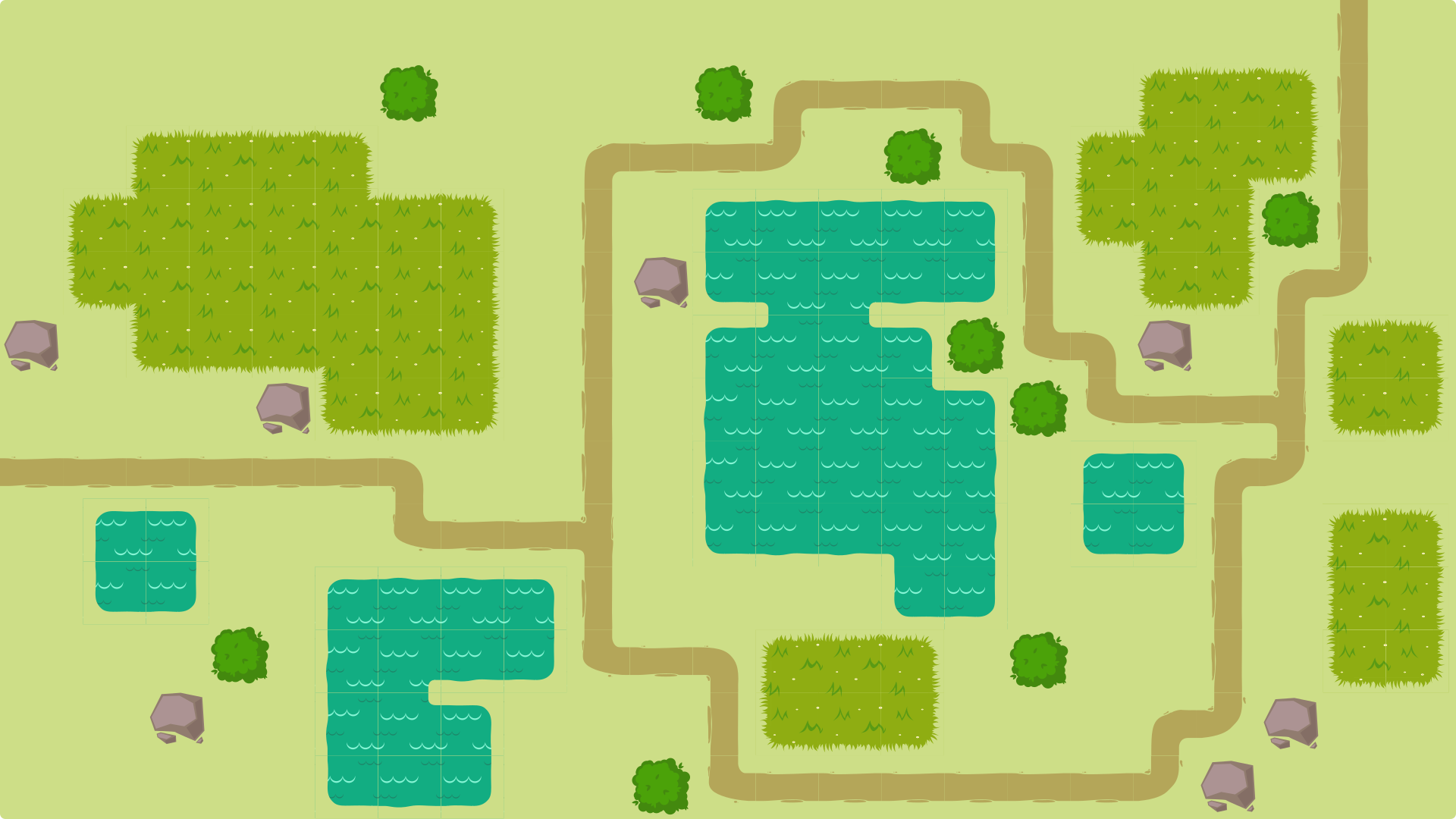
ce sera impeccable, je vous le promets. C' est ça. Voilà la carte que j'ai créée. Ils ne m'ont pris que quelques minutes sur les liens que nous avons faits avant votre mission. Pour réussir ce cours, c'est créer ceci. Mais ce qui m'intéresse surtout, c'est comment vous créez un ensemble de cravates pour la pierre et le jeu de cravate pour le buisson. Envoyez-moi donc ces deux éléments un ensemble de cravate pour la pierre et le début d'un Tizer pour le Bush en utilisant les mêmes principes et la même façon de penser et de planifier comme nous l'avons fait avec l' herbe, l'eau et la route. La plupart de l'herbe, de l'herbe et de l'eau ont conduit le cas spécial. C' est ça. C' était la dernière conférence hors des liens. Ce chapitre. J' espère vraiment que ça vous a plu. Et s'il vous plaît, si vous avez des questions, laissez-moi. Non, parce que je suis là pour t'aider. Je ne réfléchirai pas avec toi, et je veux que ton jeu soit couronné de succès.
 István Szép, Designer and design teacher