Transcription
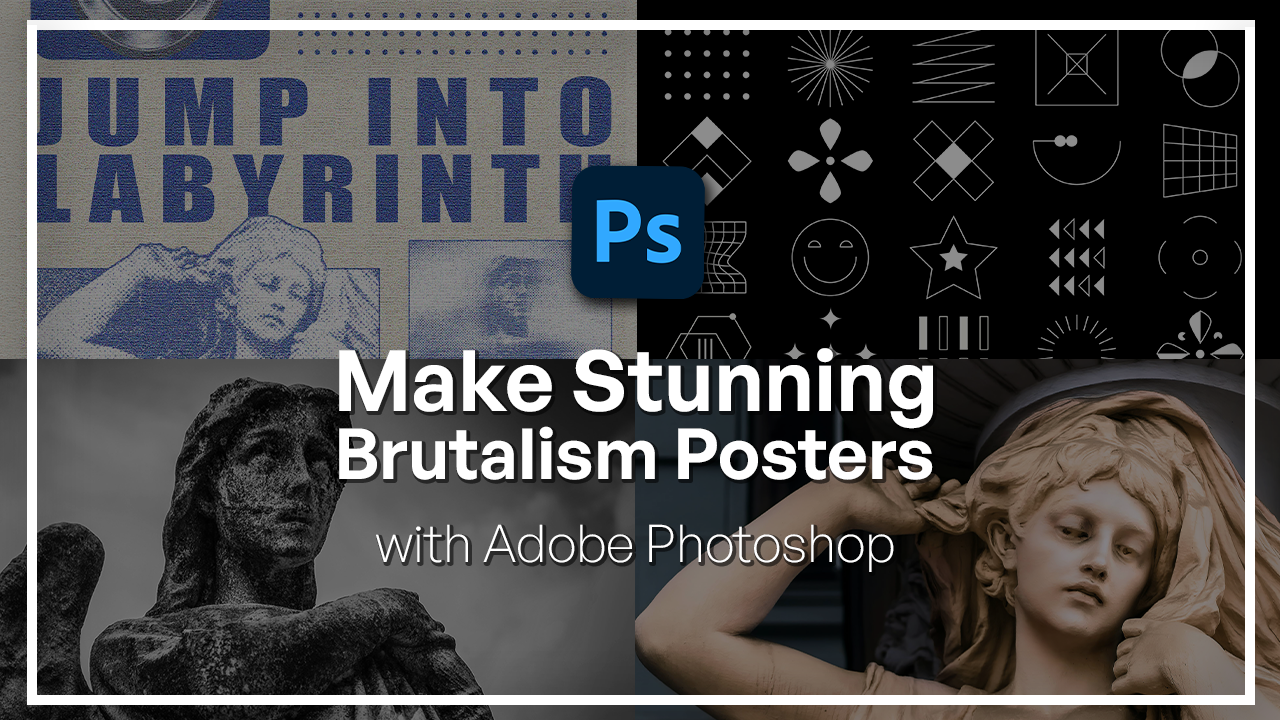
1. Bienvenue dans le cours Adobe Photoshop sur des affiches de brutalisme: Le brutalisme dans le design
a toujours été audacieux, sans excuses C'est un style qui
enfreint volontairement les règles avec un contraste brut, typographie
lourde, des éléments
métalliques et des mises en page qui
semblent imparfaites Et c'est exactement ce
qui rend la création passionnante. Dans ce cours, nous
allons explorer cette énergie expérimentale brute et transformer en une affiche
brutaliste saisissante l'aide d'ado Photoshop Bonjour, je suis Hose Kuchii, graphiste et professeur
numérique
ici à Avec plus de six ans
d'expérience, j'ai travaillé avec
divers produits Adobe et j'ai créé des objets allant des effets visuels aux
vidéos en passant par l'image et le design Et je suis très heureuse d'être ici
pour vous expliquer comment créer
cette superbe affiche à l'aide de l'un
des meilleurs logiciels d'Adobe. Dans ce cours, nous
allons recréer une affiche complète de Brutus
étape par étape Nous allons commencer par
configurer nos objets intelligents. Ensuite, nous allons ajouter
quelques images, ajouter de la typographie
lourde, des effets chromés
et terminer le
tout avec les outils d'
édition de Photoshop À la fin du
cours, non seulement vous
aurez une
affiche prête à être utilisée, mais vous connaîtrez également
toutes les techniques que nous utilisons pour la créer Vous pourrez ainsi l'appliquer
à votre propre image de marque, à vos propres designs et continuer à créer
des choses géniales. Vous n'avez pas besoin de compétences
avancées en Photoshop, et tout ce dont vous avez vraiment besoin,
c'est d'un logiciel et d'une
volonté d'explorer. Toutes les ressources dont
je vais parler dans ce cours
seront liées pour vous, il vous suffit
donc d'
apporter votre ordinateur portable
et de commencer. Donc, si vous êtes prêt à explorer la puissance visuelle brute du design
brutaliste, alors
commençons
2. Configurer vos objets intelligents: Ouais Commençons donc un canevas vierge comme celui-ci et ajoutons nos
images que vous pouvez télécharger gratuitement à partir
du pack de ressources et ouvrez-les en tant que document
distinct. Nous avons donc cette statue,
cette autre statue et ces formes vectorielles
que nous allons intégrer
à notre affiche. Ainsi, avec les affiches brutalistes, de
nombreux effets
supplémentaires intégrés à chaque
partie de votre image Il est donc important que
vous les ayez sous forme de document distinct,
afin de pouvoir revenir en arrière, modifier les choses et
obtenir la pleine résolution
sur votre affiche finale. Donc, au lieu
d'avoir beaucoup de couches ici, nous allons garder les choses
organisées dès le début. Nous allons donc commencer par l'une de nos affiches, et j'ajouterai
deux photos. Vous pouvez, bien sûr,
ajouter plus de photos, plus de formes, à votre guise. Mais nous allons créer
un effet demi-teinte
sur l' un d'entre eux et un effet de
flou cinétique sur l'autre Je pense donc que l'effet demi-teinte sera vraiment cool sur cette statue. Donc, ce que je vais faire,
c'est commencer ici. Commander Control J pour créer un
doublon est vraiment important. Et ce que nous allons d'abord
faire, c'est passer à notre couche pour en
faire un objet intelligent. De cette façon, nous pouvons
toujours revenir sur certaines modifications et simplement
ouvrir la galerie de filtres. Donc, immédiatement, un filtre est appliqué, allez zoomer ici. Donc, ce que nous avons en ce moment,
c'est l'effet de stylo graphique. Nous y reviendrons, mais je veux tout de même repartir de
zéro afin que nous puissions suivre une seule chose.
3. Texture d'image 1 : appliquer la demi-teinte, les filtres graphique et le grain: Allons-y et choisissons
le motif en demi-teinte ici. suffit de cliquer dessus une fois, et je vais le dévoiler Voilà à quoi ça
va ressembler. Nous voulons que la taille
soit un peu plus grande que cela. Et, bien sûr, le contraste
doit être un peu plus élevé. Je vais opter pour des cercles. Jetons un coup d'œil à ça.
Essayez d'ajouter plus de contraste. Je ne suis donc pas sûre que vous puissiez le voir, mais essentiellement,
ce que nous faisons, c'est créer ces cercles
sur notre sujet. Et si vous changez des choses, vous pouvez les transformer
en ligne ou en point. Cela dépend, et la taille
ici dépend taille de ces points ou de la forme que vous
choisissez. Personnellement, j'aime que ce
soit un peu plus fin, donc quelque chose comme ça me
convient plutôt Maintenant, en plus de cela,
nous allons appuyer sur le point positif et simplement ajouter l'effet de stylo graphique
qui était présent au départ. Et vous pouvez voir que
ça a déjà l'air plutôt cool avec
seulement deux effets. La longueur de votre
trait dépend, encore une fois,
de la finesse de ces traits
, c' finesse de ces traits est-à-dire des traits graphiques. allons le ramener à quatre, et nous allons travailler avec l'équilibre entre
la lumière et l'obscurité manière à ce qu'il ne soit pas trop plat, ni trop sombre. Je dirais donc qu'environ
67 ans, c'est une bonne chose pour nous. Enfin, je vais
ajouter un autre effet. Pour le grain de film.
Si je peux le trouver, choisissons le vert
juste ici. Plutôt cool. Il y a également d'autres
effets ici. Vous pouvez l'expérimenter,
mais je dirais que ces
trois sont les meilleurs. Il y a du grain de film qui a l'
air plutôt beau. Travaillez avec le vert avec la
quantité que vous souhaitez, surlignez la zone et ajustez
l'intensité si nécessaire. Donc, juste trois effets. Une fois que vous avez terminé, cliquez sur OK, et voici notre premier
effet. Plutôt cool. Ensuite, je veux intensifier ce contraste entre
les parties sombres de notre statue et
les parties plus claires. Il suffit donc de passer aux réglages, faire défiler l'écran vers le bas jusqu'à ce
que vous voyiez le seuil, et vous
allez voir quelque chose de fou comme ça. Vous pouvez utiliser le curseur ici pour le rendre plus intense, moins intense, comme
vous le souhaitez Je pense que c'est plutôt bien. 199. Nous pouvons également changer
le mode de fusion en haut, juste pour adoucir un peu les
choses,
puis travailler avec la
couleur de remplissage qui se trouve en dessous. Je vais donc en
faire une lumière douce. Ensuite, baissez le remplissage
jusqu'à ce que je sois satisfaite de
l'apparence des ombres. Allons-y. le moment, ne vous inquiétez pas trop
pour couleur, car
nous pouvons toujours ajouter une carte de dégradés et la
colorier ultérieurement. Donc d'abord, je vais juste
passer à la saturation, désactiver cette option pour le moment. Mais vous pouvez également utiliser cette
méthode pour colorer votre image. Si je les
transforme toutes en noir et
blanc, c'est parce que je veux que l'ensemble de l'affiche
ait une seule tonalité de couleur, et c'est pourquoi il est bon de
partir de la même base, à savoir l'absence de saturation. C'est
4. Texture d'image 2 : Créer un effet de flou de mouvement dynamique: OK, c'est donc
notre première image. Nous avons ajouté quelques effets juste pour vous montrer un
avant et un après. C'est ce à quoi nous avons affaire. Passons maintenant à
notre deuxième image. C'est déjà une image assez
intense. Mais encore une fois, je vais
faire un doublon, et nous allons essayer un
effet différent sur celui-ci. Nous allons donc créer un effet de
flou cinétique à ce sujet. Je vais commencer par
dupliquer deux fois mon principal. Floutez un, flouez deux. Bien, commençons donc par assurer que toutes nos images sont en noir et blanc, comme nous l'avons dit. Si vous utilisez une image distincte
ou différente, assurez-vous de supprimer toute la saturation, puis de
lancer l'effet de flou cinétique Alors allons-y,
masquons le flou deux, brouillons un, convertissez-le
en objet intelligent Accédez au filtre, au flou, au flou cinétique. Déplacez-le sur la taille. L'angle doit être nul. La distance
à laquelle nous voulons le ramener, je dirais 500. Nous pouvons encore voir
les grandes lignes du sujet, mais ce n'est pas si intense que ça. Maintenant, nous allons
masquer cela pour que nous
puissions voir la
partie centrale de notre ange. Nous allons commencer par cliquer sur la même
couche. Fabriquez un masque. Prenez l'
outil de dégradé ici, remplacez-le par cette version. Passez à l'essentiel et
assurez-vous d'avoir le second, qui va du noir au transparent. Et nous allons simplement cliquer et faire glisser
quelque chose comme ça. Nous essayons de le faire au centre, quelque chose comme ça. Allez-y une fois que vous avez terminé,
et nous venons d'ajouter cet effet de flou à notre
ange. C'est donc Blur One Nous allons maintenant faire la
même chose avec le flou 2, mais il va être
un peu plus intense en termes de distance de
flou Encore une fois, filtrez le
flou cinétique, l'angle zéro, et portez-le simplement à 1 000, donc beaucoup plus intense Même chose avec le masque. Il suffit de cliquer et de faire glisser. Avec celui-ci, tu
peux aller un
peu plus loin si tu le souhaites. Et nous pouvons toujours ajuster le masque car nous
utilisons toujours du noir au transparent. Ne vous inquiétez pas
trop si vous n'
êtes pas satisfait du
masquage dès le début C'est bon. Maintenant que notre situation est
floue, nous allons saisir les trois Donc, flouez un, flouez deux et
fusionnez-les simplement dans un nouveau Nous allons donc maintenir enfoncée option de
commande Shift E qui contrôle toutes les touches
Shift E sous Windows, même temps, et
vous aurez une couche contenant
toutes les modifications apportées par les trois couches. Maintenant, avec celle-ci,
nous allons suivre un
parcours similaire dans une galerie de filtres avec la première image. Accédez à la galerie de filtres. Il y a les mêmes éléments que
sur notre dernière image. Si vous appuyez sur la touche plus sur l'un
des effets, il ne fera que le dupliquer et l'intensifier. Essayez d'ajouter un
grain ordinaire juste pour
le rendre un peu
différent de la première photo. Une fois que vous avez terminé,
cliquez sur OK, et
nous obtenons un effet
flou et granuleux plutôt cool
5. Conception d'éléments 3D chromés avec biseau et embossage: Ce sont donc les deux
images que nous voulons intégrer en haut
de notre affiche. Avant de commencer à
créer des objets ici, je souhaite créer
trois formes chromées en D. Cela semble donc un peu moins plat parce que
nous avons obtenu des images plates. L'affiche est plate. Je pense qu' une forme en trois D sera
vraiment utile ici. Avant cela, je veux
créer cette image en noir et blanc, comme l'autre
image. Allons-y. Maintenant, pour créer la forme. Donc pas ces formes, mais quelque chose de complètement différent. Créons donc un nouveau fichier, la
forme du carré en résolution réduite. Et ce que je vais faire, c'est créer une nouvelle couche et me
débarrasser de l'arrière-plan. Je vais donc créer ma forme
de base, que je vais
transformer en forme d'œuf, en forme
ovale, quelque chose comme
ça, la mettre au centre. Ce que nous voulons faire, c'est le colorer
avec des dégradés. Permettez-moi donc d'en faire un objet intelligent afin que je
puisse modifier mes paramètres. Vous pouvez le voir
apparaître ici. Allons-y et
utilisons la superposition de dégradés. En termes de couleurs, je pense que je me sens bleue, alors prenons quelques-unes de ces couleurs
bleues et expérimentons. Très bien, augmentez l'opacité,
passez à une couleur normale
et pas vraiment couleur pour que nous puissions voir
l'effet de dégradé complet Je pense que je préférerai un bleu plus foncé. En fait, gardons ça. Une fois que nous avons terminé,
activez Bevle et emboss. Allons créer
ces bords brillants, et c'est
ce que nous
essayons de faire ici. Tournez le bouton ici et commencez à travailler avec les paramètres. La première chose que nous allons faire est réduire la profondeur pour qu'
elle ne soit que dans les coins. Je dirais donc environ
115, rien de trop fou. Et nous allons travailler
avec un biseau intérieur lisse, en maintenant l'angle
autour de 90 degrés. Tapez simplement 90.
Tout tourne donc autour de la lumière globale, 30 degrés et du contour brillant Assurez-vous de choisir
cette version en forme de pics afin d'avoir cet
effet d'ondulation sur toute notre forme Et allons-y et travaillons sur certains
des points saillants. Alors, surlignez toujours à l'écran. Monte-le complètement vers le haut. Nous voulons que tout soit très
audacieux et intense. Ombres, on peut en quelque
sorte le réduire en le
rendant inférieur à 100. Il suffit donc de jouer
avec la couleur. Supprimons cela en fait. Je pense que je veux que
la taille soit un peu différente 98. Une fois que vous avez terminé le biseau
principal et le gaufrage, vous pouvez activer le contour ou
contourner l'objet suffit de modifier un élément
du contour et de choisir
la version en anneau Cela va donc créer
ce contour de notre forme, et vous pouvez déjà
voir à quoi cela ressemble à une petite pilule, dans un sens. Maintenant, une fois que nous avons terminé, nous pouvons appuyer sur OK. Si nous ne faisions pas
un effet brutaliste, vous pourriez ajouter de l'éclat et ajouter des
effets de grain au coin, mais nous y reviendrons plus tard Donc, ce que vous pouvez faire, c'est le
garder tel quel. Je vais en créer
quelques variantes. Passons donc au
Commander Control J. Alors, fabriquez votre masque,
prenez votre pinceau
, arrondissez, ajustez votre taille, et vous pouvez simplement
passer au-dessus du masque. Moulez ça en quelque sorte
autre chose, une forme différente, peut-être quelque chose de plus grand, pour que les lignes soient lisses,
quelque chose comme ça. Je pense que nous avons besoin d'un peu
de fermeté. Allons-y. C'est bien mieux. Nous sommes donc confrontés situation de beignets en
ce moment Joue avec,
vois ce que tu aimes. Une autre chose que vous pouvez faire est d'utiliser n'importe quel
effet de transformation pour le mouler
en quelque chose de différent. Je vais donc appuyer sur
Command and Control T, utiliser Warp pour le
compresser,
obtenir un effet de peinture,
en un sens, appuyer sur OK Et je veux nettoyer un peu
les bords. Je vais zoomer avec
mon pinceau, baisser les côtés et simplement contourner les bords en une seule ligne cohérente pour ne pas
trop grossir.
Et voilà. Ce sont mes deux formes. Nous avons mentionné que les couleurs
étaient un peu différentes, donc je pense que je vais
passer au noir et blanc. Plus tard, je le colorierai. Donc pour l'instant, je l'ai juste allumé pour savoir pourquoi il y
a du violet ici. Du noir au blanc, d'accord ? Même chose avec la base.
6. Établir la mise en page de l'affiche et la carte des couleurs: Maintenant que j'ai mes
formes, mes photos, je peux commencer à décider où et ce que je veux faire figurer
sur mon poster final. Pour commencer, je vais travailler
avec la couche d'arrière-plan. Alors allons-y et choisissons une couleur qui ressemble à
de la crème. Faisons défiler la page
vers le bas jusqu' à ce que ce soit une
couleur pastel ou quelque chose comme ça. Colorie-le peut-être
un peu. Plus léger, quelque chose
comme ça. C'est bon. Et puis la couleur que
je veux associer à celle-ci, je vais juste créer une
petite barre sur le côté. Je pense qu'un bleu foncé
ira vraiment bien ici. Allons donc voir si nous
avons une section bleue. Be this blue a l'air plutôt cool. Je peux modifier les
couleurs plus tard de toute façon, mais juste quelque chose
pour commencer. Maintenant, pour les images, ne vous contentez pas de les copier et de les
coller dans le calque final. Vous voulez les intégrer
sous forme d'objets intelligents sorte qu'à tout moment, vous pouvez simplement appuyer
sur un clic pour le faire. Créons donc d'abord un
cadre pour la première image. Convertissez en objet intelligent. Appuyez sur un clic et collez
votre première image ici. Alors, prenez tout, collez-le et ajustez simplement la taille. C'est ton cadre. Donc, tout ce que tu
veux faire, fais-le ici. Commander Control S.
Revenons à l' original et maintenant je
n'ai plus à m'
occuper de toutes ces couches. Il suffit de double-cliquer, d'apporter
mes modifications comme ceci. Vous pouvez continuer et vous
débarrasser de l'original. Je vais juste le
mettre de côté pour le moment. Même chose pour
notre deuxième image, alors faites un autre
rectangle comme celui-ci. Voyons d'abord quelle est la
taille de ma silhouette. Il s'agit d'une image verticale. Essayons de changer le
cadre en un cadre vertical. Objet intelligent, double-cliquez. Kid, notre deuxième photo. Tout ce groupe, vous pouvez
simplement le copier et le mettre dans autant de couches. Nous y voilà. Rectangle à trois PSB. Nous pouvons fermer les deux car
nous avons deux images ici. Nommons donc tout, haut, image du bas. Maintenant, en termes de couleurs, je ne suis pas une grande fan de
cette couleur crème, alors je vais juste y retourner
et opter pour une couleur linéaire. Et pour ce qui est de la forme, je pense qu'un violet clair
fera mieux. D'accord. Nous pouvons maintenant intégrer cette couleur violette à
nos images sous forme de
carte dégradée dont nous avons parlé. Je ferme donc simplement ces formes
d'image supplémentaires. Appuyons maintenant sur les objets intelligents
et commençons à colorier. Images, carte en dégradé, remplacez la couleur foncée par la couleur de
base que vous avez choisie. Je crois donc que si nous
passons aux échantillons, je peux simplement les saisir comme ça Si vous souhaitez utiliser exactement
la même couleur, c'est le code que j'utilise, n'hésitez pas à utiliser autre chose. Et je ne fais que faire passer la couleur du
violet au blanc. Les ombres sont donc toutes
surlignées d'une seule couleur, elles sont toutes blanches. Nous pouvons simplement copier cette
même carte de dégradé
et la coller sur
la deuxième image. Nous y voilà. Contrôle
ou commande, enregistrez-le. Et maintenant, il semble plus
cohérent avec l'EPAC. Supprimons simplement,
fermons les onglets pour moment et continuons avec du texte.
7. Typographie brutaliste et intégration des formes: D'accord, donc pour le texte, quand il s'agit de designs Brutus, vous voulez des polices vraiment lourdes
et vraiment audacieuses Appelons donc ça et
cherchons de grosses polices. Donc, nous voulons vraiment Sanserf et je vais simplement
passer à
certaines de ces polices
pour trouver quelque chose d'assez gros et
lourd, L'impact a donc l'air plutôt cool. Je vais créer ce géant, mettre en place comme ça, peut-être sur le côté ici. Remodelez au fur et à mesure. C'est notre dernier canevas. Quelque chose comme ça
pourrait être sympa. Maintenant, pour chaque pièce vide, nous voulons une sorte de
forme dans le coin. C'est pourquoi nous
fabriquons ces formes. Pour ce qui est des formes,
il n'est pas vraiment
nécessaire d'ajouter un objet intelligent. Il ne s'agit
que d'une couche. Pour la superposition de dégradés, je vais simplement ajouter la couleur violette
que nous avions précédemment Alors cliquons dessus, supprimons
cette couleur, puis appuyons sur OK. Même chose pour l'autre. Allons-y. Copions ces
deux formes. Je finirai peut-être par en choisir un, mais expérimentons avec les
deux et voyons
lequel est le plus beau. Je vais donc finir par utiliser
l'une des formes. Je trouve que la bague est
plus belle avec ça. Vous pouvez continuer et utiliser les deux ou ne rien utiliser du tout. Cela dépend
vraiment de vous. Et ce que nous allons faire
avec un texte, c'est qu'une fois que vous l'avez écrit en gras, vous devez accéder aux propriétés
et simplement presser le texte. Je suis donc passé de 100 %
à environ 80 %. Ça va le
rendre un peu mou. Nous allons augmenter l'
espace entre les lettres. J'en ai choisi environ 220, et c'est juste quelque chose qui va vraiment bien avec
ce type d'affiches. C'est pourquoi nous les faisons. Et mes images sont
situées de cette façon.
8. Masquage avancé : L'effet de recadrage et de contour ect: Donc, ce que je vais
faire, c'est choisir l'une de ces photos
comme image plus grande. Je vais donc opter pour
celui-ci parce que je veux également créer un effet recadrage
. Alors allons-y
et ce que je veux
faire , c'est changer un peu l'image. Essayons donc de l'étendre
complètement, quelque chose comme ça. Cliquez sur Entrée,
Commande ou Contrôle S, et cela vous
ramènera à cette taille. C'est donc ce que nous avons en ce moment. Cachons ça pendant une
seconde. Ces gars-là aussi. Donc, juste le texte et
la première image. Appelons donc cet ange principal
et dupliquons cette couche. Je vais l'agrandir un
peu avant le faire. Commande ou contrôle J. Sur la deuxième couche, je veux sélectionner
l'ange seul. Alors, prenez votre outil de sélection, téléchargez la version Cloud,
sélectionnez le sujet. Vous pouvez appuyer sur Q sur votre clavier
pour l'ajuster un peu, utiliser votre pinceau noir et
commencer à couvrir ces zones. Tout ce qui est en rouge
ne sera pas inclus, alors allez-y et nettoyez votre sélection en fonction des zones où l'
ange devrait exister. Je vais zoomer ici. Nous avons affaire à
un grand nombre de pixels. À l'aide de la clé du support, je
vais le réduire. Et comme il ne s'agit
que de points littéraux, vous pouvez faire preuve d'une grande flexibilité façon
dont vous effectuez
votre sélection Ce ne sera pas si intense. Alors, estimez simplement les
grandes lignes de votre sujet, et jetons un coup d'œil ici. Une fois que nous avons terminé, appuyez à nouveau sur Q et créez un masque autour de
cette couche supérieure. Appelons donc cet ange. Maintenant, je peux
créer un masque au-dessus de
la sous-couche située en dessous
avec l'outil Marquee,
peut-être commencer notre sélection à
partir du masque,
et c' la sous-couche située en dessous
avec l'outil Marquee, peut-être commencer notre sélection à
partir du masque,
et Maintenant, sa tête
est sortie de ce cadre. Si vous constatez que c'est
un peu sale, reprenez
simplement votre pinceau
et passez sur les mêmes zones Je veux créer une
forme en dessous, afin que nous ayons une sorte de
contour autour de notre image. En saisissant l'outil rectangulaire, je vais créer une boîte à
l'extérieur Lâchez prise, vous remplissez, mais ajoutez un trait. Je pense que je vais
commencer par le même violet. Peut-être pourrons-nous le modifier plus tard. Tracez votre trait de quatre pixels,
puis cliquez dessus. Maintenant, c'est beaucoup plus cohérent. Si vous le souhaitez, vous pouvez écrire
un clic et le transformer afin
que nous puissions voir
le contour dans son intégralité. C'est un peu en retard par rapport
au sujet. Nous y voilà. Même chose ici.
Ça a l'air bien. Peut-être le retirer un
peu de ce bord. Nous avons donc obtenu
les grandes lignes de la première forme. Nous pouvons faire la même chose
avec l'ange lui-même, il suffit donc d'appuyer sur Commande ou Contrôle et d'appuyer
sur la couche supérieure. Ensuite, nous allons
créer une nouvelle couche et ajouter le même
violet dans cette zone. Donc, en gros, nous avons
colorié la section, et revenons à
la couche principale. Je vais appeler ça Angel Outline. Sur la couche de contour des anges, nous allons passer au
FX et ajouter un trait. Je vais faire en sorte que le
trait soit plus large, bien
sûr, que la
couleur soit unie. Je vais juste essayer de prendre le
violet d'ici. Cliquez sur OK. Opacité 100, cette taille, comme précédemment, quatre pixels. Faisons-en un à l'
extérieur. Cliquez ensuite sur OK. Supprimez ces zones supplémentaires
à l'aide de l'outil d'effacement, et vous devriez être prêt à partir Si vous constatez que certaines parties
sont un peu trop intenses, utilisez
simplement votre outil d'effacement Il suffit d'en retirer un peu pour que tous les
bords soient similaires. Et je ne veux pas que
le trait soit sur l'image d'origine, il suffit de
le supprimer à partir de là. Nous pourrions simplement placer notre
outil d'effacement dans le coin,
maintenir la touche Maj enfoncée et
simplement faire glisser le pointeur dans ce sens De cette façon, nous allons effacer
en ligne droite. Je vais simplement
effacer tout ce qui se trouve en
dessous pour que lorsque je masque
la couche d'arrière-plan, il n'y ait pas de violet en dessous, et le seul endroit où nous pouvons obtenir ce trait supplémentaire
est à l'extérieur.
9. Ajouter du texte final, des images secondaires et des traits décoratifs ative: OK, voici donc
notre première image. Je veux qu'il soit là. Je vais juste apporter
le texte tout de suite. Je pense que je vais
le presser un peu plus et plutôt l'agrandir.
Ouais, ça a l'air mieux Situé au centre, voici mon premier texte. Maintenant, pour ce qui est de la forme, je
vais la ramener. J'ai créé ce rectangle
avec l'outil rectangle, maintenez la touche Maj enfoncée pour
obtenir une forme parfaite, puis saisissez les coins jusqu'à
obtenir le bord arrondi. J'ai donc ma forme
située comme ça sur le dessus. Je vais ajouter quelques
mots au-dessus. Allons donc sauter dans le
labyrinthe, quelque chose comme ça. Commander Control
T. Travaillons avec les hauteurs des lignes. Et
voici le texte. Nous allons maintenant ajouter notre deuxième image,
qui, je crois, nous l'avons trouvée quelque
part ici.
Allons-y. Et je vais essentiellement
répéter le même processus, même si pour le moment, je
ne veux pas de boîtes plus petites. Faisons donc en sorte qu'il soit
situé comme ça. Appuyez sur un clic et
recadrez-le pour obtenir un carré parfait en
utilisant un ratio de
un pour un et placez-le
sur le visage du sujet. Transformons-le en carré, alignons le centre. Sauvegardez ceci. Et maintenant, nous devons
jurer Command or Control T, et jouer avec ça jusqu'à ce que vous en soyez satisfait. Donc, ce que j'ai fait pour le moment, c'est
simplement dupliquer du texte, changer la police,
y ajouter de nouvelles choses. C'est exactement la même image. Je l'ai juste retourné pour qu'il
soit un peu différent. Maintenant, je vais
récupérer
ces deux images,
les placer dans un groupe, puis les fusionner avec Command E ou Control E. Donc, quand je fais cela, je ne peux plus
modifier l'image d'origine. Donc, si vous pensez vouloir
y retourner, simplement un autre doublon
et masquez le calque d'origine. En plus de cela, je vais
ajouter un autre trait, comme nous l'avons fait
ici pour les pixels, désélectionner, et c'est parti Ça a l'air plutôt bien. Maintenant, pour ce qui est de la forme, je pense que
je veux une couleur plus claire, quelque chose qui se démarque
de tout ce violet. Allons-y et faisons quelques superpositions de couleurs,
peut-être quelque chose de blanc Ou en fait, nous pouvons opter
pour cette couleur jaune. Je vais
peut-être essayer un autre mode de mélange . Découvrez ce qui fonctionne. Je pense que l'écran est le meilleur. Réduisez ensuite l'opacité, et cela semble un peu mieux Maintenant, nous avons les zones
vides ici, et c'est là que
je vais commencer à utiliser certaines de ces formes. Prends celui que tu aimes. J'
aime particulièrement ceci, Commander Control C,
revenez ici et collez-le. Voilà ma forme. Je vais
juste utiliser simple
outil d'effacement magique pour éliminer
le noir de la forme, et nous devrions avoir
la forme seule. Pour le colorier,
nous allons utiliser superposition de
couleurs,
comme nous le faisions auparavant Et je vais utiliser cette couleur violette. Réglez cette opacité normale à 100. Mais rien de trop chic. Redimensionnez-le comme vous le souhaitez. Essaie juste de mettre « peut-être ».
Essayez-en deux. Je vais mettre une autre de ces formes
au-dessus de cet ange, mais nous allons créer cette couleur jaune pour
qu'elle ressorte. C'est donc l'une des formes. Essayons d'en mettre un
tas ici. Peut-être que nous pouvons essayer ces points. Ils ont l'air cool.
Copiez-le, collez-le dedans. C'est vraiment la même procédure. Je vais donc faire
la même chose
qu' ici. Je le ferai plus tard. Mais pour l'instant, une autre
chose que vous pouvez faire pour
ce type de design
est d'ajouter quelques traits, éléments
très simples, de
saisir l'outil linéaire, maintenir la touche Maj enfoncée et de
tracer une ligne droite. Supprimez le fond,
ajoutez votre trait, puis augmentez la taille. C'est tellement simple. Vous pouvez aller ici et
peut-être changer le capuchon, l'
aligner sur l'intérieur,
l' extérieur
dépend vraiment de ce que vous recherchez. Je vais l'avoir comme ça. Maintenez enfoncées l'option Modifier
et la touche Shift pour créer une copie de
la même chose. Même ligne. Ensuite, je vais saisir les deux avec
Shift Command ou Control T. Essayez de les déplacer légèrement vers le
bas pour qu'ils soient espacés de manière égale Ça augmente un peu, peut-être. Et puis c'est
ici que je veux avoir
tous ces points. Encore une fois, il suffit de le faire, de
remplir la couleur. Et nous allons simplement
appuyer sur Ctrl ou Commande T. Ensuite, maintenez l'option
Alter enfoncée et Shift, dupliquez-la plusieurs fois
pour donner l'impression que vous avez des
points uniformes pour votre affiche. Je pense que cette dernière rangée de
points est un peu trop importante, il suffit de prendre votre gomme
et de vous en débarrasser OK. Nous y arrivons. Je vais juste
jouer un peu plus avec le positionnement
de cette forme. Je n'aime pas la taille de
ces rectangles. Mais à part ça, je pense que nous
sommes pratiquement prêts à partir. Permettez-moi de le dupliquer. Placez-le juste là et faites correspondre la hauteur ou le texte aux formes pendant que vous
créez vos objets. Donc ce que je veux dire, c'est que si vous appuyez Commande ou Contrôle R
pour obtenir la règle, tout
devrait être bien emballé Et si ce n'est pas le cas, les
règles
peuvent vous aider à faire
correspondre le haut du texte aux formes et continuer à
le
faire pour chaque partie de votre affiche. OK.
10. Peaufiner la conception finale avec la texture globale: Donc, une fois que vous serez
satisfait de toutes vos formes, nous allons
maintenant ajouter un effet de grain global et simplement
tout regrouper car nous avons
différentes textures et
différents éléments
pour mettre de l'ordre, saisir le pointeur et tout
sélectionner, Commander Control G pour réunir le
tout en un seul groupe Filtres. Je vais dupliquer
cette commande E pour le contrôle E. J'ai donc une couche
avec tout combiné. Ensuite, un dossier de sauvegarde au cas où
j'aurais besoin d'y revenir. Transformez-le en objet
intelligent et commencez à le modifier avec
ce que vous voulez, vraiment. Une chose
assez courante est le grain. Vous pouvez donc soit utiliser les
mêmes éléments que vous utilisiez auparavant et réduire un peu
leurs effets , soit supprimer
certaines pièces. Alors laisse-moi essayer. Je ne
veux pas le stylo graphique ici. Je pense qu'un peu de céréales
serait bien. Alors rendons-le vraiment intense. Contraste d'environ 57. Rendons-le un peu plus doux. D'un autre côté, je veux
un peu de texture. Faites-en un autre
, puis ajoutez votre texture. Cela va
nous donner cet aspect de toile. Vous pouvez voir ces lignes, et vous pouvez choisir
entre celles-ci si vous voulez de la brique, du grès ou autre
chose. Nous y voilà. Donc ça a l'
air plutôt sympa. Je pense que je vais laisser le
mien comme ça, ok. Et voici notre forme finale. Je veux qu'il soit peut-être
un peu plus petit. J'ai donc simplement appuyé sur Commande
et Contrôle T dessus ,
puis j'ai utilisé l'option Alter
pour le déplacer depuis le milieu. Puis commandez en haut, Command Shift I pour
inverser la sélection À l'aide d'un outil de sélection,
il suffit de le remplir. Passez à utiliser le générateur de remplissage.
Ça n'a pas vraiment d'importance. Vous pouvez également dupliquer
le groupe que nous avons conservé. Mais je pense que ça devrait aller. Nous avons donc un peu d'
espace supplémentaire autour de lui. Enfin, je voulais
être un peu plus intelligente. Augmentons donc la luminosité et ajoutons un peu de teinte,
je dirais, assombrissons un peu, ajoutons plus de saturation,
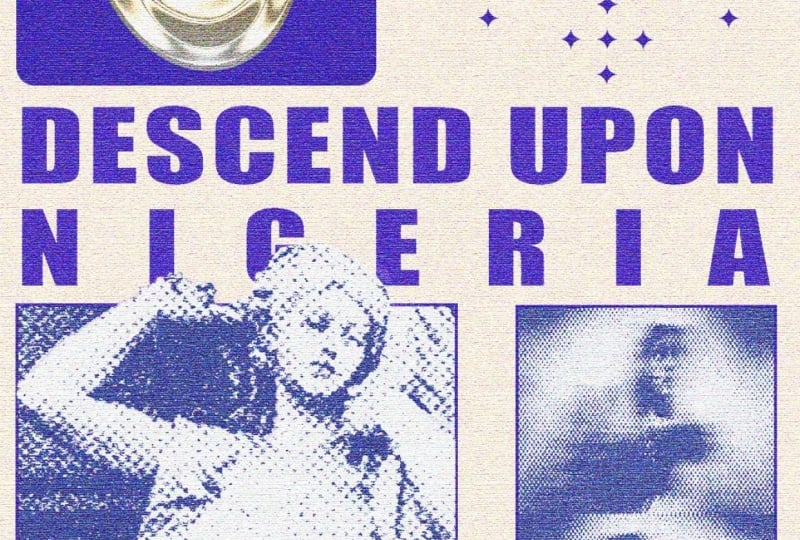
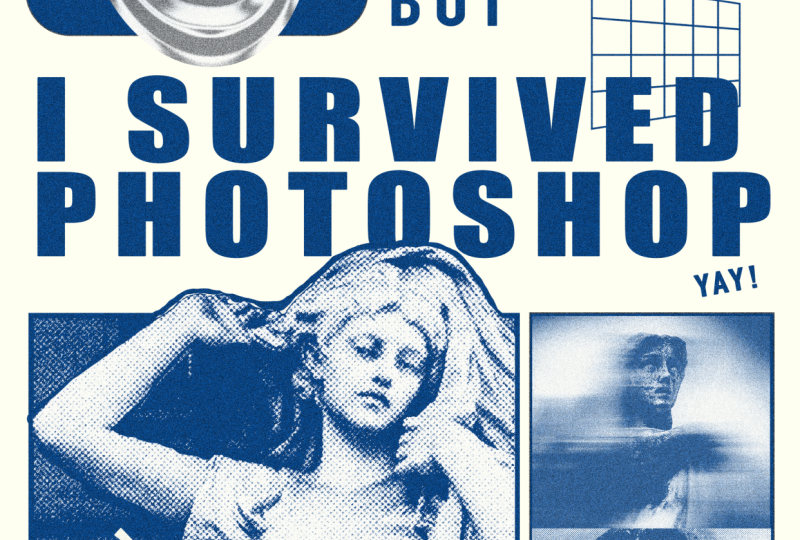
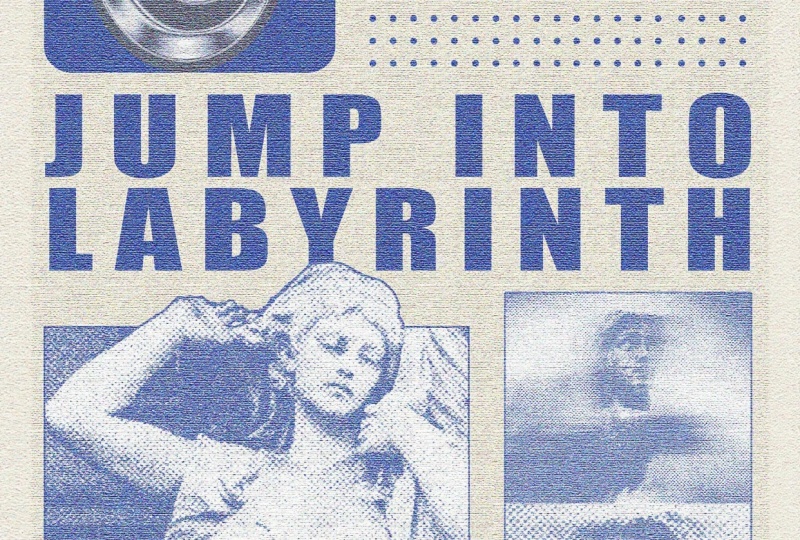
finalisons notre design Et voilà. Il y a notre affiche Brutalis que
nous avons fabriquée de toutes pièces Chaque élément a été construit à partir d'une
image ou d'une forme, et nous l'avons fait en utilisant
quelques techniques de base.
11. Félicitations ! Que faire ensuite ? ?: C'est ça. Votre BHLISposter
est maintenant terminé Vous avez également
appris à combiner différentes textures,
effets de mouvement, typographie, masquage
complexe
et bien d'autres encore pour
créer quelque chose d' avant-gardiste et plein C'est maintenant à vous de
créer votre propre affiche. Vous pouvez utiliser toutes les
instructions que j'ai données en classe et simplement expérimenter
avec différentes couleurs textures pour créer quelque chose
qui vous est propre. Lorsque vous aurez terminé et que vous
serez satisfait de votre affiche, vous pouvez la télécharger dans
la galerie de projets de classe aux côtés des autres étudiants. Là-bas, je vais y
aller de temps en temps pour vous faire part de mes commentaires et vous soutenir dans
votre parcours d'apprentissage. Merci beaucoup de m'avoir
rejoint pour ce cours. J'ai hâte de voir
ce que vous allez créer, alors continuez à expérimenter
et à construire
 Skillademia Academy, Creative Skills for the Future