Transcription
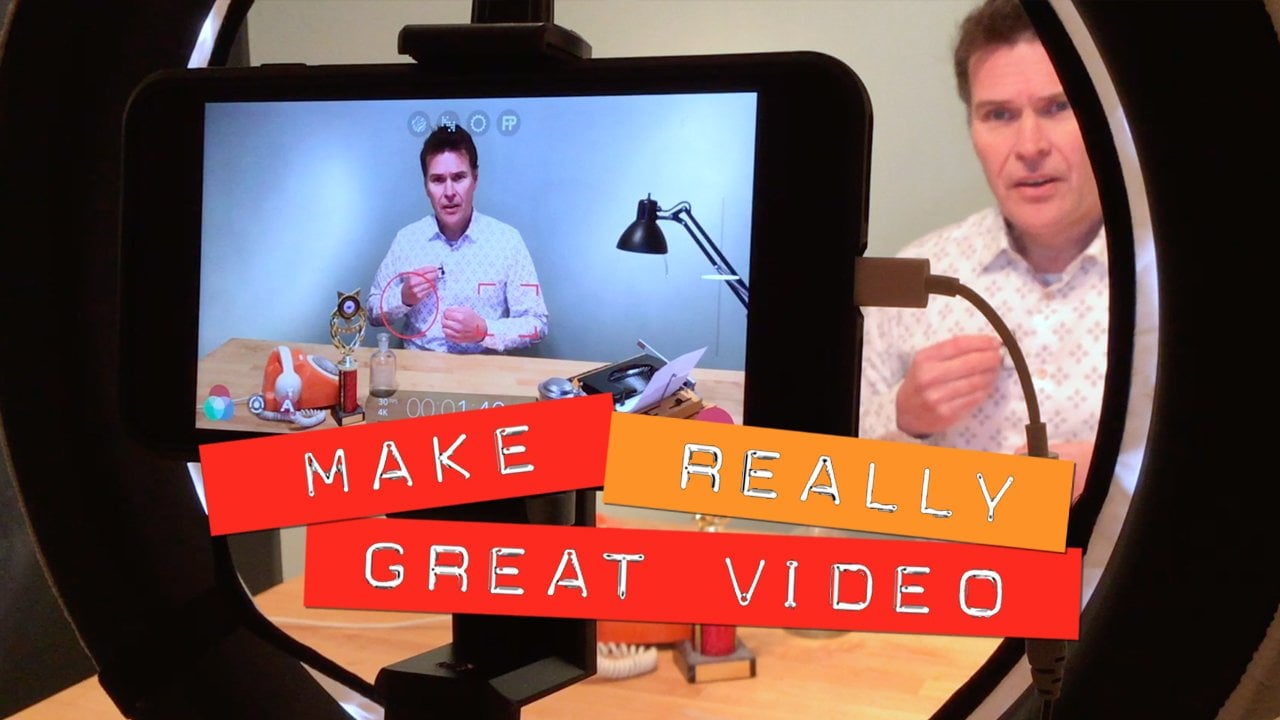
1. Introduction: Bonjour, et bienvenue à cette introduction pour créer votre première vidéo. C' est une classe de défis de cinq jours que je suis super excité d'apporter au partage de compétences. m'appelle Angela Folate, et je suis blogueuse, illustratrice et conceptrice de pander, et j'enseigne maintenant une variété de cours sur le partage des compétences. Cette classe créer votre première vidéo est un défi de cinq jours, et tout ce dont vous avez besoin est votre iPhone et l'application gratuite appelée I Movie que vous pouvez télécharger à partir de l'APP Store. Voici un 32e clip sur le type de vidéo que j'aime faire. C' est un regard dans les coulisses sur la façon dont je fais mon travail d'aquarelle. C' est incroyable qu'aujourd'hui, en utilisant seulement votre iPhone et une application gratuite, vous pouvez faire de belles vidéos et que vous soyez un artiste ou que vous voulez réellement prendre une vidéo de
famille ou que vous voulez faire quelque chose de amusant avec votre chien jouant à la plage littéralement. Tout ce dont vous avez besoin est votre iPhone et une application gratuite. J' ai organisé la classe comme un défi, et il y a donc une courte mission chaque jour. Au cours de cinq jours,
cependant, cependant, la durée totale de la classe est seulement d'environ 22 minutes, sorte que vous pouvez absolument les écouter tous en un seul siège assis et lancer une vidéo en un rien temps du tout. Je suis heureux de vous montrer comment créer votre première vidéo en utilisant seulement votre iPhone et l'
application gratuite je film rôle caché et nous allons commencer. Je te verrai ensuite Bye pour l'instant.
2. Matériels et projet de cours: Bienvenue en classe. Je suis tellement excité que vous avez décidé de vous joindre à moi pour créer votre première vidéo en utilisant uniquement votre iPhone. Donc, comme je l'ai dit dans l'introduction, Tout ce dont vous avez besoin en termes de matériaux de classe est votre iPhone et l'application gratuite je film que vous pouvez télécharger directement à partir de l'APP Store en termes de projet de classe. C' est très simple. J' aimerais que vous partagiez le sujet que vous choisissez pour votre vidéo toutes les photos que vous décidez que vous allez utiliser en plus des extraits de vidéo eux-mêmes, puis aussi un lien vers votre vidéo. Et je vais partager avec vous comment créer un compte gratuit avec video dot com, qui est un service qui contiendra vos vidéos pour vous. Et je vais également vous montrer comment vous pouvez obtenir un lien de vidéo que vous pouvez ensuite couper et coller dans la zone du projet afin que nous puissions ensuite tous aller directement à votre orteil vidéo. Regardez ce qui est tout en termes de matériaux et de projets de classe. Alors passons au premier jour de ce défi de cinq jours. Je te vois dans la prochaine vidéo au revoir pour l'instant,
3. Jour 1: bienvenue pour créer votre première vidéo. Aujourd'hui est le premier jour de ce défi de cinq jours, et la mission d'aujourd'hui est pour vous. Toe choisir votre sujet et ensuite vous organiser en termes d'autres matériaux dont vous pourriez avoir besoin. Je vais jeter quelques idées de sujet, mais ce ne sont que des suggestions. Comme vous l'avez vu dans l'intro, j'aime faire une visite de mon studio ou ah, dans les
coulisses. Regardez mon processus créatif et je vous avais montré une vidéo de moi faisant mon travail d'aquarelle. Mais vous pouvez préférer filmer une fête d'anniversaire ou un rassemblement de famille ou une visite magnifique de votre jardin en fleurs, ou tout autre sujet qui vous plaît. Je veux que tu choisies quelque chose qui va être super amusant. La deuxième partie de la mission d'aujourd'hui est de vous organiser et de réfléchir à d'autres matériaux dont vous pourriez avoir besoin avant de commencer à tourner. Donc, dans mon cas, si je vais me filmer en faisant mon travail d'aquarelle, je dois m'assurer que j'ai mes aquarelles à portée de main, que la table est assez propre, que je pourrais avoir un joli vase de fleurs derrière moi parce que ce serait une jolie toile ou tout autre matériel dont je pense avoir besoin pour ne pas avoir à
m'interrompre quand je suis dans le processus de tournage. C' est ça. En termes d'affectation du jour un. Choisissez votre sujet et organisez-vous et préparez-vous à passer au deuxième jour du défi . Je te vois dans la prochaine vidéo au revoir pour l'instant.
4. Jour 2: Bienvenue pour créer votre première vidéo. Aujourd'hui, c'est le deuxième jour de notre défi de cinq jours. Avez-vous choisi votre sujet à ce stade ? Si c'est le cas, veuillez le mettre dans la zone du projet. Et vous avez aussi téléchargé le cahier de travail ? J' ai oublié de mentionner que j'ai créé un livre de travail complet pour cette classe. Autrement dit, si vous allez dans la zone du projet, vous pouvez le trouver. C' est un PDF le long de la barre de droite. Je voulais juste m'assurer que vous savez tous qu'il est là pour vous de télécharger, imprimer et utiliser tout au long de la classe. La mission d'aujourd'hui consiste à raconter des histoires et à prendre quelques minutes pour zoomer et vous
poser des questions clés avant de commencer à filmer. La première question que j'aime me poser est Suis-je clair sur l'histoire que j'essaie de raconter ? Alors j'aime penser à comment je vais créer un début, un milieu et une fin ? Que vas-tu faire pour attirer le spectateur ? Et puis, une fois que vous avez décidé, quelle humeur globale créez-vous et quels éléments supplémentaires pourriez-vous avoir besoin ? Donc, je trouve qu'il est utile de zoomer et de répondre à ces cinq questions clés avant de
prendre votre téléphone et de commencer à filmer vos extraits. Alors prenez quelques minutes,
réfléchissez-y . Et demain, tout sera sur le tournage. J' ai hâte de te voir dans la prochaine vidéo Bye pour l'instant.
5. Jour 3: Bon, bienvenue. Nous sommes au troisième jour du défi de cinq jours. Bienvenue au troisième jour. Êtes-vous prêt à commencer à filmer ? Avez-vous tous vos matériaux prêts ? Faisons ça. La mission d'aujourd'hui est pour vous de filmer plusieurs extraits vidéo et aussi pour vous potentiellement prendre quelques photos. Si vous décidez, vous pouvez les ajouter au début ou à la fin de votre vidéo. Voici quelques conseils rapides avant de commencer. Vérifiez que votre téléphone est complètement chargé car il utilise beaucoup de batterie lorsque vous
filmez, tournez votre iPhone horizontalement lorsque vous filmez, et si vous voulez effectuer un panoramique ou un zoom, faites-le très lentement. Mon autre conseil est de me rappeler que, surtout si vous allez télécharger cette vidéo sur les réseaux sociaux, vous pouvez garder vos extraits assez courts. Chaque extrait individuel peut durer entre 35 et 45 secondes, et vous ne pourrez remorquer que. Avoir une durée totale d'une minute si vous voulez réellement mettre votre vidéo sur Instagram si vous allez la télécharger sur votre site Web ou si vous allez l'utiliser dans un marketing ou si vous voulez simplement la partager avec votre famille, vous peut absolument le rendre beaucoup plus long que cela. Mais je voulais juste vous faire savoir quelle est la limite en particulier pour instagram Quelques autres choses à garder à l'esprit notre éclairage et notre audio. Si vous allez filmer dehors, gardez
juste une idée de l'endroit où se trouve le soleil afin de ne pas jeter d'ombres indésirables. Et si vous filmez à l'intérieur, assurez-vous d'avoir un bon éclairage. En outre, si vous voulez utiliser l'audio directement de votre téléphone, que vous pouvez absolument dio, assurez-vous
juste que vous parlez clairement et que le téléphone n'est pas trop loin de vous . Nous serons en mesure d'ajouter une piste audio qui vient avec la version téléphone de I movie, et je vais vous montrer comment faire ça quand on y arrivera. Vous n'avez donc pas à inclure de voix off si vous ne le souhaitez pas, car vous pouvez utiliser une vidéo,
une piste musicale à la place. La dernière chose que je voulais mentionner est que vous avez vu dans mes vidéos que je suis en train de
filmer moi-même,
et je suis en filmer moi-même, train de le faire en utilisant ce support Jobe, qui est disponible sur Amazon pour moins de 35$ Je trouve qu'il est super pratique, et, comme vous pouvez le dire, il a un peu d'emprise dessus pour que vous puissiez réellement attacher votre iPhone directement et filmer vous-même. C' est super pratique. Donc la mission d'aujourd'hui est pour vous d'y aller. Filmez plusieurs extraits vidéo, peut-être sur optionnellement. Prenez quelques photos au cas où vous voudrez les ajouter au début ou à la fin de votre vidéo. Mais amuse-toi bien. C' est la partie la plus importante de la mission d'aujourd'hui, et je vous verrai dans le prochain jour vidéo. Quatre du défi consiste à éditer Bye pour l'instant.
6. Four: qui nous accueillent, nous sommes maintenant au quatrième jour. Alors bienvenue aujourd'hui. Quatre. Et avant d'entrer, je veux juste m'assurer que tu as téléchargé mon film sur ton téléphone. C' est à quoi ressemble la carte. C' est celui au milieu de la rangée du bas. Il est violet, et il a une belle étoile blanche au centre. Et en fait à l'intérieur, le centre de l'étoile pourrait être un peu difficile à voir, c'est un petit appareil photo. Alors, prends une minute pour le télécharger, et on va commencer. Nous sommes prêts à entrer dans la mission d'aujourd'hui. Nous allons monter et je filmer et éventuellement nous ajouterons plusieurs effets, que je vous guènerai à travers. Alors maintenant, prenez votre téléphone et appuyez sur l'icône I movie toe. Ouvrez l'application. Le premier écran ressemblera à ceci dans le haut. Vous verrez des projets vidéo et du théâtre. Assurez-vous que vous sélectionnez des projets, puis vous allez cliquer sur ce grand signe plus. L' écran suivant que vous verrez va ressembler à ceci. Cliquez sur l'endroit où il est écrit film, pas sur la bande-annonce, et voici où vous allez avoir besoin d'être un peu patient. Cela peut prendre jusqu'à 30 secondes, ce qui se sent comme un long temps pour je film orteil réellement charger. Une fois qu'il a été chargé, vous allez sélectionner vos extraits vidéo. Votre écran devrait ressembler à ceci, et vous pouvez simplement sélectionner chacun des éléments que vous souhaitez utiliser, et ils obtiendront une petite coche bleue à côté d'eux comme vous pouvez le voir ici sur l'écran . Une fois que vous avez sélectionné tous les extraits que vous souhaitez utiliser, appuyez sur Créer un film, qui est en bleu, tout en bas de l'écran. Ce que vous verrez ensuite est un écran qui ressemble à ceci, et puisque j'ai importé quatre éléments différents, vous pouvez voir quatre carrés en bas de l'écran. Maintenant que vos actifs sont en fait dans I movie, vous allez sélectionner un extrait et vous verrez des barres jaunes apparaissent de chaque côté de celui-ci, que vous pouvez voir à l'écran. Vous acceptez de faire glisser ces barres jaunes. Mes extraits sont super courts, donc j'ai pris cette photo d'une vidéo beaucoup plus longue que j'ai fait pour que vous puissiez voir que vos barres
seront beaucoup plus réparties en dehors de votre contenu vidéo entre eux, donc vous appuyez sur le côté droit hors cette barre jaune, puis faites-la glisser vers la gauche. Ou mettez votre doigt sur le côté gauche et faites-le glisser vers l'orteil droit. Éditez n'importe quel matériau au début ou à la fin de votre clip. Une autre chose que vous pouvez faire une fois que vous avez un extrait en surbrillance est que vous pouvez taper dessus et le maintenir enfoncé pendant une seconde, puis le faire glisser vers la gauche ou la droite pour réorganiser les actifs que vous avez sur votre chronologie. Parlons de quelques autres effets que vous pouvez jouer avec un film oculaire. Je vais rapidement couvrir les filtres d'effet Ken Burns comment ajouter de la musique et aussi fondre des fonctions d'entrée et de sortie. Laisse-moi les montrer maintenant sur mon téléphone. L' un d'eux est l'effet Ken Burns, et vous pouvez voir ici qu'il est actuellement activé. Tout ce que j'ai à faire pour l'éteindre est de cliquer sur ce petit insigne qui est à droite des mots peut brûler. Si vous n'êtes pas familier avec l'effet Ken Burns. Ce qu'il fait avec une photo. En fait, ça ne fait rien avec votre vidéo, mais avec une photo. Ce qu'il fait, c'est qu'il scanne la vidéo de Sorry the photographie et crée un peu de mouvement à l'une ou l'autre
des scans, du bas de la photo au haut ou vice versa. Ou dans certaines situations, il va réellement zoomer à partir du centre de la photo et créer un sentiment de mouvement. Parlons des filtres maintenant. Si vous voyez le gars des TCA sur le côté droit de l'écran, touchez cela et cela vous emmènera dans les paramètres du projet où vous pouvez voir qu'il y a filtres de
projet en haut, et il y a aussi quelques thèmes. Il suffit d'appuyer sur un. Si vous souhaitez l'appliquer, vous pouvez également activer la musique de thème ou le fondu du noir ou le fondu vers le noir. Il vous suffit de glisser votre doigt vers la droite pour faire passer ces interrupteurs à bascule du noir au bleu. Lorsque vous avez fini d'appliquer les effets que vous aimez juste frappé fait, qui est dans le coin supérieur droit, et puis vous arriverez à cet écran où il est dit mon film huit. Et pour nommer votre film, il
vous suffit de taper sur mon film 8 et vous aurez l'écran de type. Cliquez sur le petit X à côté de ces mots, puis vous pouvez simplement taper. Et ce que je fais, c'est taper et des fleurs. Et puis tu l'avais fait à nouveau. Et maintenant votre film est terminé et il est en fait dans votre section projet. Aujourd'hui implique certainement beaucoup de levage lourd. Vous allez monter, je filme et jouer avec une variété de ces effets que je vous ai montrés. Alors, s'il vous plaît, prenez votre temps. Je recommande que pendant que vous regardez cette vidéo, vous puissiez la mettre en pause, puis aller sur votre téléphone et faire l'action particulière dont je parle, puis redémarrer la vidéo et passer à l'étape suivante. En outre, dans le classeur que j'ai mentionné et encore une fois, vous pouvez trouver le classeur pour la classe. Si vous allez à votre projet, puis regardez sur le côté droit dans la zone de la barre latérale, il y a un pdf qui s'appelle Workbook. Vous pouvez télécharger cela, et ensuite vous pouvez aller à la leçon d'aujourd'hui et ces mêmes captures d'écran que je vous montre dans la vidéo seront disponibles pour vous là-bas. Et cela pourrait aussi être une très grande aide visuelle. Comme vous passez par ce processus étape par étape. Amusez-vous s'il vous plaît J' ai hâte de vous voir dans la prochaine vidéo où je vais vous montrer comment les orteils téléchargent votre vidéo Vimeo afin que vous puissiez couper et coller un lien vers elle dans votre projet de classe afin
que nous puissions la regarder. Je te verrai dans la prochaine vidéo. Amusez-vous aujourd'hui et au revoir pour l'instant.
7. Cinqq : bienvenue au cinquième jour de ce défi de cinq jours. La mission d'aujourd'hui va créer un compte gratuit sur video dot com, parce que c'est là que vous allez télécharger votre vidéo, et il va créer un lien que vous serez en mesure de couper et coller et de mettre dans la
zone du projet ici sur compétence partager afin que nous aurons tous une opportunité orteil Regardez votre vidéo. Alors allons sauter par-dessus les orteils vidéo maintenant. D' accord, donc à partir de ton bureau, tu vas devoir aller à ton navigateur. Et j'aime utiliser Google chrome, puis il suffit de taper vidéo dot com, et il me reconnaît automatiquement parce que je n'ai pas de compte. Mais si vous n'avez pas de compte, vous allez sur un écran de connexion où vous allez pouvoir vous connecter, créer une connexion et un mot de passe et me laisser vous montrer à quoi cela ressemblera. Laissez-moi aller à un écran de navigation privée et aller à la vidéo dot com, et le premier écran que vous verrez ici est que je peux me connecter parce que je n'ai pas de compte. Mais si vous n'en avez pas, vous allez simplement cliquer sur rejoindre gratuitement et il vous demandera d'entrer votre prénom et votre nom de famille votre adresse e-mail et de créer un mot de passe puis de vous joindre à votre e-mail. Et comme beaucoup de programmes aujourd'hui, vous pouvez aussi, au lieu de le faire, rejoindre soit via Facebook, soit avec Google. Et puis, une fois que tu es là, revenons à mon compte. Vous verrez un écran où ils vont être une variété d'endroits où ce bouton bleu indiquant le téléchargement apparaîtra et tout ce
que vous devez faire est de cliquer sur ce bouton de téléchargement, puis cliquer à nouveau. Ici, choisissez les fichiers à télécharger, puis cela vous permettra d'aller trouver le film que vous avez téléchargé depuis votre téléphone sur votre bureau. Teoh, dépose-le à la vidéo. Une fois que la vidéo télécharge effectivement, vous serez en mesure de, Par exemple, si je vais à mes vidéos et je clique sur l'un d'eux et l'ouvrir, vous serez en mesure de voir ici dans le, um, où vous serait normalement mis dans le nom de l'entreprise que vous recherchez. Apparaissent le U R L. Vous verrez qu'il dit https. forts du côlon. Dernière force dernière vidéo point com Ford slash et puis il y a un grand, long nombre, et donc tout ce que vous devez faire est de mettre en évidence tout ce matériel et de le copier en faisant la commande C comme Charlie sur votre clavier. Et puis quand vous allez dans la zone du projet sur le partage de compétences, vous pouvez simplement le coller là en faisant la commande V comme Victor, et ce lien nous permettra alors d'aller visiter votre compte vidéo et voir votre vidéo. Donc, c'est assez simple, et je vous encourage vraiment à faire cette partie, même si cela vous oblige à aller sur votre ordinateur parce que sinon nous ne pourrons pas voir vos vidéos. Et ce serait dégoûtant, parce que j'adorerais vraiment les voir. Je suis sûr qu'ils vont tous être incroyables. Et j'ai toujours appris tant des étudiants qui participent et téléchargent leurs projets, donc je vous encourage fortement à le faire. C' est donc le dernier jour du défi de cinq jours. Allez-y et créez un compte gratuit pour vous-même sur vidéo dot com, puis téléchargez votre vidéo là et allez à ce que vous êtes l que je vous ai montré et copiez-le et puis revenez en compétence , partager dans la zone du projet votre zone de projet de classe et collé afin que nous ayons tous l'occasion de regarder votre vidéo. J' apprécie vraiment que vous preniez mes cours. Allons à la dernière vidéo où je vais partager quelques autres conseils avec vous et quelques derniers mots. Je te verrai là-bas. Au revoir pour l'instant.
8. Merci et prochaines étapes: merci encore d'avoir suivi ce cours avec moi. J' espère que ça vous a plu. Et j'ai hâte de voir ta première vidéo. Veuillez vous assurer que vous téléchargez également le classeur que j'ai créé pour vous. Il a tous les processus étape par étape que nous avons traversé. Et je pense que ce sera un guide très précieux pour vous lorsque vous complétez votre première vidéo. Et aussi, quand vous déciderez de faire des vidéos à l'avenir, j'espère que vous allez voir certains de mes autres cours ici sur le partage de compétences. J' en ai un appelé Create Awesome Videos, qui vous emmène sur la version de bureau de I movie, qui a tout un tas d'outils et de fonctionnalités supplémentaires pour vous aider à faire encore plus de
vidéos amusantes . Alors s'il vous plaît vérifier ça. Et puis mes cours spécifiques à l'art et ma classe la plus populaire sont appelés du croquis au papier d'
emballage, et je vous apprends à prendre vos horaires ou gribouilles, les
numériser dans Adobe Illustrator, les
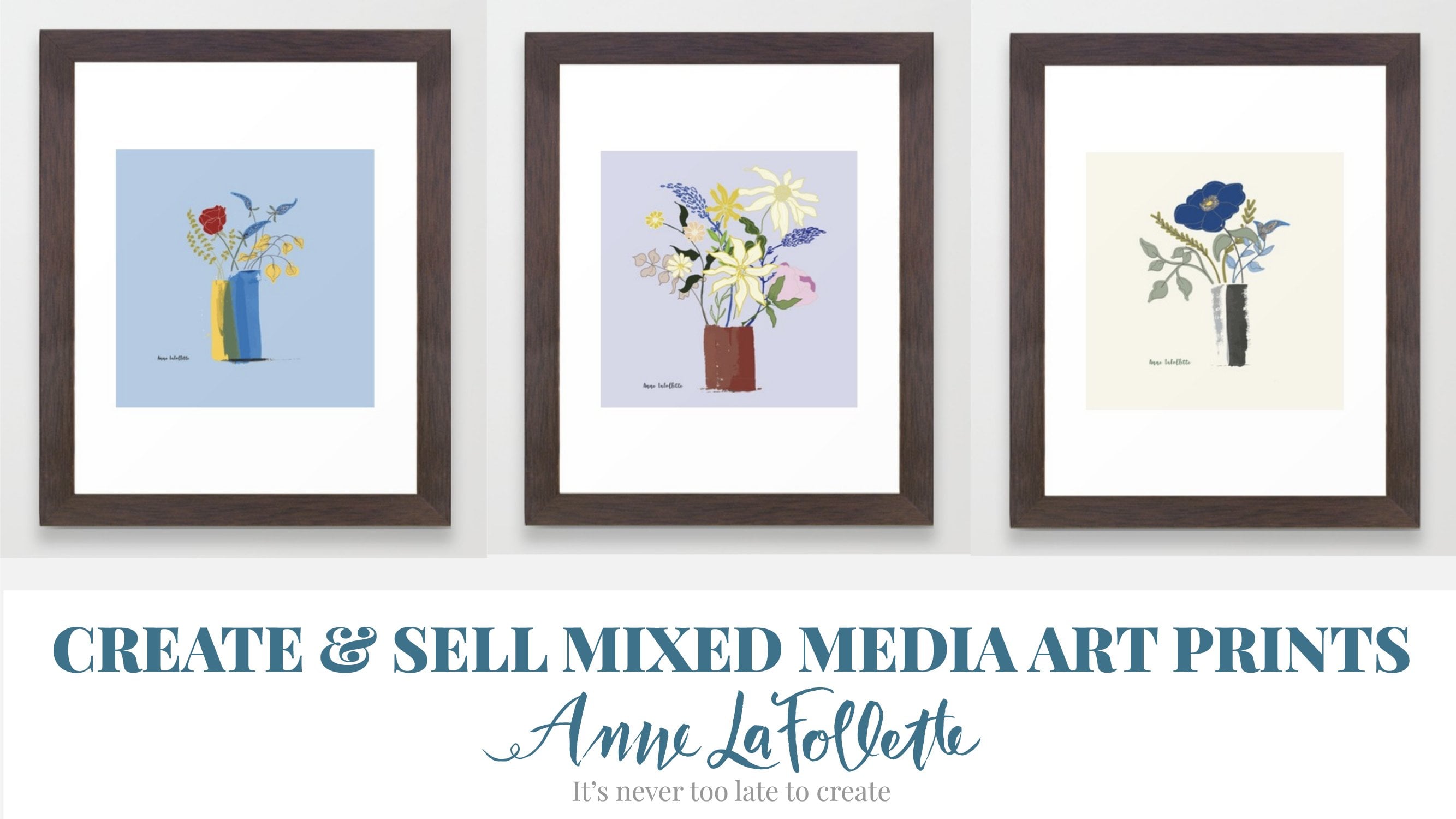
transformer en un modèle, puis commandez votre propre papier d'emballage. J' offre également un cours sur la façon de créer des impressions d'art, et c'est une combinaison d'un cours de médias mixtes où vous créez des bouquets floraux
avec moi. Et puis je vous apprends à créer un compte sur la société six, où vous pouvez télécharger votre œuvre et la vendre sous forme d'estampes ou sur une variété d'autres produits. J' offre aussi ah, début cours d'aquarelle. C' est une excellente introduction à ce merveilleux médium. Cela peut sembler intimidant au début, mais je vous prends pas à pas pour vous mettre à l'aise et vous lancer dans aquarelle, qui est un très beau médium. Et enfin, j'ai une classe appelée aquarelle florale de trois façons, et dans cette classe, vous apprenez à prendre votre travail d'aquarelle et à créer des bouquets floraux. Ah, la nature
morte et enfin, un modèle. Merci encore beaucoup de m'avoir rejoint dans cette classe. Si vous l'avez apprécié, s'il vous plaît ne lui donner un pouce vers le haut. Et j'apprécie toujours les commentaires positifs. Vous pouvez me suivre sur Instagram à un art de la Follette. Si vous souhaitez rejoindre ma liste de courriels, j'envoie chaque semaine des tutoriels gratuits d'inspiration artistique et donne accès à des ateliers et cadeaux
mensuels. Vous avez joint en allant sur mon site Web et faible folie art dot com avant slash rejoindre Et enfin, j'aimerais vous inviter à rejoindre mon groupe Facebook privé et club d'art. Je suis en direct tous les mercredis, et c'est une communauté incroyable, solidaire et encourageante. Merci encore et j'espère vous voir dans un autre cours très bientôt. Au revoir pour l'instant.
 Anne LaFollette, Surface Pattern Designer & Coach