Transcription
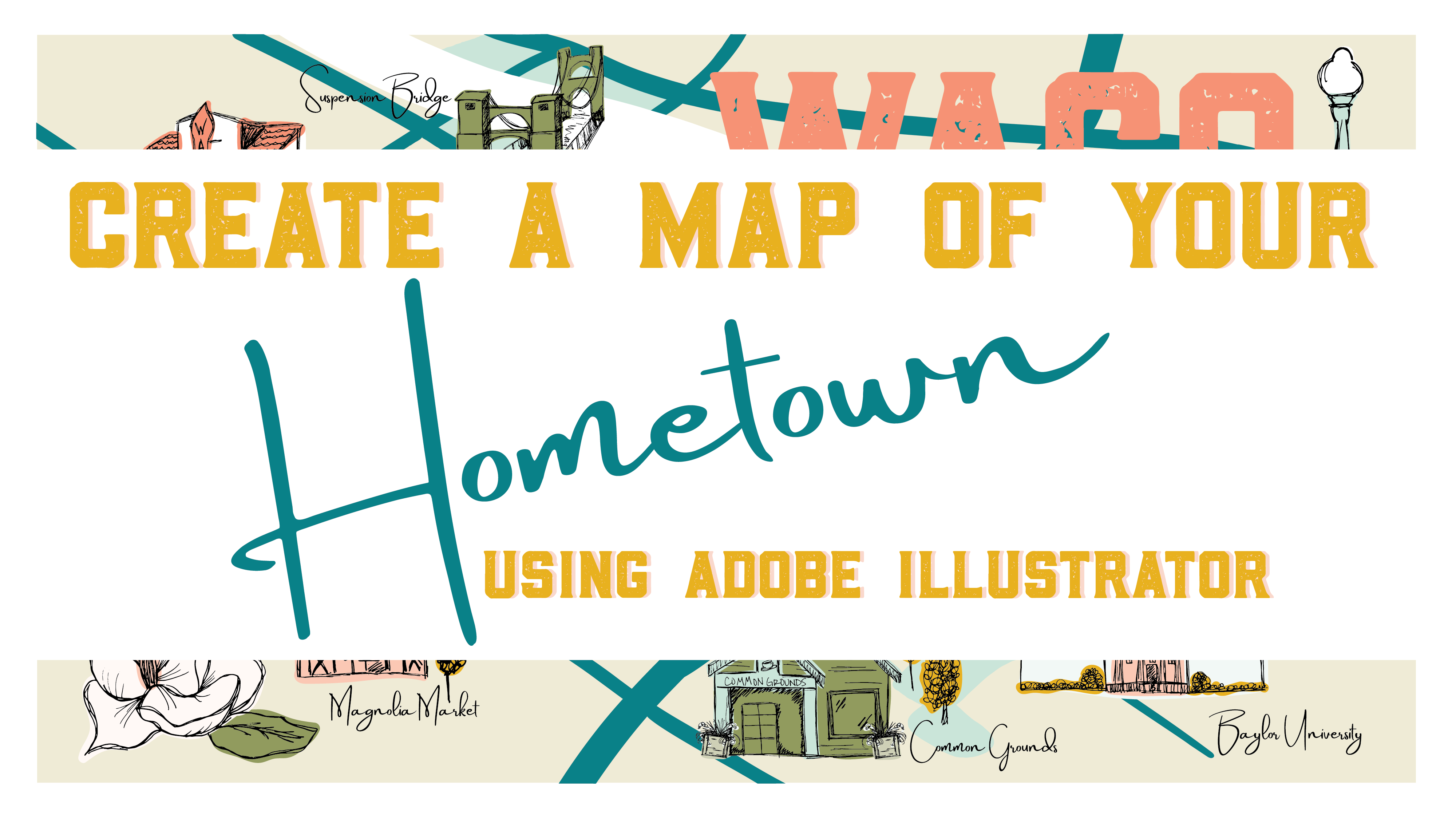
1. Introduction à la carte de maison: Je tous. Je suis Josie, éducatrice, illustratrice d'
armes à feu. Je suis une ancienne prof, elle est conseillère scolaire. Et finalement quelqu'un est tombé amoureux de l'illustration et de la conception de motifs, et je suis super excité d'enseigner à ce cours comment créer une carte de votre ville natale. Grâce à Adobe Illustrator, nous apprendrons tout ce qu'il faut pour collecter votre source. Photos. Conseils distants sur la façon de créer votre carte de base aussi facilement. En utilisant Google Maps, nous allons apprendre quelques techniques d'esquisse et avons eu une illustration de couleur utilisant une palette de couleurs personnalisée qui va créer nous-mêmes. Et enfin, nous allons tout mettre ensemble pour créer une carte complètement unique de votre ville natale. Commençons.
2. Ce dont vous aurez besoin: pour cette classe. Je veux que vous illustriez une carte de votre ville natale. Vous n'aurez pas besoin d'accéder à Adobe Illustrator et certaines connaissances de base sur l'utilisation d'
illustrator , d'un pavé de croquis et d'un iPhone ou d'un scanner et enfin d'une tablette réveillée ou d'une autre forme de Cabinet sont facultatives.
3. Brainstorm: D' accord, les gars. Donc, dans cette vidéo, nous allons commencer à remuer sur la carte de notre ville natale parce que c'est ce que le projet est . Je voudrais donc que vous commenciez par choisir entre 6 et 8 points de repère qui rendent votre ville natale spéciale pour vous. Vous vivez peut-être dans une zone un peu obscure sur DSO. Dites-nous ce qui rend votre ville natale unique à vos yeux. Je veux dire, je suis de mon réveil, et les gens ne savaient pas vraiment beaucoup sur Waco jusqu'à ce que Chip et Joanna Gaines commencent fixer la partie supérieure. Donc, euh, j'ai l'impression qu'il est nécessaire d'inclure certains de leurs trucs et sur ma carte, juste parce qu'ils ont vraiment fait un excellent travail en apportant et en
lumière positive ou en jetant un peu de lumière positive au réveil . Mais le but est que vous faites de votre spécialité maths faire quelque chose que moi et quelque chose Teoh vous. Donc je vais commencer ici et commencer ma bonne tempête. Oh, en bas que j'utilise Evernote pour esquisser mon remue-méninges si ça t'intéresse. D' accord. Donc je veux que vous preniez note que certaines rues sont des cours d'eau que vous voulez vous
assurer d'inclure parce que c'est ce qui va être votre sous-sol. Cela va rendre les choses plus intéressantes et fournir cela plus tard pour toutes vos icônes. Donc je sais que je 35 est assez important pour Waco parce qu'il court juste au milieu de celui-ci. Et nous séparons les choses quant à ce qui est sur le côté droit de mes 35 une fois sur la gauche et tout ça. Je veux donc inclure cette autoroute. Je veux m'assurer d'inclure le souffle comme cette rivière. Et si vous pouvez inclure des cours d'eau, c'est bien, car cela fait un bel intérêt visuel sur votre carte. Non, parcs universitaires sont une rue que je veux utiliser parce que c'est là que se
trouve l'université Baylor , où je suis allée à l'université,
et c'est un grand point de repère Waco, donc je vais mettre Baylor en bas Teoh sur. Je vais juste commencer à écouter ma carte des étoiles ici, et comme je l'ai dit, je veux inclure les silos ou Magnolia Market. Eh bien, mon vraiment un marché. Était-ce vraiment une partie des choses à Waco pendant que je grandissais, j'ai l'impression que c'est vraiment une ex-écurie maintenant. Cela a vraiment beaucoup changé pour notre ville. Et je veux dire, Chip et Joanna sont géniales. Alors bien sûr que je vais vous voir. Je vais les nettoyer. Ok, donc j'ai 1234 comme je l'ai dit, je veux que tu trouves environ 6 à 8 ans. Donc je vais continuer à penser ici. Qu' est-ce que je voudrais utiliser d'autre ? Ok, donc j'ai 123456 six icônes, et puis quelques rues de la voie navigable que je veux vraiment dans mon Maintenant que vous avez une sorte de liste de ce que sont vos icônes. Merci. Des notes rapides sur les croquis que vous pensez vouloir inclure pour chacun d'eux. Vous n'avez pas à désigner un bâtiment en dessinant un bâtiment que vous pourriez représenter. Comme le Dr Pepper Museum ici en dessinant une petite boîte d'embouteillage Dr Pepper. Je ne fais pas ça parce que j'aime dessiner un petit bâtiment que vous pouvez faire ce qui fonctionne le mieux pour vous. Donc une fois que vous aurez fini votre carte de remue-méninges, puis retrouvez-moi dans la prochaine vidéo et nous commencerons à rassembler vos
photossource photos
4. Rassembler vos sources: Hé, bienvenue, les gars. Dans cette vidéo, nous allons parler de la collecte de sources pour votre carte. J' aime utiliser Pinterest pour le faire, parce que pour moi, c'est un moyen facile ensemble. Un tas d'images. Gardez-les tous au même endroit pour que je puisse y retourner et les référencer. Et je n'ai pas besoin de les stocker sur le disque dur de mon ordinateur. C' est juste un moyen très facile pour moi de le faire. Je voudrais vous encourager à sortir et prendre beaucoup de photos de ces icônes ou de ces repères que vous pouvez, parce que lorsque vous prenez la photo ou leurs photos que vous possédez, alors vous n'êtes vraiment pas en danger de copier quelqu'un d'autre de travail. Et tant que tu le sais,
je ne peux même pas dire que je fais ça comme ici. Et tant que tu le sais, Vous pouvez voir dans mon tableau Pinterest ici. J' ai cette photo, qui est la mienne, et tout ça vient d'Internet parce que je ne vis plus à Waco . Donc ce n'est pas comme si je pouvais marcher dehors ou aller au centre-ville et prendre une photo des silos en ce moment. Donc, je veux dire que même si je n'ai pas beaucoup de photos personnelles ici dans mon tableau source que je vais prendre beaucoup de libertés chaque fois que je commence dessiner ces choses que ce ne sera pas moi spécifiquement copier le personne qui a pris la photo comme, par
exemple, dans cette photo de silos que vous pouvez voir, je vous le sais probablement, n'
aura pas le silo exactement au même endroit. Ou, tu sais, cette tente pourrait ne pas être là ou quelque chose comme ça, tu sais. Je vais donc faire quelques changements, et je vous encouragerai à faire de même chaque fois que vous commencez à faire vos propres croquis. Et vous pouvez voir aussi que j'ai une sorte de, um, variation d'images qui sont à plat ou directement sur la caméra et ensuite des images qui
ressemblent aux bâtiments, comme peut-être en 3/4 ou quelque chose comme ça. Hum, et c'est vraiment vous savez, votre choix personnel. Si vous voulez faire toutes les images plates comme celle-ci et celle-ci, alors c'est très bien. Si vous voulez faire toutes les images d'angle, c'est votre choix. J' ai un mélange en ce moment parce que c'est un peu ce que j'ai trouvé que j'aimais. Et encore une fois, tu commences à dessiner, si tu te rends compte, ok, je conduis ce pont ici, et je n'aime vraiment plus ça sous un angle. Donc je vais prendre ma propre perspective de ce pont et, vous savez, dessiner à quoi je pense que ça pourrait ressembler, s'il était plat. Tu sais, même si je n'ai pas cette image pour voir notre référence,
mais, euh, euh, donc c'est là que je vais aller avec ça. J' ai donc des photos de toutes les icônes et points de repère que je vais utiliser sur ma carte, puis j'ai aussi une image d'une fleur de magnolia. Donc je ne sais pas combien d'entre vous sont allés à Waco, mais, euh, même si j'adore les trucs à Joanna, il n'y a pas beaucoup de magnolia, tu sais, juste grandir. Donc je n'allais pas avoir à faire référence à la photo de quelqu'un d'autre d'un aimant fleur Leah età partir de
là. Donc je n'allais pas avoir à faire référence à la photo de quelqu'un d'autre d'un aimant fleur Leah et Très bien, alors prenez un peu de temps, rassemblez vos images, assurez-vous d'avoir tout ce que vous pensez vouloir, et c'est normal d'en avoir plus, parce que vous pouvez toujours enlever des choses. plus tard. Tu n'as pas à tout utiliser. Maintenant que nous avons pris du temps ensemble, nos images source pour nos icônes et points de repère que nous voulons utiliser. Je veux parler un peu de l'obtention de votre Donc on va aller ici et on va aller à Google Maps, et tu vas juste mettre chez toi, Tom ici, et rédiger un, tu sais, tracer une zone où vous voulez tout votre place peso. Ok, donc ici, j'ai Google Waco, et il est là. Et vous pouvez voir que j'ai déjà ces marqueurs ici sur les repères qui m' intéressent. Et comment j'ai fait ça, c'est que je suis allé Teoh ici. Il est dit que vos places dans ce petit, vous savez, volent à Mania. Et j'ai déjà utilisé une liste de cartes Waco ici. Il y a toutes ces choses ici que je pense que je voudrais peut-être dessiner dans ma bouche. Hum, et c'est bon si tu sais, tu as beaucoup de choses ici, j'encouragerais ça. Vous choisissez, vous savez, 6 à 8 points de repère que vous voulez, et ils ne doivent pas tous être des bâtiments comme, vous savez, ça pourrait être juste. Voici le pont suspendu de Waco. C' est assez emblématique. Et, euh donc je vais le faire. J' ai un café ici qui,
tu sais, tu sais, quand je suis allé à la fac, c'était un endroit où être. C' est un Waco depuis très longtemps, et tout le monde l'adore. Et donc d'accord, alors on y va. J' ai donc zoomé dans Teoh sur ces peu moins chers sur une zone de la carte qui comprend tous les points de repère que je veux utiliser ma carte. Et puis c'est coupé beaucoup de l'excès que je n'aime pas. Je veux absolument Browses River ici. Je veux vraiment que je 35 ici. Je vais maintenant prendre une capture d'écran de ma carte et sur votre Mac, comment vous faites cela est que vous faites déplacer la commande quatre et subtile à travers les zones. Ils vont monter, et ensuite je vais Teoh, juste créer mes bornes ici. que je Ceque jeveux Teoh. Inclure, et je photo pour ma carte. En gardant à l'esprit les 8 x 10 dimensions qu'on va utiliser quand on aura la photo en illustrateur. Ainsi, lorsque vous lâchez, il prend automatiquement une photo pour vous, puis la dépose sur votre bureau. Donc je vais être sûr que tu viens ici nous a pris, et maintenant tu peux voir que j'ai l'hippodrome, ce qui est super cool. Mon musée des médecins a des silos. J' ai des terrains communs. Baylor, où je suis allé à la fac, au pont suspendu et tout est là-dedans. Et c'est juste assez que je pense qu'on pourrait en faire une carte vraiment cool. Donc, maintenant que vous avez toutes vos images source pour vos icônes et maintenant que votre carte prise en charge, nous allons commencer dans la prochaine vidéo dans Adobe Illustrator.
5. Créer votre carte de base - Partie 1: dans cette vidéo, nous allons illustrer notre carte de base à l'aide d'Adobe Illustrator. Et si vous n'avez pas encore illustrateur sur votre ordinateur, vous pouvez aller dans l'onglet du projet et il y a une fuite pour télécharger une version d'essai gratuite d' Illustrator. Nous allons aller de l'avant et commencer par ouvrir un nouveau document qui a huit sur dix dimensions et moins paysage. Vous pouvez faire le vôtre, paysage ou portrait ce qui fonctionne le mieux pour la capture d'écran que vous avez pris. Et je vais apporter ma capture d'écran dans Adobe Illustrator simplement par glisser-déposer . Donc je vais venir ici sur mon bureau où la capture d'écran iss et je vais juste cliquer dessus et le faire glisser et le déposer dans Illustrator Très facile. Je m'appelle Mbesuma, et puis je vais commencer à jouer un peu avec la carte pour m'assurer qu'elle s'intègre dans mes combats dans les dimensions que je vais utiliser. Et ici, vous pouvez être un peu créatif et faire tourner les choses autour. Euh, étirez-le, étirez la carte, écraser la carte, quoi que ce soit pour la rendre afin qu'elle vous ait inclus tous vos points de repère que vous voulez inclure, mais ça n'a pas besoin d'être exactement comme la capture d'écran que vous avez prise directement de la carte. En fait, c'est probablement mieux si ce n'est pas le cas. Vous savez, nous ne sommes pas des cartographes, donc vous n'avez pas besoin de l'avoir parfait. Il suffit de prendre un peu de temps, de
jouer , d'
obtenir la carte comme vous voulez comment vous voulez la dessiner. Donc je vais le faire maintenant. C' est juste une sorte de jouer un peu avec ça. Je pense en fait que garder le rectangle droit va très bien marcher pour moi. Alors fais ça. Mais je pense que je vais étirer les choses un peu pour que j'aie tellement d'espace supplémentaire tout autour. Quelques-uns plutôt bien avec ça. J' ai Baylor ici que je ne peux pas. Il a abattu ici que tous mes points de repère sont visibles à l'intérieur de 8 sur 10. Et bientôt, nous allons commencer à dessiner juste au-dessus de notre carte ici. Et comment je vais le faire, c'est en utilisant des couches. Donc, pour moi, quand vous faites ça, les
couches sont très importantes parce que ça vous aide à garder tout vraiment organisé, et ça vous aide à regarder des choses que vous ne voulez pas vraiment gâcher. Donc, comme cette carte, maintenant que je l'ai là où je le veux, je veux la laisser là. Et je ne veux pas le déplacer ou le déplacer accidentellement ou gâcher quelque chose avec. Donc je vais venir ici et je vais renommer Teoh mon masque original Layer, et je vais le verrouiller. Donc maintenant je ne peux rien faire avec ça, ok ? Et c'est exactement ce que je veux arriver. Ok, donc maintenant je vais créer une nouvelle couche. Et c'est là que je vais commencer à dessiner sur ma carte pour avoir mes rues et la
rivière et tout ça a commencé et je souligne le mot a commencé parce que je ne suis même pas je ne
vais pas m' inquiéter pour la couleur en ce moment. Comme si j'étais juste que je vais juste le dessiner. Et je vais utiliser éveillé. Je suis tablette pour faire ça. Tu n'as pas Teoh. Tu peux utiliser ton Matt. Je suis dans ta bouche. Si c'est ce que tu as, je vais m'assurer que je suis en couche et que je vais utiliser ma brosse blob en frappant Shift , être sur mon clavier. Je suis le mamelon mon pinceau et vous pouvez voir que je peux commencer à dessiner juste au-dessus de ma carte. Et parce que la carte est verrouillée, je ne la déplace pas accidentellement ou ne fais rien comme ça. Maintenant que j'ai ma brosse à sang, je vais commencer à dessiner dans certaines de ces rues. Et je ne vais pas utiliser toutes les rues que vous voyez ici. Je vais seulement utiliser ceux que je me sens comme un pertinent pour la carte pertinente pour moi et qui
seraient perceptibles. Quelqu' un l'est. Ils ont vu votre ville natale de dans votre ville natale. Ils pourraient dire, Oh, ouais, tu sais, j'ai vu Austin Avenue, ou je sais ce que je 35 ans est. Et ça a du sens. Oui, je vois ça. C' est Waco. Mais ça nous aide aussi, tu sais, rendre ce travail original parce qu'on n'utilisera pas toutes les petites rues qu'
on va faire nôtre juste en soulignant ce qui est important pour nous. Je vais redimensionner mon pinceau blob ici un peu, rendant un peu plus grand en utilisant l'outil de support droit, clé de support
droite sur votre mot clé. Et en fait, je vais commencer ma liaison ici, et je vais juste faire un croquis. J' ai 35 ans. Ça n'a pas besoin d'être parfait. Comme je l'ai dit, ne pas aller pour parfait. Je vais juste regarder, tu deviens un peu plus petit ou certaines de ces petites rues par ici. Je veux vraiment des parcs universitaires comme un départ. Tu vois que je ne suis pas parfait. Elle pourrait avoir l'idée. Je veux que Frankl soit ici et tu n'as pas à commencer. En fait, je vais avoir franchement un peu monté comme ça. Je veux Austin. Ils vont faire un peu plus petit parce qu'Austin est une rue plus petite que Franklin. Mais il y a encore ce qui se passe sur Aston Avenues. Uh, vous rendez votre pinceau plus petit en appuyant sur le crochet gauche que je n'
aime pas ça plus grand ici. Je vais faire entrer MLK ici. D' accord, donc de ce côté et ensuite je vais aussi y aller Teoh, mettre la rivière là-dedans maintenant. Mais pour faire ça, je vais choisir une autre cave. C' est la force qu'il contient ? Ouais, vous pouvez voir que j'ai une sorte de mes forces cartographiées que je veux un peu et ensuite j'
ai la rivière là-dedans. Et maintenant, je vais avoir des parcs là-dedans aussi, juste pour avoir un peu de variations. Alors choisir la différence de couleur Venez ici et juste monter. J' aime certaines de ces œuvres. Ok, Donc je vais réellement les transformer en formes en utilisant l'outil de construction de forme. Vous pouvez venir ici et cliquer dessus,
ou vous pouvez appuyer sur Shift in et je vais juste aller Teoh, transformer ça en toutes formes. Donc maintenant votre carte est vraiment horrible, mais bientôt elle aura l'air très belle. Nissen que, à l'arrière, tous les travaux qui rappellent le dos en appuyant sur la commande de décalage et l' outil de support
gauche. Commencez à tout nettoyer ici avec l'outil de création de formes en allant dans la vue contour. Et comment vous faites cela est en appuyant sur commande. Pourquoi sur votre clavier ou venir ici pour voir um, excusez-moi de voir et de décrire. Pouvez-vous voir que j'ai toutes ces formes qui se chevauchent. J' ai des trucs qui pendent de ma boîte liée,
ma boîte huit par 10 et je veux juste un Ah plus simplifié, formes
plus simplifiées ici. Donc, comment je vais le faire, c'est en utilisant l'outil de création de forme, Mlle Solich. Tout appuyez sur la commande H pour masquer tous les points d'ancrage, puis appuyez sur Maj pour faire apparaître ma forme, constructeur, outil. Et vous pouvez voir que quand je commence à Dr ma souris sur ces formes, c'est en quelque sorte mettre en évidence certaines parties. Donc, je vais cliquer et juste faire glisser ma souris tout le chemin à travers les zones que je veux transformer en une forme. Donc, c'est une rivière est faite là-bas et je veux parler. Aller et revenir entre contour, vue et régulier juste pour m'assurer que je ne suis pas en train de combiner quelque chose que je ne
veux pas réellement acheter accidentellement. Retournez aux contours et sélectionnez Black, et je vais commencer à combiner toutes ces rues ici en changeant comme là où les parcs se chevauchent, mais en m'assurant que tout ça soit une forme. Donc, vous prenez juste un peu de temps et assurez-vous que vous obtenez vos formes. J' ai dit, j'ai tous ces trucs à l'extérieur dont je veux me débarrasser, et je vais utiliser l'outil de construction de forme pour ça aussi. Ainsi, vous pouvez voir quand vous avez façonné outil de constructeur haut il y a un petit symbole plus minuscule
à côté de votre curseur. Et quand tu maintiens la vieille clé qui change en signe moins et dit que le temps va se
débarrasser de tous ces trucs en excès à l'extérieur de mes huit par 10 dollars. Mais d'abord, je dois me dessiner un rectangle autour de ma boîte. Donc je l'ai frappé sur mon clavier et juste me dessiner un rectangle ici, envoyer à l'arrière et j'évite de faire Pas de coup. Non, Phil. Très bien, sélectionnez tout à nouveau Il le décaler pour lui apporter l'outil de construction de forme et puis vous pouvez voir que j'ai le petit Plus simple est en haut Maintenez Alton sur mon clavier et cliquez et ça
va l'enlever instructions Et je suis Il va le faire avec tous ces morceaux d'air qui pendent et ça nettoie vraiment bien. Combine ces bords, et je n'ai pas à m'inquiéter, vous savez, pendant un masque de clinique ou l'outil de voyage, ce que vous pourriez. Mais pour moi, l'outil de construction de forme est juste super facile pour le faire. Et j'ai un chevauchement ici pour ma part. Vous pouvez voir ça quand je zoome vraiment près. Um, je veux me débarrasser de ça aussi. Regardez-le. D' accord. Vous devrez peut-être revenir. Je pourrais voir si je viens ici à mes couches et que je cache ma carte originale. Vous pouvez voir ça. Bien. Une carte de base a commencé.
6. Créer votre carte de base - Partie 2: Maintenant que j'ai une carte de base propre,
je vais commencer à créer un peu de texture ou donner de la texture à mes routes et à la
rivière en appliquant un pinceau. Maintenant que j'ai une carte de base propre, je vais commencer à créer un peu de texture ou donner de la texture à mes routes et à la Alors viens ici dans mes couches et je vais cacher les cartes originales qui ont disparu . Il est complètement parti. Mais je ne peux pas le voir. Et je vais utiliser quelques pinceaux que j'ai achetés sur le marché créatif. Tous ceux ici sur leurs pinceaux Mutis du milieu du siècle. Et j'aime vraiment ça. Donc je vais les avoir ici, et je suis un début juste appliquer un peu de texture à mes routes. Je vais juste jouer avec ma Russie ici. Vous pouvez commencer à voir qu'il y a un peu de texture qui est appliqué sur les bords
des routes. Je veux quelque chose comme chacun, et vous pouvez donner de la texture à vos routes en appliquant un pinceau que vous n'avez pas Teoh. C' est vraiment un peu pour toi. J' aime juste un peu les gens qui tuent un peu. C' est ce que je vais faire ici une seconde. Ok, peu comme celle-là. C' est juste super subtil qu'il soit là. Les femmes à la même chose. Tu te souviens ? Frais maintenant le rectangle que j'ai dans le dos n'a pas de trait et pas de Phil, mais finalement je vais lui donner un peu de couleur. Et maintenant je sais que j'ai dit,
genre, genre, ne vous inquiétez pas pour la couleur, peu importe ,
mais ,
euh, ne vous inquiétez pas pour la couleur,
peu importe,
mais,
euh,
ces couleurs me rendent folle, donc je n'apporterai pas de couleur. un peu en ce moment pour qu'il soit juste un peu plus agréable à regarder. Ok, donc oui, c'est un peu mieux. J' aime ça. Ok, donc maintenant je vais commencer à me donner des marqueurs pour mon point de repère. Donc je vais ramener mes cartes originales pour que je puisse la voir, et je vais prendre la capacité de mon rectangle ici. Donc je ne pouvais pas voir à travers ça. Et je vais créer une nouvelle couche. Je vais renommer la couche en routes sur chaque nom Couche trois juste marqueurs parce que je
vais en fait pouvoir supprimer tout ce calque plus tard plus tard. , Une fois que j'ai mon icône esquissée,dessinée et placée dans la bonne zone, mais d'accord, alors maintenant que je suis sur ma nouvelle troisième couche de dans un hit,
euh, euh, décaler soit contre l'introduction de mon outil de pinceau blob. Et je vais juste faire un peu de X est sur les repères que je vais utiliser . Donc je sais que je veux utiliser l'hippodrome, donc je ne vais pas mettre un X juste là. Je vais en fait Teoh choisir une couleur différente. Je ne sais pas. Quand je ramènerai mes yeux en arrière, on pourra le voir plus, alors Ok, je sais ce que je connais. Je veux le Doctor Pepper Museum, et je sais que je veux les silos, et
je vois maintenant que j'ai quitté des rues cruciales, donc je vais devoir y retourner et réparer ça. Et vous remarquerez peut-être la même chose sur votre carte. Vous remarquerez peut-être que vous avez oublié quelque chose. C' est mes ponts suspendus là-haut. Je veux Baylor. Il y a un terrain d'entente sur la rivière des Breasts. Et je sais que ça va être un de mes iPhones, mais voyons. 123456 C'est donc mes icônes de sexe. Je sais que j'en avais d'autres que je pensais utiliser, mais je pense que je vais les laisser dehors, accord. Et c'est maintenant que j'ai que je vais faire ressortir la ville de retour et vous pouvez voir
un peu de carte de base par celle originale que vous pouvez voir que c'est là qu'on va commencer. Dit maintenant que nous avons créé notre carte de base serait comme comment il ressemble pour maintenant. Je ne dirai pas que la couleur va rester comme ça, mais pour l'instant, je me sens plutôt bien. Je veux faire du fromage et taper pour que je sache ce qui est. Donc je sais que ce que je trouve est le Dr Pepper vous Zia. Je vais juste apporter ça là-bas. Ça regarde les Français. Oh, c'est sur la mauvaise couche. Assurez-vous que vous êtes sur le bon joueur. Même alors, il est logique de marquer les rues clés, et vous n'avez pas à vous concentrer sur ce que vous pensez utiliser ou quelle couleur vous utilisez, parce que tout va changer. Une fois que vous commencez à nettoyer les choses sur votre carte, c'est fini. Ok, alors allez-y et assurez-vous d'avoir les marqueurs que vous voulez. Euh et puis, comme
je l'ai dit, je vais devoir retourner et dessiner certaines de ces rues, mais tu devrais peut-être faire aussi. Mais une fois que vous aurez tout mis en forme, comment vous le voulez, je vous retrouverai dans la prochaine vidéo.
7. Esquisser vos icônes: vidéo de truc. Nous allons commencer à esquisser nos icônes utilisées par Teoh sont illustrées carte de notre ville natale . Je vais utiliser juste un carnet de croquis régulier et, hum, quelques épingles pour mon et la raison pour laquelle j'aime utiliser des épingles est parce que ça me rend vraiment confiant dans ce que je dessine. Quand j'ai un
crayon, j'ai tendance à crayon dessiner quelque chose, et ensuite je n'aime pas ça, tu sais, une course. Et je vais passer éternellement sur un croquis juste parce que je veux le rendre parfait. Mais quand j'ai un stylo, ça me force vraiment. Teoh a confiance en ce que je fais et ce que je dessine. Et c'est pour ça que je vais utiliser des épingles. Et en plus j'aime tout le croquis urbain Look. Et si vous n'avez aucune idée de ce dont je parle quand je dis que Peggy Dean a une
classe incroyable sur le partage de compétences sur le croquis urbain et que je ne peux pas le recommander assez. C' est génial, mais ce genre de style de très, vous savez, lourdes lignes noires. J' aime ce style. Et c'est pourquoi j'ai tendance à utiliser des notes d'encre. Donc c'est une broche que j'aime vraiment juste les stylos à encre micron. Et c'est dans un et 03 Et puis j'aime aussi, parlant de Peggy Dean, j'aime aussi un nouvel ensemble de broches qu'elle est sorti avec ses stylos monoline et qui vient en
quelques tailles différentes. J' ai tendance à rester avec 030501 parfois si je veux des lignes vraiment fines. Mais en général, j'utilise 03 Je veux que Teoh tire mon tableau Pinterest. Mes références pour les icônes que je vais utiliser et rappelez-vous que vos photos sont un guide. Ils ne sont pas de l'Évangile comme si vous pouviez changer ce que vous voyez sur cette photo. Et en fait, si vous n'avez pas pris la photo vous-même ou si vous n'avez pas les droits sur cette photo, je vous encourage à changer les choses afin que vous ne risquiez pas de copier le
travail de quelqu'un comme nous avons déjà parlé. Donc j'ai mon dangereux pour juste ici sur mon iPad que je vais tirer ici, ok ? Et pour que je vais juste utiliser ça pour revenir en arrière et référencer mes photos, et je vais juste commencer à dessiner. Mais comme je te le disais avant, je n'ai pas l'impression que tu dois être marié à l'apparence exacte de ces photos. Vous pouvez simplement les utiliser comme guides. Je vais juste commencer à dessiner mes iPhones. Je vous encourage à faire de même, et nous verrons comment ça se passe. D' accord. Le but est de s'amuser, non ? Donc vous pouvez déjà voir que je ne dessine pas les choses exactement. J' ai juste cette idée et vous pouvez voir sur ma photo ici. Le marché de Magnolia ici est en quelque sorte montré à un angle, mais je suis en train de le dessiner à plat pour que vous puissiez changer les choses comme vous le souhaitez. C' est tout à fait bien d'avoir une partie de l'ensemble du look urbain, c'est qu'il y a beaucoup de genre de lignes désordonnées. Donc, même si je pourrais commencer par quelques lignes droites, je vais en fait revenir et juste vraiment et un tout rude. C' est juste une préférence personnelle. J' aime juste comment cela vous ressemble et croquis,
cependant, cependant, se sent à l'aise pour vous. Et une fois que vous obtenez des icônes dans Illustrator, il est vraiment facile de déplacer les choses. Donc, si vous voulez juste dessiner tout séparément et assembler tout. Un illustrateur. Ce costume de travail
ajoute
quelques petites suggestions de briques. Ce costume de travail ajoute Bref, je vais dessiner toutes les briques là-dedans, mais je vais avoir juste une suggestion. - Vous
pouvez décider que quand vous commencez à dessiner quelque chose, vous en avez vraiment besoin. C' est bon, aussi. Vous n'avez pas à l'utiliser pour vous. Continuez à esquisser. Donc, vous le faites. Comme aussi une bonne chose à retenir est de croquis et de feuillage. Alors les arbres, leurs fleurs. Si vous avez quelque chose, assurez-vous d'inclure une partie de cela. Ça n'a pas besoin d'être parfait. Il ne s'agit que de gribouillis pour que vous puissiez les inclure. Et Et maintenant
que j'ai ma première icône esquissée,
je vais vraiment prendre un peu de temps et dessiner le reste. maintenant
que j'ai ma première icône esquissée, Le diable. Une fois que vous avez fini d'obtenir vos croquis comme vous le voulez, vous pouvez être sur la prochaine vidéo. Nous allons commencer à importer nos esquisses dans Adobe Illustrator
8. Numérisation de vos croquis: dans cette vidéo, nous allons apprendre à numériser nos esquisses à l'aide de la fonction Image Trace et d'Adobe Illustrator. Je vais commencer en apportant mes photos de mes croquis dans un nouveau document vierge dans Illustrator et j'ai utilisé mon téléphone pour prendre les photos des photos. Si vous avez un scanner, vous pouvez évidemment le faire. Si vous n'avez pas de scanner, l'utilisation de votre smartphone fonctionne super bien, quelques conseils. Assurez-vous juste que vous avez assez de lumière lorsque vous prenez les photos et assurez-vous que vous essayez de prendre les photos de yeah, chaque photo à une distance égale afin que vos lignes ne soient pas complètement différentes lorsque vous commencez à numériser entre eux. Illustrateur, j'ai utilisé l'air déposé pour transférer mes photos de mon téléphone sur mon ordinateur. C' est le moyen le plus simple pour moi de le faire, puisque j'ai les deux produits Apple et qu'ils parlent vraiment bien ensemble. Vous pouvez apporter vos photos de votre téléphone à votre ordinateur,
cependant, cependant, fonctionne le mieux pour vous. Je vais juste faire glisser et déposer mes photos que j'ai sélectionnées ici dans mon nouveau document vierge . Je vais Teoh, zoomer ici en appuyant sur commande et le signe moins. Je vais sélectionner toutes ces photos et les rétrécir pour qu'elles s'intègrent mieux dans mon document. Zoom arrière. Ok, donc on va commencer à numériser les croquis en utilisant la fonction de trace d'image. Et assurez-vous que vous avez sélectionné un de vos croquis, et ensuite vous allez venir ici. Teoh cette icône juste là. C' est la trace de l'image. Et si vous n'avez pas cela dans votre barre d'outils, vous pouvez facilement l'obtenir en allant à la fenêtre et en descendant. Trace d'image Teoh. Ok, donc avec mon croquis sélectionné, je vais frapper l'image Trace, et je vais changer l'orteil prédéfini, logo
noir et blanc. Et cela peut prendre un peu à traiter. Euh, assurez-vous que vous avez vérifié l'aperçu, et ensuite vous pouvez voir ce qui se passe. C' est plutôt bon, mais je veux que Teoh change certaines de mes options avancées ici. Je vais frapper Ignorer White pour qu'on puisse prendre tout ce fond blanc et vous pouvez voir que ça a changé l'apparence des lignes. Donc je vais commencer à jouer avec le seuil ici un peu parce que je veux maintenir autant de ce look dessiné à la main que je peux, Illustrator aplatit vraiment tout. Donc,
vous savez,
ça vous savez, change quelque peu l'apparence dessinée à la main. Donc, quand vous utilisez ce curseur juste ici sur le seuil, vous pouvez le prendre loin et il va se débarrasser de beaucoup de lignes que vous pouvez voir. Donc je vais le ramener et juste jouer avec le seuil pour l'amener là où ça me semble bon. Toujours pas tout à fait là pour l'aborder. Je vais aller ici avec mon image toujours sélectionnée, et je vais appuyer sur expansion. Vous pouvez avoir le bouton Développer en haut de l'écran, en fonction de votre version d'Adobe Illustrator. Mais le mien est maintenant dans ce panneau latéral. Donc, avec mon croquis sélectionné, je vais venir ici et appuyer sur expansion pour qu'il puisse devenir une image utilisable. Et vous pouvez voir maintenant que j'ai aussi toutes ces autres choses ici que je ne
veux pas vraiment . Je veux juste ces gars. Donc je vais venir ici à ma gomme, qui est aussi déplacer E sur votre clavier et vous pouvez changer la taille du rasoir A en
frappant les outils de support gauche et droit de votre clavier. Je vais juste me débarrasser de toutes ces choses supplémentaires que je ne veux pas. Très bien, appuyez sur V pour sélectionner à nouveau votre image. Et je vais frapper la commande H pour cacher les points d'ancrage. Et maintenant je vais à Owen Group il parce que je veux le je veux Pat Neff séparé de mes petits arbres que j'ai dessinés. Donc, vous pouvez venir ici pour vous opposer et frapper sur le groupe. Ou vous pouvez appuyer sur Shift command, G, tout ce qui fonctionne. Plus facile pour vous. Donc je vais, Teoh glisser et sélectionner juste l'arbre et appuyez sur la commande G pour que je puisse le regrouper. Et je vais faire la même chose avec le tétanos. Donc maintenant j'ai trois icônes séparées et je peux changer la taille ou faire tout ce dont j'ai besoin pour dio avec tout ça. Ok, donc je vais juste le faire avec chacun de mes croquis. Apportez-en un autre ici. C' est le poteau léger que j'aime le logo noir et blanc. Ignore le blanc. Je vais jouer un peu avec le seuil. Essayez de le garder similaire. Ce que j'ai fait avec mon croquis précédent. Donc je l'ai eu à 105 avoir 105 à nouveau. Et j'aime ça et un coup se développer et ensuite déplacer e pour soulever mon rasoir, et je vais me débarrasser de bien. Je vais finir avec mes croquis parce que j'aime la façon dont tu connais les lumières
désordonnées. Ecoute, je ne vais pas vraiment entrer et lisser chaque peu Vous n'avez pas à vous soucier tout
tailler parfaitement en ce moment. Tout est tracé sur cette photo. J' y vais. Teoh numérisé. Juste mes lettres ici parce que mon croquis des motifs communs je n'ai pas aimé ce que j'écrivais . Donc je vais effacer tout ça et l'échanger avec ces lettres que j'ai écrites ici, numérisées mes lettres de la même façon que j'ai numérisé mes croquis. Je vais aligner ces morsures qui arrivent, entendu quelque chose ? Ça ? J' ai ce félin. J' ai pensé à la même chose. Si tu ne l'as pas dans ta barre d'outils, tu vas venir ici et je vais m'assurer qu'ils sont tous assis
toutes mes lettres, qu'ils sont assis sur le même live dans un groupe. Ils sont donc chacune des lettres individuelles. Je le signale, puis je regrette. Même ici. Commande Shift. Bon sang, groupe, déplacez tout sur commande. Maintenant, amenez ces gars ici, accord ? Quoi ? Vous sélectionnez ces deux groupes afin qu'ils restent ensemble. Bon, maintenant que vous avez tout numérisé comme, vous le voulez dans la prochaine vidéo, nous allons Teoh, amener toutes ces images dans notre carte de base et commencer à assembler les choses. Je te verrai là-bas.
9. Créer une palette de couleurs personnalisée: Maintenant, on va commencer à colorier nos icônes. Mais d'abord, je veux vous apprendre à créer une palette de couleurs personnalisée afin que vous puissiez avoir une carte
complètement unique. Je vais attirer l'intérêt parce que j'ai tout un tableau qui est dédié à la couleur. Et je vais choisir une photo qui est une photo dans laquelle j'aime vraiment les couleurs. Donc je pense que pour ma carte, je vais choisir ce type ici, et je vais juste faire Teoh, copier l'image et la coller dans l'illustrateur. Et je vais dessiner des rectangles en le frappant sur mon clavier, juste en faisant glisser et déposer et je vais aller de l'avant et colorer celui-ci et vous pouvez voir ce que je
fais et ensuite aller Teoh dupliquer ces rectangles en faisant glisser en cliquant sur le premier et en le faisant glisser sur le côté et en maintenant enfoncée la touche culte ou option. Ensuite, je peux faire un duplicata et ensuite répéter cela parce que j'ai plusieurs couleurs ici. Je vais juste frapper la commande D autant de fois que j'ai besoin d'érectile. Disons que j'ai besoin de 123 h un picotement de brique. Donc 2345678 En ce moment, je vais sélectionner le premier rectangle et appuyer sur moi sur mon clavier, ce qui fait apparaître votre outil de pipette. Et je vais venir ici et je vais juste cliquer dans ma première couleur que ce soit pour sélectionner à nouveau afin que vous puissiez changer quel rectangle et ensuite appuyer. Je viens ici et prends une seconde couleur, et tu peux bouger les choses pour obtenir la couleur que tu as vraiment quoi ? Et puis répétez ça jusqu'à ce que vous obteniez toutes vos couleurs. Il est bon d'avoir des neutres dans votre palette de couleurs, mais c'est votre palette de couleurs. Alors tu fais ce que tu veux. Ok, je pense que je suis content de ça. Maintenant, je vais sélectionner tous mes rectangles et je vais venir ici et mon panneau de
nuances de couleur et cliquer sur ce dossier,
ce nouveau groupe de couleurs et vous pouvez le nommer comme vous voulez. Je vais nommer cette carte de Waco juste pour le bien de ce cours. Mais vous pouvez nommer ce que vous voulez et appuyer sur OK, et vous pouvez voir que cette montre est apparue dans votre panneau de nuanciers. Nous devons maintenant enregistrer ce groupe ou ce groupe nuancier dans nos échantillons afin de pouvoir l'utiliser dans d'autres documents. Donc, je vais aller de l'avant et supprimer toutes ces couleurs que je sais que je ne vais pas utiliser juste en les
sélectionnant et en appuyant sur la suppression. Et maintenant, les seules couleurs que j'ai sont mon nouveau groupe de couleurs que je viens de faire et noir et blanc. Et maintenant je vais venir ici dans cette petite pile de livres ou dans les bibliothèques Swatch, Minya et frapper les échantillons, comme vous pouvez le nommer, comme vous
voulez. Donc, encore une fois, juste pour le bien de cette classe, vous viendriez ici à ce menu de bibliothèques de montre, revenir à l'endroit où il est dit défini par l'utilisateur. Et puis vous pouvez tirer votre nouvelle palette de couleurs personnalisée, ce que nous ferons dans la prochaine vidéo. Lorsque nous commençons la couleur dans nos icônes. Tu vois, là
10. Coloriage de vos croquis: Bienvenue, les gars. Nous allons commencer à colorier nos icônes en utilisant notre nouvelle palette de couleurs personnalisée que nous avons créée dans la dernière vidéo. Donc, un rappel rapide que vous allez venir ici à votre panneau de nuances de couleurs, venir dans le menu de la bibliothèque et revenir à défini par l'utilisateur, puis trouver votre palette de
couleurs nouvellement créée . Et je vais simplement faire glisser ce groupe de couleurs dans mon panneau de nuances en cliquant sur le petit dossier et en le faisant glisser vers le panneau. Et puis je pourrai fermer celui-là. Alors maintenant, j'ai exactement ce que je veux. J' ai juste mon groupe de couleurs, mon nouveau groupe de couleurs, puis le noir et le blanc. Si vous avez encore d'autres couleurs dans votre panneau nuancier, vous pouvez facilement les supprimer simplement en sélectionnant toutes les couleurs que vous ne voulez pas, puis descendant ici et en cliquant sur les suppressions. Regardez. Mais où avez-vous commencé ? Coloriage dans nos icônes à l'aide de l'outil de pinceau blob et comment vous tirez vers le haut la brosse blob est
en frappant navire pour être sur votre clavier, et vous pouvez changer la taille de votre brosse en maintenant enfoncée les touches de crochet droite ou gauche tout comme le gomme. Je vais commencer à colorier dans mes croquis en utilisant l'outil de pinceau blob et comment vous tirez vers
le haut l'outil de pinceau blob est en frappant navire. Soyez sur votre clavier et vous pouvez modifier la taille du pinceau en maintenant enfoncée les touches du crochet droit ou gauche. Et la façon dont je suis dans une couleur dans mes icônes est juste en dessinant sur le dessus de l'icône ici, je vais choisir la couleur et vous pouvez voir de quoi je parle. Et assurez-vous qu'il n'y a pas d'accident vasculaire cérébral sur Leah. Phil. Ok, donc je vais juste commencer à dessiner sur mon icône en utilisant mon réveil. Je suis tablette et j'aime le faire de cette façon. Juste parce que ça mélange un peu d'aspect pictural,
Teoh, Teoh, mes croquis. Euh, même si les graphismes illustrateurs sont vraiment plats, vous aimez ça et puis je vais cliquer sur le et sélectionner ce que je viens de faire et ensuite utiliser l'outil de
construction de forme . Vous pouvez venir ici et cliquer dessus,
ou vous pouvez appuyer sur Shift in et je vais juste Teoh, faites glisser ma souris du contour au centre et créez une forme que ce soit pour le sélectionner à nouveau . Et je vais l'envoyer derrière en appuyant sur la commande Shift le crochet gauche. Et donc ce genre de donne un peu de peinture. Vraiment ? Ecoute, je ne colorierai pas dans tous les petits recoins. Je fais juste ça. C' est ça. Et je vais le faire avec chacun de mes croquis. Tu n'as pas déjà Teoh. Sachez exactement quelle couleur vous voulez faire chaque petite chose parce que vous pouvez le changer plus tard . Alors ne passe pas trop de temps à faire Oh, je n'aime pas vraiment ça. Je vais devoir le changer. Tu as passé éternellement à essayer de choisir des couleurs. Allez-y et faites-les colorier. Ensuite, nous allons importer tous nos croquis dans notre carte de base et commencer à
tout assembler . Ensuite, vous aurez besoin de la route de Teoh. Votre œil chasse ensemble parce que maintenant vous avez deux formes différentes. Vous avez votre forme d'esquisse et vous avez la forme de couleur de base. Donc, en sélectionnant les deux commandes G de cette façon, ils restent ensemble. Quand tu bouges. Quand je colore ce bas, je vais utiliser deux tueurs différents. Alors je vais te montrer. J' adore les pinceaux. Je vais commencer par colorier en bas saisies une autre couleur. Et c'est OK que je coloriais en plus de ça parce que je vais l'envoyer Teoh. Ok, tout ça. Tu peux choisir de faire autant de couleurs que tu veux, Teoh. Je vais garder mon assez simple. Donc je vais finir ici à colorier tous mes amis et je te retrouverai dans la prochaine vidéo.
11. Mettre tout en œuvre: d' accord. Maintenant, pour le plaisir, nous allons importer nos icônes colorées dans notre carte de base afin que vous puissiez voir que
mes croquis et ma carte de base sont ouverts. Donc, ce que je vais à Dio, c'est juste sélectionner tout de mes croquis, frapper des scènes de commande, une copie. Venez sur ma carte de base et nous allons créer une nouvelle couche pour nos esquisses. Donc mon panneau de couches est par ici. Si vous n'avez pas votre panneau de calques, vous pouvez venir à la fenêtre et descendre et sélectionner des calques, et je vais venir ici et sélectionner créer un nouveau calque, et je vais nommer Renommer les croquis de la Tueuse ou vous savez quoi ? Appelons ça des icônes. Bon, donc maintenant je vais Teoh, assurant que je suis dans ma nouvelle couche d'icônes hit commande la pâte Teoh, mes croquis et à mon document plus droit. Et maintenant je vais commencer à placer mes croquis dans la bonne zone. J' avais fait des marqueurs pour m'aider à me rappeler ce qui est quoi et où tout va. Donc je vais commencer à le placer. Vous pouvez voir que tout est vraiment grand, donc je vais juste devoir tout dimensionner pour qu'il corresponde à ma carte. Mieux vaut s'assurer que tous vos croquis sont toujours regroupés afin que vous ne
rencontriez aucun problème. Lorsque vous commencez à déplacer les choses , d'
accord, il commencera à placer certains de ces arbres et à se rappeler que vous avez aussi des parcs à remplir. Fais juste avec ce look complet. Et je sais que j'ai beaucoup d'espace apparaissent, mais c'est en fait là que je vais écrire à Waco. Nous devons créer des étiquettes qui feront partie de la carte. Alors maintenant que j'ai obtenu mes croquis de la façon dont je veux qu'ils soient dimensionnés et placés un peu, je vais aller de l'avant et commencer à taper mes noms de rue
et les noms des bâtiments et ce genre de choses que je vais vraiment utiliser. Et vous pouvez le faire de deux façons différentes. Vous pouvez donner vos mots vous-même. Si vous êtes particulièrement doué en lettrage et que vous pouvez, vous savez, les
numériser dans Adobe Illustrator et les numériser de la même manière que nous avons fait de belles
esquisses d'étoiles dans la vidéo précédente. Ou vous pouvez utiliser juste un type de police que vous avez déjà chargé dans votre ordinateur. Si vous avez acheté une police, vous devez vous assurer que vous avez acheté la licence correcte afin que si surtout si vous prévoyez de la vendre rapidement. Utilisez-vous votre carte à des fins commerciales ? Je vais venir ici et choisir un type de front, puis je vais Teoh, créer un nouveau calque et l'appeler texte parce que c'est le texte que je vais
utiliser sur ma carte qui va rester là. Maintenant que j'ai choisi ma police, je vais taper du thé sur mon clavier et commencer à taper mes étiquettes. Et une fois que je commencerai à mettre tout ça ici, je déciderai peut-être que je ne veux pas utiliser certaines rues. Hum, mais je veux étiqueter quelques d'entre eux juste pour que vous soyez au courant que vous regardez poids aller dans les rues un peu plus petit. Je vais cacher ma couche de marqueurs en venant ici et en cliquant sur un peu sur moi et puis tout ce calque est parti. Donc, ce n'est plus déroutant pour moi et passer par ça assez vite. Et j'utilise beaucoup de commandes clés. Et j'ai fourni dans la page du projet et il y a une liste des
commandes clés couramment utilisées pour moi. Donc, vous pouvez passer à cela l'onglet projets et juste l'utiliser comme un guide pour les commandes clés. Si tu ne les connais pas déjà, je pense que je pourrais les laisser dehors parce que tu fais entrer Waco. En fait, je vais changer ça. Fonds. On y va. Un petit panneau autoroutier ici. Lisser le bord de cela en venant ici et en frappant l'outil lisse, en veillant à ce que j'ai sélectionné que l'outil lisse. Discutez de ça et faites la même chose pour ce type ici. On y va. Je suis bénéfique pour les mots Texas, parce que quand vous êtes du Texas, vous comprenez combien il est important d'aller de l'avant et de dire qu'un va déplacer ce gars un peu et juste commencer, vous savez, jouer avec les choses, assurez-vous qu'elles sont dans les espaces que vous aimez, sorte que vous n'avez pas beaucoup d'espace vide, puis tout est agglomérée. Malheureusement, il n'y a pas grand-chose de ce côté de, euh ah par 35, sauf pour l'Université Baylor. Et puis il y a beaucoup de choses qui se passent de ce côté de la 35 juste parce que c'est là que se trouve le centre-ville
et tout ça. Et puis il y a beaucoup de choses qui se passent de ce côté de la 35 juste parce que c'est là que se trouve le centre-ville Donc, je dois genre de choses de massage autour d'un peu et assurez-vous que tout correspond à la façon dont je veux faire un peu re coloration maintenant parce que je dois un peu de
palette de couleurs qui se passe à partir de la première fois que j'ai créé ma carte de base, trop maintenant que j'ai, hum, mes icônes et tout ça ici. Donc, je vais venir ici et verrouiller tout sauf pour ma couche de routes et commencer à
re-colorier ces choses parce que c'est ce qui n'est pas tout à fait approprié avec mes icônes en ce moment. aime ça, mais je veux changer la couleur de ma lanterne, donc je vais venir déverrouiller cela pour que je puisse saisir la couleur allant en mode isolement en
double-cliquant , puis en cliquant une fois sur la couleur de fond là et puis double-cliquez à nouveau pour sortir du mode d'isolement. D' accord, certains aiment ça un peu mieux. Mais une partie ici est que vous pouvez tout déverrouiller ici, sauf pour votre carte d'origine et vos marqueurs, et vous pouvez tout sélectionner. Venez ici pour les propriétés et commencer à re colorier votre œuvre en utilisant l'
outil d'illustration de couleur re . Donc, en cliquant sur cela et vous pouvez juste commencer sorte de déplacer les choses autour et de voir comment tout fonctionne ensemble en cliquant sur ce bouton de changement aléatoire de couleur ici. Et vous pouvez simplement cliquer dessus jusqu'à ce que vous veniez sur quelque chose que vous aimez vraiment et vous pouvez certainement revenir en arrière et changer les choses individuellement. Euh, mais c'est juste une façon amusante de cliquer pour certaines choses. Donc, en fin de compte, j'ai décidé d'une palette de couleurs différente. Mais cela fait partie du plaisir de l'outil d'illustration de couleur re est que vous arrivez à voir facilement comment palettes de
couleurs fonctionneront ensemble, ou peut-être pas, selon le cas. Et c'est celui sur lequel je me suis installé. Et je suis tellement excité de voir les cartes que vous avez inventées dans votre projet de classe
12. Touches de finition: J' espère que vous aimez votre nouvelle carte de votre ville natale. Et dans la vidéo de la colonne vertébrale, nous allons passer en quelques touches finales qui incluent la suppression de certaines de ces couches nous n'avons plus besoin et la façon d'exporter votre fichier pour l'impression. Donc, à partir, nous allons venir ici, et nous allons sélectionner la couche de carte originale parce que nous n'en avons
plus besoin . Et tout ce qu'il fait en ce moment, c'est juste rendre notre fichier beaucoup plus grand qu'il ne doit l'être. Alors sélectionnez-le, puis descendez ici et cliquez sur Supprimer la sélection. Ça va te demander si tu es sûr de ça,
et oui, et oui, tu l'es, et ensuite on va faire la même chose pour notre couche de marqueurs. Elle a été cachée comme la carte originale, et nous n'en voulons plus parce que nous avons déjà placé tout ce que nous voulons, et nous aimons ce que nous avons, alors sélectionnez-le et supprimez-le. Donc, les seules couches que vous devriez avoir laissé ou les routes les icônes dans la couche de texte, parce que c'est votre finale à votre carte finale. Donc, pour exporter votre carte pour l'impression, vous allez venir ici pour exporter le fichier comme et puis je vais exporter ceci comme une photo J va utiliser le tableau d'art et frapper l'exportation. Assurez-vous qu'il est en C m y Qué. Parce que c'est le modèle le modèle de couleur dont vous avez besoin pour l'impression. Et puis je vais augmenter la résolution à 300 personnes je juste pour m'assurer que je peux imprimer ce grand si je veux Teoh et puis frapper, ok, et c'est tout. Maintenant, vous disposez d'une carte prête à imprimer. Accrochez-vous sur un mur ou tout ce que vous voulez faire avec. Merci d'avoir pris mes cours. J' espère que vous apprécierez de créer un non-conformiste dans votre ville natale.
 Josie Adams, Surface Pattern Designer