Transcription
1. Qu'est-ce qu'un tableau de visualisation ?: Salut là. Je suis Mandy Ford. Je suis un illustrateur, un artiste et juste un amant, de toutes choses rusées. Et je suis si contente que tu aies décidé de te joindre à moi pour ce cours, créer des tableaux de vision et de procréer. J' aime absolument faire des tableaux de vision, et j'aime aussi procréer. Je l'utilise pour presque tous mes projets d'illustration, mais c'est aussi une excellente application à utiliser pour créer des projets comme des tableaux de vision. Donc, dans ce cours, je vais combiner mon amour pour ces deux choses et vous montrer comment faire de même. Alors commençons. Commençons donc par parler un peu de ce qu'est un tableau de vision et comment vous pouvez en utiliser un . C' est un lieu de rassemblement d'idées et d'inspiration. C' est un endroit où rêver de vos projets et objectifs futurs. C' est un rappel de ce que votre âme veut que vous puissiez revenir quand vous en avez besoin. Le rappel. C' est un privé seulement pour toi. Point de contact visuel pour vos désirs les plus profonds. Un tableau de vision est l'endroit pour rêver grand. Mets tout là-bas, et surtout, amuse-toi là. Pas de règles et pas de limites. Les fournitures pour cette classe sont un iPad avec l'application Procreate installé un accès Internet sur votre iPad et les fournitures optionnelles sont un styliste, comme un crayon pomme et des images clipart amusantes que vous pouvez ajouter à votre tableau de vision, alors commençons.
2. Choisir un thème ou une direction pour votre tableau de vue: et cette leçon, je vais vous guider à travers comment choisir un thème ou une direction pour votre vision. Board quelques questions pour vous aider à choisir votre sujet sont ce qui attire mon attention en ce
moment . Y a-t-il un projet sur lequel je voudrais me concentrer ? Quelle partie de ma vie aimerais-je cultiver une vision plus profonde et qu'est-ce que c'est ? Apportez-moi de la joie maintenant. idées pour votre tableau de vision comprennent un emploi de rêve ou changement de carrière, re envisager un espace dans votre maison. Les relations de soi, cultiver un passe-temps, une vision pour votre tête ou un sujet qui vous intéresse en ce moment. Comme deux de mes dernières obsessions, phases de lune
tsar et l'Inde Graham. Il y a tellement d'options que vous pouvez choisir parmi quelque chose qui vous apporte de
la joie immédiate . Lorsque vous focalisez votre attention sur, c'est un excellent moyen de trouver votre sujet pour votre tableau de vision. Par exemple, dans cette classe, je partagerai les tableaux de vision qu'ils ont créés avec des sujets très différents. Souhaitez-vous nous pour mon rêve, notre carrière et l'autre est pour une rénovation de salle de bain. Prenez quelques minutes dès maintenant pour arrêter la classe et écrire des idées pour votre tableau de vision , et la leçon suivante. Je vais vous montrer comment collecter les images de votre tableau de vision. Et voici un indice. Si vous n'utilisez pas déjà Pinterest, vous pouvez commencer maintenant.
3. Choisir des images pour votre tableau de vision: Alors maintenant que vous avez choisi un thème pour votre tableau de vision, vous pouvez commencer à chercher des images que vous souhaitez inclure mes deux endroits préférés pour trouver des images pour mes tableaux de vision sont Google et Pinterest, donc une recherche Google est super simple. Il vous suffit de taper votre recherche de mots-clés sur vos sujets tels que studio d'art ou salle de bain moderne, puis vous avez des dizaines d'images à rechercher. Ah, recherche
Pinterest ressemble beaucoup à Google,
mais c'est plus simple, à mon avis, parce que vous économisez des dommages dans l'APP. Vous pouvez créer un tableau Pinterest pour votre tableau de vision, et de cette façon, vous pouvez revenir en arrière et, euh, retrouver vos images et les enregistrer toutes en un seul endroit. J' ai des photos, sport pour les deux tableaux de vision que je partage dans cette classe, un pour mon travail de rêve et l'autre pour la rénovation de notre salle de bain. Lorsque vous commencez à enregistrer des images pour votre tableau de vision, ne vous inquiétez pas si elles vont ensemble, vous pouvez enregistrer tout ce qui vous parle, et ensuite vous pouvez trier toutes les images plus tard. Lorsque vous commencez à collecter des images, vous remarquerez peut-être un thème. Commencez à vous réunir par exemple, c'est une capture d'écran de mon tableau d'idée de salle de bain. J' ai évidemment un truc pour les miroirs ronds. Vous pouvez également commencer à remarquer d'autres jeux de couleurs à venir dans vos images. Si cela compte pour vous sur votre tableau final, vous pouvez affiner vos images aux mamans qui ont une palette de couleurs cohésive. Une chose importante à noter. Si vous économisiez et utilisiez et que d'autres artistes ou photographes travaillent pour votre tableau de vision et que vous envisagez de le partager en ligne, par exemple sur votre Instagram ou votre Facebook, en gardant à l'esprit la trace de leurs informations, il est important de donner du crédit à un artiste si vous partagez son travail. Bien sûr, il va sans dire que votre tableau de vision est seulement pour votre usage et ne pas vendre une reproduction pour un profit. Dans la leçon suivante, je vais vous montrer le processus de sauvegarde des images sur l'iPad afin que vous puissiez les ajouter pour procréer
et commencer à créer votre tableau de vision.
4. Comment enregistrer des images sur votre iPad: et cette leçon rapide. Je vais vous montrer quelques façons d'enregistrer des images sur votre iPad pour les utiliser sur votre
tableau de vision . Donc, la première façon est de trouver des images à travers une recherche Google. Alors je vais, Teoh, ouvrir mon navigateur Internet et faire une recherche pour mon thème, qui est studio d'art, et je vais cliquer sur les images et ensuite commencer à faire défiler les images qui
viennent et commencent à la recherche de n'importe quelle photo qui attire mon attention. C' est quelque chose que je pourrais vouloir. Teoh ajouter à mon tableau de vision, et j'en ai trouvé un ici que j'aime tellement en un clic dessus, et la première façon de l'enregistrer est de faire une simple capture d'écran. Alors maintenez enfoncé le bouton d'accueil et le bouton d'alimentation en même temps, et il faudra une capture d'écran pour vous, puis il vous permettra de le recadrer. Donc, vous glissez juste dans les coins. Teoh l'image finie que vous souhaitez et il apparaîtra et vous pouvez frapper, fait et puis enregistrer les photos les autres façons de taper sur votre image, pour vous emmener à l'endroit où il est hébergé. , D' habitude,ça marche et tu peux trouver ton image. J' ai dû faire défiler un peu ici pour le trouver. Et puis si vous maintenez l'image avec votre doigt, elle vous
permettra elle vous
permettrade l'enregistrer sur vos photos. C' est simple, c'est le cas ? Il s'agit de deux façons d'enregistrer vos images sur votre iPad à partir d'une recherche Google. Alors maintenant je vais vous montrer comment les sauver. Juste de Pinterest. Certains vont ouvrir l'application et je vais Teoh, aller sur le bouton de recherche et faire une recherche comme dans Google pour studio d'art. Ça va faire apparaître beaucoup d'images à choisir. Et j'en vois un en haut que j'aime que certains vont taper dessus. Et comme dans la recherche Google, je vais faire une capture d'écran. Oh, non, je vais d'abord le garder à mon conseil. C' est une étape importante. Donc je vais le garder dans mon sport Pinterest et j'ai déjà créé pour mon tableau de vision. Et puis je vais faire une capture d'écran en maintenant enfoncés le bouton d'accueil et le bouton d'alimentation même temps, puis il va me montrer ma capture d'écran et me laisser recadrer l'image vers le bas. Et il y a quelques petites choses que vous allez vouloir découper que Pinterest a ajouté à l'image là-bas et ensuite l'enregistrer sur vos photos. Et puis un autre moyen vraiment facile de l'enregistrer est de taper sur les trois points dans le coin supérieur droit à côté de la photo, et il vous permettra de télécharger l'image. C' est donc un moyen super facile d'enregistrer votre photo pour votre tableau de vision. Maintenant que vous savez comment enregistrer des images sur votre iPad et que la prochaine leçon nous allons créer nos tableaux de vision, je vous y vois.
5. Créer votre tableau de vision: Maintenant, il est temps de rassembler toutes ces images amusantes que vous avez rassemblées et de créer votre tableau de
vision. Une note rapide. Nous n'utiliserons que des outils de procréation de base pour créer nos tableaux de vision. Mais si vous n'avez pas utilisé la procréation avant et que vous avez besoin d'un apprêt, il y a des tonnes de tutoriels excellents ici sur le partage de compétences et d'autres endroits comme YouTube pour apprendre les bases. Avec cela dit, Commençons. Ok, donc nous allons commencer par ouvrir l'application de procréation et frapper le petit signe plus dans le coin
supérieur droit pour faire une nouvelle toile. Et vous pouvez créer la taille que vous voulez pour votre carte de vision. J' aime faire un paysage de huit sur dix. C' est juste ce que je vais forcer d'habitude. C' est ce que je vais créer ici, et tu auras cette belle et tu auras cette belletoile blanche
vierge. Je vais zoomer et faire un peu de CV ici pour que je puisse voir tout le truc, et ensuite je vais commencer à ajouter mes images. Alors, comment vous faites que vous montez à la clé dans le coin supérieur gauche et cliquez sur ajouter image à la photo et toutes les photos que vous avez enregistrées seront dans votre récent. Donc vous êtes toutes des photos en haut. Mais j'ai créé un dossier pour le mien pour mon tableau de vision de salle de bain. Alors je vais aller dans ce dossier et entendre toutes mes images. Et malheureusement, vous ne pouvez pas tous les ajouter à la fois. Ou du moins je n'ai pas trouvé de moyen de le faire. Donc, vous devez ajouter le plus à la fois. Donc, je suis de commencer à ajouter ceux un de la fois ici et aller dans, suffit de taper sur l'image et l'a autorisé là. Et je vais accélérer ça un peu pour que Teoh ne surveille pas tout le processus pour chaque image. Et puis une fois que je les aurai tous ajoutés ici, nous commencerons à la partie vraiment amusante de faire notre collage avec toutes ces images amusantes . D' accord. D' accord. Maintenant, je les ai tous. Et si vous allez en haut à droite pour les calques, vous pouvez voir que chaque photo chaque image sur son propre calque séparé de sorte que vous pouvez passer à travers et vous pouvez voir chacun, et vous pouvez sélectionner chacun séparément pour les déplacer autour. Donc pour ce tableau de vision et pour beaucoup de ceux que je crée. J' aime avoir un bon mélange d'images différentes. Donc pour celle-là pour ma salle de bain, j'ai décidé d'avoir quelques images qui sont d'une salle de bain réelle. Donc, euh, vous verrez celui-là en haut à gauche et ensuite celui-ci en haut à droite ? Et puis j'en ai un autre. Euh, ici. Je les sépare juste pour pouvoir voir toutes mes images différentes. Et puis j'ai des choses qui sont des accessoires. J' ai donc des chambres. Il y en a un autre. Je vais zoomer. Ok, je passe à droite, et puis j'ai des trucs qui sont des accessoires. Comme ce chariot comme ce meuble mignon. , Et là,j'ai une idée de rideau de douche. Juste en fait, un de mes modèles, ce qui est le rend encore plus amusant. Um, c'est mignon. Tapisserie et un financement des plantes en pot. Vous verrez que ce plan n'a pas d'arrière-plan. Um, j'ai joué sans avoir été photoshoppé avant de l'enregistrer et de supprimer l'arrière-plan. Dit quelque chose que vous pouvez dio si vous voulez faire cette étape supplémentaire, vous pouvez également élever des fonds et procréer que je vais vous montrer dans notre prochaine moyenne et tableau. Um ok, donc j'ai aussi cette étagère de plantes mignonne est bien, c'est toutes mes images. Maintenant, je peux tout voir. Et je peux commencer à arranger les choses,
hum,
dans un collage ,
hum, et faire en sorte que je voulais chercher le tableau de vision final . J' ai essayé de mettre les images de la pièce, euh, séparées les unes des autres dans différents coins du tableau de vision. Donc j'ai celui-là qui a été laissé avec un bon début. De grands murs et j'ai fait un peu plus grand. J' ai celui-là en haut, non ? C' est une très jolie scène de baignoire avec une étagère de plantes. Vraiment ? Créteil Et puis j'ai Voyons voir ici. J' ai ça que tu ne peux pas voir en ce moment. J' ai besoin de lui avec des couches. Donc je vais tenir mon doigt vers le bas et le déplacer vers le haut pour qu'il devienne l'un des meilleurs joueurs ici. Vous pouvez le voir à nouveau. Donc, cette photo mignonne avec les étagères et l'éclairage amusant, je suis sûr que c'est pour Michio. Mes endroits préférés pour magasiner. La carte aussi. Donc cette carte jusqu'au sommet. Maintenant, je fais une sorte d'accessoirisation, hum, de l'usine sur la gauche ici, et je veux que ça soit à l'avant, donc je vais bouger. Celui-ci est bien, alors maintenant il est superposé sur toutes les autres images. Ensuite, j'ai cette étagère de plantes mignonne aussi bien. Ce besoin que Teoh fasse de la force spatiale. Je vais à une sorte de taille vers le bas cette Cherica une image un peu. Tu veux être prudent ? Vous ne dimensionnez pas trop les choses par rapport à la taille d'origine. Vous pourriez le faire un peu, mais si vous faites des choses trop grandes que la taille originale, elles pourraient être un peu pixélisées. Donc tu veux faire attention à ça ? Prenez cette jolie petite armoire et déplacez ça dans cet espace blanc. C' est un peu comme, juste un puzzle amusant pour déplacer les choses et trouver les meilleurs endroits pour les mettre. Donc je suis un peu en train de peaufiner des choses de cette taille, cette image vers le bas un peu, va bouger cette jolie, euh, tapisserie. Nous sommes cette pièce que votre super populaire en ce moment vers le bas, à
côté de la plante, va déplacer ma petite étagère de plante ici au centre. Ça commence à ressembler comme je voulais. Teoh. J' aime vraiment comment ça se passe ensemble. Qu' est-ce que j'ai besoin d'autre pour modifier un peu ici ? Je crois que j'y vais. Teoh, prends cette image, monte un peu vers la droite. Donc il y a juste un bel espacement entre ça et la photo du haut. Dans un mouvement, le rideau de douche est tombé juste un peu. Alors voyons. J' y vais. Teoh. Teik cette voiture pour la rendre un peu plus petite est un peu accablante là-bas. Si vous remarquez que je fais des photos d'accessoires plus petites. Un peu comme dans la vraie vie. L' air des chambres sont plus grandes et des images accessoires ou plus petites en mouvement. La carte de notre ça. Gardez l'armoire un peu en place et voyons ici. Quand je voulais que Teoh bouge ou change un peu, je pense que je vais prendre ça là-dessus. Vous voulez le rendre un peu plus petit, donc j'ai de l'espace ici pour cette pièce de tapisserie de la taille vers le bas un peu et le déplacer vers le bas. Y a-t-il un peu d'espace autour ? Et ça a l'air très bien. Je pense que je suis sur le point d'être fait quand je déplace cette étagère de plante juste un peu. J' aime les lignes sur celui-ci. J' aime ça. Tout est un peu angulaire,
et, et, euh, espacement est un peu le même entre tout. C' est gentil et propre. Maintenant que j'ai tout ça comme je le veux,
Teoh, Teoh, je pense que je vais ajouter une touche finale, c'
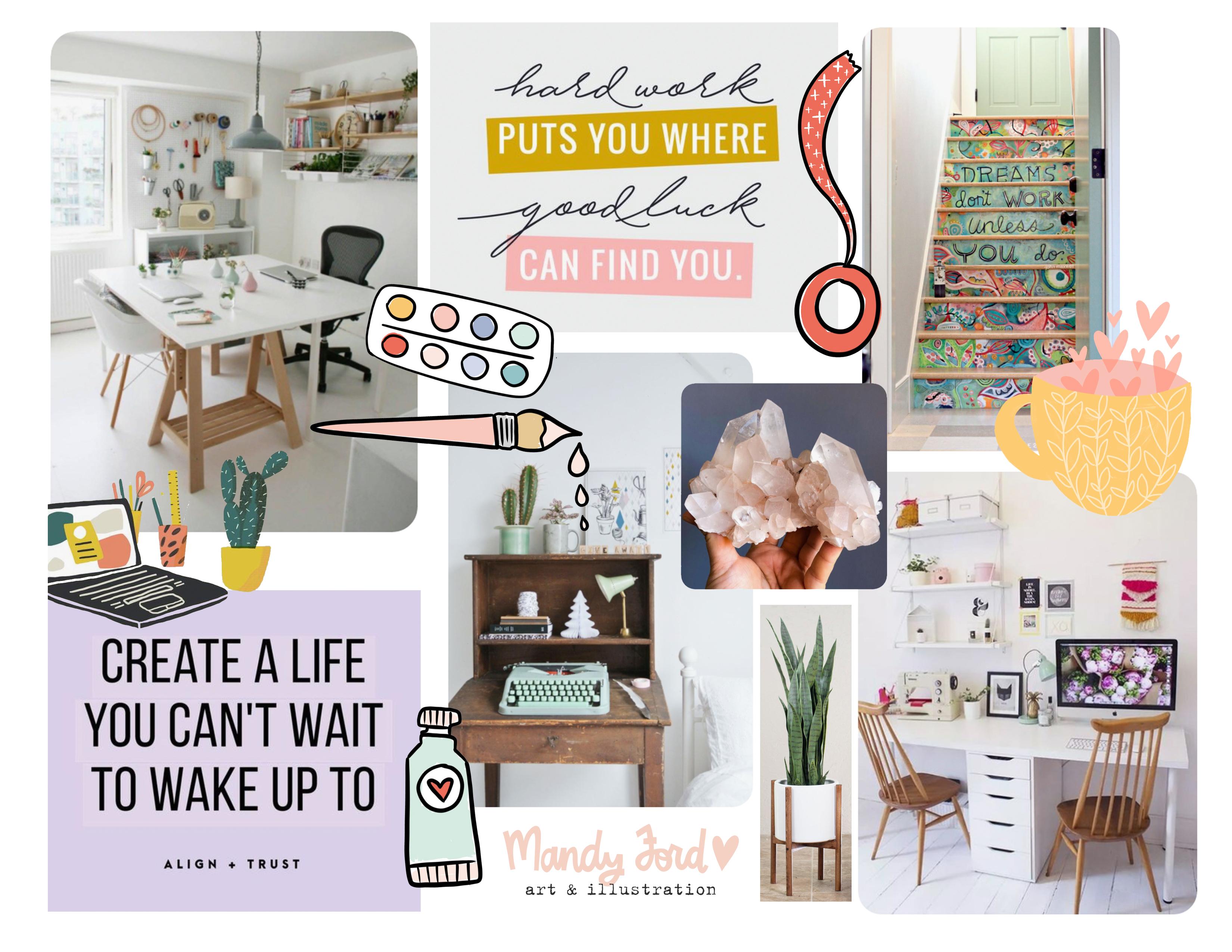
est-à-dire quelques textes. Si vous allez à l'endroit où vous ajoutez vos photos, vous pouvez également ajouter du texte. Mais d'abord, je vais éditer le texte et changer le pot. Procreate est livré avec toutes ces polices Maintenant, vous pouvez choisir parmi, mais je vais choisir une que j'ai ajoutée moi-même. Cette machine à écrire mignonne pensait que c'est quand j'ai acheté et téléchargé quoi que ce soit moi-même , hum, tapez que le libellé que je veux juste rêver salle de bain. Et puis une fois que vous cliquez sur le clavier et la flèche, vous pouvez le déplacer. Vous pouvez le redimensionner pour le déplacer dans cet espace vide et je vais le dimensionner un peu pour s'adapter, et on y va. J' ai donc mon tableau de vision de salle de bain de rêve. Ensuite, je vais vous montrer un design de tableau de vision différent avec mon job de rêve Vision board. Ok, donc pour ce prochain conseil de division, on va commencer avec la même toile de format paysage 8 sur 10, et j'ai déjà téléchargé mes images pour celle-ci. Donc nous n'avons pas besoin de passer par ça pour ce tableau de vision et vous verrez pour ça quand j' aurai du plaisir Clip Art. C' est un nouvel ajout que nous n'avons pas utilisé dans le dernier. Et ce sont tous des fichiers PNG. La plupart d'entre eux sont clippard que j'ai illustré, mais l'un d'eux, le genre mignon ordinateur portable de scène de bureau, est quand j'ai trouvé sur Pinterest et j'ai enlevé l'arrière-plan moi-même dans la boutique de photos afin qu'il soit transparent derrière là. Plusieurs enthousiastes à l'idée d'ajouter des images clipart à cette carte de vision. C' est un ajout vraiment amusant. En plus
des autres images,
j'utilise cette jolie palette de peinture. En plus
des autres images, , De toute
façon, je vais y aller, aller dans mes couches et cacher toutes les images clipart pour l'instant et ouvrir toutes les autres images. On va commencer par ça. Donc j'ai quelques citations et j'ai quelques chambres mignonnes, l'air, tout genre de travail de rêve pour des idées de tableau de vision d'artiste professionnel. Donc, comme dans notre dernière carte de vision, j'ai quelques images qui sont des pièces et d'autres qui sont des accessoires. Donc nous avons ce joli studio d'art et en haut à gauche. J' en ai un autre dans le fond, non ? Et ce genre d'air de mes ancres sur les deux coins pour ce tableau de vision. Et puis j'ai ce joli bureau avec une machine à écrire bleue, qui est l'un de mes articles de liste de souhaits. J' aimerais avoir une machine à écrire vintage, donc je devais inclure cette grande citation que je mets dans le bas à gauche. C' est un bon équilibre pour les autres images que je vois ici. Je vais déplacer mon joli bureau pour qu'on puisse voir toute cette image et l'agrandir un
peu . Et j'ai cette autre belle citation que je vais laisser ici au milieu. Je pense que ça a l'air super. Cet endroit et puis on va
voir Teoh, voir Teoh, quand tu remontes cette plante, elle se cachait derrière toutes les autres images. Donc je suis un peu obsédé par ces planificateurs du milieu du siècle en ce moment. Donc j'ai dû inclure un de ceux dans ce tableau de vision est un accessoire amusant, certains dans une taille qui est juste un peu plus en forme, alors j'ai un beau cristal si vous me connaissez du tout, si vous me suivez sur le mien, ne sais pas que je suis un peu obsédé par les cristaux, les roches et les pierres précieuses, donc cela a aussi dû être inclus. Je suis déplacé vers l'avant, et puis vous remarquerez que cette image a un peu d'un tableau blanc autour d'elle que je n'aime pas vraiment certains pour vous montrer un moyen de supprimer cela si vous voulez. Si vous allez à l'outil gomme, vous pouvez aller dans et avec votre styliste ou même avec votre doigt que vous ne pouvez pas effacer. Excusez-moi peut effacer la frontière autour. Ça ne va pas être parfait,
mais ça ne me dérange pas un peu. Ça ne va pas être parfait, Si vous utilisez photo shop, vous pouvez également entrer et supprimer votre arrière-plan ainsi, mais c'est un moyen vraiment simple et facile. Teoh. Prends soin de ça. Bon, donc maintenant ça ressemble à ce que je voulais Teoh. Je vais, Teoh, commencer à ajouter dans mon clip, art. Donc j'ai ce joli bureau d'ordinateur portable Sinop sur la gauche. Et je voulais avoir l'air d'être assis au-dessus de la citation. Donc je vais bouger un peu cette boîte violette, donc on dirait que tout est assis dessus. Voilà, tu y vas. Je vais ajouter mon pinceau. Je vais le dimensionner un peu. Déplace-le. Quand il s'agit de ressembler à la peinture qui coule sur le bureau là-bas, je pense que ça a l'air mignon. Et puis, bien
sûr, si vous voulez peindre, brosser et peindre, vous avez besoin d'une palette de peinture. Donc je vais mettre ce genre de choses juste au-dessus et le dimensionner un peu. Nous. Eh bien, j'ai ce rôle de cassette washi. Et si tu me connais,
tu saurasque je suis obsédé par la cassette de washi. Et si tu me connais,
tu sauras Donc taille de faiblesse que vers le bas un peu et déplacer ici vers la droite et j'ai aussi ce tube de peinture mignon. Oups. Ok, donc nous devons choisir la peinture pour. On y va. Et que vers le bas la couleur correspond parfaitement à cette machine à écrire mignonne. Donc je veux mettre ce genre de chose près de la photo de la machine à écrire et ensuite avoir une tasse. J' adore mon café. Donc on a ce mug que j'ai un peu plus petit. Um, ouais. D' accord. Donc je pense vraiment que ça a l'air mignon. J' aime à quoi ça ressemble, et je vais faire un peu plus de jeu de friandises, bouger un peu cette plante. J' aime vraiment ça. Maintenant, j'ai une dernière touche de finition ici. Puisque c'est pour mon job de rêve Vision board, je vais ajouter mon logo d'art. Donc je l'ai enregistré dans mes fichiers. Je vais
chercher Teoh ici et le trouver. Mon dossier. De la même façon que vous avez trouvé vos photos. Vous pouvez entrer et rechercher le fichier aussi. C' est vraiment grand. Quelqu' un de cette taille que vers le bas et l'ajouter là dans mon petit espace blanc que j'ai laissé ouvert. Et on y va. Mon travail de rêve était terminé ? Alors maintenant, c'est ton tour. J' ai hâte de voir vos tableaux de vision finis. S' il vous plaît partager avec moi dans les projets et prochain dans le bonus final. Écoute, je vais te montrer comment utiliser les images clipart gratuites que j'ai incluses pour toi.
6. : Si vous souhaitez ajouter des images clipart à votre carte de vision, j'ai créé quelques clips PNG gratuits nos fichiers pour vous. Si vous allez dans les projets et la ressource est onglet à l'extrême droite, vous verrez un dossier Zip appelé Vision Board Freebies et la courte leçon. Je vais vous montrer comment ajouter ces fichiers Clipper à votre tableau de vision. Donc, si vous utilisez un Mac, la chose la plus simple à faire est de télécharger le dossier Zip sur votre disque iCloud, puis vous pouvez simplement l'ouvrir depuis mon nuage sur votre iPad. Vous pouvez également vous envoyer par e-mail le dossier Zip ou l'ajouter à votre Dropbox pour y accéder. Une fois que vous avez trouvé le dossier Zip sur votre iPad, vous appuyez dessus pour le décompresser, puis il vous donnera tous les fichiers PNG Clipper. Si vous n'avez pas encore d'application pour décompresser le dossier, vous devrez peut-être en télécharger une à partir de l'APP Store. Une fois que vous avez le dossier terminé, vous serez en mesure de voir tous ces fichiers Clipper fonds que vous pouvez utiliser sur votre tableau de vision. Ok, donc j'ai mon tableau de vision de salle de bain de rêve ouvert ici, et je vais aller à la clé et cliquer sur ajouter un fichier. Et il a déjà mon dossier freebie ouvert ici me montrant tout ce clip art. Donc, tout ce que j'ai à faire est de faire défiler taper sur celui que je veux ajouter. Je vais ajouter cette jolie vigne. Et la bonne chose à ce sujet, c'est qu'ils sont transparents, sorte que vous pouvez voir vos images à travers les feuilles, ce qui je pense est vraiment sympa tant que vous l'avez comme couche supérieure. Euh, tu es bon d'y aller. Donc je vais choisir autre chose ici. Je pense que je vais choisir une des fleurs, et je vais redimensionner un peu et probablement en faire pivoter ici pour qu'elle corresponde à cet endroit juste ici. Et s'ils viennent choisir cette autre vigne et ajouté dans cet espace blanc, j'ai juste ici la taille vers le bas un peu pour s'adapter, donc ça a l'air bien juste là. Aller et chaussures. Peut-être une autre des fleurs et ajouter cela à côté de l'autre fleur. Je pense que oui. On va faire tourner ça un peu, en faisant un peu plus petit. ne sais pas encore où je veux mettre ça. C' est la bonne chose à ce sujet. Vous pouvez juste déplacer les choses et voir ce que vous aimez. C' est une sorte de garder juste là. Et puis je pense que je vais y aller et elle est une de plus juste pour te montrer à quoi ressemble
tout ici. Je vais choisir le petit groupe de trois étoiles ici et le dimensionner et le mettre à
côté des fleurs. Les groupes de trois sont toujours beaux, donc je pense que ça a l'air oui. Je pense que c'était la clé juste là. Donc, c'est comme ça que vous ajoutez la tondeuse. Et j'espère que vous avez beaucoup de signes en ajoutant ces touches spéciales à votre tableau de vision.
7. Comment utiliser votre tableau de vision: Alors maintenant, vous avez un tableau de vision fini. Qu' est-ce que tu en fais ? Il existe de nombreuses façons d'utiliser votre tableau de vision pour rester motivé,
inspiré et encouragé. Donc, un moyen vraiment simple est de l'enregistrer comme un fichier J Peg et de l'utiliser comme l'
économiseur d'écran de bureau sur votre ordinateur. Je fais ça depuis quelques années, et c'est génial. Vous pouvez également imprimer votre tableau de vision. Il a comparé à la maison. Ou vous pouvez l'envoyer. Teoh Ah, imprimante
locale option d'impression en ligne si vous ne pouvez pas imprimer à la maison et une fois que vous l'avez imprimé, hum, une grande chose que vous pouvez faire est de l'accrocher. J' ai le mien raccrocher sur mon bureau. Vous pouvez l'accrocher dans votre cuisine et votre salle de bain partout où vous avez besoin d'inspiration supplémentaire . J' aime aussi en imprimer un et le mettre dans mon planificateur. Vous pouvez mettre dans votre plan ou votre journal ou n'importe où qui est privé pour vous, mais aussi un endroit auquel vous pouvez accéder tous les jours et vous inspirer. Merci beaucoup de m'avoir rejoint pour ce cours. J' espère que vous êtes inspiré et encouragé à créer toutes sortes de tableaux de vision amusants, et j'ai hâte de voir ce que vous avez créé
 Mandy Ford, Mandy Ford Art & Illustration