Transcription
1. 2 Introduction: Et bienvenue dans un autre cours de conception
Web Wordpress génial avec moi, Ken Messa Si c'est la première
fois que vous me voyez, j'enseigne aux
gens comment créer belles
pages de destination et des sites Web entièrement fonctionnels avec Wordpress et des plugins
Wordpress gratuits. Et dans ce cours, je vais vous
montrer comment créer
un site Web de
restaurant entièrement fonctionnel à partir de zéro en utilisant
Wordpress Elementor et d'autres plugins gratuits Vous n'aurez
rien à payer pour que votre
site Web soit opérationnel. À la
fin de ce cours, vous aurez un site Web
que vous pourrez commencer à utiliser immédiatement pour recevoir les commandes
et les réservations pour
votre restaurant. Et l'ensemble du système de commande et de
réservation sera intégré à une application
mobile gratuite que
vous pourrez télécharger depuis l'App Store ou le
Playstore et commencer à recevoir commandes lorsque les clients passent leurs commandes sur le site Web que
vous créez actuellement Mais avant d'aller plus loin, je voudrais vous parler un
peu de moi. environ cinq ans, j'ai eu
besoin d'un site Web pour présenter et vendre mes services de conception
graphique. Je travaillais comme
graphiste depuis quelques années, mais je voulais
devenir indépendant. J'ai donc voulu créer un site
Web sur lequel je pourrais vendre mes modèles et
services de conception graphique , par exemple sur Free
Peek ou Shadow Stock C'est alors que je suis tombée sur
Elementor et que j'ai été pressée j'ai
réalisé que je pouvais
créer mon propre site Web et j'ai donc
décidé de l'essayer Mais je ne savais pas que cette découverte répondrait non
seulement à mes besoins personnels, mais qu'elle ouvrirait également un tout
nouveau chapitre de ma carrière. Après avoir regardé quelques tutoriels
Elemento et créé mon propre site Web,
quelque chose de magique s'est produit demandes ont commencé à affluer de la part de personnes me demandant de
créer des sites Web pour eux. J'ai donc passé quelques années travailler pour des clients de conception Web, créer plusieurs sites Web
pour plusieurs entreprises. Aujourd'hui, et voilà,
je ne m'occupe plus de projets pour
les clients, mais je
consacre plutôt mon temps à partager mon
expertise élémentaire avec vous tous Et comme je l'ai mentionné,
une fois de plus, nous aborderons tout ce que
vous devez savoir pour créer un
site Web complet avec Wordpress. agisse de créer une page d'
accueil accueillante, présenter votre menu ou de partager l'histoire de votre
restaurant Et même en intégrant un système de commande
et de réservation entièrement fonctionnel pour que vous puissiez commencer à prendre des commandes. aborderons immédiatement
les aspects pratiques
de
Wordpress et d'Elementor Et je vais vous guider
étape par étape alors que nous
donnons vie à la présence
en ligne de votre restaurant. À la fin de ce cours, vous aurez
non seulement les compétences nécessaires pour créer un site Web de
restaurant, mais également les compétences nécessaires
pour utiliser la presse Web pour créer un large éventail de sites Web. Parce que je sais que certains d'entre
vous sont peut-être exactement là où j'étais avant de savoir
comment créer des sites Web. Vous voulez savoir comment créer sites Web pour vous-même au lieu de payer
des centaines ou des milliers
de dollars aux gens pour le faire. Parce que vous avez probablement plusieurs idées pour différents sites Web
et plateformes en ligne, mais vous ne savez pas
comment vous y prendre vous-même. Certains d'entre vous voudront peut-être
même se lancer dans le secteur de la conception Web et
être payés pour créer des
sites Web pour les clients. Ainsi, à la
fin de ce cours, vous aurez une base
solide
sur la façon de créer le
site Web de votre choix. Ce cours est pour toi. D'ailleurs, ce
cours répond à une demande faite par l'
une de
mes élèves, Bridget Xi Merci à Bridget d'avoir
fait cette demande. Si quelqu'un d'autre a une idée de site Web qu'il aimerait que nous
créions lors du prochain cours, hésitez
pas à la déposer dans
l' onglet de discussion situé sous
ce lecteur vidéo. J'ai hâte de voir
ce que tu vas créer. Donc, si vous êtes aussi enthousiaste que moi, je vous verrai dans la prochaine leçon.
2. Démonstration du projet: Nous voulons maintenant jeter un œil
à notre projet de classe. L'un des meilleurs moyens d'acquérir une compétence est de
créer quelque chose. C'est ce que nous
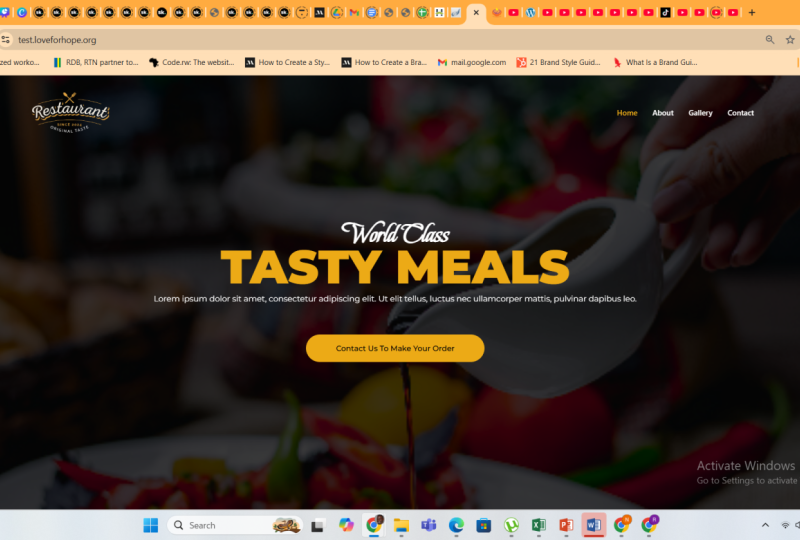
allons créer, ce site Web ici. Je veux juste vous faire une
petite visite du site Web. Pendant que je préparais
ce cours, j'ai créé
ce site Web à l'avance. Je l'ai construite pour une seule raison : nous avons quelque chose à examiner Lorsque nous créons la section des
héros ici, nous pouvons y jeter un
œil, puis passer sur Wordpress et
commencer à la créer. Lorsque nous examinons ce que
nous construisons, nous avons un point de référence. D'autres cours ou classes peuvent avoir une approche dans laquelle
vous vous contentez de le suivre Vous construisez juste
quelque chose à partir de nulle part. Vous ne savez pas
exactement ce que vous
construisez dans cette classe. Nous aurons l'occasion de
revenir sur ce site Web de référence, jeter un œil à la
section que nous sommes en train de créer, de
voir son style et de
revenir à notre éditeur C'est la section des héros, et si je la recharge, vous
remarquerez à quel point elle est bien animée Chaque élément est animé
, y compris l'image d'arrière-plan. Et lorsque nous commençons à faire défiler le site, vous remarquerez que nous avons un en-tête
autocollant qui reste haut, peu importe où
nous nous trouvons sur le site Web, ce qui est une fonctionnalité intéressante Vous ne voulez pas que
votre barre Nab soit masquée lorsque vous faites défiler Chaque élément ici est animé. Si je le recharge une fois de plus, faisons défiler la page vers le bas, jusqu'en bas Nous allons voir
comment faire tout cela. Je pense que cela donne de la vie
à votre site Web , de sorte qu'il ne s'agit pas simplement
d'un site Web statique. L'autre chose
que je veux vous montrer,
c'est que ces boutons situés ici ouvrent le système de commande
et de réservation. Si nous cliquons sur ce menu
ouvert et
que nous commandons, le menu s'ouvrira et je vous montrerai
comment créer ce système. Un client peut venir
ici et choisir, peut-être qu'il
veut juste un café. Ils sélectionneront le café et pourront partager des instructions
spéciales. Je veux qu'on l'ait. Je viens peut-être avec deux invités, nous
serons trois. Nous pouvons l'ajouter au panier. Et je faisais déjà
quelques tests avec. C'est pourquoi j'ai deux
articles sur ma carte. Laissez-moi retirer cette pizza. Le client peut fournir
toutes ces informations ici. Mode de commande,
retrait, c'est bon. Réservez ce temps disponible
dès que possible. Nous pouvons le modifier. Je les avais déjà
définis lors du test et
c'est pourquoi ils sont déjà enregistrés dans
notre mode de paiement. Ici, ce sera en espèces ou par carte au
comptoir de ramassage, gardez-le. Nous sommes maintenant prêts
à passer commande. Si je clique, veuillez
récupérer une commande. Je passe ma commande
sur mon téléphone, ici. C'est l'application dont je vous
parlais. Vous aurez
cette application si vous
exploitez le site Web du
restaurant. Voici la commande en attente. Et j'ai un bouton vert
ici pour accepter la commande. Mais je devrais également
être en mesure d'appeler la personne et de
confirmer avec elle. Peut-être que si je veux qu'ils payent avant que nous acceptions la
commande, nous pouvons le faire. Si j'accepte ici, je dois indiquer le délai de livraison ou le temps d'attente, peut-être 30 minutes, l'
heure , ce qui
signifie qu'ils devraient
venir le
chercher au bout de 30 minutes. Maintenant que j'ai
accepté cette commande, voici ce que le client
verra sur la plateforme. commande confirmée dans les 30
minutes. Laisse-moi clore ça. Nous avons également les réservations de
tables, nombre de personnes, peut-être un rendez-vous
pour trois personnes demain. Disons que nous
arrivons à 10 h 30. Nous avons une réunion, peut-être que nous
avons des commentaires particuliers Ensuite, aimeriez-vous commander
à l'avance et avoir votre plat préféré prêt à l'arrivée ? Oui, commandez maintenant pour que je
puisse passer ma commande. Peut-être du café, des
instructions spéciales. Nous allons être trois
à ajouter au panier, puis nous pourrons
aller au panier et répéter les mêmes
instructions ici. Réservation de table. Sauvegardez ça. Non, attendez.
Réservation et commande de table. Table pour trois personnes, 1030. Économisez de l'argent sur ce mode de paiement. Nous pouvons maintenant passer notre commande. Il y a à nouveau un message sur
l'application. Et n'oubliez pas que cette
application est 100% gratuite. Je vais revenir en arrière pour voir la commande en attente et je peux appuyer sur Accepter
ici, sur le bouton vert. Je peux aller de l'avant et accepter cela. Maintenant, ici sur l'écran, le client verra
que sa commande, sa réservation
a été confirmée. Fermons ça. Maintenant
que nous faisons défiler , nous
verrons bien sûr comment créer chaque section de cette
page. Nous avons un petit menu ici, nous exposons certains
de nos plats. Et je vais vous montrer comment créer ce menu à l'aide d'un plugin
vraiment génial. Il s'agit du même bouton pour charger ce menu afin de permettre au
client de passer une commande. Il s'agit du même bouton
de
réservation pour effectuer une réservation. Maintenant, on les appelle des
appels à l'action. Chaque page de destination doit
comporter des appels à l'action, car c'est le but
d'une page de destination. Pour inciter l'utilisateur à
effectuer une action. Dans ce cas, il s'agit de passer une commande ou
d'effectuer une réservation. Et voici une galerie. Nous pouvons cliquer sur Ouvrir la galerie. Il s'ouvrira dans un nouvel onglet, et je vais vous montrer
comment procéder. Nous serons redirigés vers
la page de la galerie ici. Nous aurons des images de
différentes activités. Nous pouvons les voir dans
différentes catégories, personnel, tables de cuisine, ou toutes. Nous y voilà. Nous avons
la page à propos, gros,
tout tourne autour de la mise en page. Nous verrons également comment créer
cette page. Il possède les mêmes boutons
d'appel à l'action car
ils sont importants. Nous avons un formulaire d'
inscription à la newsletter ici s'ils veulent se tenir au courant de ce qui se passe
dans le restaurant. Bien entendu, permettez-moi de passer à
la page de contact. Ils peuvent entrer en contact avec la direction ou l'
administrateur du site Web. Il ne s'agit que d'un site Web de base, mais il contient tout ce dont
vous avez besoin sur un site Web de restaurant pour gérer
votre entreprise avec succès. J'ai deux objectifs à ce sujet. Je veux vous aider à
créer un véritable site Web que vous pourrez utiliser
pour votre restaurant si tel est votre objectif. Mais cela vous permettra également
d'acquérir les compétences nécessaires pour créer
des sites Web
Wordpress. Vous allez comprendre
le Wordpress et le flux de travail
élémentaire
pour créer des sites Web. n'est qu'un bref aperçu du projet sur lequel nous
allons travailler. Et une fois votre projet
terminé, n'oubliez pas de prendre
une capture d'écran de votre page de destination et de la partager avec le reste de la
communauté ici. Il vous suffit de vous rendre directement en dessous
de
ce lecteur vidéo dans l'onglet Projets
et ressources. Voici un exemple d'un
de mes cours précédents. Il s'agit de l'onglet Projets
et ressources. Et voici des exemples de certains
des projets que les
étudiants ont publiés ici. N'hésitez donc pas à prendre
une capture d'écran de votre page de destination et à la
partager avec la communauté. Obtenez des commentaires de la part d'autres
étudiants et de votre professeur. Et je crois qu'en faisant cela, nous serons tous en
mesure de grandir ensemble. Donc, si vous êtes prêt et
impatient de commencer,
passons à l'achat d'
un domaine et à l'hébergement
de votre site Web,
car votre site Web doit
se trouver quelque part en ligne. Je te verrai bientôt.
3. Acheter un hébergement et un nom de domaine: Bon retour. Vous avez maintenant vu
ce que nous allons construire. Il est temps de discuter de l'endroit où votre site Web sera hébergé. Chaque site Web que
vous visitez ou consultez en ligne est stocké
quelque part sur un serveur. C'est pourquoi le site Web est accessible aux
personnes du monde entier. Si je clique sur un lien qui
me mène à votre restaurant, les pages Web du restaurant seront chargées à partir du serveur
fourni par votre hébergeur. C'est la page d'accueil de votre site Web. Je suis ici sur le site
WordPress.org, et je suis spécifiquement
sur la page d'hébergement Wordpress a ses hébergeurs
recommandés. Allez-y, lisez cette page. C'est l'hébergement
Slash de WordPress.org. Comme vous pouvez le constater, nous avons
trois hébergeurs recommandés par WordPress.org :
Bluehost, Dream Host
et WordPress.com. Si nous ouvrons Bluehost, et WordPress.com. Si nous nous Bluehost dispose d'un hébergement Wordpress. Permettez-moi de cliquer dessus,
ou peut-être de monter ici. Wordpress, hébergement Wordpress. Voici les tarifs
des différents forfaits proposés
par Blue Host. C'est 5,4 5$. Chaque mois, vous bénéficiez d'un stockage SSD de
40 Go et vous
pouvez héberger trois sites Web. Dans le cadre de ce plan d'hébergement, vous pouvez avoir trois sites Web
différents sous le même plan d'hébergement. Allons-y et
regardons Dream Host. Passons à l'hébergement
Wordpress, un hébergement Wordpress imbattable Regardons les prix, passez à 2,95€ pour plus de
fonctionnalités et de spécifications de texte Nombre de sites Web
ici, vous pouvez en obtenir un pour 8,95, vous pouvez
obtenir un nombre illimité de sites Web Vous pouvez avoir
un nombre illimité de sites Web sur ce service d'hébergement pour
ces autres, c'est juste un. Allez-y et passez en
revue tout cela ensuite. Jetons un coup d'
œil à la troisième option qu'ils proposent : WordPress.com.
Maintenant, ne confondez pas WordPress.com avec
WordPress.org WordPress.com est une plateforme qui vous permet créer un site Web dessus,
et elle s'occupe de qu'ils proposent : WordPress.com.
Maintenant, ne confondez pas
WordPress.com avec
WordPress.org WordPress.com
est une plateforme qui vous permet de
créer un site Web dessus,
et elle s'occupe de votre hébergement. Il héberge vos sites Web pour vous. WordPress.org est l'
organisation qui fournit le Wordpress que vous
téléchargez à votre hébergeur Par exemple, si vous créez
un site Web sur Bluehost, vous devez télécharger
et installer Wordpress Vous pouvez l'obtenir sur WordPress.org
Si nous allons sur la page d'accueil, vous pouvez voir obtenir Maintenant, si je voulais construire
Wordpress sur mon hébergeur local qui se trouve ici sur
ma machine juste à des fins de
développement, pour expérimenter, avant
de trouver un hébergeur, je peux télécharger
Wordpress ici. Mais si je veux créer un
site Web et le lancer en ligne, je dois avoir un hébergeur. Et lorsque j'achète un plan, l'hébergeur
me donne accès au panel. Chaque hébergeur met à
votre disposition un panel. Et c'est à l'intérieur du panneau que vous allez installer Wordpress, et je vais vous montrer
comment faire. Nous avons également un service
qui n'est pas répertorié par WePress.org
car n'oubliez sont que des recommandations Mais il existe de nombreux autres
hébergeurs Web qui sont vraiment géniaux. Personnellement, j'ai quelques
sites Web hébergés sous le nom de Chip. Passons maintenant à l'hébergement mutualisé. Très bien, donc si vous
débutez et que vous ne faites que
tester votre site Web, c'est le plan que j'utilise
lorsque je lance une idée d'entreprise et
que je veux tester le terrain. Stella plus 2,98€ par mois. Tout d'abord, vous obtenez
un nom de domaine gratuit, un site Web illimité. Cela signifie que vous pouvez avoir
Mike.com Vous pouvez avoir
Ferguson.com Nouveau site de gym .com
Vous pouvez avoir plusieurs sites Web hébergés dans plusieurs Supposons que ce ne sont que
des sites Web que vous testez. Vous n'avez pas besoin de plans d'hébergement
distincts pour tester des idées. Vous pouvez simplement
les tester dans le cadre d'
un seul plan d'hébergement pour lequel vous
payez 2,98€ par mois Alors. Une fois que l'un d'
entre eux démarre vraiment et qu'
il commence à très bien
fonctionner, vous pouvez désormais obtenir un
hébergement dédié séparément. C'est ce que je fais. C'est ce que je
recommande personnellement. Mais vous êtes libre de choisir n'importe quel autre hébergeur parmi ces autres hébergeurs. Tout tourne autour de l'hébergement Web. J'aurais suivi une
leçon séparée sur l'achat d'un domaine. Mais l'achat d'un domaine est
assez simple. Tu viens juste de voir Name Chip. Et je n'ai aucune
affiliation avec Name Chip. Je ne reçois aucun
argent de leur part. C'est juste le service
que j'utilise personnellement. Vous pouvez accéder aux domaines, recherche de noms de
domaine et à
la recherche de votre nom. Supposons que Bebistra.com Si j'appuie sur Enter, différentes
options et leurs prix seront Et je peux ajouter au panier et
acheter le domaine que je veux. Vous pouvez obtenir des domaines très
bon marché ici. Faites simplement preuve de créativité avec vos noms de domaine si celui que
vous voulez est trop cher, comme Betbstra.com,
comme vous pouvez le voir, c'est un
nom de domaine premium qui coûte 34, 99 C'est beaucoup d'argent. Mais disons, comme vous pouvez le voir, s'agit pas d'un domaine premium. Il n'est que 10.28 Faites preuve de créativité et cherchez des moyens d'obtenir un nom de domaine bon marché avec
lequel vous pourrez vivre En gros, il s'
agit d'acheter hébergement
Web et un
nom de domaine pour votre site Web. Dans la leçon suivante, nous verrons comment installer Wordpress dans votre panneau une fois que vous aurez acheté votre hébergement Web
et un nom de domaine. Je te verrai bientôt.
4. Installer WordPress: Bienvenue. Il est maintenant temps d' installer Wordpress
dans notre panel. Maintenant, quel que soit le
message Web que vous avez décidé d'utiliser, si vous n'utilisez pas de puce nominative, l'installation de Wordpress
est à peu près la même. Nous devons accéder au
panneau, puis nous connecter notre panneau et y installer Wordpress pour que
je puisse accéder à mon panneau. À l'intérieur de la puce nominative, je
dois d'abord me
connecter à ma puce nominative, me connecter. Il ne vous reste plus qu'à vous connecter à votre publication sur le Web. Je dois vérifier cela. Permettez-moi de vérifier très rapidement. C'est bon. Soumets-le. Nous y voilà. Je vais accéder
directement à ma liste d'hôtes. Voici une liste des
différents packs d'hébergement. Comme vous pouvez le constater, je n'en ai
acheté qu'un. Je vais aller au panel de. Si je me suis connecté à mon compte
nominatif, c' pour pouvoir
me connecter à
mon panel en cliquant dessus. Votre hébergeur peut
vous fournir un moyen d'accéder à la page de connexion de votre panneau
C afin que vous n'ayez pas à passer par
votre compte d'hébergeur. Mais c'est ainsi que je l'ai fait. Maintenant, pour en revenir à mon panel, quel que soit votre hébergeur, votre panneau C aura
la plupart de ces fonctionnalités ici. Et l'une de ces fonctionnalités
est ce Wordpress. Ce sera sous le programme d'installation de
Staculus Apps. Je vais cliquer sur Wordpress et serai redirigé vers
le service Softaculus Comme vous pouvez le voir, ce
softaculus sera
redirigé directement vers la page de présentation de
Wordpress Voici maintenant mes installations
actuelles. Comme vous pouvez le voir, j'ai une
installation Wordpress sous ce domaine. Nous pouvons en installer un nouveau. Je vais procéder à l'installation. Maintenant, j'ai quelques noms
de domaine, l'un d'eux étant VFX
Port.com et c'est celui que je vais utiliser
dans le menu déroulant Si vous avez un certificat SSL, vous pouvez choisir HTTPS et j'aime bien avoir ce
préfixe WWW. Cliquez à l'extérieur, il vérifiera et confirmera que vous disposez
d'un certificat SSL. Comme vous pouvez le constater,
il s'agit de la version de Wordpress que nous
avons actuellement. Bien entendu, je vais
laisser cet espace vide car je ne
veux pas que l'extension
wwwfport.com soit coupée
par une barre oblique sur mon nom de domaine extension
wwwfport.com soit coupée
par une barre oblique sur mon nom de Ce
sera juste vifport.com Ensuite, donnons un nom à notre site Web Je vais lui donner un restaurant. Donnons-lui un bref
slogan ou une brève description. Les meilleurs repas de la ville. Ce sont les
identifiants de connexion que vous
utiliserez pour vous connecter directement
à votre tableau de bord Wordpress si vous ne souhaitez pas
passer par le panneau C. Il vous suffit donc d'accéder à votre identifiant de domaine et vous
serez redirigé vers la page de connexion. Et puis il s'agit d'un e-mail d'administrateur
par défaut généré par spectaculars Dans cet e-mail d'administrateur, vous recevrez toutes les alertes ou notifications
du système,
de votre hébergeur
concernant votre site Web, peut-être des alertes de sécurité ou
quoi que ce soit de ce genre. Je vais laisser tout le
reste intact, mais nous pouvons ouvrir l'onglet
avancé et si vous souhaitez sauvegarder votre site Web de temps en temps, laissez-le. Par défaut, vous pouvez
dire peut-être une fois par semaine, rotation de
sauvegarde,
peut-être deux copies. Cela signifie qu'à tout
moment, vous aurez toujours deux copies
de votre site Web, une version plus ancienne et la version
sauvegardée la plus ancienne. Sur ce, je
veux également les vérifier. Ce sont des plugins qui seront préinstallés avec
votre Wordpress. Je n'ai besoin d'aucun d'
entre eux car il existe meilleures alternatives
une fois que nous avons commencé installer les plug-ins. Vous pouvez
ensuite un e-mail pour recevoir une notification une fois votre
installation terminée. Mais ce n'est pas une installation massive,
c'est une installation optionnelle. Voilà, maintenant Wordpress est installé. Comme vous pouvez le voir, il s'
agit de notre domaine, notre URL administrative. Cela nous mènera au tableau de bord
Wordpress. Si je clique dessus, nous
y voilà. Nous avons maintenant
installé Wordpress avec succès. Comme vous pouvez le voir, il s'
agit de la version 6.4 0.2 et nous sommes maintenant prêts à
démarrer avec le site Web. Je te verrai dans la prochaine leçon.
5. Installer Elementor: Il est maintenant temps d'installer Elementor, car nous
construisons le site Web avec lui Passons directement
aux plug-ins. Je vais commencer par cliquer sur
plugins afin que nous puissions être redirigés vers la liste des plugins
déjà installés. Je souhaite sélectionner les deux en
cochant cette case ici. Supprimer Appliquer. Nous
n'en avons pas besoin. Nous avons maintenant une feuille blanche. Je vais aller de l'avant et ajouter. Nous allons être redirigés
vers le Wordpress. Branchez le répertoire ici, je vais chercher un élément, bien
sûr, c'est le
premier d'elemento.com avec plus de 5 millions d'
installations actives installées Maintenant, si vous êtes nouveau sur
Elementor, comme vous pouvez le voir, nous avons d'autres plugins
créés pour étendre la
puissance d'Elementor Il s'agit de sociétés
tierces comme WP Developer
Unlimited, WP Royal. Ce sont des
développeurs tiers qui ont créé plus d'éléments à ajouter gratuitement à votre plugin
Elementor Et nous allons utiliser
un certain nombre de ces plugins fur et à mesure que nous progresserons avec l'installation d'
Elementor Je vais appuyer sur Activer
et je serai redirigé vers
l'assistant de configuration d'Elementor Maintenant, si vous souhaitez profiter de
certains de ces avantages, vous pouvez créer
un compte sur elemento.com Mais vous n'avez pas besoin de créer
un compte pour utiliser Elementor, je vais simplement ignorer Vous pouvez choisir de continuer
avec le thème hello, créé
spécifiquement par élément,
par l'équipe d'Elemento pour
travailler avec Elementor Mais nous allons utiliser un bien meilleur
thème Wordpress appelé astra Et nous allons l'
installer dans la prochaine leçon. Je vais aller de l'avant et ignorer cela. C'est le nom que nous avons
donné à notre site Web lorsque nous l'avons créé. Nous n'avons pas besoin de
le modifier, mais si vous le souhaitez, vous pouvez le modifier dès maintenant. Je vais juste cliquer sur le suivant. Vous pouvez ajouter un logo
dès maintenant si vous le souhaitez, mais nous le ferons plus tard. Je vais sauter maintenant. Nous avons terminé. Vous pouvez modifier un canevas vierge
avec l'éditeur élémentaire, choisir
un modèle
conçu par des professionnels ou importer des modèles que
vous avez déjà créés
dans un autre projet. Mais nous pouvons également cliquer sur Ignorer
ou fermer cette fenêtre. Permettez-moi d'appuyer sur Skip, mais nous serons toujours redirigés
vers une page Elementor vierge Son éditeur, comme vous pouvez le voir,
elementary est en cours de chargement. Maintenant, c'est une page blanche.
Nous allons le supprimer. Mais pour l'instant,
regardons ce que nous avons ici. Exploitez le pouvoir de l'élément I. Cela nous fournit
des fonctionnalités d'IA. Au fur et à mesure que nous créons notre site Web, nous pouvons tirer parti
des fonctionnalités de l'IA. Allons-y et disons «
continuez ». Allons-y. Comme je l'ai dit,
il ne s'agit que d'une page blanche. Allons ici et disons « sortie ». Si nous disons « quitter » parce que nous
n'avons pas publié cette page, il se peut qu'on nous le dise ou qu'on nous demande si nous voulons
vraiment quitter. Maintenant, ici, nous pouvons
choisir où nous voulons être redirigés chaque fois que nous
cliquons sur ce bouton de sortie. Et j'aime être redirigé vers le tableau de bord WP parce que c'est le seul endroit où
je voudrais aller. Oui, laissons-le, car nous ne voulons pas
enregistrer les modifications. Nous avons été redirigés vers
le tableau de bord Wordpress chaque fois. Désormais, lorsque
nous appuierons sur le bouton de sortie, notre éditeur sera redirigé vers le tableau de bord, ce
que nous voulons. Comme vous pouvez le constater, nous avons
Elementor et des modèles. Ces deux éléments ont été ajoutés à cette liste après l'
installation d'Elementor Si nous passons à Elementor nous
avons des intégrations, des
fonctionnalités avancées Vous n'avez pas vraiment besoin de
toucher à aucun de ces paramètres. Personnellement, je ne
modifie aucun de
ces paramètres. Je vais juste de l'avant et
je commence directement. Voici comment installer l'élément. Dans la leçon suivante, nous allons voir comment installer
le thème Astra Je te verrai bientôt.
6. Installer un thème WordPress: Il est maintenant temps d'installer
un thème Wordpress. Chaque fois que vous souhaitez travailler
sur un projet Wordpress, vous devez avoir un
thème installé. Maintenant, nous le faisons en accédant
aux thèmes d'apparence. Par défaut, chaque fois
que vous installez Wordpress, celui-ci aura un
thème préinstallé et le thème portera le nom de l'année
au cours de laquelle vous avez
installé Wordpress. Cette année,
le thème actif est 2024. L'année dernière, nous avons eu 2023, et l'année précédente,
nous avons eu 2022. Mais ce ne sont pas
ceux que nous allons utiliser. Nous allons ajouter un nouveau thème et nous serons redirigés
vers le répertoire des thèmes. Tout comme nous avons été redirigés
vers le répertoire des plug-ins. Comme je l'ai mentionné, le
thème Astra est notre thème de prédilection. Il est juste livré avec de
très belles fonctionnalités que j'aime vraiment utiliser. Et vous verrez pourquoi
Astra est maintenant installé, mais il n'est pas encore actif. Cliquez sur Activer. Nous y voilà. Comme c'est maintenant activé. Commencez avec un
modèle prêt à l'emploi, bla, bla, bla. Non, fermons ça parce
que nous
allons tout construire à partir de zéro. Nous n'allons pas utiliser de modèles
prédéfinis. Bien, maintenant, comme vous pouvez le voir, Active est le thème Astra En gros, c'est comment
installer un thème Wordpress. Dans la leçon suivante, commençons à
travailler sur la page d'accueil. Je te verrai bientôt.
7. Aperçu de l'espace de travail d'Elementor: Maintenant que nous avons installé notre thème et que nous avons
installé Elementor, allons avoir un bref aperçu de l'espace
de travail Elementor Passons directement à Pages. Voici la liste de
toutes les pages Web que nous avons. Maintenant, lorsque nous avons
installé Wordpress, il était livré avec deux pages Web
préinstallées. Comme vous pouvez le constater, le
projet de politique de confidentialité est un brouillon et
un exemple de page
Web devez sélectionner ces deux éléments, accéder à ce menu déroulant
et passer à la corbeille. En d'autres termes, supprimez-les. Il nous reste maintenant un
exemple de page d'éléments qui a été générée lors de l'assistant de configuration
d'Elementa C'est une bonne page
à utiliser pour avoir aperçu de
l'espace de travail
élémentaire Maintenant, pour accéder à l'
éditeur d'éléments, nous avons deux options. Nous pouvons cliquer sur Modifier avec
Elementa ici, ou nous pouvons aller sur Modifier ici Vous trouverez la même modification
avec l'option Elementor. Je vais simplement cliquer dessus, je
serai redirigé vers le front-end où
nous pouvons maintenant jeter un œil à l'
espace de travail élémentaire ici. C'est ici que se trouve notre site Web. Tout ce que nous
construirons se trouvera ici. C'est comme notre boîte à outils. Il contient tout ce dont nous avons besoin. Il s'agit d'éléments
que nous pouvons intégrer à notre site Web pour les utiliser. C'est pourquoi il s'
appelle Elementor. Il nous fournit des éléments. Nous avons maintenant des panneaux contenant
différents éléments. Si je les réduis tous,
permettez-moi de clore. Ce sont tous les panneaux qu'
Elemento nous fournit. Si nous les développons, il
s'agit d'un
élément conteneur, car l'année
dernière, element est passé à un système basé sur des conteneurs pour
créer vos pages Web. Et nous verrons comment
utiliser ces conteneurs. Si je le réduis, nous
avons le panneau de base. Il contient les éléments les plus
couramment utilisés que vous pouvez trouver sur n'importe quel site Web. Nous avons un élément de titre. Si nous le faisons glisser juste
là, comme vous pouvez le voir, c'est un titre sur lequel nous pouvons
double-cliquer et le modifier. Laisse-moi fermer ça. Nous avons un éditeur de texte, un bouton, un séparateur, nous avons une entretoise Nous verrons comment
utiliser la plupart d'entre eux. Si nous réduisons le panneau de base
et que nous élargissons le panneau professionnel, vous remarquerez que
ces éléments ont un petit verrou dans le coin
supérieur droit. Cela signifie essentiellement qu'ils ne
sont pas gratuits. Vous ne pouvez pas le faire glisser
et le mettre ici. Lorsque vous essayez de le faire glisser, cette fenêtre
contextuelle s'affiche pour vous demander de procéder
à la mise à niveau. Maintenant, la bonne chose à propos Elementor, c'est que lorsque nous
avons installé Elementor, nous avons vu d'autres plugins
tiers
fournissant des éléments supplémentaires Vous n'avez pas à vous inquiéter
de ne pas avoir accès à ces éléments professionnels. Vous pouvez toujours accéder aux
éléments qui peuvent faire la plupart de ces choses en
installant les modules
complémentaires
liés aux éléments tiers que nous avons vus lors
de l'installation d'Elementor Et nous verrons comment procéder,
car nous avons dit que nous allions
utiliser certains de ces plug-ins
tiers. Si je réduis le panel pro, nous avons le panel général. Ici, vous trouverez des éléments gratuits, vous pouvez glisser-déposer des éléments ici. Laisse-moi résumer,
laisse-moi revenir ici. Bien sûr, nous allons
jeter un œil à tout cela et vous allez voir
comment nous les utilisons. Vous avez maintenant remarqué que si, par
exemple, je le fais
glisser ici, cela modifie les paramètres de
l' élément spécifique que vous venez ou de l'
élément que vous
avez actuellement sélectionné sur votre espace de travail. Si nous sélectionnons, il s'agit toujours d'un titre de modification car il
s'agit d'un titre. Si je sélectionne cette option, souvenez-vous qu'il
s'agissait d'un carrousel d'images, cela change pour modifier le carrousel d'
images Cela signifie que ces paramètres concernent ce carrousel
d'images spécifique Si je le duplique
en cliquant avec le bouton droit de la souris, en le dupliquant et en le sélectionnant, ces paramètres concernent ce
carrousel d'
images spécifique Si je sélectionne, ces paramètres s'
appliquent à ce carrousel
d'images spécifique Maintenant, lorsque ces paramètres sont affichés ici et que nous
voulons ajouter d'autres éléments, nous pouvons simplement cliquer sur cette icône pour faire apparaître à nouveau la liste des
éléments. Et tu peux y faire glisser ce que
tu veux. Notez que ce bouton est devenu le bouton Modifier car nous
venons de le supprimer. C'est l'
élément actif en ce moment, une autre chose que je veux que nous
examinions est un navigateur Si j'appuie sur la touche Ctrl, nous avons un navigateur ici Il s'agit essentiellement d'un aperçu de ce que nous avons
ici dans cet espace. Comme vous pouvez le constater, nous
avons trois conteneurs. Nous avons ce conteneur, voici un autre conteneur, et
voici un autre conteneur. Il s'agit de trois conteneurs. Dans le troisième conteneur, nous avons un
carrousel d'images et un bouton Comme vous pouvez le constater, le
carrousel d'images et le bouton. Dans ce second conteneur, nous n'avons qu'une cellule de carro
image Si je le réduis
et que je l'agrandis, nous avons une cellule de carro image Nous avons ici deux éléments de
titre. Si je le réduis et que j'
agrandis ce conteneur, nous avons deux éléments de titre.
C'est le Navigator. Et vous pouvez simplement fermer ce contrôle. Vous pouvez l'afficher n'importe où
sur l'écran. Et il flottera votre écran pour que
vous puissiez en voir d'autres parties. Tiens, laisse-moi juste le mettre
là et le fermer. Nous avons ici l'icône du mode
réactif. Il s'agit du bouton sur
lequel nous sommes utilisés pour rendre notre site Web adaptatif
sur différentes tailles d'appareils. Voici un historique,
une liste des modifications que nous avons
apportées à notre site Web. Et nous pouvons sélectionner un point dans
le temps et y revenir. Cela change l'
état de votre site Web rapport à l'état dans lequel il se trouvait lorsque
vous avez effectué cette modification. Il supprime toutes les modifications
apportées par la suite. C'est une façon d'
annuler de nombreuses modifications que vous avez apportées et qui
ne vous plaisent pas. Nous pouvons revenir au moment où l'édition a commencé et
le site Web est vide parce que c'est ce
qu'il était à l'époque et nous verrons à quoi servent
tous ces autres. En gros, il ne s'agit que d'
un bref aperçu de l'espace de travail élémentaire au
fur et à mesure
que nous progressons . Au fur et à mesure que nous travaillerons sur différentes pages Web, les différentes sections, vous vous habituerez à utiliser tous ces outils dans
la leçon suivante Commençons maintenant par la section des héros.
Je te verrai bientôt.
8. Section de héros - Image de fond: Nous venons d'avoir
un bref aperçu de l'espace de travail élémentaire, mais nous n'avons plus besoin de
cette page. Je vais juste aller sur
ce menu de hamburgers, puis sortir. Nous allons dire « quitter car nous n'avons pas
besoin de sauvegarder les modifications. Il sera redirigé vers le tableau de bord comme nous l'avons
dit précédemment. Revenons maintenant aux pages. Nous pouvons le supprimer
car nous n'en avons pas besoin. Ajoutons maintenant une nouvelle page en
cliquant sur ce bouton. Et donnons-lui un nom. Appelons cela la page d'accueil. Passons maintenant au modèle et choisissons Elementor Full Width Passons aux paramètres d'Astra, car nous sommes en train de
configurer la
page et son apparence est déterminée par
le thème que vous utilisez Passons aux paramètres d'Astra. Ce sont les paramètres de
Wordpress, mais ce sont les paramètres d'
Astra. Ce que nous voulons, c'est toute la
largeur ici. Ne vous inquiétez pas pour
ces paramètres. Ils ne s'appliquent que lorsque la mise en page est définie sur normale ou étroite. Nous ne nous en soucions pas car nous l'
avons réglé sur toute la largeur. Le même cas s'applique
à la barre latérale. Nous ne voulons pas que notre
page Web ait une barre latérale, nous l'avons définie sur aucune barre latérale. Passons ensuite
aux éléments désactivés. Nous ne voulons pas l'
en-tête ou le pied de page Astra, nous allons créer
nos propres en-têtes
et les pieds Et que nous pouvons simplement laisser intact ou simplement le désactiver,
mais cela n'a pas vraiment d'importance. Ici, il a publié, publié. La page est maintenant prête. Nous pouvons maintenant cliquer sur
Modifier avec Elementor et nous
serons redirigés vers le front-end où nous pourrons maintenant
commencer à le créer Maintenant, souvenez-vous d'une chose que vous avez
dite, c'est qu'Elementor
utilise désormais un
système de conception Web basé sur des conteneurs Nous allons
utiliser des conteneurs pour construire nos différentes sections. Si vous cliquez sur cette icône plus ici, il y aura des
structures prédéfinies que vous pourrez utiliser. Nous allons opter pour
celui-ci pour la section des héros.
Si je passe ici, Si je passe ici, c'est
ce que j'ai construit hier
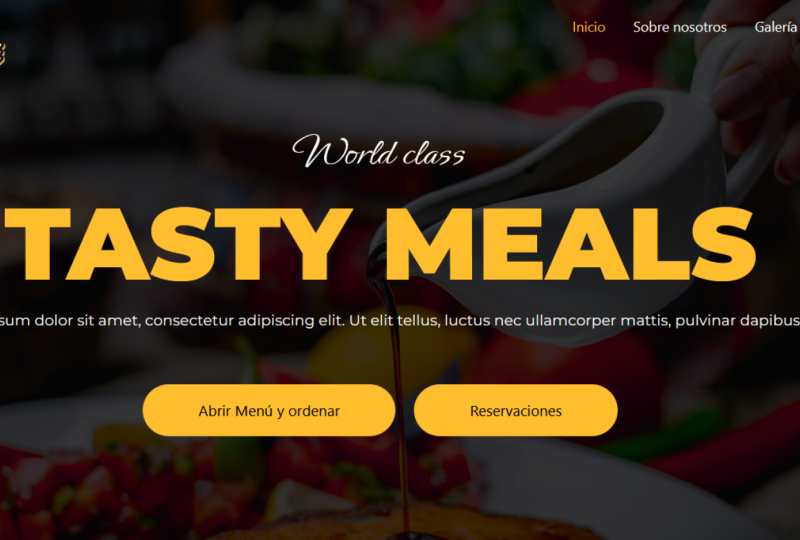
alors que je le préparais. Voici la section des héros. Chaque page de destination doit comporter une section de héros accrocheuse
composée de trois éléments principaux. Un titre résumant en
quoi
consiste la page Web et en
quoi consiste votre site Web ou votre entreprise Une brève description
expliquant le titre, les boutons d'
appel à l'action Ce sont les trois
éléments que vous
devez avoir dans votre section héros. Ce que nous voulons faire,
c'est d'abord avoir cette image de fond notre section héros, puis ajouter un titre avec ce
texte et les boutons. Commençons par l'
image d'arrière-plan de cette leçon. Pour en revenir, voici
ce que nous avons. Et si j'ai sélectionné
« Modifier le conteneur », cela signifie
que nous modifierons l'intégralité du conteneur. Nous allons entrer dans le style, le type d'
arrière-plan, sélectionner cela. Et sous image, nous allons
télécharger une image à utiliser
comme image de fond. Je dirais télécharger des fichiers fichiers
sélectionnés seront redirigés
vers ce dossier appelé
Website Assets. Je vais le fournir sous forme de
dossier zip afin que vous puissiez
suivre ces images que j'ai préparées spécifiquement
pour ce cours. Regardez juste en dessous de
ce lecteur vidéo dans l'onglet Projets
et ressources. Double-cliquez dessus et je veux
utiliser cette image de section de héros. Il mesure 1920
x 108 pixels, c'est de la Full HD. Je vais double-cliquer dessus,
et maintenant c'est actif. Je vais dire sélectionner. Maintenant, c'est ajouté. Tant que nous avons encore sélectionné le
contenant, nous devons venir dire « répétez ». Aucune répétition, de sorte que cette
image ne se répète pas. Nous voulons également le couvrir. Pour remplir le conteneur entier, nous devons revenir à la disposition
intérieure, changer cette hauteur
en VH et dire 100 Maintenant, il remplit tout l'
espace comme ça. La deuxième chose
que nous voulons faire est d'ajouter cette couche foncée car la
nôtre est très lumineuse Tant que cette option est toujours sélectionnée,
faisons coïncider le style, réduisons l'arrière-plan,
puis développons l'arrière-plan, superposons,
type d'arrière-plan, sélectionnons la couleur Cette fois, nous voulons le
faire glisser vers le coin le plus sombre. Nous pouvons augmenter l'intensité
du noir
dans la mesure où nous le voulons. Je vais m'en tenir à 0,77 mais n'hésitez pas à jouer avec l'obscurité et à dire mise à jour Cela nous donne maintenant l'
occasion d'en savoir plus
sur ces modifications apportées à l'aperçu. Si nous voulons voir ce que nous avons, nous pouvons prévisualiser les modifications
et cela
ouvrira un nouvel onglet que nous pourrons voir. Nous avons maintenant une très
belle image de fond sur notre section héros. Voici comment ajouter une image d'
arrière-plan. Dans la leçon suivante,
voyons comment ajouter ce texte. Je te verrai bientôt.
9. Section héros - Texte: Il est maintenant temps d'ajouter
le texte de la section des héros. Commençons par le
titre, Savoureux repas. Et je vais simplement
les copier parce que j'
aime bien le libellé que nous avons utilisé. Si je reviens ici, retournons voir notre rédacteur en chef. N'oubliez pas d'
ajouter d'autres éléments. Tout ce que nous avons à faire est de cliquer sur cette icône là-haut pour que les panneaux s'
affichent. Et nous voulons ajouter un titre. Je vais glisser-déposer un
titre juste là. Comme vous pouvez le voir, il est aligné à
gauche par défaut, nous pouvons
donc l'aligner
au milieu, comme ça. Nous pouvons maintenant modifier ce texte. Je veux utiliser les plats savoureux. Je vais le copier. Tasty Meals, double-cliquez ici et
collez-le dedans. Maintenant, si je n'ai pas
double-cliqué dessus et que je ne l'ai pas
collé ici, c'est parce qu'il sera
livré avec le
formatage qu' il avait à l'
endroit d'où vous l'avez copié que tu ne veux pas ?
Laisse-moi juste annuler ça. Parce que, comme vous pouvez le voir, regardez tout le formatage, tout est du CSS et
vous ne le voulez pas. Si je le fais, si vous le
collez ici, il n'aura pas
le formatage qu'il avait. Bien, la prochaine chose que
nous voulons faire est
d'ajouter un éditeur de texte qui est
essentiellement un paragraphe. Comme vous pouvez le voir,
cela est devenu un éditeur de
texte car c'est
l'élément actif. Tout d'abord, nous
pouvons entrer dans le style et l'aligner
au centre, comme ça. Maintenant, vous remarquerez qu'il est gris. Bien que nous soyons encore à la mode, nous pouvons dire que le texte est de couleur blanche. Permettez-moi de passer à autre chose.
Un délicieux repas de classe mondiale. Permettez-moi de copier ce contrôle C, et je pourrai simplement le dupliquer. Tant que cette option est toujours sélectionnée, je peux cliquer avec le bouton droit sur Dupliquer. Et maintenant, nous en avons deux. Je peux le sélectionner, aller ici, le coller
dedans, le mettre à jour. Maintenant, bien sûr, vous remarquerez ici, dans la section finale du héros, tout est aligné verticalement
au milieu. La distance entre
ici et ici est similaire à la distance
entre ici et le bas. C'est ce que nous voulons dans ce système basé sur des
conteneurs. Lorsque nous sélectionnons le conteneur
lui-même et que nous passons à la mise en page, nous pouvons désormais justifier le contenu. Nous pouvons dire que nous
le voulons au centre. Comme vous pouvez le constater, cette ligne se
coupe au milieu. Actuellement, par défaut,
cette valeur est définie en haut. Comme vous pouvez le constater, la longue
ligne coupe en haut. Nous pouvons le placer en
bas, au milieu ou en haut. Nous le voulons au
milieu, juste comme ça. La prochaine chose que nous voulons
faire est de mettre en forme notre texte. Tout d'abord, commençons par un style intérieur de classe
mondiale. Passons à la typographie. Tout d'abord,
passons à la couleur du texte, changez-la en blanc. Développez cette typographie. Au fait, si vous voulez vous
débarrasser d'une fenêtre contextuelle comme celle-ci, cliquez n'importe où ici, typographie, nous
voulons changer cela Je ne me souviens pas du
nom de cette façade. Laisse-moi juste griffonner vers le bas.
Est-ce que c'est ça. Ce n'est pas ça, mais
on peut l'utiliser maintenant. Nous pouvons peut-être augmenter la taille
jusqu'à ce point. Apportons quelques modifications
aux plats savoureux. Sélectionnez ce style, remplacez-le par la
couleur de votre choix. Je vais changer
cette couleur dorée, qui est jaune
quelque part. C'est le code. Maintenant, n'oubliez pas qu'une fois
que vous avez défini ce code, il est toujours bon de
rester cohérent. Chaque fois que vous utilisez cette couleur
jaunâtre, vous suffit de copier ce code et de le coller dans
cet autre paramètre Maintenant que nous avons décidé que c'est notre couleur de police pour le titre, peut-être quelque chose de moins
criant quelque part Revenons maintenant à la taille
de la typographie. Nous voulons également changer
la famille de polices en Montserrat, ma police préférée Remplaçons le
poids de police en noir. C'est une audace très audacieuse. Maintenant, augmentons encore
la taille, peut-être jusqu'à ce point. Maintenant, vous remarquerez qu'il y a trop d'espace ici
. Tant que cette option est toujours sélectionnée, nous pouvons passer à l'option avancée pour
briser la marge. Et puis, en haut, réduisons la marge
jusqu'à ce qu'elle soit quelque part. Faisons de
même pour le bas, afin de
rapprocher la description, de la mettre à jour. Passons en revue les modifications
maintenant. C'est ce que nous avons. Regardons notre référence. Je pense que nous sommes assez
proches de la référence. En fait, je l'aime
encore plus. Voici comment ajouter le
texte dans la leçon suivante. Voyons comment ajouter des boutons
et leur donner du style. Je te verrai bientôt.
10. Section de héros - Buttons: Il est maintenant temps d'ajouter les boutons qui rentrent
dans notre éditeur. Allons ici, sélectionnons un bouton et
déposez-le juste là. Vous remarquerez maintenant,
bien sûr, dans notre référence, qu'ils sont au milieu et
côte à côte. Comment s'y prend-on ? Parce que si nous le dupliquons
simplement, il se trouvera en dessous de ce bouton. N'oubliez pas qu'il s'agit d'un système basé sur un
conteneur, nous pouvons utiliser un conteneur. L'avantage des conteneurs
est que nous pouvons choisir la direction des éléments
à l'intérieur du conteneur. Si je vais ici, que je sélectionne
un conteneur et que je le place juste en un conteneur et que je le place juste dessous de ce texte
dans le conteneur, nous pouvons maintenant utiliser ces
deux éléments Ils me permettent de simplement faire glisser et de le mettre tous les deux
dans ce conteneur. Si je le sélectionne, comme vous pouvez le voir il
s'agit d'un conteneur Ed,
ils sont tous les deux à l'intérieur. Maintenant que le conteneur actif ici sous direction, nous pouvons dire que nous ne
voulons pas qu'il
descende , la direction se
fasse de gauche à droite tour est joué. Et n'oubliez pas que nous
pouvons également justifier le contenu. Maintenant, nous pouvons les placer à gauche, à droite ou au centre. Regardez la longue ligne
qui frappe juste au milieu. Si nous le sélectionnons, nous les avons
placés au milieu. Maintenant allons-y
et stylons-les. Si je sélectionne ce premier bouton, nous pouvons
tout d'abord modifier ce qu'il dit. Qu'est-ce que ça dit ? Ouvrez le menu et commandez. Allons-y, disons
ouvrir le menu et commander. Sélectionnons le second. Réservations de tables. Réservations de tables. Nous y voilà. En sélectionnant ce premier bouton, vous pouvez accéder au style. Nous voulons lui donner
la couleur dorée. N'oubliez pas que nous voulons
rester cohérents. Nous allons choisir cette couleur dorée ici en sélectionnant
ce style de texte. Copiez ensuite ce contrôle ou cliquez
simplement avec le bouton droit de la souris et copiez. Sélectionnez ensuite ce style Go
inside et le contrôle de couleur des boutons V. Collez-le dedans.
Et nous y voilà. Pour celui-ci, je
pense que c'est blanc, noir avec une police noire. Je vais sélectionner ce style de
bouton de couleur blanche. Et la police est noire. Couleur du texte noir,
juste comme ça. Pour celui-ci, la
couleur du texte est également le noir. Vous remarquerez maintenant
qu'il y a un certain espacement entre le
bord et le texte Nous avons également ces
coins arrondis pour le rayon de la bordure. Pour les coins arrondis, nous pouvons simplement
lui donner un rayon
de bordure de 50, comme ça. Faisons de même pour ces 50. Augmentons maintenant cet espacement. Et tout est une question de rembourrage. Brisons ce
lien sur la gauche, nous pouvons lui donner 60 sur la droite. 60, 20 du bas et 20 du haut. Répétons la même chose pour cela. Détruisons ça. Tout d'abord, donnons-lui la mise à
jour 602 060.20 qui prévisualise les
modifications et La section des héros
commence maintenant à prendre forme. Dans la leçon suivante, ajoutons un en-tête. Il s'agit de l'en-tête. Il est composé du logo et la barre de navigation,
ou barre de navigation. Je te verrai dans la prochaine leçon.
11. En-tête - Ajout du logo: Il est maintenant temps d'ajouter l'
en-tête ou la section de navigation. La première chose que nous
voulons faire est d'ajouter le logo qui renvoie
à notre poste de travail. Allons-y et
sortons d'ici. Maintenant, nous n'ajoutons pas
l'en-tête ici même dans la page d'accueil
que nous étions en train de modifier. Nous allons sortir d'
ici car nous
allons utiliser un plugin différent pour
créer l'en-tête. Très bien, sortons maintenant. Et maintenant, nous sommes dans
le tableau de bord. Passons aux plugins, ajoutons-en de nouveaux,
disons simplement Elementor N'oubliez pas que nous disons que nous avons développeurs
tiers
qui ont créé superbes addons Elementor
qui nous permettront d' utiliser des fonctionnalités géniales qui ne
sont pas disponibles avec une version
gratuite d'element L'un d'eux est
l'élément Element adds. Comme vous pouvez le constater, il compte plus d'
un million d'installations
actives, ce qui témoigne de sa
popularité. Nous allons également utiliser des effets
d'en-tête persistants pour les
éléments, mais nous y reviendrons. Tout d'abord,
activons l'
élément Skit element Add qui ajoute ce
menu à cette liste Nous pouvons continuer et dire
« header », « footer select ». Cela sera redirigé
vers cet assistant de configuration. Ce que nous voulons, c'est sélectionner
les paramètres avancés ici, car cela ajoute
quelques widgets
supplémentaires actuellement activés. Si nous optons pour le Basic, je dirai Avancé si je le
souhaite, comme vous pouvez le voir désactivé, je dis Avancé, c'
est automatiquement activé. Et il en va de même pour d'autres
paramètres ici. Avancé. Ensuite,
disons l' étape
suivante, vous pouvez partager des données de diagnostic non
sensibles. Ensuite, étape suivante,
enregistrez ces modifications. Maintenant, tout va bien. Passons maintenant à l'
intérieur du pied de page d'en-tête. Maintenant, comme vous pouvez
le constater,
aucun en-tête ou pied de page n'a été créé. Je vais dire ajouter un nouveau, je vais appeler ça. Vous pouvez simplement lui donner
n'importe quel nom et vous n'avez pas à
le taper comme je l'ai tapé Vous pouvez simplement dire mon en-tête. Cela n'a pas vraiment d'importance. J'aime bien cet étui camel. C'est un en-tête. Lorsque
nous construisons le pied de page choisira le pied Mais pour le moment, il s'agit
d'un en-tête et nous voulons qu'il soit visible sur
l'ensemble du site. Ces autres options
ne sont disponibles que dans
la version premium. Supposons que nous voulions qu'il soit actif lorsque vous effectuez
une maintenance. Et vous voulez que votre menu
ne soit pas visible. Vous pouvez le désactiver, mais pour le moment, nous voulons
qu'il soit disponible, visible sur le site Web. Une fois cela fait, nous pouvons directement
commencer à le modifier. Mais je veux tout d'abord le
sauvegarder, afin que vous puissiez le voir ici. Lorsque nous créons un autre
pied ou un autre en-tête, il y aura une liste ici. Maintenant, nous pouvons continuer
et dire « Modifier ». La même fenêtre contextuelle apparaîtra. Modifiez le contenu. Nous y voilà. Bien sûr, comme il s'agit
du générateur élémentaire, il possède toujours le même constructeur, mais nous nous trouvons maintenant dans une zone
complètement différente du site Web. Nous ne sommes pas sur la page d'accueil, nous sommes sur l'éditeur d'en-têtes. Allons-y maintenant et ajoutons une section. Cette
fois, nous voulons ajouter cette structure contenant
deux conteneurs. Il s'agit d'un conteneur extérieur avec deux conteneurs à l'intérieur car , comme vous pouvez le voir, nous avons la Loco sur la gauche et
la barre de navigation sur la droite Ce sont deux conteneurs. Tout d'abord, nous pouvons sélectionner
ce conteneur et dire que
50 % que nous voulions
occuper, peut-être 30 % Assurez-vous que ce paramètre est défini sur un pourcentage et non sur un
pourcentage de pixels ou pourcentage de 30 %.
Cela signifie qu' ils devraient être 70 %,
sélectionner ce pourcentage, 70 % qu'ils occupent 100 % de
l'espace dont ils disposent. Sur ce, laissez-moi sélectionner
ce signe ou simplement cliquer dessus pour faire apparaître les
éléments et l'image. Je vais procéder au téléchargement
depuis notre dossier Assets. Voici le logo que j'ai préparé. Ouvrez Select, et c'est parti. Vous n'avez pas besoin de définir
ces paramètres
manuellement en le sélectionnant
, en les saisissant ici. Vous pouvez également simplement venir ici et faire glisser et redimensionner à votre guise. Mettez ça à jour. Passons en
revue les modifications. Voilà notre logo, bien sûr, ça a l'air bizarre parce qu' ici c'est sur
un fond sombre, mais ici c'est sur
fond blanc en gros. Voici comment ajouter votre
logo à votre site Web. Mais avant de partir,
revenons ici et sélectionnons l'élément d'image
qui est le logo ici. Nous voulons en faire un lien, URL
personnalisée, et j'en
ferai le lien de mon site Web. Maintenant, bien sûr, vous
allez copier votre URL. Copiez-le et collez-le ici. Mettez-le à jour, prévisualisez
les modifications. Nous y voilà. Maintenant, lorsque vous
passez la souris dessus, il est cliquable Lorsque quelqu'un clique dessus, il est
redirigé vers la page d'accueil. Mais nous n'avons pas défini notre page d'accueil. Nous avons été redirigés vers la page d'accueil par défaut
fournie par Wordpress, ce qui m'amène à
réaliser que nous avons oublié configurer cette page d'accueil très rapidement. Passons à cette page d'
aperçu et
passons aux outils du tableau de bord. Aucun paramètre La lecture de la page d'accueil affiche une page statique qui est la page d'accueil que nous avons
créée, enregistrez les modifications. Maintenant, si je reviens
ici et que je rafraîchis avec contrôle R, puis que je
prévisualise les modifications. Si nous passons la souris dessus et
que nous cliquons dessus, car nous avons dit que
notre page d'accueil serait redirigée vers la
page d'accueil que nous avons créée Et c'est ce que nous
voulons. En gros, c'est ainsi que vous pouvez ajouter le logo
et le rendre cliquable Il redirige quelqu'un vers son domicile. Dans la leçon suivante,
voyons comment ajouter la barre de navigation. Je te verrai bientôt.
12. En-tête - Ajouter une barre de navigation: Il est maintenant temps d'
ajouter la barre de navigation. en revenir à notre éditeur, laissez-moi simplement fermer
cette barre de navigation et cette partie, il ne nous
reste plus qu'à cela. Il s'agit de la page d'aperçu. en revenir,
allons-y et disons ici, tapons nav. Vous remarquerez ici que
nous avons un menu de navigation, mais il est verrouillé car il est fourni avec le
panneau d'éléments Pro. Mais maintenant, l'une des
raisons pour lesquelles nous avons ajouté Elements Kit Light est qu'
il dispose d'un menu de navigation gratuit. C'est pourquoi j'ai mentionné que les plugins tiers
créés pour Elementor
sont vraiment géniaux Ils vous permettent d'
accéder gratuitement à des fonctionnalités que vous
auriez autrement
dû payer pour utiliser Element. Je vais faire glisser le menu de
navigation de ces éléments juste là et comme vous
pouvez le voir rien n'apparaît ici car
c'est l'élément actif. Cela passe au menu de
navigation du kit
Modifier les éléments car nous modifions
cet élément. Mais vous remarquerez une chose dans
le menu de sélection du contenu c'est qu'aucun
menu n'est répertorié ici. Ce qui signifie que nous devons créer un menu. Permettez-moi simplement de le mettre à jour. Maintenant, je veux accéder
à cette page d'aperçu. Cependant, cette fuite de droite ouvre le lien dans un nouvel onglet
car je veux le laisser intact et accéder
au tableau de bord afin que nous
puissions créer un menu. Ensuite, nous viendrons
afficher ce menu ici. en revenir aux menus d'
apparence du tableau de bord, nous pouvons lui donner un nom, mon menu, juste comme ça. Faisons-en le
menu principal, Créer un menu. En gros, le menu est une liste
des éléments que vous souhaitez
afficher sous forme de barre A. Il s'agit des éléments du menu, de la page d'accueil, de
la galerie et du contact. En substance, ce sont des pages Web
qui nous indiquent que nous devons créer quelques pages comme vous pouvez le voir ici,
permettez-moi de terminer ceci. Le gestionnaire de mots de passe, comme vous pouvez
le voir ici, ajoute des éléments de menu. Les éléments de menu peuvent être des pages Web, je pense qu'ils
peuvent également être des articles. Par exemple, si vous avez un billet de
blog ou un article, vous pouvez en faire un élément de menu. Il peut s'agir de liens personnalisés. Il peut s'agir de catégories
, comme vous le souhaitez, mais nous voulons utiliser les pages
comme éléments de menu. Laissez-moi le sélectionner
pour le moment. Ajouter au menu. Maintenant, comme vous pouvez le voir, nous l'
avons ajouté au menu.
Laissez-moi enregistrer le menu. Maintenant, si nous revenons ici
et que nous cliquons avec le bouton droit sur Recharger. Rechargez cette page, cet éditeur. Si je sélectionne l'élément de navigation, ouvrez à
nouveau
ce menu déroulant. Maintenant, nous avons mon menu. Parce que nous avons créé un menu. Maintenant, il n'affiche
que la page d'accueil, car nous n'avons qu'un seul
élément de menu. Mettons-le à jour. Pour y revenir, nous devons ajouter
d'autres éléments de menu. Je vais entrer dans les pages, souris dessus,
puis ajouter une nouvelle page Je vais juste cliquer avec le bouton droit sur
Ouvrir le lien dans un nouvel onglet. Ouvrez le lien dans un nouvel onglet. Ouvrez le lien dans un nouvel onglet. Il s'agit des trois onglets
du créateur de page. Je vais appeler ça à propos de la page. Pour l'instant, allons-y et publions
sans effectuer de configuration. Voici le ph de la galerie. Allons ici et
disons que les contacts publient. Maintenant, si je ferme toutes ces nouvelles pages et que je
viens ici pour les rafraîchir. Nous avons maintenant trois autres
éléments que nous pouvons tous visualiser. Je vais ajouter ces trois éléments. Ajouter au menu. Maintenant, nous en avons trois, vous pouvez faire glisser des éléments
comme ça et enregistrer le menu. Disons ce
menu, fermez-le. Maintenant, si nous revenons à l'
éditeur et contrôlons R, comme vous pouvez le voir, nous
avons maintenant tous ces éléments de menu. Maintenant, ils doivent
être sur la droite. Lorsque cette option est sélectionnée, nous pouvons dire position horizontale
du menu, n'est-ce pas ? Mets-le à jour. Passons en revue
les modifications. Allons-y. Maintenant, une chose que vous remarquerez à ce sujet, c'est qu'ils
sont très espacés et qu'ils
semblent être plus proches des bords en revenir,
ce que nous pouvons faire, c'est ne pas oublier que nous avons affaire
à des conteneurs. Maintenant, si nous
sélectionnons le contenant extérieur qui les contient et disons pleine largeur ou si nous
le faisons en pourcentage, 80 %, bien sûr, donnons également les bons pourcentages
à ces deux conteneurs En sélectionnant cette option,
donnons-lui peut-être 25 %. Vous devriez occuper
25 % de l'espace, et cela devrait occuper les 75 % restants, ce qui pousse
le menu jusqu'au bout Mais maintenant c'est trop gros. Je vais sélectionner l'
élément d'image lui-même, sélectionnez-le. Cela passe à Modifier l'image, et maintenant, sous style, nous pouvons lui donner une
largeur de 50 % de cet espace,
50 %. Pour en revenir au contenu, mettons-lui une mise à jour de
l'alignement à gauche. Passons en revue les
modifications. Allons-y. Bien,
revenons maintenant à l'intérieur des pages, nous voulons juste voir à quoi ressemble
la page d'accueil. Je vais donc sélectionner Afficher, et
c'est ce que nous avons. Maintenant, bien sûr, vous
remarquerez qu'ici, sur notre site Web de
référence, nous n'avons pas ce fond
blanc laid. Comment obtenir ce fond
transparent ? Lorsque vous le faites défiler, il devient noir. Comment y parvenir ? C'est ce que nous allons
faire dans la prochaine leçon. Je te verrai bientôt.
13. En-tête collant transparent: Il est maintenant temps de rendre notre en-tête collant et transparent.
Tout comme ici. heure actuelle, ça a l'air
génial sans ce fond blanc laid.
Voyons comment procéder. en revenir à notre
espace de travail, passons au tableau de bord que
nous voulons installer. Fermez
tout. Très bien, laissez-moi entrer maintenant, laissez-moi passer au tableau de bord. Ajoutez de nouveaux plugins, ajoutez les nouveaux que nous voulons installer. Encore une fois, tapez simplement Elementor. Il apportera tous les ajouts liés à
Elementor. Celui dont nous avons besoin, ce sont les
effets d'en-tête adhésifs pour Elementor Comme son nom l'indique, il fournit des effets
d'en-tête persistants pour vos en-têtes activent
cela, maintenant il est actif Revenons maintenant au pied de page d'en-tête du
kit Elements, nous avons notre
édition d'en-tête avec Elementor Si je sélectionne le conteneur qui
contient l'en-tête
sélectionné, passez à Avancé. Si vous ne parvenez pas à
sélectionner quoi que ce soit ici, oubliez pas que vous pouvez toujours
appuyer sur la touche Ctrl pour faire apparaître le navigateur. Vous
pouvez désormais le sélectionner ici Je peux sélectionner ce conteneur
simplement en le sélectionnant. Cela change pour modifier le conteneur. Passons aux effets d'
en-tête adhésifs. Activons cela. Fermons ce
navigateur, mettons-le à jour. Très bien, examinons
simplement les modifications à ce
sujet, mais pas les modifications. Je souhaite sélectionner. Tout d'abord, vous remarquerez qu'ils ont
été poussés à bout. Nous allons régler ce problème. Je savais que cela allait se produire. Maintenant, si nous choisissons ceci, si nous cliquons dessus,
comme vous pouvez le voir, nous n'avons toujours pas réglé le problème. Si je reviens ici, nous voulons parler de mise à jour
transparente de l'en-tête qui prévisualise les modifications. Les modifications sont maintenant effectuées. Si nous revenons à la
page d'accueil, nous avons
maintenant notre en-tête sans
ce fond blanc, mais nous avons quelques problèmes ici. Tout d'abord, elles ont été
poussées à l'extrême. Autre chose, si nous
rechargeons cette page, vous remarquerez un arrière-plan blanc
moche avant le chargement de ces magnifiques
arrière-plans Encore une fois, sélectionnons-le. J'espère que vous avez vu que ce n'est pas ce que
nous voulons, nous voulons quelque chose comme ça. Passons à notre référence. Si je recharge cette page, très beau et subtil
rechargement de la Encore une fois, c'est exactement
ce que nous recherchons. en revenir,
la première chose
que nous voulons faire est de régler
ce problème ici. Allons-y,
sélectionnons ce menu,
This nava go to style. Nous voulons tout d'abord donner à ces éléments de menu
la bonne couleur. Ils doivent accéder au style des éléments de
menu, à la réduction, à l'emballage
du menu, à l'élément de style des éléments de
menu Développer La couleur du texte doit être blanche. Nous ne pouvons pas le voir à cause du fond
blanc au survol. Nous voulons qu'il soit
doré. J'espère que nous le pourrons. Si nous voulons modifier
cette page dès maintenant, nous pouvons simplement aller ici. Toute page que vous avez créée
avec Elementor peut être modifiée en allant ici S'il s'agit de l'édition de page, cliquez sur Modifier avec Elementor S'il s'agit de l'en-tête ou du pied de page, cliquez sur
Modifier mon en-tête ou pied de page avec Si nous l'ouvrons,
c'est parce que nous voulons obtenir cette couleur dorée. Je vais sélectionner cette copie de style de texte qui peut même la fermer. Maintenant, en revenant ici, souvenez-vous que nous avions
sélectionné la barre de navigation. Nous sommes passés au style normal des
éléments de menu. Il est blanc au survol. Il doit être de
couleur dorée au survol. Maintenant, est-ce que cette
couleur est dorée lorsqu'elle est active ? Chaque fois que la page est active, elle doit également être de cette
couleur dorée. Mets-le à jour. Maintenant, si nous prévisualisons cela, nous ne
voulons bien sûr pas prévisualiser la barre de menu, nous voulons aller sur la
page d'accueil pour la voir comme ça. Maintenant, ça a l'air bien. L'autre point, c'est que nous devons les pousser
vers l'intérieur. Souvenez-vous maintenant du moment où nous avons défini
la transparence sur. Actif. Lorsque nous activons
la transparence, celles-ci sont
automatiquement mises de côté. Maintenant, ce que nous pouvons faire, essayons de sélectionner. Comme vous pouvez
le voir, il est à 80 % mais il
touche toujours 100 % de l'écran. Ce que nous pouvons faire, c'est
ajouter un nouveau conteneur, ajouter un conteneur
ici sur le côté. Nous avons maintenant trois conteneurs
alignés côte à côte, mais nous voulons faire glisser ces deux conteneurs dans
cet autre conteneur, vers ce nouveau conteneur. Les deux se trouvent maintenant dans le nouveau conteneur que
nous venons d'ajouter. Maintenant, sélectionnons
le nouveau conteneur et changeons la direction
de gauche à droite. Maintenant c'est de gauche à droite, mais maintenant c'est à 100 %.
Nous voulons qu'il soit 80 % en pourcentage, 80 % en largeur. Tout d'abord,
disons la pleine largeur, puis le pourcentage 80 % Comme vous pouvez voir maintenant, il occupe
80 % de la largeur. Bien sûr, nous pouvons maintenant l'aligner
dans ce conteneur extérieur en sélectionnant
le conteneur extérieur, en allant ici
et en alignant tout ce qui se trouve à
l'intérieur vers le centre,
comme ça Maintenant, c'est au centre
du récipient extérieur. J'espère que vous comprenez maintenant que les
contenants occupent toujours les
pourcentages que nous leur avons donnés. Et c'est exactement
ce dont nous avions besoin. Mise à jour de cet
aperçu, des modifications. Maintenant, vous pouvez voir, bien situé, en allant sur la page d'accueil, exactement ce dont nous avons besoin. Mais maintenant, encore un problème. Rechargez cette page. Il y a toujours ce problème
avec ce fond blanc. Ce que nous pouvons faire, c'est modifier
cette modification d'arrière-plan avec Elementor sur la page d'accueil
elle-même, et non sur l'en-tête Très bien, sélectionnons
ce conteneur extérieur. Et comme vous pouvez le constater, je
n'arrive pas à le sélectionner. Si j'appuie sur la touche Ctrl,
je vais faire apparaître le navigateur. Maintenant, je peux sélectionner le
conteneur. Il est maintenant sélectionné. Accédez à Effets de mouvement avancés. Nous voulons qu'elle s'estompe. Juste comme ça. Mets-le à jour. Passons maintenant en revue les modifications. C'est exactement ce dont
nous avions besoin une fois de plus. Maintenant, chargeons ceci. Exactement. Cela
nous amène à la fin de la liste des
effets de la barre de navigation. Nous en avons terminé avec
la section des héros. La prochaine chose que nous voulons faire est commencer à travailler sur
la partie du corps. Je te verrai bientôt.
14. Fond d'en-tête collant: Il est maintenant temps de travailler
sur la section du corps, passant à notre
site Web de référence ici, comme vous pouvez le voir, nous avons cette belle image, du texte du titre, un bouton de
description. Cette section à trois colonnes. En gros, ce que nous
voulons faire, c'est d'abord créer ces domaines de base. Ensuite, dans la prochaine leçon, nous travaillerons sur ce menu. Dans la leçon qui suit, nous allons créer la galerie. Allons-y et commençons par
les éléments de base,
comme dans cette section. Pour en revenir à notre espace de travail, nous en avons terminé avec un en-tête. Mais avant de partir, souvenez-vous que
si vous regardez ceci, il a un fond noir. Lorsque nous commençons à faire défiler la page, regardez le logo, il C'est quelque chose que j'
ai oublié de te montrer. Si nous sélectionnons le conteneur
ici et que nous accédons à Advanced. Si nous sélectionnons le conteneur
ici et que nous allons dans Avancé, passons aux effets d'
en-tête collants, couleur d'
arrière-plan, à la couleur à laquelle
nous voulons passer. Une fois le défilement commencé, nous voulons qu'il soit noir Nous voulons réduire le logo. Réduisons également l'
en-tête à 70 % de sa taille, car si l'on regarde notre
référence ici, il rétrécit Réduisons-le
à 70 % et nous pouvons réduire le logo à peut-être 60 % pour le mettre à jour. Voyons si ce que nous avons
ici doit être chargé. OK, maintenant nous n'avons
plus
assez de contenu ici pour faire défiler la page. Allons-y et
modifions cette page avec Elementor afin de voir
si nous pouvons faire défiler la page plus loin faisant défiler l'écran vers le bas,
ajoutons
un conteneur à double colonne
alors qu'il est Passons à Advanced. Décomposons cette
marge ici et donnons-lui une marge supérieure de 100. Nous pouvons donc créer un espace entre cette section et
la section 100 du héros. Maintenant que nous avons cet
espace, mettez-le à jour. Maintenant, si nous prévisualisons
cela, nous pouvons faire défiler la page. Comme vous pouvez le constater,
c'est ce que nous avons. Maintenant, cela n'est pas
correctement aligné. Revenons aux paramètres d'
en-tête. Nous allons sélectionner le
conteneur qui contient le logo, ce conteneur ici. Alignons-le
verticalement au centre comme vous l'avez
vu bouger. Faisons de même
pour la barre de navigation. Alignons au
centre, comme dans cette mise à jour. Maintenant, si nous chargeons la page d'
accueil et que nous la faisons défiler. Comme vous pouvez le constater, nous avons un
bel en-tête autocollant. Maintenant que cela est fait, je pense que nous pouvons appeler cela une leçon et passer
à la leçon suivante, où nous allons maintenant
continuer à travailler sur les sections de base. Je vais voir.
15. Section du corps - Base 1: Vous vous souviendrez que dans
la leçon précédente, nous avons ajouté une section et
lui avons accordé une marge de 100. C'est de là que nous
partons. Je dirais modifier avec Elementor, mais avant de modifier
avec Elementor, je veux juste
fermer cet en-tête Permettez-moi de passer
au tableau de bord. Laissons-le là. Passons maintenant à cet onglet. Fermez celui-ci. Modifiez
avec Elementor. Allons-y. Voici la
section que nous avons ajoutée sur la gauche. Je veux me débarrasser
de ce navigateur. Il y a un outil pratique que j'ai
oublié d'activer et que je trouve
toujours très utile
en cliquant sur ce menu de hamburgers. Passons aux préférences utilisateur pour
modifier les poignées. Maintenant, lorsque je survole ces
coins, vous remarquerez que rien ne change Mais si nous activons ces poignées
d'édition, cela fait apparaître des outils
très pratiques
qui accélèrent votre travail beaucoup plus rapidement. Au lieu de cliquer dessus avec
le bouton droit de la souris et de supprimer, je peux simplement le survoler
et le supprimer immédiatement Et faites-le, cela peut sembler
peu, mais une fois que vous aurez commencé à utiliser l'
élément encore et encore, vous vous rendrez compte que
c'est très utile Je vais cliquer ici et dire que je veux faire glisser un élément d'image
ici dedans. Nous voulons manger sainement. Au lieu d'ajouter un
nouvel élément de titre, je peux simplement le dupliquer en le
survolant. Et puis ça. Ensuite, faites-le glisser et
déposez-le dedans. Laisse-moi juste le copier. Bien sûr, vous
allez taper parce que vous n'avez nulle part où
le copier-coller. Maintenant, bien sûr, c'est trop gros. Tant que c'est encore sélectionné,
je vais passer au style. Tout d'abord, remplacez-le par la
couleur foncée de votre choix. Disons 111, c'est bon. Cliquez ici pour vous en
débarrasser, puis, typographie. Utilisons notre quelque part là-bas. Passons au contenu à gauche, alignons-le, passons à la typographie
stylistique Réduisez la hauteur de la ligne, elle n'est pas trop espacée. Vous remarquerez maintenant que celui-ci a
les mêmes paramètres de marge
que nous avions à ce sujet. N'oubliez pas que nous avons réduit la
marge en haut et en bas alors que cette option était
encore sélectionnée. Passons au niveau avancé. Mettons-les à
zéro, juste comme ça. Une autre chose
que nous voulons faire est de sélectionner ce conteneur pour
la justification. Mettons-le verticalement au
centre. Allons-y et sélectionnons
cet élément d'image. Mettons-y une belle image. Nous avons utilisé une image verticale. C'est ça. Oui, je vais
double-cliquer sur l'image 2. Bien entendu, vous pouvez
utiliser l'image que vous
souhaitez utiliser. Sélectionnez-le. Nous y voilà. Maintenant, cela a des
angles vifs et des coins arrondis. Bien que cette option soit toujours sélectionnée, je vais passer au style du
rayon de bordure 20, comme ça. Cliquons également dessus et faisons glisser un éditeur de texte ou un paragraphe
sous le titre. Bien sûr, n'oubliez pas que nous avons
besoin d'un bouton ici. Au lieu de refaire un
bouton et de le styliser, au lieu d'ajouter un bouton ici et de le styliser à nouveau, nous pouvons simplement venir
ici, le dupliquer
et le faire glisser ici Ensuite, tant qu'il est toujours sélectionné, nous pouvons le modifier pour en
savoir plus, le mettre à jour. Maintenant, si vous voulez un peu plus espacement entre l'
image et le texte, il
vous suffit de
sélectionner le
conteneur contenant les deux conteneurs contenant le contenu
différent, ce conteneur et les espaces, on peut dire 50, soit un écart de 50 entre
ces deux conteneurs Mets-le à jour. Passons en
revue les modifications. Nous y voilà. Cela
commence à prendre forme. La prochaine partie que nous allons
créer est ce Y S. C'est quelque chose que nous pouvons faire très rapidement. Allons ici. Bien sûr, nous pouvons
simplement le dupliquer
car il y a déjà une
belle marge en haut. Nous ne voulons pas
recommencer à régler. Element vous permet de
ne pas vous répéter. Une fois que vous avez créé un élément, vous pouvez simplement continuer à le
dupliquer et à le modifier Maintenant que nous l'avons dupliqué, il a
cette marge. Mais bon, débarrassons-nous
de ce conteneur d'images. Maintenant, il ne nous reste plus que ça. Bien sûr, nous pouvons le
faire à 100 % et la mise en page à 100 % Comme vous
pouvez le constater, elle est plus petite. En sélectionnant ce
titre,
mettons-le d'abord au centre. Passons à la typographie. Donnons-lui peut-être
quelque chose comme 50. Revenez ensuite au contenu. Pourquoi ? Nous allons sélectionner
cet éditeur de texte. Accédez au style middle align. même cas s'applique
au bouton, sélectionnez-le et à l'alignement
du contenu. Attendez, nous n'avons pas
de bouton ici. Nous avons la section à trois
colonnes. Fermez ça. Tout d'
abord, mettons cela à jour. Ici. Nous pouvons ajouter un conteneur juste en
dessous de l'éditeur de texte. C'est un contenant
à l'intérieur du conteneur. Nous pouvons ajouter trois
autres conteneurs, soit un conteneur
à l'intérieur du conteneur. Nous pouvons ajouter une
boîte d'icônes comme ça. Maintenant, avant de le styliser, je veux juste
vous montrer pourquoi nous avons ajouté cette le
curseur sur le
conteneur qui boîte à icônes en passant le
curseur sur le
conteneur qui le
contient Répliquons cela une fois de plus. Nous avons maintenant trois conteneurs
à l'intérieur de ce conteneur. Tout ce que nous avons à faire est de sélectionner le conteneur qui
les contient et changer la direction de
gauche à droite comme ça. Mais maintenant, ce que nous voulons, c'est
le sélectionner et le styliser. Entrez dans le style. Tout d'abord, nous voulons que
la couleur soit, je n'ai pas sélectionné le
jaune. Je vais sélectionner cette copie de style de
bouton. Sélectionnez cette
icône de style, puis collez-la au survol. Nous voulons qu'il soit noir. Disons que c'était 111, juste comme ça. Nous pouvons également maintenant passer à la couleur du titre de la
typographie, gardons cette couleur Nous pouvons également ajouter l'
espacement entre les deux. Et nous y voilà. Maintenant, c'est à vous d'en modifier le
contenu. Nous pouvons changer cette icône en allant dans Contenu,
en la sélectionnant. Alors peut-être choisir
que devons-nous choisir ? Insérer. Nous pouvons maintenant
les supprimer, puis les dupliquer
deux fois, les mettre à jour. Vous pouvez maintenant en venir à cela et
changer cette icône pour peut-être
quelque chose d'autre, comme du poivre, et économiser de l'argent ou
quelque chose du genre. Mettre à jour. Prévisualisez les modifications. Voilà, nous l'avons. Je pense que nous allons nous arrêter là pour cette leçon, juste pour
ne pas la prolonger trop longtemps. Et nous allons continuer
dans la prochaine leçon. Je te verrai bientôt.
16. Section du corps - De base 2: Bon retour. Il est maintenant temps de reprendre
là où nous nous sommes arrêtés. N'oubliez pas que si nous passons à ici, nous sommes en train de créer cette section. C'est très simple. À l'heure actuelle, vous devez être
capable de le créer, mais allons-y. en revenir à notre éditeur de, dupliquons cette
section juste pour nous
assurer d'avoir
une marge uniforme en haut. Vous remarquerez ici que nous avons un joli rembourrage en
haut et en bas Ajoutons un peu de
rembourrage ici, en sélectionnant ce
conteneur de manière avancée Décomposons ce
rembourrage par défaut en haut. Donnons-lui 50, maintenant donnons-lui
100, bien sûr. Supprimons tout d'abord cela, revenant en arrière et
en sélectionnant cette section, encore
une fois pour le bas. Donnons-lui également 100 alors qu'il est encore sélectionné,
passons au style, au type d'
arrière-plan,
donnons-lui une couleur, peut-être du gris comme ça. Qu'est-ce qu'on a d'autre ?
Nous avons également ce texte. N'oubliez pas que nous ne
voulons pas nous répéter. Nous pouvons simplement le dupliquer, faire glisser vers le bas et le
placer juste au-dessus de Y S. Maintenant, tant qu'il est toujours sélectionné, je vais passer à la marge avancée. Réduisez la
marge inférieure comme ça. Cette journée est délicieuse. Copiez-le pendant qu'il est
encore sélectionné. Contenu, collez cette délicieuse pâte. Copions également ceci. Contrôle de la couleur jaune ou de la couleur
dorée C. Sélectionnez la couleur de texte de ce style, collez-la dedans. Cela signifie des
repas sains pour tous. Copiez-le, sélectionnez ce
Y S. Collez-le dedans. C'est le Lorem ipsum.
Donc c'est bon. Je pense que nos rubriques
sont un peu trop grandes. Si je ne me trompe pas, réduisons-les
à environ 40. Disons maintenant 45. 45, c'est bien. Sélectionnez également cette option. Revenez à 45, je crois. Maintenant, tout va bien. Mettez-le
à jour dans
la leçon suivante, nous
allons travailler sur le menu. Nous pouvons afficher ainsi, mais avant d'y arriver, créons cette section car elle
ressemble beaucoup à celle-ci. La seule chose que nous
devons faire est d'ajouter cette image de fond pour
revenir ici. Répliquons cela. Allons-y et sélectionnons pendant que c'est encore
sélectionné, passer au style. Cette fois, ce n'est pas de la couleur, c'est l'image à laquelle nous ajoutons les fichiers de
téléchargement d'images spaghettis Voyons voir, où est cette image ? Nous pouvons ajouter n'importe quelle image. Je pense que c'est ça, image 35. Nous y voilà. Sélectionnez-le. Génial Maintenant, nous pouvons venir ici pour positionner et dire en haut au centre. Nous pouvons dire qu'il n'y aura pas de répétition. Et nous pouvons le
couvrir comme ça. Mais une autre chose que je ne vous ai pas montrée, c'est que lorsque
vous faites défiler l'image, vous pouvez le corriger en un seul endroit de sorte que lorsque quelqu'un fait défiler l'image,
il fasse défiler l'image C'est un bel effet. J'ai oublié de mettre ce site
de référence. Modifions-le également en blanc, ce texte en blanc également. Mets-le à jour. Enfin, sélectionnons à nouveau le
conteneur extérieur, passons à la superposition d'
arrière-plan et changeons la couleur en noir Augmentons l'intensité
pour faire ressortir le texte. Mets-le à jour. Nous pouvons maintenant ajouter
un autre appel à l'action. Dupliquez cette copie, faites-la glisser. Déposons-le juste
là, aligné au centre. Cela dit « réservations de tables », mettez-le à jour. Passons en revue les modifications. Faire défiler la page vers le bas.
Nous y voilà. Comme vous pouvez le constater, il possède ce joli défilement qui affiche l'image entière au
fur et à mesure que vous la parcourez. que j'aime beaucoup maintenant, pour en
revenir à notre référence, comme je l'ai mentionné dans la section suivante, nous allons créer ceci. Dans la leçon. Ensuite,
nous allons créer la galerie avant de
passer aux autres parties. Je te verrai dans la prochaine
leçon. N'allez nulle part.
17. Polices globales: Dans cette leçon, nous étions censés travailler sur ce menu. Mais je me souviens que nous n'avons pas
défini les polices globales. Maintenant, regardez ce que nous avons
ici sur notre site Web. C'est ce que nous examinons, la police que nous avons sur
le site de référence. C'est une Montserrat, c'est la police
que je
préfère pour les Maintenant,
celle que nous sommes en train de créer possède la
police Roboto par défaut qui est fournie avec l'élément Nous voulons remplacer
cela par Montserrat. En revenant ici, nous pouvons
passer en revue chaque élément. Modification de la police en Monterat. En sélectionnant l'élément, en
accédant à la typographie de style, tapant
maintenant monat, et c'
est devenu Montserrat Mais ce serait trop
fastidieux car cela implique de recommencer et de
répéter la même chose Mais heureusement, Elementor
fournit un moyen de définir polices
globales.
Une fois que vous les avez définies, chaque fois que vous ajoutez un élément basé sur
du texte, la police que vous avez définie
sera indiquée dans les paramètres de ce site de
menu de hamburgers Comme vous pouvez le constater, nous avons des
couleurs et des polices globales. Je peux définir la police principale comme
la police que je veux. Cela a changé pour Montserrat.
Cliquez n'importe où là-dedans. Je ferai de même pour
chacun d'entre eux parce que j'aime qu'ils soient Montserrat Cliquez ici,
enfin, Montserrat Mettons-le à jour.
Revenons à l'éditeur. Désormais, tous les fonds appartiennent à Montserrat, l'exception de ces
fonds élégants que nous avons définis explicitement Comme vous pouvez le constater, tous nos
fonds sont désormais monerat. Si nous ajoutons un éditeur de texte par
exemple ici, ce sera toujours Montserrat Permettez-moi de le supprimer. Il s'agissait simplement de définir les fonds mondiaux et vous savez maintenant comment procéder. Je vous verrai dans la prochaine
leçon lorsque nous créerons ce menu. À bientôt.
18. Menu de nourriture: Il est maintenant temps de
créer un menu alimentaire, comme nous l'avons fait ici. Ce menu alimentaire a uniquement pour but de présenter certains
des aliments que vous avez. Parce que n'oubliez pas que
lorsqu'un client est dans votre restaurant et
qu'il souhaite réellement commander, il clique sur ce bouton
pour voir le menu lui-même. Attendons de voir, c'est parti. Il s'agit du
menu sur lequel ils peuvent cliquer pour passer leur commande. C'est à des fins d'affichage, c'est pour l'esthétique
de votre site Web. Allons-y et faisons-le. Ce que nous devons faire, c'est
installer un plug in. Passons aux plugins. Ajoutez-en un nouveau. Je vais chercher le menu. Menu alimentaire. Nous y
allons par Radius Theme. Il compte actuellement 3 000
installations actives. Il existe de nombreuses options ici et vous pouvez jouer
avec chacune d'entre elles. Mais celui que j'ai aimé
est ce thème Radius. le but précis que
je viens de décrire, afficher un joli
menu de quatre éléments. Allons-y et installons. Maintenant, comme vous pouvez le voir, il est compatible avec
cette version de la presse. Certains d'entre eux n'ont pas été testés. Je vais procéder et l'activer. Voilà, quelques descriptions. Mais ce que nous voulons faire,
c'est passer à tous les aliments. Bien sûr, nous n'
avons pas de nourriture, nous pouvons
donc ajouter de la nourriture ou du repas. Revenons au site ici. Je dirais du poulet grillé. Et vous pouvez en donner une
longue description ici, mais nous n'avons pas besoin de mettre cette longue description
ici car nous n'allons pas utiliser ce
plug-in pour passer nos commandes. Nous allons utiliser
un plugin différent
pour le système de commande et le système de menu
proprement dit. Ce que nous pouvons faire ici, c'est fournir une brève description
indiquant que ce poulet est suffisant pour deux personnes. Placez-le ici. nous n'
utilisons pas ce plugin pour le système
de commande, c'est parce que, par
exemple, sur ce site de
référence, si nous cliquons sur ce poulet grillé pour être redirigé vers
la page où nous sommes censés passer notre
commande, c'est moche. Regardez ça, je ne
sais même pas comment le modifier,
car il n'est pas
créé avec Elementor Nous devons le modifier avec
Wordpress, Gutenberg. Et nous ne voulons pas le faire. Nous voulons ce menu qui se
charge ici, où que se trouve le bouton. Nous n'avons pas besoin de cette description, mais nous avons besoin de cette courte
description à des fins visuelles. Allons-y et
classons-le dans une catégorie. Ajoutez une nouvelle catégorie. Nous pouvons appeler ce déjeuner ou n'importe quelle catégorie que
vous voulez qu'il soit. Une fois que vous l'avez tapé
, appuyez sur Entrée, nous pouvons ajouter une fonctionnalité Cette image, ici, poulet
grillé. Je
pense que c'est ça. Définissez l'image en vedette. Maintenant, publions-le. Je vais créer
trois autres aliments. Je vais accélérer cette
section, ajouter plus de nourriture. Comme vous pouvez le constater, j'ai créé trois exemples de repas et nous voulons
maintenant les afficher
sur notre page ici. Nous les affichons juste en
dessous de cette section grise. Laisse-moi me lever, laisse-moi dupliquer
celui-ci, juste comme ça. Ensuite, faites-le glisser et
placez-le juste en dessous. Comme vous pouvez le voir, il
y a une description textuelle, notre menu, je vais le copier. Ces modifications apportées à notre menu, je les supprimerai. En fait, juste comme ça. Maintenant, nous allons laisser
ce conteneur ici. Maintenant, revenons au générateur de
shortcode ,
ajoutons un nouveau message. Donnons-lui maintenant un nom de menu de page d'
accueil qui. Donnons-lui également
une mise en page, sélectionnez le type de
mise en page que nous voulons lui donner. Allons-y avec ça. Allons-y
catégorie par catégorie. Oui, allons-y avec
cette grille Mason maintenant. Vous pouvez jouer
avec tous ces paramètres, mais le plus important est de savoir
comment les afficher. Ensuite, une fois que vous l'
avez affiché, vous pouvez revenir et
modifier quelques éléments ici. Retournez à la page, rechargez-la et voyez comment elle
a été affectée par
les modifications apportées à ces paramètres de
mise en page Allons-y et publions. Maintenant qu'il est publié, choisissons cette copie abrégée. Passons au front end. Ici, je vais
sélectionner un code court, un élément de code
court, et le
faire glisser dans le conteneur. Ici, je vais coller
le code abrégé que nous venons de copier. Mets-le à jour. Appliquons le défilement vers le bas. Prévisualisons les modifications. En faisant défiler l'écran vers le bas, voici
à quoi ressemble notre menu. Comme vous pouvez le voir,
c'est différent de ce que j'ai ici car j'ai sélectionné une
mise en page différente. Laisse-moi sélectionner ça. Mets-le à jour. Si vous souhaitez mettre à jour cette
page, sélectionnez-la. Appliquez ensuite les modifications que
nous avons apportées ici dans le backend, faisant défiler l'écran vers le bas. Maintenant, cela
ressemble à ce que Il continuera à
sembler en
cours de chargement lorsque vous
serez sur cette page d'édition. Mais lorsque vous prévisualisez
les modifications, elles auront pris effet. Très bien, alors allons-y. Maintenant, bien sûr, vous
remarquerez que sur notre site de référence,
nous avons ce menu. Nous pouvons simplement le dupliquer. Descendons et mettons
ça juste en dessous. Maintenant, nous le voulons juste en dessous. Très bien, faisons défiler la page vers le haut. Mettons-le ici pour le moment. Ensuite, je veux porter ce contenant et le
placer au-dessus du bouton. Il est parfois un peu difficile de placer les éléments là où
vous voulez les placer. En sélectionnant ce bouton,
je peux le placer
au centre de la distance,
c'est trop petit. Lorsque cette option est sélectionnée,
accédez à la section Marge avancée, en haut de la page. Disons 50. Ensuite, modifions également le contenu du menu
ouvert. Ouvrez le menu, ne vous
inquiétez pas pour ces boutons, nous allons les remplacer. Ce ne sont que des espaces réservés,
car nous allons obtenir ces boutons à partir
du plug-in
que nous allons utiliser pour
le système de menu lui-même Ce ne sont que des espaces réservés, prévisualisez les modifications en défilant vers
le bas. Nous y voilà. Nous avons un bon menu. Disons également que, comme vous
pouvez le voir ici, ce plat de canyon est un peu
plus court que celui-ci. Je pense que cela a à voir
avec l'image que nous avons utilisée. Changeons cette image. Si vous utilisez des images
exactement de la même taille, elles seront de la même
taille que je l'ai fait ici. Toutes ces images sont quadrillées. Je les prépare sous forme d'
images carrées de même taille. Si l'une des images que vous téléchargez est plus courte que l'autre, c'est à ce moment-là
que vous aurez ces artefacts comme celui-ci. Permettez-moi de remplacer cette image un autre type
d'image de même taille. Comme vous pouvez le voir, 1234. Voici les images que j'ai utilisées. Permettez-moi de sélectionner cette image
sélectionnée, de la mettre à jour. Actualisons simplement cette page. Rafraîchissez-le. Nous y voilà. Maintenant, c'est pareil,
assurez-vous que vos images sont exactement de la même taille
afin qu'elles puissent être affichées sans
cette différence de taille. Voici comment créer
ce menu d'affichage. Mais encore une chose
que je veux faire est de désactiver ce lien. Je crois que j'ai vu, je pense que c'est quelque part ici. Lien détaillé vers la page détaillée. Désactive ça. Mettons-le
à jour. Maintenant. Si nous rechargeons cette page, elle ne contient pas de lien C'est utile uniquement à des fins
d'affichage, car la fonctionnalité réelle
se trouvera sur ce bouton. C'est ainsi que l'on crée ce menu. C'était un peu plus long que
le reste des leçons, mais c'était un vrai défi
pour nous. Dans la leçon suivante, créons cette galerie
ici avant de passer
à la partie suivante. Je te verrai bientôt.
19. Galerie: Voyons maintenant comment créer
cette galerie ici. Si vous avez suivi l'un de
mes cours précédents, vous savez bien sûr
comment créer cette galerie. Mais si vous
recherchez une remise à niveau, allons-y Passons à notre
page, nous y voilà. Nous voulons retourner voir le rédacteur
en chef. Allons-y et
dupliquons cette section. Faisons-le glisser et placez-le sous cette section d'arrière-plan de l'image. Bien sûr,
débarrassons-nous de ce menu. Laissons ce
bouton là, car ici nous avons un
bouton pour ouvrir la galerie. Disons simplement galerie. Maintenant, nous
ajoutons la galerie. Pour ce faire, nous devons ajouter un autre plugin
lié à Elementor Revenons ici et disons
plugins, ajoutons un nouvel Elementor. C'est ce qu'on appelle
Essential Adds for element. Comme vous pouvez le constater, il compte 2
millions d'installations actives. Activons-le.
Passons ensuite à Advanced. Avancé signifie
simplement qu'un plus grand nombre de ces widgets seront disponibles
dans le front-end. Ensuite, celle que nous recherchons est cette galerie filtrable Ensuite, nous pouvons dire « suivant ». Ici. Suivant. Non, merci. Nous avons maintenant terminé
l'installation. Revenons maintenant au
front-end ici et actualisez la
page avec le contrôle R. Chaque fois que vous ajoutez un plug-in supplémentaire
lié aux éléments, il est ajouté ici Si nous réduisons tous ces panneaux, souvenez-vous que nous avons ajouté
l'élément K, le kit d'éléments. Voici les panneaux
du kit Elements et nous avons maintenant ajouté des
modules complémentaires essentiels. C'est juste pour vous montrer
où vous pouvez tous les trouver. Ce sont
des éléments gratuits que vous pouvez ajouter, mais bien sûr, ils contiennent également des éléments
premium. Mais la galerie filtrable que
nous recherchons se trouve ici Si nous faisons défiler l'écran vers le bas, nous pouvons le faire glisser et le
déposer dedans Et voilà, tant que
c'est encore sélectionné. Maintenant, cela devient Modifier la galerie
filtrable. Tout d'abord, six éléments
à montrer suffisent. Voyons quelles autres commandes
filtrables, sont
ces éléments
ici, comme vous pouvez le voir,
nous avons des tables, du personnel, une cuisine Ce sont comme les catégories
d'images que vous avez. Catégories de photos,
peut-être des photos du personnel, peut-être les différents
types de nourriture que vous consommez. Peut-être un voyage. Quelle que soit la catégorie dans laquelle
vous
souhaitez placer vos photos. En revenant ici, nous pouvons créer des contrôles
filtrables Je vais juste utiliser ceux que
j'ai utilisés pour les tables. Nous disons à Element de
classer ces images par ceci. Le deuxième ici peut être le
personnel et le troisième ici peut être ce qu'
étaient ces locaux. Mettez-la à jour, qu'y a-t-il de
mal à cela ? Bien, tant que cette option
est toujours sélectionnée. Nous pouvons maintenant créer les éléments de la
galerie et ce
sont les images individuelles,
comme vous pouvez le voir ici, nous avons le premier élément de la galerie. Si je le sélectionne, je peux lui donner le contrôle. Le nom du contrôle ici est le nom de la
catégorie ci-dessus. Si nous disons qu'il s'agit de tables, cette image ne sera affichée lorsque nous sélectionnerons le contrôle de
tables. Permettez-moi de me débarrasser de ce texte
parce que je ne l'aime pas, mais vous pouvez le garder si vous le souhaitez. Je supprime également le bouton de lien. Juste comme ça, il nous reste
un bouton de boîte à lumière. Cela l'affiche simplement pour que vous puissiez le visualiser en mode isolé. On s'en débarrasse. Maintenant, allons-y et sélectionnons une
image pour cette section. Vous pouvez choisir n'importe lequel. Voici le tableau 2, par exemple. Sélectionnez-le. Nous y voilà. Maintenant, c'est le premier élément de la galerie. Nous pouvons peut-être l'appeler table 1. Faites preuve de créativité avec ces objets. Peut-être, oh attends, ça
devrait être le personnel, c'est peut-être le chef.
Débarrassons-nous de ça. Débarrassons-nous
du bouton de lien et sélectionnons le chef. OK, sélectionnons ce type. Sélectionnez-le, et c'est parti. Je vais ouvrir le troisième article de la galerie. Tout d'abord, sélectionnons, peut-être
parlons-nous des locaux. Passons donc à la cuisine ouverte, c'est une image de la cuisine. Supprimons ces textes. Supprimez le lien, disons qu'il est
contrôlé par les locaux. Il ne doit être
affiché que lorsque c'est le contrôle des locaux
qui est actif. Appelons cela une mise à jour de la cuisine. Je vais continuer et répéter
la même chose pour ces trois, mais je vais avancer rapidement dans
cette section. Je viens de terminer la création des
trois autres. Si nous
prévisualisons la page, passons à la section. Nous y voilà. Si
nous sélectionnons des tables , les tables 1
et 10 s'affichent. Si nous montrons
au personnel qu'il y aura la chef Kate, la serveuse, et
Alex le barman, bien
sûr, par exemple, pour Alex, le nom de l'article est Alex, et le barman tombe sous cet
éditeur de texte ici même Vous remarquerez maintenant que dans notre référence, nous avons des coins
arrondis. Alors allons-y
et stylons-le. Tant qu'il est toujours sélectionné, je vais passer au style intérieur, je vais passer au rayon de bordure de l'article. Donnons-leur 20 maintenant
qu'ils sont arrondis. Mettez ça à jour. Si nous accédons à la page d'aperçu, ils sont
maintenant arrondis. Nous y voilà. Vous pouvez continuer et jouer avec
tous ces autres paramètres. Maintenant que vous savez comment ajouter
cette galerie filtrable, nous voulons que
cette leçon soit courte Mais nous avons vraiment abordé
les points les plus importants, les plus importants. Allez-y, jouez
avec tous ces paramètres et voyez si vous pouvez améliorer
votre galerie de filtres. C'est tout pour cette leçon. Dans la leçon suivante, nous allons voir
comment créer ce pied de page. Je te verrai bientôt.
20. Le pied de page: Nous allons maintenant créer
ce pied de page sans
perdre plus de temps. Passons à cela en
passant à notre site Web. Maintenant, bien entendu, de
la même manière que nous avons créé l'en-tête séparément
de la page d'accueil, nous allons créer le pied de page séparément en utilisant
Element Ski Light Il est temps de sortir d'ici, mais avant de
partir, disons « mise à jour ». Maintenant on peut sortir. Très bien, passons au pied de page de
l'en-tête Element Skit. Maintenant disons en ajouter un nouveau, vous savez comment percer mon pied. Bien entendu, cette modification du pied
de page doit être active. Allons-y et
modifions-le le contenu Nous y voilà. Maintenant,
bien sûr, nous allons ajouter une section à trois colonnes. Allons-y et
ajoutons-le ici. Je souhaite ajouter un élément d'image. Nous pouvons mettre le logo ici. Je vais sélectionner ce logo ici. Nous allons ajouter des icônes sociales. Et j'aime bien ceux
d'Elements Kit. Ces autres proviennent de
l'équipe Element, mais ils proviennent d'Elements Kit. Je vais les déposer juste là. Comme vous pouvez le constater, ils sont
positionnés en haut. Si je sélectionne le
conteneur qui les contient, je peux modifier la justification
pour qu'elle soit centrée comme ça. Je peux faire de même
ici pour le logo, mais il n'est même pas visible. Maintenant, comme vous pouvez le voir ici, nous avons une image de fond, nous savons déjà comment faire. Sélectionnez le conteneur,
passons au style, au type d'
arrière-plan, puis
sélectionnons une image. Nous voulons nous assurer de
sélectionner une grande, une grande image. Oui, 19 1920 x 1080. Très bien, sélectionnez-le
. Nous y voilà. Comme d'habitude, sous-tendez la position, peut-être au centre ou
peut-être en haut au centre Disons que la pièce jointe
par défaut est Repeat, Repeat. Disons une couverture pour la superposition
d'arrière-plan. Donnons-lui cette couleur noire. Rendons-le plus sombre,
juste comme ça. Bien entendu, cela signifie que nous ne
pouvons pas voir les icônes sociales, sélectionner les éléments, effectuer ces modifications pour
modifier les icônes sociales. Et nous avons Facebook,
Twitter et Linked in. Vous pouvez en ajouter
un autre si vous le souhaitez, mais nous allons nous en tenir
à trois Facebook. Passons maintenant à la couleur dans des
circonstances normales, à la couleur. Nous voulons donc choisir
cette couleur dorée. Je veux modifier la page
avec Elementor, sélectionner ces textes, passer au style, sélectionner le contrôle jaune
C pour le copier et le fermer Viens ici, colle-le. Maintenant c'est jaune, mais en
fait c'est la couleur du texte. Je veux que ce soit une couleur de
fond blanche. C'est ce que nous voulons avoir exactement sur le fond jaune au survol. En fait, normalement, je veux que le texte
soit noir comme ça. Au survol, nous voulons que
l'arrière-plan soit blanc, comme ça Répétons la
même chose pour Twitter. Il est noir par défaut, mais le fond est doré. Et survolez, le fond
doit être blanc. Maintenant, faisons également
en sorte que les liens soient noirs, dorés en attente, blancs. Mettez à jour
cela, bien sûr, c'est ici que vous
placerez les liens vers les différentes
plateformes sociales directement vers votre profil sur cette
plateforme. Collez-le ici. Pour Linked in pour Twitter, vous devez le coller ici. Et pour Facebook,
passons au style. Vous pouvez également les aligner tout
à droite. Vous pouvez également sélectionner le logo sur le pied de page et réduire sa taille, peut-être jusqu'à ce point Et alignez-le sur la
gauche. Maintenant, juste ici. Allons-y et ajoutons
un titre de texte intitulé Repas, comme aucun autre ne le copie. Collez-le dedans. Changeons
la couleur de façade en blanc. Passons à la typographie. Faisons en sorte qu'il soit noir. Alignons-le au milieu. Et je pense que tout va bien maintenant. Ensuite, nous devons également ajouter un paragraphe de
texte ou un éditeur de texte. Mettons-le
juste là, style, couleur
centrale,
blanc. Mettez ça à jour. Maintenant, bien sûr, nous avons du
rembourrage de haut en bas. Rembourrage ici et
rembourrage là-bas, sélection du pied de page
lui-même, Donnons-lui peut-être 100 et
voilà, 100. Mettez ça à jour. Nous allons également sélectionner ce
conteneur contenant le texte. Alignons verticalement tout
au centre. Réduisons cela. Sélectionnez ce texte, ajoutez une marge inférieure pour que tout
soit correctement aligné. En sélectionnant ce
conteneur, encore une fois, nous pouvons définir un écart, peut-être 40, soit 440. Mettez-le à jour, prévisualisons-le. Génial, c'est notre pied de page. Nous pouvons le rendre un peu
plus sombre, en revenant ici, en superposant un
arrière-plan,
plus sombre comme ça Faisons également de ce logo, un lien, un lien vers une URL personnalisée. Copiez ça, collons-le
dedans, mettons-le à jour. Génial. Et maintenant,
lorsque nous cliquons dessus, le logo sera redirigé
vers la page d'accueil. Il y a une chose que j'
aimerais que vous remarquiez à mesure que nous nous rapprochons de
la page inférieure, faisant défiler la page
jusqu'à elle. Exactement, c'est très joli Mais ce que je voulais que
vous remarquiez, c'est que
nous n'avons pas fixé de marge pour que
le bas de cette section soit séparé. Nous devons maintenant modifier cette
page d'accueil, modifier avec Elementor. Maintenant, en faisant défiler l'écran
jusqu'en bas, cette section contient
toutes les sélections avancées, une marge supérieure de 100 Donnons-lui également une marge
inférieure de 100. Mettez à jour cet aperçu pour que
tout soit uniformément espacé. Très bien, en faisant défiler l'écran vers le
bas, exactement. Maintenant, nous avons un bel
espacement juste là. Voici comment créer le
pied de page avec le kit d'éléments. J'espère que cette leçon vous plaira. Dans la leçon suivante,
définissons l'image sélectionnée. Je te verrai bientôt.
21. Définir l'image en vedette: Nous voulons faire quelque chose
très rapidement, c'est-à-dire définir une
image vedette pour notre page de destination. Tout cela fait partie du SEO. Pour Wordpress, c'est
quelque chose de très important. Vous pouvez avoir un site Web
très beau. Mais si vous ne
faites pas le bon référencement, le site Web ne sera même pas visible pour Google et les
autres moteurs de recherche. Vous devez définir une image
vedette. en revenir, il
suffit de consulter les pages. Vous sélectionnez la page,
nous voulons définir une image en vedette à modifier. Et ici, vous
remarquerez que nous
avons un ensemble d'images
en vedette, l'image vedette que nous voulons être, cela peut être une belle image
vedette d'ailleurs. Définissez-la comme
image vedette et mettez-la à jour. Désormais, lorsque quelqu'un recherche
notre restaurant par son nom sur Google,
s'il apparaît dans les résultats de recherche
Google ou s'il s'agit des résultats de recherche, il affiche cette image
vedette Bien entendu, c'est mieux
que de simplement montrer un bref texte décrivant en quoi consiste
notre restaurant. Maintenant, si vous souhaitez en savoir plus sur les raisons pour lesquelles les images en vedette sont importantes et comment
configurer et optimiser votre
site Web pour le référencement. J'ai un cours complet
ici sur le partage des compétences, vous
montrant tout ce
que vous devez savoir sur le référencement Wordpress. Consultez mon profil
et recherchez un cours sur le référencement Wordpress. Mais en gros, c'est ainsi que
vous définissez votre image en vedette. Dans la leçon suivante,
nous allons voir comment créer la page À propos. Je te verrai bientôt.
22. Page d'accueil: Il est maintenant temps de
créer la page À propos. En revenant sur notre tableau de bord. Tout d'abord,
permettez-moi de terminer toutes ces autres choses sur lesquelles
nous travaillions. Nous y voilà et
voici la page à propos. Je veux aller à l'intérieur. Remarquez que lorsque vous survolez la page d'accueil, modifier avec Elementor, mais ces autres options ne le font pas
avec Et c'est parce que nous
n'avons pas encore commencé à les
modifier avec element. Nous venons de les créer et nous ne pas allés au
front-end pour les modifier, mais une fois que nous aurons commencé à
les modifier avec Elementor, lorsque vous y reviendrez, il aura cette option Nous sommes là, nous sommes en train de le modifier. N'oubliez pas que nous n'avons pas défini ici les paramètres de base que
nous avons définis pour la page d'accueil. Passons à la valeur par défaut. Passons au modèle et
disons Elementor pleine largeur. Passons également aux paramètres
de l'astra. Dites pleine largeur,
barre latérale, pas de barre latérale. Désactivons ces autres. Mettez ça à jour, génial. Éditons maintenant avec Elementor. Ce que nous voulons faire, c'est
si je peux le prévisualiser, puis aller à la page d'accueil. Je veux que nous modifiions
avec Elementor. Nous souhaitons réutiliser certaines de ces parties qui se
trouvent sur la page d'accueil. Par exemple, si je fais défiler la page,
nous pouvons choisir ceci. Je peux juste venir et
dire « copier » avec le bouton droit de la souris. Si je retourne ici
dans cette boîte, je peux dire Coller. C'est une façon de
réutiliser les éléments. Une autre façon de réutiliser des éléments est de sélectionner ce clic droit
et de dire « Enregistrer en tant que modèles ». Si je l'enregistre en tant que modèle, je peux l'appeler
section d'arrière-plan de l'image, par exemple. Maintenant, il est enregistré
dans mes modèles. Maintenant, si je viens ici,
permettez-moi de le supprimer. Si je viens ici pour ajouter un modèle et que je vais
dans mes modèles, je peux dire insérer. Cela me dira qu'il
remplacera tout ce que j'
ai créé ici Je dirais de postuler. Allons-y. La raison pour laquelle je voulais que
nous choisissions ceci est pour que nous puissions créer
quelque chose comme ça. Tout d'abord, je vais sélectionner
ceci et comme vous pouvez le voir, je ne suis pas en mesure de contrôler le conteneur. Et n'oubliez pas qu'il avait
une marge supérieure de 100, 100 par rapport à
l'endroit où nous
l'avions sélectionné sur la page d'accueil. Nous voulons supprimer cette
marge pour qu'elle augmente. Notez que nous n'
avons pas non plus toutes ces choses. Permettez-moi de me débarrasser de cela, cela, mais je tiens à conserver
cette courte description. Je pense que ça a l'air mieux. Permettez-moi de sélectionner le conteneur lui-même et d'ajouter un peu de
rembourrage en haut Faisons en sorte que ce soit 200. Bien, commençons
par le mettre à zéro,
puis supprimons le lien. Nous ne pouvons donc modifier
qu'une seule cellule à la fois. Je veux que ce soit 200, disons 180, soit
1 800 au bas de l'échelle Disons 50. Très bien, à propos de sélectionner
ce texte, collez-le. Ensuite, nous pouvons avoir peut-être
juste une courte description ici, juste comme ça. Mets-le à jour. Ensuite,
choisissons notre histoire. Ajoutons cette section. Ajoutons une marge de 100. Dupliquez ça. Faisons-le glisser
et mettons-le dedans. Remplacez-le par cette
couleur noire, 111 pour plus de cohérence. Choisissons également ce texte. Retournez ici. Editeur de texte. Collons-le là-dedans. Lorsque vous le collez, utilisez contrôle Shift V au lieu du contrôle V. Si vous le collez
avec le contrôle V, il conservera le
formatage qu'il avait précédemment Ensuite, tant qu'il est toujours sélectionné. Alignons-le au milieu.
Qu'est-ce qu'on a d'autre ? Nous avons deux images
juste en dessous,
mais toujours à l'intérieur de
ce conteneur, nous pouvons ajouter un conteneur
, puis deux conteneurs
en double. Maintenant, ils vont
de haut en bas. Sélectionnons l'extérieur. Assurons-nous que
c'est de gauche à droite. Juste comme ça. Maintenant, nous pouvons ajouter une image, sélectionnez ici une image
de votre historique. Peut sélectionner cela. Donnons-lui ces coins
arrondis à l'intérieur du style border radius 20. Maintenant, dupliquons cela. Débarrassons-nous de ça.
Changeons cela. Je vais juste
utiliser l'une de ces images, mais vous devez en
télécharger une belle. Et voilà, Update. Passons en revue les modifications. Génial Maintenant, bien sûr, vous remarquerez que si nous actualisons cette page, elle comporte ce saut lors du rechargement Et nous voulons que ce contrôle progressif de la charge sélectionne les effets de mouvement
avancés du conteneur, disons fondu, mette à jour cela. Prévisualisons les
modifications comme ça. Ensuite, nous allons
ajouter cette section, comme
vous l'avez déjà deviné Nous pouvons le sélectionner sur la page
d'accueil car nous avons créé quelque chose
qui ressemble à cela. Nous l'avons déjà enregistré
en tant que modèle. Entrer ici, c'est ça. Insérer, appliquer. Si on fait défiler la page, on y va. Très bien, donc la famille
compte, copiez-la, sélectionnez-la, collez-la, dirigée par Olivia et Lucas. Collez ça dedans. Copiez-le, sélectionnez-le, collez-le
dedans. Et bien sûr,
il s'agit d'un espace réservé, nous allons avoir
les boutons que nous utiliserons ici.
Laissons-le là. Génial Allons-y
et créons cette section. Nous voulons une section à double colonne. Bien que cette option soit toujours sélectionnée, je vais passer à la
marge avancée 100 en haut. Ajoutons une image
ici. C'est bon. C'est sur la droite. Sur la gauche, nous pouvons
avoir ce texte. Et l'éditeur de texte, c'est Lucas, c'est juste un
texte fictif, Lucas 111 La police est noire et sa taille est
probablement 45. Maintenant, bien sûr, je vais sélectionner conteneur
qui le contient, puis je vais tout aligner
verticalement au centre. Sélectionnez une image de Lucas. Nous y voilà, ouverts. Allons-y Génial Passons au style du rayon de bordure 20 pour lui donner ce coin
arrondi. Ensuite, sélectionnons ce
conteneur ici dans la mise en page. Donnons-lui un
espacement des colonnes d'environ 40. Génial Maintenant,
dupliquons cela. Maintenant, il est dupliqué. On peut le faire glisser et le
mettre de l'autre côté. Remplaçons cela
par la suivante : où se trouve une bonne image ? Rencontrez Olivia, car
cette servante est dirigée par Lucas et
Olivia. Sélectionnez-le. Voilà, c'est Olivia. Mettez à jour qui prévisualise les modifications. Allons-y. Super génial. Nous en avons presque terminé
avec la page à propos. Bien sûr, nous devons créer cette section d'inscription à la newsletter, mais cela devrait être une
leçon en soi. C'est ce que nous allons faire dans la prochaine
leçon. Je te verrai bientôt.
23. Formulaire d'inscription à la newsletter: Il est maintenant temps de créer
ce
formulaire d'inscription à la newsletter en retournant
dans notre éditeur. Pour l'instant, nous allons
quitter cet endroit. Nous pouvons donc accéder au
back-end du tableau de bord et installer mon
plugin de formulaire préféré pour Wordpress, qui s'appelle Forminator Passons à la sortie du tableau de bord. Passons à Plugins
Ajouter un nouveau ici. Tapons Forminator. Voilà, par WP MU dev avec 500 000 installations,
installez-le. C'est l'un des
meilleurs plugins
de formulaire du plugin Wordpress de Reposit Maintenant, nous y voilà. Vous le trouverez presque
au bas de ce menu. Si je clique, Forminator
sera redirigé vers le tableau de bord du plugin
. Nous y voilà. Comme vous pouvez le constater, nous
pouvons créer un formulaire, créer n'importe quel type de formulaire, ou vous pouvez créer des pôles, sondages d'
opinion ou autre. Je veux que nous
créions une newsletter. Formulaire d'inscription, continuer. C'est un modèle que nous avons utilisé. Formulaire d'inscription, créez-le. Maintenant, bien sûr, comme vous pouvez le
voir ici même dans notre référence, ils
sont côte à côte. Le prénom et l'e-mail
peuvent le sélectionner, le
faire glisser et le placer juste à
côté du prénom. Si nous le prévisualisons,
c'est à cela qu'il ressemble. Voici le bouton S'abonner. Allons-y. Vous pouvez changer ce qu'il dit
en cliquant dessus et en disant peut-être rejoignez-nous » ou
quelque chose comme ça, « Postulez ». Maintenant, il est dit de nous rejoindre. Joignez-vous à nous. Bien, il est
maintenant temps de styliser le formulaire. Si je clique sur Publier, nous avons un code court. Et n'oubliez pas comment afficher un code court dans le front-end. Si j'
arrive sur cette page et que je dis « modifier » avec Elementor faisant défiler Elementor vers le
bas juste en dessous, dupliquons cela En fait, nous avons besoin
des deux. Laisse-moi juste me
débarrasser de l'image. Nous avons besoin des deux conteneurs, et laissez-moi m'en débarrasser. Maintenant, nous avons ces deux
conteneurs Dans ce conteneur, mettons un élément de code abrégé, déposons-le dedans. Maintenant, revenez
au tableau de bord, copiez ce code court et collez-le. Sélectionnez-le, puis
collez-le ici. Allons-y. Mets-le à jour. Passons en revue les modifications. En faisant défiler la page, c'est parti. Nous allons également obtenir le dernier
exemplaire ici. Permettez-moi de le dupliquer.
Déposez-le là. Quelles sont les commandes que j'ai utilisées pour annuler ? Prenons ça et
je vais le coller. Permettez-moi également de choisir le texte, éditeur de
texte qui s'y trouve. Je vais le coller, le mettre à jour. Passons en revue les modifications. Génial Maintenant,
ajoutons également une marge ci-dessous sur ce conteneur Advanced
Bottom 100, mettez à jour cela. Passons en revue les modifications en
défilant vers le bas. Un joli rembourrage est là. Maintenant, allons-y et
personnalisons-le de manière à ce qu'il ressemble mieux
à celui-ci dans notre tableau de bord. Si nous fermons cela, nous
avons des champs suivants, nous avons une apparence ici. Vous pouvez choisir différentes
apparences pour votre formulaire. J'aime le gras, mais je veux changer
ces couleurs, ces couleurs. Utilisons le personnalisé au lieu
du personnalisé par défaut. La première chose que je souhaite
modifier est le bouton Soumettre. Je veux que cette
couleur dorée revienne ici. Permettez-moi de sélectionner ce
style, de copier ce code. Pour revenir ici,
sélectionnez le coller dedans. Maintenant, c'est cette couleur au survol, je veux qu'elle soit 111 au point, même si ce
n'est pas très important 111 vues, allons-y. Maintenant, rendons ces
coins moins criants. saisie et de texte sombres Zone de saisie et de texte sombres pour la couleur de la bordure, je veux la changer en gris clair, je veux la changer en gris foncé On Focus légèrement en gris foncé. C'est bon Aperçu,
c'est parti. Génial Mais maintenant, nous voulons leur donner des coins arrondis.
Ils sont trop pointus. Tout d'abord, mettons cela à jour. Maintenant, formintor
nous fournit un moyen
d' ajouter du CSS personnalisé à nos formulaires. Si nous n'
avons pas la possibilité apporter ces modifications en utilisant ces fonctionnalités
ici, nous pouvons utiliser du CSS personnalisé
pour d'autres Par exemple, vous avez remarqué qu'il
s'agit d'un champ de saisie. Nous pouvons définir comment nous
voulons que nos champs
de saisie se comportent dans leur apparence
dans le paramètre CSS. Nous pouvons entrer ici et dire que pour
les entrées, sélectionnez les entrées. Il s'agit maintenant du sélecteur
pour toutes les entrées. Nous voulons le rayon 5 de la frontière. Nous voulons que le rayon de bordure des champs de saisie ait un angle
arrondi de cinq pixels. Si nous prévisualisons cela maintenant, ils ont un coin arrondi de cinq picelsf, disons
50. Comme vous pouvez le constater, il est maintenant assez arrondi. Mettons-le à jour. Passons en revue les modifications. Nous voulons que ce soit 550,
c'est trop mettre à jour cela. Maintenant, nous voulons également faire
de même pour le bouton, mais si vous regardez ici, bouton n'est sélectionné. C'est ce que l'on appelle des sélecteurs. Nous n'avons pas de bouton de sélection. Ce que nous pouvons faire, c'est
passer au front end. Tout d'abord, permettez-moi de sélectionner ce code abrégé et de cliquer sur Appliquer. Juste pour appliquer ce que nous avons fait dans le tableau de bord en
arrière-plan, en faisant défiler la page vers le Comme vous pouvez le constater, les
modifications ont pris effet. Si nous le prévisualisons, en faisant défiler la page vers le
bas, Maintenant, je peux cliquer avec le bouton droit sur
ce bouton, puis inspecter. Dans n'importe quel navigateur, vous
trouverez un élément d'inspection. Comme vous pouvez le voir,
lorsque nous cliquons sur
Inspecter, tout le code
s'affiche lorsque nous cliquons sur
Inspecter, tout le code
s' y compris le sélecteur
attribué au bouton Maintenant, si vous regardez ici, vous pouvez voir que le
bouton est jaune. Il est très facile de savoir
qu'il s'agit du bouton. Il a une
couleur d'arrière-plan jaune et s'appelle le bouton
Formintor Submit Si nous le sélectionnons avec
le point C
et que nous revenons ici, nous pouvons l'utiliser comme sélecteur Collez, ouvrez et
fermez le support. Nous pouvons maintenant dire
rayon de bordure de cinq pixels. Maintenant, si nous le prévisualisons, il contient
maintenant ces pixels. Mets-le à jour. Maintenant, bien sûr, ça a l'air un peu moche avec
tout cet espace qui reste ici. Pourquoi ne pas l'étirer jusqu'au bout et le
mettre au milieu. Maintenant que nous l'
avons déjà sélectionnée, nous pouvons ajouter 100 % Ce n'est pas l'
orthographe de la largeur. Si nous le prévisualisons maintenant, il a cette largeur de
100%. Mettez-le à jour. Très bien, maintenant,
si nous revenons à cette page et que
cette option est toujours sélectionnée, nous pouvons appliquer ce que nous
venons de faire dans le backend. Maintenant, si nous prévisualisons les
modifications, permettez-moi de terminer. Descendons en rampant
et c'est parti. Voici comment créer le formulaire d'inscription à la
newsletter Formintor Dans la leçon suivante, nous allons travailler sur
la page de la galerie. Je te verrai bientôt.
N'allez pas trop loin.
24. Page de galerie: Il est maintenant temps de créer
la page de la galerie. Ouvrons-le simplement avant
de créer la page de galerie. C'est ici. Je viens remarquer que nous n'avons pas créé
cette icône ici, ci-dessus dans la page à propos. Laissez-moi chercher, faisons
glisser une icône juste là. C'est très facile,
ces deux verres, ou nous pouvons avoir ces
deux verres plus foncés. Insérer. Et bien sûr,
changeons la couleur en, laissez-moi simplement choisir cette
couleur à partir de ce bouton. Copiez-le et collez-le dedans. Au survol, nous pouvons le porter à 111 pour des
raisons de cohérence. Juste comme ça. Mets-le à jour. Passons en revue les
modifications. Allons-y. Bien sûr, si je
recharge cette page, est animée mais elle
se charge de manière très rigide Ne vous inquiétez pas, nous
allons travailler sur les animations pour le reste des éléments du site. Parce que si vous
regardez notre page ici, rechargez le site de référence,
Tout est animé Nous allons travailler là-dessus, ne vous inquiétez pas, en revenant ici. Nous avons maintenant notre icône et nous sommes prêts à
travailler sur la galerie. Permettez-moi de passer à la galerie. Comme vous pouvez le voir, nous
avons
ici cette galerie de noms qui semble
moche sur l'en-tête. C'est parce qu'il s'agit
de la page brute que nous avons créée, tout comme la page à propos. Nous ne l'avons pas encore modifié
avec Elementor et nous
n'avons pas défini ces
configurations de base dans le back-end C'est pourquoi il s'agit simplement de la page Astra Wordpress
par défaut. Si nous disons que la page d'édition sera redirigée directement vers
le back-end où nous pourrons définir les paramètres de base tels que
le modèle Elementor Toute la largeur peut entrer dans
les paramètres de l'Astra. On peut dire pleine
largeur, pas de barre latérale. Et bien sûr,
désactivons-les. Mets-le à jour. Bien, maintenant si nous disons modifier
avec Elementor, c'est
maintenant une page Elementor Allons-y et
débarrassons-nous de cela. Parce que nous voulons utiliser
cette section de la première page, nous pouvons en faire un
modèle ou simplement la
copier sur toute autre page que
nous voulons utiliser. J'écrirai « click and copy ». Dans notre galerie, je peux dire coller, mais je vais aussi dire
enregistrer en tant que modèles afin
que nous
puissions l'enregistrer page par page, car nous allons également utiliser dans la page de contact. Nous ne voulons pas avoir
à le copier une fois de plus. Allons-y. Changez cela
en gallery Awesome. La prochaine chose que nous voulons faire
est de me laisser simplement le mettre à jour. Aperçu, modifications,
c'est parti. La prochaine chose que nous voulons faire
est d'aller sur la page d'accueil, car nous voulons copier cette modification de
la galerie avec Elementor Nous pouvons faire défiler l'écran
jusqu'en bas ici. Nous voulons copier cette
section entière, cliquez avec le bouton droit de la souris sur Copier. Retournez ici, cliquez avec
le bouton droit de la souris sur Coller. Nous y voilà, car nous l'
avions déjà conçu. Ça a déjà l'air bien. Mais maintenant, c'est une galerie
unique. Quoi que nous fassions ici,
cela n'affectera pas la galerie
sur la page d'accueil. Permettez-moi de fermer la page d'accueil. Retournez ici maintenant. Pour gagner du temps, je ne vais pas
ajouter d'autres images ici. Mais si nous réduisons la
page des paramètres dans les éléments de la galerie, vous pouvez ajouter d'autres images ici en dupliquant à l'intérieur. Et peut-être
l'étiqueter comme tableau huit, en sélectionnant une autre image. Permettez-moi de prendre
une image aléatoire ici. Très bien, laisse-moi sélectionner ça. Et maintenant, pour gagner du temps, je vais simplement les dupliquer, puis les rendre aléatoires. Porte-clés juste là, table 10, Alex met à jour ça. Maintenant, nous avions ajouté un bouton séparé ici
pour ouvrir cette page de galerie. Je vais fermer cette page et
mettre à jour la page. En fait, permettez-moi tout
d'abord de revenir à la page d'accueil et de
modifier avec Elementor Allons faire défiler
la page jusqu'en bas. Maintenant, ce bouton n'
a pas de lien, et nous voulons qu'il soit redirigé
vers la page de la galerie. Je vais le copier. Allez ici
tant que c'est sélectionné, je vais le coller dedans. Et bien sûr, la
page de la galerie possède l'extension de mise à jour de la
galerie
que je connais. Parce que si vous allez ici le tableau de bord et que vous
accédez aux pages, si vous regardez l'édition rapide de la
galerie, le slug est une galerie, est-à-dire le
domaine, ce slug Vous pouvez également y jeter
un coup d'œil en disant conseil edit. Si vous allez sur l'URL, vous remarquerez qu'il s'agit de la galerie de barres obliques de VF
export.com C'est comme ça que fonctionne cette galerie. Si vous souhaitez l'
ouvrir dans un onglet séparé, ouvrez cette roue dentée dans une
nouvelle fenêtre, mettez-la à jour Si je prévisualise la page d'accueil maintenant et que je la
fais défiler jusqu'en bas. Si je clique sur Ouvrir la galerie, cela ouvrira la
page de galerie sur laquelle nous travaillons actuellement. Permettez-moi de clore cela
parce que nous voulons
revenir à la
page de galerie
sur laquelle nous travaillons . Maintenant, nous devons supprimer ce bouton car il était
destiné à la page d'accueil. La galerie elle-même est
dotée d'un bouton Charger plus. Si je réduis le bouton
Charger plus des paramètres, il se chargera juste là. Si vous cliquez sur Charger, autres images que vous avez
seront affichées. Je pense que nous avions plus d'images. Oh, permettez-moi
de terminer cette version que nous sommes
censés être ici. Si je vais dans le bouton Réduire la galerie, les objets chargent plus,
il apparaîtra ici. Et si nous cliquons sur Charger plus, le reste
des images sera chargé. Mais maintenant, nous devons le
styliser avec style intérieur. Tout d'abord, mettons cela à jour. Actualisons ce
contrôle de page R pour pouvoir le voir. Très bien, sélectionnez maintenant cette galerie et passons
au bouton Style Load More. Tout d'abord, l'
espacement supérieur, donnons-lui 50. Donnons-lui ce rembourrage.
Publions-le. 60 à gauche, 60 à droite et 20 en bas. Donnons-lui également cette mise à jour du rayon de
bordure de 50 que nous voulons également
lui donner cette couleur dorée. Si nous revenons ici, nous pouvons sélectionner le
copier-coller dedans. Et au vol stationnaire, nous voulons que
ce soit sur un. Pour une mise à jour cohérente, examinons les modifications. Génial Parce que nous avons copié la galerie elle-même
depuis la page d'accueil. Il a la marge que nous avions
définie dans la page d'accueil. C'est pourquoi nous n'avons plus
besoin d'en ajouter. Si nous en chargeons plus, nous
pouvons voir plus d'images. C'est le poids. Nous devons
modifier ces textes. Disons simplement que notre histoire en images met cela à jour. Voilà à quoi ça ressemble. Comme je l'ai dit, nous allons
travailler sur les effets de mouvement. Voici comment créer
la page de galerie. Dans la prochaine leçon, nous allons travailler
sur la page de contact. C'est presque la fin, les gars. Félicitations pour le chemin que vous avez parcouru. Je te
verrai bientôt.
25. Page de contact: Il est maintenant temps de créer
la page de contact. passant à la page de contact, nous allons répéter
les mêmes étapes que celles que nous avons suivies sur
la page d'édition de la
page de galerie. Si je peux y retourner très rapidement. heure actuelle, comme vous pouvez
le voir, il s'agit de l'en-tête par défaut. C'est la valeur par défaut. Maintenant accédant à ces
paramètres ici, si nous passons aux paramètres Astra, c'est pourquoi nous désactivons
l'en-tête et le pied Maintenant, si nous désactivons ces
deux éléments et mettons à jour la page, si nous la voyons, d'accord, nous avons toujours cette rubrique de
contact qui, je pense, est une rubrique Wordpress. Pas du tout. C'est vrai. Quoi qu'il en soit,
changeons le modèle en
Elementor Full Width Astra, nous voulons qu'il soit en pleine
largeur ici, pas de barre latérale Désactivons également la zone de
bannière et mettons à jour. Très bien, modifiez avec
Elementor, bien sûr. Maintenant, allons-y et ajoutons le modèle
que nous avons créé, haut
de page, en insérant, en appliquant. Vous pouvez modifier cette image d'
arrière-plan ici et cela n'affectera pas
les autres pages sur lesquelles nous avons utilisé ce modèle
sur le conteneur de contrôle J'aime ce style de conteneur
flottant. Sélectionnons-le. Laissez-moi
sélectionner ceci, fermer cela. C'est le contact. Contactez-nous, mettez-le à jour maintenant, car nous sommes en train de créer
un formulaire. Allons ici. Contacter le site
de référence. Génial. Comme nous
créons ce formulaire, nous devons évidemment utiliser le format. Je reviens ici
dans le tableau de bord. Revenons en arrière, passons
à Formulator Forms. Supposons que vous créiez un formulaire de
contact. Continuez pour créer cela. Il contient quelques champs par défaut ici. Aperçu, il s'agit d'un
champ de saisie. Champ de saisie. Champ de saisie, et il
s'agit d'une zone de texte. Vous vous souvenez quand nous sommes arrivés ici à la question
de savoir quand activer le CSS ? Nous avions le sélecteur
pour la zone de texte, mais nous n'avons travaillé saisie que lors de
la création de l'inscription à la newsletter Nous l'
utiliserons également si nécessaire. en revenir à Fields Preview, en fait, nous sommes
censés revenir à l'apparence. Passons à Bold. Passons au bouton Colors
Submit, nous sommes censés
lui donner ce jaune. Encore une fois, copiez-le.
Collons-le dedans. Il est censé y en avoir 11111. Nous y voilà. Pour la zone de
saisie de texte, nous voulons avoir cette bordure gris
clair. Nous voulons avoir cette couleur
légèrement plus foncée. Le même cas s'applique à
then the error is okay. Prévisualisez maintenant c'est beaucoup mieux. Fermez ça, bien sûr. N'oubliez pas que nous avons dit que vous pouvez
réorganiser cela si vous souhaitez, par
exemple, que le prénom et l'e-mail figurent
sur la même ligne Tu peux toujours le faire. Vous disposez d'une grande flexibilité. Nous avons maintenant notre code abrégé. Je vais copier ce code court, puis je vais revenir à la page « À propos » et
nous en avons fini avec elle. Je vais retourner à la page de
contact, en disant « ajouter ». Et je veux que nous ajoutions
une double colonne. Section, je la sélectionne, ajoutons cette
marge supérieure de 100. Ensuite, ajoutons un
code court, un élément de code court. Collons ce code court
juste là, mettons-le à jour. Passons en revue les
modifications. Nous y voilà. Maintenant, ajoutons cette
marge en bas,
sélectionnons ce
conteneur, mettons-le à jour, prévisualisons les modifications. Oui, il y a un bel espacement. Maintenant, nous devons également
être cohérents et lui donner ces coins
arrondis. Donc, pour y revenir, bien
sûr, maintenant, comme
vous pouvez le deviner, nous allons entrer dans le CSS personnalisé en
apparence. Sélectionnons la zone de texte, le rayon de
bordure est de cinq pixels. Laissez-moi le copier. Supposons que l'entrée doit également avoir un
rayon de limite de cinq seuils de pointe Prévisualisez ça. Génial.
Et maintenant, le bouton, je ne me souviens pas du
nom du bouton, du nom sélectionné, c'était
Forminator Submit Copiez ces
cinq X.
N'oubliez pas que cinq X. nous devons
également leur donner une largeur de 100 % pour l'aperçu. Voilà, mettez-le à jour. Terminé. Maintenant, si nous allons ici sélectionnons ce
code court et
appliquons ce que nous venons de faire dans le
backend, il est maintenant visible. Prévisualisons-le
et fermons-le. Voilà notre formulaire
qui semble vraiment génial. Maintenant, bien sûr, la seule chose qui reste, c'est que nous
aimerions
vous entendre coller le titre du texte,
c' est une somme moindre. Prenons simplement un éditeur de texte. Sélectionnons le
conteneur qui
les contient et
justifions-les au centre. Ils devraient être 40. Oui, c'est Monserrat, mais
nous voulons qu'il soit noir. La couleur devrait également être 111 A. Et maintenant, vous remarquerez que nous
avons cet accordéon ici Ajoutons donc un accordéon et je pense que je vais l'utiliser
par Elements Kit Précisément. Il comporte trois champs. Par défaut, je vais
développer cela et dire envoyez-moi un
e-mail à restaurant.com Demandes de renseignements, demandes de renseignements à restaurant.com. Comme la
séparation est trop grande, je vais maintenir la touche Maj enfoncée et appuyer sur Entrée juste pour passer
à la ligne suivante Sélectionnez-les tous les deux. Développez cela et
donnons-leur quelques balles. Cela devient une balle. Non, je veux que ce
soient deux balles. Très bien, réduis ça. Développez le second téléphone. Plus 254-12-3458 254-12-3458 plus 1008002373. 254-12-3458 plus 1008002373. Maintenant, nous pouvons
les rendre peut-être audacieux. Maintenant, réduisons cela
et supprimons celui-ci. Accepte, juste comme ça. Je l'ai remis
ici et j'ai maintenu touche Maj enfoncée pour passer à la ligne
suivante, juste comme ça. Vous pouvez maintenant les agrandir
ou les réduire si vous le souhaitez. Développons cela. Vous pouvez modifier la
couleur ici si vous le souhaitez. Voyons voir, le titre 3
est de bonne taille. Sélectionnons également ce
conteneur et définissons l'écart 40. Mettez ça à jour. Passons en revue
les modifications. Nous y voilà. Notre page de contact est maintenant prête. On peut démonter cet accordéon. Nous sommes maintenant prêts à passer
à l'étape suivante, qui consiste à
ajouter les effets de mouvement sur
les différentes pages,
puis à rendre les pages
réactives sur différentes tailles d'appareils,
smartphones, tablettes. Cela fonctionne déjà
bien sur un ordinateur de bureau, nous travaillons
donc sur
ces deux appareils. Je vous verrai donc dans
la prochaine leçon.
26. Ajouter des effets de mouvement: Il est maintenant temps d'ajouter des effets de
mouvement à
tous ces éléments. Si je recharge cette page, comme vous pouvez le voir, cet en-tête est animé alors qu'il se
charge de manière très rigide Revoyons ça encore une fois. Comme vous pouvez le constater,
ce que nous voulons faire c'est les animer pour qu'
ils aient un aspect artistique Commençons par cette page, en revenant à la
modification de la page d'accueil. Pendant que nous sommes encore là,
nous pouvons dire, en fait, que nous
allons sélectionner ce
conteneur dont le texte passe aux effets de
mouvement avancés. Disons la décoloration. J'aime
rebondir vers la gauche, juste comme ça L'autre rebondit à droite. Effets de mouvement avancés,
rebondissant vers la droite, mettez cela à jour. Passons en revue les modifications. Comme vous pouvez le constater, c'est bien mieux. Bien,
revenons maintenant à la page de la galerie. Celui-ci, ici. Disons
modifier avec Elementor Très bien, si nous sélectionnons
ce premier élément, nous pouvons accéder aux effets de
mouvement avancés. On peut dire que vous pouvez
jouer avec tous les autres, mais j'aime bien rebondir, suivi par
celui-ci qui rebondit également Essayons
autre chose. Zoomer vers la gauche. Non, je n'aime pas zoomer
vers la gauche ou glisser vers la droite. L'autre glisse vers la gauche. Et puis celui-ci
va rebondir. Mettons-le à jour et voyons voir. Oui, j'aime bien ça. Bien entendu, cela n'est pas visible et cela fait
partie de la galerie. Il rebondira simplement en
même temps que la galerie. Passons à la page à propos. Permettez-moi de terminer. Ces titres doivent être jaunes. Je pense qu'ils sont mieux jaunes. Si j'ouvre les onglets que
je viens de fermer, si je sélectionne cet exemplaire
doré je trouve qu'il est
plus beau ainsi. Le même cas s'applique à
cette mise à jour qui, pour en revenir à la mise à
jour de la page de contact, je la ferme. Et maintenant, nous avons la sélection de la page
À propos. Cela peut avancer. Passons aux effets de mouvement. Ça rebondit, c'est bon.
Juste comme ça. En gros, je vais juste
continuer à jouer
avec les effets de mouvement. Je pense que maintenant tu
as la solution. Je vais juste avancer
rapidement pendant que je fais créativité
avec les effets de mouvement, mais soyez créatif, essayez tous ces
effets de mouvement que nous avons ici et voyez ce que vous
pouvez trouver. Tu n'es pas forcément
obligée de faire ce que je fais. Glissant vers le haut. Enfin, les gars, j'ai fini
d'ajouter mes propres effets de mouvement. J'espère que vous avez pris le
temps d' ajouter de manière créative de
jolis effets de mouvement Comme vous pouvez le voir encore une
fois, permettez-moi de le rafraîchir. Allons-y. C'est
ainsi que nous allons procéder. Exactement. C'est ce que j'ai fait
sur toutes les pages. C'est ainsi que vous pouvez ajouter des
effets de mouvement à votre site Web. Maintenant, dans la leçon suivante, avant de rendre le site Web adaptatif sur différents appareils, ajoutons la fonctionnalité de
menu. Je te
verrai bientôt.
27. Setup du système de commande: Il est maintenant temps d'ajouter
le système de commande,
le système de commande de menus. Nous allons utiliser un plugin génial d'
Oracle appelé Gloria Food Maintenant, ce plugin est génial
car il
vous fournit même une application
grâce à laquelle vous pouvez recevoir des commandes de clients. Voyons juste la
puissance de ce branchement. Allons-y, pour y revenir, je veux passer aux plugins. Ajoutez ici, je vais
rechercher un ordre de menu. Nous cherchons Gloria Food. Allons-y. Ce plug-in Gloria Food
est ce que nous voulons Il l'a dit,
activons-le. Génial avons donc ici, et le voici, en cliquant ici. Nous sommes heureux de suivre les différentes
étapes à suivre pour le configurer. Vous devrez créer
un compte Gloria Food. Comme cela le suggère, j'
avais déjà créé un compte Gloria Food en travaillant sur cet exemple de site Web Si je peux simplement me connecter
à Gloria Food, laissez-moi simplement le faire glisser
et le mettre ici Voici à quoi ressemblera votre
interface. Vous pouvez créer
les aliments que vous voulez. Comme je vous l'ai montré dans
l'aperçu du projet, vous pouvez créer les
plats que vous voulez, mais vous devez d'abord suivre
ces étapes, vous devez
fournir les bases du restaurant, les services et les heures d'ouverture. Paiement et paiement des
taxes, taxes et prises de commandes légales, menu, tous ces détails. Ensuite, vous pouvez profiter de
ce système automatisé. Cela aidera également
l'application que vous
allez télécharger
sur le Playstore ou
l'App Store à savoir de qui il s'agit et quelles
commandes sont passées. Permettez-moi de me déconnecter de
ce profil car je vais être redirigé pour
créer un nouveau compte. Parce qu'il s'agit d'un nom de domaine
différent. Ce que je veux faire, c'est me
connecter à Gloria Food. Commençons par créer
un compte Gloria Food. Mon restaurant Money. Au départ, je l'ai appelé Mr. Money
Food. Appelons-le. Allons-y maintenant. J'utiliserai l'un de mes e-mails. Peut-être ce prénom, disons bien sûr que
je vais créer un mot de passe. J'utilise un gestionnaire de mots de passe, je vais utiliser ce mot de passe. Je ne vais pas le
configurer pour les clients. Créez un compte, vous pouvez partager des
données de connexion non sensibles ou vous pouvez
décider de ne pas les partager Sélectionnez ensuite les options que
vous souhaitez configurer. Comme vous pouvez le constater, vous
avez toutes ces options sauf une seule. Ce n'est pas vraiment, vraiment
important ou nécessaire, mais vous pouvez également
décider de payer pour continuer. Je veux vous montrer pourquoi ce
plugin est tout simplement incroyable. Je l'ai découvert récemment et
je le trouve tout simplement génial. Il en contient plus que ce dont vous avez besoin. Vous devez maintenant accéder à l'administrateur de Gloria Food
pour configurer votre profil de
restaurant Une fois la configuration terminée, vous pouvez revenir et ajouter
les widgets sur votre site Web. Nous sommes maintenant redirigés vers
le compte Gloria Food. Comme je l'ai mentionné, il s'agit
d'une société Oracle. Il appartient à Oracle. Certains détails sont déjà préchargés. Maintenant, je vais changer de pays pour le
Kenya, car c'est là je suis basé à Nairobi. Fournissez des informations précises,
car c'est important. Il s'agit d'une entreprise
que vous êtes en train de créer. Je dois également fournir
le numéro de téléphone, le nom de
la rue et le numéro. Disons Moy Avenue. Comme vous pouvez le constater, il se
dirige automatiquement vers Moy Avenue à Nairobi
en temps réel. Et voilà, c'est parti. Non, merci Ne
dites pas ces détails. Informez les clients
de votre position exacte. Je peux maintenant indiquer sur la carte exactement où
je me trouve sur l'avenue Moy. Disons la maison
juste à côté. Site Web du restaurant. Disposez-vous d'un vrai site Web ? Oui, nous allons utiliser VFX port.com. Nous allons
fournir cela ensuite Maintenant, la cuisine que je vais
proposer en montre davantage. Bien sûr, vous pouvez
choisir parmi tous les. Vous pouvez toujours les modifier tous. Vous pouvez même supprimer ceux que vous avez sélectionnés
ici et ajouter les vôtres. J'ajouterai juste le
petit déjeuner mexicain, américain. Nous avons des émissions chinoises, plus de sushis
chinois, indiens, Kb. Bien, ensuite, la plupart des restaurants à
succès
sélectionnent une à trois cuisines. Oh attends, laisse-moi retirer le kebab. Permettez-moi de supprimer les sushis et les indiens. Permettez-moi également de supprimer le petit-déjeuner. Disons maintenant les
Américains mexicains et les Chinois. Ensuite, veuillez valider
votre adresse e-mail. Je dois ouvrir mon e-mail, aller ici et valider. Validez l'adresse e-mail. Je suis sur mon autre écran maintenant. C'est bon. Donc, quand
je reviens ici, il est automatiquement validé. Ensuite, proposez-vous le
ramassage à votre adresse ? Oui, mon restaurant
propose le ramassage. Oui ou non Proposons-nous
la livraison ? C'est ce que nous faisons. Ensuite, commencez à ajouter des zones
de livraison. J'ai compris. Ajoutez une autre zone de livraison. Lorsque vous cliquez dessus, vous pouvez maintenant redimensionner pour
élargir votre rayon J'ai compris. Élargissons simplement le rayon à la majeure partie du quartier central des affaires de
Nairobi. C'est bon. Supposons le montant
minimum de CBD de la
commande que vous souhaitez passer. Peut-être 2000 frais de livraison,
peut-être 100 shillings. Nous devons
les convertir en shillings. Nous allons
changer de devise. Fermez ça. Réservation de table ? Oui, nous proposons des
réservations de table. Je vais utiliser les paramètres
par défaut ici. Dînez en commandant ? Oui Lorsque
quelqu'un arrive sur place, il peut commander immédiatement. Proposez-vous de commander ? Oui Ensuite, comment cela fonctionne
pour vos clients, permettez-leur de commander de
la nourriture et des boissons lorsqu' ils sont chez
vous. C'est bon. Ensuite, quand êtes-vous
ouvert, ajoutez les heures. Je vais simplement utiliser la valeur par défaut, mais assurez-vous de définir
vos heures de travail. Voyons les exceptions. Si vous avez des jours fériés
et tout ce qui permet aux clients de demander un
délai d'expédition précis, oui, vous pouvez indiquer le
temps minimum à l'avance, 1 heure, le temps maximum
à l'avance, quatre jours. Ils ne peuvent pas s'attendre à
recevoir une livraison avant heure et ils ne peuvent pas
s'attendre à recevoir leur
commande s'ils le souhaitent
au s'attendre à recevoir leur
commande s'ils le souhaitent bout de quatre jours et tout ça. Je pense que cela va de
soi. Je vais juste continuer ensuite. Vous pouvez désormais appliquer des taxes. Je dirais que les prix des menus incluent
déjà les taxes, car je facturerai
le prix de mes menus avec les taxes. Taxe de vente préchargée
pour les frais de livraison. Si vous souhaitez ajouter des taxes
aux frais de livraison, peut-être 16 % ou quelque chose
du genre. Modes de paiement, oui, j'accepte la
livraison sur place. Vous pouvez également accepter les
cartes si vous le souhaitez, mais je pense que l'argent liquide est génial. Nom de l'entreprise suivante, entrez vos coordonnées officielles afin votre client sache d'
où il achète. Enregistrement de ma société de bistrot. Permettez-moi simplement d'ajouter ces détails. 00200 Pays, Kenya. C'est bon. Ensuite, nous pouvons
créer mes conditions
générales à partir du modèle. Créez, c'est préchargé. Nous pouvons également créer la politique de
confidentialité créée à partir de
ce modèle. Ensuite, il est temps
d'installer une application.
28. Application mobile du système de commande: Installation de l'application.
Smartphone suivant. Si vous avez une tablette,
sélectionnez tablette, je vais entrer mon numéro ensuite. Génial Maintenant, ils m'ont envoyé un SMS avec un lien
pour le télécharger. Laisse-moi juste attendre. Je viens de recevoir le message. Je peux maintenant cliquer sur ce lien
pour télécharger l'application. J'ai été redirigé
vers l'App Store. Maintenant, bien sûr, c'est
ce que vous voyez. Si vous me suivez, vous avez reçu un SMS et
vous pouvez le télécharger maintenant, car j'avais déjà
téléchargé une application auparavant. Je vais juste y aller
et l'ouvrir ensuite. Maintenant, je ne sais pas ce que cela
va me dire parce que je ai téléchargé en utilisant un autre
numéro de téléphone. C'est bon. Je dois donc me
déconnecter pour pouvoir me connecter avec
un autre e-mail. Très bien, maintenant il est indiqué que j'ai
connecté l'application avec succès. Dès que vous ouvrez l'application, elle
se connecte automatiquement pour que je puisse cliquer sur Suivant. Génial C'est juste l'
application qui fait tout ce bruit. Et vous pouvez fournir
ce numéro
du responsable des commandes
dans le réseau du restaurant. Comme vous pouvez le constater, il
vous enverra une commande test afin que vous
puissiez voir ce que vous
recevrez lorsque les clients
commanderont via votre service. C'est bon. C'est facultatif
, je peux donc simplement cliquer sur Suivant. Maintenant que nous l'avons, vous avez créé votre restaurant. Revenons maintenant à notre
page d'accueil, voyons ce que nous avons. Si je reviens au
tableau de bord ici et actualise maintenant, c'est l'assistant de configuration que nous
étions censés suivre. Si je dis « configurer le profil du
restaurant », bien
sûr, nous l'avons déjà fait. Cela va ouvrir la voie. Oui, tout
est déjà configuré. Pourquoi est-ce que cela se répète ? Et nous l'avons déjà fait. Passons simplement
par les étapes. Non, je n'ai pas besoin
de le fournir. Passons à la configuration du menu. Je vais juste passer directement
au menu configuré ici. Vous pourrez configurer le menu du
restaurant à l'avenir. Vous pouvez le modifier ensuite, tout ce que vous entrez ou
modifiez est enregistré en temps réel. Ouaip. Ensuite, bien sûr, vous pouvez tous
personnaliser votre hamburger. Vous pouvez ajouter
différents éléments. Vous pouvez ajouter des choix supplémentaires à tous ces différents aliments et aux différentes tailles
d'aliments que vous consommez. OK. Ignorez cette étape suivante. C'est bon. Alors maintenant,
si nous revenons ici, avons-nous fini ? Non, pas encore. Donc, pour en revenir ici, oui, nous avons déjà un site Web. C'est bon. Reprenons donc ces
étapes une fois de plus. Oui, nous proposons de commander. Nous allons maintenant devoir recommencer
toutes ces étapes, je pense que nous ne faisons que
les recouper. Oui Tous les paramètres que nous avons
définis initialement sont corrects. Modes de paiement C'est bon Comme vous pouvez le constater,
ces coches confirment tout. Ensuite, prendre les commandes. Voulez-vous que nous
insérions votre menu ? Non, cela est facultatif
car vous
serez débité lorsque vous
déciderez de le télécharger. Ici, vous pouvez créer
manuellement, aucun fichier n'est chargé. Cette option est facultative.
Restons-en là. édition, les
ventes mobiles, les paiements, le paiement
en ligne, c'est
un service payant. Rechargeons cette page. Mettre en place un restaurant. Oublions tous les autres. C'est un
peu étrange, car lorsque j'ai configuré le site Web de
référence, j'ai suivi les mêmes étapes
dans le tableau de bord de Gloria
Food Et cela a été vérifié après
avoir suivi toutes ces étapes. Mais pour le moment, il
semble qu'il me manque un ou deux détails dans la
configuration, mais pour gagner du temps, je ne pense pas que je vais passer
plus de temps à essayer de
déterminer quel détail j'ai oublié,
mais pour le moment, nous avons tous
les détails dont nous avons besoin pour ajouter un
bouton de commande sur notre page Web. Dans le cadre de vos devoirs, rendez-vous sur Youtube et recherchez la chaîne officielle de Gloria
Food Et découvrez comment
configurer chaque détail sur le bord Gloria Food de
votre compte
Gloria Food afin de le
faire vérifier Mais comme je l'ai dit, nous avons
tous les détails dont nous avons besoin. Et dans la prochaine leçon, nous allons ajouter
les boutons de commande
et les boutons de réservation
sur nos pages. Je vous verrai donc dans
la prochaine leçon.
29. Buttons du système de commande: Maintenant, nous en avons presque terminé avec ça. Passons aux paramètres. Nous avons maintenant ces deux boutons. Si je copie ceci, voyons si nous pouvons l'afficher quelque part
ici dans le front-end. Voici la page « À propos ».
Laisse-moi clore ça. Passons à la
page d'accueil ici. Modifiez avec Elementor, laissez-moi faire le Gloria Nous y voilà. Ajoutons un code court juste là. Je vais coller ce
code court ici. C'est le
code abrégé que nous avons reçu de Gloria Food. Ça y est. Maintenant, si nous mettons à jour cette
page et que nous cliquons sur Aperçu. Si nous cliquons dessus,
pouvons-nous charger le menu ? Bistro Yami ? Bien entendu, ce sont les aliments que nous avons sélectionnés. N'oubliez pas que vous pouvez toujours revenir
en arrière et créer ces aliments. Vous pouvez passer une
commande de brocolis. Vous pouvez sélectionner ce que vous voulez ici, de la mayonnaise, de
l'ail, de la moutarde. Si vous avez des
instructions spéciales, j'ai vraiment faim. Et vous pouvez sélectionner la quantité. Ajoutez ensuite au panier. Maintenant, une fois qu'il est ajouté à la carte, vous pouvez accéder à la carte et
fournir vos coordonnées ici. Si vous suivez ces étapes ici, vous recevrez la
commande sur votre téléphone. Vous aurez la possibilité
d'accepter immédiatement. Maintenant, une fois que vous recevez une commande, vous verrez également une alerte indiquant la première commande. Vous souhaiterez peut-être confirmer
auprès de ce client en appelant avant d'accepter
cette commande sur votre téléphone. En cliquant sur Accepter, vous pouvez appeler le client car son numéro de téléphone
sera affiché sur sa commande. Bien entendu, comme vous pouvez
le voir sur votre téléphone en ce moment, vous pouvez voir le numéro de téléphone
une fois que vous les avez appelés et que vous leur avez
confirmé si vous voulez
leur dire de payer avant
qu'ils ne passent une commande, vous pouvez
le leur dire lors de votre appel téléphonique. Et puis, s'ils paient 50 % ou 100 %, vous pouvez désormais accepter
la commande sur votre application. J'espère que cela a du sens. Ce n'est pas parce que vous ne pouvez pas accepter les paiements
en ligne que
vous ne pouvez pas appeler un client qui a passé une commande
et lui demander payer avant de pouvoir accepter
sa commande sur votre application. Je pense que c'est un
très bon système. Si vous deviez payer
un développeur Web pour créer un tel système,
cela coûterait très cher. Mais ici, vous avez
un site Web qui fonctionne
pleinement et vous avez
également une application, une application pour téléphone portable
qui fonctionne pleinement. C'est un excellent
système à avoir pour le site Web de
votre restaurant.
Laisse-moi clore ça. En gros. C'est
ainsi qu'il faut procéder. Oh, attendez. Avant de partir, je veux que nous le stylions. Tout d'abord, je vais le sélectionner
, passer au style, copier ce code, puis
retourner à cet endroit. Personnalisez. Nous allons maintenant pouvoir personnaliser ce bouton pour la couleur. Nous pouvons le sélectionner et le changer X, puis y coller
notre code. OK, on ne peut pas
le coller. Je ne sais pas pourquoi. E09 cent 48
948 exactement 48
948 exactement
. Maintenant que nous le pouvons, nous pouvons également ajouter
une partie de ce rayon de bordure. Comme vous pouvez le
voir, c'était 50. Maintenant, il est arrondi. Nous pouvons lui donner ce rembourrage
de 20, disons. Vous pouvez également modifier le texte. Ce que dit le texte, définition, menu et ordre. Maintenant, si nous actualisons cette page. Allons-y. N'oubliez pas que j'ai mentionné
qu'il s'agit d'espaces réservés, donc ce sont les
boutons que nous utiliserons ici Maintenant, vous
remarquerez que nous avons également ces éléments
de Gloria Food Au lieu d'utiliser
ce bouton principal, nous pouvons simplement faire glisser ce bouton de
commande ici. Nous sélectionnons cette copie,
sélectionnons le style de collage. Supprimons maintenant cela. Nous avons maintenant notre
bouton « Ouvrir la mise à jour ». Si nous prévisualisons les modifications, si nous utilisons maintenant ce bouton, il fonctionne parfaitement car il s'agit d'un bouton élémentaire
de Gloria Food En revenant ici, nous pouvons également sélectionner une
table de réservation. Réservation. Sélectionnez cette copie,
sélectionnez-la, cliquez avec le bouton droit de la souris, collez le style, supprimez cette mise à jour. Prévisualisons les modifications. Regardons maintenant les
réservations. Nous y voilà. Nous pouvons simplement suivre
et passer notre commande. Maintenant, ces boutons sont les mêmes que ceux que j'ai
utilisés ici. Il s'agit de réservations de tables. Nous pouvons le dupliquer. Je ne sais pas ce que j'ai mis ici
sur le site d'origine.
Laisse-moi rentrer chez moi. Ici, nous avions réservé des
tables. Oui, je vais aller ici
et le dupliquer. Portez-le, déposez-le juste là. Sélectionnez cette copie, sélectionnez-la, cliquez avec
le bouton droit de la souris, collez le style, puis je supprimerai la copie inférieure. Passons en revue les modifications. Vous pouvez répéter ces boutons
d'appel à l'action sur tout le site Web, car il est toujours très important
d'avoir un appel à l'action. Maintenant pour le menu ouvert, je crois que j'avais
celui-ci ici, dupliqué sur une page de destination. Vous devez inciter
les gens à agir, et vous les incitez
à agir en ajoutant boutons à des endroits stratégiques. Je vais sélectionner cette copie, sélectionner ce style de collage,
puis je vais le supprimer. Quelqu'un regardera
ces quelques repas ici. Ensuite, ils
cliqueront sur Menu et commanderont. Mets-le à jour. Allons ici et voyons cela dans menu
d'action et dans l'ordre.
Nous y voilà encore une fois. Il y a encore une chose dont
je viens de me souvenir. Ce bouton doit mener
à la page À propos. Si je le sélectionne, je peux indiquer votre URL À propos. Ensuite, nous pouvons l'
ouvrir dans un nouvel onglet, le mettre à jour et passer en
revue les modifications. Bien, si quelqu'un
veut en savoir plus sur les raisons pour lesquelles vous mangez
sainement, il peut cliquer dessus et
accéder à la page À propos. Tout ce que tu
veux y mettre. N'oubliez pas que nous sommes
censés avoir ce bouton de réservation de table. Allez-y et
modifiez cette page. Vous pouvez simplement copier. Vous pouvez venir ici et dire « copier », puis «
coller » ce bouton ici. C'est un exercice rapide pour vous, ce n'est pas très difficile, alors allez-y
et essayez-le. Et je pense que c'est tout ce que j'avais
pour le système de commande maintenant. Je pense qu'il est temps de rendre le site web adaptatif
sur différents appareils. Dans la leçon suivante, voyons comment procéder.
30. En-tête réactif: Nous sommes sur le point
de terminer le cours. Le site Web a déjà l'
air génial. Nous avons fini de travailler sur
le système de commande, le
système de réservation, mais nous devons
rendre le site Web impressionnant
sur différents appareils. Il s'affiche déjà
bien sur les ordinateurs de bureau, mais nous devons nous
assurer qu'il s'affiche bien sur les téléphones portables et les tablettes Pour commencer, appuyons
sur Control Shift. Contrôlez la touche Shift sur votre clavier. Juste pour faire apparaître les
outils de développement de votre navigateur. J'utilise Chrome maintenant. Voici à quoi ça ressemble
sur Samsung Galaxy. Maintenant, en regardant ceci, comme vous
pouvez le voir, voici notre menu. Si je clique, ça a l'air très moche. D'accord, c'est un peu
difficile de travailler avec ça. Permettez-moi simplement de passer au responsive afin que nous puissions
développer cela et revenir en arrière. En gros, c'est à ça que ça
ressemble, comme vous pouvez le voir. Voici mon menu, Togo,
voici mon logo. Le site Web n'a pas
l'air très impressionnant. La première chose que nous voulons faire est rendre l'en-tête réactif, que la barre de navigation et le
logo changent ici. Je veux passer la souris dessus et
dire mon en-tête. Cela nous mènera à l'endroit où nous pourrons modifier l'en-tête. Nous y voilà, tout d'abord, je vais appuyer sur cette icône du mode
réactif ,
puis je vais passer
aux téléphones portables. Comme vous pouvez le voir, n'oubliez pas qu'ils
sont à l'intérieur de ce conteneur, c'
est-à-dire à l'intérieur de cet
autre contenant. Dans ce conteneur, ils
occupent tous les deux 100 % de la largeur. Si vous regardez ce petit
contenant contenant le logo, c'est 100 % et
ce 100 %. Et si nous choisissions le logo, revenons à l'intérieur de la mise en page et
disons pourcentage et le laissons occuper 30 %
Sélectionnons-le également maintenant, il devrait occuper l'espace
restant. Je pense que 70 % choisissent des cellules pour cent. Comme vous pouvez le constater, 70 % ne
se nourrissent pas. Si je le réduis, il le poussera là où il convient. Pense à 60.
Sélectionnons-le. Tout d'abord, cela devrait occuper 100 %. D'accord, mettons
cela à jour pendant une seconde. Permettez-moi de sélectionner ce
conteneur contenant les deux objets avancés. Brisons les
marges et le rembourrage. Permettez-moi de sélectionner le conteneur
contenant le menu. Voyons si 64 % sont d'accord. Je suis d'accord avec ça. Très bien, alors allons-y. Maintenant, si nous revenons
ici, actualisons cette page et passons au Samsung Galaxy Eight. Rafraîchissons-le encore une fois. Très bien, il semblerait que
nous ayons affecté ce contrôle. Ce conteneur contenant ces
deux conteneurs doit
occuper 100 % pour le mettre à jour. Maintenant, si nous revenons ici et contrôlons le shift R pour le rafraîchir complètement. Oh attends, je pense que c'est à
cause de ce texte
ici , comme vous pouvez le voir. Revenons tout d'abord à la page d'accueil. Passons au téléphone portable. Permettez-moi de sélectionner ce
style de typographie, de le réduire, de mettre à jour, puis
de revoir la page Génial Oui, c'est la taille
du texte qui le faisait occuper la moitié parce que le
texte débordait à l'extérieur Nous pouvons également le
réduire. Je n'arrive pas à le sélectionner. Laissez-moi juste rafraîchir parce que. L'en-tête n'a pas pris
effet dans cet éditeur. Très bien, passons à nouveau en mode
réactif. Maintenant, comme vous pouvez le voir,
ça a l'air génial. Et je peux
le sélectionner, la classe mondiale peut aussi le réduire. Nous pouvons augmenter, oh attendez la
marge, les paramètres à ce sujet. Pour les délicieux repas,
nous pouvons réinitialiser cela, revenir ici
et augmenter la taille, mais aussi diminuer la hauteur de la
ligne. Mets-le à jour. Très bien, maintenant
allons-y et passons
aux paramètres d'en-tête. Sélection de cet élément. L'élément. Passons à
l'emballage du menu. Avant d'aller où que ce soit,
changeons le style du hamburger,
le style du hamburger. Comme vous pouvez le voir, nous
avons le hamburger et fermer c'est le hamburger tog, voici le Togo fermé Commençons par changer
ce type d'arrière-plan. Faisons en sorte qu'il soit coloré. Donnons-lui ce jaune, cet or pour sélectionner cette copie, comme
ça au survol. Tout d'abord, nous ne
voulons pas non plus qu'il y ait de frontière. Nous voulons que le fond
passe au blanc comme ça. Mais maintenant, nous voulons que la couleur de l'
icône soit noire. Ces lignes intérieures mettent cela à jour. Maintenant, si nous revenons
ici et que nous le réinitialisons. Rafraîchissez ça. Allons-y. Développons maintenant ce menu. Pour l'emballage du menu. Oh attends, nous sommes censés
avoir ce pourcentage maintenant. Nous pouvons l'augmenter ou le diminuer,
car nous ne voulons pas qu'il
occupe tout l'écran. Nous pouvons maintenant ajouter un logo mobile. Revenir au logo du menu
mobile du contenu. Ajoutons notre logo
là-bas. Allons-y. Maintenant, si nous cliquons dessus, il a ce logo, mais
il semble étiré. Donc, pour en revenir au style intérieur, largeur du logo du menu
mobile peut la
réduire ou
l'augmenter . Et la hauteur. Je pense que je l'aime comme
cet emballage de menu. Faisons en sorte qu'il soit mobile. Emballage du menu, fond noir. Réduisez l'enveloppe du menu. Style des éléments de menu. Passons-le en
blanc Au survol, il doit avoir cette couleur
dorée lorsqu'il est actif, il doit également avoir
cette couleur dorée Finalisons maintenant avec
le hamburger togolais fermé. Nous avons le Togo fermé, la couleur de l'icône
doit rester noire. Mais maintenant, le hamburger, le type de fond,
cette couleur dorée Pouvons-nous l'aligner ? Rapide
observation, juste ici. Lors du montage de cette vidéo, je me suis rendu compte
qu'au lieu d'essayer
de l'aligner vers la gauche, nous
aurions dû augmenter la largeur de cet emballage de menu afin qu'il puisse être aligné de gauche à
droite, comme ceci Accédez donc à la largeur de l'emballage du menu. Et augmentons cela avec, jusqu'à ce moment-là,
ils sont côte à côte. En fait, élargissons-le un
peu jusqu'à ce point. Alors mettons à jour.
Comme je l'ai mentionné, j'enregistre cette mise à jour
lors de la modification de cette leçon. Cela signifie que j'avais déjà
enregistré le reste de cette leçon, les leçons
restantes et la fin du menu. Les leçons restantes
seront toujours cette taille et seront mal alignées Mais ne t'inquiète pas. Au moins
maintenant tu sais quoi faire. Bien, on ne peut pas l'
aligner sur la gauche. Disons simplement
mettre à jour, actualiser en cliquant dessus pour
ouvrir le menu. Bien sûr, cela ne
figure pas sur
le site Web final
que l'utilisateur voit. C'est pour vous en tant qu'administrateur, c'est pourquoi il
en fait abstraction En gros, c'est ainsi que vous
pouvez configurer l'en-tête pour qu'il réponde aux différents appareils. Je vais passer
en mode tablette. Bien sûr, comme vous pouvez le constater, cela n'a pas l'air génial. Attendez, passons à la tablette. Ici, dans les paramètres
d'en-tête, je veux sélectionner ce conteneur, lui donner
également 100 %. Maintenant
, ils y resteront. Mettre à jour. Nous devons maintenant répéter les mêmes paramètres
pour la version tablette. Commençons par le logo du menu
mobile. Réduisons la largeur. Je pense que c'est une bonne taille. Ça a l'air bien, mais
rendons-le noir. Nous voulons accéder à l'
emballage du menu et le rendre noir. Ensuite, la
couleur du style des éléments de menu doit être blanche. En vol stationnaire, il devrait être cet or. Juste comme ça. Mettre à jour. Aperçu. Très bien, nous allons faire un aperçu ici. Assurons-nous de le visionner sur iPad mini. Allons-y. Nous pouvons donc augmenter légèrement la taille du
logo. Si je sélectionne l'élément image, vous pouvez augmenter la largeur, peut-être jusqu'à ce
point, le mettre à jour. Ensuite, nous pouvons l'actualiser et
voir à quoi il ressemble exactement. Je pense que j'aime son
apparence actuelle. Voilà comment rendre l'en-tête réactif sur différents appareils. Dans la leçon suivante,
rendons le reste de la page responsive.
Je te verrai bientôt.
31. Page d'accueil réactive: Nous venons de terminer de
rendre l'en-tête réactif. Je vais
fermer cet éditeur. Il ne nous reste plus que
la page d'accueil. N'oubliez pas qu'il s'agit de la page d'accueil. Je vais maintenant appuyer sur le
contrôle R pour actualiser cette page afin de refléter
le nouvel en-tête. C'est bon, allons-y. Passons maintenant en mode
réactif. Passons en mode tablette. Voici à quoi
ressemble le site Web sur les tablettes. Si je sélectionne les textes qui
peuvent entrer dans le style, réduisez la taille comme ça. Je trouve que ça a l'air
génial comme ça. Je souhaite également sélectionner le
conteneur contenant tout cela. Accédez à Avancé, puis
pendant que celui-ci est lié, donnez-lui un rembourrage de 20 tours Génial
Passons maintenant à ceci. Je veux, sélectionnons-le, passer à la typographie de style Faisons en sorte qu'il soit de taille 40. Réduisons la taille à 1,1 Nous pouvons également réduire
cet écart à 30. Disons 20 par round. Nous pouvons lui donner un rembourrage de 20. Sélectionnez ce conteneur, passez
à l'option avancée 20 pour tous les niveaux. Je trouve que c'est
génial, tel qu'il est. Mais nous voulons porter
ce chiffre à 40 par souci d'uniformité. Répétons la même chose ici, 20 maintenant à droite et à gauche, mais 100 en haut et en bas, 2 200 100 en dessous de 20, à gauche À l'heure actuelle, 100 meilleurs comme ça. Répétons la même chose ici. 20 de niveau avancé sur tous les plans. Avast, supprime-le. Lien 2,120, 100,
20, mise à jour complète qui
prévisualise les modifications Je trouve que ça a l'air
génial sur tablette. Maintenant, si nous passons aux
écrans mobiles, voici à quoi cela ressemble. Je pense que cela
semble déjà bien avec les paramètres de la tablette qui viennent être appliqués au-dessus des paramètres du téléphone
portable. Pour en revenir,
passons au Samsung Galaxy. Voilà à quoi ça
ressemble sur un Samsung. Je trouve que ça a l'air génial. Mais maintenant, nous n'avons pas
travaillé sur la photo, alors allons-y et faisons-le. Je trouve que ça a l'air génial. Maintenant, bien sûr, nous allons faire
la photo séparément. Oui, faisons la
photo séparément. Disons que c'est une leçon. Je te verrai bientôt.
32. Pied de page réactif: Comme vous l'avez remarqué, la
page de destination est désormais superbe, sauf pour ce qui est de la nourriture. Faisons maintenant quelque chose
à propos de la transition alimentaire. y allons pas. Il suffit de cliquer ici avec
le bouton droit de la souris et d'ouvrir un nouvel onglet pour ouvrir la page de
destination dans un nouvel onglet. Maintenant, bien sûr, passons le curseur
dessus et cliquons sur Mes aliments, car nous voulons
travailler sur la nourriture dès maintenant Parce que nous en avons fini avec ça, je vais le fermer. C'est notre point de vue sur l'appareil. Voici notre photo, prête
pour une retouche réactive. En sélectionnant le mode réactif, passons en mode tablette, et voilà à quoi ça ressemble. Tout d'abord, je veux sélectionner le logo et le
faire à 100 %. Je
veux aussi sélectionner le
contenant qui
les contient tous et lui donner 100, 20
premiers côté 120. Mettez ça à jour. Je trouve que cela s'
affiche bien sur les écrans mobiles. Permettez-moi de le réduire un peu
pour qu'il soit ajusté comme ça. Voilà à quoi ça ressemble sur les tablettes. Passons aux écrans mobiles. C'est ainsi que vous pouvez le mettre à jour. Mais nous devons
les sélectionner et les placer
au milieu. Mettez ça à jour. Maintenant, si nous passons
à cette actualisation, commençons par le début. C'est le top. Faire défiler OK, on peut
le mettre au milieu, mais on peut aussi le laisser là. Mais comme ces autres
sont au milieu, ils doivent également être centrés
avec le bouton. Nous allons
le faire jusqu'au pied. Tout semble bon, mais maintenant
c'est parti. Mais avant de terminer, permettez-moi de vous donner un aperçu. Cliquez sur le logo pour accéder
à la page d'accueil, puis modifiez-le avec Elementor, passez au téléphone portable, puis faites
défiler la page vers le bas pour
sélectionner le texte, alignez-le au centre Ce texte est également
aligné au centre. Et le bouton
va également au centre. Tout le reste est
centré. Si je prévisualise ce changement de contrôle, je trouve qu'il a maintenant l'air génial. Voilà comment rendre le
pied de page réactif. Nous avons également apporté
cet ajustement à
la page d' accueil pour plus d'uniformité. Et c'est la fin
de cette leçon. Voici un petit exercice, car vous avez vu comment nous avons pu rendre la page d'accueil, la page de destination réactives, destination réactives, ainsi que l'en-tête et le pied Je vais maintenant
vous faire un petit exercice. C'est à vous de rendre
le reste des pages réactives en utilisant
les mêmes principes que
nous avons utilisés pour rendre la page d'
accueil réactive. s'agit d'un exercice rapide
auquel vous pouvez participer et voir si vous êtes en mesure de
finaliser ce site Web Nous avons déjà fait
les parties les plus difficiles, maintenant c'est la partie la plus facile. Alors allez-y et terminez la galerie d'informations
et les pages de contact. Cela dit, j'ai quelques points
cruciaux à souligner. Je vous verrai donc dans
la dernière leçon.
33. Réflexions finales: Je voudrais prendre un moment
pour vous
féliciter d'avoir terminé ce cours
si vous êtes toujours là. Après toutes ces leçons, cela signifie que vous voulez vraiment apprendre à créer sites Web avec
Wordpress ou que vous êtes vraiment sérieux au sujet du site Web de
votre restaurant. Le fait que vous soyez
ici signifie que vous avez terminé de créer
votre site Web. Et je veux juste te remercier avoir choisi d'apprendre de moi. Bien sûr, si c'est la
première fois que vous me voyez, j'ai de nombreux autres cours
que vous pouvez suivre simplement en consultant mon profil
ici sur le partage des compétences. Vous apprendrez à
créer d'autres types de sites Web et vous pourrez améliorer considérablement
vos
compétences Wordpress. Cela dit, je
tiens également à souligner que le site Web que nous avons
créé n'est pas du référencement. Optimisé. SEO signifie optimisation pour les
moteurs de recherche. Cela signifie que
vous devez rendre votre site Web visible pour
les moteurs de recherche tels que Google. Et lorsque les internautes
consultent Google et recherchent des
sites Web de restaurants à proximité, votre site Web devrait pouvoir apparaître dans les résultats de recherche. Sinon, vous serez simplement
invisible et vous
n'obtiendrez pas le trafic
dont vous avez besoin pour développer votre activité. Vous devez donc
apprendre à rendre votre site Web visible
pour les moteurs de recherche. La bonne nouvelle, c'est que j'ai un
cours complet ou cours sur le partage des compétences que vous pouvez suivre pour apprendre à
optimiser votre site Web. Nous couvrons tout ce que vous devez savoir sur Wordpress, le référencement. Cela signifie qu'à la
fin du cours, vous aurez optimisé votre
site Web. Encore une chose, je veux juste vous
demander une petite faveur, qui prendra
moins d'une minute. Cela prendra environ 40 secondes. Pourriez-vous
prendre un moment pour laisser un commentaire sur ce cours ? Dites-moi ce que vous avez
pensé du cours. Qu'est-ce qui vous a plu ? Vous ferez également savoir aux autres étudiants potentiels à
quoi s'attendre de ce cours. Une autre chose qui
se produit lorsque vous laissez un avis est que l'algorithme
Skillshare examine les différentes évaluations
laissées pour chaque cours
et détermine si le cours et détermine si le cours doit être présenté
à un plus grand nombre d'étudiants Vous aiderez cette
classe à être plus visible auprès d' plus grand nombre de futurs étudiants qui recherchent ce type de contenu qui
signifiera tout pour moi. Il suffit de regarder en dessous de
ce lecteur vidéo, il y a un bouton d'évaluation ou de
commentaire
qui permet de laisser un commentaire. Dites-moi comment j'ai performé et je l'apprécierai
vraiment. Sinon, cela marque
la fin de tout cela.
 Ken Mbesa, Web Designer | 3D Artist