Transcription
1. Introduction du cours: Eh bien, bonjour. Êtes-vous prêt à apprendre
à créer vos propres sites Web avec Elementor à partir de zéro
sans aucune compétence en matière de codage. Je veux te montrer
comment faire exactement cela. Si vous restez avec moi jusqu'au bout, vous aurez les compétences nécessaires pour créer
le type de site Web que vous souhaitez. Quand tu veux. m'appelle Ken et
j'utilise Elementor
depuis cinq ans. J'utilise WordPress
depuis six ans. Et je crée des
sites Web pour des
clients payants depuis quatre ans et demi. Lorsque je ne crée pas de
sites Web pour des clients, je crée des modèles élémentaires et je les vends sur
Creative Market. Je gagne donc de l'argent en
payant des clients et en vendant
des produits numériques que j'ai créés
avec Elementor. Et dans ce cours, je veux vous montrer
exactement comment procéder. Lorsque nous aurons terminé, vous aurez compris
comment travailler avec les sections, les
colonnes, l'espacement, les textes, la
topographie, les images et les couleurs. Et ces compétences vous
permettront de créer
tout type d'idée de site Web
que vous avez à tout moment. Parce qu'en ce moment, vous
avez peut-être une idée de site Web. La semaine prochaine, vous aurez peut-être
une autre idée de site Web. Et vous ne pouvez pas continuer à
payer des concepteurs de sites Web pour créer des sites Web pour vous chaque
fois que vous avez une nouvelle idée. Je veux donc vous montrer comment
être indépendant et
créer des sites Web pour
vous-même quand vous le souhaitez. J'ai pu créer mes propres sites Web et en tirer
des revenus. J'ai créé des cours, en particulier pour les débutants, et ce cours n'est pas différent. Mon hypothèse est
que vous n'avez jamais utilisé WordPress ou
Elemental auparavant. Je veux donc vous tenir la main
et m'assurer que vous comprenez exactement ce que vous devez faire
dès la première étape, de l' WordPress à
l'installation
de thèmes WordPress,
en passant l'installation de plugins WordPress, créer chaque élément de votre site Web du
haut vers le bas, d'une page à l'autre, les
reliant entre eux
et tout ça. Nous travaillerons en fait
sur un projet réel dans le cadre duquel nous créerons un site Web pour une entreprise
de toiture. C'est donc une hypothétique entreprise de
couverture qui nous a contactés et nous a demandé
de créer un site Web pour elle. Nous avons tout le
contenu et nous
verrons comment aborder un
tel projet. Ce type de site Web spécifique
a en fait été demandé par l'un de mes étudiants,
Alex Rodriguez. Et c'est un honneur et un plaisir de pouvoir enfin tenir mes
promesses. Je livrerais.
Alors Alex Rodriguez, je voudrais
t'envoyer un message. Et n'oubliez pas que si vous
avez d'autres idées pour un type de
site Web spécifique que vous souhaitez que nous créions, déposez-les dans la discussion ci-dessous, et je ne manquerai pas de
créer un tel cours. Je suis donc très heureuse de vous avoir ici et j'ai
hâte de commencer. Alors,
sans perdre plus de temps, je vous verrai dès
la première leçon.
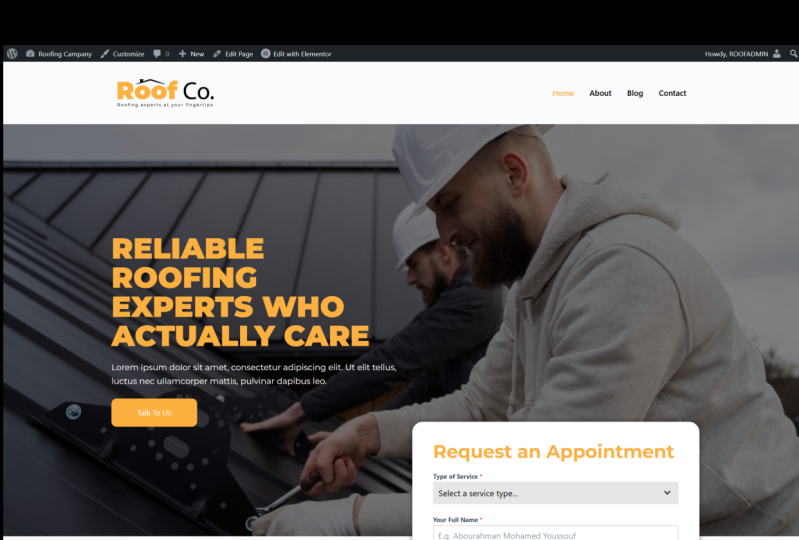
2. Le projet du cours: Et bienvenue. Comme je l'ai mentionné dans
l'introduction, ce cours a été spécifiquement demandé par l'un de mes étudiants, Alex Rodriguez, l'ombre
d'Alex Rodriguez. Et il voulait que nous créions un site Web pour
une entreprise de toitures. Et il
voulait spécifiquement qu'il dispose d' un formulaire de rendez-vous ou d'un assistant de prise de
rendez-vous. Et comme vous pouvez le voir ici. Voici donc la section des héros. Nous avons quatre pages et
lorsque nous commençons à faire défiler la page, comme vous pouvez le voir, l'en-tête
reste collant en haut. Il ne disparaît pas avec
le reste du contenu. Et cela permet à l'
utilisateur d'avoir accès à la barre de navigation quel que soit l'endroit où il se trouve
sur le site Web. Si vous consultez ce formulaire de prise de
rendez-vous, il contient un menu déroulant contenant tous les différents
types de services pour
lesquels nous pouvons
prendre rendez-vous. Par exemple, si vous voulez un
toit solaire, nous pouvons vous le fournir. Indiquez ensuite notre nom, adresse
e-mail, notre numéro de téléphone et les
informations supplémentaires que nous voulons que
l'entreprise connaisse lorsque
nous prenons rendez-vous, puis nous pourrons envoyer le message. L'entreprise reçoit
la demande rendez-vous et me
recontacte. Bien sûr, maintenant que nous
défilons vers le bas, nous avons cette jolie section
bleue ici. Nous verrons comment procéder. Parce que c'est la page d'accueil
et c'est une page de destination. Il possède plusieurs boutons
d'appel à l'action comme celui-ci. En voici un autre. Il est toujours bon de dire aux utilisateurs
ce que vous voulez qu'ils fassent. Donc, dans ce cas, nous voulons qu'ils nous parlent. Différents services sont présentés
ici et nous
pouvons cliquer pour en savoir plus. Nous avons cette belle image
avant et après. C'est donc avant que le
toit ne soit terminé, et c'est après l'achèvement du
toit. Et ça ne fait que commencer à bouger. Dès que le
curseur de la souris se trouve au-dessus de l'image. Nous verrons comment procéder. Ensuite, nous avons cette jolie
petite section simple. Bonjour, la page d'accueil ou une
page de destination doit toujours comporter une section
de témoignages à ajouter comme preuve sociale. Ensuite, nous avons cette césarienne
d'urgence. Puis ces magnifiques dossiers
qui se trouvent dans la page à propos. Nous avons la page À propos de nous. Il a une belle section de héros,
très simple, minimaliste. Nous avons notre vision, notre
mission, notre histoire. Ensuite, nous avons ce que nous proposons. Une jolie section picturale ici
avec un fond d'image. Ensuite, nous avons cette section de
compte à rebours. Si je rafraîchis cette page
parce que je fais défiler l'écran vers le bas, oui, nous avons ce joli compteur et nous verrons comment
faire tout cela. Puis en sautant dans le blog. C'est
ici que nous affichons les derniers articles que nous avons
publiés sous forme de site Web. Et nous verrons
comment le créer. Voici donc un aperçu
de ce
sur quoi nous allons travailler . En parcourant
toutes ces pages, créant chaque
élément que vous avez vu, vous acquerrez les
compétences dont vous avez besoin pour créer
votre futurs sites Web. Et encore une chose, j'aime encourager
mes élèves à faire créativité
autant que possible. Vous n'êtes pas obligé de le faire exactement comme je le fais. Vous avez la liberté d'idées la liberté de créativité
nécessaires pour créer votre propre version du site Web
sur les toitures. Une fois que vous aurez fait cela, nous
aimerions voir ce que vous avez créé. Prenez donc une capture d'écran de
vos pages Web préférées, celles que vous avez
créées, et partagez-la avec nous juste en
dessous de cette vidéo. Et obtenez des commentaires de la part de mes camarades de classe et de moi-même. Et maintenons les
feux allumés. Passons à la
leçon numéro un. Je te verrai bientôt.
3. Installation de WordPress dans cPanel: Bienvenue à nouveau. Maintenant que vous avez acheté un
hébergement Web pour votre site Web, il est temps d'installer
WordPress via le cPanel. Maintenant, je suis ici, sur
ma page de connexion à cPanel. Je vais me connecter. Je vous suggère de faire de même. Et maintenant, nous sommes connectés. Maintenant, votre cPanel peut sembler un peu différent du mien, mais ces paramètres
et fonctionnalités sont peu près les mêmes
quel que soit l'hébergeur Web. Donc, ce que nous voulons rechercher, c'est un programme d'installation d'applications appelé Soft
Calculus Apps Installer. Et comme vous pouvez le constater, l'une des applications
que nous pouvons installer via Calculus est
WordPress. Je vais donc cliquer sur Wordpress et je serai
redirigé pour résoudre le calcul. Et c'est ici que nous
allons installer WordPress. Comme vous pouvez le constater, nous avons une brève description
de WordPress. Nous avons la possibilité d'
installer WordPress dès maintenant. Et juste en dessous de cette zone, nous avons les
installations actuelles. Donc, si vous avez plusieurs installations
WordPress, elles seront répertoriées ici. Comme vous pouvez le constater, j'ai déjà
une installation. Je vais donc continuer et
appuyer sur Installer maintenant. Et cela ouvrira
l'endroit où nous
pourrons saisir les détails
de notre site Web. Pour commencer, choisissons un préfixe ou un
protocole pour notre URL. J'aime utiliser https,
www.ourdomain.com. Je vais donc sélectionner HTTPS. Et vous ne
pouvez utiliser le protocole HTTPS que si vous disposez d'un certificat SSL
pour des raisons de sécurité. Donc, si je clique à l'extérieur, il
recherchera mon certificat SSL et il confirmera
maintenant que j'en
ai un. Et nous sommes prêts à partir. Si vous n'avez
pas de certificat SSL, il vous indiquera que vous n'avez
pas certificat SSL valide
et que vous ne pouvez pas utiliser le protocole HTTPS. Vous pouvez utiliser le protocole HTTP, mais cela n'est pas recommandé. Très bien, je veux donc
supprimer ce répertoire. Nous ne voulons pas placer notre site Web dans un dossier appelé WP. Nous voulons qu'il se trouve dans le
répertoire racine de notre serveur. Ensuite, choisissons notre version de
WordPress. Je veux utiliser la dernière version, je vais
donc la sélectionner. Donnons un nom à notre site Web. Dans ce contexte, le site Web s'appelle roof call, roof company et une
brève description. Sur la planète. C'
est ici que vous saisissez les informations de connexion de
votre site Web WordPress. Lorsque vous vous déconnectez de WordPress. Pour vous reconnecter, vous devez
utiliser ces informations. Passons donc d'
admin à quelque chose
comme votre nom d'utilisateur. Mon nom d'utilisateur, et
mettons un mot de passe fort. Laissez simplement cet e-mail intact. Passons maintenant
à la partie suivante. C'est ici que nous
pouvons choisir préinstaller
ces trois plugins, mais nous ne voulons pas qu'ils soient
préinstallés car il
existe de meilleures options pour
ces types de plugins. Alors dirigez-le, et vous n'
aurez pas besoin de changer quoi que ce soit d'autre. La prochaine étape consiste simplement à ajouter
un e-mail comme votre Gmail. C'est ici qu'une
notification sera envoyée une fois que votre WordPress aura
été installé. Je vais donc procéder à
l'installation maintenant. Faites défiler l'écran vers le haut et ne quittez pas cette page tant que la
barre de progression n'atteint pas 100 %. Accordons-y donc quelques minutes. Très bien, nous l'avons donc
installé avec succès. Voici l'URL du site Web, et voici l'URL du tableau
de bord. Donc, ce que nous voulons faire,
c'est cliquer dessus pour accéder
au tableau de bord WordPress où nous pouvons commencer à créer
notre site Web. Et nous l'avons ici. Laisse-moi faire un
petit zoom arrière. Voici donc comment installer
WordPress via le panneau C. Dans la prochaine leçon, nous allons installer un thème WordPress. Je te verrai bientôt.
4. Installation du thème Astra: Bienvenue à nouveau. Maintenant que nous avons installé
WordPress via le cPanel, il est temps d'installer
notre thème WordPress. Et sans perdre de temps, abordons les thèmes d'
apparence. Et par défaut, le thème 2023 est installé car
nous sommes actuellement en novembre 2022. Il ne reste donc qu'un
mois avant 2023. Pendant la plus longue partie de 2022, le thème 2022 a été
installé par défaut, mais nous n'utilisons aucun
de ces thèmes par défaut. Vous voulez utiliser un
objet spécial appelé Astra, qui est à mon avis le meilleur thème
WordPress du marché. Nous y voilà donc. C'est presque en haut, mais si vous faites défiler l'écran vers le bas, nous avons des milliers de
thèmes que vous pouvez utiliser. Je vais cliquer sur Installer sur Astra. Si vous ne le voyez pas, vous pouvez
faire une recherche rapide ici. Et allons-y et activons. Cliquez donc sur Activer. Et voilà. Merci donc d'avoir
installé Astros. Permettez-moi de
fermer cette fenêtre contextuelle. Et maintenant, Astra est
le thème actif, et c'est ainsi que vous pouvez installer
un thème WordPress. Dans la prochaine leçon, nous voulons installer un plugin WordPress car nous
utiliserons quelques plugins
WordPress. Voyons comment en installer un. Et comme nous
créons un site Web avec Elementor,
installons Elementor. Je te verrai dans la prochaine leçon.
5. Installation d'un plug-in WordPress: Bienvenue à nouveau. Une fois le thème Astra installé, il est temps d'installer Elementor. Passons donc à l'intérieur
des plugins. Ajoutez un nouveau. Mais avant de dire ajouter de nouveaux plugins, passons aux plugins installés. Très bien, nous avons donc des plug-ins
préinstallés. Cela dépend de l'hébergeur de
votre site Web. Il se peut que
vous découvriez que vous avez
des plug-ins préinstallés que vous
ne souhaitez pas utiliser. Donc, dans ce cas, je ne veux utiliser
aucun de ces plugins, je vais
donc simplement les désactiver
et les supprimer. Maintenant qu'ils sont
tous désactivés, je peux tous les sélectionner
en cochant cette case. Et puis supprimez. Dans ce
menu déroulant, appliquez. D'accord ? Très bien, maintenant
nous les avons tous supprimés. Si je rafraîchis cette page. Actuellement, aucun plug-in n'
est disponible. Alors allons-y et cliquez sur
Ajouter un nouveau ici, sinon vous serez redirigé
vers le répertoire des
plugins WordPress. C'est là qu'il
existe des milliers de plugins que vous pouvez
installer pour n'importe quel usage. C'est pourquoi nous sommes
pressés, c'est génial. Je vais donc poursuivre la recherche d' Elementor ici. Elementor. Et nous y voilà. Comme vous pouvez le constater, il compte plus de 5 millions d'installations
actives. Et il est créé par
elements are.com. Cliquez sur Installer. À présent. Allons-y et cliquez sur
Activer. Activez. Elementor est maintenant
installé et activé. Auparavant, chaque fois que
vous installiez Elementor, vous étiez dirigé vers un assistant de
configuration où vous
configuriez plusieurs
paramètres avant pouvoir commencer à utiliser Elementor. Je n'ai pas vu cet assistant de
configuration et juste au cas où vous auriez été
redirigé vers cet assistant de configuration, j'ai une
vidéo préenregistrée dans laquelle je vous
montre comment tout
configurer dans cet assistant de configuration. Alors laissez-moi y jouer
pour vous dès maintenant, juste au cas où
cet assistant de configuration vous aurait été présenté. Alors, on y va. Je vais donc appuyer sur « Installé », non ? Ainsi, lorsque je clique sur Activer, je suis
redirigé vers l'assistant de configuration d'
Elementor. Alors, cliquons sur Activer. Et voici le
magicien ici. Alors laisse-moi faire un petit zoom arrière pour que tu puisses tout voir. Comme vous pouvez le voir en ce moment, nous avons environ cinq étapes pour tout
configurer avant de
pouvoir commencer à utiliser Elementor. Et la première étape consiste
à créer un compte elementor.com si vous
souhaitez profiter de ces avantages, mais vous n'avez pas besoin
d'avoir un compte élémentaire
pour utiliser Elementor. Je vais donc poursuivre
et sauter cette partie. La deuxième étape consiste donc à décider si
vous souhaitez utiliser le thème hello développé et maintenu
par l'équipe élémentaire. Mais vous avez également
la possibilité de sauter cette étape si vous avez autre
chose que vous souhaitez utiliser, j'aime utiliser Astra. Le thème Astra est l'un des les plus légers, les
plus rapides et les plus
conviviaux
du marché pour le référencement thèmes
les plus légers, les
plus rapides et les plus
conviviaux
du marché pour le référencement. Je vais donc poursuivre
et sauter cette partie. La troisième étape consiste à
donner un nom à votre site Web. Et par défaut, le nom qui
apparaît dans ce champ est
le nom que vous avez donné à votre site Web lors de
l'installation de WordPress. C'est donc le nom
que j'ai donné à mon site Web. Je ne vais pas le changer,
donc je vais juste garder,
je vais juste appuyer sur Escape. Ensuite, si vous avez un logo, vous avez la possibilité de le
télécharger dès maintenant, mais vous
pourrez toujours le faire plus tard pendant création de votre site Web afin que
nous puissions aller de l'avant et sauter. Enfin, nous
pouvons directement modifier
un canevas vierge et commencer à un canevas vierge et commencer créer une
page Web à partir de zéro. Ou nous pouvons parcourir des centaines
de modèles créés par
Elementor qui
se trouvent dans l'
espace de travail Elementor ou importer nos propres éléments de
modèles que nous
avons peut-être achetés ou créés
nous-mêmes. précédemment. Mais je vais m'en aller et sauter ça. Et par défaut, lorsque vous chauffez, cela vous amène directement une toile vierge où vous pouvez commencer à créer
votre page Web. Donc, pour quitter cet endroit, cliquez sur ce menu de hamburgers et quittez le tableau de bord. Nous sommes donc redirigés vers le
back-end de l'éditeur pour le canevas vierge spécifique
que nous venons de laisser. Mais ce que nous voulons faire, c'est
cliquer dessus pour accéder
au tableau de bord où se trouvent tous les paramètres de Wordpress. Et maintenant, si vous regardez dans
le menu de gauche, vous remarquerez que nous avons
Elementor et des modèles. Les deux apparaissent après l'
installation d'Elementor. Et si nous cliquons sur Elementor, nous pouvons jouer avec
tous les paramètres ici. Mais généralement, vous n'
aurez pas besoin modifier les
paramètres par défaut du plugin. vous suffira d'y aller directement pour
commencer à créer vos pages Web. Et on y va. Voici donc comment terminer
cet assistant de configuration, au cas où vous tomberiez vous-même sur
un assistant de configuration. Et en gros, c'est comment
installer un plugin WordPress. Maintenant, 99 % des plugins WordPress n'ont pas d'
assistant de configuration, cela dit, c'est ainsi
que vous pouvez installer
Elementor sur votre site Web. À partir de la leçon suivante, nous allons voir comment commencer à créer un site Web dans le frontend.
Je te verrai bientôt.
6. Créer l'en-tête - Installer le plug-in ElementsKit: Bienvenue à nouveau. Maintenant que
Elementary est installé, nous sommes prêts à commencer à
créer le site Web. Et comme je l'ai mentionné
dans cette leçon, nous allons créer l'en-tête. L'en-tête se trouve
dans cette zone. Il contient le logo et la barre
de navigation ou la barre de navigation. Voyons donc comment construire. Ils retournent
dans le tableau de bord. Et pour créer l'en-tête, vous
utiliserez un autre plugin appelé elements keep light
add-ons pour Elementor. Passons donc à la section
Plugins, ajoutez-en de nouveaux. Cherchons Elementor. Et bien sûr,
Elementor est actif, mais vous remarquerez que nous avons plusieurs autres plug-ins ici
qui portent le nom Elementor. Et il s'agit de
plug-ins tiers développés par développeurs
indépendants
pour être ajoutés à Elementor. Elementor, la version gratuite
d'Elementor a des limites. Ces
développeurs tiers ont donc décidé augmenter ou
d'augmenter la
puissance de la version gratuite d' Elementor en fournissant
un module complémentaire gratuit à Elementor. Et je vais vous montrer comment cela fonctionne lorsque nous
créons le site Web. Et donc, l'un de ces modules complémentaires est Elements
hit Elementor pour adultes. Alors installons. Maintenant. Pendant l'installation,
faisons défiler l'écran vers le bas. Et vous remarquerez que nous avons plusieurs
effets de costume
élémentaire, de
skin et d'en-tête autocollant pour Elementor. C'est un autre plugin dont
nous aurons besoin et je vais vous
montrer quel
rôle il va jouer. Vous avez plusieurs
options pour créer type de site Web de votre
choix avec la version gratuite d'Elementor en raison de tous ces modules complémentaires qui vous sont fournis
gratuitement. Maintenant que le kit Elements est
installé, nous allons l'activer. Je vais donc cliquer sur Activer. Et maintenant, il est installé. Mais pour l'utiliser, si je
clique sur Elements get, cela nous redirigera vers un assistant de configuration afin que nous puissions
terminer de tout préparer. Comme vous pouvez le constater, nous avons
quelques étapes à suivre. Maintenant, voici les
configurations que nous pouvons choisir pour les différentes fonctionnalités
que nous voulons activer. Maintenant, par exemple , c'est la configuration de base
qui est sélectionnée ici. Certains paramètres sont
automatiquement désactivés. Nous devons les
activer manuellement. Mais si nous cliquons sur Avancé, nous verrons certains de ces
paramètres changer. Donc, si nous cliquons sur Avancé, comme vous pouvez le voir, nous avons activé le
générateur. Et il en va de même certains de ces
paramètres ici. Certains d'entre eux étaient
absents quand c'était basique. Mais maintenant que nous avons
sélectionné les options avancées, elles sont automatiquement propres. Et cela signifie que lorsque nous aurons besoin d' utiliser le plugin dans le front-end, il sera
automatiquement disponible. Cliquons donc sur l'étape suivante. Étape suivante, suivante,
suivante , puis enregistrez les modifications. Et nous y voilà. Elements Kid
est donc maintenant installé, activé et prêt à être
utilisé pour créer l'en-tête. Donc, dans la leçon suivante, commençons par la
tête. Je te verrai bientôt.
7. Créer l'en-tête - Le logo: Bienvenue à nouveau. Maintenant que
Elements Kit est installé, nous sommes prêts à commencer à
créer l'en-tête. Tout d'abord, permettez-moi de me débarrasser de toutes ces publicités.
Tu n'en as pas besoin. Et puis vous remarquerez que sur les éléments gardent, nous
avons un pied de page d'en-tête. Cliquez donc sur En-tête et pied de page. Et comme aucun
en-tête ou pied de page n'a été créé, rien
n'est répertorié ici. Je vais donc cliquer sur Ajouter un nouveau, et cette fenêtre contextuelle apparaîtra. Conservons notre en-tête, un nom, notre en-tête croisé, donnons-lui un nom approprié. Et le type est en-tête. Lorsque nous avons créé
le pied de page, nous lui avons attribué le type de pied de page et nous voulons qu'il soit
visible sur l'ensemble du site. Activons cette option
pour nous assurer qu'elle est active et visible
sur le site Web. Et puis enregistrons les modifications. Très bien, comme vous pouvez le voir, nous avons commencé à créer une liste de différents en-têtes
et pieds de page, et vous pouvez en créer
autant que vous le souhaitez. Une fois cela créé,
cliquons sur Modifier. La fenêtre contextuelle apparaîtra à nouveau. Et maintenant, cette fois
, cliquons sur Modifier contenu sera dirigé vers le front-end où
nous pourrons commencer à le
créer visuellement avec les outils
Elementor. Et nous y voilà. Maintenant, comme vous pouvez le voir, permettez-moi de
revenir à cet endroit. Vous remarquerez que la section
d'en-tête est divisée en deux colonnes, logo et la colonne de la barre de
navigation. Alors allons-y
et ajoutons notre logo. Pour en revenir à notre site Web, cliquez dessus pour ouvrir les différentes structures avec
lesquelles nous pouvons commencer rapidement. Et nous voulons une double colonne. Cela contiendra le logo, et celui-ci abritera le Napa. Et nous pouvons le
redimensionner en conséquence. Alors tirons-le
vers la gauche. La prochaine chose que
nous voulons faire est cliquer sur ce signe plus ici, et cela révélera les différents éléments que
nous pouvons faire
glisser sur la page et
les utiliser pour créer leur page Web. Permettez-moi donc d'abord de réduire
ces panneaux ici. Nous pouvons donc jeter un coup d'œil rapide aux différents panneaux que nous
avons car nous avons
installé des éléments. Conserve. Remarquez tout de suite
que c'est répertorié ici. Avant de l'installer,
il n'était pas répertorié ici. Nous n'avions que les panneaux WooCommerce, WordPress
et
Elementor
par défaut . Mais chaque fois que nous installons un module complémentaire créé
spécifiquement pour Elementor, il sera répertorié ici et nous aurons accès à ces
différents éléments. N'oubliez pas que lorsque nous le sélectionnons
avancé au lieu de basique, alors que nous
configurions le kit d'éléments, nous activions ces
éléments pour les mettre à notre
disposition dès maintenant pendant la
création du site Web. Permettez-moi donc de résumer cela car nous n'en utilisons
aucun pour le moment. Qui souhaite accéder
au panneau de base. Et bien sûr, comme je l'ai mentionné, il s'
agit d'un panneau élémentaire. La version gratuite, si je pense que nous avons également
la version pro, nous ne pouvons pas avoir accès
à ces éléments. On ne peut pas les faire glisser
si tu essaies. Cette fenêtre contextuelle vous
invite à effectuer une mise à niveau. Permettez-moi donc de réduire cela, d'élargir l'onglet de base. Et maintenant, nous pouvons y faire glisser notre
image. Et puis
supprimez-le momentanément car ce sont les éléments actifs
actuellement sur la page. Les paramètres ici
ont automatiquement modifié les paramètres de l'image, comme vous pouvez le constater à
l'aide du texte ci-dessus. Donc, si je veux à nouveau révéler
ces éléments, je peux cliquer sur cette
icône ici. Il révélera à nouveau ces
éléments. Et si je fais glisser par exemple ce titre, ce sont les colonnes vers
cette autre colonne. Notez que les paramètres
ont été modifiés pour modifier titre car il s'agit de l'
élément qui vient d'être supprimé. Cela signifie donc que c'est l'élément
qui est actuellement actif. Si je sélectionne l'image, les paramètres sont
modifiés pour modifier l'image. Si je sélectionne la section, les paramètres ont été modifiés
pour modifier la section et sont les paramètres
de cette section. Permettez-moi donc de supprimer ceci. Nous n'avons pas besoin de cette rubrique non plus, car c'est là que
nous l'aurons à Napa. Et en sélectionnant l'image, elle se teinte pour modifier l'image. Et si je sélectionne cela, nous pouvons continuer et
télécharger notre logo. Je vais donc télécharger des
fichiers, sélectionner des fichiers. Et je veux entrer dans ce
dossier que j'ai préparé. Vous le trouverez dans
la description ci-dessous. Vous pouvez télécharger
tous ces actifs, site Web sur les
toitures, les acides. Voici le logo. Et dans ce dossier,
vous trouverez également toutes les images que vous
utiliserez pour le site Web. Nous avons donc également
ces textes ReadMe. Si je l'ouvre, il contient les
couleurs que j'
ai utilisées , au cas où vous voudriez utiliser couleurs spécifiques que j'ai utilisées. Laisse-moi terminer. Donc, si je double-clique sur ce logo, nous savons qu'il a été téléchargé. Cliquez sur Insérer un média,
et c'est parti. Notre logo a maintenant été
téléchargé et il est prêt. Je vais cliquer sur Mettre à jour. Et nous pouvons prévisualiser les
modifications. On y va. Voici comment ajouter le logo à votre site Web avec Elements Kids. Dans la prochaine leçon, je vais vous montrer comment
ajouter la barre de navigation. Nous allons donc voir comment
procéder sous peu.
8. 8 Créer l'en-tête Le menu Nav: Bienvenue à nouveau. Il est donc temps de
créer la barre de navigation. La prochaine chose que
nous devons faire est cliquer sur ce signe plus ici. Et cela révélera une fois de plus
les éléments. Et ici, allons-y,
saisissons navigation
et V. Cela révélera les
différents éléments de navigation. Comme vous pouvez le voir,
nous avons un menu de navigation, qui comporte une petite icône de
verrouillage ici. Ceci est disponible
avec Elementor Pro. Mais comme nous n'
avons pas Elementor Pro, nous utilisons la
version gratuite d'Elementor. Nous pouvons utiliser le menu de navigation
Elements Hit, qui est également aussi puissant que
celui disponible
avec Elementor Pro. Donc, tout d'abord, avant sélectionner cela, permettez-moi de terminer. Réduisez le panneau de base
et agrandissez le panneau Pro. Comme vous pouvez le constater, c'est là que se trouve le menu de navigation
sous le panneau Pro. Nous ne pouvons donc pas l'utiliser. Réduire cela et élargir les éléments d'en-tête pour enfants, pied de page. Comme vous pouvez le voir, nous
avons le menu Elements Kidnap en bas de page. Mais bien sûr, pour obtenir rapidement
des éléments trop spécifiques, vous pouvez simplement les
saisir rapidement. est ainsi que nous en sommes arrivés là. faisant glisser ça là-dedans. Maintenant, nous avons laissé tomber le napa. Permettez-moi d'abord de cliquer sur Mettre à jour. Bien entendu, étant donné que le NAV est l'élément actif pour le
moment, cela indique que les éléments d'édition
conservent le menu de navigation. Et l'un des éléments de menu
ici est un menu déroulant. Et ceci est
censé être une liste de différents menus que nous avons créés dans le
backend de WordPress avec des éléments de menu. Et quand je dis « éléments de menu », je veux dire « Accueil »
à propos du contact avec le blog. Comme mentionné ci-dessus,
ce menu déroulant est censé comporter un menu ou plusieurs menus
contenant des éléments de menu. Et nous pouvons
le sélectionner pour l'afficher. Nous devons donc revenir au
backend de WordPress et créer un menu contenant
les différents éléments de menu que nous voulons afficher. Maintenant que la page est enregistrée, je veux cliquer sur ce
menu de hamburgers et cliquer sur Quitter. Et si c'est la première
fois que
vous cliquez dessus, ces options vous seront proposées. Par où voulez-vous sortir, vous aussi ? Je souhaite accéder au tableau de
bord WP et l'appliquer. Avant de partir, je
dois cliquer sur Mettre à jour. Maintenant, sortons. Très bien, passons
maintenant aux menus d'apparence. Nous pouvons maintenant créer notre menu. Comme mentionné, il s'agit d'un menu. C'est ce que nous
créons ici. Créez votre premier menu ci-dessous. Donnons-lui donc un nom. Mon menu. C'est bon. Cliquons sur le menu Créer. Et j'ai oublié de dire que c'est
censé être le menu principal. Créez un menu. Et après avoir
enregistré leur menu, cette zone devient active. Maintenant, remarquez ces
textes qui disent Ajouter des éléments de
menu
dans la colonne de gauche, cette colonne juste ici. Nous devons donc créer des éléments de
menu et ils
seront affichés ici. Et les éléments de menu que nous
voulons afficher sur nos pages. Les éléments du menu peuvent également être des articles de
blog ou des articles WordPress. Il peut s'agir de liens personnalisés. Il peut s'agir de catégories que
vous avez créées, mais nous souhaitons créer des pages
Web en tant qu'éléments de menu. Donc, pour ajouter des éléments de menu à la liste de
ces pages ici, nous devons créer des pages Web. Passons à l'intérieur des pages. Et par défaut, nous avons ces deux éléments de menu qui accompagnent chaque nouvelle
installation de WordPress. Je vais les sélectionner tous les deux
, puis les mettre
dans la corbeille. Appliquer. Aucune page trouvée. Je souhaite donc
créer une nouvelle page. Donnons-lui un nom. À propos de ceci, consultez notre page À propos. Ne vous inquiétez pas pour
tous ces paramètres. Nous les configurerons tout en travaillant sur les différentes pages. heure actuelle, nous voulons publier, car
nous créons simplement des éléments de
menu qui sont publiés. Revenons en arrière.
Il est maintenant répertorié ici. Ajoutons-en un autre. Bloguez, publiez. Retournons ici. Ajoutez-en un autre pour le contact. La page de contact. Retournez ici. Et enfin, tapons. Et enfin,
ajoutons une page d'accueil. Home l'a donc publié. Retournons ici. Maintenant, si nous revenons
dans les menus d'apparence, remarquerez que nous
avons maintenant des éléments de menu que nous pouvons ajouter à notre menu principal. Donc, si je les sélectionne tous
et que je les ajoute à l'engrenage du menu, ils le sont, nous pouvons les
faire glisser pour les réorganiser. Je veux y déposer celui-ci et le contact devrait être le dernier. Et puis cliquez sur le menu Enregistrer. Notre menu a maintenant été mis à jour. Revenons maintenant à l'intérieur
des éléments, chauffez, en-tête, pied de page, cliquez,
modifiez, modifiez le contenu. N'oubliez pas que nous avions déposé les éléments du
menu de navigation Elements pour enfants ici. Alors maintenant, si nous cliquons sur
ce menu déroulant, mon menu apparaîtra, le menu que nous venons de créer. Et nous y voilà. Il affiche les différents éléments de menu que
nous avons créés sous forme de pages. Maintenant, nous voulons pousser
ces éléments vers la droite. Je vais donc cliquer sur la position horizontale
du menu. C'est vrai. On y va. Cliquez ensuite sur Mettre à jour. Prévisualisons les
modifications. Et nous y voilà. C'est notre en-tête. Et en gros, c'est
ainsi que l'on crée un en-tête. Bien entendu, il s'agit
d'un travail en cours. Nous n'avons pas fini de
modifier l'en-tête. Nous l'affinerons une fois que
nous aurons ajouté l'hétérosexuel. Dans la prochaine leçon, nous verrons comment créer la section des héros.
Je te verrai bientôt.
9. 9 Créer la configuration de la page de la section du héros: Bienvenue à nouveau. Il est donc temps de
créer la section des héros. Pour en revenir
à notre référence, il
s'agit d'une section consacrée aux héros
qui contient l'image d'arrière-plan, le H1 et l'appel à l'action. Voyons donc comment le
créer en
revenant dans notre éditeur. Maintenant, c'est la partie où
nous étions en train de modifier notre en-tête. Ce n'est pas le même endroit. Nous allons modifier notre section consacrée aux héros. Si je pouvais passer
ici très rapidement. Nous avons créé cet en-tête à l'aide du plug-in Elements Keeps
Light. Nous avons dû entrer dans le dossier d'en-tête du kit
Elements et créer l'en-tête. Et nous allons le faire
pour le pied de page. Mais maintenant, pour créer
cette section de héros, nous n'allons pas
utiliser les éléments. Il avait un plugin de dossier, utilisera simplement Elementor. Donc, pour en revenir ici, nous ne pouvons pas continuer à les
modifier à partir d'ici. Donc, ce que nous devons faire, c'est sortir
puis rentrer dans les pages intérieures. Et bien sûr, comme il
s'agit de notre page d'accueil, nous allons
modifier la page d'accueil. C'est là que nous allons
créer notre section dédiée aux héros. Je vais donc cliquer sur Modifier. Maintenant, souvenez-vous que j'ai mentionné que nous parlerons de ces
configurations ici. C'est donc le moment. C'est donc le moment de le faire. Dans la
version précédente d'elemental, ce paramètre de modèle
semblait différent. Donc, si vous utilisiez Elementor et que vous n'avez pas vu
cette nouvelle version, voici à quoi elle ressemble. Je vais donc cliquer sur ce modèle
par défaut et le passer à
Elementor en pleine largeur. Parce que nous voulons que la
section des héros s'étend du bord de l'écran à l'
autre bord de l'écran. Et maintenant, avec
Elementor sur toute la largeur sélectionnée. Fermons ça. La prochaine chose
que nous voulons faire est d'
entrer dans l'Astro Saving. Voici les paramètres de
Wordpress. Allons à l'intérieur d'Astro. Si vous souhaitez sélectionner toute la largeur
étirée sous la mise en page du contenu, nous avons un contenu encadré, un cadre, pleine largeur contenue
et une valeur soulignée sur toute la largeur. Nous voulons que tout le poids soit étiré. Ensuite, pour la barre latérale, nous ne voulons pas que le site Web ou la page Web ait une barre latérale. Nous avons donc une barre latérale droite, barre latérale
gauche et aucune barre latérale. Je ne sélectionnerai aucune barre latérale. Ensuite, pour ces éléments, désactivons l'en-tête et footer.com par défaut
avec le thème Astra. Parce que nous créons le nôtre, n'oubliez pas que nous avons créé
notre propre en-tête créerons également
notre propre nourriture
si la désactivation doit être mise
à jour. Il est maintenant mis à jour. La prochaine chose que nous devons faire est cliquer sur Modifier avec Elementor, ce qui nous redirigera vers le front-end où
nous pourrons créer une page.
10. 10 Créer la section du héros: Maintenant que nous sommes ici, notez que nous ne pouvons pas modifier
l'en-tête car ce n'est pas la zone où
nous pouvons modifier l'en-tête. Nous devons entrer dans la
zone d'en-tête des éléments pour modifier l'en-tête. Bien entendu, la
première chose à
faire est de sélectionner une structure. Nous avons besoin d'une
structure à double colonne comme celle-ci. Ensuite, pour cette image
en arrière-plan, nous l'ajoutons comme
arrière-plan de cette section. Je vais donc cliquer sur cette section. Cela changera
pour modifier la section. Et avant de passer à autre chose, je viens de me souvenir
d'un outil très pratique que j'ai oublié d'activer. Ainsi, lorsque vous passez la souris sur
cette colonne ou sur les colonnes, nous sommes
censés remarquer que
quelques options supplémentaires
apparaissent dans ce coin
sous forme de raccourcis. Pour y parvenir, cliquons sur
le menu des hamburgers, sur les préférences de
l'utilisateur. Poignées d'édition. Activons cela. Et maintenant, lorsque nous
survolons cette zone, c'est de
cela que je
parlais. Très bien, donc en cliquant sur
cette section, passons au style, à l'
arrière-plan, au type d'arrière-plan. Sélectionnez cela. Nous avons la possibilité
de lui donner une couleur, mais nous ne lui donnons pas de couleur. Ce n'est donc qu'un exemple
à annuler. Cliquons dessus. Nous voulons lui donner une image. Je vais donc cliquer à l'intérieur de cette image. Maintenant, allons-y et
téléchargeons cette image d'arrière-plan. Donc, dans le dossier des actifs du
site Web de toiture, cherchons cette image. Je pense que c'était ça. Ouvert. On y va. Insérez un média. Maintenant, vous remarquez que nous ne pouvons pas le voir. Et c'est parce
qu'ils n'ont aucun contenu dans la section. La hauteur de la section est déterminée par le
contenu qu'elle contient. Et laissez-moi vous montrer ce que je veux dire. Cliquez donc sur ce Plus. Mettons notre
cap là-dedans. Ajoutons également quelques textes. Éditeur de texte. Comme vous pouvez le constater, la hauteur de la section augmente désormais au
fur et à mesure que nous ajoutons de nouveaux éléments. Ajoutons également un bouton. Lâchez-le lorsque vous
voyez cette ligne bleue. Très bien, comme vous pouvez le voir, la hauteur augmente. Mais ce que nous pouvons augmenter avec les paramètres de la section,
c'est la marge en haut, en bas et sur les côtés. Donc, si vous allez dans les
options avancées pendant que nous éditons
cette section, ainsi que le rembourrage. Augmentons donc le rembourrage. Le rembourrage est l'espace
entre le bord de section et
le contenu
à l'intérieur de la section. Dissocions donc ces valeurs afin de pouvoir modifier chaque
sac individuellement. Si nous fabriquons le
rembourrage supérieur ou 100. Comme vous pouvez le constater, l'écart
entre le vieillissement et le contenu en
haut de la page s'est accru. Faisons-le également
en bas. 100. Nous avons donc maintenant 100 données. Mais faisons-en 200, 200. Et pour les
200 meilleures mises à jour disponibles, nous allons avoir un aperçu des modifications. Alors on y va. Mais nous
voulons que cela ressemble à ceci. Alors, comment y parvenons-nous ? Donc, pour en revenir ici, tout d'
abord, changeons
la position de cette image. En sélectionnant à nouveau
la section, entrez dans le style du
poste. Donnons-le. Essayons centre,
centre, et c'est parti. C'est donc là que c'est
censé être. Pour la taille. Choisissons la couverture et
voyons à quoi elle ressemble. Disons donc cette mise à jour. L'image couvre maintenant toute
la section Ici. Donc, si nous revenons ici choisissons Par défaut et que nous le mettons à jour, laissez-moi vous montrer à quoi cela ressemble. Prévisualisons les modifications. Dans. C'est le problème que nous avons maintenant. Laissez un espace blanc, alors
assurez-vous que nous avons cet ensemble à couvrir afin qu'il puisse couvrir
tout l'arrière-plan. Mettez-le à jour. Encore une fois, prévisualisons les
modifications. Et nous y voilà. Voici donc comment préparer l'image de
fond des sections de héros. Dans la leçon suivante, nous allons continuer à travailler sur le bloc de texte et
tout le reste. Je te verrai donc bientôt.
11. 11 Créer la section du héros: Je vais juste prendre ça, copier, ça. Allez ici, sélectionnez
ce contenu. Je vais le coller ici.
Mais bien sûr, vous devez maintenant taper vos propres textos. Ce sont des experts fiables en
toiture. Ensuite, passons au style et changeons
la couleur en jaune. Mettez-les à jour. Permettez-moi donc changer ce fichier ici et de
prendre cette couleur jaune. Et ici, je vais
coller le jaune
dedans et mettre à jour la page. On y va. Mais vous remarquerez
maintenant que cette rubrique ne
ressemble pas à ce que nous avons ici. Cela semble avoir un gradient. Alors, comment y parvenir avec un autre plugin qui est une
extension d'Elementor. Alors revenons ici. Et je ne veux pas
quitter cette page. Permettez-moi donc de passer à un nouvel onglet et d'accéder
au tableau de bord. Passons à Plugins, ajoutez-en de nouveaux. Et le plugin s'appelle pi out net add-ons for elementary. Ensuite, le rachat, les
extensions nettes pour Elementor. C'est une extension de l'élémentaire, tout comme les éléments gardent la lumière. Nous allons l'activer.
Ils ont des paramètres. Maintenant, comme vous pouvez le constater, il comporte également de nombreux éléments, tout comme les éléments, les enfants. Donc, si nous revenons ici
et actualisons, c'est Control R, et sélectionnez ce texte. Si nous rentrons à l'intérieur. Tout d'abord, vous
remarquerez que nous avons maintenant ces modules complémentaires PAF net
pour Elementor. Cela signifie qu'il est désormais disponible. Et si nous sélectionnons cette option
et réduisons tous ces panneaux, comme vous pouvez le voir ici. En sélectionnant ces textes, passons au style. Et vous remarquerez que nous avons un
texte dégradé parfait. Nous pouvons donc l'activer. Et maintenant, nous pouvons sélectionner les
deux couleurs que nous voulons utiliser comme couleurs par défaut. Permettez-moi donc de passer ici et choisir cette couleur comme l'une des
couleurs, ce jaune. Laisse-moi le mettre là. Pour cela. Faisons en sorte qu'il soit de cette couleur. Comme vous pouvez le constater, nous
commençons à ressentir ces effets. La seule chose que nous devons
faire est de modifier ce texte. Et pour cela, examinons la
typographie Tidal. Changeons la famille de polices
pour surveiller maman Sarah. Et augmentons le poids
à environ 900. On y va.
Augmentons également la taille. experts en toiture fiables mettent cela à jour. Changeons la couleur de
ce texte en le sélectionnant. Cela change pour modifier
le texte, le style de l'éditeur, la couleur, le blanc. Mettez-le à jour. Prévisualisons les modifications. On y va. Cela commence donc
déjà à prendre forme. La seule chose que nous devons
faire est de travailler sur le bouton. Mais avant cela, voyons comment modifier cette famille de polices. en revenir ici, pendant que
cela est toujours sélectionné, passons au type de style, à la
typographie, à Montserrat. Montserrat. Mettez-le à jour. Voilà, nous
y sommes. Et pour changer la
couleur du bouton, sélectionnez d'
abord le bouton. Ces modifications concernent le bouton Modifier. Nous pouvons modifier ce que le
bouton nous dit. Et nous pouvons modifier l'URL. Ainsi, lorsqu'ils cliquent sur ce bouton, ils doivent être redirigés vers
la page que nous indiquons ici. Donc, par exemple www.google.com. Alors tout d'abord,
mettons-le à jour. Et voyons un aperçu des modifications. Très bien, donc lorsque nous les
survolons, comme vous pouvez le voir en bas, l'URL est google.com. Et lorsque nous cliquons dessus, nous accédons à google.com,
revenons en arrière. Si vous souhaitez l'
ouvrir dans un nouvel onglet, vous pouvez cliquer sur cette roue dentée ici ,
puis ouvrir une nouvelle fenêtre. Cela ouvrira la
page dans un nouvel onglet. Prévisualisez donc que si
nous cliquons sur « Contactez-nous », cela s'ouvrira dans un nouvel onglet
et nos pages seront intégrées. Maintenant, tant que le
bouton est toujours sélectionné, passons au style. Comme vous pouvez le constater, c'
est l'
abaissement du bouton de couleur qui révèle que
nous n'avons que deux options ici. Pour le type de fond de couleur. Nous pouvons le remplacer par. Nous pouvons le
remplacer par ce jaune. Laisse-moi copier ce jaune. Cliquez n'importe où dans cette zone
pour supprimer cette fenêtre contextuelle. On y va. Et en vol stationnaire, nous voulons qu'il soit blanc. Donc, dans son
état normal, il est jaune. Sur la couleur du survol. Nous voulons qu'il soit blanc. Alors laissez-moi cliquer ici. En vol stationnaire, il est blanc. Mais tant qu'il est encore en dessous, le texte devrait passer au noir. Juste comme ça. Très bien, changeons donc également le rayon
de la bordure à dix. Et cela le rend un
peu plus rond dans les coins. Nous devrions également
augmenter la taille
du bouton en
augmentant le rembourrage. Le rembourrage, réduisons ça, cela réduira le bouton. Mais maintenant, pour la gauche, donnons-en 50 pour le trajet, 50 pour le sommet. Donnons-lui peut-être
20, les 20 derniers. Cela rend le bouton
beaucoup plus grand, Theta. Et voyons un aperçu des modifications. Alors on y va. Lorsque vous
passez la souris, elle devient y. Et si nous cliquons dessus, l'URL et les fournisseurs s'
ouvrent. Voici donc comment créer
la section des héros. Dans la leçon suivante, nous verrons comment créer
ces demandes et assistant de prise de
rendez-vous.
Je te verrai bientôt.
12. 12 Faire de l'en-tête collante: Bienvenue à nouveau. Il est donc
temps de commencer à travailler sur ce livre, un assistant de prise de
rendez-vous. Revenons donc
à notre référence, cette demande, un assistant de prise de
rendez-vous. Mais avant cela, je viens de me rappeler qu'il y a une chose importante que
nous avons oublié de faire. Remarquez donc que lorsqu'il
commence à ramper, comme je l'ai mentionné, l'en-tête reste en haut. C'est ce que nous appelons
un en-tête autocollant. Il permet à l'utilisateur d'avoir
accès au menu,
quelle que soit la partie du site Web
ou de la page Web où il se trouve. C'est donc très important
pour l'expérience utilisateur, l'interface utilisateur et l'UX. Voyons donc comment
rendre l'en-tête collant et ajouter ces
effets de survol , car je pense que nous avons oublié de le faire. Oui, nous l'avons fait. Donc, en cliquant sur ce menu de
hamburgers, quittez. Revenons au pied de page d'en-tête du kit Inside
Elements. Cliquons sur Modifier avec Elementor pour le
modifier directement dans le front-end. Et nous y voilà. Alors maintenant, tout d'abord,
allons-y, cliquons sur ce menu de navigation pour
entrer dans le style. Je souhaite réduire l'enveloppe du menu et
ouvrir un style d'élément de menu. Et maintenant, vous remarquerez que
sous la typographie l'état
normal survole et est actif. Dans son état normal, il est censé être noir, mais en survol, il est gris et
nous voulons qu'il soit jaune. Permettez-moi donc d'y revenir. Copiez cette couleur jaune. Sélectionnez des éléments comme Scholar, collez-les dedans. Maintenant, lorsque nous le
survolons, il est jaune. Cela garantit la cohérence
des couleurs de la marque. Et lorsqu'il est actif, nous
voulons également qu'il soit jaune. Je vais donc le coller
là-dedans. Mettez-le à jour. Passons en revue les
modifications. On y va. Une autre chose que je souhaite
faire est de faire de notre logo un lien vers la page d'accueil afin que lorsque quelqu'un
clique sur le logo, il soit redirigé
vers la page d'accueil. Permettez-moi donc de récupérer le lien de
ma page d'accueil. Copiez ça. Sélectionnez
l'image elle-même. Et ici, sous le
lien du contenu, sélectionnez une URL personnalisée. Et je vais
y coller le lien de ma page d'accueil parce que c'est mon URL. Donc, si je pouvais simplement faire glisser ce
navigateur vers le bas comme ça. Le lien de ma page d'accueil est
www.mydomain.com. Assurez-vous donc qu'il s'agit de
votre domaine .com. Permettez-moi de
le faire glisser à nouveau vers le haut, comme ça. Maintenant que c'
est comme ça, mettons-le à jour.
Prévisualisez les modifications. Maintenant, lorsque vous passez la souris sur
l'image, comme vous pouvez le voir, elle se transforme en icône en forme de main pour indiquer que vous pouvez cliquer dessus. Donc, à l'heure actuelle, lorsque nous cliquons sur
ce lien, nous ne serons pas redirigés vers la page d'accueil que nous avons
sélectionnée comme page d'accueil. Nous serons redirigés vers
la page d'accueil par défaut définie par WordPress car nous
n'avons pas défini de page
d'accueil spécifique comme page d'accueil et
laissez-moi vous montrer ce que je veux dire. Donc, si je clique dessus, nous redirigés vers la page d'accueil par défaut de
HelloWorld, mais nous voulons être redirigés
vers cette page d'accueil. Laissez-moi cliquer sur cette page d'accueil. Nous voulons être emmenés ici. Alors, comment définir la page d'accueil ? Vous revenez dans notre tableau de bord ? Laisse-moi juste y aller. Les paramètres du tableau de bord, la lecture de la page d'accueil s'affichent. Donc, ce que nous voulons faire, c'est sélectionner une page statique, puis une page
d'accueil, puis une page d'accueil. C'est notre page. Voici une liste de toutes
les pages que nous avons. Enregistrez ensuite les modifications. Maintenant, si nous passons au front-end et disons que nous sommes
dans la page À propos. Si nous cliquons, le logo sera retiré. La page d'accueil que vous avez sélectionnée
car son URL y pointe. Mais comme vous pouvez le constater, notre en-tête n'est toujours pas collant. Alors, comment le rendre collant ? Comme sur notre page
de référence ici. Maintenant, pour faire la tête de Sticky, nous allons devoir utiliser ce plugin que je vous ai montré
un peu plus tôt, qui est également une extension
d'Elementor et on appelle
effets d'en-tête collants pour Elementor. Donc, en entrant dans notre tableau de bord nous cliquons simplement sur Tableau de bord. Passons aux plugins. Ajoutez Nouveau et saisissez un en-tête autocollant. Ce sont des effets d'en-tête collants
pour Elementor installés. Maintenant, activons-la. Très bien, et maintenant c'est installé. Hein ? Revenons maintenant à l'endroit où nous
étions en train de modifier l'en-tête. Si j'appuie sur Ctrl R
pour actualiser la page, ou si je clique simplement avec le bouton droit de la souris et que je la recharge. Maintenant, si nous sélectionnons
l'en-tête et que nous y
accédons ou que nous y accédons en mode avancé,
comme vous pouvez le voir, des effets d'en-tête rémanents apparaissent pour
Elementor. Maintenant, développons et
activons-les. Maintenant, bien sûr, cela révélera
plusieurs paramètres ici, mais le seul paramètre dont
nous avons besoin est de modifier l'arrière-plan de l'en-tête
une fois que nous commençons à faire défiler l'écran. Alors avant de le faire, laissez-moi vous montrer ce que je veux dire. Mettons-le à jour avant d'
activer cette couleur d'arrière-plan. Maintenant que c'est activé, laissez-moi simplement
passer au front-end. Si nous commençons à faire défiler la page. Nous n'avons pas encore assez de
contenu à faire
défiler vers le bas pour que je puisse
vous montrer ce que je veux vous montrer. Alors tout d'abord, permettez-moi de modifier rapidement cette page pour ajouter du contenu
supplémentaire en dessous. Permettez-moi donc d'ajouter
une section ici. Permettez-moi de lui donner une très grande
marge au sommet, environ 200. Permettez-moi d'y ajouter peut-être
quelques textes. Mettez-le à jour. En fait, vous pouvez déjà voir
ce que je veux vous montrer. Prévisualisons donc cette page. À présent. Si nous faisons défiler la page, comme vous pouvez
le voir, l'en-tête est désormais collant, mais il n'a pas
d'arrière-plan. Et c'est ce que nous voulons
régler, car vous ne pouvez pas voir le logo lorsque l'
arrière-plan est transparent. Donc, ce que nous voulons faire,
c'est revenir à l'endroit où nous éditons l'
en-tête qui se trouve ici. Et
tant que nous en sommes encore à effets d'en-tête adhésifs
avancés, les effets des
effets d'en-tête adhésifs
avancés, les effets d'arrière-plan sont
activés,
ce qui permet de choisir la couleur de l'
arrière-plan après le défilement. Et nous voulons qu'il soit blanc. Alors mettez-le à jour. Donnons-en un aperçu. À présent. S'il accède à la
page d'accueil et fait défiler la page, comme vous pouvez le voir,
l'arrière-plan est blanc et tout ce qui se trouve sur
l'en-tête est visible. Donc, en gros, c'est ainsi
que l'en-tête reste collé. Dans la prochaine leçon, nous verrons comment
créer leur livre. Un rendez-vous avec,
je te verrai bientôt.
13. 13 Créer l'assistant de rendez-vous Installer Formi: Bonjour, bon retour. Il est donc temps de
créer la demande, un rendez-vous avec
ce résultat ici même. Et pour cela, nous
devrons installer un plugin de formulaire appelé Terminator. Il existe maintenant plusieurs
autres plug-ins
de formulaires sur le marché. Mais j'adore For Me
non plus, car la plupart des fonctionnalités géniales
qu'il propose
gratuitement ou premium ou payantes avec d'autres plug-ins étrangers
sans perdre de temps. Allons dans le tableau de bord. Je veux juste aller au Roof COE. Tableau de bord. Plugins, ajoutez-en de nouveaux. Cherchons à le former. Et on y va.
C'est par WP MU dev. Il compte plus de 300 000 installations et,
comme vous pouvez le constater, il a obtenu plus de 1 000 notes
cinq étoiles. Installez. Maintenant, allons-y
et activons. Et nous y voilà. J'ai retiré ce menu
juste ici sur la gauche. Pour beaucoup, ils devraient
se situer vers le bas. Nous y voilà donc. Donc, si je clique pour moi, aucun des deux ne sera redirigé
vers cette partie où vous aurez un résumé de toutes vos soumissions de
formulaires, de vos
quiz sur les missions, etc.
14. 14 Créer l'assistant de rendez-vous Créer un formulaire: Et nous avons également
ces raccourcis pour créer un formulaire ou créer un sondage. Mais ce qui nous intéresse
pour le moment, c'est la création d'un formulaire. Je vais donc créer. Nous
avons différents formulaires prédéfinis avec
lesquels nous pouvons rapidement commencer. Mais comme le nôtre est personnalisé, cliquons sur Blank et continuons.
Donnons-lui un nom. Rendez-vous. Créons. Et maintenant , nous pouvons commencer à insérer les différents champs
que nous voulons avoir sur notre formulaire. Ce sont les différents domaines. Commençons donc par le service. De quel service avons-nous besoin ? De quel service
le client a-t-il besoin ? Alors, bien sûr, il s'agit maintenant
d'un menu déroulant. Je vais rentrer ici. Nous allons insérer un champ. Et l'option du menu déroulant s'
appelle sélectionner, comme
vous pouvez le voir ici. Je vais choisir d'
insérer des champs et cela affichera les paramètres pour ce type
de champ de formulaire spécifique. Bien sûr, cela ne s'
appelle pas un verrou. Nous appellerons cela un service. Type de service C'est l'espace réservé, c'est l'étiquette ou le champ du formulaire, comme ce service ici
pour étiqueter ces Brownfield. Il faut également aller ici et
préparer les options. Donc, réparations de toitures, c'est la première option
du menu déroulant. Remplacement du toit. Et je pense que pour l'instant,
allons-y. Mais bien sûr, vous allez maintenant saisir les services spécifiques dont vous disposez. Ensuite, si vous souhaitez rendre
ce champ obligatoire, nous pouvons accéder aux paramètres. Pour l'instant, c'est facultatif, mais nous pouvons le définir selon les
besoins, puis définir le message que les utilisateurs
verront s'ils ne le ressentent pas. type d'enquête est donc requis
avec un point d'exclamation. Très bien,
revenons aux étiquettes. Ajoutons un espace réservé. Le temps de service. Nous pouvons maintenant cliquer sur Appliquer. Maintenant, si nous le prévisualisons,
il propose ce type de service dans un
menu déroulant. Sélectionnez un type de service, puis la liste des
options que nous avons préparées. Très bien, fermons ça. Ensuite,
publions ce formulaire. Maintenant que nous l'avons publié, cette fenêtre contextuelle apparaîtra
avec un code court. Et c'est le court
code que nous allons coller sur notre page pour afficher le formulaire. Alors copiez-le. Nous avons enchéri avec succès. Et juste au cas où
vous auriez fermé ce formulaire, vous pouvez toujours obtenir le code
court à partir d'ici en y accédant tout en
modifiant le formulaire. Demandez des rendez-vous, cliquez sur cette roue dentée,
copiez le code court. Le shortcode a copié
le succès pour moi. Maintenant, si je clique avec le bouton droit sur
ce lien ouvert dans un nouvel onglet, puis que je passe
à ce nouvel onglet. Nous pouvons donc ouvrir la page puis cliquer sur Modifier
avec Elementor. Nous pouvons donc commencer à modifier
la page avec Elementor. Si je fais défiler la page vers le bas, tout d'
abord, laissez-moi m'en débarrasser. Je peux ajouter une nouvelle section à double
colonne. Et dans cette partie,
cliquez sur Plus. Et puis tapez ici un code
court ou simplement court. Il affichera un code court. Faites glisser ce code court
et déposez-le dedans. Et tant qu'il est toujours actif, cela se lit comme un edit trod code. Nous pouvons maintenant coller ici le
code court que nous venons de
copier depuis le formulateur.
On y va. Ce code court y a été collé. Et comme vous pouvez le voir maintenant, il est affiché sur le front-end. ne nous reste plus qu'à créer ces autres champs pour l'instant
. Et nous aurons notre formulaire,
puis nous styliserons notre formulaire. Je vais rentrer ici.
Mettons-le à jour. Prévisualisons les modifications. Donc, en faisant défiler l'écran vers le bas, on
y est. Ne t'inquiète pas. Vous
allez bientôt ressembler à ça.
15. 15 Créer l'assistant de rendez-vous Ajouter tout le F: Et bon retour. Maintenant que nous avons affiché
notre formulaire dans le frontend, il est temps d'ajouter le reste
des champs du formulaire. Revenons donc dans
notre tableau de bord, cliquons sur Insérer
un champ, et nous pouvons maintenant en sélectionner quelques-uns. Nous avons donc besoin
du nom de l'utilisateur, de son adresse e-mail, de
son
téléphone, de sa zone de texte. Je pense que c'est suffisant. Alors, insérez le champ, et nous
y sommes. Avant même de procéder à une quelconque
personnalisation, nous allons la prévisualiser. Et nous y voilà. Voilà à
quoi cela devrait ressembler. Ils choisiront le
type de service dont ils ont besoin. Ils fourniront leur
nom, leur adresse e-mail, leur numéro de téléphone afin que nous
puissions les contacter et toute information supplémentaire qu'ils souhaiteraient que nous ayons en tête. Ensuite, une fois qu'ils ont demandé un rendez-vous avec
tous ces détails, nous pouvons les contacter par téléphone ou par e-mail et fixer
le rendez-vous. Dans cet esprit,
fermons-le, puis mettons
à jour pour fermons-le, puis mettons valider ces modifications. Très bien, maintenant c'est enregistré. Prévisualisons les modifications apportées
au front-end. Si j'actualise cette page
puis que je prévisualise les modifications. Oui, nous y voilà. La prochaine chose
que nous voulons faire est donc de mettre à jour l'apparence du formulaire manière cohérente ou cohérente avec l'image de marque du
site Web, les couleurs de la marque. heure actuelle, lorsque nous le
survolons, il est bleu, et ce sont les couleurs par défaut
qui seront utilisées lors du formage ultérieur. Nous devons également modifier certaines de ces informations ici,
car vous
souhaiterez peut-être utiliser votre
propre code de pays pour le numéro de téléphone
et tout le reste. Revenons donc à l'intérieur,
dans le tableau de bord. Cliquons sur le nom. Nous pouvons donc le
remplacer par votre nom, et ce pourrait être Alex Cross. Nous pouvons également en faire
un champ obligatoire. Le nom est obligatoire. Ensuite, appliquons-le. Prévisualisons-le pour le moment. Ce champ est obligatoire. Ce champ est également obligatoire, mais il n'est pas
obligatoire, comme vous pouvez aide de cet astérisque. Alors maintenant, si nous disons Envoyer un message, vous remarquerez que nous recevons ces
messages personnalisés que nous avons saisis. Le nom est obligatoire, le type
de services requis. Mais ceux-ci ne
signalent aucun problème. Donc, pour que cela soit cohérent, changeons cela
en apostrophe. L'adresse e-mail
est également requise. Legs sur company.com. Cela le rend également obligatoire. Votre adresse e-mail est requise. Le numéro de téléphone
peut être facultatif. Applique ça. Et puis pour la zone de texte. Tout d'abord, changeons. Il contient deux informations
supplémentaires. Et pour l'espace réservé, rendez-vous. Très bien, alors laissez-nous un aperçu. Comme vous pouvez le constater, informations
supplémentaires, que
voudriez-vous que nous gardions à l'esprit alors que nous nous préparons à vous rencontrer ? Numéro de téléphone Tous ces détails sont
personnalisés par nos soins. Très bien, alors mettons-le à jour. Et maintenant, les modifications
ont été enregistrées. Revenons donc au front-end la page où
nous l'éditons. Sélectionnez n'importe où dans
l'élément de code court. Nous pouvons actualiser la
page ou simplement cliquer sur Appliquer pour appliquer les modifications apportées
au backend. Il est maintenant mis à jour. Prévisualisons les modifications. Très bien, et nous y voilà. Donc, en gros, voici comment ajouter tous les champs pour
le formulaire de rendez-vous. Dans la prochaine leçon, nous verrons comment
personnaliser son apparence, ses couleurs, afin qu'il soit cohérent avec le
reste du site Web. Je te verrai donc bientôt.
16. 16 Créer l'assistant de rendez-vous L'application du formulaire: Bienvenue à nouveau. Comme vous pouvez le constater, lorsque je survole ces champs, ils sont bleus. Et ce n'est pas ce que nous
voulons car cela ne correspond pas aux couleurs de
notre marque. Donc, pour en revenir à l'intérieur, ce que nous voulons faire, c'est
aller dans le champ Apparence pendant que nous sommes encore en train de modifier le formulaire de demande de
rendez-vous . Et si je pouvais
retourner aux champs, au terrain, si nous descendons ici, nous avons aussi ce
bouton ici qui nous
mènera à l'endroit suivant, savoir cette partie. Donc, si je clique sur Apparence, vous remarquerez maintenant que
cette partie est surlignée. Si je fais défiler la page
vers le bas, vous remarquerez que nous avons un comportement ici et qu'ici, nous avons
également un comportement. Donc, en gros, nous
suivons
ces étapes pour terminer la
configuration de notre formulaire. Maintenant que nous en sommes
à l'apparence intérieure, nous voulons tout d'abord changer. Voici un aperçu de notre formulaire. Il s'agit d'un aperçu de
la façon dont le formulaire apparaîtra. Donc, si je sélectionne des
drapeaux qui éliminent
les bordures du champ, si je sélectionne en gras, cette ligne est mise en gras. Le défaut de paiement est pénible. Audacieux. C'est celui que j'aime bien. En fait, nous
avons aussi du matériel et aucun. Je vais donc opter pour le gras. Nous pouvons sélectionner celui que vous souhaitez. À présent. C'est pour
le style de design. Juste ici. Nous avons également la
possibilité de changer les couleurs. Donc, pour le moment, nous utilisons les couleurs par défaut fournies, pour moi non plus, mais je
veux sélectionner un costume. Et cela révélera ici plus de
paramètres avec lesquels nous pourrons
jouer pour créer la formule
exactement comme nous le souhaitons. Commençons donc par
un bouton de soumission. Donc, à l'heure actuelle, avant
de changer quoi que ce soit, le bouton d'envoi est de
couleur bleue et la
couleur du survol est également bleue. Clôturons donc ça. Attendez, si nous l'avons prévisualisé, notez que notre formulaire est désormais en gras. Il a des bordures aux couleurs vives. Passons donc au bouton d'
envoi. Élargissez cela. Et la
couleur de fond est le bleu. Donc, si je pouvais passer ici
et choisir cette couleur jaune, cliquez dessus pour afficher cette partie, double-cliquez dessus et
collez-la dedans. Si nous le prévisualisons. Maintenant, de couleur jaune,
mais en survol, c'est bleu. Je veux donc changer cela. C'est la valeur par défaut plutôt que
de vouloir être de cette couleur. Alors maintenant, si nous l'avons
prévisualisé en survolant, mangeons une couleur foncée ,
ou mieux encore, ,
ou mieux encore, utilisons les couleurs réelles
que nous voulions utiliser. Je vais donc en faire un bleu très foncé qui
ressemble au noir. Mettez-le à jour. Nous n'avons pas vraiment besoin de changer la couleur de mise au point, mais
pour des raisons de cohérence. Très bien, alors maintenant,
nous allons y jeter un coup d'œil. Génial Donc j'aime bien son apparence. Fermons cela et mettons-le à jour car vous avez des modifications
inédites. Maintenant, c'est enregistré. Très bien, la prochaine chose que
nous voulons faire est de travailler sur la couleur
de survol des champs. En fermant cela, souvenez-vous de
ce menu déroulant, ce champ, le type de
ce champ est un champ de sélection. Retourner dans les champs. N'oubliez pas que l'
insertion a échoué et que le menu déroulant était
un type de saisie sélectionné. Donc, pour en revenir ici,
apparence, costume. Nous avons le
type d'entrée sélectionné ici. Et la
couleur de bordure par défaut est ce gris foncé. Donc, si j'ouvre ce
gris foncé dans l'état par défaut
lorsque je survole, il est bleu. Donc, ce que je veux, c'est le
rendre plus léger. Alors cliquez dessus et
rendons-le gris clair. Prévisualisez-le. Maintenant, comme vous pouvez le voir, le gris est plus clair que cet autre gris. Je veux
toujours le
rendre plus léger qu'
il ne l'est actuellement. Permettez-moi donc de vous donner un aperçu de notre
tableau, et j'ai aimé ce niveau de note. Très bien, maintenant, survolez. Changeons la
couleur de la bordure en jaune. Collez-le dedans. Et nous allons en avoir un aperçu. À celui qui mangera ce jaune. ce qui concerne la mise au point,
nous voulons également que ce soit jaune. Mais tu peux en faire la
couleur de ton choix. Tu te souviens de ça ? Ensuite, pour la couleur de l'icône, nous voulons également la rendre
jaune. Mais tu peux le faire,
faisons-en cette couleur noir foncé. Ouaip. Comme ça. En vol stationnaire. Il faut que ce soit de cette couleur
foncée. Même. Et également par défaut, c'est l'icône dont nous
parlions. Mais allumée, elle est toujours noire. Je veux garder la même chronique. Très bien, alors quoi d'autre ? Couleur du texte,
la couleur du texte semble correcte. Travaillons maintenant sur cette couleur du menu
déroulant. avons donc terminé avec la liste
déroulante de sélection. Le conteneur doit
être une bordure de conteneur. Faisons en sorte qu'il fasse si sombre. légèrement plus foncé. Oui, c'est un gris légèrement
plus foncé. Et je pense que tout le reste
devrait rester tel quel. Clôturons donc ça. Tout d'abord, permettez-moi de mettre à jour
cela afin que nous puissions enregistrer les modifications. C'est enregistré. Ensuite, travaillons sur le
reste des champs. Je veux
donc tout d'abord copier ce
gris clair sur le
reste des champs. Retournons ici. Sélectionnez à l'intérieur. C'était triple C, E. Au lieu de le copier. Passons à la zone de saisie et de texte. Ces autres types de
champs sont des entrées. Et voici la zone de texte. Ces trois éléments sont des entrées. La couleur de la bordure par défaut
doit donc être triple C, E, C,
C, D, C, D, C, D. Laissez-moi la copier. Il n'est pas nécessaire de le copier. Maintenant, ils ont tous cette couleur, mais maintenant nous voulons
les rendre jaunes en vol stationnaire. Je vais donc copier ces vêtements jaunes
qui flottent. Concentrez-vous. Nous voulons également que ce soit le
jaune correspondant à l'erreur. Laissons-la à la couleur par défaut car les messages d'erreur sont
généralement de couleur rouge. Nous allons donc en donner un aperçu. À présent. C'est parti. Donc, concentrez-vous. de couleur dorée, de couleur
jaune, sorte qu'il se
distingue et que l'utilisateur est de couleur dorée, de couleur
jaune, de
sorte qu'il se
distingue et que l'utilisateur puisse voir
où il tape. Donc, une fois que nous l'aurons mise à jour, passons au front-end. Nous allons sélectionner le
formulaire n'importe où dans le code court qui
indique les conditions appliquées. Prévisualisons maintenant les modifications. Défilement vers la droite vers le bas.
Comme vous pouvez le constater, l'apparence des formulaires est
désormais mise à jour comme vous le souhaitez. Maintenant, voici comment créer et
personnaliser le formulaire à l'
aide du formulateur. Dans la leçon suivante,
nous verrons comment modifier la mise en page et la pousser vers le haut pour qu'elle apparaisse de manière stylistique dans la section des héros. Et en même temps,
nous travaillerons sur cette section de toiture
redéfinie. éditons donc officiellement la section du corps. Je te verrai bientôt.
17. 17 Créer le toiture de la section du corps redéfini: Salut, bon retour. Maintenant que nous en avons terminé
avec le formulaire de rendez-vous, il est temps de commencer à
remplir la section du corps et nous allons commencer par cette zone ici, avec
ce bloc de texte. Nous voulons créer
quelque chose comme ça. Donc, ce que je veux faire,
c'est juste prendre ça. Rentrons ici. C'est ici que nous
éditons la page de destination. Et ici, bien sûr,
il s'agit d'une section à double colonne. Nous avons donc cette chronique. Si je vais ici, je peux juste trouver un titre. Et maintenant, comme c'est l'élément
actif ici, cela indique « Modifier le titre ,
et je peux sélectionner
Supprimer, puis le coller
dedans. Je veux aussi y retourner et récupérer ce texte. Maintenant, je copie cette taxe, mais bien sûr, vous
devrez utiliser votre propre texte personnalisé. C'était juste un texte
que j'ai trouvé lors la
création du site Web
de référence. Très bien, alors revenez
ici et je voudrais cliquer sur cette icône ici pour ajouter un élément
d'éditeur de texte. Déposez-le lorsque cette ligne
bleue apparaît, puis cliquez à l'intérieur
et collez ce texte dedans. Ou maintenant, pour votre cas, vous allez taper ce que vous
voulez y taper. Maintenant, mettons-le à jour. Et avant de poursuivre, vous remarquerez que nous étions
en train de modifier la famille
de police de chaque élément de texte ou de
typographie dans la section des héros. Et nous ne voulons pas continuer à modifier la topographie
individuellement. Pour chaque élément, nous pouvons simplement définir une police
globale que chaque nouveau texte adoptera
chaque fois que nous ajouterons de nouveaux textes. Nous le faisons donc en accédant
à ce menu de hamburgers, paramètres
du site, à la police globale. Créons donc la police principale ou les
polices de titre, Montserrat. Et maintenant, vous remarquerez que cela
a changé pour Montserrat. Cliquez n'importe où
ici pour vous débarrasser de ce moniteur secondaire AX. Cliquez n'importe où là-dedans. Pour les textes, That's the
body text comme celui-ci, nous voulons également que ce soit Montserrat. Cela a changé un Montserrat
et aussi pour l'accent. Mettez-le à jour. Nous pouvons également prédéterminer
l'épaisseur de police que
nous voulons appliquer à nos titres. J'ai donc voulu en ajouter 800. 800, c'est bien. Mettez-le à jour. Ainsi, chaque fois que nous ajoutons type de texte
sur les pages Web, il y aura plus d'
interactions par défaut. Donc si je ferme ça, revenez en arrière. Laisse-moi juste terminer. Donc maintenant, si je fais glisser un titre ici, c'est Montserrat par défaut. C'est ce que nous voulions. Nous n'avons donc plus
besoin de
revenir aux paramètres pour les modifier. Quel téléphone taquiner. Cela fait,
augmentons tout d'abord le remplissage en haut
du texte,
l' espacement entre le texte et le bord de cette
colonne en haut. Je vais donc sélectionner la
colonne « rembourrage avancé ». Poussons-le vers le bas. Nous augmentons simplement
l'espacement au-dessus. Réduisons-le un
peu jusqu'à 90. Augmentons également
le rembourrage gauche. Peut-être après ce moment. Très bien, comme ça. Maintenant, pousser cela
vers le haut revient en fait à pousser la colonne vers le haut. Nous allons donc sélectionner cette
colonne de manière avancée. Brisons la
marge puis remontons. Poussons-le vers le haut comme ça. Jusqu'à présent, nous voulons. Passons donc à environ
20 ou deux tiers comme ça. Et puis, tant que nous sommes encore là, passons au style. Tant que cette colonne
est toujours sélectionnée, style, arrière-plan, je
souhaite la rendre blanche. On y va. Nous voulons également
revenir à la version avancée. Et donnons-lui un
rembourrage de 20 sur tout le pourtour. Disons 30 ou 40. Enfoncez tout
à l'intérieur comme ça. Et ensuite,
donnons-lui un rayon de bordure. Rayon de bordure de 20. Cela lui donne ce coin
arrondi sur tout le pourtour. Ensuite, mettons à jour la page. Prévisualisez les modifications. Et nous y voilà. Voilà à quoi ça ressemble. Faisons quelque chose à ce sujet. Ou est-ce que ça a l'air ici ? Possède ces couleurs. Donc, pour revenir ici,
sélectionnez ce style. Laisse-moi prendre
cette couleur foncée. Tant que c'est toujours la couleur de texte de style
sélectionnée, collez-la dedans. Et passons à la typographie,
augmentons la taille. Je pense que je veux que ce soit 900, comme ça. Très bien, mets-ça à jour. Prévisualisons les
modifications comme ça. Alors on y va. Voici donc comment créer la section redéfinie de la
toiture. Je crois que j'aime bien son apparence. La prochaine chose que nous voulons faire est créer cette large section
de choix. Nous verrons donc comment procéder
dans la prochaine leçon. bientôt.
18. 18 Créer la section du corps Pourquoi nous choisir: Bienvenue à nouveau. Il est donc temps de créer la section y Choices. Cette section. Revenons donc
dans notre éditeur. Et ajoutons une nouvelle section. Et bien sûr, il s'agit d'une section à colonne
unique. Oui, il s'agit d'une section à
colonne unique. Donc, colonne unique. Et maintenant, bien sûr, remarquez
que le fond est noir foncé, bleu marine foncé. Donc je vais juste le prendre. Copie. Sélectionnez cette section, entrez style, le type d'arrière-plan, la couleur. Maintenant, collez-le dedans. Maintenant, c'est cette terre. N'oubliez pas que
la hauteur d'une section est déterminée par son contenu
. Ajoutons donc du contenu. Et vous remarquerez que nous
avons ici cette intersection qui est de couleur blanche
et qui comporte deux colonnes. Voyons donc d'abord comment ajouter
une intersection. Donc, pour revenir ici, je vais cliquer sur Plus, puis
nous aurons une intersection. Je vais donc le déposer là-dedans. Par défaut, il comporte deux colonnes. Et c'est exactement
ce dont nous avons besoin, car il y a ce bloc de texte
et il y a l'image. Mais avant de travailler sur cette partie, saisissons-la également. Pourquoi choisir d'aller plus vite ? Nous pouvons simplement dupliquer
cette rubrique. Je vais donc passer la souris dessus,
puis cliquer sur ces deux doublons. Ensuite, je vais le faire glisser et
le déposer au-dessus de l'intersection. Parce que c'est de la même
couleur que le fond. Tu peux le voir. Je vais donc le sélectionner. Tant qu'il est toujours sélectionné, comme vous pouvez le voir,
il s'agit d'un titre d'édition. Laissez-moi prendre cette couleur jaune. Bobby, Let's go Inside
Style. Collez-le dedans. Revenons à l'intérieur
du contenu et alignons-le
sur le plat principal. Alors, prends ce texte. Cela peut probablement
aussi dupliquer cela, dupliquer ce corps de texte. Et puis double-cliquez dessus, collez-le dedans. Entrez le style, changez-le en blanc et
alignez-le au centre. Maintenant, bien sûr, nous devons augmenter
le remplissage en haut du texte. L'espacement entre le bord de la section et le contenu
à l'intérieur de celle-ci en haut. Je vais donc sélectionner la section rembourrage
avancé en haut. Poussons un peu les choses
vers le bas. Et en bas également, en dessous de la partie intérieure, nous avons besoin d'un rembourrage. Faisons donc cela également.
Je vais te donner les 50. Nous sommes toujours dans la section. Maintenant, nous allons
sélectionner l'intersection. Changez, passez au style, à l'arrière-plan. Changez la couleur en blanc. Juste comme ça. Je viens de me rappeler que nous
ne l'avions pas défini comme un H1. C'est censé être un H1. Chaque page de destination doit avoir un H1 et non deux ou
trois. Juste un H1. Et H1 est une déclaration ou une
phrase qui indique à l'utilisateur, en bref, en quoi consiste cette
page. Il s'agit de la proposition
de
vente unique de cette page ou
de votre entreprise. Et j'explique
cela en détail dans mon cours de référencement, que vous pouvez consulter en consultant mon profil
ici sur Skillshare. Très bien, maintenant c'est un H1. Nous pouvons avoir autant de H2, H3, H4, H5 que nous voulons. Il s'agit également d'un H2. Et ce n'est pas grave. Très bien, la prochaine chose que nous voulons
faire est d'ajouter ce texte intérieur. Vos besoins nous tiennent donc à cœur. Copiez ça.
Dupliquons cela également. Faites-le glisser et déposez-le
dans cette colonne. Dupliquons cela. Glissez-le et déposez-le en dessous. Je vais donc sélectionner ceci. Et comme j'ai
copié le texte, vous vous souciez de vos besoins, mais nous devons
le réduire légèrement. Accédez donc à la vignette Insights. Et puis pour ces textes, j' ai saisi P qui sélectionne ça. Colle-le. Très bien, permettez-moi d'ajouter une image ici
pour que je clique sur cette image. Image. Est-ce que c'est ça ? D'accord ? Ainsi, tant que l'image est réelle,
nous avons ces paramètres. Laisse-moi le télécharger. Ça y est, ouvert. Insérez un média, et c'est parti. Nous pouvons donc le réduire. Nous pouvons également dupliquer
le bouton. Faites-le glisser pendant que le bouton
gauche de la souris est toujours sous pression avec
vos doigts et faites-le défiler vers le bas
à l'aide de la molette. Actionnez le bouton juste là. Et maintenant, nous
avons une liste d'icônes. Alors revenons ici. Cliquez sur cette liste d'icônes. Faites glisser et déposez la
liste des icônes à cet endroit. La marge juste en dessous
du texte est trop grande, je vais
donc sélectionner le texte. Marge avancée. Réduisez la marge en bas. Laisse-moi copier ça. Sélectionnez cette option. Et puis
développons l'élément numéro un de la liste. Je vais double-cliquer dessus, le
coller dedans. Retournez ici, prenez
cette copie qui se réduit, agrandissez ce double-clic,
collez-la dedans. Et enfin, copiez-le. C'est passé, agrandissez ce double-clic dedans, collez-le. À présent. Bien sûr, maintenant nous devons changer les icônes,
nous pouvons les changer. Je souhaite également augmenter
l'espace entre
les deux afin de pouvoir
sélectionner le bouton, avancé, marge, haut, puis
appuyer légèrement dessus. Et puis en survolant, j'ai remarqué que c'était blanc. Je veux que ce soit bleu foncé. Alors tout d'abord,
laissez-moi sélectionner cela. Entrez dans le style. Copiez-le depuis la section. Sélectionnez le bouton. En vol stationnaire. Il doit être de couleur noire et le texte doit être blanc. Ou on peut le rendre aussi jaune. Alors laisse-moi juste être aussi
jaune comme ça. Revenons ici
et changeons ces couleurs. Sous l'élément de liste des icônes. Passons à la couleur de l'icône. Faisons en sorte qu'il soit jaune. Et pas de survol. Faisons en sorte qu'il soit bleu foncé. Juste comme ça. Mettre à jour. Passons en
revue les modifications. Donc, en faisant défiler vers le bas. On y va. Nous devons donc maintenant
augmenter le rembourrage tout autour de la face intérieure de
cette section à double colonne. Je vais donc y retourner, sélectionner la
section à double colonne, rembourrage avancé. Et comme c'est lié, on peut en donner peut-être 30. Et puis entrez dans la bordure de style. Essayons-le. Je dois lui donner cet effet de coin
arrondi. Nous allons également sélectionner le
style de l'image, le rayon de la bordure. Réduisons la taille comme
ça pour qu'elle soit équilibrée. Mettre à jour. Et voyons un
aperçu des modifications. On y va. Alors maintenant, je viens remarquer que nous avons enfoncé
celui-ci par la gauche. Nous n'aurions pas dû faire ça. Alors revenons ici. Sélectionnez cette option, puis laissez zéro. Mettez-le à jour. Passez en revue les modifications. Faites défiler l'écran vers le bas. Maintenant, il est correctement aligné sur le texte de la section pure. Bien entendu, vous devriez prendre
votre temps pour peaufiner ce que
nous avons pu créer jusqu'
à présent. Ce n'est qu'un conseil, mais je pense que
vous prendrez le temps de vous
assurer que tout est parfait
une fois que vous aurez acquis les compétences nécessaires. Donc, en gros, voici
comment créer cette section. Dans la leçon suivante,
nous verrons comment
créer cette autre partie. Au fur et à mesure de notre progression. Je te verrai bientôt.
19. 19 Créer la section du corps Techniciens qualifiés: Bienvenue à nouveau. Passons maintenant à la création de la section des techniciens qualifiés. C'est donc ce que nous créons. Sans perdre de temps, allons-y. Allons-y et ajoutons
une section à colonne unique. Comme ça. Allons-y
et dupliquons ces rubriques. Je vais le glisser là-dedans. Et avant de
continuer,
sélectionnons d'abord cette
section avancée. Passons à la marge et augmentons l'espacement entre cette
section et la précédente. Donc, une marge dans le top 50, disons 100, comme ça. Alors maintenant, la prochaine chose que
nous voulons faire est d'ajouter ce texte qui se trouve en dessous. Dupliquons cela. On va le coller là-dedans. Et maintenant, remarquez que ce texte
ici est plus compact. Il y a suffisamment d'espace
à droite et à gauche. Alors allons-y. Tant que cette option est toujours sélectionnée, je souhaite entrer dans la
marge, à gauche. Limitons-en à 200 peut-être. Et sur la droite, 200. Et bien sûr, passons au style, centralisons-le comme ça. Très bien, donc la prochaine chose que
nous voulons faire est de sélectionner ceci. Cliquez ensuite avec le bouton droit sur Copier Sélectionnez ce style de
collage avec le bouton droit de la souris. C'est maintenant une façon
de copier et coller les styles appliqués
à un autre texte. Mais maintenant, bien entendu,
cela reste aligné. C'est pourquoi ils ont
été poussés vers la gauche. Nous devons le sélectionner et nous
assurer qu'il est aligné au centre. Très bien, maintenant que, comme il s'agit d'une section à colonne
unique, nous pouvons aller ici et faire glisser
une intersection juste en dessous du texte. Il comporte maintenant deux colonnes car nous voulons créer
ces trois colonnes. Et dans chaque colonne, nous
aurons une boîte d'image. Il s'agit d'une boîte à images. Je vais donc cliquer dessus,
revenir ici. De plus, et je taperai image box. Celui que nous voulons, c'est ce kit
One by Elements. Nous allons donc le faire
glisser et le déposer dedans. Et bien sûr,
sélectionnons une image. J'avais déjà téléchargé
ces images. Vous pouvez donc continuer
et le faire pour éviter retourner
sur l'ordinateur pour les télécharger, je vais simplement sélectionner l'une
des images ici. Insérez un média. Et on y va. La prochaine chose que
nous allons faire est d'
entrer dans le style pour commencer à
styliser les couleurs ici. Corps. Je pense que la couleur
des marques corporelles est correcte. Mais pour le titre,
changeons la couleur en jaune. Jaune, et en survolant, on peut lui donner cette couleur
foncée. Ouaip. Très bien, pour le bouton, donnons-lui une couleur foncée. Contexte. Cette couleur foncée. Et en survolant, passons à
l'arrière, en jaune. Juste comme ça. Très bien, nous pouvons donc également augmenter la
taille de la rubrique. Tellement effondré que cela
élargit le
titre de la topographie, la typographie. Peut-être quelque part là-bas. Mettons-le à jour. Il faut également atteindre le rayon de
bordure de l'image de 20, comme ça. Et maintenant, ce que nous devons faire, maintenant que nous sommes
satisfaits de son apparence, c' est dupliquer cette colonne deux fois. Donc, terminé, au-dessus de ces colonnes 12. Et puis
débarrassons-nous de cette dernière. Alors on y va. Et nous avons besoin d'un certain espacement entre ces textes et
la section intérieure. Nous allons donc sélectionner la marge
avancée de l'intersection en haut. Juste comme ça. Mettez-le à jour. Avant de continuer,
changeons le texte ici. En sélectionnant ce corps de contenu, nous pouvons le remplacer par des réparations
de toitures. Changez les deux. Fixation de jardin. Et changeons également l'image. Alors, sélectionnez-le. Je sélectionne simplement une image
aléatoire ici. Insérez un média. Allons dedans,
faisons en sorte que cette image
soit un support d'insertion. Et changeons de titre. Remplacement du toit. Et mettons-le
à jour. Une fois cela fait, prévisualisons les modifications. Donc, en faisant défiler vers le bas. On y va. Voici comment créer
cette section. Dans la leçon suivante, nous verrons comment créer ces effets
avant et après. Je te verrai donc bientôt.
20. 20 Créer la section du corps avant et après: Bienvenue à nouveau. Il est maintenant
temps de créer ces sections avant et après, ce que je trouve très cool. Il donne à l'utilisateur
un aperçu de l'avant et de l'
après d'un projet. Donc avant, puis après. Sans perdre de temps. Revenons à notre éditeur. Et comme d'habitude, allons-y et ajoutons une section à double colonne
car, comme vous pouvez le voir, nous avons ce
bloc de texte, puis nous
avons l'image avant et après. Je vais donc y retourner. Ajoutez une section à double colonne. Tant qu'il est toujours sélectionné. Dans cette section, accédez à Avancé. Donnons-lui un non, encore une marge maximale de mille ou
100. Vous pouvez lui donner n'importe quelle marge avec laquelle
vous vous sentez à l'aise. Alors je vais le faire glisser ici. Et bien sûr,
il s'agit de la zone de texte. Nous proposons donc des solutions durables. Copiez ça, retournez ici. Permettez-moi de le dupliquer. Et puis faites glisser ceci juste là. Et comme vous pouvez le voir,
son centre est aligné, je veux qu'il soit aligné à gauche. Retournez ici, dupliquez-le, faites-le glisser
et déposez-le dedans. Et il a toujours rembourrage
que nous avons défini
pour la gauche et la droite. Donc, tant que c'est toujours sélectionné, je vais passer à Avancé,
puis supprimer ce rembourrage, cette marge comme ça. Entrez dans le style, aligné à gauche. Maintenant, pour ajouter cette image avant et
après, je vais cliquer dessus. Et ici, je vais taper
avant et après ou avant. Il s'agit d'
extensions Pi ordinate pour Elementor. Je vais donc simplement le mettre
là-dedans. On y va. Ajoutons donc la première
image. C'est où ? Là-bas ? Nous l'avons. Dans l'image suivante. On y va. Maintenant, mettons-le à jour. Et commençons par avoir un aperçu
des modifications. Donc, en faisant défiler vers le bas. Comme vous pouvez le voir, cela semble un peu
différent de ce que nous avons ici,
car ici, c'est
juste au moment où le curseur de
votre souris
est sur l'image ce paramètre commence automatiquement à
déplacer ce paramètre. C'est donc l'un des
paramètres que l'on retrouve ici. Prévisualisons-en un aperçu. Nous devons d'abord le sélectionner
, puis le faire glisser. Mais il ne bouge pas lorsque nous déplaçons le curseur de la souris comme
c'est le cas ici. Donc, pour changer cela,
retournez ici. Eh bien, c'est toujours sélectionné. Des options. Déplacez
le curseur lorsque vous survolez la souris. Ainsi, lorsque nous sélectionnons cela, dès que la souris est au-dessus de
l'image, cela se produit. Et j'aime ça comme ça. Mettons-le donc à jour.
Et nous pouvons rendre l'image légèrement plus petite
ou plus grande à notre guise. Mais en même temps, je souhaite pousser ces
blocs de texte vers le bas souci d'uniformité. Laissez-moi sélectionner le rembourrage. Rembourrage sur le dessus. Je veux qu'il soit orienté verticalement vers le centre de l'
image. Comme ça. Mettons-le à jour.
Prévisualisons les modifications. Donc, en faisant défiler vers le bas. On y va. C'est donc notre image avant et après,
ce que je trouve cool. Maintenant, c'est tout pour cette leçon. Dans la prochaine leçon, nous allons voir comment créer. Eh bien, c'est très
facile à créer, mais nous allons le créer
dans la prochaine leçon. Je te verrai donc bientôt.
21. 21 Créer la section du corps des toits expérimentés: Salut, bon retour. Il est donc temps de créer
ces sections très simples. En fait, nous sommes presque
au bas de la page. Et comme vous l'avez peut-être
déjà deviné, il s'agit d'une section à double colonne. Donc, pour revenir
ici dans notre éditeur, je vais simplement cliquer sur cette section plus une
double colonne. Nous allons sélectionner la
section avancée. Ajoutons une marge en haut. Il est toujours bon de conserver une marge uniforme en
haut de chaque section. Je vais donc lui en donner 100. On y va. Bien sûr, il
s'agit d'une image. Je veux cliquer et
déposer l'image dedans. Et comme il est vertical, c'est pourquoi je l'ai rendu un
peu étroit. Cliquez dessus. Cherchons cette image. C'est où ? Oui, c'est
ça. Insérez un média. Et donnons-lui
quelques coins arrondis. Alors, tant que c'est toujours sélectionné, passons au style. Rayon de bordure 20,
juste comme ça. Et maintenant, bien sûr,
dupliquons ce texte enfoui et
mettons-le dedans. Et nous avons oublié de
modifier ce texte. Permettez-moi donc de remplacer cela par
des techniciens qualifiés. Permettez-moi de revenir en arrière et de copier ceci. Des solutions durables. Sélectionnez-le, collez-le
dedans. Et maintenant, copiez-collez ça dedans. Dupliquons ce texte. 40 juste en dessous du titre. Et je veux pousser cette
direction vers le bas, non ? Augmentons la
hauteur de l'image. Poussons, sélectionnons cette colonne et poussons
tout vers le bas en allant dans le
rembourrage avancé, le rembourrage supérieur. Vous pouvez simplement saisir
les chiffres. Disons donc 110. Et mettons-le à jour. Passons donc en revue les modifications. En faisant défiler l'écran vers le bas. heure actuelle, vous remarquerez que ces deux sont trop
proches l'un de l'autre. Donc, pour y revenir l'une des
raisons est que nous avons supprimé le rembourrage
qui se trouvait ici par défaut. Mais nous pouvons également sélectionner
la section elle-même. Et comme il est
composé de deux colonnes, nous pouvons contrôler l'espacement
entre les deux colonnes. Ainsi, pendant que cette option est sélectionnée, accédez à Disposition des colonnes (écart). Choisissons plus large. Maintenant, si nous prévisualisons cela, vous remarquerez que l'
écart est beaucoup plus grand, alors faisons défiler la page vers l'extérieur. Et on y va. Voici comment
créer cette section. Oh attendez, nous n'avons pas
ajouté ce bouton. Dupliquons donc ce bouton. Et faisons-le glisser jusqu'à la section. Déposez-le là-bas. Cela signifie maintenant que nous
devons réduire ce rembourrage. Sélectionnez donc la colonne,
réduisez-la jusqu'à ce qu'elle soit équilibrée. Il suffit de le regarder. Mettez à jour ici. Je pense que je dois le réduire encore
un peu. J'aime bien à ce moment-là. Très bien,
prévisualisons les modifications. En faisant défiler l'écran vers le bas. Et nous y voilà. Voici donc comment
créer cette section. Dans la leçon suivante,
nous verrons encore une fois comment créer
la section des témoignages. Je te verrai bientôt.
22. 22 Créer les témoignages de la section du corps: Et nous sommes de retour. Il est donc temps de créer
la section des témoignages. Comme vous pouvez le constater, cela ressemble presque exactement à la section White
Choose. Allons-y et
dupliquons cette section. Je vais rentrer ici. Dupliquez-le, et c'est pourquoi Elementor est si cool à utiliser. avons donc essentiellement dupliqué. Je vais donc le faire glisser jusqu' en bas et
le déposer
dès que la ligne bleue apparaîtra. Et
donnons-lui également une marge
au sommet de 100. Ils ont une marge appropriée. Mais ne nous laissons pas
berner. Laisse-moi voir. Donnons-lui un peu
plus de rembourrage ici. Juste en dessous de la
marge des obligations du formulaire. Donnons-lui un 80. Très bien, maintenant,
revenons au bas de la page, sélectionnons ce que disent
nos clients. Allez ici, sélectionnez-le,
collez-le dedans. s'agisse d'une Ford, elle est là. Mais nous devons ajouter une
marge à droite et à gauche. Ainsi, tant qu'il est toujours sélectionné, reste une marge
avancée, deux dessus. Pour courir. Mettez-le à jour.
Retournons ici. Voici donc les
témoignages maintenant. Donc, pour revenir ici, nous devons nous débarrasser de
cette intersection. Maintenant, sélectionnez-le et
tapez un témoignage. Témoignage, nous avons le
témoignage par défaut fourni avec
Elementor, la version gratuite. Et nous avons Elements Kids. Celui que nous voulons est
celui de One by Elements Kid. Glissez-le et déposez-le lorsque
vous voyez cette ligne bleue. Et par défaut, nous avons ces
différentes options ici. J'aime bien utiliser celui-ci ici, mais vous pouvez expérimenter
avec le reste. Donc, pour le moment, nous ne présentons qu'
un seul témoignage. Nous pouvons entrer dans les paramètres. Voyons les diapositives à montrer. On peut dire deux diapositives à faire défiler, bien
sûr, c'est combien, par combien de diapositives ça
doit défiler. Maintenant, allons-y et
travaillons sur l'apparence. Revenez à la mise en page intérieure. Passons maintenant au témoignage. Voici la liste
des trois témoignages. Témoignages numéro un, c'est de là que le
nom du client est censé apparaître. Très bien, désignation, directeur
du marketing. Dans quelle entreprise ? Nous avons donc maintenant besoin de quelques
textes à réviser. Laissez-moi bien saisir, je ne peux pas saisir ce texto. Laisse-moi juste prendre ce texte. En gros, nous n'
avons pas le temps d'
essayer de rédiger un véritable témoignage. Très bien, c'est ce qu'a dit
Alex Brandon. Allons-y et
jouons avec les couleurs. Style. Si nous avons réduit la mise en page. Comme vous pouvez le constater, nous avons le style du contenu de l'
emballage, la description, note, l'icône tirée
et les clients. Commençons donc par un client. Couleur du nom du client. Gardons-le aussi jaune. Colle-le dedans
et maintenant c'est jaune. En survol, on peut le
rendre blanc comme ça. Nous pouvons également jouer avec la topographie ou
la taille du nom. Je vais donc simplement revenir à la valeur par défaut. Très bien, puis désignation du
client. Donnons-lui une couleur blanche. En survol, on peut lui donner
la couleur jaune si claire. C'est comme l'inverse. Alors on y va. Image du client, vous pouvez jouer
avec l'image du client. J'aime bien les
paramètres par défaut de l'image. Passons à la description. La couleur est, évidemment, correcte. Mais vous pouvez le changer
en la couleur de votre choix. Je vais donc le laisser au noir. Ensuite, nous avons également
cette citation ici. Nous pouvons changer la couleur à la
couleur de votre choix. Je l'aime juste sous forme de
guillemets légèrement colorés. Et nous y voilà. Donc, pour en revenir au contenu, aux témoignages, Brandon,
développons cela. Nous pouvons modifier l'avatar du client. Et j'avais fourni quelques images pour le
témoignage. C'est parti. C'est Brandon. Je vais m'effondrer. Alex,
développe ça. Lisa sourit. Nouveaux médias artistiques. Et peut-être, trouvons d'
autres textes pour fournir là P qui
me permettent de la mettre pour
qu'elle dise. Juste là. Lisa Smiley. Oh, attends, ajoutons son avatar. C'est Lisa. Non, c'est Lisa. Souriez Et supprimons Lisa et
ajoutons une troisième personne, Nord VPN. Alors, donnons
leur témoignage ici. Nous y voilà, et leur avatar. Nous pouvons donc également déterminer la note qu'ils ont attribuée
au site Web. Alors peut-être que ce type nous a donné une note de
quatre sur cinq. Mettez-le à jour. Donc, comme vous pouvez le voir, c'est un quatre sur cinq. Revenons donc au style intérieur. Aménagement intérieur. Nous voulons lui donner
un angle arrondi. Donc 20, juste comme ça. Mettez à jour cela.
Prévisualisons les modifications. Défiler vers
le bas jusqu'en bas. Et c'est ce que nous avons. Voici donc comment créer
la section des témoignages. À la fin de cette page, nous allons créer cette section d'assistance téléphonique d'urgence avant de créer le dossier. Je te verrai donc dans
la prochaine leçon.
23. 23 Créer le numéro d'urgence de la section du corps: Salut, bon retour. Il est donc temps de créer la section hotline juste
en dessous des témoignages. Nous y voilà donc. Je vais rentrer ici. Créons une section, section à colonne
unique,
comme ça. Et maintenant, nous avons une colonne
à l'intérieur de cette section. Changeons donc la couleur de
la colonne elle-même en jaune. Je vais donc sélectionner le style de colonne. Laisse-moi juste aller
chercher ce jaune. Tant que cela est toujours sélectionné, je vais passer au style, à arrière-plan, à la couleur comme ça. Maintenant, dupliquons ce texte. Je veux le dupliquer
car je ne veux pas avoir à en
changer la couleur. Alors copiez-le. Sélectionnez cela. Ici.
Modifions cet alignement central. Ensuite, nous pouvons le dupliquer. Tant que cette option est toujours sélectionnée. Passons au style. Changez la couleur en blanc. Typographie, réduisez
la taille de la police. Et nous allons sélectionner la
colonne, puis les options avancées. Passons à la marge. Et il reste une marge, peut-être quelque chose
comme 100. Marge droite. Cent Passons au style Border Radius. Travaillons sur le rembourrage. Top rembourré Faisons simplement
pression pendant que nous le regardons. Peut-être 35, les 35 derniers aussi. Je pense que c'est bon.
Copions donc ce texte ici. Collez-le tant que
cette option est sélectionnée. Et maintenant, il est temps de pousser
cette partie jaune vers le haut. Sélectionnez donc la colonne elle-même, marge supérieure doit
être négative jusqu'à un
point quelconque. Mettez-le à jour. Et voyons un aperçu des modifications. Donc, en faisant défiler vers
le bas jusqu'en bas. Et nous y voilà. Voici donc comment
créer cette section. Dans la leçon suivante, nous allons travailler sur ce dossier. Je te verrai donc bientôt.
24. 24 Créer la section de pied de page: Bienvenue à nouveau. Maintenant que nous en avons terminé
avec la section corps, il est temps de travailler sur
la section de bas de page. Et comme nous l'avons fait
pour la section d'en-tête, nous allons créer
le dossier séparément, pas ici où nous modifions
le corps de la section. Il est donc temps
de quitter cette partie. Je vais donc cliquer sur ce menu de hamburgers. Ensuite, la sortie sera
redirigée vers le backend. Et à partir de là, nous pouvons accéder au dossier d'en-tête
Elements Kids. Et maintenant, nous pouvons dire Ajouter un nouveau. N'oubliez pas que nous avons d'abord
créé l'en-tête. Il est maintenant temps de
créer la photo. Donnons-lui un nom. Et bien sûr, le type est maintenant
le dossier dont nous avons besoin. Nous l'avons rendu visible
sur l'ensemble du site. Et il doit être actif. Lorsque vous avez plusieurs
dossiers ou en-têtes, vous pouvez en activer certains, ce qui signifie qu'ils ne
seront pas visibles sur le site Web. Très bien, alors
allons-y et enregistrons les modifications. Et on y va. Nous allons donc modifier. Et puis cliquez sur Modifier le contenu sera redirigé
vers le front-end. Et à partir de là, nous
pouvons le construire de la même manière que nous créons l'en-tête. Nous y voilà donc. Comme vous pouvez
le voir sur notre site Web de référence, il comporte trois colonnes. Allons-y et ajoutons une
section à trois colonnes. On y va. N'oubliez pas que vous pouvez toujours
redimensionner ces colonnes. Ils ne sont pas rigides. Commençons donc par ajouter une image ici afin de
pouvoir ajouter un logo. Sélectionnez cela, sélectionnez le
logo, insérez une image. La prochaine chose que nous devons faire est d'ajouter ce texte, une courte description. Donc, pour entrer ici, maintenant, l'avantage d'
Elementor, c'est que si, par exemple,
je modifie cette page
ici, sur la page d'édition, ou disons que je suis sur l'éditeur. Je peux copier un élément avec
son contenu depuis une zone. Cliquez n'importe où dans
cette copie de texte. Accédez à une autre page
ou zone que vous
utilisez Elementor sur
ce même site Web. Cliquez puis collez. C'est aussi simple que ça. Je voulais juste te le montrer, mais laisse-moi le supprimer. Ajoutons un éditeur de texte. La prochaine chose que nous
devons faire est de créer. Créons ces liens rapides. Je vais donc cliquer dessus, ajouter un titre de texte. Ensuite, allons-y
ici et prenons cette couleur. Copie. Tant que cette option est sélectionnée, stylisez. Changez la couleur. Et puis des liens rapides. Alors cliquons dessus. Ajoutez une liste de pages. Liste des pages, faites-la glisser sous
l'en-tête des liens rapides. Nous pouvons maintenant ajouter un élément. Donc, en gros, nous ajoutons des
pages en tant qu'éléments de liste ici. Donc, pour le premier
élément, développez-le. Disons que c'est notre maison. Domicile. Maintenant, dans ce
menu déroulant, sélectionnez la page d'accueil. Cet objet a fait prolapsus. Tu peux appeler ça à propos de. Donc, en gros, vous pouvez ajouter n'importe quelle page en tant qu'
élément de menu ici. Sélectionnez donc ceci, sélectionnez
la page À propos. Ajoutons un
contact supplémentaire, page de contact. Et voilà à quoi ça ressemble. Donc, pour ce qui est du style, si nous réduisons la liste elle-même, comme vous pouvez le voir, nous avons des icônes. Je n'ai pas besoin d'icônes. Nous avons le texte pour pouvoir le
modifier. Couleur des textes. Donnons-lui ce bleu foncé. Et sur la pauvreté, sur le survol, donnons-lui ce
jaune. Juste comme ça. Et l'espacement ici
est assez petit. Permettez-moi donc de sélectionner la
section elle-même. Écart entre les colonnes. Je veux qu'il soit plus large.
Juste comme ça. Je veux augmenter
ce montant parce qu'il y a trop d'espace ici que
nous n'utilisons pas. Mettez-le à jour. Prévisualisons d'abord les modifications. Très bien, vous
remarquerez maintenant qu'il y a beaucoup de rembourrage sur cette
image sur le logo. Revenez donc ici,
sélectionnez le logo, supprimez la marge et réduisez la marge de gauche jusqu'à ce point afin qu'il soit
aligné sur le texte. Mettons-le à jour. Parfait. Maintenant, vous souhaiterez peut-être avoir
deux colonnes de liens. Si vous avez de nombreux
liens à partager. Vous pouvez donc entrer ici et choisir une intersection.
Déposez-le là-dedans. Et comme il comporte deux colonnes, choisissez cet élément et
déposez-le dedans. Et vous pouvez le dupliquer. J'ai supprimé le dernier. Et maintenant, ici, vous pouvez avoir
plus de liens vers des pages. Ainsi, par exemple si vous avez une page de copyright, si vous avez une page de conditions générales
, vous pouvez l'avoir dans cette colonne. Alors bien sûr, maintenant
c'est sélectionné. Nous pouvons modifier ces deux
termes et conditions. Licence, peut-être politique de confidentialité. Et vous pouvez le
redimensionner en conséquence. Et maintenant, vous avez deux colonnes. Mettons-le donc à jour. Et voyons un aperçu des modifications. Et nous y voilà. La prochaine chose que nous devons faire est créer ce formulaire d'inscription. Laisse-moi juste copier ça. Dupliquez-le,
glissez-le et déposez-le dedans. Sélectionnez-le, collez-le
dedans. Accédez à la typographie stylistique,
redimensionnez-la en conséquence. Allez ici, sélectionnez ce texte. Dupliquez ça. Faites-le glisser là-dedans. Je peux donc le faire glisser. Et puis bien sûr, enfin, nous devons ajouter ce formulaire. Et comme vous l'avez peut-être
déjà deviné, il
s'agit d'un formulaire de formulation. Nous passons donc au
backend pour le créer. Alors tout d'abord,
permettez-moi de dire cela. Prévisualisez les modifications.
On y va. Allons donc dans
notre tableau de bord. Nous en sommes encore à
la formule plus tard. Cliquons sur Formulaires. Et maintenant, vous pouvez accéder à Créer. Je vais simplement utiliser ce formulaire d'inscription
prédéfini à la newsletter. Continuez. Formulaire d'inscription, Créer. Et on y va. Il a donc besoin
d'un prénom et d'une adresse e-mail. Nous allons donc en donner un aperçu. Et bien sûr, il
a des couleurs
et des paramètres par défaut . Fermez ça. Passons à l'apparence, au
gras, au costume. Passons au bouton d'envoi. Bien sûr, nous en avons besoin.
jaune. Copiez ça, collez-le dedans en survolant. Nous voulons que ce soit de cette couleur. Il est toujours bon d'avoir un ensemble cohérent
de couleurs de marque. Prévisualisez-le. On y va. Travaillons maintenant sur le terrain. Entrée. La couleur de la bordure. Je veux que ce soit le cas,
c'était triple CE, CE, ECE, comme ça. En vol stationnaire. Nous pouvons lui donner cette couleur
jaune. Concentrez-vous. Il peut aussi s'agir de
cette couleur jaune. Publier. Copions
ce court code. Revenez à notre page ici, notre éditeur. Voici l'éditeur. Ajoutons un élément de code court. C'est parti. Glissez-le et
déposez-le dedans. C'est parti. Je vais donc coller ce court code
ici. Et on y va. Cette marge est donc un
peu trop grande, je vais
donc sélectionner la marge
avancée du texte, en bas. Réduis-le un peu. Et ajoutons également quelques icônes de réseaux
sociaux. Icônes des réseaux sociaux. Déposons-les là-dedans. Et cela apporte cet équilibre
pour couvrir cet espace.
Replaçons ces icônes de
réseaux sociaux vers la gauche, comme pour cette mise à jour. Et voyons un aperçu des modifications. Alors on y va. Nous pouvons en
faire un lien vers la page d'accueil. Faisons-le donc rapidement. Sélectionnez cette image comme d'habitude, accédez à Contenu, lien, URL personnalisée. Laissez-moi simplement choisir l'
URL d'accueil. Juste comme ça. Mettre à jour. Aperçu. Maintenant,
si je clique dessus, cela nous amènera à la page d'accueil. Et si nous faisons défiler
l'écran jusqu'en bas, voyons si nous avons le dossier. On y va. Mais maintenant, nous avons besoin d' un certain espacement entre les deux. Permettez-moi donc de cliquer sur Modifier avec Elementor afin que nous puissions
modifier la page elle-même, la section du corps, en faisant défiler
la page jusqu'en bas. Il suffit de sélectionner la
section qui contient
l'urgence. Accédez à la marge avancée en bas. Donnons-lui 100. C'est moi qui l'ai payé. Aperçu. Les changements. Faites défiler l'écran
jusqu'en bas. Et on y va. Nous
avons donc un bel espacement ici. Vous pouvez l'augmenter ou
le réduire si vous le souhaitez. Alors maintenant,
voici comment créer la page de
destination ou la page d'accueil. Dans la leçon suivante, nous allons voir comment créer
le reste du site Web. Nous allons donc continuer sous peu.
25. 25 Construisez la page Qui sommes-nous La section du héros: Nous sommes de retour. Maintenant que nous en avons terminé
avec la page d'accueil, il est temps de passer à
la page À propos de nous
ou à la page À propos. Et je suis ici,
dans mon tableau de bord. Mais avant de commencer à le construire, jetons un coup d'œil
au site Web de référence. Ou à droite, donc en faisant défiler
vers le bas. On y va. C'est donc ce que nous construisons
sans perdre de temps. Revenons à notre tableau de bord. Passons à l'intérieur des pages. N'oubliez pas que nous avons déjà
créé les pages. Maintenant, il ne
nous reste plus qu' à découvrir Eddie. Et nous y voilà. Allons-y et
configurons la page comme nous l'avons fait pour la page
d'accueil du modèle Choisissons la pleine largeur,
Elementor, la pleine largeur. Allons dans les paramètres
Astro. Choisissez une
barre latérale étirée sur toute la largeur, pas de barre latérale. Désactivons ensuite l'
en-tête et le pied de page. Mettez-le à jour. Et maintenant, il est mis à jour. Cliquons sur Modifier
avec Elementor afin pouvoir accéder au front-end et
commencer à le créer visuellement. Et nous y voilà. Bien entendu, oubliez pas que nous ne pouvons pas
modifier cette photo ou cet en-tête à partir d'ici car ce
n'est pas là que nous l'avons créée. Mais ils sont visibles
car nous les avons déjà créés et ils sont
visibles sur toutes les pages. Alors maintenant, la première
chose dont nous avons besoin pour créer cette section de héros. Donc, pour en revenir ici, il s'agit d'une
section à colonne unique. On y va. Et nous devons d'abord ajouter
l'image de fond. Sélectionnez donc, tant que cette
section est toujours sélectionnée, passons à l'arrière-plan du
style. Nous allons sélectionner une image. Je pense que c'est l'
image, insérez le média. Et bien sûr, ajoutons
ces blocs de texte. Donc, ce que nous voulons faire, c'est
cliquer sur cette icône ici, puis y faire glisser un bloc de texte. Revenez ici, faites glisser
du texte là-bas. Ensuite, nous devons
augmenter le rembourrage en haut et en bas
de cette section. Nous pouvons donc avoir cette pièce
ici et ici en bas. Alors revenons ici. Sélectionnez une section,
rembourrage avancé en haut. Essayons 100,
quelque chose comme ça. Tant qu'il est toujours sélectionné. Entrez le style, la
position, le centre, le centre. Je crois que j'aime bien ça. Nous ne voulons pas que cela
se répète d'un bout à l'autre. Et pour la taille, choisissez la couverture, comme d'habitude, cela signifie
qu'elle
s'étendra du bord de l'écran à l'autre
bord de l'écran. y aura pas d'espace blanc
sur les côtés comme nous l'avons fait avec la page d'accueil.
Alors on y va. Permettez-moi de le copier une fois de plus. Et maintenant, il est temps
de le coller ici. Mettons-le au milieu. N'oubliez pas que vous devez utiliser vos
propres textes car c'est juste moi qui ai créé
un texte d'espace réservé. Pousse-le vers le centre.
Juste comme ça. Maintenant, en sélectionnant à nouveau cette
section, ajoutons une superposition d'arrière-plan, puis nous
avons une superposition d'arrière-plan. Et nous pouvons utiliser une couleur noire. Choisissons donc le noir. Cela permet de mieux faire ressortir
le texte au-dessus de l'image. Comme vous pouvez le constater en ce
moment, il se démarque. Nous allons sélectionner le texte. Entrez le style, puis
donnons-lui un dégradé. J'y retournerai et choisirai
cette couleur jaune. Copiez cela pour la couleur du bas. Et puis pour la
couleur supérieure, bien sûr, il faut que ce soit une couleur blanchâtre. Tant que nous sommes encore là. Réduisez les dégradés,
développez le titre. Passons à la typographie
pour en apprendre un peu plus sur nous. Nous allons sélectionner cette option pour la
changer en blanc. Mettez-le à jour. Prévisualisons les
modifications. Ça y est, nous l'avons. La section consacrée aux héros est donc
terminée dans la leçon suivante. Voyons comment
créer notre histoire, cette section. Je te verrai donc bientôt.
26. 26 Construisez la page de notre histoire: Bonjour. Bienvenue à nouveau. Continuons à travailler
sur la page À propos de nous. La prochaine chose que
nous voulons faire est de créer cette partie ici, notre histoire. Et il y a ces deux arrière-plans
sombres sur ces deux colonnes,
mission et vision. Revenons donc ici,
sélectionnons une section à double
colonne, car comme vous pouvez le voir, s'agit d'une double colonne, d'
une colonne de bloc de texte
et de la colonne image. Et cette colonne de bloc de texte a une intersection
avec une double colonne. Donc, pour en revenir ici, nous allons tout d'
abord
ajouter une image. Cliquez sur ce signe plus, puis faites glisser une image dedans. Et sélectionnons-le. Je pense donc que c'était l'image. Insérez un média. Bien entendu, nous pouvons
le faire
glisser pour réduire la taille de l'image et
laisser de la place au texte. Cette icône permet de
glisser-déposer un titre. J'ai oublié d'en faire un H1. Sélectionnez À propos de nous. Faites-en un H1. C'est un H2. C'est bon.
Passons à notre histoire. Je vais rentrer ici. Tant que cette option est sélectionnée,
collez-la dedans. Très bien, laisse-moi copier
ça. Copiez ça. Cliquez sur cette icône. Faites glisser l'éditeur de
texte jusqu'à ce point. Double-cliquez ici,
collez ce texte dedans. Et vous remarquerez
que le texte est très proche de l'image. Nous allons donc sélectionner la section. Et sous Écart entre les colonnes
, Sélectionnez plus large pour
augmenter cet espacement. Travaillons maintenant sur la
couleur de notre histoire. Ça devrait être de cette couleur foncée. Copiez-le tant qu'il est
encore sélectionné, style. Colle-y cette couleur. Cliquez n'importe où ici pour
vous débarrasser de cette topographie. Augmentons la
taille jusqu'à cet endroit. Donnez-lui un poids de 900. Juste comme ça. Maintenant, pour ajouter la double colonne, revenons ici. Intersection possède
ces deux colonnes. Bien sûr,
allons-y et saisissons notre vision. Copiez ça. Dupliquons cela. Faites-le glisser là-dedans. Laissez-le changer cela en fonction de notre vision. Réduisons la taille. Peut-être 35. Analyser le contenu du site
et le placer au centre. Faisons en un H3.
Parce que c'est un H2. H3, nous suivons
la hiérarchie
des en-têtes conformément
aux directives HTML. La prochaine chose que nous voulons
faire est de choisir la mission. Dupliquez ça,
glissez-le en dessous de notre vision. Double-cliquez dessus et
collez-le dedans. Le style se situerait au milieu. Très bien, maintenant,
ce que nous voulons faire, c'est sélectionner cette colonne qui
contient ces blocs de texte. Entrez dans le style. Nous devons lui donner un contexte. Donc couleur de fond. Alors laisse-moi choisir cette couleur, copier, la coller dedans. Nous avons maintenant besoin de ces copies jaunes
qui sélectionnent le titre. Style. Colle-le dedans. Hein ? La prochaine
chose que nous voulons faire est de faciliter la tâche pendant que la colonne est toujours sélectionnée, de cliquer avec le bouton droit de la souris et de la copier. Sélectionnez ensuite cette colonne. Cliquez avec le bouton droit pour coller le style Très bien, maintenant le
style est collé. Dupliquons cela. Mets-le dedans.
Dupliquez le texte. Faites-le glisser là-dedans. Maintenant, changeons ce corps
de texte en blanc. Sélectionnez cette option, changez-la en blanc. Ensuite, bien sûr,
sélectionnez cette colonne. Bordure. Donnons-lui un rayon de
bordure de 20. même cas s'applique à ce cas. Sélectionnez l'entraînement aux
bordures de style de colonne. Nous devons maintenant créer un espacement entre
les deux colonnes. Ainsi, tant que cette colonne
est toujours sélectionnée, entrez dans la marge avancée. Supprimez ce lien afin que nous puissions
modifier des cellules individuelles. Et nous voulons augmenter
la marge gauche, cette marge gauche
à environ dix. Cela pousse cette marge
vers l'intérieur depuis le côté gauche. Nous voulons faire de
même pour cette colonne. Alors, pendant que c'est sélectionné,
accédez à la marge. Enlève ça. Augmentez ensuite
la marge de droite jusqu'à dix. Juste comme ça. Et maintenant, remarquez que nous avons besoin un
rembourrage juste en haut. Donc, tant qu'il est toujours
sélectionné, cassez-le. Et puis augmentons
la marge supérieure en haut. Le rembourrage supérieur,
environ 25 pour le côté. 2020. Et la marge sur la taxe laisse déjà de la
place ici même. Comme vous pouvez le voir, cette boîte bleue
pousse cette partie vers le bas. Mais nous pouvons sélectionner le texte, accéder à Marge avancée, en bas. Réduisez cette marge. Et puis, tant que cette
colonne est toujours sélectionnée, augmentons le rembourrage
inférieur à 25. Alors maintenant, le haut et le bas
ont un rembourrage uniforme. Et répétons la
même chose pour cette colonne. Donc rembourrage, 25, 25 et entraînement. Et maintenant, sélectionnons ce texte et réduisons sa marge inférieure. Juste comme ça. Mettre à jour. Ça change de mentionner Michelle. Hé, que nous avons oublié de prendre
cette image ou les coins arrondis. Sélectionnez donc le rayon de
bordure de ce style d'image. Juste comme ça. Ensuite, nous pouvons le faire glisser
légèrement pour agrandir l'image. Mettez-le à jour.
Prévisualisons les modifications. Très bien, nous y voilà. Mais remarquez maintenant que ce texte est trop proche de
la section des héros, nous pouvons
donc le pousser un peu vers le
bas. Nous pouvons en fait
abaisser toute la section. Revenez donc ici,
sélectionnez la section. Marge avancée
au sommet, peut-être 50. Mettez-le à jour. Prévisualisez les modifications. Oui, donc pour l'instant,
j'aime bien où c'est. Et voici comment
créer cette section. Dans la prochaine leçon, verrons comment
créer ce que nous proposons. Et comme vous pouvez le constater, nous avons
ce bel effet de survol. Voyons comment créer cette section sous peu.
Je te verrai bientôt.
27. 27 Construisez la page de notre site Ce que nous offrons: Ce que nous proposons,
allons-y et créons cette pièce. Pour en revenir à notre éditeur, je vais ajouter une seule colonne. Oui, c'est une
section à colonne unique comme ça. Et cette section à colonne unique comporte une intersection
avec trois colonnes, comme vous pouvez le voir ici. Nous ajoutons donc une intersection comme nous l'avons fait pour cette section. Donc, pour en revenir ici, tout d'
abord,
dupliquons cela. Glissez-le et déposez-le ici. C'est aussi un doublon. Et glissez-le et déposez-le
sous le titre. Comme vous pouvez le constater,
ils sont trop proches l'un de l'autre. Alors, abaissons
cette section inférieure. Sélectionnez la section, faites
coïncider au mieux. Supprimez ce lien. Et bien sûr,
donnons-lui peut-être 100. Juste comme ça. Passons
maintenant au centre sélectionné dans le centre de contenu. Et cet alignement central
sous-stylé. Retournons ici. Je veux récupérer
ce que nous avons proposé. Sélectionnez le visage que vous avez fait dans leur Trollope qui sélectionne ce contenu. Collez-le dedans. Il est maintenant temps d'ajouter
notre section à trois colonnes. Cliquez donc sur cette icône,
Insérez une intersection. heure actuelle, il comporte deux colonnes. Ne vous inquiétez pas, travaillons sur une
seule colonne et
dupliquons deux fois. Donc, je vais à l'intérieur d'ici. En fait, nous
pouvons le dupliquer
et le faire glisser juste en
dessous de ces textes. Et nous pouvons modifier cela
au lieu de travailler sur ces nouvelles intersections. Il est donc temps d'inverser les couleurs. Le fond
doit être jaune. Laissez-moi donc sélectionner ce texte. Choisissez cette couleur. Sélectionnez ensuite la colonne
elle-même, le style, l'arrière-plan. Donne-moi cette couleur jaune. Maintenant, passez à ce
style de colonne, à cette couleur. Copiez-le, sélectionnez ce
style de texte, la couleur de base à cet endroit. Maintenant, nous avons tout
inversé. Le texte est noir, donc c'est bon, alors on y va. La prochaine chose que nous devons
faire est de le dupliquer deux fois. Et je veux supprimer
ce dernier. Tout comme cette mise à jour. Mais souvenez-vous maintenant que nous avons
dupliqué cette colonne qui
se trouvait sur la gauche et qui
avait une marge droite. Cela signifie donc que tous ces éléments ont des marges
droites et,
comme vous pouvez
le voir, ils ne touchent pas le bord. Nous devons avoir la marge pour celui-ci sur la gauche,
pas sur la droite. Donc, en sélectionnant celui-ci et en
entrant dans le menu avancé. Cette marge droite
doit être nulle et respectée. Donc c'est zéro. Et pour la gauche, dix. Maintenant, cela s'applique à la gauche. Et maintenant, pour celui-ci, il y a déjà une
marge sur la droite. Donnons-lui également une
marge sur la gauche de dix. Maintenant, c'est équilibré. Choisissons certains de ces textes. 25 ans au service des clients. Choisissons ici le contenu des experts
certifiés. Enfin, nous offrons une garantie. Très bien, il ne
reste plus que les effets de survol. Donc, en sélectionnant
l' une des colonnes comme nous
voulons qu'elle soit de couleur blanche. Ouaip. N'oubliez pas que le texte
était censé être noir ou gris foncé. Je vais donc copier ce style de texte. Sélectionnez ce texte. Style de collage. Sélectionnez ce texte, puis cliquez avec le bouton droit sur le style pour coller. Maintenant, lorsque vous passez le curseur,
il passe au blanc et le texte
est toujours visible. Nous devons faire de même pour cela. Sélectionnez donc ce style de colonne
en survolant, en couleur, en blanc. Et enfin pour celui-ci, style sur survol, style de
fond de couleur. Pourquoi ? Mettre à jour ça ? Et voyons un
aperçu des modifications. vrai, donc en faisant défiler l'écran vers le bas. On y va. Voici donc comment
créer cette section. Dans la leçon suivante, nous verrons comment
créer cette section. Je te verrai bientôt.
28. 28 Construisez la page de notre site Nos clients: Et bon retour. Il est donc temps de
créer cette section. Et comme vous l'avez peut-être deviné, nous allons simplement copier certains de
ces éléments dans la section elle-même, car c'est l'un des principaux pouvoirs
de l'élémentaire. Il vous permet de copier des éléments dans une autre section
que vous créez. Alors cliquons sur plus. Il s'agit d'une section à double colonne. Tant que cette section
est toujours sélectionnée, attribuons-lui une marge
supérieure de 100. Juste comme ça. Maintenant,
donnons-lui une image de fond. Oui, donnons-lui
une image de fond. Tant qu'il est sélectionné. Style d'arrière-plan, cliquez sur
le signe plus juste là. Et je vais choisir
cette image. Bien sûr, nous devons maintenant ajouter
une image dans cette colonne. Cette image. Cliquez sur cet avantage, déposez l'élément d'image dedans, et cela agrandit la section. Revenons donc à la section, passons à la position. Essayons le centre. Centre. Non, ce n'est pas ce que nous voulons. En bas au centre. Ouaip.
C'est ce que nous voulons. Réduisez l'
arrière-plan, donnez-lui une couche d'arrière-plan noire. Alors sélectionnez-le, puis noir. Cliquez n'importe où ici.
Pour s'en débarrasser. Augmentons ensuite la puissance de cette superposition d'arrière-plan
jusqu'à ce point. Nous allons donc sélectionner cette option
pour modifier l'image. Voici donc l'image. Et donnons-lui
un coin arrondi. Ainsi, même si le rayon de bordure de
style sélectionné est toujours de 20, augmentons également le rembourrage en haut et en bas. Ainsi, lorsque cette
section est sélectionnée, routage
avancé,
50 en bas, 50 en haut. Dupliquons maintenant ce texte. Il y a de la sécheresse. Je pense que
c'est de couleur jaune. Oui, c'est jaune. Donc je vais juste choisir
ça sous forme de style. Copiez cette couleur. Sélectionnez ce
style. Collez-le dedans. Dupliquons le bloc de texte. Déposez-le dedans, et
il sera de couleur blanche. Alors, tant que c'est toujours sélectionné, passez au style, à la couleur du texte, au blanc. Jersey Tab est un appel à
l'action. Oui, c'est le cas. Allons donc ici
et disons « sélectionnez ce bouton ». Le
bouton là-dedans. Et tant qu'il est toujours sélectionné, changeons le texte
pour parler. Parle-nous. Bien entendu, vous
fournirez le lien ici. Ensuite, si vous souhaitez l'ouvrir dans un nouvel onglet, cliquez sur cette roue dentée. Sélectionnez Ouvrir dans un nouvel onglet. Mettez donc un lien indiquant que vous voulez que
ce bouton redirige les gens pour qu'ils écrivent ici
en utilisant le style intérieur, voulez supprimer ce
rembourrage, le rembourrage gauche. Donnons-lui un 50.
À droite, 50 dans le top 20. Juste comme ça. Pour le
rayon de la frontière, essayons 15. 15 c'est bien. Nous pouvons également avoir un
bouton carré si vous le souhaitez. Vous pouvez également avoir un angle pointu si vous le souhaitez
en supprimant tous ces angles. Maintenant, comme vous pouvez le voir,
la couleur est verte. Nous allons donc sélectionner ce texte. Copiez ça. Sélectionnez le bouton. Collez-le ici. En vol stationnaire. Nous voulons qu'il soit blanc. Ainsi, la
couleur de fond doit être blanche. Et les textes encore
sous Hover devraient être noirs. Juste comme ça. Mettez-le à jour. Et voyons un aperçu des modifications. Très bien, nous y voilà. Voici comment créer
cette section. En fait, nous avons presque terminé. Dans la leçon suivante, nous allons voir comment
créer ces nombres. Ils sont animés. Donc, si je pouvais rafraîchir cette page, je voudrais l'actualiser
pendant que nous sommes en haut. Et quand on fait défiler l'écran vers le bas, ces numéros sont
censés être animés comme ça. Nous verrons donc comment
le créer dans la prochaine leçon. Je te
verrai bientôt.
29. 29 Construire la page Qui sommes-nous ? Parlons des numéros (mis à jour): Bon retour. Il s'agit de la
dernière section de cette page. Voyons donc comment créer. Super retour à notre rédacteur en chef. Juste en dessous de cette section
, nous avons une section à
colonne unique. On y va.
Donnons-lui une marge supérieure. En sélectionnant la marge
supérieure de 100. C'est lui qui a fait ça à ma liste. Cliquez ensuite sur le signe plus et
ajoutons une intersection. Il se trouve en fait au-dessus
de l'intersection. Nous devons ajouter un titre. Donc cette couleur plus foncée. Je vais donc cliquer sur Dupliquer ceci, puis le faire glisser et
le déposer dans la section de Bob. C'est donc dans cette section. Cette section. Très bien, alors que doit-il dire ? Parlons chiffres. Alors, sélectionnez-le. Vous vous rendez compte que le
côté droit, ici, c'est le signe plus. Et choisissons un compteur rond. Nous allons donc le
glisser-déposer là-dedans. Et comme vous le voyez, c'est
déjà animé. Donc, la seule chose que nous devons
faire, c'est qu'il fournit des noms spécifiques tels que
nous avons dû utiliser. Sergents donc terminés. Donc, une fois que vous avez fait cela, alors que cette option est toujours sélectionnée, cliquez
n'importe où. C'est alors, bien entendu,
ce que nous voulons faire. Ils modifient la
couleur d'arrière-plan en jaune. Sélectionnez donc la colonne elle-même, le
style, la couleur d'arrière-plan. Je vais copier ce jaune.
Collez-le dedans. Changeons les couleurs
de ces chiffres. Donc ligue de toute façon, juste parce que
cela sélectionne ensuite ce compteur, LMS. Maintenant, c'est le numéro
de style du conseil. Appelons cela cette couleur sombre. Collez-le dedans. C' est aussi le titre de la
même couleur foncée. C'est donc un peu
plus visible. Et que ce que nous devons faire c'est le dupliquer
deux ou trois fois, autant de fois que vous le
souhaitez. Et mettons-le à jour. Je vais sélectionner cette colonne. Accédez à Avancé. À gauche, j'en veux cinq ou dix. Et sur la droite, je
veux le sélectionner. Copie. Sélectionnez celui-ci. Style. Très bien, sélectionnons maintenant la plus petite hygiène.
Sur la droite. Nous voulons l'utiliser sur
le terrain, marge dix. Maintenant, cet espace
est uniforme. La prochaine chose que nous voulons faire
est de lui donner un coin arrondi. Comme d'habitude, sélectionnez la bordure de la
colonne. C'est drôle. La bordure en forme de nœud en lactate. Donc, comme cette bordure. Le trimestre suivant, c'est fait. Maintenant, jouons le jeu. Le deuxième titre
signifie donc avoir des clients. Donc, pendant que cela est sélectionné, les membres de
l'équipe, comme ça , les
membres,
sont 53 clients satisfaits. Peut-être que nous avons sélectionné cela. Nous en avons 3 000 plus 8 000. Donnons-lui un suffixe de fil dentaire. Des milliers de clients qui échouent. Ou nous pouvons aussi dire, sélectionnez cette option, entrez dans les projets
Concept 320. Enfin, le dernier, disons que des officiers bruns ou blancs
choisissent le dernier. Alors, avant de prévisualiser
les modifications, d'accord. Passons en revue les modifications. Il y a cependant quelque chose que je voudrais
vous montrer , en faisant défiler la page vers le bas. Nous y voilà. Donc, ce que je
voulais vous montrer, c'est que nous n'avons pas ajouté de
marge en dessous, donc cela revient ici. Sélectionnez la section Excel. Marge, bas. Cent, j'ai payé, ça. Changements. S'étendant vers le bas. On y va, donc on a un bon espacement. Voilà comment
créer cette page. Et en gros, comme
vous l'avez remarqué, nous utilisons les mêmes principes
que ceux que nous utilisons sur la page d'accueil. Cela signifie que si vous
souhaitez voir plus de pages, peut-être que vous avez une
page de services ou que vous souhaitez créer une page de destination spéciale vendant un
produit particulier à prix réduit, suffit d'
appliquer le même JC. Glisser-déposer. Voici une nouvelle page. Tu devrais faire du mentorat à la maison. Des pages. L'annonce sera affichée ici
et vous pourrez y apporter des modifications. Ensuite, je vais commencer à peindre. Dans la leçon suivante. Leçon
sur la création de la page.
30. 30A Créer la configuration de la page du blog: Et bon retour. Il est donc temps de
travailler sur la page du blog. Donc, la page du blog
fonctionne si je pouvais simplement cliquer avec le bouton droit de la souris sur Afficher le
lien ouvert dans un nouvel onglet afin que nous puissions accéder au front-end
et l'examiner. Voici donc la page du blog. La page de blog fonctionne en
extrayant les articles de blog que vous avez publiés ou publiés et
en les affichant ici. Ainsi, chaque fois que vous publiez
un tout nouveau billet de blog, il
sera automatiquement affiché ici. Nous devons donc dire à WordPress :
« Hé, vous savez quoi », chaque fois que je publie un nouveau billet de blog
affiché ici. Alors, comment s'y prendre ? Revenons à
notre tableau de bord. Et cliquons sur Modifier. Donc, comme d'habitude, commençons par un modèle qui
souhaite être plein format. Passons aux
paramètres Astro ou à la largeur étirée. Barre latérale. Pas de barre latérale. Activons ces en-têtes
et pieds de page pour nos données. Et bien que ce soit une mise à jour,
elle l'est déjà. Mais permettez-moi
de passer à cet autre onglet que nous venons d'examiner. Comme vous pouvez le constater, il s'agit de l'
en-tête et du dossier que nous avons désactivés et fournis par Astra. Donc, si nous ne les désactivons pas, vos pages auront toujours
cet en-tête et ce dossier. Et nous avons déjà créé un dossier
ici. Nous n'en avons pas besoin. C'est pourquoi nous pouvons maintenant les afficher sur cette page, car
avec
ce tableau ,
ils ne seront plus visibles si je rafraîchis la page . C'est ce que nous voulons. Nous pouvons donc avoir de l'espace libre
pour créer visuellement la page
avec Elementor. Très bien, maintenant
que c'est fait, je vais fermer cette page. Maintenant. Sur cette page, je vais cliquer sur Modifier avec
Elementor afin que nous puissions commencer à travailler dessus avec Elementor. Et on y va.
Alors maintenant, bien sûr, tout d'abord,
ajoutons une section pleine largeur. Et tant que la section
est toujours sélectionnée,
entrez dans le style de fond. Bien sûr, nous avons besoin d'une image. Et je continuerai à utiliser
ce média d'insertion. Et maintenant, parce que je veux qu'
elle
ressemble exactement à la section consacrée aux héros que nous avons
utilisée sur la page à propos. Il existe un autre moyen de
créer des modèles que vous souhaiterez peut-être réutiliser à
chaque fois sur de nombreuses pages. Donc, si nous pouvions rapidement
revenir au tableau de bord. Allez dans les pages intérieures. Sur la page à propos
, cliquez sur Modifier avec Elementor. Maintenant que nous en sommes à l'
éditeur de la page à propos, et qu'elle contient des éléments que nous
souhaiterions peut-être utiliser sur d'autres pages. Tout ce que nous avons à faire, c'est d'accéder
à ce menu. Enregistrer en tant que modèle. Et donnons-lui un nom. Page, modèle de page Web. Bien sûr, vous lui donneriez un nom précis qui vous plaira. Cliquez sur Enregistrer. Et maintenant, il est possible
de l'utiliser ou de l'insérer. Maintenant, je vais sortir d'ici. Nous pouvons donc laisser cela sur le
tableau de bord et je
reviendrai à l' endroit où nous étions en train de
modifier la page du blog. Laisse-moi supprimer ça. Et maintenant, si nous cliquons sur cette icône de
dossier ici, Elemental, nous chargeons
ses propres modèles, mais nous voulons mes modèles. Il s'agit des modèles que
vous avez enregistrés. Il s'agit de modèles que vous avez
créés précédemment. Et maintenant, nous avons le
modèle de page Web que nous avons créé, cliquez, insérez et appliquez. Et nous y voilà. Comme vous pouvez le constater, nous avons exactement
le même contenu et la même mise en page que ceux
de la page À propos. Mais bien sûr, nous ne pouvons
garder que ce que nous voulons. Je vais donc simplement me débarrasser de ces autres sections parce que cela ne
nous
intéresse que de les avoir. Ils le sont. Je vais donc cliquer sur Mettre à jour. Et modifions-le pour en faire un blog. Passons à notre référence. Laisse-moi simplement cliquer sur le blog. Lisez les derniers articles de notre équipe de rédaction, copiez-les, revenez ici, sélectionnez-le, collez-le
dedans, mettez-le à jour. Et maintenant, affichons
les blocs de cette façon. Comme vous pouvez le voir ici, nous avons quatre articles de blog. Ce sont des articles de blog que j'ai créés pour cet exemple de site Web. Et WordPress les
extrait essentiellement du tableau de bord et les
affiche ici. Alors revenons ici. Cliquez sur ce signe plus. Nous allons sélectionner une section à
colonne unique. Tant qu'il est toujours sélectionné. Entrez dans le top 100 de la
marge avancée. Et maintenant, ici, ajoutons un blog. blog par éléments permet de le
glisser-déposer dedans. Et à l'heure actuelle, il affiche les articles de blog
par défaut fournis avec WordPress. Et je vais te le montrer. Comme vous pouvez le voir, HelloWorld,
bienvenue sur WordPress. C'est ton premier post. Mettez-le à jour. Et voyons un aperçu des modifications. N'oubliez donc pas que nous n'avons créé aucun article de
blog sur cette page. Comme je l'ai mentionné, il extrait ce contenu
du back-end. Maintenant, nous devons
revenir au backend et créer quelques articles
de blog, les
publier, et ils
commenceront à apparaître ici.
31. 30B Créer la page du blog: Revenons à l'intérieur
du tableau de bord. Et ici, nous avons des posts. Nous avions des pages ici, ici nous avons des articles. Cliquez donc sur Publications. C'est ici que vous trouverez la
liste de vos publications. Comme vous pouvez le voir, voici
le post de Hello World. Si je le
visualise rapidement dans un nouvel onglet. Voilà à quoi ça ressemble. Laisse-moi fermer ça. Je veux donc le sélectionner
et le mettre dans la corbeille. Appliquer. Laisse-moi fermer ça. Maintenant. Je veux dire Ajouter un nouveau. Ajoutons donc un nouveau post.
Donnons-lui un nom. Par exemple, des idées
de toitures pour les propriétaires. C'est donc le titre
de notre billet de blog. Choisissons un modèle par défaut. Elementor, pleine largeur. Maintenant, l'image que vous pouvez voir
ici est une image vedette. Ainsi, tant que nous sommes toujours
dans ces paramètres, nous avons l'image en vedette,
sélectionnez l'image sélectionnée. Et sélectionnons cette image d'ensemble d'
images en vedette. On y va. en revenir ici, passons aux paramètres astraux. Nous pouvons également l'étirer sur toute la
largeur. Pas de barre latérale. Ce tableau, comme
d'habitude, publie, publie. Maintenant, si nous revenons ici à notre page où nous étions en train de
modifier la page du blog, les archives du blog, et que nous
actualisions la page. Vous pouvez voir maintenant qu'il affiche
le billet de blog que nous avons créé. Je retourne ici. Ce que nous voulons faire, comme vous pouvez le voir ici, nous avons quelques textes, un petit bout de texte. Donc, pour en revenir ici, nous devons remplir
le billet de blog avec son contenu. Ce sont les articles de blog, souvenez-vous, alors modifiez-les avec Elementor. Ici, nous pouvons simplement ajouter une section de colonne
unique. Ajoutons peut-être une image. Insérez le média, et
juste en dessous. Ajoutons un bloc de texte. Bien sûr, ce
serait maintenant le contenu de vos de blog. article serait l'endroit où
vous parlez de ce sujet spécifique sur lequel
porte l'article de blog. vais voir si je peux récupérer
un texte du Lorem Ipsum. Alors laissez-moi cliquer, lire l'article, copier ce Lorem Ipsum, comme vous pouvez le voir,
il s'agit d'un article de blog. Supposons que le visiteur soit
venu sur le billet de blog,
il pourra lire ce que vous
vouliez qu'il lise. Revenez donc ici,
sélectionnez le contenu de ce bloc de texte en fonction de celui qui s'y trouve. Et voilà, mettez-le à jour. Et voyons un aperçu des modifications. Alors on y va. Bien sûr, vous
devrez ajouter une marge en
bas. 100. Prévisualisez les modifications. Et maintenant,
nous avons un bel espacement. Bien sûr, ce
cours a maintenant pour but de
vous donner des conseils sur la
façon de faire les choses. Mais bien sûr, vous devriez
prendre le temps de vous assurer que votre article de blog est
très bien présenté. Et il a l'air génial
lorsque les clients le pendant que leurs visiteurs le
lisent. Maintenant que ce billet de
blog a été publié, revenons au tableau de
bord. Passons aux posts. Et maintenant, le voici, poids 0. Lorsque j'ai collé cet en-tête de
cet autre site Web ici, certains paramètres ont été ajoutés. Je dois le supprimer
et le saisir moi-même. Donc, ce qui s'est passé, c'est que lorsque j'ai copié ce titre
ici, je suis revenu en arrière. Quand je l'ai copié d'ici
et que je l'ai collé ici. Je l'ai collé
avec sa mise en forme
depuis l'autre site Web. C'est pourquoi vous pouvez
voir ce code HTML. Donc maintenant, si je le mets à jour
et que je reviens en arrière, il porte le
nom approprié car il ne s'agit pas d'un texte préformaté que j'ai sélectionné sur un
autre site Web. Donc, ce que je veux faire, c'est créer
un deuxième billet de blog à midi. Comment nettoyer votre pièce, par exemple, juste
ici, dans ces paramètres,
Elementor sur toute la largeur. Définissons une image en vedette. Disons que cette image
vedette de l'ensemble. Et passons en revue
les paramètres Astro
pour le blé étiré. Pas de barre latérale. Désactivez-les. Publier. Modifions avec Elementor. Très bien, ajoutons une section de colonne
unique. Cliquez dessus pour ajouter une image. Réglez l'image. Et c'est possible. Donc. Insérez le média
juste en dessous. Peut-être un titre. Mets-le au centre. Et cela doit être un H1. N'oubliez pas que chaque page
doit avoir un H1. Faisons ensuite glisser ce
texte en dessous de leur style. Pousse-le au milieu. Revenons
ensuite à ce site de référence et copions le corps des textes de ce texte,
ce texte du Lorem Ipsum. Copiez ça. Retournez ici. Sélectionnez ceci, collez-le dedans. Changeons la couleur de celui-ci. Cette couleur foncée. Ce
style, lorsqu'il est sélectionné, est sélectionné. Collez-le dedans. Peut-être allons-y tant que
c'est encore sélectionné. Donnons-lui une marge
d'essai de 50. Mettez-le à jour. C'est de la
prévisualisation. On y va. Alors maintenant, permettez-moi de terminer. Et juste ici, maintenant que nous avons fini de créer
ces articles de blog, cliquez sur
le menu des hamburgers pour quitter
le second. Revenons maintenant à
la page où nous étions modifier la
page d'archive de notre blog. Nous y voilà donc. Si je le rafraîchis à nouveau. Et comme vous pouvez le voir maintenant, WordPress extrait
une partie de ce texte
du contenu des articles de
blog pour faire office de sortie ou de courte introduction
afin que quelqu'un ait une idée de ce qu'il va lire en savoir plus sur la date à laquelle ils
ouvrent le billet de blog. Maintenant que cela ressemble à
ceci dans la prochaine leçon, voyons comment le structurer. Juste comme ça. Juste comme ça en forme de grille. Je te verrai donc dans
la prochaine leçon.
32. 31 Créer la page du blog Personnaliser l'apparence: Bonjour, bon retour. Il est donc temps de travailler sur l'apparence
des articles de blog. Actuellement, ils ressemblent à ceci, mais nous
voulons qu'ils soient dans une grille. Voyons donc comment procéder. Si vous sélectionnez n'importe où
dans l'élément
entier , ces paramètres s'affichent. Maintenant, la première chose
à faire est de choisir ce menu déroulant
et de sélectionner la race avec le pouce. On y va. Comme vous pouvez le constater, cela
commence déjà à prendre forme, mais nous devons travailler
sur les couleurs. Très bien, alors allons-y et changeons la couleur de fond. Je vais entrer dans le style. Et si nous
réduisons cela un instant, nous avons ces six options. Nous avons ces six panneaux. Alors maintenant, ouvrez l'arrière-plan du
wrapper. Choisissons une couleur blanche
ou grisâtre. Je veux des couleurs légèrement grises
pour qu'elles ressortent. Ensuite, choisissons Allons le
réduire et entrons à l'intérieur. Marée. Je veux le rendre noir. Alors typographie, allons-y
et choisissons cette couleur foncée. On va le coller dedans. En vol stationnaire. Nous
voulons être aussi jaunes. Je vais donc le copier. Coloriez, collez-le dedans. Alors maintenant, il devient jaune
lorsque nous le survolons. Nous pouvons également travailler
sur la topographie. Famille de polices. Passons
à Montserrat. Revenons ici et
mettons-le au centre, comme cet alignement central. Nous pouvons également augmenter le poids de la police à
environ 800. Comme ça. Passons au contenu. C'est ici que nous allons
modifier ce texte. Donc, la couleur, nous voulons aussi que ce soit cette couleur foncée, comme ça. Et maintenant, remarquez que nous avons
trop de textes ici. Nous voulons que cela se trouve
jusqu'à quelque part ici, et non pas tous ces textes. Revenons donc au contenu. Et nous avons recadré
le contenu mot par mot. Disons donc 20 mots. Nous voulons seulement afficher 20
mots comme extrait. Et je pense que c'est
un bon chiffre. Revenons donc au style intérieur, augmentons l'
espacement entre le bouton et ce texte. Donc, réduire l'emballage
et passer au contenu. Nous pouvons augmenter la marge inférieure en commençant par
Breaking Bad, puis en
augmentant la marge inférieure. Et centralisons le texte. Juste comme ça. Allons à l'intérieur du bouton.
Changeons la couleur. Les textes sont donc colorés,
laissons-les sur fond blanc. Allons-y et choisissons
cette couleur foncée. Colle-le là-dedans. Et pas de survol. Ou peut-être pouvons-nous
le rendre jaune. Nous allons donc sélectionner
cette couleur jaune. En vol stationnaire. Nous voulons que
ce soit cette couleur foncée. Copiez ça, collez-le dedans. Juste comme ça. Très bien,
alors remarquez maintenant que le bouton se trouve sur le côté gauche
afin que nous puissions
l'aligner au centre en revenant sous le contenu. Bouton En savoir plus. Mettons-le au centre comme ça
et mettons-le à jour. Bien sûr, cet élément
possède de nombreux autres paramètres avec
lesquels vous pouvez jouer
jusqu'à ce que vous aimiez les résultats. Donc, en gros, c'est ainsi
que l'on crée la grille. Je vous suggère de
continuer à expérimenter avec tous ces différents
paramètres et de voir la meilleure façon de présenter
votre article de blog. Prévisualisons donc les modifications. Et c'est notre
page de blog ou notre poids. Nous devons donc ajouter une
marge au bas de cet élément avant
de terminer cette partie. Sélectionnez donc la section verte, côté avancé, marge inférieure, 100. Une mise à jour qui change vraiment. Défilons vers le bas
et ça a l'air bien. Donc, en gros, voici comment
créer la page d'archive du blog. Plus vous publiez d'articles de blog, plus vous
les
afficherez ici. Et encore une chose que je
voulais mentionner, c'est que vous
remarquerez que si nous revenons dans la mise en page condensée du contenu, nous avons la partie requête. C'est de là que nous sommes pressés, que nous extrayons les données. Wordpress
affiche désormais les articles de blog qui se trouvent dans la catégorie
Non classé. Mettez-le d'abord à jour. Si nous allons dans le tableau de bord, vous remarquerez que nous
avons ces deux articles de blog et qu'ils se trouvent dans la catégorie
Non classé. Nous pouvons créer différentes
catégories et demander à
WordPress de n'afficher que de
blog de cette catégorie
spécifique. Disons par exemple et un article, créons une catégorie. Je vais donc sélectionner la catégorie
et je pourrai lui donner un nom. Réparations de toitures. Je vais juste appuyer sur Entrée. Cela
créera automatiquement un slug pour nous. Donc, si nous disons modification rapide, c'est le slug, comme vous pouvez le voir. Vous pouvez également prendre
cette étape ici si vous voulez qu'elle soit
différente ou ici. D'accord ? Très bien,
revenons maintenant à tous les articles. Et changeons l'une de
ces catégories, par exemple celle-ci. Passons à, nous pouvons modifier la
catégorie ici. Nous pouvons rapidement modifier et changer
leur catégorie ici. Décochez cette case et
cochez-la, puis mettez à jour. Et maintenant, elle fait partie de la catégorie des réparations de
toitures. Nous pouvons également accéder à l'édition interne. Et ici, dans
les paramètres de Wordpress, nous pouvons faire défiler l'écran vers le bas
et trouver des catégories. heure actuelle, comme nous avons
choisi la réparation du toit, comme vous pouvez le voir,
c'est une réparation de toit. Donc, si nous avons
plusieurs catégories, nous pouvons en sélectionner une d'ici. Et ce billet de blog
sera dans cette catégorie. Revenons maintenant
au front-end. Dans le
contenu de cette requête, tant que c'est le
cas, cet élément est sélectionné,
entrez dans la requête. Fermons ces options et sélectionnons uniquement les réparations de
toitures. Alors maintenant, comme vous pouvez le constater, WordPress affiche uniquement le billet de blog qui appartient à
la catégorie des réparations de toitures. Nous pouvons également dire, si nous le supprimons et
choisissons Non classé. Il affiche désormais les
seuls articles de blog de la catégorie Non classé. N'oubliez pas qu'il ne s'agit
que d'un
seul article de blog dans la catégorie
Non classé. Si vous souhaitez les afficher
tous les deux, il suffit d'ajouter la
catégorie Réparation de toitures ici également. Vous pouvez ajouter autant de
catégories que vous souhaitez et elles seront
affichées ici. Donc nos données. Et voyons un
aperçu des modifications. Et on y va. Voilà comment embellir ou personnaliser la mise en page de
la page d'archive du blog. Il est temps maintenant de
rendre votre site Web réactif aux différentes tailles
d'écran. Cela concerne les écrans mobiles, les tablettes, et cela s'affiche déjà
bien sur les ordinateurs de bureau. Travaillons donc sur
les deux autres. Je te verrai donc bientôt.
33. 32 Rendre le site Web sensible à l'en-tête (mis à jour): Salut, bon retour. avons donc presque
terminé avec un site Web, mais nous devons le rendre réactif sur
les écrans mobiles et les tablettes. Donc, avant de commencer à
travailler là-dessus, voyons à quoi cela ressemble
selon moi sur ces appareils. Clavier, Control Shift I. Et cela
ouvrira les DevTools. Ne vous inquiétez pas pour tout ce code. Tu n'as pas besoin de toucher à ça. La seule chose qui
nous intéresse ce
sont ces appareils. Chaque navigateur permet d'imiter différentes tailles d'écran pour aider les développeurs à voir
comment leur site Web sera prêt à
utiliser les différentes options de taille d'
appareil . Cliquez sur cette petite
icône ici. Et maintenant, cela va
exposer ces paramètres. À quoi ça ressemble sur un iPad Air. Si je vais sur Samsung Galaxy, le site Web s'
appelle Samsung Galaxy. Certains éléments sont
déjà bien alignés, mais nous devrons faire
quelque chose au sujet de l'en-tête. Comme vous pouvez le voir, voici
le menu, la barre de navigation, le pied de page. Nous ne travaillons pas. Voyons comment nous pouvons évoluer
sur Surface Pro 7. Voilà à quoi ça ressemble. Maintenant que nous voyons à quoi cela ressemble
sur différentes tailles d'écran. Enlevons-le et
fermons le Neptune. Maintenant, refaites des
modifications avec Elementor. Cliquez ensuite sur notre en-tête qui nous
mènera à l'endroit. Et QBR, comme vous pouvez le voir,
l'en-tête est modifiable. Je vais sélectionner cette section ,
puis cliquer sur
ce mode réactif. Je peux écrire ici sous forme de
dossier qui fera
apparaître les paramètres qui
nous intéressent Commençons par
un écran mobile. Je vais cliquer dessus. Et bien sûr, comme vous
pouvez déjà le constater, c'est un autre endroit où nous
pouvons voir l'apparence de notre site Web que je voulais
juste que nous voyions sans
ces options d'édition. Donc, alors que le second
est toujours sélectionné. Maintenant, la première
chose que nous devons comprendre pourquoi
nous les rendons réactifs est que si nous pouvons
revenir au mode bureau, y a deux colonnes à l'intérieur. Un, tel que celui qui va de
la gauche vers la droite. De gauche à droite
, c'est 100 %. Cela représente donc
un pourcentage. Marques de boutons Nice Now. Donc, pour y revenir, quand c'est petit, les colonnes sont des laboratoires et s'empilent les
unes sur les autres. Et ils occupent
100 % de la semaine. Donc, à l'heure actuelle, cette
colonne contenant le logo occupe 100 % de la largeur en partant de
la gauche et de la droite. Nous pouvons atteindre 50 %. Alors, pendant qu'il est sélectionné, ajoutons-le à la colonne. 50 %. Juste comme ça. Maintenant, la barre de navigation est toujours à 100 %. C'est pourquoi il est empilé ci-dessous. Si nous le sélectionnons, nous pouvons également gagner 50 %. Et maintenant, ils achètent tous les deux 50 %. Il semblerait que vous deviez également
appuyer sur le menu. Nicole est trop près du bord. Tout est sélectionné. Passons à la marge avancée. C'est super. Cette marge est en haut. Augmentez-le jusqu'à dix,
puis margez à droite. Jusqu'à dix. Mettez-le à jour. Passons en revue le changement
et voici à quoi il ressemble. Mais bien sûr, nous devons
appuyer sur Control Shift I, puis accéder à cet élément, puis passer à l'un des
petits appareils comme l'iPhone SE. Et voilà à quoi ça ressemble. Très bien, alors revenons ici, passons au mode tablette. Et il y a une petite bouteille d' Elementor qui touche les gens probablement de petits
moyens, comme le mien. Le mien mesure environ 7 m. Et
le petit bug, c'est que c'est pour voir le reflet
des modifications que nous
apportons pendant que nous travaillons
sur le mode tablette. Il va falloir faire traîner les
choses un peu, juste comme ça. Il a besoin de
l'étendre un peu. Et je ne sais pas pourquoi
cela se produit, mais si vous ne le faites pas glisser et ne l'élargissez pas, vous ne verrez pas les
modifications que vous apportez. Maintenant. Comme vous pouvez le constater, nous pouvons voir
les modifications que nous avons apportées. Eh bien, nous sommes en mode écran mobile. Et maintenant, revenons
au mode tablette, comme vous pouvez le voir, c'est de cela
que je parle. Donc, si, par exemple, je sélectionne cette option et choisis 50 %, vous ne verrez aucun changement. Mais si je le traîne un peu, vous pouvez
maintenant voir
qu'il occupe 50 %. Soyez donc conscient de cela. Si je sélectionne cette option et que je
lui donne 50 %. Maintenant, bien sûr, nous devons
le réduire beaucoup plus. Donc, en sélectionnant peut-être
quelque chose comme 30 %. Maintenant, cela signifie occuper 75 %. Pour la droite. Maintenant, laissez-moi sélectionner le menu. Réduisez la marge. Et si vous ne voyez pas
ces poignées ici, il suffit de les déplacer vers le haut pour augmenter
la valeur jusqu'à dix. Ou utilisez les flèches haut et bas
du clavier de votre ordinateur. Je vais également augmenter
la marge droite. Mettez-le à jour.
Prévisualisez donc les modifications. Si nous passons à l'iPad Air, ce sont nos jambes. Retourner ici. Si nous sélectionnons le menu, il affichera la barre de navigation réelle
et nous pouvons l'ajouter ici. Donc, en revenant dans
Contexte, Menu, Paramètres, logo du menu,
comme ceci, insérez un média. Maintenant, si nous ouvrons le menu, ce sont nos fessiers, n'est-ce pas ? Une autre chose que vous avez peut-être remarquée est cet effet d'aperçu. Nous voulons changer cela. Voyons à quel point le
menu s'affiche bien, mais revenons au style :
réduisons l'enveloppe du menu. Nous pouvons travailler sur le style Little
Hamburger. C'est le style hamburger. Ainsi, par exemple, pour la couleur de
fond, vous pouvez lui donner
la couleur de votre choix. Mais bien sûr, je veux
parler de cette couleur jaune. Copiez ça. Collez-le dedans. Et maintenant, c'est de la couleur noire. Mettez-le à jour. Et bien sûr, même sur les écrans mobiles, ce jaune sera toujours aussi
jaune car couleur affecte toutes les tailles d'écran. Voilà comment
modifier l'en-tête. Il est désormais réactif
sur toutes les tailles d'écran. Ça a l'air génial. Dans la leçon suivante, nous allons également voir comment créer des réponses
dans un dossier. Je te verrai donc bientôt.
34. 33 Rendre le site Web sensible au pied de page: Et nous sommes de retour. Donc, pour rendre la photo réactive, nous allons suivre les
mêmes principes que
ceux que nous avons suivis
ici sur l'en-tête. Alors tout d'abord, voyons un
aperçu de ces changements. Et ce que je veux faire, c'est
quitter les outils de développement. Et je veux sélectionner
la page d'accueil. Passons maintenant le curseur dessus. Sélectionnez ensuite le dossier. Il s'agit d'un raccourci vers
différents éditeurs. Très bien, nous y voilà. Nous allons sélectionner cette icône
ici, en mode responsive. Passons en mode tablette. Et bien sûr,
tirons-le un peu vers l'extérieur. Et maintenant, cela reflète
fidèlement ce que nous avons actuellement. Nous devons apporter quelques modifications
mineures ici. Réduisons par exemple la taille
de cette police pour qu'elle figure une seule ligne. Jusque-là. Il est également mal réduit. Abonnez-vous à notre infolettre. Très bien, nous pouvons donc pousser
ça un peu vers l'intérieur. Je vois que c'est beaucoup plus proche
du bord que les textes. Donc, pendant que c'est sélectionné,
avancé, cassez ça. Et puis,
diminuons un
peu jusqu'à
ce point. Mettez-le à jour. Très bien,
passons maintenant aux smartphones. Voilà à quoi cela
ressemble sur les smartphones. La première chose que je veux faire est de
sélectionner ce corps de texte. Alignez le centre, sélectionnez
ces icônes sociales, alignez-les au centre. Sélectionnez ce texte. Je vais également
l'aligner au centre. Tellement content. Maintenant, souvenez-vous que ces deux colonnes sont empilées
l'une sur l'autre. Nous pouvons simplement
les diviser en deux. Sélectionnez cette option et vous
recevrez 50 % de blé. Identique à cette fonctionnalité présente. Et maintenant ils sont
tous les deux côte à côte. Ensuite, mettons
ça au centre. Alignez au centre et
inscrivez-vous pour obtenir le formulaire. Ça a tout simplement l'air génial. Nous nous inquiétons de la facilité. Alors mettez-le à jour. Prévisualisons les modifications. Donc, si nous appuyons sur Control Shift I, voici à quoi cela
ressemble sur une tablette. Et si nous passons
peut-être au Samsung Galaxy S8, voici à quoi cela ressemble
sur un Samsung Galaxy. Je crois que j'aime ça comme ça. Et c'est ainsi que la photo peut réactive aux différentes tailles
d'écran. Dans la prochaine et dernière leçon, nous allons faire en sorte que les parties
du corps des différentes pages soient réactives sur toutes les tailles d'écran. Je te verrai bientôt.
35. 34 Rendre le site Web sensible à la page d'accueil: Bienvenue à nouveau. Nous en avons maintenant terminé avec l'
en-tête et le pied de page. Les deux sont réactifs. Travaillons sur les
parties du corps des pages. Donc, pour rentrer chez
moi, je vais sélectionner cela. Maintenant, nous sommes de retour à la maison. Commençons donc par la page
d'accueil. Je vais donc sélectionner cela afin que nous
puissions commencer directement à le modifier. Et nous y voilà. Alors bien sûr, la première
chose à faire est de cliquer sur l'icône du mode réactif et cela révélera
les paramètres. Passons en mode tablette. Et bien sûr,
élargissons-la un peu. Si vous avez un écran large, je ne pense pas que ce
sera un problème. Vous verrez simplement que tout
fonctionne correctement. Maintenant, nous voulons pousser ce texte un
peu vers l'intérieur. Comme vous pouvez le voir, notre
en-tête est superbe, et si je fais défiler
la page jusqu'en bas, notre photo est superbe. Il suffit donc d'apporter quelques modifications mineures au
contenu du corps. En sélectionnant cette colonne, entrez dans la
marge avancée sur la gauche. Augmentons-la un peu. Juste comme ça. Et je
pense que c'est un endroit agréable. Et c'est lisible. Faites défiler l'écran vers le bas. J'aime toujours l'endroit où il
se trouve, donc je n'y toucherai pas. Faisons de même
pour cette colonne. Sélectionnez la colonne Rembourrage
avancé. C'était 90. Mais sur la gauche, passons à l'
entraînement comme ça. Nous allons sélectionner cette colonne. Rembourrage avancé sur la gauche. Donnons-lui 20 sur la
droite. Juste comme ça. Ça a l'air génial. Répétons ce que nous avons fait. Sélectionnez cette option avancée. Il y en a 126 au sommet. Alors, nous allons juste vous en donner 120. Faisons en sorte que ce soit à 100 %. Alors oui, faisons-le à
100 %. Juste comme ça. Permettez-moi de supprimer ce rembourrage pour cette colonne contenant l'image. Faisons également en sorte qu'il soit à 100 %. Et maintenant, donnons-lui un
rembourrage de 20 sur la droite. Donc n'importe lequel sur la gauche, 50 en haut. Il en va de même pour cette sérine. Et une astuce intéressante
est de placer cette image
avant ces textes
sur les écrans des tablettes, tout avant ces textes
sur les écrans des tablettes, conservant exactement là où elle se
trouve sur l'onglet des écrans de
bureau. Nous avons donc cette fonctionnalité dans
Elemental où si je la sélectionne et
que je vais à cet endroit, je peux sélectionner
cette section contenant
ces deux colonnes. Et en accédant à
Advanced Responsive, nous pouvons inverser
les colonnes sur tablette. Et cela amènera la
colonne qui était en dessous, au-dessus de celle qui était la première. Alors on y va. Mettons
également cela au centre. même cas s'applique. Mettons-le vers le centre. Et il semble y avoir une marge
étrange en bas. Nous allons donc sélectionner ce texte. Avancée. Casse ça. Et maintenant, nous l'avons réinitialisé. Prévisualisons les
modifications apportées jusqu'à présent. Avant de prévisualiser, cela change. Mettons-nous au travail. Agrandissons un peu cette
image. Sélectionnez cette
colonne, peut-être 35 %, pour que ce chiffre passe à
65 %. Et à l'heure actuelle, nous avons
trop de marge au sommet. Donc je vais sélectionner ça, passer à l'étape avancée et
casser ce qu'il avait eu AT, nous pouvons l'augmenter
légèrement jusqu'à ce moment-là. Maintenant, c'est équilibré. Je trouve que la
section des témoignages est bonne. Mais nous avions une certaine marge
à gauche et à droite. Tellement avancé. Enlève ça. Et comme vous pouvez le constater, nous pouvons dire que cela
ressemblera à cela sur cet appareil, mais pas sur d'autres appareils. Ce ne sont donc que les paramètres
qui s'appliqueront à la tablette. Donc, en faisant défiler vers le bas. Il y en avait un peu,
je pense, je trouve que cela a l'air bien, mais réduisons un
peu ce texte
car, comme il est trop près
du bord, nous pouvons également réduire la
taille de ce texte. Il y a quelqu'un là-bas, je trouve
que ça a l'air mieux. Mettons-nous à jour. Prévisualisez les
modifications. Control Shift. I. Passons au mode
tablette, iPad Air. Et commençons à faire défiler la page. Très bien, nous avons donc
ce problème. Je pense que nous devons modifier
les paramètres par défaut que nous
avions sur notre bureau. Donc je vais casser ça, je vais sélectionner cette colonne. Accédez à la section Avancé. Retirez-la, puis retirez-la. Maintenant, configurons-le à nouveau. Marge supérieure. J'appuie sur la
flèche vers le bas de mon clavier. C'est un bon endroit
pour le rembourrage. Donnons-lui environ 30. C'est bon. Mettez-le à jour. Et on y va. Alors maintenant, ça a l'air bien. Défilant vers le bas.
On y va. La page a donc l'air géniale. Et c'est ainsi que la partie
du corps réactive
aux différentes tailles d'écran. Voyons comment procéder sur
la page à propos. Avant de terminer.
Je te verrai bientôt.
36. 35 Rendre le site mobile sensible à la question de la panie: En ce moment, nous sommes sur le point de travailler sur la page À propos de nous. Mais j'ai pensé que je devrais te donner un exercice à faire avant
la fin du cours. Passons donc à la page À propos. Et comme vous pouvez le constater, voici à
quoi cela ressemble sur les tablettes. Et si nous passons
aux écrans mobiles, voici à quoi cela ressemble, non ? Je pense que c'est un bon exercice
pour vous
familiariser avec la création de
pages réactives. Nous n'avons pas abordé la manière de rendre de
telles sections réactives. Prenez donc un moment et donnez votre page une apparence géniale sur les écrans
mobiles et les tablettes. Encore une fois, en
passant à la page du blog, voyons à quoi elle ressemble. Donc, en faisant défiler vers le bas. Par défaut, la
page du blog est géniale. Il n'y a donc pas beaucoup de travail ici. Mais si vous souhaitez apporter quelques modifications pour le
rendre plus présentable sur
différentes tailles d'écran. Vas-y, fais-le. Cela dit, vous aurez
remarqué que nous n'avons pas abordé la page de contact, mais c'était délibéré. La page de contact
fait donc également partie de votre exercice. À la
fin de ce
cours, créez une
belle page de contact. Appliquez les mêmes principes que ceux que nous avons appliqués lors de
la création de ce formulaire. Il suffit de créer le formulaire
dans Terminator et afficher dans le front-end de
la page de contact
à l'aide d'un code court. Soyez créatif, consultez d'autres
sites Web et voyez à quoi ressemblent
leurs pages de contact et essayez de recréer
quelque chose comme ça. Cela dit, j'ai encore quelques réflexions
finales. Je vous verrai donc
lors de la dernière leçon de ce cours. bientôt.
37. 36 Réflexions finales: Félicitations. Si vous êtes arrivé jusqu'ici, cela signifie que vous avez terminé. Beaucoup de gens sont capables de
commencer quelque chose, mais tout le monde n'est pas
capable de le terminer. Certaines personnes se laissent distraire, d'autres abandonnent simplement en cours de route. Mais tu es arrivée jusqu'ici. Cela en dit long sur le
genre de personne que vous êtes. Du plus profond de mon cœur. Je voulais juste te
remercier d' être venu jusqu'ici et te féliciter d'
avoir terminé ce cours. Vous avez maintenant les compétences nécessaires pour
créer tout type de site Web
que vous souhaitez à partir de zéro en utilisant
WordPress et Elementor. C'est toujours un plaisir
de vous avoir ici. Et pour terminer, j'ai juste une petite
faveur à vous demander. Pourriez-vous prendre juste 1
minute de votre temps et laisser une critique de ce cours
juste en dessous de cette vidéo. Et si je demande
une évaluation, c'est pour que vous aidiez d'autres étudiants à
découvrir ce cours. Plus
le cours aura de critiques, plus
les autres étudiants qui
recherchent ce type
de cours pourront trouver, car l'algorithme
Skillshare pousse la classe vers le haut et permet il est plus facile à découvrir
par un plus grand nombre d'étudiants. prenez donc qu'une minute
de votre temps et Ne prenez donc qu'une minute
de votre temps et faites savoir aux autres étudiants ce que
vous avez découvert à propos de ce cours. Comment te sens-tu ? Qu'est-ce que
tu as aimé dans ce cours ? Est-ce que vous
le recommanderiez aux débutants ou aux apprenants de niveau
intermédiaire ? Et ce sera un excellent moyen de
faire de Skillshare un meilleur endroit. Encore une fois, je tiens à vous féliciter d'
avoir terminé le cours. Et c'est tout pour moi pour le moment. Jusqu'à la prochaine fois. Restez créatif, restez productif et n'oubliez pas de me suivre
pour être prévenu lorsque je
publie un nouveau cours. Je te verrai plus tard. Pièce.
 Ken Mbesa, Web Designer | 3D Artist