Transcription
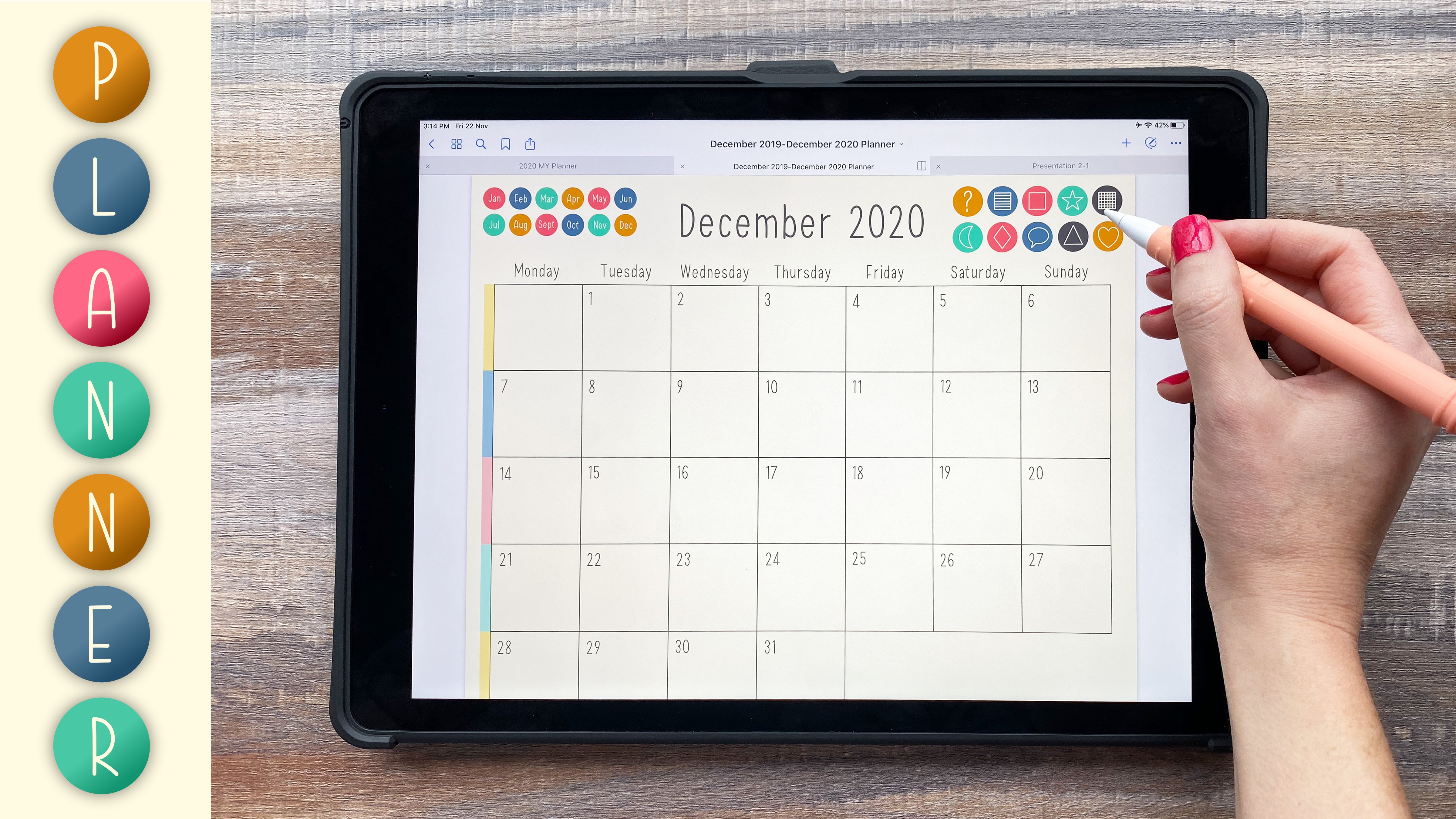
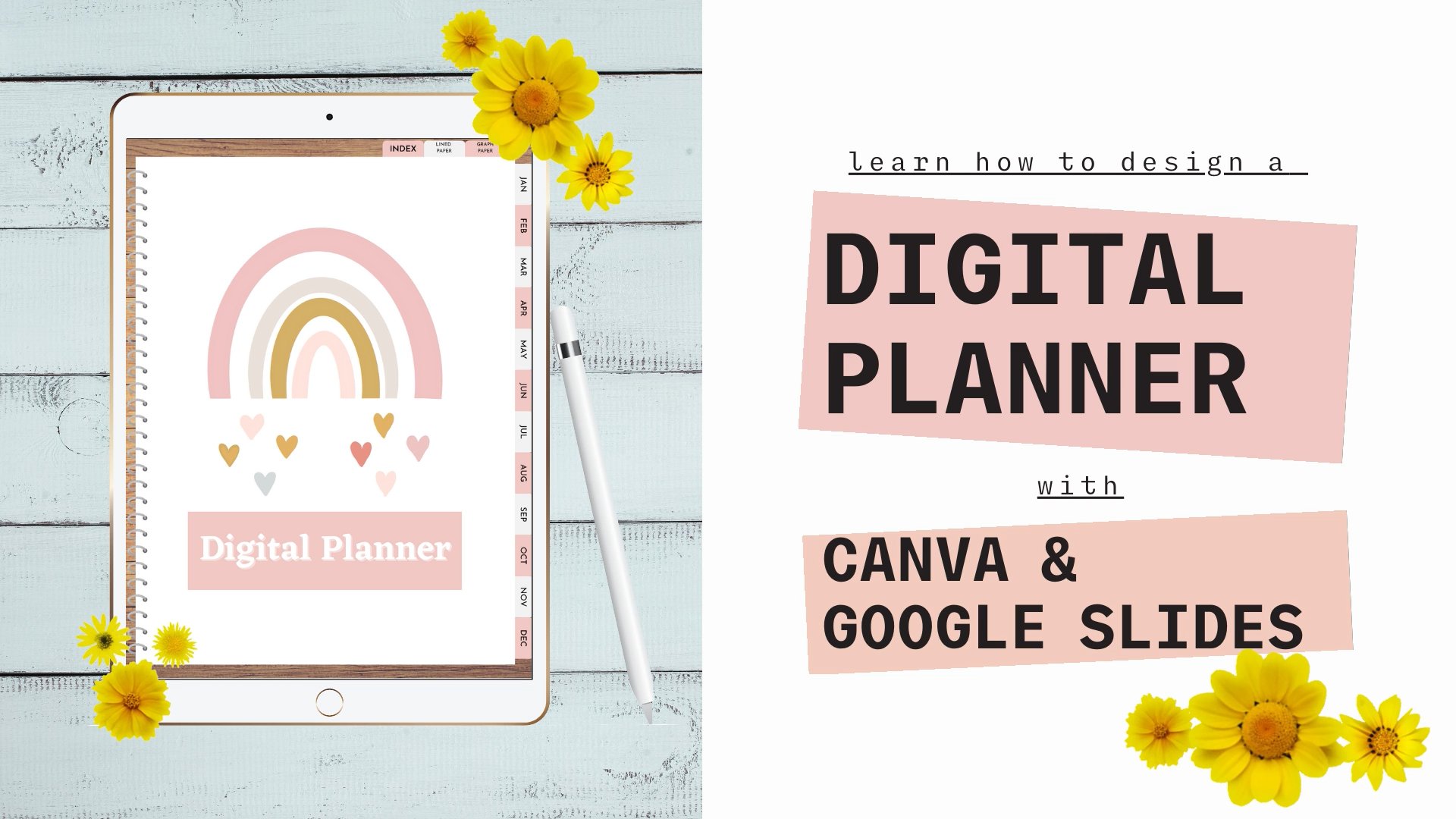
1. Intro: Salut. Je m'appelle Daisy. Et bienvenue dans les journaux. Un âne. Je suis ici pour vous apprendre à créer votre propre Lennar numérique. Utilisation du logiciel appelé Keynote sur votre appareil Apple. Je vais t'apprendre à faire ça dans ma tête, et j'utilise peut-être mon crayon de pomme. Vous n'en avez pas besoin pour créer des gens, mais je suis sûr que vous voudrez peut-être l'utiliser. Quand il est temps pour vous d'arriver réellement à la première partie de l'utilisation réelle du planificateur sur votre appareil. Pourquoi créons-nous un planificateur numérique ? Je suis sûr que vous connaissez la popularité du système de journaux à puces et des journaux à puces et avoir un journal physique si spécial a quelque chose à propos d'avoir ce journal
physique. Mais vous pouvez en quelque sorte feuilleter les pages dans C Memories dans le plan et tout faire en un
seul endroit. Cependant, il ne peut pas devenir encombré, surtout si vous êtes comme moi et aimez sauter les nœuds journal à des photos et genre de plante tout en un seul endroit. Vous ressentez ce journal plus vite. Donc, à la fin de l'année, vous pourriez vous retrouver avec quelques planificateurs que vous pourriez ne pas avoir l'endroit pour stocker. Donc, avoir la possibilité de faire la même chose numériquement et enregistrer tous ces mineurs plus de jeux dans votre appareil numérique. C' est juste la commodité. Vous avez tout ce qu'il y a dans cet endroit où vous avez tous vos marqueurs, vos stylos,
vos mises en page,
vos couvertures, vos couvertures, tout ce qui est dedans. Vous devrez peut-être télécharger une application distincte pour utiliser réellement le planificateur et
pouvoir profiter de la fonctionnalité de la douleur numérique numérique. On va en parler plus avant avant de commencer. Titulaire de vous inviter aux journaux de visiteurs à journaux junkie dot com, où nous partageons notre propre expérience avec l'apprentissage numérique et journalisant notre expérience dans nos entreprises avec notre façon de planifier, partager des conseils et des cadeaux tout le temps.
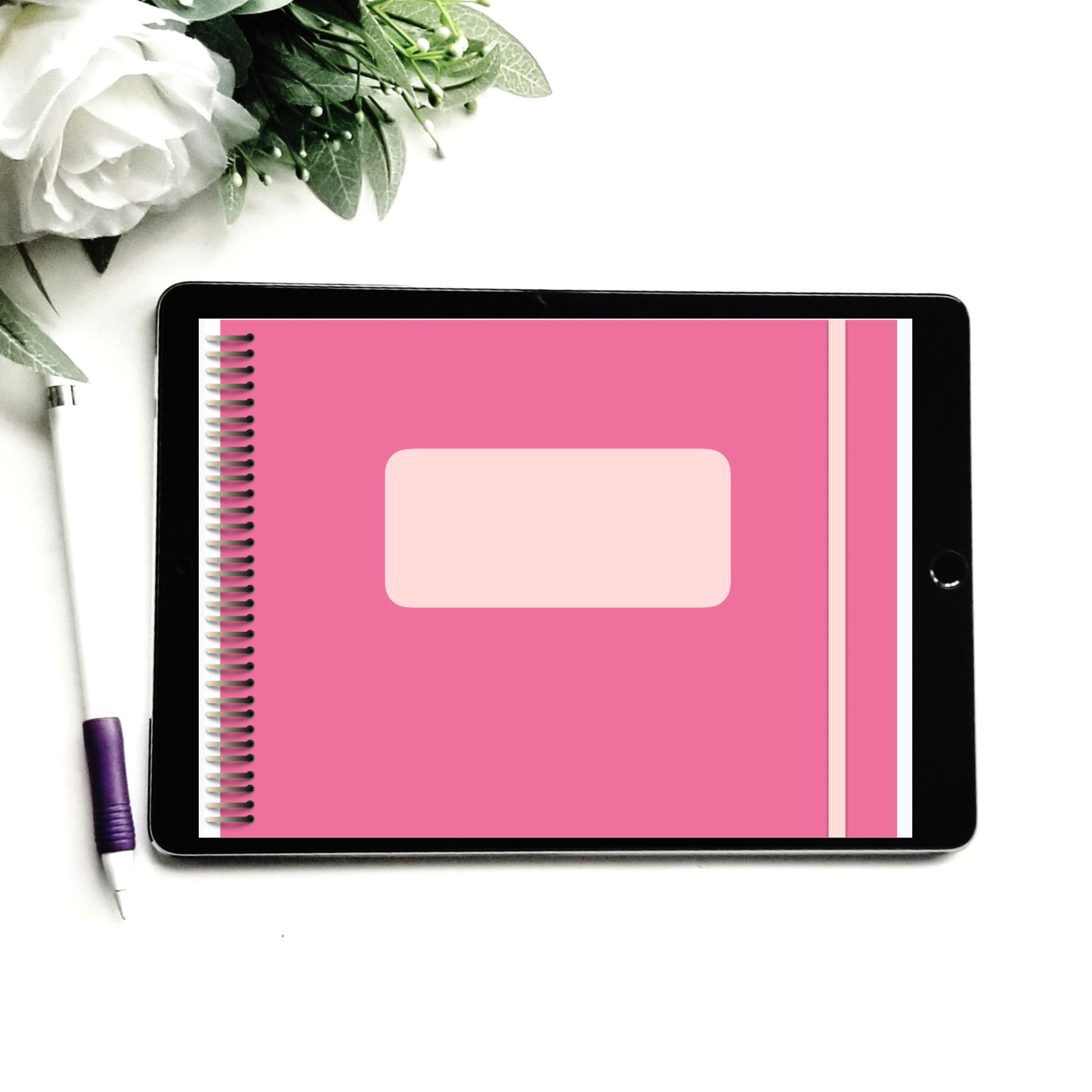
2. Pour commencer: Bonjour et bienvenue. Nous allons aller de l'avant et commencer à créer notre planificateur numérique de base en utilisant l'application Keynote. Allons-y et sautons. Nous avons donc ouvert notre demande d'aide Tarquino. Et vous Price a créé un signe plus pour commencer la nouvelle présentation. Appuyez sur la présentation blanche, qui est celle qui a le plus d'éléments à supprimer. Ainsi, vous pouvez avoir un contexte clair pour commencer votre travail. Les attaques appartenant à moitié suppriment. Et maintenant, vous avez huit fond blanc clair. Camba pour commencer à travailler et à concevoir votre planificateur, je vais vous apprendre à le faire comme une sorte de design paysager. Gardez simplement à l'esprit que vous pouvez appliquer les mêmes méthodes à d'autres conceptions. Eh bien, nous avons notre fond blanc. Nous allons ajouter de la couleur à notre arrière-plan pour commencer. Donc, en haut à droite, vous verrez vos outils appuyer sur votre outil de brosse, et cela va vous donner l'option d'arrière-plan. Et là, vous pouvez choisir votre couleur, et je vais aller avec le rose ou plus doux, quelque sorte penser que ça va être la couverture de notre planificateur et la
raison pour laquelle je le fais comme ça c'est parce que je veux que ce soit un paysage qui utilise l' ensemble de l'écran de ma tablette. Et ça va avoir du sens une fois qu'on a commencé à travailler dessus et à concevoir tout ça. Mais fondamentalement une fois finirait celui-là. Ça va être toute la couverture du planificateur. Donc, quand vous l'ouvrez dans n'importe quelle application dans laquelle vous allez l'utiliser, il va couvrir tout l'écran. Bon, donc ça va être la couverture d'un planificateur. Nous pouvons aller de l'avant et concevoir la partie couverture de celui-ci, ou vous pouvez aller de l'avant et ajouter les pages, et c'est ce que je vais faire. Je vais ajouter toutes les pages dont nous allons avoir besoin. On aura besoin de 12 mois pour les mois, puis d'autres pour les taxes séparées pour le
faire et pour le faire plus facilement, je pense que je vais utiliser le signe plus ici et l'école tout le long et utiliser le
fond vide . Et je vais le faire 12 fois pour les gémissements et trois fois de plus pour les onglets
supplémentaires. Je sais que nous l'avons fait. Tous nos robinets sont des pages pour que le planificateur change l'arrière-plan. Tous ces prêts que vous pouvez taper cette option ici. Il s'agit de l'option d'affichage. Il vous donne la vue diapositive, option ou l'option de table délice, qui est un peu comme une miniature. C' est ce qu'on va faire. Pour que nous puissions aller de l'avant et changer les milieux. Vous allez en bas à droite,
sélectionnez, sélectionnez, puis sélectionnez Paul, et puis vous pouvez garder le 1er 1 sélectionné. Vous pouvez aussi aimer ça parce que vous avez déjà la coloration là-bas. Mais je les garderai tous, juste au cas où. C' est sélectionner une nuance différente. Et je vais en fait utiliser ça. Oui, une nuance
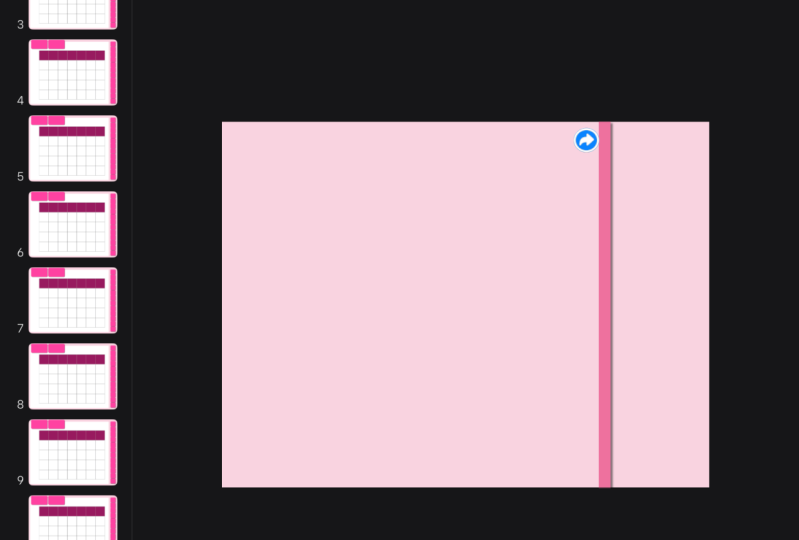
différente. On va utiliser une forme plus légère. Il est donc bon que nous le vendions tous à l'époque. Donc, comme, fini et retournez à votre tour de tête. Maintenant, toutes vos diapositives sont de la même couleur. Et encore une fois, cela sert de toile de fond ou de couverture de notre planificateur
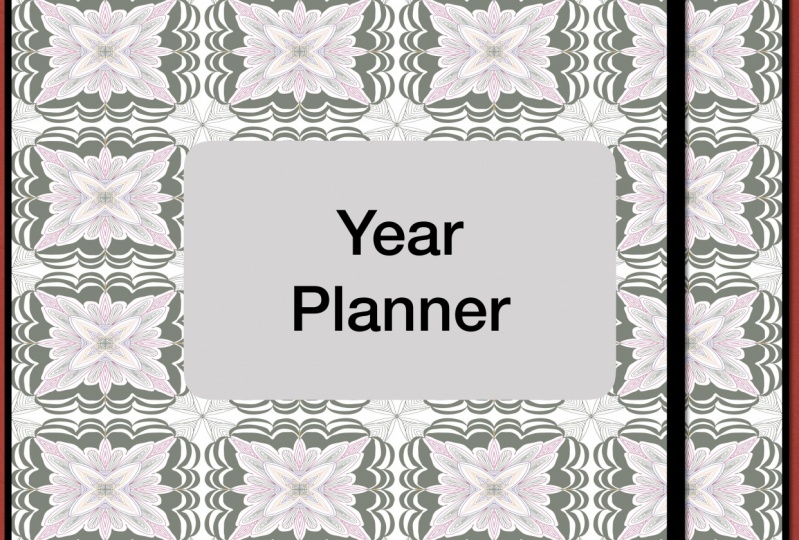
3. Configurer nos pages de planificateur: dans le but de ce tutoriel, je vais aller avec un design très simple juste pour vous montrer comment le faire. Donc c'est la couverture de notre planificateur. Nous voulons nous assurer que nous avons un poids à la fois ouvrir le planificateur. Et puisque c'est un planificateur interactif, on va travailler avec des liens. Donc ce que je vais faire, c'est créer l'illusion qu'on travaille avec le vrai planificateur. Je vais ajouter une bande élastique sur le côté, et ça va devenir mon groupe lié pour ouvrir les planificateurs. Donc, pour ce faire, j'ai cliqué sur le signe plus et je sous les formes de la forme j'aime toujours la forme de ligne. Ensuite, je vais déplacer celui-ci dans l'espace de désir. Et j'aime toujours le mettre sur des tournées comme le droit du planificateur de simuler à nouveau le groupe que vous avez utilisé pour ouvrir et fermer un planificateur pour le faire ressembler à un groupe. Je m'assure que je sélectionne le mensonge. Ensuite, je vais à l'outil de brosse et sous style. Tu peux arranger l'Occident. Je vais jusqu'à 25 points de cette façon pour donner l'impression que c'est un groupe. Je peux changer la couleur aussi. Quand je vais faire ça, je vais dire que je vais faire la couleur, euh, une nuance différente,
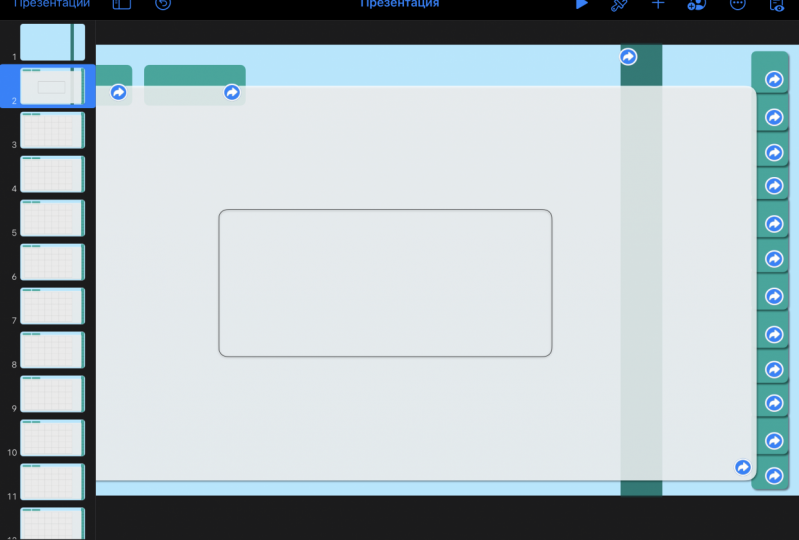
une nuance différente de rose. Donc je vais aller avec une nuance plus foncée et je vais aussi ajouter une ombre. Et pour ce faire, vous le faites aussi sous le style, Allez dans les ombres, allumez-le. Et donc comme à l'ombre de votre préférence, et cela va lui donner un regard un genre de trois d d'effet. Ensuite, cet événement sélectionné à nouveau, vous allez ajouter le lien si touché dessus, cliquez sur un lien et sélectionnez sa lumière à laquelle vous voulez que ce groupe l'emmène. Et je suis celui qui m'emmène à la diapositive numéro 2, ce qui sera quand j'ouvrirai mon planificateur. Donc, je vais à lié à la diapositive et la presse et numéro deux. Donc, c'est ce qui va se passer. Tu verras ce taureau une corde. Cela signifie que cet élément de disque ici est lié à quelque chose. ce moment, nous sommes liés. Ce vouloir légèrement numéro trois moyen numéro deux maintenant tous les numéros deux cliquez sur votre tour et juste ici va être la toute première page. Quand ouvrez-vous votre planificateur ? Tu peux mettre ce que tu veux ici. Vous pouvez commencer votre mois ici, ou vous pouvez simplement ajouter un type de page d'index. Et c'est ce que je vais faire. Je vais ajouter une page ici. Vous pouvez sélectionner une forme, puis vous pouvez évidemment créer cette forme de la page comme vous le souhaitez. Je veux du carré. Donc c'était dans le stress. - Merde. Vous voulez laisser un peu d'espace sur le côté droit ? Si vous voulez mettre vos mois ici, deux robinets pour vous emmener aux mois et puis un peu de l'espace sur le dessus est, Eh bien, si vous voulez ajouter quelques robinets sur le dessus. Bon, donc ça va être ma page. Je ne changerais pas ma douleur. Ma page est plus froide au blanc. Allez aux couleurs, appuyez sur le blanc et ça va être votre page. Ensuite, pour ajouter vos onglets, appuyez sur plus et sélectionnez votre forme de tabulation. Je vais ajouter un carré de bords arrondis, peu importe ce qu'on appelle et je vais le faire petit parce que je vais juste mettre les initiales pour le mois ici. Tu vas flic. Vous allez le faire quatre fois et l'organiser comme vous le voulez. Et puis copiez ces trois fois de plus pour que vous puissiez avoir un ensemble de 12. Changez la culture à ce que vous voulez. Et à cette ombre, si vous voulez, aussi bien copier, puis coller et encore, vous allez perdre quatre fois. Avant que tu fasses ça quatre fois, je suis désolé. Faites le prix arrangé sur l'onglet. Arrangez. Déplace-le un peu vers le bas. Ce que ça va faire. Il a déplacé le deuxième onglet sous le 1er 1 et vous voulez le faire pour l'ensemble complet de quatre. Bon, maintenant tu en as quatre. Sélectionnez tous en tapant le 1er 1, puis en tapant sur les autres. Regroupez-les et copiez. Ensuite, vous pouvez coller pour voir qu'il y a un autre ensemble de quatre. Vous pouvez l'organiser vers l'arrière de la houle, et vous ne pouvez pas la déplacer une fois de plus et la mettre en dessous, accord. Et maintenant sélectionnez-les tous. Regroupez-les et arrangez la taille vide. Tu dois le faire pour le côté. Maintenant, je vais le garder plus près des bords de la page. Peut en fait rendre la page un peu plus grande. Vous ne voulez pas prendre tout le chemin vers la droite, car alors cela sera trop proche du bord de votre planificateur. Et puis vous perdrez le bord de la couverture du plus fin à sorte de la vue hors du planificateur. D' accord. Je pense que ça devrait être bon. Maintenant, vous voulez posséder tous ces groupes à nouveau, puis agrandir votre page. Amenez-le à l'avant tout. Maintenant, vous avez votre page au-dessus de vos onglets. Vous pouvez copier ce robinet une fois de plus et utiliser le même côté, le même style pour mettre le pour ajouter plus de robinets en haut si vous le souhaitez. Je vais juste en ajouter deux autres ici juste pour vous montrer et moi avons fait un grand coup pour le look. Aucune raison en particulier. Et je ne vais pas faire ça. Je vais copier celui-ci et coller. veux juste m'assurer que je fais la même taille que moi. Deux des mêmes côtés. Et ces deux-là, vous pouvez les arranger. Vous pouvez l'agrandir si vous voulez vous assurer que vos pages au-dessus de tous les onglets. Maintenant, vous êtes prêt à ajouter tous les liens vers cette page avant de copier le tout au risque.
4. Ajouter nos liens: Donc nous allons commencer par lier cette première étape, qui va être pour sont généralement et dans mon cas, je vais juste ajouter généralement et tabou numéro trois ou je suis la diapositive 3. Donc, je vais commencer par 345 tout le chemin vers le bas, puis le reste Les deux derniers seront les robinets sur le lien supérieur pour les liens en direct, puis lien vers la diapositive cinq et continuer comme ça jusqu'à ce que vous ayez fini avec tous vos liens . Bon, donc avant d'aller de l'avant et de copier ce retard au reste d'un planificateur, nous voulons nous assurer de plaider autant que possible le progrès. Donc je vais faire sur cette troisième diapositive, qui sera la mise en page du mois. Je vais aller de l'avant et concevoir un mois, et ensuite je peux copier ça dans le reste des autres mois puisque je n'utilise aucune date ou quoi que ce soit. Donc, pour ce faire, j'aime utiliser la grille de table et les grilles de table peuvent être trouvées sur le côté plus, puis vers la gauche, vous pouvez trouver une variété de grilles que vous pouvez sélectionner. Et une fois que vous postez coller cela dans la plaque dans la page, vous pouvez ajouter ou supprimer des grands, comme vous le savez. Donc pour ce faire, vous pouvez sélectionner sur le côté comme quelques Lawrence que vous allez voir. Ils sont juste en tête. Mais ça va te demander combien de rangées et combien de Collins tu vas avoir besoin. Je vais avoir besoin de combattre Rose pendant les semaines pour avoir assez d'espace pour les semaines du mois. Et puis combien de colonnes je vais ajouter, sept pour les jours de la semaine. Et puis vous pouvez organiser à la taille aussi bien en tapant dessus sur le cercle sur le bord de celui-ci puis en utilisant les guides pour organiser décisive Tout droit, je vais laisser nous ITS et juste le laisser au milieu. De cette façon, je peux juste aller de l'avant et utiliser des autocollants pour le titre des mamans et pour décorer les pages que je veux. Et je pense que ça pourrait être bon pour l'instant. Puis, une fois que je suis prêt ici, vous pouvez alors comme toute la chose et collé au reste des pages de quatre mois. Donc était déjà malheureux avec votre mise en page, vous pouvez sélectionner la page entière et le café pour le reste de la haine. Ces lumières. Vous pouvez aller de l'avant ici dans le texte à vos mois. Vous ne pouvez pas accéder à vos onglets. Et quand nous le laissons comme ça parce que nous voulons garder le tutoriel court, alors appuyez dessus, sélectionnez tout et copiez, puis allez-y et collez-le sur le reste de vos côtés. Vous pouvez aller de l'avant et dans, coller sur les deux autres aussi,
parce que comme nous n'avons pas eu autant de détails à la page, vous pouvez simplement avoir sur la grille et la supprimer si vous en avez besoin. Bon, donc pour résumer, c'est le mois et ensuite c'est le général de février. Tout ça va être les mois et vous pourriez ne pas être en mesure de le voir à l'écran parce que les Grecs sont de couleur très claire. Mais ils sont cette grille juste ici que vous pouvez simplement utiliser pour la vue d'ensemble de quelques mois. Donc je vais aller de l'avant et les deux derniers je vais les utiliser pour les faibles et le quotidien ou la semaine dans la page blanche. Donc, ce serait la diapositive 15, la diapositive 15. Je n'ai pas besoin de tout ça. Environ 30 jours pour un calendrier, tout ce que ça va être de ma semaine. Donc je vais supprimer ces colonnes à la justice. Je vais ajouter, en fait, oui, je vais juste en faire un juste ici et ensuite juste là. Je garde les sept parce que c'est sept jours de la semaine, et quand je l'arrangerai, je vais l'agrandir et le placer et le déplacer dans la page. En fait, je vais utiliser une année de plus, je vais l'ajouter et le 1er, je vais le
faire petit pour le jour de la semaine, accord ? Et je suis d'accord avec ça. Et puis pour la page blanche, je vais juste supprimer celle-ci et laisser la page travailler. Et puis pour la première fois, j'ai ouvert le planificateur. Une fois que vous aurez ouvert votre planificateur, vous aurez cette première page. Vous pouvez aller de l'avant et à un certain design ici si vous voulez. Tu pourrais être des couvertures. Eh bien, si vous aimez aller de l'avant et ajouter ce design juste ici, et je vais supprimer la couleur. Donc, pour le faire, c'est arrivé. Ombre, allez au style, allez à sentir, puis vous allez sélectionner aucune sensation et ensuite revenir au style dans sélectionner votre bordure. Je vais utiliser le même rose foncé et juste ici. Quoi ? Je vais faire un côté commencer à utiliser mon dernier travail à l'année ou mon nom ou ce que je veux, et c'est à peu près tout. Maintenant, vous avez couvert votre première page, puis vos mises en page de mois. Ensuite, nous avons la mise en page de la semaine ainsi que dans une page blanche à concevoir que nous avons besoin.
5. Finaux et exporter: Bon, donc nous sommes prêts à exporter le planificateur à l'application de nos jouets. Je veux exporter pour obtenir des notes juste pour vous montrer à quoi il ressemble et la fonctionnalité des liens. Il sera à peu près la même chose sur toute autre application que vous utilisez. Je recommande de commencer par Sodo. Si vous ne cherchez pas à investir dans une application, je vais ajouter un lien vers cette application aussi à la description, juste au cas où vous voulez jeter un oeil à elle. Donc, pour l'exporter à l'application de votre choix, vous allez à la partie supérieure dans select sous les trois petits quais et aller à l'exportation. Vous allez l'exporter sous forme de fichier pdf et puis il va vous permettre de sélectionner l' application à laquelle vous voulez l'envoyer. Donc on va aller de l'avant et choisir nos bonnes notes. Il va vous poser quelques questions juste à l'endroit où vous voulez stocker le fichier pdf et nous
allons l'ouvrir ici, et c'est tout. Alors maintenant, juste pour vous montrer la fonctionnalité des liens que nous venons de créer, rappelez-vous que nous venons de créer Thies, cet élastique. Si tu l'accroches,
ça va ouvrir le mélangeur pour toi. Si vous appuyez à nouveau dessus, il va le fermer. C' est donc la fonctionnalité que nous avons ajoutée ainsi que les autres liens vers les poumons sur le côté et les robinets supplémentaires. D' accord. Et juste comme ça, vous pouvez ajouter tellement plus de fonctionnalités à votre mixeur nous ? Eh bien, ce sera un cours matinal pour vous montrer comment le mettre
en place dans la façon de commencer avec. Espérons que le fasse. Cela vous a été très utile. Si vous avez des questions, hésitez pas à contacter. Restez à l'écoute pour d'autres tutoriels à venir bientôt.
 D. Marie, MyNomadPlanner