Transcription
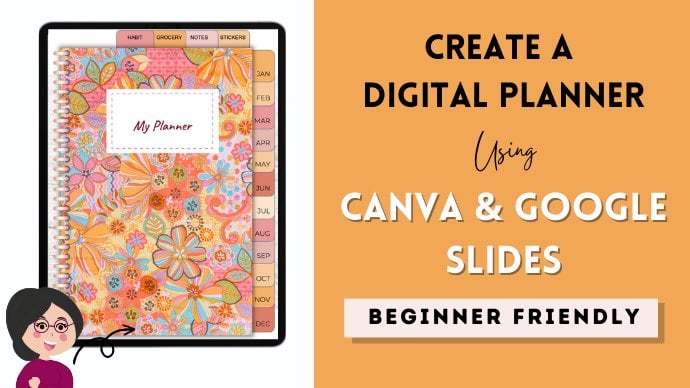
1. Concevoir un plan numérique gratuitement à Canva et à Google Slides: Bonjour à tous et bienvenue dans mon cours en ligne. m'appelle Joe et je suis artiste numérique et illustrateur. Aujourd'hui, je vais vous apprendre à concevoir gratuitement
un planificateur numérique coloré à l'aide de Canvas et Google Slides, et comment rendre l'ensemble du processus facile et amusant. Ce cours est le choix idéal pour vous si vous souhaitez apprendre
à concevoir un planificateur numérique pour vous-même ou à vendre, par
exemple dans votre boutique Etsy. Je vais également vous donner mon planificateur pour un usage personnel ou pour vous inspirer. intéressant d'apprendre à créer un planificateur numérique avec des motifs hyperliés, c'est que vous
serez en mesure de concevoir un produit qui vous convient à 100 % et
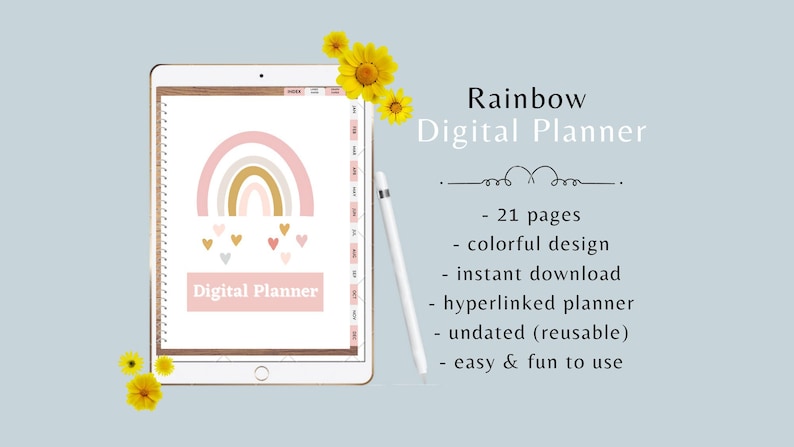
d'inclure vos sections préférées les plus utiles. Vous apprendrez comment créer votre planificateur à partir de zéro, comment utiliser au mieux les outils gratuits du campus et comment rendre votre planificateur soigné et propre. Nous commencerons par créer la page de couverture dans Canvas, y compris un fond de texture en bois, un magnifique graphique arc-en-ciel et des onglets colorés. Ensuite, nous allons passer à la conception de nos listes de tâches et de notes mensuelles et hebdomadaires. Nous concevrons le planificateur quotidien. Et après cela, je vais vous montrer comment créer un camionneur bien-être avec un mini planificateur de repas, Drucker d'
hydratation et plus encore. Vous apprendrez comment créer des pages en papier léger et millimétré et une page de planification de repas. Une fois que tous nos graphiques seront conçus, vous apprendrez comment les transférer vers Google Slides et qui a lancé un lien hypertexte en cours. Ensuite, je vous apprendrai comment télécharger et tester le planificateur. Et je vais vous montrer une vidéo montrant que je l'utilise sur mon iPad. Vous pouvez donc avoir une idée de la salubrité de l'utilisation d'un planificateur numérique, surtout lorsque vous le souhaitez vous-même. Nous allons également réaliser ensemble un projet amusant. Pourriez-vous partager avec la classe ? N'hésitez pas à courir avec votre créativité et à concevoir votre planificateur exactement comme vous le souhaitez. Amusez-vous bien avec la classe, et je vous verrai dans un deuxième numéro deux.
2. Conception de la page de couverture: Pour commencer, rendez-vous sur canva.com et cliquez sur Créer un design. Saisissez les dimensions de votre projet parfaites. Je recommande la taille de 8,5 pouces par 11. Tout d'abord, nous allons choisir le contexte de notre planificateur. Choisissez des photos dans le panneau de sélection d'outils situé à gauche. Je vais chercher une surface en bois comme un
fond pour aller de l'avant et expérimenter si vous en avez envie. Saisissons-le dans la barre de recherche et filtrons nos résultats en cliquant sur cette icône. Nous pouvons maintenant choisir de ne voir qu'une certaine couleur, orientation ou prix. Sélectionnons gratuitement et appliquons des filtres. J'aime beaucoup cette photo, alors cliquons dessus. Nous allons maintenant cliquer dessus avec le bouton droit de la souris, puis choisir Définir l'image comme arrière-plan. Pour un cadenas, notre arrière-plan est prêt. Nous allons ajouter le planificateur ici et les onglets sur le côté juste ici. Choisissez des éléments dans le panneau de sélection de l'outil. Nous recherchons les lignes et les formes. Sélectionnez PDG et choisissez la forme rectangulaire. Changeons la couleur de celle-ci pour quelque chose de plus lumineux. N'hésitez pas à utiliser n'importe quelle couleur que vous voulez. Essayez de rechercher des textures de papier dans la section photo de gauche, appliquées à votre planificateur et voyez si vous l'aimez. Mettons notre planificateur en place en le faisant glisser un
peu loin de chacun des bords. L'idée ici est que le planificateur repose sur la table et que nous pouvons voir la table en arrière-plan. Maintenant, Lizzie, matraque du médecin, pour l'aligner au milieu de la page et ajuster un peu la page. Pour cette partie suivante, vous allez utiliser les anneaux de reliure un fichier PNG que j'ai créé pour vous. Nous allons maintenant ajouter les anneaux de reliure à notre projet. Accédez à la section de téléchargement. Sur le côté gauche, accédez à Upload Media and device, sélectionnez le fichier et cliquez sur Charger. Mettons-le dans notre projet. En cliquant dessus, j'ajuste la taille et la position des bagues
du classeur jusqu'à ce que vous puissiez voir qu'elles soient parfaitement alignées sur la page. Dans cette prochaine étape, nous allons concevoir notre page de couverture pour y parvenir. Frappez deux éléments et laissez libre cours à votre imagination. Vous sentez-vous comme un arc-en-ciel ? Allons-y avec ça. Mais vous pouvez choisir ce que vous voulez. Et cela s'applique à l'ensemble du planificateur. Je veux que vous l'
aimiez, que vous le conceviez selon vos goûts, si bon, aussi créatif que possible. Je vais m'assurer que mon arc-en-ciel est au centre de la page. Il est maintenant temps d'utiliser une autre forme rectangulaire au bas de la page. Cela contiendra le titre du planificateur. Laissez-nous juste la taille de celui-ci et placez-le au centre. Il est maintenant temps d'ajouter notre titre, de
choisir des textes dans le panneau d'outils. Jetez un coup d'œil à quelques combinaisons de polices intéressantes ou ajoutez un en-tête et choisissez une police par la suite. J'aime beaucoup celui-ci pour le titre. Ajoutons notre titre, le
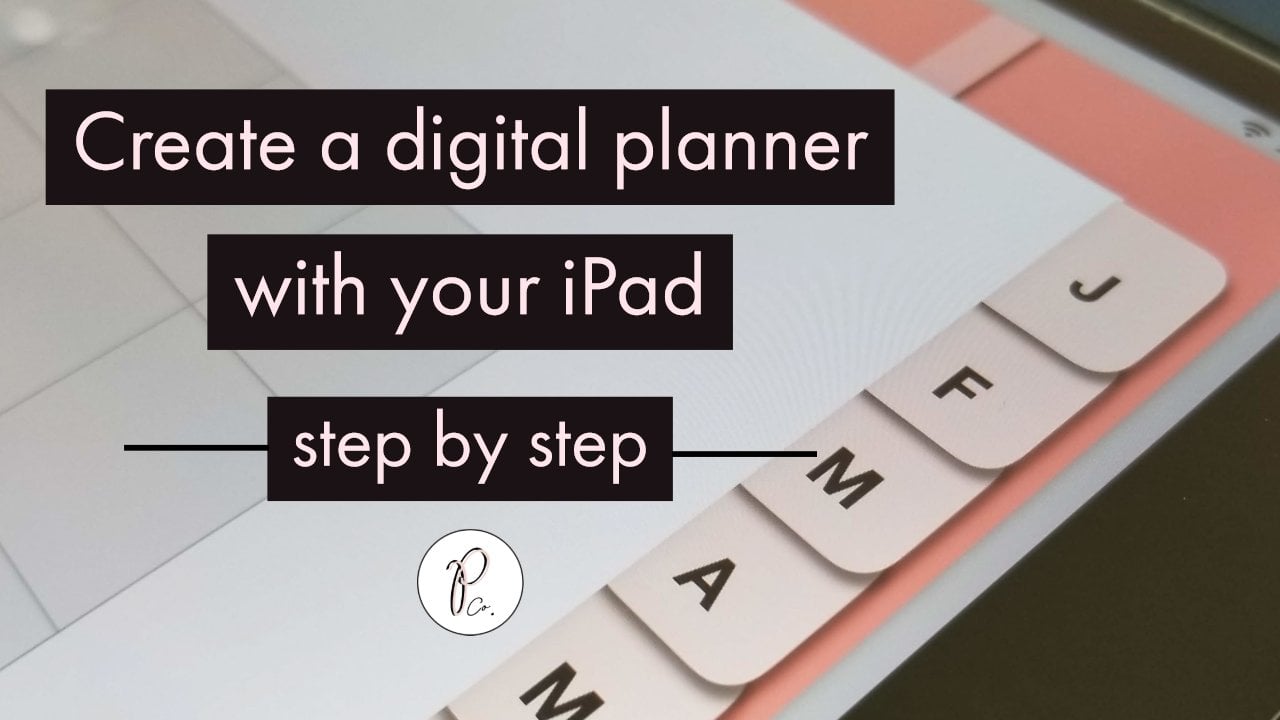
plaçons au milieu du rectangle et réglons la taille. J'ai également décidé de changer la couleur de la police en blanc. Je pense que ça va mieux avec cette palette de couleurs. Vous pouvez également utiliser un type d'effets de texte pour le titre qui se distingue davantage. Regroupons les trois éléments de la page de couverture pour qu'il soit plus facile de les déplacer au laser. Pour ce faire, sélectionnez-les tous les trois en maintenant la touche Maj enfoncée et en cliquant sur. Et chacun d'entre eux. Ensuite, choisissez trois petits points ici pour ouvrir d'autres paramètres et cliquez sur Grouper. Cela nous aide à aligner tous les éléments sur la page. Créons maintenant les onglets qui vivront sur le côté droit des pages. Pour ce faire, choisissez une forme rectangulaire parmi les éléments et faites-la assez petite pour que 12 d'entre eux soient alignés sur les droits. Ensuite, copiez-le. Vous en avez donc 12. Vous pouvez modifier les couleurs à votre guise. Si vous ne pouvez pas adapter 12, sélectionnez-en autant que vous avez copié jusqu'à présent et ajustez la taille de ceux-ci. Un mouvement, puis copiez d'autres jusqu'à ce que vous en ayez 12. Regroupons-les en les sélectionnant tous et en cliquant sur Grouper. Maintenant, en choisissant la position et en arrière, nous allons placer les onglets sous la page, comme ils l'auraient été dans le planificateur physique. Je vais aussi déplacer mon tube un peu vers la droite pour qu'ils soient plus visibles. Il est maintenant temps d'ajouter les noms des oreillons sur nos onglets. Choisissez la police de votre choix, tapez Jan ou Janvier, et faites-le moins de 90 degrés à l'aide de l'option de rotation située sous le mot. Placez-le au premier arrêt. Maintenant, sélectionnez le premier talon et le monde et alignez-les sur le centre à l'aide de l'outil de position. Je pense également que je préfère les noms des mois en majuscules, puis en taille de police légèrement plus petite. Changeons donc cela. Maintenant. Faites 11 copies et placez chacune d'elles sur chaque onglet, en changeant les noms au fur et à mesure. Nous allons les aligner bien en les sélectionnant tous en cliquant sur la position , puis les ranger et les regrouper est l'un de mes outils préférés dans Canvas. Il rend toujours tout soigné. Pour modifier l'avant des éléments regroupés, assurez-vous de suivre cet ancien. Demandez-les tous sélectionnés. Cliquez sur Dissocier, mais ne cliquez pas loin. De toute façon. Vous avez choisi une nouvelle police. Regroupez-les ensemble. Et c'est notre page de couverture terminée.
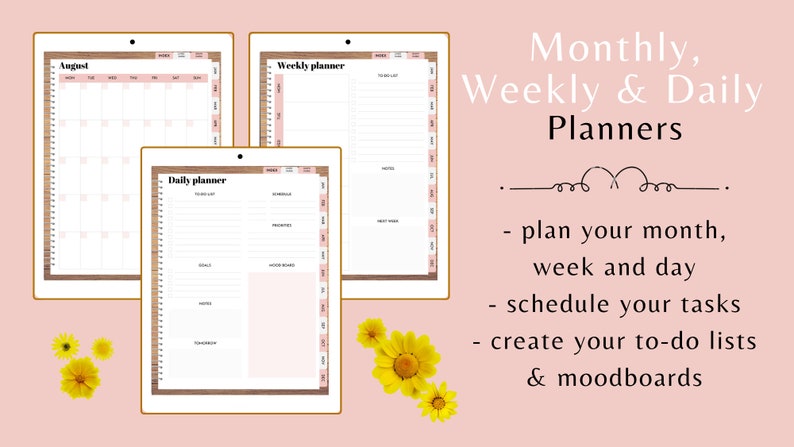
3. Conception de page : page mensuelle: Pour créer une nouvelle page mensuelle, nous allons dupliquer la page de couverture existante car elles auront toutes
une mise en page très similaire car il s'agit de notre première page à l'intérieur du planificateur. Nous devrons changer les anneaux de reliure comme ils le regarderont dans le planificateur physique. Pour cette partie suivante, vous allez utiliser les anneaux de reliure au fichier PNG que j'ai créés pour vous. Nous allons télécharger les anneaux de classeur, les
ajouter dans le planificateur et ajuster leur taille et leur emplacement. C'est génial. Il est maintenant temps d'ajouter un en-tête. Sélectionnez-en un dans le menu texte et ajustez la taille et le style à votre guise. J'en ai choisi un assez audacieux. Je pense que c'est parfait à cet effet. Je vais taper janvier dans la zone de texte, dans le coin supérieur gauche. Expérimentez et essayez de
le placer au milieu ou vers la droite et voyez si cela vous plait. L'étape suivante consiste à créer un spread mensuel. Je vais vous montrer comment en créer un qui comprend 45 semaines. Il y avait deux éléments, PICC, lignes et formes. Et choisissez le premier. Vous pouvez ajuster le poids de la ligne ici. Changeons ça en un seul. Vous pouvez également choisir un style de ligne différent. Cependant, dans ce cas, la ligne que nous avons déjà, nous aurons l'air juste. Je vais changer la couleur en
gris et ajuster la transparence pour que les lignes ne semblent pas si magasinantes. Ajustez la longueur à 90 degrés et placez-la sur la gauche. Nous allons en faire sept exemplaires. Placez-en un sur le côté droit du papier, sélectionnez-les tous et rangez-les en allant à l'outil de position. Ensuite, nous allons les regrouper pour qu'il soit plus facile de les déplacer. Je suis allé ajuster légèrement une vague de cet étalement pour pouvoir regrouper les lignes, déplacer le visage un peu vers la gauche, les
sélectionner toutes et les ranger. L'étape suivante consiste à créer l'horizontale. Nous allons copier l'une des lignes verticales, pivoter de 90 degrés et ajuster la largeur pour faire une vague de cet écart. Nous devons copier la ligne quatre fois. Déplacez le dernier vers le bas de l'étalement, sélectionnez-les tous et rangez-les. Si vous souhaitez ajouter une semaine supplémentaire dans le tableau et sonder les lignes,
copiez une autre ligne, sélectionnez-les toutes et rangez-les. Maintenant, ajoutons une figurine
rectangulaire arrondie en haut de la table et ajustons sa taille. Cet élément tiendra nos jours de semaine. Je copierai l'un des oreillons tournés et je l'utiliserai comme jour de semaine. Nous ajustons la position et la largeur de l'écriture, copiez six fois et modifiez le nom de chaque jour de la semaine. Ensuite, nous allons créer des petites boîtes pour chacun des dés. Copiez le rectangle rose, rendez-le minuscule, ajustez la transparence et déplacez-le dans le coin comme ceci. Nous allons le copier six fois de plus pour chaque jour de la semaine. Sélectionnez-les tous, rangez et grandissez. Maintenant, copions ce groupe trois ou quatre fois, en fonction du nombre de semaines que vous avez choisi, puis sélectionnons tous les groupes et rangez-les. Et c'est notre page mensuelle complétée.
4. Conception de la page hebdomadaire: Pour ajouter une nouvelle page, nous pouvons même dupliquer une page mensuelle et effacer le contenu du papier. Ou nous pouvons ajouter une page blanche et coller l'arrière-plan du papier et les anneaux de reliure. Copions l'en-tête,
alignez-le vers la gauche et créons un planificateur hebdomadaire. Maintenant, nous allons faire un écart hebdomadaire sur la gauche. Pour ce faire, nous allons copier l'une des lignes existantes à partir de la page mensuelle. De cette façon, il est plus facile de garder
le format des lignes cohérent tout au long du projet. Déplacez la ligne vers le haut et faites-la en blanc environ la moitié de la page. Copié à nouveau, faites pivoter les degrés et ajuster la longueur. Nous devrons maintenant créer une autre ligne en bas et une autre de l'autre côté de la table. J'ai encore six lignes au milieu. Nous allons copier et coller en défangé, ajusté et le placer en place. J'aime beaucoup ma base faible et j'en décide ainsi. Faisons six paix et adaptons-les en conséquence. J'aime aussi ajouter un rectangle fin et sous les jours de la semaine, tout comme une page de planification mensuelle de 100. Je vais en copier un et je le mettrai derrière l'écriture. Je souhaite également ajuster les lignes en écarts hebdomadaires. Ces modèles horizontaux sont un peu trop longs. Cela a également déplacé la ligne latérale gauche. Ce sera plus près du milieu. Nous allons ajouter quelques éléments à droite de la page. Commençons par la liste des choses à faire. Faisons des graisses d'en-tête, puis ajoutons des lignes. Interrogée d'habitude, nous allons copier
l'une des lignes existantes et nous nous adapter à notre goût. Ensuite, nous allons ajouter une minuscule case à cocher pour chaque élément de notre liste. Dirigez-vous vers les éléments situés au contour du carré et ajustez la taille et la position. Je vais également changer la couleur des boîtes en gris. Regroupons ces deux-là ensemble, faisons quelques copies et alignons les joliment. Nous allons ajouter des sections de note la semaine prochaine. N'hésitez pas à avoir vos éléments comme vous le souhaitez. C'est juste une des façons dont je n'ai pas copié le rectangulaire rose et je vais trouver un espace pour eux tous les deux. Jouez avec les couleurs et les trans. Voir. J'aime que les deux sections de blocs de couleurs soient un peu fondues. Maintenant, ajoutons les oses de tête à nos petites boîtes. Je vais en faire un pour note et un pour la semaine prochaine. Dix, nous allons les distribuer verticalement à l'aide de l'outil de dépôt. Et c'est notre planificateur hebdomadaire qui a fait du bon travail.
5. Conception de la page quotidienne: Pour concevoir le planificateur quotidien, nous devons copier rapidement l'arrière-plan et positionner les éléments en conséquence. Nous allons faire notre liste de choses à faire pour la journée. Nous pouvons simplement copier la partie de celle déjà existante à partir de la page wiki. Je vais mettre mon bail à gauche. Faisons maintenant un programme quotidien. Regroupez l'un d'entre eux, la ligne et déplacez-la vers la droite. Juste une position et une taille en gardant à l'esprit, nous aurons besoin d'une ligne courte pour le temps et d'une plus longue pour la tâche. Effets de type. Il nous faut maintenant quelques exemplaires. Je pense que cinq suffiront. Et l'en-tête, et notre programme est terminé. Revenons à la première ligne d'aujourd'hui. Je pense que nous pouvons nous permettre que les lignes soient un peu plus proches ensemble, et je pense que nous pouvons perdre quelques lignes
du calendrier et en ajouter quelques-unes à notre liste de choses à faire. Nous allons maintenant ajouter une autre section et les nouvelles priorités du calendrier. Copiez quelques lignes droites et rangez-les. La prochaine chose à faire est d'ajouter les objectifs, les notes et les sections de demain. Heureusement, nous pouvons tous les copier et les coller, changer leur nom. N'oubliez pas de vous assurer que tous les éléments sont parfaitement alignés dans les couleurs et la transparence. Beaucoup de projets froids. C'est très bien de faire des allers-retours, expérimenter et de changer d'êtres. J'ai décidé que pour la dernière section de cette page, je vais créer un mood board. Vous pouvez avoir une forme rectangulaire et ajuster sa transparence. Je vais juste le laisser vide. Effet. On dirait que tout correspond à la page précédente. Passons donc à la suivante.
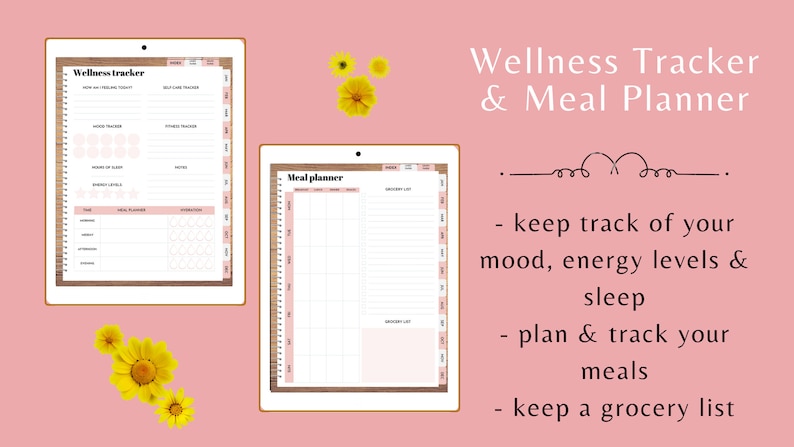
6. Conception de bien-être: Le prochain de notre liste de choses à faire, sur un objectif de 100 % , est de créer une page de suivi du bien-être. Une fois que vous avez préparé votre nouvelle page, changez son nom en camionneur bien-être. Commençons par des manuels scolaires alignés et une question que vous aimeriez vous poser tous les jours, par exemple : comment suis-je aujourd'hui ou à quoi ressemble aujourd'hui ? La prochaine section sur notre camionneur de bien-être est le camionneur Moods. Nous allons commencer par ajouter un en-tête. Ensuite, ajoutons un cycle et rendons-le minuscule comme ça. Et assurez-vous que c'est bien dans nos éléments précédents. Il faudra faire quatre copies et ranger. Ils n'ont pas assez d'espace entre eux. Alors, nous allons le réparer. Effets Pat. Maintenant, il est aligné sur tout le reste. Nous allons ajouter un mini tracker d'autosoins et le tracker de fitness, qui ressemblera à l'élément principal de cette page. Je vais déplacer ces deux-là pour dériver alors que je prévois d'ajouter un mini planificateur de repas ci-dessous. Et je pense que ça ressemblerait mieux à ça. Si vous pensez être comme moi et que vous pouvez avoir plus de cinq ambiances différentes chaque jour. Allez-y et ajoutez-en cinq autres. J'aime toujours m'assurer que tout est bien aligné avant de continuer. Maintenant que tout va bien jusqu'à présent, nous pouvons commencer notre planificateur de repas. Nous allons créer un écart de trois colonnes de large et de quatre rangées de haut. Faissons-les en colonnes et rectangulaires. Et le NIF par la tête Il y en aura. Faisons en sorte que nos rangées correspondent maintenant aux en-têtes, temps, au planificateur de repas et à l'hydratation. Juste un prend la position. N'oublions pas non plus d'aligner toutes les lignes pour ajouter les heures de repas à chaque rangée, matin, midi, après-midi et soir. J'utilise parfois le petit-déjeuner, le déjeuner, le dîner et les collations à la place. Maintenant, nous allons ajouter un tracker d'hydratation, de l'eau dans la barre de recherche du menu des éléments et sélectionner ce symbole. Malheureusement, il n'y a pas de contour gratuit pour la goutte d'eau, mais ne vous inquiétez pas, il existe une solution facile et rapide. Modifiez la couleur de l'élément et copiez-le. Faites le second légèrement plus petit et blanc. Maintenant, sélectionnez-les tous les deux, allez dans l'outil Position et alignez-les dans le groupe les deux ensemble. Parfait. Nous avons maintenant une forme qui peut être colorée. Ajustons sa taille pour qu'il puisse s'intégrer dans la rangée de déshydratation et en faire quatre copies. Pour les regrouper tous ensemble, nous devons invoquer rapidement les gouttes d'eau individuelles. Sélectionnons-les tous, puis groupons, puis sélectionnez-les tous à nouveau et cliquez sur Grouper. Maintenant, nous pouvons les déplacer autour de l'élément. Alignons les lignes au-dessus et au-dessous et copions toutes les lignes d'hydratation. Apportez quelques ajustements au spread si vous le souhaitez. La prochaine chose que nous allons créer est la section pour suivre la durée du sommeil et les niveaux d'énergie. Faisons quelques en-têtes pour eux. Ajoutons une courte ligne sous la section sommeil et quelques formes et la nouvelle énergie. J'irai avec le personnel. Je vais changer la couleur, la transparence et la taille et faire quatre copies. Ils doivent être de taille similaire aux formes du tracker d'humeur. Allons les aligner. Et cette section est maintenant terminée. Avant d'ajouter une section en verre, rangeons un peu les éléments. La dernière section à ajouter est celle des notes, et vous pouvez la créer en copiant le tracker d'activité. Pour notre laboratoire, nous avons maintenant un tracker sans fil.
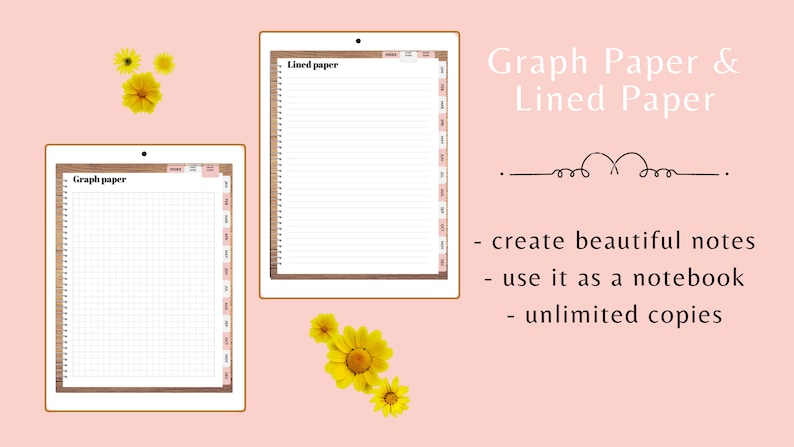
7. Conception de papier de gribouillis et de graphiques: Tout d'abord, préparons nos antécédents. Super. Nous pouvons maintenant modifier l'en-tête et commencer par copier certaines lignes de la page précédente. Et puis juste une largeur de chacun d'entre eux. Faisons suffisamment de copies pour que la page entière ressemble à un carnet ligné. En fin de compte. Sélectionnez-les tous et rangez-les. C'est votre papier ligné prêt ? Maintenant, pour créer un papier millimétré, il faudra dupliquer la page entière. Changeons son nom en faveur du graphe. L'étape suivante consiste à copier certaines lignes, les
frotter et à les faire pivoter de 90 degrés. Alignons bien les et allongeons les lignes verticales. Copiez et collez davantage si nécessaire. Parfait. Nous devons maintenant nous assurer que toutes les lignes sont bien alignées. Si vous le souhaitez, vous pouvez sélectionner les lignes extérieures et modifier le poids de la ligne pour qu'elle se démarque davantage. Super. Ce sont nos papiers légers et graphiques réalisés.
8. Conception de repas: Heure du planificateur de repas. Il aura une structure très similaire à celle du planificateur hebdomadaire. Alors, après avoir préparé l'arrière-plan, allez-y et copiez cette page hebdomadaire dans la nouvelle page. Raccourcissez un peu la pâte à tartiner. Il y a donc de la place pour la tête. N'oubliez pas de
ranger les lignes et d'ajuster les zones de texte pour qu'elles aient la même largeur que chacune. Prenons soin des en-têtes maintenant. Copiez le rectangle rose ajusté et placez-le sur le dessus de la table hebdomadaire. Maintenant, créons quatre colonnes dans ce tableau, une pour chaque type de repas. Ajustez la police et une fois que vous en êtes satisfait,
il est temps d'ajouter la liste d'épicerie. Il suffit de copier l'une des listes de l'une des pages précédentes. Ajoutez autant d'articles que vous le souhaitez. Nous allons maintenant ajouter les nouveaux éléments sur cette page, c'est-à-dire des notes. Utilisez l'une des formes rectangulaires précédentes, alignez
des manuels scolaires et donnez-lui un en-tête. N'oubliez pas de vous assurer que tout est bien aligné. Et c'est notre planificateur de repas prêt.
9. Conception de page : page d'index: Avant de continuer,
veillons ce que nous ayons le bon nombre de pages mensuelles pour le faire. Faites 12 copies, changez les noms de la souris et, sur le dessus de l'une, retirez la tête. Il fonctionnera comme un modèle vierge. Bravo d'être allé jusqu'ici et d'avoir presque toutes vos pages créées. La dernière à créer est la page d'index. Ce sera comme une table des matières, une sorte de banque, mais cliquable. N'oubliez pas que vous pouvez concevoir votre page d'index comme vous le souhaitez. Je vais commencer par dupliquer le graphique arc-en-ciel et le coller ici. Je vais maintenant ajouter un espace rectangulaire pour le nom. Ajoutons également que ce planificateur appartient au texte juste au-dessus. Maintenant, Heavy pense que les liens hypertexte pour les pages que vous souhaitez inclure sur votre page d'index à cette page prennent la ligne pour chacune d'elles dans l'ordre souhaité. J'ai également décidé d'ajouter le rectangulaire rose habituel. Et ensuite, si chacune des lignes pour les faire ressortir davantage, je pense que toutes les lignes seront belles à gauche, donc je vais les déplacer ici. Maintenant. Je veux ajouter quelque chose comme un mood board et peut-être encore quelques lignes. Avant de terminer cette page, amusez-vous et expérimentez tous les éléments. Une fois que vous avez choisi la mise en page, ajoutons quelques graphiques en bas. Je vais juste copier l'arc-en-ciel pour le réduire et le dupliquer quelques fois, mais vous êtes libre de faire ce que vous voulez. Des parfaits. Notre page d'index est prête.
10. Touches de finition et de téléchargement: Créons des onglets que nous allons placer dans le coin supérieur droit de chaque page. Copions l'onglet précédent et la rotation 90 degrés pi affecte ce dernier lien vers la page d'index, donc je vais le nommer maintenant. J'ai décidé d'en ajouter quelques autres, un pour le papier ligné et l'autre pour le papier millimétré et d'ajuster les couleurs. Ajoutez autant de fois que vous le souhaitez. Pour la dernière partie, nous allons mettre l'accent sur les onglets des pages sur lesquelles elles se trouvent. Vous verrez ce que je veux dire dans une minute. Commençons par le papier millimétré et progressons vers le haut. Sélectionnez l'onglet supérieur qui indique le papier millimétré et déplacez-le vers
l'avant et la position à passer. Maintenant, ça ressemble à un vrai onglet. Nous allons faire la même chose avec toutes les autres pages, index et papier ligné ainsi que tous les mois. L'un. Bonne nouvelle. Vous venez de terminer le planificateur numérique. Bien joué. Avant de passer à l'étape suivante, qui est la sauvegarde et les hyperliens. Assurez-vous d'être satisfait de tout et que tous
les éléments et balises sont bien alignés. Tout va bien. Nous allons enregistrer notre conception sous forme de fichiers PNG pour le moment. Pour ce faire, appuyez sur le bouton de téléchargement situé dans le coin supérieur droit. Il y aura quelques options. Assurez-vous de sélectionner PNG comme type de fichier et de sélectionner toutes les pages. Quand elle a fait ça. Tarifs téléchargez et enregistrez vos fichiers. Vous devrez le décompresser pour pouvoir accéder aux fichiers. C'est tout le travail en confidant. Pour la partie suivante, nous allons utiliser Google Slides.
11. Hyperlinking: Commencez par vous rendre sur votre Google Drive et en ajoutant rapidement
un nouveau document Google Slides, changeons le nom. Pour ajuster la taille de la page, nous devons aller dans Fichier, Configuration de
la page et personnalisé. Nous utiliserons la même taille qu'avant, A1 demi-pouces par 11 pouces. Débarrassons-nous également de ces titres car nous avons gagné en avons besoin. Nous allons commencer à télécharger les fichiers PNG que nous avons sauvegardés du combat. Pour ce faire, accédez à Incise sur le panneau supérieur, puis à l'image et au téléchargement depuis l'ordinateur. Accédez à la valeur par défaut dans laquelle vous avez enregistré le projet et téléchargez l'image. Vous ne pouvez pas, c'est que pour une raison quelconque, le fichier ne remplit pas toute la page. Nous allons donc l'ajuster dès maintenant en le traçant dans le conus comme celui-ci. Pour éviter de devoir former chaque diapositive, dupliquons-les à la place et remplacons l'image en cliquant dessus avec le bouton droit de la souris et en remplaçant l'image. Maintenant, téléchargez une deuxième image et la mise en forme s'appliquera. Continuez jusqu'à ce que vous les remplaciez tous. Nous allons commencer à ajouter des hyperliens. Revenons maintenant à la première diapositive et zoomons dans le coin supérieur droit. Maintenant, ajoutons une forme en cliquant ici. Je vais choisir celui-ci pour créer une forme souhaitée, un contour
sélectionné de vos soins. Par conséquent, toute cette zone sera hyperliée. Cliquez sur l'option Couleur de remplissage et rendez-la transparente. Eh bien, j'ai fait la même chose pour l'effet de couleur de bordure. Nous allons dupliquer la forme sur les deux sommets. Sélectionnez les trois, cliquez avec le bouton droit de la souris et alignez-vous verticalement au milieu. Nous devrons ajouter une forme à chaque onglet mensuel situé sur le côté droit. Copiez un et faites pivoter de 90 degrés. Taille de justice et duplication dans le reste des onglets de cette page. Maintenant, sélectionnez-les tous et alignez-les et répartissez uniformément. Super. Nous pouvons commencer à ajouter des liens dès maintenant. Phi endormi, découvrez sur quelle diapositive se trouve la page de janvier. Diapositive numéro 5. Dans ce cas, sélectionnez Janvier sur la première diapositive, cliquez sur Insérer un lien, puis accédez aux diapositives de cette présentation. Et la diapositive de pointe numéro 5. Notre premier lien est prêt. Répétez le processus pour chacune des mamans et choisissez les numéros de diapositives exécutives. Google Slides permet d'ajouter
un lien vers un élément placé en bas de la page. Très difficile car le menu déroulant ne passe pas en faux, reste même un zoom sur la page et essaie d'avoir l'objet vers le haut de la page ou de déplacer l'objet un peu plus loin du bord inférieur. J'ai fait un lien et j'ai reculé. Lorsque vous aurez terminé, nous allons passer à l'ajout de liens hypertexte en haut de la page. Le processus est identique. Assurez-vous de choisir les bons numéros de diapositives pour chaque onglet. Sélectionnons tous les hyperliens et dupliquons sur une seule page. Tout à fait du travail. La dernière chose à faire est de se débarrasser de quelques hyperliens. La raison en est que nous ne voulons pas qu'une page soit liée à elle-même, car elle pose parfois des problèmes lors de l'affichage et de l'utilisation du fichier. Allons à la page d'index et supprimons le lien en haut de la page d'index. Répétons maintenant le processus pour toutes les pages mensuelles, les pages papier
ligné et de papier millimétré. Ce sont ceux avec lesquels ils ont des liens avec eux-mêmes. Parfait. Planificateur, officiellement réalisé et prêt à être téléchargé et testé. Pour ce faire, accédez à Fichiers, téléchargez et document PDF. Enregistrez-le sur votre disque dur et transférez-le sur votre iPad ou tablette.
12. Test et utilisation: Fini. Michigan, c'est ça ? Bonjour. Bonjour. Très bien. D'accord. Bonjour. D'accord. Voici donc une autre sphère. Voici donc un tas de domaines différents. Question. Fini, fini, fini. Ashley. Voici donc une définition. Voici donc un journal qui
vient d' ici. Session. Finition du Michigan. Bonjour. Bien. Très bien. Voici donc fini. Fini. Commençons. Voici donc un exemple. Excellent. Fini. Très bien.
 Joanna Szram, Artist | Digital Planners