Transcription
1. Présentation de la classe: Bonjour et
bienvenue dans ma classe. Créez votre propre
agenda numérique dans Canva. Ce cours vise à vous
enseigner les bases de la conception d' un
agenda numérique interactif qui peut être utilisé avec applications
d'annotation sur votre tablette par GoodNotes ou Samsung Notes Nous allons
utiliser un
logiciel de conception très populaire et facile à utiliser appelé Canva Et vous
connaissez peut-être déjà ce logiciel. Permettez-moi d'abord de me présenter. Je m'appelle Michelle
Marks et je suis graphiste et créatrice de produits
numériques. J'adore partager mes techniques
avec vous afin que vous puissiez concevoir vous-même et
développer vos compétences créatives. Dans ce cours, je vais vous apprendre
à concevoir un magnifique agenda numérique avec vos propres designs de page de
couverture personnalisés
et vos propres mises en page de planificateur Je vais vous montrer
comment rendre votre planète interactive avec des
liens et des boutons cliquables dans votre agenda afin que vous
puissiez facilement naviguer le planificateur sans avoir à faire défiler la page pour
trouver les bonnes pages Ce cours est présenté dans un format
pratique étape par étape afin que vous puissiez créer
avec moi au fur et à mesure. À la fin de ce cours, vous aurez votre propre planète
magnifique que vous pourrez utiliser sur votre propre tablette pour organiser vos tâches
et vos projets. Bien que ce cours soit
conçu pour vous aider à créer un plan pour
votre usage personnel. Vous pouvez également utiliser ces
techniques pour concevoir des planificateurs numériques
destinés à la vente commerciale, si c'est ce que vous souhaitez faire Cependant, je tiens
à ce que vous gardiez à l'esprit que règles de
licence commerciale de
Canva limitent les éléments que vous
pouvez utiliser dans les produits que vous vendez Je n'aborderai pas beaucoup les
termes de Canvas dans cette vidéo, mais je vous ferai part de
quelques rappels en cours route lorsque vous
devrez vérifier les termes. J'ai tellement hâte de
me lancer dans ce projet. Commençons donc par
la première leçon
2. Créer votre couverture de planning: Dans cette première leçon, je vais vous
montrer rapidement
ce planificateur et nous allons concevoir la première page ou la couverture
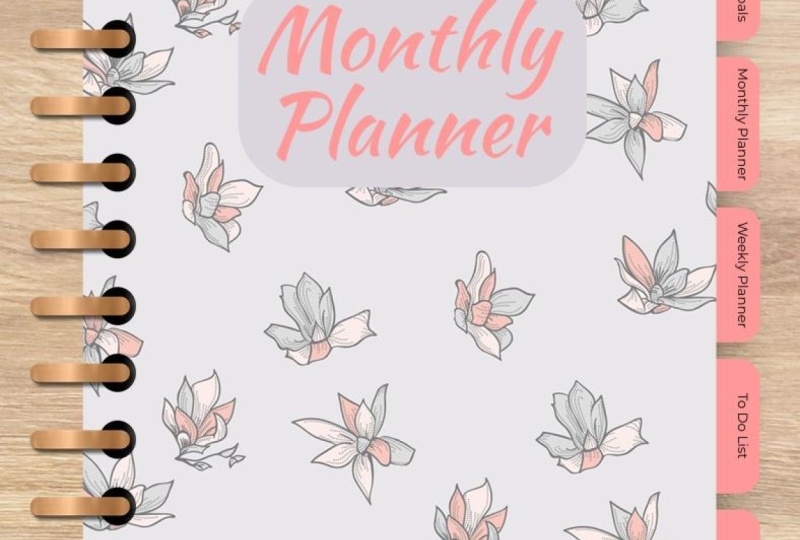
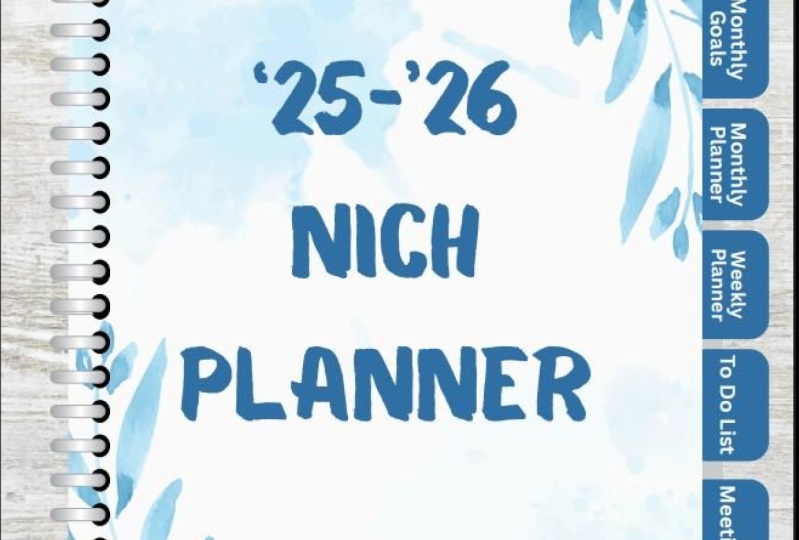
de notre agenda. Ce planificateur est donc
celui que j'ai créé pour montrer en cours route ce que nous
créons afin que vous puissiez visualiser à quoi ressemblera le résultat
final. Alors les mises en page et
voici la couverture. J'ai une mise en page des objectifs
mensuels, un agenda mensuel, une liste de tâches hebdomadaires
, ou vous pouvez l'utiliser
comme planificateur quotidien. Et il a également reçu
mes notes. Maintenant, les mises en page que vous utiliserez
personnellement seront
différentes de celles que j'utilise Chacun a ses propres
préférences en ce qui
concerne les mises en page
qu'il aime utiliser Mais si je peux, dans ce cours, vous
montrer les bases
de la création de chaque mise en page. Vous disposez alors d'une licence
créative pour créer n'importe quelle mise en page. Vous rêvez de savoir que vous maîtrisez les
techniques de base. Donc, la première chose
que je vais
faire est de retourner
à mon écran d'accueil. Et c'est ici que tu peux
commencer à créer avec moi. La toute première chose que
nous allons faire est de
créer un design. Et Canva possède déjà une
taille prédéfinie qui fonctionne
très bien dans la mise en page du planificateur Il se peut donc que vous ne l'
ayez pas déjà sur votre liste de suggestions, car cela correspond
généralement à ce que
vous avez utilisé précédemment. Mais ce que vous pouvez faire,
c'est que si vous allez dans la barre de recherche et que
vous tapez dans le planificateur, vous verrez ici que vous aurez quelques journaux et ce genre de
choses dont la taille est prédéfinie. Donc, ces planificateurs ici présents
tiennent simplement compte de cette taille. Cet agenda mesure 21 x 29,7 cm. Maintenant c'est le format A4. Mais généralement sur la plupart des tablettes comme les iPad ou les tablettes Samsung Et 8,5 x 11 pouces,
ce qui, je crois, est une lettre américaine. Cette taille a tendance à s'
adapter parfaitement à la tablette. C'est donc
à vous de choisir la taille
que vous voulez. Mais pour commencer,
si vous n'êtes pas sûr, je vous recommande de vous en tenir à
l'agenda 8,5 x 11 pour chaque agenda. Alors il clique dessus. L'autre chose que vous
pouvez faire est de créer une taille personnalisée dans laquelle vous pouvez saisir
ici les dimensions de largeur et de hauteur. Donc si on fait 2 pouces, la largeur peut être de 8,5
et on peut aller de 11 pouces. Créez la même taille pour nous. Maintenant, en gardant à l'esprit cet
agenda original que j'ai créé. Je l'ai fait dans une orientation
portrait conçue pour être utilisée
lors de l'utilisation de la tablette en orientation
portrait. Une autre chose que vous
pouvez faire est de créer une orientation horizontale ou
paysagère. Si vous souhaitez utiliser votre tablette dans ce format ou si vous
souhaitez des pages doubles. Mais pour ce
tutoriel, ce cours, je vais juste créer une seule page en orientation
portrait. OK, donc c'est
entièrement ton choix. Créons donc notre design personnel. C'est par cela que
nous allons commencer. Ne vous laissez pas effrayer par
l'écran vide. Je vais t'aider. Je vais te guider dans
le couloir, non ? Nous avons donc notre page. La première chose que j'aime
faire est de créer un arrière-plan. Maintenant, l'agenda original
que j'ai créé, je l'ai conçu comme
si je regardais un véritable agenda posé sur le bureau pour que vous
puissiez en voir les éléments. J'ai les onglets et
le classeur ici. Encore une fois, c'est à vous de choisir si vous voulez ou non avoir
ce look de cartable. Donc, ce que nous allons faire d'abord, si vous recréez
le planning que j'
ai, je vais entrer dans les photos,
puis je vais
rechercher la texture du bureau Il y a quelques termes de recherche différents que vous pouvez y saisir. Vous pouvez simplement jouer, peut-être même
une texture Canvas pourrait être bonne solution pour obtenir
une texture Canvas. Vous pouvez avoir une texture marbrée. Choisissez simplement comme si nous pouvions même avoir une texture de marbre noir ici. Comme si c'était beau ? Quoi qu'il en soit, nous pouvons avoir une texture de marbre
blanc. C'est vraiment une question de préférence
personnelle. Mais je vais dupliquer le même que celui que
j'ai créé ici. Je vais donc opter pour la texture du bureau. à quoi nous voulons que cela
ressemble, c'est nous regardons
une vue aérienne sur une table
équipée d'un agenda. Et on peut choisir un bois foncé. Vous pouvez choisir un bois léger qui ressemble
vraiment à du bois clair. Maintenant, si vous utilisez la version
gratuite de Canva, j'ai la
version payante de Canva, ce qui me permet d'utiliser
de nombreux éléments professionnels Toutefois, si vous utilisez
la version gratuite de Canva, cliquez simplement sur le
bouton Paramètres ici et
activez la Et cela vous montrera
tous les éléments que vous êtes libre d'utiliser
sans avoir à les payer. OK, donc je vais juste en
choisir un qui me plaît ici. Oh, utilise celui-là. OK. Donc, une fois que vous aurez terminé et que vous aurez obtenu la texture de
votre bureau. La prochaine chose que nous
voulons faire est d'ajouter un, un cadre. Maintenant, il y a
deux façons de créer notre couverture. Le meilleur moyen, je vais vous
montrer les deux. La première consiste à
ajouter un rectangle, un raccourci ou à accéder aux
éléments et à ajouter la forme. Ce que nous allons faire, c'est
essentiellement
créer la couverture, le cadre
de la couverture. Ce que nous voulons faire, c'est
créer un rectangle. Et juste pour l'instant, rendons-le blanc pour
qu'il ressemble à une page. Cela va constituer
la base de notre couverture, et cela va également former
les pages ici. Si vous souhaitez créer une mise en page sans les éléments du classeur. Donc,
ce que je recommande de
faire pour cet élément de classeur , c'est redimensionner en utilisant le
plus d'espace possible Mais
qu'il s'agisse d'
une page plane ou d'un document
relié, assurez-vous qu'il y
a de la place sur le côté ou en haut. Pour le moment où nous plaçons nos onglets. Les onglets à côté
ou en haut, encore une fois, c'est votre choix. Je vais les placer
sur le côté droit. Je vais donc
laisser un peu d'espace sur le côté pour mes onglets. Je vais également laisser de la place sur le côté gauche pour mes anneaux de reliure parce que j'ai beaucoup
aimé leur apparence Mais en gros, ce que nous avons
ici, c'est une page. Maintenant, si vous souhaitez que
les bords de votre page soient incurvés, sélectionnez votre rectangle. Et puis, comme vous pouvez le voir ici, si vous sélectionnez le style de bordure, vous avez une bascule
qui arrondit les coins Et vous pouvez voir que lorsque je
déplace ce curseur, vous pouvez voir que
les bords du classeur, les bords de ma page, s'
arrondissent Fromage. Préférence personnelle quant à la forme que vous
souhaitez avoir. Et puis, c'est réglé. OK. Donc, ce que nous allons faire, c'est une page blanche. Et vous pouvez ajouter des éléments
à votre design. Disons que si je voulais
recréer ce motif floral, je peux
taper les contours des feuilles. Maintenant, lorsque vous utilisez des
graphiques qui se trouvent dans Canva, je voudrais que vous preniez note
de
certaines choses note
de Tout d'abord, si vous utilisez
la version gratuite de Canva, n'oubliez pas de passer à la Encore une fois. L'autre point
à noter est que si vous créez ces planificateurs
pour les vendre à des fins commerciales, vous ne pourrez probablement pas
utiliser les éléments professionnels. Il se peut que vous ne puissiez
utiliser que les éléments libres. Il suffit donc de consulter les conditions commerciales de
Canva. Donc, en cas de doute, utilisez
simplement les
éléments gratuits ou si vous
avez acheté
des éléments à des fins commerciales
sur Creative Market ou Creative Fabric, vous êtes également libre de les
utiliser. Mais ce que je vais faire, c'est que nous pouvons créer notre modèle de planète. Je crois que le mien était blanc. Quoi qu'il en soit Vous pouvez créer
la couleur de votre choix. Je vais revenir sur ces
éléments et je vais juste ajouter quelques motifs. Donc, en gros, ce que
nous faisons, c'est que vous pouvez créer votre agenda, couvrant à partir d'éléments comme celui-ci. Et vous pouvez simplement les
positionner sur votre agenda d'une manière qui
vous convient le mieux En
gardant à l'esprit que cela reste réaliste, assurez-vous que les éléments de
la planète ne se détachent pas sur le côté. Si vous deviez les positionner et que vous aimeriez les faire de cette façon. C'est une technique, cependant, je vais vous en montrer une autre si vous
souhaitez utiliser des modèles. Ce que je vais faire, c'est revenir aux éléments et faire défiler deux cadres vers
le bas. Donc pas les grilles. Nous voulons les cadres. À moins
que vous ne le souhaitiez, si
vous souhaitez un cadre avec des bords carrés tranchants plutôt que des bords arrondis, vous pouvez certainement opter
pour le cadre et le
dimensionner à la bonne
taille que vous souhaitez. Mais il y a un cadre
ici qui a jolis
bords arrondis, celui-ci ici. Voilà donc le cadre rectangulaire à
coins arrondis. Je vous le dirai dans une
minute pendant que nous utilisons le cadre rectangulaire. Si
vous utilisez ce format, celui-ci fonctionne très bien
car ses bords sont légèrement arrondis et sa taille est assez bonne, de sorte
que vous avez de la place pour vos onglets sur le
côté droit, puis vous avez de la place pour le classeur sur le
côté gauche Ce que cela va me
permettre de faire, c'est d'
avoir un design. si je ne veux pas
créer le design
moi-même, je peux
placer une image. Donc, si je regarde les
photos et que je regarde l' encre
alcoolisée, il y a de
l'alcool et de l'encre alcoolisée. Certains de ces modèles
sont très beaux. Donc, si vous voyez ce graphique ici,
cette photo ici, je peux simplement le sélectionner, cliquer
et faire glisser, et il y a une belle
couverture pour mon agenda. Vous pouvez choisir d'autres photos que vous
souhaitez utiliser comme agenda. Nous pouvons, même si vous
souhaitez avoir une photo
de la forêt tropicale, vous pouvez l'utiliser en plus de
la couleur de votre agenda. Mais pour l'instant, ce que
j'aimerais faire, c'est utiliser l'un
de mes modèles. J'ai donc des modèles ici, donc
je peux simplement cliquer et faire glisser. C'est donc la couverture de
mon agenda mensuel. À l'heure actuelle, nous voulons ajouter
quelques autres éléments. À savoir, je souhaite
ajouter une ombre à paupières. Comme vous pouvez le voir sur celui-ci, il y a une
ombre derrière elle. Et cela lui
donne essentiellement un aspect 3D. Cela permet de rendre le planificateur un
peu plus réaliste. Donc, ce que
je vais faire, c'est revenir aux éléments et trouver une ombre dans les graphismes. Et il suffit d'en trouver
un qui
soit à peu près de
la bonne taille. Vous aurez peut-être un peu
plus de mal si vous
utilisez la version gratuite car beaucoup de ces éléments
ou des éléments professionnels m'aident à affiner ma recherche si je consulte des listes gratuites . Donc, si vous ne trouvez pas le
bon côté dans un
carré, vous pouvez
prendre certains de ces éléments, utiliser celui-ci par exemple, et simplement le redimensionner Je vais donc simplement le redimensionner ici. Et je vais le
positionner vers l'arrière. Juste comme ça, juste pour ajouter une jolie ombre douce
à mon agenda. OK, maintenant, le problème avec celui-ci, c'est qu'il
a des arêtes assez vives, mais écoutez, si vous n'êtes pas pointilleux , alors c'est parfait Si vous utilisez la version
pro de Canva, ils proposent davantage d'
effets d'ombre que vous pouvez utiliser et que vous pouvez même y avoir Je peux utiliser un carré. Je vais juste choisir ce
rectangle. Je vais juste le faire pivoter. Maintenant, lorsque vous utilisez des
cadres comme celui-ci, vous constaterez peut-être que
lorsque vous passez la souris dessus, cela veut placer l'
ombre dans le cadre Maintenez simplement le
bouton Ctrl enfoncé si vous êtes sur un PC, ou le bouton Commande si vous êtes
sur Mac pour empêcher l'image
de s' insérer dans le cadre
réel, n'est-ce pas ? Nous allons
donc simplement redimensionner le S. Nous voulons juste le
redimensionner légèrement Asseyez-vous là et je verrai si je peux ajuster cela. Envoyons-le en arrière et
voyons à quoi il ressemble. Il doit s'agir de l'image d'
arrière-plan. D'accord ? C'est bon, on y va. Nous avons donc une belle
ombre derrière notre agenda. Maintenant je n'en suis pas content. Alors je vais juste le faire, je suis
désolée, je suis un peu pointilleuse. J'aime que mes créations
soient belles. Nous y voilà. C'est probablement un peu mieux. Nous pouvons également, si vous avez choisi une ombre un
peu trop dure, simplement supprimer
la transparence. On peut dire que cela ajoute
toujours de l'ombre
sans pour autant modifier le focus. À présent, l'élément suivant, si vous souhaitez ajouter les anneaux
du classeur, il vous suffit de taper des anneaux de classeur
ou quelque chose de similaire. Et vous pourrez voir
de nombreuses options
différentes pour
ajouter des anneaux de reliure. Encore une fois, si vous
utilisez une version gratuite, activez
simplement la version
gratuite pour
pouvoir trouver d'
autres anneaux de reliure.
Vous aurez ainsi un choix limité, tout en restant beaux Cela se produit toujours
et vous pouvez également en modifier les couleurs. Si vous avez la version pro, vous pouvez trouver
différents anneaux de reliure. Vous avez donc des prêts en or,
en argent, des soutiens-gorge. Si vous avez du violet ici, choisissez simplement
votre préférence si vous aimez les anneaux du classeur à
bobines. Je pense que c'est ce que j'ai utilisé dans celui-ci, et
j'aime bien le fait que nous allons jeter un coup d'œil à ceux-ci. Ces anneaux de reliure,
ils vont sûrement bien. Ils conviennent et ouvrent les feuilles. C'est un petit peu mieux.
Je vais juste me tourner vers ces anneaux de reliure à bobines parce que je les aime
vraiment beaucoup. Nous fabriquons donc des anneaux de reliure en spirale. Maintenant, je vais juste faire
une rotation de cette façon. Parce que nous voulons que les perforateurs voient les cercles noirs, nous
voulons que ces perforateurs soient placés à
côté du Il suffit maintenant de le redimensionner pour qu'il
soit plus réaliste. Et maintenant je vais les
dupliquer et les
aligner pour qu'elles soient de
la bonne longueur. Parce que nous optons pour
ce qui est un peu plus. Nous voulions le rendre aussi
réaliste que possible, même si nous savons
que ce n'est pas vrai. Il suffit de les y placer. Vous pouvez maintenant voir que
ces quelques étapes contribuent à faire
ressembler davantage à un classeur
posé sur une table. C'est donc beau et
réaliste pour nous. OK, donc ce que je vais
faire, c'est
sélectionner tous ces anneaux de
reliure. Je vais juste les
regrouper. Cela permet en quelque sorte
de les y enfermer. Et je vais aussi
prendre l'ombre. Et je vais, ce que je vais faire, c'est le regrouper avec ma page, au moins. Cela réduit donc un peu le nombre d'éléments qui
peuvent être déplacés accidentellement Dans une étape ultérieure, je vais vous montrer comment les
verrouiller pour qu'
ils ne bougent pas. D'accord, mais c'est la dernière
étape que nous voulons faire, et vous n'êtes pas obligée de le faire pour
cette leçon, mais je vais juste ajouter
l'en-tête du planificateur mensuel C'est donc la dernière chose que
je vais vous montrer comment faire pour cette leçon. Ajoutons donc un peu de texte. Je vais juste
faire un planificateur mensuel. Vous pouvez faire comme vous pouvez également faire l'agenda de Michelle
ou, évidemment, utiliser votre nom. Mais peu importe ce que vous voulez
en haut,
c'est peut-être une couverture inspirante,
comme le petit livre de grands
projets ou quelque chose comme ça Je vais juste m'en tenir au planificateur
mensuel pour le moment. L'autre chose que je vais
faire est de choisir une couleur que je peux prélever
à partir de mon image de couverture. Et comme ça, c'est
un peu plus joli. Je sais donc qu'il y a du bleu
foncé dedans pour que je puisse avoir un agenda mensuel, mes textes
et cette couleur. Je peux choisir le bleu
sarcelle, le bleu sarcelle clair, opter pour quelque chose qui
vous semble
esthétique en
fonction du motif
ou de l' image de couverture
que Je vais également choisir
certaines polices de script. Je vais donc
rechercher un script. Maintenant. Encore une fois, gardez
à l'esprit que si vous créez pour un usage commercial, n'utilisez pas de polices professionnelles. Assurez-vous d'
utiliser des polices gratuites. Et je vais en choisir
une assez épaisse. Je vais l'essayer maintenant. J'ai continué quand je
cherchais des polices, j'ai tendance à être vraiment bloquée et je veux juste trouver
la police parfaite. Je vais donc essayer d'
éviter de le faire aujourd'hui. vais réduire l'espacement
entre mes lignes. OK. Maintenant, si vous deviez le
laisser comme ça, il serait un peu difficile
de lire la couverture. Donc, ce que je vais
faire pour résoudre c'est ajouter un
rectangle avec un raccourci,
je vais le changer en blanc. Ensuite, je vais le
placer derrière mon texte. De cette façon, cela contribue
à rendre la couverture, le texte sur la couverture
agréable et facile à lire. Nous y voilà. Vous pouvez également
arrondir les coins. Pas tout à fait aligné sur
la voie. Je ne le suis pas. Déplacez-le. Nous y voilà. OK. Comment appréciez-vous le look
de votre agenda jusqu'à présent ? Si vous m'avez
suivi, vous devriez maintenant avoir une belle
couverture de votre agenda. Nous n'avons pas encore les
onglets, c'est bon. Nous allons régler ce problème
dans les prochaines leçons, mais oui, j'adorerais avoir des commentaires sur la façon dont vous vous êtes
comporté avec votre première leçon, votre première leçon,
l'image de couverture. Dans la leçon suivante, nous allons commencer à créer le reste des pages pour
le reste de votre agenda. Je te verrai donc
là-bas lors de la prochaine leçon.
3. Ajouter vos pages de planning: Très bien, lors de la première
ou de la dernière leçon, nous avons créé notre image de couverture, la couverture de notre agenda La prochaine chose sur laquelle nous voulons commencer à nous
concentrer maintenant est de
commencer à ajouter nos onglets et
nos pages supplémentaires. La première chose que
nous devons faire est de commencer
par ajouter nos pages. La raison étant
que lorsque nous allons lier nos onglets, nous devons établir
les pages du document
afin de pouvoir y accéder. Donc, la première chose que nous
allons faire est de revenir à notre agenda et
d'utiliser le travail que nous avons fait pour créer
le Planner. Créez nos prochaines pages. Nous n'avons pas à le faire, nous
n'avons pas à recréer la même chose à chaque fois que
nous pouvons dupliquer et copier la même chose à chaque fois que
nous pouvons dupliquer et copier.
Nous le ferons parce que
cela nous permet de gagner du temps. La création de planificateurs peut prendre beaucoup temps si nous n'utilisons pas La première chose que nous
allons faire est dupliquer cette page. Nous devons maintenant couvrir les images. Mais ce que nous allons faire, c'est
supprimer un grand nombre de ces éléments dont nous
n'avons pas besoin dans notre agenda. Nous sommes repartis avec un cadre ici, nous allons
donc
sélectionner le cadre. Nous allons
passer à la couleur. Nous allons juste le rendre
blanc pour le moment. Ce que j'ai maintenant, c'est que j'ai à la fois mon appareil photo et
une page blanche, jolie feuille blanche avec laquelle nous
pouvons commencer à concevoir. Nous voulons maintenant établir nombre de pages que nous voulons
réellement utiliser, les mises en page que
je vais utiliser Je vais avoir des objectifs mensuels, un agenda
mensuel, un
agenda hebdomadaire, une liste de tâches et des notes. Nous voulons donc créer
cinq pages blanches. Maintenant que j'ai
ma page blanche, tout ce que je vais faire , c'est la
dupliquer quatre fois. Ce que j'ai ici, il suffit de le
dupliquer une fois de plus. Donc, ce que j'ai ici, est ma couverture
, puis des pages blanches. L'autre chose, et c'est une astuce qui sera
utile pour plus tard, c'est que nous voulons renommer nos pages La raison en est
que lorsque nous associons nos onglets, il est plus facile de consulter nos pages et nos noms afin que
nous puissions les trouver. Cela est particulièrement
utile si vous avez un agenda avec de nombreuses pages,
comme vous pourriez l'avoir fait. Vous pouvez avoir un
plan hebdomadaire car vous pouvez même avoir une page pour chaque mois, auquel cas vous
aurez plus de dix pages différentes. C'est donc beaucoup plus facile si vous
pouvez renommer vos pages. C'est ce que je vais faire maintenant. J'ai donc trouvé ma couleur,
puis je vais me fixer des objectifs mensuels. Ensuite, je vais
faire un planificateur mensuel. La page 4 va
être mon agenda. page 5 sera ma liste de choses à faire, et la page 6 mes notes et mes gribouillis, non Maintenant, ce que nous avons
fait, c'est que nous avons notre couverture, nous avons nos pages. Et dans la leçon suivante,
je vais vous
montrer comment ajouter
les onglets, puis
les lier à chaque page individuelle
4. Créer des onglets cliquables: Dans la leçon précédente, nous avons créé nos pages blanches pour notre planificateur et
nous leur avons donné des noms, ce qui est très important
pour le prochain singe. Dans cette leçon, je
vais maintenant vous montrer comment ajouter les onglets de ce côté de la planète et
les rendre cliquables En disant que chaque fois
que nous appuyons sur chacun des onglets, cela nous amène à la page
correspondante. Commençons donc par
la couverture. Nous allons maintenant créer
les onglets d'une couverture. Nous allons les relier,
puis nous allons
dupliquer les onglets pour
le reste des pages. Il existe donc plusieurs
modèles ou styles d'onglets que
vous pouvez créer. La première chose que je vais faire
est de m'assurer que mon ombre est bloquée
parce qu' à chaque fois que
je les crée, l'objet sournois continue Très bien, alors
créons des onglets. Il existe maintenant plusieurs styles
différents. Si tu te retrouves face
aux éléments. Le menu des éléments sur
le côté gauche deux
lignes et deux formes Et vous trouverez ici
quelques formes que vous
trouverez adaptées
à vos onglets. Maintenant, il y en a un
couple que j'
aime bien . Comment s'appelle celui-ci ? Le trapèze ? J'allais le dire,
non, non, c'est faux. Quoi qu'il en soit, le trapèze fait de
très belles languettes. Si on les fait simplement
pivoter de 90 degrés. Ensuite, si vous les placez sur
le côté de votre agenda, l'autre qui permet de faire de
jolis onglets est l'arche. Aie confiance en moi. Donc, si nous le redimensionnons un
peu plus longtemps, puis que pivoter de 90 degrés, faisons
pivoter de 90 degrés, cela fait en sorte que les deux options d'onglet
soient vraiment intéressantes Et c'est vraiment une préférence
personnelle. Celui que j'
aime utiliser habituellement, simplement un
rectangle normal mais
j'arrondis les coins parce que
j'ai l'habitude de les utiliser comme des coins souples. Maintenant, je vais le
faire pivoter et vous
pensez peut-être que je suis un
peu fou lorsqu' il s'agit de faire pivoter un carré Mais la raison en est que
si je ne le fais pas pivoter, j'aime taper directement
dans la forme elle-même. Mais si je ne le fais pas pivoter,
il sera sur le côté. Faites-le pivoter de 90 degrés, puis je vais
le positionner sur le côté maintenant il
va être trop grand. Je vais donc simplement redimensionner mes textes et les
mettre en gras Tout mon texte est en gras. Je vais juste changer la couleur
de la forme elle-même, la couleur menthe, et je vais changer la couleur de mon texte en bleu. D'accord. Maintenant, la raison si
vous utilisez simplement un carré avec si vous
utilisez simplement, désolé, le rectangle. Permettez-moi de zoomer pour voir si
vous utilisez simplement le rectangle
sans les bords arrondis, puis vous pouvez placer le vôtre directement sur le bord
de l'agenda. Mais nous allons simplement le positionner
vers l' arrière de manière à ce qu'il soit
derrière le couvercle. Parce que ce que nous ne voulons pas, c'est que les petits bords de notre agenda apparaissent
devant la couleur. Sinon, ce n'est qu'
une de ces choses. Cela le rend juste un
peu moins réaliste. Mais ce que j'aime
faire, c'est parce que j' aime avoir mes coins arrondis. Si je zoome ici, il y aura des coins
arrondis en bas, là où l'
onglet rencontre la couverture. Je vais donc juste l'
étendre légèrement. Mais ce que je veux aussi
faire, c'est ajuster mes textes manière à ce qu'ils soient
légèrement surélevés afin
qu'ils soient espacés de manière uniforme. Je suis sur mon onglet. Ce que je vais faire ensuite, c'est
simplement sélectionner mon onglet. Je vais passer à
Spacing, puis je vais m'assurer qu'il
est aligné verticalement. L'alignement vertical
est dirigé vers le haut, ce qui aurait
du sens s'il était pivoté. Positionnez-le vers le haut.
Ensuite, je vais juste augmenter un peu mon rembourrage juste pour le réduire un
peu comme ça Bon, maintenant nous avons
un onglet. Un bon début. Ainsi, lorsque vous êtes satisfait
de la mise en forme de votre onglet, vous pouvez
simplement le dupliquer. Maintenant, j'ai besoin de cinq onglets parce que
je fais des objectifs
mensuels, un planificateur mensuel, une liste de tâches hebdomadaire
et des notes. Je vais donc juste le dupliquer
trois fois de plus. Voyons voir. Maintenant, j'ai mes cinq onglets ici. Et comme toujours,
assurons-nous qu'ils soient tous alignés et alignés
verticalement. Parfait Je vais
les placer derrière le couvercle. Mais devant mon ombre. Si je les place derrière l'
ombre, je ne peux pas les sélectionner rapidement, les déplacer
ou les réécrire, ce que je fais actuellement Je vais donc changer
le nom de mes onglets. Ce sont des objectifs mensuels, un planificateur
mensuel. Agenda hebdomadaire. ne veux pas lui donner liste de choses à
faire
pour ensuite lui faire des gribouillis comme celui-ci D'accord ? Très bien, alors nous l'
avons, nous avons nos onglets. Maintenant, la prochaine chose que
nous devons faire est les lier
à la page
correspondante. C'est là qu'il devient
utile que vous
ayez saisi le nom de
la page elle-même. Je vais vous montrer
comment les relier. Sélectionnez donc le terme que
vous souhaitez lier. Je vous recommande de lier l'
onglet lui-même, pas le texte. Cela fournit simplement une zone cliquable de plus en
plus grande, surtout si vous
n'avez que des onglets qui indiquent quelque chose comme vos
mois en trois lettres Donc, en janvier, cela crée simplement une zone cliquable
plus grande Mais ce que nous allons faire,
c'est sélectionner notre onglet. Juste au-dessus. Nous avons un menu qui s'affiche. Nous voulons cliquer sur les
points de suspension qui en disent plus. Je veux créer un lien. Maintenant, lorsque vous créez normalement un lien, vous allez mettre ici une URL
comme celle-ci, une barre oblique
HTTPS, deux points, barre oblique www point, une de ces adresses renvoyant
vers une autre vers Mais ce que nous voulons faire cette
fois, c'est créer un lien vers une page du document
que nous avons, n'est-ce pas Donc, nos objectifs mensuels, nous allons les relier
à la page des objectifs mensuels. Nous vérifierons donc qu'il s'agit bien de la page que nous voulons,
puis nous cliquerons sur OK. Maintenant, ce qui se passe
ici, c'est qu'un
sous-jacent apparaît automatiquement
pour indiquer qu'il existe un lien Si vous voulez laisser le lien ici, c'est
très bien. Si vous ne voulez pas que
le lien s'y
trouve, cliquez simplement sur le lien
sous-jacent pour supprimer
ce formatage. Nous allons le répéter
pour les autres liens également. Sélectionnez votre onglet, Plus. Lien. Lien vers la page correspondante, qui est le planificateur mensuel. Ensuite, je vais
supprimer le sous-jacent. Je ferai de même pour
le Weekly Planner. Lien vers le planning hebdomadaire,
supprimez le soulignement. Liste des tâches. Lien vers ma liste de tâches,
peut-être souligné. Reliez ensuite les notes entre elles. C'est fait, supprimez le
sous-jacent, désolé. Vous étiez là, nous allons tester ces liens un
peu plus légèrement. Si vous souhaitez les télécharger au format PDF dès maintenant pour tester vos liens, vous pouvez le faire ou nous pouvons
simplement vérifier chaque lien et nous assurer que
chacun d'entre eux est lié. Vous verrez que c'est indiqué ici. Vous pouvez donc voir qu'il est
lié aux bonnes pages. Je ne pense pas aux objectifs
mensuels de Planner. OK, donc tous ces
liens sont en place. Maintenant, nous sommes heureux. Ce que nous voulons faire
maintenant, c'est
copier chacun de ces onglets. Nous pouvons le faire d'
un seul coup. Donc, si vous cliquez et faites glisser, vous pouvez voir que tous
mes onglets sont désormais surlignés. Ce que nous voulons faire,
c'est copier. Vous pouvez soit accéder
au menu principal, au menu Plus et cliquer sur Copier, soit utiliser votre raccourci, qui est Control C sur un
PC ou Command C sur un Mac. Je vais donc simplement cliquer sur
Copier pour accéder à chaque page. Nous voulons coller
tous nos liens. Et si cela va être fait
maintenant, c'est parce que cela va faire maintenant, c'est parce que cela va faire ressortir tout ce qui
va influencer le design,
la mise en forme, l'
espacement et les liens. Vous verrez que si
je clique dessus, le lien est toujours en
place, ce qui est formidable. La dernière chose que nous voulons
faire est de simplement le
positionner de manière à ce qu'il soit
derrière, derrière la page mais
devant l'ombre. Répétons donc
que pour chaque page, je vais utiliser mon
raccourci Control V, qui est le raccourci pour coller et le
déplacer simplement vers l'arrière. Nous utilisons ces petits raccourcis. Ensuite, cela accélère considérablement le
processus. OK, alors revenons en arrière et
jetons un coup d'œil à ce que
nous avons obtenu jusqu'à présent. Nous allons faire une belle page de
couverture. Nous avons nos pages blanches
avec des onglets cliquables. Ainsi, chaque fois que nous cliquons sur l'onglet, cela nous amène à la page
correspondante. Il y a encore
une petite fonctionnalité intéressante. C'est totalement facultatif, mais il s'agit d'une autre
fonctionnalité intéressante que j'adore ajouter car elle
ajoute juste un petit peu. Pour chaque page, je change la couleur de
l'onglet correspondant. Je vais prendre la note
et je vais juste les
rendre de couleur plus claire. L'onglet Objectifs mensuels de
la page Objectifs mensuels est donc clair les autres sont de couleur sarcelle plus foncée Donc, le planificateur mensuel, je vais juste
le modifier également. Et il semblerait que
cela vous donne cet indicateur,
cet indicateur visuel de la
page sur laquelle vous vous trouvez actuellement Certaines de ces
couleurs de page vont
changer dans certaines
des vidéos à venir. Mais ils ne font qu'ajouter un
petit peu à votre agenda, surtout si vous créez ces agendas pour
quelqu'un d'autre. Oui, on y va. Nous avons maintenant une page de couverture, onglets cliquables
et toutes nos pages
sont prêtes à être créées
5. Mise en page 1 - Objectifs mensuels: Nous allons maintenant commencer à concevoir les mises en page des
pages intérieures de notre agenda Donc, la première
que je vais
faire est la mise en page des objectifs mensuels. C'est celui que nous
allons reproduire aujourd'hui. Passons donc à la page de mise en page
des objectifs mensuels. Maintenant, la première chose que je
veux faire est de verrouiller certains éléments
parce que ce que je vais faire, c'est concevoir avec beaucoup de bribes
sur la page. Mais ce que je
veux vraiment éviter, c'est les éléments qui sont en
place pour qu'ils bougent. Je vais donc surligner, cliquer et faire glisser pour
mettre en évidence tous les éléments actuels
qui ont disparu. Je vais accéder à
l'onglet Plus
, puis je vais simplement
les verrouiller. Maintenant, je ne peux plus Je peux cliquer sur des éléments mais je ne
peux pas les
déplacer ou les modifier accidentellement. Très bien, alors pendant que vous êtes sur Edit, et c'est probablement une bonne
chose pour vous de le faire également Faisons-le pour le
reste des pages. Verrouillons-les simplement pour qu'
ils ne le fassent pas accidentellement. Pendant que nous éditons. Parce que certains modèles peuvent comporter de nombreuses pièces
mobiles. Nous ne voulons pas, nous ne
voulons pas les mélanger. Revenons maintenant à mon exemple. Maintenant, j'avais une page bleu sarcelle, une page lactée pour celle-ci et
j'aime vraiment bien ça Donc, même si nous ne faisons que les
déverrouiller tous, je vais devoir
les verrouiller à nouveau. Je vais donc simplement
sélectionner la page et changer la couleur, puis
je la verrouillerai à nouveau pour que tout le reste
soit beau. L'autre chose que je veux
faire est de créer un joli petit en-tête que tous utiliseront en
haut du design. Donc, la première chose que je vais
faire est
d'ajouter du texte. Donc, ce que je vais faire, c'est
simplement écrire des objectifs mensuels. D'accord. Je vais juste
modifier les textes. Il suffit de vérifier
le script de la playlist. Je vais donc juste le changer à nouveau en script de playlist. Redimensionnez-le. Je vais
changer de couleur. Cela ressemble probablement à l'apparence d'un en-tête souple,
qui n'attire pas l'attention. Et vous aimerez peut-être aussi y
jeter un coup d'œil. Je veux juste que vous gardiez à l'esprit que
si vous les créez pour d'autres personnes, ce n'est peut-être
pas assez contrasté. Vous devrez peut-être assombrir un peu le
texte,
juste au cas où des
personnes qui achèteraient ces
appareils n'ont pas une vision
aussi bonne que juste au cas où des
personnes qui achèteraient ces
appareils n'ont pas une vision
aussi bonne celle de 2020 Ils
peuvent avoir du mal à voir s'il s'agit d' siège à
faible contraste ou
si vous créez quelque chose pour une
personne daltonienne Nous voulons nous assurer qu'il s'
agit d'une conception inclusive. Si vous concevez
uniquement pour vous-même, vous pouvez évidemment y aller avec
vos propres préférences, vos
préférences personnelles. Je vais donc en rester là. L'autre chose que je veux
faire, c'est
apporter les éléments floraux
qui sont utilisés ici. Et je veux juste les
faire apparaître en haut
de la page. Je vais donc simplement
passer aux éléments. Et je vais taper le contour
de la feuille. C'est la recherche que j'aime
utiliser lorsque je trouve
ces styles, ces types de graphismes. Je vais donc en choisir une. Celui-ci a l'air sympa, je crois que c'est quelqu'un que j'ai utilisé dans le précédent. Non, ça ne l'est pas. Ce que je vais faire, c'est
que je vais juste le redimensionner légèrement parce qu'il se
trouve bien en haut Une chose que je
veux faire et je vais zoomer pour vous montrer
est de m'
assurer que l'élément
lui-même se trouve derrière l'élément du classeur. Je vais donc juste le positionner
vers l'arrière pour que
ce soit un
peu plus réaliste. Nous ne voulons pas que des éléments volent autour de l'endroit, d'accord, donc j'en suis content. Je vais regrouper ces
deux éléments. Ensuite, je vais simplement les copier sur
les autres pages parce que je vais les
utiliser de la même manière
que dans
le reste de mon design. Mais maintenant que je les
ai configurés, je vais aussi les
verrouiller tous les deux. C'est que je ne veux pas qu'ils bougent. D'accord. Je vais sur la mauvaise page. Dégroupé. Je vais sélectionner les deux
jours et les verrouiller. D'accord. Très bien, alors
allons-y et jetons un coup d'œil maintenant Sur cette page, j'ai cinq zones de texte avec
cinq questions, donc nous allons
également reproduire cela Donc, ce que je vais faire, c'est
créer un peu plus de texte. La première question que j'ai posée était apprends-toi à atteindre tes
objectifs ces derniers mois. Parce que j'aime bien réfléchir
un peu. J'adore me fixer des
objectifs mensuels Alors nous allons juste faire.
Je veux ce texte en bleu. Nous voudrons avoir besoin de TO, je
crois que je voulais du bleu sarcelle. Je vais te voir. D'accord. atteint vos
objectifs mensuels le mois dernier ? C'est donc la première question
que je souhaite poser. Et je vais juste redimensionner ce
texte et l'aligner à gauche. Bon, maintenant je vais
mettre un rectangle et je vais juste utiliser le rectangle de
raccourcis. Maintenant, au moment de l'enregistrement. Pour une raison quelconque, la forme rectangulaire a
disparu de la galerie. Donc, si vous utilisiez
la forme rectangulaire, il existe plusieurs
façons de contourner ce problème. Vous pouvez soit utiliser le carré
incurvé, puis revenir au style de bordure et supprimer
simplement l'arrondissement des coins Vous pouvez également utiliser le
raccourci pour le rectangle, qui fait apparaître la
forme carrée sans arrondir Il se peut
que la forme revienne au moment où vous regarderez. Je ne suis pas sûr qu'à ce
moment-là nous enregistrions. Si vous ne l'avez pas,
alors c'est parti. Voilà comment vous pouvez contourner le problème.
Maintenant, je vais juste changer la couleur parce que j'aimerais que
mes boîtes soient
utilisées pour annoter dans, dans ma, sur ma tablette J'aimerais qu'ils soient blancs. Je vais juste m'assurer
qu'ils sont au milieu. D'accord. J'ai donc
une zone de texte là-bas. Donc ce que je vais faire,
c'est juste les
copier et
les dupliquer. Pour ma question suivante, avez-vous atteint un
objectif le mois dernier ? Que ferais-tu ? Fréquemment ? Que feriez-vous différemment ? Je vais simplement élargir la
boîte parce que sera une question stimulante qui sera un
peu plus détaillée Il suffit donc d'ajuster la
taille des cases en fonction de la
quantité d'informations que
vous pensez y trouver. Ensuite, je vais le
dupliquer à nouveau. Et ce sera l'objectif
mensuel numéro un. Et je dois recycler
un peu
, puis dupliquons
ça encore deux fois. Nous avons maintenant trois objectifs
mensuels. La page. Je peux donc y revenir tous les
mois et y réfléchir un
peu. Avez-vous atteint vos
objectifs le mois dernier ? Que feriez-vous différemment ? Des leçons très puissantes
apprises de cette façon. Ensuite, je pourrai établir mes objectifs, mes trois prochains objectifs
pour ce mois. Une autre chose que vous
pouvez faire également est que vous pouvez, dans l'autre Planner, aimer
avoir un peu de profondeur
avec plus d'éléments floraux. Vous pouvez donc le faire également. Ce que nous allons faire, c'est
revenir à notre feuille, cette ligne. Bien sûr, vous pouvez faire le style
que vous voulez. Et je vais juste en choisir un qui me
semble beau. Encore une fois. Juste un petit rappel. Si vous créez
un agenda pour le vendre, vous ne pourrez pas
utiliser les éléments professionnels Il vous suffira
donc de
filtrer
pour les graphismes gratuits. Assurez-vous donc simplement que
vous le faites. Tu vas juste
vérifier quand il fait comme ça Donc je vais juste le
changer en blanc. Je vais juste l'
adoucir un peu parce que je veux juste un peu de texture. Je ne veux pas me concentrer. Et je ne suis pas sûr
qu'il fasse son travail. Je me demande si un motif
de feuilles
serait peut-être mieux. Nous en avons ici. Celui-là. Comme celui-là aussi. Oh mon Dieu. Il y a tellement de choix. N'est-ce pas Canva ou peut-être incroyable ? Je ne peux pas changer la
couleur de celui-ci, alors je vais juste
choisir quelque chose différent. Allons-y avec ça. Ça ajoute juste un peu de profondeur. Laissons simplement tomber
la transparence. Penser que je peux m'en tirer. Peut-être que nous allons simplement
le supprimer pour le moment. Merci Une chose que vous
pouvez faire, c'est de
revenir à notre élément
floral normal. Ce petit conseil. Encore une fois, c'est
totalement facultatif. Tu n'as pas besoin de faire ça. C'est juste quelque chose que
j'aime faire. D'accord. Et je vais juste m'assurer
qu'il est placé sous mes zones de texte.
C'est bon, on y va. La
mise en page de nos objectifs mensuels est terminée. Dans la vidéo suivante, je vais vous montrer comment faire page
du planificateur mensuel
6. Mise en page 2 - Planificateur mensuel: Dans cette leçon, nous allons
commencer à concevoir la mise en page de notre planificateur
mensuel. Revenons donc à mon exemple. Et en partie, les
éléments que nous avons acquis dans notre
agenda mensuel, c'est que nous
avons de l'espace pour écrire un mois. Il s'agit maintenant d'un agenda non daté. Nous pouvons donc écrire le mois. Nous avons donc suffisamment d'espace
pour les jours du mois. Nous avons également une section de liste de
tâches
et une section agréable à griffonner Commençons donc à
recréer ce planificateur. Je vais juste déverrouiller à nouveau
la page car je voudrais créer
une autre page TO. Ensuite, je verrouillerai à nouveau
la page pour
ne pas en
déplacer accidentellement des éléments. La première chose que je
vais faire est simplement d'ajouter ma section dans laquelle
je pourrai saisir mon mois. Je vais donc simplement
utiliser le raccourci, changer la couleur en blanc, puis je vais le redimensionner
et le positionner
juste au-dessus de ma tête Maintenant, ce que je veux aussi faire, c'est simplement déverrouiller mon agenda mensuel. Ce droit, celui-ci, celui-là. Ok, on y va. Maintenant, je peux écrire à quel
mois cela correspond. Pendant que je planifie. La prochaine chose que je
vais faire est d'ajouter mon calendrier. Pour cela, nous allons
utiliser les éléments du tableau. Nous trouverons sous le menu des éléments sur
le côté gauche, retour aux tableaux Ensuite, je vais juste
choisir un avion parce que je vais le
formater au fur et à mesure. Comme vous l'avez peut-être vu
dans son agenda précédent,
je planifie généralement
mes semaines chaque jour, puis
je planifie mon
week-end dans son ensemble. Vous pouvez donc soit avoir les six colonnes, soit les six colonnes, du lundi au vendredi plus une colonne
pour le week-end, soit vous pouvez avoir sept colonnes
et les remettre du lundi au dimanche. Et l'autre point,
c'est que vous pensez être basé
où vous vivez ? Il peut être habituel de commencer
votre journée de semaine un dimanche. Ici en Australie, nous
commençons généralement les jours de semaine un lundi, c'est pourquoi j'ai fait
mes semaines de cette
façon Il vous suffit donc d'ajuster
votre calendrier. Vous ajustez votre
calendrier en conséquence. Donc, ce que je fais maintenant, c'est
juste ajouter des lignes. Je veux six rangées. L'une d'elles sera ma ligne d'en-tête. C'est-à-dire du lundi
au vendredi le week-end. Ensuite, je veux cinq rangées pour
les quatre semaines et demie à
cinq semaines J'ai donc mes six rangées maintenant. Je souhaite ajouter quelques colonnes. Je vais donc
ajouter une colonne et j'ai besoin de six colonnes au total. Tu pourrais en avoir besoin de sept. J'en ai six maintenant, et maintenant je vais
juste redimensionner mon calendrier Très bien, donc lorsque nous
redimensionnons ou repositionnons, vous remarquerez
que les colonnes, toutes les lignes que vous redimensionnez, ne seront pas Ce n'est pas un problème,
nous pouvons y remédier. Donc ce que nous allons
faire, c'est que je vais juste sélectionner l'ascenseur supérieur. Maintenez le bouton Shift enfoncé pendant que je clique en bas à droite sélectionner
l'ensemble du tableau. Ensuite, je peux accéder au menu. Et je vais
sélectionner l'option permettant de dimensionner
les colonnes de manière égale. Et cela va simplement redimensionner mon tableau pour que toutes
mes colonnes soient égales La dernière chose que je vais
faire est redimensionner la colonne supérieure, la rangée supérieure, parce que j' aimerais que ce
soit un beau thème Maintenant, cela limite la
quantité que je peux redimensionner. Cela me donne une largeur minimale
et je veux la modifier. Je vais donc sélectionner
la cellule en haut à gauche, puis maintenir Shift en haut à droite et
vendre en haut à droite. Alors je veux juste m'excuser, ce sera
dans cet espacement. Je vais juste réduire l'espacement entre
les cellules. Ensuite, je peux ensuite redimensionner pour avoir une ligne d'en-tête
supérieure très fine Voilà donc ma table. J'en suis très content. La dernière chose que je vais faire
est de sélectionner à nouveau
l'ensemble du tableau et de changer la couleur. J'aimerais que
la couleur intérieure soit blanche. Ensuite, je vais
ajuster la bordure. En fait, je ne
veux pas de couleur de bordure, mais je vais juste la
modifier dans l'éditeur. Peu importe de
quelle couleur il s'agit. Parce que lorsque nous
partons à bord, nous pouvons simplement supprimer complètement la
bordure. Mais maintenant, vous pouvez voir que notre table vient de se
transformer en un grand rectangle. Nous voulons maintenant
ajuster l'
espacement des tables comme ça. Et puis cela
crée des lignes au milieu. Vous pourriez donc aimer les lignes fines, vous pourriez aimer les lignes plus épaisses. C'est juste, encore une fois c'est une préférence
personnelle. Mais maintenant nous avons notre
calendrier et je vais
commencer à écrire les
jours de la semaine. Lundi, mardi, mercredi, vendredi, week-end. OK. Je vais juste mettre en forme mon texte. Je veux que mon texte soit authentique. Je vais en réduire
la taille pour qu'
il soit neuf, nous l'avons. Vous pouvez donc modifier différentes
choses. Par exemple, si vous souhaitez que vos
en-têtes ne soient pas blancs, vous pouvez le modifier ici Je peux lui donner la couleur bleu sarcelle. J'ai donc juste les
en-têtes à la place. Vous disposez d'une grande
liberté dans la conception de votre agenda. OK, donc j'ai
mon calendrier bien rempli. Maintenant, j'aimerais
avoir ma section Notes, donc je vais utiliser un raccourci. Changez la couleur en
blanc et
ramenez-la ici pour que
j'aie une liste de choses à faire Je l'ai trouvé dans la section quotidienne ici. Et je voudrais simplement
aligner mon espace d'annotation
avec l'espacement des cellules J'en ai donc un là-bas. Je vais juste
dupliquer celui-ci et mettre de ce côté. OK, maintenant insère un petit
en-tête ici. Ce sera donc une liste de tâches. Change ça. Eh bien, et je veux juste le noter sous forme de pancartes. J'ai ma liste de choses à faire. Dupliquez ça, je serai là. Ce seront des gribouillis
du lundi soir. Nous avons donc la majeure partie
de notre mise en page ici. Une chose que je
voudrais ajouter cependant, c'est que je veux ajouter des cercles
pour mes cases à cocher ici Une chose, vous
pouvez le faire facilement vous
pouvez trouver les cercles
sous les graphiques où vous pourriez vouloir utiliser des cercles
fantaisistes comme
celui-ci pour vos
cases à cocher ou vous pourriez utiliser celui-ci, ce serait
très bien pour une case à cocher Je vais juste le redimensionner et positionner ici dans ma
boîte de discussion C'est donc l'une des options qui s'offrent à vous. L'autre façon de
créer une case à cocher est d'utiliser une case à cocher carrée cette fois-ci au lieu
d'un monde circulaire Dans ce cas, nous allons sélectionner le
raccourci pour un carré. Et puis si vous créez l'
intérieur sans couleur, sélectionnez votre bordure,
augmentez votre bordure, attendez. Ensuite, vous pouvez également modifier la couleur de
votre bordure. Vous aimerez peut-être les
cases à cocher carrées à cet endroit. Ensuite, si vous aimez les cases à cocher
plus fines, vous pouvez également modifier le
coin ou la bordure Attendre. Si tu veux qu'ils
soient un peu plus fins. Ce que j'aime faire, c'est
créer un cercle et je vais faire
exactement la même chose rendant clair à l'intérieur. Je vais lui donner un
poids de bordure d'un. Ensuite, je changerai la
couleur de ma bordure en bleu sarcelle. Ensuite, nous allons
juste le
réduire un peu . Nous y voilà. J'ai donc coché une case. Maintenant. Nous pouvons simplement dupliquer la
position de la première. Ensuite, je peux simplement
appuyer sur Dupliquer. Et il positionnera chaque case à cocher
consécutive. Pas assez de place pour
celui-ci, à la même distance. Donc ce que je vais faire, c'est
juste les
répartir uniformément comme ça. Ce que je fais
maintenant, c'est que je maintiens le bouton Shift enfoncé chaque fois que je clique sur l'un des objets, ce qui me permet de sélectionner plusieurs objets
à la fois. Ensuite, je vais passer à la
disposition des positions et je veux juste m'
assurer qu'elles sont alignées ou qu'elles sont alignées
au centre, c'est-à-dire qu'elles sont grisées, ce qui signifie qu'elles sont
alignées au centre , puis
je vais les espacer uniformément pour que toutes
mes cases soient de la
même largeur Maintenant, je
vais juste réduire la taille de
ce texte pour qu'il corresponde
au texte dans ma boîte. La boîte est celle que j'ai ici. Donc taille 8 et je vais juste les
faire bleu sarcelle aussi. D'accord, nous avons maintenant la mise en page de
notre planificateur mensuel. Et j'en suis très content. Alors j'espère que si vous avez
suivi, mise en page de
votre agenda est également
belle. Une chose que je viens
de comprendre, c'est que mon élément floral, je vais juste le déverrouiller parce qu'
il est juste caché devant les éléments de
mon classeur Je vais donc simplement
le renvoyer là-bas. OK, et ensuite je les verrouillerai
à nouveau. Très bien, la mise en page de notre
planificateur mensuel est terminée. Dans la vidéo suivante, je
vais vous montrer comment faire la mise en page du planificateur hebdomadaire
7. Mise en page 3 - Planificateur hebdomadaire: OK, nous avons donc créé notre couleur, objectifs mensuels et
notre agenda mensuel. Nous allons maintenant passer à la
création de la planche Weekly
Planner. Alors, pour notre agenda hebdomadaire, regardons simplement les exemples de
conception pour nous inspirer. Maintenant, il existe plusieurs façons
de créer la mise en page
du planificateur hebdomadaire. C'est ainsi que j'aime
concevoir ma mise en page hebdomadaire, et je vais vous en
montrer quelques variantes différentes. Revenons donc à
notre agenda hebdomadaire. Je vais juste changer chaque semaine. Oups, fais un agenda. Pour sonner bien. Pour
que je puisse partir tu crées un nouveau groupe. Ensuite, déplacez-le vers
l'arrière derrière le classeur. Ensuite, je vais examiner la question de l' imposition afin que
cela ne passe pas à autre chose. Maintenant, un exemple de la mise en page que nous pouvons faire pour Weekly Planner et une bonne idée.
Certaines personnes préfèrent cela, c'est ce qu'elles aiment faire, ajoutons simplement du texte. On pourrait le faire lundi. Et encore une fois, si votre
semaine commence un dimanche, c'est
évidemment
ainsi que vous commencerez. Passez un lundi. Ensuite, nous souhaiterions peut-être disposer
d'un espace pour les annotations qui s'étende
à l'ensemble du planning Je vais le faire beaucoup,
beaucoup de couleur sarcelle Nous avons donc le lundi et
nous pouvons les dupliquer pour le mardi, le mercredi, le
jeudi et le vendredi. OK. Nous n'aurons donc pas à rendre
nos boîtes un peu plus fines. OK, alors voyons voir. Maintenant, dupliquons cela. 1234567. On dirait que ça ira. Passons au vert. Oui, pour une raison quelconque, je le
fais manuellement parce que mon clavier
a cessé de fonctionner. Je ne peux donc pas vraiment
utiliser le bouton Shift. Il est maintenant revenu en parfait état. Le lundi, le mardi, sélectionnez un mineur pour créer des objets. Mardi, mercredi, jeudi, vendredi,
samedi et dimanche. Jeudi, vendredi. Et je tape entre les deux. Si vous vous demandez comment
je fais ça si vite. Dimanche. D'accord, donc si vous aimez
planifier votre semaine de cette façon, voici un exemple de
mise en page que vous pouvez utiliser. L'autre chose que vous
pouvez faire également est que si vous
souhaitez une très belle mise en page
simple, nous pouvons simplement faire une
ligne entre chacune Très belle ligne fine. Peut-être même une
ligne pointillée si tu veux. Cela sépare simplement
chaque jour de la semaine. Il suffit d'ajouter des lignes pour
séparer chacune de nos journées. Donc, si vous aimez le sol
minimaliste, c'est une autre option
d'aménagement qui vous convient. Ce que je vais
faire, c'est recréer la
même mise en page que celle que j'ai utilisée pour le design précédent, qui ressemble à ceci OK, donc lundi, mardi, mercredi, jeudi,
vendredi, week-end. Et je vais juste en parler
un
peu parce que je vais faire de la
place pour les nuits. Créez mon rectangle. Le câble ne se comporte pas tout seul. Donc je vais juste utiliser Michelle, je ne veux pas utiliser les raccourcis Ce que
je vais faire, c'est réduire le nombre coins arrondis à environ 13 15 c'est bien. Vous pouvez simplement redimensionner mes boîtes pour qu'
elles soient toutes cohérentes Je vais dupliquer. Copiez, collez, collez chacun d'entre eux. Si vous vous demandez
pourquoi je le fais manuellement sans
utiliser mes raccourcis Une des raisons pour lesquelles il pleut interfère avec mon clavier c'est parce que j'ai un clavier
sans fil Je change. OK. C'était donc une belle mise en page
simple. J'ai donc le lundi, le mardi,
le mercredi, le jeudi, le
vendredi, puis le
week-end, puis les notes. Encore une fois, tous les mois. Maintenant, les planificateurs numériques
sont très personnels, vous pourriez
donc préférer un design
légèrement différent N'oubliez pas qu'
il s'agit de votre agenda. Vous êtes libre de
le concevoir selon vos préférences. Celui-ci est terminé. Et dans la vidéo suivante, nous allons compléter la
mise en page de la liste des tâches
8. Mise en page 4 - Liste de choses à faire: Dans la vidéo précédente, nous avons créé la mise en page de notre
agenda hebdomadaire. Et dans cette vidéo, nous allons
créer notre liste de choses à faire. Cela peut aussi être un peu comme
votre agenda quotidien. Encore une fois, c'est votre agenda. Vous créez donc et comment vous
souhaitez le faire. Passons à The Weekly le planificateur numérique sur
lequel nous travaillons. Je vais juste en revenir à la
liste des choses à faire. Donc la première chose que je vais
faire est de changer mon en-tête. Ensuite, il dit « Liste des tâches », continue de se faufiler pour la
déplacer sous le classeur Liste des choses à faire. Maintenant, la
liste des tâches est assez simple Nous avons juste des listes
avec des cases à cocher ici. Pour celui-ci, nous pouvons simplement créer une
liste simple avec
une page pleine de cases à cocher Si tu veux,
tu peux faire des lignes. Vous pouvez faire de nombreux objets
différents. Mais ce que j'aimerais
faire, c'est
séparer le mien en sections. J'ai donc simplement utilisé le
raccourci et je suis créer mes boîtes arrondies. Ce sera
ma priorité absolue, ma boîte de priorité absolue. Nous allons donc juste avoir
trois articles dans cette boîte. Ensuite, je vais simplement créer un en-tête. Priorités absolues. Je suis juste en train de
soulever la ligne jusqu'en bas. Je ne sais pas s'il a
vu que cela
changerait la couleur
du texte en bleu sarcelle. Et je vais juste le
ramener à la taille 9. Je l'ai utilisé pour la cohérence des tâches
prioritaires. Alors je vais en vouloir
un pour mes tâches habituelles. Passons donc à
mes autres tâches puis à Notes
et gribouillis Mais bien sûr, les tâches et je vais m'
allonger un peu. Allumettes,
augmentez-les un peu. Ensuite, je ferai une autre section pour les
notes et les gribouillis Gribouillis. Je vais juste étendre un peu cette
boîte. D'accord, nous avons donc
la mise en page de base pour cela et la liste des tâches Je veux juste ajouter
mes cases à cocher. Nous n'avons plus besoin de créer à nouveau
nos cases à cocher
car nous en avons certaines que nous avions ici Alors allons-y et
sélectionnons-en quelques-uns. Ensuite, je vais simplement utiliser
Control C pour les copier. Et je reviendrai ici, Control V, juste pour les déplacer. J'ai donc déjà quelques
cases à cocher. Je vais les dupliquer. Dupliquez ceux-là. Il suffit de faire mes ajustements mineurs pour que tout
s'adapte correctement. Maintenant, je ne veux que trois cases à cocher dans mes
priorités et tâches principales, une section consacrée aux tâches prioritaires Je vais donc simplement redimensionner celui-ci. Comme ça. Peut-être celui-ci. Cela
me permettra ensuite d' agrandir un peu
ma
section de notes et de gribouillis Et puis j'en suis content. Oui. Voici donc ma page de liste de choses à faire. Maintenant, bien sûr que tu peux. Vous n'êtes pas obligé d'avoir
vos boîtes colorées ici. Si tu veux. Juste un joli design de
style minimaliste, alors c'est ainsi que
vous pouvez le faire également. Ça a l'air et c'est toujours
aussi beau. C'est magnifique. Mais aussi, vous aimeriez
peut-être avoir
une page pleine de tâches,
afin de ne pas avoir besoin de
nuits et de gribouillis Vous en voudrez peut-être davantage pour les tâches les plus
prioritaires. Vous créez donc ces planificateurs comme vous
le souhaitez. Mais je suis content de cette mise en page. Nous pouvons maintenant passer à la mise
en page de nos notes.
9. Mise en page 5 - Notes: Dans cette vidéo, nous sommes
prêts à concevoir la mise en page de la dernière page de
notre planificateur numérique, qui est la mise en page Notes. J'ai donc deux ou trois façons de le faire. Ce sera une mise en page très, très simple et rapide. Dans mon exemple de planificateur numérique, je n'ai qu'une série de
lignes dans lesquelles je peux écrire. Je vais donc faire quelques
exemples de mises en page différentes Commencez par mes chevaliers
et mes gribouillis. Quelques gribouillis. Très bien, alors
verrouillons-les deux. Ils ne vont pas appuyer
sur le mauvais bouton. Il suffit de contrôler Z pour revenir en arrière. Maintenant, je voulais les
verrouiller, les frapper, les supprimer. C'est tellement sympa et des gribouillis. Vous pouvez simplement laisser ces
fléaux en blanc si vous le souhaitez. Parce que vous aimez peut-être faire des chevaliers
au hasard et des griffonnages un peu
comme dans un
bullet journal. Vous aimeriez peut-être utiliser des autocollants
numériques et
ce genre de choses Ou vous pourriez aussi le faire, allons simplement créer le
rectangle dans lequel nous sommes nés, un arrondissement Changeons simplement la taille. Vous aimerez peut-être une boîte
dédiée comme celle-ci. Eh bien, tu
aimerais peut-être écrire quelques lignes. Alors, je vais vous montrer
comment créer des lignes. Si nous utilisons le L, qui est le raccourci
pour une ligne standard, vous pouvez simplement étendre la longueur de votre ligne
et si vous
voulez qu'elle
soit complètement verticale, maintenez le bouton Shift pour
qu'elle reste. Peu importe où
vous déplacez votre souris, elle restera droite. Elle est très habile. Ne créez pas
toutes ces lignes pour l'instant. Formatons d'
abord la première ligne. J'aimerais qu'il soit
de ma couleur bleu sarcelle, et j'aimerais aussi
qu'il soit fin. Donc, épaisseur de ligne d'un. Vous pouvez faire des
pointillés si vous le souhaitez. Cela dépend entièrement de vous. Maintenant je suis content de
la première ligne. Ce que je vais
faire, c'est le dupliquer, puis je
vais le positionner. Session du premier doublon
au bon endroit. Et chaque fois
que je clique sur Dupliquer, chaque ligne consécutive
sera parfaitement espacée. Tant que tu fais
le bon premier. Et il sera parfaitement espacé. D'accord ? Oui. Si vous ne faites pas bien les choses et qu'ils ne sont pas
parfaitement espacés, ce n'est pas la fin du monde. Ce que nous pouvons faire, c'est cliquer et faire glisser. C'est pourquoi
il est utile que tous les autres
éléments et beaucoup d'autres soient utiles, car s'ils ne l'étaient pas, je sélectionnerai tout un
tas d'autres éléments. Je ne fais donc que sélectionner mes lignes. Ainsi, une fois que vous les avez toutes
sélectionnées, si vous accédez à la plage de positions, vous pouvez vous assurer qu' elles sont
toutes alignées au centre ou à
gauche, puis
espacez-les verticalement de manière uniforme. Et cela garantira
que vos lignes sont parfaitement espacées et alignées
les unes par rapport aux autres. OK, c'est donc une mise en page
simple et agréable, juste pour vos
notes et vos gribouillis, encore une fois, vous pouvez la laisser
vide si vous le souhaitez Vous pouvez même faire
des grilles à points si vous le souhaitez. Cela dépend entièrement de vous.
10. Télécharger votre agenda: Très bien, je suis tellement excitée. Nous à la fin de notre agenda. Nous avons donc
maintenant page de couverture, puis
nos cinq mises en page intérieures que nous pouvons utiliser pour
organiser notre vie Maintenant, j'aimerais tester
le planificateur pour m'assurer
que
nous allons le faire sur tous les liens sur lesquels je travaille dans cette vidéo. Je vais également vous montrer comment télécharger
votre agenda depuis Canvas afin de pouvoir le
déplacer sur votre tablette. OK, donc ce que nous allons faire c'est télécharger notre agenda. Donc, une fois que vous êtes
satisfait de votre mise en page, vous, tout est
finalisé et
vous l'êtes, vous en êtes parfaitement satisfait. Ce que nous voulons faire alors, c'est
le télécharger. Alors, allez sur le
bouton en haut à droite qui dit « partager ». Ajustez ça. Et vous pouvez
télécharger le type de fichier, en vous assurant qu'il s'agit d'un
PDF standard ou d'une impression PDF. Peu importe
lequel c'est. La différence entre
les deux réside simplement dans la quantité de compression subie
par le fichier et
a donc une influence sur sa taille. impression PDF présente donc le moins
de compression, mais la taille du fichier est également
plus importante. Ce dont vous aurez besoin car vous
l'utiliserez sur un écran. Pdf Standard sera plus que suffisant pour
ce que vous voulez faire. Il suffit donc de cliquer sur PDF Standard. Maintenant, je veux que vous vous
assuriez que le
PDF aplati n'est pas coché Si elle est cochée, tous vos liens seront supprimés Assurez-vous donc que le PDF
aplati n'est pas coché et que
vous ne l'avez pas obtenu Nous n'avons probablement
pas écrit notes
tout au long de sa
conception, mais vous voulez simplement vous
assurer que cela
n'est pas inclus également. Par défaut, toutes les
pages seront sélectionnées, mais il suffit de vérifier
pour vous en assurer Ensuite, vous pouvez
continuer et télécharger. Ensuite, il sera téléchargé
pour vous. Et vous allez juste
savoir où vous voulez l'enregistrer
dans un endroit dont vous vous souviendrez.
Évidemment, je vais juste mettre sur mon
bureau pour le moment. Ensuite, nous allons
ouvrir juste pour assurer que nos
liens fonctionnent. OK, je viens donc de l'ouvrir dans la visionneuse PDF de mon
navigateur. Ce que vous pouvez dire, c'est que je peux voir mon design a été magnifiquement conservé. Et comme vous pouvez le voir, lorsque je passe la
souris sur le lien, vous pouvez voir qu'il tourne, qu'il se transforme en main, qu'
il passe du
curseur à la main, cela indique qu'il
y a un lien cliquable Allons-y et
testons tous les liens. Celui-ci nous mènera à la page de
nos objectifs mensuels, celui-ci à notre agenda mensuel, à liste des tâches du planificateur
hebdomadaire, puis à la section des notes Tous les liens
fonctionnent donc parfaitement. J'ai donc fait mon test et je suis
très content de mon agenda. Dans la vidéo suivante, je vais vous montrer comment
télécharger votre Planet
Ink sur votre tablette. Sur votre, votre tablette. J'utiliserai un Samsung, mais vous utilisez peut-être
un iPad ou quelque chose comme ça. Et je vais vous montrer comment nous pouvons
utiliser notre planète sur notre tablette
11. Utiliser votre agenda: Très bien, nous avons
créé notre agenda et nous l'avons téléchargé
au format PDF Je vais maintenant
vous montrer comment vous pouvez l'importer et l'
utiliser sur votre tablette. La tablette que j'utilise
aujourd'hui est une tablette Samsung. Vous utilisez peut-être un iPad
ou un autre appareil. Mais en gros, vous
voulez
ouvrir votre annotation sur
laquelle peuvent se trouver de bonnes notes J'utilise le planificateur Samsung. Ce que nous voulons faire, c'est que
dans votre application d'annotation, il y aura un bouton quelque part qui vous permettra de
télécharger ou d'importer Le mien est juste là. Donc, si vous utilisez le Samsung et que vous ne pouvez pas vraiment
le voir très bien. Il s'agit d'une petite icône d'un PDF sur
laquelle je vais cliquer et
qui
m'invitera à télécharger mon design. Je viens de l'enregistrer depuis mon, je viens de l'enregistrer depuis Canva Donc, ce que je vais faire,
c'est sélectionner celui que je voulais télécharger
et je vais cliquer sur OK. Ce que vous pouvez voir ici maintenant
dans mon application d'annotation, vous pouvez voir la planète que
nous venons de concevoir Et je vais le placer vers le bas parce que
nous pouvons le parcourir. Cependant, une chose
que je voulais vous
montrer , c'est que ce sont des liens. Lorsque nous cliquons sur nos onglets, ils nous
redirigent vers la bonne page. C'est une chose que vous
pouvez faire lorsque vous testez. Ensuite, vous testez votre
annotation pour savoir si vous pouvez les faire défiler
et si vous pouvez également cliquer sur chacun des liens
individuels Maintenant, l'autre chose est que vous
pouvez les annoter. Je vais donc simplement quitter
le mode d' affichage et je
vais juste commencer à annoter. Donc, ce que j'aimerais faire,
c'est déplacer ma zone de texte. Il ne se comportera pas tout seul. Ce sont déplacer ma zone de texte
ici jusqu'à lundi. Maintenant, si vous utilisez un iPad, vous n'aurez pas besoin de le faire car
vous pouvez taper directement, mais comme je n'
ai pas de reconnaissance
palmaire, j'aime taper ici. Alors qu'est-ce que je vais faire lundi ? Je vais planifier ma semaine de lundi pour que
vous puissiez vous en rendre compte là-bas. Ensuite, je vais faire quoi
d'autre lundi ? Peut-être que nous devrions prendre un jour de congé. Nous avons un jour de congé. Ensuite, comme vous pouvez le dire, lorsque nous recommençons à
lire mon agenda Samsung, je peux zoomer et me
concentrer sur mon lundi. Ou je peux accéder à ma liste de tâches, je peux y commencer à
planifier mes tâches Je lance le lundi. Je peux faire mes
livres d'affaires aujourd'hui, mes livres d'affaires là-bas. Et je peux également annoter
avec mon stylo. Une fois que
j'ai terminé cette tâche, je peux
cocher la case
si j'ai terminé. Tout est fait
12. Votre projet de cours: Ça y est, vous l'avez. Vous avez conçu votre
propre agenda numérique pour organiser
vos tâches, vos projets, vos
semaines, vos mois, vos années. Vous connaissez maintenant la
technique que vous devez utiliser pour créer
votre propre agenda numérique. Ensuite,
j'adorerais
voir les
planificateurs numériques que vous avez créés pour votre projet de classe J'adorerais voir
une capture d'écran de la couverture de votre agenda ou de
certaines des mises en
page qu'il contient Je serais vraiment
très heureuse de voir les créations que vous avez réalisées sur la base des
cours que j'ai donnés. vous est déjà arrivé de télécharger un projet dans
lequel vous pouvez partager certaines captures d'écran ou certaines images que vous avez
créées à partir de votre agenda J'adorerais les voir. Merci beaucoup d'avoir regardé
ce cours Skillshare. Je sais que vous avez le choix entre
de nombreux cours. Cela signifie donc vraiment beaucoup pour
moi que vous ayez choisi le mien, et j'espère que vous avez beaucoup tiré
parti de ce projet. J'ai beaucoup d'autres cours que vous pouvez regarder
sur Skillshare Alors n'hésitez pas à me suivre et parcourir les autres
cours que j'ai. Mais d'ici là, je te
verrai la prochaine fois.
 Michelle Marks, Surface Pattern Designer