Transcription
1. SS 02 00 01 Introduction 002: Une Sala Malik. Je m'
appelle Willem Takin Je suis entrepreneur et j'ai fondé plusieurs entreprises
basées sur la création. J'ai réalisé des centaines
de projets de design et je travaille avec des dizaines de
clients dans le monde entier. Je suis également professeur universitaire
et consultant d'entreprise dans les
disciplines de l'infographie Depuis plus de deux décennies, j'enseigne le
design graphique , l'étude, l'animation commerciale, montage
vidéo et le graphisme
animé, visualisation
architecturale, peinture
numérique, le design Web, le développement de
jeux, etc., l'application en ligne
Kva Cela a changé à jamais le
visage de l'industrie du design. Canva a permis à
quiconque de créer rapidement des
designs époustouflants,
même s'il à
quiconque de créer rapidement des
designs époustouflants, n'est pas designer, tout en laissant aux designers
professionnels marge de
manœuvre nécessaire pour canaliser Avec Canva, vous pouvez créer des conceptions
graphiques pour les médias
imprimés et numériques, créer des présentations,
éditer des vidéos, ajouter des entrées,
rédiger du contenu et même créer des sites Web Si vous souhaitez maîtriser Canva rapidement, du
niveau débutant au niveau avancé, cette
série de base en ligne est la solution Tout au long de cette série de
cours, vous serez guidé
étape par étape pour maîtriser et utiliser toutes les fonctionnalités
du canevas. Rien que pour ce cours, s'agit du deuxième de
la série et s'inscrit
dans la continuité
du premier cours intitulé Canva for
Complete Beginners Ici, vous découvrirez
des projets de sites Web. Vous apprendrez à créer des documents
en ligne en
combinant du texte, graphiques, des graphiques
et même des vidéos. Ensuite, vous serez
guidé pour créer un site Web sans
écrire de code, un effet
d'animation sur le site Web, et enfin,
le mettre en ligne. le cadre du projet final, vous sera demandé de concevoir
votre propre site Web à partir de zéro en utilisant
tout ce que vous avez appris jusqu'à présent dans les séries de cours. Comme il s'agit du deuxième
cours de la série, vous devrez suivre
le premier cours avant de suivre celui-ci. Ensuite, comme Va est une application
en ligne, vous aurez également besoin d'un ordinateur
et d'une connexion Internet. Tout au long du cours,
j'utiliserai un PC doté du système
d'exploitation Windows 10. Tous les
raccourcis clavier qui seront illustrés ne
seront pas présents sur le PC. Si vous utilisez un ordinateur, vous pouvez toujours suivre la
leçon car j'utiliserai mouvements de l'interface utilisateur de
Canvas à
l' époque, qui sont cohérents
sur les différentes plateformes. La seule différence réside
dans les raccourcis clavier. En général, vous
devez remplacer la touche Ctrl, touche
Commande et la
touche Al par la touche Option. Cette série de cours est
parfaite si vous êtes un amateur qui aime
concevoir à partir des De plus, si vous êtes un enseignant ou un étudiant qui a besoin d'une application de conception
gratuite, si vous dirigez une entreprise, cette série de base peut
être très utile car Canva peut vous aider à créer des supports
marketing
rapidement et facilement Si vous êtes un designer
professionnel, vous constaterez que la
bibliothèque de canevas et
l'interface facile à utiliser peuvent vous aider
à accélérer considérablement votre travail. Mais surtout, ce cours
peut vous aider si vous êtes un créateur de contenu qui
souhaite tirer parti
des leaders. Le cours sur la technologie de l'IA couvre
pas encore les fonctionnalités de l'IA
sur Canvas. Cependant, les leçons de ce
cours les bases du jetteront les bases du futur cours
où nous aborderons
les fonctionnalités de
l'IA en suivant
cette série de cours en ligne Dans Shall Law, vous et toutes vos entreprises serez en mesure utiliser Canvas
Faithful Potential. La création de designs de toutes sortes ne
sera plus
un fardeau pour vous. Ce sera plutôt votre
âge par rapport à la compétition. N'attendez plus. Suivez ce cours
dès maintenant et poursuivez votre apprentissage de
Canva Salam
2. À propos de Canva Docs: Dans cette vidéo et
les prochaines vidéos,
nous aborderons les différentes
fonctionnalités liées à Canva Dogs Veuillez noter que
le terme chiens en Virginie n'est pas un projet de conception au
format papier ordinaire, comme pour une lettre, etc. Mais il s'agit d'un
type spécial de projet dans Va doté de fonctionnalités
d'édition de texte. Par défaut, il n'a
pas de taille spécifique. Pour être clair, laissez-moi
vous montrer la différence. Si vous cliquez sur le bouton Créer
un dessin, puis regardez l'option document
pour le portrait, vous pouvez voir la taille
en millimètres. Si vous cliquez pour
créer un projet, vous pouvez constater que ce
projet n'est pas
différent des autres projets de conception que
nous avons créés précédemment. Vous pouvez accéder à l'étape de l'élément, vous pouvez également créer un objet
texte, etc. Ce n'est pas le type de projet dont nous allons
parler maintenant, même si le
nom du modèle indique Document. Bien,
revenons à la page principale. Si nous cliquons à
nouveau sur le bouton Créer
un design et que nous examinons cette option, elle n'affiche aucune dimension
spécifique. Au lieu de cela, il indique la taille de la commande. Il s'agit des chiens Canva ou du type de projet que nous
aborderons dans les
prochaines leçons Vous pouvez sélectionner cette option pour
créer un nouveau projet sur les chiens, ou vous pouvez également sélectionner la catégorie
du document sur la page d'accueil. Cliquez ensuite sur cette option
pour obtenir un nouveau document vierge. Si vous faites défiler la page vers le bas, vous pouvez également choisir parmi les différents modèles
fournis par Canva Pour l'instant,
choisissons simplement celui ci-dessus. Nous avons donc un projet de
toile blanche. Vous le savez dans le
panneau de gauche. Bien que vous puissiez trouver
l'étape de l'élément, vous ne trouverez pas
l'élément de texte. Pourquoi ? Parce que pour Canva Dogs, écriture de texte est déjà
une fonctionnalité par défaut, tout comme vous le feriez dans
Microsuportor De plus, vous ne
trouverez pas de fonctionnalité permettant d' organiser les pages dans
ce type de projet. Contrairement à un projet de design classique dans lequel vous pouvez ajouter ou supprimer pages lorsque vous travaillez
avec des chiens Canva, la taille du document
continuera à augmenter automatiquement pour s'adapter
au contenu que vous créez Si vous écrivez des articles ou des blogs
avant d'utiliser Wordpress ou peut-être Notion et que, comme vous, vous êtes le plus susceptible de comprendre, les documents
Va peuvent fonctionner comme ils fonctionnent tous. De même, si vous n'avez
utilisé aucune de ces applications, ne vous inquiétez pas, car
nous aborderons toutes les fonctionnalités, des bases, étape par étape. À ce stade, vous vous demandez
peut-être quel est l'intérêt de
créer des chiens Canva ? Pourquoi ne pas simplement l'écrire dans Microsoft Word ou un logiciel
similaire ? La réponse est que vous
souhaitez généralement utiliser Canvas pour créer des articles en ligne
similaires à des pages Web ou à des blogs. Car en plus
des images statiques, vous pouvez également insérer des vidéos
en ligne. Vous pouvez partager un document
via un lien spécial afin que vos collègues ou même
le public puissent y accéder. Vous pouvez même intégrer Doc dans votre propre site Web en dehors
du domaine Canva Le contenu étant
initialement hébergé dans Canva, toutes les modifications que vous
apportez dans Canva seront automatiquement répercutées
sur les sites Web intégrés Mais outre le contenu en ligne,
Can Vero dispose de fonctionnalités de
publication flexibles Vous pouvez convertir Can Verdot
en présentations. Vous pouvez également publier un fichier
PDF, etc. Nous aborderons tout cela
plus en profondeur dans les
prochaines vidéos.
3. Modifier du texte dans Canva Docs: Dans cette vidéo, nous aborderons les différentes
fonctionnalités d'édition de texte de Can Va Dogs. Pour commencer à utiliser Canva dogs, vous pouvez simplement taper
le texte comme
vous le feriez dans n'importe quel autre logiciel de traitement de
texte Pour gagner du temps, j'ai préparé
le texte du compte rendu. Il s'agit en fait d'un contenu
d'un de mes blogs. Lorsque vous démarrez un projet
Canva Doc, le
style actif par défaut est le titre Nous pouvons saisir le
texte du titre de cet article. Par exemple, comment b***d
ou mélanger les couleurs en Crète. Si vous appuyez sur Entrée et
que vous recommencez à taper, le style actif n'est ni
le corps ni le texte brut. J'ai utilisé quatre paragraphes. Permettez-moi de copier
le texte au rythme pour gagner du temps Si vous souhaitez ajouter
un style de sous-titre, vous pouvez appuyer sur le bouton plus qui apparaît sur le côté gauche Sélectionnez ensuite l'option H deux
sous-titres, puis nous pouvons taper
le texte, disons dégradé À ce stade, nous savons
déjà qu' il existe trois
styles par défaut dans Canva Docs titre pour le titre,
sous-titre pour le
chapitre ou le titre, texte plus petit que le
titre, et le moins est le
style corporel pour le principal
qui forme les paragraphes.
1 Chose que vous devez
garder à l'esprit qu'un
chien ne supporte pas
la fonctionnalité des styles, comme vous pouvez la
trouver dans la fonctionnalité des styles, comme vous pouvez Microsoft
Word ou Google Docs. Si vous souhaitez
changer le numéro de téléphone de tous vos titres ou
sous-titres à la fois,
vous ne pouvez pas Au moins, cette fonctionnalité
n'était pas disponible à mi-2023 lorsque j'ai
enregistré cette vidéo. En gros, vous
devez le faire manuellement. Sur chacun des textes, vous pouvez modifier complètement
un texte qui était initialement un sous-titre pour lui donner l'
apparence d'un body style Par exemple, en modifiant
la taille du formulaire à 12,
nous transformons inversement le texte
qui était initialement style de
corps en sous-titre en augmentant la taille du
formulaire à 22 Concentrons-nous ensuite sur les fonctionnalités de mise en forme
du texte. Nous allons simplement les
passer rapidement en revue car toutes ces fonctionnalités
se retrouvent généralement dans d'autres logiciels. Tout d'abord, assurez-vous que du
texte est sélectionné. Ce bouton arc-en-ciel permet de définir la
couleur du texte. Cela permet de définir le
texte pour qu'il soit bouclé ou non. Vous pouvez également utiliser le
raccourci
pour activer cette option de verrou Ensuite, il s'agit de mettre
le texte en italique ou non. Le raccourci est le contrôle. Cela permet d'ajouter une
ligne sous le texte. Cela permet d'ajouter une ligne qui
traverse le texte dans le texte suivant. Ce bouton permet de contrôler
l'alignement du texte. Le mode par défaut est laissé si
vous cliquez sur ce bouton, une fois que le texte sera
aligné au centre. Si vous cliquez à nouveau dessus, le texte sera aligné vers la droite. Si vous cliquez à nouveau
dessus, le
texte sera renvoyé au joueur de ligne gauche À l'heure actuelle, il ne soutient pas
l'alignement justifié. Si nous créons des super lignes
de texte comme celle-ci, nous les sélectionnons toutes. En appuyant sur ce bouton, vous pouvez les transformer en liste non
ordonnée ou en liste à puces. Si vous cliquez à nouveau, le texte deviendra une liste ordonnée, également appelée liste numérotée. Alors c'est probablement
unique dans Canvas. Si nous cliquons à nouveau sur
le bouton, le texte deviendra Liste
de contrôle. Avec cela, vous pouvez utiliser Scan for dogs comme une simple liste de choses à faire. Vous pouvez cliquer sur ces cases
pour activer les cases à cocher. Si vous cliquez à nouveau sur le bouton, tous les textes structurés
retourneront à l'impression. Ensuite, il s'agit de déplacer ou
d'inverser le texte vers la droite, et de diminuer
ou d'inverser l'entrée. Ensuite, de retour à gauche, si vous proposez des raccourcis, vous pouvez appuyer sur Step pour augmenter l'Ind et sur Shift
pour diminuer le Dn Ensuite, si nous cliquons sur ce bouton, nous pouvons utiliser le curseur en haut pour ajuster l'espacement
entre les lettres La valeur par défaut est zéro. Nous pouvons utiliser le strider
situé en dessous pour ajuster l'espacement entre les
lignes ou les rangées de texte La valeur par défaut est 1.4 Nous en avons discuté et nous utilisons le bouton plus pour ajouter un nouvel élément
à la ligne suivante, ou à celle située en dessous de la ligne de texte
active. En plus des
différents styles, nous pouvons également insérer des projets de
conception, des tableaux, des graphiques, etc. Nous aborderons cela progressivement
dans les prochaines vidéos de son fils. Ce bouton plus peut être très utile si vous travaillez
sur un appareil mobile, mais si vous utilisez un ordinateur ou un appareil
doté d'un clavier, le changer la position de votre
main du clavier à celle de votre souris d'avant en arrière
peut perturber votre flux de travail. C'est le principal avantage
de l'utilisation du raccourci, qui est le symbole de
barre oblique Par exemple, vous souhaitez ajouter
un texte de sous-titre ci-dessous. Appuyez d'abord sur Entrée, puis sur le bouton Suivant de votre clavier. Canva affichera le
même panneau que lorsque vous appuyez sur l'icône, tapez simplement sub Utilisez la flèche vers le bas
de votre clavier pour sélectionner l'
option de sous-titre. Appuyez ensuite sur Entrée. Ensuite, vous pouvez retourner au travail en tapant le contenu
avec le clavier. Encore une fois, ce
raccourci barre oblique peut vous aider à garder les
mains sur
le clavier afin que vous ne perdiez pas le focus sur
ce que vous écrivez
4. Ajouter des éléments de design à Canva Docs: Outre le texte, vous pouvez également ajouter divers
éléments de design à Can dogs. Dans cette vidéo, nous allons nous
concentrer sur l'utilisation d' éléments
photographiques et graphiques
à l'intérieur de Canva Dogs Il existe au moins
trois manières d'
insérer des éléments graphiques
dans Canva Dogs La première consiste à utiliser l'icône plus ou son
raccourci, la touche avant. La seconde consiste à utiliser le
panneau sur le côté gauche. Et la troisième consiste à cliquer sur Brack, le contenu directement depuis le navigateur de fichiers vers
la zone Canva Dogs Essayons chacune de
ces techniques. Disons qu'entre
ces deux paragraphes, nous voulons insérer une photo
liée à l'art ou à la peinture. N'oubliez pas que si vous
souhaitez utiliser l'icône plus, assurez-vous que le curseur de texte se trouve sur la ligne précédant la ligne où vous souhaitez
placer l'élément. Mais si vous souhaitez utiliser
le raccourci clavier, vous devez d'abord appuyer sur Entrée
pour créer une ligne vide. Ensuite seulement, appuyez sur la
touche avant du clavier. Nous voulons rechercher des photos
liées à des peintures. Nous pouvons taper dans le
champ de recherche, le mot peinture, puis appuyer sur la
touche flèche vers le bas du clavier pour sélectionner la
catégorie de photos, appuyer sur Entrée. Sélectionnez simplement la photo que
vous souhaitez utiliser, puis appuyez de nouveau sur Entrée. Voici le résultat, la photo que nous avons sélectionnée a été insérée dans le document. N'oubliez pas que cette
première méthode peut être utilisée pour insérer des éléments de conception disponibles dans la bibliothèque Canvas. Si vous souhaitez insérer
votre propre fichier, vous
devez utiliser l'une
des deux méthodes suivantes. Pour l'instant, je l'annule en
appuyant sur la commande Z. La deuxième méthode pour
insérer des éléments de design dans Canva dogs consiste à utiliser
le panneau de gauche À ce stade, je suis sûr que vous savez
déjà comment procéder. Permettez-moi de vous expliquer
cela rapidement. Imaginons que nous voulions
insérer un élément graphique. Vous pouvez utiliser la
fonction de recherche si vous le souhaitez. Vous pouvez voir que Canva
propose une variété de graphiques et que certains d'entre eux
ont des fonctionnalités d'émission Choisissez-en un qui vous plaît. Par exemple, je
veux utiliser celui-ci. Si je clique dessus, il
sera placé sur une nouvelle ligne en
dessous de la ligne active ou l'
endroit où se trouvait
le curseur fiscal. Mais si vous utilisez la méthode du
glisser-cliquer, vous pouvez placer le
graphique sur n'importe quelle ligne indépendamment de l'emplacement du curseur
fiscal. Maintenant, si vous souhaitez utiliser
votre propre fichier image, comme
avant, vous pouvez d'
abord ouvrir l'étape de téléchargement. Si vous n'avez pas
téléchargé l'image, vous
devez d'abord appuyer sur
le bouton de téléchargement. Une fois le chargement de l'image
terminé, vous pouvez utiliser la méthode
clique-glisser-déplacer ou la méthode clic pour la
placer dans un projet Ce que je veux vous montrer maintenant dans cette vidéo, c'est la dernière méthode, qui consiste à cliquer sur
l'image depuis le navigateur de fichiers directement
dans la zone Canva Dogs J'ai déjà préparé ce dossier
pour le compte rendu. Cliquez simplement sur cette image. Nous pouvons sélectionner l'endroit où
le placer dans un document, puis
relâcher la souris. Canva Wolfs télécharge le fichier le dossier des téléchargements et une fois le
processus de téléchargement terminé, l'image sera insérée endroit où nous
relâcherons
la La technique de retouche d' éléments
photo dans
Canva Docs est assez similaire à celle d'autres types de projets, avec quelques
différences et limites Cliquez sur Se vanter pour déplacer son emplacement d'une ligne à l'
autre dans un document Vous pouvez également ajuster sa taille l'aide des
points de contrôle situés dans les coins. Vous pouvez utiliser les boîtiers de commande situés sur les côtés pour faire du crapping Ce que vous ne pouvez pas
faire dans Canvas Dogs c'est le routage, les éléments de design Peut-être que cette fonctionnalité
sera disponible à l'avenir, mais c'est ainsi dans une
version que j'utilise actuellement. Maintenant, si la taille de l'image est inférieure à la largeur du
document, vous pouvez utiliser ce bouton
pour définir l'alignement. Cliquez pour le remplacer par la ligne de gauche. Cliquez à nouveau pour une ligne droite, puis cliquez à nouveau pour revenir
à l'utilisation du centre de ligne. Vous pouvez retourner l'image si vous souhaitez, horizontalement
ou verticalement. Si vous souhaitez mieux
contrôler la zone de recadrage, vous pouvez appuyer sur ce bouton de recadrage. Nous sommes maintenant en mode d'édition de recadrage. Vous ne pouvez pas vous contenter des
points de contrôle de l'image pour mieux contrôler
la zone que vous souhaitez afficher Vous pouvez appuyer sur OK
pour appliquer le recadrage, appuyer sur Annuler pour l'annuler. Le dernier est le panneau d'
édition d'image. Techniquement, il n'y a rien de
différent de la façon dont nous appliquons un filtre ou une correction des couleurs sur des images
ruster dans le cadre d'autres projets de
design Nous avons déjà abordé ce sujet, nous pouvons
donc l'ignorer
en toute sécurité pour gagner du temps. La dernière chose que je veux
aborder est de savoir comment supprimer un
élément graphique existant dans Canva dogs Pour supprimer un élément, vous devez d'abord le sélectionner. Si vous préférez utiliser la souris, il vous suffit de cliquer sur l'élément. Appuyez ensuite sur cette icône de corbeille. Mais si vous souhaitez vous concentrer
sur l'utilisation du clavier, vous êtes
le
seul à pouvoir appuyer sur les touches fléchées du
clavier pour déplacer les textes. Si le curseur Tex se trouve
sur un élément graphique, il
sera automatiquement sélectionné. Vous pouvez ensuite appuyer sur
la touche Supprimer ou sur la
touche Retour arrière pour le supprimer
5. Travailler avec des vidéos dans Canva Docs: Dans cette vidéo, nous
aborderons différentes techniques liées à l'intégration d'
éléments vidéo dans Canvas Pour insérer une vidéo
dans Canva Dot. La technique est similaire à la manière dont nous insérons des éléments graphiques. Nous pouvons utiliser la méthode de l'icône plus
ou la touche barre oblique. Nous pouvons utiliser le panneau
sur le côté gauche ou déposer le fichier depuis
le navigateur de fichiers dans
la zone Canva Dog. Par exemple,
nous pouvons appuyer sur Entrée, puis appuyer sur la touche
barre oblique du clavier Supposons que nous voulions placer une
vidéo liée à la peinture, ce type de peinture,
dans un champ de recherche. Utilisez ensuite la flèche vers le bas, sélectionnez la
catégorie vidéo, puis entrez. Sélectionnez la vidéo
que vous souhaitez utiliser. Appuyez ensuite de
nouveau sur Entrée pour confirmer. Et voici la vidéo. Vous pouvez redimensionner un élément vidéo
dans un projet Canva Do, mais vous ne pouvez pas le recadrer.
Vous pouvez les faire pivoter. Vous pouvez définir l'alignement, qu'il soit à gauche,
à droite ou au centre. Vous pouvez également retourner
l'élément vidéo horizontalement ou verticalement. Si nous cliquons sur le bouton Modifier la
vidéo en haut, nous pouvons ajouter des effets. Nous pouvons également **** une
vidéo étape par étape. Ce qui est différent de l'élément
graphique, c'est l'icône. Nous pouvons l'utiliser
pour déterminer le volume par défaut de la vidéo, que nous voulions
régler le volume à 100 % ou moins. Nous pouvons également couper le son. Notez que
ce réglage du volume ne s'applique pas si la
vidéo n'émet aucun son. De plus, les utilisateurs qui ouvrent votre page de canevas peuvent toujours contrôler la
vidéo à leur guise. Ils peuvent afficher la
vidéo en plein écran. Ils peuvent également utiliser
l'icône
du haut-parleur en bas pour
régler le volume. Même si vous coupez le son, les utilisateurs ont la liberté de le
réactiver s'ils
le souhaitent Ensuite, ce qui différencie
l'élément vidéo
de l'élément graphique, c'est la fonction de découpe à laquelle vous pouvez accéder via cette icône en forme de
skieur Vous pouvez ainsi déterminer le point de départ de
la vidéo en modifiant le bord
gauche et déterminer le point final en ajustant le
bord droit Vous pouvez également faire glisser le
pointeur vers la zone centrale pour faire glisser la zone vidéo réactive. Lorsque vous avez terminé, vous pouvez
cliquer sur le bouton OK sur la droite ou simplement cliquer n'importe où
en dehors de la zone vidéo. Si vous avez votre propre vidéo que vous souhaitez
télécharger sur can va dogs, la technique est la même, nous téléchargeons
donc des éléments graphiques. Vous pouvez soit le glisser-déposer directement depuis le navigateur de fichiers, soit ouvrir l'onglet de téléchargement Assurez-vous simplement d'ouvrir un onglet vidéo au lieu
d'ouvrir un onglet d'images. L'un des principaux facteurs à prendre en compte lors téléchargement de vidéos
est la taille du fichier En général, les fichiers vidéo sont
beaucoup plus volumineux que les fichiers image. En effet, une vidéo est essentiellement une collection
de nombreuses images. Je l'ai mentionné parce que si vous utilisez un compte Canva
gratuit, vous ne disposez que d'un maximum de
5 gigaoctets Téléchargez fréquemment des fichiers
vidéo sur Canvas Vous constaterez que votre
espace de stockage s'épuise rapidement. Une solution pour obtenir stockage limité sur
Round Canvas consiste à utiliser des plateformes vidéo
comme Youtube. Vous
savez peut-être déjà que Youtube propose un
stockage vidéo gratuit limité. Je n'expliquerai pas comment
télécharger des vidéos sur Youtube car cela n'entre pas
dans le cadre de ce cours. Supposons que vous ayez
déjà la vidéo sur Youtube et que vous souhaitiez l'afficher
sur votre projet Canva Tout d'abord, vous devez obtenir un lien
spécial vers la vidéo. Il existe de nombreuses façons d'obtenir un lien, mais la plus simple consiste à cliquer avec le bouton droit
sur une zone vidéo, l'URL de copie de la vidéo. À ce stade, le lien vidéo se trouve déjà dans le presse-papiers Nous pouvons ensuite ouvrir
à nouveau Canva pour insérer la vidéo
dans un projet Cava Do Vous pouvez appuyer sur Entrée pour
créer une nouvelle ligne vide, puis appuyer sur le symbole avant. Tapez ensuite Embed ou
simplement EM en abrégé, sélectionnez l'option d'intégration. Appuyez sur la touche Ctrl V, sur
le lien de deux pages, puis appuyez sur Entrée. Comme cette vidéo est initialement
stockée sur Youtube Surfer, il n'y a pas beaucoup d'options
pour la modifier Nous ne pouvons changer que l'échelle, y compris l'alignement.
6. Projets de conception d'intégrer: Dans cette vidéo, nous
expliquerons comment utiliser
l'élément de design Cava
dans Canva design Canva signifie tout projet de design que
nous avons créé dans Canva Tout projet de design
que nous avons créé dans Canva peut être intégré dans
un projet de dock Canva Pour cela, il existe deux
approches que nous pouvons utiliser. Le premier est l'approche
interne. Cela implique de stocker la raison en interne dans
le projet Dc. La deuxième approche est
la méthode externe. C'est-à-dire que nous intégrons le projet
Reason en utilisant un lien similaire à la façon dont nous intégrons les vidéos
Youtube précédemment Examinons ces deux
méthodes, une par une, commençant par la première, qui est la méthode interne. Supposons que nous voulions insérer un élément de design après
cette phrase d'ouverture. Nous avons déjà utilisé les quatre raccourcis. Essayons maintenant d'utiliser
la méthode de l'icône plus. Pour cela, il n'est pas nécessaire
de créer une nouvelle ligne. Il suffit d'appuyer sur l'icône plus, puis d'utiliser l'option de conception. Vous pouvez voir que Canva ouvre une fenêtre flottante dans laquelle nous pouvons créer un nouveau projet de design Vous êtes libre d'utiliser n'importe laquelle
des techniques d'édition de conception dont
nous avons parlé précédemment. Pour gagner du temps, je
vais simplement
sélectionner au hasard l'un des modèles
fournis par Canva Après avoir sélectionné un modèle, comme pour tout autre projet de
conception, vous pouvez toujours le modifier, y ajouter ou en supprimer des éléments. Par exemple, j'ai modifié le
texte pour souhaiter la bienvenue sur ma page. Nous pouvons agrandir votre taille
tout en maintenant la touche enfoncée. Contrairement à un projet de conception classique, n'est pas nécessaire de donner un nom à
ce projet de conception. Pourquoi ? Le projet de design étant stocké dans un projet
Canva dog, tout nom que vous lui
donnerez sera ignoré par Canva Si vous avez terminé de modifier le design et que vous souhaitez
l'utiliser dans votre document, vous devez appuyer sur
le bouton Safe. Mais si vous souhaitez l'annuler, appuyez
simplement sur le bouton X
en haut à droite. Pour l'instant, j'appuie sur le bouton Safe. C'est le résultat. Vous pouvez ajuster l'échelle
de l'élément de design Ova. Vous pouvez également simplement aligner si la largeur est inférieure à
la largeur du document. Si vous souhaitez modifier à nouveau l'élément de
design Ova, vous pouvez cliquer sur le
bouton Design en haut à gauche. Vous pouvez également appuyer sur le Murk
et sélectionner Modifier le design. Ou une méthode plus rapide consiste à double-cliquer directement
sur la zone de conception. Canva ci-dessous ouvre une fenêtre
pour modifier le projet de conception. Une technique que je veux
aborder maintenant est celle des recs. Dans la conception des dessins à
l'intérieur des quais Canva, vous ne pouvez pas modifier la largeur La largeur est fixée
à 2000 pixels. Cependant, vous pouvez toujours
modifier la hauteur. Pour ce faire, vous devez d' abord
sélectionner l'
objet d'arrière-plan, puis cliquer sur la case
de contrôle située en bas. N'hésitez pas à choisir la
hauteur selon vos besoins. Si vous avez terminé, vous pouvez
cliquer à
nouveau sur le bouton Enregistrer pour enregistrer toutes les
modifications que nous avons apportées précédemment. C'est donc la première approche, qui est la méthode interne. Ensuite, discutons de
la deuxième approche, ou de la méthode externe. Pour utiliser cette méthode, nous devons obtenir un lien spécial à partir du design que
nous voulons intégrer. Pour ce faire, si le projet est ouvert, vous pouvez appuyer sur le bouton Partager, puis sur le bouton Capling Vous pouvez également obtenir le lien. Lorsque vous êtes sur le pitch principal, vous pouvez appuyer sur le bouton en
pointillé sur la miniature du projet,
puis sélectionner Si c'est la première fois que vous
accédez à la fonction d'empilage, V vous montrera généralement des
informations ou un guide Osmo Nous aborderons les différentes options publication de liens
dans une leçon ultérieure. Pour l'instant, il suffit de sélectionner
la seule option
à laquelle vous pouvez accéder, puis d'appuyer sur Copier Le lien vers le projet
est maintenant copié dans le clip. Vous pouvez revenir au projet
Canva Dot, puis nous pouvons appuyer sur
le bouton plus Ensuite, vous pouvez taper E M ou simplement faire défiler l'écran vers le bas jusqu'à ce que vous
trouviez l'option d'intégration Appuyez sur la touche de contrôle V pour
coller. Appuyez ensuite sur Entrée. Et voici le résultat. Comme cet élément est en fait un projet de
conception autonome, toutes les modifications que vous apportez
au projet de conception
seront automatiquement reflétées dans l'apparence de l'élément de conception
à l'intérieur du support de canette. Étant donné que les modifications ne
se produisent pas immédiatement, vous devez
parfois fermer puis rouvrir le projet Can Dock pour voir les dernières modifications apportées aux éléments
de
conception intégrés en externe
7. Publier des projets Canva Doc: Dans cette vidéo, nous aborderons les différentes techniques de
publication de projets Vado Il existe au moins trois
méthodes que vous pouvez utiliser. La première consiste à le
télécharger sous forme de fichier PDF. Cela sera utile si
vous souhaitez l'imprimer
ou le partager avec d' autres personnes sous forme de document numérique. La seconde consiste à le publier
en ligne par le biais d'un lien. C'est comme avoir
un blog ou une page Web
auxquels les gens peuvent accéder à
l'aide d'un navigateur Internet. Et le troisième consiste
à l'intégrer dans un site Web externe en
dehors du domaine Canvas. Avant de discuter des
techniques une par une, je voudrais d'abord
inclure deux types d'éléments de conception dont nous
n'avons pas parlé auparavant. À savoir tableau et graphique. Vous pouvez ouvrir l'onglet des éléments, puis ouvrir la sous-catégorie du tableau N'hésitez pas à utiliser le
type que vous préférez. Vous pouvez saisir des données
aléatoires dans le tableau ou le laisser vide. Nous aborderons plus en détail les fonctionnalités des tableaux et des
graphiques
plus loin dans leur propre chapitre. Pour l'élément de type graphique, Canva y a déjà fourni
des données fictives, nous n'avons
donc pas besoin de les
saisir manuellement La raison pour laquelle nous
procédons est simplement de voir à quoi ressemblent ces éléments lorsque
nous publions le projet. Bien, le processus
de téléchargement de Canva dogs sous forme de fichiers PDF est similaire à celui de tout
autre projet de conception Il suffit de cliquer
sur un bouton Partager, puis de sélectionner l'option de téléchargement. Vous pouvez le constater
pour le type de fichier. Les chiens Canva ne peuvent être
téléchargés qu'au format PDF. Dans cette liste déroulante, vous pouvez sélectionner le
format de papier que vous souhaitez utiliser. Redimensionnez automatiquement votre document à la taille que vous spécifiez ici Par exemple, je
choisis une taille quatre, puis j'appuie sur le bouton de téléchargement. Je vais maintenant essayer d'
ouvrir le fichier PDF dans le navigateur Microsoft H.
Voici le résultat. Vous pouvez voir que Va recadrera ou
divisera
automatiquement notre long document
en quatre pages. Si vous avez déjà
imprimé une page Web, elle devrait ressembler
à ce fichier PDF. Vous ne verrez aucun problème
avec le texte car V suivra le texte jusqu'à la page
suivante s'il est coupé. Toutefois, le contenu vidéo, les
images, les tableaux et les graphiques seront tronqués s'ils se trouvent
en bordure de page Si vous voulez éviter de tels éléments
tronqués, la solution n'est pas utiliser can va doc
en premier lieu, mais d'utiliser un type de projet de
conception classique dont nous avons défini le
format sur quatre feuilles de papier La deuxième approche est la méthode de publication
en ligne, à l'aide d'un lien spécial. Si vous ouvrez le menu partagé, vous pouvez voir le bouton de plafonnement. Nous avons déjà discuté de
la fonction
de copie lors de l'intégration de projets de conception
Canva, mais nous n'avons pas discuté la différence entre
les deux options ci-dessus Si vous définissez ce paramètre comme étant le
seul à pouvoir accéder, le lien créé par
Canva sera privé Cela signifie que vous seul
ou le propriétaire pouvez l'ouvrir
ou que certaines personnes auxquelles vous donnez
intentionnellement accès peuvent l'ouvrir. Pour ajouter des personnes autorisées à
ouvrir le document, appuyez
simplement sur le bouton plus situé sur le côté de votre
photo d'identité ici. Ou vous pouvez également le faire ici. Tapez ensuite leurs e-mails. Nous aborderons plus
en détail les fonctionnalités de
collaboration sur Canvas ultérieurement dans
un chapitre dédié. Pour l'instant, examinons la deuxième option,
c'est-à-dire toute personne ayant le lien. Avec cette option, le document
peut-il devenir public ou accessible à toute personne ayant
le lien sur le côté droit, des paramètres supplémentaires
apparaîtront. Il est préférable de ne pas définir
ce paramètre pour pouvoir le modifier, car cela signifie que toute personne disposant du lien pourra apporter
des modifications au document. Dans un environnement public comme celui-ci, il est préférable d'utiliser l'option d'
affichage afin que les autres puissent uniquement consulter le document sans aucune
possibilité de modification. Ou utilisez au moins l'option de commentaire si vous souhaitez activer
la fonctionnalité commune. Pour l'instant, essayons d'activer
l'option de commentaire. Ensuite, appuyez sur
le bouton Capling. Le texte du lien a été
copié dans la mémoire du système. Nous pouvons essayer d'ouvrir le
navigateur en mode anonyme, ou incognito, si vous
utilisez Google Chrome Si vous utilisez Microsoft H, ce mode est appelé en privé. De cette façon, Va ne peut pas détecter
notre compte actif. C'est comme si nous étions un
utilisateur aléatoire qui pouvait ouvrir le lien et non en tant que
propriétaire du document. Il suffit de baser le lien dans
le champ d'adresse. Appuyez ensuite sur Entrée. Si
vous êtes un utilisateur généraliste, pour pouvoir commenter,
vous devez d'abord vous inscrire ou vous
connecter à Canva,
une fois que vous l'avez fait Vous pouvez sélectionner le texte que
vous souhaitez commenter,
puis appuyer sur le
bouton de commentaire sur le côté droit. Vous pouvez voir que, comme j'
utilise le mode navigateur privé, Canva pense que je
ne le connecte pas ne m'autorise pas à
écrire de commentaire Une chose importante
à retenir est que lorsque nous intégrons un
projet de design Canva dans Canva dogs,
si vous vous en souvenez, nous définissons
le lien en C'est ce qui se passe.
Canva doit s' assurer que vous êtes bien le propriétaire
initial du dessin Dans le cas contraire, le
contenu du design ne sera pas affiché. Si vous souhaitez que le design soit visible par l'ensemble du public, vous devez
réinitialiser le lien pour le projet
de conception soit également public. C'est-à-dire en accédant
au projet, puis en remplaçant l'option par
toute personne disposant du lien. Pour l'instant, je vais simplement le supprimer pour
que notre document soit
plus propre. Nous pouvons appuyer sur le bouton
Actualiser du navigateur pour
voir les modifications. Une autre chose à laquelle vous devez faire attention est
l'élément vidéo. Si la vidéo se trouve sur des serveurs
Canvas, les utilisateurs peuvent simplement appuyer sur
Play pour la regarder. Mais si la vidéo se trouve sur une autre plateforme telle que
Youtube, l'utilisateur de Swords the block, clique sur une zone vidéo. Ce n'est qu'alors qu'ils peuvent appuyer sur le bouton de
lecture pour le regarder. La dernière méthode consiste à publier
le document via embed. Pour essayer cela, vous devez au
moins avoir un site Web. Il se trouve que j'ai plusieurs sites Web
actifs, dont les tutoriels Creta Ce site Web utilise Wordpress comme CMS ou système
de gestion de contenu. Pour intégrer des chiens Canva, vous devez ouvrir à nouveau le menu
Partager, puis choisir l'option Intégrer Actuellement, notre document
Canva Dogs ne contient pas de lien d'intégration
actif. Appuyez sur ce
bouton d'intégration pour l'activer. Lorsqu'il est actif, A fournit
deux types de liens TML, code intégré et lien intégré
intelligent. En général, le code ML fonctionne
globalement sur tous les types de CMS, alors que ce lien Smart
Embed ne fonctionne que sur certaines plateformes
qui le supportent L'un d'entre eux est Wordpress, mais uniquement ceux qui sont
hébergés sur WordPress.com. Vous
ne pouvez pas utiliser ce lien sur un site Web Wordpress
classique
ou sur la version communautaire Utilisons l'option TML en
appuyant sur ce bouton de copie. Le code TML est déjà
copié dans la mémoire. Ensuite, accédez au tableau de bord du CMS de votre
site Web. Encore une fois, vous pouvez utiliser cette
technique pour tout site Web qui prend en charge l'intégration personnalisée de CML, et
pas seulement se trouve que j'utilise Wordpress pour ce site de didacticiel Creta Si vous utilisez un autre CMS
que Wordpress, les étapes peuvent être
légèrement différentes, mais le
concept de base est le même. J'ai préparé une
page factice nommée dummy of record. Pour essayer cette fonctionnalité, je peux cliquer sur ce
bouton plus, puis rechercher du code TML Voici l'élément
appelé HTML personnalisé. Cliquez ou cliquez sur cet
élément en rouge dans la zone de page. Appuyez ensuite sur la touche V deux pages pour coder afin de tester ou de
prévisualiser la page. Vous pouvez appuyer sur le bouton d'
aperçu, puis sur le bureau, puis
sur cette icône. Vous pouvez voir que les
canva rocks intégrés à une page Web sont placés dans un conteneur
qui utilise une balise iframe À mon avis, les utilisateurs se sentiront mal à l'aise de lire
du contenu dans une boîte comme celle-ci. En effet, les utilisateurs peuvent appuyer sur
le bouton plein écran en bas à droite. Mais il
serait tout de même préférable de ne pas obliger les utilisateurs à
trop interagir. Ce cours ne porte pas
sur la conception de sites Web, mais juste un conseil, si vous souhaitez agrandir
la boîte Iframe et supprimer le texte d'
information ci-dessous Vous devez modifier légèrement le
code. abord, vous devez
modifier la valeur
de hauteur de 600 pixels à une valeur supérieure. Cette valeur dépend de la
hauteur de votre document. Essayons de trouver le leader de Tops
and Pixels. Nous pouvons l'ajuster à nouveau. S'il est trop élevé, vous
devez
supprimer la hauteur maximale, périmètre et sa valeur. Enfin, nous pouvons supprimer
l'intégralité de la balise
d'ancrage pour supprimer le
texte d'information en bas. Maintenant, nous n'avons que l'
iframe, le tag open et le tag close si nous
essayons de le prévisualiser Encore une fois, nous pouvons constater que le conteneur de cadres
n'affiche plus de barre de défilement car il est déjà plus grand que
le contenu qu'il contient. En effet, il est maintenant trop haut pour que l'on puisse voir
un espace vide en bas. Vous pouvez réessayer de réduire la
valeur de hauteur si vous le souhaitez. Vous pouvez également constater qu'il n'
y a plus de texte
sous le conteneur. Revenons à Canvas. Si vous ne souhaitez pas activer la fonction
d'intégration de ce document, vous pouvez cliquer sur le lien indiqué
et publier ce design Dans ce cas, tous les sites Web
externes qui intègrent le document afficheront un message d'erreur sont
interdits pour le message 03
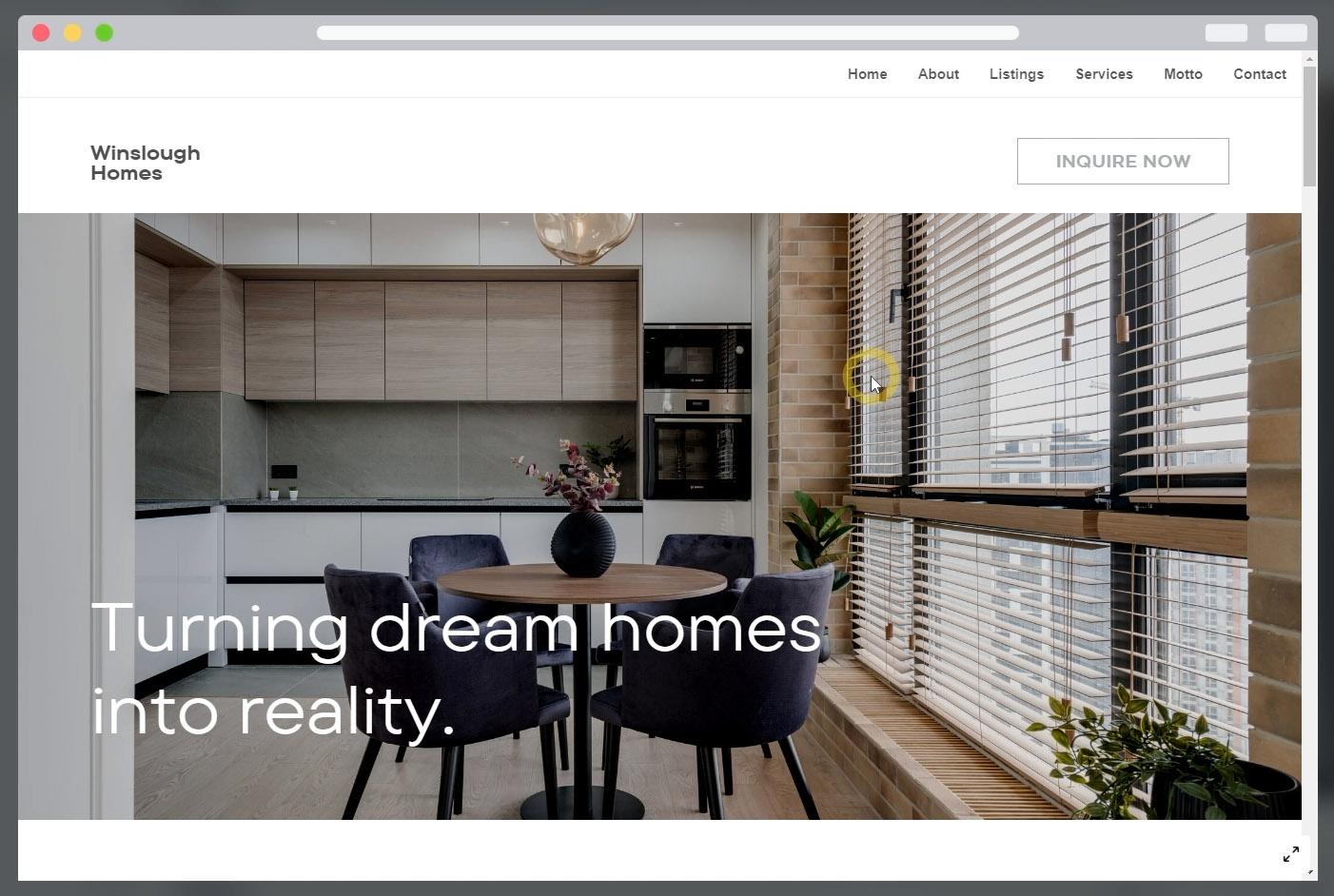
8. Créer des sites Web à l'aide de Canva: de Ken Va sont un type de projet
similaire à Kva Les
sites Web de Ken Va sont un type de projet
similaire à Kva, bien que les deux
types de projets puissent être réalisés en ligne Comme leur nom l'indique, sites Web
Va sont plus adaptés à la création de sites Web
que de simples documents en ligne. Mais s'il vous plaît, ne
comparez pas les fonctionnalités des sites Web de Ken Va avec les outils de
conception Web professionnels populaires tels que Figma, Webflow Framer ou
peut-être des constructeurs
basés sur Wordpress comme
Elementor Oxygen, constructeurs
basés sur Wordpress comme
Elementor Oxygen Le site Web de Ken Va étant relativement récent, du
moins au moment où j'ai
enregistré cette vidéo, fonctionnalités étaient encore
très limitées. Mais d'un autre côté
de ces limitations, site Web de
Can Vo est
très facile à utiliser. C'est un excellent point de départ pour les débutants qui souhaitent créer rapidement
un site Web simple sans avoir à apprendre à coder
en HTML et CSS. Pour gagner du temps, nous ne
créerons pas un site Web à partir de zéro, mais nous choisirons un modèle
fourni par Canva Depuis la page principale de Canva, vous pouvez ouvrir une catégorie de site Web, puis faire défiler la page jusqu'à
la section des modèles, ou vous pouvez également
utiliser la fonction de recherche Supposons que nous voulions créer un site Web pour les surfaces de
design d'intérieur. Tapez dans un champ de recherche, site Web de design d'
intérieur. Assurez-vous que nous recherchons des
modèles et non des projets. Appuyez ensuite sur Entrez le
modèle que vous aimez, essayez d'en trouver un gratuit. Pour l'instant, cliquez sur Personnaliser ce modèle pour
démarrer le projet. Nous savons déjà
que le projet
Canvas
se concentre sur l'édition de texte. C'est-à-dire que vous pouvez saisir
directement du texte de la même manière qu'un logiciel de
traitement de texte normal. Vous remarquerez peut-être que les
sites Web de Canva ne se concentrent pas sur le texte, mais
plutôt sur la mise en page Plus ou moins similaire à d'autres
types de projets sur Canva. Vous pouvez ajouter différents types d'éléments de conception,
puis les modifier l'aide des différentes techniques d'édition nous avons parlé dans
le chapitre précédent. Je suis sûr que vous savez
déjà tout cela. Il n'est pas nécessaire d'
y revenir. Dans cette leçon, concentrons-nous uniquement sur les éléments propres au projet
de site Web Canva La première chose dont nous devons
discuter concerne les divisions des pages. Canva utilise le terme page
qui peut prêter à confusion, surtout si vous avez l'habitude de
créer des conceptions Web
en dehors de Canva Habituellement, le terme page fait référence à la page complète du site Web
de haut en bas. Pendant ce temps, les parties de la
page du site Web sont appelées sections. Encore une fois, ce sont
les termes
les plus courants parmi les concepteurs de sites Web, les logiciels
et les professionnels. Mais dans Va, la page Tom est
utilisée pour nommer la section. Il s'agit de la première page, la deuxième
page, de la troisième
page, et ainsi de suite. Je comprends que ce terme
n'est pas courant, mais pour éviter toute confusion, j'utiliserai les
termes utilisés par Kva À partir de maintenant, sur le côté
gauche de chaque page, vous trouverez de petites icônes. Ces icônes ressemblant à des
flèches vers le haut et vers le bas sont utiles pour organiser ou
trier l'ordre des pages. Nous pouvons déplacer la page
correspondante vers le bas ou vers le
haut des autres pages. Ensuite, cette icône permet d'
ajouter des nœuds à la page. La fonction est la même que si
nous appuyons sur le bouton de notes ci-dessous. Les notes que vous
créez ne seront pas visibles par les autres visiteurs de votre
site Web. Cette fonctionnalité est plus utile pour les besoins
internes ou si vous convertissez votre projet de site Web
en présentation. Nous aborderons la fonctionnalité de
présentation plus
en profondeur dans
son propre chapitre. L'icône en forme de cadenas est utile
pour protéger la page que vous avez créée contre toute modification accidentelle. Ensuite, c'est pour
dupliquer la page. Cette corbeille sert à
supprimer la page. Enfin, cette icône
permet de créer une nouvelle page vide. C'est bon. Vous devez savoir
que la hauteur des pages dans le
projet de site Web n'est pas fixe. Vous pouvez régler librement la hauteur en cliquant d'abord
pour sélectionner la page, puis en cliquant sur la case de
contrôle qui
apparaît sur le
bord inférieur de la page en faisant glisser la souris. Vous pouvez agrandir ou raccourcir la page
. Par exemple, je voudrais
augmenter légèrement ce groupe de texte puis réduire la hauteur de la page
car je pense qu'il y a trop d'
espace vide sur cette page pour voir à quoi
ressemble le site Web lorsqu'il est en ligne,
nous pouvons appuyer sur le bouton Aperçu. Voici à quoi ressemble notre site Web lorsqu'il est ouvert sur un
grand écran, tel qu'un ordinateur ou un téléviseur. Eh bien, voici à quoi cela
ressemble lorsqu'il est visionné sur un téléphone portable ou un appareil mobile
avec un écran de petite taille Maintenant, l'un des inconvénients des sites Web
Canva est que nous ne pouvons pas personnaliser indépendamment la mise en page de la
version petit écran Nous ne pouvons définir que la mise en page de la version grand écran et la
version petit écran que nous suivons automatiquement sans
intervention ni contrôle de notre part. Parfois, la mise en page ne correspond pas
tout à fait à ce à quoi nous nous attendions. Par exemple, ce texte n'apparaît pas à droite
parce qu'il est ligné à gauche, alors que le texte situé en dessous
est aligné au centre, etc. Espérons que la fonctionnalité
de
conception réactive des sites Web Mva s'
améliorera de plus en plus Nous pouvons donc contrôler la mise en page de
la version petit écran. De plus, pour revenir à l'écran
principal du projet, nous pouvons cliquer sur
ce bouton de fermeture. Comme cette vidéo est
déjà assez longue, nous poursuivrons la
leçon dans la prochaine vidéo.
9. Ajouter de l'interactivité aux sites Web: Dans cette vidéo, nous poursuivrons notre discussion sur les sites Web de
Canva Un élément commun à tous les
sites Web est la navigation. Il peut prendre la forme d'un
menu ou de liens. L'une des limites
des sites Web de Canva, moins au moment où j'ai
enregistré cette vidéo, est que toutes les pages que nous avons créées seront connectées
en une seule longue page Nous ne pouvons pas les séparer
en pages Web autonomes. La deuxième limitation, nous ne pouvons pas
non plus créer
de menu personnalisé, créera le menu automatiquement
pour nous. Tout ce que nous pouvons faire, c'est nommer les pages, car pour qu'une page
apparaisse dans le menu, elle doit avoir un nom. Les pages qui n'ont pas de nom n'
apparaîtront pas dans le menu. Pour voir et
modifier le nom de la page, vous devez ouvrir
le panneau des notes. Il s'agit du nom de la page
actuellement active. Une autre façon de modifier le
nom consiste à utiliser la vue en grille. Dans ce mode, vous pouvez voir le numéro et le
nom de chaque page. Sous la miniature, il
suffit de cliquer sur le nom
ou sur l' icône en forme de crayon qui
apparaît pour définir le Juste par exemple, je donne à la
septième page le nom « motto ». Entre-temps, j'ai volontairement laissé pages 4 et 5 sans nom. Nous pouvons cliquer
à nouveau sur cette icône pour revenir au mode d'affichage
standard. Prévisualisons à nouveau le site Web. À l'heure actuelle, notre site Web
n'affiche pas de menu. Pour que le menu apparaisse, vous devez remplacer l'option sans
navigation par l'option avec navigation. Voici le menu. Vous pouvez constater que les pages 4 et 5, qui n'ont pas de nom, n'apparaissent pas dans le menu. Nous pouvons essayer d'appuyer sur chacun
des liens du menu. Ce qui est intéressant à propos de
la navigation dans les menus sites Web
Canvas, c'est qu'elle
a un effet d'animation. C'est-à-dire que lorsque nous
cliquons sur le lien d'une page, la page cible n'apparaît
pas soudainement. Au lieu de cela, le navigateur défilera
progressivement jusqu' à cette page,
puis s'arrêtera lentement. Ensuite, nous aborderons la
technique de création de liens. Supposons que lorsque
l'utilisateur appuie sur ce bouton,
le navigateur passe à
un autre site Web ou fasse simplement défiler la page jusqu'à une certaine
page de ce site Web Revenons d'abord à l'écran principal
du projet. Pour créer un lien, il faut d'abord
sélectionner l'élément. Dans le cas de ce bouton, vous devez sélectionner l'élément
rectangle au lieu du texte. L'objectif est de faire en sorte que l'ensemble du rectangle devienne cliquable et pas seulement le texte Ensuite, cliquez avec le bouton droit de la
souris ou cliquez sur cette icône en pointillés, puis sélectionnez l'option de lien Vous pouvez voir que le raccourci pour définir un lien est la touche Ctrl. Maintenant, dans ce champ, vous êtes libre de saisir n'importe quel
lien pour les liens externes Assurez-vous
simplement que l'URL est
écrite correctement, c'est-à-dire qu' elle
commence par HTTP ou HTTPS, puis deux points double, etc. Mais si vous ciblez
une page interne, il vous suffit de choisir dans la liste ci-dessous. Essayons de cibler la page de
contact par exemple. Cliquez sur Terminé pour confirmer. Maintenant, si nous prévisualisons
à nouveau le site Web , puis que nous
appuyons sur ce bouton. Le navigateur défilera jusqu'
à l'emplacement de la page Conte que
nous avons sélectionnée précédemment. L'animation est l'une des fonctionnalités des sites Web de
Canva que je trouve
intéressante Nous aborderons la fonctionnalité
d'animation plus
en profondeur dans son
propre chapitre plus tard. Pour l'instant,
discutons-en brièvement. En résumé, nous pouvons appliquer
des animations dans Canva par page ou par élément si vous souhaitez appliquer l'animation à
un élément en particulier, tout comme l'élément Et puis cliquez sur le
bouton d'animation ci-dessus dans son panneau. Vous pouvez choisir le
préréglage d'animation que vous souhaitez appliquer. Canva
affiche immédiatement l'aperçu de l'animation sur
l'écran principal Pour gagner du temps, vous pouvez appliquer l'animation à l'
ensemble de la page en une seule fois, voire à l'ensemble du
site Web en une seule fois. Pour ce faire, vous devez ouvrir
l'onglet Animation de page, ou vous pouvez également cliquer sur
un élément d'arrière-plan. Supposons que nous choisissions le préréglage d'animation
de base. n'a pas
automatiquement attribué à chaque élément de la
page Canva n'a pas
automatiquement attribué à chaque élément de la
page
une animation de type ligne de base Maintenant, si vous souhaitez appliquer l'admission à
l'ensemble du site Web, vous pouvez appuyer sur le bouton Appliquer
à toutes les pages. Nous pouvons à nouveau prévisualiser le
site Web. Comme vous pouvez le constater, l'animation de chaque
page sera déclenchée lorsqu'un écran de
navigateur atteint la page de publication projet de
site Web afin qu'il soit ligne et visible
par le public Vous devez appuyer sur le bouton du
site Web publié ci-dessus. Canva propose trois options
pour la publication sur le site Web. En utilisant l'option de domaine gratuit, votre site Web aura un domaine Canvas, LD ou de premier niveau. C'est la seule
option que vous pouvez choisir si vous avez un compte
Canva gratuit En outre, cette option est
également limitée à un maximum de cinq sites Web. Si vous envisagez d'
acheter votre propre domaine, pouvez le faire via Canva , avec la deuxième option, Cependant, avec la deuxième option, vous devez noter
qu'en termes de prix, achat d'un domaine via
Canva coûte un peu plus cher que de l'acheter auprès autres fournisseurs de domaines ou d'
hébergement Mais au moins avec
la deuxième option, vous n'avez pas à définir manuellement les enregistrements DNS de votre
domaine. Enfin, si vous possédez déjà
votre propre domaine et
que vous souhaitez le connecter à un projet de site Web
existant sur Canva, vous pouvez utiliser cette troisième option Encore une fois, cette fonctionnalité n'est pas disponible pour les comptes Canva
gratuits Si vous choisissez cette option, vous serez guidé pour
mettre à jour votre compte.
10. L'étape suivante: Félicitations,
vous avez suivi ce cours du
début à la fin. Vous avez
beaucoup appris dans ce cours. Mais nous n'avons abordé qu' une petite partie de
ce que Canva peut faire Comme vous le
savez peut-être déjà, ce cours est le deuxième d'une série. Si vous souhaitez maîtriser encore
plus les fonctionnalités du canevas, vous devriez consulter
le reste de la série. Vous ne pouvez choisir aucun de ces
cours qui vous intéresse,
mais je vous recommande vivement de regarder le suivant, qui éditer des vidéos et à éditer
des animations avec Canva Le programme en cours
est conçu pour être une continuation du premier
cours que vous venez de terminer. Aussi parce qu'il couvre un tas de choses qui vous
seront utiles, non
pour vous préparer aux prochains cours. Vous pouvez rechercher le
cours vous-même sur Skillshare ou simplement utiliser lien que j'ai fourni à l'
écran J'espère que cette
série de cours aura un impact
positif sur
votre vie et votre carrière. On se voit à la
prochaine. Salakoum
 Widhi Muttaqien, CG expert & entrepreneur