Transcription
1. Transformer des photos en timbres Procreate en quelques minutes: Bonjour, je suis Kelly,
artiste numérique et éducatrice. Mon objectif est de vous
aider à libérer votre créativité avec des
outils tels que Procreate Dans ce didacticiel rapide, je vais vous montrer comment créer
vos propres pinceaux à tampons l'aide d'images isolées, parfaits pour le
collage et plus encore. Nous allons suivre le
processus étape par étape, et j'ai inclus une
feuille de travail pratique en tant que ressource de classe De plus, je partage
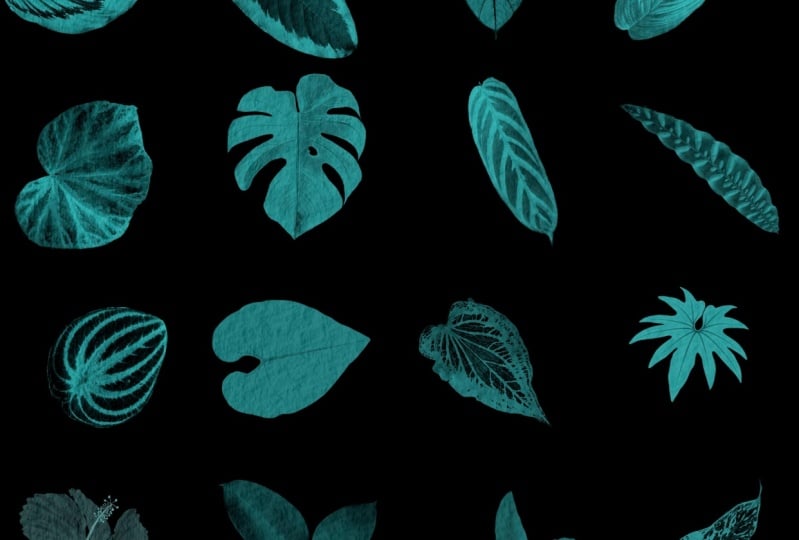
un échantillon gratuit de dix images isolées de
mon pack de fusion de collages
pour vous aider à démarrer. Restez dans les parages et à
la fin de ce cours, vous aurez votre propre ensemble de pinceaux à tampons
personnalisés
prêts à être utilisés dans vos projets. La clé.
2. Créer votre premier timbre étape par étape: Si vous débutez dans la fabrication de pinceaux, agit d'un cours amusant et convivial
pour les débutants qui vous montrera à quel point Procreate peut être
polyvalent Et même si vous avez déjà créé des pinceaux à
tampon, vous ne savez peut-être pas à quel point
il est facile de
les créer à partir de photos. Ainsi, lorsque vous cliquez sur le lien
dans les ressources du cours, vous trouverez ce Google Drive avec les images
que vous pouvez utiliser. Ce sont tous des PNG, ce qui signifie qu'ils ont
un arrière-plan isolé, et vous le savez à cause du damier qui les sous-tend Et vous avez besoin d'une image
isolée pour créer le type de
pinceau à tampon et Procreate
que nous voulons Et si vous ne savez pas
comment isoler les images, vous pouvez consulter mon cours
Skillshare sur quatre méthodes pour supprimer les
arrière-plans des Commençons, et nous trouverons une image
que nous pourrons utiliser. Je vais donc commencer par télécharger cette
ballerine blanche Je vais taper
sur elle. Je vais appuyer sur cette petite flèche. Il recherche les virus, puis me demande si je
souhaite télécharger ou consulter. Je vais appuyer sur Télécharger, et je vais appuyer juste ici
et je vais appuyer sur elle. Et lorsque vous regardez un fichier PNG dans votre
pellicule ou dans vos fichiers, vous pouvez voir qu'il s'agit d'un
PNG lorsque vous touchez l'image et qu'elle passe du noir au blanc
en arrière-plan. Importons cette
image dans Procreate, appuyons sur ce petit carré
ici et introduisons-la dans
Procreate Passons donc à Procreate,
et elle est là. Mais ce que j'ai fait pour
préparer ce cours, c'est que j'ai créé une pile avec les
dix photos du cours Ils sont donc tous là et
ils sont tous prêts à partir. Donc, la première chose que nous
allons faire est créer un canevas
pour fabriquer des pinceaux. Nous allons appuyer sur Plus ici, et nous allons appuyer sur ce
petit objet qui ressemble à un dossier, et nous allons appeler notre
canevas, un canevas de fabrication de pinceaux. Et pour la fabrication de pinceaux,
plus c'est gros, mieux c'est. La taille 12 x 12 pouces fonctionnera très bien.
Je vais donc appuyer ici. Je vais passer
des pixels aux pouces, et je vais taper 12 et 12. J'ai un DPI de 347
couches maximum avec mon iPad, et cela fonctionnera très bien. Je vais donc cliquer sur Créer,
et voici notre nouveau Canvas. Ce que je vais faire, c'est retourner dans la galerie, et je vais étiqueter
cette toile de timbre-photo. Et nous utiliserons le même
canevas tout au long du cours. Commençons par attraper cet escargot et en faire un
tampon Avec un fichier PNG, si vous désactivez
le calque d'arrière-plan ici, vous verrez que cela ressemble à ceci. Peu importe que
la couche d'arrière-plan soit activée ou désactivée ici, mais ce que nous voulons faire,
c'est simplement copier cette couche. Nous ne voulons pas l'
arrière-plan parce qu'
il est isolé de son arrière-plan et c'est ce
que nous voulons. Je vais retourner
à la galerie. Je vais retourner sur
la toile et faire glisser mon escargot avec trois doigts vers
le bas et coller Je veux que mon escargot soit beau, gros
et bien centré. Je vais donc l'
étirer et le centrer. Et vous savez qu'il est centré
lorsque vous obtenez ces lignes d'or. Donc ça a l'air bien.
Voilà mon escargot. Pour les pinceaux à tampon, vous voulez
qu'ils soient en noir et blanc. Donc, ce que nous allons
faire ici d'abord, c'est
désaturer cette image, puis nous allons
passer à la baguette magique, à saturation des
teintes et à la
luminosité et ramener la saturation à
zéro La prochaine chose que nous allons
faire est l'ajuster avec des courbes. Encore une fois,
revenons à la baguette magique. Nous passons aux courbes, et cela
apparaît juste ici. Il existe différentes options,
mais vous voulez du gamma. Vous ne voulez aucune des options
de couleur. Il n'y a aucune couleur ici
car il est désaturé. Donc, ce que vous faites, c'est
créer de petits points, puis vous les
déplacez simplement de haut en bas. D'habitude, j'en fais trois, et vous voulez que ce soit
une belle image nette que vous
puissiez y voir les
détails. Il vous suffit donc de
jouer avec, et si vous ne
savez pas s'il est
meilleur ou moins beau , vous
pouvez cliquer sur Aperçu. C'est donc à ça que ça
ressemblait avant. Voilà à quoi ça ressemble maintenant. Je pense que ça avait l'air mieux avant. Appuyons sur Annuler. Je
vais réessayer. Des courbes dans mes trois petits points. Ce que j'ai fait avant, je
crois, c'est d'avoir effacé ces petits détails d'une manière ou
d'une autre. Vous voulez donc l'être, en regardant le tout et
en regardant tous les détails. Voyons voir. OK, maintenant
ça a l'air mieux. Voilà à quoi ça
ressemblait avant, et voici à quoi ça
ressemble après. Tous les détails sont plus précis, alors je vais appuyer sur Appliquer. Notre
escargot est donc prêt à partir. La prochaine chose que nous
allons faire est de taper sur les pinceaux. Appuyez sur le signe plus juste ici, et nous allons
créer un nouveau jeu de pinceaux, que nous
appellerons tampons photo.
Alors, on y va. Et maintenant, nous appuyons sur ce
plus ici, et nous obtenons un pinceau sans titre La première chose que je
vais faire est de
parler de ce pinceau et
je vais lui donner un nom, et ce
sera un tampon à escargot Et ce que nous faisons ce cycle c'est créer un modèle
que vous pouvez simplement
copier encore et encore chaque fois que vous voulez un nouveau pinceau de tampon avec
ces trois paramètres. Donc, le prochain tampon que nous
produirons prendra environ une minute. Nous pouvons le
personnaliser à notre image. Je vais aller voir mes photos. Je vais prendre
une photo de moi. Cela fonctionne. Je vais
taper mon nom ici. Et tu peux signer ici. D'habitude, je finis par
faire un petit cœur, et je vais appuyer sur OK. Nous n'avons pas terminé car vous pouvez voir que ce n'est pas un tampon en forme d'escargot, mais c'est bon. Nous
allons continuer. La prochaine chose que nous voulons faire
est de copier le canevas entier. Nous allons donc faire glisser le pointeur à
trois doigts vers le bas, et nous allons tout copier
, y compris l'arrière-plan. Nous allons revenir à notre tampon
à escargot, puis nous allons passer
à la forme Modifiez la source de la forme, et
nous allons appuyer sur Importer, puis sur Coller. Alors voici notre homme,
voici notre escargot. Mais ce que vous voulez, c'est une image
négative inversée de l'escargot Vous tapez donc deux fois ici, et c'est le type d'image que
vous voulez pour votre tampon. Je te montrerai plus tard ce qui
se passe si tu ne le fais pas. Vous savez donc comment résoudre ce problème. C'est une chose très facile à faire. Je vais donc appuyer sur OK. Cela ne
ressemble toujours pas à un escargot, mais passons à
Stroke Path pour commencer C'est donc le studio de pinceaux, et je vais juste ajuster les éléments dont nous avons besoin pour
ce tampon ici. La première chose que je
vais faire est d'accéder aux propriétés du
trait et de porter
l'espacement à Max. Nous avons donc ici nos
petits escargots. Je vais donc appuyer sur OK. Vous pouvez voir ici qu'il y a
un tout petit escargot. Nous pouvons l'agrandir
dans l'aperçu. Je vous montrerai comment
faire plus tard. Mais
continuons sur la ligne,
et nous n'ajusterons que les éléments que nous
voulons ajuster ici. Ensuite, nous allons passer
à l'Apple Pencil, et nous allons
supprimer l'opacité. Nous allons donc
le réduire complètement. Et c'est tout ce que nous
devons faire là-bas. Et la prochaine chose que nous allons
faire est d'aller dans les propriétés. Nous allons augmenter
la taille maximale. Nous pourrions tout
aussi bien l' augmenter complètement et augmenter
la taille minimale. Essayons 130 et
voyons à quoi ça ressemble. Nous voulons également activer l'aperçu du tampon, et je
vais appuyer sur OK Voici donc l'
aperçu du timbre. C'est allumé. Ça a l'air différent d'avant, mais notre escargot est trop gros, on ne peut pas dire que c'est un escargot Nous allons donc revenir en arrière,
nous sommes toujours dans les propriétés, et nous allons
réduire
la taille de l'aperçu à environ un. Voyons à quoi ça ressemble.
Je vais cliquer sur l'onglet Terminé. Il est donc là. Voici notre escargot. La prochaine chose que nous voulons faire est de créer un nouveau
point de réinitialisation pour l'avoir. Je vais donc
appuyer dessus, appuyer sur Enregistrer. Cela signifie que si nous devions apporter des modifications à ce
pinceau à l'avenir, nous pourrions toujours revenir
à ce point de réinitialisation et le retrouver exactement
tel qu'il est actuellement. Appuyons donc sur OK et voyons comment fonctionne notre tampon à
escargot Je ne sais pas vraiment de
quelle couleur
sont les escargots . Oh, il est là. Et tu peux changer sa taille. Je peux le rendre
plus petit ou plus grand. Voici la plus petite
taille, et c'est très bien. Et quiconque possède ce
pinceau peut ajuster tous ces éléments s'il sait
comment le faire dans les paramètres du pinceau. Et tu peux changer
sa couleur. Je ne sais pas pourquoi je
suppose que c'est un homme. Maintenant, je me demande si
les escargots ont même un sexe. Bref, voici notre escargot. Faisons une petite pause.
3. Astuce rapide : dupliquer et personnaliser des timbres sans effort: Mais bon retour. Je vais
désactiver cette couche, et maintenant je vais
vous montrer à quel point il est facile de créer votre deuxième tampon maintenant que vous avez le
premier, le modèle. Passons donc à la galerie. Allons voir cet homme avec un appareil photo. Nous voulons uniquement copier cette couche, donc je tape ici.
Nous ne voulons que lui. Nous ne voulons pas connaître le contexte. Nous retournons à la galerie. Je vais utiliser
le même canevas. Je vais garder les choses en ordre. Je vais
donc les regrouper, étiqueter cet escargot
et ajouter une nouvelle couche afin que nous
puissions créer notre prochain tampon Je vais faire glisser et coller
avec trois doigts. Voici notre
homme vintage avec un appareil photo. Nous allons l'
étirer et le
centrer. Nous allons maintenant cliquer sur tout
copier pour le tampon. Nous voulons le contexte
et tout le reste. Faites glisser trois doigts vers
le bas, copiez tout. Maintenant, nous allons
revenir à notre tampon d'escargot et nous allons le
dupliquer Il est écrit « Snail Stamp One ». Mais ce que nous
voulons vraiment faire, c'est
le renommer Vintage Man Camera Et je vais appuyer sur OK.
Si vous ne cliquez pas sur OK, votre travail ne sera pas
enregistré. Maintenant, nous avons configuré notre pinceau et nous voulons nous assurer qu'il
est désaturé Cela semble en noir et blanc,
mais nous voulons nous en assurer. Alors, baguette magique, saturation des teintes et luminosité,
réduisez-les à néant. Puis la baguette magique se courbe, et nous voulons qu'elle passe au gamma. Et nous ne faisons que jouer ici avec les points forts
et les faibles éclairages. Jusqu'à ce que nous obtenions une image plus
nette, et je regarde
tous les détails Je suis en train de
scanner son visage jusqu'à son manteau. Et voyons si
c'est mieux. Aperçu. Je pense que ça a l'air mieux. Je
vais donc appuyer sur Appliquer. Maintenant qu'il est
désaturé et incurvé, copions tout parce que
nous voulons l'arrière-plan Nous avons cette configuration d'appareil photo Man
vintage, et tout ce que nous avons à faire
cette fois est d'accéder à la forme, à la source de la
forme, à l'éditer, à
l'importer, au coller. Et voici notre homme. Il ressemble à un négatif photo.
C'est bien. C'est ainsi que nous le voulons. Je vais juste appuyer avec
deux doigts pour vous montrer à quoi cela ressemblerait
si nous nous trompions. Je vais appuyer sur OK. Et voici notre homme, et au lieu d'être
isolé, il est dans un carré. Et quand tu
utilisais ton pinceau, c'était un gars dans un carré.
C'est ce que nous ne voulons donc pas. Nous allons donc revenir
à la source de la forme, modifier, puis appuyer avec deux doigts pour qu'elle ressemble à
un négatif photo, et c'est terminé. Ce que nous pourrions également faire, c'est passer à propos de ce pinceau, et Woups Je ne l'ai pas fait. Je n'ai pas
dû appuyer sur OK.
Laissez-moi revenir ici. Mettre en forme, modifier, appuyer avec le doigt, c'est fait. Nous y voilà. n'y a aucun carré
autour de lui. Je pourrais passer à propos de ce pinceau, créer un nouveau
point de réinitialisation et appuyer sur Enregistrer. Alors il serait
sauvé exactement comme ça. Et maintenant, testons notre tampon. Nous allons le
désactiver. Et voici notre ami. Et encore une fois, nous pouvons
faire n'importe quelle couleur et changer la taille en taille
plus petite ou plus grande. Pour votre projet de classe,
veuillez créer votre propre ensemble de trois pinceaux à tampon en utilisant les
images isolées incluses ou vos propres images. Téléchargez une image de
vos pinceaux
à tampons dans la galerie de projets de classe. J'adorerais voir
ce que tu crées. Et félicitations.
Vous venez de créer
un ensemble de
pinceaux pour tampons photo dans Procreate Si vous avez aimé ce cours,
jetez un œil à certains de mes autres cours. Il en existe un sur la suppression de l'
arrière-plan qui permet de supprimer
facilement l'
arrière-plan des photos. Et si vous cherchez un
moyen d'utiliser vos nouveaux tampons, consultez ce cours de collage. C'est actuellement mon cours
le plus populaire, et il s'appelle Explore
collage Art in Procreate Sept suggestions pour stimuler
votre créativité. Et merci beaucoup
de m'avoir rejoint. J'ai hâte de voir tes
projets dans la galerie. Bonne position debout.
 Kelley Bren Burke, Artist & Educator