Transcription
1. Bienvenue dans votre cours rapide: Bonjour, je m'appelle Kelly. Je suis
un artiste numérique et j'adore utiliser
l'application Procreate J'adore aussi le collage
et les instructions de collage. Des études montrent que lorsque vous êtes des contraintes telles qu'une invite, cela améliore réellement
votre créativité. Je partage une nouvelle invite amusante
aujourd'hui : Stripes and Strips. Je vais vous expliquer
le processus de création d' un collage à l'aide de
bandes et de bandes. Nous utiliserons également carte des dégradés de
Procreate pour des changements de couleur
intéressants Commençons.
2. Ajouter des ombres et des dégradés à votre image: Voici donc un aperçu type d'instructions que je
partage
dans mon cours Skillshare Explorez
l'art du collage dans Procreate, sept instructions pour stimuler Et voici quelque chose
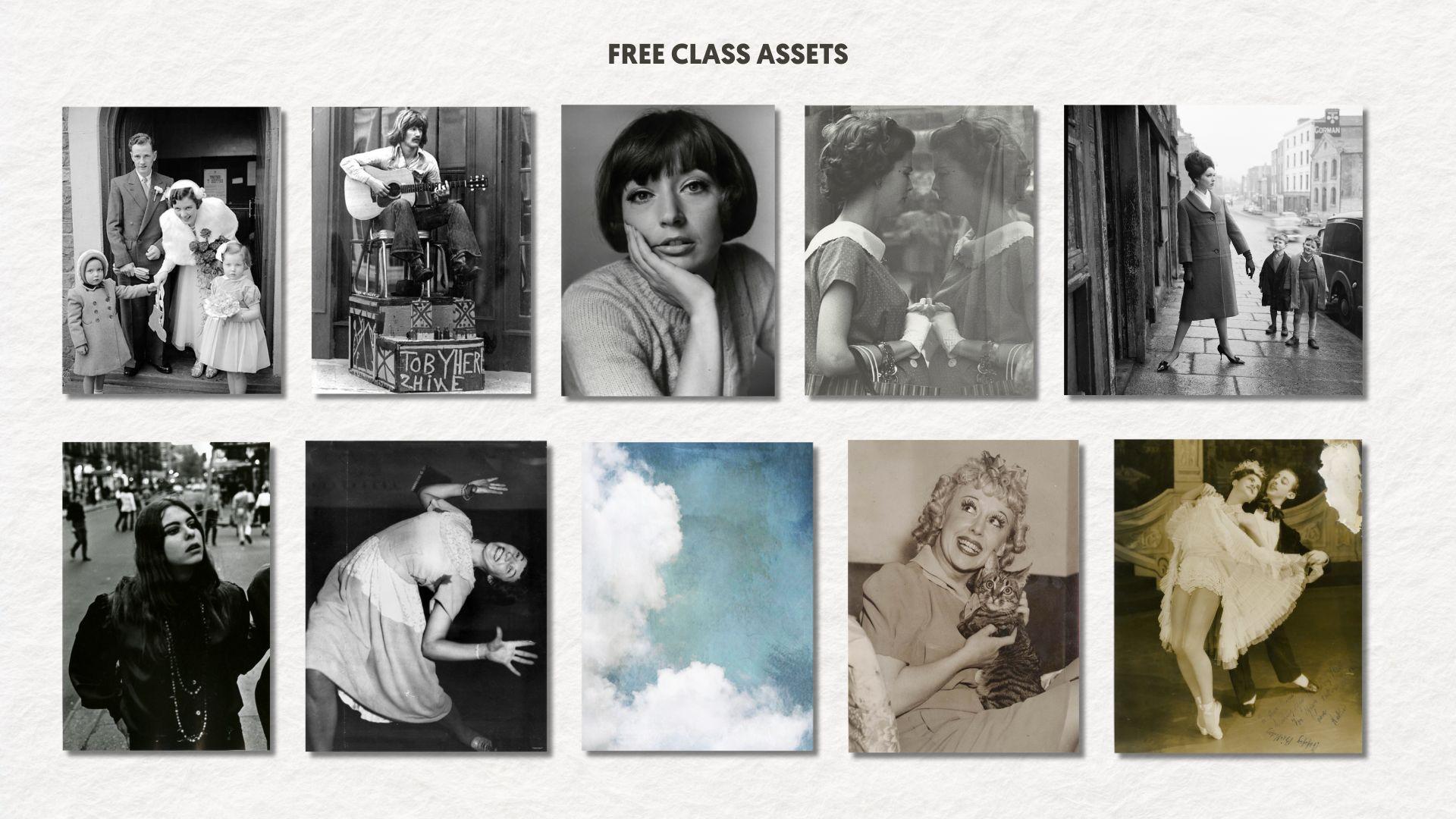
pour vous aider à démarrer. Je vous donne dix photos gratuites créées juste pour cette invite Il vous suffit de les récupérer via le lien figurant dans
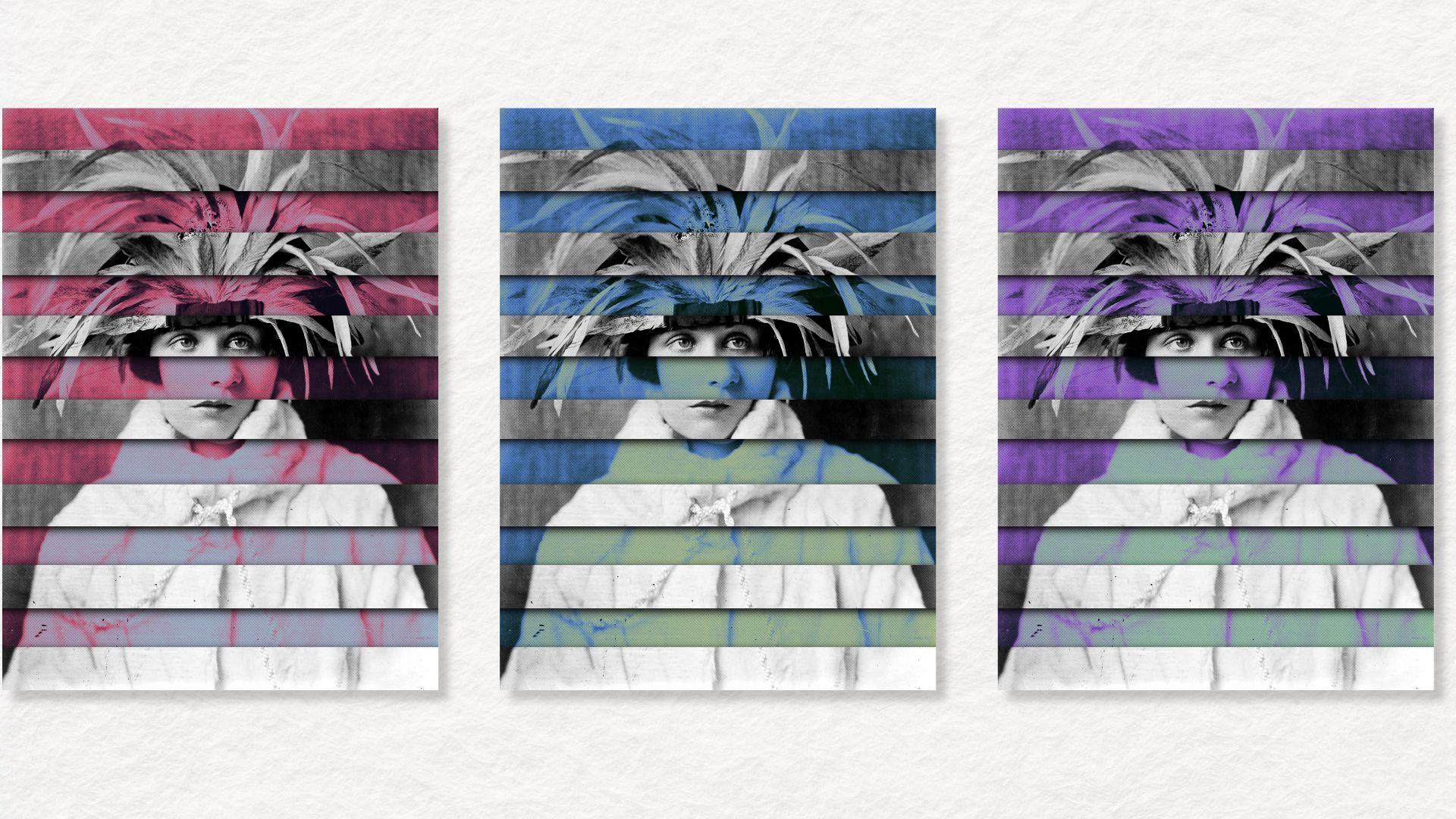
la description. Commençons par examiner quelques collages que
j'ai créés en utilisant la
technique des bandes et des bandes que nous
utiliserons aujourd'hui, ainsi qu'une carte
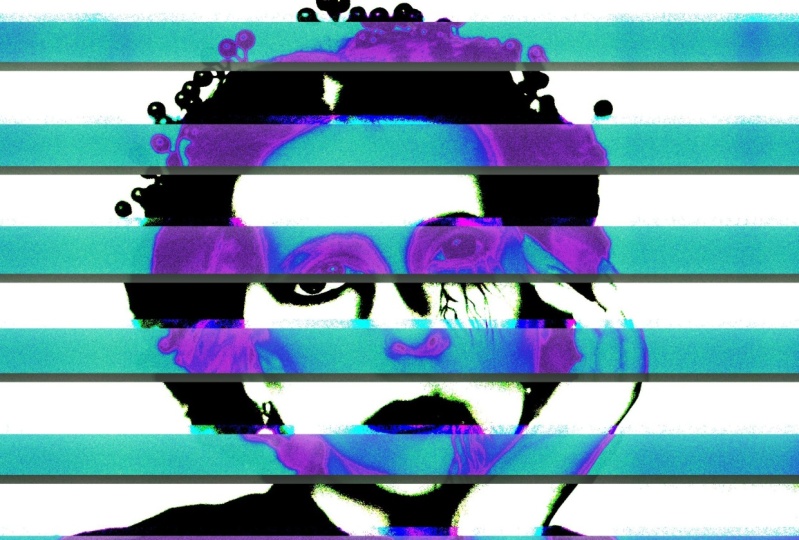
en dégradé Il y en a une juste ici, et vous pouvez voir qu'il y a des ombres et que son visage est un
peu décalé, ce
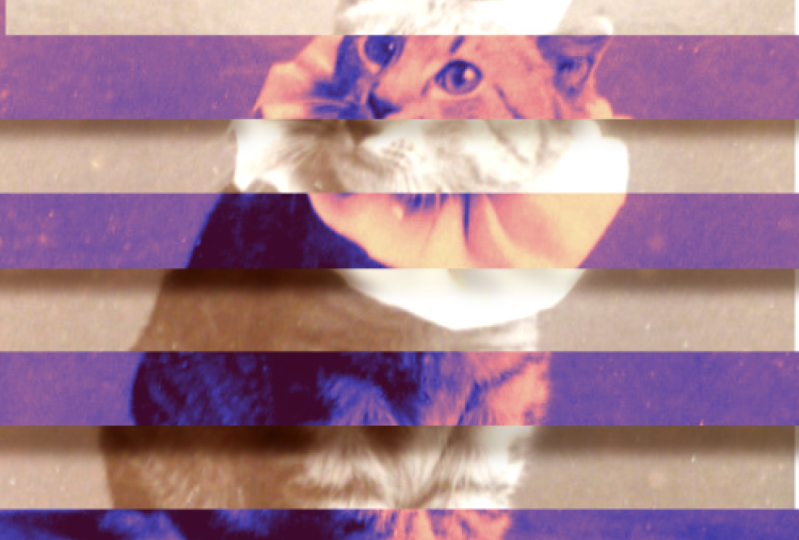
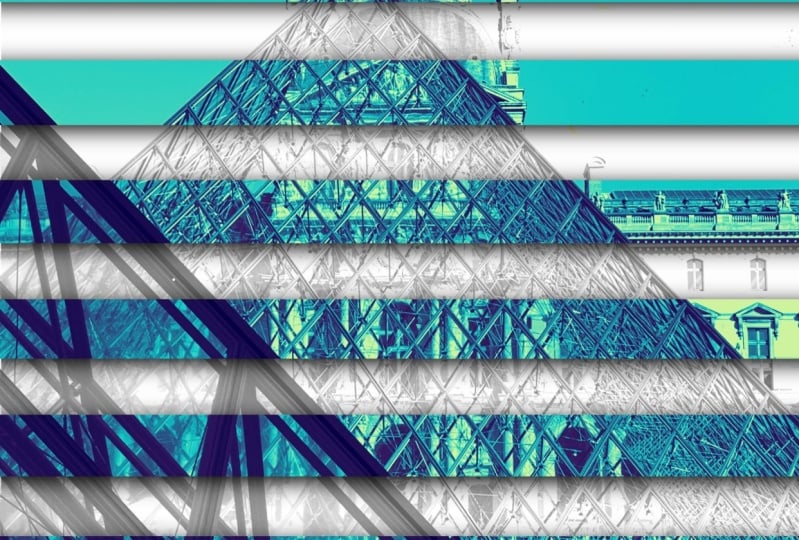
qui donne un effet intéressant C'en est une autre. C'est le même avec
un dégradé différent et en voici un. Je préfère les autres,
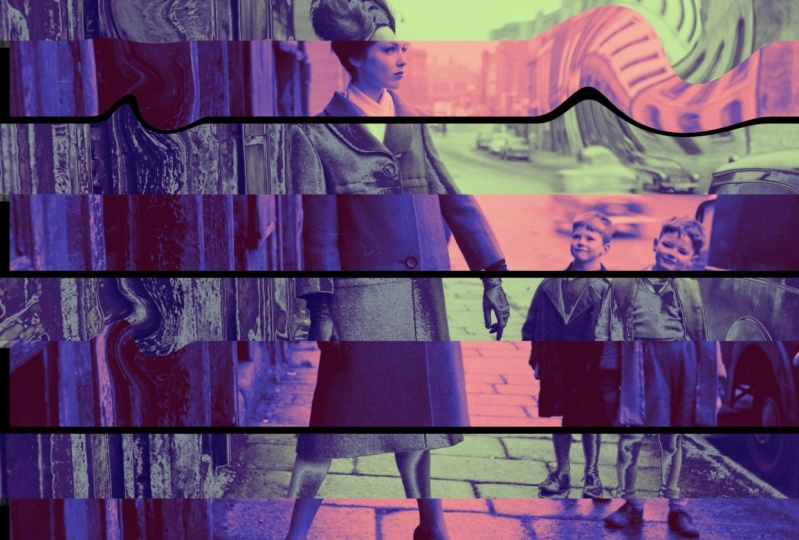
mais je pense que c'est bon. Et je
ne pense pas que celui-ci fonctionne bien, et la raison pour laquelle je ne pense pas qu'il
fonctionne bien, c' est parce qu'il y a beaucoup d'espace négatif ou espace
blanc autour de ce couple. Il n'y a pas le même
genre d'
intérêts visuels qu'il
y en a autour des filles ici ou dans celui-ci où le profil occupe à
peu près toute la page. C'est donc quelque chose à garder à l'esprit lorsque vous
sélectionnez une photo. J'ai expérimenté
celui-ci en mettant un ciel bleu texturé derrière eux, en essayant d'obtenir un effet
différent Je pense que cela pourrait être un effet
vraiment cool. Je ne pense tout simplement pas que
c'était une belle photo. C'est l'image que
j'utilise aujourd'hui. J'ai une toile de procréation
de 12 x 16 ». Et la première chose que je vais
faire, c'est la dupliquer. Nous avons donc deux versions. En fait, j'en veux
trois. Celui du bas, je dirais, copiez, ne modifiez pas. Nous en avons donc un
au cas où nous en aurions besoin. Désactivons donc les deux couches
inférieures et travaillons uniquement avec
la couche supérieure ici. Je vais activer un guide de
dessin tout de suite. Activez donc le guide de dessin et je vais modifier
le guide de dessin Et avec le guide de dessin, vous pouvez changer beaucoup de choses. Tu peux changer de couleur. Je pense que j'aimerais une couleur
plus claire avec ça. Vous pouvez modifier l'opacité
et l'épaisseur, et je vais augmenter cela pour que
vous puissiez voir ce que je fais Et vous souhaitez également modifier la taille de la grille en la
déplaçant. Et pour ce projet, je veux 14 rangées
horizontales différentes. OK, c'est à 15 h 45, un, deux, trois, quatre, cinq, six, sept, huit,
neuf, dix, 11,
12, 13, 14. Voilà. Je vais donc appuyer sur OK. Et ce que nous allons
faire, c'est commencer à retirer les bandes manière très simple
à
l'aide de l'outil de sélection. C'est donc une sélection, et j'
ai sélectionné le rectangle, puis j'ai également ajouté. Et la première chose que je
regarde, c'est ce que je veux garder. Et je veux vraiment
garder cet œil ici. Je pense que c'est une image très
importante, et ensuite nous pourrons la
garder le dessus de ses lèvres parce que nous allons y aller
en rangées alternées. Je vais donc commencer par enlever la
ligne au-dessus de son œil, puis je vais quitter l'écran et dessiner un
rectangle comme celui-ci. Et si vous ne
connaissez pas cette technique, cela peut prendre un certain temps pour
vous y habituer. C'est donc sélectionné,
je vais faire glisser le pointeur vers le bas et appuyer sur couper-coller. Il semble donc
qu'il soit toujours là, mais vous pouvez vraiment l'
activer et le désactiver. Il est sur sa propre couche maintenant. Nous allons donc
revenir à cette image, et nous allons refaire
la même chose. Sélection, rectangle,
puis nous
allons alterner une
ligne et la découper. Alors coupez-collez, désactivez-le et
continuez de cette façon. Sélection, rectangle,
faites-le glisser, coupez et collez. Oups Je suis content de l'avoir fait. Je suis sur la mauvaise couche,
ce qui est très facile à faire. Je ne suis pas
revenu à ce calque, mais je peux le réparer
très facilement en revenant
à ce calque,
puis en appuyant à
nouveau sur couper-coller et en le désactivant puis en appuyant à
nouveau sur couper-coller et en le désactivant Et je
vais continuer sur cette voie, en n' oubliant pas cette fois de
revenir à cette couche Alors, on y va. Nous avons découpé sept bandes, et comme j'aime
les couches bien rangées,
je vais regrouper
ces petites bandes
au cas où nous en aurions
besoin plus tard,
et je vais
désactiver l'ensemble du groupe,
et c' je vais regrouper
ces petites bandes
au cas où nous en aurions
besoin plus tard, et je vais
désactiver l'ensemble du groupe, est parti Je vais juste le ranger au cas où nous en aurions besoin plus tard ne nous reste donc plus que
ces deux couches, et elles sont exactement les mêmes, donc vous ne pouvez pas savoir pour l'instant l'une d'elles a les rayures découpées. Mais nous allons passer
à la couche inférieure, et nous allons jouer avec la saturation et la luminosité des
teintes. Donc, si je peux augmenter ou diminuer la
luminosité, pour obtenir un effet différent. Ici, la luminosité augmente de 48 %, et je peux également
réduire la saturation, soit 27 %. Je trouve que ça a l'air plutôt bien, donc je vais l'appliquer. Nous allons faire encore
quelques choses ici. Nous allons d'abord
créer une ombre. Sur le calque à rayures, nous allons le faire en le
dupliquant, puis en appuyant Alpha Lock, puis en changeant
la couleur en noir pur, et je vais appuyer sur le calque de remplissage Je vais changer le mode de
fusion pour multiplier parce que j'aime le mode de
fusion multiple pour les ombres. Je vais désactiver le verrouillage
Alpha. Je suis donc sur notre couche d'ombre et je vais
lui donner une jauge et un flou Donc, baguette magique, jauge et flou. Et alors que je le fais
glisser sur l'écran, vous pouvez voir le
pourcentage augmenter. s'
agit donc actuellement d'une jauge et flou d'environ 13 %. J'aime bien ça. Je vais donc appliquer que je vais
regrouper ces deux
couches rayées, et je vais les désactiver. Et je vais
déplacer les ombres. Mais d'abord, je veux voir d'où vient
la lumière sur la photo. La lumière arrive juste ici. Je lui touche les cheveux, et il y a
d'autres ombres de ce côté. Je vais donc le
réactiver,
appuyer sur le calque d'ombre,
appuyer sur cette flèche, puis appuyer plusieurs fois vers
le bas et vers la gauche pour pouvoir
déplacer ce calque. Ça a l'air plutôt bien. Vous
pouvez voir ici que nous avons un petit écart dans l'ombre parce que nous les avons déplacés, et
nous allons y remédier. Nous allons appuyer à nouveau
sur cette flèche, passer à la forme libre, et nous allons juste l'
étirer un peu. Maintenant, nous avons nos
ombres constantes partout. Et ça a l'air cool. La prochaine chose que nous
allons faire pour
lui donner un effet plus intéressant est de taper
sur notre couche inférieure et de la
déplacer légèrement pour lui donner un aspect
un peu décalé Je vais donc simplement le
déplacer vers le bas de cette façon. Je trouve cela intéressant, et je suis toujours sur Freeform, donc je peux l'étirer un
peu ici C'est donc un
peu décalé. Si nous voulions
augmenter l'effet dramatique, nous pourrions créer très facilement une carte
dégradée de la couche supérieure. Je vais donc vous montrer comment
procéder en dupliquant la couche de rayures
et je vais
désactiver celle
que nous avions déjà Je vais
désaturer cette couche, la saturation des
teintes et la luminosité et
la retourner complètement ici Nous commençons donc par une image
en noir et blanc. Ensuite, je vais passer à la carte dégradée de
Magic Wand. Et je suis sur une carte
dégradée appelée Mystic, et certaines cartes dégradées sont
préprogrammées pour procréer, et je pense que c'est l'une d'entre elles, et certaines cartes dégradées sont
préprogrammées pour procréer,
et je pense que c'est l'une d'entre elles,
et pour la modifier, il suffit de
déplacer ces petits carrés jusqu'à obtenir l'
effet que vous Nous pourrions donc faire celui-ci
ou continuer. Je vais appuyer sur OK et essayer
une autre carte de dégradé. J'aime beaucoup l'instant. Celui-ci est également fourni
avec Procreate, et nous pouvons en faire plusieurs Donc dupliquons cela, désactivons-le et continuons. Maintenant, je
vais changer pour désaturer
la couche supérieure Retournez à Gradient Map et voyez s'il y en a une
autre qui nous plaît. Celui-ci s'appelle Venice
et j'ai mis KBB dessus,
donc c' est probablement un jeu que j'ai créé Et très rapidement, vous pouvez créer une carte
dégradée en appuyant simplement sur le signe plus, et elle commence par le noir, et vous voulez généralement deux couleurs
légèrement contrastées Nous allons commencer par
une sorte de violet rouge foncé, puis nous allons appuyer sur ce
petit carré ici, et en faire une
couleur plus claire, un autre rose. Ensuite, vous pouvez appuyer
au milieu et je pourrais choisir, disons, un bleu. Je trouve que c'est sympa
et déplacez ce bleu pour obtenir
différents effets. Et je vais appuyer sur OK. Je ne sais pas si c'est
une carte à gradient parfaite. Mais je trouve ça plutôt
cool. Et vous pouvez continuer à ajouter autant de couleurs différentes que vous souhaitez en le touchant
puis en le déplaçant. Vous pouvez obtenir des effets étranges. Je vais juste procéder
et supprimer celui-ci en appuyant
dessus et en le jetant à la poubelle Ensuite, je pourrai le nommer si
je veux. C'est juste ici. Et je vais changer
son nom en Burgundy Blue. Et je vais y mettre mes
initiales pour savoir que je l'ai fait, et
je vais appuyer sur OK Et maintenant je clique sur Appliquer. Vous pouvez donc voir que ce qui est
cool avec cet effet, c'est que vous pouvez jouer avec
différentes options, différentes couleurs et
obtenir différents effets. Je pense que c'
est celui-ci que je préfère, mais je pourrais continuer à jouer
avec ça toute la journée. J'espère que vous aurez envie d' essayer les rayures
et les bandes rapidement. N'oubliez pas de télécharger gratuitement
vos dix photos. Ils sont parfaits
pour ce projet. Si vous aimez cette
idée, vous trouverez encore plus de suggestions créatives
dans mon cours de partage des compétences Et si vous voulez un
trésor de matériel de collage, jetez un œil à mes kits de collage Ils regorgent
d'atouts uniques qui stimuleront votre imagination. Vous les trouverez également liés dans la description.
Merci d'avoir regardé. J'adorerais voir vos
rayures et vos bandes collées. Veuillez le partager dans
les ressources de la classe. Et j'espère te voir bientôt.