Transcription
1. Créer des meubles dans blender: Bienvenue à tout le monde. Comme beaucoup d'entre vous le savent, un excellent moyen d'améliorer la modélisation
3D consiste à créer
davantage de modèles de traités. Et nous savons tous qu'il est difficile de démarrer un modèle 3D à partir de zéro. Mais dans ce cours, je vais vous apprendre comment
commencer et créer un modèle réaliste à partir de
quelques images. Non seulement vous
apprendrez à modéliser, mais nous allons examiner l'
ensemble du flux de travail de modélisation 3D. Vous passez donc d'une image à
un modèle texturé traité, prêt à être remplacé
dans une scène ou même vendu pour un
peu d'argent supplémentaire. Ce cours propose plus de 14
vidéos à explorer. Dans ces vidéos, nous allons examiner le flux
de travail principal, qui commence par trouver les bonnes images pour
recréer la chaise. Une fois que nous aurons toutes ces images, vous commencerez à créer le modèle
3D à l'intérieur de Blender. Lors de la construction de ce modèle, vous apprendrez
diverses techniques, notamment la création d'oreillers
réalistes, coussins, d'utilisation de mélangeurs, d'incitations
Croft Physics. Mais vous
apprendrez également à décomposer et à créer des formes plus
difficiles. Dans les dernières vidéos, nous avons surmonté le déballage
UV ajouter des textures
et des matériaux. Tout cela est nécessaire pour créer un
modèle 3D réaliste à partir de zéro. Enfin, j'adorerais que vous puissiez m'envoyer
le rendu final. De cette façon, j'ai pu
voir comment vous progressez pendant mes cours. Et notre Eve sera en mesure de vous
donner quelques commentaires. Merci
d'avoir regardé rapidement ce verre et je
vous verrai dans la prochaine vidéo.
2. Introduction du cours + images de référence: Bienvenue dans cette vidéo, et c'est une sorte de vidéo d'
introduction. Et je veux parler un
peu du flux de travail. Et peut-être que
la première étape de la première étape sera peut-être de
chercher une référence. La deuxième étape sera décrite, qui consiste essentiellement à
décrire votre modèle dans Photoshop ou tout autre programme où vous pouvez simplement dessiner
au-dessus d'une image. Ensuite, nous avons notre breakout, qui est le numéro 34,
sera la modélisation de notre modèle 3D. Cinq vont texturer
et créer des matériaux d'
apparence réaliste. Et avec six, nous pouvons commencer
à parler un peu plus position de la
caméra d'éclairage. Il s'agit bien sûr de
la section de rendu. Nos vidéos seront également
dans cet ordre, mais il faudra peut-être quelques étapes supplémentaires
pour la modélisation. Parce que si vous voulez créer
un modèle réaliste, je veux également
le séparer en certaines parties pour que ce soit un peu plus
compréhensible pour vous. La première étape ici sera notre référence. Et qu'est-ce que je veux dire
par référence ? Une fois que vous recherchez un modèle
que vous souhaitez créer, vous avez souvent besoin d'images de référence, même si vous souhaitez
créer quelque chose de stylisé. Dans ce cas, c'est un vrai produit que vous
pouvez acheter quelque part. Ce qui est génial à
ce sujet, c'est que vous pouvez, bien
sûr, en trouver plein
de photos. Si vous avez l'air bien,
si vous allez voir la liste correcte ou autre, vous ne trouverez pas
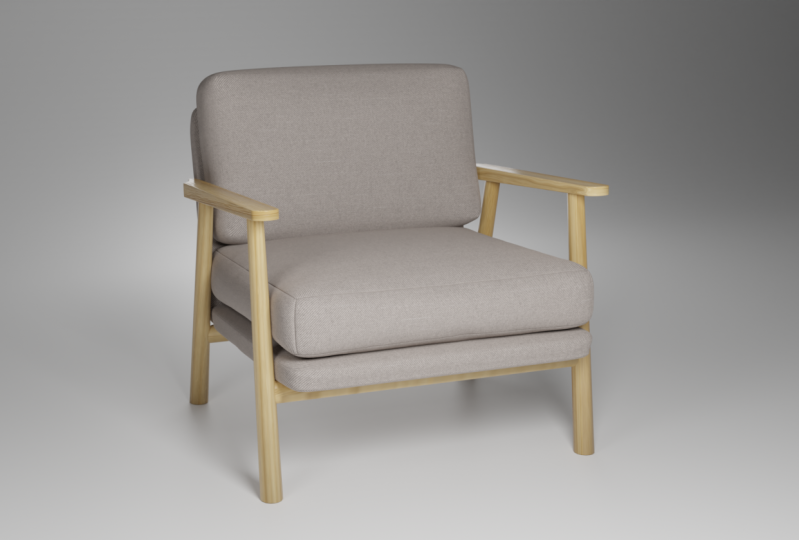
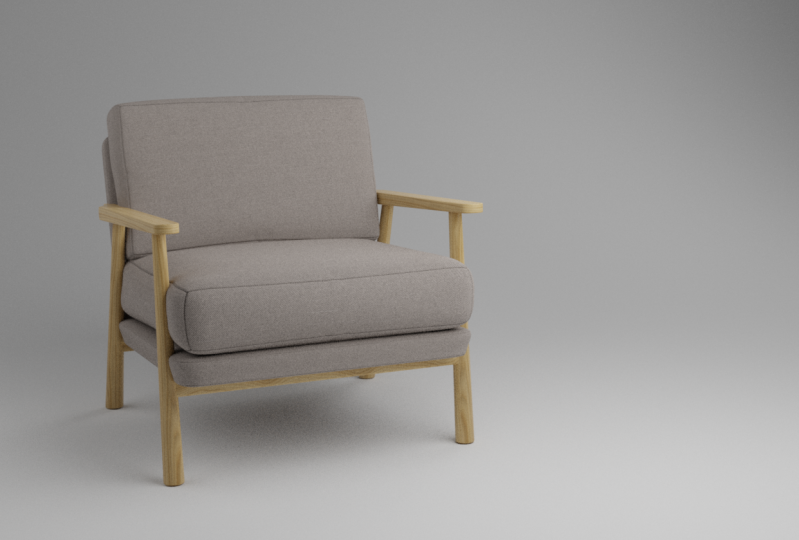
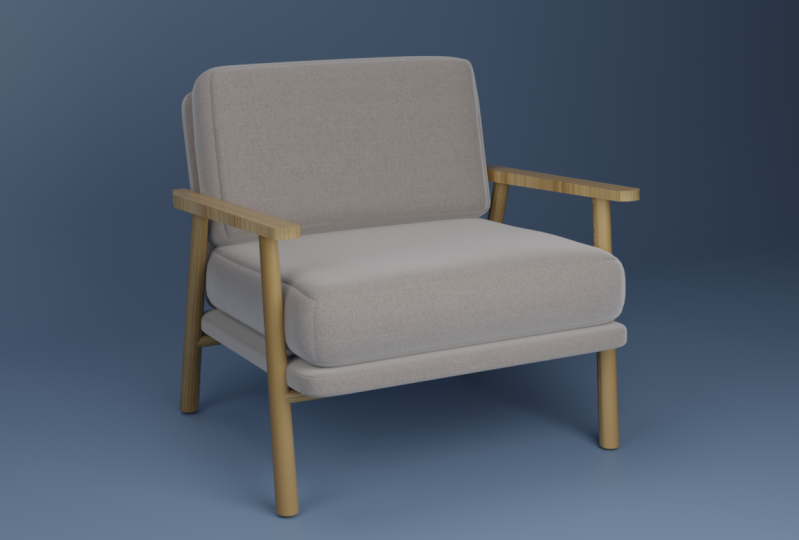
assez de références pour recréer le modèle. Dans ce cas, j'ai trouvé une chaise. La chaise elle-même s'appelle
Lars pour une raison quelconque. Je vais également laisser
le lien ci-dessous. Mais l'une des
choses importantes que vous devez rechercher est que vous ayez une image avec peut-être un nom car cette chaise est vendue
sur plusieurs sites Web. Et ce qui est cool,
c'est que cette chaise a beaucoup
de références. Et c'est vraiment,
vraiment important. Par exemple, voici
le devant que nous pouvons voir depuis notre chaise. Mais si nous
descendons, nous pouvons voir oui, un petit peu
de gros plan sur les matériaux que nous
pourrions devoir recréer. C'est aussi très important,
mais aussi le Beck. Et nous avons une bonne référence
vient aussi quelque chose comme ça. Vous pouvez voir les mesures. Il est très difficile, surtout si vous
commencez par cela, de le inventer vous-même. Alors, n'essayez pas vraiment de le faire. Il suffit de trouver une référence qui inclut
également quelque chose
avec un plan comme celui-ci. Celui-ci a même un modèle 360
déjà prêt, je suppose. Ici, nous pouvons voir autour de
notre modèle, Awesome. Vous pouvez littéralement voir comment
ils l'ont fait en 3D. Et c'est aussi ainsi que nous
allons créer cela. Très, très cool. Et il y a même une vidéo ici
suffisante pour notre référence. Et ce que nous voulons faire si
c'est dans notre prochaine partie, nous voulions placer
certaines de ces images dans un dossier et vous simplement les
renommez en référence. Alors, peut-être que nous allons sauver
celui-ci ici. Chair, il suffit de
créer un nouveau dossier appelé référence
ou références, puis d'y enregistrer
votre image. Faites-le pour cette image, peut-être l'image arrière, si nous en avons une ici, celle-ci. Et je
vous suggère fortement d'obtenir cette image. Nous venons donc de terminer la
première partie de notre flux de travail. La référence est trouvée
, puis la prochaine partie nous
passerons à nos grandes lignes. Je vous vois là-bas.
3. Exporter les images de référence: Parlons de la deuxième
partie de notre flux de travail, qui est le contour. C'est un
voisin un peu bizarre, je l'ai donné, mais nous
allons simplement dessiner au dessus de nos images et voir comment nous
devons traiter le modèle plus tard. Allons d'abord dans
notre dossier de référence. Et ces images que nous allons
faire glisser à l'intérieur de Photoshop, il vous suffit donc de les faire glisser dans
moins l'un, l'autre écran. Vous pouvez voir ça
pour l'instant, mais ils vont être traînés. Bam, et je
cliquerai simplement sur Entrée. Ils ont tous été importés. Et souvent, j'aime avoir toutes ces images
juste prêtes kinase. Je vais donc m'assurer
qu'ils s'intègrent tous à l'intérieur de cette image singulière. Ici. Celui-ci, je voulais rester grand car c'est notre point de vue principal. Je vais donc le mettre ici. Et puis on peut toujours
couper une partie de ce contexte. Les restaurants, ça
rasterise, madame. OK. Et puis, qu'
est-ce que ça fait encore ? Celui-là. Ce n'est pas
vraiment important. Nous allons le mettre dans
notre scène de toute façon, mais juste ici, c'est un
peu à titre de référence supplémentaire. Ce n'est donc pas très important. Mais nous pouvons l'utiliser pour
regarder de côté, je suppose. Je peux donc diriger
ce restaurant ici. Alors pourquoi avons-nous besoin que toutes ces
images soient compilées ensemble ? J'aime l'
utiliser de deux manières. La première consiste simplement à
enregistrer cette image dans son ensemble. Et je peux voir ici que je l'
ai sauvegardé et j' aime garder ça
ouvert sur un seul écran. J'ai personnellement travaillé
avec deux écrans. Un écran sur lequel j'ai un mixeur et que l'autre écran
conserve mes références. C'est très, très
pratique si vous voulez
simplement voir toutes
vos références en une seule fois, au lieu de devoir cliquer sur
les images pour arriver à l'arrière,
à la vue latérale ou à la vue de
face ou autre. Très bien, donc c'est
très pratique et je vous suggère
fortement de faire cela. Il suffit de les compiler complètement et d'avoir une seule référence. Et il y a certains programmes qui font mieux cela, mais je suis déjà dans
Photoshop de toute façon, alors pourquoi ne pas le faire comme ça ? Maintenant, la prochaine chose est d'
aller à Photoshop et de décrire
certains de mes modèles. Je le fais pour plusieurs raisons. Et la principale raison est de voir différentes
parties de mon modèle, n'est-ce pas ? Donc, si je regarde ici, je peux essentiellement voir le
panneau arrière mieux qu'ici. Et je peux aussi puiser ici, voir de quelles formes sont faites. J'aime également
regarder le flux topologique. Nous n'irons pas
trop loin dans cette classe en particulier, mais j'avais l'intention de créer
un cours complet à ce sujet. Et s'il y a beaucoup d'
intérêt à ce sujet, alors notre cours complet continue à
continuer. Essentiellement, ces deux choses
sont très importantes pour moi. Et je pense que cela sera
très pratique pour vous aussi. simple fait d'avoir ces fusibles ici est la façon dont nous pouvons
décomposer notre modèle. Donc, si nous regardons ici, nous pouvons voir qu'il s'
agit d'un modèle, mais nous pouvons le
décomposer dans un dossier, un siège, des accoudoirs et nous avons quatre pieds. C'est déjà très important. Vous pouvez simplement vous décomposer
en plusieurs modèles. Maintenant. Ces jambes sont reliées d'
une manière ou d'une autre dans le bas. Même ici, d'une manière ou d'une autre. Ce sont quelques-unes
des connexions dont ces pieds
sont fabriqués. Maintenant, nous avons également ce fond
de panier ici en bas. Quelque chose qui vient de
se séparer rend la chose déjà
tellement plus simple pour votre esprit. Nous ne regardons plus ce modèle
complexe. Nous voyons en fait de
petites pièces. Et un
autre a financé une autre chose que j' aime faire dans certains cas, surtout lorsqu'un
regard sur le flux topologique
décompose ces derniers sous des formes
très rudimentaires. Si nous regardons à l'intérieur de Blender, nous pouvons voir que certaines formes, si vous cliquez sur Maj a, sont simplement faites de ces formes
très primitives, n'est-ce pas ? Nous avons donc un cube, une sphère, un cylindre, un cône. Vous verrez que la plupart des
formes de modèles que
vous allez
créer seront créées à partir
de ces formes rudimentaires. Dessinons ici. Si nous regardons ce siège, si nous le décomposons à sa forme et sa forme très rudimentaires
, vous pouvez voir qu'il s'agit
littéralement d'un cube. Ce n'est peut-être pas un cube parfait. Mais si nous allons à Blender à un cube et que nous réduisons
cela pour définir l'axe. Vous pouvez voir que la
forme principale que nous avons déjà, alors la banquette arrière est un peu la même forme très rudimentaire, qui n'est encore qu'
une forme cubique. Je peux vous surprendre maintenant. nombreuses formes que
nous allons créer en ce moment seront celles-ci. Mais si nous regardons nos jambes, par
exemple, nous avons
quelque chose de différent. Il s'agit plutôt d'une forme
cylindrique. Nous avons un cylindre ici. Je suppose que le plus
difficile à recréer sera ces accoudoirs. Si nous voulons
regarder cette forme ici. À mon avis, je vais dire, Oh, où je vais commencer, comment vais-je créer ça ? Et c'est très bien si vous
pensez savoir comment créer tout cela,
vous faites juste une ligne ici, ici et ensuite vous l'
extrudez là. Mais si vous prenez juste un peu
de temps à examiner cela, il sera très
facile de recréer. La seule chose que je recommande est de dessiner ce contour en premier. Donc, tout d'
abord par ici, c'est ici, comme ça, puis par-dessus les arêtes vives qui trouvent essentiellement à l'intérieur
du modèle lui-même. Donc, voilà, et ça va baisser. Et voici
une forme circulaire, on dirait ici aussi. Maintenant que nous avons
décomposé cela, nous pouvons commencer à mettre des boucles de bord supplémentaires ici et voir comment nous
allons créer cela. Il s'agit d'une forme circulaire. Personnellement, je pense que
je vais simplement créer une boucle de pointe ici et une boucle ici. Et puis si nous voulons faire ces escortes seront
probablement ou des sommets supplémentaires. Ici aussi. Vous pouvez voir que nous avons maintenant une belle forme ronde et
que nous devons simplement continuer
notre géométrie. Boucles d'arête supplémentaires.
Nous pouvons également créer cette
forme plus arrondie que nous avons ici. Avec une géométrie supplémentaire. Vous pouvez voir que la création d' un
tel modèle peut ne pas être
aussi difficile qu'elle ne l'avait été. Bien sûr, nous devons encore
ajouter de la géométrie supplémentaire,
bla, bla, bla. Mais en général, c'est beaucoup plus facile à recréer
que ce que
vous recherchez peut voir ici. Ainsi, en quelques secondes ou quelques
minutes de
ce que vous avez vu, nous pouvons
créer une forme très difficile à recréer. Il s'agit d'
une partie du flux de travail du plan. Maintenant, dans la vidéo suivante, nous
allons commencer par la panne d'électricité, qui sera la
troisième partie de notre flux de travail. Et je vous y verrai les gars.
4. Configuration de scène: Bienvenue à la troisième étape
de notre flux de travail. Donc, en ce moment, nous
travaillons sur le bloc. Et ce que je veux que vous voyiez, c'
est qu'un plan est
très important pour
votre blocage. Nous avons donc besoin de
mesures ici. Maintenant, pendant que nous allons le
faire, nous allons mettre cette image ou n'importe quelle image que
vous avez dans Blender. Et je
vous suggère fortement d'aller d'abord à votre vue de face ou n'importe quelle vue que vous pouvez
voir sur votre image. Sinon, il est aussi assez bizarre. Permettez-moi de vous montrer que
si je le mets ici, vous pouvez voir qu'il est aussi
tordu. Donc, si je vais à la
vue de face, c'est juste bizarre. Alors, allez d'abord à quelques-uns
que votre image possède également. Et ensuite, il suffit de le modifier. Et nous pouvons regarder
ces tailles ici. Il est donc 74 centimètres
sur 70 centimètres. Donc 74 sera bien sûr l'axe
z, et 70 sera l'axe X. Si vous cliquez sur votre cube, qui contiendra toutes
ces mesures, accédez à l'élément et nous voulons modifier
cette dimension. heure actuelle, il est de deux mètres par deux mètres. Nous pouvons simplement mettre 74 centimètres, cm et un Entrée. Il s'agit alors de l'
axe Z, bien sûr, puis de l'axe X, qui
est cette ligne rouge, comme vous pouvez le voir ici également. X sera de 70
centimètres centimètres. Ensuite, le y, qui
est cette ligne verte, sera de 80 centimètres, donc 80. Maintenant, nous avons également une mesure
d'automne, ce qui est en quelque sorte pour
la graine, qui est 42. Vous pouvez donc simplement
dupliquer cela, puis faire 142 centimètres, puis vous assurer que vous vous déplacez vers le bas ici juste pour
qu'il corresponde. Ceux-ci doivent être parfaits. peu. Oui, ici. Et puis personnellement, j'aime le
mettre un peu vers l'extérieur juste pour qu'il y ait une différence entre eux.
C'est littéralement ça. Et c'est à quel point
les sièges devraient être hauts. Maintenant, ce que nous pouvons faire ici, c'est que
nous pouvons maintenant déplacer cette image, qui est notre
image de référence en place. Je vais donc réduire ça. Passez en mode filaire, qui consiste simplement à maintenir z, puis passez au filaire,
puis déplacez-le en place. Donc, une fois qu'il s'adapte, il n'est pas nécessaire qu'il
s'adapte parfaitement. Et c'est plus
parce que cette image provient d'un appareil photo et qu'une caméra a une
certaine distance focale, elle est
donc un peu
déformée et ne montrera pas parfaitement où elle se trouve. Mais je pense que si nous le mettons
ici, nous devrions aller bien. Maintenant, nous allons
dupliquer cela et faire pivoter autour de l'
axe Z sur 90 degrés. Si vous cliquez sur trois, vous pouvez parcourir
votre vue latérale. Dans ce cas, même
dans mon filaire, je ne vois pas vraiment mon cube. Vous pouvez le faire de plusieurs manières. Vous pouvez faire une radiographie ou autre. Mais je vais simplement déplacer mon plan de vue latéral
de l'autre côté, donc juste autour de l'axe des X,
puis revenir à trois. Et ici, nous pouvons voir notre cube.
Nous pouvons déplacer cela. Une chose que
vous pouvez également voir est que la vue de face, qui est ici, a ce petit cran plus loin, qui est notre siège. Ensuite, la vue latérale est en quelque sorte tournée dans le mauvais sens
, comme vous pouvez le voir, à droite, cela devrait être à l'avant. Je vais donc le faire pivoter autour de l'axe z sur 180 degrés,
juste
pour que l'avant de cette chaise soit en fait
face à l'avant. Désormais, vous ne voulez pas le mettre à
l'échelle vers le haut ou vers le bas et vous ne voulez pas vraiment vous déplacer
autour de l'axe z. Juste autour de l'axe Y. Vous voulez l'insérer dans ce cube. Donc, GY, puis
déplacez-le un peu autour. Ça va en quelque sorte. Il n'est pas nécessaire que ce soit parfait, mais mettez-le quelque part au
milieu pour qu'il s'adapte en quelque sorte. Génial. Maintenant, nos
images de référence que nous avons téléchargées dans nos parties précédentes sont configurées de manière
appropriée pour nous. Nous avons un très bon
début pour nos pannes d'électricité. Personnellement, je pense que c'est la meilleure façon de terminer
cette vidéo. C'est une jolie courte vidéo, mais elle vous montre
comment je démarre ces modèles.
5. Blocage 3D: Bienvenue dans cette partie, et nous allons bien sûr
bloquer chaque partie ici. Mais avant de le faire, je vous
suggère fortement de sauvegarder vos fichiers. OK ? Vous ne voulez pas être à
la moitié de ce cours ou de ce cours, puis vous êtes bourré de crashs, donc vous devez tout
refaire. C'est juste nul. C'est surtout quand on
apprend que ça craint dollar parce qu'alors c'est comme comment l'écouter à nouveau. Assurez-vous d'enregistrer souvent
votre fichier. Maintenant, ce que nous allons
faire, c'est que nous allons juste dupliquer
ce cube ici. Dupliquez-le. Et nous allons
changer l'échelle. Donc, habileté, et je
suis en fait passé par une hauteur. Ces deux premiers cubes, on peut toujours y revenir. Mais pour l'instant, je
voulais juste me concentrer sur ces petites parties. Ce sera donc la graine. Nous pouvons donc le renommer également, et nous pouvons même le mettre
dans une nouvelle collection. Si vous cliquez avec le bouton droit de la souris et
cliquez sur une nouvelle collection, nous pouvons la renommer en fauteuil
verrouillable, et mettre
cette graine à l'intérieur. bien d'avoir collections, c'est que si vous
ne voulez pas les voir, vous pouvez tout cacher en même temps. Par exemple, peut-être pour
les images de référence. Vous pouvez simplement mettre
ces méchants garçons ici et même ces
cubes si vous le souhaitez, car ils ne font
que
nous montrer la taille du modèle. Et puis on peut tout
cacher en même temps. Nous pouvons donc simplement nous concentrer
sur 1 et c'est tout. Maintenant, ce que nous voulons
faire ici, c'est que nous voulons nous assurer que la taille de
cet oreiller convient réellement. Je vais donc le
rendre un peu plus petit. L'axe Z. Ici, la vue de face
semble être très bien ajustée. Mais si nous passons à la vue latérale, vous pouvez voir que c'
est totalement faux. Tout d'abord,
il faut le faire pivoter. Une chose qui se passe lorsque
vous faites pivoter votre modèle, c'est que si je suis maintenant dimensionné
autour de l'axe z, il est capable de le faire globalement. Et il ne l'évolue pas autour son propre type d'
origine ou de normale. Mais si vous faites des compétences Z, Z, vous pouvez voir que
l'axe zchange. Une fois que cela se produit, il
fait en fait un habile ou autour du sien. Je suppose que la normale est dans ce cas, mais vous pouvez également choisir
ici de faire des activités locales ou normales. Et il en va de même. C'est à vous de choisir la façon dont
vous voulez faire cela. Mais c'est très important. Il suffit de le déplacer en
place et bien, c'est sûr que cette partie
ici ne correspond pas. Je vais donc sélectionner ce
visage ici, puis le déplacer. Au fait, avec le
mouvement, ça fonctionne aussi. Donc, si je veux maintenant me déplacer, je suppose que c'est l'
axe Y de cette face. Cliquez ensuite sur Y et non sur une fois. Ensuite, il prend l'
orientation locale ou normale de
la transformation ,
puis vient de se mettre en place. Maintenant, de la vue de face, il s'adapte toujours parfaitement. Et de la vue latérale, il
s'adapte aussi assez convenablement, n'est-ce pas ? Maintenant. C'est notre siège. Nous pouvons donc simplement dupliquer
la graine et utiliser le même modèle pour
ce dossier. Il suffit donc de renommer
ces seins Beck. Et ensuite, on peut
simplement le déplacer ici. Échelle également autour
de l'axe Y. Cela semble
très bien convenir. Vue de face. La vue de face, j'ai besoin de déplacer
cette partie en arrière une seconde. Voyez-le ici. Et ça semble bizarre, non ? Il semble trop grand. Mais il faut garder à l'esprit cette image, comme je l'ai
déjà dit, est prise avec une caméra
à distance focale, donc elle se déforme
un peu. Le BEQ semble plus petit
et semble plus grand. Mais ce n'est pas vraiment
comme ça que ça fonctionne. Nous pourrions donc peut-être les attraper tous les
deux un peu plus bas. Mais je pense que, d'un point de vue
latéral ,
nous pouvons voir ce que nous devons faire. Et cela devrait être
notre principal objectif. C'est donc bon pour le moment. Il peut être un peu plus gros,
c'est très bien. Maintenant, ce que nous
voulons faire, c'est de créer ces cheveux dans le dos. peu, je suppose,
pour lui donner plus de C'est un peu, je suppose,
pour lui donner plus de stabilité, je ne suis pas sûr de ce qu'ils
aimeraient , de ce qu'ils appelleront, mais je pense qu'il y avait plus de
nourriture ici et c'est juste agréable et doux. la configuration sur
les sièges et le dossier, mais ce sera
plus stable. Ce que nous pouvons faire ici
est un peu pareil. Nous pouvons simplement dupliquer
ce dossier, que nous l'ayons ensuite renommé en cadre arrière, habile autour de l'axe Z. Donc c'est sûr, mais
plus petit, plus mince, je dirais, il faut alors
être un peu plus long. Nous pouvons donc voir ici de face
qu'elle devrait avoir la même taille que celle que nous pouvons voir
ici en bas. Donc, ça devrait être très bien. Ensuite, pour cette partie, nous allons également le
dupliquer et
appeler simplement ce cadre de siège. Et bien sûr, nous pouvons réduire cela
un peu. Mais comme vous pouvez le constater,
ils ne correspondront parfaitement parce que nous devons, bien sûr, faire
du travail
supplémentaire ici,
mais c'est tout à fait
très bien pour le Blackout. Ensuite, nous avons ces
retards que nous pouvons déjà créer à partir d'un cylindre. Si nous
voulons le cylindre, je vais utiliser quelques sommets de moins
que 32, donc peut-être 16. Et puis gardé plein, je ne ferai rien. Je ne veux pas qu'il soit rempli. Ensuite, nous pouvons simplement
le faire baisser ici, la taille du ciel maintenant, nous pouvons
déjà voir de quoi il s'agit. Il se déplace donc simplement en place, adapte autour de l'axe Z. Ensuite, nous pouvons trouver la vue de face. Nous devrions faire le tour ici. Nous pouvons voir que
cette taille ne correspond pas vraiment. Il semble être
plus petit en haut et reconstruit plus large en
bas. Nous le ferons plus tard. Mais pour l'instant, nous allons
juste dupliquer cela et le mettre ici. Alors comme ce repose-tête
sont ces accoudoirs, je suppose parce que
ce sont les jambes que nous pouvons également
renommer en fait. Tellement de retard. Et puis la jambe en arrière, la jambe en arrière. Les deux peuvent aller à l'intérieur de
l' évasion, partager
peu de collection. Et puis, pour l'accoudoir, je vais juste
utiliser un autre cube. Il suffit de déplacer ce cube ici. Ensuite, vue de face. C'est un peu bizarre, bien sûr, car celui-ci
semble aller vers l'intérieur. Encore une fois, ce n'est pas
vraiment la vérité. Il suffit donc de s'assurer que ces jambes s'intègrent
et ensuite de les mettre un peu à l'échelle. Je pense que ça devrait aller bien. Ce
sera donc les accoudoirs. Ensuite, en bas,
nous avons aussi deux choses. Nous allons juste utiliser à nouveau, quelques cubes ici,
cubes redimensionnés,
aller à la vue de face. Et je vais le mettre ici. Ils iront probablement
quelque part comme ça, n'est-ce pas ? Donc, il s'intègre
ici, dans ces jambes. Vous pouvez voir que cela
ne correspond pas vraiment
à ce que nous pouvons
voir ici à l'écran. Je devrai peut-être le mettre
un peu plus en bas pour que je puisse
vraiment le voir. Sinon, nous devons aller
plus haut, nous pourrons le faire plus tard. Et puis celui-ci
va être dupliqué et il sera également ici. C'est le bloc
que nous avons. Ce que nous pourrions faire, c'est que des recrues
reflètent certaines choses. Ces retards devraient donc
être reflétés, n'est-ce pas ? Il suffit donc de sélectionner la jambe, passer par le
modificateur de miroir et de la mettre en miroir autour de cette
graine pour le moment. Nous pouvons également faire la même chose pour
ces deux-là. Donc je vais juste
les sélectionner puis celui-ci est le dernier, qui a déjà le modificateur, cliquez sur Control L, puis copiez les modificateurs. Maintenant, ils ont
le même modificateur. Génial. C'est donc
notre petit bloc. Et dans la prochaine partie,
nous allons tout
réorganiser pour qu'il s'adapte un peu mieux. Ensuite, nous pouvons commencer à
modéliser certaines pièces. Je vous vois dans la prochaine partie.
6. Créer des coussins avec le modificateur de tissu: Bienvenue à tout le monde à la
quatrième étape de notre flux de travail. La quatrième étape sera donc la modélisation. Il s'
agira probablement de plusieurs vidéos, mais toutes
couvriront la modélisation. Donc, lorsque nous examinerons
un modèle ici, nous commencerons par ce siège. C'est un tissu, donc nous devons le
faire ressembler à un tissu,
avoir l'air doux. Et cela ne se fait pas seulement
avec des textures
ultérieurement, mais aussi
avec la modélisation. Nous devons nous assurer que
notre modèle est également lâche,
agréable, doux et squishy. Si nous examinons différents
types de tissus, vous verrez également que différents types de tissus
agiront différemment. Mais si nous commençons simplement par nos connaissances de
base en modélisation
, nous pouvons créer tous ces éléments. Donc, si nous regardons ici, vous pouvez voir que nous avons
plus de rides, par exemple. Et c'est parce que le matériau lui-même a une certaine épaisseur. C'est un certain
type de matériau. Et bien sûr, c'est aussi de la
farce à l'intérieur. Si nous regardons ici,
vous pouvez voir qu'il
y a beaucoup plus de rides plus petites. Selon ce que
vous allez créer, vous devez vraiment
regarder votre référence. Et dans notre cas, notre référence ressemble à ceci. Nous avons à peine des rides. Cela signifie que
le tissu lui-même ne se
froisse pas en mars. De plus, à l'intérieur, il y a beaucoup de farce. Il y a donc probablement
beaucoup de coton ou tout ce qui se trouve à l'intérieur pour
l'agrandir tellement que le tissu lui-même ne peut même plus
Ringo. Vous pouvez créer cela simplement avec une modélisation
normale que vous connaissez
probablement déjà. Mais je veux vraiment vous apprendre
comment créer ce résultat. Mais aussi si vous souhaitez
créer une version plus froissée, vous pouvez également le faire. Et c'est ce que vous
allez apprendre dans cette partie. Ici, à l'intérieur de Blender,
nous allons cacher notre référence pour l'
instant et regarder notre chaise
Block Out. Nous allons utiliser
ces modèles ici pour créer le résultat
d'une scie juste, pour créer notre résultat final. Je vais dupliquer
toute cette partie de partage de blocs, puis renommée locale
zéros 012. Modèle final. Nous allons simplement nous concentrer
sur cette partie ici. Cliquons sur Maj H
pour cacher tout le reste. Et ici, nous avons notre graine. Pour cette technique,
nous allons utiliser le modificateur de tissu, n'
est-ce pas ? Cependant, quelques éléments que vous devez garder
à l'esprit, lorsque vous utilisez
le modificateur de tissu, vous voulez garder toute
la géométrie uniforme. Qu'est-ce que cela signifie ? Eh bien, je vais vous montrer
la mauvaise façon maintenant, alors ne me suivez pas et plus tard,
je vous le dirai quand
nous le redémarrons. moment, nous avons ceci et nous allons
utiliser un modificateur de tissu. Et le modificateur de tissu est montré dans les
propriétés physiques ici, la physique et aussi comme modificateur. Mais si vous l'ajoutez en tant que modificateur, vous devez tout de même
passer par l'étape physique. Donc, il suffit de passer en physique
et de l'allumer ici. Et ici, nous avons
beaucoup d'options. Je ne vais pas tous
les revoir, ce n'est pas nécessaire. Mais il y a aussi des préréglages ici. Si vous voulez plus de denim ou de
cambriolage,
vous pouvez le faire ici. Et cela modifiera
certains de ces paramètres. Mais pour l'instant, nous
allons juste rester à ce que c'est. Je vais faire défiler vers le bas et je vais
vraiment
vous montrer ce que cela fait. Si je joue ma chronologie, vous pouvez voir que notre graine
est en train de tomber. En effet, lorsque
vous utilisez la physique, il y a aussi automatiquement
une gravité qui lui est assignée. Dans un champ où vous pouvez
voir le graphique D à 11 signifie qu'il fonctionne pleinement et qu'il fonctionne exactement comme le graphique du monde réel
ici sur Terre. Le fait est que, normalement,
lorsque vous utilisez la physique, vous ne
voulez pas simplement supprimer la gravité, car la gravité est une part importante dans laquelle nous vivons toute la journée. Mais dans ce cas, je
vous recommande vivement de le mettre à 0 car c'est trop
juste pour travailler avec le graphique. L'OEM va simplement l'éteindre
si nous jouons maintenant, vous pouvez voir que notre modèle reste au même endroit
, mais rien ne se passe. C'est parce que notre modèle
est juste en place. Il n'y a pas de gravité, mais nous n'y avons
pas non plus rien fait. Nous ne laissons pas
quelque chose le suivre ou nous laisser
tomber sur quelque chose. Et c'est pourquoi rien ne
se passe si nous mettons réellement de la pression
à l'intérieur de cela. Mettons donc la
pression à cinq. Nous pouvons voir que maintenant il
va commencer à se déformer. Il se forme bizarrement, vous
pourriez penser. Et c'est vrai. Cela est principalement dû au fait qu'il
n'y a pas de géométrie à utiliser. Lorsque vous voulez
ajouter plus de géométrie,
il suffit de Grec, cliquez avec le bouton droit de la souris
et sous-divisez. Voici l'uniformité
de votre géométrie. Si nous examinons nos
phases, vous pouvez voir que ces dernières sont
belles et carrées, mais elles sont très allongées. Ce sont des rectangles. Donc, si je vais jouer ça maintenant, vous verrez que nous avons une certaine pression à l'intérieur et qu'
un chiffon fonctionne. Mais la façon dont le
tissu fonctionne
ici est bien différente de celle d'ici. Et c'est pourquoi
nous voulons toujours nous
permettre avec n'importe quelle physique ou même une sculpture que
nous avons une géométrie bizarre. Nous voulons des carrés et
ils doivent être aussi uniformes que possible.
Recommençons à zéro. Je veux que vous
preniez également vos sièges maintenant. La première chose
que vous voulez faire, c'est de regarder la
phase la plus petite que vous ayez. Dans ce cas, celui-ci
est le plus gros, et ces deux-là sont écrasés. Peu importe
lequel ils sont,
mais ils sont au moins
petits sur cet axe Z. Dans ce cas, avec Control R, vous pouvez ajouter des boucles de bord supplémentaires. Alors venez chercher r, puis faites défiler vers le haut ou vers le bas pour
créer plus ou moins. Et maintenant, nous pouvons voir que
si je compte trois, ces phases
sont plutôt carrées. Nous allons faire la
même chose de ce côté-ci. Ici aussi. Il y a beau et carré parce que nous avons
fait les deux côtés. Le haut est également
quadrillé automatiquement. C'est joli et uniforme. Si vous sélectionnez tout cela, si vous faites un clic droit
puis arrêtez le combat, vous pouvez voir que maintenant pour arrêter les visions sont également
belles et carrées. Nous avons donc créé un
joli modèle uniforme. Je vais le simplifier
encore une fois. Et avec cette géométrie,
nous pouvons commencer à travailler. Allez dans vos
propriétés physiques, tissu. Et bien sûr, il va tomber. Revenez donc aux poids du champ
et placez le graphique t à 0. Et une fois que vous utilisez la chronologie, vous pouvez voir qu'elle est
à nouveau en place. Comme avant, nous voulons
appliquer la pression, donc faire pression et mettre un numéro de
pression ici. Commençons par cinq. Rejouez. Et ici, vous pouvez voir que
maintenant, ça bosse bien. Vous pouvez voir que
parce que nous n'avons pas
beaucoup de géométrie, nous n'avons que de
grosses rides ici. Le fait est que si vous
mettez plus de subdivisions, ce que vous pouvez faire avec
un modificateur de subdivision, assurez-vous de placer le modificateur efficace
Sud avant le tissu. Rejouez-le. Maintenant, vous pouvez voir que nous obtenons un
peu plus de détails. Vous pouvez placer plus
ou moins de géométrie avec les fenêtres d'affichage de niveaux. Le rendu ne va pas fonctionner. Les niveaux sont en fait
là où ils se trouvent. Nous en avons donc mis un plus haut
et rejouons cela. Vous pouvez voir que maintenant aussi l'animation va
prendre plus de temps ou de simuler, mais nous obtenons
de plus en plus de rides. Gardez à l'esprit que ce n'est pas
forcément de le mettre très haut car ce
n'est pas forcément très réaliste. Pour une raison quelconque, lorsque
vous le mettez très haut, cela modifie un peu l'échelle
du monde réel. Donc, si vous le mettez très haut, il voit essentiellement cet oreiller comme la taille d'une
maison ou autre. C'est mal, n'est-ce pas ? Ne le mettez pas trop haut. Cela
concerne également la quantité de rides que
vous voulez réellement. Dans notre cas, nous
voulons en fait un très faible montant. Mais maintenant j'espère que vous verrez que si vous utilisez cette technique, vous pouvez obtenir plusieurs résultats
différents. Et cela peut se terminer par des questions
ou des oreillers d'apparence
différente ou autre. Vous pouvez l'utiliser pour tous
les autres que vous
allez faire à l'avenir
, cette technique. Mais une chose que vous
devez garder à l'esprit une fois que vous voulez travailler
avec des propriétés physiques, votre modèle devrait déjà ressembler beaucoup au modèle que
vous allez créer. Si vous regardez ce modèle
ici, vous pouvez voir,
à n'importe quelle partie de cette animation, ces coins sont en fait
assez sortis. Et c'est parce que nous
commençons par ce modèle de base. Si nous examinons notre résultat final ou quelles étaient nos images de référence, vous pouvez constater que les côtés sont déjà un
peu plus lisses. Si nous modifions notre modèle principal, nous pouvons également obtenir ces
côtés lisses sous forme de sel N3. Revenons à notre siège. Nous allons sélectionner
tous ces bords ici. Tout autour. Ensuite, nous devrions le réduire. également un peu à
l'échelle autour de l'axe Z. Et ici, nous pouvons voir que
maintenant nous avons une forme beaucoup plus lisse et cela
ressemble beaucoup mieux à notre modèle. Si nous allons maintenant
appliquer un modificateur de tissu. Maintenant, le tissu
ressemblera un peu plus au modèle basique ou
original. Il s'agit donc d'un meilleur
résultat car la forme principale ressemble désormais davantage
aux images de référence. En fait, il sera plus
beau avec le modificateur de tissu
attaché à celui-ci également. Si nous jouons cela,
vous pouvez voir que c'est vraiment extrême. Notre pression. Retournez dans votre modificateur de golf ici et vos propriétés
physiques , puis nous pourrons
jouer avec la pression. La pression fait beaucoup. Si nous avons moins de
pression comme un, vous verrez qu'il
ne sera pas trop gonflé. Si je mets juste un
peu moins de pression, vous pouvez voir que c'est
déjà mieux. La pression est donc
une façon de
jouer un tour de la largeur de
vos résultats finaux. pression n'est pas la seule chose que
vous pouvez jouer avec les options de mélange en termes de
rigidité et d'amortissement. Ceux-ci
changeront également la largeur, mais dans l'ensemble,
les autres paramètres ne font pas beaucoup de dettes. En toute honnêteté,
je vous suggère
vivement de jouer avec la pression et peut-être un
peu de flexion. Maintenant, mettons la
feuille de calcul encore plus bas, 0,5. Mettons cette flexion aussi. Cela ne semble pas trop mal. Maintenant, nous allons juste
ajouter un autre soft efficace après
notre modal normal. Cliquez avec le bouton droit, Shade Smooth,
et voici notre résultat final. Je n'en suis donc pas encore sûr. Mais ce que vous pouvez faire maintenant, c'est que vous pouvez choisir un certain cadre. Et vous pouvez simplement contourner votre chronologie et choisir un cadre que vous
jugez intéressant. Dans mon cas, je pense que vers
1415 semble intéressant. Ensuite, vous pouvez aller ici et appliquer
ce simulateur de clop. Appliquez d'abord un autosuffisant,
puis le chiffon. C'est donc notre modèle de semences. Nous ne sommes pas encore en bas. Voici donc les
bases de la création d' oreillers ou de coussins
à l'intérieur de Blender. J'espère que vous avez appris
de cela et dans la prochaine partie où
vous allez développer cela et rendre cela un peu
plus hyperpolarisé. Il a toujours l'air un peu. Mais je voulais juste
faire en sorte que les gars aient une vidéo distincte pour les bases. Dans la vidéo suivante, les gars.
7. Coutures de tissu: Nous en avons presque fini
avec cet oreiller. Cependant, nous avons encore besoin
de créer des coutures. Comme nous pouvons le voir sur cette image de
référence, nous avons plusieurs coutures ici. L'application réelle
de semble est à ts2. deux ou plusieurs pièces de tissu , deux ou plusieurs pièces de tissu
sont de multiples
types de coutures Comme vous pouvez le voir ici, deux ou plusieurs pièces de tissu
sont de multiples
types de coutures. Et à l'intérieur de Blender, il existe également différentes
façons de créer des coutures. Quel est le genre de scène
que nous voulons créer ? En ce moment ? Nous allons
garder à l'esprit que ces modèles que nous
allons regarder
ne seront pas en gros plan. Nous allons regarder d'
un autre point de vue afin de ne pas avoir à
entrer trop dans les détails. À mon avis, le simple classement de géométrie
supplémentaire pour créer les coutures pourrait être
parfait dans ce cas. Dans les futurs cours,
j'expliquerai également différents types de coutures si vous
voulez vous rapprocher davantage du modèle. Mais je pense que cette technique est
très adaptée aux débutants. La première chose que nous
devons savoir est notre topologie. Donc, si vous voyez ces bords, ils se connectent très bien
ici au milieu. Maintenant, cela pourrait être un moyen parfait pour que la moitié des
tissus se réunissent. Cela se produit également
autour de l'ensemble du modèle. Nous pouvons essentiellement sélectionner toutes
ces arêtes en haut
et en bas. Une fois que vous les avez tous sélectionnés, vous pouvez cliquer sur
Control V pour
les biseauter et faire défiler une fois vers le haut. Si on ne foirait pas, on peut voir que nous créons
un triangle au milieu. Et les triangles ne sont pas
vraiment pratiques à utiliser, surtout si vous souhaitez utiliser
une surface douce et efficace. Avec Control B. Et faites défiler une fois vers le haut, vous pouvez voir que ce triangle
se transforme en guillemets, n'est-ce pas ? Nous avons donc trois citations
au lieu de triangles. Ainsi, chaque phase
comporte encore quatre sommets. Maintenant, ne le rendez pas
trop grand, beau, petit. Ensuite, une fois que vous avez
accepté cela, vous pouvez cliquer sur Contrôler moins. Maintenant, vous pouvez voir que seule
cette boucle
de bord du milieu est sélectionnée, venant de moins
réduit essentiellement votre sélection. Ensuite, nous vous suggérons fortement d'aller dans les propriétés des données d'objet, cliquer sur vélocité
dans un groupe de sommets, renommer cela en apparence, puis d'attribuer cette sélection. Maintenant, tout ce que nous avons sélectionné est assigné comme groupe de sommets. Si je suis maintenant par accident,
cliquez ici. Vous pouvez voir que je n'ai pas vraiment besoin de
resélectionner tout cela. Je peux simplement sélectionner le groupe CME et chaque
carte SIM sera sélectionnée. Une fois encore. Cela semble avoir de
multiples objectifs. Tout d'abord, quand nous
venons de les réduire, vous pouvez voir que nous créons
des semblables parfaits, n'est-ce pas ? Et c'est ce que nous voulons. Deuxièmement, nous
pouvons également cliquer sur Control E et faire le schéma de marquage. Vous pouvez voir qu'ils deviennent rouges maintenant et qu'ils sont devenus semblables. Alors, que font ces coutures UV ? Eh bien, si vous
allez dans l'éditeur UV, vous pouvez voir que la
sélection normale ressemblera à ceci. Mais parce que nous
créons nos coutures UV, nous avons maintenant essentiellement toutes
ces pièces séparées. Donc, si vous cliquez sur vous
et que vous déballez ensuite, nous déballons ces coutures UV et chaque petite partie de tissu possède
essentiellement
son propre îlot UV. Maintenant, si vous ajoutez des textures à cela, nous obtenons une texture différente sur chaque morceau de tissu, ce qui est également
très réaliste. De plus, les textures
n'auront pas non plus d'étirement,
ce qui est également bon. Comme vous pouvez le constater, nous avons
acquis un schéma simple. Cela pourrait ressembler parfaitement à
l'image que nous avons, mais c'est un excellent moyen pour les débutants de
commencer à s'y intéresser. Et ça a l'air génial. Il
ne regarde pas du tout. Ce sont d'excellentes techniques pour créer une apparence semblable à celle d'un tissu.
8. Modèle 3D - l'état de dossier: Créons ce dossier. C'est essentiellement la
même chose que ce siège. Et vous pouvez le faire de deux manières. Vous pouvez simplement le recréer depuis
le
début comme nous l'avons fait. Et si vous voulez le faire,
je vous conseille vivement de revenir arrière et de
ne pas simplement la regarder à nouveau,
mais de le faire pour la banquette arrière. Ou nous pouvons simplement faire le genre de façon
simple et nous allons
dupliquer les sièges. Il suffit donc de dupliquer le siège. Et récupérons ces
véhicules automobiles
juste pour voir où
je dois les placer, puis faire pivoter les rondes de semences
et simplement les déplacer en place. Vous ne voulez pas vraiment le
mettre à l'échelle de cette façon car l'axe des X
est de la bonne taille. Mais l'axe Z semble
être un peu long, non ? Si vous voulez réduire cela, vous penseriez que l'ensemble de compétences
fonctionnerait parfaitement. Dans ce cas, cela fonctionne un peu. Le problème, c'est qu'il pourrait être
un peu bizarre car l'axe défini ici n'est pas
conforme à l'axe Z de ce modèle, l'excès local de ce modèle, l'axe local, nous ne pouvons pas
vraiment les voir pour le moment. Mais si vous faites de l'échelle
zed, zed, il prend l'axe Z local. Nous voulons trouver cet axe ici et c'est assez
difficile à trouver. Cela dépend de la façon dont vous le faites pivoter. Ce modèle tout
autour de la scène. Dans mon cas, c'est à l'échelle
EY, comme vous pouvez le voir. Ce sera l'un
des trois axes. Ensuite, vous les déplacez simplement vers le bas. Echelle. Pourquoi, pourquoi ? J'ai déménagé en position ? Bien sûr, elle est bien trop épaisse. Donc, des compétences que
je vais aussi faire pour le
rendre un peu plus mince ici. C'est donc un peu mieux. Nous pouvons supprimer ce dossier, ce petit porte-place
et regarder notre modèle. Parfait. C'est un
moyen très pratique de réutiliser vos modèles. Mais je voudrais dire
que si vous faites cela, bien
sûr, notre géométrie
ne sera plus carrée. Et nous avons sculpté des
marchandises de profondeur qui devient un problème. Dans ce cas, nous allons
simplement garder ça parce que nous n'allons plus les
sculpter ici. Mais vous pouvez opter pour
la suppression de ces boucles Edge. Ce bon travail. Vous êtes également plus bas
dans votre géométrie, ce qui est très pratique et
qui ressemble beaucoup plus à un nuage. Et vous pouvez aussi simplement refaire
le modèle ou décimé. Mais dans ce cas, nous
allons rester là et ensuite nous
allons encore sculpter. Je sais que normalement vous ne voulez pas
vraiment sculpter parce que vous habilez qu'il n'
y ait plus de citations. Il peut agir un peu différemment, mais il agit différemment. Cela ne veut pas dire qu'il
ne fonctionne plus. faut donc garder à l'esprit, Ok, ça va
agir un peu différemment. Mais la brosse lisse ou brosse à pinceaux
fonctionnerait toujours décemment. Disons donc que je ne veux pas que ces plis soient aussi
visibles. Vous pouvez simplement le lisser
avec ce pinceau lisse. Comme vous pouvez le voir, je vais simplement
sélectionner mon pinceau lisse, jouer un peu
avec la force puis lisser les parties que je
veux être plus lisses. C'est l'une des façons dont
vous pouvez modifier votre modèle. Je sais que ce n'est pas parfait, mais parfois on
veut juste gagner du temps. Utilisons également ce
pinceau à pince ici. Et nous pouvons saisir certaine quantité de géométrie
et simplement la remonter. Ce que vous voulez garder à l'esprit
ici, c'est que vous ne voulez pas attraper la variole et ensuite
continuer à la déplacer. Nous voulons en fait prendre une plus grande pièce et ensuite tout
remonter. Parce que si nous regardons ici
notre image de référence, vous pouvez voir que
ce dossier est posé au-dessus de
cette graine normale. Si nous pouvons copier cela au lieu de
passer les uns par les autres, ce sera plus réaliste. Ainsi, en mode filaire, vous pouvez voir où ils interviennent les uns avec les autres. Ensuite, tu pourras remonter ça. Alors assurez-vous de
le rendre assez grand. Puis faites-le glisser lentement vers le haut. Ce n'est pas grave si vous allez un
peu vers la
droite plutôt que vers la gauche, mais ne faites pas
trop de mouvements sporadiques. C'est juste que ça ne semble pas bien. Cela a déjà l'air bien mieux. Et nous pouvons également lisser
et ces bords en dehors. Donc, si je veux juste
les faire glisser un peu vers l'intérieur, ils ne sont pas aussi pointus. Cela aurait également fière allure. C'est tellement génial. C'est essentiellement
l'Afrique qu'ils
voulaient dire sur le dossier. Vous pouvez donc refaire dès le
début ou
modifier votre modèle de siège normal. Et dans la vidéo suivante, nous allons finir ces pièces
en bois. Je vous vois là-bas, les gars.
9. Modèle 3D - jambes en bois: Dans cette vidéo, nous allons
créer toutes ces pièces
booléennes. Examinons d'abord ces questions. Et je veux que vous
regardiez ces images
aussi parce que le bas est très
différent de
celui du haut. Vous devez donc jeter un coup d'œil à l'image de face et
à l'image de côté, car ici elles ont l'air
de la même taille. Mais ici, c'est beaucoup plus mince. De plus, il est placé sur le côté
intérieur de l'accoudoir. Nous devons également
garder cela à l'esprit. Et ici,
en bas, on peut voir
du caoutchouc supplémentaire ou quelque chose pour ne pas endommager le sol. Allons dans Blender. Et nous pouvons commencer
à les créer. Nous savons qu'ils doivent être
placés sur le côté intérieur de ces accoudoirs et ils sont déjà
, donc c'est bon. Maintenant, nous devons les réduire. Et nous avons parlé du fait qu'il fallait le réduire à l'échelle. Mais du côté, il ne
devrait pas y avoir de différence de taille. Seulement de l'avant.
Nous allons probablement mettre à l'
échelle autour de l'
axe des X, à l'échelle x. Maintenant, vous pouvez voir que ceci, c'est maintenant plus petit
par opposition à celui-ci. Mais si on regarde de côté, ils ont la même taille. Maintenant, si nous regardons également ici, nous pouvons voir qu'ils
sont beaux et plats partout où le sol
se trouve de chaque côté. Et si nous regardons notre
planète feu en ce moment, nous pouvons voir qu'il y a une petite courbe
évidente ici. Nous devons également remédier à ce problème. Prenons un cube. Et ce cube va
être notre plancher. suffit donc de le déplacer un peu vers le bas. Et ça va
être notre plancher. Maintenant que nous avons la parole, nous pouvons repositionner cela. Assurez-vous donc de passer
en mode filaire. Sélectionnez ensuite tous les sommets. Assurez-vous de sélectionner ce
dernier sommet en dernier. Et maintenant, ce sommet
devient blanc, qui est l'élément actif. Ensuite, nous allons dans les points de pivot de
transformation. Je vais le changer
du point moyen à
l'élément actif. Maintenant, si nous le faisons pivoter, il tournera autour
des éléments actifs. Vous pouvez le faire pivoter ici, bam, puis faire compétences à 0 pour vous assurer que
c'est tout à fait plat. Si je vais juste
trop faire des enchères, si je fais juste des compétences à 0, vous pouvez voir que la compétence
gâche tout le chemin. C'est pourquoi nous l'avons
d'abord fait pivoter. Il a l'air plutôt plat
et ensuite les compétences à 0, on va faire exactement
la même chose pour ces jambes ici. Sélectionnez tous ces éléments. Celui-ci est le dernier, tourne autour,
puis se met à l'échelle à 0. Si vous voulez qu'ils aient
exactement la même hauteur, vous pouvez les sélectionner tous les deux. Il suffit ensuite
de sélectionner tous ces sommets. Sélectionnez 1 ici comme
dernière échelle à 0, et maintenant elles ont la
même hauteur. Parfait. Celui-ci est déjà mis à l'échelle
inverse. Et nous devons également faire
évoluer celui-ci vers l'intérieur. Vous auriez pu faire les
deux en même temps. Mais dans ce cas, nous sommes séparés
les uns des autres. bien avec
le filaire, c' est que vous pouvez également voir
le déroulé,
afin que vous puissiez les mettre à l'échelle ensemble. Assurez-vous cependant de revenir
au point moyen. Donc ici, il semble être de
la même taille, parfait. Maintenant, bien sûr, nous voulons
qu'ils soient ombrés lisses,
alors vérifiez-les tous les deux, alors vérifiez-les tous les deux, cliquez avec le bouton droit de la souris et faites Shade Smooth. Maintenant, il nous manque 1 et c'est tout
en bas à droite. Il en est de même, il faut
que ça soit beau et arrondi. Nous devons donc ajouter plus de géométrie. Et puis nous avons un
peu plus ici pour protéger le sol. Nous allons donc les sélectionner. Et nous pouvons cacher cet
étage pour l'instant. Cliquez ensuite sur Extruder, sélectionnez tous ces éléments avec Alt, puis sélectionnez,
extrudez l'échelle vers l'intérieur. Donc, quelque chose ici. Nous n'avons pas à le
fermer complètement. Mais maintenant, ce que vous pouvez faire
est de sélectionner
à nouveau cette boucle extérieure et je clique sur Control
B pour créer un beau biseau. Vous pouvez voir que ce
biseauté fonctionne assez étrange. Par conséquent, si vous souhaitez que votre
tampon fonctionne normalement, vous devez sélectionner
ce modèle Control a, puis appliquer l'échelle. Nous l'avons probablement mis à
l'échelle vers le haut ou vers le bas. Pendant que nous étions en
train de modéliser ce modèle, foiré avec l'échelle. Si nous allons maintenant
biseauter cela, vous pouvez voir que cela
fonctionne bien mieux. Faisons des segments de trois pour que
vous puissiez faire défiler d'autres segments vers le haut ou
vers le bas. Trois semblent aller
bien pour ça maintenant, et ça semble bien. Nous pouvons faire la même chose pour celui-ci. Nous allons juste l'
extruder vers l'intérieur. Alors, bien sûr, celui-ci va
aussi
agir correctement avec leurs amis. Contrôlez donc a pour appliquer la balance. Revenez à ce contrôle de
boucle de bord B. Et ici, nous avons
le même effet. Parfait. finir, nous devons créer le petit caoutchouc en dessous. Nous pouvons simplement sélectionner
cette boucle de bord du milieu. Cliquez sur Maj D
pour le dupliquer. Cliquez avec le bouton droit de la souris, il se met à
nouveau en place, mais il est toujours sélectionné. Cliquez sur P, puis
séparez par sélection. Maintenant, cette petite
partie est séparée. Nous pouvons redimensionner un peu et l'
extruder autour de l'axe z. Assurez-vous qu'il soit bien ombré, et c'est
essentiellement tout
ce dont nous avons besoin pour
ce petit caoutchouc. Nous pouvons faire de même, nous
permettre cette partie ici. Cochez celle-ci, décalez la sélection P
avec le bouton droit de la souris, puis redimensionnez-la vers le haut, extrudez, cliquez avec le bouton droit,
Ombre lisse. Reprenons notre plancher
ici. Et nous pouvons voir qu'ils ont petits Roberts en IV. Cela peut donc être un
peu trop petit ici, donc vous pouvez toujours les mettre à
l'échelle si vous voulez évoluer. Nous n'avons pas besoin de créer ici
un modèle très détaillé pour ces voleurs
car tout d'abord, là sur la feuille et
la seule façon les
voir est sous
certains angles de caméra. Juste un petit modèle avec une sorte de matériau noir
sera assez fin. Assurez-vous de les renommer sinon nous ne pouvons pas les
retrouver. Au lieu des jambes, devant sera Robert Frantz. Et ce sera Robert de retour. N'importe quel anglais peut
rire de ces noms, mais
oui, c'est tout. Dans la vidéo suivante,
nous allons
commencer à créer ces pièces
en bois ici. voit là-bas, les gars.
10. Modèle 3D - Armrests des accoudoirs en bois: Dans cette vidéo, nous allons
créer ces accoudoirs. Et la forme de
ces accoudoirs
n'est pas la forme la plus facile de tous les temps,
comme nous l'avons déjà dit. Si vous
voulez connaître une forme, nous allons bien sûr
contourner
les contours et nous
commençons à voir en quoi consiste la
forme. La création de ces lignes
simples
aide vraiment à simplifier
la forme dans son ensemble. À mon avis, cela semble beaucoup
plus facile à recréer que ça. Que devons-nous faire
pour vraiment créer cela ? Nous devons
réfléchir à quelques choses. Personnellement, j'aime travailler
avec une géométrie silencieuse. Cela signifie que chaque
phase comporte quatre sommets. Et une zone comme
celle-ci pourrait poser un
problème très problématique dans la création de
citations car il s'agit d'un pôle. Et vous pourriez créer cela. Et ensuite, vous pouvez voir
que ce sommet a cinq
arêtes ou plus attachées à celui-ci. Et cela
ne fonctionne pas vraiment bien avec l'ombrage plus tard. Ou aussi si vous
voulez arrêter le combat, nous voudrions probablement
créer une boucle de pointe comme celle-ci. Et si vous avez un réel
là, nous pouvons voir que nous
avons une belle géométrie silencieuse. Maintenant, nous devons également
prendre soin de ces parties lisses et arrondies que
nous avons ici et ici. Qu'est-ce que cela signifie ? Cela signifie que
nous devons créer plus de géométrie pour obtenir
cette forme arrondie. Donc, si nous avons un sommet
et un autre sommet, vous pouvez voir que cela, nous ne pourrons jamais créer une belle forme
incurvée de cette boîte. Si nous avons un sommet
et un autre ici, et un troisième au milieu, nous pouvons les combiner avec des arêtes. Et cela, nous pourrions faire de belles courbes et
lisses car
si vous arrêtez le combat, vous obtenez une belle forme incurvée. Nous avons donc probablement besoin de créer plus de boucles de bord ici pour
créer ces formes courbes. C'est ce que vous devez garder
à l'esprit. De plus, comment
commencer ce modèle ? C'est peut-être aussi une question. Et
si nous
regardons simplement le haut pour l'instant, le tuple ressemblera à ceci, très simplifié. Si nous extrudons cela vers le bas, vous obtenez ce genre de forme. Vous pouvez voir que la forme suit
réellement ce dont nous avons besoin. Si nous ajoutons simplement de la géométrie après avoir créé
cette forme de base, nous pouvons
créer ce modèle. Allons dans Blender. Ici, nous avons nos accoudoirs. Je vais créer un
tout nouveau modèle pour cet accoudoir car il
est déjà pivoté et parfois c'est juste un
peu plus difficile si vous travaillez avec des objets pré-tournés. Décalez C pour vous
assurer que les
curseurs sont traités au milieu,
puis ajoutez un plan. Passons à la
vue de dessus, qui est sept. Réduisez-le jusqu'à ce qu'il atteigne
la même taille que ces petits
accoudoirs préfabriqués ici. Et bien sûr, les scalers
autour de l'axe Y. Il convient également ici. Parfait. Maintenant, lorsque vous cliquez sur Maj H, gardez à l'esprit, au fait,
il s' agit de l'avant et
de l'arrière. Si vous cliquez sur Maj H, nous cachons tout le reste
sauf cet avion. Maintenant, nous allons commencer
par le front. Ce que nous allons
faire, c'est que nous allons nous
assurer d'avoir une géométrie
supplémentaire. Je vais donc
cliquer sur le comptoir et m'assurer que j'ai
trois boucles de bord ici. Sélectionnez ensuite ce
sommet du milieu, passez à sept, qui est la vue de dessus, puis sélectionnez l'outil d'édition
proportionnelle. Ensuite, passons ici et changeons cette atténuation
de la sphère à la sphère. Si vous déplacez cela maintenant, vous pouvez voir que tous ces
sommets se déplacent. Maintenant, permettez-moi d'utiliser ma molette
de défilement voir
la chute du cercle. Et je vais juste me
déplacer autour de ce sommet, autour de l'axe Y. Vous pouvez voir que
ces autres
suivent également parce que nous
avons cette chute. Quelque chose va bien se passer
ici. Maintenant, nous avons cette forme agréable et
lisse et plus tard, nous utilisons bien
sûr une surface douce et
efficace
qui la rend encore plus lisse, mais nous reviendrons plus tard. Regardons le dos car le dos est un peu différent. Nous devons créer
ce type de forme. Comment pouvons-nous faire cela ?
Le fait est que nous devons d'abord
examiner notre référence. Et si nous voulons
cacher ces deux-là, regardez notre vue latérale. Vous pouvez voir que notre boucle de bord devrait être
quelque part ici. Si vous cliquez sur Control R, c'est un peu difficile à voir
car il s'agit d'une plaine inondable. Mais quelque part ici, nous devons créer
cette boucle Edge. Également. Si vous créez une boucle d'arête, mais qu'un côté de votre modèle
est courbé comme celui-ci, vous pouvez voir que votre boucle d'
arête
essaie également de
se débarrasser de cette courbe. Si vous ne le souhaitez pas et mettez-les à l'échelle autour de
l'axe Y pour 0. Et maintenant, ils sont agréables et plats. C'est le
point limite dont nous avons besoin. Maintenant, nous pouvons sélectionner toutes ces options, assurez-vous de sélectionner
celle-ci en dernier. Changez ensuite les points pivots de
transformation en éléments actifs. Nous pouvons désactiver cette modification
proportionnelle. Et si je redimensionne cela vers le haut ou vers le bas, il sera mis à l'échelle autour de
ces éléments actifs. Allons réduire cela. Si je veux que cette atténuation soit plus lisse, comme un cercle, j'ai juste besoin de créer plus de boucles de bord et de faire
exactement la même chose. Echelle. C'est un peu plus bas. Faites baisser
ça un peu plus bas. Nous pouvons sélectionner tout cela, cliquer sur un et l'
extruder vers le bas. Nous pouvons toujours revenir en
arrière et regarder nos images de référence pour voir à
quel point elles doivent être épaisses. Nous pouvons également le faire
plus tard, mais je pense que c'est
pratique si vous continuez à
regarder vos
images de référence pour l'instant. Parce que vous pouvez
voir que cette barre ici est un peu
plus fine que cette grande partie ici. Donc, si nous voulons regarder ici, vous pouvez voir que c'est
probablement quelque chose comme ça. Et ici, nous pouvons les désélectionner, les
déplacer un peu plus haut. Maintenant, il passe d'épais
à fin, comme génial. Alors, comment rendre cela un peu
plus attrayant pour les yeux ? Nous savons bien sûr
que le modificateur de biseau et une
surface douce et efficace sont souvent utilisés. Lorsque nous utilisons des modificateurs comme celui-ci, nous devons souvent d'abord
appliquer nos compétences. Contrôlez donc a et appliquez l'
échelle de votre modèle actuel. En effet, nous avons
modifié une grande partie de la taille
de
ce modèle en mode édition. Vous devez également appliquer cela
en dehors de celui-ci. Sinon, ces modificateurs
ne savent pas quoi faire. Si j'ai plus de segments
ici sur mon modificateur de biseau, vous pouvez voir que
nous
obtenons bien sûr de belles formes. Ils ont également mis ce
montant un peu plus bas, mais nous
obtenons également des biseaux, par
exemple, nous n'en voudrons
peut-être pas. Comme vous pouvez le voir ici
sur ces bords. Comment pouvons-nous changer cela ? En ce moment, notre
méthode limite est réglée à angle. Si nous voulons
changer cela pour attendre, nous pouvons mettre un poids sur
certains sommets ou arêtes, et seules ces arêtes
seront biseautées. Passez en mode édition. Sélectionnez les arêtes à l'endroit où
vous voulez le biseau. Je vais donc aller jusqu'ici, tout le long. Comme ça. Et c'est le dernier. Je ne vais pas
biseauter ces boucles de bord ici et non
plus celles ici. Si vous allez maintenant à l'article, passez sous les données des bords et placez poids moyen du
biseau jusqu'à un seul. Maintenant, nous pouvons voir qu' un bon tampon est
classé ici. Nous avons toujours une section
bizarre ici. En effet, notre
déficit SAP n'est pas assez élevé. Nous pouvons également cliquer avec le bouton droit
et faire Shade Smooth. Ces formes
commencent à
regarder les formes que
nous voulons avoir. Les bots, ils ne sont
pas encore là. En effet, dans
certaines zones comme ici, nous devons ajouter plus de géométrie pour s'assurer que la
forme sera formée. Parce que vous pouvez voir ici
que c'est une forme bizarre. Si vous ajoutez une boucle de bord supplémentaire, vous pouvez voir que
la forme reçoit désormais plus de sandwichs avec
ce que nous voulons réellement. C'est déjà bien mieux. Ici aussi, nous pouvons voir qu'il
s'agit d'un avantage très pointu. Mais si nous revenons à notre image, vous pouvez constater que ce n'
est pas forcément net. Il peut même y avoir un
peu de courbe. Nous pouvons donc créer
trois boucles de bord ici. Sélectionnez, laissez-moi cacher
cela pour le moment. Tous ces sommets, je vais m'assurer que mon outil d'édition
proportionnelle est nouveau
activé et les déplacer
autour de l'axe Y. Je vais allumer une surface déficiente du
navire. Et ici, nous pouvons voir que nous
avons une forme bien meilleure. Nous pouvons également
les déplacer un peu vers l'intérieur si
vous souhaitez écrire ainsi GY et changer la forme comme
cela peut également être fait ici. Peut-être que nous voulons que ce soit une
offre, leurs amis. Je vais juste les
sélectionner, puis g, y, donc voici quelques techniques pour créer
un modèle comme celui-ci. Reprenons notre
modèle original. Tous ces éléments ici. Voyons comment cette pièce
s'insère au-dessus d'ici. Nous pouvons supprimer
ce type d'espace réservé, ces accoudoirs, et mettre
celui-ci en place. J'aime toujours récupérer mon image de
référence et revenir nouveau juste pour
voir comment les placer. Dans ce cas, nous allons les
faire pivoter à nouveau. Ici. Nous pouvons quand même modifier la
taille de celle-ci si nous le voulons. Nous ne sommes pas en quelque sorte des liens avec
ce que nous venons de créer. Je vais donc simplement
déplacer ça en place. Et vous pouvez voir que cette partie
semble être un peu trop loin. Je peux donc simplement les sélectionner
, puis les déplacer un peu en arrière. Parfait. Je pense cependant que ce modèle est un peu trop large
autour de l'axe X. Nous pouvions donc tout sélectionner, puis sélectionner ce
visage comme dernier ici. Assurez-vous que votre
point de pivot est réglé sur l'élément actif et
désactivez celui-ci,
redimensionnez-le autour de l'axe des X
pour le réduire un peu. Cela a déjà l'air
bien, bien mieux. Génial. Vous pouvez donc continuer à
jouer avec ça. Vous
savez déjà comment le faire, mais vous pouvez voir que c'est un
peu la façon dont je travaille. Comment finaliser cela ? Eh bien, il nous manque
trois pièces en bois. Tout d'abord, c'est ce
petit bouton ici. Ensuite, nous avons aussi les deux
derniers. Vous pouvez également voir ici en haut
que cette jambe
traverse réellement et c'est ainsi
qu'elle est stabilisée un gaz, elle passe tout au
long de cet accoudoir. Personnellement, je n'aime pas ça, donc on ne va pas le faire. Donc on va juste se
concentrer sur son fond. Et ces deux parties pour
ces deux parties ici, permettez-moi de tout afficher,
puis de masquer l'
image de référence et de les sélectionner. Ce sont ces cubes. Et ces cubes
sont en fait assez simples et faciles à
recréer selon la forme dont nous avons besoin. La seule chose que nous devons
faire est de cliquer sur Maj H. S'assurer que nous
supprimons ces deux phases externes,
EX, Delete, face et
créez un modificateur de biseau. Nous pouvons mettre quelques autres
segments ici, peut-être trois, et mettre le
montant un peu plus haut. De plus, celle-ci, nous
devons probablement appliquer l'échelle. Vous pouvez voir
que cela fait beaucoup. Laissez-moi remettre ça quelque part par ici,
cliquez avec le bouton droit sur Shade Smooth. Maintenant, pour un autre cube, nous pouvons simplement le sélectionner. Assurez-vous que nous appliquons la balance. Supprimez ensuite nos
deux phases également. Phases. Ensuite, sélectionnez-le, sélectionnez celui avec les modificateurs
déjà appliqués, puis cliquez sur Control
L et copiez les modificateurs. Et maintenant, les modificateurs
sont copiés ici. Faites également de l'ombre lisse,
parfaite, moins. Nous voulons ce petit bouton ici. Et ce que nous pouvons
faire, c'est simplement sélectionner cette petite boucle d'arête ou ce petit sommet
ici et que nous avons. Cliquez ensuite sur les
courbes Maj S pour le sélectionner. Ou le curseur traité
saute à ce sommet. Et maintenant, si nous ajoutons une sphère UV, vous pouvez voir qu'elle sera ajoutée exactement
au milieu. Lorsque vous ajoutez une sphère UV, vous souhaitez créer
quelques segments de moins. Nous pouvons simplement faire au lieu de
3216 et au lieu de 16 bagues, nous pouvons prendre huit verres. Maintenant, redimensionnez-le vers le bas, faites-le
pivoter autour de l'
axe Y pendant 90 degrés et redimensionnez-le
encore plus vers le bas. Ensuite, nous pouvons sélectionner ce
sommet ici à la fin, cliquer sur compteur plus pour développer la sélection et
supprimer ces sommets. Maintenant, il ne reste plus que ça. Laissez-moi vous montrer
ce petit bouton. Et c'est essentiellement ça. Cliquez avec le bouton droit sur Ombre lisse Et nous pouvons aussi rendre le peu plat au lieu de ce bulbeux, disons que l'échelle x et ensuite le rendre
un peu plus plat. Et si vous accédez à la vue de dessus, vous pouvez également la faire pivoter un
peu si vous le souhaitez. C'est ce petit fond. Maintenant, pour cet accoudoir, qui est maintenant appelé avion, nous pouvons le renommer en accoudoir. Nous allons ajouter
un autre modificateur et c'est le modificateur de miroir. S'assure qu'il est bien au-dessus de la pile de modificateurs. Et utilisez ce siège comme
objet miroir. Et maintenant, ce sont de jolis miroirs. Nous allons faire de même
pour ce bouton. Il suffit d'utiliser un modificateur de miroir. Sélectionnez le siège comme
objet miroir, et voici de jolis miroirs. Ce fond est toujours
appelé sphère, sorte que nous pouvons le renommer
en fond de bois. Je ne sais pas comment nommer ça, mais le fond ira
bien pour l'instant. C'est probablement comme
une vis qui le
visse dans ce cadre arrière par mec. Dans la partie suivante,
il suffit de
créer un de ces cadres. Nous pouvons le
copier sur l'autre, puis nous pouvons
commencer par notre matériel. Je vous vois là-bas, les gars.
11. Modèle 3D - Cadres: instant, nous avons juste
besoin de créer deux autres modèles et nous allons
simplement en copier un. Il n'est donc pas si difficile
de créer ces deux-là. De plus, nous n'avons pas besoin de créer simulations de tissu
ou de tout cela. Parce que ces deux modèles, les cadres avec le
tissu autour, ne semblent pas avoir beaucoup
de rides à l'intérieur. De plus, il y a juste une petite différence
entre eux. À l'arrière, vous pouvez voir que nous avons un joli coin
arrondi en haut et en bas
ainsi qu'un peu. Et en bas, nous
pouvons voir cela aussi. Cette partie inférieure est un
peu plus petite. Vous pouvez voir qu'il va
un peu vers l'intérieur. Allons créer ces mélanges
à l'intérieur. Nous avons ici ces deux modèles. La première chose que je veux que
vous remarquiez, c'est que ces modèles doivent s'adapter à la
largeur de ces autres modèles. Vous pouvez donc voir que ce
vote, par exemple, est une petite partie
entre les deux passe par ce cadre et ce n'
est pas vraiment ce que vous voulez. De plus, je pense que dans mon cas, c'est un peu trop épais. Je pourrais l'adapter un
peu autour de l'axe z. Maintenant, parce que j'ai évolué
autour de l'axe z, je pouvais aussi me déplacer un peu plus vers le haut, ce qui nous
permet également de monter un peu plus haut. Et je pourrais
réduire cette route. Si vous accédez à la vue latérale, passez en mode filaire
et édition, vous pouvez simplement faire glisser
cela un peu vers le bas. Nous pouvons faire la même chose pour celui-ci. Bien sûr, cela
change son apparence. Et vous devez être prudent
et simplement continuer à regarder ces images de
référence, mais vous pouvez toujours les modifier. Bon, donc rien n'est encore
gravé dans la pierre. Mais disons que c'est un peu comme ça que tout va
s'adapter. Nous pouvons maintenant commencer et
créer ce cadre arrière. Nous allons simplement
sélectionner ce modèle. Et je pense que le fond devrait être un peu plus mince. Je vais donc le déplacer. Allons à l'intérieur. Je suis ici dans mon
cadre, je les sélectionne, puis g, z, z s'est déplacé
un peu vers l'intérieur. Et ici, nous avons ce
contrôle a à appliquer à l'échelle et nous pouvons cliquer sur Maj H pour cacher tout le reste. Que doit-on faire ici ? Tout d'abord, si vous
souhaitez les sculpter ici, assurez-vous de
créer à nouveau des citations. Mais nous avons encore besoin de plus de
subdivisions car si je n'ajoute une surface de subdivision en ce
moment, vous pouvez voir qu' elle est très arrondie. Cela n'a tout simplement aucun sens. Créons donc quelques boucles de bord
supplémentaires ici. Et je vais juste faire le tour de
combien nous en avons ici ? Peut-être une dizaine d'années. C'est aussi regarder en haut. Peut-être que 99 ou huit créent
réellement des nuages,
donc nous pouvons également le faire. Nous allons donc en faire huit dans ce cas. Je ferai la même chose ici et
examinons les cotations de crédit. Mon cas sept semble fonctionner
de ce côté-ci. Si je fais huit, c'est
un peu trop petit, donc sept semblent aller bien. Et vous pouvez voir que ces coins
sont
maintenant assez beaux et arrondis. Et oui, c'est
très différent. Si nous créons ici une boucle de
pointe supplémentaire, nous obtenons en fait davantage
la forme que la personne
IA aime. Et aussi, qui ressemble également un peu mieux à
cette image. Le haut ici
semble assez plat. Bots, si vous
regardez la vue latérale, c'est assez joli
et lisse en acier. Il y a
encore du tissu là-bas. Ce n'est pas qu'un coin pointu. est donc ce que j'
essaie de recréer ici. Vous pouvez le faire
avec une boucle de bord, mais vous pouvez également
biseauter le biseau provenant de B. Alors sélectionnez le
contrôle de boucle de bord V, puis biseautez pour l'étendre un peu afin qu'il soit plus aplati le haut, mais il a toujours cette forme
agréable et lisse vers ici devant. Maintenant, cliquez avec le bouton droit sur Shade Smooth, et voici
notre modèle final. J'aimerais d'abord appliquer la surface de niveau 1
suffisante. Et maintenant, nous avons cette
géométrie qui semble décente. Ensuite, j'aimerais
ajouter une autre surface
déficiente pour créer plus de détails,
plus de géométrie. Dans ce cas, si nous
sélectionnons simplement ces deux boucles de bord, cliquez sur Control V, faites défiler une fois vers le haut et
les rendre agréables et SUV, celles-ci pourraient devenir nos coutures. Par ici. Contrôle moins. J'aime revenir ici à nouveau
aux propriétés de données d'objet
créer un joli look, des groupes, semble, attribuer ces boucles Edge et ensuite nous pouvons les redimensionner. Donc, à l'échelle de ce cas, j'ai besoin de
remettre mes points de
pivot de transformation à des points moyens. Redimensionnez ces gentils vers le bas, et ici nous avons cette forme. Parfait. N'oubliez pas non plus de cliquer ou
de contrôler E et de marquer la couture. Donc, nous en avons aussi quelques-uns
et il semble ici,
oui, il semble tout à fait décent de
droits. Vous pouvez évoluer. Cela semble autant
qu'elle veut. Si vous les redimensionnez un peu plus
bas, vous pouvez bien sûr voir que ces arêtes
prennent plus de prééminence. N'en faites pas trop. Je ne pense pas que ce soit nécessaire. Mais dans ce cas,
cela semble fonctionner. Super, génial. Pour cette partie inférieure, nous allons juste
dupliquer celle-ci ici. Alors allez sur le côté,
peu de doublons. Allons le faire pivoter par ici. Retournez tout le reste avec Alt H. et ensuite j'aime
déplacer ça en place. Vous pouvez donc voir que cette partie
inférieure est beaucoup plus longue. Echelle autour de l'axe Y. Bon travail. Le problème est que si je fais l'
échelle autour de l'axe Y, échelle YY, ces bords
deviennent un peu bizarres. Ils s'allongent également. Si j'en fais trop, tu peux voir
ce qui se passe tu deviens bizarre. Oui, c'est beau et les bords
lisses sont très étirés. Nous
ne voulons pas cela. Je
vous suggère donc fortement de sélectionner une partie de ce modèle en mode édition
, puis de la déplacer. Ce que je veux dire si
c'est le cas, revenons en arrière, sélectionnons ce modèle,
déplacez-le jusqu'ici. C'est joli et caché derrière cette volt,
quelque part ici. Ensuite, passez en
mode édition et sélectionnez Avec voir ces boucles Edge. Cliquez ensuite sur G
, puis cliquez deux fois y. Vous pouvez le faire avancer. Dans ce cas, cette belle forme
arrondie que nous avions ne sera pas déformée
car nous
saisissons ces boucles de bord. Mais bien sûr, nous n'avons plus
ces belles citations. Avec Control R, vous
pouvez simplement créer des boucles de bord
supplémentaires et
récupérer ces guillemets. Et maintenant, nous pouvons encore sculpter
sur eux si nécessaire. C'est une chose dont vous
devez vous méfier. à l'échelle n'est pas toujours agréable, surtout si vous avez déjà des formes pour
lesquelles vous avez travaillé. Donc Alt H, nous pouvons supprimer cette image de blocage sur laquelle
nous ne travaillons plus. Et la seule chose que
j'aimerais changer ici, c'est que si nous
regardons cette image, vous pouvez voir que
cette forme ici, et aussi de l'avant, les côtés vont un peu vers l'intérieur. Si vous sélectionnez ce modèle, je vais dans ce cas
supprimer la boucle du bord du milieu, sélectionner le bas tout le long, et juste la redimensionner
un peu plus bas. heure actuelle, vous pouvez voir
qu'il diminue. Et puis nous avons cette
boucle de bord qui arrête cette belle chute et
puis elle revient à nouveau. J'aime donc supprimer cette
boucle, puis créer à nouveau
une boucle d'arête pour
créer plus de géométrie. Disons que cela ressemble beaucoup plus au
modèle que nous avons. Et j'apprécie vraiment
ce que nous voyons ici. La seule chose que vous
voulez faire maintenant est finaliser ce modèle pour
finaliser ce modèle, je veux que vous jetiez un
coup d'œil à cette image. Parce que ces aliments interagissent avec les sièges
et tous ces tissus, vous pouvez voir qu'ils sont devenus assez
bossés là où le
Bouddha les touche. Cela le rend plus
doux et plus réaliste. Alors, comment pouvons-nous faire cela
à l'intérieur de notre modèle ici ? Eh bien, nous pouvons passer en mode sculpture. Avant de le faire,
vous devriez jeter un coup d'
œil s'ils y touchent. Donc, si on disait que
celui-ci était un peu trop court autour de l'axe des X
et qu'il ne le touche pas. Vous pouvez le réparer de deux façons. Vous pouvez peut-être déplacer votre
vote un peu vers l'intérieur, ou vous pouvez simplement déplacer cela
un peu vers l'extérieur, non ? donc les deux
façons dont vous pouvez modifier cela si vous voulez
cet effet supplémentaire. Maintenant, allez à la sculpture. Et c'est très pratique
si vous éteignez votre
surface douce et efficace pour
voir la géométrie avec laquelle
vous travaillez. Ensuite, personnellement, j'
aime travailler si le Pinceau d'appui ici
à l'intérieur de l'outil actif, vous pouvez voir le Pinceau d'appui. Et dans le cercle du milieu, nous pouvons voir notre pinceau. Et le cercle extérieur est
essentiellement la
chute avant que nous
puissions pousser cela vers l'intérieur, je vous suggère fortement d'
activer également la symétrie x. Vous pouvez voir qu'il
fonctionne désormais dans les deux sens. Je n'ai donc qu'à ajouter 1 ici. Alors, peut-être pousser ce bout vers l'intérieur. Et cela se produit aussi
d'autres côtés. Je pourrais faire la même chose ici. Ici, il peut être poussé
un peu vers l'intérieur. vous n'avez pas à en
faire trop. faut encore avoir l'air un
peu naturel. Ici. Si vous souhaitez travailler sur
un autre modèle, accédez à la mise en page, sélectionnez-le et
revenez à la sculpture Nous sommes maintenant sur ce modèle. Ici encore, lorsque
vous sélectionnez un modèle unique, la symétrie est à nouveau
désactivée comme d'habitude. Allumez-le à nouveau
car la symétrie fonctionne
essentiellement avec le modèle PR. Toutes ces options
fonctionnent pour le modèle. Donc pour celui-là, j'ai juste
poussé un peu vers l'intérieur. Ici. Gardez à l'esprit que c'est très bien si
ce n'est pas tout à fait correct, nous apprenons et c'est le nôtre, il s'agit de vous
assurer que vous êtes efficace. Les surfaces sont de nouveau allumées, juste pour que nous puissions voir
ce que nous avons créé. Et c'est vraiment
beau. C'est donc un peu trop mars. Je vais juste
l'ajouter à mon temps. Mais c'est essentiellement
ainsi que nous créons ce modèle. Et dans la partie suivante,
nous pouvons commencer à créer des matériaux.
Je vous vois les gars. Là.
12. Dépilation UV - Tissu: Avant de
créer un matériau, nous pouvons nous débarrasser de toutes
ces autres choses ici. Donc, les fauteuils
n'étaient
plus vraiment nécessaires et j'
enregistre toujours plusieurs fichiers. Donc probablement que nous sommes là,
regardons le fichier neuf qui
bloque déjà le partage neuf, qui devrait
maintenant être terminé. Chaise modèle final. Et puis Barth Ten, juste pour que j'ai des parties. Mais oui, je peux toujours
revenir dans mes dossiers. Et si j'ai fait quelque chose de
mal ou si je vois quelque chose trop tard et que je récupère
ces modèles, ou même si je pars, revenez juste quelques fichiers et
recommencez à partir de là. Maintenant, pour nettoyer un peu la
scène, nous n'avons plus vraiment besoin de
cet étage. Nous n'avons plus vraiment
besoin de ce blocage de cette chaise pour
que nous
puissions supprimer tous ces éléments. collection de partages en petits groupes
peut également être supprimée. Ensuite, nous avons
ici une autre collection qui est l'
appareil photo et les lumières. C'est très bien. On va garder
ça pour l'instant. Ensuite, nous avons notre référence. Les références, je n'ai plus vraiment
besoin de ces cubes. Ils sont déjà assez bien
établis. Et la dernière chose
que je veux faire ici, c'est que je veux conserver ces
images de référence juste pour que nous
puissions comparer nos matériaux
un peu plus tard. Alors, que voulons-nous faire maintenant ? Eh bien, nous voulons commencer par nos matériaux et comment
démarrer un matériel agricole ? Eh bien, nous devons d'abord déballer chaque
pièce UV pour les déballer UV. J'aimerais aussi
changer ces noms juste pour que tout soit un
peu plus ouais, outre-mer, disons
parce que nous avons bien sûr dupliqué et beaucoup de ces modèles et ils ont
maintenant des noms bizarres. Donc, si nous avons ce cadre Beck, maintenant cette trame Beck 0 est 01. Eh bien, c'est juste
le cadre arrière. Pour cela dans le
bas, nous avons le je ne me souviens pas vraiment de
ce que nous appelons cela, mais peut-être le cadre inférieur. Ensuite, nous avons nos
accoudoirs, c'est très bien. Et nous avons un zéros 02 en cubes, qui est cette
pièce en bois entre les deux ici provenant de quelque chose comme ça. Juste pour que vous vous en souviez. Woods. Retour. Ensuite, nous avons notre décalage
arrière là est bien, n'a pas vraiment besoin de 001
lakh avant aussi très bien. Ensuite, nous avons un
dos en caoutchouc, un avant en caoutchouc. Ce sont ces deux petits trucs en caoutchouc
noir en dessous. Ensuite, nous avons notre siège, qui est z 001. Ce ne peut être que des graines. Et nous avons le C12, qui n'est que notre dossier. Cela semble être tout. C'est très pratique si vous
avez tous ces noms, surtout si vous souhaitez réutiliser ce modèle ou
même vendre ce modèle, les gens veulent voir de quoi il est fait car
ils peuvent apporter des modifications. Il est peut-être très pratique
de les renommer. allons entrer dans les matériaux Nous allons entrer dans les matériaux
avant de pouvoir créer des matériaux, nous devons déballer notre modèle aux UV. Si nous examinons un modèle, nous pouvons constater qu'il existe trois
types de matériaux différents. Nous avons notre tissu ici, nous avons nos volts et ces
petits Roberts en dessous. Je ne vais pas créer une carte de texture spéciale pour
ces Roberts sur la feuille. Ce sera tout simplement un matériau
très simple. Mais pour les votes
et pour le tissu, nous pourrions créer des matériaux. Ces matériaux
peuvent se trouver dans une carte de texture, ou nous pouvons les faire dans
plusieurs cartes de textures. Juste pour rendre
cela un peu plus facile et plus simple
pour nous débutants. Nous allons le faire dans
deux cartes de textures distinctes. Nous avons besoin de cartes UV, passez à l'édition UV. Et vous avez probablement
déjà vu que nous avons déjà
créé des cartes UV, en particulier pour nos pièces de tissu. Si nous les sélectionnons tous, c'
est-à-dire ce dossier, ce siège et ces deux cadres, cliquez sur le dessus pour les sélectionner tous. Maintenant, nous sommes en mode édition
dans tous ces domaines, cliquez sur un et cliquez sur vous, puis sur le représentant. Maintenant, il y a un petit problème. Nous considérons tout d'abord que l'objet
a une échelle non uniforme. Cela signifie que nous l'avons mis à l'échelle mais que nous n'avons jamais appliqué l'échelle. Remontez en haut pour
passer en mode objet, cliquez sur les cônes pour un
et appliquez l'échelle. Maintenant, si nous faisons la même chose, nous n'obtiendrons pas cette erreur. Se termine. Ces UV ont vraiment l'air décents, mais est-ce si bon ? Nous devons les vérifier. Il existe plusieurs façons de vérifier
réellement vos UV. Mais si vous montez
ici et faites défiler, nous pouvons aller dans les
superpositions et nous
pouvons regarder l'étirement de l'affichage. Cet endroit étiré montre des
étirements dans vos UV. Et si nous allons ici, nous pouvons voir que ces parties, qui ne sont pas seulement totalement
explosées, nos étirements. Si quelque chose n'est qu'
un bleu foncé normal, il n'y a pas d'étirement, ce qui signifie
essentiellement qu'il est bon. Mais s'il se dirige vers le vert ou même
plutôt que dans certains cas, il y a des étirements. Les étirements ne sont pas
toujours si mauvais, mais nous voulons souvent l'éviter. Dans ces endroits. Je pense que c'est un peu trop. Donc, lorsque vous ne
savez rien à propos étirements et de leur apparence dans vos textures. Il existe également un autre moyen
de le mettre en valeur. Allons dans l'ombrage. Et nous avons déjà un
matériel affecté à cela. Si vous n'avez pas
encore de matériau, créez-en un, alors nous allons
utiliser nœuds et utiliser une texture d'image. Mettons cela dans
la couleur de base et nous allons créer
une nouvelle texture d'image. Nous pouvons mettre ce type de
générateur vide la grille UV et cliquer sur, OK. Nous voyons ici que nous
obtenons cette grille UV. Vous pouvez voir dans cette
grille UV quelques beaux carrés. S'il y a des étirements, ce qui arrive souvent ici, vous verrez que
ces carrés ne sont plus
carrés et ils ont
l'air très décalés. Cela se produit également
à travers vos textures. Ce n'est qu'une texture. Si nous avons une belle texture de
tissu, mais alors il commence
à se déformer ici. Ce n'est tout simplement pas ce que nous voulons. Il n'a tout simplement pas l'air beau, il n'a pas l'air réaliste, et nous voulons l'
éviter. Dans l'ensemble. Nous avons peut-être un
peu d'étirement ici, ce que nous avons également pu
voir dans notre édition UV. Il y a un peu
là et ces coins, mais ce n'est pas une quantité extrême. Donc, ces coins, nous
pourrions juste
dire qu'il y a peut-être un
peu de dérangements, n'
y a pas autant de choses
à changer quoi que ce soit. Ici. Nous avons un peu
ceux que nous pourrions éviter. Mais celle-ci, je
ne peux tout simplement pas me permettre. Passons à notre édition UV
et voyons ce qui ne va pas. Eh bien, ce qui ne va pas ici,
c'est que c'est tout un morceau de tissu, mais tout est combiné. Alors Blender essaie
de pousser et de
tout resserrer. Il est donc toujours compatible
ici sur cette carte UV. Si nous créons simplement une couture, faisons-le ici à l'arrière où nous ne pouvons
vraiment rien voir. Je vais donc cliquer sur, je vais juste le sélectionner ici, déplacer H et créer une couture ici. Je n'ai pas vraiment besoin de la
couture pour aller jusqu'ici ou ici. Et je veux que la couture disparaisse de la
scène actuelle des rats que nous voyons. L'autre ici. Je peux désélectionner cela, cliquez sur Contrôler un schéma
et marquer. Maintenant, si je clique sur un,
vous déballez, vous pouvez voir que cette
texture est tout à fait allongée et qu'il pourrait y avoir un
peu d'étirement. Mais si nous voulons maintenant
regarder en arrière notre ombrage, vous pouvez voir que cet étirement est bien meilleur
qu'avant. C'est essentiellement ce qui
n'allait pas avec notre carte UV. Et c'est la seule
chose que nous devons changer. Aussi pour l'autre, nous ne l'avons probablement pas fait. Vous pouvez voir que nous avons un
énorme air qui s'étire. Va dans le bas. Sélectionnez cette boucle de bord. Nous allons les
désélectionner. Ceux-ci aussi, contournent un schéma de repère a. Et je veux en fait
voir ici avec l'ombrage de la
fenêtre, vous déballez un, vous pouvez
voir qu'il est corrigé. Parfait. Accédez à nouveau à l'édition UV. Alt H, sélectionnez toutes
ces pièces de tissu. Essayons encore une fois. Enveloppez-les tous. Et vous voilà. Les frais semblent un
peu différents, mais il n'y a presque plus d'
étirement. Bien sûr, il y a
un peu d' étirement, mais c'est très bien. Normalement, lorsque vous
créez ces équipes UVC, vous souhaitez également optimiser
l'espace que tout prend dans cette carte UV. Tout ici
pourrait essentiellement être mis à l'échelle un peu plus haut. Plus vous accordez de l'espace
à l'intérieur de votre carte
de textures, plus vous
avez de pixels pour que votre carte
de texture soit affichée ici. Ainsi, plus les détails sont élevés,
vous pouvez jouer avec
cela autant que vous le souhaitez. Vous pouvez les déplacer. Vous pouvez mettre à
l'échelle certaines parties qui sont plus
visibles à l'œil. Donc peut-être que cette partie du chrétien ou de l'
oreiller ne sera pas montrée. Vous pouvez même le supprimer. Cela semble bizarre, mais c'est juste une géométrie que
nous ne verrons jamais. De plus, cette géométrie est plus petite à l'intérieur de la carte UV car nous ne
verrons pas cela. Mais il s'agit essentiellement
d'une carte de texture décente. Et nous pouvons entrer dans l'ombrage et commencer à créer des
matériaux pour ce tissu.
13. Matériels - tissu: Comment créer un matériau
crédible ? Dans ce cas, nous allons
créer un tissu. Nous pouvons simplement renommer cela
avec des zéros de tissu. Si ce tissu n'est
pas
appliqué à l'un de ces modèles , il suffit de cliquer sur ce petit
matériau de navigation et d'utiliser le même
matériau ici, n'est-ce pas ? Que voulons-nous faire ici ? Nous voulons créer le matériel. Mais pour créer un matériau, vous avez souvent besoin d'un
bon éclairage pour mettre en valeur les extrémités
du matériau. Personnellement, j'aime aller à l'intérieur
du moteur de rendu, des cycles. C'est un peu plus difficile
sur un ordinateur et je pourrais
vous enlever que vous ne voulez pas
rendre quels sont les cadeaux ? résultats beaucoup plus photoréalistes. C'est mettre l'appareil au GPU. Maintenant, si vous accédez à l'ombrage de la fenêtre d'affichage
rendu, c'est essentiellement ce que vous verrez lorsque
vous commencerez le rendu. Ensuite, nous pouvons voir cela. Ce que nous allons créer
maintenant pour notre éclairage ne doit pas nécessairement
être l'éclairage que nous allons utiliser
dans notre rendu final. Acheté une bonne
doublure est toujours appréciée car nous
pouvons alors mieux voir nos textures. objets entrent dans le monde. Et dans ce cas, nous avons juste un fond uni
avec une seule source de lumière. Si nous supprimons une source de diapositive, vous pouvez voir qu'elle devient
assez sombre ici. La seule lumière émise
aujourd'hui provient de l'arrière-plan, ce qui n'est qu'une force de ce genre
de couleur grisâtre. Si je mets ça à 0, vous pouvez
voir qu'il fait totalement sombre. Utilisons une texture HDRI. Cliquez sur Maj a pour créer une texture d'environnement et placer la couleur dans la
couleur de l'arrière-plan. Et ici, on peut attraper un HGRI. Vous pouvez également le télécharger. Je l'ai juste posé comme
un fichier zip, je pense. Choisissez maintenant le studio. Ce que nous pouvons voir ici, c'est que
nous avons une image entière, image
360 par ici. Et tous ces mythes s'
éclairent sur notre scène. Ce sont peut-être des cheveux un peu
trop forts, mais oui, vous pouvez simplement réduire
la force, disons 0,7. Et nous pouvons tout voir
maintenant sous un meilleur jour. Allons dans l'objet. Une fois que nous avons sélectionné ce modèle, nous avons ici notre
shader de principe. heure actuelle, nous avons toujours cette texture
d'image appliquée à celle-ci. Si nous supprimons cela,
vous pouvez voir que nous
avons un shader principal normal. Ici, nous avons une couleur de base
qui est maintenant blanche pour sous-sol et toutes
ces bonnes choses. Que
voulons-nous ajouter ici ? Nous voulons ajouter une texture d'image. Nous allons mettre cette
couleur dans la couleur de base, et nous pouvons cliquer sur Ouvrir. Ces fichiers sont également
disponibles en téléchargement. La première texture dont nous
aurons besoin est notre couleur de base. Ici, nous avons notre couleur de base. Diffuse la même chose. Ok, donc utilisons simplement
notre couleur de base car nous avons également une couleur de base
ici dans un shader de principe. Maintenant, vous pouvez voir que nous avons
cette belle texture de tissu, mais ce n'est pas la bonne échelle. Très bien. Comment modifier l'échelle ? Eh bien, nous avons besoin d'une
texture coordonnée. Avec ces nœuds, vous
pouvez essentiellement attribuer coordonnées que vous
souhaitez afficher votre texture. Nous avons créé des UV. Nous voulons qu'il apparaisse sur nos UV. Ensuite, nous avons besoin d'un nœud de mappage. Ainsi, les UV entrent dans le
facteur des nœuds de mappage, et ce facteur peut être placé dans le facteur de
n'importe quel fichier image. Rien n'a changé. C'est tout à fait très bien. Parce que maintenant, nous pouvons
jouer avec le nœud cartographique ici
et évoluer par exemple. Et cela modifiera l'
échelle de la texture de l'image. Disons donc que nous faisons
sept fois autour des axes x, y et z. Ici, nous obtenons une image beaucoup plus
petite et plus détaillée. Très, très cool. Maintenant, il y a beaucoup plus de
ces images nécessaires. Vous pouvez simplement dupliquer cela. Alors Shift C, Shift V, puis ouvrez notre prochain, qui va être métallique. Ce n'est pas 100 % nécessaire car nous pouvons simplement
garder le métal à 0. Mais tous les programmes ne
sont pas comme Blender. Parfois, nous devons montrer
avec une texture d'image que le métal est noir ou ne
fonctionne pas dans ce cas. De plus, lorsque vous utilisez
une carte en échelle de gris, qui est la
carte métallique dans ce cas, nous voulons appeler
un espace sans couleur. Il n'a pas de couleur Sénat, il ne s'agit que de données en niveaux de gris. Ensuite, nous allons spéculer. Ici. Il s'agira également de
données non colorées. Et ici, nous avons des
spéculaires, spéculaires. Nous serons ici. spéculaire d'agneau sera
probablement également de 0,5. Je voulais juste ça maintenant. Mais c'est essentiellement ce que
nous faisons de nos textures. Permettez-moi de rendre cela un peu plus grand. Ensuite, nous avons notre rugosité. Nous avons donc ici notre rugosité. en passant, parfois le
mélange qui
ramène simplement Soit dit en passant, parfois le
mélange qui
ramène simplement l'espace colorimétrique au nôtre, sRGB. Il suffit de mettre cela sur des données non colorées. Si votre fichier est des données non colorées, ce
qui, dans
ce cas , celui-ci devient
rugosité et celui-ci va jusqu'
ici. Oui. Et maintenant, nous avons
une certaine rugosité. Ce n'est plus
si brillant que ça. C'est plus comme le matériel que nous nous attendions à ce qu'il soit. Rif, la rugosité.
Cependant, il se peut parfois qu'il soit inversé, surtout lorsque vous l'exportez
ou l' importez à partir d'
un autre programme. Ce que vous pourriez faire dans ce cas, vous pouvez utiliser un
nœud inverser et simplement l'inverser. Mais dans ce cas, vous pouvez
voir que c'est bizarre. Donc, dans ce cas, nous
ne le faisons pas, n'est-ce pas ? Donc, nous allons simplement
cliquer sur Control Z. Mais oui, ça
pourrait être le cas. Nous allons maintenant
utiliser une carte normale. Il suffit d'ouvrir la carte normale. De plus, la carte normale
sera une donnée non couleur. J'ai remarqué le violet, mais
il s'agit d'une donnée non colorée. Nous avons mis cela dans la normale. Le problème, c'est que vous pouvez voir que la couleur du petit
point ici est jaune. L'adulte normal est violet. Souvent,
cela montre que quelque chose ne va pas ici. Ce n'est pas vraiment
comme ça que cela devrait fonctionner. Ajoutons une carte normale et la
mettons entre les deux ici. Vous pouvez maintenant voir
que la couleur de cette texture d'image va
dans la carte normale. Et du jaune, il
passe au violet, et le violet normal
devient normal. Génial. Et ici, nous avons des données normales. Vous pouvez choisir la
quantité de force. Si vous pensez que l'un est un
peu trop fort, vous pouvez bien
sûr le mettre à
0,3 pour le rendre un peu plus bas. C'est tout ce qui est possible. Et si vous le souhaitez, nous pouvons même mettre une carte
des déplacements. Je pense que le
déplacement est peut-être un peu exagéré. Et c'est pourquoi nous n'
allons pas l'utiliser pour l'instant. Mais si vous avez un peu plus
de détails, vous pouvez toujours utiliser
une carte de déplacement. Je pense que nous l'avons également ici. Voyons voir. Ce serait probablement carte
des hauteurs. Je pense que
c'est un peu exagéré. Nous n'avons pas à le faire dans
ce cas. Mais c'est à vous de décider. Je pense que c'est
déjà assez décent. Cependant, il n'a pas
l'air si doux. Nous avons de jolies
textures ici, mais elles n'ont pas l'air si douces. Comment faire cela ? Eh bien, il y a une bonne option dans ce shader de principes
qui s'appelle Xin. Xin répare essentiellement
ce joli petit reflet
autour de votre modèle. Donc, si on pense à un oreiller, il y a un matériau très doux qui a beaucoup de poils
plus petits. Ces poils
capteront encore un peu de lumière et créent
ce joli éclairage
doux et doux. Et c'est essentiellement
ce que fait le xin. J'aime mettre ce joli et haut et cela crée ce beau matériau
doux. Génial. Et c'est essentiellement
tout ce que nous devons
faire pour créer ce
tissu. Il existe également un module complémentaire
très pratique. Il est gratuit. C'est à l'intérieur de la marque elle-même, vous n'avez
donc pas besoin de
télécharger quoi que ce soit externe. Mais si vous allez dans Préférences, allez dans Add-ons et
utilisez Node Wrangler, comme vous pouvez le voir, moins
déjà coché. Ce que vous pouvez faire, c'est que vous pouvez essentiellement sélectionner le shader à
principes, puis cliquer sur
Contrôle, Maj et t. Maintenant, si vous accédez à votre matériau de
tissu, vous pouvez tout sélectionner. Cliquez sur Configuration de la texture du
shader de principe. Maintenant, tout est réglé en même temps. La cartographie que nous avons
ici provient des UV, nous pouvons encore changer
notre échelle ici, 77. Je suis, bien sûr que l'éclat
sera probablement fixé à 0, donc vous devez changer cela. Mais toutes ces
cartes de textures sont ajoutées instantanément. Ce qui façonne beaucoup de temps, surtout si vous voulez
faire plus de modèles. Je voulais d'abord
vous montrer comment cela fonctionne, mais aussi qu'il
existe des moyens de rendre cela plus facile, plus simple et plus rapide. La carte de déplacement a
également été ajoutée dès maintenant si vous accédez à
leur propriété de matériau, puis descendez dans la surface. Vous pouvez voir que le déplacement
est défini à Bump uniquement. Vous devez mettre le déplacement et bosse si vous voulez que le
déplacement fonctionne également. Cela ne crée des problèmes que parce que le déplacement est si faible. C'est juste de minuscules petites fibres. Il ne fait que
créer d'autres problèmes. Même si nous ne faisons que baisser
l'échelle. Cela n'a pas de sens dans
ce matériel particulier. Dans ce cas, pour
ce matériel, je
ne ferai que Bump et nous pourrions même supprimer le déplacement et cette texture de l'image qui lui est
appliquée. Mais c'est le tissu. J'espère que vous avez appris de
cela et que
c'est plus simple que beaucoup
d'entre vous ne le pensaient. Et dans la partie suivante, nous pouvons continuer à
déballer les UV. Mais je suis partie. Je vous vois là-bas.
14. Matériels - Bois: Bienvenue. Dans cette vidéo, nous allons
déballer les UV et texturer
ces pièces en bois. Dans cette vidéo, vous apprendrez également de nombreux problèmes que vous pourriez
rencontrer lors du déballage UV. Tout d'abord, nous devons déballer ces pièces par
UV. Avec déballage UV. Nous devons toujours garder à
l'esprit où placer nos UV. Dans le cas de ces oreillers, nous savions
où les mettre. Ce sont des morceaux de tissu. Et nous avons mis ces morceaux
de tissu ensemble. Vous pouvez donc voir que les coutures
ont vraiment du sens. De plus, les coutures sont un
peu cachées, non ? Ils sont donc cachés à
l'intérieur d'ici. Cela est également pratique
car vous
n'avez pas d'arrêt dans votre tissu là où cela n'a aucun sens. Vous ne pouvez pas toujours le faire. Car ce ne
serait pas, par exemple, les coutures peuvent apparaître pour des modèles comme ces retards ou même
cette pièce en dessous, nous voulons cacher nos coutures. Commençons par ça maintenant nous allons
commencer par ça. Et la première chose que
je veux que vous remarquiez c'est que beaucoup de ce modèle, ou une partie de ce
modèle, je dirais, se trouve à l'intérieur de cette jambe. Et ce n'est pas forcément mal. Mais on peut imaginer que si
cela se produit pour deux d'entre eux, puis des deux côtés, que nous n'avons plus vraiment de géométrie.
Acheté. Cette géométrie que nous avons ici, nous prendrons plus d'espace
dans notre carte UV. Il
retirera essentiellement plus de pixels de notre carte de textures. Et ce n'est pas ce que nous voulons. Vous devez correctement
redimensionner cela un peu autour de l'axe des X, à l'échelle x. Et ici, dans ce cas, rien n'a vraiment changé par rapport
à ce que nous pouvons voir. Bots, des deux côtés, nous
avons moins d'
espace occupé dans nos cartes de texture. Génial. Nous avons parlé de
cacher nos coutures. Si nous mettons juste une couture
juste au milieu ici, nous pourrons peut-être la voir. Comme si nous nous rendions
ici, vous pouvez simplement voir qu'une découpe n'a aucun
sens. Ce point à l'arrière, c'est probablement la
meilleure cachette. Maintenant, nous pouvons également voir qu'
ils ont un modificateur de biseau. n'est pas toujours nécessaire d'
appliquer le modificateur de tampon. Mais dans ce cas, je pense que c'est
pratique car il crée une forme si grande
à l'intérieur de notre scène. Si nous cliquons simplement sur
masquer et afficher, vous pouvez voir que cela
crée vraiment une forme énorme. Dans ce cas, j'
aimerais l'appliquer. Ensuite, sélectionnez simplement cette arête ici, Contrôlez le schéma
de marquage E et déballez. Vous pouvez voir que l'
objet de déballage a une échelle non uniforme, est un peu problématique. Nous pouvons également passer à l'
édition UV pour voir ce problème. Dans la plupart des cas, vous serez comme, je ne vois pas vraiment de problème, mais passons en mode objet. Si le contour supérieur est appliqué, appliquez l'échelle, revenez en mode édition. Vous déballez. Et ici, vous pouvez voir qu'
il est légèrement déplacé. Parce que nous ne faisons
que réduire un peu la situation. Cela n'a pas fait d'énormes différences, mais cela pourrait faire de
grandes différences avec les modèles
automatiques ou si vous l'avez
mis à l'échelle dans n'importe quelle position. Par conséquent, cette erreur, l'échelle non uniforme signifie
simplement que vous
devez appliquer la compétence. Nous allons faire exactement la
même chose, nous permettre cette pièce. Et ici aussi, je pense qu'ici pourrait être un bon
petit endroit pour nos coutures. Appliquez donc le biseau. Sélectionnez ensuite cette arête en
passant par un schéma de repère. Vous déballez également pour celui-ci, l'objet a une échelle non uniforme. Appliquez la compétence et
déballez-la à nouveau. Génial. Revenons ici et je veux
parler de ces jambes. Les pieds, je n'ai qu'
un modificateur de miroir et le modificateur de miroir le reflète
essentiellement. Que voulons-nous faire ici ? Normalement, j'
aimerais d'abord le déballer
UV , puis appliquer le
miroir si nécessaire. Et si nécessaire. J'expliquerai plus tard
ce que cela signifie. Nous allons donc d'abord sélectionner un bord. Et dans ce cas, nous
voulons également cacher cette couture. Et ce à quoi nous voulons
penser ici, c'est je vais toujours regarder
le devant de ce modèle. Ensuite, vous voudrez peut-être
mettre la couture à l'arrière. Mais si vous voulez avoir une vue à
360 degrés, dans ce cas, je pense que le meilleur endroit pour mettre
cette couture serait ici. Et si vous demandez pourquoi,
laissez-moi vous expliquer. Cette couture va de haut en
bas, mais il y a une grande
partie qui est cachée. Il y a donc moins de
visibilité depuis la couture, n'est-ce pas ? Vous pouvez donc le faire ici, mais vous verrez la
couture jusqu'au bout. Ici. Il y a une
colline achetée qui est juste cachée par
ces autres modèles. Donc, UV Editing,
créons une couture ici. En passant par un schéma de repère, un U, et déballez. Et ici, on peut voir que, hé, ça semble bien, mais que se passe-t-il ici ? Parfois, nous ne savons
même pas où le spot peut exister
dans notre vue 3D. Vous pourriez être comme si c'est un ici et un bas
quelque part ailleurs en haut. Vous pourriez aller regarder
autour de votre modèle. Vous pouvez également mettre sur la sélection des éviers
UV. Sélectionnez ensuite la pièce dont
vous n'êtes pas sûr. Et en raison de la sélection des éviers
UV, oh, au fait,
assurez-vous de sélectionner Vertex ici. Sinon, il
sélectionne tout. Sélection de sommets,
puis sélectionnez-le. Vous pouvez voir qu'en raison
de la sélection des éviers UV, nous ne sélectionnons
maintenant que
cette pièce ici. Le problème doit être là. Il synchronise la sélection. Comme vous pouvez le constater, c'est tout à fait
logique, n'est-ce pas ? Donc, dans ce cas, je vais mettre une
couture supplémentaire ici pour paraître sur ce petit
bonnet inférieur a, vous déballez. Et maintenant, tout
est beau et bleu. Et nous avons peut-être un peu
d'étirement ici. Je vous ai déjà
parlé de ça. Cette petite configuration
s'étire S pratique. Mais personnellement, j'aime
aller à Shading, créer une nouvelle texture. Assurez-vous de le faire pour
ce matériel de Bouddha. Le renommé est deux volts. Créez une nouvelle texture d'image. Nous déposons cette couleur dans
la couleur de base et créons une nouvelle grille UV de type générée. Ok, allez à l'aperçu du
matériel, et ici on peut voir ces
beaux petits carrés, non ? Génial. n'y a donc pas vraiment
beaucoup d'étirements. C'est parce que
la couture est là. C'est ce dont nous avons
parlé tout le temps. Peut-être qu'il y a
un peu d'étirement dans un fond, mais je pense que c'est tout à fait
bon pour le moment. Ce n'est pas vraiment réalisable. Nous pouvons faire la même chose
pour ces modèles. Nous pouvons simplement les sélectionner tous, puis sélectionner celui-ci aussi moins que le matériau qui lui est
appliqué. Cliquez sur Control L et
liez les matériaux. Nous pouvons donc voir qu'ils
ont l'air décents. Mais celles pour lesquelles
nous n'avons
pas créé de cartes UV ont
toujours l'air horribles. Pour celui-là, je
ferai exactement la même chose. Je vais probablement
choisir ce bord. Sélection,
schéma de marque de pays a, vous déballez. Nous savons cependant que nous avons probablement le
même problème ici. Je vais donc également sélectionner
cette boucle de bord. Ensuite, déballez cela et
revenons à l'aperçu du matériel
et cela semble décent. Nous avons aussi ce petit bouton, en fait, j'ai complètement oublié. Allons donc ici. Matériaux de qualité. Mais ce bouton
n'a rien de spécial. Donc, vous déballez et je
le ferai probablement. Cependant, il a
une échelle non uniforme,
donc contrôlez une échelle appliquée à l'échelle,
puis déballez-la à nouveau. Maintenant, nous avons cette pièce en dernier. Et je voulais
vous parler de cette pièce parce que nous
allons simplement suivre les bases
du déballage UV. Et je vais vous montrer ce que ces
modificateurs pourraient y faire. Parce qu'en ce moment, si nous suivons simplement ces jolies arêtes
pointues par ici, tout autour d'
ici en bas. Cliquez sur OK. Contrôle,
un schéma de repère, puis un U et déballez, nous n'avons aucune erreur. Nous pouvons nous lancer dans l'édition UV
pour voir nos textures, n'importe quoi de ce genre, les articles en vrac. Rien ne va pas, il n'
y a pas d'étirement. Tout est beau et bleu. Il doit s'agir correctement de marchandises. Cependant, si nous allons
regarder notre aperçu du matériel, vous pouvez voir qu'il y a
certainement quelque chose qui ne va pas. Tout cela est dû au fait que nous avons
la surface sous-déficiente. Si je l'allume ou l'éteins, vous pouvez voir une énorme différence. Surface douce et efficace lorsqu'
elle est prête à couper plus de Clark, elle lisse notre géométrie. Si je mets cela trop simple, vous pouvez voir qu'
il saute instantanément dans une belle texture
carrée uniforme et normale. Mais nous voulons en fait cette forme agréable et lisse car elle
améliore l'apparence de votre modèle et génère également plus de géométrie, ce qui rend votre modèle
plus beau essentiellement. Alors, comment pouvons-nous éviter cela ? Il existe plusieurs
façons de résoudre ce problème. La première consiste simplement à
chercher un niveau suffisant ou à
rendre ce modèle final. Appliquez donc le modificateur de biseau, appliquez vous-même un
niveau déficient, puis déballez-le à nouveau, puis
créez de nouvelles coutures UV. Disons donc que je vais appliquer celle-ci, appliquer celle-ci. Et puis vous pouvez voir
que ces coutures UV sont un peu foirées, alors vous devez les nettoyer
et en créer de nouvelles. Cela pourrait être totalement une option. Mais que se passe-t-il si vous voulez garder la
surface douce et efficace intacte ? Il y a un
peu de différence. Si nous voulions maintenir cette surface
déficiente comme option les gens
vont encore aller plus bas ou plus haut et les niveaux de
subdivision. Ensuite, je vous
conseillerai vivement d'
ajouter plus de géométrie. Vous pouvez voir ce qui se passe
lorsque j'ajoute de la géométrie. Les formes, ou essentiellement
cette surface sous-déficiente n'essaient pas
de rassembler toutes les formes. Bien que cela se
lisse essentiellement. Ajouter plus de géométrie aide
vraiment ici, vous pouvez simplement
regarder la géométrie, voir où elle se déplace. Je pourrais en ajouter un de plus. Nous voilà à un ou deux. Ici. C'est toujours très bien. Ici, au dos. Ici. Cela peut sembler bizarre, mais vous pouvez voir
que cela fonctionne totalement. Et une bonne chose à ce sujet, si j'utilise un niveau de
Viewport 1 ou 0, cela fonctionne tout aussi bien que si
je le mettais plus haut afin que nous puissions garder intact le modificateur de
surface déficient SAP. C'est tout ce que je voulais,
car si je voulais poser ma chaise, je pourrais
être très loin. Je peux enlever toutes
les surfaces autodéficientes ou même à un niveau très bas. Mais si je veux
zoomer un peu plus, je peux toujours le mettre plus haut. Si vous vendez ce modèle ou si vous souhaitez le réutiliser ultérieurement, vous pouvez toujours le faire. Ce sont mes petits conseils et
nous pouvons maintenant commencer à
créer les matériaux. Dans la dernière vidéo, vous avez vu comment nous avons
créé ce tissu. Il vous suffit d'aller dans Ombrage, sélectionner ou de supprimer d'
abord cette image, puis de sélectionner un shader principal, utiliser le contrôle Maj T, puis
de sélectionner toutes ces textures. Configuration principale de la texture. Dans ce cas, il
y aura
quelque chose de différent avec
l'utilisation de nos cartes UV. Donc, si nous passons à l'édition UV, vous pouvez voir que cette
texture n'est pas carrée, mais le programme que
j'utilise pour créer cette texture la rend
dans ce genre de forme. Et il est toujours visible MBL. Il n'a pas de coutures. Si je me contente de le copier encore
et encore, je ne
veux pas vraiment me
mêler de la forme à ce stade. Nous pouvons aller ici dans l'aperçu du matériel et voir à
quoi ressemble le monde. Pour être honnête, c'
est très mauvais. Donc, nous pouvons toujours repartir rapidement, cela ne change rien
non plus. Et c'est parce que nos UV sont maintenant configurés de manière à
ce que tous ces anneaux de croissance ici pointent
d'une manière qui n'a pas vraiment l'air
si intéressante. Si nous faisons pivoter ces 90 degrés, vous pouvez voir que cela
a l'air bien mieux. Je peux également faire évoluer cela ici. Il suffit de le mettre bien en place. bien d'avoir ces textures transparentes, c'est
que si j'ai mis à l'échelle encore plus haut, cela fonctionnera quand même parce que
cela semble encore et encore. Mais en augmentant et en augmentant, vous verrez qu'il commence
à créer une sorte de motif. Et vous voulez éviter les
motifs car,
bien sûr, cela ne ressemble pas
vraiment une belle texture à recevoir. Donc, nous allons juste le garder
à quelque chose comme ça. Et nous allons le faire pour
tous les modèles ici. Rapide encore, tourne. Ensuite, les bons
se chevauchent d'ailleurs, ils n'ont pas à
se chevaucher. Tous les modèles que nous
avons peuvent se chevaucher l'ont écrit,
celui-ci aussi. Parlons des modificateurs de
miroir. C'est la dernière chose
, puis c'est fini. Comme vous pouvez le
voir, les modificateurs de miroir reflètent parfaitement
tout. Aussi les coutures et les UV
depuis que nous avons créé. Si vous souhaitez détecter que
vous avez un aspect un
peu différent à
gauche et à droite, vous devez appliquer
le modificateur de miroir. Maintenant, si vous n'en
sélectionnez
que l'un, je vais choisir ça. Je peux le déplacer. Et maintenant, il aura une carte de texture
différente, ou essentiellement les
textures sont un
peu différentes de
l'autre. C'est donc très pratique pour
créer plus de aléatoire et plus de aléatoire
juste mélangé, paraître plus réaliste. Faites-le pour tous. Regardons ici. Ils ont tous une
texture différente. Si vous le souhaitez, vous pouvez toujours jouer un peu avec
la balance, n'est-ce pas ? Donc, si je voulais peut-être
tout rendre un peu plus petit, vous pouvez le faire ici. 1,5 pourrait être mieux que deux, donc 1,5, et ici nous
avons cette belle texture. Examinons l'ombrage de la
fenêtre d'affichage rendu. Et en fait, ça commence à
paraître très bien, méchants. Nous pouvons donc encore jouer avec cette habile vidéo dans
la vidéo suivante. Si vous pensez que quelque chose
ne va pas, comme si nous n'avons pas vraiment
besoin de ce déplacement. Le déplacement que nous pouvons,
par exemple, supprimer déjà. Nous pouvons jouer
avec la rugosité. Nous voulons peut-être une finition
très brillante, ou peut-être que nous voulons une finition
encore plus rugueuse. Nous pouvons encore changer cela. Mais dans ce cas, nous avons noté, nos textures sont des
UV, sont des matériaux. Et dans la partie suivante,
nous pouvons
finir cela et également rendre le rendu. Je vous vois là-bas.
15. Rendu de l'image finale: Et c'est la dernière
vidéo de ce cours. Je tiens à vous remercier tous
d' avoir vécu tout cela. Et ce que j'
aimerais vraiment si vous pouviez
m'envoyer ce dernier rendu et je peux vous donner quelques commentaires pour vous
montrer ce que vous pourriez
améliorer dans les prochains rendus. Ou simplement donner un joli genre et donner des commentaires agréables à
votre rendu incroyable. Ce que nous allons faire
maintenant, c'est que nous allons donner moins de matériel aux parties 0
Roberts sur le Neith. Il suffit donc de créer un nouveau
matériau, le caoutchouc. Il n'est pas nécessaire qu'il soit
trop spécifique pour le
rendre sombre, gris. La rugosité va un peu
jusqu'au point a à 0,7. Et c'est essentiellement ça. voleurs sont les mêmes matériaux pour ces
rétroéclairés. Et c'est tout. C'est assez facile. Maintenant, nous devons commencer le
rendu, et nous avons le rendu. Il y a quelques
choses très importantes. abord, j'
aimerais créer un studio. Passons donc à la modélisation. Cliquez sur Maj C pour
vous assurer que notre curseur 3D
est au milieu. Créons ensuite un plan. Augmentez cela peut-être cinq ou quatre
fois. Déplacez ensuite cela
autour de l'axe Z. Nous ne savons pas vraiment
où le placer. Cliquons donc sur trois
pour accéder à la vue latérale. Nous pouvons déplacer
ça par ici. Maintenant, si vous passez en mode édition, vous pouvez sélectionner cette
dernière arête ici, l'
extruder et cliquer sur z
pour vous déplacer autour de l'axe z. Nous voulons appliquer les compétences
ou Contrôler une échelle. Et nous allons
ajouter un modificateur de biseau. Si nous venons de faire ça
sans modificateur de biseau. Disons donc que je
vais aller ici. Vous pouvez voir un bord très
distinctif qui sépare en quelque sorte le plan
de plancher du fond de panier. C'est peut-être votre choix, mais dans ce cas, je le veux
bien et lisse. Je vais donc utiliser
quelques segments supplémentaires à l'intérieur de mon modificateur de biseau. Permettez-moi de vous montrer ici
et d'augmenter le montant. Je fais une transition très agréable et
fluide ici. Si vous êtes satisfait de
votre transition,
cliquez avec le bouton droit sur Shade Smooth
et regardons en arrière. Et maintenant, vous pouvez voir que nous n'
avons plus cet avantage, mais c'est agréable et lisse. Nous
avons cependant une ombre énorme et c'est bien sûr à
cause de notre HDRI. Je ne déteste pas le HGRI, mais j'aimerais y ajouter
un autre avantage. En fin de compte, EGN garde
celui-ci pour le moment. Alors allez à l'ombrage dans le monde
et mettez une force à 0. Je le fais souvent pour pouvoir me concentrer sur les lumières et je
vais ajouter tout de suite. Mettons donc d'abord une
implication de caméra. Cliquez sur 0. Cliquez ici, allez à
quelques-uns, caméra, trop peu. J'aime bien un point de vue comme celui-ci. Zoomons un peu sur quelque chose comme ça me semble
intéressant. Enlevez ça et nous pouvons commencer
à allumer des lumières ici. Ombrage de la fenêtre d'affichage rendu. Nous avons tout noir en ce
moment parce que j'éteins
littéralement l'arrière-plan
de toute la vague. Et nous pouvons commencer par
Shift a pour ajouter une lumière. Ajoutons une lumière ponctuelle. Il s'agit d'une lumière ponctuelle. Souvent, chez les débutants, je
vois simplement que cela arrive. Décaler le décalage D. Nous connaissons tous la bande passante de
réglage de la lumière à trois points, suffit de les dupliquer
encore
et encore, et ce sera probablement le cas. Mais les lumières que vous ajoutez n'ont tout
simplement aucun sens. Pourquoi les ajoutez-vous ? Ça devrait être la première question. Que voulez-vous réaliser ? Tout d'abord, nous avons
commencé avec une seule lumière. Il s'agit de nos premières diapositives, et nous allons renommer
les diapositives au lieu de 0,2 voyants clés. C'est la lumière clé
de notre configuration d'éclairage. Et souvent, la
lumière principale est la plus brillante car la lumière sur laquelle nous voulons le plus se concentrer
est la lumière clé. Alors, que voulons-nous que
la balance que je fasse ? Nous voulons aligner notre scène, comme nous pouvons le voir ici, pour
éclairer notre modèle. Et nous voulons voir à
quel point cette création est plus légère
si nous sous-exposons ou surexposons. Mais regardez aussi les ombres. Nous voulons des ombres douces
ou voulez-vous ombres
plus nettes et plus dures ? C'est tout ce que nous pouvons
faire avec notre lumière principale. Comment faire tout cela ? Eh bien, tout d'abord, je veux vous montrer comment
nous pouvons changer la netteté de
l'ombre du mollet si vous
entrez dans les options de lumière. Ainsi, les propriétés des données
de l'objet de la lumière elle-même, alors nous voyons un rayon. Plus la lumière est grande, les ombres seront lisses et logicielles
. Cela peut être pratique si vous
voulez que quelque chose soit lisse. plupart du temps, vous rendez
une phase, par exemple, une phase féminine avec de
belles lumières douces et douces. Toutes les lumières des États-Unis
ont donc une boîte à lumière. Mais si vous voulez de
très petits détails, ou peut-être que vous voulez voir une abside d'un
bodybuilder ou un peu mieux qu'ils utilisent souvent des lumières
un peu plus dures. Et bien sûr,
la position compte également. Parce que si vous mettez une
lumière dure depuis l'avant, vous ne verrez toujours aucune application. La lumière doit passer du haut. Dans ce cas, nous voulons avoir
le même look ou choisir une position dans laquelle vous pensez vouloir
éclairer votre modèle. Dans ce cas, je
pense qu'une lumière ici, nous ferons beaucoup de bien
pour notre scène. Nous avons ici quelques
points forts,
ici sur les jambes et
bien sûr sur notre modèle lui-même. Parfait. Disons que c'est ce que je veux. Mais à quel point
dois-je mettre mes lumières ? Va dans l'objet. Utilisez des notes pour les diapositives. Et ici, nous avons
ce nœud d'émission. Au lieu de jouer
avec le pouvoir ici, nous pouvons maintenant mettre la
force de haut en bas. plupart du temps, c'est comme si, oui, on ne peut pas simplement deviner que c'est probablement bon. Vous
savez ce que je veux dire ? Ou peut-être que c'est bien. Mais vous ne
savez pas vraiment si votre modèle est surexposé. Eh bien, si vous allez dans
les propriétés aléatoires, faites défiler vers le bas et accédez
à la gestion des couleurs, nous avons quelques belles
transformations filmiques. Mettons ça en fausse couleur. Et nous pouvons voir que, hé, sont toutes des couleurs bizarres. Que se passe-t-il ici ? Cela
vous montre essentiellement si vous avez fini ou sous-exposé votre
fournisseur ou votre modèle. Maintenant, dans ce cas, permettez-moi de remonter ma force
. Vous pouvez voir que nous atteignons le rat
noir ou même le blanc. Ce sera une surexposition. Revenons au film et vous pouvez voir qu'il est si lumineux,
qu'il air blanc et que nous
perdrons beaucoup de données de couleur. C'est le problème
que nous avons ici. C'est pourquoi vous ne voulez pas
surexposer quoi que ce soit, vous perdrez simplement
toutes les données de couleur. Nous ne voyons pas non
plus de profondeur ou les normales
ont presque disparu. Vous
ne pouvez littéralement plus rien voir. Cependant, si nous mettons la force à la
baisse, vous pouvez constater qu'
elle est maintenant sous-exposée. Ici aussi, vous
perdrez des données de couleur. Il est trop noir pour obtenir des données de
couleur à partir d'ici. Et si vous le mettez trop bas, c'est tout noir. Vous savez que ces choses
ne vont pas et c'est logique, n'est-ce pas ? Mais qu'est-ce qui est bon ? Revenons à la fausse couleur
et augmentons la force. Ce qui est essentiellement aussi bon
que les points du milieu. Et dans ce cas, il est gris. Vous pouvez voir ici que
c'est grisâtre. Également. C'est un peu difficile car si vous allez maintenant au cinéma, vous pouvez voir que
cela semble décent. Mais c'est une dette attrayante, surtout avec certains de
ces produits. Vous voudrez peut-être
les replacer plus tard dans Photoshop et commencer à modifier une ose ou même
à l'intérieur de Blender lui-même. Mais personnellement, j'aime
aussi le faire. Bien sûr, j'apporterai aussi
mes rendus
dans un autre programme et je les
modifierai un peu. Mais vous pouvez aussi aller
un peu plus haut. Dans ce cas, nous atteignons
le vert, presque jaune. Mais si vous mettez un
peu plus haut, vous pouvez voir que nous nous intéressons davantage au jaune et aussi ces parties grises
deviennent essentiellement un peu plus pointues. J'aime donc faire le tour ici. On va encore filmer OK. Et ici, vous pouvez voir que
c'est un bel éclairage. C'est essentiellement comme ça que vous savez à quel point vos
lumières peuvent réellement fonctionner. C'est notre lumière clé. À côté des feux clés du
côté opposé, nous mettons souvent une lumière de remplissage. Mettons la force
jusqu'à 0. Et je veux que vous remarquiez ce qui se passe avec
la lumière de remplissage. Pourquoi
s'agit-il même d'une lumière de remplissage ? Laissez-moi mettre la force lentement et vous verrez
lentement que cette lumière remplit les
ombres de la lumière clé. Les ombres sont là. Nous sommes en train de se remplir lentement. Également. Comme
je l'ai dit, les lumières clés sont souvent les plus brillantes. Si nous mettons la
lumière de remplissage tout aussi brillante, vous pouvez voir que maintenant nous n' avons
même plus d'ombres. Oui, nous avons créé une
nouvelle ombre ici. Mais toutes ces belles ombres que nous avions auparavant ont disparu. Et il faut garder à l'esprit que les ombres sont tout aussi
importantes que la lumière. Allons-y plus bas. Ici. Nous pouvons voir que nous
avons encore une belle ombre ici, mais il n'est tout simplement pas trop sombre. C'est logique. Et c'est ce que vous voulez
créer avec la lumière de remplissage. Dans ce cas, j'aimerais
également ajouter
un éclairage de jante ici
et nous pourrons l'encadrer rebaptisé lumière de jante. Lumière de jante. Si nous cachons
ces autres, cela crée
essentiellement cette belle lumière de
jante comme on l'appelle. On peut aussi l'appeler lumière de
fond,
quelque chose comme ça. Mais il crée cette
joli jante ici. Et surtout j'ai l'impression que
dans ces parties en tissu, cela crée aussi ce bel effet de brillance dont
nous avons parlé auparavant. De plus, nous obtenons ces reflets
très cool ou ces zones plus légères sur ces
accoudoirs en ce moment. C'est ce que nous voulons
réaliser si la jante s'allume. Vous pouviez voir que j'ai éteint ces autres lumières. Je le fais souvent pour voir ce que fait une certaine
lumière. Dans ce cas, je pense que les lumières clés sont
peut-être
un peu trop brillantes, alors baissons-le un
peu à neuf au niveau des feux de remplissage
et des feux de jante. Et ici, nous avons des
débuts décents pour notre rendu. Vous pouvez toujours jouer
avec ces diapositives. Mais vous voulez également
regarder vos antécédents. Parce que si nous voulons ajouter
l'arrière-plan en une seule fois, nous devons également examiner cela. Faisons avancer un peu cet
arrière-plan. Et vous pouvez voir que maintenant commence à avoir tout un
peu plus de sens. Et ses antécédents ont ombres de
baleiniers parce qu'
on l'a rapproché. Maintenant, cela commence
à paraître assez décent. Si nous commençons à être
aléatoire est avec f12, nous créons un rendu. Dans cette classe, je ne
vais pas parler du rendu des couches séparées, même si c'est assez pratique, je veux d'abord que vous compreniez les bases du rendu. Disons que c'est ce que nous voulons. Je
vous suggérerais vivement d'abord de le sauvegarder. Ensuite, nous pourrons
parler un peu des options de rendu
que nous avons ici. Dans blend 3, les
options de rendu ont un peu changé. Nous avons maintenant l'échantillonnage, qui est séparé dans la
fenêtre d'affichage et le rendu. moment, nous allons
rendre, bien sûr, dans cet aléatoire, nous avons
un seuil de bruit, nous avons un maximum d'échantillons, nous avons une option de débruit. Ce sont de nombreuses options et c'est un
peu plus en détail sur
votre ordinateur et
combien de temps vous voulez
consacrer au rendu
d'une pièce donnée. Je ne peux pas juste dire : Oh, vous devriez le faire
parce que si vous avez un ordinateur très merdique mais que vous
vouliez tout de même finir ça, alors je ne peux pas dire, oui, allez attendre quatre jours pour les dépensiers. Cela n'a aucun sens. Vous pourriez fixer une limite de temps, par
exemple, si
vous dites : « Hé, je veux des résultats décents, j'ai remarqué que c'est
mon rendu final, mais je ne veux pas attendre
un jour, peut-être 15 minutes. Vous devez donc faire 15 fois 60 , car il est
compté en secondes, ce qui peut être votre rendu total. Ou si vous avez un très bon
ordinateur, vous pourriez être comme, peut-être que je vais faire 60 secondes, soit une minute. Et moi, je pense que vous devriez utiliser l'option débruit est assez
pratique, fonctionne assez bien. C'est essentiellement ça. Bien sûr, nous pouvons aller dans
les chemins lumineux et rebondir. Mais je ne pense pas que cela soit
nécessaire pour l'instant. Donc, si nous venons de courir
avec F 12, alors quand c'est fait, nous finissons avec une
image comme celle-ci. Vous pouvez toujours accéder à l'image et utiliser la sauvegarde S pour enregistrer votre image. Personnellement, j'
aime le format de fichier, tiff, puis j'utilise
une profondeur de 16 couleurs. Rgba va bien. Ensuite, Enregistrer sous image. Que faire de cette image ? Dans ce cas, je pense que c'est
déjà très joli. Mais si vous souhaitez modifier cela, vous pouvez le faire dans
plusieurs programmes. Je continue beaucoup comme Photoshop, mais je comprends que
tout le monde n'a pas Photoshop. Vous pouvez également le faire
à l'intérieur de Blender lui-même. Alors, faisons-le. Pour les dettes, je vous suggère
fortement d'
ouvrir un nouveau fichier mélangeur. Assurez-vous donc de fermer ce et d'enregistrer votre autre fichier de fusion. Ensuite, nous pourrons en ouvrir
un nouveau, juste un nouveau général. Ce que nous voulons faire, c'est
que nous voulons passer au compositing. Ici, nous allons
utiliser des notes. En ce moment. Nous n'allons pas utiliser calques
aléatoires car nous
allons importer une image. Il suffit donc de saisir l'oreille de l'image, nous pouvons ouvrir, ouvrir
votre dernière image. heure actuelle, nous avons
cette image ici pour que
vous puissiez simplement la
faire glisser dans le composite, mais nous ne pouvons toujours pas la voir. Si vous maintenez les touches Contrôle
et Maj enfoncées puis cliquez avec le bouton gauche sur votre image, vous obtenez ces nœuds de visionneuse. Vous pouvez également ajouter quelques notes, ce qui ne fonctionne
que si le module complémentaire est installé. Nous en avons déjà parlé auparavant. préférences ajoutées sont le module complémentaire
Node Wrangler. Dans ce contexte,
nous pouvons voir notre chaise. instant, si je veux
effectuer un zoom arrière ou déplacer, vous pouvez essayer, mais vous pouvez voir que nous
n'utilisons que ces nœuds, que
nous effectuons un zoom avant et
arrière avec ces notes. Accédez à Afficher. Et ici,
vous pouvez voir que les notes sont en quelque
sorte le but principal. Il s'agit d'une ancienne molette de défilement. molette de défilement n'
utilise que tous ces nœuds. Mais la toile de fond déplace la soupe de fond dans
la toile de fond zoom arrière, on applique différentes
touches courtes. Si vous souhaitez effectuer un
zoom arrière, nous cliquons sur V, ce qui fait un zoom arrière sur notre toile de fond. Gardez cela à l'esprit. Vous pouvez toujours
les voir sous la vue. Vous n'aurez donc jamais vraiment
à vous confondre. Nous l'avons ici. Et comment modifier cela ? Eh bien, ce que nous pouvons faire, c'est que nous
pouvons commencer à ajouter des notes. Et la plupart des notes que
vous souhaitez utiliser. Juste des nœuds très simples. Dans ce cas, nous voulons simplement changer un peu la teinte et
la saturation. Ensuite, vous avez une
saturation et une valeur de teinte. Ici, nous pouvons nous déplacer un
peu. Vous pouvez constater que l'
Afrique change instantanément. Vous voulez peut-être un
peu plus de saturation ou encore moins de saturation. C'est tout à fait possible. Peut-être voulez-vous que cette image
ait un peu plus de contraste. Alors Shift a et vous
pouvez entrer en couleur. Voici aussi la luminosité
ou le contraste, balance des
couleurs et
toutes ces bonnes choses. Faisons donc de la luminosité
et du contraste. Et vous pouvez mettre ce
contraste un peu plus haut. Vous pouvez toujours voir
si vous le mettez très haut, ce qui se passe vraiment. Ne surchargez pas, bien sûr, mais vous pouvez
voir ce qui se passe. Souvent, vous voulez
faire de petites valeurs ici, car bien sûr, nous essayons de nous rapprocher
le plus possible de notre rendu. Et ensuite, il suffit de le modifier un
peu pour le rendre
plus agréable pour nous. Et c'est essentiellement ça. Au fait, j'aime
personnellement l'utiliser. Au lieu de la luminosité
ou du contraste ou de la luminosité et du
contraste, certaines courbes RVB. Si ces courbes, vous
pouvez littéralement simplement faire glisser cela un peu autour
et créer comme ça. Mais c'est ainsi que vous
pouvez vraiment finaliser votre
image comme vous pouvez voir et la rendre encore plus belle et jolie
qu'elle ne l'était déjà. Si vous êtes satisfait de
votre résultat ici, la seule chose que vous
devez faire est de connecter votre nième nœud aux nœuds
composites. Laissez-moi en
faire un
peu trop pour que vous puissiez
voir ce qui se passe. Nous le faisons, puis cliquez
simplement sur F2. Et ici, vous avez votre image composite et
il vous suffit de sauvegarder
l'image comme d'habitude, sauvegarder S et de l'enregistrer. C'est littéralement ça. Je tiens à vous remercier tous d'avoir
participé à ce cours. J'espère également
que vous m'
enverrez votre image rendue ou
finale. Je peux peut-être donner
quelques commentaires. Si vous voulez plus de leçons de
création de meubles, faites-le moi savoir. Aussi, si vous avez peut-être quelque chose
d'autre en tête comme, Oh, je veux apprendre cela ou un autre modèle ou un sujet
totalement différent. Alors, s'il vous plaît, faites-le moi savoir
parce que si suffisamment de gens veulent apprendre un sujet
spécifique, je sais
vraiment ce que vous
voulez apprendre et je peux créer un
cours ou un cours complet autour de ce sujet. Très bien, alors s'il vous plaît, faites-moi savoir et merci à tous et je
verrai vos rendus arriver. Adieu.
 David Jaasma, 3D enthousiast and ofcourse teacher.