Transcription
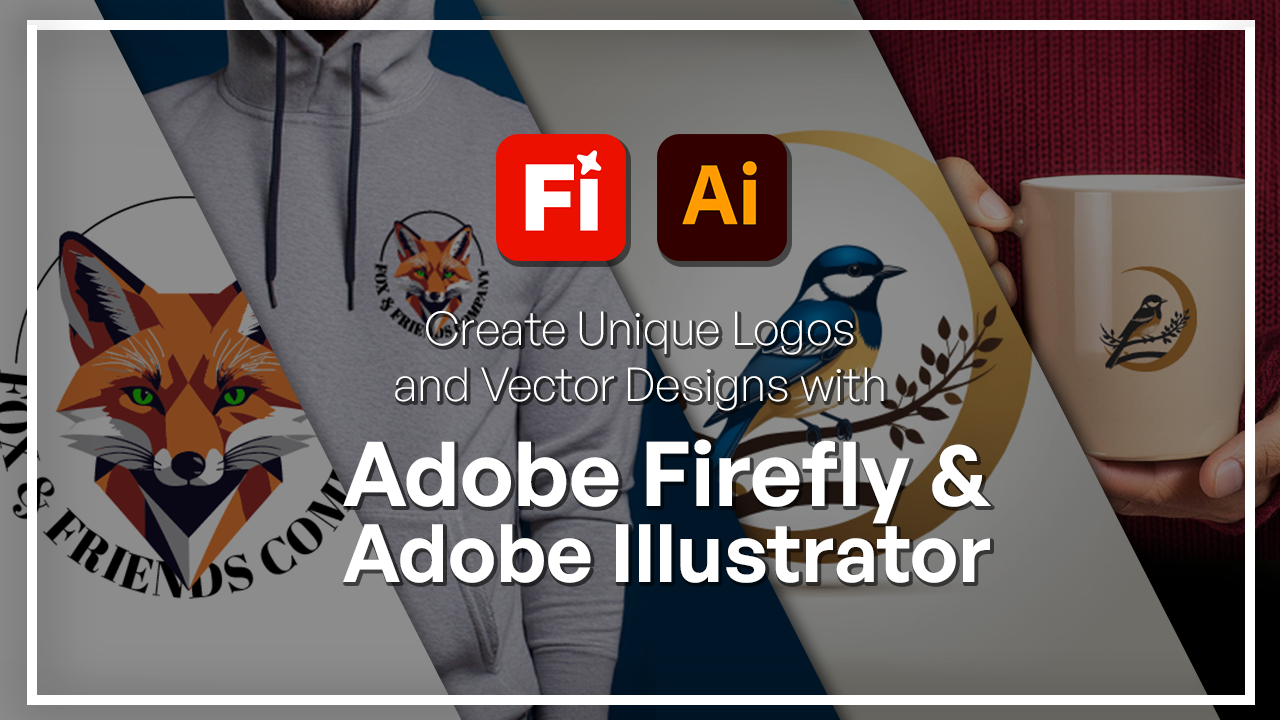
1. Bienvenue dans le cours Adobe Firefly et Illustrator sur les logos et la conception vectorielle: Vous avez toujours rêvé de concevoir un logo ou un symbole de
marque aussi professionnel, même si vous n'êtes pas
illustrateur ? Dans ce cours, je
vais vous montrer comment combiner Adobe Firefly et
Adobe Illustrator pour créer superbes
designs vectoriels propres,
professionnels et
prêts à être utilisés n' ,
professionnels et
prêts à être utilisés Adobe Firefly vous aide à générer des idées à l'aide de
l'IA générée Il peut s'agir d'un motif, d'un arrière-plan, d'un vecteur
ou de n'importe quoi d'autre. Adobe Illustrator
vous aide à transformer ces sorties en vecteurs
nets et modifiables que vous pouvez personnaliser en fonction
de vos besoins Ensemble, ils forment la combinaison
ultime pour tout type de vecteur de conception de motifs de
logo de marque , et ils peuvent rendre votre travail
beaucoup plus efficace. Je suis Hosakahui,
graphiste et artiste
numérique avec plus de
six ans En tant que membre de l'équipe de
Skillademia, ma mission est d'aider les étudiants à transformer leurs idées en œuvres créatives en utilisant les derniers logiciels et
outils publiés Dans ce cours, nous allons
commencer par Adobe Firefly, où nous allons
créer nos images de base à l'aide de quelques références
et d'instructions créatives Nous allons ensuite l'
intégrer dans Adobe Illustrator,
où nous pourrons
affiner davantage nos logos à
l'aide des nombreux outils proposés par
Illustrator. Pour ce cours, vous
n'aurez besoin que d' un compte Adobe et d'un
peu de créativité. Il n'est pas nécessaire que vous ayez une expérience
préalable avec
Adobe Firefly ou Je vais vous guider à
travers chacune des étapes. De cette façon, nous pouvons suivre
l'ensemble du processus ensemble. À la fin, vous
aurez votre propre logo, et il y aura même
un projet de classe dans lequel vous pourrez
appliquer ce que vous avez appris. Si vous êtes prêt à
associer créativité et précision avec Adobe
Firefly et Illustrator, vous êtes prêt
à démarrer
2. Générer des idées de conception de logo dans Firefly: C'est bon. Commençons donc par générer quelques idées de
logos dans Adobe Firefly Donc, juste ici, je suis dans
l'onglet Générer une image. Nous allons passer
à Firefly Image 4. Vous pouvez essayer les autres modèles, mais pour ce cours, nous
allons nous en tenir à Firefly Image Four Ultra
est la plus récente. Ce n'est qu'un
aperçu, mais pour l'instant, nous allons nous en tenir
à ce qui fonctionne. Dans la boîte de dialogue, nous voulons décrire le logo. Donc, en termes de
formes, de style, s'il y a des couleurs que
vous souhaitez utiliser, c'est le moment de les intégrer. Je vais donc simplement
coller mon invite. J'ai donc un logo
géométrique minimal. Et le personnage est un renard. Vous pouvez opter pour n'importe quel autre animal ou simplement
ne pas en avoir du tout. Je vais opter pour
un style vectoriel. Mon arrière-plan est bleu foncé, des formes
audacieuses et une symétrie simple. Je suis très
descriptif en ce moment. Je vais juste le remplacer
par
un fond blanc pour que ce soit
plus facile à conceptualiser Une fois que nous aurons terminé, nous
allons appuyer sur Générer. Rien d'
autre n'a changé. Il s'agit simplement de la valeur par défaut. Mais ce que vous pouvez faire, c'est désactiver mode
automatique et vous assurer qu' il s'agit d'une forme artistique et non d'une photo. Générons et
voyons ce que nous obtenons. Voici mon premier renard. Vous pouvez voir que c'est bien
ce que j'ai demandé, il a des formes audacieuses. C'est géométrique. Et il
a un fond blanc. Si je change quelque chose, je pourrais obtenir différentes versions. Je vais juste remplacer mon rapport hauteur/largeur
par un carré juste
pour
que nous ayons ce logo standard et je
vais le générer à nouveau. Ensuite, nous pouvons
essayer de remplacer certains de ces termes afin que
vous puissiez voir à quel point un seul mot fait une grande différence. Vous pouvez voir que cela m'a donné une variation
complètement différente. Si je voulais être comme ça, je pourrais simplement
créer un résultat similaire. C'est la même position du renard, les
mêmes couleurs, ce genre de choses. Mais maintenant, essayons de changer
la géométrie, afin de pouvoir simplement la
retirer puis la générer. Maintenant, vous pouvez voir qu'au lieu
de formes géométriques
, comme c'était le cas auparavant, nous avons ces lignes lisses. Et si c'est ce que tu
veux faire, vas-y. Si vous voulez essayer un
style différent, nous pouvons le mettre en place. Faisons donc un logo de boîte à
croquis minimal. Nous cherchons donc
ces coups de crayon, et c'est exactement ce que nous obtenons. Il a donc l'air d'une
esquisse. Je pourrais changer
le fond d'écran. Faisons un fond vert, juste pour nous faire une idée,
et maintenant c'est vert. Lorsque vous utilisez le terme logo, cela a un style très spécifique dans ces outils de génération d'IA. Il y a un élément précis, il est très clair. Tout cela est dû à ce
seul mot que nous utilisons. Maintenant, si je supprime le logo et
que je mets simplement une invite normale, nous allons obtenir autre
chose. C'est un renard, en effet, mais ce n'est pas un logo car il
n'est pas si symétrique,
ce n'est pas si net que ça. Si je devais l'utiliser pour
un client ou quelque chose comme ça, il
faudrait que je fasse beaucoup de retouches pour remettre
le logo dedans, je l'obtiendrais
comme sur les designs précédents. Donc, une fois que vous avez cette
première variante prête, enregistrez-la ou
téléchargez-la ou gardez-la ici, car nous allons modifier dans
la prochaine leçon. C'est celui que
je vais garder. Il y a un renard, et
il est très géométrique. C'est le genre de
style que j'ai envie de choisir. Dans les prochaines leçons,
nous allons utiliser
ce design de base
et l'intégrer à Illustrator, où nous ajouterons du texte et
des éléments supplémentaires.
3. Affiner et sélectionner les meilleurs concepts: Une fois que vous avez plusieurs options de
design, il est temps de les affiner
et de choisir le meilleur concept. C'est donc celui que j'ai
fini par aimer le plus. Et au lieu de me
contenter de ce que l'on m'a donné, je pouvais modifier des
éléments dans Firefly en générant des variations ou en les
éditant dans l'onglet Modifier Alors regardons
ce renard très rapidement. Nous pouvons constater
certaines incohérences,
notamment en ce qui concerne les moustaches Je pourrais simplement modifier
cela dans l'onglet Modifier, mais je veux peut-être juste
voir plus d'options très proches de
cela.
Option de conception. Donc, ce que nous allons
faire, c'est simplement utiliser l'onglet de génération, puis
aller sur les trois points sur la droite, et nous allons en
générer d'autres. Ce sera donc le
premier avec la même invite. Donc, comme vous pouvez le voir,
ce que j'ai ici correspond à celui qui est
actuellement généré. Maintenant, j'ai la
même idée de Fox, mais dans une position différente. Si je veux explorer
cela, je peux le faire. Mais ce que vous pouvez
également faire, c'est aller sur l'image dans la petite
barre en haut à gauche, vous pouvez générer des images similaires. Supposons que je veuille
avoir quelques options supplémentaires avec le renard
dans cette position, je pourrais le faire très rapidement. Pendant le chargement, faisons
la même chose avec
le premier. Je vais générer un
résultat similaire et ensuite nous verrons. Il s'agit du concept similaire
tiré du premier. Vous pouvez voir que le renard
est dans une position similaire. Laisse-moi vraiment le faire. Il s'agit du premier concept. Il s'agit du deuxième concept. Vous pouvez voir si le
cercle est là et si le renard est un peu
dans la même position. C'était l'original
pour le coup de tête uniquement, et c'est quelque
chose de similaire. Il a donc cette
forme géométrique et cet ombrage. Et si je voulais opter
pour quelque chose comme ça, je peux maintenant m'en occuper à partir de là. Mais je vais m'
en tenir à la première. Je pense que c'est le plus propre
des autres et
je veux juste la tête de renard
et pas tant le corps Alors maintenant, je pourrais simplement l'utiliser
comme référence de composition. Disons que je ne veux pas que
Firefly ajoute un corps ou
un cercle à l'arrière et qu'il garde
uniquement la tête Nous allons donc utiliser
l'utilisation comme
référence de composition ici. Vous pouvez voir qu'il est
apparu en dessous, c'est la même invite, mais maintenant nous avons une référence Si je veux exactement le même style, je peux faire la même chose,
mais avec l'autre option. Maintenant, il va conserver cette forme géométrique en trois
D, ainsi
que cette nuance d'orange, qui va être conservée. Donc, avec ces deux références, nous allons simplement appuyer sur Générer et voir quelles autres
variantes nous pouvons apporter. Maintenant, nous pouvons voir que ce
gars est beaucoup plus proche de notre premier renard parce que nous
utilisons les deux références. C'est ce que nous avons eu lorsque nous avons utilisé la même invite,
mais aucune référence. Et vous pouvez juste voir la
différence ici. On dirait un renard plus jeune, alors que celui-ci
ressemble à un très vieux renard. Et comme il s'agit de l'original, vous pouvez voir à quel point cela s'est très bien
passé avec les deux références. Vous pouvez également changer
les choses en utilisant la terminologie que nous avons
examinée dans la leçon précédente. Vous pourriez avoir des références. Vous pourriez avoir cette invite
parfaite, mais peut-être que le simple fait de changer quelques mots peut vous
rapprocher de ce concept. Nous avons un logo de renard
géométrique minimal. Je pourrais peut-être ajouter le
mot « résumé ». Au lieu du minimal, je
vais opter pour l'abstrait. Générons-le
et nous pourrions également en faire un
autre qui soit
audacieux et symétrique. donc des mots différents ici, on peut voir la différence
lorsqu'ils sont générés. Mais maintenant, avec le mot abstrait, il a ajouté ces couleurs
en bas, donc il n'y a pas que cette orange. Je vais aussi essayer le modèle
symétrique audacieux. Ensuite, nous pourrions essayer quelque chose d'un peu
différent en termes de couleur. Je vais donc supprimer
ma référence de style et, à la place, appuyer simplement sur le X. Au lieu de cela, nous allons passer
aux styles ici. Il s'agit donc de l'audacieux
et de la symétrie, assez proche de ce que nous
avions au début, mais les formes sont beaucoup
plus ombrées dans ce cas, et c'était l'abstrait. Il y a donc là
une petite différence. Pour en revenir aux styles, je pourrais simplement aller dans la
galerie et choisir une certaine couleur ou une certaine texture qui me
plaît. Et il suffit de l'ajouter. Essayons avec une aquarelle. Je vais générer. Nous avons toujours la
référence de composition car encore une fois, je ne veux que la tête de renard, pas le corps ou toute autre
forme qui pourrait apparaître. Ensuite, nous
pourrions essayer un modèle en trois D. Je pense que ce serait cool.
Nous pourrions faire autre chose. Donc c'est de l'aquarelle, il a toujours ce renard, le même angle, le même
visage et tout Mais maintenant, nous pouvons essayer quelque
chose d'un peu différent. Essayons un néon, en fait. J'irai avec ce type. Voici donc mon renard fluo. Il a également ajouté un arrière-plan
, ce qui est bien. Nous pourrions supprimer cet arrière-plan
à l'aide des outils d'édition. Donc, ce que nous allons
faire, c'est simplement aller dans Modifier et choisir générer un remplissage. Modifier l'image va être
un peu différent. Il possède une interface de chat bot, vous choisissez votre modèle,
puis vous pouvez
transformer le Sian en vert,
quelque chose comme ça. Mais ce n'est pas avec
cela que nous allons travailler. Nous allons opter pour le remplissage
du générateur, qui est la deuxième option. Ici, il suffit cliquer sur ce bouton, de
sélectionner l'arrière-plan. Et voilà. Nous nous en sommes
complètement débarrassés. Si je clique sur Générer, cela pourrait ajouter des
éléments à la fin. Mais pour ce qui
me concerne, je veux juste séparer la
tête du renard. Mais disons que je voulais
un parcours différent. Lorsque j'appuie sur Generate, j'
obtiens ces
styles de fond toujours fluo que je peux explorer Si aucun d'entre eux ne me plaît, je pourrais cliquer sur plus et cela me donnera
différentes variantes. Maintenant, nous avons toutes
ces choses différentes, assez colorées, mais ce
n'est pas quelque chose que
je cherche à faire. Mais au cas où vous voudriez
retirer une certaine partie, exemple une pièce plus petite, vous
pouvez utiliser des pinceaux profonds. Nous avons insérer pour
ajouter quelque chose, supprimer pour supprimer et agrandir si vous souhaitez
agrandir l'arrière-plan. Nous nous sommes débarrassés de notre arrière-plan, nous ne pouvons
donc plus vraiment
l'utiliser. Mais je vais zoomer
avec ma molette de défilement. Et disons que je ne suis pas très content de l'apparence
du nez. Je vais aller faire de la poêle.
Et quand j'ai cliqué, cela a rétabli l'arrière-plan, mais si vous cliquez simplement sur Supprimer l'
arrière-plan, cela
le supprimera Cela va consolider
notre première action. Il suffit donc de supprimer
l'arrière-plan, vous
assurer que vous êtes sur soustraire,
car nous essayons de le
supprimer de l'
image d'origine et non d'en ajouter Disons que nous voulions nous
débarrasser du nez. Disons que ce n'est pas
à notre goût Je vais simplement
cliquer pour supprimer
cette situation d' arrière-plan, utiliser le volet pour la
placer au centre, puis utiliser un outil de suppression
pour simplement brosser le nez. Passons maintenant à ajouter pour
ajouter à notre sélection. Vous devriez voir ce truc
transparent apparaître. Une fois que vous l'avez fait, vous
pouvez simplement appuyer sur Supprimer. Supprimer va exclure
cette sélection de l'image d'origine
et essayer de la fusionner
en utilisant les graphismes
environnants. Donc, les couleurs, s'
il y a une ligne, essaieront
de la rendre aussi fluide que possible. Alors maintenant, nous avons le nez délavé. Mais comme vous pouvez le constater, il y a
cet ombrage et tout ça. Encore une fois, si vous n'êtes pas fan,
vous pouvez en générer davantage, mais vous pouvez également faire
le contraire, c' est-à-dire insérer. Je vais juste aller sur
Insérer et maintenant un chatbot apparaît où je peux taper ce que je veux Disons Fox Nose. Nous pourrions également ne rien mettre et laisser Firefly le découvrir Mais je vais essayer
Fox Nose et
jouer avec l'
apparence de l'image jusqu'à ce que j'aie
quelque chose qui me plaise. Maintenant, nous avons encore ce nez en
trois D, et si je clique
parce que nous ne l'avons pas enregistré, il revient à l'original. Vous pouvez utiliser le générateur remplissage pour effectuer des modifications rapides. Bien entendu, si vous n'
aimez pas vraiment le fonctionnement
des outils ici, ne vous inquiétez pas, car
nous allons intégrer Fox à Adobe Illustrator
dans la prochaine leçon. Choisissez la variante
qui vous a le plus plu. Je pense que je vais
certainement opter pour l'une des têtes de renard. Je ne sais juste pas lequel. Je pense que celui-ci
a peut-être l'air plutôt propre. Nous avons même eu une ombre, ce que je n'ai pas vraiment
demandé, mais elle est juste apparue. Il vous suffit donc de cliquer sur Télécharger pour l'installer sur votre ordinateur,
puis nous allons lancer puis nous allons lancer Adobe Illustrator dans la
leçon suivante et voir ce que nous pouvons faire avec ce vecteur généré par
Adobe Firefly
en quelques secondes pour
4. Convertir en vecteur dans Illustrator or: Transformons maintenant notre image générée par
Firefly en un vecteur entièrement
modifiable. Voici Illustrator. Il s'agira d'un
programme distinct que vous pourrez simplement télécharger dans le cadre de votre abonnement Adobe
Creative Cloud, et nous allons
simplement cliquer sur Nouveau fichier. Puisque nous avons affaire
à un logo ici, nous allons utiliser
une toile carrée puis décider de la
largeur et de la hauteur. Heureusement, Adobe Illustrator, comme tous les autres programmes
Adobe propose des modèles en
fonction de ce que vous voulez faire. Je vais donc passer aux arts
et à l'illustration. Il existe également un logo de marque, comme un logo carré. Vous pouvez simplement l'obtenir
ici très facilement. Il suffit de cliquer dessus
et d'essayer de faire une taille plus grande. Donc 500 pixels par 500, ce qui signifie que c'est un carré. Si vous ne le souhaitez pas en pixels, vous pouvez cliquer dessus pour
choisir une autre mesure. Vous pouvez décider si vous souhaitez
plusieurs plans de travail. Je vais juste le transformer
en deux pour que nous
puissions examiner les effets
de la trace d'image. Le reste est assez standard. Maintenant, si vous souhaitez l'imprimer, vous pouvez passer en mode
couleur en CMYK, c'est-à-dire les couleurs
qui
répondraient bien à l'impression. Le RGB, ce ne sont que les couleurs de votre écran. Je vais laisser le mien en RGB car je ne veux pas l'imprimer. Ensuite, nous avons des effets
matriciels
, que vous pouvez augmenter ou diminuer en fonction de
ce que vous voulez faire. Je vais choisir Medium. Dans mon cas, gardez à l'esprit
que si vous l'augmentez,
cela peut ralentir le programme
car nous avons affaire à 150 pixels par
pouce dans ce cas, puis le plus élevé est de 300. Le chargement va prendre
un certain temps. Une fois que vous avez terminé,
vous pouvez appuyer sur Créer J'ai maintenant mes deux plans de travail. Maintenant, nous avons précédemment
téléchargé notre logo Fox. Tout ce que je vais faire, c'est
accéder à File Place, ou vous pouvez maintenir enfoncée la touche
Command Shift P ou Control Shift P sous Windows. Il vous suffit de récupérer votre image
là où vous l'avez enregistrée. Vous pouvez voir que mon logo Fox
est attaché à mon curseur. Tout ce que j'ai à faire est soit de
cliquer et de faire glisser pour choisir l'échelle, soit de simplement
cliquer sur une échelle pour la déposer. Voici notre logo. Je pourrais simplement le déplacer à l'aide de l'outil de déplacement et nous pouvons également l'agrandir
en utilisant le bord ici, afin qu'il puisse
étendre complètement le plan de travail Maintenant, lorsque vous avez une image, si je prends un outil, disons que je veux être
capable de déplacer les globes oculaires Si je clique dessus,
je finis par déplacer l'image entière,
ce qui n'est pas très utile. Pour en faire
un vecteur modifiable, il
suffit de
descendre dans Image Trace Si vous n'avez pas la dernière
version d'Illustrator, vous pouvez simplement accéder à Windows,
puis à Image Trace, et cela
vous donnera cette petite boîte, ou vous pouvez simplement
cliquer dessus ici. Maintenant, il y a quelques préréglages. Nous avons des photos,
selon la couleur, croquis, la silhouette ,
le dessin
technique, etc. Cela dépend vraiment du
type de logo que vous avez. Maintenant, en général, avec les logos, vous n'essayez pas de créer
une œuvre d'art comportant des centaines de traits,
des centaines de nuances. Vous voulez quelque chose de très simple, trois
ou six couleurs. S'il s'agit d'une illustration,
peut-être 16 couleurs. Mais généralement, pour les logos, vous vous en tenez à
l'un des deux. Il y a une image dans votre logo, vous devriez peut-être
envisager l'une d'entre elles. Mais dans mon cas, c'est un renard assez classique
et en le regardant, j'ai pu voir à combien de
couleurs j'ai affaire. Il y a des blancs, des noirs et
différentes nuances d'orange. Si je choisis trois couleurs, cela va aplatir toutes les nuances
d'orange que j'ai Mais si j'opte pour six couleurs, cela préservera certaines de ces différentes
nuances d'orange. Je vais choisir six
couleurs. Nous avons un point de vue. Vous pouvez voir le
résultat du traçage une fois terminé. Regardez les contours une fois que c'est fait, c'
est-à-dire les lignes
que vous pouvez modifier maintenant ou l'
image source si vous le souhaitez, je vais laisser les choses
sur la bonne voie et obtenir le résultat. Ensuite, nous avons le mode, la couleur, l'échelle de
gris, le noir et
blanc, laissez-le en couleur. Maintenant, la palette, vous
pouvez la limiter au contenu de l'image elle-même
ou opter pour autre chose. Vous pouvez également accéder à votre bibliothèque
Adobe Illustrator. Si vous avez une certaine
palette de couleurs prête à être utilisée, je vais simplement m'en tenir
à la palette par défaut. Si vous voulez plus de 16 couleurs, vous pouvez simplement les
faire glisser jusqu'à 30 couleurs. J'en ai six en ce moment.
C'est ce que nous avons choisi. Et quand nous aurons terminé,
nous pourrons cliquer sur Trace. Vous pouvez également voir un
aperçu, cliquez sur OK. Il va commencer à
regarder l'image et essayer d'en extraire les
lignes et les détails pour nous. Je ne fais pas grand-chose ici. Quand c'est fait, tu peux
voir que mon renard a changé. C'est l'aperçu
que je peux regarder. Avant de faire quoi que ce soit, avant de
cliquer ou d'appuyer sur Expand, essayez de voir si c'est le
résultat que vous souhaitez. Si ce n'est pas ce que
vous recherchez, vous pouvez annuler ou simplement un
peu les modèles, les paramètres. Disons que je veux plus de couleurs. Je l'augmente simplement à huit. Il va recommencer un
petit processus, puis le résultat
sera de ce côté. Alors maintenant, j'ai ajouté les nuances
de blanc en arrière-plan. C'est mon renard. Si vous en êtes
content à ce stade, vous pouvez appuyer sur Expand, pour qu'il puisse
commencer à vous donner les chemins que vous
pourrez modifier ultérieurement. Il suffit de cliquer dessus
une fois et vous pourrez voir toutes ces petites
choses bleues qui apparaissent. Ce sont tous essentiellement des points que vous pouvez maintenant
contourner. Donc, juste pour référence,
je vais
prendre ce type et le mettre ici. Vous pouvez également appuyer sur X si vous le souhaitez. Je vais juste
apporter l'image originale de Firefly sur une œuvre d'art Command Shift P sur Mac
, puis juste la même image. Je vais l'agrandir puis
lâcher prise. Laisse-moi juste cliquer
ici, appeler ça Firefly. Appelez cette image trace. Nous pouvons donc voir la différence. Ce n'est pas identique, mais
c'est ici que
vous pouvez appliquer tous les outils Illustrator pour le
rendre comme vous le souhaitez. Si vous voulez que ce soit exactement
la même chose, vous pouvez revenir à la trace d'image et essayer de travailler avec
peut-être moins de couleurs, plus de couleurs, peut-être une certaine palette de
couleurs que vous souhaitez. Mais vous pouvez voir que les détails principaux sont à peu près identiques, donc ça ne
m'a pas donné un autre renard. C'est bon. Donc, une fois que nous l' aurons, je vais utiliser mon
pavé tactile pour zoomer ici. Maintenant, je suis capable de déplacer tous
ces différents composants. Disons que je ne suis pas
content de mon nez. Vous pouvez utiliser une barre d'espace pour déplacer le canevas, maintenez-le enfoncé. Mais je n'ai pu cliquer qu'
une fois sur cette zone et vous pouvez voir qu'elle a saisi le nez et les moustaches Si je veux changer
d'œil, cliquez une fois, je pourrais le déplacer
et peut-être changer couleur si je
le voulais pour que
nous puissions simplement cliquer dessus. En bas, il y a
la boîte de couleur. Double-cliquez, et peut-être que
je veux un œil vert. Vous avez donc la liberté
de modifier votre logo. Maintenant, parfois, lorsque
vous ajoutez beaucoup de couleurs, Illustrator essaie d'ajouter
des détails à partir de
l'arrière-plan, même si dans l'original, nous n'avions pas vraiment affaire
à beaucoup de détails. Il y a un léger
ombrage, comme un léger dégradé, mais ce n'est pas
vraiment ce que je veux Je pourrais simplement cliquer et faire glisser avec un
outil de sélection directe, le blanc et le noir, cliquer et faire glisser et essayer de me débarrasser
des éléments dont je n'ai pas besoin. Je suis en train de revenir en arrière pour supprimer et m'
assurer que votre renard
n'est pas sélectionné ici Alors maintenant, nous sommes en
quelque sorte dans cette situation. Je ne peux pas vraiment m'en débarrasser
car vous pouvez voir
qu' ils finissent par capter les points
forts du renard Je vais donc laisser ça B. C' est
ainsi que vous pouvez transformer
vos images Adobe Firefly
en un vecteur
modifiable à vos images Adobe Firefly l'aide d'Illustrator Dans la leçon suivante, nous
allons le nettoyer un peu et en faire quelque chose
que vous souhaiteriez utiliser. C'est donc le moment de
découvrir également l'outil d'Illustrator. Vous pouvez explorer les
différentes formes, textes et outils de stylet et
voir comment vous pouvez les utiliser pour rendre
votre logo parfait. Je vous verrai donc lors de
la prochaine leçon.
5. Nettoyer et personnaliser votre vecteur: OK, maintenant nous allons
nettoyer ça. Nous l'avons intégrée à
Illustrator, et encore une fois, celle de droite est la version luciole et celle de
gauche est la trace de l'image Tout ce que nous avons fait lors de la dernière leçon
a donc été de l'apporter et nous avons choisi quelques
couleurs, et les détails sont à
peu près les mêmes. Maintenant, nous allons simplement le nettoyer,
et s'il y a une
forme un peu rugueuse, nous allons la lisser à
l'aide des outils Illustrator. Zoomez à droite et vous verrez
immédiatement
que nous avons problème où
l'arrière-plan est lié aux
points forts du renard. Ce que nous allons faire, c'est
simplement utiliser l'outil crayon, qui est N sur votre
clavier. Cliquez immédiatement. Nous allons d'abord appuyer sur A pour
accéder à l'outil de sélection directe, cliquez sur cette zone blanche
jusqu'à ce que vous voyiez les points bleus. Appuyez sur N sur votre clavier pour passer au crayon, et
tout ce que nous allons faire, je vais zoomer ici, c'est relier les deux points ensemble. Nous allons donc le fermer. Veiller à ce que notre
forme soit propre. Vous pouvez maintenant voir que la pièce blanche géante ne s'étend
pas jusqu'au renard. En annulant ce
Commander Control Z. Vous pouvez le voir avant qu'il n'
apparaisse sur le visage du renard Mais tout ce que nous avons fait,
c'est entrer directement en ligne de
compte, relier ce point
à ce point. Nous comblons ces lacunes. Vous pouvez penser à de
l'eau qui coule. Vous voulez vous assurer que
cela ne circule pas par endroits, cela ne devrait pas simplement
établir une connexion quand je lâche prise, ce n'est plus sur la Fox. Maintenant, avec l'outil
de sélection directe, je pouvais appuyer sur Backspace et nous nous sommes
débarrassés de cette vaste zone. Il en reste peut-être quelques
petits morceaux, mais vous pouvez simplement
faire un ramassage général pour tout nettoyer. Habituellement, cela finira
par se produire, mais c'est une solution facile. J'ai des trucs là-haut. Ici, par exemple, nous
n'avons pas ce problème. Vous pouvez voir que la
bordure de cette chose blanche se trouve juste à côté de la tête et des oreilles du
renard. Je pourrais simplement le supprimer
. Cependant, nous avons le même
problème avec celui-ci. Cela ne concerne que cette partie. Encore une fois, je vais
appuyer sur N après avoir saisi la sélection pour la connecter et je vais faire le
petit truc pointu. Pour que ça paraisse plus naturel. Maintenant, vous pouvez voir que cela l'enfermait
dans le renard, mais je pouvais simplement retirer les petites formes
qui restaient. Tant que vous conservez
votre sujet principal,
tout devrait bien se passer. C'est bon. Nous avons également
cette partie en bas. Je ne pense pas que cela soit
lié à quoi que ce soit, nous pourrions
donc simplement le supprimer. Tu pourrais le garder si
tu veux une ombre, mais je ne vais pas le faire. Nous avons déjà réussi à supprimer
complètement l'
arrière-plan de notre renard. Maintenant, nous allons simplement
zoomer et faire le même processus, mais avec différentes
parties du renard. Par exemple, nous
subissons ces compressions, et c'est une solution facile pour nous. Lorsque nous le saisissons, prenez
le crayon, puis établissez la connexion. Vous pourriez commencer par quelque chose de très petit, en zoomant. Je pourrais saisir ce point et le relier ici et
vous pourrez le voir s'étendre. Mais s'il s'agit d'une
ligne droite comme celle-ci, il me
suffit d'utiliser mon stylo. Si tu en prends un, tu
veux choisir celui-ci. Et à l'heure actuelle, il y a
un signe négatif à
côté de l'outil stylo qui va
supprimer ce point. Au lieu de cela, nous
allons maintenir la touche
Commande enfoncée jusqu'à ce que votre
curseur ait changé. Cliquez une fois, et nous
allons simplement le déplacer vers le haut. Maintenant, vous pouvez voir qu'il est connecté. Je n'ai pas vraiment eu
à faire tout le truc du
crayon plusieurs fois. Ici, nous avons affaire à une chose
intéressante. J'ai juste besoin de
supprimer ce point. En utilisant le stylo
, quand je vois le signe négatif, je clique
une fois et vous pouvez voir qu'il est passé au-dessus. Il y a une autre forme en dessous , donc je
vais juste le faire. Et maintenant, nous sommes dans cette situation. La partie lecteur sélectionnée, j'ai pu utiliser mon outil
crayon pour rétablir cette connexion. Parfois, vous allez
obtenir des copies de la forme. Il
faut vraiment l'enlever. Ici, nous obtenons une forme
intéressante, alors je vais prendre le
tout en utilisant mon crayon. Comme nous avons un logo géométrique, je vais m'
assurer de le conserver. Allons-y comme ça. Oups, j'
ai raté un petit moment Et si ce n'est pas si lisse, vous pouvez simplement le
recouvrir avec l'outil lisse. Donc, ici, nous avons le
pinceau. Si vous cliquez longuement. Oui, procurez-vous le pinceau si vous saisissez d'abord
la section. Obtenez le pinceau avec B,
puis maintenez la touche Alteroption enfoncée. Vous devriez à nouveau voir un changement
dans votre curseur. Passez simplement en revue cette zone. Vous pouvez voir que cela va
lisser cette section. Ensuite, si vous êtes plus
à l'aise avec les points, vous pouvez passer à l'
outil stylo pour effectuer les réglages. Je peux donc régler
les choses comme ça. Maintenant, le reste est assez abstrait. Si vous le souhaitez, vous pouvez
changer les couleurs, supprimer certaines lignes étranges. Mais dans l'ensemble, cela
dépend vraiment du type de
logo que vous recherchez. Je pense que j'ai ajouté beaucoup
trop de couleurs. C'est pourquoi nous recevons
tous ces détails. Je vais réessayer avec moins de couleurs juste pour
vous montrer à quoi cela ressemble. Je vais mettre le
ciel de côté pour le moment. Nous allons le dupliquer, modifier
l'option, cliquer et faire glisser,
puis je vais
passer à Window Image Trace. Essayons quelque chose d'un peu
moins intense, tricolore. Maintenant, vous pouvez voir qu'
il est beaucoup moins détaillé, mais il a perdu les parties
principales du logo. Nous pourrions essayer un logo en noir
et blanc. C'est quelque chose
que vous pourriez explorer. Nous avons la valeur par défaut. Ensuite, si vous optez pour la haute fidélité, cela sera
très détaillé et très proche de l'image
que vous avez présentée. Maintenant, vous pouvez voir
que c'est identique. Je pourrais simplement développer cela et vous pourrez voir le nombre de points que nous abordons ici. Mais tu peux juste
voir une différence entre ce type et ce type. Cela dépend vraiment de
ce que vous recherchez. Avec ça, je dois
refaire la partie moustache. Mais vous pouvez voir qu'il y
a beaucoup de détails ici. Mais je vais m'en tenir
à cette version simplement parce que je veux
qu'elle soit plus plate. Par exemple, nous
avons ici un problème où cette nuance d'orange s' étend jusqu'au bout,
mais pas ce type. Je vais juste le saisir
, puis nous allons
saisir l'outil Stylo, marquer un point au
milieu, cliquer une fois,
Commander Control, cliquer et
faire Commander Control, cliquer et glisser jusqu'à ce que nous atteignions le côté. Même chose ici, cliquez et faites glisser. Ce n'est pas la bonne section. Vous devrez peut-être cliquer plusieurs fois jusqu'à ce
que vous
obteniez ce point uniquement au lieu
de tout. Si vous avez
un problème de courbure, laissez-moi voir si nous
y parvenons. Je vais faire valoir un autre point
ici, commander, suivre. Nous sommes donc peut-être confrontés à
des problèmes de courbure ici. Vous pouvez simplement passer
à l'autre stylet pour les courbures et essayer de faire correspondre le côté ou de
supprimer l'arrière-plan, selon ce qui vous convient
le mieux Par exemple, ici,
la partie rouge est arrondie et ce n'est pas
ce que je recherche. Je pourrais simplement saisir
les deux formes, celle
du dessous
et celle du
dessus à l'aide d'un outil de
sélection directe. Au Shape Builder, qui est cet outil, puis
maintenez enfoncé Alter Eruption. Il y a un avantage à
cela en ce moment. Si vous maintenez la touche Alter
Eruption enfoncée, cela passe à un signe négatif. C'est parce que nous
voulons exclure ce chevauchement, et maintenant vous pouvez constater
qu'il a disparu. Vous pouvez également fusionner
des éléments. Par exemple, nous avons cette
section et une en dessous. Je prends les deux, vous pouvez voir qu' il s'agit de deux sections différentes, même s'il s'agit d'une
partie du renard. Je pourrais utiliser le Shape
Builder pour simplement le connecter. Comme j'ai déjà un avantage, je n'ai pas besoin de
maintenir quoi que ce soit enfoncé, cliquer une fois, de passer à
l'autre partie, et maintenant c'est une forme. C'est très important
car si
vous prévoyez de changer les couleurs, laissez-moi voir combien de
couches nous avons actuellement. Si vous passez aux couches,
ouvrez-la, le petit
point bleu indique que vous avez affaire à cette couche, donc je sais que je dois y aller. Vous pouvez voir qu'il y
a beaucoup de couches. Donc, si je veux changer d'œil, je dois aller le chercher,
répéter le processus avec
chaque partie du corps, et ça va
être très fastidieux Prévoyez de changer les
couleurs, mais si c'est le cas, n'oubliez pas que
vous devez utiliser le Shape Builder pour
combiner n'importe laquelle des zones. Par exemple, ici, nous avons ce gris et orange. Ce
n'est pas beau. Je vais prendre
le Shape Builder, passer en revue cette partie, et maintenant tout est orange.
Même chose ici. Il suffit de les connecter
tous. Il devient orange car notre
couleur de premier plan est orange Si vous obtenez
une couleur différente, il
vous suffit de la changer. Et oui, même si
nous apportons quelques modifications, je suis sûr que vous pouvez imaginer à quel point cela
aurait été
plus difficile d'utiliser le
remplissage généré par Firefly, car ce sont des détails très fins et cela aurait
pris C'est pourquoi nous avons transféré cela vers Illustrator, car
nous savons qu'Illustrator possède de nombreux outils d'édition que nous pouvons simplement
utiliser et utiliser Nous pouvons
donc tout aussi bien les utiliser. Je vais rendre cette partie plus précise. Il suffit de cliquer une fois,
de saisir la poignée avec la commande
et de la rendre nette. Même chose ici. Donc,
si vous l'étendez, vous allez
augmenter la courbure, c'est
ce que nous
essayons de faire. OK. Laissez-moi juste passer en
revue les globes oculaires. Je pense que nous avons changé
de couleur ici. Je vais utiliser mon
crayon très rapidement. OK. Encore une fois, un petit
détail. Je pense que nous
devons simplement changer
de point. C'est intéressant. OK, donc je vais
laisser ça pour plus tard. Nous le nettoierons à
un autre moment. Mais si vous voulez
changer de couleur, il
vous suffit de cliquer sur cette forme et de la
changer ici. Peux-tu utiliser le compte-gouttes, et je vais
lui donner une couleur différente, comme Donc le vert c'est bien, mais c'est vraiment vert, donc peut-être
quelque chose comme ça. Prenez cet autre globe oculaire, utilisez le compte-gouttes,
cliquez sur ceux de l'autre œil, puis c'est parti. Pour qu'il corresponde aux
couleurs. C'est important. Je reçois à nouveau deux formes, donc je vais utiliser
les Shape Builders, mes couleurs de premier plan, différentes Même chose de l'autre côté. Juste quelques modifications mineures,
puis nous allons passer à l'ajout de texte et
à
d'autres éléments intéressants Laisse-moi juste réparer ce type. OK, donc c'est ici que
nous allons nous arrêter. Nous venons de faire un peu de ménage. N'hésitez pas à effectuer d'autres modifications si
vous souhaitez changer les couleurs, ou si vous souhaitez
combiner des formes ou changer quelque chose Je vais laisser le mien tel quel. Dans la leçon suivante, nous
allons utiliser l'outil de forme, l'outil de texte pour
réunir tout cela dans un véritable logo de renard. Je vous verrai donc
à la prochaine leçon. Bonjour. Bonjour. Bonjour. Bonjour.
6. Création d'applications de logo (maquettes): Nous allons donc maintenant
terminer le logo, puis le mettre sur des maquettes comme une sorte
d'application du logo Ils doivent donc figurer
sur quelque chose pour promouvoir votre marque
ou votre entreprise. Alors allons-y et ajoutons un petit cercle derrière ce renard. Je vais prendre
l'outil de mise en forme, qui se trouve juste
ici, un cercle. Dans mon cas, je vais
maintenir l'option Alter enfoncée, cliquer et simplement maintenir
la touche Shift enfoncée. Il suffit de faire un cercle suffisamment
grand pour qu' il soit presque de la taille
du renard, mais pas complètement. Ici, dans le panneau
des propriétés, si vous ne le voyez pas,
accédez aux propriétés de la fenêtre. Nous allons juste
retirer le remplissage. Cliquez dessus,
supprimez le remplissage puis ajoutez un trait très fin. Je vais prendre
cette couleur noire, puis nous pourrons choisir peut-être deux points, et maintenant nous avons le cercle. Mais je voulais
suivre mon renard. Je vais le prendre, puis
passer en tant que V, puis le saisir. Accédez au panneau Calques. Si le panneau des couches ne
s'affiche pas, accédez
simplement aux couches de fenêtre. Vous pouvez voir comment, dans
le panneau des couches, il y a ce signe bleu à côté qui indique que
c'est là
que se trouve l'ellipse Je vais donc juste prendre cette couche et la
mettre sous tout. Maintenant, c'est derrière mon Fox. C'est bon. Nous avons donc
notre forme. C'est mignon. Je pense que je vais faire
un 0,5, donc 1,5. Ajoutons ensuite du texte. L'outil de texte se trouve ici. Nous pouvons taper sur un
outil de tracé si vous voulez faire un objet circulaire ou si vous
voulez simplement faire un texte plat, je vais
choisir le chemin un puisque j'ai déjà le cercle. Cliquez sur le cercle. Vous pouvez voir
que le texte circule partout. Mettons un nom
Fox and Friends, peut-être une entreprise. Ou Ctrl A. Sur le côté droit, encore une fois, propriétés, vous pouvez
choisir votre police, et cela vous donnera également
un petit aperçu. Je pense que je vais régler
ça avec un serif. Voici quelques empattements.
Essayons celui-ci. Si vous voulez grossir, il suffit de descendre ici et d'
augmenter la taille. IT 36, c'est bien. La couleur, si tu
veux changer ça, c'est par ici, mais je pense que je vais laisser la
mienne telle quelle. Pour voir les différents
styles si vous êtes une police de caractères, vous pouvez vous rendre ici, mais
je n'ai que le style habituel. Maintenant, si vous cliquez sur
l'outil de sélection directe, vous verrez ces 2 barres. C'est là que vous pouvez déplacer la position pour que vous puissiez
voir que je passe, pensez que nous pourrions avoir du mal à la saisir. Pour faire quelque chose comme ça. Mais peut-être l'
inverse, en fait. Mettons-le dans le
cercle, puis
mettons-le en dessous pour que les
oreilles ne le recouvrent pas. Maintenant, j'ai juste besoin d'agrandir ma
forme, de saisir le bord, de
déplacer l'option, de maintenir les deux enfoncées, cliquer et de faire glisser jusqu'à ce que
vous puissiez lire le texte. Nous avons maintenant cette forme. Vous pouvez continuer et
ajouter un autre cercle. Je pense que je vais laisser
le mien comme ça. Peut-être pourrions-nous le faire simplement avec un stylo,
quelque chose de très simple. Je vais aborder
ces deux points en utilisant les petits guides violets pour m'assurer que c'est pareil. Et je vais juste soulever ça. Nous obtenons maintenant cette courbure.
C'est facultatif. Lorsque vous aurez terminé, vous pouvez appuyer sur Escape et je
passerai au panneau Layers. C'est le chemin, il y
a la lumière bleue, la forme bleue à côté. Je vais juste le mettre en dessous tout et voici mon logo. Oups, ça n'a pas marché. Cliquez
et faites glisser, c'est parti. Maintenant, les oreilles sont au
top. Et voici mon logo final. Vous pourriez donc ajouter
un petit slogan ou quoi que ce soit d'autre, mais je pense que je vais
laisser le mien comme ça. Maintenant, en termes d'application, je vais déplacer cette image de
luciole Voici l'image de la luciole. Faisons-en donc notre maquette de plan de travail. Illustrator
possède donc son propre onglet de maquette, ce qui est très pratique Tout ce que vous avez à faire
est d'aller dans Windows et de faire
défiler la page vers le bas jusqu'à la maquette. Elle
a sa propre balise ici Maintenant, vous voulez d'abord que
votre logo soit sélectionné. Je vais simplement utiliser
l' outil de sélection directe, récupérer mon logo. Prenons notre logo et je prévisualiserai la maquette
de celui que j'aime Il existe différentes
catégories telles que les vêtements, marque, les graphismes, les
appareils numériques, etc. Je vais faire des emballages à rayures. Ainsi, lorsque vous trouvez
quelque chose que
vous aimez, vous pouvez simplement prévisualiser la
maquette et votre logo sera affiché sur
ces plateformes Ensuite, si vous revenez
aux différentes catégories, vous pouvez voir à quoi elles ressemblent. Comme j'ai du texte en noir, je vais opter pour ce
sweat à capuche sur Canvas, et voici mon logo Je vais juste minimiser
cela pour qu'il convienne. Oups. Eh bien, pas comme ça. Maintenons la touche Shift enfoncée pour
conserver le rapport hauteur/largeur. Je veux juste qu'il soit
assez grand. Pour cela. Vous pouvez donc voir que mon
logo est
placé juste là et si je le récupère, je peux toujours le déplacer,
laissez-moi le faire. Il existe une
option de publication si
vous souhaitez effectuer des modifications en mode logo. Je ne suggère pas de le faire, mais vous pouvez voir maintenant à quel point
c'est incliné Lorsque vous appuyez sur Release,
il redevient plat. Je ne vais pas faire ça, annulez. Et ce qui est amusant,
c'est que ce n'est pas vraiment drôle, mais quand il s'agit de bases
incurvées, par
exemple le mug, je vais les placer à nouveau
sur Canvas. Illustrator possède ce dôme où, si vous deviez
déplacer le logo, je vais
donc le récupérer à l'aide de
mon outil de sélection directe, il se trouverait à portée de main du mug. C'est plutôt cool si
vous voulez changer la taille ou faire
d'autres ajustements. Laissez-moi le presser ou
faire ce que vous voulez. Tout sera dans le mug, vous n'aurez
donc pas besoin de
refaire votre maquette à nouveau C'est donc à peu près notre logo. Nous sommes partis de cette image. Nous avons intégré Illustrator, ajouté quelques modifications aux détails pour les
adapter à notre goût. Nous avons ajouté ce texte
puis cette forme,
enfin, elle a été
apposée sur ce pull. J'espère que cela vous plaira et que nous serons en mesure de suivre. Dans la leçon suivante, nous
allons réaliser un projet de classe. Nous allons donc appliquer
tout ce que nous avons fait dans ces petites leçons et le
combiner en un seul grand projet. Dans ce cas, je veux que vous puissiez me suivre. Assurez-vous donc que vous avez
pu vous familiariser avec tous ces outils et que vous avez
pu au moins créer un logo comme
celui que nous avons fait ici. Je vous verrai dans
le projet de classe.
7. Projet de cours : Créer un logo et une maquette: Euh hein. Mettons donc tout cela en commun avec ce projet de classe
final. Je veux que vous me
suiviez, alors assurez-vous d'avoir ouvert
Adobe Firefly et
Illustrator et essayez de créer
votre propre logo et maquette de
la même manière que
je vous ouvert
Adobe Firefly et
Illustrator et essayez de créer votre propre logo et maquette la même manière que
je Nous sommes ici
dans Adobe Firefly et, comme dans les leçons
précédentes, nous allons commencer par écrire une invite pour
le logo que nous voulons Vous pouvez réfléchir sur
différents moodboards. Il y a Pintas Instagram,
ce genre d'endroit. Pour déterminer le type de
symbole ou de mascotte
que vous souhaitez pour votre logo Nous avons essayé un renard plus tôt, mais vous pouvez opter pour
une fleur, une voiture ou simplement un texto
sans aucun symbole. Je vais juste
descendre pour générer une image, et c'est là que nous nous sommes arrêtés. Je vais
tout supprimer s'il est effacé, puis essayer
dans une nouvelle invite. vais également m'
assurer de ne
pas avoir de références pour le moment. Encore une fois, nous utilisons
Firefly Image pour Ultra. Il existe d'autres modèles, mais c'est à cela que je
vais m'en tenir. Choisissez un format carré car nous avons
affaire à un logo,
assurez-vous qu'il s'agit d'une œuvre d'art et non d'une image, et nous traiterons de la composition et de la référence
stylistique plus tard. Réfléchissons donc à ce que
nous voulons pour notre logo. Je pense que je vais opter pour
quelque chose avec la lune. Nous avons essayé un animal la dernière fois, alors essayons d'opter pour
une forme différente. Voici donc notre lune. Cela semble très minimal, en effet. Je pense que je vais faire un logo de
la lune, avec un minimum de détails. Faisons le style du contour
au lieu du vecteur. On me donne moins de détails. Et bien entendu, si vous
constatez que l'invite ne
correspond pas vraiment à
ce que vous recherchez, oubliez pas que nous allons quand même l'intégrer
à Illustrator C'est donc un logo intéressant. Je n'ai pas vraiment
demandé le visage. Voyons donc ce que nous pourrions
ajouter à l'invite. Nous pouvons poser comme un
oiseau sur la lune, peut-être un oiseau sur la lune. Ce sera le
bon moment pour commencer à apporter les références de
composition. C'est vraiment très mignon. Je vais essayer d'obtenir d'
autres versions. Vous pouvez consulter la référence de
composition. Je pense que je veux vraiment que
ce soit la référence. J'aime bien le placement de
l'oiseau et tout le reste. Je vais juste
cliquer sur Modifier, utiliser comme référence de composition. C'est un style
à deux D pour exclure les trois
détails en D que nous avons obtenus plus tôt. ce qui est de la référence de style, il
suffit de l'ouvrir ici et de
voir ce que nous pouvons y mettre pour que
notre logo se démarque. Maintenant, vous pouvez voir
que c'est trop profond. Si je veux une certaine couleur, je pourrais la mettre tout de suite. J'essaie de voir quel type de
forme tu veux choisir. En fait, je pense que j'aime
son apparence. Je vais juste en générer des similaires, donc générer des similaires, mais c'est quelque chose
que je vais enregistrer dans le favori pour pouvoir y
revenir plus tard. C'est donc légèrement différent. Nous avons également un petit
oiseau au loin, ce qui est une bonne idée. J'essaie de voir
laquelle d'entre elles me plaît. Je pense que celui-ci a l'air
un peu plus créatif que celui-ci. Celui-ci a l'air un
peu plat. Peut-être pourrions-nous utiliser le remplissage génératif pour modifier certains détails. Je vais donc juste apporter une
modification à ce sujet. Accédez au montage, au film généré. Et je vais d'abord
retirer le petit oiseau. J'ai l'impression qu'une fois que
nous aurons fait la maquette, elle sera perdue Je vais donc simplement l'enlever à l'aide du
pinceau retiré, comme nous le savons. Appuyez sur Keep
, puis utilisez mon pavé tactile pour zoomer et voir à quoi nous avons
affaire ici. Utilisez l'outil de panoramique pour déplacer
votre toile. Nous recevons quelques petites spécifications, donc je vais simplement
les supprimer également. Vous pouvez effectuer plusieurs clics. Il suffit donc d'utiliser votre pinceau pour
cliquer sur ces petits points. Utilise ton outil de cuisson pour terminer. Supprimons-les d'abord. OK. Maintenant c'est beaucoup mieux.
Utilisez maintenant l'outil panoramique pour essayer de supprimer toute sorte d'imperfection,
comme cette zone. Je ne suis pas sûr de ce
qui se passe ici. Alors,
recouvrons-le avec notre pinceau. Je vais également retirer
cette feuille. Bon, maintenant il y a beaucoup moins de monde, et
c'est ce que je voulais. Continuez sur celui que vous voulez. Nous avons quelques
petits cercles ici. Et encore une fois, juste parce que je
veux mettre cela sur une maquette, j'essaie de me débarrasser des petits détails, car ils ne figureront tout simplement pas
sur la maquette finale ne
faut pas
détourner l'attention du sujet principal, qui est l'oiseau dans notre cas. Utilisez le pinceau pour éviter cela. Et puis débarrassez-vous de ces
petites formes sur l'oiseau. Mettons tout ça en ordre. OK. Gardez la tête. J'ai un peu plus
de ces lignes ici, mais nous devrions
être prêts à partir. OK, nous avons également
quelques problèmes avec l'aile. Je suis sûr que vous pouvez voir qu'il y a
une distorsion. Je pourrais simplement demander à Firefly le supprimer complètement ou le remplacer par un motif
différent Je vais quand même
utiliser mon pinceau amovible pour passer en revue cette zone. Mais si nous constatons que Firefly ne
peut pas nous fournir ce dont nous avons besoin, nous pouvons toujours simplement ajouter une
forme dans Illustrator Ce n'est donc pas si grave
, car Illustrator est
là pour toutes les tâches que Firefly ne
peut pas effectuer en termes d'
édition, du moins Je vais juste y
réfléchir attentivement. Essayez de ne pas passer sur
une couleur différente ,
car il
essaiera ensuite de trouver
comment mélanger les deux. Mais pour nous, il s'agit d'une séparation très
évidente entre la partie bleue de l'
aile et le corps jaune. Je ne veux donc pas
confondre Firefly. OK, au moins celui-ci
est un peu meilleur, mais je vais le garder pour le moment. Et en regardant autour de notre oiseau, tout le reste
semble plutôt correct. Je vais donc arrêter de
retoucher l'image. Et une fois que vous avez terminé et que
vous êtes satisfait de tout, il vous
suffit de cliquer
sur Télécharger pour l'enregistrer au format PNG, qui est un fichier image
de haute qualité. Maintenant, ouvrons Illustrator
et créons un nouveau fichier. Passons donc à Nouveau fichier. Encore une fois, je vais faire le 500 x 500 pixels
personnalisé. N'hésitez pas à changer cela et à faire
autre chose que vous aimez. Je vais
refaire deux plans de travail juste pour
vous montrer la différence Command Shift P sur Mac. C'est Control
Shift P sous Windows. Cliquez et faites glisser votre image. Je vais appeler ça Firefly. Et celui-ci l'
appellera Illustrator. OK. Cliquez maintenant sur l' image à
l'aide de l'outil de sélection
directe. Maintenez la touche Alter option enfoncée, Shift ,
cliquez, puis maintenez la touche
Alteroption enfoncée, cliquez une fois Ensuite, lorsque le
curseur devient noir, passez à la touche Shift et
déplacez-le simplement vers l'autre plan de travail. Nous avons donc simplement fait un duplicata. Si vous souhaitez également le faire
de manière moins rapide,
vous pouvez faire un clic droit, faire une copie, puis simplement le coller quelque part, puis le
mettre dans le plan Mais il est bon de connaître tous les
raccourcis d'Illustrator. Vous avez terminé,
encore une fois, nous allons cliquer sur Image,
Image Trace, et
c'est ce que j'obtiens avec
les paramètres par défaut. Je vais donc simplement
appuyer sur Commande ou Contrôle Z et ouvrir
le panneau de trace d'image, que j'ai déjà ici,
via l'onglet Fenêtre. Maintenant, nous allons
choisir nos préréglages. Faisons-le. Je pense que
ça a l'air bien. Encore une fois, vous pouvez changer
le nombre de couleurs en fonction du
nombre de détails souhaités. Une fois que je serais heureuse, je pourrais appuyer sur Expand et maintenant j'ai tous
ces points sur lesquels travailler. Je vais juste me
débarrasser de l'arrière-plan
avec la touche de retour arrière Prenez simplement les pièces
que vous ne voulez pas. Je pense que c'est à peu près ça. J'ai ce contexte. Maintenant, j'ai mon oiseau,
mais comme vous pouvez le voir, certaines couleurs sont mélangées et il n'est pas
très beau. Débarrassons-nous de ça. Par exemple, ici,
nous avons affaire à différentes parties de
l'ancien arrière-plan. Vous pouvez faire plusieurs choses. abord, je pourrais simplement changer cette couleur pour obtenir
le compte-gouttes et faire entrer le reste de la lune Alors s'il y a
quelque chose ici, je pense que nous avons
le même problème. J'ai le même problème. Donc, ce que je pourrais faire,
c'est prendre le crayon, appuyer sur N sur votre clavier et
passer au-dessus de cette zone. Cela m'a donc permis de me débarrasser de
cette partie supplémentaire. Ensuite, nous allons
prendre la moitié de la lune et
utiliser à nouveau le pinceau. Donc, sur votre clavier
, connectez simplement cette partie grossièrement au bord, puis nous allons la
nettoyer, bien sûr. C'est comme si tu le connectais comme ça. D'accord. Maintenant que je l'ai, je peux utiliser l'
outil que je veux. Les outils Pen sont généralement les
plus faciles à utiliser. Je suis donc en train
de nettoyer les choses avec ma méthode de courbure Certaines personnes aiment utiliser
un outil de sélection directe, cela dépend
vraiment de celui avec lequel
vous êtes à l'aise. Vous pouvez voir que je suis
en train de le ramener à son aspect d'origine,
et
il suffit de zoomer et de vous assurer que le gars trouve
le avantage ici Et si vous voulez
faire une coupe nette, vous pouvez simplement appuyer
sur Commande sur ce point
, puis modifier l'option. Ensuite, lorsque vous entrez,
vous pouvez voir que c'est comme une arête vive. Je pourrais juste le mettre
dedans. Même chose ici. Maintenant, j'ai déjà la courbe de
ma lune à parcourir. Parfois, avec les bacs d'images, vous obtenez ce groupe de points. Si je clique dessus, comme vous pouvez le
constater, c'est beaucoup, même s'il ne s'agit que d'
une simple courbe. Pour le
lisser, nous allons utiliser l'outil de sélection par
gravité, cliquer dessus pour voir les petites zones à lisser Accédez à votre pinceau ou appuyez
simplement sur B sur votre clavier, puis nous allons
maintenir l'option Modifier enfoncée Tu peux voir que ça
éteint mon pinceau. Tout en le maintenant enfoncé, je vais juste tracer
une ligne au-dessus de cette zone. Un illustrateur doit être capable de détecter ce que
vous essayez de faire. C'est, bien sûr, une façon il y en a tellement d'autres
. Maintenant, vous pouvez voir qu'à partir de
20 points, nous sommes passés à quatre et vous pouvez appliquer la même
chose ici. Si vous souhaitez redessiner un lieu, assurez-vous
simplement de l'
avoir sélectionné à l'aide d'un outil de sélection directe et le parcourir avec le crayon, qui est N sur votre clavier, saisir l'un des points rediriger la courbe et vous
assurer de
rencontrer l'autre point Maintenant, j'ai une situation plus
facile à gérer. Même chose ici.
Ce truc est en train de sortir. Cliquez sur l'un des points, excluez-le,
puis connectez ces
deux points maintenant. Nous y voilà. Alors voilà, j'ai cette
partie blanche que je vais enlever. Il manque le bout, donc je pourrais appuyer à nouveau
sur N et essayer d'en
imiter un à peu près comme ça Et puis, bien sûr, nous
pouvons saisir nos pentols pour supprimer un point ou pour le
lisser avec la courbe Si vous appuyez sur un clic, cela
va forcer ou se courber. Vous pouvez voir que c'est une sorte de changement. Moins vous avez
de points, plus il
suivra une certaine courbe. Essaie d'arranger ça
autant que tu peux. Ensuite, nous avons
cette petite bosse, donc je vais encore une fois
utiliser mon pinceau pour exclure cette petite forme,
puis passer à ce
type, nous pouvons l'étendre Maintenant, j'utilise une forme,
le cercle, juste pour que nous puissions
rendre l'œil plus visible. Vous pouvez voir que ce n'est même pas là, passez à la couleur noire, comme l'
avait fait AI Image au début. Commande, retour en arrière. Oups. Ne s'agit-il pas de formes
distinctes ? OK, je vois ce qui se
passe. Il suffit de recommencer à zéro avec l'œil. Nous pouvons donc entrer et utiliser le pinceau pour faire briller
ce petit globe oculaire. Nous y voilà. J'ai un peu de nettoyage supplémentaire à faire. Une fois que vous avez fini de
nettoyer votre logo, il est temps de le mettre
sur une maquette Sur le côté gauche, j'
ai l'image de la luciole, et sur le côté droit,
c'est ce que nous avons obtenu avec Illustrator après avoir
utilisé Image Trace, l'outil stylo, l'outil pinceau , l'outil
Smooth, etc. Maintenant, nous allons saisir l'outil
de sélection,
cliquer et faire glisser le logo
sur le côté droit. Accédez à la maquette de Windows, et nous avons essentiellement
quelques options Nous avons des vêtements, des graphismes de
marque, des appareils et bien d'autres choses. Et si mon
logo apparaît sur
ces plateformes, c'est parce que j'ai
déjà cliqué sur
Preview Mockup ces plateformes, c'est parce que j'ai déjà cliqué sur
Preview Mockup Si vous ne voyez pas votre logo, cliquez
simplement sur ce bouton et vous devriez voir
la même chose. Donc, quelques options parmi lesquelles
choisir. J'ai reçu un emballage. Laisse-moi
voir à quoi ça ressemble. Je trouve ce
mug plutôt cool. Tout ce que j'ai à faire est d'
appuyer sur Play on Canvas, et maintenant j'ai mon logo. Ce sera sa
propre image séparée. Vous pouvez voir que je le
déplace. Mais si j'utilise l'outil de sélection
directe, je suis toujours en mesure de déplacer
les composants du logo. Nous pouvons en voir les grandes lignes. Cependant, je ne vous
recommande pas de le faire. Vous devez vous assurer d'effectuer
tous vos réglages sur un plan de travail afin de ne pas gâcher les courbes, pas
rater un élément crucial d'un
logo Ensuite, nous pouvons également
modifier le mode de fusion. Si je clique sur le logo, vous pouvez voir que je reçois
cette petite barre. Vous pouvez passer à un autre
mode de mélange si vous souhaitez effectuer mélange d'une manière différente. En général, multiplier
vous donnera le résultat le plus réaliste. Mais selon l'arrière-plan, s'il fait sombre ou clair, vous voudrez peut-être jouer avec les différentes options de mélange Nous pourrions simplement récupérer cette image et vous pourrez simplement
exporter la sélection. Vous pouvez en faire un PNG ou un JPEG, comme vous le souhaitez, et
j'appellerai cela ma maquette Choisissez votre dossier.
Voici donc mon image. Je viens de l'ouvrir dans mon dossier, et j'ai pu présenter
mon tout nouveau logo, que j'ai commencé dans Adobe Firefly et que j'ai terminé Maintenant, pour que le logo
soit plus réaliste, Illustrator ne
peut pas faire grand-chose en termes
de retouche d'image. Ce n'est pas vraiment sa
spécialité comme on le sait. Donc, si vous voulez une maquette de logo
hyperréaliste, je vous suggère prendre cette image
dans Photoshop ou
Canva ou toute autre plateforme de retouche
photo et d'y apporter vos Vous pouvez donc voir qu'une fois que
j'ai sélectionné cette image, je ne peux pas
vraiment, par exemple créer un masque. Eh bien, vous pouvez créer un masque, mais il n'y a pas
beaucoup de flexibilité par rapport
à Photoshop. Mais l'outil de maquette
est toujours très bon lorsqu'il s'agit de donner différentes formes à votre œuvre d'art Comme si nous avions même cette
crème, cette crème pour les mains. Vous pouvez voir comment cela façonne le logo dans la
bonne position Vous le déplacez également. Supposons que vous ne le vouliez
pas sur le bord du mug, je pourrais simplement
le déplacer ailleurs. Il reste dans le mug. Si je vais jusqu'au bord, vous pouvez voir que mon logo est en train de disparaître,
tout en le gardant au milieu La même chose s'applique ici. Vous pouvez voir comment il est contenu
dans la crème pour les mains. Je pourrais simplement le dupliquer
avec Commander suffit de cliquer sur le logo, de
modifier l'option, et
d'en faire un autre il
suffit de cliquer sur le logo, de
modifier l'option, et
d'en faire un autre
. Tout
sera à nouveau contenu. C'est la fin de
notre projet de classe. J'espère que vous avez
pu
suivre et créer une
maquette comme celle-ci Encore une fois, vous pouvez utiliser
n'importe quel autre logiciel pour le configurer en termes
de retouche photo, et l'onglet maquette propose des tonnes d'
options Vous pouvez également ajouter vos
propres maquettes ici, mais ce sera
un tout autre processus Je suggère simplement de
jouer avec les très bonnes toiles proposées par
Illustrator ne vous reste plus que
cette maquette sympa que vous avez créée vous-même, en
commençant par Firefly et en
terminant
8. Félicitations ! Que faire ensuite ? ?: Félicitations.
Vous venez de terminer les logos et les dessins vectoriels dans le cours Adobe Firefly et
Illustrator Vous êtes parti d'une idée,
puis vous l'avez transformée en un logo professionnel et épuré en combinant ces deux outils. C'est maintenant à vous de créer. Pour le projet de classe,
je veux que vous
créiez votre propre logo
ou vecteur en utilisant à
la fois les outils et la
procédure que
nous avons suivis du début à
la fin du cours. Lorsque vous serez
satisfait de ce résultat, assurez-vous de le télécharger dans
la galerie de projets de classe côté de votre invite afin que je puisse voir dans quelle mesure vous avez
appliqué les connaissances. De plus, vos camarades de classe pourront
voir dans quelle mesure vous avez obtenu de bons résultats. Je vous donnerai également commentaires et des commentaires
personnels sur votre travail, afin que vous puissiez les utiliser pour
améliorer davantage votre travail ou simplement obtenir une validation pour
vos incroyables créations. J'espère que vous apprécierez
ce cours et j'espère vous
voir également dans notre
prochaine partie de la série.
 Skillademia Academy, Creative Skills for the Future