Transcription
1. Introduction: Si vous vouliez apprendre la 3D et que vous
ne savez pas comment commencer, ce cours est le point de
départ idéal pour vous. Dans ce cours, je vais vous
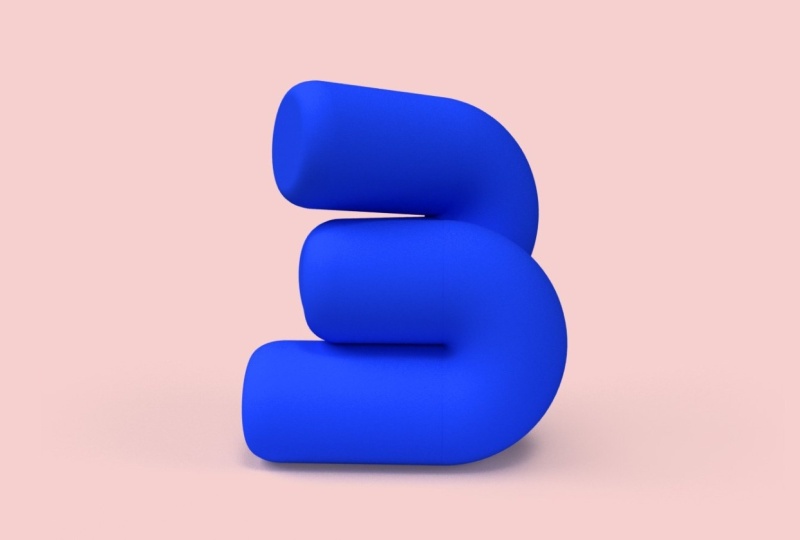
apprendre à créer des formes de lettres 3D
simples à
l'aide d'Adobe Dimension. 3D peut être très intimidante
au début. Nous commencerons par quelque chose aussi petit qu'un formulaire de lettre. Une fois que vous connaissez les bases,
vous pouvez créer vous-même des
compositions
beaucoup plus grandes et complexes. Je suis Riya, et bienvenue dans mon cours
de Skillshare. Je suis graphiste
en 3D. Je viens d'Inde et je
travaille seul depuis 2021. J'utilise Dimension
depuis près de deux ans. C'est un logiciel 3D très simple qui ne vous conduit pas à
sculpter ou à modéliser dessus. Ces contraintes
m'ont
en fait poussé à l'explorer davantage et j'ai trouvé de nombreuses façons intéressantes de l' intégrer à mon flux de travail. Cela a donné à ma carrière le coup de pouce
que je voulais et maintenant je travaille avec beaucoup
de projets de mes rêves. J'ai travaillé avec Adobe
sur plusieurs projets. Vous avez peut-être vu mon travail si vous ouvrez Dimension
avant et que vous avez vu cet écran flash ou si vous suivez le défi
de 36 jours de type. Dans ce cours, je vais vous
apprendre à créer des formes de lettres 3D
simples à
l'aide d'Adobe Dimension. Que vous soyez un débutant
complet sans mauvaise expérience en 3D ou que vous soyez un concepteur 3D qui souhaite simplement
apprendre un nouveau logiciel, je pense que ce cours peut
toujours vous aider. Vous pouvez l'intégrer votre flux de travail pour la conception de logo. Je peux concevoir des produits
et des emballages. Bien que les applications soient
infinies, plus vous explorerez, plus vous réaliserez quel point vous pouvez
utiliser le logiciel. Je vais partager mon processus de
création de ces formes de lettres 3D, commençant par l'
esquisse jusqu'à la création sur le logiciel
et le post-traitement. Je vous verrai dans la prochaine leçon.
2. Orientation du cours: Dans cette vidéo, je vais vous dire quel est
le projet de classe, afin que vous puissiez l'
avoir au fond de votre esprit pendant que
vous parcourez la classe et que vous voyez quel mon processus de création de
ces formes de lettres. est. Je veux que vous choisissiez n'importe quelle lettre de A à Z ou n'importe quel chiffre de 0 à 9. Il peut s'agir de votre initiale, votre numéro porte-bonheur ou simplement de votre lettre que
vous aimez vraiment, et essayez d'identifier les caractéristiques de
cette lettre ou de ce chiffre. Nous n'utiliserons pas de
polices ou de faces de matrice pour créer la forme de lettre 3D
sur Dimension.
Par conséquent, lorsque nous la décomposons
en formes plus simples, il est bon de savoir quelles formes et quelles zones de la
lettre vous pouvez jouer . Il est également bon de savoir quelles sont
vos inspirations
ou ce qui vous inspire. Je me penche généralement vers des
formes propres et logicielles et des couleurs basales, et c'est quelque chose que j'ai essayé intégrer dans toutes mes œuvres d'art. Pour commencer, il vous suffit d'
un ordinateur ou d'un ordinateur de bureau. Si vous utilisez un MacBook, je vous suggère de le garder en charge, car les logiciels 3D sont
assez lourds, ce peut entraîner une surchauffe ou un
écrasement du logiciel. Vous pouvez également avoir des crayons et du papier prêts si vous souhaitez dessiner quelque chose avant
de le faire sur Dimension. Une fois que tout est configuré, vous pouvez simplement accéder à
Dimension et voir comment fonctionne
le logiciel.
3. Interface de dimension: Dans cette vidéo, nous allons jeter un coup d'œil sur
l'interface Dimension. Avant de vous lancer là-dedans, je veux simplement vous montrer comment photographier cet ensemble d'œuvres car les éléments
utilisés ici sont très similaires à
ceux d'une configuration 3D. Il y a cinq éléments principaux avec
lesquels nous allons
travailler en 3D, et vous pouvez également
les voir ici. Tout d'abord, nous avons le
sujet principal ou l'objet 3D. Ensuite, nous avons
le matériau au-dessus de l'objet, qui déterminera la couleur et la texture de l'objet. Ensuite, nous avons les lumières. Il peut s'agir de lumières
artificielles installées
ou de lumière naturelle, comme la lumière du soleil qui
vient des fenêtres. Quatrièmement, c'est le fond
ou la toile de fond. Cela donne
plus de contexte à l'objet
en ajoutant des ombres et
des réflexions en bas, et
en déterminant
leur couleur d'arrière-plan. Enfin, nous avons l'appareil photo, ce qui est le plus
important car l'angle de la caméra
et la distance entre
la caméra et le sujet modifient
considérablement la façon dont
nous voyons la composition. Une fois que nous connaissons tous ces éléments, nous pouvons voir comment
les utiliser sur Dimension. Nous allons simplement ouvrir
Dimension et jeter un coup d'œil au logiciel. L'interface est
divisée en trois parties. Nous avons le panneau gauche, nous avons l'espace au centre et nous avons le panneau latéral
droit. Sur le panneau de gauche, nous avons tous les actifs de démarrage
ou les actifs prédéfinis. Nous pouvons basculer entre
nos modèles 3D, nos
matériaux, nos
réglages d'éclairage et nos images. Au centre se trouve notre espace de travail. C'est ici que nous ajouterons tous les éléments Starter Assets pour
créer nos compositions 3D. Vous pouvez toujours
redimensionner votre canevas en
cliquant ici en haut gauche et en modifiant les valeurs du
panneau Propriétés à droite. Je le garde généralement à 1 080 car j'ajoute beaucoup de mes
œuvres sur les réseaux sociaux. Si vous voyez maintenant,
il saigne. Vous pouvez réellement voir
ce qui se passe dans l'autre partie
de l'espace de travail. Vous pouvez accéder à la flèche de la
liste déroulante et enregistrer avec le canevas. Vous pouvez maintenant le voir
dans notre espace de travail. Pour ajouter une
ressource Starter à notre canevas, vous suffit de cliquer
sur l'un des objets
ou de le faire glisser et de le déposer
dans le canevas. Lorsque vous le faites glisser
et que vous le déposez, vous pouvez utiliser le
carré bleu comme guide car il vous permet de placer
l'actif n'importe où vous le souhaitez. Une fois que vous avez placé votre
actif dans le canevas, vous pouvez le voir apparaître ici
sous la liste déroulante Scène. Ici, vous pouvez voir tous
les éléments que vous avez déjà
ajoutés à votre espace de travail. Sous la caméra, il y a des valeurs par défaut car vous ne pouvez pas vraiment
avoir de scène 3D sans cela. Il s'agira toujours
de votre composition. En bas, vous pouvez voir
les propriétés de
nos ressources de démarrage, qui incluent la position, l'angle de rotation et l'échelle. C'est quelque chose que vous pouvez
modifier manuellement ou utiliser des raccourcis
pour le faire. Il y a trois
raccourcis que vous devez connaître, à savoir E, R et S. Lorsque j'appuie sur E, je reçois ces flèches. Avec ces flèches, je
peux déplacer l'objet dans mon espace de travail
le long des trois axes. Si j'appuie sur R, je peux faire pivoter l'objet
le long des trois axes. Je vais
juste annuler l'opération en utilisant la commande Z. Pour redimensionner, je peux appuyer sur
S, faire glisser les poignées. L'objet est désormais
proportionnellement mis à l'échelle. Vous pouvez le faire en appuyant
simplement sur Maj , puis en faisant glisser ceci. Cela ressemble beaucoup aux logiciels
Adobe tels qu'
Illustrator et Photoshop, si vous les avez déjà utilisés. Vous pouvez également masquer ou
verrouiller vos objets à
l'aide de l'invisibilité et du
bouton de verrouillage dans le panneau
droit, juste à côté de l'
objet situé sous la scène. Pour jouer
du matériel sur votre objet, vous pouvez accéder à la bascule de matériau sur
le panneau latéral gauche. Vous pouvez simplement cliquer sur
le matériau avec
l'objet sélectionné,
soit le matériau avec
l'objet sélectionné, faire glisser et déposer le matériau
au-dessus de l'objet. Comme le matériau est
numérisé pendant le travail de manière isolée et qu'il doit être
utilisé avec l'objet, vous pouvez réellement
les voir sous la scène
équilibrée telle qu'elle est. Vous devez entrer dans les propriétés de l'objet pour voir quel matériau
a été appliqué, puis modifier davantage
les propriétés. Vous pouvez modifier la couleur, les niveaux d'opacité,
la rugosité. Cela diffère pour
chaque matériau en
fonction de ce que vous pouvez modifier
dans ce matériau particulier. Je trouve que le mat est
l'un des matériaux les plus flexibles, c'est
pourquoi je l'utilise
très souvent. En haut à droite, vous disposez également de paramètres d'angle de
caméra tels que l'angle d'annulation de la caméra,
l'angle caméra de rétablissement
ou les angles de signet. Sur Dimension, lorsque vous le faites, annulation ou la commande Z ne modifie pas vraiment les paramètres de
l'appareil photo. Ces
options d'annulation et de restauration de la caméra sont très utiles. Vous en avez peut-être très souvent
besoin. Ce bouton à droite permet d' obtenir une
vue réaliste de votre scène 3D. En cliquant ici,
vous pouvez réellement voir comment un rendu peut apparaître. Vous voyez également à quel point les
ombres et les tons clairs sont sombres, et si vous devez modifier quelque chose avant de le restituer. Cette
option d'aperçu du rendu est quelque chose nous utiliserons
très souvent car il est important de continuer à vérifier aperçu de
votre rendu avant que vous ne rendiez réellement
l'illustration finale. Il existe également
certaines façons de
vous déplacer dans votre espace de travail. Ce que nous avons vu précédemment, c'était déplacer
et modifier l'objet, mais vous pouvez également modifier
les angles de la caméra à l'aide des touches 1, 2 et 3. Lorsque j'appuie sur 1, je peux faire pivoter dans
l'espace de travail. Lorsque j'appuie sur 2, je peux effectuer un panoramique le long de l'espace de travail. Avec 3, je peux zoomer
et dézoomer. Vous pouvez simplement appuyer sur 3 et
faire défiler votre souris. Cette leçon vous donnera une idée de base de l'interface
globale. À partir de la vidéo suivante, nous verrons comment commencer à créer
les formulaires de lettres.
4. Étudier et croquer la forme Letterform: Avant d'esquisser nos lettres ou nos idées sur la façon de procéder. Il est très important d'étudier comment la lettre est orthographiée et comment le squelette
de la lettre peut être décomposé en formes
plus simples. Ce que je fais habituellement, c'est que je
vais dans Google Fonts ou Adobe Fonts et
je recherche la lettre que je vais concevoir. Voyons A ou B. Allons de l'avant avec le A. De
cette façon, vous pouvez voir
les différentes façons dont la même lettre
peut être représentée. Nous pouvons voir les multiples
variantes qui sont apparues. Ici, nous avons des tiges
du A avec un
sommet arrondi en haut. Celui-ci a posé des tiges avec un sommet très pointu et pointu. Celui-ci est prospère. Celui-ci a des sédatifs
au fond. Une fois que nous avons le
squelette du A, qui est cet angle en haut et ce
bourgeon au milieu, nous pourrons le
décomposer en formes plus simples. En 3D, nous ne
travaillons pas uniquement avec des contours. Il est très important de
comprendre comment un squelette peut être
converti en formes simples et solides. Par exemple, un A peut être
divisé en triangle ou simplement un triangle avec un
trapèze en bas. Nous chercherons également des façons de jouer avec le bourgeon au milieu, il n'est pas nécessaire que ce soit une ligne droite. Par exemple, si nous
avons cet angle, la
chose au milieu pourrait
être un cercle tant que nous
maintenons ce pic
et le centre, nous obtiendrons
toujours une forme qui ressemble un peu au A. Nous pouvons également essayer de reproduire l'
espace négatif ici. Comme vous pouvez le constater,
il n'est pas complètement plat et vous pouvez le faire en conservant l'
angle en haut, mais créant une forme en bas
qui s'insère légèrement. Vous pouvez simplement
devenir fou à ce stade car ce processus n'
est que pour vous. Essayez simplement de trouver
la forme parfaite que vous pouvez ensuite
répliquer en 3D. Vous pouvez également essayer d'analyser les formes
du logiciel 3D
qui peuvent être utilisées et de voir comment nous pouvons
combler les lacunes entre les deux. Ici, je pourrais utiliser un cylindre
au-dessus d'un cylindre. Ici, cela pourrait ressembler à une forme de
larme vraiment condensée puis empilée
ensemble ou alignée ensemble. Vous pouvez suivre un
processus similaire pour n'importe quelle lettre. Par exemple, si c'
est le squelette de B, je vois ici deux cercles ce
côté et deux
carrés de l'autre. Il peut même s'agir d'un rectangle plus long avec deux cercles sur le
côté droit. Voyons comment
nous pouvons décomposer le W parce que c'est
la lettre que je vais démontrer dans nos leçons. Le squelette de W est
constitué de deux sommets
ou de deux vallées. Nous pouvons avoir une option
où il s'agit de V sous les pieds ici ou il
peut y avoir une option où
ils ont la même hauteur. Vous pouvez également avoir deux angles
qui se croisent. Si vous regardez
différentes polices de caractères, vous pouvez trouver tous ces
types de W's. Maintenant, comment le transformer en formes
solides en utilisant des formes plus simples c'est avoir deux triangles l'un à
côté de l'autre, nous pouvons intersecter
les deux triangles. Nous pouvons essayer des variantes et trouver
une forme plus intéressante. Ce qui se passe ici, c'est parce que nous avons rempli cet espace, il ressemble davantage à
V. C'est parce que l'espace négatif que nous
obtenons dans un W disparaît. Afin de réformer
ce genre de formes. Ce que nous pouvons faire, c'est
avoir un triangle ,
mais ensuite donner un coup de pied. Ce que cela va faire, c'est créer
un espace négatif ici. Ensuite, vous pouvez en ajouter
un et deux autres en bas. Maintenant, nous avons un W ici. Je vais continuer à
explorer jusqu'à ce que je dispose deux ou trois options avec
lesquelles je peux travailler. Chaque fois que vous travaillez sur la dimension, vous réaliserez que les formulaires 2D et 3D sont légèrement différents. Il est préférable d'avoir des options dès le début au cas où une
ou deux ne fonctionnerait pas. Je peux même arrondir
cette forme. Une fois que notre croquis est prêt et vous avez deux ou trois options
que vous pouvez utiliser. Vous pouvez ensuite accéder à la dimension, voir quelles sont toutes les formes
ou formulaires de base disponibles. Ensuite, vous pouvez essayer de le
reproduire en 3D.
5. Composition 3D: Avec les croquis et
les identités de base, je vais commencer à explorer
les formes sur dimension. Sous les éléments de démarrage sur
le panneau latéral gauche, nous avons des formes et des modèles de base. Les modèles sont des objets réels
comme des boîtes de conserve ou des boîtes. Plus figuratifs que
nous pouvons utiliser dans des compositions. Les formes de base,
en revanche, sont plus fondamentales,
comme la sphère, cube ou un cône. Il existe également quelques formes
de base sous les modèles comme
capsule et goutte. Cependant, la différence
entre ces et les formes de base sur le dessus est que les formes de base
sont beaucoup plus personnalisables. Je vais simplement vous montrer une
comparaison rapide entre les deux afin que vous
compreniez plus facilement ce que j'
essaie d'expliquer. Je vais prendre
un cylindre
dans les formes de base et
une capsule des modèles. Je vais juste les ajouter à la toile et les
séparer. Il suffit
de le regarder sous l'angle avant pour qu' il soit plus facile de voir
la comparaison. Lorsque la pierre d'assemblage est sélectionnée, vous pouvez constater que les
seules choses que nous pouvons modifier dans les propriétés
sont la position, rotation, l'échelle ou la taille. Cependant, dans un cylindre, il y a beaucoup plus d'options. On peut même ajouter un biseau. Nous pouvons augmenter ou
diminuer la taille
du rayon de biseau et le
rendre beaucoup plus arrondi. Nous pouvons également augmenter ou diminuer la hauteur
de la forme elle-même. Cela ne déforme pas le biseau. Nous pouvons même le trancher, ce qui signifie que nous pouvons couper le cylindre à
n'importe quel angle que nous voulons, et nous pouvons simplement utiliser ce
curseur pour choisir l'angle ou ajouter une valeur manuellement. disposer
de ces options personnalisables offrira certainement
plus de flexibilité. Il n'est pas nécessaire
que vous ayez
autant besoin de
changer la structure pour chaque composition. Mais si vous
le souhaitez, vous
devrez revenir aux formes
de base. Je vais simplement supprimer cela pour l'instant. Lors de la création d'une composition, il est également très important d'
utiliser la bonne forme car chaque forme a un
caractère ou une personnalité très différents. Une sphère, par exemple,
est assez arrondie, est
pourquoi elle semble
très amicale et mignonne. Un cube semble très stable et c'est quelque chose qui peut être utilisé comme base agréable pour
vos compositions. Quelque chose comme un cône,
doté d'une pointe pointue, peut être utilisé pour transmettre la
direction, car peu importe si vous orientez ou faites pivoter votre cône l'œil ira toujours
à la pointe pointue. Il est très important de connaître
ces choses, car cela peut changer
radicalement l'apparence de
votre composition. Lorsque je crée les formes de lettres, je n'utilise généralement qu'
un type de forme puis je répète sous différentes
orientations et angles. Si je veux utiliser
plusieurs formes, j'utilise généralement
des formes similaires. Par exemple, une sphère et une capsule ou une
sphère et une goutte parce qu'ils ont tous cette rondeur qui
les rend cohésifs
quand il était ensemble, et c'est globalement plus
agréable de l'œil aussi. Il est bon de savoir quels
formulaires vont bien ensemble. Vous souhaitez associer des
formes plus nettes à des formes plus nettes, arrondies
aux formes arrondies. Vous pouvez également convertir des formes
plus nettes comme un cube en forme arrondie
en lui donnant un biseau. Vous pouvez augmenter le
biseau autant que vous le souhaitez pour le rendre de plus
en plus arrondi. Pour l'instant, créons
quelques options pour le W, qui est une lettre que je
vais démontrer tout au long de cette classe. Essayons de créer deux sommets
ou vallées orientés vers le bas parce que c'est la structure de base du W. Ce que j'ai fait en ce moment, c'est
déplacer le cône vers le sol, utilisant l'option Déplacer vers le
sol ici. Une fois qu'une partie de celle-ci
passe sous le sol, vous ne pouvez pas la voir
après le rendu. Il est important d'être
conscient de ces choses. Je vais zoomer un peu,
et
en appuyant sur la touche Alt, une fois que j'aurai ces doubles flèches, je cliquerai sur l'outil de
déplacement et je le fais simplement glisser. Cela va le dupliquer. Cela semble très bien en ce moment cause de l'intersection bizarre
qui se produit ici, et cela va se produire
parce que ces formes sont assez larges et ne se
chevauchent pas correctement. Nous allons essayer de sélectionner ces deux-là. Appuyez sur S et j'essaierai de
les rendre légèrement plus étroites. Si nous passons à l'angle d'annulation de la
caméra en haut, nous pouvons revenir à l'angle
précédent pour voir à quoi il ressemblerait de l'avant parce que c'était
l'angle que nous avions auparavant. Appuyez ensuite sur E pour obtenir notre outil de
déplacement et déplacez-le un peu vers l'avant pour lui donner
un peu plus de profondeur. L'ajout de cette profondeur permettra de
s'assurer que notre ombre
tombe sur le cône derrière, car elle ne se trouve plus
sur le même plan. Vous pouvez toujours accéder à
la bascule ici pour voir comment elle pourrait être
rendue éventuellement. Je vous suggère de continuer à le
faire de
temps en temps pour vérifier où vous en êtes au niveau
de la composition. Laissons cette exploration
telle qu'elle est pour l'instant et voyons si vous pouvez
essayer quelque chose de plus. Je vais faire
glisser et déposer une capsule dans la scène. Je vais appuyer sur R et l'
incliner à un angle de 30. Si vous voyez, le fait d'avoir esquissé tôt a rendu le processus beaucoup plus facile car je n'ai pas
à penser aux prochaines étapes. ce moment, si vous
voyez, la capsule est passée sous le sol, donc je vais aller voir, aller au sol, donc elle
remonte et touche la surface. En utilisant la même touche Alt, je vais
dupliquer la capsule et prendre la
capsule copiée sur le côté. Je vais maintenant
sélectionner les deux. Cliquez sur Dupliquer et
saisissez-le un peu en haut. Nous en avons maintenant deux séries. Je veux les incliner à 30 degrés ou de
l'autre côté. Comme ils ont tous été inclinés à 30 degrés
sur le côté gauche, ce que je peux faire est de
les sélectionner séparément et les
incliner à un angle de 60 degrés par rapport au côté opposé, ou je peux sélectionnez les deux
et faites-les pivoter horizontalement
à 180 degrés. n'y a aucune façon
de faire quelque chose. Il vous suffit de
choisir le processus qui vous convient le plus facilement. Maintenant, je vais les déplacer vers le sol et les faire
glisser sur le côté. Nous avons une autre
exploration prête. Assurez-vous qu'il se croise
correctement, car cela va vraiment changer
son rendu. Je trouve toujours que
ce formulaire est un peu trop propre et
peu intéressant. Je vais juste essayer
quelques choses différentes. Je vais rendre les côtés plus étroits
comme nous l'avons fait pour le précédent. Ça a l'air très bien. heure actuelle, nous n'
avons pas assez de profondeur ni même de chevauchement,
car toutes les formes sont dans un même plan et il n'y a pas assez d'ombres et de
hautes lumières qui feront apparaître le formulaire. Je vais choisir les capsules
alternatives et les
déplacer légèrement vers l'avant. Je pense que c'est beaucoup mieux. On pourrait même
les mettre à l'arrière, mais je pense que je préfère l'avant. Maintenant, cela devient une autre
exploration pour notre W, et nous pouvons, encore
une fois, le garder en attente pour l'instant. Vous pouvez continuer à itérer jusqu'à ce que vous le
craquez et soyez vraiment
content de quelque chose. Je ne suis pas aussi content de
ces explorations, alors je vais aller de
l'avant et essayer davantage. Je vais prendre
une forme de goutte maintenant. Je pense qu'il est beaucoup plus polyvalent car il
a un côté pointu
ainsi qu'un côté arrondi
et cela pourrait conduire à des
compositions moins unies. Je vais maintenant dupliquer ça
et le faire pivoter à l'envers. J'appuie également sur Maj
pendant que je tourne pour qu' il puisse pivoter à des
intervalles de 15 degrés. Prenez-le, puis sur le côté. Encore une fois, dupliquez celui sur le dessus. Cela nous donne
l'une des vallées de l'Ouest. Je vais maintenant sélectionner celle
en haut et une en bas. Appuyez sur Alt et
dupliquez ce bit. Maintenant, nous avons un formulaire
qui ressemble à W, et je pense que je suis très
content de cela. Ce n'est pas très plat. Il y a de belles intersections, bonnes ombres et des points forts
qui se produisent. Lorsque nous avons
plusieurs formes, une distribution
peut
parfois être un peu inégale. Ce que nous pouvons faire, c'est tous les
sélectionner. Appuyez sur E. Je vais obtenir l'outil d'alignement
et de distribution. Afin de
m'assurer que l'espacement entre tous ces éléments est
égal, je vais simplement cliquer
sur cet axe ici. Si vous le remarquez,
s' est un peu ajusté pour le
rendre uniformément réparti. Pour le rendre plus évident, je vais juste l'étaler
légèrement pour que
vous puissiez mieux voir ce qui s'est
réellement passé ici. Par exemple, je peux sélectionner
les trois en haut, appuyer sur A, puis cliquer sur ce point au-dessus de l'axe
vert ou Y. Cela signifie qu'il
les alignera tous en haut. Maintenant, parce que nous
voulons
les répartir uniformément sur cet axe, je cliquerai une fois sur cette barre. Maintenant, nous ne voulons pas qu'ils
soient autant espacés. Nous pouvons cliquer sur la poignée
vers la gauche ou la droite, puis la faire glisser pour
augmenter ou diminuer manuellement l'espace entre elles. Je pense que ça a l'air très bien. Je vais juste l'amener vers
le bas pour qu'il touche d'autres formes en
bas. Cela semble très bien. Nous avons maintenant deux explorations
que nous pouvons poursuivre. Je pense que je suis très
content des deux derniers. Je vais simplement redimensionner celui-ci légèrement pour qu'ils soient
de même hauteur. Lorsque je fais glisser le
formulaire, on peut voir que le pivot du formulaire
est au centre. Je peux accéder au panneau des propriétés et déplacer le pivot
vers le bas. Cela signifie qu'
il va maintenant redimensionner et tourner avec le
bas comme axe. Cool. Dans la vidéo suivante, nous allons maintenant voir comment
ajouter des matériaux sur ces formulaires et créer différents types de
textures et de couleurs.
6. Matériel: Maintenant que nous avons de jolies
formes avec lesquelles travailler, nous pouvons voir comment travailler
avec les matériaux. Nous pouvons aller à la bascule de matériau
sur le panneau latéral gauche. Vous pouvez voir la vaste gamme
d'options dont nous disposons. Comme pour les formulaires, vous pouvez
simplement faire glisser et déposer un matériau au-dessus d'
une forme ou sélectionner la
ou les formes
souhaitées , puis cliquer
sur le matériau. Lorsque j'ai sélectionné deux formes ici, cela s'applique
simultanément aux deux formes. Nous pouvons aller plus loin dans
les propriétés
du matériau et
changer la couleur, la rugosité, les opacités. Si vous deviez répliquer les
modifications effectuées sur une forme, vous pouvez sélectionner le formulaire
que vous souhaitez modifier, appuyer sur I et vous obtiendrez
l'outil Pipette ou vous pouvez simplement accéder à la barre d'outils et le sélectionner dans
là aussi. Vous pouvez ensuite cliquer sur le matériau modifié et
extraire ce nouveau matériau. Cela me permettra de
relier tous les matériaux ensemble, ce relier tous les matériaux ensemble, qui signifie que si je modifie les
propriétés d'un matériau, il le modifiera
également pour
toutes les autres formes , car nous l'avons relié
en utilisant l'outil Pipette. Cela se produit également si nous appliquons simultanément un matériau sur
deux objets, sorte qu'
ils sont automatiquement liés. C'est très pratique lorsque vous
avez beaucoup de formulaires et que vous pouvez continuer à sélectionner
chacun individuellement. Cependant, il est également possible
de supprimer
le lien entre les matériaux en cliquant
sur l'option ici. Une autre chose intéressante
que vous pouvez faire est de placer des images ou des
dégradés
personnalisés au-dessus du matériau. En ce moment, nous ne faisons que
jouer avec la couleur. Si nous passons à l'option image,
ici vers la droite, vous pouvez sélectionner n'importe quel
fichier depuis votre bureau ou parmi les images
par défaut sur Dimension. Je vais simplement faire glisser et
déposer ce dégradé là-dessus et maintenant il
s'est appliqué de manière transparente
sur l'ensemble du formulaire. Vous pouvez mieux le voir en
accédant à la bascule d'aperçu. Ce que nous pouvons également faire est de sélectionner
un fichier sur l'ordinateur si nous ne voulons pas utiliser
quelque chose qui existe déjà sur Dimension. Vous pouvez également ajouter d'autres images à la bibliothèque
Dimension. Il s'agit de
savoir comment le faire sur Photoshop et d'autres logiciels
Adobe. Nous pouvons modifier davantage les
images que nous avons ajoutées ici en cliquant
sur le matériel, accédant à l'option Modifier. Lorsque vous sélectionnez
cette option,
l'image s'ouvre automatiquement sur Photoshop. Accédez au fichier Photoshop ouvert et vous pouvez jouer
avec de nombreuses options. Vous pouvez modifier la
teinte et la saturation ou simplement placer une nouvelle image
au-dessus de cette image. Vous pouvez modifier les couleurs. Vous pouvez ajouter n'importe quel autre
effet souhaité. Je vais simplement accéder aux
calques et enregistrer cela et peut-être cliquer sur le filtre Teinte
et Saturation. En travaillant simplement avec la teinte, vous pouvez créer
différents types d'options. Je peux augmenter un peu la
saturation et quand je suis
satisfait de quelque chose, je clique simplement sur Command
S ou Control S pour Windows et cela
modifiera automatiquement le fichier
sur Dimension. Parce que j'ai utilisé un
matériau très brillant, je reçois ces points forts très
durs. Il y a quelque chose que vous pouvez
soit modifier lorsque nous
travaillons avec les
réglages d'éclairage, soit nous pouvons aller sur le matériau et
voir si nous pouvons manipuler l'une
des propriétés
ici elle-même. Cependant, ce
matériau, par exemple, ne me permet pas de changer
quoi que ce soit en dehors de la lueur. Je vais le sélectionner
et choisir un matériau qui me permet d'
ajouter plus de rugosité, par
exemple un argent. Je peux entrer dans les propriétés
et augmenter la rugosité, rendre légèrement plus douce, mais pas trop douce pour qu'on perde
l'effet métallique de celui-ci. On peut aussi le faire en or en le
rendant légèrement jaune, mais pour l'instant, j'
aimerais le garder légèrement neutre. Pour notre autre W que nous avons, je vais utiliser le mat
car la forme est déjà assez arrondie
et a beaucoup de profondeur. L'utilisation d'un
fini mat plus doux garantira que nous n'obtenons pas d'
ombres et de reflets très sévères. Nous allons entrer dans le matériau et réduire légèrement la
rugosité, pas trop. [BRUIT] Nous ne voulons pas
beaucoup de points forts là-dessus, donc je voulais simplement avoir des ombres formées par la forme elle-même. Voyons comment nous pouvons travailler
avec la couleur de base. Je pense que je
vais simplement ajouter
une image à partir de mon bureau. C'est quelque chose que j'ai choisi Internet et je vais
juste le
placer sur mon objet.
Il
a l'air plutôt bien. Je peux également modifier
la direction
du dégradé en modifiant
l'angle de rotation. Si je le fais, disons, 90 degrés, je peux maintenant voir cette partie
du dégradé au lieu de cela. Vous pouvez simplement continuer à faire glisser
cela pour voir comment il change. Nous ne voulons pas que l'
on puisse voir l'
intersection se produire. Je pense que je vais juste le ramener
à zéro. Nous pouvons le modifier
légèrement sur Photoshop. Encore une fois, allez dans les
Calques et réduisez simplement la partie jaune pour obtenir plus de bleu. Je veux le prendre légèrement vers la droite
et je vais juste l'enregistrer. Voyons à quoi ça
ressemble sur Dimension. Maintenant, nous avons un peu
plus de tons rouges et je pense que c'est
quelque chose avec lequel nous pouvons travailler. Maintenant que nos
matériaux sont prêts pour les deux compositions,
dans la vidéo suivante, nous verrons comment travailler
avec les réglages de lumière et rendre la composition plus
réaliste.
7. Éclairage et environnement: réglage et la dimension de la lumière
sont en fait très simples. Si vous allez au magasin de lumière,
allez à droite à gauche, vous pouvez voir qu'il
existe deux
types de lumières différentes, les lumières directionnelles et les lumières d'
environnement. Les lumières directionnelles peuvent être soit des sources de
lumière
naturelles comme le soleil soit
des sources de lumière artificielles que nous voyons dans un studio. En revanche, les lumières de l'environnement sont beaucoup plus complexes. Il s'agit d'images
panoramiques à 360 degrés de différents paramètres d'
environnement. Il peut s'agir soit d'une simulation d'un
espace intérieur et d'un espace extérieur. Cela
ressemble en particulier à un espace de fête. Si je choisis ce que sont ces
lumières, on dirait que l'objet est réellement cousu dans l'un de
ces environnements. compte de chaque objet
ne peut se trouver que dans un seul
environnement à la fois. Nous ne pouvons utiliser qu'une seule de ces lampes à un moment
donné. En ce qui concerne les lumières
directionnelles, nous pouvons tous utiliser comme lumière du soleil
pour des raisons évidentes, mais les
lumières cercles et carrées sont quelque chose que nous
pouvons utiliser autant
de fois si nous le voulons. C'est parce que ces sources
artificielles de lumière et vous
les positionnez comme vous le souhaitez. Très similaire à celui
d'un studio. Comme mon style visuel
est assez doux, j'aime utiliser plusieurs
sources de lumière. Cela garantit qu'il
n'y a pas de reflets ou d'ombres agressifs. J'utilise généralement une lumière
directionnelle, et c'est généralement la lumière du soleil. Lorsque vous jouez les propriétés de la lumière du soleil et que
vous la mettez sous la plus grande nuisance, cela signifie qu'il
diffusera la lumière et qu'elle ne sera pas directe ou
dure du soleil. Augmentez la hauteur
afin que nous n'obtenions ces longues ombres que nous
obtenons le soir
ou le matin. Ainsi, augmentez la hauteur,
ce qui signifie que le soleil est juste
au sommet comme à midi. Je vais garder la densité
telle qu'elle est pour l'instant. En ce qui concerne la lumière de
l'environnement, je vais opter pour
quelque chose de plus large, maintenant il est trop jaune. Je pense que la
boîte à lumière du studio ou quelque chose que nous pourrions essayer parce que c'est une
lumière plus douce comme son nom l'indique. Je vais le faire pivoter pour
que la lumière provienne d'une direction qui garantit que les ombres et les
reflets sont plus beaux. Voyons à quoi ça ressemble. heure actuelle, cette zone est légèrement surexposée. Nous pouvons réduire la hauteur
du soleil pour y remédier. Cela garantira
que la lumière ne
viendra pas directement du haut. Nous pouvons également modifier légèrement
la rotation
et cela devrait y remédier. Travailler avec des lumières est toujours
un grand nombre d'essais et d'erreurs. Aucune formule que vous ne
pouvez utiliser à chaque fois. Cela dépend beaucoup votre objet ou de votre composition
que vous avez créé. Je pense qu'en ce moment, il
semble assez équilibré, moins lorsque vous vérifiez
l'aperçu du rendu. Le rendu va réduire légèrement
l'
éclairage global global. Je peux aller dans l'environnement, puis je vais réduire
l'intensité mondiale, ce qui signifie que cela ne réduira pas seulement la lumière du soleil ou seulement
la lumière de l'environnement, ce qui réduira
l'intensité de l'éclairage général
de la configuration 3D. Je pense que cela fonctionne pour l'instant, alors vérifions l'
autre composition pour voir comment la lumière
réagit avec celle-ci. Ce n'est pas aussi flatteur
là-dessus pour deux raisons. Premièrement, l'objet n'a pas
de matériau qui
a beaucoup de caractère en termes
de couleur ou de dégradé. Deuxièmement, que cet endroit
est en train de s'exposer. Pour des matériaux comme celui-ci, vous pouvez toujours opter pour des lumières
plus colorées. Si je clique sur ce bleu, il va remplacer le voyant d'environnement
que vous avez utilisé l'audio, et maintenant, nous pouvons vérifier
le rendu de l'aperçu. Il donne beaucoup plus de vie et le rend beaucoup
plus attrayant. Vous pouvez voir que cette
pièce doit être
corrigée afin que vous puissiez
continuer à corrigée afin que vous puissiez l'ajuster au fur et à mesure que vous
traversez le processus. Cela nécessite également
deux autres légèrement. Vous pouvez simplement
supprimer cela
parce que cela n'ajoute pas
grand-chose à la scène. Même si vous n'avez pas cela, il ressemble toujours à
un W, donc c'est très bien. Je vais le garder ici. Chaque fois que vous créez des explorations avec des matériaux très
différents, essayez de le faire sur différents
fichiers car vous aurez probablement besoin différents paramètres d'éclairage
pour différents matériaux. Vous pouvez en fait ajouter plusieurs
lumières d'environnement à une seule scène. Vous devrez en
supprimer un, puis ajouter l'autre, ce qui
n'est pas vraiment pratique. instant, nous devons en choisir
un et en rendre un. Je vais aller
avec l'autre et simplement annuler cela pour que nous
puissions passer
au réglage de lumière précédent et que les autres compositions
soient
prêtes à être rendues. Nous allons simplement prendre cela comme dossier
final et aller de l'avant. Avant de passer à
l'étape du rendu, nous devons également nous assurer que tout le reste est correctement
configuré. Il suffit de ne pas afficher l'
aperçu du rendu et nous verrons ce qui doit être corrigé et
ce qui peut rester tel quel. Les ombres sur le sol sont un peu plus sombres que
ce que je veux qu'elles soient. J'irai dans cette option d'
environnement, irai sur le plan de sol. Vous pouvez voir ici des options
d'ombre et de réflexion. La réflexion n'est pas
quelque chose que nous voulons ouvrir moment, car il
semblerait que le formulaire soit sur une surface brillante que
je ne veux pas surtout. Si c'est le cas, vous pouvez
toujours augmenter l'opacité de la réflexion et vous verrez ces
réflexions en bas. Mais maintenant, je vais
les éteindre. Je vais également
introduire l'
opacité des ombres autour de 30 %. Maintenant, on dirait que c'est beaucoup plus proche de ce que
je cherchais, mais il est également devenu trop mince. Je vais le
ramener à 40, 45. Je pense que cela semble
beaucoup mieux et si vous ne voulez pas d'ombres
ou de reflets, ou si vous ne voulez pas du tout un plan de
sol,
vous pouvez également désactiver
cela à partir d'ici. Mais je le veux aussi pour
cette compétition, donc je vais le
garder tel quel. Je pense que le fichier est prêt et n'oubliez pas de continuer à le
sauvegarder de temps en temps. Nous avons maintenant la
composition en place. Nous avons mis en place
les réglages d'éclairage du matériau. La seule chose à faire est de
fixer et de finaliser
l'angle de la caméra, que nous aborderons
dans la prochaine leçon.
8. Caméra: Hé, les gars, nous sommes à la dernière
étape du processus. Je suis très fier de tous ceux
qui sont arrivés jusqu'ici. Nous allons simplement nous
assurer de
regarder la forme sous
le meilleur angle maintenant et c'est exactement ce que nous faisons avec
la photographie. Nous positionnerons la
caméra de manière à tirer le meilleur parti de la forme. Je vais garder un angle avant car nous travaillons
avec des formes de lettres, ce qui garantira que le
formulaire est plus lisible. Comme nous le
rendons déjà un peu plus
abstrait, il est préférable de l'avoir plus direct en termes d'angle
de caméra. Une fois que vous avez
finalisé un angle, nous pouvons accéder aux
signets de l'appareil photo
dans le coin supérieur droit
et vous pouvez simplement dire ajouter un nouveau signet et le
nommer comme vous voulez. Je vais juste le
nommer comme un seul. Cela vous
permet de marquer plusieurs
angles de caméra à partir de n'importe quelle vue, vue
latérale, vue de face, vue de dessus, et tous ces
angles de caméra sont enregistrés. Lorsque vous les rendez, vous pouvez restituer tous ces
angles simultanément. instant, nous n'avons besoin que d'
un seul angle de caméra pour que nous que d'
un seul angle de caméra pour que nous n'ayons pas besoin de le
mettre
en signet, mais s'
il est marqué par un signet, il est très facile de
revenir à ce même angle. Il existe d'autres options de caméra avec
lesquelles nous pouvons jouer. Si vous cliquez sur l'icône de la caméra, vous pouvez voir
ces deux options perspective de la
caméra et la mise au point. Ce que la perspective de la caméra vous
permet augmenter ou de diminuer
la perspective, de
sorte que lorsque la valeur est plus grande, elle sera beaucoup
plus grand angle. Si vous allez réduire la valeur, la perspective continuera
également à diminuer, et finalement, elle sera
complètement divisée. C'est quelque chose qui peut être utilisé pour créer des vues isométriques. Nous n'utiliserons pas
cela pour le moment, mais il est bon de savoir
où se trouvent les paramètres. Je vais juste changer l'angle de
notre caméra, nous pouvons annuler l'angle de la
caméra ou revenir directement
à celui marqué par un signet. Je peux simplement y aller et cliquer sur un. Cela me ramènera à l' angle de
caméra que j'avais enregistré. Vous pouvez continuer à basculer entre différents angles de caméra comme
celui-ci quand vous le souhaitez. instant, je vais juste fixer
légèrement les angles, je vais juste le réajuster. Lorsque c'est fait, je
vais revenir au signet de
l'appareil photo
et dire rafraîchir. Il s'agit de la nouvelle vue
marquée par un signet. Je reviendrai à nouveau aux paramètres de
l'appareil photo et à l'option de mise au point, ce que nous verrons maintenant. Cette option vous permet de vous concentrer sur un point
particulier de la composition. Vous pouvez définir votre
point de mise au point ici, n'importe où sur l'
objet et il
se concentrera sur ce
point particulier et brouillera le reste. Vous pouvez également augmenter
et diminuer le niveau de flou souhaité. Je vais juste
désactiver la mise au point parce que ce n'est pas quelque chose dont
nous avons besoin en ce moment, c'était encore une fois pour
vous montrer où se trouvent les paramètres. Je pense que nous sommes prêts maintenant, nous avons l'angle de la caméra prêt, tout le reste est en place. Tout ce que nous devons faire
maintenant, c'est le rendre dans une image,
puis l'éditer davantage, et je vais le faire
dans la vidéo suivante.
9. Rendu et post-traitement: Dans cette leçon, nous
examinerons certains exportateurs dans les paramètres de
Windows ainsi que conseils
rapides pour modifier vos
fenêtres sur Photoshop. exploitation d'une dimension
signifie en fait la convertir dans un autre format 3D, par
exemple OBJ. OBJ sont quelque chose
qui peut être ouvert sur d'autres logiciels 3D
comme Blender ou Cinema 4D. Vous pouvez soit exporter la partie sélectionnée de votre
scène ou la scène
entière exporter spécifiquement pour logiciels de réalité
augmentée comme Adobe Aero. Par contre, le rendu fait référence à la conversion de votre composition 3D
en image 2D. Il affichera ce que
vous voyez réellement ici. Pour ce faire, nous allons
passer à la bascule Rendu en haut. Vous pouvez choisir l'
angle de la caméra à laquelle vous souhaitez effectuer le rendu. La vue actuelle est ce que nous voyons et nous
le rendons tel quel. Ce sont les signets marqués. Allons de l'avant avec
le signet. Vous pouvez renommer votre fichier ,
puis choisir la qualité
à laquelle vous souhaitez effectuer le rendu. La qualité du
fichier peut être déterminée
en fonction de l'endroit où vous souhaitez réellement
utiliser votre illustration finale. Pour des choses comme Instagram, il
n'est pas nécessaire d'être de
trop haute qualité, mais si vous voulez l'
imprimer, il faut
absolument qu'il s'agisse d'une image de
très haute qualité. Il existe également deux
formats dans lesquels vous pouvez rendre le
fichier Photoshop ainsi que PNG. Je préfère toujours
Photoshop car il permet plus de
flexibilité ultérieurement
afin de modifier les dommages et il est beaucoup plus facile peaufiner l'image
et de faire des ajustements plus petits. Vous pouvez également sélectionner l'endroit où
vous voulez enregistrer le fichier, je vais simplement l'
enregistrer sur mon bureau. Une fois que tout a
été défini, vous pouvez cliquer sur le rendu et,
en fonction de la charge de
votre fichier, il
faudra entre deux minutes et deux
heures pour le rendre. Je vais ouvrir un fichier déjà téléchargé sur Photoshop et c'
est à quoi ça ressemble. En haut, sous les calques, nous avons quelques couches supplémentaires. C'est ainsi que Dimension affiche
automatiquement un fichier Photoshop. Cela nous aide vraiment à bloquer les
couleurs de l'illustration, sorte que nous puissions sélectionner des parties
individuelles de l'illustration et
les modifier séparément. Par exemple, si nous sommes sur ce
calque et que nous sélectionnons
l'une des images colorées en noir ou vert, elle ne sélectionnera
que cette pièce particulière. Avec cette option sélectionnée, nous pouvons
accéder à notre image de rendu et ajouter un filtre
dessus ou même la masquer. Si j'augmente ou
diminue la luminosité ce
moment, cela ne
modifiera que l'image et non l'arrière-plan car c'est la seule partie sélectionnée. C'est une
fonctionnalité très pratique à utiliser,
mais nous n'en aurons pas
besoin pour le moment, c'est parce
que l'
arrière-plan est également assez sombre et que je veux modifier complètement l'œuvre d'art et non
juste la forme de la lettre. J'ajouterai un filtre de luminosité et simplement augmenter
légèrement la luminosité en même temps que le contraste. J'ajouterai également un filtre de teinte et de
saturation pour que vous
puissiez le rendre légèrement
plus saturé, maintenant il est un
peu pâle. La lettre d'utilisation sur le
dessus peut également être utilisée pour modifier complètement la
couleur de l'illustration. C'est très utile lorsque vous ne
savez pas où vous
allez avec l'illustration et que vous souhaitez essayer
différentes choses. Vous n'avez pas besoin de continuer à le
modifier en fonction de la dimension. Vous pouvez simplement
le rendre et essayer très rapidement
différentes options sur
Photoshop. Je ne vous conseille pas de le
faire tout le temps, mais si vous
avez un peu de temps et que vous voulez essayer différentes options, vous
pouvez essayer cela. Je ne vais pas trop le changer en ce moment,
il suffit de le prendre légèrement sur
le côté orange pour que nous ne perdions pas les
détails à cause de l'exposition ancienne. Ce réglage est
quelque chose qui peut vraiment faire ressortir votre œuvre d'art, mais attention à ne pas en faire trop. Une fois que vous êtes d'accord avec
les modifications, nous pouvons également manipuler l'
arrière-plan séparément. Il y a un
calque d'arrière-plan en bas. Vous pouvez supprimer
complètement l'arrière-plan ou simplement utiliser
la couleur d'arrière-plan. Je vais choisir une couleur qui
garantit que les détails de
l'œuvre ne se perdent pas. La valeur de la couleur d'
arrière-plan
doit dépendre de la couleur du formulaire de
lettre. Permettez-moi de réduire
légèrement la luminosité et je
vais essayer faire ressortir cette zone
parce qu'elle se perd trop. C'est une
partie très importante du processus, donc je vous
suggère de prendre votre
temps avec l'édition. Vous ne voulez pas en
faire trop, mais juste modifier
légèrement pour améliorer
tous les éléments. En rendant l'arrière-plan un peu plus sombre, cette zone de l'œuvre
apparaît en fait davantage. Je suis très content de ce que
ça ressemble. Une fois qu'il est prêt, vous
pouvez simplement aller de l'avant et enregistrer dans n'importe lequel de ces formats. Je préfère généralement un PNG ou un JPEG même si je
veux l'imprimer.
10. Conclu: Hé les gars, bien joué et merci de faire
partie de ce cours. J'espère que cela a rendu
l'animation 3D plus
accessible et que vous êtes ravi de l'
essayer vous-même. S'il vous plaît, ne soyez pas
coincé dans le
choix du formulaire de lettre à créer. Je trouve plus facile d'en créer des
symétriques comme A, M ou W. Si vous pouvez choisir, vous pouvez toujours aller de l'
avant et explorer tout ce que vous voulez parce que vous les
créez vous-même et il
n'y a ni bien ni mal. Ne laissez pas la variété
des formes, des matériaux ou des dimensions vous
confondre, choisissez
simplement quelques-unes qui vous plaisent, puis
continuez avec celles-ci. N'oubliez pas de passer
cinq ou 10 minutes comprendre le formulaire avant
de le créer ou de l'esquisser, car
cela va vraiment changer la façon dont vous analysez
et créez la forme de lettre. Si vous voulez voir des
interprétations étonnantes de lettres de gens
du monde entier, vous ne pouvez consulter que
36daysoftype sur Instagram et si vous
avez des
questions, des doutes, vous pouvez
toujours contacter à moi sur Instagram ou mon identifiant e-mail. Je suis vraiment ravi de
voir ce que vous
voulez créer et n'
oubliez pas de le télécharger sur la galerie du projet
et je vous verrai.