Transcription
1. Introduction: Êtes-vous prêt à exploiter toute la
puissance de l'IA conversationnelle ? Ce cours vous
permet de créer votre propre chocolat GPT
EN plusieurs étapes. Ce que je vais vous guider tout cette aventure passionnante
dans ce cours, que nous apprendrons
étape par étape comment créer des chatbots GPT entièrement
fonctionnels. Nous commençons par nous
plonger dans
un puissant outil de test d'API post-moderne . Nous testerons nos API
et nous comprendrons les paramètres clés nécessaires pour interagir avec un modèle GPT. Nous allons suivre le processus de préparation de ces paramètres afin de pouvoir envoyer
une demande à un modèle GPT. Ensuite, nous allons créer
le chocolat lui-même en utilisant HTML, CSS et JavaScript. Nous ne nous arrêterons pas là. Je vais vous montrer comment améliorer vie de
votre chatbot en l'hébergeant. À la fin de ce cours, vous aurez votre propre
chocolat personnalisé basé sur le GPT. Ce jackpot vous placera à la pointe de la technologie de l'IA. Et vous pouvez réellement utiliser ces connaissances pour
améliorer votre activité.
2. Introduction aux modèles OpenAI: Bonjour, Bienvenue à la
première leçon de ce cours. Avant de passer
à la discussion sur les étapes à suivre pour
construire notre propre toit. Ce dont nous avons besoin pour comprendre l'origine de ces
chatbots afin de créer notre travail. Mais nous dépendrons d'un chatbot
pré-entraîné créé par OpenAI. Approfondissons donc OpenAI et découvrons ses propres
plateformes et services. L'IA ouverte est une organisation
intelligente artificielle. C'est une entreprise technologique
qui se concentre sur le développement de surfaces respectueuses de l'environnement. Elle a développé des modèles linguistiques très
avancés. Ces modèles sont utilisés pour
diverses applications, telles que les chatbots, la
création d'images, la conversion d'audio en
texte, le codage, etc. Notre meilleure référence pour
savoir qu'Open AI est sa propre documentation pour avoir un aperçu que nous pouvons consulter sur la plateforme d'
Open AI. Donc, pour avoir un aperçu de la plateforme d'Open
AI, nous devrions créer une
nouvelle page Internet et utiliser une plateforme en épingle AI. Juste du calme. Ceci. Pouvez-vous nous rediriger vers la
page principale de l'ouverture de son entreprise ? C'est ici que vous
pouvez en savoir plus sur ses services et ses modèles. Je vais cliquer sur l'onglet
Documentation en haut et tous les détails
dont j'ai besoin seront
présentés ici. Nous allons faire défiler la page vers le bas
et cliquer sur Modules. C'est ici que vous pouvez
trouver tous les détails sur chaque modal
créé par OpenAI. Il existe de très petits
bols créés par OpenAI et, comme vous pouvez le constater, certains d'entre eux sont destinés au traitement du
langage naturel. D'autres servent à
générer des images, à
transformer du son en texte, créer des
formulaires numériques
ou un, à coder, etc. s'agit donc de modèles d'IA ouverts, et de ces modèles, nous
dépendrons d'un
seul mode, qui est le GPT-3 ,
et c'est le
modèle qui a été entraîné à générer un langage naturel
pour créer un chatbot. Vous
parlez en fait de traitement automatique du
langage naturel. Pour en savoir plus sur le
GPT-3 et demi, vous pouvez
tous les
faire défiler vers le bas et vous concentrer sur chaque modèle séparément. Donc, comme vous pouvez le constater, cela donne un aperçu de ce
modèle et à quoi sert-il ? Et ici, vous trouverez les dernières
mises à jour de ce modèle. Il montre donc le premier
modèle généré pour la tokenisation et
quand a-t-il été mis à jour ? Et enfin, le dernier est
celui sur lequel nous allons dépendre du GPT-3
et un modèle à moitié nul. Et ce modèle est
en fait incroyablement capable de générer un langage
naturel. C'est également un dixième de la côte, selon
la version précédente. C'est donc incroyable. Cela
ne vous coûtera rien. Il comporte un nombre élevé
de tokenisations et c'est la
dernière mise à jour. Ainsi, en faisant défiler la page vers le bas, vous pouvez
consulter les données dont vous avez besoin. Et nous allons prévisualiser autres éléments
dont nous avons besoin sur cette page,
comme les informations nécessaires à la création de
notre propre chatbot qui comme les informations nécessaires à la création sera le point final de chaque modèle
afin de pouvoir envoyer une demande à ce
modèle et à ses destinataires. Donc, comme vous pouvez
le voir, c'est une ouverture. C'est leur
section de documentation où vous pouvez trouver la réponse à toutes les
questions que vous vous posez dans la vie.
3. Qu'est-ce que l'API: Lorsque vous passez du temps
avec des programmeurs, vous avez peut-être entendu parler
du terme API et de son
objectif lorsqu'il s' agit d'effectuer des
tâches spécifiques ou d'accéder à des données. Mais que sont exactement les API ? Et Wally, où se sont-ils développés ? Lorsque vous allez au restaurant
et que vous commandez de la nourriture, vous interagissez avec un serveur. Vous pouvez commander de la nourriture et des boissons, poser des questions sur le menu, demander et payer la
facture et bien plus encore. Dans cet exemple, le serveur
vous protège de toutes les choses compliquées qui
se produisent dans les coulisses. Vous n'avez pas à vous
soucier des cuisinières, des
fours, de la vaisselle, de la gestion des stocks. Il est l'interface
entre les nouveaux et tous les services proposés par
le restaurant, vous
permettant d'interagir
avec le restaurant tout en vous protégeant de
toute la complexité qui s'y cache. D'une certaine manière, le serveur peut être considéré comme l'API
du restaurant. Et à travers cet exemple, vous devez comprendre
pourquoi ils sont utiles. Le terme API est l'
abréviation d'Application
Programmable Interface. Et c'est un moyen pour différents programmes de travailler
ensemble de différentes manières. Dans les prochaines leçons, nous commencerons à utiliser les API
Open the Eyes
afin de nous connecter
à des modèles Open AI les utiliser pour créer
nos propres chatbots.
4. Introduction à Postman et à OpenAI API : configurer l'environnement: Bonjour. Pour commencer à
créer notre propre top. La première chose à
faire est
de nous familiariser avec Postman. Accédez simplement à votre navigateur Web et tapez WWE Adult Postman pour venir. Une fois cette opération terminée, vous devez vous connecter
à votre compte. D'accord ? Voilà,
c'est la page d'accueil
du postmoderne. Et nous voulons commencer par créer notre propre espace de travail et notre propre collection
pour tester nos API. Je vais donc aller dans
le coin supérieur gauche pour cliquer sur les espaces de travail. Ensuite, je peux utiliser mes anciens espaces de travail ou simplement
créer un nouvel espace de travail. Vous devez écrire le
nom de l'espace de travail. Donc, comme vous pouvez le voir, chatbox ou GPT Talk Bob, peu importe ce que vous voulez écrire, choisissez-lui un nom approprié. C'est ici que vous pouvez décider de la
visibilité de votre expertise. Vous pouvez le rendre public
ou le partager avec l'équipe. Parce que ce n'est qu'un test. Je vais y aller avec le personnel et créer des espaces blancs pour la première fois. Bien. Comme vous pouvez le voir,
voici l'interface de l'espace de travail. Dans chaque espace de travail,
vous pouvez ajouter des collections de
variables et
configurer un groupe de paramètres pour pouvoir l'
utiliser pour détruire un VIP, pour intégrer votre seul IKE à d'autres
sites Web, etc. Bien. Maintenant que nous
y sommes, je vais
cliquer sur les collections. Si c'est la première
fois que vous vous connectez vous n'aurez
aucune connexion, mais nous sommes en fait dans
le bot de discussion GPD que nous avons créé. Nous pouvons donc revenir à
gauche ici, en cliquant sur collections,
en cliquant sur Ajouter et en ajouter
une nouvelle. Tout d'abord, vous
devez nommer cette collection, appelons le test. Bien. Blesser. La première chose à faire est d'
ajouter notre clé API dans chaque livre, nous allons passer à Open AI. Passons à un autre endroit en haut et à
droite, le terrain de jeu Many Eyes. Ou nous allons passer
au discours Open AI qui nous
fournit nos clés d'API. Comme vous pouvez le voir, voici le regard ABI
que j'ai utilisé précédemment. Je peux même avoir une copie de l'un d'entre eux enregistrée
ailleurs. On ferme, je ne peux pas les prévisualiser. Ou je peux en créer une
nouvelle, lui donner un nom, ou simplement la laisser et
créer la clé secrète, copier, et c'est tout. Maintenant, je vais revenir à
ma page et au mode pulsé. Je vais cliquer sur les variables et ajouter
ma première variable, qui est mon API. Il s'agit du nom
de la variable. Mais tout d'abord, vous devez lui donner la valeur, la valeur réelle des vésicules malades ou non que vous pouvez voir ici. Ensuite, nous pouvons également
ajouter la valeur initiale. La valeur initiale est
la valeur qui apparaîtra
aux utilisateurs si je
partageais cette
collection avec eux. Donc je peux juste essayer de trouver une
solution à ce problème. En fait, nous leur offrirons une bière
au lieu de leur montrer quelle clé d'API
afin qu'ils sachent que
c'est là qu'ils ont leur propre clé d'API pour
l'utiliser au lieu de tomber. J'en ai donc fini avec l'ajout de
ma première variable. Je peux cliquer sur Enregistrer. Passons maintenant à la section des
autorisations. Dans la section d'autorisation,
je vais devoir ajouter un
jeton de barrière qui permet à
Rule d'utiliser mon API. Je vais cliquer sur cette liste déroulante et choisir un jeton de barrière. Pour ajouter un jeton, il vous
suffit d'ajouter un crochet et de sélectionner la
clé API qui convient. Nous avons donc configuré notre clé
API, nous l' avons ajoutée
et nous avons ajouté une
autorisation configurée pour pouvoir utiliser cette clé API dans une mémoire, cette
astuce pour cette leçon. Et dans la leçon suivante, nous
allons commencer à préparer certains paramètres
afin de tester l'EBIT.
5. Créer un chatbot avec des API OpenAI : intégration de modèles et règle: Bonjour. Bon retour. Dans notre leçon d'aujourd'hui, nous
allons terminer ce que nous avons commencé après la reconfiguration. Nous sommes des œuvres basées sur Postman. Nous souhaitons configurer une alerte, certains paramètres afin de
tester nos clés d'API. Alors, comment allons-nous nous y prendre ? Tout d'abord, vous allez commencer
par créer une nouvelle demande. Nous allons passer aux collections
sur le côté gauche. Nous allons passer à la
collection recréée, celle que nous appelons test. En cliquant sur les
options ci-dessous, nous allons
choisir Ajouter une demande dans cette nouvelle fenêtre
qui est apparue ici. Cela indique notre nouvelle demande. Nous pouvons donner un nom à la demande. Nous devons maintenant décider de quel
type de demande il s'agit. Dans quel but utilisons-nous notre API ? Pour obtenir des données à publier, pour mettre deux parties en tête. Et il existe de nombreuses autres
options que nous pouvons faire. Je vais opter pour le courrier. Nous devons maintenant saisir notre URL. L'URL est l'URL. Nous allons
envoyer une demande à. Cette URL
provient en fait d'open EI. Nous allons donc
parler de l'API https
slash slash par défaut Urban II. À venir. Cela ne suffit pas, car nous
envoyons cette demande à un modèle Open AI
spécifique. Nous devons passer à Open AI et obtenir le point final de ce modèle
spécifique. Je vais donc revenir en arrière pour ouvrir rapidement la section
documentation, allant vers la gauche
pour cliquer sur les modèles. Je peux faire défiler la page vers le bas. Et comme vous pouvez le constater, les points de terminaison de chaque modèle, quels modèles sont prêts à utiliser, nous voulons utiliser le modèle GPT à
trois turbocompresseurs et demi. Il s'agit donc du point de terminaison que nous
devrons ajouter à notre URL. Je vais le copier. Revenons à ce que j'ai appris, en l'ajoutant ici. C'est ça Bien. Je vais l'enregistrer. Donc, tout d'abord, j'ai
préparé mon URL et maintenant je dois commencer à
préparer leurs branches. Commençons par
envoyer cette demande, par exemple , et examinons d'abord la demande que nous avons
reçue .
Cette demande a un
statut appelé 400 car il s'
agit d'une mauvaise demande. Bien qu'il soit une mauvaise demande, regardez le message
reçu ici. Il indique que nous devons fournir
un paramètre de modèle. Bien. Pour ajouter ces paramètres,
nous allons faire un petit effort. La valeur par défaut ira à la partie
autorisation. N'oubliez pas que nous n'avons pas
d'autorisation. Je vais donc ajouter ma clé API. Souvenez-vous du jeton de barrière, c'était la clé d'API. Je vais l'ajouter ici. Bien. Maintenant, je vais passer à
la section du corps. Dans la section corps, je vais devoir créer un format
JSON cuit. Qu'est-ce que Jason ? Le
format Jason est une structure de code réellement
utilisée avec une application. Nous allons
donc cliquer sur une ligne, et ce n'est pas taxé. Nous voulons que ce texte
soit au format JSON, et commençons à préparer
nos paramètres. Tout d'abord, nous
voulons préparer le modèle. Le modèle que nous
envoyons à Nic District s'appelait deux. Ensuite, nous allons ajouter le message
à l'intérieur de ces messages, ceux auxquels nous
enverrons notre demande, nous devons clarifier
différentes choses. Quels sont ces trucs ? Tout d'abord, nous
voulons savoir quel est le rôle de ce modèle GPT. Qu'est-ce que ça
va m'apporter ? Je veux que ce modèle joue
un rôle spécifique, par exemple en
tant qu'instructeur dans des domaines spécifiques
tels que le langage Python. Je vais donc envoyer ce
rôle dans ma demande. Je souhaite également envoyer un
message de la part de l'utilisateur. Que voulez-vous que le
chocolat vous donne ? Alors allons-y. Je vais commencer par
taper des crochets. À l'intérieur de ces crochets, je vais
commencer par taper le modèle. Donc guillemet double,
modèle et point-virgule. Encore une fois, de quel modèle s'agit-il ? Revenons aux modaux. Notre modèle est un GPT-3
et demi durable. Il suffit donc de le taper ou de le copier
et de le coller ici. Bien. Nous en avons fini de donner
le nom à cela. Maintenant, je vais m'occuper de la
conception des
messages de dimanche. Je vais donc y aller avec les messages. Et quels sont ces messages ? Je vais ouvrir
le crochet. Et comme j'envoie
des messages différents, le premier concerne le rôle et le contenu du
système lui-même. Je vais y aller. Et quel est ce rôle ? C'est là le rôle du
système, bon et étroit. Donnons-lui les continents. Mais cela doit être
entre guillemets doubles. Quel est le contenu ? Vous êtes professeur de Python. Donc, en préparant cette requête, je demande en fait à GPT-3 et un modèle à moitié nul d'
agir en tant qu'instructeur Python, me
renvoyer une réponse à phrase que j'
enverrai en tant qu'utilisateur. Bien. Nous en avons donc fini avec ça. Nous allons fermer mon support
bouclé ici. Ceux-ci doivent être à l'intérieur
d'un support bouclé. Ensuite, je vais le copier et
le coller à nouveau. Mais cette fois, il s'agit de décider
du rôle de l'utilisateur. Je vais donc remplacer
ce
système Word Over Here par le mot
utilisateur délimité ci-dessous. Je vais écrire tout ce que l'utilisateur attend de l'
instructeur Python. Par exemple, m'a fourni un plan pour étudier la tarte pour de bon. C'est ça J'ai donc préparé le modèle,
le nom du modèle. J'ai préparé les messages
que je souhaite envoyer au modèle. Tout d'abord,
n'oubliez pas que cela doit être entre crochets. Ajoutez une colonne ici. Ces deux doivent être entre
crochets, et je suppose que nous sommes prêts. Assurez-vous simplement que j'
indente tout. J'ai un crochet frisé ici. Je dois le fermer de ce
côté et je suis prêt à partir. Je peux cliquer sur embellir. En fait, cela rend
mon code plus beau. Maintenant, allons-y, envoyons notre demande et
voyons ce qui se passe. Et il me faut un certain temps pour utiliser ma clé d'API pour communiquer
avec des IA ouvertes, le GPT-2, mode turbo
trois fois et demi, et pour répondre par une réponse envoyée
depuis Copenhague. Ça y est. Il a attribué un identifiant à cette
demande ou m'
envoie un bloc de complétion à
l'aide du modèle GPT-3 et
demi turbo. Et si nous faisons défiler la page vers le bas, vous pouvez voir que
le contenu que nous avons reçu indique qu'il était un partenaire
du fonds général pour étudier. Vous pouvez commencer par les
bases du blabla, bla, bla. Voici l'intégralité de la
réponse reçue. C'est pourquoi nous avons testé notre clé d'API en
envoyant une demande d' ouverture d'IE et en prévisualisant la réponse
reçue de celle-ci.
6. Créer une page Web Chatbot simple avec l'intégration d'API OpenAI: Bonjour et bienvenue encore une fois. Dans notre leçon d'aujourd'hui, nous allons commencer par faire la première étape pour créer
nos propres chocolats. Tout d'abord, nous devons
penser à notre tableau. Où est-ce que ce sera ? Si cela devait
se trouver sur une page Web, nous
aurons
besoin d'un code HTML pour créer cette page Web. S'il devait être ajouté
à une application mobile, c'est une autre histoire. Imaginons donc que
nous voulions créer nos chatbots sur une page Web, et que nous n'ayons aucune
connaissance de base en langage HTML, nous pouvons en fait utiliser
l'aide du chat avec BT
pour construire notre code. Alors laisse-moi te montrer comment faire. Je vais discuter avec
PT et envoyer ce qui suit. Donc, comme vous pouvez le
voir, ne
m'écrivez pas un simple code HTML
pour créer un chat bot, dont
la sortie est de permettre à l'utilisateur d'envoyer une invite, recevoir notre
réponse en utilisant les paramètres suivants. Les paramètres que nous avons préparés
pour Postman, tout d'abord, l'URL de
mon point de terminaison, il se retire, puis ma clé API. Et enfin le code JSON
que nous avons préparé sur Postman. Vous pouvez retourner à
Postman, accéder à la demande, prendre l'
EBIT à partir d'ici, le copier. Vous pouvez obtenir le code de
ligne JSON ici. Et vous pouvez également prendre l'
URL et l'inclure dedans. Vous êtes généralement des bronches. Une fois que j'ai envoyé ce produit, j'ai reçu un code HTML. N'oubliez pas que ce n'est pas toujours
parfait avec Jot GPT. Parfois, cela peut
ajouter d'autres éléments
au code dont nous n'avons pas besoin
pour être plus créatifs. Ou parfois, il peut
répondre par une réponse très étrange. Vous devez donc bien travailler
sur vos problèmes afin d'
obtenir la meilleure réponse. Un verbe, pensez à inclure
le mot sind bowed car il ne s'agit
pas simplement d'un code HTML. Il peut en fait
ajouter d'autres instructions Java ou
PHP qui sont réellement utilisées
pour créer de véritables chatbots. Je vais copier
le code ici. Goldbach, commencez un nouvel itinéraire, mais chaque fois mérité, recherchez
un coureur en ligne HTML. Il s'agit d'un outil qui nous
aide réellement à tester notre code HTML. Donc, comme les coûts peuvent le constater, il existe un code HDL ici. Il montre à quoi sert ce code sur le côté
droit ici. Je vais donc le supprimer, le
coller dans mon or. Et comme vous pouvez le voir, je vais aller sur le côté
droit et
utiliser le code à sens unique. Alors voilà. Il s'agit d'un chat bot. Il s'agit d'une zone de texte
dans laquelle je peux envoyer n'importe quelle déclaration que je souhaite
à l'instructeur Python. Et ça commence par dire «
bonjour, trouvé », on attend la loi pour
voir ce qui va se passer. Encore une fois, je vais envoyer un jouet. Vous y voilà. Bonjour, Comment puis-je vous
aider avec le blanc ? Ainsi, en revenant à notre code HTML et en modifiant
le rôle du système, nous pouvons réellement recevoir des réponses
différentes. Encore une fois, il s'agit d'
un outil de démonstration dans lequel
vous prévoyez d'étudier Python. Maintenant, je vais l'envoyer et attendre de voir quelle
réponse nous obtiendrons. Cela peut donc prendre un certain temps
pour répondre, car cela va en fait
ouvrir un modèle d'outil LIHEAP, leur
envoyer ce
message et utiliser mon EBIT, c'est recevoir leur conjoint Bach,
comme vous pouvez le voir ici. Bien sûr, c'est un aveugle que vous pourriez suivre pour commencer à
apprendre auprès de Fern. Tout d'abord, étudiez
les bases qui sont vendues. Voilà, c'est tout pour aujourd'hui, nous avons préparé un code HTML
à l'aide de GPT. N'oubliez pas d'ajouter vos propres
paramètres à ce tableau. Et nous l'avons testé à l'aide de ce Runner de codes HTML
en ligne. Merci d'avoir regardé.
7. Déploiement et test de Chatbot sur 000webhost : Hébergement gratuit pour projet: Bonjour et bon retour.
Dans la leçon précédente, nous avons appris à
construire notre propre discours. Dans cette leçon, nous
allons l'héberger
en ligne sur create,
notre premier site Web. Pour ce faire, nous
allons utiliser des zéros, des
zéros, des zéros, nous publions. Il s'agit en fait d'un
fournisseur d'hébergement d'applications
en ligne facile à utiliser gratuitement. Et c'est incroyable à des fins
d'apprentissage. Alors, allons-y. Tout d'abord, je vais accéder
à une nouvelle page Web, passer à Triple Zero,
nous avons publié Skull. N'oubliez pas que vous devez créer votre compte et vous connecter
à votre compte, et c'est totalement gratuit. Donc, pour créer un nouveau site Web, je vais cliquer sur Créer
un nouveau site Web. Donnons un nom à notre site Web. Je vais l'appeler Mary. Marie. Optez pour des chatbots. Il s'agit simplement d'un nom pour
tester avec le mot de passe. Je vais m'en tenir à
ça et créer. La
création du nouveau site Web peut prendre un certain temps, mais après cela, le processus est
facile à faire. Donc, comme vous pouvez le voir, mon site Web a été
créé, le voici, bot de discussion
Mary Mary. Maintenant, je peux accéder
aux fichiers de ce site Web, y
ajouter mon code HTML et le tester. Alors je vais m'occuper de Jewel. Et une fois que je suis sur mon site Web, vous pouvez voir que je peux
créer un site Web WordPress,
gérer, configurer
plein de choses, mais je vais faire défiler la page vers le bas et je
travaille sur une analyse fine du gestionnaire. Le gestionnaire de fichiers
est l'endroit où nous ajouterons notre code HTML. Je vais accéder à la section
HTML publique ici. Et nous allons
ajouter un nouveau fichier. Ce fichier, je vais l'
appeler index point HTML. Je peux aussi glisser-déposer
mon fichier ici. Et je vais le créer
et y accéder. Ça y est. Je vais revenir au code de copyright de notre bot
de
discussion , revenir à mon gestionnaire, coller, l'
enregistrer et le fermer. Une fois qu'il est déjà enregistré, je peux le fermer, revenir à mon tableau de bord. Et comme vous
pouvez le voir, voici le lien ou voici comment je
peux saisir mon chocolat. Je vais donc cliquer dessus. Et voilà,
testons notre chatbot en
envoyant des messages à haute vitesse. Et voyons si cela fonctionne. Vous y voilà. Il répond. Mais en disant Keller, comment puis-je vous aider aujourd'hui ? Comme vous pouvez le constater, nous avons utilisé l'ancien SEM de
code et nous l'avons fait pour héberger. Nous avons créé notre propre site Web et il existe déjà,
prêt à être utilisé.
8. Connectez-vous et déployez votre chatbot personnalisé : charger sur des serveurs live: Bonjour et
bienvenue pour une nouvelle leçon. Dans notre leçon d'aujourd'hui, nous
allons terminer ce que nous avons
commencé dans ce cours. Et cela consiste en fait
à utiliser le chatbot reconstruit et à l'ajouter à
un site Web en ligne. Mais ce n'est pas simplement en ajoutant
un site d'offres d'emploi très simple, nous travaillerons sur un style
sympa qu'un chatbot. Pour ce faire, je
vous ai préparé trois fichiers ici. Et ces clauses, nous
avons le code HTML, le JavaScript, le CSS. Pour ces trois fichiers, vous pouvez réellement effectuer
une configuration. Vous aurez votre propre chatbot prêt à être
partagé avec d'autres personnes. Tout d'abord, comme
vous pouvez le voir, j'ai ce fichier d'actifs. Dans le fichier des ressources, j'ai simplement ajouté les images, celles que je vais
utiliser pour construire mon atelier. Pour vérifier à
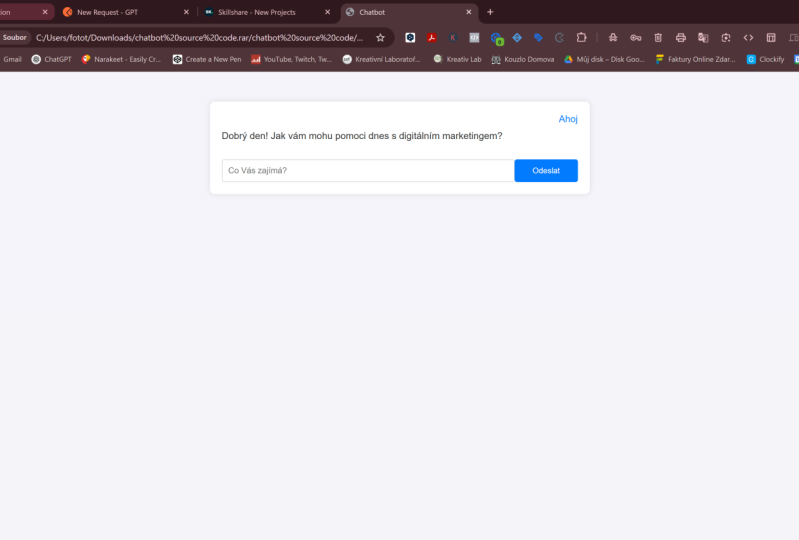
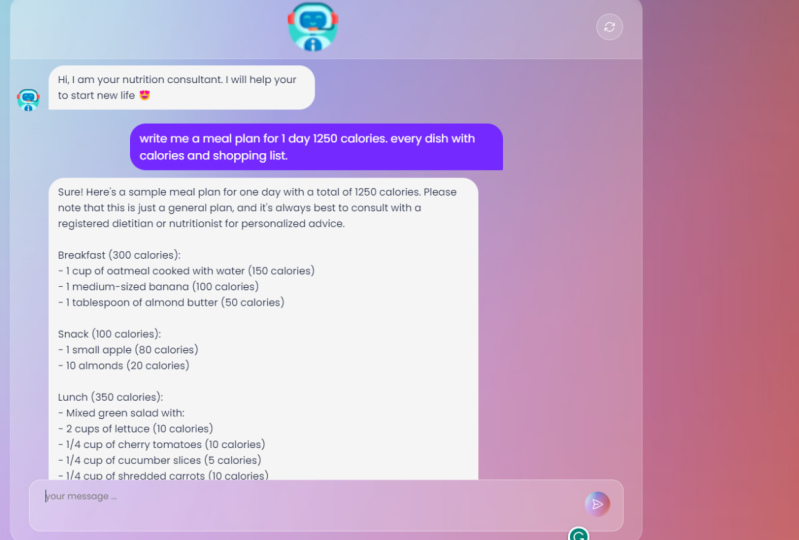
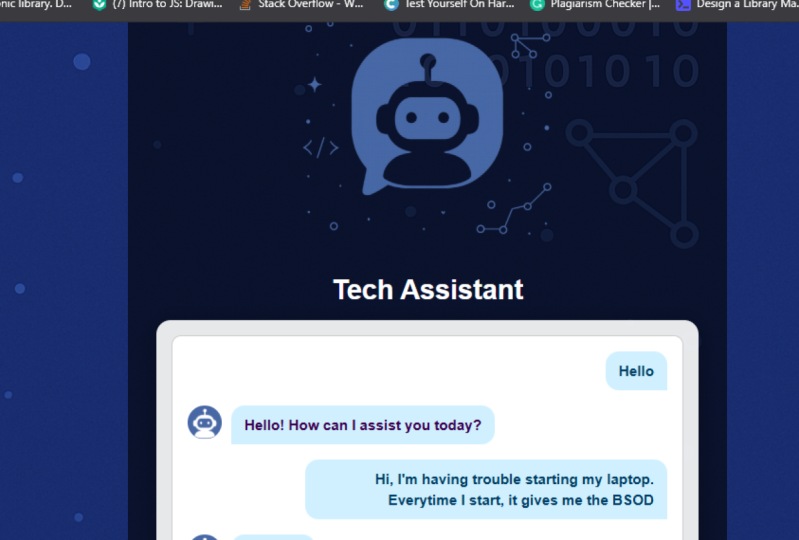
quoi cela ressemble, je vais retourner dans mes fichiers et cliquer sur le code HTML. Une fois que j'ai cliqué dessus, comme vous pouvez le voir, j'ai ce style de chocolat avec les
images de deux manières différentes. Et en fait, il s'attend
à ce que j'écrive mon message ici et que je l'envoie
afin de recevoir une réponse de la glande. Je vais opter pour l'
envoi haut, par exemple en cliquant sur cette icône ici et en attendant de voir
ce qui va se passer. J'ai également vu un nouveau message
apparaître, n'est-ce pas ? Vous pensez à un message ici. Ils sont donc tous ajustables. Vous pouvez modifier les icônes, les images, tout ce que vous voulez écrire ici tout en continuant à travailler. Comme vous pouvez le constater, il n'y a pas de réponse
car nous devons également ajouter notre clé API et nous
assurer qu'il s' agit d'un bot de discussion actif et
fonctionnel. Pour ce faire, nous allons
revenir à l'amende, nous l'avons préparée et commencer à
travailler avec nos codes. Pour ce faire, je vais
commencer par mon code HTML. Je vais cliquer dessus avec le bouton droit de la souris, ouvrir en tant que bloc-notes. Dans ce fichier texte, je vais modifier
deux choses, par exemple le message de bienvenue et le message d'indication qui
apparaît aux utilisateurs ci-dessous. Cherchons donc
le mot Bienvenue. Et comme le montre la vitre ici, elle indique qu'au lieu de Flow Com, vous pouvez dire : « Bonjour, comment puis-je vous aider ? Bien, c'est ça. Et nous pouvons également
rechercher le message d'indice. Le message ci-dessous est le message qui menace l'utilisateur à
l'intérieur du manuel. Je pourrais donc écrire
votre question ici. Bien. C'est ça Il s'agit donc en fait du code
HTML qui structure largeur de
notre page et son contenu. Je vais donc l'enregistrer, Control S, le fermer, et retourner sur mon site Web, regarder ce message ici, recevoir ce message ici et je vais
actualiser la page. Découvrez comment je peux vous aider et écrivez vos questions ici ? Vous pouvez également modifier ce que vous voulez ou
écrire ce que vous voulez. La prochaine chose à faire est donc
de travailler sur notre fichier suivant, qui est le JavaScript. Je vais l'ouvrir,
les bâtons attachés. Et d'autres ajustements
doivent être effectués ici. La première consiste à
les écrire System School, souvenez-vous que nous voulons que notre système soit un instructeur Python,
donc je vais faire les choses correctement. Vous êtes donc un instructeur silencieux. Cela
permettra en fait à notre chocolat bien comprendre son rôle
dans un très bon produit. Ensuite, je vais faire défiler la page vers le bas, regarder ici, Roger, en
train de réfléchir ici. Ainsi, chaque fois que nous attendons notre réponse
pour la recevoir, nous pouvons réellement écrire
pour l'utilisateur, par exemple ou même simplement vous donner un peu de
temps ou quelque chose comme ça. Je vais juste le dessiner, je
pense, et c'est tout. Bien. Une autre chose à modifier
est d'ajouter notre clé API. Et lorsque vous effectuez une recherche, vous
trouverez cette clé d'API. Ici. Je vais
ajouter ma clé API. Alors, le voici. J'ai copié car vous pouvez simplement le
copier-coller ici ou ouvrir AIR
et en générer un nouveau. Je vais donc coller
mon API ici. Et je crois que je suis prête à partir. Je vais enregistrer
cela en cliquant sur Control S ou simplement en grincant le fichier. Enregistrez et fermez ce fichier. Revenons à notre page et testons si
elle fonctionne maintenant. Je vais donc opter pour
ce qui suit. Bonjour, scannez mon invite et voyez
si cela fonctionne réellement. OK, je dois d'abord rafraîchir
la page. Sache que ça peut te faire
perdre le poulet. Cela dit qu'il faut penser pendant que
nous sommes dehors et que vous y êtes. Il a répondu
en disant bonjour, comment puis-je vous aider aujourd'hui
avec la console Python One ? Bien. Maintenant, le troisième fichier de
réglage est, ou le troisième réglage
doit fonctionner sur ce pneu. Voici donc notre fichier CSS. Nous n'avons pas besoin de l'ajuster, mais pour
modifier la forme ou tout ce que nous voulons
pour styliser notre site Web, nous pouvons réellement travailler sur
ce fichier ici. Par exemple, littéraire. Supprimez ce code CSS, revenez sur notre page
et actualisez-la. Et comme vous pouvez le constater, tout
le style a changé. Voici donc les trois fichiers
de base dont vous aurez besoin pour créer un bon style et un
beau chocolat. Maintenant, mes fichiers sont
prêts ici. Allons-y et ajoutons-les
à notre site Web hébergé. Je vais donc retourner sur mon
site Web sur Treble Zero. Nous publions ici, il
est dit qu'il s'agit de mon site Web précédent, celui que j'ai fait auparavant. Je peux accéder à la section Gérer, accéder au gestionnaire de fichiers
et, dans le
gestionnaire de fichiers, télécharger mes fichiers. C'est une bonne chose pour la section HTML
balte. Supprimez les
fichiers précédents ici. Ces nouvelles eaux. Maintenant, nous allons y aller, faire glisser mes fichiers, revenir
en arrière et les modifier. Une fois qu'ils sont téléchargés. Je crois que je vais avoir un site Web prêt à être utilisé avec un chatbot. Bien, ça y est. Revenons à notre site Web. C'est amusant de cliquer sur
la page du site Web gagnée. Comme le vice peut le voir ici, il s'agit d'un chatbot en ligne que vous
pouvez partager avec vos amis, mais qui est également fiable. Pourquoi ? Il se demande toujours, bonjour, comment puis-je vous
aider aujourd'hui ? Sont dans le besoin. Trois, disons
Poisson Commerce. Que font-ils ? Ensuite, nous allons l'
envoyer
au tableau et voir ce qu'ils nous
répondraient. Maintenant, d'accord. Nous y voilà. Il a dit : Bien sûr, voici trois boutons de commande
et ce qu'ils font, Mme. La première
marque a été apposée. C'est donc notre
manuel en ligne qui fonctionne correctement. J'espère que vous avez apprécié la leçon.
 Mariam Omar, Skilled in AI, Chatbots, Robotics