Transcription
1. Intro: Avez-vous déjà imaginé
pouvoir intégrer votre propre compte Google à un modèle
intelligent artificiel ? Ce modèle vous
aide à générer du texte, traiter des données, à
les analyser d'un cran plus, oui, c'est possible. Et c'est ce que nous allons
apprendre dans ce cours. Je suis au minimum un formateur
certifié et intelligence
artificielle et je suis prête à être votre guide, vous
expliquer étape par étape
pour maîtriser l'utilisation du GPT avec nos propres comptes Google dans nos documents
et feuilles de calcul. Nous
allons donc tout d'abord apprendre à intégrer le modèle
à nos propres fichiers. Ensuite, nous travaillerons avec
certaines fonctionnalités et
fonctions avancées afin de traiter données de manière intelligente et efficace. Cela se fera grâce à
une expérience pratique que vous pourrez appliquer immédiatement à
votre propre travail. Ne tweetez donc pas une erreur que vous êtes en train d'écrire et passez
à la vitesse supérieure dans la préparation des données.
2. Installer le module complémentaire de ChatGPT: Bonjour et bienvenue à nouveau. Dans notre leçon d'aujourd'hui,
nous allons découvrir
une nouvelle fonctionnalité à propos de Jot to be T. Mais ce qui est impressionnant, c' est que nous allons l'utiliser
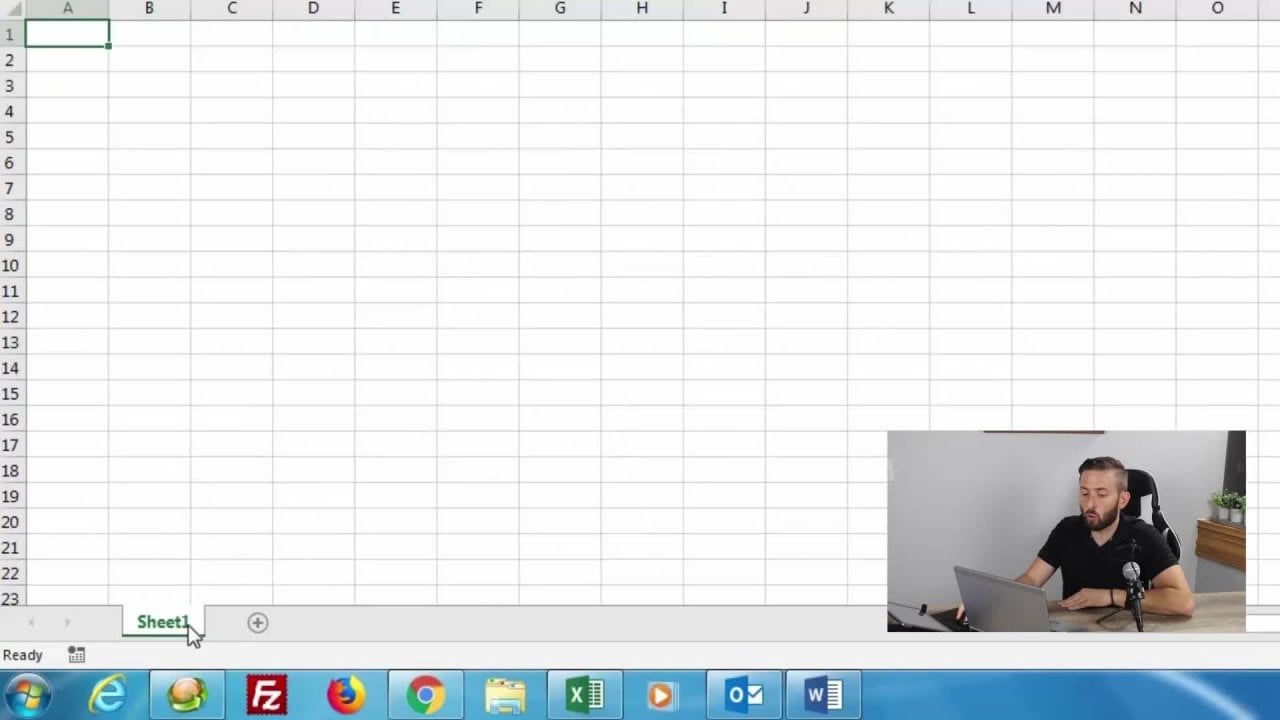
sur notre propre disque dur, comme des feuilles Excel
ou des fichiers Google Doc. Aujourd'hui, nous allons
apprendre comment installer et activer cette image. Allons donc ensemble au
drive et voyons ce que nous devons faire. Je vais sur mon lecteur.
Voici mon lecteur. Je vais commencer par
ajouter votre feuille Excel. On y va. Dans cette feuille Google, je peux utiliser le
chat pour accéder directement aux données
que j'ai sur la feuille. Mais d'abord, je
dois ajouter un module complémentaire. Et aujourd'hui, nous allons apprendre
à ajouter cette bataille et à l'
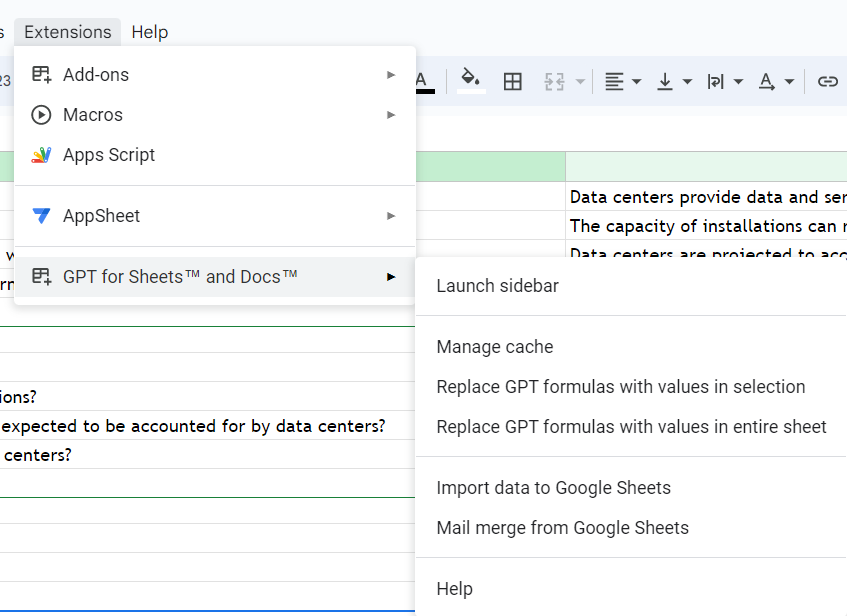
installer sur notre disque dur. Je vais aller dans Extensions. Et comme vous pouvez le voir, le mot modules complémentaires
apparaît ici. Nous allons cliquer
sur Obtenir des modules complémentaires. Cet écran nous apparaît
et c'est là que nous pouvons rechercher les
modules complémentaires à ajouter. Comme vous le savez, il existe
de nombreuses voitures que nous pouvons utiliser lorsque X. Je vais
donc taper dans la barre de recherche en haut, pour
apprendre aux petits. Voyons ce que nous obtiendrons. Voici notre module complémentaire que
nous allons ajouter. Il s'agit de GPT et cela
a été réalisé par Silurian. Je vais donc cliquer dessus
et cliquer sur Installer. Et bien sûr, vous devez
obtenir des autorisations. Vous devez vous assurer de vous
connecter à votre propre compte. Il s'agit de mon compte Gmail. Je vais utiliser celui-ci celui que j'ai déjà
activé, Chart UP team. La première place. Comme vous pouvez le constater, il vous montre quelles sont
les choses
autorisées une fois que vous avez téléchargé
ou installé ce module complémentaire. Et bien sûr, vous devez vous
assurer que vous
n'avez qu'un seul compte connecté afin de ne pas avoir de mal à utiliser la fonctionnalité avec
d'autres comptes. Je vais donc donner une autorisation
en cliquant sur Autoriser
plus d' un an, puis en
attendant longtemps. Et cela me montre une
description ici, exemple où puis-je trouver
l'autoroute dans mon fichier de documents ou
dans ma feuille de calcul. Passons donc à la suivante. Ensuite, il est indiqué qu'il y a deux étapes supplémentaires sur lesquelles travailler, mais qu'il ne s'agit
pas nécessairement d'un simple clic sur Terminé. Et comme vous pouvez le voir, le bouton ici
change pour désinstaller. Le module complémentaire est donc en fait
ajouté à ma feuille Excel. Je vais cliquer
dessus et
retourner à la
section des extensions de ma feuille. Une fois que vous aurez cliqué sur Extensions, vous verrez que mon
module complémentaire apparaît ici. Comme vous le savez,
pour l'activer, nous devons l'activer. Nous devons également
définir certaines clés d'API. Et c'est ce que nous allons expliquer dans notre prochaine leçon. Dans cette leçon d'aujourd'hui, nous avons appris à installer le module complémentaire sur nos
feuilles Excel tout en. Et laisse-moi te montrer quelque chose. Si je retourne sur My Drive crée un nouveau fichier de document, je découvre que le module complémentaire est en fait
ajouté au Wi-Fi. Si critique dans les
extensions présentées ici, je constaterai que le même
module complémentaire est déjà activé. Vous pouvez donc le faire en suivant ces étapes sur la feuille
Excel ici ou sur un document Google pour
cette recherche d'aujourd'hui. Dans la vidéo suivante, nous
allons apprendre comment
activer et activer
cette fonctionnalité.
3. Créer et activer la clé d'API: Bonjour à tous et
bienvenue à une nouvelle leçon dans mon chat. Pour suivre
la leçon d'aujourd'hui, nous allons terminer ce que nous avons commencé dans la leçon précédente, utiliser GPT sur notre propre document Excel ou nos
propres documents Dr. fait, chaque fois que vous
travaillez sur un contenu spécifique, vous pouvez discuter avec PT, écrire un message,
puis envoyer le produit,
voir le texte que vous avez reçu,
puis prendre ce texte, copier
dans votre propre fichier afin de préparer le contenu et d'en conserver
une copie pour vous. Même si ce petit tableau indique
tous les jobs que vous
avez faits auparavant, ici. Mais vous voulez garder votre propre Vierge le logo,
quels que soient vos besoins, quels que soient les défauts de votre travail, de votre école ou de vos études
dont vous devez avoir une copie. Donc, plutôt que de venir à l'église, si DN travaille ici, nous allons travailler
de notre propre initiative. Alors allons-y. Le truc, c'est que je vais
aller sur mon disque dur et
créer un nouveau fichier. Alors me voilà jeune, je vais aller au drive
et commencer une nouvelle feuille Excel. J'ai déjà créé une
feuille supplémentaire ici sous le nom chart to PT with Excel. Je vais entrer pour modifier
et commencer à travailler sur une
discussion sur une jolie photo. La première chose à faire est de vous assurer que vous installez le module complémentaire. Donc, pour m'assurer que
nous installons le module complémentaire, je vais accéder aux
extensions ici. Et comme vous
pouvez le voir ici, c'est pour ceux qui n'ont pas regardé
la leçon précédente. Permettez-moi de vous rappeler que
nous allons dans Modules complémentaires, puis dans Obtenir des modules complémentaires. Et une fois que cet
écran apparaît ici,
nous partons à la recherche de GPT. Et une fois que nous l'avons trouvé,
c' est celui
que j'ai installé. Comme vous pouvez le voir, il est
dit avoir installé celui qui a été créé par le tellure. Nous cliquons dessus, nous l'
installons, nous donnons la permission, et c'est ainsi que nous l'obtenons
sur notre propre disque dur. Le truc, c'est que je vais
essayer de tester cette fonctionnalité. Je vais y aller. Je vais
commencer par taper GPT, un crochet
commençant par dire « Bonjour ». Je vais choisir Enter. Ça y est. Il est en cours de chargement,
mais cela m'a donné une erreur. Regarde. Qu'est-ce que ça dit ? Cela indique que votre clé API est incorrecte ou n'est plus valide. C'est donc ce que
je vais vous apprendre aujourd'hui comment créer
une clé API valide. Parce que chaque fois que vous travaillez sur une feuille
Excel avec Judges OPT, vous devez vous
assurer qu'elle est activée, qu'elle est activée et que vous
disposez d'une clé API correcte. Comment créer notre clé API ? Laissons cette diapositive
ici pour obtenir l'aide dont ils ont besoin. Et allons voir
ce que nous pouvons faire. En parcourant l'extension,
vous accédez au module complémentaire ci-dessous. Ici, il y a
un bouton activé. Laissons cette étape pour plus tard. Nous avons quelque chose
appelé Set API key. C'est ici que vous devez vous
rendre sur votre terrain de jeu pour obtenir une clé API et la
coller là-bas. Alors, je vais au terrain de jeu. Voilà. Je vais regarder
Chart GPT Plague, Plague Old Chart
GPT, jouer. Et une fois que vous accédez au classificateur
Open AI, il faut. Il s'agit de votre espace de discussion où vous pouvez vous
rendre sur une aire de jeux. C'est mon plaidoyer. Maintenant, pour générer une clé API, vous pouvez cliquer sur votre compte
personnel en haut pour afficher les clés API. Une fois que vous avez accédé aux clés API, vous pouvez voir que
c'est ma clé API. Vous n'êtes pas obligé
d'utiliser le précédent car il ne vous
apparaîtra plus. Vous devez créer
une nouvelle clé secrète. Et après avoir créé cette clé, elle vous sera donnée
dans cette boîte. Vous pouvez le copier
ici, puis
le prendre et accéder au graphique GPT,
aller dans Excel ici, revenir à la section des
extensions et accéder à la clé API Une fois que l'écran apparaît, .
Une fois que l'écran apparaît,
nous devons coller la clé
API et la vérifier. Ensuite, il va vous
donner un message
disant que vous allez le
garder ouvert. La clé API est terminée. Il a enregistré la clé d'API. Et c'est en fait
ce que vous devez faire. Désormais, chaque fois que vous
activez la clé EBI, elle devrait être active
tant que vous avez déjà payé les frais
de
votre compte. Le fait est que vous
devez vous assurer activer la fonctionnalité sur
toutes les feuilles de calcul. toute nouvelle feuille de calcul sur laquelle
vous souhaitez travailler, discuter avec TBT, vous devez vous
rendre dans Extensions. Accédez à la section
où vous voyez le anon et activez le chat
trop petit océan. Une fois
que nous l'avons activé, cela indique que c'est activé, c'est bon. Passons à l'écriture de
mes fonctions GBT. Je vais opter pour des valeurs
égales parce que c' est une fonction, optez pour GPT. Ouvrez les crochets. Et comme vous pouvez le constater, cela prend de nombreuses variables. Le fait de penser que vous
souhaitez poser des questions sur la valeur, nous en reparlerons plus tard. La température fait chuter
Dawkins sur le modèle. Commençons donc par
taper l'invite. N'oubliez pas que vous commencez par ajouter le guillemet double , puis vous écrivez l'
invite de votre choix. Je veux avoir besoin de cinq voitures. Et puis vous pouvez fermer la
condition entre crochets. Il n'est pas nécessaire d'ajouter les autres paramètres
car ils sont facultatifs. Une fois que vous avez cliqué sur
Entrée, le chargement est terminé.
Juste une minute. Voilà. Cela m'a donné cinq
noms de cartes différents. Comme vous pouvez le voir, je l'ai déjà activé. Je l'active. J'ai ajouté ma clé
API et j'ai décidé. Tu peux essayer ce que tu veux. Passez à une autre diapositive, commencez par GPT égal
, puis ouvrez vos crochets. Allez-y, j'ai besoin d'un slogan pour un magasin de fleurs ou fermez
vos crochets et entrez. Attendons un moment
jusqu'à ce que les données soient chargées. Heritage, qui apporte de la beauté à
votre vie avec chaque bleu. Bon, c'est tout
pour aujourd'hui, les gars. Vous devez d'abord
télécharger l'atome activé
en introduisant la clé API active depuis votre propre terrain de jeu,
puis l'
activer comme vous le souhaitez.
Merci d'avoir regardé.
4. Fonctionnalités et variables avancées: Bonjour et bienvenue
pour une nouvelle leçon notre cours de chat.
Dans notre leçon d'aujourd'hui, nous
allons parler de
certaines fonctionnalités et variables que nous devrons
peut-être ajuster dans Google Sheets chaque fois que nous utiliserons le graphique GPT adult. Comme vous le savez dans
les deux leçons précédentes, nous avons ajouté une extension liée au dysfonctionnement de Chatter BD et à l'activation et à l'
activation. Mais pour pouvoir utiliser
ces fonctions ici, nous devons en savoir plus sur la
façon d'ajuster nos marques
, nos différentes valeurs et températures en fonction des données
dont nous avons besoin ? Donc, comme vous pouvez le voir, j'ai
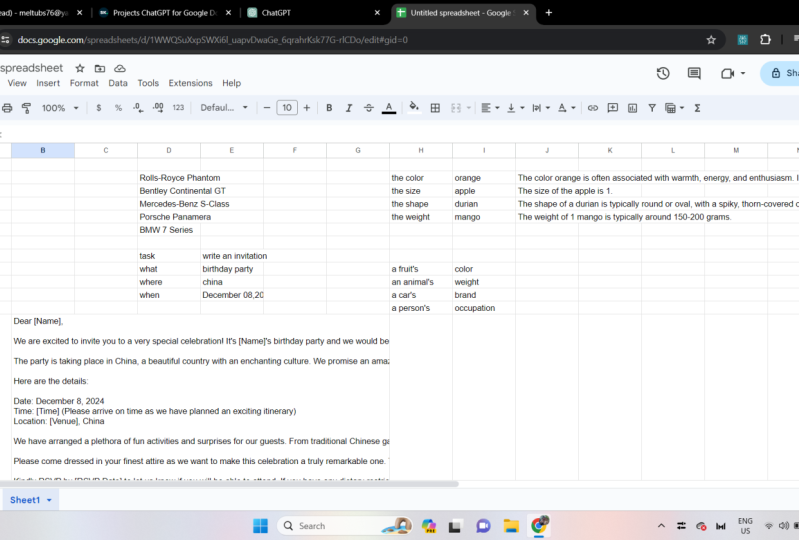
préparé ici quelques données. Ce sont différentes
caractéristiques que j'aurais peut-être besoin de connaître sur les
différents types de fruits. Je vais donc
commencer par le GPT rose. Ensuite, j'ai décidé
que l'invite que j'ai besoin de connaître
est cette fonctionnalité, en fonction de ce type de fruit. Et je tiens également à attribuer la valeur un à la variable de
température, car la température
est une variable qui dépend de la
créativité des juges OPT. Si je n'ai pas choisi la
température comme 1, elle sera considérée comme nulle. Et cela rend le
chat GPT moins créatif. Je vais fermer mon support
et envoyer mon message à sec. Maintenant, comme vous pouvez le voir, c'est répondre, il faut
qu'Apple ne soit pas une couleur. Mais une fois que je fais glisser et déposer, je le fais glisser vers des cellules mixtes. Jugez, s'il veut commencer à comprendre le schéma
et commencer à me
donner des réponses en fonction des données dont je dispose ici. Il avait donc la forme
d'oranges, en quelque sorte ovales. La taille de Mongo peut varier en fonction de
diverses choses. Si je suis un média, Mongo peut mesurer de
4 à 8 pouces de long et ainsi de suite. Le poids d'Avigad,
ou peut-être 5 à 20 onces. C'est tellement délicat, mais vous
commencez à comprendre motif
moiré et à agir ce dont j'ai besoin pour que nous puissions utiliser avec Touchy be D, c'est
la fonction de remplissage TBT. Et cette fonction
fonctionne en fait en prenant des exemples et en remplissant d'autres cellules selon l'
exemple sur lequel nous avons travaillé. Je vais donc commencer
par préparer mes données. Par exemple, il se peut que j'aie besoin
de connaître la couleur d'un fruit. J'ai peut-être besoin de connaître le poids
d'un animal. Ce sont donc deux types de choses
différents et ce sont deux types
de fonctionnalités
différents que
vous devez connaître. Je vais commencer ici et
je vais y aller d'égal à égal. Et je vais demander à
chat GPT de le remplir pour moi selon l'exemple
suivant ici. Et n'oubliez pas de régler la température trop longtemps
et d'envoyer votre message. Tout a commencé par me donner la voiture et j'ai demandé qu'elle soit
économe en carburant. Et si je le fais glisser
vers les cellules ci-dessous, je vais me retrouver
avec plus d'éléments demandant aperçu
des
différents types de fonctionnalités que les utilisateurs peuvent avoir
besoin de connaître à leur sujet. C'est donc une bonne
fonction d'aide au chat. Le Gpt va du
cœur d'une personne aux ordinateurs, vitesse de
traitement à la consommation de carburant de la
voiture. C'est donc tout pour la leçon d'aujourd'hui. Dans la leçon d'aujourd'hui, nous avons vu
quelques fonctions cubiques ou méthodes GPT que vous pouvez utiliser manière intelligente dans
Google Sheets pour obtenir des données manière efficace sans avoir à
écrire une longue invite. Merci d'avoir regardé.
5. Utiliser un génie rapide: Bonjour à tous et bienvenue à une nouvelle leçon de notre série de chat
GPT avec Excel. Dans notre leçon d'aujourd'hui,
nous allons travailler sur quelques fonctionnalités supplémentaires
et nous allons
aborder la question de l'ingénierie
rapide. Comme vous le savez, quelle que soit l'invite que
vous tapez, vous obtenez une réponse. Pourtant, parfois, lorsque vous contrôlez les fonctionnalités
de l'invite, lorsque vous ajoutez des
données, que vous indiquez des variables, que vous rechargez, serez bien trop intelligent
et nous vous donnerons la réponse exacte sur laquelle
vous devez travailler. Et c'est sur cela que nous
allons travailler dans notre feuille Excel. Utiliser trop le chat
est une punition. La première chose à faire est de commencer à réfléchir à ce
qui suit. Par exemple, j'ai travaillé avec GPT lorsque
mon message s'arrête, c'est vrai. Et nous enverrons un mail à mon patron
pour le remercier de tout ce que je veux. Plutôt que de faire cela, je préfère faire ce qui suit. Préparez mes données sur
cette diapositive, par exemple pour donner du ton ou pour
réfléchir au sujet. Et je vais remplir
chacune d'entre elles en écrivant un e-mail. Un deuil joyeux. Le sujet est, merci
pour les fleurs. Je vais aller demander, par exemple à mon patron. Passons donc à un autre
type de cellule, fermons la fonction GPT et sélectionnons les données
que nous avons préparées ici. Maintenant, l'antipathie va travailler sur ces données pour
créer ma réponse. Et bien sûr, nous devons ajouter
les autres paramètres, par exemple la température et entrer. Comme vous le voyez, j'ai reçu mon e-mail qui est
l'objet de l'e-mail et j'ai
ici un message pour mon patron. Je voulais juste exprimer ma sincère gratitude pour
les belles fleurs et ainsi de suite. Allons ici et changeons
l'une des variables. Par exemple, je veux un e-mail
pour mes amis. Bien. Donc, une fois que j'aurai cliqué à nouveau sur Entrée, Shatter Beauty changera la réponse ici en
fonction des données incluses. Encore une fois, cher ami, je voulais prendre un moment pour
exprimer ma gratitude à ce sujet. Passons donc à
une autre variable, par exemple je vais changer. Joyeux, trop en colère. Pourquoi quelqu'un aurait-il raison ? Merci E-mail :
sensation de faim. Voyons ce que le fait de discuter
avec toi va faire à ce sujet ? Il dit qu'il n'est pas content
des fleurs différentes. J'ai récemment reçu les fleurs que
vous m'avez envoyées. Cependant, j'ai été un peu surpris parce que je vous ai demandé de ne
rien m'envoyer de bon. Donc, comme vous pouvez
le constater, chaque activité crée ou motive les gens en fonction
des fonctionnalités que nous obtenons. C'est intelligent, bien. Maintenant, réfléchissons à
deux choses différentes. Pourquoi ne pas donner valeurs
différentes et ne pas
recevoir d'instructions différentes ? Je vais donc
cliquer sur la photo. Tout d'abord, je ne
veux pas écrire d'e-mail. Je veux écrire un bon
extrait, un slogan. OK, gardons
un ton joyeux. Et travaillons sur le sujet. Le sujet est le magasin de fleurs. Je vais y aller avec. Je vais
également le supprimer parce que la date limite ne
s'applique pas à une personne et
qu'il s'agit d'un pays différent. Imaginons que nous voulions
discuter avec Potato et préparer différents slogans en fonction
des différents pays, par exemple Italie, la Jordanie et
peut-être la Chine. Bien. Je vais à côté de l'Italie par ici. Je vais démarrer GPT. Ensuite, voici les données que
je souhaite que vous incluiez
dans l'invite. Mais la valeur concerne ce pays en particulier, à
savoir l'Italie. Bien. Ajoutons maintenant la fonction
de température. Et n'oubliez pas de placer le signe
« 1$ » à côté du numéro,
puis
de vous laisser entendre pour vous assurer que l' invite est spécifiée à chaque fois. Le SAP S4, cette entrée amusante
ou méritée. Et voyons ce que
nous obtenons ici ? Ça dit Happy Blooms, qui apporte un peu d'
Italie à votre porte. Bien. Maintenant, je vais faire glisser ma fonction vers le bas vers les deux
autres pays qui ne sont pas, comme vous pouvez le voir, discuter avec PT s'ajustera
brusquement, mal
en fonction du pays. Ça dit,
souriez
avec un bouquet de fleurs
géorgiennes. Et nous y voilà, pleins de
joie grâce à nos fleurs de Chine. C'est donc en fait très intelligent, y compris différentes
fonctionnalités en fonction de différentes variables.
Bon seau. Travaillons sur autre chose. Imaginons que je
veuille moins de choses. Je vais donc opter pour GPT. Liste de cinq voitures de luxe. OK, envoie mon invite à
discuter pour voir ce que je fais. Bien. J'ai une liste de voitures de
luxe, des
Lamborghini, des Ferrari, des Austin, des
Rose, des Rise et des Bentley. Le fait est que ce
n'est pas une vraie liste. Cette liste est créée
dans une cellule. Donc, pour les ajuster, vous devez travailler sur
cette cellule elle-même. Je vais donc vous montrer une très bonne fonctionnalité, à savoir la liste T du chat, où vous pouvez accéder à la liste de soulignement GPT
suivante. Voici notre fonction. Ensuite, vous inclinerez ce qui
devrait être en t pour vous donner noms de voitures de luxe qui tombent. Voyons la différence entre cette invite et la précédente. Je suis donc en train de l'envoyer maintenant. Et pendant qu'il achète, tu vois,
qu'est-ce que je reçois ? Attendons un prêt. J'ai reçu une liste de
cinq voitures différentes, même si elles
portent la même icône ici. Mais en fait, je
les reçois dans différentes cellules. Et cela me
permet en fait de travailler chacune d'elles et d'ajuster
les données que j'ai reçues. Voilà, c'est tout pour aujourd'hui. Aujourd'hui, nous nous sommes penchés sur le
paramètre value , qui permet
d'attribuer de nombreuses fonctionnalités et de modifier différentes
valeurs afin obtenir des
réponses différentes entre chat et t. Nous avons également travaillé sur la fonction de liste GPT.
Merci d'avoir regardé.
6. Conseils et astuces: Bonjour à tous et bienvenue à une nouvelle leçon de mon cours de
chapitre sur le PT. Dans notre leçon d'aujourd'hui, nous allons parler du chat to be T, mais pas ici dans Google
Docs. Alors allons-y. J'ai préparé moi-même une
feuille Google, Dr. Herodotus, et en fait
APT avec Google Docs Comme vous le savez, nous avons déjà essayé le chat
par pitié sur Excel, mais c'est la première
fois que nous allons interrompre le chat GPT dans Google Docs. N'oubliez pas que nous avons ajouté l'
extension à partir d'ici, à partir de la section pour adultes, nous l'avons obtenue à partir des modules complémentaires Get. Le truc, c'est que chaque fois que
vous ajoutez le chat à
VT, que vous l'ajoutez à la feuille Excel, vous les
ajoutez simplement aux docks, pour que l'ensemble du dessin
se batte à mort. Donc, en accédant aux extensions, venant ici au GPT, oubliez pas que si vous n'avez pas obtenu
la clé d'API là-bas, vous devez la définir dès maintenant. Bien. Maintenant, le fait
est que ce n'est pas la même chose que dans Excel où vous
pouvez utiliser des fonctions. Vous devez vous rendre sur l'Adam
et lancer cette barre latérale. Et vous allez avoir
une barre latérale
qui a quelque chose à
voir avec Jet en général. Maintenant, comme vous pouvez le
constater, tout d'abord, vous avez différents
types d'actions et ce sont
des suggestions pour Chat GP. Alors regardez ici, vous pouvez changer ton chaque fois que vous
écrivez quelque chose et que vous souhaitez passer à
un ton de colère ou autre type de ton de conversation. Tu peux choisir celui-ci. Produits de grammaire et
d'orthographe fixes. Donc, si vous avez une histoire
que vous avez écrite
et que vous êtes étudiant et que
vous voulez vous en souvenir, vous pouvez me faire payer pour vous aider
à corriger la grammaire et l'orthographe
ou à résumer quelque chose. Si vous avez un lien vers un fichier PDF ou si vous avez
le test complet, vous pouvez le coller ici et
choisir simplement ce mode de résumé. Ensuite, il va
résumer le texte pour vous. Peut-être pourra-t-il le traduire
de l'anglais vers le français. De l'anglais à l'arabe vient. D'autres choses comme ça. Ou peut-être essayez simplement de vous
déguiser rapidement et enseigner
fera généralement l'affaire. Je vais donc choisir
la plus générale, c'est
vrai, c'est inconvenant. C'est ici que nous écrivons toutes
nos réflexions et que nous devons soumettre
notre invite
pour que notre invite soit ajoutée
à notre document. Je vais donc opter pour
ce qui suit. Place le curseur
à l'endroit où
vous souhaitez ajouter vos données et
procédez comme suit. Nom, cinq plats. Soumettez votre invite. Et voilà. Je veux dire cinq voitures, Toyota, BMW, Honda, Accord et Audi. Comme vous le savez, nous avons d'autres paramètres sur lesquels travailler
, comme la température ici. Voici la
texture modale Vinci 003 est le modèle d'API qui nous
répond réellement sur
Google Docs ici. Souvenez-vous donc de la date à laquelle nous avons eu
la température, par
exemple zéro, et envoyez
la même invite. Je vais vous montrer un
très bon truc. Chaque fois que vous cliquez sur
les parties brunes en haut, elles sont renvoyées pour que vous les utilisiez. Essayons donc de voir
ce qui va se passer. Si je clique sur la
même invite, cette fois, cela signifie cinq voitures dont le
paramètre de température passe à zéro. Je vais le soumettre. Oui, je ne parle pas de cinq voitures. Cela va me donner cinq noms
différents, bien sûr. Oui. Mais pas si j'ai écrit le nom d'une
voiture et que j'ai ensuite appelé McCarthy. D'accord. Vérifions-le ici. veux dire nommez
une voiture, un type de voiture, par exemple et je vais
soumettre ce formulaire. Je vais le soumettre à nouveau. Les ruraux savent que je dois cliquer
dessus et sous-louer Regrow. Cela me donne un autre
type de couleur, tout en répétant les
étapes effectuées ici. Donc, au fur et à mesure, je peux voir que
c'est de l'automatisation. La première fois que j'ai
demandé une voiture , elle m'a donné une description du nom
de la voiture. Et puis cela donne un
autre type de jardin. Cela a donné une description différente. C'est bien.
Travaillons donc différemment. Par exemple, j'ai une histoire. Écrivons notre histoire ici. Une fille de cinq ans. Je vais faire une erreur sur les colonnes et les trucs de ce genre. Heureux. Toujours. Je suis tombé. J'ai perdu une jambe, je suis devenu
triste pendant de nombreuses années. Jusqu'à ce que nous mettions une
faute d'orthographe ici. Un ami l'a rencontrée
et l'a aidée à redevenir, disons, plus heureuse, heureuse. Donc, comme vous le voyez, c'est l'histoire d'une fille.
Cette histoire est en fait désorganisée et contient très courtes colles
et des trucs comme ça. Donc le truc, Jared, c'est que tu changes de mode ici. Je vais opter, par exemple grammaire et une orthographe
fixes. Il semble très
clair que vous vouliez que j'applique
cette sélection spécifique. Je vais
surligner le texte pendant un an, puis soumettre mon chat Maintenant, je vais travailler à corriger
la grammaire et
les fautes d'orthographe
au-dessus de ce texte ici. Et regardez, si
une fillette de cinq ans était toujours heureuse, est tombée
tragiquement et a perdu la fin du Sud
pendant de nombreuses années. Mais ensuite, quand je l'ai rencontrée et
que je l'ai aidée à être heureuse. C'est donc une
histoire courte et elle
a été corrigée de manière
très simple et efficace. C'est l'une des fonctionnalités
que vous pouvez utiliser.
Si vous voulez essayer chacune
d'entre elles par résumé, par exemple vous pouvez
saisir le texte et saisir le texte que vous
souhaitez résumer ici, soumis, dessiné, en un d'œil, que va-t-il se
passer ? Traduisez là où vous devez écrire le nom de la
langue de votre choix, par exemple en espagnol, par exemple en français. Et vous pouvez surligner le texte ici ou soumettre votre invite. Et Trapezius va faire
toute la traduction pour toi. Nous y voilà. Voici la traduction
du texte surligné par une boule en
français. Donc, comme vous pouvez le constater, toucher sur Google Docs peut nous
être d'une très grande aide. N'oubliez pas de toujours garder votre
température et Nahal, vous avez raison, la température la
plus élevée est la plus élevée. Ainsi, chaque fois que vous avez une valeur de température
élevée, cela signifie que le GBD
sera si créatif pour vous et
qu'il vous sera très utile. Il s'agit d'une brève explication, vous
a aidé à utiliser le
chat pour ajouter Google Docs, et c'est tout pour aujourd'hui. Merci à tous de m'avoir écouté.
 Mariam Omar, Skilled in AI, Chatbots, Robotics