Transcription
1. introduction: Vous venez de tomber sur
l'image de stock parfaite pour présenter votre dernier design. La pose des moteurs, l'
éclairage. Tout y est. Sauf que l'endroit
sur la photo où vous souhaitez mettre votre dessin comporte
déjà quelque chose. Dans ce cours, je vais vous
montrer comment
supprimer facilement des dessins existants de photos
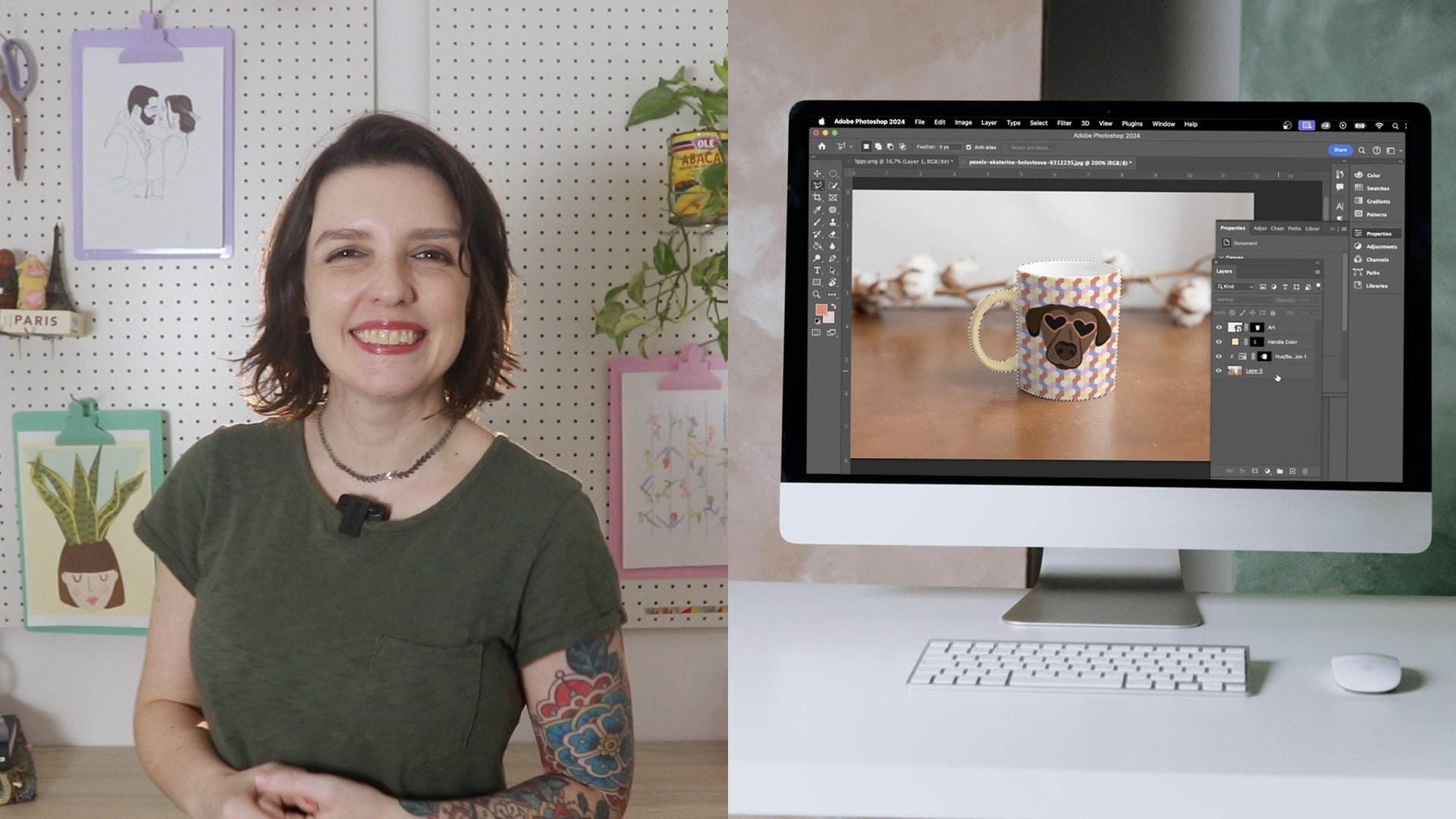
d'archives, en utilisant Adobe Photoshop pour créer la maquette parfaite
. Je m'appelle Tais. Je suis artiste et designer. Et il y a des années, j'ai travaillé avec
la marque pour enfants qui devait présenter une nouvelle gamme aux acheteurs avant que les produits ne
soient réellement fabriqués. Le défi était que non seulement les nouveaux échantillons étaient prêts, mais qu'ils ne contenaient aucun produit
vierge à
utiliser pour les maquettes À l'aide d'
Adobe Photoshop, j'ai pu effacer patiemment tous les designs de
leurs produits précédents et les
remplacer par un nouveau tirage De cette façon, j'ai pu
présenter efficacement la dernière
collection, et le catalogue et la
nouvelle gamme ont été un succès. Ce cours a également été inspiré
par une question que j'ai
reçue d'un étudiant concernant l'utilisation d'
images de stock avec des designs existants. C'est alors que j'ai réalisé que cette technique méritait d'être
mise en lumière. Alors, considérez notre préquelle à mon cours sur la création de maquettes
avec Adobe Photoshop, dont je vais faire le lien dans
la description du cours Nous aborderons directement les outils de retouche
Photoshop, tels que le tampon clone, le remplissage constant, le pinceau cicatrisant, le chemin
plein. Et ne t'inquiète pas. Ces compétences ne sont pas seulement
utiles pour supprimer des dessins. Vous pouvez également les utiliser pour effacer les objets indésirables
de vos photos. Donc, si vous avez déjà eu
une superbe image de stock qui n'a besoin que d'une petite modification pour devenir la maquette parfaite, vous êtes au bon
endroit. Commençons.
2. Choisir des images: Voici trois conseils pour choisir des images d'
archives qui fonctionnent bien dans
des gobelets et qui ne
vous rendront pas fou lorsque vous effacerez
les dessins. Numéro un. Plus l'espace est solide,
plus ce sera facile. Pour effacer un dessin, nous allons échantillon
à partir de l'arrière-plan de l'
objet Une surimpression complète
sera
donc beaucoup plus difficile
qu'une surimpression plus subtile est encore mieux si le
design est entouré d'une zone
claire C'est encore mieux si le
design est entouré d'une zone
claire. Numéro deux. Les surfaces plates et structurées
seront beaucoup plus faciles à
effacer grâce aux matériaux de drapage souples qui se plient beaucoup C'est principalement parce que nous
devons tenir compte de l'ombrage, et cela peut être difficile
avec beaucoup de variations Troisièmement, réfléchissez au type de design que vous souhaitez
utiliser en remplacement. Il
sera plus facile de placer un motif intégral qu' un graphique plus petit, car motif superposé a tendance à masquer une
grande partie des imperfections. Donc, en gros, essayez de remplacer la zone que vous supprimez par quelque chose
de plus grand. Cela dit,
mettons-nous au travail.
3. Effacer les motifs: J'ai donc obtenu cette photo sur
Unsplash. Et c'est génial car
tout cet espace blanc autour du graphique le
rendra très facile à enlever. De plus, il n'y a pas de
cheveux qui se
croisent, pas de colliers, pas
trop de plis sur votre chemise Je vais donc récupérer
l'outil de
suppression parmi les outils de retouche situés
dans le menu latéral Et si vous avez un autre
outil ici sur place, il
suffit de cliquer dessus et de le maintenir pendant une seconde, et tous les autres
outils cachés apparaîtront. Maintenant, je vais juste dessiner un cercle autour de la zone que je
souhaite supprimer. Et de la magie. Oui, c'est aussi simple que cela. Et vous pouvez faire le
même processus pour tout ce qui a des limites
claires, comme l'image dans
le cadre Sictur Pour quelque chose comme celui-ci, nous devons ajouter une étape supplémentaire. Je vais donc utiliser
ici l'outil Clone Stamp. L'outil Clone Stamp copie les pixels d'une
zone à l'autre. Ainsi, lorsque vous avez sélectionné
cet outil, placez le curseur sur l'endroit
que vous souhaitez copier et
maintenez la touche d'option enfoncée. Notez qu'il prend la forme de
ce symbole ressemblant à une cible. Je veux donc copier
cette zone vide avec le cadre dans cette
zone avec l'illustration. Je vais donc maintenir la
touche option enfoncée et cliquer ici. Découvrez comment il échantillonne l'
endroit sur lequel je clique. Eh bien, maintenant je vais le
placer là où je veux le copier
et cliquer à nouveau. il faut noter ici, c'est que la distance entre le point vous avez échantillonné et l'endroit où vous
copiez reste la même Vous devez rééchantillonner la
zone plusieurs fois au fur et à mesure. Je peux également utiliser le tampon de clonage
pour séparer ces zones. Ensuite, je peux revenir à l'outil de suppression
et m'en débarrasser. OK, revenons donc à l'outil de
clonage pour terminer de séparer le cadre. Et l'outil de suppression pour
rendre la zone vide. Maintenant, voyez comment j'ai oublié
ce petit endroit ici. C'est pourquoi nous avons besoin de
ces limites. C'est une solution facile
car elle était petite, mais vous pouvez voir à quel point elle peut être
compliquée Mais comme il est petit,
je vais juste le
brosser avec l'
outil de suppression et c'est fait. Comme c'est juste un cadre qui
s'est avéré un peu vieilli, je peux utiliser un
outil de correction adapté à
la texture , à l'éclairage et à l'
ombrage de la zone Ensuite, faites de même
de l'autre côté et vous aurez un cadre vide. Encore un exemple. Faisons de sa chemise à pois
votre chemise blanche Je vais commencer
par sélectionner l'intégralité de
sa chemise à l'aide d'un outil de sélection
rapide, en m'assurant de ne rien
saisir d'autre. Comme la boucle de sa ceinture. Maintenez simplement la
touche option enfoncée pour
transformer le plus en moins et supprimer
les zones indésirables. Je vais maintenant appuyer sur la commande J pour dupliquer la section
dans une nouvelle couche. Une fois le nouveau calque sélectionné, je vais supprimer la
couleur et le désaturer Je vais masquer la couche
d'origine pendant une seconde. Ensuite, sélectionnez la gamme de couleurs. Lorsque le menu apparaît
ici dans le menu déroulant, je vais sélectionner les ombres car les points que je
souhaite supprimer sont Si je retirais les
pois blancs sur la chemise noire, je choisirais les reflets Dans cette fenêtre, vous pouvez voir exactement ce qui
est sélectionné. Si je fais glisser le curseur
jusqu'en haut, vous pouvez voir que je saisis
également une grande partie des ombres sur son chemisier, ce
qui n'est pas ce que je Cela va donc
dépendre de votre image. Jouez avec eux jusqu'à ce que
vous n'obteniez que les points, et quand vous aurez terminé, OK. J'ai donc saisi une
petite partie de l'ombre, et avec mon outil de sélection, je vais maintenir la touche Option enfoncée et désélectionner, comme je le faisais auparavant. Maintenant, je vais sélectionner,
modifier, développer. Et ici, je vais utiliser
environ cinq pixels. Il ne s'agit pas d'un chiffre exact. Jouez simplement
avec votre image. Mais en gros, vous devez
saisir une petite partie de la zone vide autour de l'impression sans que tout ne soit
fusionné en une seule grande sélection Maintenant, allez-y, remplissez, et dans le contenu, sélectionnez le remplissage
adapté au contenu. Non pas que
la majeure partie de l'impression ait disparu, je peux simplement revenir en arrière et faire
les petits ajustements, et c'est beaucoup
plus rapide que si vous deviez effacer chaque poka individuellement L'outil de guérison localisée est
votre meilleure option ici. Il suffit de cliquer et disparaît
comme par magie. Assurez-vous simplement de ne pas
dépasser le bord de l'image. Et n'oubliez pas que si vous voulez le remplacer par un nouveau motif
intégral, ce n'est pas grave s'il n'est pas
complètement parfait. La nouvelle impression masquera toutes les imperfections. Et c'est tout
4. Conclusion: Soyez. Merci
beaucoup d'avoir regardé. J'espère que
ce mini-cours vous plaira et que vous vous sentirez inspiré pour créer
vos propres maquettes. Si vous avez des questions, n'
hésitez pas à les partager dans
le cadre de la discussion en classe. Qui sait ? Je pourrais même en
faire un tout nouveau cours. Pour faire passer vos maquettes
au niveau supérieur, oubliez pas de consulter
mon cours sur les maquettes magiques et les flux de travail
efficaces ici sur
Scotia Je l'ai lié dans
la description du cours. Et vos critiques sont
très importantes pour moi. Donc, si vous avez trouvé
ce cours utile, pensez à en laisser un. J'ai hâte de voir
ce que tu vas créer, et je te verrai la
prochaine fois. Au revoir.
 Thais Queiroz, Designer/ Artist/ Curious Creative