Transcription
1. Tutoriel d’introduction | Autocollant de crâne Instagram: Dans ce tutoriel, je vais vous
montrer comment créer et animer sans effort un sticker pour Instagram Par exemple, vous apprendrez précisément comment
dessiner un crâne humain, ce qui convient Halloween ou à n'importe quel moment
entre les deux. Cependant, vous pouvez également ignorer les sections de dessin de
ce didacticiel et dessiner n'importe quel autre motif comme base
pour votre autocollant et animation. Commençons.
2. Dessiner | 1 Croquis crâne: Tout d'abord, lors de la préparation,
créez un canevas carré , par
exemple
de 1 000 x 1 000 pixels. Commencez par tracer un cercle pour commencer par le
crâne Pour ce faire, il suffit de dessiner plusieurs cercles les
uns sur les autres. Vous n'êtes pas obligé de le
rendre parfait en une seule fois. Vous pouvez également utiliser
l'aide
au dessin pour procréer en
dessinant rapidement un cercle, peu
importe son apparence Si vous le maintenez brièvement puis appuyez sur le canevas avec
un doigt supplémentaire, vous obtiendrez un
cercle vraiment parfait lors de la procréation Tracez ensuite une
ligne centrale dans le sens de la longueur à travers ce cercle pour
faciliter le dessin symétrique par
la suite Oui, étant donné que les deux moitiés
du crâne sont symétriques, particulier dans Procreate, vous pouvez rendre les choses encore plus faciles accédant simplement au
menu d'action,
en sélectionnant Canvas, en activant
l'aide au dessin,
et enfin, sous les paramètres de l'aide au
dessin, activant la symétrie
avec l'axe de symétrie exactement sur la
ligne centrale que vous venez Positionnez-le, puis
vous pourrez facilement générer le reste du contenu avec facilité et commodité Lorsque vous dessinez sur une moitié, l'autre moitié est
automatiquement projetée. De cette façon, vous économiserez beaucoup
de temps et de frustration. Cependant,
pour une apparence réaliste, veillez à modifier légèrement la sphère, le crâne, depuis
le sommet du crâne et
à la courber légèrement plus vers l'extérieur, car le crâne a
en fait plus d'espace
pour le cerveau Le crâne n'est pas
une sphère parfaite, alors apportez-y de légers
ajustements, puis divisez
le cercle en deux une fois pour localiser les
orbites avec précision. Parce que ce sont des positions
légèrement inférieures à cette moitié à environ les trois
quarts du cercle entier. Esquissez-les non pas de
n' importe quelle façon et certainement
pas de manière circulaire, mais plutôt avec une forme inclinée et plus carrée à
rectangulaire Si vous le souhaitez, vous
avez également la possibilité de dessiner ou effacer les globes oculaires si vous avez déjà ombré
les orbites
3. Dessiner | 2 : Croquis de crâne.: Procédez ensuite à
l'extension de la ligne médiane vers le bas
en mesurant exactement la moitié du crâne pour déterminer
avec précision la hauteur totale de
la structure du Maintenant, les tiers doivent
être établis, ce qui indique que vous devez marquer l'extrémité de la mâchoire au dernier
tiers de la mesure. À peu près
au milieu ou légèrement au-dessus du
point médian de ce dernier tiers, vous pouvez faire une marque pour indiquer l'extrémité de l'os de
la mâchoire supérieure. nous en aurons besoin comme point de
référence, il est maintenant nécessaire de
procéder au dessin la mâchoire inférieure dans le dernier tiers de la
hauteur du crâne. Pour être plus précis, commencez par descendre jusqu'aux extrémités
extérieures des orbites, puis tracez un angle afin de
représenter la mâchoire inférieure Au même niveau que la
ligne précédemment tracée pour la mâchoire supérieure. À ce
moment précis, la mâchoire inférieure s'étend en diagonale vers la zone du
menton du visage, mais veillez à maintenir une petite
distance dans cette zone Vous ne voulez pas créer un crâne d'anime avec
un menton pointu, mais il doit plutôt
posséder du volume. Assurez-vous simplement que chez les hommes, la tendance est un peu plus large, tandis que chez les femmes, elle est
un peu plus étroite Maintenant, en plus,
vous pouvez également dessiner la mâchoire supérieure dans les
troisième et deuxième tiers de la hauteur du crâne. Plus précisément, en imaginant
une forme de coque simplifiée qui s'étend sur
les orbites En son centre, vous pouvez
également dessiner la cavité nasale, qui s'étend juste en
dessous du deuxième tiers. Terminez ensuite la
silhouette du crâne en ajoutant des lignes pour représenter les limites latérales de la
partie antérieure du crâne Cela inclut d'une
part la ligne temporale, la ligne latérale du crâne, les parois des orbites et d'autres structures similaires,
les bords de celui-ci. L'arcade zygomatique, qui
dépasse les pieds vers l'extérieur, et la pommette, légèrement incurvée vers
l' intérieur en diagonale vers Remarquez cet angle. dépasse le plus vers l'extérieur lorsqu'on
le regarde L'arc
zygomatique est la partie qui
dépasse le plus vers l'extérieur lorsqu'on
le regarde de face sur le crâne.
4. Dessiner | 3 lignes: Oui À ce stade, vous devez avoir tout
esquissé et préparé afin de
créer le dessin au trait, qui est le contour net de votre autocollant sur une
toute nouvelle couche Accédez au menu des couches, diminuez l'opacité
de votre couche d'esquisse, renommez-la si ce
n'est pas déjà fait, puis créez une nouvelle couche spécialement pour votre dessin au trait Utilisez maintenant un pinceau noir
opaque afin de tracer
méticuleusement l'ensemble du
sujet Ici, vous pouvez également activer
la fonction de stabilisation de votre brosse si vous
souhaitez obtenir un
résultat plus propre et plus précis dans votre travail. Dans tous les cas, tracez maintenant
votre croquis une seule fois et n'hésitez pas à ajouter
d'autres détails par la suite, tels que l'os nasal, les dents et d'autres éléments similaires que vous souhaiterez peut-être inclure. Cependant, veillez à ne pas inclure trop de
détails, car en fin de compte, il doit s'agir d'un
autocollant et il fonctionne manière optimale lorsqu'il n'est pas
trop détaillé Doit également fonctionner en petites tailles lorsque vous réduisez ultérieurement la
taille de l'autocollant. Par conséquent, ne le surchargez pas et n'incluez que les détails
essentiels. Restez minimaliste. Cependant, quelle que soit
l'approche
, dessinez l'autocollant
dans votre propre style. Si vous souhaitez tester l'
apparence de manière encore plus efficace, vous pouvez également sélectionner
un arrière-plan noir. Il suffit de définir le calque
d'arrière-plan en noir dans le menu des calques. De cette façon, vous pouvez
voir encore mieux quoi ressemblera
votre autocollant au final. Ici, je vais vous montrer l'ensemble du
processus en un clin d'œil. Oui Et à ce moment-là,
vous devriez déjà avoir votre propre
crâne esquissé devant vous Super, n'est-ce pas ? OK.
5. Animation | Mouvement du crâne: Mais, bien entendu,
ce n'est pas tout. Nous aimerions créer
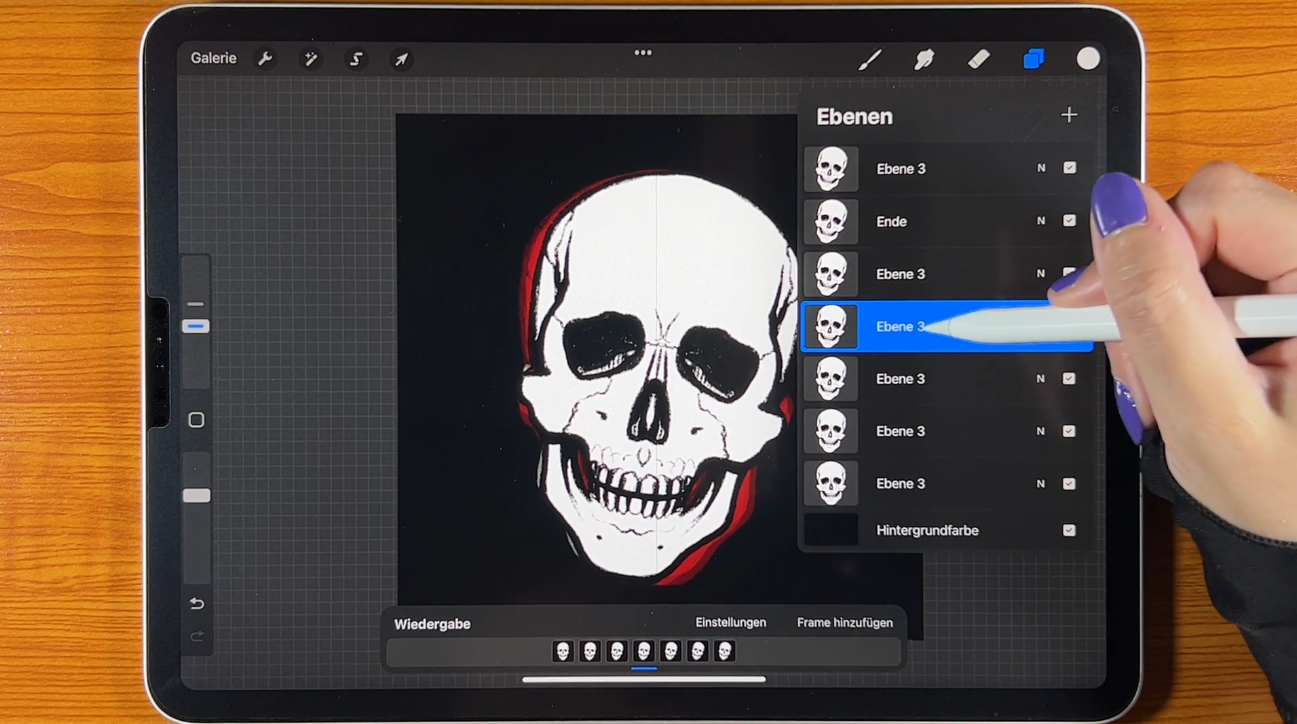
un sticker animé. Vous pouvez maintenant accéder
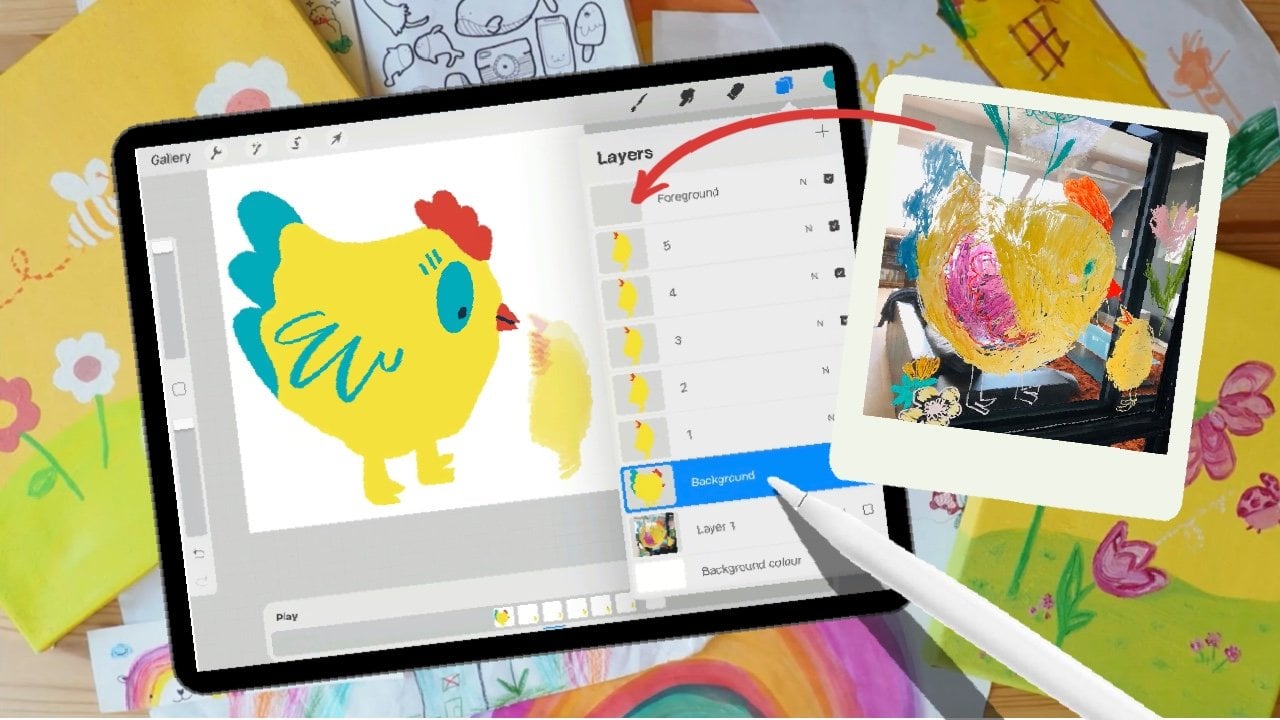
au menu Actions Procreate et activer l'assistant d'animation
qui
y est disponible pour vous
aider dans vos Maintenant, un petit champ
devrait s'ouvrir dans la zone inférieure où vous pouvez
voir vos images en conséquence, indiquant l'
endroit où vous voyez les images individuelles
de l'animation. À l'heure actuelle, nous possédons
non seulement le dessin terminé
, mais nous avons également en notre possession un cadre
approprié pour celui-ci. Par conséquent, lorsque vous
créez des couches supplémentaires, vous obtiendrez un plus grand nombre de cadres sur lesquels vous pourriez théoriquement dessiner
des versions
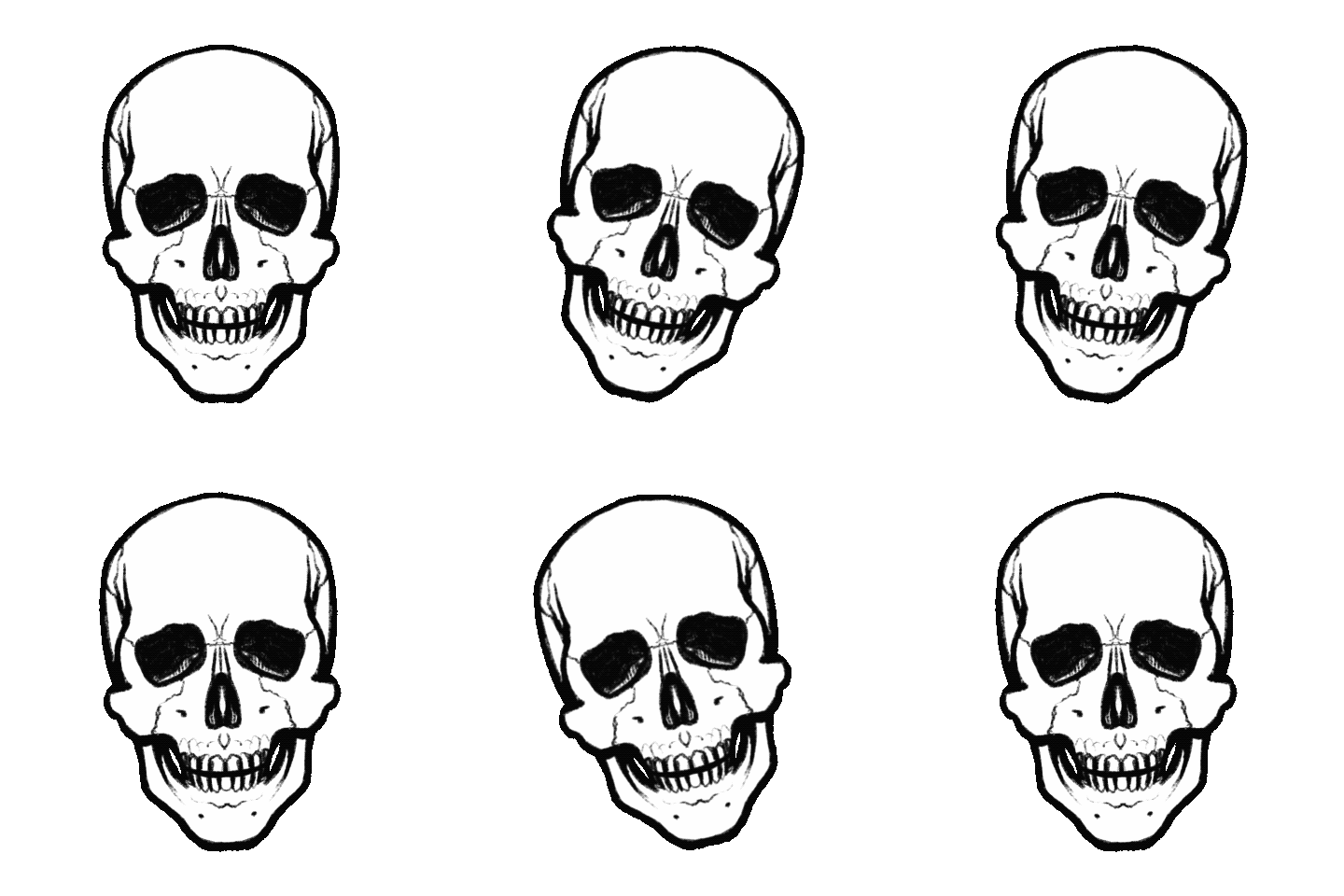
alternatives de la forme de votre crâne Mais nous faisons en sorte que ce soit très simple. Nous dupliquons ce crâne, puis vous pouvez faire différentes
choses, par exemple inclinant lentement votre crâne d' un côté dans chaque image,
puis créant un mouvement tel
que le crâne s'incline de gauche à droite ou vice
versa, vous pouvez le faire Il s'agit d'un
processus simple qui consiste à dupliquer
le crâne et manipuler sa
position dans chaque image pour obtenir l'
effet souhaité d'un mouvement d'inclinaison Lorsque vous cliquez sur le bouton de lecture, vous pouvez toujours le
vérifier à nouveau, toujours dupliquer le calque, puis appliquer une transformation et enfin le reproduire. Ensuite, vous avez la
possibilité de toujours vérifier l'apparence de l'animation. Une autre chose que vous pouvez
faire est de créer un autocollant
un peu bancal
qui se soulève un peu, lui donne un Pour ce faire, vous pouvez jouer avec l'outil de
transformation en vous déplaçant de droite à gauche au lieu d'incliner le crâne
à chaque couche, ajoute une
dynamique intéressante au design suffit de choisir
l'ensemble, puis, par exemple, ajuster légèrement
le crâne un peu plus dans chaque image en utilisant l'option de transformation qui
s'offre à vous. Ensuite, vous recevrez également un aspect
autocollant assez agréable. Dans tous les cas, après avoir créé l'animation souhaitée, ne nous reste plus qu'à
exporter le tout. Pour ce faire, revenez
au menu d'action, mais cette fois-ci, sélectionnez l'option de partage. Dans cet endroit, vous
découvrirez une gamme de choix
différents. Il est recommandé
d'exporter uniquement un fichier cadeau animé
à partir de cet emplacement. Alors vous pouvez déjà voir
ce que nous venons de faire. Que ce soit à une résolution maximale ou qu'il soit mieux préparé pour le Web, le tout
sera
ensuite compressé davantage. Vous pouvez également voir ici en haut
le chiffre indiquant
la taille du fichier. Cliquez sur le port, puis
vous avez pratiquement terminé lorsque vous l'enregistrez dans un emplacement désigné
sur votre appareil. Vous
pouvez également l'envoyer directement sur votre iPhone pour continuer
à travailler dessus, ce qui vous permet
d'importer l'autocollant directement dans Instagram pour une intégration fluide et une créativité accrue
dans vos publications. Cependant, il est conseillé de l' enregistrer dans un premier temps sur votre
tablette, puis nous
passerons à l'étape suivante.
6. Réglage des autocollants | 1 Variante pour les utilisateurs d’iPhone: , maintenant que vous avez terminé l'animation
de vos autocollants, nous
souhaitons naturellement les utiliser. Par conséquent, vous devez procéder à sa
configuration de
manière à utiliser
efficacement les autocollants dans vos stories
Instagram, et il existe de nombreuses
façons d'y parvenir. La méthode la plus simple
serait de posséder un iPhone. Oui, comme si j'étais là. Je suis en train de filmer
ce film depuis mon iPhone. En conséquence, comme vous pouvez le
voir dans la galerie, j'ai chargé ici les différents
cadeaux que nous avons créés dans la leçon précédente
via Air Drop depuis mon iPad. Vous devriez également l'avoir
ici maintenant. Comme je l'ai mentionné, ce serait la méthode la plus simple si
vous possédez un iPhone. Si vous êtes un utilisateur d'Android, je vous ai donné un
lien supplémentaire dans le matériel. Je ne peux pas l'
afficher ici pour le moment car c'est un
peu plus compliqué. Cependant, je vais également démontrer une méthode
alternative permettant aux utilisateurs d' Android et d'iPhone d'
accéder directement aux
autocollants sur Instagram. Il existe un autre moyen
un peu
plus élaboré mettre vos
autocollants à la disposition des autres. Mais maintenant, je vais vous montrer la première méthode où, en gros, vous insérez tout directement depuis votre galerie dans
la story Instagram. La meilleure chose à faire est
d'abord d'aller sur Instagram, ouvrir l'application, puis créer une nouvelle histoire
en utilisant le signe plus. Passez en mode histoire et
prenez une photo en ce moment. Comme vous pouvez le constater, je
possède également la
position de mon iPad juste en dessous. Pour commencer, je vais
en prendre une photo. Lorsque vous
revenez dans votre galerie, suffit de sélectionner un autocollant, puis au lieu de
l'envoyer quelque part, il vous suffit d'appuyer sur l'icône de copie
en bas à gauche. Ainsi, vous pouvez
facilement dupliquer l'image sans avoir à l'
envoyer ailleurs. Cela se trouve actuellement
dans le presse-papiers. Lorsque vous revenez sur Instagram et que vous faites semblant d'
écrire quelque chose, il vous suffit de cliquer puis de cliquer à nouveau à l'
endroit où le curseur est
actuellement positionné. Cliquez à nouveau dessus et
effectuez maintenant l'insertion. Vous cliquez dessus et
soudain, bam, voilà, votre sticker est déjà
ajouté et prêt à être utilisé,
également en haute résolution, exactement dans la résolution telle que vous l'avez enregistré Il n'y a aucune perte de qualité. Il s'agit là d'un avantage majeur
de cette méthode. Avec l'autre, vous perdrez généralement un peu
de qualité. C'est ainsi que vous
pouvez, par exemple, créer un dossier dans
votre galerie où vous placerez tous ces
éléments, tous ces cadeaux. À titre d'illustration, vous pouvez tout
sélectionner, puis appuyer sur l'icône de partage pour partager un album partagé ou ajouter à
un album, par exemple. J'ai déjà
quelque chose comme ça. C'est ce qu'on appelle des modèles commerciaux, mais je vais créer un
nouvel album pour le moment. C'est ce que j'
appelle des autocollants. N'oubliez pas de conserver vos
autocollants pour une utilisation future. Ensuite, ils ont déjà été
générés dans cet album. Je suis en mesure de les
récupérer par la suite à tout moment. J'ai ici plusieurs albums. J'étais juste là en ce
moment, et vous pouvez y accéder
beaucoup plus rapidement. C'est pratique. Permettez-moi de vous
donner un autre exemple. Voici, par exemple,
notre autocollant en glace dure. Pour diviser, dupliquer, partager
sur Instagram, écrire et insérer dans un
document ou une image, garantissant l'exactitude et en préservant le contenu original intact. De cette manière, vous avez la possibilité d'inclure
sans effort différents autocollants
à vos histoires en utilisant l'appareil iPhone Ensuite, comme
je l'ai fait ici,
vous ne pouvez pas
voir mes mains actuellement. Évidemment, il suffit d'effectuer
ce mouvement de zoom où vous pouvez agrandir les autocollants ou
les déplacer d'un doigt
comme vous le souhaitez. Cela serait beaucoup
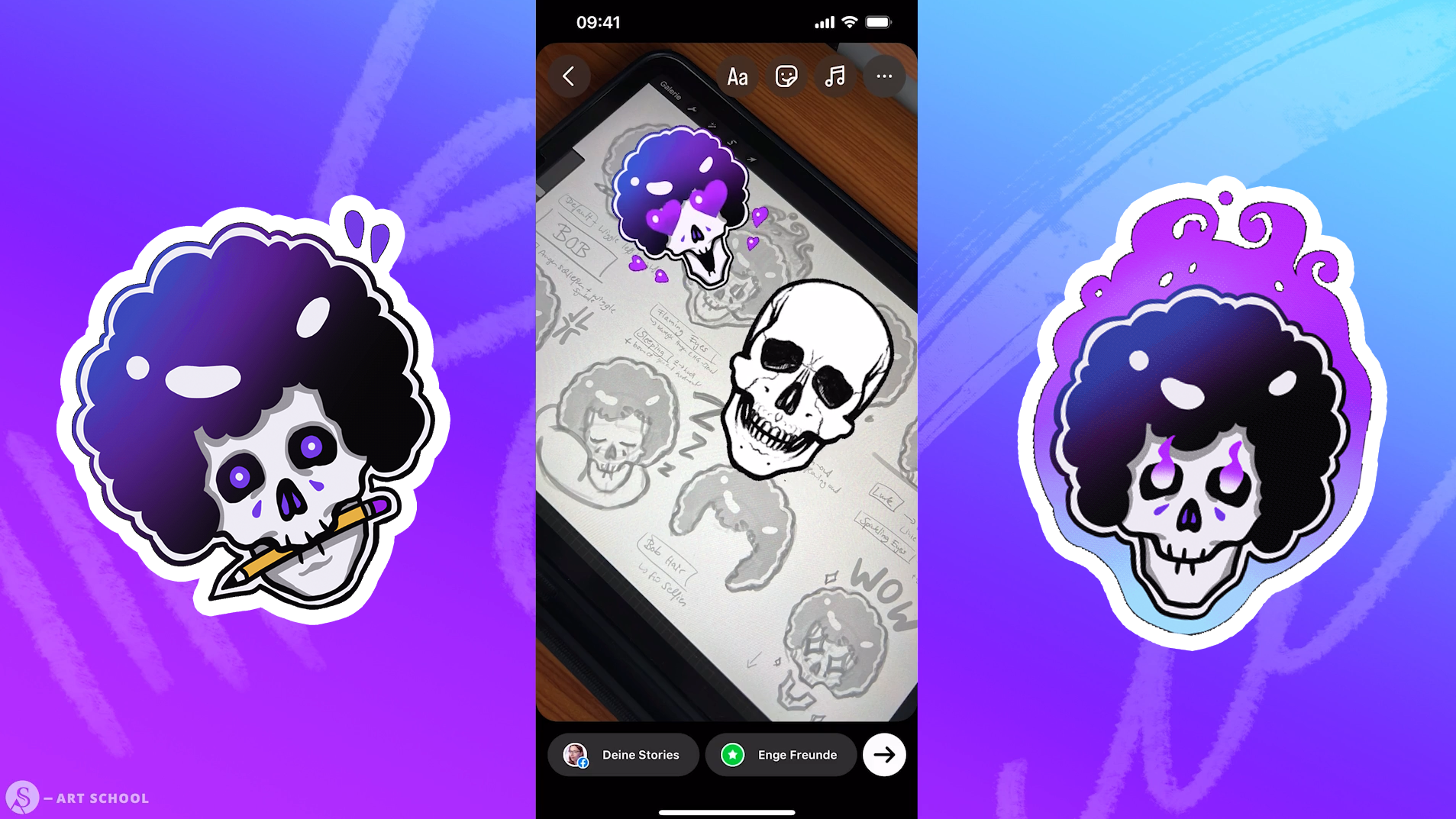
plus approprié ici. Ici, j'ai le croquis de l'autocollant en haut et
l'autocollant lui-même en dessous. Je pourrais le publier maintenant. Cependant, je ne le
ferai pas car d'un côté, je l'ai déjà posté comme
ça, d'autre part, je
veux vous montrer une autre
méthode, bien sûr. Comme vous le
découvrirez naturellement en cliquant sur l'icône de
cet autocollant lui-même Instagram, ici sur
le côté droit, vous trouverez un moyen d'ajouter des cadeaux ici sous la rubrique Cadeau de
la GiffeGallery, qui est une collection
d'images animées Dans la section qui
dit Search Giffe, je vais effectuer la
recherche rapidement. Je vais simplement taper
en tant qu'école d'art, puis mes autocollants
devraient apparaître rapidement à cet endroit, car je l'ai naturellement déjà
terminé à l'avance. J'ai inclus mes autocollants
dans la GiffeGallery, et c'est ainsi que je peux également
utiliser les Le problème est qu'ils n'apparaissent pas automatiquement
à cet endroit. Je dois passer par
un petit processus. Il y a quelques
étapes à suivre pour ils apparaissent à cet endroit. Je vais le
démontrer en ce moment. Si vous souhaitez également que ces autocollants soient
visibles dans le monde entier, c'est-à-dire accessibles
à tous, vous pouvez également procéder à
cette action à ce stade. Comme mentionné, c'est désormais également l'étape à laquelle vous pouvez participer en tant qu'
utilisateur d'Android .
7. Réglage d’autocollants | 2 : pour tous: Maintenant, je voudrais vous
montrer la méthode alternative permettant
de rendre vos cadeaux accessibles à
Instagram de
manière à permettre aux utilisateurs d' iPhone
et d'Android de les récupérer spécifiquement via la fonctionnalité
de recherche
GIE la fonction Story. Comme son nom l'indique déjà, il est nécessaire
d'avoir un compte gif
pour effectuer cette action. Tout cela est gratuit, avez
donc pas à vous inquiéter. Ouvrez simplement la page
web gift com une fois dans votre navigateur. Pour commencer, créez un
compte gratuit sur la plateforme. J'ai déjà
effectué cette étape, et comme vous pouvez le constater, c'est pourquoi mes autocollants
étaient facilement accessibles. Quelques autocollants ont déjà été téléchargés et déverrouillés
sur cette plateforme Refaisons le
tout une fois de plus
avec l'autocollant que j'ai
créé dans le tutoriel. J'ai déjà téléchargé
celui-ci sur mon ordinateur. Vous pouvez également le
faire depuis l'iPad, mais je vais le faire
depuis l'ordinateur maintenant, car je peux
tout enregistrer mieux ici. Mais cela n'a pas d'importance pour le moment. Créez un nouveau compte, il est important de mentionner ici que vous
ne pourrez utiliser le tout qu'une fois que vous aurez au moins cinq autocollants animés. Ce processus est applicable une
fois que nous l'aurons
suivi, il vous sera uniquement possible d'avoir tout cela sur Instagram et de vérifier votre compte pour les
étapes suivantes. Si vous téléchargez
un total de cinq cadeaux, cinq cadeaux différents
afin de répondre
aux exigences. C'
est important encore une fois. Si je n'avais que celui-ci ici maintenant, tout
ne marcherait pas. Si vous n'avez
créé que celui-ci, assurez-vous d'en créer quatre autres. Sinon, vous
pouvez m'observer faire ici dans un premier temps,
car sinon, cette option ne vous
sera pas accessible. Vous avez besoin d'un minimum
de cinq cadeaux distincts. Dans tous les cas, une fois
que vous les possédez et que vous avez créé votre compte
gratuit, suivez les
étapes ou instructions suivantes. Vous prenez votre cadeau, que vous avez chargé quelque part
sur votre ordinateur, puis vous accédez au GIF dans la
barre où il est écrit « télécharger ». Cliquez dessus une fois et on vous
demandera ce que
vous voulez télécharger, et je veux télécharger un
autocollant ici au milieu. Je souhaite le télécharger une fois, assurez-vous que
le cadeau est correctement sélectionné et cliquez sur
le bouton de téléchargement pour terminer le processus. peux cliquer ici une fois,
ou ce que j'aime beaucoup
faire , c'est simplement y
faire
glisser mon autocollant, en utilisant la fonctionnalité
glisser-déposer, et vous êtes déjà
dans la fenêtre de création. Passons en revue les
différents éléments ici. Au sommet se trouve la visibilité où vous pouvez
contrôler si vous souhaitez
rendre votre cadeau
accessible au public ou simplement le télécharger
en privé pour vous-même. Bien sûr, s'il est
censé apparaître sur Instagram, vous
devez
le rendre public ici. Ici, sur la gauche, vous pouvez voir un petit aperçu de ce qui y
figurerait. Il a également une très belle apparence, n'
a subi aucune
perte de qualité, il fonctionnerait
donc très bien. Ensuite, l'aspect le plus crucial ici est d'
insérer des balises
spécifiques avec lesquelles les individus recherchent
essentiellement des cadeaux
sur la plateforme Instagram.
Idéalement, votre autocollant devrait
apparaître à cet endroit. En outre, vous
recevrez également une liste
de balises suggérées, appelées balises suggérées. Le premier correspond très
bien à mon avis, Skull. Habituellement, vous le
saisirez en anglais ici. Je peux aussi essayer d'entrer dans l'
ombre ici, mais très peu de personnes utilisant Instagram le
rechercheront. Il est préférable d'utiliser des balises
en anglais ici. Par exemple, le squelette conviendrait
également très bien ici. Halloween
approche à grands pas. N'hésitez pas à utiliser des expressions
saisonnières comme celles-ci. Cela convient parfaitement.
Choisissez peut-être le noir. De plus, j'
inclurais l'art. Assurez-vous d'utiliser une
dizaine de balises dans cette zone, ni plus ni moins, car toute déviation peut entraîner
le signalement comme spam n'est pas ce que tu veux. Il suffit d'y
jeter un coup d'œil. Je vais voir ce que
je vais apporter d'autre ici ,
puis nous nous
reverrons bientôt. Parfois, selon
le type de votre autocollant, étiquettes
spéciales peuvent
également avoir un sens. Par exemple, cet
autre autocollant qui m'
appartient est une
forme de réaction. Excité, on est amoureux quelque chose qu'on voit
ou qu'on trouve fascinant. Dans ce cas, vous pouvez et devez absolument saisir
une réaction ici, car il s'agit d'une
catégorie spéciale d'autocollants, ou ce que j'ai aussi, ce sont
ces autocollants de texte, où vous pouvez saisir
du texte en conséquence. Il s'agit alors de catégories
spéciales, peut-être même
transparentes car il s' agit d'un autocollant
transparent et ainsi de suite. Faites donc attention à
ce genre de choses et aussi aux tags viraux, tels que crâne et
amour en général, effrayant, effrayant Ces recherches sont très populaires. Il y a beaucoup de monde. Vous devriez prendre à la fois des articles très fréquemment
recherchés et des
articles plus spécialisés afin que vous puissiez trouver à la fois des articles avec un volume de recherche
très élevé, où il y a
beaucoup de concurrence, mais aussi des articles où il n'
y a pas tellement de concurrence.
Idéalement, le mieux
serait de créer tags
individuels pour vous-même qui indiquent
que vous êtes un artiste. Par exemple, je supprimerais
maintenant les secousses ici et ajouterais à la place mon nom d'
artiste Sandra Suite, et idéalement aussi SAT school, l'école à laquelle
cela est destiné. Maintenant, je regarde à nouveau trois, six, sept, huit, neuf, le
poids juste à côté. Oui, elles devraient être
dix, elles conviennent parfaitement. Sinon, assurez-vous d'atteindre
vraiment dix ici. C'est là que j'ai eu
les meilleures expériences. Oui, et puis vous avez
quelque chose comme un crâne, tout le monde recherche, ainsi que des tags individuels qui
vous distingueront ou distingueront votre marque. Vous pouvez le souligner
plus efficacement, vous
assurer de trouver
quelque chose de similaire. Ensuite, la dernière chose que
nous devons absolument faire ici est
d'inclure une URL source. Il est conseillé de créer un lien vers un profil sur lequel vous
souhaitez générer du trafic. Les individus devraient porter
leur attention sur. Ce serait Instagram
pour moi par exemple. Tout ce que vous avez à faire
est d'aller sur Instagram, d'
accéder à votre profil et de copier l'URL à partir de là, en vous assurant d'avoir le
bon lien à partager. C'est là que je veux
envoyer les gens. Dans ce cas, vous pouvez également
utiliser quelque chose comme YouTube. Mais en général, parce que nous
l'utilisons sur Instagram, c'est ce qui a le plus de sens ici. Cliquez sur le
bouton Enregistrer, c'est tout. Ce que vous pouvez
faire à la fin, c'est ajouter le
tout à une collection. Cela ne correspond pas tout à fait
aux autres lignes pour le moment. Je vais laisser cela de côté pour le moment, mais en théorie,
on pourrait dire que lorsque vous aurez vos
cinq autocollants, ils devraient tous appartenir
à une collection Ensuite, vous créez une nouvelle
collection ici et cliquez
dessus en conséquence à chaque fois. Sinon, vous voyez que c'est en fait un processus relativement simple. Vous n'avez pas besoin de faire
grand-chose de plus pour le moment. C'est la raison pour
laquelle je vais
cliquer sur télécharger au
format GIF en ce moment. Ensuite, il sera
téléchargé et devrait
apparaître sur votre tableau de bord
peu de temps après un court
laps de temps. Le voici
actuellement affiché individuellement. Je reviens
à mon profil, où il est déjà
accessible ici. Cependant, les apparences
sont quelque peu trompeuses car il
n'a pas encore été activé Cela prend toujours un jour ou deux, quelques jours, avant que les modérateurs aient l'
occasion de l'examiner Oui Vous devez également vous assurer
que, d'une part , vous devez bien entendu vous
assurer uniquement
de garantir, y compris le contenu
protégé par le droit d'auteur qui vous appartient,
pour lequel vous détenez les droits et la propriété
légaux C'est original et
ne viole aucune règle. Peut-être relire les
règles du GIF. C'est en fait relativement
explicite. Oui Rien qui soit trop obscène ou qui fasse
l'
apologie de la Ce n'est pas le cas
avec ce ciel de dessin animé. Je n'ai pas à m'inquiéter, oui, mais réfléchissez peut-être à nouveau à
ce que vous y téléchargez. Il doit être clair,
puis il sera
déverrouillé à un moment donné Une fois, mais ce
n'est pas suffisant
pour qu'il apparaisse réellement sur
Instagram à l'heure actuelle. Dans mon cas déjà, dans
votre cas, pas encore, il vous reste à
vérifier tant que marque
ou créateur en général afin que vous puissiez également recevoir les statistiques ici
et que les cadeaux soient généralement débloqués sur toutes les autres
plateformes connectées telles qu'Instagram Je vais maintenant vous
montrer comment tout
cela fonctionne afin de vous permettre
de bien comprendre.
8. Réglage des autocollants | 3 Vérification Giphy: Donc, étant donné que je suis déjà une
marque déposée sur Gee, je ne peux pas
vous montrer à nouveau la fenêtre. Cependant, le
processus le plus simple consiste à aller sur Google et à chercher à
devenir un artiste giffe Par exemple, cliquez sur pour rechercher, puis sélectionnez
le premier résultat. Ensuite, vous pouvez postuler
pour une chaîne d'artiste, qui correspond
parfaitement à vos besoins. Ensuite, le
processus complet vous sera expliqué de manière
très agréable. Quelque part dans ce voisinage, il y a un
hyperlien correspondant Ensuite, vous cliquez sur le
lien hypertexte afficher que vous êtes
déjà un artiste giffe Si vous cliquez sur ce lien, alors, comme il me
montre déjà ici, vous êtes déjà un artiste talentueux C'est pourquoi je ne peux pas y aller
maintenant et cliquer sur ce lien. Dans tous les autres cas, il suffit de suivre les instructions qui vous seront présentées
à cet endroit. Il suffit de lire ceci ici, vous trouverez tout ici. Si vous avez
tout fait correctement, tout sera généralement débloqué pour vous dans
les prochains jours Si, comme moi, vous souhaitez créer des articles
de marque authentiques, j'y retournerai une fois de plus. Oui, ici. Ce
personnage de Bob, le crâne. Ce sont mes personnages
originaux, mais j'ai une marque
auprès de l'école d'art S, c'est
pourquoi je me suis enregistrée en
tant que marque en conséquence. Oui, alors vous n'êtes pas obligé de inscrire en tant que créateur,
mais en tant que marque. Vous avez également le choix
entre artiste et marque, alors vous devriez plutôt
choisir quelque chose comme ça. Si vous avez créé des autocollants généraux
comme le crâne
ici, par exemple, qui ne fait pas nécessairement
référence à une marque spécifique, mais qui est simplement un autocollant général, vous pouvez vérifier que
vous êtes un créateur. Oui, mais comme je l'ai dit, il suffit de
suivre les instructions. C'est relativement
explicite. Si vous rencontrez des problèmes, je les ai aussi rencontrés
parce que je
voulais vraiment me confirmer en tant que créateur, alors le support vous aidera
vraiment. Ils sont très, très sympathiques. Tu n'as pas à
t'inquiéter à ce sujet. L'essentiel est
que vous ayez au
moins cinq autocollants
conformes aux règles,
ne violant aucune règle, téléchargez-les en conséquence, postulez pour le poste de créateur, puis tout
devrait se passer sans problème pour
que vous puissiez bientôt utiliser les
autocollants sur Instagram. Il se peut que cela prenne encore un certain temps
même après votre approbation un jour ou deux pour qu'il
soit disponible sur Instagram. Ne soyez pas surpris, cela prend
toujours un peu de temps. Mais une fois que vous l'avez téléchargé,
ce n'est qu'une question
de temps avant qu' il ne soit accessible à
tous. OK.
9. Exemple d’histoire Instagram 4: Une fois que vos stickers
seront disponibles dans la galerie GII, et grâce à cette
fonction cadeau sur Instagram, vous pourrez bien entendu les annoncer
à vos abonnés Oui. Dans Instagram, créez une histoire et montrez comment les autres
peuvent accéder à vos autocollants. Pour ce faire, vous
devez suivre ces étapes. Accédez à Instagram,
créez une nouvelle histoire, puis optez pour un arrière-plan
agréable pour améliorer l'attrait visuel. ai chargé plusieurs
modèles sur mon téléphone que j'utilise toujours comme
options par défaut pour mes tâches, j'ai également créés moi-même Comme ce fond blanc ici, je l'utilise très
fréquemment car il possède une texture subtile qui
ajoute de la profondeur à mes créations. Il n'est pas complètement blanc, et maintenant je vais y ajouter
mes autocollants. J'accède à la fonction cadeaux
et j'effectue une recherche avec
mon hashtag Sart school
pour trouver des cadeaux pertinents Alors ils devraient apparaître
tout de suite ici. Maintenant, je vais les ajouter
un par un dans l'ordre. Actuellement, les autocollants
sont déjà là, mais ce qui
manque naturellement, c'est l'annonce
de la raison pour laquelle ont
maintenant les autocollants
et le hashtag J'écrirais donc
le hashtag une fois et j'indiquerais d'une manière ou d'une autre : Hé, les gars ,
vous pouvez maintenant utiliser
ces autocollants également, et cela aussi, en utilisant ce lien je fournis ce hashtag. Champ de texte, puis écrivez
quelque chose dedans, par exemple, vous pouvez désormais également utiliser ces nouveaux autocollants
ou quelque chose de comparable. Oui, et avec cela, j'
aurais déjà créé
mon modèle. À ce stade, je vais l'ajouter
à mes récits. Partagez-le une fois, puis d'autres personnes
auront également la
possibilité d'y accéder. Vous avez efficacement rendu
vos cadeaux accessibles sur Instagram en utilisant
la plateforme gif.
10. Tutoriel Résultat | Autocollant de crâne Instagram: accord, à part cela, vous avez déjà atteint le point final du didacticiel. ne s'agissait certainement que d'un aperçu très approximatif pour dessiner un crâne et uniquement
dans une perspective frontale Si vous souhaitez
approfondir vos connaissances sur le dessin, particulier sur les visages ou les portraits, qui incluent également
différentes perspectives de crânes,
je vous suggère de vous inscrire à
mon cours de dessin en ligne intitulé
Digital
Portraitsing Master class je vous suggère de vous inscrire à mon cours de dessin en ligne intitulé Digital
Portraitsing À l'heure actuelle, vous
avez également la possibilité de générer des motifs
totalement uniques en utilisant une approche similaire, tout
comme les autocollants animés. N'hésitez pas à
vous exprimer ici et à partager vos résultats
pour avoir l'opportunité de figurer dans la communauté. Si vous ne l'avez pas encore fait, si vous n'avez pas encore
créé d'autocollant, prenez vos stylos maintenant
et à la prochaine.
 Sandra S., The Coaching Artist