Transcription
1. Introduction rapide: Avez-vous déjà
illustré quelque chose et avez-vous eu envie
de le faire bouger ? Ou êtes-vous curieux de
savoir ce qu'il faut pour créer ces autocollants animés que
vous aimez partager sur les réseaux sociaux ? m'appelle Monique Ray, je suis animatrice et illustratrice
originaire de Miami, actuellement basée
à San Francisco Je travaille dans l'industrie
depuis environ 13 ans, produisant une grande variété de
projets sur différents supports,
notamment des animations
et des illustrations de marque et éditoriales, ainsi que des courts métrages d'animation J'adore l'animation dessinée à la main, mais elle m'a
longtemps intimidée J'ai brisé la glace pour
moi-même en créant ma propre série de stickers
animés. Ce type de création de ces
animations très courtes m'a permis de me rendre compte que ce n' était pas aussi effrayant que je le pensais au
départ. Et à la fin de
ce projet, j'avais également ce produit
que je pouvais partager avec le monde entier mais aussi
avec un client potentiel. En fait, cela
m'a valu d'autres projets. Dans le même ordre d'idées, je
viens de conclure une commande avec Giffe et j'ai fait quelques
autres commandes d'autocollants L'animation dessinée à la main est
devenue l'une de mes méthodes préférées
pour déplacer des images. C'est maintenant une partie inestimable de ma pratique d'expression
artistique. Dans ce cours, je veux vous
expliquer comment créer votre propre série
de cadeaux animés,
ou
d'autocollants animés, comme on les appelle
vraiment Giffey Je vais vous expliquer le processus à l'
aide mon
application d'animation préférée, Clip studio Paint. Alors n'hésitez pas à me
rejoindre si vous
utilisez un numéro qui n'est pas un clip, il y a tout de même du
contenu intéressant que vous pourriez obtenir. cadre de ce cours, je partagerai meilleures pratiques en matière de cadeaux
sur la plateforme Gifty Et nous vous montrons comment les exporter
et les télécharger sur le site. Vous expliquez également le
processus de création de vos propres comptes d'
artistes. Ainsi, vos cadeaux seront consultables
et partageables sur les réseaux sociaux. Cela vous
semble peut-être intéressant si j'ai
hâte de
vous voir en classe et si j'ai hâte de vous
voir détenus.
2. Stickers GIF VS: Avant d'entrer dans le cours, je voulais expliquer la distinction entre les
cadeaux et les autocollants. Sur Gifte, vous
m'entendrez utiliser ces termes manière interchangeable dans ce
cours, et c'est Ce sont deux choses différentes. Un cadeau est une animation
qui a un arrière-plan, un sticker a un
fond transparent. Vous le voyez plus souvent dans les applications multimédia comme
Instagram et Tiktok, où vous placez des autocollants sur des photos, des vidéos, des cadeaux Vous voyez beaucoup de choses dans les contextes
de messagerie tels que les DM ou les commentaires sur Facebook Par exemple, vous aurez besoin d'un compte d'artiste
pour que vos autocollants soient partagés
sur les réseaux sociaux partout où cadeau est intégré
dans ce cours, nous nous concentrerons sur la
création d'autocollants. Mais vous pouvez aussi utiliser
ce que vous avez appris ici et faire des cadeaux régulièrement.
3. Idéation d'autocollants à travers des croquis: Bien, dans ce cours, je
vais vous expliquer
le processus d'idéation pour
créer un pack d'autocollants Lors de la fabrication d'un pack d'autocollants, certaines
bonnes pratiques doivent être prises en compte. Je vais créer un lien vers la page complète
afin que vous puissiez la consulter. Mais les points forts sont :
l'arrière-plan doit être complètement transparent,
sans bords ni bordures. L'animation doit être en boucle et durer environ 6 à 15 secondes. Au moins 20 % de celui-ci doit être transparent pour
qu'il fonctionne comme un autocollant. Et pour que votre
compte d'artiste soit approuvé, vous devez avoir au
moins cinq autocollants. Cela nous semble
également être une bonne somme à créer pour un pack d'autocollants afin
de créer une sorte d'œuvre holistique. ce que nous allons faire en concevant mes autocollants et en les inscrivant
dans le monde d' un projet personnel que
je développe depuis un petit moment et
qui est basé sur mon enfance
à Miami. C'est un excellent moyen de
promouvoir tout type de projet
créatif sur lequel
vous travaillez vous-même ou les personnages
que vous avez conçus. Et si vous ne savez pas quoi dessiner, vous n'avez
qu'à afficher les
emojis sur votre téléphone emojis ont été une grande partie de l'inspiration pour le
pack d'autocollants que j'ai créé, intitulé
Brown Skin ladies D'accord, comme je le
sais déjà sur cette base, je vais
donc commencer par
dessiner mon personnage principal. Le personnage principal
de Serah C est basé
sur ma version d'enfance Tu vas l'appeler petite, c'est une
fille plutôt active et
exubérante. Je la vois courir, je suis juste en train de suivre ce pain
et d'en tirer le tout. Ne t'inquiète pas si ce
sont des dessins vraiment sexy. Il s'agit de faire connaître
vos idées. Nous les affinerons plus tard. Soit ici, euh, en
analogique, soit je vais les ramener
à Clip Studio Paint et y peaufiner
les croquis. Alors considérez cela comme
une sorte de vidage d'idées. Très bien, donc nous avons eu
un petit coup de fil, un peu attirés par ce
genre d'imagerie d'elle. J'adorerais dessiner un œil. Ne me demandez pas pourquoi elle est
contente de courir. Et j'ai envie d'ajouter un autre
personnage de l'histoire, sa chienne Abby, inspirée de ma chienne actuelle, Abby Dans cette histoire, nous jouons comme Abby et moi nous
connaissions quand nous étions plus jeunes Elle faisait partie de ma vie quand j'
étais enfant, nous courons ensemble et elle se sent
bien dans la journée. Alors je vais dessiner
ce que j'aime. C'est bon. J'
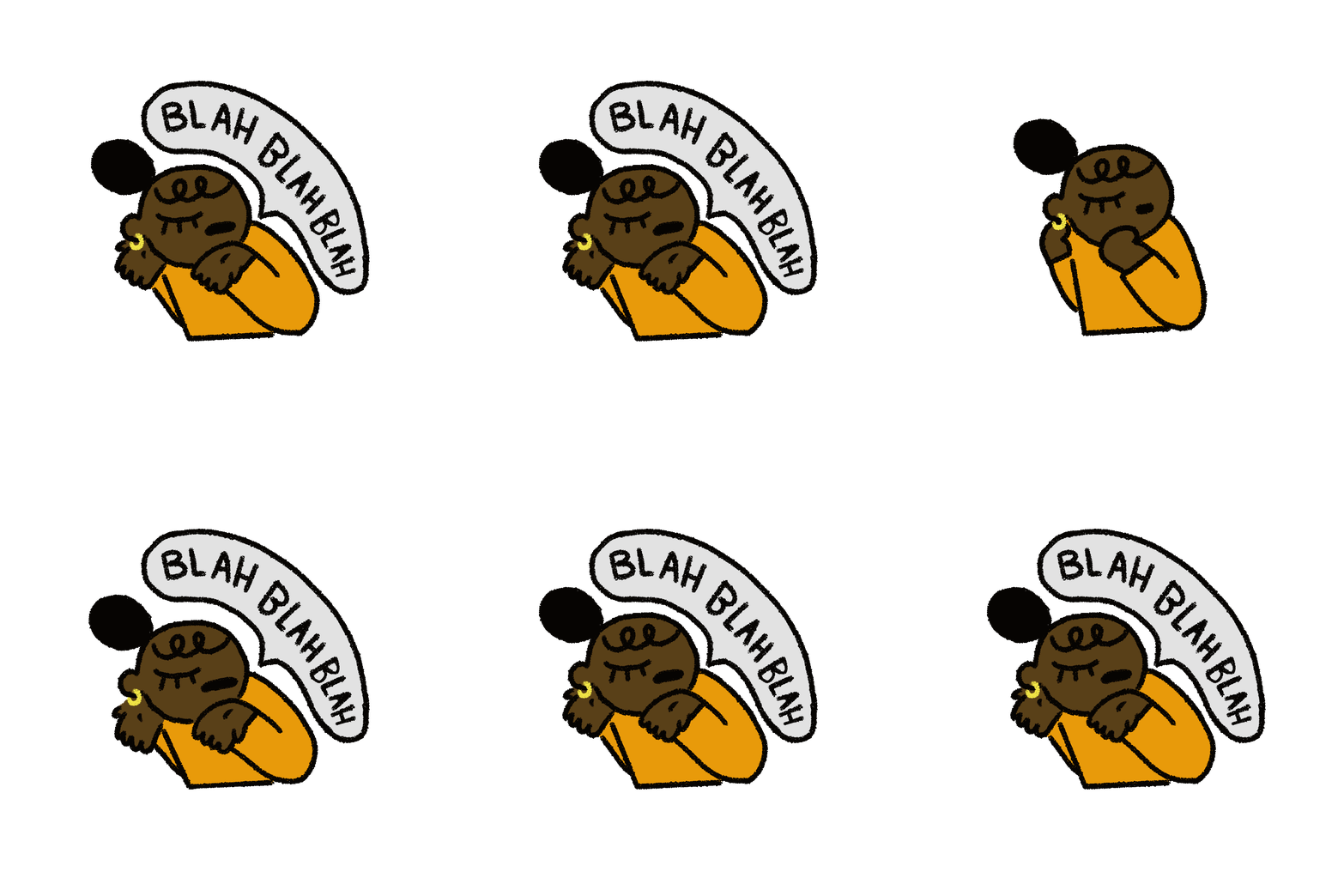
adore donc cette idée. OK. Et Lomo est un chatterbox Elle adore dessiner
ses propres histoires et les partager avec ses
amis et sa famille. Donc je la vois faire un peu
blabla, bla, bla Tu sais, comme si elle
partageait une histoire avec beaucoup d'enthousiasme avec ses mains Elle est du genre, puis
ça s'est produit et puis c'est arrivé. Tu
vois ce que je veux dire ? Le texte fonctionne très bien
sur ces autocollants. Essayez de coller du texte
partout où vous le pouvez. Tu sais si ça marche
pour le dessin. Et je m'aime, une bulle de discussion, je pense que nous
allons avoir du bla bla
qui sortira de sa bouche Bla, bla, bla
Ça fait du bien. Je suis en train de le creuser. OK, nous avons donc
déjà deux idées qui me viennent à l'esprit. En parlant de chatter box, j'en vois un autre
avec les petits Mo et Abby en train de discuter, pourquoi pas C'est un dessin animé et ils
ont des choses à raconter. Laissez-moi vous dire qu'ils
ont des choses à
dire. C'est bon, alors. Abby et discutant d'une tempête. Oui, je peux déjà
voir cette animation, non ? Je peux le voir. Je sais que vous pouvez le voir aussi. Ces bouches ouvrent une tête, bougent ces petites lignes J'adore les
bandes dessinées expressives que j'
ajoute à mes
animations pour escroquer, illustrer, parler ou agir. Je pouvais voir ceux qui émettaient des
étincelles et bougeaient leur bouche. Je suis en train de creuser ça. Voyons voir. Parfois, lorsque je ne sais pas ce que je vais dessiner, j'aime simplement
noter quelques idées. Les mots, les mots m'aident à me faire des idées. Je vais le faire tout de suite. Miami est le
mot le plus évident qui me vient à l'esprit. C'est ici que se déroule toute
l'histoire. En pensant à notre enfance, à
ce que nous faisions,
au marché aux poissons, au mien, marché aux
poissons, au marché aux poissons, ma
famille, mes parents et moi avions
l'habitude d'aller à la plage le week-end, surtout le
dimanche, et
nous allions au marché aux poissons local. On pourrait le considérer
comme un marché fermier mais comme dans le style insulaire. Vous savez, il y
avait un vendeur qui vendait des noix de coco, coupait le dessus et vous donnait une cuillère et une paille pour que vous
puissiez profiter du contenu J'aime bien ce que je dis, alors je vais mettre de la noix de coco en
pensant à tout ce que Little peut faire d'autre. Elle adore dessiner. Le dessin est l'un
des plus anciens loisirs. Penser aux choses
que j'ai faites tout au long ma vie et dessiner
est l'une d'entre elles. Nous allons donc inscrire le tirage au sort. Que fait Lim d'autre ? Elle fait du skateboard. Elle fait du skateur. Et c'est vrai, j'ai fait
du skateboard quand j'étais enfant. Je n'étais pas très bon. J' ai peut-être réussi à faire du Kick
Flip et c'est tout. Lim est un meilleur
skateur que moi. Nous allons le noter
parce que je pense que cela peut être vraiment amusant de dessiner. Voyons voir, Family. Sérieusement, c'est
une question de famille , alors
notons-le. C'est bon, cool. Je suis donc inspirée
par ces mots. Voyons quelle sorte d'image
je peux tirer de ce poisson. Quelque chose à propos de ce trajet jusqu' au marché aux poissons qui
était super pittoresque. Miami est un
endroit magnifique, ça ne l'a jamais été. Je vois, je vois petite maman dans la voiture
sortir par la fenêtre. Profiter du beau temps. Mais dans la vraie vie,
il fait très chaud et humide à Miami,
selon le jour. Hein ? Donc,
la climatisation éclaterait dans cette voiture Dans la vraie vie, nous ferions fonctionner la climatisation
. Mais tu sais, c'est un dessin animé. Nous pouvons donc nous embellir un peu, sortir par la fenêtre, voir, peut-être un soupçon de maman et papa, nous pouvons juste dessiner
quelques têtes ici Maman et papa
portaient toujours des lunettes de soleil. Dessine des lunettes. Nous verrons tout cela plus tard. En fait, je me dis
que c'est peut-être déjà trop
long comme autocollant. Si je dois le
faire, il se peut que je
n'en fasse que la moitié ou que je réfléchisse à la façon dont
je pourrais le dimensionner. On y donne du
dynamisme et de l'énergie le dimanche, peut-être que je vais mettre le dimanche
quelque part ici. C'est comme si j'
appréciais l'idée d'
être dans la voiture, non ? Alors peut-être prendre une autre couleur pour que je
puisse voir ce que je fais. Peut-être qu'il y
a des palmiers à proximité de la quintessence de Miami, vous savez, et ça pourrait être amusant Cela permet également
de simuler en quelque sorte le mouvement. Vous savez, du mouvement
même si rien ne
bouge là-dedans,
c'est vrai , cette image sera statique. Mais il se peut que certains éléments
passent en arrière-plan. Je pense que ça pourrait
être amusant. C'est bon, cool. Qu'est-ce qu'on a d'autre ? Noix de coco, noix de coco,
déguster une noix de coco. Je pense que c'est ce qu'il
y a de mieux à faire avec ça. Peut-être allez-y avec
la paille, vous savez, qui sort tout droit de la noix de coco. OK, cool. J'ai donc sauté un peu plus loin parce que je pense que vous avez
une idée
de la façon dont je fonctionne tout au long du processus d'idéation
lors de
la Je vais vous expliquer les idées. J'ai fini par arriver sur la base de ces mots que
j'ai notés ici. Ici, nous avons le skateboard. Au-delà d'un skateboard, voici comment le dessin à la noix de coco a fini par
se terminer. J'adore ça. On me fait dessiner, j'
aime bien m'allonger. Alors celui-ci
devait être un portrait de famille, mais j'ai vraiment l'
impression que je n'en ai pas besoin. Les autres croquis
me font vraiment du bien et
nous en sommes déjà à cinq heures. Je pense que je
vais juste m'en tenir à
ces dessins à la noix de coco sur skateboard ,
puis aux autres
que nous parcourons, sketch de conduite
dominical que
j'aime bla, bla Peut-être l'un de mes préférés. Puis Abby et moi avons
discuté d'une tempête. Et puis elle et moi
courons aussi. impression que c'est
plus que suffisant pour que nous commencions
à développer ces idées. Maintenant que nous avons
quelques idées,
quelques croquis qui
nous plaisent , nous allons numériser ou prendre une photo de cela et l'apporter
sur notre ordinateur. Nous allons commencer
un processus numérique de cette peinture Clip Studio,
qui consistera à affiner
le croquis,
puis à le transformer en illustration
finale.
4. Apprendre Clip Studio Paint: Maintenant que j'ai scanné mon dessin, nous allons passer au CSP. Et je
vais en fait
vous familiariser avec l'
espace de travail avant de nous lancer dans la production
d'illustrations dans ce domaine. OK, nous allons
passer au CSP. Votre forme de pomme peut être
très différente de la mienne. L'un des avantages du
CSP est la
modularité de son espace de travail Vous pouvez les arracher, les
sortir où
vous en avez besoin S'il y a des panneaux
auxquels je fais référence que vous ne trouvez pas
dans votre espace de travail, vous pouvez
les trouver très facilement ici, dans la fenêtre. Liste déroulante par exemple. Supposons que je vienne ici et que je ne
vois pas la chronologie de l'animation.
Viens juste ici. Pour commencer, je
vais simplement vous présenter certains de ces panneaux. Les panneaux que vous utiliserez
probablement le plus, tous vos outils
ici, sont de haut niveau. Certains des plus
importants pour moi seront
les pinceaux. Je vous encourage à jouer avec
cette peinture Clip Studio, livrée avec
de nombreux
pinceaux incroyables que vous pouvez utiliser Ce que j'adore, c'est
qu'ils simulent vraiment textures du monde
réel sur des supports traditionnels.
Jetez-y un coup d'œil. crayons font partie
de ceux que j'aime beaucoup ces derniers temps Vous pouvez également importer des pinceaux. Vous pouvez voir ici certaines
d'entre elles que j'ai manipulées à partir des versions de stock et que j'ai également importées
dans certaines de mes propres versions. C'est vraiment
un crayon approprié que j'adore. Je pense que ce sont les six
crayons que j'ai apportés à Clip Studio Paint. Celui-ci est l'un de mes préférés en
ce moment. Crayon à croquis Nous avons notre stylo, notre crayon, notre gomme, notre pinceau Nous avons notre outil de terrain
, que vous
allez beaucoup utiliser. Je vais passer
en
revue tous ces paramètres pendant la phase d'illustration car nous utiliserons beaucoup
cet outil. Nous avons l'
outil objet qui vous permet de manipuler des vecteurs pour
mieux illustrer cela. Créons un projet. Apportons
notre croquis afin que je puisse mieux montrer l'utilisation
de certains de ces outils. Nous allons passer
au dossier. Je vais rétablir le CSP, glisser-déposer sur l'icône,
et c'est ce qui le fait apparaître OK, pour montrer ces couches. C'est bon. Le CSP est constitué de quelques
couches que vous pouvez utiliser Il possède une couche rasterisée,
ce qui est vraiment génial. Il y a une couche vectorielle
qui est incroyable. L'outil objet va vous
permettre de manipuler cela, ce qui est vraiment génial. L'outil de pincement
vous offre également un autre moyen de
manipuler ces vecteurs. Nous en avons des choses incroyables qui
peuvent vous permettre de pousser les choses comme vous le souhaitez,
mais je ne l'ai pas ressenti. Ensuite, nous avons notre calendrier. Csp est un peu
différent de certaines autres applications en ce qui concerne le fonctionnement de l'animation Tout d'abord,
pour réaliser une animation, vous devez
créer une chronologie. Vous pouvez le faire de deux manières. Vous pouvez soit créer
un projet d'animation lorsque vous passez à un nouveau projet, et ce sera le
dernier ici. Manipulez ces
paramètres comme vous le souhaitez, d'accord ? Et cela vous
donnera automatiquement une chronologie. Ou vous pouvez simplement créer une
chronologie en appuyant sur ce bouton ici
pour connaître la durée de lecture. Je vais le raccourcir.
Il s'agit de courtes animations. Je vais faire ça pendant 1 seconde. Pour l'instant, je vais
travailler à une cadence de 24 images par seconde, ce qui signifie 24 dessins par seconde et probablement
des animations sur deux Ce sont des cadeaux et ils
devaient être de petite taille. Je pense que c'est un bon début. Je vais lier cette durée
de lecture à 24 ou 1 seconde. Voici notre chronologie. Il vous arrive de le créer
et vous vous dites : « Oh, je veux que ce soit plus long,
je veux qu'il soit plus court ». Vous pouvez le faire glisser très
facilement si vous voulez en faire quelque chose de
très long et vous ne voulez pas le faire traîner
comme un fou. Vous pouvez aller ici,
vous pouvez accéder à la chronologie, modifier les paramètres, et vous
pouvez changer ce chiffre à 100, et cela va faire
ressortir cela. Méfiez-vous de cela,
car vos dessins, peu importe ce que vous avez créé auparavant, vous l'avez fait, se
termineront toujours
à la dernière image
de votre chronologie avant que à la dernière image vous ne la prolongiez. Tu dois les
étirer. Tu peux vraiment le faire. Shift. Cliquez dessus et faites-les glisser là où vous en avez besoin. J'ai 24 ans, donc je vais y
retourner un peu. D'accord, un moment d'animation
dans CSP s'appelle la cellule. Et les cellules doivent être connectées à la chronologie
pour pouvoir s'enregistrer. Si vous voulez créer
des animations, vous allez créer ce type qui est un nouveau dossier d'animation. Ensuite, vos dessins
seront imbriqués dedans Chacun de ces
dessins sera une seconde de votre animation, mais ils doivent être
connectés à la chronologie pour pouvoir être vus. Tout ce que nous allons
faire, c'est les connecter. Pour les connecter,
vous pouvez simplement aller ici, appuyer sur ce bouton, appuyer sur un, aller ici, appuyer
sur
ce bouton pour, c'est une
façon détournée de le faire Vous pouvez également les déconnecter, ce qui est très puissant. J'ai toujours ces deux dessins. J'ai peut-être dessiné
quelque chose et je n'en suis pas si sûr, mais je
ne veux pas le supprimer. Je peux simplement le déconnecter de la chronologie et ce
dessin sera toujours là. Mais une autre façon de le faire
et comme c'est généralement le cas, une autre façon de le faire, et
peut-être une façon plus facile de le faire, selon ce que
vous recherchez, est de simplement le faire. Cela créera un
nouveau dessin pour vous sur la zone de la chronologie sur
laquelle se trouve votre indicateur. Tu peux voir le bruit
ici, d'accord ? Et ce bouton ici
va couper la peau des oignons. Mettons-en une partie à profit. Créons une nouvelle animation. Vous pouvez utiliser ce type que
j'ai créé précédemment. Nous avons déjà un dossier
d'animation ici. Et dessinons quelque chose de facile. Que diriez-vous d'un blanc ?
Passons à blanc. Ce sont ces pinceaux. J'aime bien ce tirage au sort. J'aime la, la las. OK, allons-y. C'est bon, génial.
Ensuite, nous allons y revenir un
peu et je veux créer un
nouveau dessin sur six. Je vais donc cliquer dessus et
je veux voir mon dessin
précédent, donc je vais passer à celui-ci,
qui est le pelage d'oignons Dessiner une autre pièce qui ressemble Maintenant, disons que je
veux utiliser le dessin deux
pour mon troisième dessin. Je veux m'appuyer
sur ce dessin. Pour mon prochain dessin, je
vais partager une action automatique qui automatise le
processus pour vous Mais je voudrais vous montrer à
tous en quoi consiste le processus, en
quoi consiste cette action automatique, Sally. Elle consiste
essentiellement à
dupliquer cette couche, essentiellement à
dupliquer cette couche, renommer ces trois couches et à les
relier Vous pouvez voir que
c'était beaucoup, c'était
tout. Supprimez-le. Débranchez-le pour que vous
puissiez vraiment voir ce qui se passe. C'est une bonne chose à savoir. Deuxièmement, vous allez me voir l'utiliser dans
une leçon ultérieure. Lorsque vous supprimez une couche
de votre pile de couches, elle ne l'efface pas. C'est un indicateur
de la chronologie. La chronologie est toujours en cours d'examen. Pour le dessin numéro trois, vous devez le déconnecter, mais cela peut jouer en votre faveur. J'aime faire cela et simplement
créer un autre dessin. Et vous pouvez voir que le CSP est intelligent. Il sait que la prochaine commande est 3.3. est déjà là,
donc il va
automatiquement connecter ce dessin pour moi. C'est quelque chose que vous me
verrez utiliser lorsque je travaillerai au trait et
sur le terrain pour mes animations. Très bien, voilà et je vais vous montrer la
beauté de cette action automatique. Sélectionnez-en deux sur votre chronologie. Apportez votre
pile de couches, excusez-moi. Ensuite, passez à l'endroit où vous voulez que ce troisième dessin soit, cette version dupliquée de deux Ensuite, vous allez passer à cette action automatique
que je vais vous
fournir et
appuyer sur Play. Vous pouvez voir qu'
il a tout fait pour moi. Nous avons maintenant une
copie du dessin deux que nous utilisons
pour le dessin trois. Quel outil pratique ? C'est bon. Je
vais prendre du recul, mettre ma peau d'oignon parce que
je n'en ai pas vraiment besoin. Pour
illustrer l'idée, je vais créer un autre cadre. C'est ce que je fais, j'
aime bien les walkies, mais si tu veux
tracer des lignes droites, Shift me permet d'y arriver Très bien, ferme-le. Voyons à quoi
cela ressemble. Mon calendrier est trop long. Je vais aller ici. Accédez à la chronologie,
modifiez les paramètres longuement. Je vais en faire 24. Nous pouvons nous en rapprocher. OK, maintenant je veux l'
ouvrir. Œil levé. Au lieu de dessiner à nouveau
ces cadres, je vais utiliser
les dessins que j'ai déjà dans ce cas. J'en veux un exemple de deux ici. Je vais appuyer sur tous les
deux et les faire glisser dessus. Et vous pouvez voir que maintenant j'
utilise ces deux dessins, vous pouvez les voir deux fois
sur la pile de couches. C'est quand je passe à deux que je reviens
à ces deux dessins C'est vraiment génial parce que si j'apporte des modifications ici,
je vais soulever quelque chose. Tu le vois ? Je passe à deux,
c'est le même dessin. Ces changements
vont se poursuivre. Annulez cela, prenez-en un, maintenez, maintenez le tout, faites-le glisser dessus. Tu vois à quoi ça ressemble ? Nous allons appuyer sur Play.
Le jeu est là pour tous. OK, cool. Peut-être que je veux le garder ouvert un peu et
je pourrai le garder jusqu'au bout. Je voudrais peut-être me tenir
un peu plus près de moi. vous le faites glisser vers l'extérieur, vous pouvez jouer, cela donnera un
résultat différent à votre animation. Avons-nous maintenant une meilleure idée de l'interface
et
des outils de peinture de Clip Studio et de la chronologie des
animations ? Nous allons passer à
la leçon suivante
où nous allons affiner
les croquis
que nous avons réalisés précédemment. Leçon suivante, soyez prêt
à intégrer vos scans ou photo de vos croquis dans CLIP STUDIO PAINT ou dans la
pomme de votre choix. Et nous allons commencer à
travailler sur ces croquis, à les
peaufiner et à les finaliser pour
les animer Je te verrai dans la prochaine leçon.
5. Affiner notre croquis original: Nous sommes maintenant dans CLIP STUDIO PAINT. J'ai mes croquis
que j'ai apportés. Je vais commencer à
peaufiner l'un d'entre eux et passer à la phase
finale d'illustration. Je me sens bla, bla, bla. Je pense que je vais affiner
ce croquis ici. Donc, je vais d'
abord créer une nouvelle couche. Je veux dire ce sketch comme ça. Zoomez. Bien, donc c' est vraiment moi qui fais passer ce sketch au niveau
supérieur, non ? Ainsi, lorsque je ferai
mon dernier travail, j'ai un très bon guide. Je n'ai pas besoin d'y penser. tellement stabilisation y a tellement de
stabilisation en cours que
je vais y mettre fin. J'aime bien
vous le laisser lorsque je peaufine mes croquis ou lorsque je peaufine
mes derniers dessins, je dois dire. OK, vous me voyez courir assez rapidement
sans cliquer sur les boutons. C'est parce que ma gomme attachée à ce
bouton de mon Waco Disons que vous connaissez ces personnages. Moi, c'est intéressant
de voir comment ils évoluent. Vous savez, plus je
les dessine,
plus
les personnages n'ont
parfois pas d'oreilles et
dessinent des oreilles d'autres fois. personnages n'ont
parfois pas d'oreilles et
dessinent des oreilles d'autres fois. Vous savez, moi non, qui sait où cela finira par
atterrir. Mais en creusant, il y a une oreille, parce que ces têtes sont si simples, non ? Et des oreilles. belles données supplémentaires pour savoir dans quelle direction elle
regarde et ce qu'elle
fait pour être un peu plus oblongue. OK. Les proportions ne
me conviennent pas. Petit c'est peu, alors
rendons-la plus petite. Regarde ça, bla, bla. Je vais en fait baisser un peu
cette lumière. Vous pouvez voir que nous commençons à voir ces
cubes de transparence ici. Donc, ce que je vais
faire, c'est simplement créer un nouveau calque,
le rendre blanc, le remplir complètement pour avoir quelque chose qui puisse être transparent par rapport à certains, un peu léger. Retournez à cette couche, retournez à mon crayon, sélectionnez à nouveau mon rouge, bla, bla J'aime bien l'idée de ce
genre de formation autour d'elle. OK, je la dessine. Mmm, hum. Commençons par
écrire ceci. Tu vois ce que tu ressens ? Je connais le pouvoir des trois. Je pense qu'il doit y
avoir un autre blocage. Alors faisons-le. Faisons un autre
coup ici. Blaw, voyons si
nous pouvons l'entasser. Je pense que nous pouvons exploser, et ça pourrait être cool d'avoir l'
impression de prendre un peu Donnez-leur un peu plus d'espace. Je vais m'en aller, lol, je vais manipuler
ça un peu accord ? Il y a donc un peu plus de
séparation entre ces mots. Je vais le préciser
un peu plus. J'aime me casser
les bras et prendre des proportions
bizarres et loufoques, tu sais OK, génial. Nous voyons donc
comment cela s'est développé à partir de ce genre de situation
difficile, cette idée approximative pour
aboutir à ce dessin.
6. Linéarité complète: Nous allons donc simplement
passer au travail en chaîne. Pour cela, je vais en fait
masquer ma chronologie. Je
n'en ai pas encore besoin. Faites-le glisser vers le bas pour
me donner plus d'espace de dessin. Ensuite, je vais
créer une autre couche. En fait, je vais me
lancer dans mon travail hiérarchique. Ce que j'ai créé ici
est ma couche vectorielle. Commençons par les nommer.
Nommez cette œuvre de ligne. Cela s'appelle déjà
sketch. OK, cool. J'ai mon dessin au trait et
je vais y aller, je suis en train de creuser ce crayon. Oui, ça a l'air bien.
J'aime beaucoup ça. C'est donc ce que
je vais utiliser. Alors maintenant, nous allons entrer dans le vif du sujet,
commencer à illustrer cela. OK ? J'aime activer
un peu la stabilisation. Quand j'aime
ces grandes formes, je n'aime pas en faire
trop, mais il y en a deux pour chacune. Dessine cette oreille. C'est bon. Une chose que tu viens de me voir faire juste là. Parfois, je trouve bizarre
de devoir couper
sur certains pinceaux, alors je les coupe de
temps en temps Parfois, je travaille avec
, cela dépend du pinceau. Donc, si vous
éprouvez une sorte de bizarrerie, vous pourriez probablement voir
cela se produire ici. Lignes avec. Vérifiez votre
inclinaison. Peut-être qu'il faut couper ça. Ça, c'est vrai. Je m'assure toujours de faire un zoom arrière. Vous savez, ces autocollants seront très
petits sur un téléphone portable,
vous savez, vous voulez vous
assurer que vos idées se lisent à la taille à laquelle les gens les
verront probablement. rentre tout de suite, pour que je puisse
terminer ces bras. Ceci. Alors ici, sélectionnez-le avec mon sélecteur d'objets Déplacez-le un
peu, d'accord. Donnez-lui un mélange de poneys. OK, je vais donc
passer aux bonnes lignes. Parfois, ce que j'aime faire une ligne correcte, c'est connecter
ces lignes ici. Vous voyez ce genre de cas quand je suis
arrivé avec cette teinte, en cliquant dessus,
ça la connectera. Vous pouvez également l'utiliser. Sélectionnez-le
dans la section des sous-outils et dessinez dessus comme ça Et cela reliera également
les lignes. Mais je dois quand même le déplacer
, donc ça a l'air tellement bizarre. J'aime utiliser les couches
vectorielles pour peaufiner un peu mon
dessin. Je ne veux pas trop changer la
façon dont je l'ai dessiné. Je voulais toujours avoir
cette empreinte unique. Tu vois ce que je veux dire ? Mais c'est bien de devoir déplacer
certaines choses. Ce qui est également très
intéressant avec les couches vectorielles, c'est la possibilité de
tracer une ligne transversale. C'est vraiment génial
si vous voulez dessiner de grandes formes, car il est
plus facile de contrôler votre dessin au trait
lorsque vous dessinez de cette façon. Ensuite, vous pouvez supprimer ces bits supplémentaires
afin de vous assurer que vous
les avez sélectionnés. Vous allez accéder
à votre outil de gomme et vous allez
vérifier l'option Vector Eraser ce que vous allez vouloir, quelque chose que je continue à utiliser et qui
est vraiment utile. OK, cool. Je
vais l'éteindre pour voir comment je me sens. En fait, je l'aime beaucoup. Alors maintenant, allons-y et
créons une couleur ici. Mettons ça dans un dossier, d'accord, donc dans notre
radio, mettons nos couleurs.
7. Ajouter de la couleur: Très bien, je suis prête
à faire le plein. Je vais passer en revue les couleurs que j'aime utiliser pour ces personnages et
je vais les sélectionner. Mais n'hésitez pas à
sélectionner les couleurs
dont vous avez besoin pour votre œuvre d'art. plupart du temps, je m'inspire
de cette roue chromatique voir ce qui est beau
mais ce qui fait du bien d'abord. Avant cela, je veux
fabriquer cette boucle d'oreille. Je vais le sélectionner
avec la couche d'objets, choisir la couleur que je souhaite et cliquer sur Tout à droite. Je vais colorier, je vais revenir pour remplir
et référencer d'autres couches. Vous devez vous assurer
que les multiples sont renvoyés car nous allons vouloir référencer notre couche linéaire Dans ce cas, toutes nos
œuvres d'art se trouvent dans un seul dossier. Cela fonctionnerait vraiment pour nous. Nous pouvons maintenant référencer n'importe quelle couche se
trouvant dans ce dossier et
la découper sur mon calque de couleur et elle sait qu'elle veut respecter
cette couche linéaire Sinon, disons que c'
est en dehors de cette couche, c'est bon, nous pouvons
simplement atteindre ce phare. Cela signifie maintenant qu'
il
respectera n'importe quelle couche qui est
une couche de référence. Ensuite, vous créez simplement la
couche que vous voulez et vous pouvez créer plusieurs couches ou une couche de
référence à la fois. Cliquez dessus, sélectionnez votre couleur, et le résultat
sera le même. Nous allons revenir un peu
en arrière parce que je veux
les conserver dans le dossier. Revenez à cela, commencez
à colorier ce personnage. Maintenant, vous pouvez le constater, parce que
ma ligne est brisée ici, elle ne le sait pas, elle
remplit tout. C'est en fait sa chemise. Je ne sais pas si cela
va fonctionner ici, parce que c'est
une rupture énorme. Mais essayons-le. Si tu réduis l'écart, je vais le porter à
50, quelque chose de vraiment énorme. Et regardez ça, ça a
vraiment marché. C'est plutôt cool. Si je
n'en ai plus besoin, je vais le couper ou le
ramener à 20. Parce que si vous l'avez trop haut et que vous n'en avez pas besoin
, il commence à faire de grandes choses. va revenir au
noir, remplir ces couches, puis vouloir de l'orange
pour sa chemise. Et puis n'oubliez pas de colorier
tout ce qui doit être blanc, car
ces autocollants seront
transparents, n'est-ce pas ? Je veux dire que le fait de
ne pas avoir d'antécédents est vraiment cool pour moi. Je vais peut-être laisser ça en disant que
tu veux que ce soit blanc. Souvent, nos couches d'
arrière-plan sont blanches et nous
oublions de colorier ces éléments blancs, de les remplir. En fait, je pense que cela fonctionnerait mieux en utilisant l'autocollant
sur un fond très fréquenté. Ce texte risque de se perdre. Faites un zoom arrière pour voir comment il se lit. Je pense que nous pouvons faire
quelque chose ici pour le rendre plus lisible. Alors sortons-le. J'adore ça un peu. Utilisons simplement un pinceau
pour le remplir. Je vais commencer à
manipuler un
peu ce texte pour m'
assurer qu'il lit cette petite chose.
Voyons voir ce qui se passe. Je suis comme le droit. Et au fur et à mesure que je joue à l'action, je me rends compte que
je ne
veux probablement pas que cette main soit comme ça. Je veux être comme ça. Je vais donc augmenter cela. accord ? Réglons ça. Je ne veux pas que son
pouce soit là. Je ne la veux pas, elle a
toute la paume cassée. Tu vois, parfois, pour moi, c'est bien d'en faire une autre
couche et de commencer à travailler. Voyez ce qui est bien,
dessinez mes correctifs
dessus , puis revenez
et soyez précieux à
ce sujet plus tard. Alors faisons-le. Je pense qu'il faut un
peu plus de voie pour qu'
il soit lisible. Ouais. OK. Je vais juste masquer ma couleur très rapidement
pour pouvoir les créer. En fait, je vais
dupliquer cette couche, et je veux
la conserver pour voir
la différence. Et je vais prendre cette main, j'aime bien la
nature plus souple de cette main Je pourrais aussi le
transmettre d'un autre côté. C'est Non. Oui, j'aime bien ça. J'aime l'énergie de cette canette. C'est vrai. Ramenons donc
cette couche. Et cela ressemble davantage l'action que j'
essaie d'illustrer. Quoi qu'il en soit, la loi. Loi, loi. Très bien, alors allons-y,
effaçons-les et trouvons-les. Il s'agit donc de ressentir, de donner
ce qu'il a besoin de donner. OK. Bonjour, Bett. Boum. Merveilleux. Une petite ligne de
paume, P, B. D'accord. Permettez-moi d'en parler. Je voudrais y
revenir un peu. Pouvez-vous voir plus d'une
main sur l'autre bras ? Parfait. Alors reporte
ma couleur. Je vais probablement juste
pouvoir le garder, je peux le récupérer. Je vais me débarrasser de tout ça. Je vais me tromper, euh. OK, revenez à
ces couleurs. Retournez à mon film. Fais-le ici. Je vais juste effacer ça. Je sais que je vais juste le mettre au crayon et j'aimerais
venir parce que
ces pinceaux ont une texture vraiment
géniale, non ? J'aime parfois me retrouver derrière ces lignes et ajouter ce que je veux. Je pense que je vais
étendre cela vers le bas. Je vais donc prendre
mon bon outil de ligne et le
faire glisser légèrement. Il n'est pas nécessaire d'être
complètement connecté pour je sois un peu plus connectée, sélectionnez ma ligne de couleur, couleur, remplissez-la. Je pense que je
veux en parler. J'apporte
juste la bonne phrase , bla, bla, bla Tu sais, parfois
tu dois agir comme il faut quand tu
fais son travail. Il vaut mieux ne pas se prendre
trop au sérieux, tu sais. OK, cool. Donc ça me
fait du bien. pourrais peut-être, juste pour mettre en perspective, agrandir cette main. Parce que techniquement, ce seraient des causes plus proches de nous dans l'espace. Mais c'est un dessin animé et j'aime la
nature délirante de The Strong,
donc je vais
laisser les choses telles quelles donc je vais
laisser les choses telles C'est bon, cool. Zoom arrière
. Cela me fait du bien. N'oubliez pas de tout enregistrer. Si vous faites glisser votre image ici, vous devrez l'enregistrer comme si vous faisiez
une sauvegarde normale, elle sera enregistrée telle que
cette image était pour moi. S'il s'agit d'un fichier PNG, il
va simplement l'enregistrer au format PNG. Tu ne veux pas faire ça. Vous voulez quelque chose que vous pouvez ouvrir et CSP et voir
toutes vos couches Assurez-vous donc d'enregistrer
sous ou vous pouvez enregistrer, dupliquer, enregistrer sous,
nommez-le comme vous le souhaitez. Assurez-vous qu'il s'agit du format de
peinture Clip Studio, puis enregistrez-le. J'ai déjà enregistré, nous n'avons donc pas besoin de réparer cela.
C'est bon, cool. Maintenant que nous avons une
illustration que nous
adorons, nous allons passer à la leçon suivante et l'animer Réfléchissez, il s'agit d'un moment votre animation sur lequel nous allons nous appuyer dans la prochaine leçon. Je te verrai au prochain cours.
8. Notre animation: Dans cette leçon, nous allons
animer l'un de nos autocollants Je vais m'en tenir
au bla-bla. Nous allons continuer
et créer une nouvelle scène. Je vais créer cette scène
de 1 000 x 1 000 pixels. Et assurez-vous d'activer
vos projets d'animation. Et je vais ramener
ça à 24 images. Je voudrais peut-être autre
chose, peut-être 48. OK, je vais aller ici et récupérer
mon dessin
au trait et
ma commande de couleur, commande
C V. Vous voyez ça ? Mettez-le dans ce dossier d'animation et c'est pourquoi nous ne pouvons pas le voir. Je vais juste le
sortir et vous pourrez voir un petit bout
de son poney ici, le faire glisser, centrer vers le haut et y retrouver
ma chronologie D'accord, une bonne façon de
penser à l'animation
image par image est décomposer en
fonction des poses clés, des moments clés
de l'animation. Heureusement pour nous, nous
avons déjà un moment clé. Cette illustration que nous avons faite. Je vais donner à
ce nom original,
ce nom approximatif de mon dossier
d'animation. Mets ça sur le dessus.
Atténuez un peu ça. Ce que j'aime faire
lorsque j'anime, même si je travaille à partir d'une illustration que
j'ai déjà réalisée, j'aime dessiner une maquette
de cette illustration C'est plus facile pour moi de
le digérer si tous les cadres ont une
qualité visuelle constante. Je vais le faire tout de
suite pour le
cadre à phrases « creuser ce vrai crayon ». Il n'est pas nécessaire que ce
soient des dessins sexy. Encore une fois, vous savez, nous avons
recommencé à vraiment rester rudes. L'idée est le geste, l'idée de ce que nous
essayons de transmettre. Nettoyez-le lors du prochain passage. OK, dessine juste tout dedans. C'est bon, cool. Nous avons donc
obtenu notre première image d' animation et je vais
créer une autre couche vide. Je vais passer à autre
chose. Je me demande quel est l'
autre moment
extrême cette animation, n'est-ce pas ? Si nous l'avons, alors cela semble être l'autre moment le
plus extrême, n'est-ce pas ? J'aime les mettre en scène. Cela m'aide juste à
réfléchir à l'animation. Je vois même comment mes épaules bougent pendant que je fais ce mouvement. Je me penche en arrière, je m'y penche. La tête
va probablement
en parler un peu,
compte tenu de tout cela , je
vais redessiner cette tête Je vais certainement
animer cette bouche. C'est trop beau pour
ne pas le faire, non ? Dans ce cas, je veux en fait
garder la tête et
le corps séparés. Cela va juste me
permettre
de planifier cela plus facilement . Ce que je vais
faire, c'est en prendre deux, glisser dans le dossier, et vous verrez qu'ils les ont placés
dans un dossier appelé deux. C'est pourquoi vous pouvez
toujours le voir, car tout ce qui importe dans la chronologie, c'est de
savoir quelle couche est Mam, qu'il
s'
agisse d'une couche
rasterisée par dossier ou d'une couche
vectorielle, elle veut simplement savoir de
quelle couche est nommée Une fois qu'il l'a trouvé, il le
connecte pour vous. C'est génial, parce que maintenant je vais déplacer
la tête un peu plus haut. L'art est une bonne chose à prendre en compte
lorsque vous animez. Je vais changer
cette couleur pour mieux illustrer ce que
je dis. fait de s'assurer que ces
mouvements se produisent sur certaines œuvres d'art aide la cellule
d'animation. Alors annulons cela. Je vais dessiner les mains qui entrent,
les serrer, me
couper la peau très rapidement Il est bon de passer d'un dessin à l'autre pour voir ce qui se passe J'ai vraiment envie de
vous couper la peau de temps en temps et passer d'un dessin à l'autre. Si vous me voyez faire des bruits
qui ne sont pas des bruits de clavier, c'est parce que j'utilise cette télécommande à
touches rapides Toutes mes touches de raccourci
sont liées à cela, mais je partage également toutes mes touches
de raccourci avec vous Vous n'en avez pas besoin
pour utiliser les touches de raccourci pour toujours. J'utilisais un bon vieux clavier. Que vous en ayez un
ou non,
tout ce dont vous avez besoin, ce sont vos touches de
raccourci ajoutées. Pour ce faire, il est bon
que je vous montre également
comment procéder,
afin que vous puissiez créer vos propres touches de
raccourci si vous le souhaitez. Vous allez passer
à CLIP STUDIO PAINT. Vous allez accéder aux paramètres des
raccourcis. Cliquez ici. Dans ce menu,
vous pourrez modifier les touches
de raccourci que vous souhaitez, ajouter les touches que
vous souhaitez. Par exemple, vous
devez passer de l'image précédente à la suivante ou à quelque chose
que j'utilise beaucoup. D'une cellule précédente à se trouve l'option option, option X est l'option
Z et l'option X est F. Pas mal pour cela alors pour moi de passer d'
une image à l'autre, ce ne serait pas une image
dessinée à la suivante, mais de l'image un à l'
image deux à l'image trois, j'ai réglé cette option sur le décalage d'option. Et changement d'option,
revenons à l'animation que je vais taper
sur la peau de mon oignon, et je sais que mon épaule
veut se relever Je l'anime
un peu plus. Je voudrais également l'animer
un peu. Elle ferme le
poing pour que je puisse voir Est-ce que tu mets mon
blabla dans un autre J'ai créé une nouvelle couche. Et je vais le mettre sur une couche séparée au lieu de le fusionner
parce que je ne
sais pas quoi, je ne sais pas
si je vais le faire. Elle dit que c' est de la peau coupée pour
voir à quoi ça ressemble Je vais adorer
ça. Ce sera peut-être à l'origine du maintien en place, mais derrière elle, je
pense que c'est possible, elle veut laisser ça
voir comment ça se lit. Peut-être même qu'elle a élevé des filles, c'est derrière sa tête mais
c'est ensuite devant son poney. Bien, alors
continuons à développer ces dessins puisque
sa tête se lève. J'utilise tout pour
saisir à nouveau ce rouge, tout fait essentiellement apparaître
votre compte-gouttes,
c' est une touche de raccourci pour ça Et l'avantage d'
apprendre l'animation image par image grâce à un
processus de fabrication de cadeaux. soi, nous devons avoir une
faible fréquence d'images afin que vous puissiez créer quelque chose que de nombreuses personnes pourront utiliser sur différents
appareils. J'ai un zip qui en profite pour
minimiser vos dessins. Vous vous concentrez vraiment sur
le jeu d'acteur plutôt que sur. Cette animation est donc, vous savez, nous aimons les animations
fluides. Vous pouvez également viser cela. n'y a rien de
mal à cela, il
n'y a rien de mal à ça. Mais je veux vraiment vendre la motion
plus que toute autre chose, avec le moins de dessins
possible. C'est une bonne idée. OK, donc je vais juste le faire
glisser pour avoir une idée rapide de ce à quoi
cela ressemble. C'est vraiment se sentir
mal. Apportez-ça. Je peux me faire une idée du calendrier. Je veux en quelque sorte une autre sorte de motion pour donner
un peu plus de vie. Donc ce à quoi je pense c'est une sorte de suivi, un petit rebond
quand elle fait comme ça Elle ne se contente donc pas d'
atterrir à plat sur ce mouvement. Je vais m'appuyer
sur ce dessin. Donc, ce que je vais
faire, c'est utiliser notre
cellule raster dupliquée et faire que
vous puissiez l'omettre bientôt. Apportez-en un, je vais
cliquer sur Apporter. Corrigez cet espacement pour que cela
ne se produise pas si vite. Bon, voyons maintenant comment
nous pouvons donner à ce dessin un peu
l'effet que je recherche. Je vais donc le mettre dans un dossier et
les séparer. Elle, OK, cool. Donc, une fois que
j'ai une animation approximative qui me
convient, je suis prête à ajouter
à nouveau mes lignes.
9. Ajouter du linéarité à notre animation: OK, maintenant que j'
ai une animation approximative
qui me plaît, je vais continuer
et faire mon travail de dessin. Allez-y et créez
une autre couche d'animation. Nous allons appeler cette ligne. Je vais utiliser des vecteurs ici. Je vais le nommer
ou créer une couche vectorielle
en cochant cette case
et en les connectant. est génial, c'est que si je veux créer
une autre couche vierge ici, une autre cellule d'animation, et que je
clique sur Clip Studio
Paint, je sais que j'ai
déjà utilisé des couches vectorielles, donc cela en fera
également une couche vectorielle. Très bien, je vais donc
commencer à faire notre travail de chaîne. Donc, pour commencer, je
vais simplement reprendre
mes lignes à partir de mon dessin original, de mon œuvre d'art originale Je vais aller de l'avant
et copier ça, Taste it. Voici notre premier cadre.
Je vais aller ici. Je suis créé.
Cachons ça pour le moment. Encore une fois, remettez ça en marche. Je vais aller à l'une d'elles.
Il y a certaines choses que je veux
utiliser à partir de cela. Ce que je vais faire, c'est appuyer sur mon outil d'objet
et commencer à saisir les éléments dont j'ai
besoin pour ne pas les coller. Et je vais faire
un travail similaire la même
manière non destructive que je
travaillais sur ma couche rugueuse, pour
que ce soit plus facile pour moi. Je vais le faire glisser
et le placer dans un dossier afin séparer ces éléments. Allez-y et saisissez également
la tête séparément dans
la boucle d'oreille Copiez-le, créez une nouvelle
couche vectorielle et collez-la dedans. Maintenant, je peux le
déplacer très facilement. Cachons ça pour le moment. Retournez à mon noir, revenez au crayon
que j'utilisais. Je vais vérifier
ma ligne avec pour m'
assurer que j'utilise la bonne
ligne pour cette œuvre d'art. Ça a l'air bien. Assurez-vous que c'est 12 pour que je le fasse correspondre et que je le dessine. Nous allons changer cela, donc. C'est bon, cool. Je vais donc aussi
tirer le corps, donc je veux que ça reste
relativement le même. Ensuite, je vais le coller dans
ce dossier. Je veux que cela
augmente un peu. Je ne veux pas être trop
rigide. OK, cool. J'ai donc fait un assez mauvais dessin
pour ces mains, donc je vais devoir trouver
ce que j'essayais de
faire ou je pourrais,
vous savez, l'affiner dans un croquis, mais je ne pense pas
que ce soit nécessaire. Voyons si cela a un peu de
sens. Arrêtons-le
et vous verrez que j'utilise Mon outil Select Layer ajouté à ce bouton de mon
stylo Waken Cela me permet donc de
sélectionner des couches très facilement,
très rapidement, afin que je
n'aie pas à monter
ici et à les activer/désactiver,
donc c' est ce que vous me voyez faire OK, c'est bon. J'ai l'impression que ce rond transport
rond, je vais cacher mon toit et
m'assurer que ces cadres fonctionnent ensemble
comme ils le souhaitent. Je ne me sens pas bien. Je vais donc continuer à
développer celui-ci. Tout va bien dans la tête, en
haut, pour que l'ouïe ne soit pas coupée par la main En fait, je vais déplacer légèrement la
ligne de poitrine. Très bien, cool. J'adore donc ces deux cadres. Passez à deux, qui, je le rappelle,
étaient le prolongement d'un. J'en ai dupliqué un pour que je fasse
la même chose ici Maintenant, souvenez-vous que nous ne pouvons pas
utiliser ceci pour cela. Cela va rasteriser
nos couches que nous ne voulons pas. Je
vais annuler tout ça. Je vais le faire.
Je vais continuer et créer une cellule vide. Cela va
créer un dossier pour moi parce que c'est
ce que je faisais auparavant. Je suis d'accord avec ça. Je
vais juste tout supprimer. En fait, supprimez tout, mais une chose, c'est que j'ai
besoin d'une couche. Je vais y retourner et je vais accéder
à ma couche d'objets. Et je vais
aller de l'avant, le copier
et le coller ici. Je vais à nouveau séparer
ces gars. Elle saisit tout, le coupe et le colle dans une nouvelle couche. C'est bon, cool. Et
nous allons faire plus
de séparation qu'avant. Je veux qu'on coupe la tête du corps. C'est bon, cool. Maintenant, j'ai ces éléments qui me permettent de me déplacer de
manière indépendante. Et je vais revenir à cette couche du corps pour continuer
et effacer cette main. Je sais vraiment que je vais le
garder . Je veux le maintenir. Fais-le tomber.
Voyons comment cela se lit. Parfois, ça n'a pas l'air bien. Nous écrasons et
manipulons simplement des choses comme ça. Je pense que cela pourrait
fonctionner. Voyons voir. Je ne déteste pas ça, c'est donc
le point de départ. Au moins, j'ai l'
impression d'y perdre un
peu d'arc. Apportons-en un. OK, je me sens bien. Pouvons-nous y aller
et remettre de l'ordre dans ce bras. Je peux aller de l'avant et m'en
servir
pour déplacer les choses là où
je veux qu'elles soient. C'est génial parce que si je le
réduis à environ 90, cela va vraiment
déplacer beaucoup d'éléments. Et si cette taille vit
à peu près, vous pouvez la
déplacer et la créer. Réduisons-le un peu. Encore une fois, soulevez-le un peu,
verrouillez-le , tournez à nouveau les
côtés vers le bas. Je n'aime pas ce
qui se passe, mec, juste pour m'assurer
que c'est logique. Coupons la peau d'oignon. Ça devrait être une aide. Ils sont sortis. Je veux en
quelque sorte que cela se plie davantage, donc je vais
juste utiliser bon outil linéaire pour appuyer un peu alors je le veux, donc je vais vraiment le faire puisqu'
il s'agit
d'une ligne droite. Très bien, voyons comment cela se lit sans peau d'
oignon. C'est tellement amusant, je veux qu'il
se passe quelque chose de plus avec cette bouche. Je pense que ce que j'ai fait ici c'est l'
élargir. Suivons cela. Je vais à nouveau utiliser mon outil linéaire
approprié. Je vais cliquer
sur Connecter les lignes, afin que cela puisse
devenir une seule forme. Baisse un peu ça.
10. Ajouter de la couleur à nos animations: OK, donc ça
me fait du bien, donc je vais masquer ma couche
rugueuse et je vais
faire un zoom arrière pour pouvoir le voir
dans son état réel. J'adore
l'idée que
cette bulle apparaisse, donc je pense que je
vais laisser les choses comme ça Tu es en train de le creuser. C'est amusant. OK, maintenant que je suis
prête pour ma couche de couleur, au lieu de simplement créer
une nouvelle couche d'animation, lui
donner une couleur, puis de
passer à chaque image, je vais supprimer et
dupliquer ma couche de lignes,
nommer cette couleur, entrer et supprimer
tout ce qui entrer et supprimer se trouve à l'intérieur de
cette couche de couleur. Cela me laisse
ces repères. C'est génial,
car maintenant j'ai ces points auxquels je peux accéder très rapidement en utilisant
ces touches de raccourci, au lieu d'aller ici pour
créer un nouveau cadre. En le nommant comme si
vous faisiez tout
cela, cela crée pour
moi un joli
petit modèle basé sur ma couche
de lignes. Je vais maintenant créer une nouvelle couche raster, car elle comprend
que l'une d'elles était là. Il va le connecter pour moi. Je vais réduire
mon original, son opacité et je vais
l'éliminer. Déplacez-le ici. Je
vais juste m'en servir comme couleur. Allez-y, retirez ces
couleurs d'ici. On dirait que je les
ai déjà ici. Mais si vous ne le faites pas, c'est ainsi que vous le feriez. Je vais le faire
, puis je vais commencer
à remplir les
autres couches , c'est ce que vous
voulez faire cocher pour vos sous-outils au lieu du dossier comme
la dernière fois Ce que nous allons toucher,
c'est ce phare. Ensuite, je vais accéder à l'
ensemble du dossier d'animation pour les lignes et je vais cliquer
sur Lighthouse pour cela. Je vais commencer par
remplir les blocs. Je vais couper ça
pour référence. Je vais couper ça
pour référence. Je pense que je vais augmenter
l'échelle un tout petit peu et m'assurer que vous pouvez
voir si le remplissage de Vector n'est pas dessus, cela crée ces lignes
étranges. Vous voulez absolument
que cela soit vérifié et
que l' intérieur de la
bouche est noir. Je vais passer à ma clé suivante. Je vais ajouter
un autre cadre clé. Faites la même chose, passez à
mon prochain pour trois, ajoutez-en un autre et recommencez. Et je vais juste le
faire pour toutes mes couleurs et nous
allons passer à autre chose. Il va donc falloir que vous
me regardiez faire ça. Très bien,
allons-y, bla, bla. Pour le prochain refrain, nous
allons l'exporter au
fur et à mesure que je vais me charger pour animer tous si
vous voulez les consulter.
Ce sera juste une sorte de time lapse
si vous êtes curieux savoir comment ces Je te verrai au prochain cours.
11. Exporter vos autocollants: Salut à tous, c'est un nouveau jour. J'ai dû prendre le temps d' animer le reste
des autocollants J'espère que vous avez aimé
animer le vôtre autant que je
me suis amusé à animer Nous allons maintenant commencer à
exporter ces fichiers sous forme cadeaux afin les
télécharger sur Giffy
lors de la prochaine leçon OK, alors allons-y. Je vais
commencer par bla bla, premier cadeau
que j'ai animé OK, et pour commencer, ce que vous voulez faire, c'est cacher
votre couche de papier Cela va
vous donner un
arrière-plan transparent à votre cadeau. Et c'est ce que ces
blocs au dos
indiquent pour indiquer un
espace transparent. Arrête ça. Ensuite, nous allons
passer au dossier. En fait, avant
cela, j'aime vérifier la transparence de
mes animations. Parfois, vous pouvez voir de
petites erreurs ou des choses que vous
n'avez pas renseignées lorsque l'
arrière-plan est transparent, que vous ne voyez peut-être pas lorsque
le fond est blanc. Cela me semble bon. Je vais déposer une animation d'
exportation, excusez-moi. Ensuite, je vais passer
aux cadeaux animés. Je suis en train de télécharger le dossier dans lequel je
veux l'enregistrer. Ensuite, vous allez
recevoir cette invite du CSP qui vous propose de nombreuses
options pour votre cadeau Pour commencer, il
va probablement redimensionner le
vôtre, comme je l'
ai fait parfois.
C'est bien, non ? Vous voulez que votre cadeau
soit aussi petit que possible dans la plupart des cas d'utilisation. Mais dans ce cas, le cadeau
redimensionne réellement votre cadeau
en fonction du contexte Théoriquement, peu
importe taille en termes de résolution, tant que le fichier cadeau
est inférieur à 100 mégaoctets Donc, si vous respectez
cette taille de fichier, vous pouvez le
rendre assez volumineux. Je vais m'en tenir
à la taille d'origine à
laquelle je les développe, qui est de 1 000 x 1 000,
puis gamme d'exportation. Il s'agit d'extraire des données
de votre chronologie. Si votre chronologie correspond exactement à
la longueur que
vous souhaitez, ce
sera le bon cadreur. Je vais laisser
le même pourboire. Si vous souhaitez réduire la taille de
votre cadeau, vous pouvez augmenter votre
fréquence d'images de 12 images par seconde. Je suis bon à 24 images par seconde. Je vais le laisser tel quel. Et vous voulez vous assurer
que votre nombre est illimité. Assurez-vous également que
cette option est cochée, même si vous masquez votre couche d'arrière-plan, votre
couche de papier Si cette case n'est pas cochée, vous aurez
toujours
un fond blanc Assurez-vous que c'est prêt à partir. Ensuite, nous avons ce
paramètre pour le tergiversation. Je n'en ai pas besoin car j'
utilise des couleurs vraiment plates. Et c'est juste mon
approche stylistique, généralement de toute façon. Mais si vous utilisez
plus de dégradés, vous avez plus de détails
dans vos éléments, dans votre animation, vous
pouvez cliquer dessus,
voir ce que cela fait
pour la taille de votre fichier, vous verrez que vous en ferez plus d'exportation comporte de nombreux
essais et erreurs processus d'exportation comporte de nombreux
essais et erreurs pour
s'assurer que vos tailles sont bonnes, pour vous assurer que la taille de votre
fichier est bonne, pour vous assurer que vous
ne perdez pas de détails. Pour vous assurer que
vos couleurs sont aussi précises que possible,
que vous êtes à l'aise
avec la précision des couleurs. Parfois, les cadeaux peuvent légèrement changer de
couleur. Il se
peut que vous deviez jouer avec certains paramètres, mais cela dépend du
résultat de votre exportation. Ce qui est génial, c'est que
lorsque je clique sur « OK », Clip Studio Paint m'indiquera la
taille
du cadeau, et cela m'indiquera
instantanément si je dois
baisser certains paramètres, baisser ma résolution, baisser ma résolution,
voir ce que je dois
faire pour le réduire. Je vais appuyer sur
OK. Ce n'est même pas le cas, c'est 862 kilo-octets,
soit bien moins de 100 mégaoctets Je suis prêt à y aller. Je vais appuyer sur OK pour ça, directement sur
celui-ci. Je vais maintenant passer à la
suivante, qui est le chat. Je vais simplement suivre
le même processus et cacher le papier, puis suivre
le processus d'exportation
et les vérifier d'abord. Avant de le faire,
je recommande vivement de bien paraître. C'est un parfait
exemple de la raison pour laquelle vous devriez vérifier vos cadeaux avec
votre arrière-plan transparent. Ce que j'ai remarqué, c'est que j'
ai oublié de colorier ma paille. Vous pouvez voir ces
blocs transparents passer par là. Heureusement pour moi, ce ne
sont que quelques images, et ça va être très
rapide de s'en occuper. Entrez et
remplissez-le très rapidement. Vous pouvez donc voir que certains
des remplissages sont un peu plus rugueux parce que je n'ai pas utilisé le seau à peinture pour
remplir certains de ces cadeaux. En fait, j'y suis allée
image par image et j'ai griffonné le remplissage juste inspiré par certains
des travaux traditionnels
que j'ai réalisés. Médium traditionnel
, je dois dire, avec des crayons de couleur et Je ne l'ai pas fait pour
tous les cadeaux, mais amusez-vous bien. Gardez-le souple, voyez ce qui
fonctionne, voyez ce qui ne fonctionne pas. Je l'ai trouvé mignon, alors je l'ai
ajouté à quelques-uns d'entre eux. Maintenant, vous pouvez voir que
c'est rempli. Très bien, je vais
donc choisir le blanc maintenant et m'occuper de ça. Et puis exportez également
ce cadeau. Cool, alors maintenant ça a l'
air bien. Allez-y et exploitez-le. On pourrait t'y voir. Je
remarque un autre petit air J'ai des pensées fixes. C'est bien d'être un peu lâche. C'est en quelque sorte ce que
je recherche. Cool, je vais
passer au suivant. Bien, voici un autre
cas où je remarque que ma cartouche
n'est pas colorée C'est donc de la couleur dans ma game girl. Très bien,
revoyons-le encore une fois. Dehors, cool. Très bien, exportons cette animation. Jeu de Gifs Animés Girl Man. J'aurais tué
pour une game-girl quand j'étais jeune, hein ? Pourquoi n'en avons-nous pas eu un ? Tu sais, j'ai lu quelque part qu'
ils en avaient fait un. Ils le testaient,
tu sais, de toute façon. Très bien, alors Game Girl. Maintenant, nous allons nous
lancer dans le skateboard. J'ai fait vérifier mes antécédents , animation d'exportation
amusante. J'ai besoin d'un cadeau. J'y ai en
quelque sorte soulevé quelque chose par erreur. J'ai besoin d'un skateboard cadeau et nous le gérons Je vais donc vérifier mes cadeaux , m'assurer
qu'ils sont prêts à emporter. Très bien, alors commencez
par bla bla. Et vous pouvez voir quand
vous le prévisualisez, qu'il est transparent, ce qui est une bonne chose.
C'est ce que nous voulons. Bonne discussion, ça a l'air bien. Vous remarquerez peut-être ces fluctuations
dans certaines couleurs. Ça ne m'en veut pas. Vous savez, si la précision des couleurs est
quelque chose avec lequel vous pouvez jouer pour toujours, je suis d'accord. Je peux dire qu'elle est toujours
mélinée, non ? Cela donne toujours l'effet que j'en veux du bien, je crois que c'est le cas. Il existe peut-être un moyen de résoudre
ce problème dans CLIP STUDIO PAINT. Je sais qu'il existe des moyens d'exporter
des cadeaux depuis d'autres applications qui vous
permettent de contrôler vos couleurs plus
précisément ou plus facilement. Je dois dire que Photoshop
est vraiment génial pour ça. Mais bon sang, j'ai insisté. Je pense que c'est bon.
Je pense que s'il se passait
des choses radicalement étranges, alors ce serait peut-être
quelque chose à examiner. Mais tu sais, elle a toujours la peau brune,
donc je suis d'accord. C'est bon. Alors je les adore. Je les trouve
superbes. Nous sommes prêts maintenant. Nous sommes prêts à
les télécharger sur Giftey. Dans la leçon suivante, je vais vous
montrer comment
créer un compte Giftey, si vous n'en avez pas déjà un, télécharger
les cadeaux que vous avez créés, puis
demander un compte d'artiste
12. Télécharger dans GIPHY et demander un compte d'artiste: Nous allons juste passer à, tapons simplement le compte de l'
artiste, Gif. Ce lien supérieur va nous
mener là où nous devons demander un
compte d'artiste sur Giffee Cela
va également nous donner de très
bonnes
informations, si vous n'avez pas déjà
consulté cette page. Cela vous donne une idée de ce que sera
le processus. Ce n'est
pas parce que vous postulez que vous y serez admis. C'est quelque chose
à garder à l'esprit. Assurez-vous de tout
faire. Assurez-vous de
créer un avatar, en vous assurant d'avoir
au moins cinq cadeaux. Juste tous
vos efforts sont d'
affilée pour que votre
compte soit approuvé Comme vous pouvez le voir, je clique dessus,
cela vous donne plus
d'informations sur tout cela. Je vais cliquer
ici. Ce qu'il veut que vous fassiez d'abord c'est de vous connecter ou de vous connecter. Je vais effectivement utiliser le compte factice
que j'ai créé Je peux vous donner une meilleure idée de ce à quoi
ressemblera votre écran si vous n'avez pas déjà créé de compte
artiste. C'est ce que j'ai fait.
Je vais me connecter. Cela
me dit que être considéré pour un compte d'artiste de
marque, vous devez avoir au moins cinq
cadeaux sur votre chaîne. Je vais télécharger
ce que j'ai créé. Nous allons
vouloir passer à l'autocollant et je vais
sélectionner les fichiers. Je vais recommencer à
courir, en ayant l'air bien. Ajoutez-en une autre. Je
vais ajouter du skateboard Et je vais juste
passer en revue tout ça. Je me demande si vous pouvez tous les
ajouter en une seule fois. Il semblerait que tu le puisses. Parfait. OK, ils sont donc téléchargés. Génial. Ce que vous pouvez également faire,
c'est une par une et d'ajouter
les balises qu'au lieu d'y aller
une par une et d'ajouter
les balises dont vous avez besoin individuellement, vous pouvez le faire en masse. Un élément à prendre en compte lorsque
vous ajoutez ces balises vous permet également de
rechercher facilement ces cadeaux. Par exemple, c'est à partir de mon
monde que je suis en train de développer. Je vais mettre Seras, qui est le nom
de cet univers, et aussi le nom de la tisane. Il porte le nom de ça.
Je vais aussi ajouter Monique, c'
est vraiment pour moi. Personne ne
les
recherchera , je ne pense pas qu'ils le feront. Si vous avez besoin de les trouver, vous avez besoin de titres distinctifs pour vous aider à y accéder. Je vais aussi faire le dessin animé Let's See, See,
Fun Stew Et ce qui est cool aussi, c'est que vous pouvez également ajouter
des textes individuels. Donc ça donne de l'énergie à mes
meilleurs amis. Je vais donc mettre ces
amis comme meilleurs amis. Quoi qu'il en soit, pour vous avoir une idée, trouvez des balises
pertinentes pour vos animations. Mais trouvez-en également quelques-unes qui sont suffisamment obscures pour
que,
lorsque vous effectuez une recherche ,
seules vos
animations apparaissent, ce qui vous permet de les rechercher
facilement. Très bien, donc une fois que vous vous sentez
bien et que vous avez ajouté
toutes vos étiquettes,
vous
les bien et que vous avez ajouté
toutes vos étiquettes, avez soit
toutes faites en vrac, soit vous les avez mises dans
chacun de vos cadeaux et les avez
faites individuellement, soit vous avez fait une
sorte de mélange des deux. Ensuite, vous allez
descendre et les télécharger. Téléchargez-le sur Giffy. Très bien, le téléchargement est terminé et je vais accéder
à ma chaîne. Et tu peux voir que tous
mes cadeaux sont là. Ne vous inquiétez pas
si vous avez une de ces étranges actions
anti-aliasing en cours Une fois que vous
zoomez, votre animation est prête à fonctionner. Je vais revenir à
mon profil et à quelque chose à prendre en compte. De plus, je
vous recommande vivement de personnaliser votre
profil dans la mesure où vous pouvez déjà avoir
mon compte actuel où vous pouvez voir mon avatar et toutes mes
informations décrites. Cela aidera votre
compte à être approuvé par Giffe. Assurez-vous d'
ouvrir ces paramètres, changer votre avatar, de remplir
le plus de champs possible. Avoir un lien vers votre
portfolio ou votre Instagram, votre œuvre d'art, Instagram en
particulier, tout cela vous aidera
à obtenir une approbation. Une fois que vous aurez fait tout cela,
revenons à mon profil. Une fois
que vous aurez fait tout cela, nous
pourrons alors revenir sur
notre compte d'artiste. C'est comme ça que je le trouve toujours. Ensuite, nous allons
cliquer à nouveau ici. Cela va nous
ramener à cette application. Et je suis déjà connecté. Si je n'étais pas connecté,
il vous le demanderait. Ce que nous voulons, c'est un profil de
créateur. Les profils de marque concernent les organisations, les
musiciens, les personnalités publiques. Pensez-y, car j'ai déjà créé
un pack d'autocollants pour
une entreprise Elle créait un
compte de marque sur lequel elle téléchargerait ensuite tous
les autocollants que j'ai créés sur ce compte de
marque. Ce que nous voulons, c'est le créateur,
nous allons le sélectionner. Ensuite, tu vas compléter
tout ce jazz. Si ce n'est pas déjà fait. J'imagine que si je l'avais déjà
rempli dans mon profil, il
se remplirait automatiquement Mais s'il n'y a aucune information ici, assurez-vous de la remplir. Encore une fois, assurez-vous d'avoir
votre avatar, c'est prêt. Une fois que
vous aurez tout fait, vous allez soumettre votre candidature, puis
vous allez attendre. Vous pouvez prendre n'
importe quoi en quelques jours. Je ne me rappelle pas combien de temps il
a fallu au mien pour être approuvé. Je crois que c'était un jour ou deux. Donnez-lui un petit bip et
ils vous
contacteront pour vous
faire savoir si les choses ont été
approuvées ou non Si tout est prêt, vous êtes
prêt à tester vos cadeaux. Nous commençons à partager. Je vais trouver un appareil
et le partager dans le cadre d'une story. C'est bon. J'ai donc trouvé un appareil et je suis
sur Instagram et créer une histoire à partir d'une photo d'
enfant me semble approprié. Étant donné ce qui inspire
les cadeaux. Alors je vais les
chercher. Je vais donc utiliser l'
un de ces mots clés. Vous pouvez voir mes animations
et uniquement mon animation. Vous pouvez constater le pouvoir d'avoir des étiquettes
distinctes pour
vous aider à trouver vos cadeaux. Ils pourraient facilement se
perdre dans la sauce. J'en choisis un, j'utilise chat, je vais m'
amuser, j'en suis sûr. Shoot a Dope, ça m'amuse bien. Je vais en prendre un autre.
En fait, laisse-moi voir. Allons-y avec le bla bla. C'est l'une de mes faveurs. Et nous y voilà.
14. Conclusion: Très bien, félicitations pour
avoir animé vos propres cadeaux. Envoyez-en un à quelqu'un
que vous aimez ou à un ami ou partagez-le sur les réseaux sociaux pour célébrer
la fin de ce cours. Pour récapituler, nous avons
illustré nos cadeaux. Nous les avons animés,
puis
les avons exportés , les avons téléchargés pour les offrir et créé
un compte d'artiste. Revenez à l'une
de ces leçons si vous avez eu des problèmes
avec quoi que ce soit. La répétition est un excellent moyen d'aborder les concepts que vous avez
appris ici. Oui, mec. Téléchargez vos projets, partagez
vos progrès et taguez-moi. Je veux voir ce que vous avez fait
et merci d'avoir suivi ce
cours