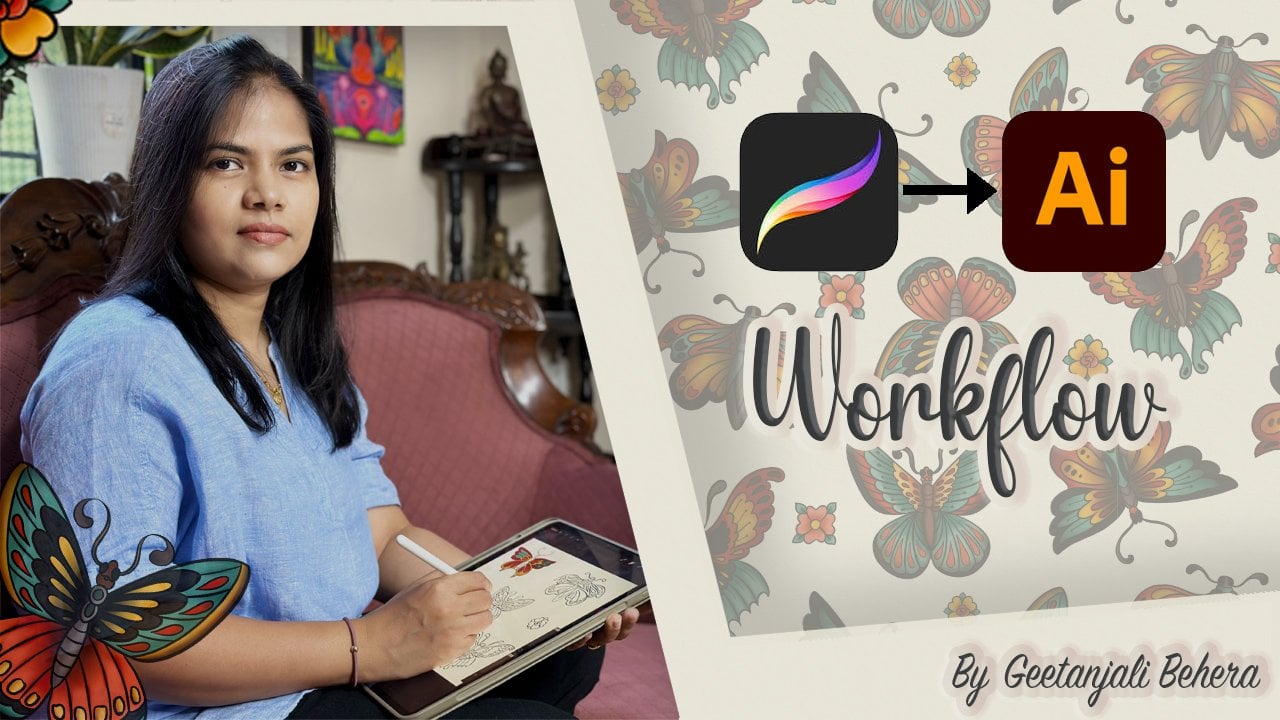
Transcription
1. Bonjour et bienvenue !: Les modèles de motifs ont joué un rôle clé dans mon
processus de conception au fil des ans, m'
aidant à créer
d'innombrables modèles. Bien que les modèles fournissent
une base solide, c'est la façon dont je les
personnalise et
les improvise qui rend
chaque modèle unique Dans ce cours, je vais
vous guider dans
la création de modèles de
motifs réutilisables classiques et vous montrer comment
leur donner votre style personnel Bonjour, tout le monde. Je suis Ghans,
artiste, illustrateur, concepteur de motifs de
surface
et peintre amateur,
originaire du magnifique
État côtier de Goa, Dans ce cours, j'expliquerai ce que sont les modèles et leurs avantages dans
le processus de conception. Ensuite, nous travaillerons
ensemble et créerons certains des modèles de
motifs classiques Adobe Illustrator,
en utilisant ma fonctionnalité d'option de
modèle d'outil préférée. Que vous
créiez des motifs l'aide d'applications pour iPad telles que Procreate ou de logiciels de bureau tels qu'Adobe
Illustrator, Photoshop ou Affinity Designer, ces modèles vous
permettront Ce cours convient aux niveaux
débutant et
intermédiaire. Si vous débutez dans le domaine de la conception de motifs de
surface, vous voudrez peut-être commencer par la série fondamentale
avant de suivre ce cours. À la fin de ce cours, vous aurez créé dix modèles de motifs
différents qui peuvent être utilisés pour créer
une variété de modèles. Vous acquerrez également une meilleure
compréhension du processus de conception de modèles, ce qui vous permettra d'être plus efficace
pour vos futurs projets. Commençons ensemble ce voyage
passionnant.
2. Le projet du cours: Bonjour, tout le monde.
Bienvenue dans mon cours. Dans ce cours, nous allons
apprendre à créer des modèles de design de motifs
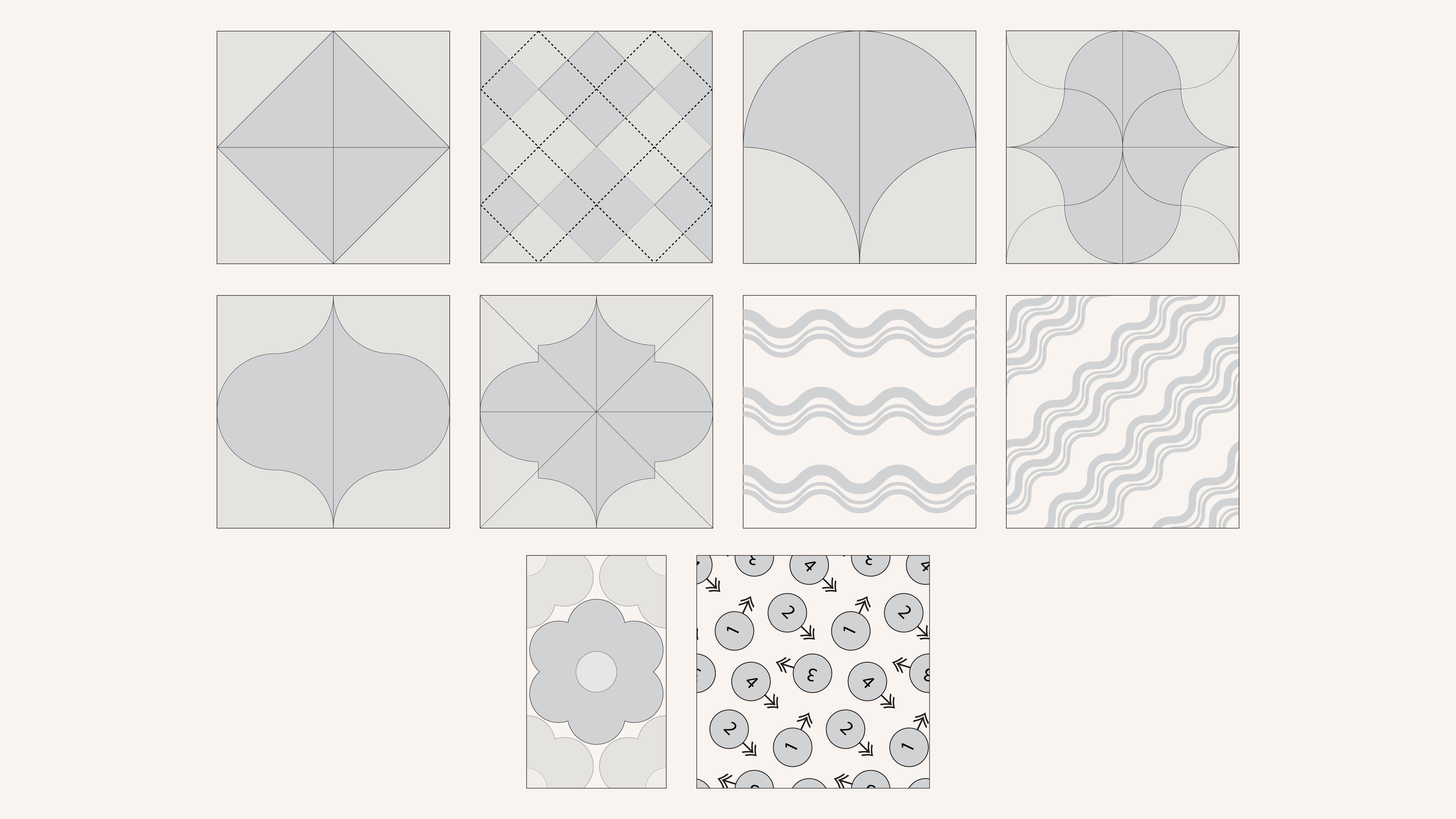
réutilisables dans Adobe Illustrator. Voici le détail
de nos leçons. Nous allons commencer par une introduction
aux modèles de modèles. Exploration de différentes
répétitions de motifs et de différentes mises en page. Création de motifs répétitifs
dans Adobe Illustrator. Conception d'un
modèle de répétition en diamant avec des variations. Création d'un
modèle de répétition de pétoncles avec variation, conception d'un
modèle de répétition OG avec variation, conception d'un modèle de répétition
à rayures ondulées avec variation,
création d'un
modèle de répétition
floral hexagonal,
création d'un modèle de motif lancé non directionnel Ensuite, nous allons concevoir
un motif lancé en utilisant le même modèle Enfin, improviser
les modèles de motifs pour une touche personnelle. M. Pour le projet de classe, suivez et créez les
différents modèles de modèles. Créez vos propres modèles
ou utilisez ceux fournis dans les ressources pour
créer un ou plusieurs modèles. Utilisez tous les motifs existants ou créez-en de nouveaux pour tester les
modèles de modèles. Ajustez la répétition et
l'échelle de votre motif. Enfin, partagez un ou plusieurs de ces modèles et modèles dans la galerie de projets des étudiants. J'ai hâte de voir
tes créations. Passons à notre première
leçon et commençons.
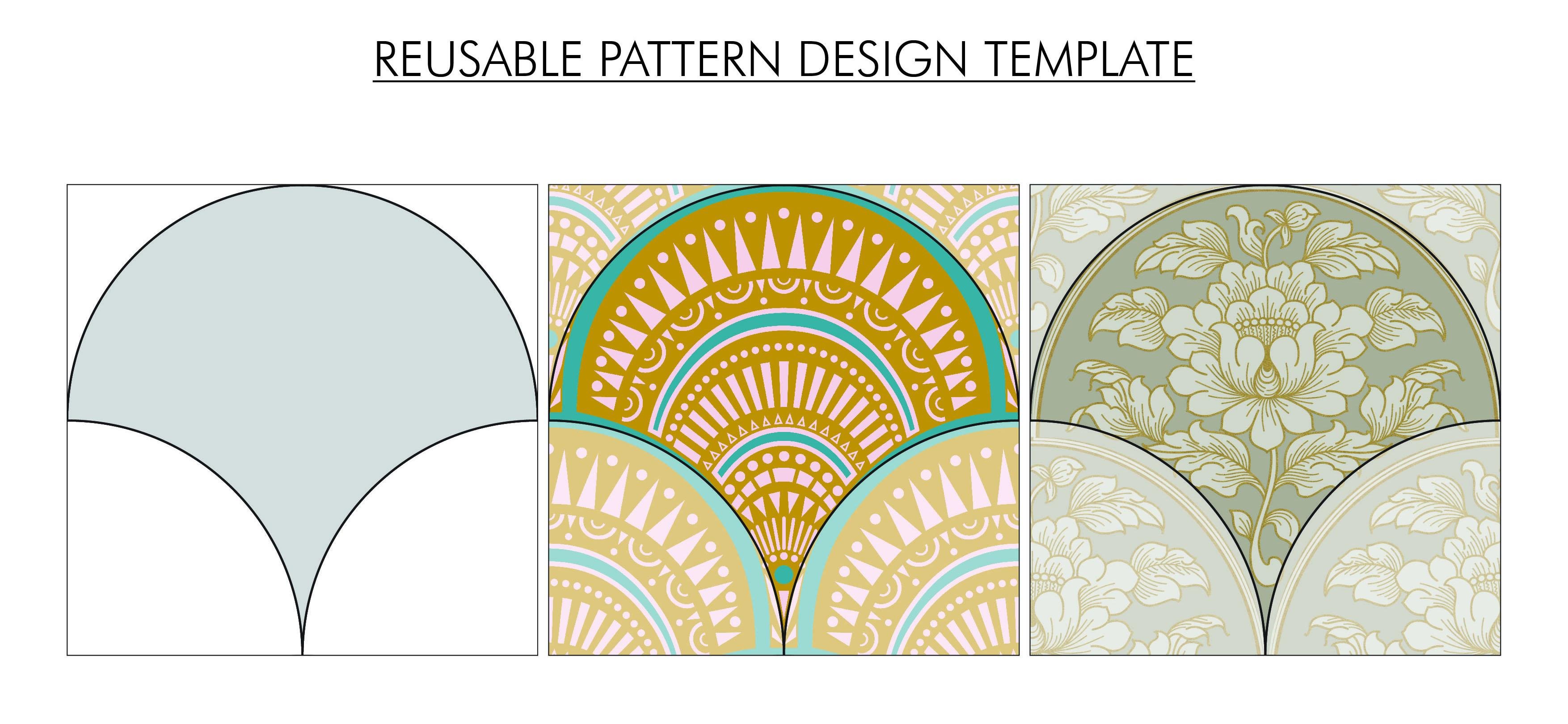
3. Introduction aux modèles de motifs: Commençons par : que
sont les modèles de modèles ? Les modèles de motifs sont des
mises en page prédéfinies qui peuvent être réutilisées pour créer plusieurs
variantes d'un Les modèles de modèles
sont dérivés de différents types de
répétitions et de mises en page Ces modèles
incluent souvent des guides, des formes et des éléments qui servent de
base à votre conception. Maintenant, quels sont les avantages
de l'utilisation de modèles de modèles ? Tout d'abord, les modèles rationalisent le processus de conception, le
rendant plus rapide
et plus organisé. Avec les modèles, vous n'avez pas à repartir de zéro à chaque fois, ce qui vous permet de vous concentrer sur les aspects créatifs
de votre travail ? Cela crée de la cohérence. L'utilisation de modèles permet de conserver une apparence uniforme dans tous vos designs, ce qui est particulièrement utile lors création de collections et du
développement de votre style. Les modèles sont parfaits pour
créer des modèles de héros complexes, ainsi que des modèles de
mixeur simples. Enfin et surtout, il améliore votre flux de travail. En réduisant les tâches répétitives, les modèles vous permettent de
travailler de manière plus fluide et efficace, augmentant ainsi la productivité
globale. Parlons maintenant des raisons pour lesquelles vous devriez créer vos propres
modèles de modèles. Je
vous encourage vivement à créer vos propres
modèles de motifs à partir de zéro. Cette approche présente
des avantages uniques. Tout d'abord, la création de vos
propres modèles
vous aide à comprendre les subtilités de la conception et
de la mise en page des motifs Cela améliore votre créativité. La conception de vos propres
modèles vous permet d' expérimenter et de créer des modèles
uniques et intéressants. Vous pouvez adapter vos modèles
à votre style
et à vos besoins spécifiques plutôt que de vous fier
à des modèles prêts à l'emploi génériques. Le processus de création de
modèles améliore vos compétences en matière d'utilisation d'
outils de conception tels qu'Adobe Illustrator. Dans la leçon suivante,
nous allons découvrir les différents types de
mises en page et de répétitions utilisés pour
créer des modèles de motifs. Bo
4. Explorer les différentes répétitions de motifs et les mises en page: Les modèles de modèles
sont dérivés de différents types de
répétitions et de mises en page J'ai abordé les détails des
répétitions et des mises
en page dans le premier cours, qui est une introduction
à la conception de motifs de surface N'hésitez pas à le consulter
pour plus d'informations. Dans les modèles homogènes, il existe généralement trois
types de mises en page toutes les configurations, unidirectionnelles ou
multidirectionnelles Les répétitions les plus courantes incluent la répétition de base, la répétition demi-goutte, la brique, le losange, hexagone par ligne, l'
hexagone par colonne, la répétition en
OG, en échelle ou en pétoncle, droites
et diagonales En mélangeant et en associant ces mises en page et répétitions de
base, vous pouvez générer une
variété infinie de modèles de motifs Dans ce cours, nous allons créer dix modèles différents en utilisant certaines de ces
mises en page et répétitions Nous commencerons par les éléments de base
, puis explorerons les variantes de chacun d'entre eux. Personnellement, je préfère utiliser
Adobe Illustrator pour créer ces modèles, car l'outil d'options de
motif me
permet de visualiser et d'
ajuster très facilement ma
mosaïque de motifs sans avoir
à me soucier
des calculs complexes
et des détails techniques. Dans la leçon suivante,
je vais donner un bref aperçu de l'
utilisation d' un
outil d'option de modèle dans Illustrator. Si vous souhaitez explorer
ce sujet plus en détail, pensez à consulter mon cours, Adobe Illustrator for
Surface Pattern Design de la série Fundamental.
5. Créer des motifs répétitifs dans Adobe Illustrator: Avant de nous plonger dans
notre modèle de patron, laissez-moi vous expliquer rapidement comment je crée des motifs répétés
dans Illustrator. Pour créer un motif répétitif, vous pouvez sélectionner un motif
ou, sans rien sélectionner, accéder à l'objet et choisir le motif
dans le menu déroulant. Sélectionnez ensuite M. L'échantillon de patron
final sera
automatiquement enregistré dans
le panneau Échantillons , sauf si
vous l'annulez. Si la fenêtre se ferme de
façon inattendue, double-cliquez
simplement sur le panneau
Swatches pour l'ouvrir à nouveau Dans la fenêtre de l'outil d'
options de modèle, vous pouvez nommer votre modèle, et sur le
côté droit, vous verrez un petit aperçu de
votre échantillon final Cet aperçu est mis à jour en temps
réel en fonction du
type de répétition sélectionné. Ensuite, sélectionnez votre type
de répétition parmi les cinq options disponibles
, à savoir grille, brique par ligne, brique par colonne, hexadécimal par
colonne et X par ligne Pour les options brique par ligne et
brique par colonne, vous pouvez également ajuster
les valeurs de décalage. N'oubliez pas que le choix de valeurs de décalage plus
complexes se
traduira par un échantillon de motif plus
complexe comme indiqué dans l'aperçu Ensuite, discutons de
la taille du carreau, qui définit les
dimensions initiales de votre carreau. Vous pouvez régler à la fois la largeur
et la hauteur du carreau. Pour modifier la taille d'un montant
fixe, maintenez la touche Maj et cliquez sur la flèche vers le haut ou vers le bas pour l'augmenter ou la diminuer
d'une unité. Vous pouvez définir votre unité de
dimension préférée dans le panneau des propriétés pendant que vous
travaillez sur le motif. Cette option vous permet d'
ajuster le placement des motifs, modifier la taille de votre illustration et de superposer les motifs sélectionnés. Pour ajuster proportionnellement
la largeur et la hauteur, cliquez sur ce petit bouton. Si votre maquette finale
correspond à la taille de votre carreau, cochez la case « Taille carreau par dessin ». Si vous souhaitez également déplacer la
vignette en même temps que l'illustration, cochez la case située en dessous. Viennent ensuite les options d'espacement horizontal et
vertical. Ces cases sont activées lorsque vous sélectionnez la taille de la vignette dans la zone d'illustration. La taille des carreaux étant désormais
fixée à la taille de l'illustration, vous pouvez créer des variations en
ajustant l'espacement
entre les carreaux, horizontalement,
verticalement ou les deux N'oubliez pas que vous ne pouvez choisir qu'une seule de ces deux
options à la fois. Avec les paramètres de superposition, vous pouvez décider quels
motifs apparaissent
en haut en cas de chevauchement sur le bord du carreau,
à la fois verticalement
et horizontalement L'ensemble de paramètres suivant est utile pour prévisualiser
votre modèle. Ajustez l'opacité
de la teinte pour distinguer le carreau principal et
apportez les modifications nécessaires Pour un aperçu plus clair, sélectionnez le nombre
de copies dans le menu déroulant. Enfin, cliquez ici pour afficher le bord du carreau et la limite de l'échantillon de
motifs, qui seront enregistrés dans
la bibliothèque d'échantillons Une fois les modifications effectuées, cliquez ici pour enregistrer le schéma
dans le panneau de vos commutateurs, ou cliquez sur Annuler pour
annuler les modifications Si la fenêtre se ferme par erreur alors que vous travaillez encore, double-cliquez sur l'échantillon dans le panneau
Échantillons pour le rouvrir Pour enregistrer le patron
sous forme de montre, cliquez sur Enregistrer une copie, et il sera enregistré
sous forme de montre d'actualité Dans la prochaine leçon, nous
allons commencer à travailler sur notre premier modèle.
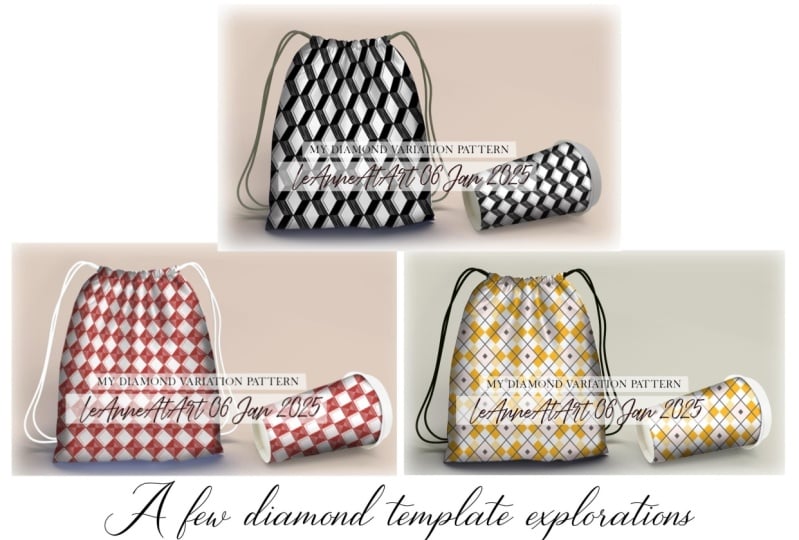
6. Le modèle de répétition des diamants et sa variation: Commencez par créer un tableau graphique de 12 x 12 pouces ou toute autre
taille carrée que vous préférez. Appuyez sur la touche M de votre clavier pour
activer l'outil rectangle. Cliquez ensuite une fois pour créer un carré aux mêmes
dimensions que votre plan de travail. Centrez-le sur le
plan de travail et sélectionnez une couleur
de fond et de contour en noir ou blanc Ensuite, sélectionnez la forme, totalité du décalage et faites-la pivoter 90 degrés pour la transformer
en losange. Enfin, ajustez sa taille à 12 x 12 pouces dans le panneau des propriétés Sélectionnez maintenant la forme et
accédez à l'objet, au motif, puis choisissez M. Nommez le
motif en tant que modèle en losange. Dans l'aperçu, vous remarquerez qu'il ressemble déjà à
un motif en losange. Mais les espaces blancs sont vides. Pour une répétition parfaite du diamant, chaque diamant doit
contenir des motifs. Pour ce faire,
sélectionnez le type
de répétition brique par ligne ou
brique par colonne avec une valeur de décalage de moitié et
ajustez la largeur et la
hauteur des carreaux à 12 pouces sur
six pouces ou vice versa, selon le
type de répétition que vous choisissez. C'est ainsi que le
motif en losange apparaîtra. Si vous souhaitez ajouter des
espaces entre les carreaux, vous pouvez augmenter les valeurs de
largeur et de hauteur en appuyant sur la flèche vers le
haut ou vers le bas. Décalage du sondage à ajuster
d'une unité à la fois. Une fois que vous êtes
satisfait du modèle de modèle, cliquez sur OK pour l'
enregistrer dans le panneau des échantillons Maintenant, pour l'enregistrer en tant que modèle pour une utilisation
future ou dans d'autres programmes,
effacez le plan de travail ou
créez un nouveau calque Faites glisser le commutateur du
panneau vers votre plan de travail. Sélectionnez le Swatch
et dissociez-le une fois. Appuyez sur la commande ou sur le contrôle y pour accéder au panneau d'
affichage Ensuite, sélectionnez le cadre délimité sans remplissage ni contour, puis passez à la case Disposition
et
sélectionnez Mettre au premier plan Appuyez sur la commande
Ctrl y pour revenir en mode aperçu. L'étape suivante est désormais
totalement facultative, mais elle est utile lorsque vous travaillez avec des modèles
complexes. Sélectionnez tout et cliquez une fois sur la vignette centrale
pour la désélectionner Réduisez l'opacité à 50 % afin qu'une seule
vignette soit mise en évidence Enfin, sélectionnez tout,
puis appuyez sur la touche Commande ou sur Ctrl 7 pour
créer un masque de découpage Il s'agit de votre modèle final, qui se répétera parfaitement
comme une grille de base. Vous pouvez modifier les couleurs uniquement
à la largeur du trait, redimensionner et
l'exporter sous forme de fichier JPEG, PNG ou PSD Juste comme ça, notre
premier modèle est prêt. Pour le deuxième modèle, nous explorerons une variante
de la répétition en diamant, souvent reconnue comme le motif argyle
classique Un motif AVL se caractérise
par le fait que des diamants se chevauchent sur des losanges des lignes diagonales se croisent et que
des lignes diagonales se croisent
recouvrant les diamants. Pour commencer, utilisez les mêmes paramètres du
plan de travail et tracez un rectangle de six pouces sur
six pouces Complétez avec une couleur, mais
laissez la couleur du trait vide. Créez trois autres copies
de ce rectangle. Appliquer deux
couleurs de remplissage différentes aux couleurs diagonales. Ensuite, tracez une
ligne de 12 pouces et faites-en une copie. Placez-les à 3 pouces
des côtés ou du haut. Répétez également ce processus pour
l'autre côté. Vous pouvez appliquer un
effet de trait tel qu'une ligne ou une couleur, puis l'étendre. Sélectionnez tout ce qui
est pivoté de 90 degrés, puis redimensionnez-le à 12
pouces pour l'adapter au tableau d'art Sélectionnez les motifs et ouvrez
la fenêtre des options des motifs. Nommez le motif, la variation
en losange ou le modèle de motif Agile. Choisissez brique par ligne ou
brique par colonne dans
le type de répétition avec
une valeur de décalage de moitié et définissez la taille des carreaux sur
12 pouces et 6 pouces respectivement. Vous pouvez également compresser les motifs pour créer un losange
allongé. Bien que cela ajustera la taille des carreaux et l'
échantillon de motifs en conséquence Une fois que vous êtes satisfait, cliquez sur OK pour enregistrer le
modèle dans le panneau des sachets Pour enregistrer et exporter votre
modèle pour d'autres programmes, répétez les étapes précédentes. Effacez le plan de travail ou
créez un nouveau calque, puis faites glisser l'échantillon de
motif sur le plan de travail et
dissociez-le Appuyez sur la commande ou sur le contrôle y
pour passer en mode plan. Sélectionnez le cadre délimité
sans remplissage ni contour, puis passez à l'ordre, placez-le
au premier plan Appuyez sur la commande ou sur le contrôle y
pour revenir en mode aperçu. Sélectionnez tout et
créez un masque de découpage. Il s'agit de votre modèle final. Vous pouvez désormais changer les couleurs, redimensionner pour lui donner un aspect allongé et l'exporter
sous forme de fichier JP, PNG ou PSD Nous avons ici notre
deuxième modèle. Dans la leçon suivante, nous
allons apprendre à créer un modèle de répétition de pétoncles
avec ses variantes
7. Le modèle de répétition des pétoncles et sa variation: Pour le troisième modèle, nous allons créer une répétition en forme de pétoncle Utilisez le même format 12 x 12 sur tableau ou toute autre taille
carrée que vous préférez. Appuyez sur la touche L de votre clavier
pour sélectionner le tabouret Ep. Cliquez ensuite une fois sur le
plan de travail pour créer un cercle de même
diamètre que le plan de travail. Envoyez vers
le cercle du plan de travail et
choisissez une couleur de fond et de contour autre
que le noir ou le blanc Utilisez l'outil de sélection directe en appuyant sur la touche A de votre clavier. Sélectionnez les
points d'ancrage gauche, inférieur et droit du cercle. Dans le panneau de commande, cliquez sur couper le tracé aux points d'ancrage
sélectionnés, ou appuyez sur C pour utiliser l'outil ciseaux et cliquez sur les points
d'ancrage sélectionnés. Vous verrez que le cercle est
maintenant divisé en trois parties. Sélectionnez la
partie inférieure gauche et faites-la pivoter vers l'intérieur. Faites ensuite de même avec la partie inférieure droite pour former
une forme de pétoncle Sélectionnez les trois parties et appuyez sur la touche Commande ou
Ctrl j pour rejoindre le chemin. Votre forme de pétoncle est maintenant prête. Sélectionnez la forme, accédez à l'objet, choisissez le motif, puis sélectionnez Créer. Nommez votre motif en tant que modèle de
pétoncle. Définissez le type
de répétition sur brique par ligne ou brique par colonne avec
une valeur de décalage de moitié et ajustez
la largeur et la
hauteur des carreaux à 12 pouces et
6 pouces ou vice versa, selon le type de répétition. C'est ainsi que le
motif de pétoncles apparaîtra. Pour ajouter des espaces entre les carreaux, augmentez les valeurs de largeur
et de hauteur en appuyant sur les flèches vers le haut
et vers le bas. Maintenez la touche Maj enfoncée pour régler
une unité à la fois. Une fois que vous êtes satisfait, cliquez sur OK pour enregistrer le modèle
dans le panneau des échantillons Maintenant, pour l'enregistrer en tant que modèle pour une utilisation
future ou pour
d'autres programmes,
effacez le plan de travail ou
créez un nouveau calque Faites glisser le commutateur du panneau vers le plan de travail
et dissociez-le une fois Appuyez sur la commande ou sur le contrôle y
pour passer en mode plan. Sélectionnez le cadre
délimité sans remplissage
ni trait, puis organisez
et placez au premier plan Appuyez sur la touche Commande ou sur Ctrl y pour
revenir au mode d'aperçu. Maintenant, sélectionnez tout et cliquez une fois sur la
vignette centrale pour la désélectionner Réduisez l'opacité à 50 % afin que seule la dalle
centrale soit mise en évidence Sélectionnez tout
et appuyez sur la touche
Commande ou sur Ctrl 7 pour créer
un masque de découpage Il s'agit de votre modèle final. Vous pouvez désormais modifier la couleur, propriétés du
trait, le redimensionner
et l'exporter au format JPG, PNG ou PSD Vous pouvez également le retourner vers le bas pour créer
une répétition en forme d'écaille de poisson Et voilà, la température de vos
pétoncles est prête. Pour le quatrième modèle, nous allons créer une variante
de la répétition du cuir chevelu. Répétez les
étapes initiales jusqu'à obtenir une forme
de pétoncle de 12 x 12 pouces Dupliquez-le en appuyant sur
la commande ou le contrôle C et sur la commande ou sur le contrôle
F pour le coller devant. Déplacez la forme dupliquée
verticalement de 12 pouces. Puis réfléchissez-le horizontalement. Sélectionnez les deux formes, faites-en une
copie et faites-la pivoter de 90 degrés. Maintenant, réfléchissez chaque forme verticalement pour créer
le nouveau motif. Ajustez la taille du
nouveau motif à 12 x 12 pouces. Sélectionnez maintenant la forme et ouvrez
la fenêtre d'options du motif. Donnez à votre motif une variante de
pétoncle. Choisissez un type de répétition
brique par ligne ou brique par colonne avec une
valeur de décalage de moitié, ajustez la taille des carreaux à 12
pouces et 6 pouces respectivement, selon le
type de répétition que vous choisissez. Si vous souhaitez ajuster la largeur et la
couleur du trait pour qu'il apparaisse sous forme d'espace négatif entre
les formes, vous
pouvez le faire ici. Une fois que vous êtes
satisfait du modèle, cliquez sur OK pour l'
enregistrer dans le panneau des commutateurs. Pour enregistrer et exporter votre
modèle pour d'autres programmes, suivez les mêmes étapes que précédemment. Videz le module artistique ou
créez un nouveau calque, faites glisser l'échantillon de motif sur le module artistique et dissociez-le une fois Passez en mode d'affichage du plan,
sélectionnez le cadre
délimité sans remplissage ni contour sélectionnez le cadre
délimité sans remplissage ni puis passez à
Disposer, puis placez au premier plan Revenez en mode aperçu. Maintenant, sélectionnez tout
et créez un masque de découpage. Il s'agit de votre modèle final. Vous pouvez modifier les couleurs,
ajuster les propriétés du trait, redimensionner et l'exporter
au format JPG, PNG ou PSD Voilà, notre
quatrième modèle est prêt. Dans la leçon suivante,
nous verrons comment
créer un
modèle de répétition OG avec variation.
8. Le modèle de répétition des Ogees et sa variation: Pour le cinquième modèle, nous allons créer une répétition OG. Appuyez sur la touche L de votre clavier
pour sélectionner l'outil Ep. Cliquez ensuite une fois pour créer un cercle d'un
diamètre de 12 pouces, correspondant à la taille du plan de travail Centrez le cercle sur
le plan de travail et choisissez une couleur de trait et de trait
autre que le noir ou le blanc À l'aide de l'outil de sélection directe ou en appuyant sur la touche A de votre clavier, sélectionnez les
points d'ancrage en haut, à droite et en bas du cercle. Dans le panneau de commande, cliquez sur couper le tracé aux points d'ancrage
sélectionnés. Vous verrez que le cercle est
maintenant divisé en trois parties. Sélectionnez la partie inférieure droite
et déplacez-la vers le haut de 12 pouces. Entrez -12 dans l'onglet vertical. Déplacez ensuite la
partie supérieure droite de 12
pouces vers le bas en saisissant 12 pouces
dans l'onglet vertical. Sélectionnez les trois parties et joignez-les pour créer
la forme de la courbe. Dupliquez la forme en
appuyant sur la commande ou la commande C, et collez-la sur le devant en appuyant sur la
commande ou la commande F de votre clavier. Déplacez la nouvelle forme
de 12
pouces vers la droite et retournez-la verticalement. Sélectionnez les deux formes et appuyez sur la touche Commande ou
Ctrl pour joindre les tracés. Votre forme OG est maintenant prête. Redimensionnez la nouvelle forme à 12 x 12 pouces et centrez-la sur l'ajustement Accédez à l'objet, choisissez
le motif, puis sélectionnez Créer. Nommez votre modèle
en tant que modèle OG, définissez le type
de répétition sur brique par ligne ou brique par colonne avec une valeur de
décalage de moitié. Réglez maintenant la
largeur et la hauteur des carreaux à 12 pouces et 6
pouces ou vice versa, selon le type de répétition. C'est ainsi que le
motif OG apparaîtra. Si vous souhaitez ajouter des espaces
entre les carreaux, augmentez les valeurs de largeur
et de hauteur en appuyant sur les flèches vers le haut
et vers le bas. L'ensemble du cycle de travail
peut être réglé une unité à la fois. Une fois que vous êtes satisfait, cliquez sur OK
pour l'enregistrer dans les échantillons. Pour l'enregistrer en tant que modèle pour une utilisation
future ou pour
d'autres programmes. Effacez le plan de travail ou
créez un nouveau calque, faites glisser l'échantillon du panneau sur votre plan de travail
et dissociez-le Appuyez sur la touche Commande ou sur
Ctrl y pour passer en mode d'affichage du plan. Sélectionnez le cadre délimité
sans remplissage ni contour, puis passez à l'ordre, placez-le
au premier plan Revenez en mode aperçu. Sélectionnez tout et
créez un masque de découpage. Il s'agit de votre modèle final, qui se
répétera parfaitement sous forme de grille. Vous pouvez modifier les propriétés de couleur
et de gestro, redimensionner et les exporter
au format JPG, PNG ou PSD Vous pouvez également le faire pivoter de 90 degrés pour créer un motif en og
vertical. Et voilà, votre modèle
OG est prêt. Pour le sixième modèle, nous allons créer une variante
de la répétition OG. Répétez les quelques étapes initiales jusqu'à obtenir un cercle
divisé en trois parties. Déplacez la partie supérieure de 3 pouces vers le haut, entrez moins trois dans
l'onglet vertical. Déplacez la
partie inférieure de 3
po vers le bas pour assurer un espacement uniforme
entre les trois formes Joignez ces trois
formes ensemble. Vous pouvez utiliser un nombre différent, mais gardez-le rond
pour faciliter le calcul. Faites une copie de cette forme, déplacez-la horizontalement de 12 pouces et reflétez-la pour créer la nouvelle variante
de la forme OG. Joignez les deux parties. Et ajustez la taille en fonction du bois d'art. Réglez la hauteur à 12 pouces, vous remarquerez que la
largeur sera inférieure à 12 pouces, ce qui signifie que ce n'est plus un motif
carré. faire, vous devrez
ajuster manuellement certains paramètres dans la
fenêtre de l'outil d'options de modèle. Sélectionnez la forme et ouvrez la fenêtre de l'outil d'options de
motif. Nommez votre motif
en tant que variante OG. Choisissez votre type de répétition. Si vous sélectionnez brique par ligne, ce qui correspond à une répétition de brique, maintenez la largeur fixée à 9,6 pouces Et réduisez la hauteur de moitié. Pour ce faire, entrez deux dans l'onglet Hauteur pour obtenir
une répétition parfaite. Si vous choisissez brique par colonne, ce qui correspond également à une répétition en demi-chute, maintenez la hauteur fixée à 12 pouces et réduisez la largeur de moitié, soit 4,8 pouces. Cliquez sur OK pour enregistrer le modèle dans
le panneau des échantillons. Pour enregistrer et exporter votre
modèle pour d'autres programmes, répétez les mêmes étapes que précédemment. Dans ce cas, vous obtiendrez un modèle d'échantillon
rectangulaire. Il s'agit de votre modèle final. Vous pouvez modifier la couleur, les propriétés du
trait, redimensionner et l'exporter
au format JPG, PNG ou PST Dans la leçon suivante,
nous allons créer un modèle à rayures ondulées
avec sa variante
9. Le modèle de répétition des bandes ondulées et sa variation: Pour le septième modèle, nous allons créer un motif à rayures
ondulées. Choisissez l'outil linéaire et
créez une ligne droite tout en Shift
enfoncée pour la maintenir
parfaitement horizontale. Réglez la ligne sur 12 pouces de
large pour l'adapter à l'œuvre d'art. Définissez une largeur de trait égale ou
supérieure à 25 points pour une
visibilité optimale. Sélectionnez la ligne, maintenez la touche ultime
et insérez le rack pour créer une copie, en veillant à ce que leur centre soit aligné. Vous pouvez créer un ensemble
de deux lignes ou plus. Sélectionnez les deux lignes, accédez à Effets, distorsion et
transformation, puis choisissez Zi Zac Dans la fenêtre de réglage de Zi Zac, maintenez l'aperçu activé et réglez la taille
à environ 0,5 pouce. Choisir l'absolu. Pour les arêtes par segment, sélectionnez un nombre impair pour vous assurer que la forme
correspond aux deux extrémités Choisissez l'option ronde pour
les points afin de créer
un effet de vague lisse. D. Ajustez ces paramètres
selon vos préférences
et, une fois que vous êtes satisfait, cliquez pour appliquer les modifications. Sélectionnez maintenant les formes, accédez au modèle
d'objet et choisissez Créer. Entrez un nom pour le motif. Modèle à rayures Lgtrit Wave. Définissez le type de répétition sur grille, ajustez l'épaisseur de la bande. Le nombre de lignes, l'
espacement entre elles et la hauteur d'un chiffre arrondi fonction de vos préférences en matière de design Maintenez l'enchère fixée à 12 ». Une fois que vous êtes
satisfait des réglages, cliquez sur OK pour enregistrer le modèle. Pour l'enregistrer en tant que modèle pour une utilisation
future ou dans d'autres programmes. Effacez le plan de travail ou
créez un nouveau calque, faites glisser l'échantillon du
panneau sur votre Sélectionnez l'échantillon
et dissociez-le une fois. Appuyez sur la touche Commande ou
contrôlez-la pour passer en
mode d'affichage des plans. Maintenant, sélectionnez le cadre délimitant
sans remplissage ni contour. Accédez à l'arrangement,
mettez-le au premier plan, revenez en mode aperçu, puis sélectionnez tout
et créez un masque de découpage Il s'agit de votre modèle final. Vous pouvez également le tourner à 90 degrés et l'utiliser comme modèle à rayures
verticales. Ici, nous avons notre
septième modèle prêt. Pour le modèle suivant, nous allons créer une variante avec des bandes diagonales
à un angle de 45 degrés. Répétez les étapes initiales jusqu'à ce que vous obteniez quelques lignes ondulées
alignées aux deux extrémités Créez un ensemble de deux groupes d'épaisseurs différentes
pour la répétition des bandes. Pour préparer les motifs
à bandes diagonales, étendez-les de manière à ce que, lorsqu'ils
sont pivotés de 45 degrés, le motif
touche toujours les bords Maintenez-le et faites-le glisser pour faire
une copie des formes. Regroupez tout,
puis accédez à objet, modèle et choisissez créer. Ou un motif sous forme de rayures diagonales. Réglez le type
de répétition sur grain et ajustez les
valeurs de largeur et de hauteur à 12 x 12 pouces Verrouillez le format d'image
en cliquant sur cette icône en forme de cadenas. Faites pivoter les lignes de 45 degrés. Cliquez sur le robinet de largeur ou de hauteur
et appuyez progressivement sur
la flèche vers le bas. L'icône du cadenas étant active, les deux valeurs
changeront simultanément. Lorsque vous atteignez 11,375 pouces, le motif doit
s'aligner parfaitement Cliquez sur OK pour enregistrer la photo. Pour enregistrer et exporter votre
modèle pour d'autres programmes. Répétez les mêmes étapes que précédemment. Ici, vous remarquerez que
la taille de l'échantillon est de 11,375 pouces. Ajustez ces valeurs à 12 x 12 pouces ou à toute autre
taille selon vos préférences. Il s'agit de votre modèle final. Vous pouvez désormais modifier ses
couleurs, ses propriétés de contour, redimensionner et l'exporter
sous forme de fichier JP, PNG ou PSD Dans la leçon suivante,
nous allons apprendre à créer un modèle de répétition
florale hexagonale
10. Modèle de répétition des motifs floraux hétéroclites: Un autre
type de répétition polyvalent est la répétition hexagonale. C'est idéal pour les
motifs de forme
hexagonale ou arrondie Pour commencer, utilisez
le même plan de travail de
12 x 12 pouces ou toute
autre taille de votre choix Appuyez sur L sur votre clavier
pour sélectionner le tabouret Ep. Cliquez ensuite une fois pour créer un cercle de
trois pouces de diamètre. Appliquez une couleur complète et une couleur de
trait au cercle. Comme il ne s'agit pas de la taille
finale du motif, vous pouvez choisir n'importe quelle taille pour le moment. Sélectionnez le cercle
et passez à l'objet, répétez l'opération et choisissez radio. Cela crée une forme de répétition
circulaire. Ajustez le nombre d' instances en faisant glisser
le curseur vers le haut ou vers Réglez-le sur six pour un motif
hexagonal répété. Développez la forme et utilisez l'outil de création de formes pour la fusionner en une seule forme. Placez la forme de fleur
au centre du plan de travail et ajustez sa taille de manière à ce que la
largeur ou la hauteur soient de 6 pouces Sélectionnez la forme et accédez au motif de
l'objet, puis choisissez Créer. Nommez le modèle
hexagonal et choisissez le type de répétition comme hexagone par ligne ou
hexagone Réglez la hauteur et la largeur pour contrôler l'espacement
autour du motif Vous pouvez également modifier la taille de votre motif dans le panneau
des propriétés. Une fois que vous êtes
satisfait des réglages, cliquez sur OK pour les
enregistrer dans le panneau des échantillons Pour l'enregistrer en tant que modèle pour une utilisation
future ou pour d'autres programmes,
effacez le plan de travail ou
créez un nouveau calque Faites glisser l'échantillon du
panneau sur votre plan de travail. Sélectionnez l'échantillon
et dissociez-le une fois. Appuyez sur la commande ou sur le contrôle y pour passer en mode d'affichage du
plan. Revenez en mode aperçu, puis sélectionnez tout
et créez un masque de clip. Il s'agit de votre modèle final. Vous pouvez modifier ses couleurs, ses propriétés de
contour, redimensionner et l'exporter
sous forme de fichier JPG, PNG ou PSD Ici, nous avons notre
neuvième modèle prêt. À présent, vous devriez travailler en
toute confiance avec des formes
simples et l'outil d'options de
motif. Dans la leçon suivante, nous
aborderons la création d'un modèle de
motif lancé non directionnel avec des motifs et des couleurs. Oh.
11. Modèle de répétition non directionnel à remuer: Pour ce motif, nous
utiliserons un motif directionnel. Utilisez le même module artistique de
12 x 12 pouces ou toute autre taille
de votre choix. Tracez un cercle avec une flèche
indiquant la direction. Regroupez ces deux
objets. Faites trois copies supplémentaires
du motif et appliquez une couleur
différente à chacune d'elles. fois le motif sélectionné, ouvrez la fenêtre de l'outil d'
option du motif. Nommez le modèle de
motif lancé et sélectionnez le
type de répétition brique par ligne, également
connu sous le nom de répétition de brique Gardez la valeur opposée à la moitié, réglez la largeur et la hauteur
de la tuile à six par 6 ». Pour les paramètres précédents, réglez l'opacité sur
50 % et activez à la fois le
carreau et l'échantillon de livres À l'aide de l'outil de sélection, cliquez sur les motifs et répartissez-les
uniformément sur le plateau. Faites pivoter les motifs pour changer
la direction des flèches, assurez-vous que les motifs restent
dans les limites des carreaux. Si un motif disparaît, il se peut qu'il soit placé
en dehors de la zone des carreaux. Gardez donc un œil sur son emplacement. Idéalement, utilisez au moins trois directions
différentes pour créer un flux et un
mouvement dynamiques dans le motif. Vous verrez la disposition
générale des motifs s'améliorer au fur et à mesure que vous ajustez
et ajoutez des motifs. Il faut du temps et de
l'expérience pour maîtriser les principes de base du
design et de la mise en page des motifs. Commencer par un design simple comme celui-ci est une bonne approche. Une fois que votre
schéma de base est terminé, réglez l'opacité des copies à 100 % et augmentez le nombre de copies pour remplir tout
l'écran Désactivez l'échantillon de motif
et les limites des carreaux, et vous pouvez également masquer le tableau Examinez attentivement le tracé pour détecter tout écart,
gouttière ou ligne visible Vous trouverez peut-être utile
de plisser les yeux pour détecter les irrégularités Si vous remarquez des problèmes ou si le mouvement semble perturbé, effectuez les ajustements nécessaires. Lorsque vous êtes
satisfait du motif, cliquez sur t pour enregistrer l'échantillon Si vous le souhaitez, vous
pouvez également remplacer les couleurs de remplissage
par les chiffres un, deux, trois et
quatre respectivement. Il s'agit de notre dixième
et dernier modèle. Ce modèle polyvalent peut être adapté à divers besoins
de conception. Vous pouvez également ajouter des formes
simples ou des éléments
supplémentaires pour mettre
en évidence la direction. Par exemple, si le
motif est un oiseau ou animal orienté face à face dans
une direction particulière. S'il s'agit d'une fleur, ajoutez-y des feuilles ou des oiseaux
pointant dans cette direction. Nous sommes en train de créer un modèle à motifs
jetés qui permet de la flexibilité Vous pouvez utiliser un motif
de la même couleur jusqu'à quatre couleurs différentes ou quatre motifs différents avec des couleurs uniformes
ou variées. Dans la prochaine leçon, nous allons le
tester à l'aide d'un motif réel.
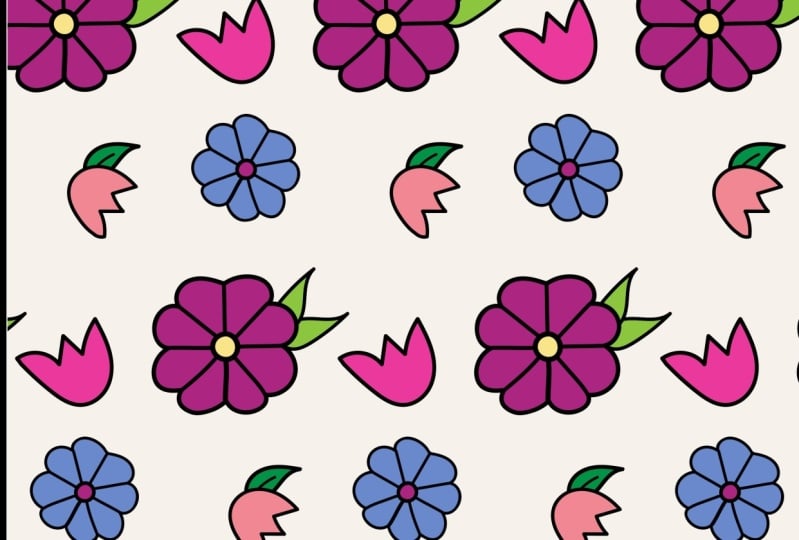
12. La conception d'un motif en mélanges à l'aide du modèle: Maintenant que
notre modèle est prêt, nous pouvons le tester
avec un motif réel. Voici quelques manières d'
utiliser ce modèle. Motif unique de même couleur. Placez un motif dans le gabarit, vous assurant que la direction
du motif correspond au design du
gabarit. Dans ce cas, vous n'avez pas à vous soucier des
couleurs ou des chiffres. Motif unique avec
plusieurs couleurs. Utilisez le même motif dans quatre couleurs
différentes et placez chaque couleur dans la zone colorée ou
numérotée correspondante du modèle. Motifs multiples avec
plusieurs couleurs. Utilisez quatre motifs différents, en attribuant à chacun une
couleur ou un chiffre Essayons-le à l'aide d'un exemple. J'utilise un motif de poisson ici, mais vous pouvez choisir n'importe quel motif
directionnel qui correspond à votre motif. Comme nous avons utilisé brique par
rangée comme type de répétition, le carreau à motifs et l'échantillon auront des dimensions différentes Nous allons recréer
une seule tuile répétée. Faites glisser l'échantillon
du panneau vers votre plan de travail pour extraire la vignette répétitive
de l'échantillon, sélectionnez l'échantillon
et Créez ensuite une nouvelle couche au-dessus. Cliquez au centre du plan
de travail pour
sélectionner un groupe de motifs
ou la vignette récurrente Maintenez le petit carré dans le panneau des calques et
faites-le glisser vers le nouveau calque. Verrouillez cette couche et
désactivez la couche inférieure. Maintenant, sur une nouvelle couche, placez vos motifs et
disposez-les selon le modèle. En gardant les instructions à l'esprit. Une fois que tous les motifs sont placés, sélectionnez tout
, allez dans Objet, Motif, puis choisissez Fabriquer. Appliquez les mêmes réglages de
répétition que précédemment. En utilisant brique par rangée, valeur de
décalage de moitié et taille de
tuile de six 6 pouces. Vérifiez les ajustements
nécessaires en fonction de votre motivation. Assurez-vous que les couleurs sont équilibrées et recherchez des gouttières ou des espaces
supplémentaires entre les Procédez aux ajustements nécessaires. Jouez avec les paramètres de prévisualisation
et visualisez votre motif à distance ou effectuez
un
zoom arrière pour le réduire. Plissez un œil pour vérifier
si le mouvement semble restreint ou s'il
pointe principalement dans une direction Le motif doit présenter
une bonne fluidité et un bon mouvement. Une fois que vous êtes satisfait, cliquez sur OK pour
l'enregistrer dans les échantillons Dans la leçon suivante,
nous allons apprendre à improviser les modèles de motifs
pour créer une touche personnelle.
13. Improviser le modèle de motif pour un flair personnel: Même si ces modèles sont polyvalents et permettent de
multiples variations, il est important de s'assurer que vos motifs ne se ressemblent pas
tous. Voici quelques techniques
pour différencier vos modèles tout en
utilisant le même modèle. Incorporez de petits motifs. Ajoutez de petits motifs non
directionnels pour combler les espaces entre les motifs
plus grands. Les motifs non directionnels sont préférables car ils ne perturberont pas le flux des motifs
directionnels. En comblant les
lacunes en une seule fois, le motif sera cohérent
sur l'ensemble du design. Ajoutez un arrière-plan complet. Créez une couche d'arrière-plan
avec des motifs tels que des carreaux, des formes
abstraites, des points ou des lignes. Vous pouvez utiliser la
même taille de mosaïque que le motif principal
ou le réduire. Par exemple, si votre vignette
principale mesure six pouces sur 6 pouces, une vignette d'arrière-plan
peut mesurer trois pouces sur trois pouces, soit 50 % plus petite, ou même 1,5 x 1,5 pouces, soit 25 % plus petite. À titre d'illustration, ajoutons un effet de ligne pointillée pour
simuler l'eau qui coule
sous des motifs de poissons Dessinez quelques lignes, appliquez un effet en pointillés et
créez une mosaïque
à motifs de six sur 6 pouces, de trois sur
trois ou de 1,5 sur 1,5 Une fois que votre
motif d'arrière-plan est prêt, superposez-le sous
votre motif principal pour ajouter de la profondeur et de la dimension. Motifs de décalage de largeur de couche. Ajoutez une autre couche avec opacité
réduite et un motif décalé pour
plus de profondeur Dessinez un rectangle aux dimensions de l'échantillon de
motif, remplissez-le avec le motif, puis créez un doublon Déplacez ce motif de remplissage de la moitié de la
largeur et de la hauteur des carreaux. Cela changera le
placement des motifs. Vous pouvez également refléter
le remplissage du motif pour modifier la direction du motif. Ou réduisez le motif de 50 % ou 25 % pour ajouter de la perspective. Voici à quoi ressemblera le
motif final. Ces techniques permettent d'améliorer vos motifs et de
créer des designs uniques, même en utilisant
le même modèle.
14. Réflexions finales: Merci beaucoup d'avoir
suivi mon cours. J'espère que cela vous a plu et que vous avez
appris quelque chose de nouveau. Si vous avez
des doutes ou des questions, hésitez pas à les déposer la page de discussion et je me ferai un plaisir de vous aider. Si vous aimez le
cours, pensez laisser un avis et à
le partager avec vos amis. N'oubliez pas non plus de me
suivre sur Scale Share pour rester
au courant de mes prochains cours. N'oubliez pas que
les modèles constituent un excellent point de départ, mais que la
créativité est essentielle. N'ayez pas peur d'utiliser des couleurs, des motifs, des
mises en page et des couches d'arrière-plan
différents mises en page et des couches d'arrière-plan pour donner à vos motifs
une touche unique Merci à tous pour le temps et le
dévouement dont vous avez fait preuve tout au long de
ce cours Je suis vraiment impatiente de voir les incroyables motifs et modèles que vous créez à
l'aide de ces techniques. N'oubliez pas de partager votre travail dans la galerie de projets des étudiants. Vous pouvez également les partager
sur les réseaux sociaux et n'oubliez pas de
me taguer sur Gehang Dob que je puisse aimer et commenter Encore une fois,
merci beaucoup de vous joindre à moi, et j'ai hâte de
vous voir dans mon prochain cours. D'ici là, bonne création.
 Geetanjali Behera, Surface Pattern Designer | Illustrator