Transcription
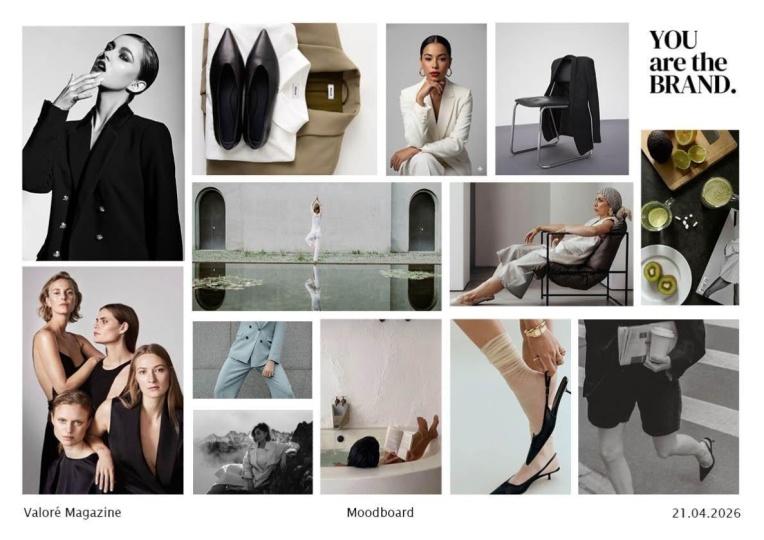
1. Intro: Salut, mon nom est à propos du talent. Je suis graphiste et directeur artistique de Vienne, Autriche. Dans cette classe montrera que vous devez les créer à bord dans Adobe Indusind, et ce sera également votre projet de classe. Certains à bord. Exactement. Et comment pouvons-nous l'utiliser dans l'humeur ? Conseil est essentiellement une collection d'images et éventuellement d'autres éléments qui aident à définir et exprimer la vision que vous avez pour un projet. C' est comme un guide visuel, et la préoccupation du projet pourrait être une identité visuelle que vous créez pour une nouvelle marque. Il pourrait s'agir d'un événement que vous planifiez une ligne de mode ou un projet de design d'intérieur, tout ce qui a un aspect visuel à elle. Cette classe est adaptée pour les débutants. Quiconque veut partager la division d'un projet avec quelqu'un d'autre peut en bénéficier. Si vous avez déjà une certaine expérience de conception, vous pouvez profiter de ce petit et ramasser une chose ou deux. Je vais travailler avec Adobe dans Design CC 2020 mais vous pouvez utiliser une version différente, ou Donald un essai gratuit d'adobe dot com. Qu' est-ce qu'on va couvrir dans ce cours ? d'abord un coup d'oeil à un rapport. Des exemples définiront nos mots-clés, puis nous verrons où trouver de bonnes images. Après cela, je vais vous montrer les outils les plus importants et venir en design. Nous allons configurer notre grille créée dans le document, puis importer les images Onley que nous avons collectées . Nous allons faire une sélection, puis créer pour déplacer les mises en page vers le haut, l'une qui est lâche, et l'autre, qui est plus structurée. Une fois que nous finaliserons, ils les exploiteront. Miss pdf pour l'impression et pour l'écran. Après cela, je vais vous montrer comment vous pouvez emballer vos genoux je fichier et comment relier les images manquantes. Nous nous concentrerons sur les outils dont nous avons besoin pour ce projet spécifique. Cependant, si vous êtes un débutant absolu et que vous souhaitez obtenir une introduction en profondeur dans enzyme à l'avance, je vous encourage à consulter mon autre cours, qui est dans cette information pour les tirages et les éditoriaux conception. Ils sont dans la rue à 10 ans. Vous trouverez tout ce que vous devez savoir. J' ai fourni quelques images de stock gratuites pour que vous puissiez utiliser plus à bord si vous le souhaitez. Néanmoins, je vous encourage à choisir votre propre sujet si sur vos propres mots-clés et trouver vos propres images, s'il vous plaît N'oubliez pas de partager vous déplacer ennuyé avec la classe en le téléchargeant dans les projets et la ressource Une section Je suis vraiment impatient de voir quand vous créez. Et si vous avez besoin de commentaires, faites-moi savoir que je suis là.
2. Exemples d'humeur: comme nous savons où maintenant Une planche d'humeur est un outil visuel qui vous aide à définir une expression de la vision que vous avez pour un projet. Il transmet une certaine idée ou peut représenter la direction visuelle qu'un projet devrait prendre. Mais pas seulement ça. Il évoque également un certain sentiment ou une certaine humeur. D' où le nom. Il existe plusieurs façons de créer des tableaux d'humeur. Vous pouvez collecter des restes de magazines et les coller sur une feuille de papier. Recueillir des choses riel comme des morceaux, du
tissu, des
fleurs et des feuilles, ou tout ce qui convient à votre sujet et les épingler sur un tableau réel. Vous pouvez prendre des photos, griffonner quelque chose ou copier des pages à partir de livres et utiliser. Ceux-ci allaient faire aujourd'hui,
cependant, cependant, est de créer un tableau d'humeur dans la conception que vous pouvez montrer à l'écran dans une présentation ou
l'imprimer . Pour ça. Nous allons chercher des façons courantes de créer des tableaux d'ambiance, un que je préfère est un peu plus lâche et créatif. Et il en avait un, c'est un peu plus strict, et on va utiliser une grille pour ça. Pour ce tableau d'ambiance, nous allons utiliser des images d'Internet, mais bien sûr, vous pouvez également utiliser l'une des autres sources mentionnées. Mais d'abord, parlons de différents cas d'utilisation pour les planches d'humeur et comment ils peuvent être utiles. En tant que graphiste et directeur artistique, j'ai principalement utilisé des « mood boards » lorsque j'ai créé une identité visuelle ou un packaging pour une nouvelle marque. Dans ce cas, il s'agit d'un pas entre le brief de création et le premier brouillon que vous concevez. Donc, une fois que vous êtes d'accord avec le client sur la direction générale, vous voulez prendre au lieu de commencer avec le travail de conception tout de suite, vous pouvez créer 12 ou peut-être même trois planches d'humeur. Cela sert à définir la direction que vous prenez plus en détail et aide à vous assurer que vous et décliné avez la même compréhension de ce qui a été exprimé probablement seulement avec des mots jusqu'à présent. Voici un exemple de quelques tableaux d'humeur que j'ai créés pour Client. Alors qu'il travaillait en freelance dans une agence il y a quelques années, Decline était un menuisier et designer de meubles haut de gamme. Ses dessins ont un look classique, sont intelligents et souvent modulaires. Le premier parcours se concentre davantage sur la structure et la simplicité, tandis que le 2ème 1 se concentre davantage sur l'individualité et la touche personnelle. Donc, en se concentrant sur différents aspects de la marque. Ces deux planches d'humeur vivent de différents côtés du même spectre. Voyant cela peut aider décliné, comprendre, rare de se sentir plus à la maison. Et s'ils sont d'accord avec cette interprétation de ce qui a été établi avec les mots jusqu'à présent, je ne pense pas qu'il soit nécessaire de le faire. Pour chaque projet, je dirais que cela dépend d'un certain nombre de choses. La relation que vous avez avec le client, jusqu'à
quel point la marque a été développée jusqu'à présent, le calendrier du projet et si longtemps. Parfois, j'utilise aussi des tableaux d'humeur pour définir un style de photographie spécifique ou un
style d'illustration . Il peut être très utile pour les designers d'intérieur qui envisagent de meubler une pièce ou une maison
entière en voyant ces deux planches d'ambiance intérieures. Vous pouvez même imaginer qui sont les gens qui élèvent leur vie et ce que j'aime. Mais vous pouvez utiliser cet outil visuel également pour planifier un événement comme un mariage. Le tableau d'ambiance peut ne pas toujours être créé par un designer. Dans le cas du mariage, exemple, il peut également être créé par le couple, qui est sur le point de se marier pour montrer planificateur de mariage ce qu'ils imaginaient pour leur grand jour ou l'inverse. Et dans cet exemple, il y a beaucoup de détails capturés. Mais ce n'est pas nécessairement le cas. Cela dépend un peu d'un sujet. Obtenez, disons. Dans tous les cas, Mood Board n'a jamais à peindre une image complète. Au contraire, dans beaucoup de situations, il est bon de le garder un peu plus abstrait lorsque vous l'utilisez comme designer dans le
processus de branding comme moi. L' objectif principal devrait toujours être que la vue ait une idée générale pour le look et la sensation, et vous devrez le communiquer lors de la présentation d'un tableau d'humeur à un client. Vous ne voulez pas qu'ils demandent les fonds d'accepter sur la conception, montré sur votre tableau d'humeur, mais plutôt d'accord avec le sentiment qu'il évoque et les caractéristiques générales de celui-ci. Alors, comment une planche d'humeur peut-elle être utile ? Il peut être utile d'avoir une meilleure idée pour un sujet, car tout en créant un tableau d'humeur, vous devez vous émerger plus profondément dans le sujet. Cela peut vous aider à obtenir une image plus claire de la direction que vous voulez prendre avec le projet, et cela peut servir à éliminer les options. Il vous permet de partager votre vision d'un projet avec un client. Si vous êtes un créatif ou si vous n'êtes pas un créatif vous-même, vous pouvez le partager avec quelqu'un qui peut exécuter vos idées pour vous. Vous pouvez l'utiliser et devez l'utiliser comme référence. Pendant que vous exécutez un projet pour vous assurer de rester sur la bonne voie En tant que
graphiste , vous pouvez l'utiliser comme base pour votre palette de couleurs. Vous pouvez l'utiliser pour vérifier si ce que vous concevez est conforme à ce que vous avez convenu avec votre client. Dites que votre photographe et que vous avez reçu un tableau d'humeur d'un directeur de création. Ensuite, vous pouvez vérifier deux fois la séance photo. Si ce que vous produisez est conforme à ce que l'agence attend en tant que designer d'intérieur, vous pouvez l'utiliser pour obtenir du mobilier et des matériaux,
et il en va de même pour les événements ou lors de la création d'une ligne de mode. Après avoir couvert le pourquoi et quand utiliser un tableau d'humeur, nous pouvons maintenant passer à la façon dont dans nos prochaines sessions
3. Définir des mots clés: avant de commencer votre recherche d'images, il est essentiel de définir un ensemble de valeurs clés ou de mots-clés que vous souhaitez représenter dans votre tableau d'humeur. Habituellement, c'est entre trois et six mots-clés. Avant de faire ça, je vais vous montrer un autre exemple. J' ai été chargé de créer une identité visuelle et un emballage pour une nouvelle marque de soupes. Les soupes sont cuites à la main avec des ingrédients frais locaux sans ajout de conservateurs ou d'arômes artificiels. Le client est très passionné par la création d'un produit savoureux et sain et par la recherche de nouvelles saveurs. Donc, avant de commencer à concevoir ou même à esquisser quoi que ce soit, nous avons eu un atelier dans lequel nous avons développé un certain nombre de valeurs clés pour la marque ou des mots clés, si vous voulez, qui représentent la marque, le meilleur cuit à la main et amour personnel pour le détail. Délicieux produits de haute qualité, qui est utilisé pour rendre ces soupes naturelles et fraîches et la passion, qui est un facteur clé dans cette route choisie. faisant référence à ces mots-clés, j'ai créé ce tableau d'humeur. Le client était heureux avec elle, et donc j'ai commencé mon travail de conception basé sur elle,
et c' est ainsi que l'image de marque s'est avérée. Alors pourquoi ces mots-clés sont-ils si essentiels ? Tout d'abord, pour vous travaillez pour être efficace et deuxième ensemble. Une planche d'humeur peut être concise et efficace. Si elle a commencé la recherche sans aucune idée à l'esprit, vous passerez beaucoup plus de temps dessus, et les chances sont que vous serez submergé par la quantité d'images que vous
trouverez qui pourraient convenir, ce qui à son tour signifie également que vous passez beaucoup plus de temps sur l'exécution du tableau d'humeur. Si vous collectez des images en gardant vos mots clés à l'esprit, il sera plus facile de créer un tableau d'ambiance qui donne le bon ton et seulement alors peut être efficace. Vous savez, définissons ces mots-clés. Je vais créer un tableau d'ambiance pour une marque fictive juste pour le plaisir. J' imagine une marque de cosmétiques qui me plairait. Je voudrais qu'il soit organique,
pur, pur, fournir des soins pour la peau et les cheveux, être durable et, bien
sûr, un produit de haute qualité. Maintenant, c'est ça ? Juste vous faites la même chose pour le sujet que vous avez choisi pour votre tableau d'humeur, et puis je vous verrai dans la leçon suivante où nous commençons à trouver nos images
4. Recherche d'images: Maintenant, il est temps de commencer par la recherche d'images pour ce tableau d'humeur. Je n'utiliserai que des images provenant de sources en ligne comme mentionné avant de fournir quelques
images de stock gratuit dans les projets et la ressource est section de cette classe. Mais je ne vais pas vivre en moi-même pour utiliser uniquement ces images, mais je pense qu'il est préférable de compter autant que possible sur l'imagerie en stock libre. Jetons donc un coup d'oeil à l'endroit où nous pouvons les trouver en premier. Je peux vraiment recommander trois sites Web, qui sont unspool ash, pixels et ramasse un point com qu'il avait géré de bibliothèques d'images stock est que vous pouvez rechercher des mots spécifiques. C' est là que nos mots clés interviennent hors du commun. Nous les utilisons, mais vous ne devriez pas vous limiter à la recherche d'images en utilisant uniquement ces mots-clés. Vous pouvez également essayer de penser à des synonymes pour les mots que vous avez à trouver. Par exemple, au lieu de pur, je peux également chercher des mots simples ou propres aussi essayer dans le contexte de ce que vous
cherchez . Dans mon cas, ça pourrait être la peau, les cheveux, les cosmétiques, bien, être quelque chose dans ce sens. Ou peut-être avez-vous quelque chose de spécifique à l'esprit qui incarne un aspect de ce que vous voulez très bien
montrer. Maintenant, vous pourriez penser. Accrochez-vous d'abord, elle nous dit que nous avons besoin de ces mots-clés pour être efficaces, et maintenant nous devons trouver des termes de recherche supplémentaires. N' est-ce pas contradictoire ? Pas du tout, parce que l'objectif est de noter la bonne humeur, et en définissant ces mots-clés au début, nous avons une meilleure idée de ce que nous recherchions. Cela signifie que même si votre terme de recherche n'est pas l'un de vos mots-clés, vous pouvez et devez vérifier si l'image que vous trouvez correspond à vos mots-clés, ou au moins l'un d'entre eux. Une fois que nous avons épuisé l'image de stock libre, les
bibliothèques pour notre but passeront à d'autres sites Web, qui seront bloqués ou collections d'images de certains types. Le plus évident est Pinterest,bien
sûr, bien
sûr, qui est fondamentalement un grand outil de collecte de chirurgien visuel. Pour ceux d'entre vous qui n'utilisent pas encore Pinterest, jetez un coup d'œil. C' est assez simple et peut être très utile si vous devez collecter des images sur divers sujets sur des bases régulières. Une autre bonne source est Instagram, bien
sûr, aussi ici nous avons l'avantage, comme sur Pinterest que nous pouvons utiliser certains mots-clés ou hashtag pour chercher quelque chose spécifique. En plus de ce que nous voyons dans notre flux personnel, évidemment, vous pouvez rechercher des images sur n'importe quel type de site de blogueur lié à votre sujet. Cependant, en plus de cela, j'aime vraiment faire défiler la photographie. blogs sont des magazines en ligne qui couvrent une variété de sujets, y compris l'art, l'architecture, photographie, peut-être même le design de mode et les voyages. Je fais cela parce que la chose qu'ils sont une grande source pour les images d'humeur, au moins une partie des images que nous utilisons n'ont pas à montrer une chose spécifique mais contribuent à l'ambiance générale dans ces sites sont de très bons endroits pour trouver belle et forte imagerie qui transmet un certain sentiment qu'en étant dit, parce que vous pouvez sentir à ce que vous allez voir leur seulement partiellement dans la recherche termes
spécifiques, est
probablement pas un succès. Comme sur d'autres pages, vous voudrez peut-être vous fixer une certaine limite de temps, en particulier sur ces pages. Sinon, la recherche pourrait ne jamais se terminer, et je parle de l'expérience ici. Comme vous pouvez le voir, j'ai encore recueilli beaucoup d'images, et tout le monde a une approche différente de cela. Mais je ne me limite pas trop à la collecte de matériel, parce que j'aime avoir une certaine flexibilité plus tard dans le processus. Aussi, je déteste ce sentiment. Eh bien, cette image que j'ai vue sera parfaite, je pense. Mais je ne l'ai pas gardé à l'époque. Où était-ce encore ? Donc, tant que c'est en quelque sorte conforme à ma vision dans les mots-clés, je vais le sauvegarder. Je n'aime pas trop regrouper les images dans des dossiers, non plus, parce que je ferai ma sélection plus tard dans la conception de toute façon. Cependant, j'ai parfois grand certains dossiers individuels pour différencier entre les images d'humeur générale, design, inspiration et, dans ce cas, imagerie stock
libre. Parce que c'est ce que je vais vous fournir. Une fois que nous serons confiants que nous avons recueilli suffisamment de bons documents, nous commencerons à travailler sur le tableau d'humeur réel. Alors allez-y, récupérez tout ce dont vous avez besoin, et je vous verrai dans la leçon suivante.
5. Configuration du fichier Indesign: Maintenant, nous allons mettre en place notre dossier. Je me suis ouvert dans le design. Je dois déposer de nouveaux documents. Donc, comme imprimer et avez-vous des presets là-bas ? Sélectionnez un trois. Je choisis de mise en page horizontale et décochez les pages en face, grâce à aller aux marges et connaître leur 12.7 comme un préréglage. Ça ne me dérange pas,
mais je ne veux pas qu'ils soient les mêmes de tous les côtés parce que je voulais une petite légende en
bas. Donc j'ai déverrouillé le lien ici et je tape 18 millimètres pour le fond. C' est OK, et je crée mon fichier. J' aime vraiment utiliser un 34 planches d'humeur si je n'ai pas à garder des tailles spécifiques pour les présentations. Parce que c'est un format pratique, vous pouvez facilement le skater jusqu'à un quatre. Ou si vous avez une imprimante qui peut imprimer trois, vous pouvez l'imprimer dans une belle taille et la coller sur le mur et vous en inspirer. Ou juste l'utiliser à l'écran comme une présentation avant qu'on ne s'installe à faute, on va le sauver, aller au dossier sûr, puis je vais l'appeler Natural Cosmetics Mood board. Je vais taper mes initiales dont notre I t et ensuite j'ajouterai un numéro à la fin, qui est 01 va frapper en sécurité. Suivant. Je vais créer la grille. Par conséquent, j'ai déménagé à la mise en page créer des guides ici. Je peux taper le nombre de lignes que je veux. Je vais avoir 12 rangs avec un cutter de quatre millimètres et 12 colonnes avec la couleur de quatre millimètres. C' est un grand nombre parce que vous pouvez le diviser par deux. Et par trois. Il vous donne beaucoup d'options. Et je fais ça comme une norme. Donc, même si je n'utilise pas la grille à la fin, je l'ai toujours en arrière-plan et je peux choisir de l'utiliser ou l'ignorer. Je veux que les gars correspondent aux marges et je frappe. OK, ensuite je vais appuyer sur la commande s pour enregistrer mon fichier. Je le ferai plusieurs fois entre les deux. Juste pour être sûr que je ne perdrai jamais mon travail. Ensuite, je veux copier ma page et donc je vais au panneau sur l'émeute, ouvrir un peu, traîné la page vers le bas vers le petit signe plus bas et j'ai une copie de celui-ci. Je peux faire la même chose avec plusieurs pages en copiant toutes celles que je veux, puis en les faisant glisser bas vers le signe plus. Ensuite, je vais créer des guides pour ma légende. Par conséquent, je vais aller jusqu'aux règles et faire glisser vers le bas un guide vers le bas de la page. Je vais le sélectionner,
maintenir la touche d'option et la copier. Ensuite, je vais sélectionner à la fois ajuster l'alignement e au bas et régler le haut à 12,7 parce que c'est ce que sont les marges autour des autres bords. Je vais frapper. Allez, zéro pour centrer ma page à l'intérieur du hors-bord. Si vous n'êtes pas sûr de vos marges où vous pouvez toujours aller pour classer les documents configurés et rechercher là-bas. Ensuite, je vais passer à l'orteil de type en cliquant sur un lit dans le panneau d'outils à gauche. Ensuite, je vais faire glisser un cadre de texte et je vais passer au panneau de configuration. Où est la police de caractères que je n'aurai pas. Je vais utiliser Helvetica ni régulier, et je vais adopter la taille que je vais utiliser 10 points. Ensuite, je vais passer à l'outil dans un panneau d'outils à gauche. Encore une fois, je vais sélectionner le texte rain hit commande être et faire apparaître la texture. Je suis des options. Il est comme, l'alignement de mon texte dans la pluie de texte. Et je vais choisir le bas parce que je voulais être aligné sur le guide que j'ai créé. Maintenant, je vais taper le nom du client ou du projet dans ce cas. Ensuite, je vais revenir à l'outil de sélection et copier le cadre de texte en le sélectionnant
,en , la touche d'option
enfoncée et en la faisant glisser vers le centre ici. Je vais sélectionner le type, également aligné cela au centre, puis passer à l'outil de sélection à nouveau et aligner toute la pluie de texte au centre de la hauteur. Je vais répéter cela pour 1/3 cadre de texte. Voici le type élu et je dois faire le côté droit des manuels. Ensuite, je dois changer le contenu de deux zones de texte. Je vais taper un tableau d'humeur dans la zone de texte centrale et à droite, je vais taper la date. Ensuite, je vais revenir à l'outil de sélection, cacher les s communs et enregistrer mon fichier. Je vais utiliser cette page avec les légendes pour créer une mise en page. Et je n'ai pas besoin du capitaine sur les autres pages, mais je vais les copier encore quelques fois, donc j'ai plein de pages pour toutes les images que j'ai recueillies. Donc une fois qu'on aura fait ça, je te verrai dans la leçon suivante.
6. Créer des formes: dans les trois prochaines leçons, nous allons examiner les outils les plus importants dont vous avez besoin pour créer un tableau d'humeur. abord, nous allons commencer par les formes comment créer dans le juste eux. Ensuite, nous allons importer des images et voir comment nous pouvons les recadrer et les aligner. Et puis nous allons aussi travailler un peu avec du texte. abord, commençons par les formes que j'avais sur les deux panneaux à gauche et sélectionnez un
tombeau rectangle . Je vais créer un rectangle en cliquant sur ma page, puis en faisant glisser le curseur une fois que je suis heureux était ma forme. Tout ce que j'ai à faire, c'est lâcher prise. Et j'ai créé cet angle rex qui est actuellement vide, parce que je n'avais aucune couleur sélectionnée. Mais je pourrais sentir que je peux dans les deux panneaux à gauche. Et cela fera apparaître mon sélecteur de couleurs où peut tout comme n'importe quelle couleur dans le champ de couleur, ce n'est pas un moyen professionnel de sélectionner la couleur. Mais pour l'instant, cela va faire Suivant, je passe à faire l'outil de sélection à nouveau en me dirigeant vers l'outil Penhall une fois de plus. Et maintenant, je veux copier cette forme et j'appuie sur commande, Voir pour le copier, puis commande V à coller et cela sera collé directement au centre de ma page. Tout cela est juste pour vous montrer comment les outils fonctionnent, même si vous n'en avez pas besoin exactement de cette façon pour votre tableau d'ambiance. Donc disons qu'on veut recolorer ce rectangle. Passons au remplissage. Je peux à nouveau double-cliquer dessus, et ensuite nous pouvons changer la couleur ici. Cette fois, je vais utiliser pour le voir. Pourquoi Kay ? Disons que je veux un cours de tournée. J' ai mis 70 Soupir et 20 ans pour jaune. Généralement vous avez apporté Nous savons que nous vous semblez être un lorsque nous travaillons pour l'impression et RVB lorsque nous créons quelque chose pour l'écran. Dans ce cas, cela n'aura pas vraiment d'importance parce que je n'aurai aucune forme dans mon document final. Je veux juste vous montrer comment sélectionner la couleur. Donc, si nous voulons faire pivoter ce rectangle maintenant, nous bougeons nos bouches, il
se produit juste à l'extérieur, partir d'un des points d'ancrage sur le coin, et nous obtiendrons ce symbole qui nous permet de faire pivoter l'objet dans n'importe quelle direction quel que soit le degré que nous voulons. Mais cela pourrait rendre un peu difficile de trouver juste le bon angle. Donc, si vous voulez faire pivoter votre objet de 90 degrés, maintenez la touche Maj enfoncée tout en le faisant pivoter. Dans cette règle, laissez-le regarder dans les angles de 45 degrés afin que vous puissiez facilement faire un rectangle vertical dans un cheval sur un. Ensuite, je veux mettre à l'échelle mon rectangle. Par conséquent, je prends un des points d'ancrage, et comme vous pouvez le voir, je peux changer la forme parce que je change les deux côtés de la forme. Ce n'est pas ce que je veux. Je veux garder le même format, mais je veux le rendre plus petit. Donc encore une fois, je maintiens la touche Maj enfoncée tout en faisant glisser mon point d'ancrage. Et c'est pour ça que je garde les mêmes proportions, mais je le rends juste plus petit avant que nous finissions avec les formes. Dessinons aussi un cercle. Par conséquent, j'ai eu à nouveau sur le panneau supérieur, et vous pouvez voir que certains hors des outils ont une petite flèche pointant vers le bas à côté d'eux, tout comme l'outil d'angle direct. Et si vous cliquez dessus, il y a un autre menu qui s'ouvrira, et il vous donnera des options supplémentaires à partir de laquelle je vais choisir l'outil lèvres. Et cette fois, je suis Gon est comme la couleur. abord, je vais juste en faire un clic sur ce panneau de drogue, et ici je mets, disons, 100% noir et frappe OK avant de dessiner notre forme. Jetons un coup d'oeil au panneau de contrôle en haut ici. Nous avons des options similaires parce que les options ici dépendent de la forme ou deux. Nous avons été sélectionnés, et je vais ajuster ma course. Attendez ici, et je vais faire mon coup pesé quatre points Cliquez sur la flèche et puis je vais dessiner ma forme en cliquant sur la page et en faisant glisser mon curseur. Comme vous pouvez le voir, cela deviendra une ellipse. A moins que je maintenais la touche Maj enfoncée et lâche prise. Ensuite, il se révélera un cercle parfait. Donc peut-être comme une bonne règle empirique, vous pouvez vous rappeler que si un outil ne fonctionne pas exactement comme vous l'attendiez, essayez de maintenir la touche Maj enfoncée tout en l'utilisant,
et cela peut prendre soin d'elle, car je n'aurai pas réellement besoin ces formes qui viennent de créer, je les sélectionne et appuie sur la touche Supprimer.
7. Travailler avec des images : Place, échelle et aligner: ensuite, nous allons examiner différentes façons d'importer, recadrer et de recouvrir des images. abord, nous allons placer une image en se dirigeant vers le lieu de fichier, puis sélectionner une image
dans le dossier que nous aimons et cliquer sur ouvrir. Ensuite, j'aurai mon curseur chargé où je peux voir l'aperçu de l'image. Si je clique sur ma page, il sera ouvert dans la taille réelle, qui dans ce cas est énorme, donc avant commande set et faites glisser mon image à la place dans la taille que je veux l'avoir avec ses proportions d'origine. Maintenant, regardons une autre façon de placer une image. Par conséquent, nous avons besoin d'un rectangle, et comme nous avons l'habitude de vos lèvres en dernier, nous devons revenir à l'érection ou à l'outil. Je vais maintenant dessiner notre angle direct sur ma page, dans laquelle je veux placer mon image au lieu d'utiliser le menu en haut. Cette fois, j'utiliserai le raccourci Commande D et je considérerais comme mon image et appuyez sur Entrée pour l'ouvrir à nouveau. Il sera placé dans sa taille d'origine, ce qui est trop grand, donc je n'en vois qu'un aperçu dans le panneau de contrôle. J' ai quelques outils qui peuvent m'aider avec cet ajustement. Le contenu à encadrer peut sembler correct dans ce cas, mais comme vous pouvez le voir, cette image de Theo s'écrase, sorte qu'elle s'intègre dans le cadre que vous avez créé. Ai-je touché le jeu de commandes ? Ce que vous voudrez peut-être examiner est le contenu ajusté proportionnellement, mais alors tout le cadre ne sera pas rempli. Donc ce que je veux en fait, c'est le dernier, qui est Phil frame proportionnellement. Le cadre entier que j'ai créé sera rempli de mon image, et l'image ne sera pas déformée. Revenons maintenant à l'outil de sélection et double-cliquez sur l'image. Où vous obtiendrez est ce contour brun, qui vous montrera le format réel de votre image, et vous pouvez déplacer votre image dans votre cadre. Si vous êtes de select et cliquez simplement sur votre image, vous voyez le contour bleu, qui est en fait le cadre. Et comme nous l'avons déjà fait avec angle direct, vous pouvez saisir un point d'ancrage et juste le cadre. Si vous voulez déplacer votre image à nouveau, double-cliquez, puis utilisez vos touches fléchées ou votre souris pour ajuster l'image avec dans votre cadre lorsque nous sommes satisfaits de ces Elect et je supprime ces images pour vous montrer
autre chose . Je frappe à nouveau la marchandise pour placer une image, mais en fait je vais placer à des images sauf sur une. Et puis je maintiens la touche de commande enfoncée pendant que je clique sur le 2ème 1 Cela sélectionne les deux, et je clique sur Ouvrir et j'ai deux images chargées dans mon curseur. Je rattrape juste le 1er 1 et puis je fais la même chose avec le 2ème 1 Et comme nous le savons de cette façon, nous placerons l'image dans leur format original et rien ne sera recadré de chaque
côté . Examinons maintenant de plus près les options d'alignement en allant dans le panneau de ligne droite, certaines des options que vous avez également en haut dans le panneau de configuration. Tout d'abord, regardons les deux images. Généralement, nous alignons les objets sur un autre ou dans une zone telle que la page dans nos marges ou sur une page. Si nous avons aligné ces deux images l'une à l'autre dans sélectionner aligner les centres verticaux, la position générale des images ne changera pas, mais ils présenteront l'un à l'autre lors de l'alignement à vous verrez que la
sélection alignée WAAS sélectionné. Maintenant, c'est essayer d'aimer la ligne vers les marges et cliquez sur la ligne Ruta centres d'appels. Cela repositionnera nos images sur la page. Maintenant, disons que nous aimons l'alignement des images les unes aux autres, mais né de les positionner au centre de la page. Par conséquent, nous avons regroupé et d'abord en appuyant sur la commande G et le clavier et cliquez sur Aligner les
centres horizontaux . Après Ted, nous d Groupe à nouveau en maintenant enfoncée Shift Commander G sur le clavier. Dans le même temps, nous pouvons également aligner des objets sur un objet clé. Par conséquent, nous sélectionnons tous les objets pertinents, puis cliquez une fois de plus sur l'objet, qui devrait être notre objet clé. Cela obtiendra un contour bleu extra épais lorsque nous avons eu plus sur le panneau Aligner et regarder la ligne pour vous pouvez voir une ligne à l'objet clé est automatiquement sélectionné. De cette façon, nous pouvons utiliser toutes les options d'alignement habituelles. Aligner à bord supérieur sur couché à gauche, bord d'une ligne en bas et ligne au centre, bien sûr, mais nous pouvons également utiliser distributes valeurs de base pour millimètres parce que c'est aussi la taille de ma gouttière et veut, comme distribuer l'espace horizontal. Mon image de la main droite sera placée dans le compteur de formule, distance à l'objet Mikey, et c'est quelque chose que j'utilise beaucoup lors de la création de planches d'humeur. Eh bien, nous allons de sélectionner en cliquant quelque part sur la page. La prochaine fois, nous voulons créer une copie de la première image, donc sélectionnée et maintenez le décalage enfoncé. Une touche d'option pendant que je le fais glisser vers la droite est maintenant élu 1er 2 images et les déplacer plus loin vers la gauche. Ce que je veux faire maintenant est utilisé cadre de l'image avec la femme, mais remplacer la deuxième image. Par conséquent, je clique dessus et appuyez sur la commande D Et ce que j'ai aimé une autre image que je veux offensé avec et appuyez sur Entrée pour l'ouvrir. L' objectif suivant est de répartir ces images uniformément au sein de leur sélection, donc une sélection tous les trois d'entre eux tête sur le panneau Aligner, assurez-vous d'aligner à la sélection, est sélectionné, puis cliquez sur distribuer les centres horizontaux. Bien sûr, je ne peux pas seulement une ligne mais aussi distribuer dans les pages ou les marges, donc c'est comme les lignes de marges dans distribuer les centres Torrey Central. Alex. Craignez ma page une fois de plus, et nous allons jeter un oeil à recadrer des images. Par conséquent, nous allons placer une autre image. Vous connaissez la perceuse maintenant appuyez sur la commande D sur votre clavier, puis vous pouvez sélectionner l'image que vous voulez un endroit une fois élu hit, entrez pour l'ouvrir et faites-le glisser sur votre page dans sa forme originale. J' avais W sur mon clavier pour se débarrasser des guides, et puis je veux une position, mon image au centre même de deux pages. Par conséquent, je m'assure aligné sur les pages sélectionnées et cliquez sur les centres horizontaux de ligne et les centres
verticaux de ligne . Maintenant, jetons un coup d'oeil à la mise à l'échelle de l'image. Nous savons maintenant que si nous attrapons un point d'ancrage de l'image pluie, nous pouvons juste le cadre. Essayons le point d'ancrage du coin. Si nous faisons cela, nous recadrons l'image à l'intérieur. J' annule mon action et essaie à nouveau tout en maintenant la touche Maj enfoncée. Cela me permet de réduire mon cadre dans ses proportions d'origine, mais quand même, je recadre l'image qu'il avait la commande dit une fois de plus et essayer à nouveau. Mais cette fois ah, maintenez enfoncée la touche de commande en même temps,
et cela va réellement me permettre de mettre à l'échelle toute mon image dans sa forme originale il Jusqu'à présent, j'ai mis à l'échelle les cadres d'image et les images du coin. Mais si je veux que cela arrive du centre,
tout pour maintenir la touche d'option enfoncée tout en faisant glisser sur le point d'ancrage, si vous n'utilisez que la touche d'option à nouveau, vous juste le cadre, comme je l'ai fait ici. Mais ce n'est pas un problème car cela me donne la chance d'utiliser mon
raccourci préféré de tous les temps , qui est la commande d'option de décalage et de voir à remplir le cadre proportionnellement, que vous pouvez également trouver ici dans le panneau de configuration. Maintenant, nous allons réduire l'image à partir de son centre correctement,
bien que donc je maintiens enfoncée l'option Maj et la touche de commande tandis qu'un glissement sur le point d'
ancrage de coin , puis juste pour le bien si elle l'aligne à nouveau pour centrer la page ne pas un peu au début, mais je vais laisser des notes dans la vidéo où vous pouvez voir tous les raccourcis et ce qu'ils font, et peut-être que vous voulez les couper sur un morceau de papier et l'avoir à côté de vous pendant que vous travaillez, nous avons utilisé l'outil d'angle direct pour placer nos images. Vous pouvez également utiliser la visite du cadre si vous le souhaitez, qui se trouve au-dessus de l'outil rectangle dans le panneau d'outils. Pour ce que nous avons fait, cela fonctionnera exactement de la même manière.
8. Travailler avec du texte: Maintenant, jetons un autre coup d'oeil sur les bases. Travailler avec le texte dans la dernière session, nous avons déjà utilisé un peu de taxé, mais maintenant regarder ou répété et regarder dans un peu plus en détail. Par conséquent, nous allons créer cet exemple de page. Même si vous ne l'utilisez pas dans votre tableau d'humeur, cela vous donnera la chance de comprendre comment créer une page de titre ou une légende ou quelque chose comme ça qui a commencé avec le texte au centre, donc devant l'outil de type dans l'outil panneau à gauche et avait dessiné nos huit manuels scolaires. Ensuite, je vais taper ce que je veux que ma serviette soit. Dans ce cas, c'est le nom de la classe créant des planches d'humeur. Maintenant, je sélectionne mon texte et je passe au panneau de configuration où je change ma police de caractères. Je voulais être Helvetica Neue régulière, puis j'adapte la taille. Je pense que je voulais être beaucoup plus grand, , alors mettons-nous 80 points maintenant. Vous pouvez voir le Texas trop grand pour mes manuels. Donc, comme nous l'avons fait avec les cadres et les formes d'image, nous pouvons saisir un point d'ancrage et ajuster les manuels scolaires. Maintenant, je veux un centre, mon texte avec dans la page. Mais d'abord, je dois le centrer dans le flux technologique. Par conséquent sélectionné. Déplacer vers le panneau de configuration et centraliser mes textes après le retour à l' outil de
sélection et assurez-vous d'allier deux pages sélectionnées et je suis aligné verticalement mon texte à la page. Maintenant, je pense, je veux que mon texte passe sur deux lignes, donc je dois ajuster à nouveau la zone de texte pour qu'elle s'adapte. Par conséquent, je prends un point d'ancrage et je le fais glisser vers le bas. Ensuite, je clique devant le mot humeur et je mets dans un retour doux, ce que je fais en tenant, décalage et frappant. Entrez en même temps à côté de revenir à cette élection, à laquelle vous pouvez également faire en appuyant sur le sur votre clavier tout de suite. Avant d'ingérer le cadre de texte. Je voulais des mots soulignés, de l'humeur et des tableaux. Donc, comme élu premier mot et je clique dessus, je peux dans le panneau de contrôle et sous-jacent faire des mots. Après avoir basculé vers l'outil de sélection, j'avais remonté le panneau de configuration et cliquez sur Unfit framed to content. Cela sera court dans mes manuels parce que nous avons plusieurs lignes dans nos manuels scolaires. La largeur ne sera pas intéressée. Donc nous devons le faire manuellement si nous le voulons. Par conséquent, je ne peux plus saisir mon point d'ancrage. Si je viens de saisir et de le faire glisser pour décider, vous verrez la même chose s'applique qu'avec les cadres d'image ou les formes. Il a été tué de côté. Tu le fais glisser et pas du centre. Donc, si vous voulez le patiner à nouveau depuis le centre, vous maintenez la touche d'option enfoncée tout en le faisant. Maintenant, je peux placer au centre même de ma page en cliquant simplement sur une ligne que nous
centres d'articles font disparaître et montrer vos choses dans cette leçon pourrait ne pas sembler le moyen le plus direct d'une solution. Mais de cette façon, nous rencontrons des obstacles que vous rencontrerez aussi. Et de cette façon, vous savez comment les gérer. Ensuite, on va mettre le texte du haut. Par conséquent, nous revenons à l'outil de texte, faites glisser notre zone de texte et aidons à taper dans la classe de partage de compétences. Ensuite, je sélectionne tout le texte en appuyant sur la commande A. Ensuite, je passe au panneau de contrôle Sélectionné fonds différent à nouveau. Helvetica Neue. Mais cette fois, Bolt et moi allons juste l'alignement au centre. Et ensuite, je vais faire apparaître le panneau des personnages sur le côté droit. Ici, nous avons un menu caché. En plus de ce que nous avons vu dans le panneau de contrôle. Si je pouvais trouver le haut à droite, je peux changer mon texte en majuscules. Ensuite, je vais juste un suivi 220. Donc j'élargis l'espace entre toutes mes lettres à ne pas confondre avec Kernan, qui est juste l'espace entre deux lettres spécifiques. Encore une fois, j'ai mis dans un retour doux entre les mots, classe de partage de
compétences et un retour à l'outil de sélection. Ensuite, je veux complimenter la zone de texte. Je le fais en maintenant enfoncée la touche d'option et la touche Maj et faites glisser la boîte vers le bas. La touche d'option est pour la copie et la touche Maj. Assurez-vous que les manuels ne bougent pas sur la page, mais restent dans la même ligne. Maintenant, je le fais. Vous l'auriez fait avant. Je veux Allah dans mon texte au fond des manuels scolaires donc frapper commande soit, qui fait apparaître mes options de cadre taxées. Et là, je sélectionne un fond de ligne et frappe. Entrez. J' ai encore besoin de changer mes textes ou de double-cliquer dans la zone de texte. Appuyez sur la commande A pour sélectionner l'ancien, puis tapez mon nouveau texte avec soft break adobe dans la conception, basculant vers l'outil de sélection en appuyant sur W pour se débarrasser des guides et en ayant un bon regard sur ce que j'ai créé. Après avoir vu cette leçon, vous devriez avoir une compréhension de base sur les outils et les raccourcis les plus importants dont il aura besoin pour placer Images l'arrangé l'un à l'autre ou dans une page afin que vous puissiez créer votre tableau d'humeur et à un un petit peu de texte. Si vous voulez aller plus en profondeur, je l'encourage à consulter ma classe au sein de cette fondation de l'ONU pour la conception imprimée et éditoriale. Là, vous avez différentes leçons où nous nous concentrons sur l'interface, mise en place de vos propres œuvres, bassin dans la conception, la navigation dans les documents, et travaillerons dans cela avec la typographie. Nous travaillons beaucoup plus avec la couleur, et là vous pouvez également trouver un peu plus de maison travaillant avec des images. Si vous voulez vous en tenir aux bases. Vous devriez aller bien maintenant et je vais voir dans la leçon suivante où va commencer à importer nos images.
9. Importer des images recueillies: maintenant que nous avons créé sont fautifs, nous pouvons commencer à importer les images. Par conséquent, je vais à la place du fichier et je veux sélectionner toutes les images dans un dossier. Donc, je clique sur un, puis j'appuie sur la commande A pour sélectionner Immel. Cela peut prendre un certain temps, en fonction du nombre d'images que vous avez sélectionnées. Une fois qu'ils sont chargés, vous obtenez ce curseur avec un certain nombre d'images qui sont préchargées et une image de prévisualisation. Maintenant, je veux placer un certain nombre d'images à la fois sur une page et je ne veux pas les placer individuellement. Par conséquent, faites glisser
un rectangle et je peux manipuler le nombre de colonnes et de lignes que je veux avoir sur ma page. Par conséquent, j'utilise les touches fléchées de mon clavier. Je veux créer un nombre hors cordes en utilisant la flèche vers le haut, et puis je vais ajouter un certain nombre de colonnes en utilisant la flèche droite. Une fois que j'ai fait cela, je peux laisser aller M 24 images seront placées sur ma page. Je ferai la même chose à la page suivante. Une fois que j'ai placé toutes les images de stock libre que j'avais sur le panneau d'outils à gauche et sélectionnez un outil de rectangle. Je vais créer un rouleau de direction sur toute la page, n'importe quelle couleur, juste pour que je puisse voir dans la vue d'ensemble que j'ai une page de séparation et je sais où commence ma prochaine section d'images. Je joue toutes les images que j'ai recueillies de la même façon, et je partage à nouveau entre les images d'ambiance générales et l'inspiration du design. Cela me donnera une meilleure orientation lorsque je suis à la recherche d'une image d'une section spécifique . Plus tard, je vais inclure une autre page de séparation à la fin en la faisant glisser vers le bas dans l'orteil du panneau des pages où je veux l'avoir et en maintenant enfoncée la touche d'option tout en laissant aller, puis j'enregistre mon fichier.
10. Sélectionner des images: il est temps de commencer la sélection de l'image. Je le fais dans le design, et j'ai placé toutes mes images que j'ai recueillies. Donc, j'ai un meilleur aperçu de ce que j'ai et ce qui semble juste. Cette première sélection est très rude, alors n'y pensez pas trop. Je vais marquer toutes les images qui, je pense, pourraient être montés avec le symbole à côté d'eux. Par conséquent, je devais, le panneau d'outils a dit. Comme l'outil lèvres ne couleur déjà sélectionné. Je maintiens la touche Maj enfoncée et dessine un petit cercle. Donc c'est juste mon marqueur pour toutes les images. À partir de la première sélection, je nous ai attrapés et mis à côté de la première image,
ce qui, je pense, pourrait être approprié. Et je copie mon cercle. Pourquoi maintenir l'option et le faire glisser vers une autre image aussi souvent qu'une nuit. Je répète ce processus à travers toutes les pages avec des images dans mon document. Jusqu' à ce que j'aie fait une première sélection approximative. Je le fais comme ça afin que je puisse facilement retracer mes pas si j'ai besoin d'échanger une image plus tard. Mauvais dans mon tableau d'humeur, j'ai déjà ce marché visuel à côté de ceux que je pensais être les plus appropriés. Mais je vois toujours tous les autres aussi. Entre les pages,
j'ai copié le cercle en utilisant la commande, voir dans mon clavier, puis passer à la page suivante et en appuyant sur Commande V. Maintenant, j'accélère un peu cela, et je vous suggère de faire votre sélection dans le Pendant ce temps, une houle, et je te reverrai une fois que tu auras fini avec ta première sélection. Une fois que vous avez atteint et marqué votre dernière page, nous retournons à notre première page d'image à partir de toutes les images que j'ai marquées. Maintenant, je fais une autre sélection rugueuse. Donc, je regarde chaque page et dit, comme les images que je pense vont probablement fonctionner. Et puis je les copie à la première page du document en maintenant la touche Maj enfoncée tout en sélectionnant les images individuelles que je veux une copie en utilisant la commande de raccourci, voir pour copier les choses, passer à la première page de mon document puis à l'aide de la commande V pour coller ou déplacer la commande d'option V pour la coller à nouveau au même endroit . Je parle cela pour vous, peu à un point où j'ai copié toutes mes images pertinentes sur la première page et aussi les
réorganiser un peu en fonction de leur sujet. J' ai aussi fait une copie de cette première page. Une fois que toutes les images étaient
là, il y aura beaucoup d'images sur votre page. Donc encore une fois, ceux dont vous êtes
le moins que vous êtes sur, je vous suggère de mettre de côté à votre zone de travail sur les côtés de votre page, et c'est fondamentalement mon troisième tour de sélections parce que je le fais jusqu'à ce que je finisse avec
un montant des images avec lesquelles je peux commencer la mise en page la plus riche entre 15 et 30 images et qui sera encore réduit à 12 à 18 pendant le processus de mise en page.
11. Créer une mise en page :: ont une fois réduit ma sélection à 30 images ou moins. Je copie à nouveau ma page, et je vais commencer par ma mise en page réelle, comme vous le savez. Eh bien, regardez
, deux options ici. La première option fera est lâche. C' est beaucoup plus créatif, mais aussi très personnel et beaucoup d'essais et d'erreurs, je dirais, et comme vous pouvez probablement le voir amusant beaucoup sur les outils et les commandes que nous avons examinés dans les leçons précédentes, toute la doublure dans la mise à l'échelle est vraiment pertinente ici. Donc, après avoir changé quelques images en ajoutant une touche finale, je pense que je suis content du résultat. Et ils ont utilisé le chef W pour voir ma page en mode présentation. Comme vous pouvez le voir dans ce cas d'utilisation, chevauchements pour donner à cela un sentiment encore plus conceptuel. Suivant fera une deuxième option pour laquelle utilisera la même imagerie. Mais dans une mise en page très structurée
12. Créer une mise en page : Structure: Sen off, a fait une copie de la page avec mon tableau d'humeur final, et je dois diriger toutes les images qui étaient encore sur le bord de ma page dans la
zone de travail . Maintenant, je vais créer la version plus structurée, dont j'ai déjà parlé, et donc nous allons vraiment utiliser la grille que nous avons créée lorsque nous avons configuré le document pour la version structurée, nous utilisons généralement un peu moins d'images. Donc, nous verrons comme nous allons le long. Si nous pouvons utiliser toutes les images que nous voyons ici ou si nous devons en perdre quelques dans le processus, je commence par pousser la plupart des images pour décider. Je garde certains d'entre eux sur la page, qui sont mes favoris personnels, donc je peux décider où les mettre en premier maintenant lors de la création de la mise en page. Les compétences que nous avons acquises plus tôt seront vraiment utiles. L' agencement des images, mise à l'échelle de
deux images, etc. , Mais cette fois,j'ai rempli toute ma page avec des images et j'avais l'habitude de pleurer en arrière-plan pour l'orientation. Habituellement, ce qui est utile ici, c'est qu'en tant que préréglage et dans la conception, nous avons nos éléments, claquant deux guides, qui est fondamentalement notre grille en arrière-plan. Cela devrait donc être une tâche très facile, surtout si nous avons déjà sélectionné nos images et vous pouvez voir que j'ai pu utiliser presque toutes les images. n'y a que deux images mortes que je ne pouvais pas utiliser, mais en fait, dans cette version, cela fonctionne parfaitement comme ça. Je connaissais le changement de toi pour le voir en mode présentation, et je suis vraiment content du résultat. En comparant dans la mise en page perdant, vous pouvez voir comment ils se sentent différents, également refusé les mêmes images que mentionné avant le lâche. On peut sembler un peu plus conceptuel, surtout en cas de chevauchement, mais en fin de compte, il s'agit de préférences individuelles et de ce qui convient le mieux à votre projet. Bien sûr, n'
oubliez pas d'enregistrer des fichiers entre et à la fin de votre projet.
13. Images liées - Résolution de contrôle: Maintenant, nous allons jeter un coup d'oeil et nos fichiers liés. Par conséquent, nous faisons apparaître le panneau de liens sur le côté droit. Si vous pouvez trouver leur, vous pouvez aller à la fenêtre et sélectionner des liens là. Mais on l'a déjà ouvert. Ici, vous pouvez faire défiler tous les fichiers liés que vous avez dans votre document. Lorsque vous cliquez sur une image sur votre page, elle sera mise en surbrillance dans le panneau des liens. Comme vous pouvez le voir ici, nous avons utilisé cette image dans quelques cas. Donc, il va s'ouvrir comme un dossier dans l'instance de cette page sera mis en évidence Comme vous pouvez le voir en bas du panneau de liens là-bas et lien en vigueur, je vais ouvrir cela un peu plus pour que nous puissions tous les voir. Ici, vous pouvez voir l'espace colorimétrique et le profil de couleur de l'image que vous avez sélectionnée. Nous en parlerons un peu lorsque nous exporterons le pdf. Ce qui m'intéresse le plus ici, c'est de vérifier la résolution. Par conséquent, je dois regarder le PP efficace I p.
Je représente des pixels par pouce et décrit la densité des pixels dans une image, donc le PP réel je ne nous concerne pas vraiment parce que cela a à voir avec la façon dont l'image était sauvé. Ce qui nous intéresse, c'est le PP I efficace, car cela décrit la quantité maximale de pixels qui peuvent être affichés dans cette image. Comme nous l'avons placé ici en règle générale, vous pouvez vous rappeler si quelque chose doit être imprimé. Il devrait avoir 300 personnes I pour l'écran et toujours l'habitude d'être 72. Mais avec la nouvelle technologie et les écrans de rétine dans les tailles Marias, c'est tout simplement de ne pas aller en dessous de 150. Donc, si vous voulez vérifier la résolution de vos images, ce que vous devriez toujours faire par la façon dont vous venez de cliquer sur un et puis vous voyez le
PP efficace I dans votre lien impliqué, qui vous parlera de sa résolution. Si vous n'êtes pas intéressé par tous les autres détails sur votre lien mais que vous voulez juste vérifier la résolution, vous pouvez également le faire dans le panneau d'informations à nouveau,
Il suffit de cliquer sur une image et les personnes réelles et efficaces que je vais être affiché de sorte qu'il On dirait que nous sommes du côté sûr ici pour l'impression et l'écran
14. Exporter des PDF pour l'impression: Maintenant, nous allons exporter les rapports de bras au format pdf, donc nous allons créer une période pour l'impression et une pour l'écran. Commençons par la femme pour l'impression exportera la version lâche. Par conséquent, vous deviez exporter des fichiers ou, comme moi, appuyer sur la commande E sur votre clavier. Ils sont tous changés mon nom sur le PF pour les cosmétiques naturels Mood board perdre et j'ai mis un numéro à la fin juste au cas où je clique sur Enregistrer et cela fait apparaître le panneau d'exportation ici. Vous pouvez sélectionner parmi un certain nombre de presets à partir de laquelle Juifs pdf x quatre de 2008. Si vous travaillez avec l'imprimante professionnelle, elle peut souhaiter que vous l'exportiez dans un préréglage spécifique. Je veux juste exporter la première page. J' ai donc changé cela ici à portée et puis j'ai un coup d'oeil à la compression. Comme nous exportons ceci pour impression, je m'assure que mes images couleur et niveaux de gris seront échantillonnées à 300 pixels par pouce. C' est ce que nous avons examiné plus tôt dans le panneau des liens. Donc, disons que votre image a une résolution efficace de 700 ie i pixels par pouce. Nous réduisons maintenant cela ici à 300 parce que nous n'avons pas besoin de plus de 300 de cette façon, nous allons réduire la taille du fichier. La prochaine fois, on va jeter un oeil aux marques et aux saignements. Les marques peuvent être pertinentes si vous imprimez quelque chose avec une imprimante professionnelle, si votre impression doit être réduite à la taille et que vous devez perdre si vos images sont
perdues sur la page sur les bords. Mais ce n'est pas le cas ici, donc nous pouvons l'ignorer. Suivant. Nous allons jeter un oeil à la sortie Vous pouvez probablement vous rappeler quand nous avons dû regarder le
panneau Liens . Nous pouvions également voir quel espace colorimétrique et quel profil de couleur et l'image était Safed. Ici, vous pouvez convertir toutes les couleurs que vous avez utilisées dans vos pages et les couleurs de vos images dans un autre profil. Comme nous avons saisi toutes nos images sur Internet, toutes sauvegardées dans un espace couleur RVB. Certaines imprimantes de bureau pourraient être en mesure de faire face à cela où, eh bien, si vous utilisez une imprimante professionnelle, ils fonctionnent généralement avec semblent comme une couleur. Donc, nous mesurons. C' est ce dont nous avons besoin ici. Si vous n'êtes pas sûr du profil de couleur à utiliser. Demandez à votre imprimante ce qu'elle préfère. La norme de l'industrie, très, dépend de l'endroit où vous êtes dans le monde. Si je ne reçois aucune indication spécifique pour quel espace colorimétrique utiliser, je vais généralement avec Focal 39. Donc, je m'assure que convertir en destination est sélectionné et je sélectionne un profil de couleur dont j'ai besoin, qui dans mon cas, est pour la croissance 39. Vous pouvez également convertir tous vos profils colorimétriques des images que vous utilisez dans Photoshopped individuellement au préalable. Mais comme ils étaient toutes des images RGB et nous ne traitons pas avec différents
profils de couleur que Seymour ici, c'est une solution très soignée et facile. Donc, je prends sur l'exportation et mon pdf sera prêt. Je vais passer au Finder pour le regarder sélectionné et appuyer sur cette touche d'espace pour l'ouvrir . Et là, j'ai mon aperçu. Le pdf suivant exportera l'autre version de la planche d'humeur pour l'écran
15. Exporter du PDF pour l'écran: pas de basculement vers la deuxième page, qui va exporter pour l'écran. J' ai frappé à nouveau la commande E pour exporter ce fichier que j'ai nommé structuré et à un nombre à la fin aussi bien. Ce que j'ai oublié de mentionner précédemment, c'est que le premier en bas sera automatiquement défini sur Adobe. Impression au format PDF. Si ce n'est pas le cas, vous pouvez le modifier et appuyer sur Entrée pour enregistrer. Maintenant, je vais passer au préréglage à la petite taille de fichier. Bien que je pense que les presets devraient correctement être nommés vert forcé car non seulement il compresse les images à de petites tailles, il utilise également automatiquement un profil de couleur RVB. Donc, je m'assure que ma page deux est sélectionné aux États-Unis, qui en raison de la compression, Comme vous pouvez
le voir, les images seront automatiquement vers le bas échantillon à 100 pixels par pouce. Mais je vais changer cela 250 parce que, comme je l'ai mentionné précédemment, avec les affichages de rétine et autres, il vaut mieux être du côté sûr ici, surtout parce que c'est pour l'impression. Je n'ai pas besoin de changer les marques et les leads et pas seulement vérifier la sortie comme mentionné précédemment, cela sera automatiquement réglé sur S RGB, qui est juste ce que je veux. Donc, je clique sur l'exportation. Je passe à la retrouver, sélectionnez un PDF et appuyez sur la touche espace de mon clavier pour voir un aperçu qui semble bien comme une alternative. Vous pouvez également utiliser une impression, pdf préréglage, réduit une résolution 250 pixels Perkins, puis changé un profil de couleur. Ou dans ce cas, vous vous en sortirez également avec ne pas convertir les couleurs du tout parce qu'elles sont toutes RVB de toute façon . Donc maintenant, nous avons terminé nos versions de conseil d'humeur et en théorie, ont été faites. Mais je veux te montrer encore quelques choses. Nous allons chercher à relier les images manquantes et emballer notre faute de conception afin que vous puissiez remettre à quelqu'un d'autre ou cela peut être pratique si vous voulez la réutiliser plus tard.
16. Fichier d'intérieur d'emballage: Non. Nous allons empaqueter notre fichier avant de le faire,
bien que je supprime toutes les pages dont je n'ai plus besoin. Et avant de le faire, j'enregistre une autre version de mon fichier. Par conséquent, je vais au fichier sûr comme et je viens de changer le numéro à l'arrière pour aller à et puis prendre dangereux. Maintenant, je vais mener toutes les pages après la page 2, donc, un clic sur la page 3. Maintenez la touche Maj puis cliquez sur la dernière page et cliquez sur le petit Been I Can pour supprimer toutes mes autres pages et je clique sur OK,
Non, Non, mon document ne contient que mes deux tableaux d'humeur finaux de hauteur un pour perdre la version et sur page 2 pour structurer un piquetage, ce fichier créera un dossier avec un
document dans la conception . Dans celui-ci, les
anciens liens seront placés dans un dossier séparé. Je peux également créer un pdf et puis je diem l fichier l'idée. Le fichier Mel sera utilisé si quelqu'un a besoin d'ouvrir cela dans le document de conception dans une ancienne version de in design. Non. Assurez-vous que dans votre fichier est enregistré et puis vous avez dû déposer paquet sont un moyen que nous avons sur les images Lee que nous avons utilisé dans nos tableaux d'humeur finale dans un dossier à la fin. Nous devons donc nous assurer que les images liées à Sierra sont manquantes avant de les emballer. On dirait, euh, paquet en bas. De votre trouver une fenêtre, vous verrez tous les éléments qui seront enregistrés dans votre dossier empaqueté. J' ai décidé de copier mes fichiers téléphoniques. Ce que je dois m'assurer, c'est que je copie des graphiques de réparation, ce qui est plus important, et j'inclue également un e-mail d'identification et le pdf. Pdf est généralement sûr, comme la dernière version du pdf que vous avez exporté Pas de commutateur à mon finder pour avoir un oeil sur le dossier, et puis vous pouvez voir après le dossier Liens avec toutes les images que j'ai fini par utiliser, avec mon idée Mel et dans les fichiers de conception et PDF. Maintenant, si vous manquez de stockage de données, vous pouvez facilement supprimer toutes les autres images que vous avez sélectionnées parce que vous savez que vous avez votre fichier et que vous êtes lié des images ici. Cependant, je garde habituellement mes recherches d'images, même si je n'en ai pas besoin immédiatement parce que vous ne savez jamais quand le prochain tableau d'humeur
arrive , et quand cela peut être utile dans notre prochaine leçon regardera relier les images manquantes.
17. Relance des images manquantes: maintenant, nous allons jeter un coup d'oeil à sont des images liées. Et que se passe-t-il si les liens manquent pour faire apparaître la vue normale ? Moda a a frappé W sur mon clavier à côté de quelques-unes des images. Il y a un petit point d'interrogation rouge, qui me dit que mes images liées manquaient. Je vais avoir plus de deux mois d'expérience pour regarder de plus près la première vue. Tout semble normal, mais si je fais glisser mon panneau, je vois les points d'interrogation rouges à côté de certaines images. J' ai eu plus à l'une des images manquantes cliquer dessus et je peux le voir sélectionné dans le panneau de liens et je fais apparaître le lien. Informez si je me déplace sur le chemin. Je vois l'endroit exact où il devrait être sauvegardé. Je suis juste le seul lien pour voir à nouveau toutes les images qui manquent. Et puis j'ai essayé de vraiment l'une des images manquantes en cliquant sur le lien bancaire et en bas. Cela fait apparaître ma fenêtre de recherche. Je vais dans le dossier où toutes mes images devraient être et je me suis rendu compte que j'ai dû changer le nom de mon dossier d'image stock. il était, 03 stock cosmétique, et maintenant il s'appelle des images de stock. Bien sûr, je peux aussi renommer mon dossier, mais au lieu de cela, essayons quelque chose d'autre qui tourne vers le fichier. Mais le trouver dans le finder et le sélectionner dans le bit inférieur pour trouver une fenêtre. Vous pouvez voir que la recherche de liens manquants dans ce dossier est sélectionnée. Cela peut être très utile car tant que vous manquerez, les
images se trouvent dans le même dossier. Vous n'avez pas à les relier individuellement. De cette façon, ne cliquez pas sur ouvrir et voir ce qui se passe. Il me dit qu'il se trouve dans la lecture de cinq liens manquants, ce qui est génial. Maintenant, tous mes liens manquants ont été liés à nouveau. J' espère donc que vous ne serez jamais dans une situation où vous avez réellement supprimé vos images mais peut-être égarées en vous déplaçant dans des dossiers ou comme je l'ai fait, renommer un dossier. Mais pour que cela n'arrive pas, c'est facile. J' aime vraiment emballer mes documents une fois que j'en ai fini, et je dois avoir besoin de tout ce qui est inutile. J' espère que ce cours vous a été utile, et j'ai vraiment hâte de voir tous vos projets de classe, y compris votre inspiration et vos mots-clés dans notre section projet hors classe. Si vous aimez la classe, s'il vous plaît aussi être si gentil de laisser un avis.
 Isabella Thaller, Graphic Designer and Art Director