Transcription
1. Introduction: Bonjour et bienvenue à mon cours. Je m'appelle Martin Per, Niac. Je suis illustrateur graphiste freelance et aussi et il sera certifié expert et instructeur. Dans ce cours, je vais vous montrer mon approche sur la façon de créer un design typographique en utilisant pour la boutique et l'illustrateur, je vais vous travailler à travers tout le processus, étape par étape de trouver l'inspiration au dessin concepts, puis finaliser l'œuvre en vecteurs. En utilisant Adobe Illustrator, il y aura beaucoup de techniques utiles que je vais expliquer sur la façon d'utiliser trois filtres D dans illustrator comment travailler avec le texte en général. Et une fois que vous avez terminé, comment faire différentes versions de couleur rapidement et aussi comment montrer votre travail à vos clients sous la forme de plus de flics ou de visuels, comme une affiche ou un T-shirt. J' espère que c'est quelque chose qui vous intéresse. Et j'espère que vous serez aussi intéressé si vous rejoignez ma classe pour faire le projet de classe où vous pourrez vraiment pratiquer les techniques que je vous ai enseignées. Et vous pouvez aussi montrer votre travail à moi et à tout le monde dans cette classe et ensuite c'est toujours génial d'obtenir des commentaires sur votre travail. J' ai donc hâte de travailler avec vous sur ce projet et sans plus tarder, commençons.
2. Espace de travail: Il y a une dernière chose que je voudrais vous montrer avant de commencer à travailler sur ce projet, c'est mon espace de travail. Donc, la façon dont je préfère travailler est d'avoir un moniteur de référence sur le côté sur lequel je peux voir beaucoup de choses utiles, comme mon transport de broches, à partir desquelles je peux trouver les éléments d'inspiration. Et, bien
sûr, j'utilise aussi habituellement cet écran pour le pont. Donc, chaque fois que
je travaille sur un projet, j'aurais mon dossier ouvert, puis je peux voir exactement tous les éléments que je vais utiliser et tous les incendies avec lesquels
je travaille. Donc, c'est très utile d'avoir hors cours. Vous n'avez pas besoin d'avoir un si grand écran secondaire. Vous pouvez aussi en avoir un plus petit. Mais c'est vraiment utile d'en avoir un, euh, l'autre. Je l'utilise comme un chevalet écran de 27 pouces, et cela vous pouvez voir. Je l'ai tourné à 90 degrés sur le côté. La raison pour laquelle je l'aime comme ça, d'
abord, parce que je n'ai pas assez d'espace sur mon bureau pour plus, hum, comme un autre écran de format paysage, mais je peux utiliser un port, un ancien pour Détails verticaux Seymour. Et il est des sites Web reconnaissants, même quand vous ah, vérifier vos e-mails ou simplement naviguer sur un site Web, même pour les blogs. Si je viens d'ouvrir un autre bloc, vous pouvez voir que j'ai tellement plus d'informations visibles à la fois. Donc c'est une bonne chose à avoir. Également hors cours, très important. Votre écran principal est en fait un écran Syntex de 27 pouces vacant. C' est évidemment un outil incroyable à avoir, mais ce n'est pas nécessaire pour quelque chose de similaire à ce que je fais ici. Vous pouvez toujours entrer et entrer en nous aussi, hum, ou dans un spro de vacant, qui sont tous les deux vraiment utiles. Ils ne sont pas comme ça où vous avez un écran et vous pouvez utiliser ah stylist pour dessiner directement sur l'écran. Mais évidemment, c'est le produit haut de gamme que nous pouvons. Donc, je vais juste vous montrer que j'utilise l'écran parfois, comme vous pouvez le voir maintenant, et parfois j'utilise la souris pour travailler dessus. Par exemple, quand je fais juste des détails très fins, disons en utilisant l'outil de stylo et en dessinant précisément quelque chose dans des vecteurs, alors j'utiliserais réellement la souris. Mais la plupart du temps, quand je travaille sur un design, surtout quand je fais ah, dessin ou croquis, je rapprochais cet écran de moi-même pour que je l'apporte tout le chemin ici. Et puis je peux même tourner cela en utilisant ce support et être capable de commencer à dessiner dessus plus sur un plat comme ça. Donc, si je commence à faire maintenant, vous pouvez voir que c'est beaucoup plus pratique, et je peux alors créer ce que je veux à partir de maintenant. Donc avoir un écran comme celui-ci est génial, surtout si vous êtes bon pour le dessin à main levée. Ah, mais il peut aussi être utilisé comme un écran normal. Donc, si je veux, je peux toujours le retourner, le remettre en arrière-plan, et puis il devient un écran normal. Et tout cela est connecté à mon ordinateur portant l'arrière-plan, que vous pouvez voir. J' utilise un Mac Pro, ce qui est encore une fois incroyable performance rapide. Chaque application s'ouvre très rapidement. Enregistrer est très rapide, et c'est un ordinateur très fiable. Je préfère travailler sur Mac Will do J'utilise PC pendant de nombreuses années, mais Mac, je pense est un peu plus fiable et j'ai moins de problèmes avec elle, donc c'est ma configuration. Mais comme je l'ai dit, vous n'avez pas besoin de ces produits haut de gamme pour créer un excellent design avec l'ordinateur portable le moins cher. Et ah, même une vidéo était une souris bon marché. Vous pouvez faire beaucoup mieux les travailler pendant que je le fais hors cours. Cela dépend vraiment de vos compétences et de votre créativité. C' est tout ce que je voulais te montrer dans cette vidéo. Et puis dans la vidéo suivante, je vais vous montrer quelques choses supplémentaires qui sont utiles pour savoir comment configurer boutique de
photos pour le croquis.
3. Trouver de l'inspiration: avant de commencer un projet. Il est toujours important de trouver de l'inspiration, donc parfois vous pouvez avoir une idée, puis vous pouvez commencer à esquisser directement d'un. Mais il arrive aussi que vous êtes juste coincé et que vous n'avez pas d'idées créatives. Donc, dans ces cas, Andi, je dirais, Même en général, c'est un bon plaisir d'entrer dans la recherche sur des sites comme Be Hands et de vérifier le
travail récent sur d'autres créatifs ainsi de suite. Soyez les mains En plus de partager votre travail, vous pouvez rechercher et trouver de l'inspiration très rapidement et facilement. C' est dans notre cas. Je cherche la typographie ou la typographie juste en topographie générale. Là, nous pouvons trouver beaucoup d'exemples déjà et celui que nous aimons, nous pouvons simplement cliquer sur . Disons que j'aimerais voir cela, et ensuite nous pouvons regarder de plus près le design. Parfois, je suis à Behan. Il y aura différentes versions de la conception, ou peut-être même le Vaid que ces dessins en cours de création seront visibles afin que nous puissions voir ici le design original sur papier avec de l'encre. C' est un beau travail
créatif, beau , mais
quand vous aimez quelque chose, vous pouvez apprécier ce projet bien sûr,
ce qui a également été ajouté à une collection afin que vous puissiez créer un pour un projet sur lequel vous envisagez de travailler. Et de cette façon, vous aurez tous ces différents designs en un seul endroit afin que vous puissiez toujours y
revenir , référencer quelque chose et vous inspirer. Un autre site que je recommande fortement d'utiliser Pinterest. Une fois que vous vous êtes inscrit là-bas,
vous pouvez à nouveau suivre d'autres personnes et obtenir de l'alimentation d'eux. Une fois que vous vous êtes inscrit là-bas, Donc, par
exemple, si vous me suivez, mon nom est oui, je suis designer sur Pinterest et c'est en passant, mon site web aussi. Donc, si vous me suivez sur l'intérêt, vous pouvez trouver tous ces tableaux ici que j'ai créés. Disons que nous allons à la typographie et ce sont des conceptions différentes que j'ai aimé et ah, sans danger pour moi pour référence future afin que vous puissiez voir beaucoup de choses viennent des mains B , dribble ou d'autres sites Web, que j'ai habituellement vérifier l'inspiration. Et une fois que je les aime, je peux simplement les épingler sur ce tableau et je peux toujours y revenir et trouver inspiration pour mon travail. Il y a aussi quelques blogs utiles, dont l'
un est mon préféré de tous les temps, Abda Zito. Ici vous pouvez trouver des articles très utiles et des collections inspirantes. Donc, une fois de plus, vous pouvez rechercher différentes zones. Dans notre cas, dernière utilisation de la typographie, puis dans ce que vous trouverez à nouveau des exemples étonnants que les tutoriels ainsi et tant de choses utiles ici. Last but not least, vous pouvez également utiliser 99 designs, qui est ah, crowdsourcing site Web. Si vous êtes à nouveau, pas sûr de ce que vous devriez concevoir quand il chaque fois que vous êtes juste en pratique. Si vous voulez trouver un travail de projet ici, vous pouvez trouver quelque chose que vous pourriez être payé à la fin. De toute évidence, ces projets seront très compétitifs. Il y aura beaucoup de designers travaillant sur le même projet. Mais si vous êtes le meilleur ou si votre design est, ah, le plus proche de ce que le client voulait, alors à la fin, vous pourriez aussi être payé pour cela. Alors pourquoi ne pas gagner de l'argent pendant que vous pratiquez, donc je peux fortement vous recommander de consulter ce site aussi ? Et enfin, chaque fois que nous parlons d'inspiration, je voudrais également mentionner que non seulement l'ordinateur est une bonne source d'inspiration. Je recommande de lire des livres et aussi, bien sûr,
d' aller dehors, prendre des photos et de socialiser. Rencontrez d'autres personnes parce que ce n'est pas bon d'être toujours dans la pièce et juste chercher l'
inspiration en ligne . Parfois, vous pourriez simplement être inspiré pour faire un superbe design, mais simplement aller faire une randonnée dans les montagnes. Donc, dans l'ensemble, c'est complètement à vous de choisir. Ce que vous ressentez fonctionne pour vous. Qu' est-ce qui vous fait inspirer pour créer un grand design, mais certainement considéré cela obtenir l'inspiration dans le cadre de l'ensemble du flux de travail ?
4. Configurer Photoshop pour croquis: avant de commencer à dessiner, je voudrais vous montrer comment j'ai configuré le document dans la boutique photo chaque fois que je veux dessiner. Donc, tout d'abord, je vais au fichier Nouveau et je commence normalement par la valeur par défaut pour la taille de la boutique, mais vous pouvez aussi changer cela. Disons que si je veux travailler un peu dans la plus grande taille, je peux taper 3000 par 2000 pixels, puis je clique sur OK, donc il y a le nouveau document, mais je vais directement modifier, sentir et choisir 50% gris. De cette façon, je n'ai pas à regarder un fond très lumineux. Il est beaucoup plus facile de dessiner sur un fond gris un peu plus délavé, et je travaille normalement sur une année séparée. Donc, j'ai aussi créé un nouveau calque ici, et c'est à vous de décider si vous préférez dessiner du poids de blanc ou de noir. Mais si vous avez les couleurs par défaut, vous pouvez toujours appuyer sur X sur le clavier pour basculer entre ces deux couleurs, puis hors cours. Si vous utilisez une tablette comme Sinti Koran en nous, vous pouvez utiliser la sensibilité à la pression de la tablette pour être en mesure de dessiner cette option est ici sur le dessus. S' il n'est pas activé, peut que
vous ne puissiez pas utiliser la sensibilité à la pression pour modifier la taille. Mais vous pouvez également utiliser la même sensibilité à la pression pour l'opacité de votre brosse. De cette façon, vous pouvez créer même mawr des dessins fins. Je vais juste augmenter la taille du Russe, montrer une fois de plus. Donc, avec les deux um, Propriétés dit à la sensibilité à la pression, je peux changer dans un coup de pinceau à la fois la capacité et la taille de mon pinceau en changeant
simplement la pression que j'ajoute au stylet sur l'écran. Évidemment comparé à une souris, vous ne serez jamais en mesure de faire ce dessin précis. Donc, c'était quand j'utilise la souris à la place des stylistes, si vous voulez faire le dessin à main levée numériquement, je recommande fortement d'obtenir une tablette et les produits de réveil sont probablement les meilleurs parce qu'ils sont très fiables, et aussi les comprimés en s sont vraiment abordables ainsi
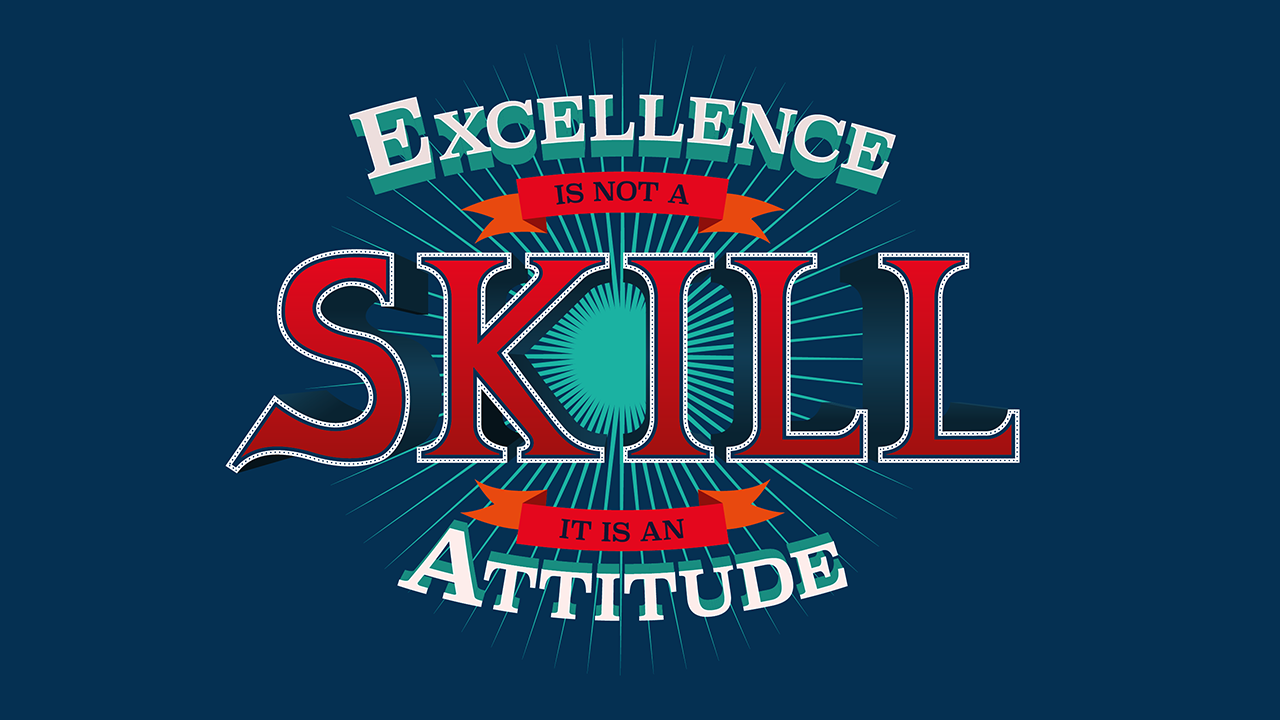
5. Concepts de croquis dans Photoshop: dans cette vidéo, je vais vous guider à travers un des croquis que j'ai créés pour ce concept. Ce n'est pas le 1er 1 et même pas le dernier. Et en fait pas celui que j'ai choisi pour aller avec et pour créer la version finalisée à partir de. Mais c'est probablement le meilleur pour montrer comment aborder un croquis de concept dans la boutique de photos. Donc, tout d'abord,
ici, j'ai décidé d'aller avec une forme qui est plus facile à faire avec la forme vectorielle. Donc, bien que je esquisse, ah, j'utilise toujours quelques formes géométriques et il est plus facile de le faire en utilisant l'outil rectangle dans boutique
photo, puis juste pour simplement le dessiner à la main. Donc, une fois que j'ai cette crête de forme, fondamentalement, j'ai commencé sur un lier séparé, dessinant le taxé, puis en concevant les rubans sur le dessus et sur le fond. Donc, évidemment, j'ai le tribunal prêt. Donc, je sais exactement avec quel texte je vais travailler. Et sur cette base, j'essaie de créer une belle composition
symétrique où j'ai les mots principaux,
hum, comme, comme, mis en évidence avec les rubans. Et évidemment, la compétence est l'accent sur toute l'année de texte, donc c'est au milieu. Et ça a été très grand. Et j'ai eu cette idée d'utiliser une étoile pour représenter l'excellence sur le dessus et la main comme un poing représentant l'attitude. Donc, ce sera comme une petite illustration. Les éléments viendront-ils la vidéo du vieux design de Crest ? Et puis je vais essayer de jouer avec le placement et la taille de ces taxes et aussi petits éléments décoratifs
supplémentaires que vous pouvez voir. Parfois, je sélectionne des parties du texte, le
déplace, en utilisant l'outil de transformation libre, même le redimensionner comme ici. J' ai dupliqué la forme, et j'ai créé un peu de profondeur ou un cadre à partir de celle-ci. Maintenant, je suis en train de redessiner le texte parce que j'aime le placement. J' aime la taille et la composition. Donc maintenant, il est temps de lui donner aussi un peu de profondeur, parce que ça va être que, hum, avec probablement je vais aller pour Et à ce stade, je ne suis pas inquiet de la police à utiliser, parce que Je déciderai plus tard si je peux utiliser un temps réel existant ou je devrai faire la taxe réelle manuellement donc si je le fais bien, je veux dire, le concept est bien dessiné. Ensuite, ce sera plus facile plus tard. Le décider si à haut visage sera approprié ou si je vais avoir besoin de dessiner cela manuellement à la main dans illustrateur, qui est également pas si difficile. Et vous verrez en fait que le concept finalisé que j'ai décidé Teoh créer un illustrateur. Le texte principal sera une conception manuelle, donc ce ne sera pas une face de cravate réelle. Je vais le concevoir en utilisant beaucoup du pentacle dans l'illustrateur. Je continue donc à ajouter plus de profondeur et de détails sur chacun de ces éléments. Donc je mets vraiment en évidence, euh, les rubans et évidemment le texte principal. Et je donne un peu plus de détails sur chaque détail, hors du texte aussi, et juste vraiment trouver la force de chacun et aussi essayer de trouver une hiérarchie. Comment Teoh obtenir les choses dans les bonnes proportions. Donc évidemment ici je travaille avec une couleur et sur un fond gris. Mais il peut encore représenter que ce qui va avoir une plus grande visibilité ou priorité
dans l'ensemble de la conception elle-même. Donc, en augmentant le poids de la ligne ou en
changeant l'ombrage, changer les couleurs ,
évidemment,
plus tard, peut toujours aider à faire ressortir ou cacher certains détails plus loin en arrière-plan. Donc, je décide encore de quelques éléments décoratifs ici. Mais d'une manière générale, c'est le concept final de glace. Maintenant, je vais vraiment affiner tous les détails. Comme l'étoile sur le dessus. J' ai décidé de le redessiner. Odo. Encore une fois, ce n'est qu'un croquis, et ce n'est pas l'art vectoriel finalisé. J' aime toujours le ranger juste pour pouvoir le comparer avec tous les autres modèles et décider si c'est celui que je vais aller chercher. Alors j'essaie de me convaincre. C' est pourquoi j'ajoute quelques détails. Évidemment, c'est une version rapide, ah sur tout le truc. J' ai donc passé ça environ trois fois par rapport à la vitesse originale que je dessinais . Donc c'est probablement environ 15 minutes que j'ai passé sur chacun de ces croquis. Il ne sert à rien de passer plus de temps que ça, mais c'est bon de ne pas se précipiter aussi, donc c'est toujours bon. Teoh a raffiné certains détails comme vous, donc j'enlève certaines des lignes qui ne devraient pas être visibles de sorte que les lignes de la crête ou ce cadre est maintenant caché derrière les rubans, donc il semble un peu mieux et plus propre. J' ai également ajouté le nom de la personne dont j'ai cité cette taxe. Et maintenant encore une fois, je suis juste d'ajouter un peu de la queue sur le texte et a décidé que probablement l'excellence et attitude utiliseront Ah, serif police. J' ajoute donc peu de détails sérieux juste à nouveau très rapidement. Ah, juste pour le rendre plus semblable à la taxe finale que je vais utiliser leur et puis j'ai juste idée du texte aussi. Vous pouvez voir que j'utilise le moins O'Toole et ensuite la transformation libre pour
rapprocher les personnages les uns des autres, équilibrer un peu plus uniformément dans ce ruban là en bas. Et encore une fois, je ne fais que raffiner le poids de la ligne sur les détails de chacun de ces éléments les plus importants. Encore une fois, le contour. Je donne un peu plus de profondeur. Et bien que j'ai commencé avec la forme vectorielle maintenant, vous pouvez voir que j'ai réellement dessiné dessus en utilisant le spectacle photo Brush William pour juste avoir cette qualité globale de drone jambon à l'ensemble du design. Alors, ici. Je ne suis pas inquiet pour un style vectoriel. Ah, dessiner ça devrait ressembler à un aviron à main parce que c'est un croquis et comme
version finalisée . Donc je suis content de ça, mais ,
ah, je vais devoir voir tous mes concepts ensemble pour décider lequel je vais aller chercher, et c'est ce que nous allons faire à la prochaine radio.
6. Choisir le meilleur concept: une fois que j'ai fini mes concepts. Il est temps de décider lequel sera la Vina, qui est celle que je vais prendre dans la prochaine étape quand je vais l'affiner et le transformer en un graphique vectoriel. Maintenant, c'est une décision importante ici parce que même si je n'ai que six options, il n'est toujours pas facile de décider laquelle fonctionnera le mieux. Donc, à ce stade, il est important d'avoir ah, illustrations ou des croquis
bien raffinés pour pouvoir les comparer les uns aux autres. Je préfère aussi les conserver dans un seul document. Comme vous pouvez le voir ici, je les ai sur des calques séparés afin que je puisse les sélectionner facilement. Et je peux aussi voler l'utilisation, comme une tournée de transformation gratuite et la commande ou le contrôle maintenus. Par exemple, je peux jouer autour d'étirer chacun de ces dessins, voir comment ils fonctionnent, peut-être les faire tourner autour, um, sur toutes sortes de choses différentes, même en utilisant la fonction de distorsion sur ça. Si je veux ajouter comme une courbe dedans,
Donc il y a encore beaucoup de choses que je peux faire ici, et la vérification si un design que j'ai créé fonctionne mieux avec quelques modifications. Mais essentiellement, ce que je fais en l'espèce, c'est d'examiner de plus près chacun d'eux, les
comparer les uns aux autres et de décider qui a le plus d'impact ou qui est
le plus vrai au sens original de cette Cour en l'espèce. Lequel représente donc le message que je voulais réaliser ? Donc ici, vous pouvez regarder à nouveau beaucoup de choses différentes, comme le style lui-même, les fonds, um que j'ai utilisé pour le taxé ou juste la composition générale. Et dans ce cas, j'ai créé six concepts. Parfois, je crée plus. Parfois, je crée moins. Cela dépend vraiment du temps que j'ai et de la rapidité avec laquelle j'arrive à quelque chose que j'
aime vraiment , et je m'impressionne. Il est donc toujours bon d'avoir plus d'options à choisir à ce stade. Mais je vais décider entre ces six options, et il est aussi utile à ce stade d'avoir un peu de repos. Donc, après avoir créé vos concepts, vos croquis, vous avez un peu de repos. Va faire autre chose, puis reviens et avec un œil frais, regarde-les à nouveau et décide une fois de plus avec lequel tu veux travailler. Aussi, demandez à quelqu'un que vous pouvez envoyer ce BB est la ou juste une version J pic hors de ce à un ami ou montrez-le à d'autres designers ou créatifs ou même à n'importe quelle personne vraiment que, vous savez, et demandez simplement leur avis lequel ils comme de ceux-ci Maintenant, vous ne devriez pas baser votre décision entièrement sur ce que les autres diront parce que c'est votre conception, donc vous devriez être assez responsable pour être en mesure de choisir votre favori. Mais il est toujours bon d'avoir d'autres opinions aussi bien, dans ce cas, bien que j'aime la plupart hors d'eux mon préféré étaient ces deux ici. Donc, celui en haut et celui en bas à la fois au milieu et la raison pour laquelle je aime parce qu'ils sont vraiment bien équilibrés. Donc, en tant que composition globale, ils sont vraiment forts, celui en bas que j'aime parce qu'il a quelques belles touches, comme l'étoile et le poing, euh, ce qui est un joli petit élément emblématique là, qui va également avec l'ensemble du message hors de la cour. Mais enfin, la raison pour laquelle j'ai décidé de travailler avec ça ici sur le dessus parce que j'aime vraiment la force de celui-ci, l'unité hors, tout
le design, et ici, l'habileté, le mot sur lequel je voulais vraiment me concentrer est définitivement mis au point. C' est donc très puissant, très fort, et ça marche bien. Donc c'est celui que j'ai décidé d'aller avec, et à partir de ce point je devrai préparer ceci pour traquer un illustrateur, et c'est ce que nous allons faire dans la prochaine vidéo.
7. Configurer le suivi dans Illustrator: Actuellement, nous volons la boutique photo, mais nous devons prendre ce croquis en illustrateur pour pouvoir le tracer avec des vecteurs. Donc, ce que je dois faire ici est d'abord, aplati toute cette composition. Et je peux le faire en allant dans le menu des calques et en choisissant aplatir l'image. Cela transformera tout en une seule couche. C' est juste un peu plus facile de travailler comme ça. Et puis je vais faire une sélection avec l'outil de sélection rectangulaire donc je vais juste faire une sélection ici. Et puis je vais aller dans le menu Image et choisir Recadrer qui va recadrer l'image en fonction de ma sélection. Ensuite, je peux aller au menu de fichiers, et je peux enregistrer ceci comme un fichier séparé. Donc, je vais juste l'enregistrer dans le dossier dans lequel j'ai tous mes autres fichiers et je vais probablement juste l'enregistrer simplement comme J Pack. Donc je lui donnerais juste un trait de soulignement et un traçage. Il suffit de le laisser comme ça et j'utilise l'océan de qualité d'image maximale pour ce fichier de retour j . Cliquez sur OK, et une fois que j'ai fini avec cela, Je peux passer à illustrateur J'utilise le robinet de commande pour basculer entre les applications sur Mac ou Old Tab sur PC, vous pouvez faire la même chose. Un illustrateur. Je vais créer un nouveau document, donc je vais fichier nouveau, puis je vais travailler avec par défaut une taille de quatre, donc je sélectionne le profil pour être prince. Ensuite, je m'assure que les scientifiques à un quatre et puis ici je peux décider si je veux un format portrait ou paysage. Dans ce cas, je vais commencer par le format paysage, puis je vais cliquer sur OK, donc maintenant que j'ai ce prêt, je peux placer l'image dans celle que je viens de créer pour les magasins. Je vais à l'endroit du dossier et ensuite je vais chercher le dossier. Donc, je vais au cours de type poster et sélectionnez le fichier de suivi de citation J pic. Une fois que je clique sur place, je peux maintenant cliquer et faire glisser pour créer le placement de cette image, et une fois qu'elle est en position, je peux le voir. Il est ici aussi dans la couche 1. Tout ce que j'ai besoin de faire est le double clic sur le calque exécutant le panneau des calques, en fait pas sur le nom mais près du nom quelque part ici pour obtenir les options de calque, puis je peux réellement appeler cette esquisse mais aussi activer l'option appelée template. Ensuite, cela sera considéré comme 50% de sorte qu'il sera plus facile de travailler dessus. Et aussi la fonction de modèle semble automatiquement cette couche, donc je ne pourrai pas la
déplacer,ce déplacer, qui est exactement ce que je veux. Donc, une fois que je clique sur OK, vous pouvez voir que c'est un peu eux maintenant, et je peux maintenant travailler dessus de cela. Mais pour cela, j'ai également besoin de créer un calque séparé. Donc, je crée un nouveau calque en entendant le panneau
des calques, puis je vais juste appeler cette illustration. C' est sur ça que je vais travailler et peut-être perdu. Une chose que je ferais est d'utiliser l'outil de tableau d'art, qui est ici sur la barre d'outils, et juste le faire glisser pour correspondre aux bords de cette conception. Peut-être l'a-t-il complètement accroché sur les bords de l'image de traçage réelle que je viens d'
apporter. Bien sûr, je peux toujours changer cela plus tard, mais cela pourrait être en fait mieux anti cher de commencer à travailler sur, donc c'est tout ce que j'avais besoin de faire. Mais bien sûr, je dois aussi sauvegarder cela avant de continuer à travailler dessus. Donc, je vais au fichier, enregistrer sous et puis je peux l'enregistrer ici. Et je vais juste appeler ce devis design et ensuite j'économise. Cela n'illustre pas leur fichier lorsque j'enregistre un fichier illustrateur. J' ai également la possibilité de le sauvegarder dans différents formats ah, hérités. Mais je vais juste rester avec la version créative cloud, donc je vais cliquer sur OK, et maintenant le fichier est enregistré et je suis prêt à continuer à travailler. Mais avant de nous lancer dans l'un de ces détails, j'aimerais décider quels fonds je vais utiliser pour les contribuables. Si je trouve des téléphones qui vont fonctionner pour tous, et aussi je devrai décider du thème de la couleur. Donc, tout d'abord, dans la prochaine vidéo, je vais décider des téléphones et je vais voir si je peux trouver quelque chose qui convient à ce design
8. Sélectionner les polices de police: pour une conception typographique. Le choix des fonds est évidemment un élément très important du projet. À ce stade, je suis toujours de décider si d'utiliser des fonds pour tout ce texte ou si de créer un
fonds personnalisé pour le mot compétence, par
exemple, Alors quoi ? Je suis presque sûr que je vais utiliser un téléphone existant pour est l'excellence et l'attitude. Il devrait être le même formé, puis le reste de la taxe. Les petits bits devraient également être bien avec un fonds existant. Alors regardons les accidents. Je suis généralement ce que je fais est d'utiliser le type toe, et je tape juste le texte comme j'en ai besoin. Donc, avec un début en majuscules et en minuscules pour le reste des caractères, je dois, bien sûr, assurer que je n'ai aucun type était là dedans. Mais une fois que j'ai le texte, je peux le sélectionner et ensuite je peux décider quel fonds j'aimerais utiliser pour cela. Donc, à partir du panneau de caractères ici sur la liste déroulante du sélecteur de téléphone, je peux voir le texte actuel ou les fonds actuels que j'ai installés sur mon ordinateur à partir de laquelle je peux facilement en sélectionner un. Si je clique sur l'un de ces et puis je clique simplement ici dans le sélecteur de fonds, je peux utiliser les flèches haut et bas trop rapidement. Togo, à travers les téléphones existants que j'ai. C' est aussi un moyen rapide de prévisualiser toutes ces options. Maintenant, si je sais que je cherche, disons dans ce cas, une version serif. Je peux aussi essayer de taper Serif, qui cherchera non seulement le premier mot des prénoms, mais partout où le serif apparaît dans le nom d'un fonds. Cela me donnera les options pour cela. Donc c'est aussi une façon de chercher dire façon. Si je veux chercher des fonds Sunseri, je peux simplement taper le soleil et puis, comme vous pouvez le voir, il viendra avec toutes les options formées Sunseri ou la plupart d'entre eux en fait, qui a le soleil dans leur nom. Maintenant, bien
sûr, il y a une meilleure façon de chercher des fonds aussi. Si vous recherchez quelque chose que vous n'avez pas actuellement installé sur votre machine, vous pouvez les ajouter à partir du kit de type. Si vous utilisez la version Creative Kyle d'illustrator. Donc, si votre abonné, vous pouvez cliquer sur ajouter des fronts de type kit et puis il va ouvrir, um, le navigateur où vous serez déjà connecté si vous êtes verrouillé dans un illustrateur. Donc, à partir d'ici, vous pouvez télécharger et installer des fonds à la fois pour une utilisation de bureau et Web. La plupart d'entre eux sont bons pour les deux. Certains d'entre eux ne seraient que vous utile pour le bureau ou le web. Donc à partir d'ici, je peux, euh, taper à nouveau. Texte que je travaille avec excellence, et puis je peux voir quelques options ici déjà. Maintenant, ce sont les océans que j'ai déjà installés sur mon ordinateur, mais nous pouvons également rechercher des options particulières. Disons que je cherche Sarah si je le sais déjà. Et puis je voudrais m'assurer qu'il est disponible pour le naufrage, ce qui signifie qu'il peut être téléchargé et utilisé sur le bureau. Alors je peux décider Ah, d'autres propriétés comme l'appât sur le texte et,
ah, ah, si elle a standard ou seulement des chapeaux, des chapiteaux et ainsi de suite et ainsi de suite. Donc ici, je peux voir où les quelques options agréables et puis je peux également décider combien je
veux que ces aperçus soient si je veux les voir dans la vue actuelle, ou peut-être juste commencer par la taxe et les comparer de cette façon. Donc, il ya beaucoup, beaucoup d'options année et juste pour vous montrer comment cela fonctionne quand je télécharge quelque chose, je vais juste télécharger celui-ci ici et ils seront fiscalement pro. Si je clique sur utiliser les téléphones, tout ce que je dois faire est de cliquer sur les fonds sélectionnés, puis si je retourne à Illustrator, donc je dois juste revenir à Illustrator. Je peux voir que le cloud créatif m'envoie que deux téléphones ont été installés. Donc maintenant, si je tape ici dans le sélecteur de téléphone Adobe, je peux voir que c'est leur texte pro afin que je puisse le sélectionner. Et puis c'est comme ça que ça ressemble. Donc c'est assez beau fonds. Mais ce que je préfère utiliser pour cela est un autre. Il s'appelle Super Clarendon Light, donc c'est pourquoi je vais utiliser peut-être la version normale de celui-ci. Donc, je vais juste sélectionner cela et maintenant je vais faire est de sélectionner le reste du texte, et je vais réduire la taille d'eux. Je peux également utiliser ce décalage de commande de raccourci et puis les
raccourcis clavier sont communs, et l'arrêt complet va changer une augmentation ou diminuer la taille du texte sélectionné. Donc, je vais probablement utiliser quelque chose de similaire à ceci pour le mot sur le dessus. Et puis je ferai la même chose pour la taxe d'attitude en bas. Donc, je préfère garder ces textes de référence sur le côté, puis les dupliquer quand je veux
commencer à les concevoir. De cette façon, j'ai toujours une référence sur le côté gauche, à
laquelle je peux revenir si je veux apporter des modifications,
parce que parfois un illustrateur, vous pourriez avoir besoin de tracer le texte, et alors vous pourriez oublier ce qui était le téléphone réel que vous avez utilisé au début. Bien sûr, si vous n'avez pas de cloud créatif, vous pouvez également utiliser d'autres sites Web comme Duffen serait un bon où vous pouvez télécharger beaucoup de téléphones et vous pouvez également rechercher des téléphones très facilement. Donc ces air à nouveau libre à utiliser et um, vous pouvez trouver des centaines ou des milliers de plus
9. Choisir le thème de couleurs: Le prochain aspect important de la conception est le thème de la couleur. Maintenant encore une fois, c'est quelque chose que vous pouvez décider de faire plus tard ou de le faire dès le début. Comme je le fais maintenant, je préfère le faire au début et que peut-être faire des changements ou peut-être faire quelques variations de couleur à la fin. Mais ce que je préfère faire est d'utiliser les thèmes de couleur adobe. Et vous pouvez trouver cela dans le panneau Thèmes de couleur, où vous pouvez cliquer sur cette icône dans le panneau pour accéder au site Web d'Adobe Color, qui était autrefois appelé refroidisseur mais fonctionne exactement de la même manière. Donc ici, vous pouvez créer des thèmes de couleur très facilement, soit le faire à partir de zéro ou même utiliser, um, une image pour commencer. Vous pouvez donc explorer et rechercher des thèmes de couleur, sont créés par d'autres concepteurs à l'aide du service Creative Cloud. Vous n'avez pas besoin d'être sur Creative Cloud pour pouvoir travailler avec des couleurs comme celle-ci,
car il s' agit d'un service. C' est en ligne que vous pouvez utiliser et télécharger et même en utilisant les versions précédentes hors illustrator, mais il est plus facile de le gérer si vous avez club créatif. Donc, une fois que vous trouvez quelque chose ici que vous aimez, vous pouvez le télécharger. Vous pouvez dire que vous souhaitez l'enregistrer dans la bibliothèque ou même continuer à le modifier. Donc, dans ce cas, je vais juste aller créer parce que j'ai une bonne idée de ce dont j'ai besoin. Donc d'abord, j'aurais besoin d'une couleur bleue plus foncée, donc je vais juste la traîner ici. Et comme vous pouvez le voir, quand je change cette couleur stoke, cela affecte en fait tous les autres car il y a la règle de couleur analogique sélectionnée qui peut être utile et vous pouvez en choisir différentes ici. Mais dans mon cas, je vais juste choisir personnalisé parce que je veux les changer manuellement. Donc, comme je l'ai dit, je voudrais avoir une couleur bleue plus foncée, mais même beaucoup plus sombre que cela. Donc j'ai juste réduit la luminosité, quelque chose comme ça, peut-être un peu plus près de l'ombre pourpre, quelque chose comme ça. Ensuite, je voudrais avoir aussi une couleur turque sage. Donc je vais essayer de trouver quelque chose parmi cette ligne. Quelque chose comme ça. Ensuite, je vais utiliser une couleur rouge, qui est déjà à peu près celle dont j'ai besoin, Peut-être un peu plus loin de la zone orange, quelque chose comme ça. Et puis j'ai besoin d'une couleur très neutre aussi. Donc je vais juste traîner ça plus près de cette zone ici. Donc, fondamentalement, nous sommes de saturer cette couleur. Presque le rendre blanc. Quelque chose comme ça. Et puis peut-être comme une couleur bleue supplémentaire, je voulais changer celle-ci ici. Alors peut-être un autre bleu. Une autre nuance de la couleur similaire. Quelque chose comme une version plus lumineuse. Oui, quelque chose comme ça. Donc une fois que j'ai les couleurs maintenant, je peux télécharger ça pour que je puisse l'enregistrer, tout d'
abord, et je vais juste appeler ça, euh, design de terrain de
compétence comme ça et l'enregistrer dans ma bibliothèque. Donc, une fois que je clique sur enregistrer, nous pouvons revenir ici, et cela devrait être mis à jour une fois que je clique sur cette option d'actualisation. Donc, une fois que je l'ai rafraîchi, vous verrez qu'il est déjà mort. La conception des devis de compétence, L'étape suivante consiste à ajouter ceci dans nos recherches. Donc, si je vais aux commutateurs, vous pouvez effectivement voir qu'il est déjà là parce que j'ai double-cliqué dessus, en lisant le panneau des thèmes de couleur. Donc maintenant c'est dans nos échantillons et tout ce que j'ai à faire maintenant c'est de créer quelques carrés ici . Ce n'est pas encore nécessaire. Mais je préfère le faire de cette façon pour voir tout ça. Ah, place les couleurs ensemble. Donc, je viens de dupliquer la première fissure, puis en utilisant la transformation de l'objet à nouveau qui est de commander le ou de contrôler le je vais créer quatre de ces cinq couleurs et je
vais juste sélectionner chacune d'entre elles. Donc je vais voir ces couleurs ensemble. Donc, ce sera le thème de couleur avec lequel je vais travailler. Et avec cela maintenant, nous avons tout prêt pour commencer notre conception. Donc, dans la prochaine vidéo, nous allons tracer le vert de la compétence.
10. Dessiner avec l'outil Plume: Bien qu'il y ait beaucoup de téléphones que vous pouvez utiliser dans vos conceptions, il est
parfois préférable de créer un complètement personnalisé et unique formé à partir de zéro. Bien sûr, vous n'avez pas besoin de créer les personnages plus anciens pour ce fonds. Seuls les personnages nécessaires pour votre design avant que je les conçoive et je les passe sur eux. Je m'assure que je suis sur l'illustration lier, Et puis je vais aller voir et montrer les règles ou aller aux règles montrer les règles règles parce que je voudrais définir quelques guides ici, tout d'
abord, un guide pour le haut et puis un guide pour la base de référence. Ils sont donc que c'est la hauteur du capuchon et la ligne de base définie. Et puis je voudrais aussi créer une taille particulière pour les Sarah if parce que, comme vous pouvez le dire, je vais utiliser ces petits riffs de Sarah sur la taxe elle-même. Je veux donc m'assurer que cette distance est également la même sur le dessus et sur le fond aussi bien. Donc, pour m'assurer que je vais utiliser un moyen très rapide et facile. Donc tout d'abord, je vérifie le guide ici, la hauteur de ce que je peux vérifier dans la vie. Eh bien, vous êtes là. Je vois que c'est environ 75 millimètres, disons 75 millimètres et celui-ci est proche, disons, 80. Il y a donc cinq millimètres de différence entre les deux. Si je sélectionne celui-ci ici en bas pour que celui là, je dirais que c'est 1 30 Donc l'autre devrait être 1 25 Vous pouvez créer un guide faisant glisser à
nouveau et ensuite le positionner à peu près là. Mais alors vous pouvez utiliser la valeur divi pour être réglé sur 125 était les guides sont en place. Tu peux toujours les regarder. Nous pouvons aller voir les guides, regarder les guides. De cette façon, nous ne serons pas en mesure de les déplacer ou même ainsi, comme eux. Donc, une fois qu'ils sont en place maintenant, je peux passer au pentacle, et ce que je préfère utiliser est une couleur de surbrillance rouge. Donc, la couleur de trait à être réglée sur quelque chose comme le rouge comme ça et pas de couleur de carburant. C' est ainsi que je préfère utiliser l'outil panoramique et définir la taille de trait d'un point. Je vais zoomer un peu plus près et je commencerais par le personnage s. Donc celui-ci, je vais juste suivre actuellement la façon dont il se passe. Et si vous n'êtes pas familier avec le pentacle, je vous recommande fortement de consulter mon autre cours sur la maîtrise du stylo Tal parce que cet outil n'est pas si simple. Donc, si vous n'êtes pas habitué à travailler avec elle, vous pourriez trouver un peu difficile de comprendre comment travailler. Mais je vais juste me concentrer sur ce design maintenant. Donc, je vais créer les contours est que vous pouvez voir que je suis un peu libre. Je ne le suit pas entièrement de la même manière que mon original sur le dessin parce que je
voudrais affiner le dessin pendant que je le dessine. Et, ah, par
exemple, je vais un peu au-dessous de la ligne de base et puis je reviens. Peut-être que je dois juste changer ça un peu plus tard. Vous savez, ce point devra certainement changer. Quelque chose comme ça va être ma première lettre. Mais je peux toujours revenir ici et faire des changements sur ce fond. Mais il y a quelque chose comme ça pour de temps en temps. Une fois que j'ai ce prêt, je peux échanger les couleurs en appuyant sur Maj X. J'ai transformé une couleur de trait en couleur de champ, et puis je peux aussi changer cela. Deux couleurs différentes. Disons deux blancs, par
exemple. Donc, la première lettre est créée. Mais bien sûr, cela nécessitera un raffinement, et la meilleure façon de l'affiner est d'utiliser l'outil de sélection directe, puis de réaligner chacun des points de poignée et parfois même de créer de nouveaux points d'ancrage ou de supprimer ou les existants. Donc, comme vous pouvez le voir ici, ce que je vais continuer à faire est d'affiner le design lui-même et de décider où ces points devraient aller. Donc, comme cette courbe, il peut être amélioré aussi, jusqu'à ce qu'il donne un bon flux
continu dans le personnage. Donc, je ne vais pas passer trop de temps là-dessus parce que je voudrais vous montrer un autre exemple nouveau, en utilisant l'outil plume pour le personnage. Je vais juste dessiner un côté du personnage, et au lieu de commencer complètement à partir de zéro, je vais réellement créer un rectangle. Donc, en utilisant le rectangle, j'ai conçu à nouveau la moitié de cette forme. Appuyez sur la taxe de poste. J' ai rapidement échangé les couleurs du trait et de la sensation, puis j'ai utilisé un outil de stylo et de définir où je veux que la série soit. Je vais donc avoir besoin d'un autre point là et d'un autre point là et la même chose sur le dessus
aussi . J' aurai besoin d'un point. Hum, probablement encore là, quelque part au milieu et un autre point comme ça. Et puis ce que je vais utiliser est l'outil Flèche blanche et donc, comme ces deux points et simplement les traîner le long. Les gars que j'ai déjà en place. Donc, cela a créé 1/2 de la forme. Donc maintenant, je peux utiliser la visite réfléchie, qui est sous rotation. Donc, il y a reflet toe clic sur la ligne centrale, puis cliquez et commencer à faire glisser cette forme et maintenez sur l'ancien et déplacer ensemble qui va le contraindre et également dupliqué afin non seulement reflété la forme entière, mais aussi dupliqué. Et maintenant, je peux sélectionner les deux ensemble, et je peux utiliser la forme, le constructeur, forme, outil
constructeur. C' est celui-là, moi que je dois simplement dessiner sur ces deux parties, et cela les rejoindrait en une seule. Et une fois que je suis prêt, il suffit d'appuyer sur Maj X. Une fois que j'ai tout le vaisseau sélectionné, il suffit d'appuyer sur Maj X, et cela va résoudre les couleurs une fois de plus. Donc, vous pouvez voir qu'il y a des façons de créer, hum, vos personnages personnalisés soit à partir de zéro et les conduire avec le crayon. Et puis nous les trouvons en utilisant l'outil de sélection directe ou même utiliser des formes dans certains cas, mais c'est certainement bon d'utiliser des guides pour simplement vous guider et avoir le traçage en arrière-plan pour aussi simplement vous montrer à peu près comment le croquis original waas. Mais comme je l'ai dit, vous ne devriez pas vous y tenir exactement comme il ressemble sur le dessin original. C' est une interprétation que vous affinez pendant que vous le tracez, et je vais vous montrer comment cette partie du design s'est avérée une fois que j'ai fini tous les personnages. Donc ce sont les caractères finalisés sur le texte principal, et nous pouvons jeter un oeil sur le contour de vous. Donc, si je vais voir le contour, nous pouvons voir que j'ai considérablement changé beaucoup de détails. Alors j'ai décidé que je vais aller avec les sifs incurvés de Sarah en auto droites. Et aussi le s a changé un peu. Au lieu d'avoir un très long détail et Sarah Fear sur le dessus, j'ai réduit la taille de cela et j'ai également espacé les personnages un peu plus. Donc, maintenant que le texte principal est prêt, nous pouvons utiliser le téléphone que nous avons sélectionné plus tôt pour les parties supérieures et inférieures. Et dans la vidéo suivante, je vais vous montrer comment les assouplir en utilisant la fonction divorcée.
11. Texte en sortant: pour le texte secondaire de la conception. J' ai déjà préparé le téléphone que je vais utiliser, donc je vais juste à l'ancien clic et glisser pour copier cette taxe sur eux. Je vais changer la couleur de ça, donc la couleur du carburant. Utilisons White comme le reste du texte,
et je le placerai quelque part ici au milieu. Mais pour m'assurer qu'il tombe effectivement au milieu, je vais l'aligner sur l'autre taxé. Donc, tout d'
abord, je sélectionne tous ces caractères ensemble et les regroupe, donc je vais au groupe d'objets. Alors maintenant, c'est un objet. Si je vais dans le panneau Calque, je peux voir qu'il s'agit d'un élément. Mais bien sûr, je peux toujours accéder à chacun des personnages facilement si je double-clique dessus. C' est l'isolement plus qu'un illustrateur. Je peux les sélectionner et les déplacer ou y apporter des modifications. Si je suis prêt, je peux double-cliquer à l'extérieur pour revenir à la vue normale. Donc, grâce au regroupement, je peux voir comme ceux-ci au texte, et je peux aller sur le dessus et choisir aligner Horizontal Center. Une fois que je clique sur ce qu'ils seront alignés les uns aux autres afin qu'ils soient centrés. Donc maintenant, si je disais comme les accidents, je peux toujours tenir vieux et changer de vitesse, en le faisant glisser vers le haut ou vers le bas. Si je veux changer leur taille tout en le gardant centré, je vais augmenter la taille légèrement, quelque chose comme ça. Et puis je dois créer l'effet de distorsion dessus. Avant de faire cela, cependant, je vais orteil vieux clic et glisser et ah, réécrire à l'attitude et le fond. Donc, une fois de plus, je vais juste le taper en minuscules sélectionné tout, puis aller à taper majuscules de
majuscules à la façon rapide de le faire, puis sélectionner ces caractères ici et en utilisant le même
raccourci que j'ai utilisé précédemment, a légèrement réduit la taille. Et je vais vraiment vérifier quelle taille amusante j'utilise pour ceux-là ici sur le dessus. Donc celui-ci est 33.22. En fait, ce n'est pas une taille très idéale. Peut-être augmentons au 34. De cette façon, je peux utiliser la même chose ici aussi. Donc 34 de cette façon, j'utilise exactement la même taille sur le dessus et sur le fond aussi bien. Mais une chose que je ferais aussi ici est un peu éteint. Donc, je cliquerais sur les deux caractères, que je voudrais changer et maintenez sur vieux et impressionné, flèche
gauche et droite pour les déplacer plus près ou plus loin. C' est ce qu'on appelle le tournage, et c'est encore une autre fonctionnalité très utile pour personnaliser le texte. Peut-être que j'ai déplacé l'ulcère de la ligue D et E, quelque chose comme ça. Maintenant, bien sûr. Ah, je peux aussi utiliser le courant ici sur le dessus avant de l'utiliser. Donc, voir peut aller un peu plus près. Et, euh, probablement c'est tout ce que j'ai besoin de changer là-dessus. Vous devez gagner Duke, surtout si vous utilisez toutes les capitales. Donc, dans notre cas, c'était nécessaire. Et encore une fois, je viens de les aligner au centre et peut-être légèrement les déplacer au milieu aussi. Quelque chose comme ça. Alors maintenant qu'ils sont tous les deux centrés, je peux aussi concevoir où l'attitude qu'elle devrait être. Peut-être un peu plus d'excellence. Congar vivait avec plus haut aussi. Et chaque fois que vous me voyez pousser des choses autour, j'utilise aussi les raccourcis clavier vers le haut, vers le bas, vers droite et vers la gauche. Maintenant que c'est prêt, je peux commencer à déformer. Ils sont taxés. Donc, ce que je vais faire est de cliquer sur faire enveloppe ici en haut de la barre d'options qui vous donne les options de distorsion. Vous pouvez activer l'aperçu, puis vous pouvez le voir en arrière-plan. Comment va-t-il se passer ? Mais je voudrais réduire le groupe à probablement 20% pour que vous puissiez voir à nouveau. Ça peut aller dans les deux sens, mais je vais m'en tenir à 20%. Cela ressemble à l'esquisse originale que j'ai faite, et puis je vais cliquer sur OK, donc c'est fait, et je peux le déplacer légèrement vers le bas. Mais si vous voulez vous assurer que vous ne le déplacez pas à gauche ou à droite, maintenez la touche Maj enfoncée pendant que vous le faites, en le
déplaçant de cette façon, il ne se déplacera que de haut en bas, ou vous pouvez à nouveau utiliser l'air était sur le clavier, donc ça a l'air bien. Maintenant, faisons la même chose avec le texte en bas à nouveau, cliquez sur faire l'enveloppe, puis dans ce cas et juste mettre moins 20% de sorte que devrait courber dans l'autre direction. Cliquez sur OK, puis faites-le glisser légèrement vers le haut pour correspondre à la position dans la conception originale. Maintenant que cette partie du Texas est prête avant de taper le reste, je vais d'abord créer les rubans, et c'est ce que je vais faire dans la prochaine vidéo.
12. Concevoir les rubans: dessin du ruban peut être fait à nouveau de nombreuses façons différentes. Mais je vais utiliser à la fois le stylo tal et la forme fait dans ce cas. Donc, je vais juste à Zuma avec plus près et premier Eh bien, je crée un rectangle, donc il suffit de cliquer et de faire glisser pour créer approximativement la taille dont j'ai besoin. Et pour ce rectangle encore une fois, nous pouvons utiliser la couleur blanche pour l'instant, ou nous pouvons utiliser quelque chose de différent juste pour qu'il se démarque un peu plus du texte. Une fois qu'il est prêt, nous pouvons aller dans le menu objet et à partir de l'enveloppe déforme, nous pouvons choisir make with warp. Cela nous donnera exactement la même option que celle que nous avions sur les taxés. Donc, je vais utiliser 20% sur ce rectangle supérieur, puis cliquez sur OK, cela nous aiderait juste à avoir la même courbe que nous avons au-dessus. Et maintenant, je peux voir que j'ai besoin d'un peu plus d'espace ici pour que je puisse aller plus haut. Et puis celui-ci peut toujours chevaucher la taxe principale aussi bien si je le veux. Mais notez que si vous utilisez le même pourcentage et utilisez des largeurs différentes, alors la courbe réelle sera différente. Donc, parce que cette forme est un peu plus étroite, nous devrons utiliser moins sur la bande. Sinon, ça a l'air différent. Donc, si nous voulons garder le même, quand je le sélectionne ici en haut de la barre d'options, je peux le réduire. Appuyer sur Aero quelques fois, peut-être jusqu'à 15%. Je pense que ce sera proche, peut-être même Mawr. Disons 12%. Cela devrait avoir à peu près la même courbe que le texte au-dessus. Je voudrais aller même jusqu'à 10%. Donc juste un très léger angle là et qui s'adaptera assez bien. Donc ça marche. Et maintenant je peux changer la couleur de ça. Je viens juste de revenir à l'édition du contenu. Alors cliquez sur cette icône ici et puis je peux changer la couleur pour que le bit soit prêt. Maintenant, nous devons dessiner les détails derrière et nous pouvons réellement le faire un peu plus loin de la conception afin que je puisse le faire sortir. Maintenant que la courbe est bien, je peux zoomer plus près et ensuite je vais juste utiliser l'outil stylo. Maintenant, avant de faire cette dernière chose que je voudrais faire est de développer ceci, alors aller dans le
menu objet et vous choisiriez développer, puis je clique. OK, comme
ça. Maintenant, par
exemple, si je retourne ça, ça ne causera aucun problème. La raison pour laquelle cela aurait causé des problèmes auparavant est qu'il utilise toujours cette
fonctionnalité de distorsion donc nous trouvons qu'il commencerait à le tourner. Vous voyez, de la déformation sera recréée en fonction de la position et de la rotation de l'objet. Et si j'utilisais la fonctionnalité d'expansion, cela semblerait simplement revenir aux contours normaux, donc je ne pourrai plus utiliser de modifications, comme changer le pourcentage de la bande. Mais maintenant, c'est une bonne forme avec laquelle je peux travailler. Donc je vais utiliser la plume maintenant et d'abord, une guerre pour que ce ruban fonctionne, je vais devoir avoir une forme qui va derrière quelque chose comme ça. Donc je vais juste dessiner un triangle ici, et je vais changer la couleur de ce juste sélectionné et changer la couleur pour une
teinte plus foncée , et je vais aussi le déplacer derrière. Donc, je vais arranger envoyer en arrière. Vous pouvez également utiliser des raccourcis pour organiser I temps. Ainsi, dans la structure de
calque, vous pouvez rapprocher les choses de vous-même ou déplacer les choses derrière d'autres objets en utilisant les raccourcis commande Commander, puis ces crochets sur le clavier. Donc, si j'utilise cela juste pour vous le montrer, je peux aller vers le haut ou vers le bas ici dans le panneau des calques. Vous pouvez réellement voir comment la forme sélectionnée monte et descend. Donc je vais le déplacer derrière quelque chose comme ça et ensuite utiliser à nouveau le crayon, je vais dessiner le dernier morceau dont j'ai besoin ici, et ce sera le ruban lui-même pour la fin de la vengeance. Donc je vais juste créer ah, fin
simple ici, quelque chose comme ça et puis un autre côté. Et puis je pourrai y retourner et probablement finir quelque part par là. Et puis je peux fermer toute la forme, vais
juste la fermer, et ensuite je vais changer les calories de ça une fois de plus et le rendre un peu plus lumineux, quelque chose comme ça, et le déplacer derrière les autres formes, sorte que cela semble assez agréable. Mais je peux toujours en augmenter la taille si je le veux. Je me sentais comme il était un peu trop et étroit par rapport à l'original et le zoom plus proche et assurez-vous que ce point ici est aligné à l'autre point. Si vous voulez vous assurer que ces éléments sont accrochés les uns aux autres, vous pouvez accéder aux guides et vous assurer que les guides intelligents sont activés. Donc, si elle est activée,
alors de cette façon, vous devriez être en mesure d'aligner les choses assez facilement sur Il suffit d'utiliser l'outil de
sélection directe et de vendre à ce moment, droguer de A et de le faire glisser de cette façon. Il a été arraché exactement dans la position. Maintenant que cette partie est prête, je peux sélectionner les deux formes, cliquer dessus et ensuite utiliser l'orteil réfléchissant, que nous avons utilisé plus tôt. Je vais cliquer sur cette forme en haut de la forme. J' essaie de sélectionner le centre. En fait, c'est encore mieux. Cliquez donc sur le point central, puis cliquez et faites glisser. Attendez, maintenez, déplacez-vous ensemble, puis lâchez-vous. La souris comme ça. Le ruban est créé. Maintenant. Est-ce que je dois faire est de vendre comme ça, assurez-vous que la taxe n'est pas incluse dans la sélection et le regrouper ensemble. Vous pouvez aller au groupe d'objets ou appuyer sur la commande G ou G contrôlée sur le clavier. Une fois que c'est prêt, je peux maintenant aligner cette année au centre quelque chose comme ça. Et puis je peux aussi tout pour cliquer et faire glisser tout cela vers le bas, puis il suffit d'utiliser la
rotation et tourné complètement autour en maintenant le décalage. Vous pouvez vous assurer que la rotation s'arrête à 180 degrés, puis tout est en place maintenant. On a donc les rubans. Nous avons également la partie principale du texte prêt,
et je peux toujours déplacer les choses plus tard. Donc, si je décide de déplacer les travailleurs qualifiés taxés, je peux déplacer cela plus loin et avoir un espace à peu près égal sur le haut et le bas aussi. Et une dernière chose que je ferais ici, c'est d'avoir taxé. Placé sur les rubans aussi. Ou vous devez faire est de réutiliser un de ces textes que nous avons créés plus tôt. Donc vieux clic et faites glisser double clic sur le texte et le remplacer par n'est pas que j'utilise toutes les majuscules déjà, et vous pouvez le voir maintenant. C' est évidemment trop grand. Donc je vais juste le rendre plus petit. Quelque chose comme ça. Et puis ce que je dois aussi m'assurer est que la distorsion de l'enveloppe dans ce cas
va à nouveau être réduite probablement à 10% tout comme ce ruban lui-même. Donc aussi, pour nous assurer que nous pouvons voir cela, je vais utiliser une nuance de gris plus foncée sur le texte lui-même. Peut-être quelque chose comme ça, puis déplacez-le et assurez-vous aussi qu'il est devant, hors du ruban. Quelque chose comme ça. Maintenant, c'est juste normalement avec plus près. Je vais rendre cela un peu plus petit tout à fait, et ensuite aussi revenir au virage et ah, juste raffiné que. Je pense que je pourrais avoir besoin d'utiliser encore moins comme 8% sur cela. Tu vois ? 8 %. Ah, eh bien, il
suffit de le déplacer vers le bas. Quelque chose comme ça ? Ouais,
ça a l'air très bien. Peut-être un peu plus haut. Oui, ça a l'air bien. Et maintenant encore une fois, tout comme ce vieux clic
et glisser, puis le déplacer dans le bas là je vais changer le texte. Je viens de taper C'est et l'attitude, bien
sûr. Et puis je vais changer et ah, changer le groupe Tu moins huit. Cela devrait fonctionner déjà sur le fond ainsi afin que je puisse à nouveau le déplacer en place en utilisant le haut, bas à droite et à gauche il y avait je le pousse en position. Quelque chose comme ça. Je pense que cela fonctionne assez bien maintenant si je double-clique, je reviens. Donc, je ne suis pas dans l'humeur de l'isolement et je peux tout sélectionner. Maintenant ensemble, je peux sélectionner tout le texte et à nouveau utilisé l'option de centre de ligne ou son option de centre de
ligne entière de cette façon. Maintenant, tout est centré parce que tout le design est centré. Ça marche bien. Alors maintenant que tous les élémentaires en place dans la vidéo suivante, je vais commencer à appliquer des effets en commençant par les trois. Le plus le fait
13. Ajouter de la profondeur au texte: pour souligner l'ensemble de la composition centralisée. Je vais utiliser trois effets D sur l'excellence évitée et l'attitude. Alors je me suis assis d'abord les accidents et aller à un fait. Mon nouveau choix trois D et les Juifs extrudent. Une fois que j'ai sélectionné cet aperçu interne, je peux déjà voir à quoi ça va ressembler qui peut utiliser ce cube pour le déplacer, puis il se rafraîchira au-dessus et montre le mot lui-même en trois D. Mais je vais utiliser une quantité inférieure hors profondeur. Donc probablement autour de 30 devrait suffire. Vous verrez qu'il sera moins, hum, profondeur sur elle. Peut-être que 35 fonctionnera mieux, donc je l'augmente jusqu'à 35. Oui, c'est bien. Et puis je n'ai pas besoin de rotation dessus. Aussi, je n'ai pas besoin de diplômes comme ça. Je n'ai besoin que de changer dans une de ces directions, et il va s'incliner de haut en bas, comme vous pouvez le voir. Je l'incline maintenant, et je vais me souvenir de la quantité de rotation que j'utilise ici. Donc, j'utilise 15 degrés là-bas, donc 00 15 degrés et je n'ai pas besoin d'avoir une perspective là-dessus, bien que je puisse utiliser une certaine perspective pour le rendre encore plus réaliste. Trois D, ouais,
ça a l'air très bien. Donc je peux le laisser dessus et je vais cliquer sur OK,
donc encore une fois,
c'est quelque chose que donc encore une fois, nous pouvons toujours changer plus tard si nous changeons d'avis, parce que chaque effet que vous appliquez, un illustrateur devient un effet vivant donc nous pouvons trouver ici dans le panneau d'apparence peut l' activer et désactiver, et nous pouvons également cliquer dessus pour apporter des modifications aux valeurs que nous avons utilisées. Je vais également utiliser 50 degrés sur la perspective. Juste pour qu'il soit facile d'utiliser la même chose sur le mot d'attitude. Donc, je vais sélectionner cela maintenant et aller à effectuer trois D supplémentaire que biseau de la même manière
, puis je suis allé à activer l'aperçu. Et j'utiliserai 35 pour les profondeurs 50 pour la perspective, puis moins 15 dans ce cas pour
les degrés au-dessus, puis les deux autres devraient être zéro et zéro. Alors, voilà. Il y a le texte en bas. La seule chose que je vais faire ici est évidemment changée. Les couleurs, mais je le ferai plus tard. Donc, tout d'abord, je vais juste décider si c'est ah, comme je veux
le voir. Et peut-être que 15 degrés dans ce cas pourrait être un peu trop. Bien que je voulais le rendre égal, je le réduit en fait et probablement le garder ou neuf degrés ou moins neuf degrés. Dans ce cas, je pense que c'est assez labouré pour l'impôt le plus bas, quelque chose comme ça. Alors maintenant qu'ils sont créés, si je veux changer leurs couleurs, je peux le faire. Mais je dois étendre l'objet. Je pourrais changer la couleur du texte principal. Donc, si je l'ai dit comme ça, en utilisant l'option de style à nouveau ici sur le dessus, nous pouvons ajouter le contenu et ensuite je peux changer la couleur de cela et cela change automatiquement les détails les plus sombres aussi. Mais dans mon cas, ce que je voudrais utiliser est cet ombrage pour le texte, mais une couleur différente pour les détails de profondeur réels. Donc, pour être en mesure de faire cela, je vais devoir aller dans le menu objet et, euh, avoir à développer ceci afin goto objet dépense apparence. Cela signifie maintenant que c'est un groupe dans lequel je peux faire des sélections, et j'utilise généralement la volonté magique dans ces cas, donc je peux très rapidement sélectionner tous les éléments colorés similaires. Utilisez également avec le double clic sur la baguette magique et vérifiez la tolérance. Ici. J' utilise habituellement une tolérance zéro. C' est similaire au filtrage show, mais dans Illustrator, Magic veut que vous travailliez un peu différemment. Si vous le définissez sur 0 %, il sera toujours en mesure de trouver exactement la même vidéo d'objets colorés dans cette sélection. Alors rappelez-vous, nous sommes d'humeur isolée. C' est ainsi que je pourrais rapidement séparer cela du reste du design. Et puis je vais utiliser cette couleur que nous avons sauvée du côté représentant de couleur adobe. Alors jetons un coup d'oeil à ça. Ça a l'air assez sympa, et je vais juste répéter la même chose sur le fond taxé. Mais une dernière chose que je voudrais faire aussi, double-cliquez sur ce texte, utilisez le Magic, sélectionnez toutes les faces avant du texte, et puis je vais changer cela. Um en fait pas la couleur du champ, mais je voudrais changer la couleur du trait en blanc et aussi m'assurer que, le trait est dit être à l'intérieur de quelque chose comme ça. C' est comme ça que j'ai l'air une fois de plus. Oui. Peut-être la seule chose que je vais changer ici. Encore une fois. J' ai besoin de la même sélection. Ah, c'est de réduire le coup à 0,5 points. Il doit juste être un point culminant très subtil. Mais je peux aussi voir que quelques choses ne sont pas sélectionnées parce que hors de ma
sélection magique , la tolérance était trop faible. Donc une fois de plus, je reviens et peut-être que j'augmente la tolérance jusqu'à 10, puis j'essaie de sélectionner tous les
détails gris et oui, maintenant vous pouvez voir pourquoi c'est si utile. Il peut inclure toutes ces différentes nuances de gris qui est inclus ici, et je vais juste utiliser la pipette et cliquer sur la couleur que nous avons déjà utilisée autour d'elle. De cette façon, il est parfaitement opérationnel maintenant, partout. Donc nous avons tous ces détails en place, et je vais juste répéter la même chose sur le texte en bas. Mais avant d'aller plus loin, je vais également créer un autre calque. Je vais appeler ce fond de calque donc je crée ce nouveau calque parce que je n'
ai plus besoin de voir, euh, euh,
l'esquisse en arrière-plan. Je vais juste changer ce calque en arrière-plan, puis je sentirai cet arrière-plan avec un grand rectangle. Donc, en utilisant l'outil rectangle, allons juste sentir que dans et utiliser probablement cette couleur ici, la couleur plus foncée. C' est avec ça que je vais travailler. Je pourrais le changer légèrement plus tard, mais c'est avec cela que je vais travailler actuellement. Il est donc plus facile de voir ce que nous avons créé. Donc j'aime l'effet maintenant. Je dois juste le répéter sur le fond, un texte, l'attitude. Mais nous verrons que dans la prochaine vidéo comment cela va se passer, et nous verrons aussi un autre moyen, créant trois effets D pour l'année d'imposition principale. Le mot compétence
14. Texte 3D avec perspective: pour le texte principal, le mot skill. Je vais aussi utiliser les trois fonctionnalités D, mais d'une manière un peu différente. Donc, si je vais affecter trois D extrude et biseau ici, je ne vais pas utiliser les options de rotation. Donc, je vais tous les mettre à zéro parce que je voudrais garder le front de la taxe comme c'est le cas actuellement. Je voudrais voir l'effet sur Lee derrière, et aussi je veux m'assurer qu'il est centralisé. Donc, la distorsion se produit au centre et que la façon la plus simple de voir que si j'augmente la profondeur afin que vous puissiez voir ce qui se passe si j'augmente la perspective, alors il va l'étirer encore plus loin dans le dos. Je n'ai pas besoin de ça. Probablement autour de cela fonctionnera, et je pourrais juste augmenter ou diminuer la mort un peu. Mais je pense que ça a l'air sympa. Le seul problème, parfois illustré en fonction des formes que vous avez, est qu'il ne crée pas complètement l'effet sur toutes les formes comme ici. Certaines faces du texte ne sont pas créées correctement. Aussi, nous pouvons voir quelques détails manquants là-bas. Donc, une fois cela créé, nous devrons faire quelques ajustements manuels. Ainsi, par
exemple,
ici, nous devrons utiliser l'outil stylo pour connecter ces lignes. Mais avant de le faire, je vais aussi m'opposer. Développez ce fait d'apparence. Donc maintenant, je peux vraiment voir ces points. Donc, en utilisant le stylo tal, je peux maintenant les connecter facilement afin qu'il s'accroche à elle. Et de cette façon, nous pouvons facilement sentir cela dans et en utilisant l'outil compte-gouttes, vous pouvez simplement choisir la même couleur. Donc c'est juste une solution rapide. Leur, mais d'autres détails pourraient être un peu plus difficiles. Donc, par
exemple, celui-ci ici pour pouvoir trouver ce point en arrière-plan, je devrais peut-être estimer ce point. Donc, je vais probablement juste cliquer quelque part, ours cliquez sur le dessus et puis créer cette forme de sorte que nous avons à peu près les trois
formes D en place. Et puis je peux choisir une couleur. Disons cette couleur ici, par
exemple. Parfois, il peut être un peu plus difficile de trouver où créer ces
points d'ancrage , mais d'une manière générale, la tâche est de s'assurer que nous remplissons ou ces parties manquantes. Une fois que j'ai tout en place. Je voudrais juste changer la couleur de la taxée, donc j'ai le tout dans un groupe sur l'illustration de l'année, je vais double-cliquer dessus, donc nous entrons en mode isolement. Ensuite, à l'aide de la baguette magique, je sélectionne d'abord les faces avant, et je vais changer la couleur du carburant à partir de la couleur
Adobe. Et puis je vais inverser ma sélection. Donc, je vais à l'orteil de sélection pour sélectionner mon nouveau choix inverse qui a été sélectionner tout reste de la vidéo dans ce groupe. Et au lieu d'utiliser l'option de couleur re, je vais utiliser la fonctionnalité d'illustration de couleur re. Donc, au lieu de changer toutes les couleurs de champ à exactement la même couleur, je voudrais garder les différences dans l'ombrage. Donc, je vais à re illustration couleur et qui va ramasser toutes ces différentes couleurs, et je dois juste m'assurer qu'ils utilisent par défaut la couleur d'origine que j'ai là donc je vais juste le faire glisser en place comme ça. Donc, comme vous pouvez le voir maintenant, il ressemble à et comment il avait l'air avant. Et puis je vais juste au menu d'édition et ah, ici je peux commencer à faire glisser ces points autour et, ah, choisir la couleur que je préfère utiliser pour eux. Donc, je voudrais utiliser quelque chose de plus sombre un détail, probablement dans ce cas, je vais utiliser un bleu foncé quelque chose comme celui-ci peut-être plus proche de la zone violette, puis aussi réduire. Ah, la luminosité encore plus bas. Donc ça a l'air bien. Cliquez simplement sur OK, puis double-cliquez
et nous pouvons voir comment il s'est avéré que c'est juste temporaire. Nous allons changer cela plus tard. Mais pour l'instant, je vais juste garder cela tel qu'il est parce qu'il y aura plus d'effets assignés au texte. Donc, c'est ce que nous allons faire dans la prochaine vidéo à des effets supplémentaires pour le
texteprincipal texte
15. Appliquer des effets à l'aide de le panneau d'apparence: dans cette vidéo, je vais ajouter quelques effets supplémentaires sur la face avant du texte principal. Donc, tout d'abord, je vais vérifier où cela se trouve dans le panneau des calques afin que nous puissions voir que c'est le groupe avec
lequel nous allons travailler. Et au sein de ce groupe, nous avons d'abord attribué des personnages de visage, puis tout le reste détails de profondeur dans des groupes et des groupes d'écrêtage séparés. Donc, si je double-clique dessus, je peux l'isoler, et peut-être que je peux travailler avec un peu mieux. Nous pouvons probablement simplifier un peu cela. Donc ce que je vais faire, c'est vendre comme les faces avant, d'
abord, et je vais les regrouper ensemble, donc ce sera un groupe. Maintenant, je vais aller au menu de sélection sens inverse, en sélectionnant tout le reste en dehors de ceux-ci. Et il y a un détail ici qui a été désactivé, ce dont j'ai vraiment besoin. Donc, je vais juste sélectionner cela aussi et vérifier si tout est sélectionné. Oui, maintenant je peux les regrouper aussi ensemble, mais en m'assurant qu'ils sont tous au même niveau, donc je les regrouperai. est donc ce que dans un groupe aussi, la profondeur et les faces avant. Donc maintenant, c'est un peu plus organisé, et puis je peux aussi me débarrasser des groupements inutiles. Donc, par
exemple, celui-ci ici est inutile parce que c'est le regroupement dans un groupe, et il n'y a aucune raison réelle de l'avoir comme ça. Donc je vais juste aller à l'objection sur le groupe. Donc maintenant, c'est un groupe au sein d'un groupe, mais il n'y a pas de regroupement inutile. Donc si je clique deux fois dehors et que maintenant on peut le voir ici, c'est notre groupe. Et à l'intérieur, c'est beaucoup plus organisé. Donc, je peux aussi les renommer juste pour qu'il soit plus facile de voir avec quoi nous travaillons. Donc, je vais appeler ce texte primaire ou je peux même ici compétence. Et de cette façon, je peux maintenant taper les faces avant, puis les profondeurs pour ça. C' est toujours une bonne idée de le faire, et c'est beaucoup plus facile de travailler à l'avenir, et je vais juste double-cliquer sur cela à nouveau. Alors maintenant, c'est beaucoup plus organisé. La raison, sur la raison principale que je l'ai fait est parce que nous allons ajouter beaucoup plus d'effets supplémentaires ici, commençant par les coups de Vied. Je vais juste choisir White Stroke, mettre à l'intérieur, et je vais juste augmenter la taille de ce peut-être 23 points. L' effet suivant que je voudrais ajouter est un autre coup. En plus de ça. Je vais cliquer ici dans le panneau d'apparence pour ajouter un nouveau trait, et je vais changer la couleur de cette couleur pour la même couleur que celle que nous utilisons pour le champ. Et je vais aussi m'assurer que cette blague est prête à être à l'intérieur comme l'autre, et je vais changer la largeur à elle. Hum, je vais probablement le réduire à un point. Ensuite, j'allume la ligne de tableau de bord, et si je zoom encore plus près dans la conception, vous pouvez voir à quoi il ressemble pour le moment. Donc, en revenant à l'effet ici si je clique sur le trait, je peux changer la ligne de tiret jusqu'à un point, ou peut-être même moins que ça. Il probablement comme 0.1 point et puis l'écart que je peux mettre en place pour être trois points et aussi je voudrais allumer le bouchon rond et qui a créé ce petit détail pointillé sur mon design. C' est exactement ce que je voulais. Mais je veux m'assurer que cela va exactement au centre du coup blanc. Donc, peu importe ce que je fais ne va pas fonctionner comme ça, parce que je vais devoir compenser ce chemin. Donc, pendant que le trait est sélectionné dans le panneau d'apparence, je vais dans le menu Effet et choisissez le chemin de décalage de chemin sur. J' active l'aperçu. Vous pouvez voir que cet effet ne modifiera que l'entité ou l'attribut sélectionné. Donc maintenant tout ce que j'ai à faire est juste d'affiner l'effet et probablement de me contenter de quelque chose comme 0,2 ou trois, selon la taille de ce trait blanc. Peut-être 0,4. Donc, laissez-le sur 0.4, puis cliquez sur OK et vous verrez cet effet de chemin de décalage est maintenant sur les attributs de trait, donc nous devons les attributs de trait. Nous avons cette ligne pointillée qui utilise le chemin de décalage pour être en mesure de le déplacer plus loin, et nous avons aussi le trait blanc que nous avons créé plus tôt, donc les deux sont créés, et je voudrais faire un effet supplémentaire aussi, également dans la même sélection. Et ce sera une autre couleur de sentir. Donc, je vais orteil ed nouveau sentiment similaire à ajouter un nouveau coup. Je peux ajouter et vous ressentez, et je vais m'assurer que c'est ici au-dessus de la sensation originale, et je vais le changer maintenant pour juste une couleur différente. Disons quelque chose de complètement différent. Comme ce violet. Mais je vais également utiliser pourquoi cela est sélectionné,
qui ressentent un autre effet de chemin de décalage. Alors allez dans le chemin, décalez le chemin, activez l'aperçu. Et puis, encore
une fois, je vais moins cela probablement jusqu'à quelque chose comme ça moins deux millimètres me semble bon pour moi. Donc, je vais cliquer sur OK maintenant. Donc, nous avons deux coups et de sentir les couleurs. La bonne chose à propos de l'utilisation de plusieurs options d'apparence sur la même sélection est que vous ne finissez pas par avoir de doublons hors objet, sorte que le panneau Calques sera beaucoup plus facile à voir avec quoi vous travaillez et aussi plus facile à revenir en arrière et apportez des modifications. C' est pourquoi j'ai les calques et le panneau d'apparence tous les deux toujours visibles parce que ce sont les options que je change constamment. Maintenant que j'ai cette couleur, je vais juste revenir en arrière et aller au panneau Grady et cliquer sur Ingrédient. J' ai donc remplacé ce champ par un int Grady, mais je voudrais changer l'angle de ce Grady en moins 90 degrés. Donc comme ça, je l'ai de haut en bas. Et puis j'ai utilisé le panneau des nuanciers et fait glisser la couleur originale des deux côtés de l' ingrédient, juste comme ça, remplaçant ces couleurs. Et puis je double-clique sur le Grady et le curseur et je fais un de eux plus sombre, celui en bas, sombre, plus sombre, puis double clic sur l'autre et rendre cela un peu plus lumineux. Quelque chose comme ça. Maintenant, je peux remettre le panneau des nuanciers là où il appartient quelque part, et nous pouvons regarder de plus près ce design. Si je double-clique à l'extérieur, nous revenons à la couleur de fond d'origine, et vous pouvez voir l'effet ici. Maintenant, encore
une fois, les couleurs peuvent changer, mais l'effet global est déjà là, donc nous avons affiné la face avant du texte primaire, et dans la prochaine vidéo, je vais faire le dernier affectant l'arrière-plan un détail d'éclatement.
16. Concevoir une burst étoile: J' ai fait quelques améliorations à mes couleurs et même les proportions hors des éléments du design. Mais il y a maintenant une dernière tâche que j'aimerais faire, et c'est une explosion affectant l'arrière-plan. Le but principal de cela, en fait, est d'élever le texte encore plus de son arrière-plan, et ils ont également mis l'accent sur la composition centralisée. Donc je vais faire d'abord ce qui est de dessiner à Triangle. Vous pouvez dessiner des triangles à l'aide de l'outil polygone. Il vous suffit
donc de commencer à dessiner, puis d'appuyer sur la flèche vers le bas jusqu'à ce que vous atteigniez
les trois coins. Une fois que vous avez cela, vous pouvez maintenir le décalage enfoncé, et cela gardera le triangle droit. Une fois que j'ai lâché, il y a le triangle. Je vais juste changer la couleur de ceci à une couleur verte ou turquoise plus brillante, et puis je vais l'étirer ou en désaccord dans un très étroit et long essayer ou quelque chose comme ça. Maintenant, je pourrais changer ça plus tard, donc c'est pour ça que je vais garder Von Copy ici. Donc je vais garder qu'ils sont un vieux clic et faire glisser les autres quelque part par
ici à nouveau. Le placement est désactivé. Ça pourrait changer. Donc, une fois que je l'
aurai en place, je vais copier ça. Et il pourrait être plus facile de voir ce qui se passe si je désactive mon calque d'illustration pendant que je le fais. Donc, une fois que j'ai ceci à l'endroit, je vais ah ko p huit tout en le tournant. Donc, le meilleur outil pour cela est l'outil de rotation. Donc, si je sélectionne d'abord la rotation de l'orteil, je voudrais m'assurer que je vais tourner autour de son point central. Donc, je viens simplement de cliquer ici
au centre, en bas. Et quand j'étais prêt avec ça, je commençais à traîner ça. Et pendant que je fais ça, j'essaie. Teoh, visez six degrés. Maintenant, c'est contre quelque chose que si vous voulez être précis, vous pouvez le faire d'une manière différente. Pour l'instant, je vais juste avoir quelque chose de près de six degrés, quelque chose comme ça. Et assurez-vous également que vous maintenez enfoncé l'ancien ou l'option pendant que vous faites cela. Alors j'ai lâché et vous pouvez voir que nous avons notre première copie. Mais pour répéter cette étape, j'utiliserai un raccourci qui se transforme à nouveau, qui est la commande ou le contrôle. Le qui va répéter non seulement la rotation mais aussi la fonction dupliquée. Donc, même si je le tiens, vous pouvez voir à quelle vitesse je peux le sentir. Et, comme vous pouvez le voir, parce que je n'étais pas assez précis, il y a un écart là. Donc si j'essaie juste de le remplir, ce ne sera pas exact. Donc, si vous voulez être très précis, vous devriez utiliser six degrés ou pour avoir des degrés ou un nombre que vous pouvez utiliser pour diviser 360 qui est le cercle complet. Donc, je vais juste y retourner et te montrer comment le faire. Ah, exactement avec six degrés. Donc, au lieu d'utiliser le rotateur sera dans ce cas, je vais aller à la transformation de l'objet. Et bien qu'il y ait une rotation à la place de cela, je vais utiliser transformer chacun parce que cela a beaucoup plus d'options. Donc, si je sélectionne cela ici, je peux tout d'abord sélectionner le point d'ancrage ou le point de référence, qui sont réglés en bas, alors je vais sélectionner l'angle et taper six degrés. Je veux changer autre chose. Si j'ai un aperçu quand je peux voir exactement ce qui va se passer maintenant, je peux aller moins ou plus six degrés. Ça n'a pas d'importance. Mais au lieu de simplement cliquer sur OK, je vais cliquer sur copie. Et une fois cela fait, vous pouvez vous attendre à utiliser à nouveau la fonctionnalité Transformer. Mais malheureusement, dans ce cas, cela ne fonctionne pas parce que si je commençais à utiliser cela, vous pouvez voir qu'il va dans une direction différente parce que le point de fond
change toujours . Donc, le point de référence n'est pas exact dans ce cas, donc je vais juste garder une copie que First GOP est parfait, donc ils sont alignés en bas. Donc maintenant que c'est en place, je vais contre,
comme, comme, l'original et utiliser la rotation à une fois de plus et dit le point de référence pour être en bas. Images Centrepoint SoHo Zoom plus près pour vous assurer qu'il est au bon endroit. C' est ça. Et maintenant, si je recommence à le faire glisser, si je tiens vieux, je peux en fait l'aligner sur le précédent. Donc, c'est presque comme un guide pour cela. Et puis j'ai laissé aller tenir vieux à nouveau. Je l'ai dupliqué. Et si j'utilise maintenant le contrôle ou la commande E, je m'assure que cela est parfaitement aligné. Donc, si je vais tout le chemin, vous verrez qu'il a été parfaitement créé uniformément grâce à cette rotation de six degrés. Au début, bien
sûr, nous devons ici, pour que je puisse en supprimer un de ce côté. Et une fois que je serai prêt avec ça, je peux regrouper tout ça ensemble. Donc c'est comme eux et les regrouper ensemble. Maintenant, nous pouvons retourner l'illustration, Lear, et nous pouvons même supprimer celle-ci ici sur le côté parce que nous n'en aurons probablement pas besoin. Ou on peut juste le placer ici sur le côté. Donc maintenant, nous pouvons revenir en arrière, illustration Lear et puis voir à quoi il ressemble. Et je peux décider si j'aime cette couleur. Je voudrais essayer autre chose, et aussi je peux changer la taille de celui-ci et, bien
sûr, le placement. Mais je pense qu'il est actuellement dans la bonne position. C' est parfumé, mais on peut le vérifier un peu plus petit, peut-être ou plus grand. En fait, je l'aime quand il vient un peu au-dessus et au-dessous des mots. Peut-être qu'il peut aller un peu à droite quelque part là-bas. Mais comme avant, si nous sélectionnons tout pour que je sélectionne tout, nous pouvons utiliser l'option aligner le centre horizontal et cela va tout égaliser et s'assurer que tout est centré. C' était donc le dernier effet que je voulais ajouter. Maintenant, dans la prochaine vidéo, je vais expérimenter avec différentes versions de couleur.
17. Recolorer les œuvres d'art: une fois que je suis là étape quand je couché la composition et j'aime tous les détails. Je préfère toujours créer quelques versions de couleurs supplémentaires juste pour pouvoir les comparer et décider des couleurs finales. Donc, la meilleure chose à faire dans ce cas est d'utiliser l'outil de tableau d'art et de créer quelques
doublons sur l'ensemble du tableau d'art, y compris l'œuvre d'art. Donc, le vieux clic et glisser avec l'outil Tableau d'art va créer le duplicata, et dans ce cas, je vais juste faire deux copies supplémentaires de l'art original. Et maintenant je vais garder l'original tel qu'il est, mais sélectionnez tout sur le deuxième tableau d'art. Donc, une fois que je les
ai sélectionnés, je vais cliquer sur re illustration couleur. Et dans ce panneau, vous devrez peut-être cliquer sur la pipette pour obtenir les couleurs de l'art sélectionné. Une fois que vous faites cela, vous devriez être en mesure de voir toutes les couleurs utilisées, et ils utiliseront exactement la même couleur qu'ils vert. Maintenant,
ici, dans l'option auto, vous pouvez décider combien de couleurs vous voulez remplacer. Vous pouvez, bien
sûr, toujours utiliser tout ce chemin. Vous les verrez tous ensemble dans la liste, et vous pouvez également décider de l'ordre que vous voulez qu'ils soient afin que vous puissiez choisir. Allons un noir à la lumière et ainsi de suite et ainsi de suite. Mais je vais juste revenir aux couleurs originales parce que ce que je préfère faire est de changer les couleurs ici, c'est d'aller dans le menu d'édition, où je peux voir toutes les couleurs sur la couleur de l'anguille. Maintenant, il y a une fonctionnalité très cool ici. Si vous liez l'harmonie entre les couleurs en cliquant sur cette petite chaîne là, alors vous pouvez simplement faire glisser n'importe laquelle de ces couleurs et les déplacer sur la roue de couleur. Et cela va changer toutes les couleurs, mais garder la relation entre eux afin de garder la même relation entre eux qu'ils étaient à l'origine. Donc, vous pouvez déjà voir en arrière-plan qu'avec un léger changement, j'ai déjà créé un regard complètement différent sur les couleurs. Disons que je les déplace plus bas. Ah, ce côté et moi avons un regard sur les couleurs. Comparez à l'original, et si je veux plus tard, je peux dissocier les couleurs de l'harmonie. Et puis je peux commencer à sélectionner des couleurs individuelles qui disent, dans ce cas, je change les rubans. Alors peut-être que je vais changer les rubans. Ah, deux autres bleus. Donc toutes les couleurs qui composent les rubans et peut-être aussi le texte. Je peux commencer à me déplacer plus vers la zone bleue. Quelque chose comme ça. Allons avoir une belle tente là-bas maintenant. La couleur de fond est probablement celle ici. Oui, je pourrais le trouver assez rapidement et facilement, donc la couleur de fond peut changer à nouveau et peut-être un autre bleu plus foncé. Ou peut-être que c'est jaune ou quelque chose comme ça peut marcher. Je peux même essayer des couleurs complètement différentes en changeant la luminosité en bas. Vous pouvez même modifier la luminosité globale avec ces options ici. Mais je pense qu'avec celui-ci, je vais aller en chercher plus pour un fond violet plus clair. Et puis nous pouvons aussi jouer avec les autres couleurs. Ici, à des valeurs de couleur plus foncées, nous pouvons aussi les rendre un peu plus violettes. Donc, disons juste que c'est à option ou c'est une version couleur que nous aimons aussi. Si je veux ensuite l'utiliser dans mon design, ces couleurs, je peux décider de le transformer en un groupe de couleurs. Si je clique sur ce nouveau groupe de couleurs, il sera enregistré. Donc, si je clique sur OK ici dans le panneau Nuancier maintenant, je verrai que le nouveau groupe de couleurs a été créé. Et il y a beaucoup de couleurs supplémentaires ici, qu'il a créées en fonction des couleurs de cette œuvre, dont je n'ai peut-être pas besoin, donc je peux toujours supprimer celles dont je n'ai pas besoin. Mais c'est juste un taux rapide pour les sauver. Ce sont aussi des montres. Ce que je ferais à la fin d'un projet est d'avoir plusieurs versions, puis de
les comparer les unes aux autres et de voir comment elles fonctionnent, puis de choisir la meilleure option de couleur de toutes ces différentes versions.
18. Créer des maquettes: généralement aussi à la fin d'un projet. Je préfère créer quelques visuels avec mon design. Donc, si je travaille pour un client, je peux leur dire que c'est la façon de regarder le produit final même sans réellement entrer en production. Et pour cette partie du flux de travail, j'utilise généralement des fichiers de toux PST mo. Donc, je retournerais à la boutique photo et vous pouvez trouver des PSG moka gratuits sur Internet. Je vais vous montrer à partir de ça. Tout d'abord, je vais sélectionner mon œuvre sans son parcours. Donc je me déplace comme sur le fond, juste l'œuvre elle-même. Et je vais copier ça. Donc, je vais modifier la copie. Ensuite, je peux retourner à la boutique photo et puis je dois déjà 40 feux de spectacle ouverts. Ce sont les casquettes de Fremaux que j'ai téléchargées. Et celui-là, à gauche, c'est une affiche. Et généralement ces autres flics auraient un intelligent leur objectant où vous pouvez placer l'image . Donc, si je double-clique sur cela, vous pouvez voir que nous sommes entrés dans l'objet intelligent lui-même. Donc je vais juste placer ou coller. Ah, l'illustration de l'illustration que nous avons cupides. Donc, une fois que
je fais cela, j'aurai la possibilité de le coller comme un objet intelligent. Grande source. Certaines parties de galbement ici, le
mieux est de l'enregistrer comme un objet intelligent ou de le placer comme un objet intelligent. Et puis on peut le rendre un peu plus grand, quelque chose comme ça. Et bien sûr, nous allons créer une autre couche ici pour le magasin, et nous sentirons qu'avec une couleur, nous pouvons utiliser exactement la même couleur que nous avions auparavant. Si nous revenons à Illustrator et le choisissons à partir de là, je vais choisir rapidement quelque chose de similaire. Donc, une fois que
j'ai cette couleur, je vais la sentir dans tout le calque avec cette couleur qui est ancienne ou option retour arrière pour faire
rapidement maintenant,
bien que j'aime cette couleur, je pourrais vouloir y apporter quelques modifications. Donc, je vais à l'ajustement de l'image ,
la
teinte , la saturation, et c'est comme ça que j'aime changer la couleur. Une fois que j'ai quelque chose en arrière-plan, je peux jouer avec les valeurs, donc je vais juste aller pour quelque chose comme ça. Je pense que c'est un guide similaire à ce que nous avions dans Illustrator, alors je peux cliquer sur OK et tout ce que j'ai à faire est d'aller au fichier sécurisé. Une fois que je fais ça, je peux fermer cet objet intelligent et retourner à l'affiche. Je peux voir à quoi cela ressemblerait dans le contexte afin que je puisse même zoomer un peu plus loin. Et c'est comme ça que l'affiche s'est avérée. Maintenant, faisons la même chose avec ce T-shirt ici encore, nous pouvons placer dans le design lui-même sur cette couche d'objet intelligent. Donc, nous allons juste double-cliquer dessus. Tout d'abord, je vais juste éteindre l'illustration originale là et encore, nous allons coller dans nos objets intelligents de coller, objet
intelligent et appuyez sur Entrée pour accepter. Maintenant, ici, j'ai même une zone de sécurité. Leer, l'auteur de cette maquette a créé ce qui est une façon vraiment intelligente de dire dans quel domaine dois-je placer mon design et parce que c'est un T-shirt, je vais le déplacer plus en été et là. Maintenant, je vais désactiver la zone de sécurité et enregistrer ce fichier à nouveau enregistrer. Et puis il y a un filtre de déplacement sur cet objet intelligent pour lequel j'ai également la carte de
déplacement créée à nouveau par l'auteur. Je vais juste cliquer sur Ouvrir. Et de cette façon, quand je ferme ce document, je peux le voir non seulement, ah le met sur le design, le design du T-shirt, mais il crée même le déplacement pour voir les plis sur le design, ce qui est vraiment intelligent. Donc, je vous montre juste que c'est l'option de déplacement en utilisant une carte de déplacement qui a été créée pour cette conception. Cela le rend encore plus réaliste, ce qui est génial. Mais bien sûr, je peux changer la couleur du t-shirt pour lequel j'ai le changement de couleur de T shirt ici, qui est un filtre photo. Je viens de cliquer sur le Color Bear et je vais choisir un autre effondrement. Je vais aller chercher quelque chose de plus sombre, quelque chose comme ça. Et puis ici, il y a une valeur de champ que je peux utiliser pour ajuster le contraste dans ce cas, je vais juste réduire cela, faire quelque chose comme ça et peut-être revenir à l'option de couleur. Et peut-être que je vais aller pour un peu moins intense. couleur quelque chose le long des lignes de cela et je clique. OK, donc nous avons deux versions différentes. Bien sûr, je serais en mesure de faire correspondre les couleurs exactement, mais je jouais juste avec la couleur de fond. Mais la meilleure chose à propos de faire ces maquettes n'est pas seulement cela. Vous pouvez montrer à votre client qu'il s'agit du produit final. Mais si vous enregistrez ces fichiers PSD et disons que vous souhaitez apporter des modifications à l'illustration elle-même, vous pouvez les associer à l'illustration originale. Donc, si vous changez cela, ceux-ci peuvent être mis à jour. La meilleure façon de le faire est de simplement copier le collage pour utiliser le fichier, puis choisir le lieu lié. Donc, quand vous avez votre illustration finale et donc juste le coller dans la place d'utilisation liée, et de cette façon l'illustration sera liée entre ces deux autres tasses ou autant de flics est que
vous voulez faire et même l'illustration originale de sorte que peut le faire plus vite. Si vous apportez des modifications et des mises à jour à votre œuvre d'origine, elle sera mise à jour dans ces autres flics également. Cette fonctionnalité, la place dans l'induction ne sera disponible que pour la version créative cloud off pour la boutique
19. Partage du design sur Behance: il y a une dernière chose que je fais toujours chaque fois que je termine un projet est de le partager sur Be hands à nouveau. C' est quelque chose que vous obtiendrez dans la version cloud créative sur illustrator et photo show que vous pouvez aller dans le menu de fichiers et choisir partager sur Be mains. Bien sûr, si vous avez des versions antérieures, vous pouvez toujours le faire parce que Behan est un site Web de portefeuille gratuit. Vous n'avez donc qu'à enregistrer votre travail en tant que J. Paige et ensuite téléchargé en tant que nouveau projet sur votre compte Behinds. Mais depuis que Behan a été acquis par Adobe, il fait désormais partie du cloud créatif. Donc, il y a une très belle intégration transparente donc je peux juste aller au feu, partager sur être mains, et ensuite tout ce que j'ai à faire est de donner un titre à ce projet. Je peux juste l'appeler Type Apple conception d'affiche graphique. Ensuite, je peux ajouter des balises ou des mots-clés et va appeler ceci, hum, tapez. Ah, citation d'
affiche conçue, euh, peut-être, ah, juste en tapant illustrateur. Et pour le spectacle et ainsi de suite et ainsi de suite. Donc, si je clique sur continuer, cette nouvelle œuvre va être téléchargée sur Ba Hensen. C' est déjà la vie, donc je peux cliquer sur la vue et partager sur être mains. Donc une fois que je fais
ça, il devrait s'ouvrir dans les mains B pour qu'il voit qu'il est ici sur mon profil pour que je puisse éditer n'importe quoi plus tard, bien
sûr. Et je peux aussi faire des révisions si je veux. Donc, je peux toujours revenir en arrière, apporter quelques modifications sur Disons juste ici dans Illustrator je reviens et je change juste la couleur de
fond. Je vais juste le changer. Ah, quelque chose de Teoh Brillant une couleur, quelque chose comme ça. Et puis si je décide de revenir au fichier, partager sur être donc à nouveau je peux dire que ce sera en fait une révision d'un
projet précédent . Donc, si je clique sur la révision, alors je peux choisir ma précédente. Et si je clique sur continuer, il mettra à jour le projet sur Behan. Donc si je retourne Teoh, soyez les mains et rafraîchissez cette page. Vous pouvez voir que maintenant nous avons une révision et comme vous pouvez le voir, ce n'est pas seulement utile de partager vous travail Ah, fans de
vidéo, mais aussi de partager des clients vidéo, sorte que vous pouvez leur montrer les différentes versions, ou vous pouvez leur montrer les révisions. Donc, à chaque étape, quand quelque chose se produit, vous téléchargez une nouvelle révision. Et de cette façon, vous et le client pouvez vous tenir à jour et également vérifier chacun. La scène est hors de tout le processus. Hors cours. Avoir ton travail sur les êtres ne veut pas dire qu'il doit être public. Vous pouvez toujours vous assurer qu'il est seulement visible pour un certain groupe de personnes, mais la partie de le partager avec les clients. Bien sûr, Beyonce est probablement le meilleur moyen d'avoir une exposition et d'obtenir votre travail là-bas. Les gens commenceront à le partager, et cela pourrait finir sur toutes sortes de sites Web différents. Cosby Hands est probablement le meilleur hub pour partager le travail créatif sur Internet, et vous ne savez jamais sur B a. Peut-être que certains clients potentiels verront votre travail, et ils vous contacteront. Teoh vous demande de faire un contrat où pour eux, ou peut-être même vous pouvez être embauché chez Behan. J' ai entendu parler de nombreux cas et en fait de ce que j'ai travaillé dans une agence de création pendant toute une année , et ils m'ont trouvé à travers être donc je peux certainement fortement recommander de partager votre travail. Ne te sens pas timide. Assurez-vous d'avoir votre travail là-bas. Je m'assure également que vous répondez aux commentaires que vous recevez sur votre travail. Je considère honnêtement que vous partagez votre travail comme une partie intégrante de l'ensemble du processus de conception.
20. Conclu: Et c'est tout ce que je voulais couvrir dans cette formation. Espérons que vous avez trouvé ces techniques utiles. Assurez-vous de ne pas oublier de faire le projet de classe parce que j'ai vraiment hâte de
voir votre point de vue sur un projet similaire comme celui-ci. Merci beaucoup pour votre attention, et j'espère vous voir la prochaine fois.
 Martin Perhiniak, Graphic Designer, Illustrator & Educator