Transcription
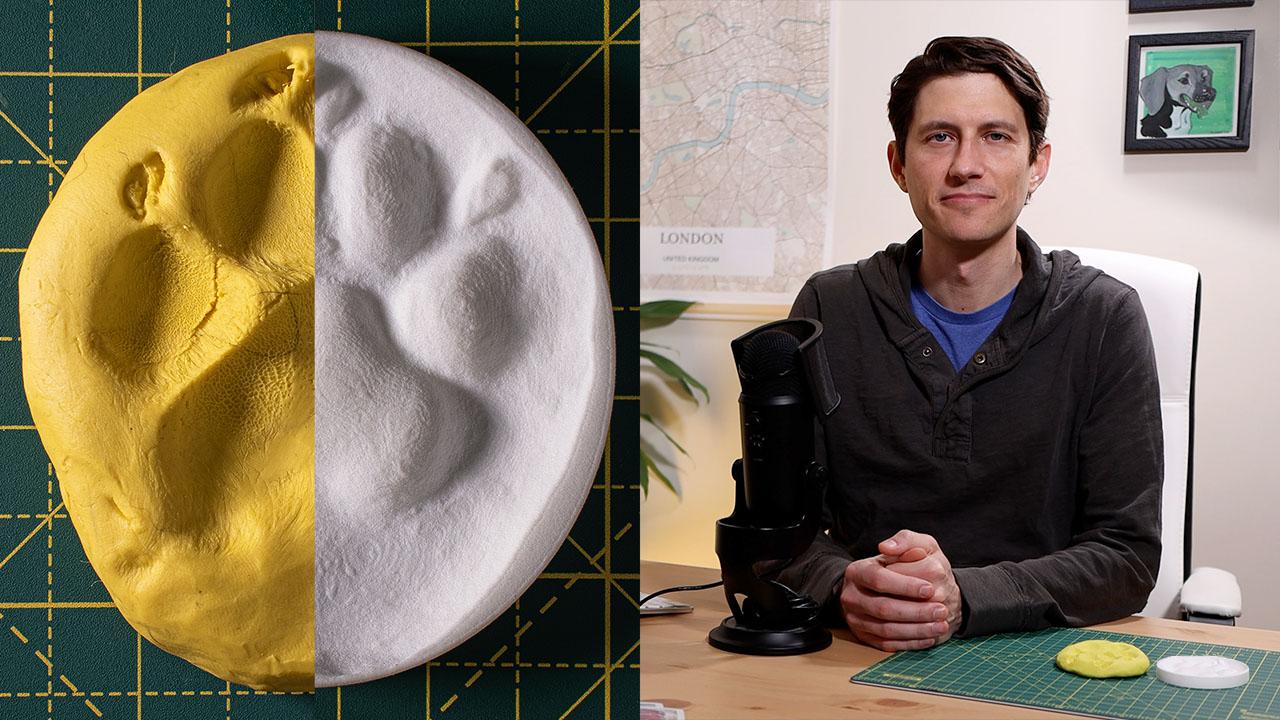
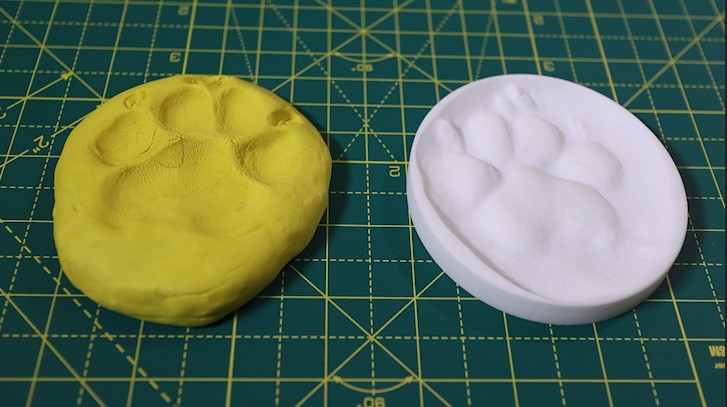
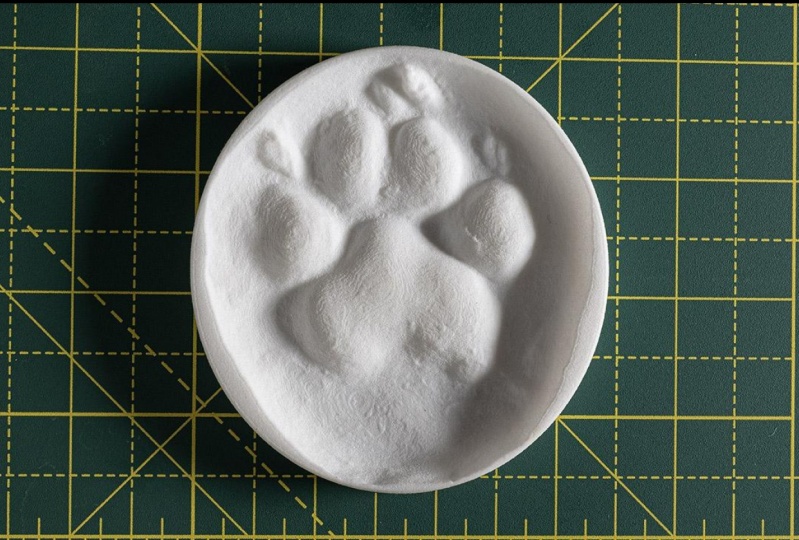
1. Présentation du cours d'impression 3D: Bienvenue à ce cours, Crafting 3D cadeaux imprimables pour les débutants. La première chose que je dois dire, c'est que vous n'avez pas besoin d'une imprimante 3D pour suivre ce cours. Nous allons utiliser un service en ligne vers lequel nous pouvons télécharger nos objets 3D et ils peuvent l'imprimer pour nous. Les techniques utilisées dans ce cours peuvent être appliquées à tout type de cadeau que vous souhaitez transformer en un objet imprimé en 3D. C' est aussi un excellent moyen de préserver à jamais un article, car nous allons en avoir une version numérique. Donc, même si votre imprimable 3D se casse dans le futur, vous pouvez toujours le réimprimer. L' exemple que nous allons suivre avec dans ce cours est un cadeau que j'ai fait pour ma femme quand nous avons malheureusement dû dire au revoir à notre animal de compagnie, que je voulais faire son empreinte de gage. Je ne voulais pas laisser ça au hasard parce que, malheureusement, le dernier chien que j'ai eu, le vétérinaire n'a pas fait d'empreinte pour moi et, même alors, celui que ma femme avait de ce chien, qui s'est cassé. Donc, cette version, vous pouvez
imprimer et réimprimer et vous aurez pour toujours dans son format numérique comme un objet 3D. Mais je voulais aussi aller plus loin parce que je voulais avoir non seulement le moule de
la patte, mais aussi le soulagement pour que nous puissions réellement sentir sa patte telle qu'elle était et à échelle. Ce que nous allons faire est de prendre un peu de pâte à modeler dans ce cours, que vous pouvez obtenir dans un magasin de loisirs ou en ligne pour assez bon marché, et nous allons prendre des photos de lui pour en créer un objet 3D, ce qui est un peu de magie et un peu de logiciel, mais tout débutant peut suivre avec. Ensuite, nous allons utiliser un autre logiciel gratuit pour créer le relief de celui-ci et le transformer en un objet imprimable 3D que nous
pouvons télécharger sur un site en ligne et utiliser un service d'impression pour nous expédier l'article imprimable 3D. Croyez-moi, c'est un processus très amusant et unique et très gratifiant de donner à quelqu'un un un cadeau si unique et unique en son genre. Merci d'avoir suivi ce cours. J' espère que ça vous plaira et j'ai hâte de voir ce que vous faites. Merci d'avoir regardé.
2. Créer un cadeau (j'utilise le plasticine): Dans cette leçon, nous allons passer directement à la méthode que j'ai utilisée pour créer le moule pour sa patte. Maintenant, j'utilise de la pâte à modeler, qui est un matériau unique parce qu'elle ne durcit jamais ou ne sèche jamais. Si vous deviez utiliser quelque chose comme Play-Doh, cela peut changer de forme, et il peut sécher et devenir fragile. Je recommande vraiment d'utiliser de la pâte à modeler. Dans cette leçon, nous allons apprendre à l'utiliser. La première chose que nous devons savoir est le fait que cela peut aussi être assez difficile. Nous voulons le rendre un peu plus moulable. La façon dont j'ai pu le faire est d'abord d'obtenir une aide généreuse. Vous voulez toujours avoir un peu plus que ce
dont vous avez besoin si vous allez créer un moule, parce qu'il est beaucoup plus facile d'enlever des choses qu'il ne l'est d'ajouter après le fait, après l'avoir chauffé. Coupez-vous une aide généreuse qui couvrira toute la surface du moule que vous essayez de fabriquer. Alors j'ai fait chauffer de l'eau et je l'ai mise dans un verre. Puis j'ai placé la pâte à modeler dans un sac en plastique, puis je l'ai trempée dans une eau pendant un peu de temps. Ensuite, je pourrais travailler la pâte à modeler un peu
plus facile qu'elle ne serait en fait assez malléable pour recevoir cette empreinte. Maintenant, pour cet exemple spécifique, en utilisant la patte d'un chien, nous avons dû couper un peu de poils loin de la patte de sa patte juste pour qu'elle ne soit pas collée à la pâte à modeler ou interférer avec le moule qui se fabrique. La bonne chose à propos de ces techniques que nous allons apprendre pour le reste de ce cours est que vous pourriez créer n'importe quoi à partir de l'argile en fait, et cela devrait fonctionner avec ces techniques. Il n'est pas nécessaire d'être aussi spécifique que de créer une empreinte de patte en argile. Soyez créatif, vous pouvez utiliser d'autres matériaux comme Super Sculpey. C' est vraiment une alternative agréable, ce qui est encore plus difficile que la pâte à modeler. Tu peux te tailler un peu mieux. Ensuite, nous pouvons utiliser les mêmes techniques pour prendre des photos et le transformer en un objet 3D dans l'ordinateur que nous pouvons économiser pour toujours. Ne vous inquiétez pas qu'il soit brisé ou cassé. Nous pouvons également l'imprimer en 3D dans une variété de matériaux, ce qui est l'autre chose cool de l'impression 3D. Selon votre budget, vous pourriez le créer dans ce, je pense que c'était moins de 40$ peut-être pour imprimer ceci. Mais lorsque nous le téléchargeons sur le site, cela nous donnera le prix par matériel qu'ils proposent. Je pourrais avoir ça en or si je le voulais, c'est juste un prix fou. C' est la chose vraiment amusante à propos de l'impression 3D aussi, c'est la variété des matériaux que nous pouvons choisir et aussi la façon dont nous pourrions réduire cette taille. Je pourrais mettre ça sur une bague si je le voulais. Je pourrais l'utiliser de beaucoup de façons différentes. Mais ce que je voulais faire dans cette classe, c'est faire une représentation individuelle. Nous avions cette taille réelle de patte correcte, et imprimable en 3D pour toujours. Dans la leçon suivante, nous allons prendre des photos de ceci, afin que nous puissions l'utiliser dans le logiciel pour faire une version 3D. Je te verrai là-bas.
3. Prenez des photos: Dans cette leçon, nous allons prendre des photos du moule afin que nous puissions le mettre dans un logiciel pour en créer un objet 3D. L' idée générale derrière cette étape du processus est d'obtenir suffisamment d'images pour aider à décrire cet élément pour que le logiciel l'interprète comme un objet 3D. Fondamentalement, comment il le fait, juste derrière les coulisses est, il triangule des points de différentes photographies pour placer un nuage de points de
données des photographies pour trianguler où se trouve la surface de cet objet. L' idée générale derrière elle est le fait que nous voulons prendre vue à
360 degrés de cela sous au moins deux angles différents. Donc on pourrait tourner autour de lui à cette hauteur et faire le tour. Peu importe la direction que vous allez, cette façon ou de cette façon, peu importe, et prendre des photos autour d'elle, et ensuite nous pourrions venir un peu et abattre et/ou descendre. Généralement, nous voulons avoir au moins deux couches de photos pour pouvoir capturer cet objet sous
différents angles afin de s'assurer que nous capturons tout. Si vous avez un autre élément, vous devrez peut-être prendre une configuration à trois niveaux. Prenez un très bas en faisant le tour, prenez un médium, prenez un tir tout droit vers le bas. Le seul inconvénient à prendre trop de photos est qu'il va
ralentir la prochaine étape du processus de mise en place de toutes les photos dans le logiciel. Ce que nous tournons, c'est peut-être une centaine de photos pour nous assurer qu'on en a assez. Plus que ça, ça va juste rendre ça un peu plus lent. Mais plus nous en avons, plus c'est précis. Mais il y a encore d'autres choses à considérer avant de commencer à prendre des
photos pour nous assurer que nous obtenons la représentation la plus précise de cet article. La première chose à savoir, c'est que le bruit est votre ennemi ici. Ce que nous entendons par bruit, c'est ce grain que l'on peut obtenir dans les photos s'il n'y a pas assez de lumière dans la scène. Vous voulez vous assurer que vous avez un très bien éclairé. Si quoi que ce soit, trop lumineux. Nous ne voulons pas de bruit, car ce qui se passe dans l'étape de fabrication d'objet 3D, c' est que ce bruit est interprété comme une texture, donc il va créer une texture sur l'objet qui n'était pas là. C' est une mauvaise interprétation du bruit dans l'image. Donc nous voulons nous débarrasser du bruit. La première chose que nous pouvons faire est de l'allumer correctement. Nous voulons avoir assez de lumière sur cette chose pour que notre appareil photo puisse prendre une photo silencieuse. Maintenant, la deuxième chose que nous pouvons utiliser à notre avantage, est que si vous avez une application sur votre téléphone qui vous permet de contrôler l'ISO, nous voulons obtenir une ISO faible. J' ai un appareil photo, le Canon M6 Mark II, mais il a un contrôle manuel dessus. Donc, ce que je peux faire est d'aller à l'ISO et de le mettre à 100 au lieu d'auto. Je veux m'assurer que les paramètres ISO sont aussi bas qu'ils peuvent l'être, et ne pas le laisser sur auto. Si vous avez juste un téléphone portable, assurez-vous qu'il est vraiment bien éclairé afin qu'il réduit le bruit. Juste pour vous donner un peu d'arrière-plan sur ce qu'est l'ISO, cela signifie simplement à quel point le capteur est sensible, et nous voulons le rendre pas très sensible. Un nombre faible signifie que le capteur n'est pas très sensible. Plus vous allez, 1.600, peu importe ce qu'il est, 6.400, signifie que le capteur de l'appareil photo est très sensible. C' est juste que quand vous aviez des caméras de film, vous devriez acheter du film à une vitesse spécifique. Si vous faisiez du sport, vous auriez une ISO plus élevée afin que vous puissiez laisser plus de lumière entrer pour que les volets soient plus rapides. Mais sur les appareils photo numériques, ils ont un mécanisme similaire sur le capteur que nous pouvons régler la sensibilité à celui-ci, et donc quand nous la rendons moins sensible à la lumière, nous avons moins de bruit dans l'image. C' est vraiment la principale chose à apprendre sur l'appareil photo, et l'ISO, et comment nous pouvons l'utiliser à notre avantage pour réduire la quantité de bruit dans nos images. Maintenant, si vous avez un appareil photo qui est un reflex numérique et qui a une ouverture dessus, vous pouvez régler. Vous voulez aussi l'avoir assez haut pour que tout soit mis au point. Nous ne voulons pas avoir une faible profondeur de champ et que l'avant de l'article soit tranchant et net et à l'arrière est floue. Nous voulons que l'ensemble de la question soit mis au point autant que possible. Donc, si vous filmez avec un reflex numérique, ou même un appareil photo comme j'ai où je peux régler l'ouverture, je veux le garder à un nombre plus élevé, peut-être comme f-stop de 11 ou quelque chose comme ça. Mais encore une fois, si vous utilisez simplement votre téléphone portable, c'est bon aussi, assurez-vous que vous ne vous approchez pas trop l'élément afin qu'il ne crée pas une profondeur de champ que nous ne voulons pas. Nous voulons que l'article entier soit pointu, et donc nous voulons l'appareil photo à une bonne distance afin que tout soit tranchant. Mais pas si loin que nous prenons une photo et c'est vraiment petit dans le cadre. Nous voulons également maximiser la quantité d'espace que l'élément est dans notre cadre, car de cette façon nous obtenons simplement plus de données par pixel des images que nous prenons. Une autre astuce à retenir est le fait que si vous avez un objet réfléchissant, il sera plus difficile pour le progiciel de regrouper comment il s'agit d'un objet 3D lorsque des réflexions changent dans chaque image. Si vous avez un objet réfléchissant dont vous essayez de prendre des photos, il pourrait être une bonne idée de, si vous le pouvez, selon le matériau qu'il est, ou si vous ne voulez pas le salir, vous ne pouvez pas le faire, mais mettre un peu de poudre de bébé sur elle ou une sorte de poudre de talc de sorte qu'il va dépoussiérer la surface et le rendre moins réfléchissant. qu'il puisse plus facilement prendre des photos, et dans le logiciel peut cartographier où, et trianguler ces points qui n'ont plus de réflexions sur elle. Maintenant, cette argile a bien fonctionné pour moi. Mais l'autre alternative est que si vous avez des problèmes plus tard et qu'il ne se rassemble pas comme vous vous y attendez, vous pouvez prendre un marqueur magique ou quelque chose et en fait juste mettre des points ici, et lui donner des points de suivi à savoir où se trouve la surface et prendre une série de photos à nouveau. Ce sont les deux choses à surveiller pour nos réflexions, et si le moule ne l'est pas, ou quel que soit l'objet que vous photographiez ne se révélera pas comme vous l'attendiez, dans les prochaines leçons pour revisiter cela, prendre des photos et mettre petites marques de lumière à l'aide d'un crayon ou d'un stylo pour s'assurer qu'il y a suffisamment de caractéristiques de surface que le logiciel peut reconnaître comme des points uniques à suivre. Maintenant que nous avons tout cela hors du chemin, il y a essentiellement deux façons de prendre des photos de cela qui facilitent les choses. Nous pourrions marcher physiquement autour de ça avec notre appareil photo, notre téléphone portable, ou quoi que ce soit, et nous pouvons nous déplacer et prendre des photos, ou nous pourrions laisser notre appareil photo fixe sur un trépied, quelque chose comme ça, et puis nous pourrait faire tourner l'élément, et prendre une photo chaque fois que nous le tournons. Le seul inconvénient de cette méthode est le fait que vous auriez besoin de
tout découper pour que tout bouge tout le temps. Sinon, vous allez devoir aller dans Photoshop et vous débarrasser de l'arrière-plan. Si vous êtes inquiet à ce sujet, ou si vous ne pouvez pas tout découper de sorte que le tapis sur lequel il est ou quoi que ce soit que vous filez, ne tourne
pas tout en même temps, suffit de marcher autour à 360 degrés avec votre appareil photo et assurez-vous de prendre une photo à ce niveau, puis vous voulez aller à un niveau supérieur, ou un niveau inférieur. Il est toujours préférable d'avoir plus de photos que moins. Maintenant, l'autre chose à considérer quand nous prenons ça qui va être un énorme avantage est d'utiliser un tapis comme celui-ci qui a des délimitations réelles des mesures. Cela nous aidera donc à le maintenir à l'échelle correcte lorsque nous sommes en 3D. Si vous n'avez pas un tapis comme celui-ci, je pense que je l'ai ramassé pour comme 20 dollars sur Amazon, vous pourriez juste obtenir une règle ou quelque chose que vous connaissez les mesures de, et juste ruban adhésif que juste à côté de l'article afin que vous ayez un point de référence dans le logiciel 3D pour savoir que c'est un pouce. Je sais exactement que c'est un pouce, et nous allons utiliser cette échelle pour l'adapter aux proportions appropriées dans
le logiciel 3D, pour nous assurer que nous obtenons une représentation one-to-one de cet élément donc c'est le exactement la même taille. Ce sont là toutes les considérations qu'il faut prendre. Faisons un rapide examen d'eux avant de commencer et de prendre les photos. Dans la leçon suivante, nous allons télécharger le logiciel libre
dont nous avons besoin pour terminer le reste de ce cours. On se voit là-bas.
4. Téléchargez et installez le logiciel: Dans cette leçon, je vais vous présenter les deux logiciels gratuits que nous allons devoir télécharger et installer, et le premier est Meshroom. Nous allons avoir besoin d'une machine Windows ou Linux pour pouvoir l'utiliser. Si vous êtes sur un Mac, vous devrez peut-être Boot Camp Windows pour pouvoir utiliser Meshroom. Meshroom est un logiciel de photogrammétrie. Ce que cela signifie, c'est qu'il faut un tas d'images et qu'il transforme ces images d'un objet en objet 3D pour nous à partir d'une donnée de nuage de points. Fondamentalement, c'est l'étape du processus que nous allons trianguler toutes ces images pour recréer l'élément en 3D. Maintenant, une fois que nous avons Meshroom, la prochaine chose que nous devons télécharger et installer est Blender. Blender est un logiciel 3D open source bien connu, et il est vraiment cool certaines des choses que vous pouvez faire avec elle. Dans ce cours, nous allons en profiter pour
ses fonctionnalités de modélisation et exporter un élément imprimable en 3D réel, car ce que nous obtenons de Meshroom n'est pas vraiment imprimable en 3D. Nous devons le nettoyer un peu et nous allons utiliser Blender pour le faire. Alors téléchargez cela et installez sur votre machine, vous pouvez le faire sur Windows ou Mac. Dans la leçon suivante, nous commençons à utiliser Meshroom. Merci d'avoir regardé.
5. Salle de remise: Dans cette leçon, nous prendrons toutes les photos que nous avons capturées pour notre objet et nous allons les prendre dans Meshroom. Ouvrons Meshroom et commençons. Vraiment rapidement avant de sauter dans Meshroom, je voulais discuter d'une autre étape que j'ai prise, c'est facultatif si vous voulez faire la même chose, c'est juste traiter les photos dans Lightroom. Lightroom est une façon vraiment agréable de traiter par lots un tas de photos. Je l'utilisais quand j'étais photographe de mariage, et c'est agréable d'ajouter le même effet à un tas de photos très rapidement. Ce que j'ai fait était juste d'ajuster la saturation parce que je ne pouvais pas vraiment dire avec la saturation, combien de détails étaient dans l'argile. Une fois que j'ai enlevé la saturation et que j'ai ajusté certaines des valeurs ici pour exposer correctement l'argile, je les ai exportées en tant que JPEG à utiliser dans Meshroom. Maintenant, si nous regardons aussi dans l'aperçu supérieur gauche ici, vous pouvez voir que le plan que j'avais ici était en fait de faire tourner le tapis. Maintenant encore, cela fonctionne parce que l'arrière-plan n'est pas vraiment visible. n'y a qu'un morceau de la table visible et c'est une couleur assez unie. Assurez-vous simplement que si vous utilisez cette méthode, que vous ne pouvez pas voir de choses statiques en arrière-plan et que vous devrez
peut-être utiliser un morceau de carton ou quelque chose pour qu'il soit d'une couleur unie, sorte que le logiciel Meshroom ne confonde pas que comme quelque chose à essayer de suivre. Vous pouvez avoir une idée des photos que j'
ai prises juste en regardant l'aperçu défilant ici. J' ai fait deux couches de photos, une à une hauteur moyenne et une plus haute, et c'est ce que nous allons utiliser à l'intérieur de Meshroom maintenant. J' aime ouvrir des programmes juste en les tapant ici dans la recherche. Allons ouvrir Meshroom et charger ces photos. J' en ai environ 60. Plus tôt, j'ai mentionné que nous voulons environ une centaine mais j'ai trouvé que 60 était suffisant pour décrire l'objet que j'ai. Cela dépend de l'objet que vous avez aussi. Cela peut sembler assez compliqué au début, mais il n'y a que quelques fenêtres ici auxquelles nous devons nous préoccuper. Toutes ces choses compliquées ici ne nous concernent pas, nous allons seulement nous occuper du résultat final. Ce que nous devons faire, c'est faire glisser nos images ici. Nous allons voir des aperçus de ceux là, puis dans la fenêtre d'extrême droite, ce sera la représentation
du résultat du nuage de points et du maillage que nous allons créer. Maintenant, j'ai juste besoin de localiser toutes les photos que j'ai prises et aussi l'étape facultative de les exporter et de les traiter hors de Lightroom et de les sélectionner toutes et simplement cliquer et les
faire glisser dans la fenêtre d'extrême gauche et il va charger notre images ici. Maintenant que nous avons les images chargées, je voulais juste prendre une seconde pour m'assurer que vous êtes conscient que cette étape peut prendre beaucoup de temps. J' essaie habituellement de les exécuter pendant la nuit juste parce que cela prend quelques heures sur ma machine et donc je sais que je ne vais pas faire autre chose sur mon ordinateur et je peux juste le laisser fonctionner et faire son truc pendant la nuit. Vous voudrez peut-être le faire aussi bien à ce stade, sauf si vous avez besoin d'aller dîner ou quelque chose et de revenir. Mais ça pourrait prendre un certain temps, ça pourrait prendre toute la nuit. Alors soyez conscient. Selon le matériel que vous avez dans votre ordinateur et le nombre de photos que vous avez, cette étape peut prendre un certain temps. Si nous essayons de cliquer sur « Démarrer », cela nous demandera que nous devons sauver le projet. Je vais cliquer sur « Enregistrer » et choisir où je veux le sauvegarder. Je vais appuyer sur « Enregistrer » et maintenant il va commencer à traiter. Parce que j'ai déjà couru ces photos via Meshroom, il a effectivement trouvé les fichiers de cache que j'ai déjà traités. Encore une fois, prendra beaucoup plus de temps lorsque vous le faites pour la première fois et sachez simplement que vous pouvez surveiller la progression, à chaque étape de ce nœud, deviendra vert lorsque c'est fait. Si l'un d'eux est coincé et semble ne pas fonctionner, vous pouvez toujours faire un clic droit sur un et appuyer sur « Compute », mais si vous appuyez sur « Démarrer », ils devraient courir de gauche à droite tout le chemin à travers tout cela, et il sera prendre beaucoup de temps et chacun deviendra vert successivement jusqu'à la texturation. Alors c'est le dernier. Pour inspecter le point Cloud, nous pouvons faire un clic gauche pour basculer, et très probablement il ne sera pas dans l'orientation correcte et nous pourrons corriger cela plus tard dans Blender. Ne vous inquiétez pas de la façon dont il est orienté actuellement. Mais vous pouvez essentiellement voir toutes les photos que j'ai prises, elles correspondent à la position de l'appareil photo. Même si nous avons tourné cela autour, il donne la présentation des caméras où elles sont relatives à l'objet lui-même. Nous pouvons voir les deux couches et nous, peut-être, manqué quelques lacunes là-bas, mais cela fonctionne assez bien pour que mon objet ait 60 photos. Vous pouvez également voir quelques pièces errantes que le maillage informatique aurait dû prendre en charge. Typiquement, ce qui est censé arriver, c'est que vous êtes censé avoir un bouton de maillage de charge apparaît ici quand c'est fait, mais je trouve qu'il y a un petit bug dans ce programme. Donc, pour charger le maillage réel, nous devons double-cliquer sur « Texturing ». Lorsque je double-clique sur Texturing et que je le laisse charger. On peut voir que nous avons le bouton pause ici. Si vous regardez dans le petit menu ici, vous pouvez voir maintenant nous avons le deuxième objet ici. On peut les cacher. C' est ce que nous avons commencé, le point Cloud, et maintenant nous avons introduit l'objet texturé réel. Nous pouvons voir comment il a bien fait en cliquant gauche, en tournant autour, faisant défiler pour zoomer puis en maintenant le bouton du milieu de la souris enfoncé pour faire un panoramique. Nous pouvons obtenir une inspection rapide pour nous assurer que le modèle est approximativement précis avant de le mettre dans Blender. Ça me semble plutôt bien. Maintenant, nous pouvons passer à l'étape suivante de traitement plus loin et obtenir le relief, l'impression réelle de cela. Nous allons nous assurer que la patte s'étend réellement et n'est pas une impression, ça va être un soulagement. Nous optimiserons également le modèle afin de pouvoir nous débarrasser de tout le reste, sauf ce que nous voulons imprimer, et nous assurer que nous sommes aussi efficaces que possible afin de ne pas dépenser trop d'argent pour le matériel. Nous allons aussi le faire à l'échelle, c'est pourquoi nous avions ce tapis ou que vous avez collé une règle à côté de ceci ou quelque chose là-bas pour l'échelle. Maintenant que nous avons recréé notre cadeau en 3D, nous devons le nettoyer pour qu'il soit imprimable en 3D. Dans les prochaines leçons, nous allons jeter un oeil à Blender et comment le faire. On se voit là-bas.
6. Commencer à mélanger: Bienvenue dans ce cours. Nous allons sauter dans l'utilisation de Blender pour la première fois. Maintenant, je suis typiquement un utilisateur maya, qui est un logiciel 3D différent. J' enseigne beaucoup d'autres cours en utilisant cela parce qu'en tant qu'animateur 3D, c'est ce
que j'utilise tous les jours au travail. Mais en utilisant Blender, je devais m'y adapter un peu. Nous allons remapper certains des raccourcis clavier afin qu'ils soient un peu plus faciles à utiliser si vous êtes un utilisateur maya ou si je pense qu'ils sont plus faciles à utiliser. Quoi qu'il en soit, je suis partiale, parce que je viens de Maya. Nous allons commencer cette leçon en reprogrammant quelques choses, familiarisant avec la façon d'utiliser n'importe quel logiciel 3D, vraiment. Nous allons recartographier ces deux choses pour naviguer facilement. Nous allons activer quelques plugins intégrés dont nous allons
avoir besoin pour terminer le reste du cours. Commençons. Nous avons deux objectifs pour cette leçon. La première consiste à modifier certains des contrôles de navigation, et la seconde consiste à activer certains des plugins dont nous aurons besoin aider
à traiter ce modèle pour l'impression 3D. C' est à quoi ressemble l'interface pour Blender. C' est l'écran de démarrage. Nous pouvons juste ignorer cela, et juste cliquer n'importe où, et cela va se débarrasser de cet écran de démarrage. La première chose que nous voulons faire est de pouvoir déplacer notre vue de caméra autour de cette fenêtre. Pour ce faire, je veux le changer un peu pour qu'il fonctionne avec un modificateur. Ce que je veux dire par là, c'est que chaque fois que je veux zoomer, basculer ou faire un tour, je veux seulement avoir à appuyer sur une touche du clavier, puis utiliser ma souris. Je ne veux pas utiliser plusieurs choses, qui sont les paramètres par défaut pour Blender. Je veux les changer pour les paramètres Maya, qui est un autre progiciel 3D que j'enseigne, et nous allons changer l'interface pour utiliser ces commandes de navigation. Allons à Modifier, Préférences, puis allons à Keymap, et ce que nous pouvons faire est juste de rechercher la rotation. Il y a un tas de différentes façons contextuelles que nous pouvons faire pivoter des choses, et celle qui nous intéresse est la vue 3D. C' est ce qu'on voit ici dans le grand écran. Pour la vue 3D, nous voulons changer la commande de rotation de vue, et tout ce que nous avons à faire est de cliquer ici et de cliquer sur Alt et d'utiliser la souris gauche. Vous devrez peut-être le faire quelques fois pour vous assurer que cela fonctionne réellement au lieu de simplement appuyer sur Alt, puis cliquez à nouveau pour vous assurer que c'est alt et gauche de la souris. Une fois qu'il aura changé, il affichera une flèche. Si vous cliquez sur cette flèche, revenez à la valeur par défaut. Si je frappe ça une fois de plus, ça changera ça pour tourner autour. Maintenant, si nous montons à la fenêtre de recherche, nous pouvons taper le zoom, et encore une fois, nous voulons descendre à la vue 3D et pouvoir passer la souris, nous allons faire défiler vers le bas. J' ai besoin de cliquer dans cette fenêtre ici, et maintenant je peux faire défiler la molette de la souris vers le bas. On peut voir qu'il y a un tas de façons différentes de zoomer. On a juste besoin de changer un de ces trucs. Je vais choisir celui qui a les options de la souris ici, et je vais choisir l'Alt à nouveau. Je vais choisir le bon bouton de la souris. Je vais cliquer ici Alt bouton droit de la souris. Maintenant, nous pouvons revenir en arrière et choisir l'outil Panoramique. Je vais cliquer, puis faire défiler à nouveau vers le bas jusqu'à la vue 3D. Maintenant, nous voyons la vue panoramique, allez à cela, et maintenant je vais choisir le bouton Alt Middle Mouse. Je vais cliquer sur Alt Middle Mouse ici. Vous devez d'abord faire un clic gauche, puis Alt Middle Mouse. Cela pourrait prendre quelques tentatives pour obtenir cela correct. Mais ce sont donc les trois principaux que nous devons ajuster. Je vais à X hors de cela parce que la prochaine chose que nous allons
chercher est le cadre sélectionné. Si nous appuyons sur ce bouton dans notre vue change, il zoomera sur la chose que nous avons sélectionnée. J' aime que ça soit F. Il suffit de cliquer là et de frapper F. C'est un F majuscule, mais je frappe juste F sur le clavier. Je ne suis pas en train de frapper et ensuite F. On peut X sortir de ça. Ensuite, les dernières préférences que vous pouvez ajuster sont le
fonctionnement de l'axe de zoom, vertical ou horizontal. J' aime horizontal et vous pouvez également zoomer sur la position de la souris. Cela signifie juste où que votre souris se trouve dans l'écran, elle zoomera sur cette position. Testez ces commandes de navigation très rapidement. Tout ce que vous avez à faire est d'appuyer sur Alt et
l'un des trois boutons de la souris et vous allez soit zoomer,
panoramique, ou faire pivoter autour de l'objet ou de la zone de port de vue. Laissez-moi simplement activer ce petit raccourci amusant ici, qui va montrer ce que je clique réellement ici. Maintenant, en bas à droite, vous pouvez voir ce que je clique. Alt bouton gauche de la souris, alt bouton milieu de la souris, pan, puis alt et bouton droit de la souris. Nous allons zoomer avant et arrière. Ensuite, si nous obtenons notre vue quelque part, nous ne voulons pas qu'elle soit et peut-être que nous ne pouvons pas voir notre objet ou quelque chose, nous pouvons simplement appuyer sur F sur le clavier et il se concentrera sur l'objet que nous avons sélectionné. La façon dont nous avons sélectionné cet objet est à travers ce petit outliner ici. Nous pouvons choisir différentes choses ici et ces trois sont standard. Chaque fois que vous ouvrez une scène vide, vous aurez cet appareil photo ici. Tu vas avoir un cube, et tu auras cette lumière. Aucune de ces choses n'est importante pour ce que nous voulons faire,
mais ne soyez pas confus qu'il y a déjà des choses dans
la scène qui sont mais ne soyez pas confus qu'il y a déjà des choses dans par défaut pour chaque scène que vous ouvrez dans Blender. Maintenant, nous allons activer les plugins que nous devons
activer pour notre prochaine étape dans les leçons que nous allons suivre avec. Revenons à Modifier, Préférences. On peut aller aux Add-ons ici. Maintenant, cliquez sur cela et puis tapez simplement dans le menu de recherche 3D. Nous pouvons trouver la 3D-Print Toolbox. On peut juste vérifier ça. Maintenant, nous pouvons chercher des mesures. On peut vérifier celui-là. Ce sont des plugins déjà installés, il suffit de les activer. Maintenant, nous avons fait cela et c'est tout ce que nous devions faire dans cette leçon. Maintenant, nous sommes prêts à importer notre modèle dans la leçon suivante et commencer à le traiter. Super. Maintenant que nous avons fait cela, et que nous sommes un peu plus familiers avec l'utilisation de Blender, dans la leçon suivante, nous allons plonger plus profondément, introduire notre objet 3D et le nettoyer d'une manière qui le rend imprimable en 3D. C' est vraiment la viande du cours. J' ai hâte de te voir là-bas.
7. Modèle de échelle de mixage: Bienvenue de retour. Dans cette leçon, je vais revenir dans Blender, importer l'élément que nous avons créé à partir de Meshroom, et me mettre au travail pour rendre un imprimable 3D. Commençons. Pour apporter notre objet 3D à partir de Meshroom, nous devons trouver où Meshroom a enregistré cet objet 3D. Passons rapidement à Meshroom dans ce fichier de projet que nous avons créé. Maintenant que nous sommes dans Meshroom, tout ce que nous avons à faire est de cliquer sur l'onglet « Texturing » ,
puis faites défiler vers le bas ici où nous pouvons voir le dossier de sortie. Si je clique dessus avec le bouton droit de la souris, je peux aller ouvrir le dossier. Maintenant, cela me dit où ce maillage que nous voyons dans la fenêtre ici de Meshroom, où cela est enregistré et aussi les textures que nous voyons ici affichées du tapis et de l'objet lui-même. Il a créé un fichier matériel ici, mais ce que nous voulons c'est l'OBJ ou le fichier objet. Donc tout ce que j'ai besoin de faire est de copier ce chemin de fichier ici, puis passons dans Blender. Maintenant, de retour dans Blender, tout ce que je dois faire est d'aller à File, Importer, et parce que nous savons que c'est un fichier OBJ, nous allons juste vers Wavefront obj. Lorsque je clique dessus, maintenant je peux coller le chemin du fichier ici et appuyer sur « Entrée ». Cela m'emmènera à l'endroit où se trouve l'objet. Maintenant encore, nous pouvons voir le .material, nous ne voulons pas cela, nous voulons le .Obj. Lorsque je clique dessus et que je clique sur « Importer OBJ », nous
obtiendrons notre objet ici dans une seconde après qu'il se charge. Cette étape peut prendre un certain temps car le maillage va être très dense et avoir beaucoup de géométrie. Nous pouvons voir que l'objet est entré ici, nous pouvons également voir qu'il est dans le outliner ici. Pour faciliter les choses, nous pouvons également supprimer ces trois choses ici simplement en les sélectionnant et en appuyant sur « Supprimer ». Nous pouvons voir notre objet ici. Je peux le sélectionner et appuyer sur « F » pour encadrer dessus. La première chose que nous devons faire est de faire en sorte que cela soit orienté vers l'espace du monde que nous voyons. Comme si c'était le sol, mais cette chose est tournée d'une manière bizarre. Alors orientons ça correctement. abord, nous devons obtenir le pivot de ceci au bon endroit. Si nous allons ici à cette petite barre d'outils et cliquez sur l'outil Déplacer, nous pouvons voir que le manipulateur de mouvement est en fait au centre mondial ici. C' est 0,0,0 et les coordonnées X, Y et Z. Nous voulons centrer cela afin de faciliter le déplacement et la rotation de cet objet. Parce que si nous devions essayer de faire pivoter cela maintenant, il va tourner à partir de ce pivot, qui rend cela un peu plus difficile. Donc, c'est plus facile si nous centrons le pivot ici. Tout ce que nous devons faire est d'aller à Objet, Définir Origine, puis nous pouvons choisir Origine au Centre de Masse, Surface ou Volume. Je vais choisir Volume. Maintenant, nous pouvons voir que le manipulateur s'est accroché à peu près au centre de cet objet, et maintenant nous pouvons faire pivoter cela à partir d'un pivot qui a un peu plus de sens. Pour voir comment nous pouvons obtenir cette chose plus plate, nous pouvons aller à des vues orthographiques, ce qui signifie directement à partir d'une position avant ou supérieure. Pour accéder à ces vues, tout ce que vous devez faire est de cliquer sur l'un des axes ici. Je vais cliquer sur « X », et il va s'enfoncer dans cette position. Maintenant, j'ai une meilleure vue pour voir comment je peux obtenir cet objet un peu plus aplatir. Je vais juste utiliser le manipulateur de rotateurs ici. Ensuite, je vais cliquer avec le bouton droit de la souris sur cet objet une fois qu'il est plat. Je vais aller Snap to Cursor. Le curseur est ce petit cercle de canne à bonbons ici. Si ce n'est pas à votre origine mondiale, je vais juste appuyer sur « Alt » et le clic gauche ici, et la souris du milieu, et cliquer avec le bouton droit, et me réorienter ici. Si ce petit curseur n'est pas dans votre origine mondiale, tout ce que vous avez à faire est de cliquer avec le bouton droit n'importe où et dire Snap Cursor à World Origin et il s'accrochera à la coordonnée 0,0,0 là. Nous pouvons également tourner cela à partir de la vue de dessus pour obtenir cela directement orienté sur. Ensuite, je peux vérifier ces autres vues à nouveau pour m'assurer que c'est toujours à peu près la bonne façon. Je passe à cette vue, et nous pouvons voir que c'est aussi plat que nous pouvons probablement l'obtenir ici. Je vais choisir l'outil Déplacer et juste obtenir tout centré sur l'élément réel lui-même. Donc à peu près où se trouve la tarte, et ce que j'utilise pour comprendre ce qu'est le centre, c'est cette ligne rouge et verte qui indique les axes X et Y de l'espace mondial 3D. Maintenant que nous avons cette question à peu près centrée, nous pouvons passer à l'étape suivante. La prochaine étape pour nous sera de faire en sorte que cela soit correctement
adapté à l'échelle mondiale. Sautons ici et choisissez l'option Viewport Shading ici, et il faudra une seconde pour charger, mais cela devrait charger dans le matériau et les textures que nous avons vu dans Meshroom. Maintenant que nous avons cette texture ici, il est un peu plus facile de voir quelles sont les mesures sur cette carte. Ce que nous examinons, c'est n'importe quelle mesure que nous voulons choisir. Je vais juste choisir un pouce, ce qui est juste ici, et ce que nous pouvons faire est d'aller en mode Édition ici, donc nous pouvons aller en haut à gauche, aller en mode Édition, et cela peut prendre une seconde parce que comme vous pouvez le voir, il y a beaucoup de les sommets ici. Si vous avez trop zoomé, ça va ressembler à un morceau d'orange massif. Mais lorsque nous zoomons, nous pouvons voir que ce sont des points réels. Ce que je veux faire, c'est choisir un point quelque part autour de la marque zéro. Donc, je vais faire un clic gauche là. Maintenant, je peux voir que c'est sélectionné. Maintenant, je vais passer ici à l'endroit où se trouve l'indicateur 1, et choisir un sommet ici, et je fais un clic gauche dessus. Maintenant, j'ai ajouté à ma sélection, j'ai deux points sélectionnés. Maintenant, on peut aller à ce menu par ici. Il peut être réduit comme ceci, et vous pouvez appuyer sur « N » sur votre clavier ou appuyer sur cette petite flèche ici, qui est difficile à voir en ce moment donc vous devrez peut-être utiliser le raccourci N. Nous devons aller dans l'onglet Affichage, puis si nous faisons défiler vers le bas, nous pouvons voir les outils MeasureIT que nous avons activés dans la dernière leçon. Ce que je peux faire maintenant, c'est choisir Segment et Show. Si je fais défiler ici, je peux voir maintenant que j'ai ce maillage texturé pop-up. Je veux les unités en pouces parce que c'est ce que nous mesurons comme un pouce. Donc je vais choisir des pouces dans la liste déroulante. Si vous remarquez qu'il y a ces petites lignes bleues maintenant. Je vais revenir à mon mode objet, donc il est un peu plus facile de voir l'objet lui-même, puis je vais zoomer. Je vois que cela représente 4,8 pouces. Nous savons que c'est incorrect sur la base de l'échelle mondiale que nous voulons, nous voulons que ce soit d'un pouce. Donc, je vais sélectionner l'objet, puis passer à mon outil d'échelle, qui est ce bouton juste ici. Maintenant, je peux mettre à l'échelle à partir du centre, à peu près, et je vais juste cliquer n'importe où dans ce cercle blanc, qui va tout mettre à l'échelle uniformément. Si vous regardez la mesure bleue là-bas, vous pouvez voir qu'elle change au fur et à mesure que je bouge ça. Donc nous l'augmentons ou la diminuons. Nous voulons le réduire dans ce cas jusqu'à ce que nous atteignions un pouce. Je vais continuer à diminuer ça, zoomer et continuer jusqu'à ce que j'atteigne un pouce. Maintenant, nous sommes à un pouce, et donc maintenant je sais avec certitude que cela est mis à l'échelle correctement en fonction des unités du monde 3D ici. Je vais choisir l'outil Déplacer et le ramener au centre du monde ici. Maintenant que l'étape du processus est terminée, nous avons mis à l'échelle cet objet à la bonne échelle dont nous avions besoin. Nous n'avons plus besoin de cet outil de mesure pour apparaître, donc nous pouvons simplement le cacher pour l'instant, en
cliquant sur « Masquer », puis appuyez sur « N » pour réduire ce menu vers le bas.
8. Blender Boolean: L' étape suivante de ce processus est de créer le relief de cet objet et de se débarrasser de tout ce que nous ne voulons pas imprimer en 3D. Pour ce faire, je veux créer un cylindre parce que cela va aussi
proche de la forme de cet objet, parce que je ne veux pas choisir un cube et avoir à imprimer des zones qui sont vides fondamentalement, qui vont juste être plat et pas ont quelque chose à voir avec l'objet lui-même. Pour être le plus efficace et le plus rentable dans l'impression 3D réelle, je veux m'assurer que je suis assez serré sur cet objet, quelle que soit la forme que j'utilise. Pour ce cas et cette forme d'objet, je choisis un cylindre. Les deux façons de créer un objet sont d'aller dans le menu Ajouter ici, aller dans Mesh et descendre dans Cylindre. L' autre moyen est que si nous choisissons Shift A et que nous obtenons le même menu là-bas, et ensuite nous pouvons aller à Cylindre. Maintenant, si nous zoomons, nous pouvons voir que le cylindre est beaucoup plus grand que ce qu'il doit être. Mais avant de le réduire, je veux aussi que vous preniez conscience de ces visages facettés ici. Ce cylindre n'est pas super lisse sur cette surface. Ce que nous pouvons faire est de descendre dans ce petit menu ici et de cliquer sur la flèche pour tirer ce grand menu ici. Ce que nous obtenons fondamentalement, ce sont les subdivisions de cet objet. Ce que je veux faire, c'est augmenter un peu. Alors que je tire ça sur le côté, nous pouvons voir qu'il lisse tout ici et nous pourrions même pas avoir à aller à 500, peut-être un peu extrême, nous pourrions faire 400 et être toujours très lisse ici. On s'est débarrassés de ce visage, il y a des
facettes. C' est peut-être quelque chose que vous voulez garder, mais gardez à l'esprit, il est bon de le faire à ce stade avant de passer à autre chose. Maintenant, j'ai l'outil d'échelle sélectionné ici, et puis je peux juste choisir n'importe où ici à l'intérieur du cercle blanc pour l'échelle uniformément. Ensuite, je peux choisir l'échelle bleue pour augmenter et diminuer parce que ce que nous allons faire est essentiellement de vous assurer que nous ne gaspillons pas d'espace ici. Je vais continuer à réduire ça. En fait, je vais juste utiliser le contraint, le bleu ici va juste aller et tous les axes sauf les axes verticaux. J' utilise simplement les manipulateurs ici pour ajuster le cylindre pour être exactement seulement les parties de l'objet que nous voulons garder. Une fois que nous l'avons dans une bonne forme, maintenant que nous l'avons occludée avec lui-même, nous pouvons en fait simplement aller au mode filaire pour voir à travers l'objet pour nous assurer que nous ne sommes pas couper une zone. On dirait qu'on s'approche un peu, donc je pourrais augmenter ça juste une touche. Oups, j'utilise l'outil de déplacement, pas l'outil d'échelle. Je l'agrandisse légèrement parce que je veux avoir un peu de bordure ici en haut et en bas. Parce que c'est de forme plus ovale, je peux simplement utiliser uniquement l'axe y ici sur les côtés. Alors allons-y un peu plus, et on pourra bouger ça. Ça n'a pas besoin d'être parfait, mais partout comme ça, ça va nous coûter de l'argent. Ce sera un matériau qui n'est pas vraiment utile à la forme de l'arche, alors soyez conscient de la raison pour laquelle j'essaie d'être vraiment précis et précis avec ce que je veux imprimer ici. Je vais aussi tirer ça parce que je veux seulement que ce soit à mi-chemin où cette forme de beignet de l'argile commence à se rétrécir. Je ne veux pas capturer ça, je veux arriver là où il est arrondi au point
le plus extrême loin du centre de lui-même. Ça va être quelque part ici. Maintenant que j'ai ce bord inférieur ici positionné correctement, ce que je pourrais faire est de revenir en mode édition
, puis de choisir les bords au lieu des sommets. Avant que nous choisissions des sommets ici, et maintenant je peux sélectionner seulement les bords. Ce que je peux faire est de sélectionner l'un des bords ici, puis je peux aller dans le menu Sélectionner, sélectionner une boucle, puis sélectionner des boucles de bord, et il va sélectionner tout le chemin. Maintenant, je peux aller à l'outil de déplacement et puis juste déplacer cela vers le bas assez près du haut de cette chose. Le bord que nous bougeons maintenant sera en fait le fond de notre objet parce que nous obtenons le soulagement, nous obtenons le contraire de ce que nous avons fait avec l'argile. Maintenant que cela est passé dans une bonne position, je vais vérifier à nouveau le haut, juste pour m'assurer que c'est à peu près dans un bon endroit. Je pense que c'est le cas. Maintenant, nous avons notre impression de ce que nous voulons. L' autre chose à garder à l'esprit est que c'est un avantage vraiment dur. Avant de désélectionner ce bord ici, je veux également créer un biseau parce que le bord ici est vraiment pointu. Une façon de créer un biseau et un mélangeur est de le choisir dans
ce menu ici et de cliquer sur Biseau. Maintenant, nous avons ce petit manipulateur ici. Nous pouvons cliquer et faire glisser cela vers la droite ou gauche et nous pouvons voir qu'ils sont en train de biseauter le bord ici. Maintenant, avant de laisser aller avec notre souris gauche, nous pouvons également augmenter la segmentation avec notre roue du milieu de la souris. Si je fais défiler avec ma roue du milieu de la souris, vous pouvez voir que nous lissons ce biseau pour être beaucoup plus lisse. C' est à vous de décider combien vous voulez faire cela et aider
à arrondir ce bord pour l'impression 3D, sorte qu'il n'est pas si net. Maintenant, nous pouvons le faire pour le, ce qui va être le bord supérieur, et en ce moment est le bord inférieur. Allons de l'avant et faisons ça pour le bord supérieur ici. Je vais revenir à la boîte de sélection ici, et nous sommes toujours dans le mode d'édition de bord ici. Nous pouvons voir que nous sommes en mode édition avec les bords, et je vais sélectionner l'un de ces bords en bas, qui va être le haut. Revenez à Sélectionner, Sélectionner des boucles, puis Boucle Edge. Ensuite, je clique à nouveau sur Biseau. Je veux aller à la vue de dessus pour m'assurer que je
ne suis pas en biseau plus loin que l'objet lui-même. Je pense que le bord le plus proche est celui que je vais regarder, c'
est-à-dire que je pense ici. Je vais cliquer et faire glisser ceci et m'assurer qu'il ne dépasse pas trop. Aussi, gardez simplement à l'esprit, le roulement de la souris est la direction que vous voulez aller pour ajouter des segments. Dans ce cas, si je l'avais ici, je ne serais pas vraiment capable de voir combien de segments j'ajoute, donc je garde simplement le bouton gauche de la souris
enfoncé pendant que j'ajoute ces segments pour m'assurer qu'ils sont ajoutés correctement. Ensuite, je vais juste ramener ça pour que nous ayons un joli bord arrondi à notre impression là, donc ce n'est pas très pointu. La prochaine chose que nous allons faire est de créer le soulagement de cela. Je vais revenir en mode objet, et je veux sortir du filaire. Je vais sélectionner l'Ombré, ou si vous voulez voir la texture de l'objet que nous avons imprimé en 3D, vous pouvez aller de cette façon. Ce que je veux faire est maintenant sélectionner cet objet. Je veux descendre à l'icône de la clé, et ce sera nos propriétés de modificateur. Nous devons ajouter un modificateur booléen. Si nous allons cliquer sur Ajouter un modificateur, nous pouvons trouver Boolean à partir de cette liste ici dans le Générer. Une fois que nous avons sélectionné cela, alors nous avons juste besoin de lui dire ce que nous voulons avoir une opération de différence, et ce sera avec cet objet ici. Il y a deux façons de s'assurer qu'il sache que c'est l'objet. Le moyen le plus simple est juste d'utiliser la pipette ici, puis de la sélectionner. Maintenant, nous avons l'opération booléenne terminée. Si nous éteignons l'œil pour le maillage texturé et que nous bougeons notre caméra, nous pouvons voir que nous avons réellement créé le relief de cet objet, ce qui est vraiment cool. C' est ce que nous allons essentiellement être l'impression 3D. C' est le grand moment magique là-bas, c'est cette opération booléenne. Maintenant, si vous aviez créé quelque chose en argile et que vous ne vouliez pas faire le relief, et que vous vouliez simplement vous débarrasser du tapis ou de tout
le reste, l'option que vous voudriez choisir est l'option d'intersection. Si nous sélectionnons cela, il va se mettre à jour ici dans une seconde et il va tout
couper sauf ce qui croise le cylindre. Down qui a mis à jour et nous pouvons voir si nous éteignons à nouveau le maillage texturé, tout ce qui nous reste avec est la zone que le cylindre avait intersecté avec le modèle. C' est un excellent moyen d'obtenir un fond plat. Si vous avez fait quelque chose d'argile et que vous vouliez simplement l'
extraire comme une sculpture imprimable 3D avec un fond plat, vous pouvez choisir l'option d'intersection sous ce modificateur booléen. Mais pour nous, pour cet exemple, je veux m'assurer de choisir l'option de différence. Maintenant que nous avons cet objet dans un mode différent de cette opération booléenne, ce que nous devons faire maintenant est de nous assurer que le modificateur a été appliqué correctement. Ensuite, nous pouvons réellement déplacer cet objet vers le haut vers le haut. C' est une bonne idée d'enregistrer ce projet avant d'appuyer sur Appliquer à cette étape suivante, afin que vous puissiez toujours revenir à cette version du fichier au cas où vous vouliez apporter modifications et que vous n'ayez pas à recommencer à recréer la sphère et faire les bords biseautés et tout ça. C' est une bonne idée d'économiser maintenant. Allons à Fichier et allez Enregistrer. Cliquez ici sur ce petit menu déroulant et choisissez Appliquer. Maintenant que ce modificateur a été appliqué, nous pouvons réellement déplacer cet objet autour, donc je vais faire pivoter le côté droit vers le haut. Je vais choisir la rotation et je vais contraindre la rotation à l'axe x ou y. Comme je tourne, je maintiens le contrôle enfoncé et il va s'enclencher sur les intervalles réguliers afin que je puisse faire pivoter uniformément cette chose. Si nous ne l'obtenons pas tout le chemin, nous pouvons simplement sauter sur cette icône ici, qui est les propriétés de l'objet et taper 180 pour le faire pivoter tout le chemin vers le haut. Maintenant, nous avons notre objectif. La dernière étape de ce processus est de le rendre imprimable 3D dans le sens de la façon dont les imprimantes 3D perçoivent ce fichier numérique.
9. Nettoyer le mixage: Une étape facultative que nous pouvons faire est en fait ajuster tout ce que nous voulons ajuster sur le modèle à ce stade. Un exemple pourrait être qu'il y a quelques anomalies bizarres dans cet objet ici. Si nous passons à la vue ombragée, il est un peu plus facile de voir maintenant que nous ne sommes pas dans la vue de texture. Un exemple que nous pourrions vouloir ajuster ou corriger ou peut-être des choses étranges qui ne sont pas exactes, peut-être dans les domaines qui ne comprennent pas le polic, nous voulons lisser ces zones. Une façon de le faire est d'aller dans l'onglet Sculpting ici. Ce que nous pouvons faire est de sauter ici et utiliser n'importe lequel de ces pinceaux pour ajuster l'une de ces zones ici. Si vous survolez ces outils, vous pouvez voir ce qu'ils sont. Celui que nous recherchons est essentiellement l'option lisse ici. C' est ce premier orange dans cette version de mixeur. Je vais cliquer sur cette option Lisser. Dès que je commence à cliquer et à le faire glisser, vous pouvez voir que nous pouvons lisser la zone qui n'inclut pas le pol. Maintenant, c'est une étape facultative que je n'ai pas fait pour la version imprimée 3D que j'avais, juste parce que je voulais capturer tout le relief de l'argile elle-même. Mais si vous vouliez apporter des ajustements à votre modèle ici, vous pouvez le faire. Dans ce cas, nous le faisons parce que, il y a beaucoup de géométrie qui supporte cela. Encore une fois, si nous passons en mode filaire, vous pouvez voir, quand je dis géométrie, je veux dire tous ces bords et sommets ici. Si nous devions essayer de brosser une zone qui n'en a pas beaucoup, cela va vraiment déformer la zone. Quelque chose comme ça, si j'essaie de lisser
ça, ça va vraiment gâcher, parce qu'il n'y a pas beaucoup de géométrie là-bas. Ça va devenir vraiment bizarre très vite. Je vais annuler ça. Sachez simplement que parce que nous avons fait de la photogrammétrie, il devrait y avoir beaucoup de géométrie qui devrait soutenir ces outils de sculpture. Sachez juste que vous ne voulez pas vraiment gâcher les zones qui n'ont pas une tonne de géométrie comme vous pouvez voir qui sont assez vides ici. Sachez que c'est essentiellement comme ça que la sculpture fonctionne. Ce serait tout un cours en soi juste pour apprendre la sculpture, mais je voulais m'assurer que vous êtes au courant de ces petits outils qui pourraient être utiles dans des cas uniques et aussi pour vous donner plus de place pour jouer, si vous voulez plonger plus profondément dans l'utilisation de Blender. Je vais revenir au menu Mise en page,
ou à l' espace de travail de l'interface, qui est là où nous étions. Une dernière étape facultative que je veux vous faire prendre conscience aussi, est que nous pouvons réellement ajouter du texte imprimé ici. Si j'appuie à nouveau sur Maj A, nous pouvons choisir le texte. Maintenant, je vais zoomer. Nous devrions voir que nous avons une petite option de texte ici. Avec cela sélectionné, tout ce que j'ai à faire est d'aller en mode Edition, puis je peux commencer à taper ce que je veux. Notre chien s'appelait Ollie, donc je peux taper son nom, et d'autres informations que je voulais. Ensuite, je peux revenir en mode objet. Maintenant que j'ai son nom, je peux en fait descendre aux propriétés
de texte ici et vous pouvez modifier les propriétés que vous vouliez ajuster ici. Nous pourrions créer un peu de décalage, si nous le voulions. Nous pourrions l'extruder, ce qui est en fait quelque chose que nous devons faire. Allez-y et choisissez l'extrude et vous pouvez l'extruder vers le haut, fondamentalement, profond que vous voulez enfoncer ceci, la quantité maximale, vous voudriez choisir cela maintenant. Ensuite, ce que nous pouvons faire est simplement convertir ceci en maillage en cliquant avec le bouton droit de la souris, dites Convertir en maillage,
puis mettre à l'échelle cela vers le bas. Ensuite, essentiellement, ce que nous allons appuyer sur F pour zoomer ici, nous allons utiliser une autre option booléenne ici. Ce que je peux faire pour obtenir le contraire, parce que si nous devions faire un booléen de ce droit, il va lire à l'envers. Vous pouvez soit retourner cela, soit vous pouvez simplement inverser ce texte. Je vais aller dans les propriétés de l'objet, puis dans Scale x, je vais juste choisir un négatif ici. Il va le retourner. Maintenant, je peux déplacer cela au centre de l'objet, ou où je veux. Ensuite, ce que je peux faire est de sauter à nouveau dans l'une des vues orthographiques, puis juste insérer cet objet un peu dans notre modèle. Ce que je veux faire, c'est m'assurer d'aller à filaire, parce que je ne veux pas intersecter avec aucune zone de secours ici. Je vois que je m'approche ici, donc je vais juste bouger ça, peut-être le faire pivoter et le déplacer très vite. Faisons tourner ça. Hit Control, je peux casser ça à 90 degrés, et je peux voir sur la droite ici que j'arrive à 90 degrés. Ensuite, déplacez ceci, recentrez-la à nouveau. Je peux juste faire recentrer ça. Peut-être que nous allons le déplacer ici où il ne va pas se croiser avec aucun des modèles lui-même. Alors je peux juste insérer ça un peu. Ensuite, avec l'objet principal sélectionné, ajoutez un modificateur booléen, puis utilisez ceci pour sélectionner le texte. Il peut être plus facile de sélectionner, si nous échappons de cela et passons en mode ombré, vous pouvez simplement le sélectionner là. Vous pouvez également cliquer, faire glisser le texte dans. Maintenant, nous pouvons simplement cacher le texte, puis confirmer que ce soulagement a eu lieu. Maintenant, nous avons le nom, et nous l'avons personnalisé. Tu pourrais ajouter la date, tu pourrais faire n'importe quoi. Il s'agit essentiellement de réappliquer les connaissances que vous
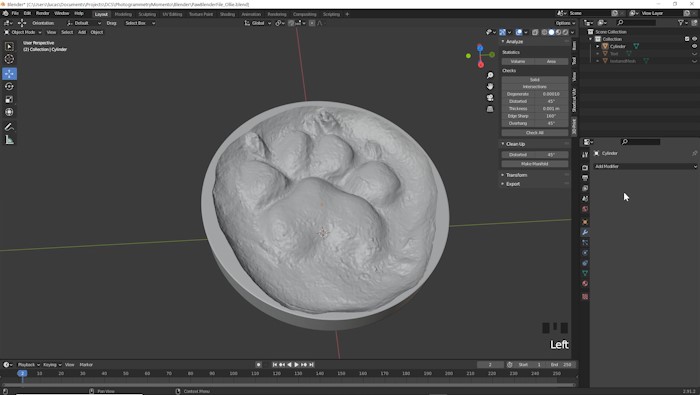
avez déjà d'une manière différente en utilisant du texte. Cool. Maintenant, avant de sauvegarder cela, nous voulons passer par le processus et dire Appliquer ce booléen. La dernière étape de cette leçon est de s'assurer qu'elle est nettoyée et imprimable en 3D. C' est pourquoi nous avons activé l'un de ces autres plug-ins. Si vous appuyez sur N sur votre clavier, vous allez remonter ce menu, et nous pouvons descendre à ce menu d'impression 3D que nous devons utiliser maintenant. L' outil que nous voulons utiliser dans ce menu est en cours de nettoyage. On peut juste déposer ce menu. Avec nos articles sélectionnés, nous pouvons cliquer sur « Make Manifold ». Maintenant, dans les coulisses, ce que ça fait c'est juste nettoyer toute géométrie sale. Si vous survolez cela, il vous indique ce qu'il fait. sommets non collectés et les normales inversées, cela signifie essentiellement des faces sans profondeur. Quelque chose qui ne peut pas être imprimé en 3D, comme quelque chose qui est littéralement moins que du papier mince. Juste une seule face dans l'espace 3D ici n'est pas imprimable en 3D. Il a besoin d'un peu de profondeur. Ça nettoie tout ce qui a des visages errants dessus ou des choses bizarres. C' est ce que ce bouton fait pour nous. C' est très utile que nous n'ayons pas à inspecter manuellement le modèle pour le nettoyer manuellement. Maintenant, lorsque nous exportons ceci, nous voulons nous assurer que nous allons au format OBJ, et aller à l'échelle et nous assurer que la valeur par défaut est un. Nous voulons nous assurer qu'il s'agit d'un millier. C' est juste la différence entre, les unités de mesure dans Blender et ce que Shapeways attend. Cela peut changer à l'avenir, différence
que vous devez ajuster entre Blender et Shapeways ou tout autre site Web sur lequel vous pouvez télécharger ce fichier. Ensuite, le plus important est que nous voulons aller à la sélection uniquement, parce que Shapeways attend un fichier de 64 mégaoctets ou plus petit, et nous ne voulons pas exporter tout le reste que nous avons dans la scène, juste ce que nous avons sélectionné qui est le maillage principal d'impression là-bas. Je vais sauver ça en tant qu'OBJ ici. C' est juste rouge ici parce que j'ai déjà un fichier enregistré sous ce nom. Avant, je l'avais sauvegardé sans sélection uniquement sur, et c'est presque un demi-gigaoctet. Quand nous gardons cela maintenant, il devrait être inférieur à 64 mégaoctets. Je vais exporter l'OBJ, puis double-vérifier cela en une seconde. Maintenant, en vérifiant ce fichier, je regarde l'objet 3D, c'est 36 mégaoctets. C' est bon à télécharger sur Shapeways. Si votre modèle pour une raison quelconque est beaucoup plus grand que cela, vous pouvez utiliser un modificateur ici pour décimer plus l'objet. Ce que nous pouvons aller avec les objets sélectionnés, aller à Ajouter un modificateur, et aller à Décimer. Ce que nous essayons de faire, c'est de réduire le nombre de visages. On peut taper un rapport ici, et dire 0,5. Cela devrait baisser de moitié ce nombre. Si nous regardons le filaire, nous devrions voir de moins en moins quand nous allons plus loin. Allons-y 0,25. Maintenant, vous pouvez voir que le filaire devient de plus en plus clairsemé. Ce que cela fera est de réduire la résolution de l'objet. Si nous revenons dans ombragé, nous pouvons voir qu'il est beaucoup plus généralisé maintenant, mais cela réduira la taille du fichier si vous avez besoin d'aide pour obtenir moins de 64 mégaoctets, ce qui est une exigence de Shapeways.com. Joli. Maintenant, nous avons notre objet imprimable 3D. Dans la leçon suivante, nous allons le prendre et le télécharger sur Shapeways, un service d'impression que nous pouvons utiliser en ligne. Nous pouvons choisir parmi différents matériaux, assurer que la balance est correcte et nous l'expédions à notre porte. Dans la leçon suivante, téléchargeons notre objet imprimable 3D sur Shapeways.
10. Impression 3D en forme de Shapeways en 3D: Dans cette leçon, nous allons télécharger nos trois objets qui Shapeways. C' est un service d'impression en ligne, qui nous expédiera les trois objets imprimables, et c'est un excellent moyen si vous n'investissez pas dans une imprimante 3D d'utiliser un service d'impression 3D comme celui-ci afin que vous n'
ayez pas à mettre en place un tas de d'argent à l'avance pour faire quelque chose qui
vous intéresse à long terme ou que vous voulez investir autant d'argent. Shapeways est un service d'impression 3D à un prix raisonnable que j'ai utilisé dans le passé. Je le recommande, et ils peuvent simplement l'envoyer à votre porte une fois que nous aurons franchi cette prochaine étape de téléchargement sur leur site Web, s'
assurer que l'échelle est correcte, choisir les matériaux, et s'assurer qu'il est imprimable en 3D en fonction de leur normes. Commençons. Ici, nous sommes sur site
Shapeways et la première chose que vous devez faire est de créer un compte, et une fois que vous avez créé un compte, vous pouvez télécharger vos modèles 3D, et nous allons de l'avant et télécharger le modèle que nous avons créé. J' ai mon dossier ici. C' est un objet 3D, est un fichier OBJ que nous avons exporté. Je vais juste cliquer et faire glisser et déposer ici, et cela va télécharger le modèle, et puis il faudra un peu de temps pour traitent cela aussi parce qu'ils font leur propre vérification pour s'
assurer qu'il n'y a pas géométrie non collecteur, il n'y a pas de trous dedans. Vous recevrez effectivement un e-mail après l'avoir téléchargé, qu'il soit ou non passé tous les contrôles, qu'il
soit imprimable en 3D ou qu'il y ait des erreurs que vous devez corriger. Attendez-vous à recevoir un e-mail après avoir téléchargé ce message lorsqu'il est prêt à imprimer, et qu'il soit passé ou non leurs chèques. Maintenant que le téléchargement est terminé, cela me donne tous les différents matériaux que je peux choisir et combien cela va coûter. Nous pouvons voir l'option la moins chère ici est d'environ 27$, ce qui est assez raisonnable. Nous pouvons également cliquer et faire glisser ici, et prévisualiser le modèle pour s'assurer qu'il a l'air correct, et tout est là, y compris le nom de l'encart et l'impression elle-même. Une chose que nous voulons nous assurer est que l'échelle est correcte. Je vais passer à pouces ici, et je vais regarder les 3,77 pouces ici, qu'ils appellent probablement X est cette direction. Nous voulons vérifier la balance avant d'imprimer. On doit retourner dans Blender pour faire ça. Maintenant, dans Blender, nous devons utiliser le même outil que nous avons déjà, c'est ici,
et vous devez appuyer sur N pour le tirer vers le haut et obtenir les outils mesurés, et nous devons sélectionner deux sommets sur cette longueur. Je vais passer en mode objet ici et choisir le mode d'édition, puis je vais m'assurer d'avoir le sommet sélectionné, et je vais sélectionner deux des sommets sur le bord le plus long ici, la partie la plus longue de cela. Partout ici, je vais en sélectionner un, et ensuite je vais aller la longueur de cette chose et faire un clic sur un ici aussi. Ensuite, je vais frapper Segment et montrer, puis faire défiler ici pour m'assurer que c'est un pouce, et puis je peux voir que c'est 3,77 pouces, et si nous sautons dans Shapeways, nous pouvons voir que c'est en effet ce qu'ils ont aussi en pouces 3,77, devrait être le plus long bord de cette chose ou la plus longue longueur de celle-ci. Si ces prix sont trop chers pour vous, vous pouvez les ajuster et les redimensionner sur leur site Web. Je recommande de le faire dans Blender pour m'assurer que le fichier d'origine est comme vous voulez qu'il soit. Mais ils offrent quelques options de redimensionnement ici que vous pouvez explorer. L' autre chose est aussi de garder un oeil sur le volume du modèle parce que vous payez vraiment pour le volume, et c'est pourquoi j'ai choisi un cercle ici, le cylindre plutôt qu'un cube parce que nous aurions ce volume, ces des coins ici qui n'auraient tout simplement aucun but à moins que nous ne voulions qu'il ait une forme carrée, et c'est de l'argent que nous dépensons pour ce volume. Si vous voulez faire des allers-retours et ajuster votre modèle pour réduire la quantité de volume qui devrait réduire le montant de ce coût. Une fois que vous avez choisi un matériau, en fonction du matériau qui peut avoir une finition, vous pouvez choisir, puis vous pouvez simplement l'ajouter à votre panier. S' il s'agit de votre première impression sur Shapeways, vous pouvez utiliser le code de référence P2NHK, et vous obtiendrez 15 % de réduction sur votre première impression. Maintenant, si vous êtes également un étudiant et que vous avez une adresse e-mail d'étudiant, ils ont en fait des comptes d'étudiant ici. Si vous créez un compte via l'adresse e-mail de votre étudiant, ils vous donneront également 15 % de réduction pour cela. Je ne pense pas qu'ils feront les deux. Mais soit vous pouvez obtenir 15 pour cent de rabais parce que vous êtes étudiant, soit vous pouvez utiliser mon code de parrainage P2NHK, et obtenir 15 pour cent de rabais sur votre première impression. Merci de suivre ce cours dans la création d'un cadeau imprimable 3D qui va certainement être mémorable et unique à quiconque le donne, même si c'est vous-même. Je suis toujours étonné par cette technologie et les choses que nous pouvons en faire. S' il vous plaît partager ce que vous faites. Je suis toujours curieux de voir ce que les gens font, parce que ces techniques peuvent être appliquées de différentes façons. J' aimerais voir ce que vous en faites, et si vous êtes intéressé à apprendre d'autres techniques comme la 3D ou l'animation, j'enseigne un tas d'autres cours là-dessus. Vraiment jeter un oeil à ceux-là. J' espère que je vous y verrai. Merci d'avoir regardé.
 Lucas Ridley, Professional Animator