Transcription
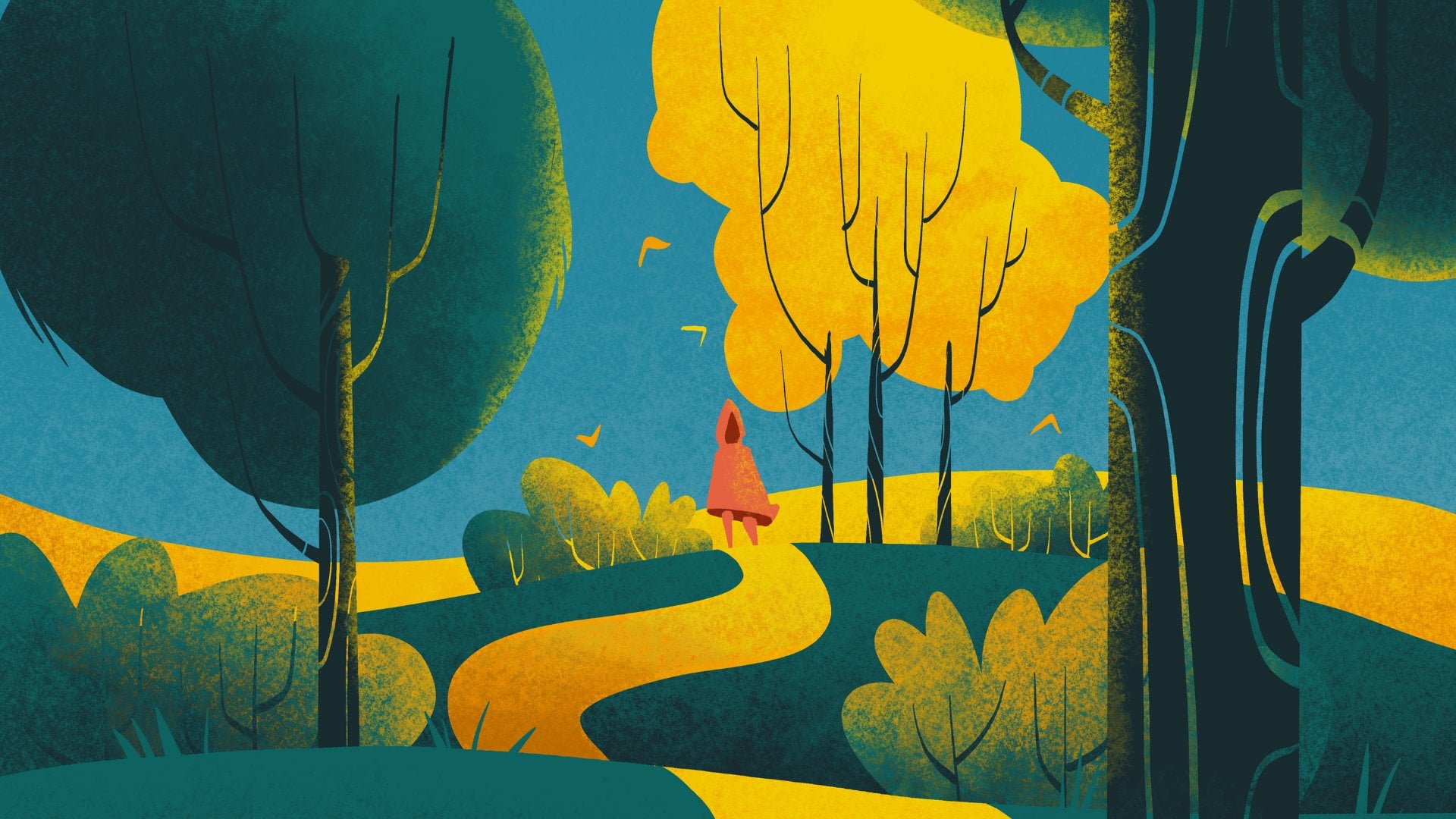
1. Bienvenue dans ce cours !: Bonjour, je m'appelle Christine et je vous souhaite la bienvenue dans un nouveau cours d'illustration Procreate. Dans ce cours, vous apprendrez à créer un paysage magnifique et simple superposant les deux plantes et arbres dans une merveilleuse lumière chaude du coucher de soleil, vous recevrez tous les conseils et encouragements pour créer votre propre magnifique paysage. Les seules choses dont vous avez besoin pour ce cours sont l'iPad, l'Apple Pen et l'application Procreate. Si vous souhaitez en savoir plus sur la façon de vous exprimer à travers des illustrations numériques, passons à ce cours.
2. Ciel et terre: Pour cette illustration, vous devez créer un canevas de 4000 x 4000 pixels. Cela vous donnera 12 belles couches avec lesquelles travailler. En arrière-plan, vous trouverez une palette de couleurs nommée paysage dans la page de ressources du projet, ainsi que le pinceau inconnu utilisé dans ce cours. Vous pouvez maintenant passer aux calques. Cliquez sur l'arrière-plan, sélectionnez la lumière, bleu
verdâtre dans le coin pour faire de l'arrière-plan cette belle teinte claire de bleu. Une fois que vous avez sélectionné la couleur d'arrière-plan, vous pouvez créer le premier calque, puis passez à la palette de couleurs et sélectionnez un beau jaune, le deuxième jaune, juste à côté du blanc. Vous pouvez ensuite commencer à dessiner une ligne. Ce sera la ligne d'horizon. Après cela, saisissez la couleur dans le coin supérieur droit et faites-la glisser vers le bas de la ligne. Une fois que vous avez laissé tomber la couleur, vous pouvez passer sur la couleur blanche en bas et commencer à dessiner, augmentant la taille du pinceau et réduisant également le flux. Du milieu du paysage, vous allez dessiner quelques lignes. De belles lignes indiquant des nuages
magnifiques et légers et une autre juste au-dessus d'eux. Et un sur la droite, en dehors de la toile. Ensuite, vous commencerez à modéliser un peu la couleur du ciel. Vous allez donc cliquer sur l'outil de sélection et sélectionner le ciel. Une fois que vous avez sélectionné le ciel, vous allez sur les peintures en aérosol et sélectionnez la buse moyenne. Ensuite, vous réduirez le débit et augmenterez la taille
afin de créer un beau dégradé au fond du ciel. Une fois cela fait, vous pouvez brosser un peu de blanc au fond du ciel, créant ainsi un beau dégradé. Ensuite, vous allez à l'outil de sélection et sélectionnez le sol. Vous pouvez ensuite accéder à la palette de couleurs et choisir une couleur jaune plus clair et commencer à dessiner un dégradé. Il est donc plus léger là où il rencontre le ciel. Vous pouvez annuler la sélection. Maintenant. Vous voudrez faire une belle petite colline à l'arrière du sol. Pour ce faire, cliquez sur l'outil de sélection et déplacez votre crayon vers la droite afin de sélectionner tout le ciel, vous pouvez retourner dans les pinceaux et sélectionner le pinceau. Ensuite, vous allez sélectionner un beau vert clair, augmenter la taille du pinceau, puis baisser un peu le débit. Ensuite, vous pouvez dessiner un bel arc allant de gauche à droite. Vous pouvez maintenant le sélectionner avec l'outil automatique, en sélectionnant uniquement le talon. Maintenant, vous allez entrer dans une couleur plus foncée. Et avec la peinture en aérosol, la buse moyenne commence à appliquer à la base. Une partie de cette couleur plus foncée. Diminuez le débit, diminuez la taille. Et juste en dessinant au pied de la colline, Vivre au sommet juste un peu de vert d'avant. Ensuite, vous voudrez donner au sommet du ciel un peu une couleur plus foncée. Cliquez sur l'outil de sélection pour sélectionner le ciel. Allez dans les fans bleu clair, commencez à dessiner sur le dessus quelques passages de cette couleur plus foncée. Aller avec le pinceau un peu plus vite pour créer un beau dégradé, le
rendant plus léger en bas, juste un peu plus sombre en haut. Regardez à quel point il commence à paraître simple et gorges. Et voilà, c'est le premier pas simple.
3. Les buissons: Pour cette étape, vous allez créer de beaux pinceaux. Vous allez commencer par créer une autre couche. Allez sur le pinceau, sélectionnez le pinceau hormonal dans l'encrage. Ensuite, vous diminuerez la taille, augmentez le débit, puis vous pourrez passer sur un beau vert plus foncé. Commencez à dessiner le premier pinceau. Vous allez d'abord dessiner le bas de celui-ci, puis l'ajouter en haut pour les courbes, les rendant
simplement de tailles différentes et dans des directions différentes. Ensuite, vous allez faire glisser la couleur du coin supérieur pour rapidement former le champ. Ensuite, vous voudrez commencer à ajouter quelques points forts sur le pinceau. Vous allez donc tout d'abord zoomer un peu, cliquer sur l'outil de sélection et le sélectionner. Ensuite, vous allez sélectionner le pinceau et une teinte de vert plus claire. Ensuite, vous vous assurerez que le pinceau est suffisamment large pour ajouter quelques bandes lumineuses. Vous allez maintenant ajouter sur le côté gauche des courbes quelques lignes pour suggérer que la source lumineuse se trouve sur le côté gauche. Maintenant, vous pouvez accéder à la palette de couleurs et sélectionner un brun
clair et diminuer la taille du pinceau, vous pouvez ajouter quelques branches minces au bas du pinceau. Tellement facile à faire, juste quelques lignes dirigées vers les mots, les courbes. Ensuite, vous voudrez revenir à la palette de couleurs et sélectionner l'orange le plus clair. Avec cette orange, vous pouvez commencer à ajouter des fruits au petit pinceau que le premier Buisson est fini, vous pouvez commencer à créer le suivant. Vous allez donc d'abord ajouter un autre calque, zoomer un peu
et, en allant sur la palette de couleurs, choisissez un vert plus foncé. Avec ce vert foncé, vous allez sur le côté droit du premier Buisson et commencerez à façonner le second avec le bas de celui-ci, puis à créer quelques courbes. Ensuite, vous allez saisir la couleur verte du coin et la faire glisser dans la forme. Maintenant, vous pouvez commencer à ajouter à celui-ci quelques points forts. Ensuite, vous accéderez à l'outil de sélection et sélectionnez le dernier arbuste. Maintenant que cette option est sélectionnée, vous pouvez ajouter des surlignements sur ses marges sans croiser son contour. Vous pouvez rendre les reflets aussi variés que vous le souhaitez, condition de les rendre similaires à la forme des courbes, combler les espaces sur le côté supérieur et d'ajouter une autre belle petite ligne au-dessus de la plus grande sur le
côté droit et une autre en dessous jusqu'à de plus belles lignes sur le côté gauche. Une fois que vous avez fini de mettre en surbrillance le dernier pinceau, vous pouvez créer un calque supplémentaire pour un autre beau pinceau. Ensuite, vous pouvez choisir la couleur verte la plus foncée. Avec cette couleur, vous allez zoomer sur le côté gauche et commencer créer le troisième buisson avec de belles courbes étrangères. Vous pouvez ensuite faire glisser la couleur foncée depuis le coin supérieur droit du panneau, puis choisir un vert clair. Ensuite, vous
allez zoomer un peu, entrer dans le calque et verrouiller le calque en alpha, ajoutant les reflets sur le haut des courbes, allant un peu à l'intérieur pour créer cette illusion aux belles formes arrondies. Dessinez de petites lignes magnifiques sur le côté gauche, comme quelques rayures, créant une texture. Allez dans la palette de couleurs et choisissez le jaune à droite, puis commencez à dessiner de beaux cercles sur la partie lumière verte. Ensuite, vous allez sur les calques et faites glisser le dernier calque sous les autres pinceaux, il
suffit de faire croire qu'il est derrière. Ensuite, vous ajouterez un autre beau calque pour le dernier pinceau, sélectionnez un vert clair, jaune dans la palette de couleurs. Et ensuite, vous pouvez commencer par une belle ligne en bas. Et ensuite, avec quelques courbes. Un petit, un gros,
puis un très,
très petit sur la gauche, faites glisser et déposez la couleur sur le formulaire, allant à un brun plus clair, puis diminuez légèrement la taille du pinceau. Vous pouvez maintenant accéder à l'outil de sélection, sélectionner le pinceau. Ensuite, vous diminuerez un peu plus la taille. Et puis vous pouvez commencer à ajouter de belles branches sur ce pinceau, belles branches très fines partant du bas du pinceau. Vous pouvez les diviser un peu plus pour les diversifier. Ensuite, vous pouvez passer sur des raclages, buse
moyenne, puis vous pouvez sélectionner un vert plus foncé. Vous pouvez commencer par créer des textures en bas, en allant un peu à l'intérieur,
tout en les gardant jusqu'au bas. Sélectionnez un vert plus foncé et commencez un peu plus en bas sur la partie inférieure. Maintenant que le dernier Bosch est terminé, vous allez faire glisser le calque derrière l'autre pinceau, juste pour qu'il soit plus beau. Vous pouvez maintenant accéder au calque, cliquer sur l'outil de sélection, sélectionner tout le pinceau en faisant glisser le crayon vers la droite. Cela fera une sélection de l'ensemble du pinceau. Vous pouvez maintenant passer au jaune le plus clair et commencer à ajouter des reflets sur le haut du buisson. Cela créera un peu plus de diversité dans les pinceaux. Il y a tellement de façons de créer différentes textures magnifiques et de jouer avec lied pour obtenir de merveilleux effets ambiants. Et voilà avec cette étape merveilleuse. Et passons à la prochaine.
4. Premier plan: Et cette fois-ci, vous allez créer des pinceaux de premier plan pour donner à vos illustrations un sentiment d'immersion dans le paysage. Pour cela, vous devez dupliquer le dernier calque. Une fois que vous avez créé le calque, vous le déplacerez en le sélectionnant à l'aide de l'outil Déplacer, vous allez saisir le pinceau et le déplacer vers la gauche avec la sélection uniforme. Une fois que vous l'avez agrandi un peu et que vous l'avez retourné horizontalement, vous pouvez le déplacer vers le coin gauche. Ensuite, vous pouvez cliquer sur le petit vert qui tourne un peu vers la droite. Une fois cela fait, vous pouvez zoomer un peu et commencer à mieux voir le coin dans lequel vous travaillez, vous pouvez le déplacer un peu plus près du coin. Maintenant, ça a l'air magnifique. Rendez-le un peu plus gros et positionnez-le juste un peu plus sur le côté droit. Une fois cela fait, vous pouvez passer à la teinte, à la saturation et à la luminosité. Passé à la luminosité, prenant le bus un peu plus sombre et changez la couleur un peu, réduisez un peu la saturation à environ 40 pour cent. Et une fois que vous aurez fait cela, vous aurez maintenant un feuillage de premier plan. Vous pouvez maintenant passer au mouvement,
le déplacer un peu plus vers la gauche qu'il soit un peu plus éloigné des autres. Vous pouvez maintenant annuler l'outil Déplacer. Ensuite, vous entrerez dans les calques et dupliquerez le cinquième calque, celui avec le pinceau le plus léger. Vous pouvez maintenant cliquer sur l'outil Déplacer et le déplacer vers le coin droit. Vous pouvez le retourner horizontalement pour le rendre
différent et le déplacer vers le coin inférieur droit, puis augmenter sa taille en le faisant glisser vers la gauche pour qu'il puisse paraître un peu plus grand. Cela se fera également avec distorsion, sorte qu'il puisse être plus visible. Vous voulez en changer un peu la couleur. Vous allez donc passer à Effets, saturation de
teinte et luminosité sur le calque et le
rendre un peu plus saturé à environ 71 %, changer la teinte vers le jaune et également la luminosité à environ 45 %. Une fois cela fait, cliquez sur l'outil Déplacer et déplacez-le un peu plus bas en bas à droite pour laisser plus d'espace entre le Bosch en haut à droite. Maintenant que tous les pinceaux sont terminés, vous pouvez entrer dans les calques et fusionner tous les pinceaux afin d'
avoir plus de calques de rechange et d'y avoir un ordre littéral. En continuant à ajouter des détails à l'avant, vous pouvez ajouter un autre calque pour la couche de feuillage suivante. Donc, en sélectionnant le calque nouvellement créé, encrage et le pinceau Armen. Maintenant, vous allez aller au granulé et cueillir le troisième vert à droite, ce beau vert vif. Après cela, vous pouvez augmenter
un peu la taille du pinceau et zoomer sur le coin droit. Vous pouvez maintenant commencer à ajouter une belle courbe et le coin droit et, avec un cercle à la fin, remplir le cercle et les trois feuilles en forme de larme à l'envers. Une fois cela fait, vous pouvez aller de l'avant et créer une autre belle ligne courbe et
descendre une autre goutte de larme sur le côté inférieur ou une plus grande sur le dessus. Et après cela, vous pouvez commencer à tomber dans la couleur verte, faisant glisser du coin supérieur droit, vous aurez maintenant deux belles branches de feuilles. Une fois les choses terminées, vous pouvez accéder aux calques, balayer le calque avec les branches vers la gauche et le dupliquer. Une fois qu'il est dupliqué, vous pouvez cliquer sur l'outil Déplacer, zoomer un peu et déplacer les branches vers la gauche. Ensuite, vous les retournerez horizontalement, les
agrandissez un peu avec l'outil de distorsion. Maintenant, sélectionnez l'enveloppe pour déformer un peu les coins, juste pour rendre les formes un peu plus différentes que celles du côté droit. On dirait donc qu'ils ne sont pas les mêmes ou qu'ils sont clonés. Une fois cela fait, vous pouvez aller de l'avant et cliquer sur l'orange et commencer à le déposer sur les formes. Maintenant, vous avez deux belles branches orange. Cliquez sur l'outil Déplacer et sur l'uniforme et déplacez-les vers le coin gauche. Vous allez maintenant vous préparer à donner quelques points forts aux branches feuillues. Tout d'abord, vous devrez aller sur le calque avec les branches et les fusionner. Maintenant, vous allez cliquer sur les pinceaux et sélectionner la buse moyenne parmi les peintures en aérosol. Cliquez sur les calques, couche de verrouillage alpha. Et avec ce beau jaune, vous pouvez commencer à dessiner quelques beaux reflets sur ces branches. Il suffit d'ajouter le bas, en créant quelques différences et couleurs en quelques touches. Il peut donc créer un peu plus de diversité. Passez à un vert plus clair et commencez à ajouter des reflets sur les branches droites juste en haut des bords des feuilles. Donc, vous y allez avec une autre belle étape.
5. L'arbre: Dans cette étape, vous allez créer un bel arbre juste entre les magnifiques pinceaux. Vous allez donc tout d'abord créer une nouvelle couche. Après cela, vous allez entrer dans les pinceaux, encrer et sélectionner le pinceau. Vous allez maintenant accéder à la palette et sélectionner le brun foncé à partir de la gauche. Vous pouvez vous déplacer vers le milieu et cultiver le côté gauche
de l'arbre par le bas avec une ligne courbe comme une forme en S. Après cela, vous pouvez aller à droite et refléter la ligne par la gauche. Ensuite, vous pouvez fermer le formulaire en bas avec une courbe. Une fois le forum fermé. En bas, vous pouvez commencer à ajouter la première branche sur le côté droit de l'arbre, ajouter une autre ligne au bas pour lui donner un peu d'épaisseur et une autre branche au bas de son extrémité. Ensuite, vous pouvez aller à gauche de l'arbre, un peu plus bas que celui de droite. Et ajouter une autre belle branche 2 qui monte. Maintenant, vous allez aller au sommet de l'arbre et fermer le formulaire. Ensuite, vous pouvez saisir le brun du coin et l'ajouter au coffre. Maintenant, vous allez ajouter une autre branche sur
le côté gauche avec deux petites branches en haut, puis ajouter une autre branche sur le côté droit et une autre petite branche juste en dessous. Maintenant. Et la branche en bas à gauche avec deux nuits minces et courtes lignes. Maintenant que la forme principale de l'arbre est terminée, vous pouvez entrer dans les couleurs et choisir le jaune pour quelques reflets. Avant de les ajouter à l'arbre, vous voudrez verrouiller le calque en alpha pour pouvoir travailler
librement uniquement sur la forme de l'arbre. Une fois que vous aurez verrouillé la couche alpha, vous allez aux brosses et à partir du spray Bain parler la buse moyenne. Tout d'abord, vous voudrez diminuer la taille et l'écoulement, puis commencer ajouter un beau point culminant sur le côté gauche à partir du milieu et en descendant, en
ajoutant juste une touche dorée aux courbes. L'arbre suit bien la façon dont l'arbre change de direction. Vous allez également sur les branches, sur le côté gauche, continuant à vous déplacer jusqu'au bout de l'arbre, puis à lui donner un peu de surbrillance aux branches de droite et de gauche. Maintenant que vous avez placé les surlignements, vous pouvez déplacer l'arbre derrière les pinceaux en faisant glisser le calque sous celui des pinceaux. Une fois que vous avez fait cela, vous pouvez aller de l'avant et créer un autre beau calque. Ensuite, vous entrerez dans les couleurs et choisissez un beau vert clair. Ensuite, vous pouvez aller dans les pinceaux et sélectionner le pinceau à partir de l'encrage avant de commencer à façonner le bord tombant de l'arbre, vous voudrez faire de la brosse la taille maximale. Ensuite, vous pouvez commencer à créer le bord tombant de l'arbre avec de belles courbes vivant du côté inférieur droit et les déplacer avec une courbe large près des branches. Vous pouvez passer par-dessus les branches, essayer de varier les formes afin de créer des variations
intéressantes et des formes intéressantes. Vous allez maintenant passer au sommet et créer deux grandes courbes blanches juste pour varier un peu la forme. Une fois cela fait, vous pouvez laisser tomber la couleur, puis entrer dans la buse moyenne et modifier la luminosité de ce vert, rend un peu plus sombre afin qu'il puisse l'ajouter au fond du feuillage pour en créer un peu plus. ombres. Avant cela, vous voudrez verrouiller le calque en alpha et ajouter une partie de ce vert plus foncé au bas de la forme en direction du milieu. Une fois cela fait, vous pouvez saisir le calque et le déposer sous les branches. Après cela, vous allez choisir un vert plus clair et commencer à surligner un peu le côté gauche du feuillage en haut. Ensuite, vous diminuerez la taille de la brosse et augmenterez le débit. Commencez à ajouter d'autres points
forts et des points forts en haut. Et entre ces courbes. Il suffit de se déplacer et
d'ajouter quelques points forts dans les sports où les petites courbes se
rencontrent et se déplacent un peu plus bas pour créer un peu une texture intéressante. Et voilà aussi avec cette étape.
6. Points forts des arbres: Pour cette étape, vous devrez créer, bien
sûr, une autre couche, allant à l'encrage et en sélectionnant le pinceau hormonal. Et avec une taille de presque 100 pour cent, vous pouvez commencer à créer des formes au sommet de l'arbre, passant
simplement sur les branches avec des lignes tordues, vous pouvez sortir de la forme, créant des éléments plus intéressants. courbes. Et puis en optant pour une autre forme juste à droite, vous allez ensuite vous déplacer vers la gauche et créer une autre forme plus petite, quelques autres variations sur la forme supérieure. Et ensuite, vous pouvez laisser tomber les couleurs. Donc, dans un petit peu, juste pour combler ces lacunes. Une fois cela fait, s'il y a des espaces où vous devez en ajouter d'autres, ajoutez deux formulaires plus petits pour la partie inférieure. Une fois cela fait, vous pouvez aussi faire du rap et commencer à jouer un
peu avec la position de la forme de l'arbre, rend un peu plus intéressant. Rendez-les un peu plus intéressants avec l'outil d'emballage. Une fois cela fait, vous pouvez zoomer un peu et commencer à ajouter d'autres cercles. Il suffit de rendre ces formes beaucoup plus intéressantes. On décompose ces bords. Et un autre sur le côté droit, juste ici et là, juste en faisant une autre forme juste au-dessus de la ligne droite de la forme sur le côté gauche. Une autre forme juste au-dessus de la ligne droite de la forme sur le côté gauche, et une autre en haut à droite. Après cela, déplacé vers les calques et verrouille
ce calque alpha pour que vous puissiez y ajouter quelques surlignements. Aller à un beau jaune de la palette de couleurs, aller aux peintures en aérosol, à la buse moyenne, et commencer à ajouter de beaux reflets, en augmentant la taille et en diminuant le débit du pinceau. Commencez à ajouter des surlignements en haut à gauche des formes. Comme vous pouvez le voir, est un point culminant si beau et doré. Retouchez un peu la bonne forme. Aller à gauche, déposer quelques points forts ici et là pour rendre les formes beaucoup plus intéressantes. zoom arrière pour voir à quoi il ressemble, puis ajoutez d'autres surlignements partout où vous avez besoin d'avoir un peu plus de couleur, passez à un vert plus foncé et ajoutez-le au bas des formes, créant
simplement un peu.
un peu de variation, allant à la première forme de l'arbre, s'
assure que l'Alpha Lock est dessus, puis passe dans une couleur vert plus clair. Il suffit d'ajouter quelques surlignements sur le côté gauche pour estomper les formes. Et sur le côté droit et au milieu, juste pour se fondre un peu et faire croire qu'il fait partie du même arbre. Regardez comme ça a l'air merveilleux. Et voilà avec cette belle étape.
7. Le Lightpole: Et voici la dernière étape, fusionnez les couches de l'arbre ensemble, gardant tout bien rangé ainsi que les buissons. Ensuite, vous pouvez créer une nouvelle belle couche pour un beau poteau lumineux. Ensuite, vous pouvez aller dans l'écran plus sombre et en commençant par la brosse à encrer, le pinceau commence à créer une belle ligne droite sur le côté droit de l'arbre, juste derrière. Maintenez le crayon vers le bas jusqu'à ce qu'il s'enclenche en place et crée une ligne droite. Une fois que vous avez fait cela, zoomez un peu, ajoutez la forme, ce qui la rend un peu plus droite. Vous pouvez maintenant créer une autre ligne droite sur le côté droit juste pour lui donner un peu plus d'épaisseur, modifier la forme, rendre un peu plus longue et droite, fermer l'espace supérieur ainsi que l'espace inférieur et laisser tomber la couleur, commencez à effacer certaines imperfections, rendant le bas courbé et le trait supérieur. Maintenant, vous voudrez zoomer un peu. Peut abaisser la taille du pinceau et commencer à créer un beau trapèze en haut, en remplissant sa forme avec cette couleur foncée. Ajoutez ensuite une ligne épaisse verticale sur le dessus du trapèze. Puis une ligne horizontale en haut de la ligne. Vous devez ajouter trois lignes. Ceux des côtés qui vont vers l'extérieur, remontent, vous voudrez ajouter sur le haut des lignes un peu de toit avec l'extrémité vers le haut, puis plus haut. Vous allez ajouter deux autres lignes, en les
rencontrant au milieu. Maintenant, faites glisser la couleur dans le triangle formé haut pour que le dessin du poteau soit effectué. Vous pouvez entrer dans les couleurs et sélectionner la lumière jaune à partir du côté gauche, abaisser le flux, puis faire glisser la couleur à l'intérieur de la lanterne par le haut. Une fois cela fait, vous pouvez accéder à la sélection pour sélectionner les deux jaunes avec le choix automatique de la palette de couleurs orange, sélectionner la buse moyenne dans les pinceaux et ajouter une belle orange au milieu de La lumière. Maintenant que le sondage est terminé, vous pouvez effectuer quelques ajustements car il semble assez grand au sommet. Vous allez donc dans la sélection pour sélectionner une main libre et créer un cercle autour du haut du poteau lumineux, puis cliquez sur l'outil Déplacer sur le côté gauche et le rendre un peu plus petit pour qu'il n'ait pas l'air si grand. Regardez à quel point il est beau quand il est plus petit. Vous pouvez maintenant entrer dans un bleu plus clair, puis sélectionner le pinceau d'encrage. Après cela, vous pouvez passer à l'outil de sélection et sélectionner le sondage automatique. Et ensuite, vous allez une fois de plus sur le pinceau et tracez une ligne droite, en maintenant le crayon vers le bas. Et lorsqu'il s'enclenche, vous pouvez accéder à l'option Modifier la forme et la faire glisser vers la gauche, créant ainsi le surlignement du sondage. Et voilà avec cette belle illustration. Merci d'avoir suivi ce cours. Partagez votre création sur la page projet de ce cours et rendez-vous sur le prochain.
 Cristina Handrea