Transcription
1. Intro : pourquoi ce cours ?: Fais-le murmurer, bienvenue dans mon cours
de Blender 4.0. Pour deux artistes et animateurs en 3D. Nous nous familiariserons
avec le logiciel et utiliserons des
mélangeurs au crayon vert pour dessiner et outil d'animation en
deux dimensions pour créer l'œuvre
d'art animée de l'école Il y a plusieurs raisons
d'apprendre le blender. C'est gratuit, open source, puissant, flexible et doté d'une communauté très
utile. Vous pouvez utiliser un mixeur pour réaliser deux ou trois dessins en D ou un mélange des deux. Et vous pouvez même faire de la composition
et du montage vidéo
dans Blender J'ai commencé à utiliser Blender il y a
quelques années pour des projets d'animation
personnels et je me suis
retrouvé à étudier le crayon
vert en profondeur. Et j'ai même trouvé mes propres façons uniques de faire les choses pour redonner
à la communauté. J'ai commencé à créer des vidéos de tutoriels
et de conseils sur ma chaîne Youtube et
finalement des cours complets. Ce cours s'adresse aux nouvelles abeilles
qui n'utilisent jamais de mixeur. Ou des utilisateurs qui ont de
l'expérience avec le crayon vert et souhaitent apprendre quelques
trucs et astuces que j'ai passé des
mois à découvrir Nous allons commencer par télécharger
et configurer Blender, apprendre les bases de la navigation, puis commencer à travailler
sur notre animation. Pour vous familiariser avec le
dessin, le coloriage, l'
édition, l'animation, etc. Nous terminons en ajoutant du son et rendant notre animation sous forme de vidéo. Le cours est accompagné
d'une liste complète de ressources gratuites que vous pouvez télécharger pour
approfondir vos connaissances sur la plupart des points
abordés dans ce cours. Tout ce dont vous avez besoin pour accéder à votre
ordinateur et à Internet, une tablette graphique est un bonus. Je n'utiliserai donc moi-même
que la souris. Commençons donc.
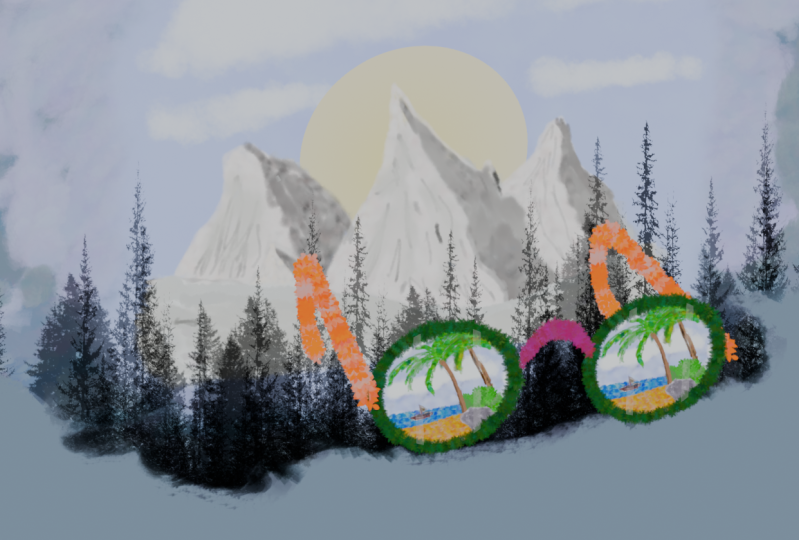
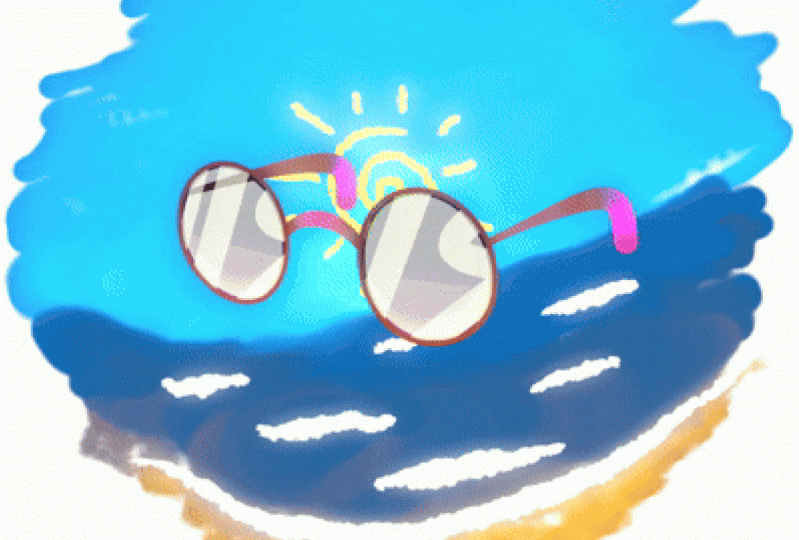
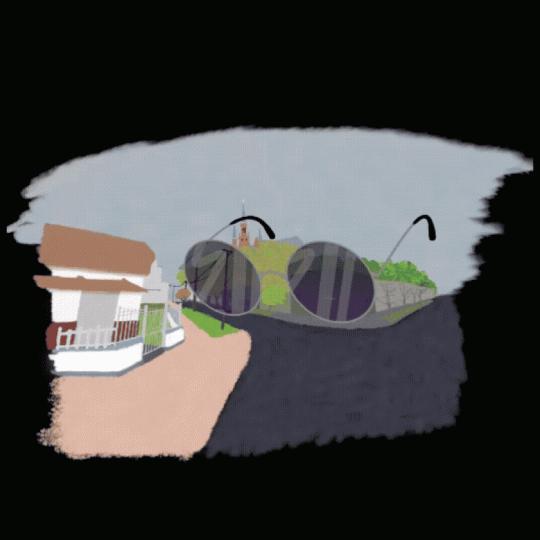
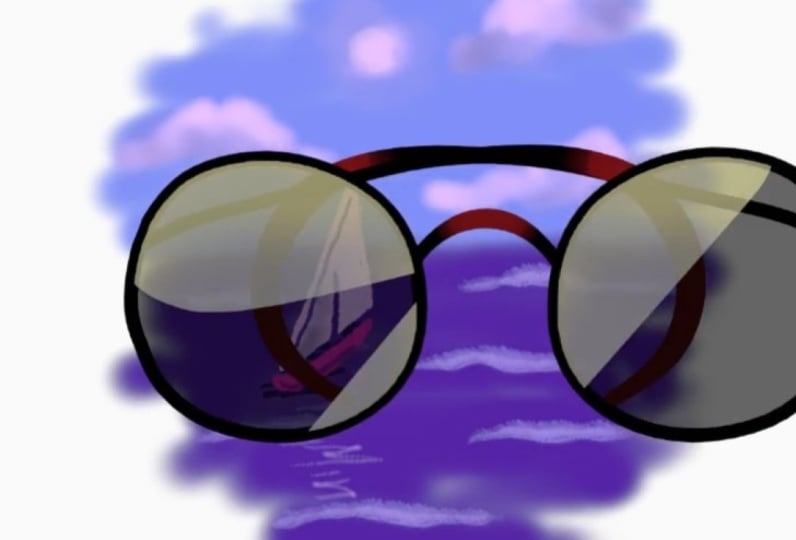
2. Projet et ressources: Nous allons dessiner une paire
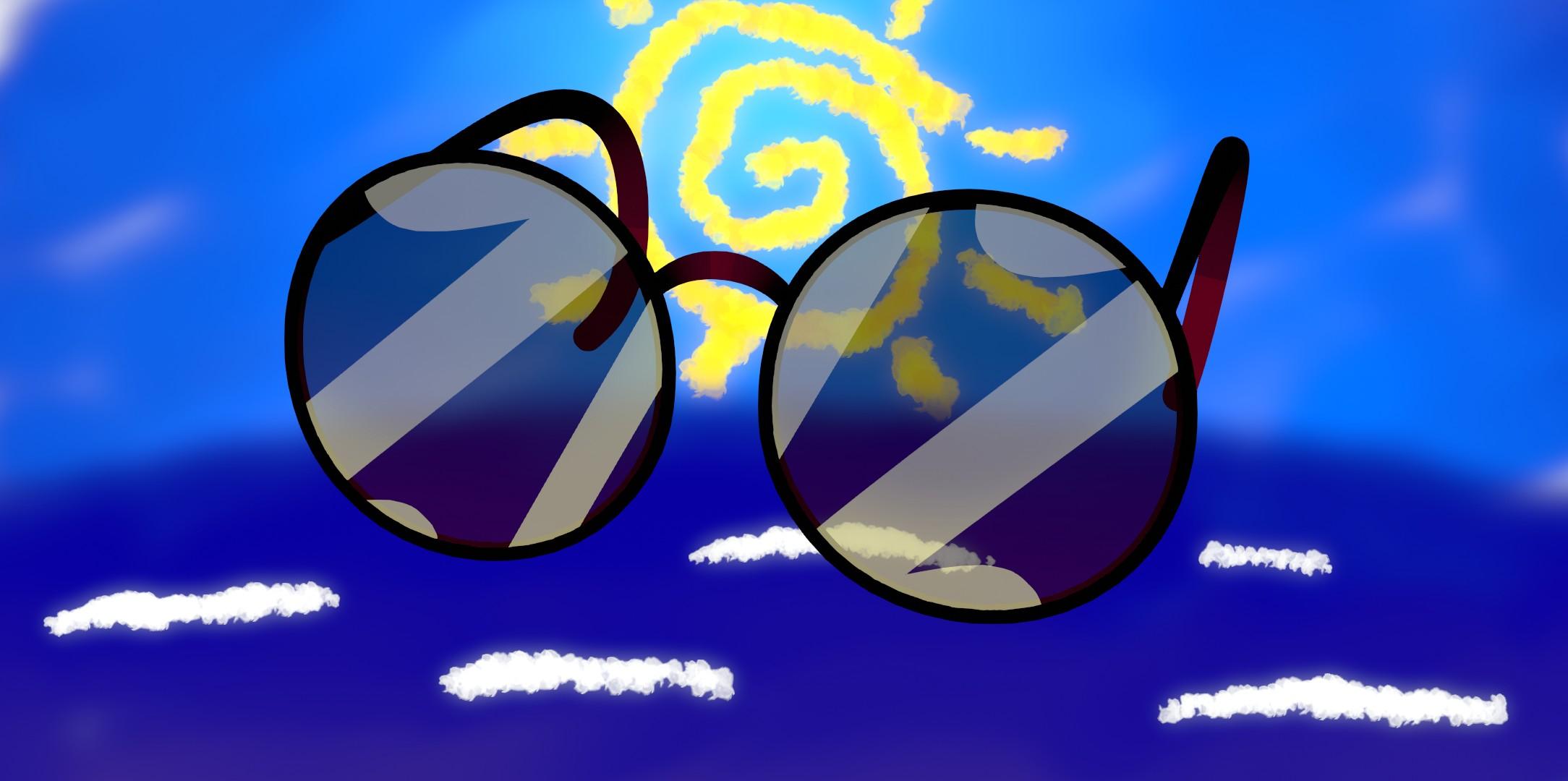
de lunettes et un fond coloré
à l'aide de techniques 2,5 D. Cela signifie que nous
allons mélanger deux D et trois D. Nous ajouterons de l'animation, des effets visuels, des sons, puis nous rendrons le tout
sous forme de vidéo. La création de cette œuvre d'art
numérique nous aidera à nous
familiariser avec l'
ensemble du processus de création Blunder Navigation Dessiner, colorier, quelques
manières de faire de l'animation, ajouter des effets et des sons, et exporter notre travail. Les ressources du projet sont
disponibles en téléchargement. Trouvez-les dans l'onglet Projets et ressources sous forme de fichier zip. Ce fichier contient votre fichier de projet
final et l'exemple d'effet sonore. Ce cours présente différents
aspects du logiciel, mais il faudra
beaucoup de temps pour tout aborder en profondeur. C'est pourquoi le fichier
zip téléchargeable inclut également un fichier HTML contenant des liens vers des informations
détaillées
gratuites sur divers sujets. Si vous êtes coincé dans une partie quelconque, contactez-nous afin que nous puissions résoudre
le problème ensemble.
3. Téléchargez et installez Blender: Téléchargez Blender.
Vous devez vous rendre sur Blender.org Nous y sommes Et vous pouvez obtenir ce bouton ici. Télécharger. Tu cliques dessus. Nous pouvons le télécharger directement
à partir de ce bouton. Comme j'utilise Windows, je peux cliquer sur le téléchargement de
Windows ou cliquer ici pour
obtenir plus d'options. Nous avons quelques options
pour Windows pour Macos et quatre pour Linux pour Windows. Nous pouvons soit télécharger
un programme d'installation, qui est l'
option la plus courante pour la plupart des logiciels. Nous pouvons télécharger la version
portable, qui se présente sous forme de fichier zip, et nous pouvons également télécharger Blunder depuis le
Microsoft Store Personnellement, je préfère télécharger le fichier zip ou
la version portable. Une fois le téléchargement terminé, vous pouvez ouvrir votre fichier
zip sous Windows, vous suffit de double-cliquer
dessus , puis de
double-cliquer à nouveau sur ce dossier. Vous pouvez
sélectionner tous ces fichiers, contrôler C ou
cliquer avec le bouton droit de la souris et copier. Ensuite, je crée
un dossier sur mon disque local,
le disque C, que je nomme blender. Et ici, j'ai
plusieurs versions de Blender parce que
parfois je veux tester fichiers sur
des versions plus anciennes de Blender et aussi avoir les versions les plus récentes,
les versions instables. J'aime tester de nouvelles
fonctionnalités et j' aime trouver et signaler les
bogues aux développeurs. C'est un moyen très simple
mais efficace de participer activement
au développement de Blenders Je crée donc un
dossier comme celui-ci dans mon dossier bévue nommé
4.0 et si je l'ouvre, j'obtiens tous les fichiers ici Le vôtre, bien sûr, sera vide, et vous passez ici les fichiers que nous avons copiés depuis notre fichier zip. Si vous souhaitez mettre à jour
votre installation, vous devez d'abord
supprimer tous ces fichiers, nous les sélectionnons
donc tous. Shift Supprimer. Êtes-vous sûr de
vouloir
supprimer définitivement ces 20 éléments ? Oui. Et une fois que vous avez tout
supprimé, vous pouvez cliquer avec le bouton droit de la souris et coller ici dans Windows 11, je clique sur cette icône et je
peux copier tous les nouveaux fichiers. Nous pouvons maintenant
double-cliquer sur ce fichier ici et ouvrir votre Blender. Et c'est la
première chose que nous obtenons lorsque nous l'ouvrons
pour la première fois. Si vous avez une ancienne version et que
vous souhaitez importer vos
séances, les ajouter, etc., vous pouvez
cliquer sur ce Sinon, vous pouvez
continuer ici et cliquer sur Enregistrer les nouveaux paramètres.
Maintenant, nous l'avons. Nous pouvons ouvrir un nouveau
fichier, un fichier général, une animation en
deux D, une sculpture, un effet
V, un montage vidéo Et nous voulons ouvrir le modèle d'animation en
deux D, alors nous cliquons dessus. Ou nous pouvons aller ici pour en créer un nouveau et l'ouvrir d'
ici à l'animation en D, et voici notre canevas en deux D.
4. Personnaliser et enregistrer les paramètres: Voici notre canevas de dessin en deux D et nous sommes ici en vue caméra. Vous voyez ici que nous avons
un objet au crayon gras et un appareil photo. Nous ne pouvons pas voir le
cadre de la caméra car nous sommes légèrement zoomés
pour dézoomer. Vous pouvez utiliser la
molette de votre souris comme ceci, ou vous pouvez utiliser ce bouton ici. Nous pouvons maintenant voir le cadre de la caméra. Utilisons ce bouton manuel
pour faire un petit panoramique. Nous pouvons maintenant modifier
certains paramètres et les enregistrer
pour une utilisation ultérieure. Passons d'abord dans le menu d'
édition pour les références, sous cet onglet ici interface. Et la première chose
que je veux faire est de changer l'échelle
de résolution de 1 à 1,3 ou
1,36. Entrez Maintenant, j'
ai un texte plus grand pour que je puisse le voir
confortablement et que vous puissiez le voir confortablement en
regardant mes tutoriels Ensuite, je veux passer sous système et sous
mémoire et limites, j'ai le
nombre d'étapes d'annulation défini sur 32. C'est-à-dire que si vous travaillez sur Blender, si vous dessinez un trait, si vous effectuez des opérations
et souhaitez les annuler, le nombre maximum d'
étapes d'annulation avec le contrôle Z, comme c'est le cas dans la plupart des
logiciels, est de 32 Mais ce chiffre n'est pas suffisant
et nous pouvons l'augmenter. Essayons de passer à 1 000
entrées et nous voyons que nous en
avons un maximum de 256. Je pense que 100
suffiront peut-être. Et je ne suis pas sûr que cela
aura un impact important sur notre mémoire. Ainsi, en fonction de votre
machine et si vous constatez qu'elle
occupe beaucoup de mémoire, vous pouvez diminuer ce nombre. Ces paramètres
que nous pouvons modifier ici seront automatiquement
enregistrés à la fermeture du mixeur. Donc, si vous cliquez sur ces
trois lignes, vous verrez cette case à cocher ici, Préférences d'enregistrement
automatique Cela enregistrera
automatiquement les préférences lorsque le
mixeur se ferme. Mais si vous ne le souhaitez pas, vous allez
peut-être
apporter des modifications et vous ne
voulez pas qu'elles soient enregistrées
accidentellement. Vous souhaiterez peut-être
désactiver cette case à cocher. Vous pouvez désormais enregistrer vos
préférences manuellement. Je peux donc
appuyer sur ce bouton et enregistrer les nouvelles
préférences immédiatement. Partons d'ici. Ensuite, nous pouvons également
modifier et personnaliser les paramètres de notre modèle
d'animation en deux D. Quelque chose que j'aime
avoir toujours est là. Et leurs propriétés d'objet
et leur visibilité. J'aime toujours désactiver les lumières
d'utilisation ici. Augmentons la
taille du panneau. J'aime bien le désactiver
car si j'utilise des lumières, mes
dessins au grespencil réagiront-ils à la lumière, ce qui rendra mes
couleurs précises ? Et si je choisis des couleurs, je ne choisirai pas les bonnes couleurs. Donc, la plupart du temps, je
laisse le paramètre désactivé. Au cours de ce cours, nous allons
apporter de nombreux changements. Si vous aimez l'une de ces modifications vous pouvez les appliquer
vous-même à
votre modèle d'animation,
puis accéder aux paramètres par défaut du fichier, vous voyez ici à l'animation Et vous enregistrez le fichier de démarrage, vous obtenez cette
fenêtre de confirmation, d'accord ? Et vous cliquez à nouveau
pour enregistrer le fichier de démarrage.
5. Méthodes d'entrée alternatives: Le pavé Nam, c'est-à-dire le
bloc numérique situé sur le
côté droit du clavier, le bouton central de
la souris et la molette de la souris sont indispensables mixeur
ou à la navigation. Mais certaines personnes utilisent
des ordinateurs portables sans souris ni pad. Certaines personnes utilisent des tablettes
graphiques et, dans ce cas, elles n'
utilisent pas leur souris. Et parfois, le bouton du milieu de
la bouche se casse. Et avant d'acheter un produit de remplacement, vous aurez besoin d'une solution pour continuer à utiliser Blender Le bouton le plus central est utilisé. Par exemple, si vous appuyez dessus pour naviguer dans l'espace à trois D. Si vous vous êtes déplacé et que vous avez
appuyé sur le bouton central de l'ouverture, vous pouvez vous déplacer comme suit. Le pad Nam est utilisé pour entrer et sortir du champ de vision de la
caméra en utilisant zéro. Pour accéder à la
vue de face en utilisant l'un d'entre eux, vous pouvez plutôt utiliser ces
boutons situés sur le côté. Si vous cliquez avec le bouton gauche la souris sur
cette loupe, vous pouvez zoomer et dézoomer et vous pouvez accéder
à la vue latérale Si vous cliquez avec le bouton gauche de la souris sur le X ici, vous pouvez passer sur le
côté opposé si vous cliquez à nouveau sur X. Et vous pouvez également cliquer avec le bouton gauche de la
souris et faire glisser le pointeur pour vous déplacer ainsi
dans un espace à trois D. Revenons
alors à la vue de la caméra . Nous avons quelques
paramètres ci-dessous. Remplacez également le bouton central de
la souris et le pavé numérique. Si vous passez à la saisie ici, vous pouvez activer cette case
à cocher pour émuler trois boutons Et la description dit d'imiter milieu de la bouche avec
Alt plus la souris gauche Vous pouvez également émuler le
pavé numérique, les touches 1 à zéro principales font
office de touches du pavé numérique,
utiles pour les ordinateurs portables si
vous émulez Désormais, les chiffres situés sur le
dessus du clavier peuvent être utilisés pour
remplacer le pavé numérique Sortons, et si je
maintenais le bouton gauche de la touche Alt enfoncé, je pourrai
naviguer dans l'espace disponible. Appuyons sur zéro,
pas sur le Nm pad, mais sur celui du haut pour
passer en mode caméra. Et oui, ça marche. Maintenant, si je déplace la touche Alt la plus à
gauche, je peux me déplacer comme ça
sans changer de vue. La touche point du Nm
Pd est également importante. Voyons donc un remplacement. Dessinons un cercle. Remplaçons le
pinceau par celui-ci. Dessine peut-être un cercle. Appuyez sur Entrée ou sur le bouton le plus central. Ensuite, allez dans l'onglet Dm et nous pouvons sélectionner le
cercle et faire le point. Nous pouvons également nous concentrer
uniquement sur certains points. Encore une fois, en remplacement par un point, vous pouvez soit utiliser la touche Tilda en haut à gauche du clavier
pour obtenir le menu Spin Nous survolons la vue sélectionnée
et nous relâchons la touche Tilda. Mais tous les claviers n'
ont pas la touche Tilda. Une autre méthode consiste à
accéder au menu d'affichage ici et à sélectionner
celui-ci, Cadre sélectionné. Et oui, nous pouvons également
ajouter le cadre sélectionné aux favoris
rapides en cliquant
dessus avec
le bouton droit de la souris et en faisant Ajouter aux favoris
rapides. Nous pouvons accéder aux favoris rapides en le
faisant sur le clavier. Et nous avons ce menu. Il suffit de cliquer sur le cadre sélectionné. Maintenant, qu'en est-il de
l'émulation de la molette
de la souris utilisée ici, par exemple
pour zoomer et dézoomer Ou si nous allons dans l' onglet Mode d'
édition et que nous essayons l'édition
proportionnelle, changeons le
mode de sélection ici en mode ici. Nous avons cette
zone d'influence qui est utilisée dans le montage
proportionnel et qui est également contrôlée avec
la molette de la souris. Pour zoomer, vous pouvez utiliser les
boutons plus et moins du pavé numérique, ou si vous avez émulé le pavé numérique, vous pouvez utiliser les touches plus et moins sur le dessus du
clavier. Pour édition
proportionnelle, vous pouvez utiliser la page précédente et la page suivante du
clavier
6. Navigation dans Viewport: Le moyen le plus simple de
naviguer dans la fenêtre d'affichage ici est d'utiliser le bouton
central, la molette de la souris et le pavé numérique avec les alternatives
que nous avons vues précédemment Si vous voulez ouvrir
en mode caméra, déplacez le
bouton central de la souris et stylez comme ceci. Pour
sortir du champ de vision de la caméra, il suffit cliquer et de faire glisser le pointeur au milieu. Vous pouvez zoomer ou dézoomer à
l'aide de la molette de la souris ou
en appuyant sur le bouton
central de la souris
et en utilisant un médicament comme celui-ci. Et vous pouvez revenir à la vue de la
caméra en faisant zéro sur le clavier Nam,
puis en faisant zéro. Vous pouvez passer à la
vue de face en une et à l'autre
en effectuant le contrôle 1. Vous pouvez passer à la
vue latérale en faisant trois. Zoomons avec le plus de
sphère possible pour voir la caméra. Vous pouvez passer du côté
opposé en effectuant contrôle trois, le côté supérieur sept. Faites un zoom arrière supplémentaire pour voir à nouveau l'
appareil photo comme notre guide. Puis contrôlez sept
de l'autre côté. Nous avons vu comment utiliser
le gadget pour naviguer dans la deuxième partie de la vue et pour accéder
à n'importe quelle vue latérale y, le côté opposé
par Ken sur y. Et vous voyez le sinus négatif ici, X vue des deux côtés, côté
opposé, z vers la vue de dessus, et z encore une fois vers le côté
opposé. Si vous avez la
touche Tilda sur votre clavier. Vous pouvez également utiliser le menu de la
colonne vertébrale ici pour accéder à n'importe quel côté de la vue de la caméra ou également pour afficher la vue sélectionnée,
comme nous l'avons vu précédemment. Revenons à la vue zéro de la
caméra, et nous avons maintenant ces modes
ombragés ici Ceux que j'utilise le plus
avec un crayon vert sont mode Material Preview et celui-ci le mode Render
Preview. Vous pouvez également
y accéder en appuyant sur Z. Sur le clavier, vous accédez au menu
Spy et vous pouvez
passer du mode Solid Endured Wire
Frame au Material Preview Dans Material Preview,
j'aime passer sous cette flèche et
désactiver le monde des scènes afin de voir une couleur plus foncée et non le fond blanc qui
sera affiché dans mon rendu. Si je reviens au rendu de la
vue Z, vous voyez que j'ai à nouveau
mon fond blanc. Il s'agit d'un moyen facile de
passer d'un
arrière-plan à l'autre si vous avez objets ou des dessins
difficiles à voir sur fond blanc
et vice versa. Vous pouvez également modifier l'
arrière-plan réel qui sera rendu en vous rendant ici sous le monde
et en changeant la couleur. Faisons une évasion pour
annuler ce changement. Et nous avons également des superpositions. Les superpositions sont des aides ou peut-être des objets qui
seront affichés dans la fenêtre d'affichage, mais qui ne seront pas rendus Si vous désactivez ce bouton, vous ne verrez aucune de
ces notes, ni l' appareil photo, ni quoi que ce soit d'autre. Seuls les traits, les dessins ou les
animations qui
seront rendus. Passons à la vue de la caméra
et dessinons quelque chose. Je souhaite passer à un pinceau
plus visible. Augmentons le
rayon, peut-être 500. Et pour le moment, les superpositions sont désactivées et nous ne
pouvons que voir notre parole Réactivons-les. Et ici, vous pouvez désactiver ou
activer des assistants individuels. Par exemple, nous pouvons activer les trois décurseurs ou activer l'affichage des trois
décurseurs Nous verrons plus tard en quoi
cela peut être utile. Nous pouvons également afficher
les trois axes D, le vert,
c'est-à-dire l'axe y, l'axe qui va de l'
avant vers l'arrière, le rouge,
l' axe X de gauche à droite et l'axe Z qui
va de haut en bas. Revenons au domaine
matériel. Et vous voyez, c'est encore
plus agréable pour les yeux lorsqu'il n'y a pas tout ce
blanc sur l'écran. Sous ce bouton, il y a des superpositions spécifiques au
crayon vert, comme la
peau d'oignon, comme la
toile, qui nous
indiqueront le plan sur
lequel nous Ces superpositions spécifiques au crayon
vert
seront également contrôlées activant
et en désactivant Lorsque vous dessinez,
vous alternez beaucoup
entre les superpositions en abline
et Sabin C'est pourquoi il est préférable
d'avoir un raccourci pour
créer un raccourci. Cliquez avec le bouton droit sur ce bouton, tapez un raccourci sinusoïdal dans votre raccourci, j'utilise généralement D et suivez. Maintenant, si je clique sur Désactiver les superpositions, si je le fais à nouveau,
c'est activé Si vous avez une tablette graphique, vous allez cartographier les boutons de votre
tablette. Nous avons maintenant cette zone appelée
contour, dans laquelle nous voyons notre objet en forme de crayon
gras Ça s'appelle Stroke, je vais lui donner le
nom de deux lunettes en
double-cliquant dessus. Tapez le nom et entrez, et vous verrez qu'il se trouve
dans une collection. Nous avons également un appareil photo fait également partie de notre
propre collection. Chaque
objet en crayon gras comporte également des couches. Si vous allez ici sous les propriétés des données de l'
objet, vous verrez ces
couches affichées ici Vous pouvez organiser les couches à l'aide ces flèches et ajouter d'autres couches ou supprimer des couches. Et vous pouvez
également renommer les couches en double-cliquant
dessus et en modifiant les
noms sous cette flèche Nous avons quelques options
pour nos couches. Cette icône que vous voyez ici, outre notre objet en forme de crayon gras représente le
mode d'interaction dans lequel nous nous trouvons. Ici, nous sommes en mode dessin et nous avons tous
ces outils de dessin. Mais il existe d'autres modes d'
interaction auxquels nous pouvons accéder à
partir de ce menu ou en utilisant l'onglet de commande de
raccourci pour afficher le
menu Pi afin de changer de mode. Ou vous pouvez simplement basculer entre le mode dans lequel nous
nous trouvons et le mode édition. Ici, nous sommes entrés en mode édition. C'est un mode que j'utilise beaucoup. Et l'onglet permet de
passer facilement de ce mode à n'importe quel mode dans
lequel je travaillais auparavant. L'un des modes est
également de refaire l'onglet de contrôle, mode
Sculpter et ici, vous
pouvez utiliser ces outils Ici, chaque mode possède ses propres
outils pour sculpter vos traits. Ensuite, nous avons le mode objet. Le mode objet
vous permet d'interagir avec tous les
objets présents sur votre scène. Vous pouvez passer
en mode objet à l'aide du menu en forme de pin, ou vous pouvez cliquer sur l'icône à côté de votre objet en forme de crayon
vert. Et lorsque l'icône apparaît, vous passez automatiquement
en mode objet. Et vous voyez ici que vous
pouvez déplacer, par exemple, vos objets en faisant G.
Vous pouvez également sélectionner
la caméra ici et déplacer la caméra
également avec cela signifie saisir. Et ici, dans ce
mode, vous pouvez également créer d'autres objets
Spencil verts Si je change une annonce à quatre, je peux aller ici sous un crayon
vert et ajouter
le nouvel objet vide. Caressez un objet ou un objet singe. Ce sont les mêmes, mais
celui-ci aura un coup avant, une noyade dessus, un clic gauche Déplacez-le en déplaçant à nouveau un Greenpencil.
Ajoutons le singe. Passons maintenant au
point sur le pad Nam. Pour nous concentrer dessus, nous pouvons accéder à l'outliner et
sélectionner un autre objet Encore une fois, allez dans la fenêtre d'affichage, faites les points et nous nous concentrons sur
le deuxième objet Pour supprimer des objets, vous pouvez appuyer sur
la touche Supprimer de la
fenêtre d'affichage ou sélectionner cet objet ici dans le
plan et également
7. add-on de Grease Pencil Tools: Vous pouvez utiliser des addons
avec des mélangeurs. Vous
téléchargerez et installerez certains addons, certains sont gratuits, d'
autres sont payants. Et certains d'entre eux sont fournis avec le
package que nous avons installé. Passons aux préférences du
menu d'édition, sous
Addons, et vous verrez que nous
avons beaucoup d'addons Et la plupart d'entre eux sont désactivés afin que vous n'activiez
que ceux dont vous avez besoin, et ils ne ralentissent pas le
programme pour rien. Cherchons un crayon vert
et nous trouverons cet Adon. Chaque utilisateur de Ppencil vert doit activer et utiliser cet
adon. Activons-le. Puis enregistrez les préférences. Sortons,
dessinons quelque chose. Maintenant, si vous cliquez pour
afficher le menu latéral, vous pouvez voir
ici un nouvel
onglet appelé Green Spencil Si nous cliquons dessus, nous obtenons des outils liés
à Green Spencil L'un d'eux est le
camera mirror flip. Cela vous permet de retourner votre
toile très rapidement. Et c'est utile pour
les artistes car cela
vous donne une nouvelle vision
de vos dessins. Et vous pouvez même
continuer à dessiner pendant que le canevas est retourné et
apporter des modifications à votre Et cette icône en forme de flèche
vous indique que votre toile est retournée Nous pouvons également faire pivoter le canevas en contrôlant le bouton
central de la souris. Et cela peut être très utile lorsque vous utilisez
une tablette graphique. Et si vous souhaitez
réinitialiser la rotation,
maintenez la touche « out » enfoncée et la
commande enfoncée. Et vous faites un simple clic sur le bouton central de
la souris. Une autre fonctionnalité utile
est le nettoyage des chronologies. Si vous faites de l'animation, vous aurez beaucoup
d'images clés ici. Vous devez généralement déplacer la tête de lecture pour
naviguer dans la chronologie Mais le nettoyage de la chronologie vous
permet de le faire ici, dans
la fenêtre d'affichage, juste en appuyant sur le bouton central d'
Alt Et vous pouvez nettoyer sans avoir à consulter
la chronologie elle-même. L'Adon nous permet également de
naviguer et de gérer nos couches simplement depuis la
fenêtre d'affichage en appuyant sur la touche Y. Et maintenant, vous avez ce navigateur de
couches. Vous pouvez sélectionner la
libération de couche active . Et maintenant, nous pouvons
dessiner sur cette couche active. Vous pouvez masquer un calque
ou verrouiller un calque. Vous pouvez sortir
et nous sommes toujours appuyer sur Y pour changer de couche. Et vous voyez que
la couche qui
n'est pas active est maintenant estompée Et cette couleur rouge signifie ici
que cette couche est vide. Et si vous le faites alors que vous
maintenez la touche Y enfoncée, vous pouvez désactiver ou activer la désactivation
automatique des couches. Pour ce faire, vous devez généralement
passer sous cette flèche ici ou ici dans le panneau des couches et activer ou désactiver le
verrouillage automatique des couches inactives. Cette fonctionnalité verrouille toute
couche qui n'est pas active ici. Il est très facile de le
désactiver et de l'activer puis de le désactiver à nouveau, et il est réactivé. Et vous voyez que la
couche sur laquelle je passe la souris est déverrouillée et que les autres
sont verrouillées automatiquement Ce ne sont peut-être que les
fonctionnalités les plus courantes ou les plus utiles.
8. Se préparer à dessiner: Avant de commencer à
dessiner, il y a quelques points que vous voudrez
peut-être vérifier. La première chose, c'est
la résolution. Vous allez ici sous
cet onglet de sortie et vous pouvez voir votre
résolution ici. Vous pouvez le modifier comme vous le souhaitez ici, c'est en Full HD,
les fréquences d'images ici, c'est à 24 images par seconde, et c'est ce que nous voulons. Mais vous pouvez cliquer dessus
et choisir n'importe laquelle d'entre elles ou personnaliser et modifier la fréquence d'
images de votre choix. Ici, vous souhaiterez peut-être
vérifier votre plan de dessin. Par défaut, il se trouve sur l'
origine du mot et fait face au premier plan. Certains
paramètres permettent de modifier le placement des plans de dessin dans cette liste déroulante et dans celle-ci Et nous verrons ces deux-là plus tard. Revenons à la vue zéro de la
caméra. Vous vérifiez également
votre couche active. Et ils sont là parce que
la couche active est celle sur laquelle seront placés
vos traits ou votre dessin. Vous pouvez le modifier
ici ou ici, ou en utilisant la touche Y et en choisissant
la couche active ici. Je vais également renommer
cette couche en Gram et changer le
nom de celle-ci en lens Enter, puis activer ma couche de
cadre Encore une fois, vous
vous
assurez également de choisir le bon
outil, dans notre cas, l'outil de dessin, le
bon pinceau ici, car chaque pinceau
se comporte différemment. Et le bon tube de matériau, car chaque brosse a besoin d'un matériau pour
fonctionner, nous pouvons choisir le
matériau dans cette liste
déroulante ou en vous utilisant
sur les ports de visualisation, nous pouvons changer le matériau
actif, échapper
rapidement ou le trouver
sous le panneau de matériau. Et vous voyez que chaque matériau possède un ensemble de paramètres différent. Le trait plein
est activé, le trait est désactivé, nous avons
un type de ligne de ligne. Le trait carré
est de couleur rouge, possède un type linéaire de carrés, et le trait est également
activé et le remplissage désactivé. Les contours du matériau de remplissage sont
désactivés et le remplissage est activé, et nous pouvons même dessiner des remplissages avec notre outil de dessin,
ce qui est excellent. Ensuite, nous avons le trait de points qui utilise un type de ligne composé de points, une couleur noire et, bien
sûr, aucun remplissage. La différence entre un
matériau utilisant des points ou des carrés et un matériau utilisant
des lignes peut être montrée. Si nous allons dans l'onglet Mode édition, zoomons sur ces
deux traits ici. Modifions-le ici
pour sélectionner des points. Si l'
émulation Nampad est désactivée, vous pouvez utiliser les touches 12,3 situées sur le dessus du clavier pour
passer
d'un mode à l' passer Choisissons le point select. Et si je sélectionne un point ici et déplace avec G, saisissez-le avec. Vous voyez que chaque point est relié au suivant par
une ligne. Mais ici, sur le trait
dessiné à l'aide de l'aérographe,
si je le fais et que dessiné à l'aide de l'aérographe, je le déplace, chaque point est séparé des autres et il y a
un cercle dessus. Nous pouvons sélectionner tous ces
points en passant le pointeur
de la souris dessus et en
faisant L pour sélectionner le lien Et nous pouvons attribuer
un nouveau matériau. Si vous choisissez un
trait carré comme signe, vous voyez maintenant que chaque
point est recouvert d'un carré. Si vous choisissez le signe A en
trait plein, tous les points sont
désormais
connectés, utilisés sous forme de lignes. Essayons de changer
pour afficher l'aperçu. Et maintenant, vous voyez que
nous avons quelques problèmes. C'est pourquoi il est important
que certains pinceaux utilisent un trait de type point et que d'
autres utilisent un trait continu. Revenons à la vue de la caméra. Résumez un peu. Supprimons tout ce qui se trouve ici. Faisons A pour tout sélectionner,
puis X pour supprimer. Vous pouvez choisir des points
ou des traits car tout est sélectionné et
vous pouvez choisir la résolution. J'ai l'habitude de faire X puis D parce que le X est plus
proche de D et c'est plus facile. Donc D et tout est supprimé. Maintenant, onglet pour
revenir en mode dessin. Et choisissons à nouveau l'
aérographe. Ici, vous voyez que le trait de
point est épinglé, car c'est un matériau très
important pour le bon fonctionnement de ce pinceau Si nous désactivons le stylet et
choisissons le trait plein, nous l'avons
maintenant, alors revenons au
trait de point et épinglons-le à nouveau. Et le pinceau que nous utiliserons
pour nos lunettes est celui-ci. Le stylo, ce pinceau
n'est pas sensible à la pression. Il a une force
ou une opacité égale à un, et il doit utiliser
le trait continu Choisissons donc le
trait plein et épinglons-le ici. Désormais, nous n'avons plus à nous soucier du changement de matériau,
même si nous changeons le matériau actif ici
ou si nous passons à une autre brosse avec un
matériau différent puis revenons à une autre brosse. Parfois, s'il ne s'agit pas d'une épingle, le matériau reprendra
celui du pinceau précédent. Vous devrez également
décider si vous
souhaitez utiliser ou
non des lumières. Comme nous l'avons vu précédemment, nous pouvons désactiver les lumières d'utilisation ici sous les propriétés des objets
et leur visibilité. Et vous devrez
vérifier cela pour chaque
objet disponible que Vous pouvez également, sous Propriétés des données de l'
objet
dans le panneau des couches, désactiver ou activer l'utilisation des lumières
individuellement pour chaque couche. Alors peut-être que vous voulez utiliser la lumière et que vous voulez la
désactiver uniquement pour certaines couches. La dernière chose que vous voudrez
peut-être vérifier est votre sensibilité à la pression si vous utilisez une
tablette graphique, bien sûr. Et il faudra peut-être quelques tests pour l'
ajuster en fonction de
votre modèle, etc. Choisissons un pinceau sensible
à la pression. L'aérographe, par exemple,
se trouve ici sous Active Tool
et paramètres de l'espace de travail. Ce sont les paramètres
de notre outil de dessin, puisque c'est
celui sélectionné ici. Si vous développez les paramètres de ce
pinceau, vous obtenez le rayon ou l'
épaisseur de votre pinceau. Et la sensibilité à la pression est activée ici avec ce
graphique pour l'ajuster. en va de même pour la résistance, mais parfois l'opacité
est appelée force, et parfois l'opacité
au crayon gras et la sensibilité à la pression
sont également activées Ce graphique indique que le rayon de votre brosse commence à
zéro et augmente de 100 % en
fonction de la pression. Si vous voulez l'augmenter
, vous allez dans le coin, vous cliquez et vous le déplacez vers le haut, c'est environ 50 % lorsque la
pression est la plus basse. Il ne partira pas de zéro, mais de 50 % de l'
épaisseur que vous définissez ici. Vous pouvez également cliquer sur
ce point et le baisser. Et vous pouvez même ajouter des points
au milieu et jouer avec
votre graphique comme vous le souhaitez. Vous pouvez également faire de même ici, si vous souhaitez réinitialiser votre graphique. Vous allez sur cette flèche et
cliquez sur Réinitialiser la courbe.
9. Dessiner un cadre de verre: Encore une fois, sélectionnons notre couche et sélectionnons notre pinceau à stylet. Commençons par dessiner notre cadre. Nous pouvons utiliser F pour augmenter le rayon ou l'
épaisseur du pinceau. Et nous pouvons également utiliser Shift pour modifier l'opacité
du pinceau Je veux m'en tenir là,
c' est juste pour m'évader. Je pourrais bien sûr
utiliser l'outil cercle, mais je veux que mon cercle soit
un peu plus naturel. Et pour vous montrer également quelques techniques
d'édition, dessinons un cercle. Je veux que le cercle soit
reflété de l'autre côté. Je vais dans le panneau de modification. Ici, je clique sur cette icône
et j'ajoute un modificateur de miroir. Nous avons beaucoup de modificateurs
ici et nous ne les
toucherons pas tous dans
cette classe ici dans le modificateur.
Par défaut, le X sur lequel le cercle doit
être reflété est x. Cela signifie gauche et droite,
et c'est ce que je veux Je le garde comme
ça. Je vais passer en mode
édition en faisant un
onglet dans la fenêtre d'affichage Laissez-moi sélectionner mon cercle. Et ce n'est pas un vrai cercle,
car il est ouvert ici de manière à ce qu'il soit rempli à quatre pour
fermer le cercle. Et maintenant, pour modifier
facilement le cercle , nous allons ici et
activons l'édition des courbes. Mais avant d'activer, allez ici, cliquez et nous modifierons
certains paramètres ici. Je voudrais d'abord désactiver la résolution
adaptative. J'aimerais changer la
résolution de la courbe à 16 seulement. Je pense que c'est suffisant.
J'ai trouvé qu' un bon seuil avec
peu de points et peu de distorsions est 0,3. Nous entrons donc et
nous pouvons maintenant activer l'édition de courbes Vous voyez, nous avons
ici quatre points. Deux modifient notre forme. Si vous aviez un seuil inférieur, nous obtiendrons plus de points, et avec plus de points,
le montage sera plus difficile. Vous voyez que nous ne pouvons
sélectionner qu'un seul point, et c'est parce que mode de sélection du
trait est activé ici. Sélectionnons un point de sélection. Et maintenant, nous pouvons sélectionner un seul point avec lequel vous
pouvez le déplacer, vous pouvez également le faire pivoter. Et nous pouvons également sélectionner les
poignées et les déplacer avec. Faisons quelques modifications
sur le cercle. Vous voyez que lorsque nous
activons l'édition des courbes, l'autre miroir a disparu, mais ne vous inquiétez pas. Il réapparaîtra lorsque
nous désactiverons l'édition des courbes. Encore une fois, je pense que c'est une bonne chose. Désactivons l'édition des courbes. Sélectionnons l'ensemble du cercle en survolant et en
faisant L. Ou en sélectionnant un point et en
contrôlant L. Ensuite, nous pouvons le
déplacer et le
rapprocher de son miroir Peut-être qu'il a besoin d'un
peu plus de retouche et je le ferai en mode sculpture Passons à l'onglet de contrôle, plaçons le curseur sur le mode Sculp et relâchons le contrôle et Maintenant que nous avons
sélectionné ce pinceau, l'outil push, nous pouvons augmenter le rayon du pinceau ou de l'outil en
le faisant, je pense que je vais désactiver les superpositions pour voir mon cercle plus clairement Et je veux juste promouvoir un peu le
sport ici. Ne vous inquiétez pas pour le
miroir, il ne sera pas édité, seul le vrai cercle
sera sculpté. Je pense que c'est une bonne chose.
Revenons à nouveau à l' onglet Mode
édition et
réactivons les superpositions, D.
10. Dessiner des temples: Dessinons maintenant un temple. Tout d'abord, nous allons ici et
nous ajoutons une nouvelle couche, que nous nommons temples. Nous nous assurons bien sûr qu'il s'agit de la couche
active. Et je veux changer le placement du
canevas pour
pouvoir dessiner dans un espace en
trois D et dessiner le temple
sur un autre plan. Nous sélectionnons d'abord le point d' où vous voulez que le
temple sorte. Je vais modifier la place des trois
décurseurs sur ce point. Ici, je fais shift pour snap et nous allons actionner les
trois décurseurs jusqu'à ce point Le curseur est sélectionné. Voici notre onglet de
contrôle du curseur, mode dessin. Et ici, nous changeons la phrase du canevas d'
origine à trois décurseurs Maintenant, il se trouve sur les trois décurseurs, et en regardant vers l'avant, nous pouvons le changer ici sur le
côté, par exemple, ou Nous pouvons également passer au curseur. Nous pouvons maintenant modifier
la rotation
du canevas en utilisant la rotation
des trois décurseurs Pour modifier la rotation
des trois décurseurs, vous devez accéder au menu latéral
ici et passer sous Afficher Et puis trois décurseurs, on change la
rotation à partir d'ici Je pense que nous devrions changer
la rotation de l'axe Y. C'est l'axe qui
va de l'avant vers l'
arrière pour rendre cette
toile verticale. Modifions donc
la rotation ici. Je ne veux pas que ce
soit exactement vertical, mais un peu incliné comme ça. Je pense que c'est une bonne chose. Finissons-en à nouveau avec
ce menu. Faisons-en trois sur le pavé de noms pour voir nos lunettes
de côté. Et nous allons commencer à
dessiner les temples à partir de cet endroit où se trouvent les trois
décurseurs Et nous dessinons quelque chose comme ça. Très sympa Vérifions-le. Et ce sont nos temples. Passons maintenant à l'onglet Mode édition. Faisons-en trois encore une fois. Laissez-moi sélectionner mes temples. Je peux sélectionner un point et contrôler L. Et je voudrais modifier légèrement
cette forme, mais au lieu d'utiliser l'édition de
courbes cette fois, je vais aller ici sous point smooth et nous obtenons ce menu
qui s'est effondré. C'est ce qu'on appelle le menu des
dernières opérations, et il nous permet de
modifier la séquence de nos opérations une fois que
nous avons terminé Nous pouvons donc augmenter la valeur de
répétition ici. Pour augmenter le
lissage de cette manière,
réduisons-le à nouveau Maintenant, je veux que
les tempes soient un
peu plus épaisses de ce
côté que de ce côté. Pour modifier l'épaisseur.
En mode ajouté, un
raccourci très important est Alt. Et vous pouvez modifier l'
épaisseur en déplaçant votre souris . Pour échapper et pour modifier l'épaisseur
proportionnellement, nous devons utiliser un outil appelé édition
proportionnelle
sur
lequel vous pouvez cliquer ici pour l'activer ou utiliser
le raccourci dans la fenêtre d'affichage Pour l'utiliser, il suffit de sélectionner un
point dans le temple ici, puis de
modifier l'épaisseur des alts Et maintenant, nous avons le
cercle que nous pouvons augmenter ou diminuer
avec la molette de la souris. Je pense que c'est une bonne chose.
Vérifions-le. Faites glisser le bouton le plus au milieu. Et nous l'avons
maintenant. Je veux ajouter dégradé ici, au
bout des tempes, pour
revenir à l'onglet Mode dessin. Et je vais choisir
mon outil de teinte ici. Ensuite, j'ai ces couleurs
ici pour changer de couleur ici. Ou faites votre choix parmi
cette palette ici. Je vais créer une nouvelle palette en
cliquant sur cette icône. Ajoutez une nouvelle palette, puis
renommez-la en deux verres. Ensuite, je peux modifier
mes couleurs ici. Je veux quelque chose de
proche du rose mais plus foncé. Ensuite, je peux ajouter cette couleur à ma palette en cliquant sur
ce bouton plus. Ajoutons d'autres couleurs. Ajoutons une couleur blanche. Vous pouvez également cliquer sur
cette couleur ici et modifier la phrase
à partir de ces curseurs Ou entrez une valeur ici. Ici, je veux baisser
la saturation pour avoir une couleur blanche. Et je vais l'ajouter à ma palette. Maintenant, nous changeons l'obscurité
ici et créons une couleur noire. J'ajouterai la
couleur noire à, à ma palette. Maintenant, je choisis à nouveau cette couleur
avec l'outil d'étain sélectionné. Passons un peu à la situation. Augmentons la taille du pinceau, je ne connais pas. Et nous pouvons colorier cette partie
ici et créer un dégradé.
11. Remplir les lentilles: Il est temps de remplir les lentilles. Nous sélectionnons donc notre outil de
remplissage et vous voyez ici que le
trait plein est sélectionné. Ce qui est également génial avec le
gris, c'est que vous pouvez le remplir à l'aide d'un
matériau à traits. Mais bien sûr, nous aurons besoin d'un matériau de remplissage et nous devrons
épingler ce matériau afin de ne pas passer
accidentellement à
un autre matériau et de nous perdre lorsque des choses
étranges se produisent. Je souhaite également modifier mon matériau Je vais
donc dans le panneau des matériaux avec le remplissage solide sélectionné. Renommons-le en Lens Fill. Passons ici, sous Remplissage, et changeons le style
du solide au dégradé. Et nous pouvons modifier ces couleurs. Je veux donc que l'un soit
noir et l'autre que ce soit la couleur que nous avons
utilisée ici sur les tempes. Nous pouvons donc
avoir nos palettes ici, mais il existe quelques astuces
pour copier cette couleur ici. Sélectionnons notre outil Tin juste pour obtenir notre couleur à partir d'ici. Vous pouvez donc soit passer ici sur la couleur, soit faire
E sur le clavier
pour faire apparaître le compte-gouttes et
obtenir la couleur d'
ici en cliquant avec le bouton gauche de la souris Ou vous pouvez,
changeons à nouveau la couleur. Cliquez ici et contrôlez
C pour copier la couleur. Et revenez ici et contrôlez
V. Autre façon de procéder,
changeons à nouveau de
couleur. Allez ici, cliquez avec le bouton
gauche de la souris et faites glisser la
couleur sur l'autre couleur. Selon ce que vous faites, vous constaterez peut-être que l'une de ces méthodes est la
meilleure pour votre usage. Passons maintenant à la caméra. Vous sélectionnez à nouveau notre outil de pilule
et vous essayez de le remplir en un clic. Et puis au deuxième clic , cela fonctionne et
semble aller bien. Mais si nous sortons
du champ de vision de la caméra, vous verrez que nous obtenons
un résultat très étrange. C'est parce que nous avons oublié
de remettre notre avion à son emplacement d'origine sur
lequel nous avons dessiné les cadres. Faisons le contrôle Z pour annuler cela. Puis remontez et
revenez à l'origine. Et là, revenez à l'avant, revenez à la vue de la caméra. Et encore une fois, nous cliquons et
le second clic pour filmer, mais pourquoi avons-nous besoin
d'un deuxième clic ? Contrôlons à nouveau Z et
sélectionnons à nouveau notre outil stylo. Dessinons cette forme. Ensuite, je vais dessiner une
forme différente comme celle-ci. Maintenant, je sélectionne à
nouveau mon outil de remplissage et j'essaie de remplir la forme. Donc, le premier clic n'
aboutira à rien. Mais si je déplace la molette de ma souris, je trouverai ces
lignes ici et elles m'aideront à combler les lacunes Maintenant, si je clique à nouveau avec le bouton gauche de la souris, je peux remplir cette forme
même si elle est ouverte
de ce côté. Et puis si j'essaie de remplir celui-ci et d'utiliser
la molette de la souris, vous verrez que les lignes sont presque parallèles et ne se croisent pas Il est
donc plus difficile de remplir cette
forme avec cette méthode. Alors évadons-nous. Et il existe une autre méthode
pour combler les lacunes et progresser. Je pense que oui, en mode de réduction des écarts, je passe de l'étendue au rayon. Maintenant, si j'
essaie de combler cette lacune, j'augmenterai la taille de
ces cercles avec la molette de ma souris,
et quand j'aurai cette ligne, je pourrai à nouveau cliquer avec le bouton gauche de la souris. Faisons le contrôle Z, le contrôle Z. Voici comment nous
comblons vos lacunes Si vous avez des lacunes
dans vos dessins. Faisons le contrôle Z et contrôlons
Z pour supprimer ces formes. Comme je n'ai pas de
trous dans ma forme, je peux désactiver le rapprochement des écarts
en revenant ici et en supprimant cette case à
cocher pour échapper à l'image Et maintenant, je peux remplir
en un seul clic. Nous l'avons donc et
vous voyez qu'il y a un vide dans le remblai à
cause des temples. Ce qui est bien, c'est que nous avons
dessiné les tempes sur une autre couche et vous
voyez que j'ai fait une erreur. Et je sélectionnais
la couche des tempes lorsque j'ai rempli mes verres. Prenons le contrôle Z. Et sélectionnons la couche de mes verres pour que le remplissage
aille ici, pas ici Alors je devrais cacher la couche de
mes tempes. Revenons à la vue zéro de la
caméra. Essayons de le remplir à nouveau. Un clic et l'
objectif est rempli. Mais ce n'est pas l'orientation que
je souhaite donner à mon ingrédient. Je vais faire Tab et passer en mode
édition. Je vais faire Y. Ensuite, verrouiller les couches
actives afin de
pouvoir sélectionner facilement mon remplissage. Il n'est pas nécessaire de
sélectionner l'intégralité du remplissage, suffit de sélectionner un point de celui-ci. Ensuite, vous accédez à cet
outil ici, Transform Fill. Et cet outil a trois
moules sur le dessus, donc celui-ci est rotatif Et maintenant, si je clique avec le bouton gauche de la souris
et que je déplace ma souris, je peux faire pivoter le remplissage. Nous avons également une échelle. Si je déplace la souris, je vais redimensionner le remplissage. Ce n'est pas très visible
car je suppose que le bord du remplissage se trouve en dehors
de la zone visible. Traduisons maintenant pour déplacer le dégradé vers
un autre emplacement. Maintenant, je peux à nouveau effectuer une rotation. Ensuite, je redimensionne à nouveau et redimensionne ce dégradé
pour l'agrandir. Puis traduisez à nouveau
et déplacez-le vers le haut. Passons hors du champ de vision de la caméra. Nous pouvons activer nos temples. Désactivons maintenant les superpositions D. Je vais passer à la couche de mes lentilles et diminuer l'opacité.
Nous avons ce look.
12. Dessiner le pont: Vous avez peut-être remarqué
que même si les branches ou les tempes des lunettes
se trouvent derrière les lunettes, ils sont toujours visibles devant
la monture et les verres. Cela est dû au fait que l'on
s'assoit sous les traits, c'est ce qu'on appelle l'ordre de profondeur des traits. Ici, c'est sur des moules à deux couches en D, ce
qui signifie que la couche supérieure apparaîtra au-dessus
des autres couches Si vous dessinez un trait, un trait récent à l'intérieur d'une couche, il apparaîtra également au-dessus
des anciens traits. Donc, si vous redescendez et que nous passons à une position en trois D, tout ce qui
se trouve à proximité de la caméra apparaîtra devant
tout ce qui se trouve derrière elle. Mais vous voyez que nous avons
quelques problèmes ici. La première chose, c'
est ce décalage entre le remplissage et le
contour du cadre. Et c'est parce qu'ils sont
dans le même avion et qu'ils se
battent pour savoir lequel d'
entre eux doit apparaître devant. Le deuxième problème est que la transparence de mon
remplissage ne fonctionne plus. C'est pourquoi il est presque toujours préférable d'utiliser le mode
deux couches D. Lorsque vous travaillez
sur un dessin ou une animation en deux ou
2,5 D. Ce que nous devons faire, c'est déplacer la couche des tempes derrière
les autres couches. Je veux également que mes verres soient
placés devant le cadre pour
obtenir cet effet, le bord de l'objectif
au-dessus du trait. Il s'agit de l'
ordre de profondeur des traits. Quelque chose dont vous
devez être conscient lorsque vous réaliserez vos
futures créations. Maintenant, n'oublions pas que nous n'avons
dessiné que la moitié de nos verres, même si nous pouvons
les voir en entier. Passons donc à notre panneau de
modificateurs. Et nous devons appliquer notre modificateur de miroir pour que
l'autre moitié devienne réelle. Essayons d'abord de le désactiver. Maintenant que nous en voyons la moitié, essayons de l'appliquer. Nous avions cette flèche, nous l'appliquons et nous obtenons cette erreur. Les modificateurs ne peuvent pas être
appliqués en mode peinture, sculpture ou édition Ce message signifie
que les modificateurs
ne peuvent être appliqués qu'en mode objet. Passons à l'onglet de
contrôle du mode objet, au mode objet, permettez-moi de réactiver les superpositions, D et nous avons sélectionné nos
lunettes Je pense que nous n'avons
plus besoin du canevas , c'est distrayant Désactivons-le. Et revenons à notre
modificateur de miroir et appliquons-le. Et maintenant, je veux tracer le
pont entre les cadres. Passons à Camera View. Passons à l'onglet Contrôle du
mode dessin. Et sélectionnons l'outil
Arc à partir d'ici. Zoomez un peu
et vous verrez que nous avons un
film sur notre Arc. Désactivons donc le code PIN. Et sélectionnons
notre trait plein. Peut-être l'épingler à nouveau. Essayons de faire le plein. Cela ressemble à un insecte pour moi. L'outil de terrain doit toujours comporter un film épinglé
ici. C'est vraiment bizarre. Alors retirons quand même la goupille. Et nous avons un bon coup ici. Pourquoi ? Sélectionnons
notre couche de cadre, relâchons Y et
dessinons notre arc ici. Il suffit de cliquer avec le bouton gauche et de faire glisser. Relâchez le bouton de votre souris. Et maintenant, nous avons ces points
que nous pouvons ajouter davantage, ces points de bord et
ce point bleu que nous
pouvons déplacer et changer
la direction de l'arc Si vous souhaitez modifier l'
épaisseur de votre arc, vous pouvez le
faire en déplaçant votre souris. Cliquez ensuite avec le bouton gauche de la souris lorsque
vous êtes satisfait. Puis cliquez sur le bouton central de la souris
ou entrez pour appliquer votre arc. Maintenant, je veux
passer en mode édition et je veux
épaissir cet arc au milieu. Choisissons un point
au milieu. Utilisons le
montage proportionnel. C'est activé ici. Lorsque ce point est sélectionné, nous utilisons la touche Alt S et utilisons la molette de la souris pour réduire la
taille du cercle, et vous constatez que cela
affecte toujours les contours du cadre. Échappons-nous, et
allons-y, sous cette flèche. Et nous avons choisi ici connecté. Ce n'est que maintenant que les traits lesquels des points sont sélectionnés seront
affectés par la proportionnelle. Refaisons-le, Alt. Et maintenant, nous n'
avons plus à nous inquiéter de notre cadre.
Cliquez à nouveau avec le bouton gauche. Maintenant, je veux lui donner une
couleur semblable à celle de nos tempes. Encore une fois, vue de la caméra. Passons davantage
à Vertex Paint cette fois. Onglet de contrôle, passez le curseur sur l'onglet de contrôle du relâchement de
peinture du sommet. Et maintenant, nous pouvons choisir
notre couleur à partir d'ici. Vous voyez qu'il s'agit
de la palette par défaut pour choisir nos nouvelles palettes. Nous cliquons ici et
nous choisissons des lunettes. Nous sélectionnons notre couleur. Nous pouvons augmenter la taille
de ce pinceau en
faisant un clic gauche rapide ici. Peut-être un autre, Va.
13. Dessiner des réflexions: Maintenant, je veux dessiner
quelques réflexions. Revenons à la vue de la caméra. Ajoutons une nouvelle couche y, et vous verrez ces
signes positifs ici. Si vous cliquez ici, vous ajouterez la couche au-dessus de
la couche de lentilles. Si vous cliquez ici,
vous pouvez ajouter une couche au-dessus de la couche des températures ou
sous la couche des temples. Voici notre nouvelle couche. Rendons-le actif
et relâchons Y. Passons en mode dessin Sélectionnons notre tirage au sort pour. Heureusement, notre point fort
est toujours là. Et cette fois, nous n'
utiliserons pas la couleur du matériau, mais les attributs de
couleur. Ce qui est génial avec les couleurs des
matériaux, c'est de commencer Si je veux changer la couleur de
mon cadre, il ne me
reste plus qu'à sélectionner mon matériau, passer ici sous le trait et à
changer la couleur du trait. Maintenant, j'ai une couleur complètement
différente sans avoir à modifier quoi que ce soit ou à
dessiner quoi que ce soit à partir de
zéro pour m'échapper. Mais si vous utilisez beaucoup de
couleurs dans vos dessins, vous ne pourrez pas créer une multitude de matériaux
de couleurs différentes C'est là que nous pouvons utiliser place des attributs de couleur
avec nos matériaux. Et cela ressemble à ce qu' utilisent les logiciels de dessin
classiques Cliquons sur cette couleur
ici et passons au blanc. Augmentons la
taille du pinceau. Dessinons quelques traits ici. Je veux dessiner
quelque chose comme ça. Diminuez la
taille du pinceau
et dessinons une autre ligne
et une autre. Maintenant, je veux
aller dans l'onglet Mode d'édition. L'
outil de transformation du champ est toujours sélectionné. Nous allons sélectionner notre outil de sélection. Désactivons l'édition
proportionnelle et activons les superpositions Je souhaite sélectionner ce
trait et
activer l'édition de courbes pour créer plus de zigzags ici Supprimons ce point
ici ou dissolvons-le en faisant x D. Vous voyez qu'il
y a une ligne sous D ici, D. Je veux déplacer
ce point ici, puis je pourrai étendre ma ligne. Vous pouvez donc dessiner
en mode édition, et c'est pourquoi le
mode édition est très puissant. Si vous faites E, vous prolongerez ce point et vous
créerez une nouvelle ligne. Ensuite, étendez
encore et encore. Je vais faire de même ici, G. Avançons un peu sur ce
point. Je peux le faire pivoter de
quelques petits bits, puis l'
étendre à nouveau Le reflet n'
apparaîtra qu'à l'intérieur des cadres. Mais vous verrez plus tard pourquoi nous avons besoin de tous ces AVC
prolongés ici. Sélectionnons-le maintenant. Il est difficile de le sélectionner. Peut-être avec une case de sélection. Oui, déplaçons ce point ici, puis celui-ci ici. Faisons L pour tout sélectionner. Et je pense que je vais
changer un
peu son épaisseur pour le moment. Sélectionnez celui-ci. Essayons
de le sélectionner à nouveau. Déplace celui-ci ici. Je
pense que je vais dissoudre ce 0,2 x D. Sélectionnez ces
points. Déplacez-le vers le haut. Comment sélectionner
les deux points et peut-être augmenter l'épaisseur Cette fois alt augmente légèrement. Maintenant, sélectionnons cette copie. Encore une fois, passez la souris
dessus, et je pense que je vais diminuer l'épaisseur alt Nous pouvons maintenant sortir du mode d'édition de
courbes. Et je veux sélectionner
tous ces traits et comme les autres calques ou les calques
actifs sont verrouillés, je peux simplement faire un, tout ce qui se trouve dans les
autres calques n'est pas sélectionné, passer à dupliquer. Je peux peut-être les faire pivoter un
peu à nouveau. Faisons-le légèrement pivoter. Déplacez-vous à nouveau, tournez
juste un peu. Je pense que c'est suffisant. Vous pouvez en ajouter un autre. Maintenant, faisons à nouveau le changement
inverse. Maintenant, vous voyez que ces traits se trouvent sur
le même plan que notre cadre, mais je veux créer
un effet parallèle Pour cela, je vais devoir avancer un
peu ces traits. Je fais un pour tout sélectionner. Passons en trois espaces ici. Je veux les déplacer à mi-chemin entre le cadre
et l'appareil photo. Je vais faire et Y pour restreindre le mouvement sur
l'axe avant/arrière Et déplacez-les un
peu ici, je peux en faire trois pour être plus précis et voir où ils
se situent au milieu. Bien sûr, il n'est pas nécessaire qu'il
soit exactement au milieu du Y. Et déplacez-le un peu plus Retour à la vue de la caméra. Je pense que je vais redimensionner mes traits car ils
sont plus proches de l'appareil photo Ils ont l'air plus grands. Je le fais pour les
redimensionner et je
pense que c'est une bonne chose Je veux que
ces trois lignes apparaissent
dans ce cadre. Bouge peut-être un peu. J'aurais peut-être dû ajouter
une autre colonne à partir d'ici. Sélectionnons-les trois. Bien que certains points soient sélectionnés pour chacun de ces trois
points, je peux utiliser la touche L contrôlée pour sélectionner l'ensemble du champ,
puis décaler à
nouveau l'extrémité je peux utiliser la touche L contrôlée pour sélectionner
l'ensemble du champ,
puis décaler à
nouveau l'extrémité et m'assurer que vous êtes bien
dans le champ de caméra, car le champ de caméra est orienté vers
l'avant ou vers le front. Lorsque vous le faites en appuyant sur le clavier ici,
vous serez en sécurité. Et vous saurez que vous déplacez vos traits
dans ce plan plat. Si vous êtes sur un autre plan et que vous déplacez votre
trait de cette façon, il sortira du plan. Comme vous pouvez le voir ici. dans le
champ de la caméra si votre
caméra est de face et de face, ou bien dans la vue de face. Faisons à nouveau pivoter ces
traits petits morceaux et revenons
au champ de vision de la caméra. Maintenant, comment masquer tous
ces traits et ne conserver que les parties
qui apparaissent sur les verres. Pour cela, nous allons dans
notre panneau de couches. Renommons notre
Reflections Layer Enter. Et appuyons sur ce
point pour ajouter un masque ou pour masquer
cette couche ici. Sous masques, nous choisirons la couche qui
masquera nos reflets. Ce sera, bien entendu,
notre couche de lentilles. Vous appuyez sur ce bouton plus
et vous choisissez des verres. Maintenant, vous ne pouvez voir que les
parties situées à l'intérieur de nos lentilles. Si vous voulez obtenir l'effet inverse, c'
est-à-dire masquer les parties qui se trouvent à l'intérieur et montrer
les parties extérieures, allez ici et
inversez votre masque ne nous reste plus qu' à diminuer l'opacité
de nos reflets Ici, nous
désactivons les superpositions. Encore une fois, sortons du champ de
caméra et vous verrez que nous avons l'effet
parallèle de l'école. Vous voyez également pourquoi nous avons étendu les lignes de telle sorte que lorsque
nous faisons pivoter les lunettes, nous n'atteignons pas le
bord très rapidement. Nous aurions tout de même pu les
étendre davantage. Mais je pense que cela peut avoir un effet
cool si votre animation est suffisamment rapide et que les
reflets disparaissent rapidement. De plus, si vous vous rapprochez, vous voyez qu'à un moment donné,
les reflets disparaissent. Et c'est aussi un effet cool. En effet, à un
moment donné, les traits, puisqu'ils se trouvent
devant les objectifs, se
situent derrière l'appareil photo
ou derrière votre point de vue.
14. Dessiner l'arrière-plan: Avant de commencer à dessiner
mon arrière-plan, je souhaite changer la
résolution en format carré. Je vais copier cette valeur ici, contrôler C et coller
ici contrôler V unter Maintenant, nous avons une monture carrée, et je veux la rapprocher un
peu plus des lunettes. Je vais donc sélectionner mon appareil photo, et je suis en
mode objet, bien sûr. Et je vais déplacer ma caméra, réactiver les superpositions sur l'axe Y, aller de l'avant vers l'arrière, zéro et faire pour déplacer
la caméra Y pour retenir sur l'axe Y et la rapprocher un peu plus Ensuite, je vais créer
de nouveaux objets. Déplacez un objet vierge
au crayon gras et nommez son arrière-plan. Entrez. Passez en mode Dessin, et je veux accéder aux paramètres de
l'outil et
ici pour télécharger et importer un pack de pinceaux de texture. Il s'agit donc d'un pack de pinceaux
gratuit supplémentaire fabriqué par Mattias C'est également un atout précieux
pour tout
utilisateur de Grespencil et cette option est fournie avec les outils de crayon
vert que nous avons
activés Donc, si vous l'avez désactivée, vous n'obtiendrez pas cette fonctionnalité. Faisons un clic gauche dessus. C'est le moyen le plus simple. Allons ici et développons cela. Et maintenant, nous obtenons tous
ces pinceaux
supplémentaires en un clic. Nous allons commencer par
dessiner le ciel, et pour cela nous utiliserons un pinceau
basique, l'aérographe. Nous utiliserons des attributs de couleur
et nous choisirons une couleur, une couleur bleutée pour le ciel Je vais ajouter la couleur
à ma palette. Je pense que je vais augmenter un peu la taille du
pinceau. Je vais dessiner le ciel
avec la souris. Si vous avez une tablette graphique, cela fonctionnera beaucoup mieux. Vous
pouvez combler ces lacunes soit en peignant comme ça, soit en sculptant Vous ne pouvez pas utiliser la force, cela contrôle l'opacité,
mais l'épaisseur Et vous pouvez augmenter
la taille de ce pinceau. Faisons D pour masquer toutes ces lignes et
mieux voir où se trouvent les lacunes. Vous pouvez, par exemple,
cliquer ici et épaissir un
peu les traits. Aux endroits où nous cliquons, plus épais signifie que certains
espaces seront comblés. Revenons au mode dessin maintenant. Faisons un
bleu plus foncé pour le C. Ajoutons la couleur S
à la palette. Peut-être devrions-nous
cacher les lunettes. Je vais ajouter quelque chose
comme ça et dessiner le C. On peut aussi jouer
avec ça en mode Sculpture Encore une fois, nous pouvons utiliser une autre
méthode pour sculpter. Sélectionnons Stroke Select Here, réactivons les superpositions. Nous pouvons maintenant utiliser la touche Alt et sélectionner les traits du
C. Ceci, bien sûr, doit être activé. Pour cela, sculpture n'affectera que
les traits sélectionnés Nous pouvons également utiliser Alt Shift
pour ajouter à la sélection. Nous pouvons maintenant utiliser l'outil push. Désactivons les superpositions. Encore une fois, nous pouvons améliorer l'apparence de cet
arc. Peut-être tirer sur les bords ici. Nous pouvons également essayer de combler
ces lacunes à l'aide
de l'outil d'épaisseur. Vous voyez que lorsque vous zoomez, la taille du pinceau ne change pas. Au lieu de modifier
la taille du pinceau, par
exemple, au lieu de
le réduire, vous pouvez zoomer. Et automatiquement, la taille du pinceau sera plus petite
par rapport au travail pur. Nous travaillons maintenant avec le pinceau d'épaisseur qui n'affecte que
les traits
sélectionnés, même si nous ne pouvons pas les
voir, car les superpositions sont sélectionnés, même si nous ne pouvons pas les
voir, car les superpositions sont à nouveau
désactivées
en mode dessin . Cette fois, je
veux dessiner le sable Je vais sélectionner un nouveau pinceau, celui-ci à texture unique, deux. Changeons la couleur
pour quelque chose de plus sableux. Ajoutons-le à la palette. Et je veux augmenter un peu la taille de mon
pinceau. Et le maximum en utilisant
F est de 500 pixels, mais nous pouvons
encore augmenter ici. Tapons 800. Et je ne veux pas peindre
mon sable au-dessus du C. Je vais
donc contrôler Z et activer
ce bouton ici. Tracez des traits sur le dos, pour que je puisse maintenant peindre mon sable derrière le C. Il semblerait que j'ai
oublié de vérifier mes couches. Je viens de commencer à dessiner sans vérifier ni créer de couches. Mais c'est une bonne
occasion de voir comment nous
pouvons réparer des choses
que nous n'avons pas faites. C'est vrai. Dans un premier temps, je vais créer une nouvelle couche
et je veux avoir une couche pour le ciel et une
autre pour le sol
ou la plage et la mer. Je nommerai un ciel et
l'autre une plage. Ajoutons une majuscule ici et tous les dessins
sont dans la couche de plage, donc je peux aller ici. Activons les superpositions. Passons à la modification du moule. Je vais essayer de sélectionner tous
les traits du ciel. Pour les déplacer vers la couche du ciel. Je vais donc sélectionner une case. Nous n'avons pas besoin de tout
sélectionner, mais nous pouvons contrôler L
et M, M pour déplacer. Et déplacez ces points ou ces
traits vers la couche de ciel. Si vous manquez certains traits, vous pouvez les sélectionner à nouveau
et les déplacer
à nouveau vers cette couche. Maintenant, le ciel est
devant la plage. Déplacez simplement cette couche vers le bas. Je vais maintenant ajouter un peu de magie à ce dessin simple à
l'aide de l'outil Tin. Sélectionnons-le.
Passons à la couleur et invoquons
le compte-gouttes Je ne vais pas simplement choisir
les couleurs à partir d'ici, mais je vais cliquer et
faire glisser pour créer une couleur
intermédiaire ici. Diminuez la
taille du pinceau. Avec cette couleur un peu plus foncée, je vais voir que j'ai
accidentellement peint le C Je vais
donc contrôler Z et faire Y. Et pour verrouiller les couches actives, maintenez la couche de ciel
active et relâchez Y. Maintenant, je peux utiliser l'
outil Étain sur les bords de mon Je peux
réutiliser cette astuce et cliquer et faire glisser. Et maintenant je crée une autre couleur
intermédiaire. Encore une fois, essayez de le faire. Je pense que ça commence
à bien paraître. Nous pouvons le faire plusieurs fois
et ajuster notre ingrédient. Nous sommes en train de créer un
ingrédient ici. Choisissons cette
couleur initiale du ciel et rapprochons-nous un peu de la couleur verdâtre Et créez un cercle ici à l'endroit où nous
voulons ajouter le soleil. Encore une fois, avec D ici et
un peu de dégradé, ça commence à ressembler à
une peinture comme celle-ci. Peut-être qu'il faut l'assombrir
un peu sur les bords. Encore une fois, comme ça. Et essayez de le faire comme ça, nous ne travaillons qu'
avec la souris. Imaginez ce que nous pourrions faire
avec la tablette graphique. Maintenant, nous faisons de même
entre la mer et le sable et créons un
gradient sur la mer. Faisons-y et sélectionnons
notre couche de plage. Encore une fois, déplacez-vous comme ça et créez
cette jolie couleur violacée Zoomons, puis
repassons à nouveau à E. Et on mélange nos couleurs et on obtient un effet
vraiment sympa. Maintenant, nous
dessinons presque du sable mouillé ici. Ne vous inquiétez pas si cela ne
semble pas bon au début. Continuez d'essayer
et ça ira mieux. Peut-être diminué la taille. Essayons de tracer des lignes droites. Je pense que c'est une
bonne chose. Et puis ajoutons
à nouveau mon soleil dans l'outil de dessin. Nous allons sélectionner ce pinceau ici. Esquissez-en un, je crois. Choisissez une
couleur jaune pour le soleil. Augmentez peut-être la
taille du pinceau. Permettez-moi de vérifier si je suis sur la couche de ciel et si le soleil a disparu
car dessiner traits au dos
est toujours activé. Désactivez-le. Contrôlez Z pour effacer le soleil derrière vous
et en créer un nouveau. Ajoutons quelques rayons. Il semblerait que je l'ai dessiné sur le
mauvais calque. C'est bizarre. nouveau sur Tab pour modifier les
overlays Spot Able. Choisissez mon fils. Non, elle n'est pas sélectionnée
car je suis sur la mauvaise couche et
l'autre couche est verrouillée sur la couche de plage. Sélectionnez mon fils M.
Déplacez-le vers la couche du ciel. Pourquoi ? Et dévoile ma couche de ciel Retour en mode dessin. Voyons à nouveau pourquoi nous pouvons
partir d'ici et estomper
le calque actif. Donc oui, nous devrions être bons et retourner sur la plage maintenant. Et on change de couleur. Nous gardons le même pinceau blanc
et nous dessinons quelques vagues. Je souhaite simplement que
ces ondes plus proches de la caméra soient
plus épaisses que celles situées derrière. Et nous pouvons le faire en mode sculpture, en
mode sculpture. Mais maintenant, comment sculpter les vagues sans
affecter la mer ? Il existe plusieurs
options pour filtrer les traits, les matériaux
et les couches. Utilisez-les. Ce menu est ici. Mais il existe une autre méthode
simple. En passant ici au panel des
matériaux, vous verrez que nous avons plus de
matériaux qu'auparavant Maintenant, le graphite deux est utilisé par le matériau des
vagues et du soleil, et l'Olio deux est
utilisé par le sable Si je cache les graphites, je cacherai le
soleil et les vagues Nous pouvons donc modifier ce matériel sans affecter
les autres matériaux en les verrouillant simplement. Nous cliquons donc sur l'un d'entre eux
et nous le faisons glisser sur d'autres, et maintenant ils sont verrouillés et
ne peuvent pas être sculptés. Je vais utiliser l'
outil d'épaisseur et créer cette vague. Suis-je sur la mauvaise couche ? Non, nous avons simplement activé
la sélection. Alors désactivons-le
et c'est trop. Vous pouvez utiliser le
bord du pinceau si vous souhaitez une influence plus légère, nous cliquons à plusieurs reprises et
épaississons le ciel, nous faisons de même ici. Vous pouvez effectuer des contrôles pour inverser
l'effet du pinceau. Soit cela, soit vous passez
du plus au moins, encore une fois, épaississez un
peu le ciel et déplacez le bouton le plus central, déplacez-vous ici,
contrôlez et affinez ceux-ci. Je veux aussi les raccourcir un
peu, alors j'utilise l'outil push et je les pousse
un peu comme ça. Puis encore une fois, utilisez l'
outil d'épaisseur et amincissez-les. Nous pouvons également diminuer la force afin d'avoir moins d'
influence sur les coups. Rendons le ciel encore plus épais, désactivons les superpositions, et je
trouve que c'est beaucoup plus beau Bien sûr, vous pouvez créer n'importe quel arrière-plan
et même les lunettes, vous pouvez créer une forme
différente de lunettes dans le projet
que vous créez. Lorsque vous aurez fini de sculpter, n'oubliez pas de déverrouiller à nouveau
vos matériaux, car vous risquez de rencontrer des problèmes
étranges et vous n'avez aucune idée de
ce qui se passe Il ne s'agit que de certains
matériaux bloqués ici Nous pouvons maintenant revenir
en mode objet. Nous pouvons démasquer nos lunettes. Activons les superpositions. Encore une fois, je veux déplacer
mon arrière-plan dans un espace en trois D afin qu' il ne se chevauche pas
avec mes lunettes G, Y, pour le restreindre sur
l'axe y. Revenons ensuite à la vue de la caméra ,
puisqu'elle est plus éloignée
de la caméra, elle semble plus petite de
ce point de vue Redimensionnez-la en utilisant S. Et cela pose un petit
problème Son point d'origine n'est pas
au centre de l'
objet et c'est
parce que nous n'avons pas replacé nos trois décurseurs à
l'origine du monde Décalons la touche S et déplaçons
la sélection vers le curseur. C'est à cet endroit qu'il se
trouvait au départ. Passez la souris dessus et
relâchez Shift S. Voici un autre
exemple de la façon de corriger une erreur Nous devons d'abord remettre
le curseur à son décalage de point d'origine
et le curseur sur son origine mondiale. Maintenant que cet objet est sélectionné, nous faisons un clic droit
et nous définissons l'origine sur trois décurseurs Maintenant que les trois décurseurs
se trouvent sur l'origine du mot, point d'origine de notre objet se trouve également
sur le mot Si nous faisons pivoter l'objet, il tournera sur ce
point central ou sur ce point d'origine. Si nous le redimensionnons, il sera également
redimensionné sur ce point. Revenons-le en arrière,
G, Y, et déplacons-le ici, revenant à Camera View S pour
redimensionner Sable Overlays
15. Animer !: Revenons à la vue caméra et ajouterons quelques animations. Tout d'abord, je vais changer la durée
de l'animation de 250 images à
seulement 60 images. Permettez-moi d'activer les superpositions. Passons au panneau des
modificateurs, et cette fois nous
ajouterons un modificateur de bruit Il s'agit d'un modificateur très
populaire et d'un moyen facile d'ajouter de
l'animation à vos scènes. Si nous jouons à ce jeu, que nous voyons que nous obtenons une animation bruyante et l'arrière-plan semble déjà cool avec les paramètres par défaut, je veux diminuer
la position ici afin que le placement des
points ne change pas trop. Ensuite, nous pouvons jouer avec
la force, c'est-à-dire l'opacité
des traits ici Outre le
changement de position, il y a un changement d'opacité Et nous pouvons jouer avec
l'épaisseur
jusqu'à ce que l'épaisseur augmente et diminue de manière aléatoire. Je vais diminuer ces valeurs, peut-être mettre l'
opacité un à zéro Et nous pouvons également augmenter
l'échelle de bruit. Et plus vous l'augmentez, plus
les changements seront fréquents. On obtient comme un effet de vague. Et ces vagues
semblent devenir plus petites lorsque nous
augmentons cette valeur et plus grandes
lorsque nous la diminuons. Vous voyez ici qu'à zéro, il semble que l'ensemble du
trait soit aléatoire au lieu de points
individuels Restons-en à mi-chemin. Et voici la case à cocher
aléatoire. Si vous la décochez, le bruit
ne sera plus animé. Si vous étendez cela, nous avons deux modes ici. Nous allons utiliser des étapes, et
nous avons une étape de quatre. Cela signifie que le bruit
changera toutes les quatre images. Et nous pouvons le réduire. Et maintenant, le bruit
change chaque image. Remettons-le à quatre
et arrêtons l'animation. Et revenez à la première image
en faisant glisser la flèche vers la droite. Ce sont les parties les plus faciles à
animer en arrière-plan. Et maintenant, nous allons
animer les lunettes. Pour cela, nous devons activer la
saisie automatique ici, afin que Blender crée automatiquement des images
clés. Ensuite, j'aime avoir
dans mes paramètres animation
dans mes préférences d'édition, j'aime que seule la case insertion
soit cochée ici, afin que Blender n'insère des images
clés que si une image clé similaire ou
une image clé de ce
type est déjà insérée. Cela permet de réduire
l'encombrement afin que mixeur ne crée pas d'
images-clés inutiles Je vais enregistrer mes préférences ici. Et puis allons-y en
utilisant le Most Wheel. Faisons le point sur le
pad Nam pour nous concentrer sur notre tête de lecture. Et vous voyez ici que nous sommes dans les feuilles P en mode crayon
vert, et je voudrais
changer cela en mode feuille Dop Le mode Greenpencil ne
nous montrera que nos cadres clés grepencil Cela signifie les images clés
liées à notre dessin. Mais la feuille P
nous montrera toutes sortes d'images-clés, y compris le changement
de position ou de rotation, etc., de notre objet
Gredpencil Les montures clés que nous allons réaliser en mode
objet avec les lunettes
sélectionnées ici dans la première monture, je veux les faire pivoter un peu. Permettez-moi de faire R x pour le
faire pivoter sur l'axe x, puis R z pour le faire pivoter sur l'axe vertical et j'
ai le curseur ici Je veux les déplacer un
peu vers le site. Et X pour le retenir
sur cet axe ici. Maintenant, nous avons transformé
nos lunettes, mais nous n'avons pas inséré de cadres clés, nous allons le faire pour les insérer. Et comme vous l'avez vu, nous n'avons
changé que l'emplacement
des lunettes. Nous l'avons déplacé sur l'axe X
et modifié sa rotation. Nous n'avons pas touché à l'échelle, nous allons
donc ajouter des images clés
pour la localisation et la rotation. Cliquez ici avec le bouton gauche de la souris, et nous avons maintenant de nouveaux cadres
clés ici. Lunettes, action, objet,
transformation, vous pouvez l'étendre. Et vous voyez que nous avons
trois images clés ici, le R pour la localisation et trois images
clés pour la rotation. Je veux masquer la
barre latérale ici . Je veux passer au cadre 16 Ici, je vais encore transformer
mes lunettes. Je veux d'abord un
gros plan de cet objectif. Je vais
rapprocher les lunettes de l'appareil photo. Et Y pour le déplacer sur le Y, Xs. Faisons-le pivoter sur
l'axe X ou X, puis sur l'axe z, x, R, Z comme ceci. Peut-être aussi sur l'axe Y, Y. Et vous pouvez le faire pivoter comme ça et déplacer cet objectif
ici vers le centre Mettons le curseur ici et
faisons les points sur le Namphad. Vous voyez que nous avons créé de nouveaux
cadres clés ici et ici. Nous voyons pourquoi l'option d'insertion uniquement disponible est utile,
car elle a créé uniquement les images clés
que nous avions déjà dans l'
image 1 et n'a pas ajouté d'images
clés pour l'échelle. Voyons notre animation
de l'image 1 à l'image 16. Je veux maintenant copier ces images clés de l'
image 1 à la fin, mais pas vers l'image 60. Je passerai une image après la fin de
notre animation. Je vais sélectionner les points ici, outre les transformations d'objets, pour sélectionner toutes les
images-clés situées en dessous Shift D, duplique ces images jusqu'à la fin de mon animation. Maintenant, si je rejoue. J'ai déjà ma boucle. Pour le rendre un
peu plus beau, je vais ajouter une secousse à la fin. Commençons par le Frame 52. Ici, je vais insérer à nouveau et insérer des cadres agangés
pour la localisation et Maintenant, il n'y a aucun changement, mais nous avons fait un blocage
à cet endroit. Ainsi, lorsque nous animons
dans l'une de ces images, slender ajoutera une interplation
de cette image à ici, et non de cette Passons au cadre 55. Faisons pivoter les lunettes. Puisque nous sommes face à l'avant, vous pouvez simplement faire R et cela fera automatiquement pivoter les
lunettes sur l'axe Y, nous les tournons simplement comme ça. Puis à nouveau vers les cadres 58 et R et pivote de l'autre
côté. Vérifions-le maintenant. Maintenant, je veux ajouter une animation
aux temples pour qu'
ils se ferment et s'ouvrent. Mais je ne veux pas que
cette animation interfère avec la façon de désactiver cette animation
sans la supprimer. Vous avez peut-être remarqué
que nous
avons ici ce que l'on appelle l'action
des lunettes. Si vous cliquez ici et
ouvrez le menu déroulant, nous pouvons passer à un autre
mode appelé Action Editor. Cette animation que nous avons
créée a été ajoutée à une action
automatiquement appelée Lunettes. Action. Nous pouvons le
renommer quelque chose comme lunettes, port enter Cliquez sur cette icône
pour activer le faux utilisateur. Cela signifie
que Blender ne
supprimera pas cette action même si elle n'est utilisée par aucun
des objets de notre scène. Nous pouvons maintenant supprimer
cette action de l'objet de nos lunettes en
appuyant sur le bouton X. Et vous voyez ici que nos images
clés disparaissent. Maintenant, nous revenons à encadrer
une flèche blanche, et j'ai toujours sélectionné mes
lunettes. Je vais réinitialiser leur
transformation, donc je fais alt R et alt G, et maintenant les lunettes ont
retrouvé leur position initiale, et je peux passer en mode édition. Je vais réactiver les superpositions
et nous allons commencer à créer un autre type d'animation en utilisant
des cadres au crayon
vert
et une interpolation Revenons d'abord au
mode Grepencil, et voici nos cadres
Grepencil Je vais choisir la couche de mon temple, passer au cadre 27 et dupliquer ce cadre de ski sur le
cadre 27. Ou je peux faire le contrôle C, le contrôle V, et cela
sera collé dans le cadre 27 Ensuite, je passerai au cadre 52, puis je ferai de nouveau la commande V
pour dépasser le cadre du ski. Encore une fois, quelque part au milieu je fermerai les tempes, assurant également que l'identification
automatique est activée. Ainsi, Blender ajoute
une nouvelle image-clé ici et ne modifie pas simplement l'image-clé
précédente Il est également bon
que le verrouillage automatique des couches soit
activé afin de ne pas toucher accidentellement aux autres
couches. Je vais maintenant zoomer et
essayer de sélectionner le premier
point de mon temple ici. Ensuite, je vais faire le shift et
déplacer le curseur sur la sélection. Et puis voici une astuce
avancée pour vous. Vous voyez ici transformer le point de
pivot. Cela signifie le point à partir
duquel un trait va pivoter. Si vous sélectionnez ce temple, passez le pointeur dessus,
faites L et faites pivoter Il pivote à partir de l'extrémité
de cette ligne pointillée, mais nous pouvons le remplacer par trois
décurseurs Maintenant, il utilisera l'emplacement
des trois décurseurs comme point
d'origine de la Échappons-nous et
fermons les temples. Je pense que je vais en faire sept pour regarder mes lunettes de haut en haut. Puisque nous sommes face au
sommet, nous pouvons simplement le faire, ou nous n'avons pas besoin d'appuyer sur Z ensuite. Et ferme le temple. Choisissons ensuite le premier
point de l'autre temple. Encore une fois, déplacez le pointeur pour placer
le curseur sur la sélection, curseur dessus, puis
faites pivoter à nouveau R et nous avons Changeons l'angle. Je pense que je vais
le baisser un peu. C'est à un d'
y faire face ou à zéro R. Et fais-le pivoter comme ça. Il tourne maintenant
sur l'axe Y. Parce que nous sommes face à l'axe
Y, peut-être comme ça. aurais dû le faire
pour l'autre temple avant de modifier à nouveau l'emplacement du
curseur, J'aurais dû le faire
pour l'autre temple
avant de modifier à nouveau l'emplacement du
curseur, de
déplacer le curseur sur la gauche sélectionnée
et de le faire pivoter comme suit Vous pouvez utiliser les flèches droite
et gauche. Sur le cadre 40, nous avons ceci, et sur le cadre 41, nous avons ceci. Nous pouvons maintenant passer entre
ces deux images clés, et vous pouvez soit
passer au crayon gras, soit
intercaler la séquence, soit, si vous êtes en
mode dessin, à l'onglet de contrôle En mode dessin, vous allez dessiner une séquence
d'interpolation. Ou bien, dans l'un de ces deux modes, vous pouvez utiliser le raccourci pour contrôler le
changement de vitesse. Revenez en mode édition pour que le
temple soit sélectionné ultérieurement. Nous sommes entre ces deux cadres. Nous allons ici dans les fenêtres d'affichage, nous contrôlons le shift E, nous avons quelques paramètres ici Vous pouvez choisir d'affecter toutes les couches ou uniquement
la couche active. En mode retournement, vous pouvez
choisir de toujours inverser les traits. Dans ce cas, je suppose que le no
flip est la meilleure option. Réduisons ce menu
et regardons notre animation. Et ça a l'air d'aller bien. Maintenant, nous passons entre ces deux images et de
nouveau sur le point de vue, et nous effectuons le
changement de contrôle E. Et maintenant, il devrait utiliser les mêmes paramètres
que ceux que nous avons utilisés auparavant. Il faut donc
être conscient du fait que votre dernière séance sera
réappliquée à d'
autres interpolations Examinons cette animation
sous un angle différent. Ce n'est pas parfait
sous cet angle car les tempes
semblent se raccourcir avant de
retrouver leur taille d'origine. Mais vu sous cet angle,
ça n'a pas l'air mal. Nous pouvons à nouveau passer à
l'éditeur d'action ici. Revenons à la vue de la caméra. Passons à cette icône et
revenons à nos lunettes Action Back. Vous voyez, nous avons un F devant. Cela signifie un faux utilisateur et cela signifie
qu'il s'agit d'une action protégée, et c'est pourquoi il y
a le bouclier ici. Essayons maintenant notre barre
d'espace d'animation complète avec le bruit de
fond. Avec l'animation des lunettes
d'avant en
arrière et avec l'
ouverture et la fermeture des tempes. Une
animation très rapide et satisfaisante, n'est-ce pas ?
16. Ajouter des effets visuels: Revenons au mode objet en
cliquant sur cette icône ici. Sélectionnons notre
arrière-plan et ajouterons quelques effets visuels que nous
pouvons trouver sous cet onglet ici. Et je veux ajouter un
effet de lueur ou un arrière-plan, sachez que vous ne pouvez pas voir les effets visuels
à moins d'être ici. Dans l'aperçu du rendu,
le mode est lumineux. Le seuil indique à quel point
les couleurs doivent être claires pour
qu'on y ajoute de la colle. Peut-être que c'est bon et que vous
voyez que c'est pixelisé. Et pour réduire la pixellisation, vous pouvez augmenter
les échantillons ici Je vais porter ce chiffre à 16. Je pense que c'est là qu'une fonction d'
outils au crayon gras est utile. Je peux aller ici et
cliquer sur ce bouton. Il s'agit de la taille réelle
qui sera rendue. Donc, si vous pouvez voir une pixellisation
de cette taille ici, vous voyez que nous pouvons voir des carrés Cela signifie cependant que vous devez
augmenter le nombre d'échantillons. Encore une fois, 16 ans, ça
a l'air bien. Je vais changer de couleur. Je vais juste jouer avec la teinte, peut-être avec quelque chose de jaunâtre. Je vais changer le mode de fusion pour ajouter et rejouons avec
le seuil. De plus, grâce à l'opacité, je peux désactiver et activer mon effet de
lueur à partir d'ici Bien entendu, vous pouvez jouer et expérimenter avec ces
paramètres comme vous le souhaitez. Changez peut-être le mode de fusion, changez la couleur ici, le seuil et voyez
ce qui vous convient le mieux. Ensuite, je choisirai mes lunettes. Je vais ajouter un effet de jante et voir à ce que nous ayons cette
couleur jaune ici sur les bords. Cliquez ici pour étendre le flou
et passer à 300 pixels. Vous devez
le modifier à la fois en x et en y. Si vous ne voulez pas plus de flou sur un axe et
moins sur l'autre, je suppose que je vais remplacer les deux échantillons par un niveau plus
élevé Passons à huit et je vais jouer un peu avec le
décalage. Le Y signifie le haut et le bas, et le X signifie la gauche et la droite. Je vais l'augmenter et peut-être le
changer en X offset deux. Je pense que ça a l'air bien. Et maintenant je vais ajouter
un effet de flou. Je veux que mes lunettes soient floues lorsqu'elles s'
approchent de l'appareil photo, puis qu'elles se mettent à nouveau au
point lorsqu'elles arrivent ici Ou peut-être qu'à ce stade, je vais passer à l'image 16, où ils sont les plus proches
de l'appareil photo. Et passez à la taille ici. Et dois-je insérer des
cadres clés correspondant à la taille. Vous voyez que nous avons
deux nouvelles images clés, taille
X et le flou de taille Y. Allons quelque part ici. Vous pouvez cliquer sur l'un d'eux, maintenir le
bouton gauche de la souris enfoncé et faire glisser le pointeur vers le bas. Puis relâchez le bouton de
votre souris. Et maintenant je peux taper zéro. Et cela va changer
pour les deux champs ici. Et une image clé a été
ajoutée automatiquement car l'autokin est
toujours activé Ensuite, je peux aller quelque part ici et copier ces
deux images clés. Essayons le contrôle C, le contrôle V. Cela n'a fonctionné que
pour un seul. OK, faisons-le encore une fois. Contrôle C, contrôle V.
Testons à nouveau l'animation. Oui, il s'estompe quand il s'agit de griffes ,
puis permet de se concentrer à nouveau Monsieur, est-ce que c'est ça ? Je suppose que nous avons
terminé. Toutes nos félicitations. Vous avez créé votre première
animation dans Blender.
17. Ajouter du son: Maintenant, je veux ajouter du son, et pour cela nous devrions
ouvrir un nouveau panneau. Nous allons ici et nous passons
au séquenceur vidéo. Et ici, nous pouvons ajouter
des clips vidéo ou audio. Arrêtons l'animation et déplaçons flèche
gauche pour passer à la première image. Et j'ai
un son à ajouter. Je vais sur Ajouter du son et je choisis ce fichier ici, Project Sound Il s'
appelait à l'origine Crews made by John Delay. C'est un son gratuit que j'ai coupé et ralenti
pour ce projet. Il est inclus dans
les fichiers de ressources de bande
sonore et nous avons ajouté
notre bande son. Nous pouvons à nouveau zoomer et dézoomer avec
la molette de la souris Si vous souhaitez augmenter la
taille de cette bande ici, vous pouvez contrôler et cliquer sur
le bouton central de la souris. Et vous pouvez vous déplacer sur l'axe Y pour augmenter
la taille verticalement, ou sur l'axe X pour augmenter
la taille horizontalement. Maintenant que nous avons perdu notre bande, nous cliquons au milieu de la souris, nous la déplaçons
et nous la récupérons. Si vous
voulez voir une forme d'onde ici, vous pouvez soit aller dans la barre latérale
et sous la bande, vous choisissez à nouveau
Afficher la forme d'onde, soit vous allez ici sous les
superpositions et ici sous l'affichage de la
forme d'onde, vous choisissez les formes
d'onde de la manière dont elles sont affichées pour toutes les bandes
audio Vous pouvez également déplacer votre bande en utilisant parfois, lorsque
vous importez une bande, elle ne sera pas importée dans le
premier cadre ou il existe un autre raccourci
utile. Il décale S et S permet d'accrocher n' importe quelle bande à l'emplacement
de la tête de lecture, Shift S et La Maintenant, nous pouvons jouer et nous l'avons fait. Nous avons notre première
animation avec Sound
18. Animation de rendu: Nous arrivons ici à
la dernière étape qui est le rendu
de notre animation. Pour ce faire, nous
devons accéder
au panneau de sortie et passer sous sortie. Nous choisissons ici le lieu et
le nom de notre fichier animé. Nommons nos lunettes de rangement. Je souhaite également ajouter une extension de
fichier, p por, sauf que vous n'aurez pas à le faire si vous conservez cette extension de fichier
cochée. Mais je vais finir par le vérifier et conserver celui que j'ai ajouté manuellement. Ensuite, sous format de fichier, nous avons ici le format PNG ce qui est recommandé
pour les scènes lourdes. Si vous avez une scène avec beaucoup
d'objets et de
dessins et peut-être trois objets en
3D et des animations, Blender ou votre ordinateur risquent de se bloquer pendant le processus de
rendu. Et si vous enregistrez vos
images sous forme de fichiers PNG, vous n'aurez pas à
effectuer le rendu des images déjà
créées
avant le crash. Mais pour cette scène,
cela ne charge
pas trop votre ordinateur. Nous allons donc passer de la vidéo PNG à la vidéo FF MPG sous encoder, nous passons
ici à MPG quatre, et dans la section audio que nous choisissons
pour le codec audio AAC, vous pouvez conserver cette Vous pouvez augmenter ou
diminuer le débit ici. Et nous pouvons également aller ici sous Rendu sous Gestion des
couleurs. Ce sont donc les paramètres
qui nous ont permis couleurs
précises lorsque nous
dessinions et
choisissions des couleurs, etc. Mais maintenant que nous avons terminé
et que nous voulons effectuer le rendu, vous pouvez jouer avec ces paramètres et modifier l'apparence de vos couleurs. Par exemple, sous Look, vous pouvez augmenter le contraste. Choisissez ici un
contraste élevé par exemple. Et tu ne peux jouer avec aucun
de ces films ou quoi que ce soit d'autre. Je les remettrais
aux valeurs par défaut. Maintenant, nous pouvons accéder au panneau de
rendu et nous
pouvons soit rendre une
image de notre animation, une seule image, soit
en faisant deux L, vous voyez que notre image
apparaît dans une nouvelle fenêtre Vous pouvez enregistrer cette image
en accédant à Image safe, mais je n'aime pas
ces fenêtres contextuelles. Je vais donc le fermer et accéder à l'interface d'
édition des préférences. Et ici, sous le mode de rendu des
éditeurs temporaires, je passe d'
une nouvelle fenêtre à un éditeur d'image. Je sauvegarde mes préférences,
ferme cette fenêtre, et maintenant si je choisis
un autre cadre et que j'en fais 12, l'image sera rendue
dans cet éditeur d'image. Pour afficher votre animation, il
vous suffit de contrôler 12. rendu commence, vous
voyez la tête de lecture se déplacer ici pour afficher
chaque image et ici le temps nécessaire pour le rendu de
chaque image, etc. Il semble que c'est terminé. Nous pouvons maintenant vérifier
notre fichier rendu, le
voici, avec le nom
que nous avons défini et l'extension, et nous pouvons le lire dans notre lecteur vidéo et le
repartir. Félicitations.
19. Outro : et la suite ?: Félicitations, vous êtes à la hauteur. Vous avez touché à la plupart
des zones liées
au crayon vert et
réalisé votre première Vous êtes maintenant à l'aise
avec le mixeur. Il ne s'agit plus d'une bête Three D
intimidante, mais d'un
outil polyvalent précieux à votre disposition Mais ce n'est évidemment pas la fin de votre parcours
d'apprentissage. Consultez la liste de ressources que j'ai fournie pour approfondir et en savoir plus sur tous les aspects en fonction de vos
besoins et de votre style artistique. Suivez-moi sur Skillshare, Youtube et X pour être
informé des
vidéos ou des cours à venir Bien entendu, j'ai
hâte de voir vos
projets terminés et de
vous aider tout au long du processus, Pi.
 Mumu Mundo, Blender artist mixing 2D & 3D