Transcription
1. Aperçu du cours: vous ne savez pas pourquoi isométrique nous conçoit si populaire parce qu'ils semblent plus réalistes. Je suis imprimeur sur un instructeur de discours dans les écoles. Je vais vous apprendre à créer des dessins isométriques si nous allons apprendre à mettre en place isométrique, comment comprendre les plans et comprendre les couleurs et les traits et quelques bases des designers
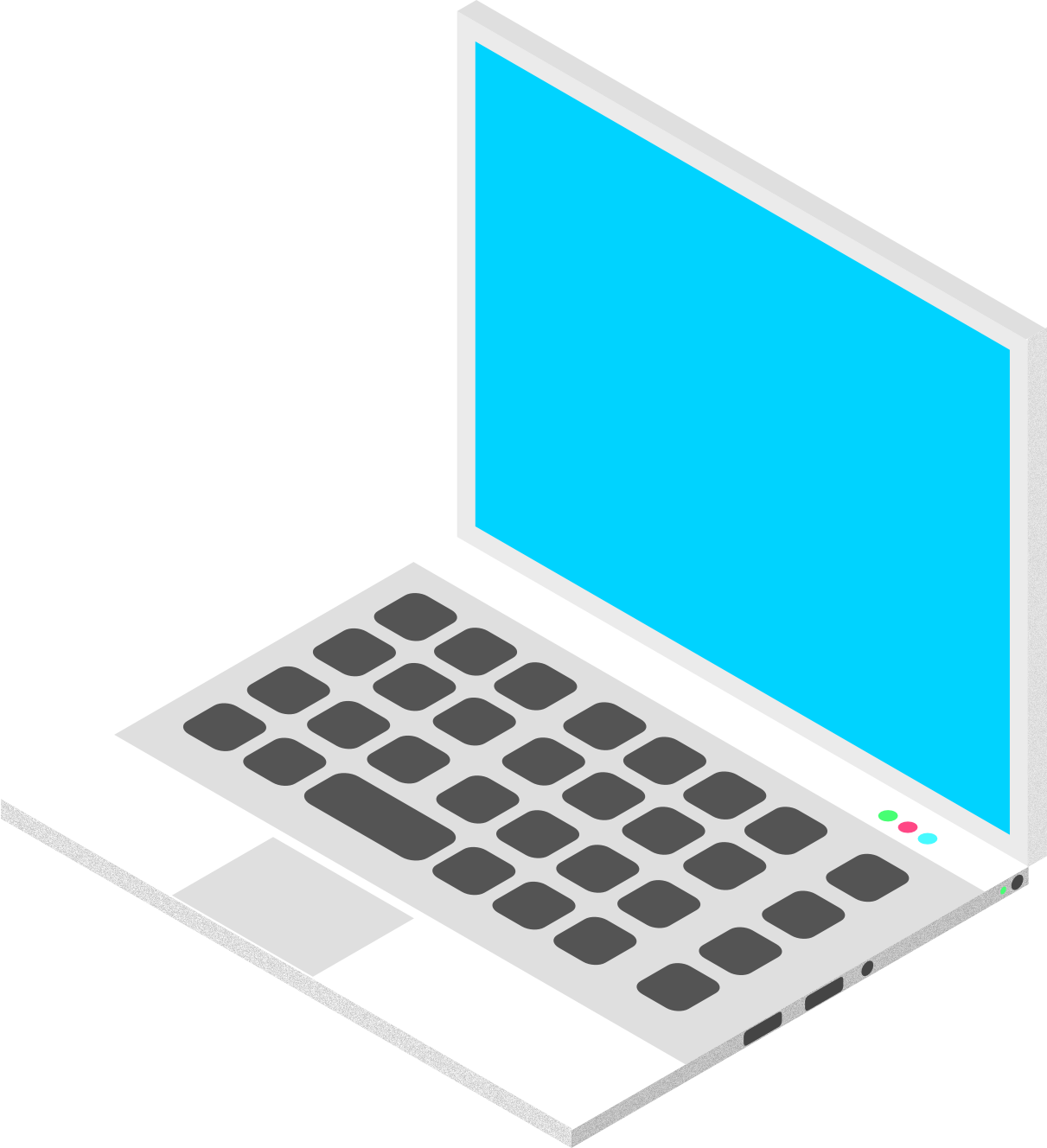
Afinitor . Et à la fin, nous allons créer un ordinateur portable 2.53 réaliste, alors commençons à apprendre.
2. Comment configurer l'espace de travail isométrique dans Affinity designer: dans cette session, vivre seul comment configurer une vue d'ensemble isométrique. Un designer d'affinité. Nous allons donc commencer par un nouveau document. Vous pouvez sélectionner le vôtre, mais pour l'instant je suis juste de le régler orteil 2000 pixels et 1800 pixels. Mais voir 100 db I et je suis juste en train de sélectionner ceci. Donc c'est notre espace simulé de conception Non, pour régler. Je fais tellement partir de toi. Vous avez juste besoin d'aller voir la section ma vue et aller au studio Et juste ici isométrique Nous avons juste à sélectionner ceci en cliquant gauche ici. Comme vous pouvez le voir, un petit onglet isométrique est en train d'arriver maintenant Pourquoi avez-vous à faire est de faire plus de grade défier Il suffit sélectionner ceci. Comme vous pouvez le voir, c'est Graydon capture gestionnaire d'accès donc nous devons comme vous pouvez le voir, non ? Pas de blanc. Donc, nous allons d'abord sélectionner ce brig show. Maintenant, il montre dégrader et assurez-vous que je déclenche plus tôt sélectionnés ici. Maintenant, une chose que nous allons faire est que vous pouvez juste ce rythme hors de ces grandes lignes. Non, Si vous voulez plus converti, j'ai besoin de détails ou d'un grand environnement. Vous pouvez simplement choisir moins de rythme. Mais si vous voulez juste créer un ou deux accessoires quoi que ce soit. Aucun élément de conception. Donc, vous pouvez juste augmenter ce rythme pour mieux vous réparer. Donc je choisis ça aussi. 17 jours vers le bas. Ok, ça semble aller à moi. Donc tout ce que vous avez à faire, nous venons de commencer que j'ai sélectionné, c'est comme ça. Maintenant, vous pouvez fermer ceci.
3. Apprenez à gérer les avions en affinity et créer un cube: Donc, dans cette conférence avec étude sur l'avion, suffit sur un verre. Et comment les hommes sont eux et facilement créer des formes isométriques. Donc, comme dans la conférence précédente, le commencé avec j'ai soumis tableau de bord oi interface sémitique et juste maintenant nous sommes en train de créer un cube pour comprendre les plans et comment nous allons travailler à l'avance. Alors commençons non sur le côté gauche. Comme vous pouvez le voir, nous avons différents outils dans lesquels sélectionnera l'outil rectangle. Et je suis juste en train de cliquer dessus et de créer un outil rectangle. Donc, comme vous pouvez le voir en ce moment, c'est juste un Plano d'entre vous toujours voir. Non. Supposons donc que nous devions créer de côté le rectangle. Donc, ce que nous allons faire, nous allons créer un rectangle et aller à côté face. Comme vous pouvez le voir, le côté en surbrillance bleu est de design, qui sera créé si vous le
souhaitez, comme ici, dans différents amis ressemblera à ceci et le haut sera au-dessus ou ci-dessous. Alors, du côté créateur d'abord. Donc, en sélectionnant cette forme, je suis juste en cliquant sur le côté et coller à la plaine. Assurez-vous que vous devez sélectionner ceci afin que vous pouvez le voir maintenant, vous pouvez aller faire le dessus sur vous. Une meilleure compréhension. Donc maintenant vous voyez que c'est cette interface latérale. C' est cette conception de côté de votre cube donc nous avons plus de décision Maintenant, il est temps de plus grande vue d'ensemble d'
amis. Donc comme ça, c'est un ami. Donc encore une fois, nous devons créer un rectangle. Donc, pour sélectionner différent, puis créer un rectangle Ne vous inquiétez pas de retour Maintenant, vous devez juste prédire pour simplement sélectionner ceci et maintenant vous pouvez ajuster cela facilement. Zoom avant par contrôle. Et donc juste que je suis juste faire comme l'enfer en échange Nicholas probablement mieux comprendre ça. Donc je vais juste mettre en vue. Donc, monter comme tu veux, tu peux préférer ça alors, maintenant on est bons. Donc, nous avons face à côté. Nous avons face à face maintenant nous devons créer un Yup. Donc, nous allons suivre cette étape Nous allons aller au sommet comme nous sommes déjà ici Maintenant, nous allons créer un top. D' accord. Ça semble bien. Maintenant ce que nous avons à faire Juste sélectionner monstre Trop simple Comme vous pouvez le voir, il est automatiquement dans le haut et maintenant mal Bon avec cela et juste créer cela si légèrement . Changez la couleur afin que vous puissiez voir la différence. Donc notre cube est prêt. Donc, dans les cours avancés, nous allons procéder à cette technique. Donc, vous devez comprendre que comment cela va fonctionner. Pour créer le site, il
vous suffit de créer une forme et de cliquer sur la plaine comme vous le souhaitez, comme l'avant, vue
simple, avion et l'arrêt. Et après cela, vous avez juste à cliquer sur l'avion comme un chien et pour
récupérer côté comme côté. Et pour un ami, nous avons juste à sélectionner avant et ensuite choisi un avion. C' est comme ça que c'est facile et tu peux le faire. Donc c'est pour la conférence. Et dans la prochaine conférence, nous allons comprendre les couleurs et les traits et certaines formes. Alors merci.
4. Apprendre à colorer et traits: dans cette session, nous apprenons comment faire la forme de la couleur ou comment ajouter un joli vert et quelques opacité et traits, ce qui serait bénéfique pour la création avancée de ces conceptions. Donc, commençons sans conception précédente pour sélectionner, déplacé tout, puis sélectionnez un plan. Comme vous pouvez le voir, nous avons créé un Qué dans la conférence précédente. Maintenant, ajoutons quelques couleurs, donc j'ajoute juste du jaune foncé Okay, comme ça. Alors, comment vous pouvez ajouter des couleurs, il suffit de sélectionner l'avion et aller à la télévision. Ou vous pouvez choisir n'importe qui comme traîneau fait des boîtes. Mais je veux que vous choisissiez B parce que c'est très facile que vous conduisez tout ce que vous voulez. Vous pouvez également choisir parmi les rayures, mais je préfère cela parce que toujours effacé certains génial pour nous. Non. Une autre chose. Je veux vous dire que si vous voulez simplement copier la même couleur que la revendication,
ce que vous avez à faire est de sélectionner cet avion et juste cliquer ici, appeler un cornichon et choisir la couleur que vous voulez. Vous pouvez choisir et nickel dans l'espace livre design, donc si j'ai besoin de colorer ceci ici, donc je dois juste sélectionner ceci comme vous pouvez le voir, mais nous allons faire un peu James pour que nous puissions le faire. Différents partageaient ça. C' est un cube à travers l'espace, donc je suis juste, ajoutons Non, mélangeons probablement plus tard. Ok, maintenant c'est bon. Maintenant, il est temps de qualité supérieure. Donc non, découpez-le et vous pouvez également sélectionner un sélecteur de couleurs à partir d'ici. Vous pouvez également sélectionner votre couleur précédente, comme nous l'avons sélectionné avec l'outil de sélection de couleurs. Alors maintenant, nous allons à nouveau faire la pratique en sélectionnant ce clic ici sélecteur de couleur faire. Et juste comme ça. Donc maintenant, nous pouvons simplement ajouter sous. Ok, papa va bien. Donc c'est un cube. Comme vous pouvez le voir, c'est un tridimensionnel. C' est ce que j'ai soumis. Faites-le 2 à 2,5 jours images ou dessins, ce qui serait vraiment intéressant à voir. Laisse-moi te montrer ce que ça parle. Donc, je suis juste en train de créer une plaine
simple et une chose de plus si vous avez sélectionné un aigle et vous ferez leur
sorte de design plus grand concepteur, même couleur que vous avez sélectionnée afin que vous puissiez juste changer de couleur. Donc, comme vous le savez, j'ai créé ceci et maintenant vous pouvez voir que le jour ne sait pas Stroke ici ne sont pas visibles AVC. Alors, comment contendez-vous cet accident vasculaire cérébral ? Allô ? Ou comment vous pouvez rendre vos traits visibles afin que cela soit réalisé pour sélectionner. Ici, vous allez à bouger, outil et aller aux coups sur le côté gauche, sur le côté droit. Donc, comme vous pouvez le voir ici, nous avons un autre genre de coups. Donc maintenant, un coup avec le zéro. Il n'est donc pas visible pour nous. Ainsi, les jambes augmentent la taille ici et vous pouvez voir comme vous pouvez voir le coup noir. Lorsque vous augmentez la taille, le coup augmente. Vous pouvez également voir dans le coup comme la fille le fera et faire quelques ajustements que vous voulez. Passons à travers ce corps pour cela et sélectionnons simplement ceci. Donc, c'est le coup. Maintenant, je vais vous dire comment changer les couleurs Donc cette couleur est pour jouer la couleur et l'
autre est noir, qui est coup. Donc, pour changer le trait seul, il
suffit de cliquer sur cette flèche. Regardez ici. Comme vous pouvez le voir, les hier ne savent pas que les Suisses ne le savent pas maintenant et ensuite nous avons changé. Nikola Belge Niccolo Donc, nous allons le rendre rose juste pour référence. Et Jim Nikola Donc c'est comme ça que tu changes le coup ? Simplement. Si vous voulez changer le coup beaucoup, il suffit de changer cela et de choisir la couleur que vous voulez pour vos coups. Un aigle que tu veux et l'a changée, Adam. Et vous pouvez aussi mener vos coups. Laissez-moi vous dire comment croire l'AVC. Vous pouvez juste que Dieu, Zito sont une meilleure façon que nous allons utiliser dans les conférences à venir est mort. Regarde ici et aime ça pour croire l'attaque, non ? Non, un AVC n'est ni diligent. Cette couleur sélectionnée dilué So Jane Vietto Et maintenant, vous pouvez voir notre stock est supprimé. Donc c'est comme ça que nous allons travailler maintenant si vous voulez juste enlever la couleur de l'avion,
pas le coup, pas le coup, donc vous pouvez juste voir l'indicateur Elle est Diego de retour à la recherche. Vous sélectionnez ceci. Vous pouvez également est dygalo et le plan pour les coups et la douleur des pieds. C' est comme ça que nous colorions et c'est fini. Traiter les actions. Donc, tout est au sujet de la conférence
5. Projet : La conception d'un ordinateur portable partie 1: il est enfin temps de créer un projet de force en créant un vaisseau isométrique à partir d'un ordinateur portable. Alors commençons tout de suite. Non, nous devons commencer l'espace de travail de conception isométrique dans l'ordre. Introduisez. Donc, nous devons aller voir et studio dans Studio Reactor tel que je beaucoup d'encre et sélectionner ce. Non, comme I onglet sémitique apparaît Maintenant, vous devez modifier accro. Sélectionnez ceci et vous êtes ici. Maintenant, allez au Step Show. Super. Et comme précédemment, nous avons sélectionné l'espace en 1 71 Vous allez juste sortir. Alors faisons-le 1 50 orteil. Ok, c'est cool. Et nous allons juste fermer ça. Non, on va commencer à créer un ordinateur portable. Donc, nous allons zoomer en contrôlant plus en premier. Comme moi, les créateurs d'échantillons de conception. Donc, je sélectionne juste un rectangle de l'électeur. Et pour nous d'
abord, créateur fond afin que nous puissions mieux traiter avec des formes blanches ou argentées peut juste ajouter ordonnance culo et avec le gingembre effacé et je suis juste verrouiller ce design afin qu'il ne sera pas plus en appuyant sur cette note longue. Une fonctionnalité de plus, je vais vous dire que si vous ne voulez pas que ce design ou n'importe quel design vous montre, il suffit de sélectionner ceci. C' est parti et contre comme ça, alors on ne peut pas bouger ça. Donc c'est mieux que Drew dessine maintenant. Alors commençons. Non, nous savions angle direct et créer un mouton en sélectionnant la couleur blanche de force. Et maintenant, nous avons besoin de concevoir de l'espace pour chiens parce que nous concevons le bas de l'ordinateur portable. Donc, après avoir sélectionné top select efecto plaidoyer. Ok,
maintenant, je vais juste réduire ces deux-là, ok ? Eh bien, c'est bien. Non, ça
ressemble à ça. Ok, ça me semble bon. Ils zooment pour plus de précision. Comme vous pouvez le voir, ce sera d en bas sur la gauche. Maintenant, traitons haut. Donc, pour sélectionner soupir parce que les restes face comme ça, ce sera le fond. Et cela va VD visage ou le cri de l'ordinateur portable. Donc, cela créer un plan et cliquez en sélectionnant la plaine latérale et Lichty a choisi un plan. Non, je
peux comprendre ça. Pourquoi ont été cela juste pour créer un écran ? Su Ok, bien. Maintenant, je suis juste en train de changer légèrement la couleur pour que nous puissions différencier les couleurs. D' accord. Et maintenant, nous avons la forme de base. Off ordinateur portable comme celui-ci sera l'écran et cette section de clavier de reconstruction
6. Projet : Concevoir un ordinateur portable 2e partie: Maintenant, nous allons créer effectivement Ayla Keyboard section. Alors sélectionnez le haut. Comme vous pouvez le voir, il est en haut et il suffit de sélectionner ceci et appuyez sur le contrôle plus J, il sera plus dupliquer la politique de contrôle ou la commande blazy pour les utilisateurs Mac. Donc, vous pouvez simplement réduire cela et légèrement introduit à partir d'ici. Un air dure comme la couleur argentée. Ok, juste un peu comme ça. Maintenant, on va aux oeufs et aux clés. Donc la justice Lechmere ici ou juste affaiblir ? Mettez-le ici parce que nous ne sommes pas des couleurs trop calmes en ce moment. Ok, donc je sélectionne juste un long rectangle rouge pour créer une clé. Alors nous allons zoomer. Contrôlé, plus ou commande. Bénissez pour les utilisateurs Mac. Ok, ce seront eux. Vous pouvez appuyer sur Maj pour créer un vaisseau à gratter parfait autour de les rejeter. Eh bien, c'est un vaisseau carré, mais autour de rejeter ce conduit s'est produit juste avec ce maintenant clic monstre. Trop simple. Comme vous pouvez le voir, il est là maintenant et nous allons juste déplacer cela dans le sélecteur Kikyo me semble bon maintenant. Nous créateur clavier. Qui légèrement ? D' accord. Est-ce qu'il reprend ? Il est probable qu'il a été légèrement décidé. D' accord, papa, à l'école. Maintenant, nous allons créer un canards en utilisant contrôlé occupé dupliquer ceci et sous le
décalage de suppression et juste en se déplaçant ici. Pourquoi appuyer sur Shift ? Parce que ça va filmer les clés dans la rue et juste d'accord, c'est bon. Il vous faut juste un moment probable, Nards. Bien. Ok, normalement, sélectionnez ces trois et vous nouvelles d contrôle moins zoom et à nouveau contrôlé. Occupé. Donc, combien vous êtes sélectionné, alors il va créer une copie de cet arbre comme ceci. Non, nous avons besoin de sélectionner tout et sera une jambe Sat sur un niveau afin que vous travailliez pour nous. Ok, maintenant on est bons. Maintenant, nous devons simplement sélectionner toutes les formes et faire un groupe. Vous pouvez également les regrouper. Donc juste faire un groupe et contrôlé par D faire et en utilisant shift. Et la plupart font l'ajustement. Comme vous pouvez le voir, il suffit d'utiliser le décalage pour construire avec la pré-saison et la rectitude de cette conception. Il va vivre vraiment très utile. Donc encore une fois, je vais sélectionner et contrôler J ou la commande J pour les utilisateurs Mac à dupliquer. Et cet espacement en utilisant le décalage. Maintenant, nous devons monter Amando. Restez enceinte. Donc c'est bon, c'est bon. Alors faisons un peu d'ajustement avec les clés. Donc, si vous avez groupe ce, Vous pouvez voir si vous sélectionnez ceci, tous ces éléments sont sélectionnés. Donc, afin de sélectionner un élément particulier, vous devez simplement double-cliquer ici ou vous pouvez le mettre à l'échelle ou le réduire ou le supprimer. ce moment, je crois ça. La raison est que j'ai besoin de créer un espace. Mais c'est pour ça qu'on recommence, Contrôle. Plus. Et comme vous pouvez le voir, afin de sélectionner un seul élément, je viens de double-cliquer ici et sélectionné celui-ci et juste mise à l'échelle ici afin qu'il
soit mieux possible. Maintenant, nous avons besoin de juste et une seule clé ici pour qu'ils soient bons. Mais cela maintenant sélectionner le dernier, vrai et sur le groupe ceci et sélectionner un élément et contrôler J. Parce que nous avons besoin de remplir le dernier vrai je suis juste Agnes rythme ici et contrôler J. Ok, c'est bon. Contrôle J à nouveau en utilisant Shift à nouveau contrôler J et juste passer dans ici. Nous en avons fini avec les clés. Vous pouvez ajouter plus de président, ou vous pouvez avoir votre prochain aux skis en utilisant ce même modèle. Si je sémitique, comme vous l'avez dit, comme vous l'avez dit,
Essayons d'ajouter sur X et la naissance l'année prochaine. Laisse-moi choisir la couleur blanche parce qu'il va nous misérable s'il te plaît. Maintenant, Alert dit ensuite en sélectionnant cette extrude en cliquant ici et j'ai besoin d'espace. Comme vous pouvez le voir, ce n'est pas raisonnable ou il est derrière les couches. On doit passer à un ami pour déménager à Frank. Ici, nous sélectionnons juste ceci, vous savez, juste avant une Leah, vous devez juste avancer. Et si vous voulez faire votre design, allez à la force arrière pour aller à l'arrière. Léo Donc tu venais de passer à l'arrière ou à l'arrière. Alors maintenant, je sélectionne juste bouger. Différent Comme vous pouvez le voir, il est visible maintenant. Maintenant, je vais sélectionner ceci et comprendre l'avion, qui est arrêter de jouer et comme, flippé un avion. Maintenant, toute désagrégation et comment votre date Vous avez juste à dire, placez votre curseur ici et juste le changer. Ok, juste contrôlé. Said est très utile dans la conception. Comme vous pouvez le voir, il ne convient pas en ce moment. Donc, quand vous le faites, juste ajuster ceci et essayé de lui donner ce Ok, C'est avoir quelques problèmes avec ça. Ok, maintenant c'est bien que vous puissiez juste des contes récents, donc comme ça. Mais en ce moment je suis Seigneur, en ajoutant n'importe quel texte que vous pouvez comme ces deux flèches vous aidera à biaiser ces prochaines biaisies. Donc maintenant, je suis juste en train de supprimer ceci et nous allons procéder pour le Donc ajoutons quelques formes, faisons notre conception. Ok, je sélectionne juste un rectangle ici. Et ils m'ont dit non. Créons une limite ici. Vous et nous devons comprendre l'avion, qui est plan latéral dans ce cas, et je vais cliquer pour deux plans et juste le placer ici suggérant cette forme et qui était en véhicule, qui est similaire à la dette afin que nous aura un cinq légèrement ouvert. Nous regardons ou sur l'aspect isométrique donc juste des limites sélectionnées. Ok, maintenant on est bons. Maintenant, créons des limites latérales. Donc, je vais dupliquer cela en utilisant le contrôle et J et juste en le faisant glisser ici et en sélectionnant l'avion, qui joue devant dans ce cas et le plan victor. Donc, c'est presque le prochain est alarmant de voir la saison plus profonde en ce moment, c'est bon dans ce cas. Ok, maintenant c'est bon. Maintenant, nous devons juste laisser la couleur parce que ça va montrer la lumière et les ombres et une belle sur le tour. Nous avons affaire à ce genre et utilisons cette taille. Maintenant, comme vous pouvez le voir, cela ressemblait à une boîte. Nous pouvons réduire la profondeur de cela. Ne le rend pas plus mince comme ça. Comme vous pouvez le voir, nous avons réduit la dette. Non, nous devons ajouter des limites ici et ici. Avant de le faire, nous devons créer l'écran. Donc, je suis juste en train de sélectionner cet avion et de répliquer cela en utilisant le contrôle G forme accuse. Utilise le commandement, Angie, et je change juste la couleur deux noir. Ok, c'est mieux, Lis, mais nous devons juste, comme s'il vous plaît dans la couleur. Ok, c'est bien. Comme vous pouvez le voir, cela ressemble maintenant à un ordinateur portable. Mais il nous faut juste une minute. limites de Dragsholm ici, donc d'accord, tu sais, c'est bon. Donc, c'est un enregistré et juste le mettre ici et juste sélectionner un outil rectangle et créer une forme ici et sélectionnez un mouton comme celui-ci. John DeCarlo sur le sein juste. Mettez-le ici. Juste être prêté et comprendre la douleur, ce qui est le bon, mon ami. L' avion est bon dans ce cas. Donc je suis juste en train de changer et de zoomer qui sont juste Tikolo. Ok, c'est bien. Prochaines critiques décide nickel et juste changer de couleur. Vous pouvez également déplacer l'avion en utilisant toutes les conceptions en utilisant vous dindes et également utiliser le décalage pour la précision. Alors maintenant, nous sommes prêts avec cela. Et maintenant, nous avons besoin d'un autre plaidoyer supérieur. Donc je sélectionne juste ça et contrôle J pour dupliquer et cliquer sur le dessus, puis avion
Victor vous a bien maintenant nous sommes bons à ça. Faisons-le légèrement avec précision. Hmm. C' est bien. C' est aussi bizarre en ce moment, donc nous venons de créer une forme de base. Et comme vous pouvez le voir, si je vais à la citation de groupe et que l'on sélectionne la grille d'affichage, vous pouvez voir la forme en ce moment. Comme vous pouvez
le voir, vous venez de créer une profondeur. Vous pouvez réduire votre dette pour votre ordinateur portable ou votre design que vous allez créer. Donc, dans la prochaine conférence, nous allons orteils, créer des actes, certains détaillant orteils ce design. Et nous sommes comme certaines fonctionnalités à cela
7. Ajouter des détails à l'ordinateur ordinateur portable: Alors commençons à se détendre et à lire les anguilles à notre design. Donc je fais juste un zoom sur mon contrôle. Bénis. Non, on doit lire un peu mal ici. Et je suis juste en sélectionnant autour du rectangle faire ou vous pouvez sélectionner diriger une règle ici. Alors choisissons quelqu'un recueille à cela et juste basique ici. Et nous allons comprendre que cela fonctionnera sur la ligne supérieure. Donc, je sélectionne juste l'avion Victor sur le Donc, nous allons troisième utilisé pour le dimensionner et le placer ici. Comme vous pouvez le voir, c'est sale. Non, nous aimons d'autres fonctionnalités ici. Alerte la justice ici. Je peux avoir besoin de faire comme ça ? D' accord. école Nard. Alors laissez zoomer et je sais USB ou section. Donc nous avions besoin de rejeter le bien et quand vous différemment. Donc, nous allons juste créer un rectangle ici pour que j'utilise les gens et juste sélectionner l'avant et l'
avion Victor vous gardant pour la justice. Et puis vous allez zoomer par contrôle Plus et nous devons probablement réduire la taille et la justice. Maintenant, vous pouvez changer la couleur deux noir, qui est évidemment noir. Tu vas devoir choisir plus de tacos. Laisse-moi zoomer et voir ça ? OK, c'est bien. N' avons-nous pas simplement réduit ça maintenant ? Nous allons dupliquer ce vélo et dit J et nous allons créer un cercle pour que j'ai l'habitude d'être audio déjà. Rapport. Tu es quoi, Jack ? Voir le plan avant couleur efficacement. Ce serait bien. Ok, maintenant c'est bon. Et nous avons besoin d'un autre panneau pour le port de charge. Donc, comme baisé cette adresse dans l'avion. Et un avantage de plus. Si vous voulez juste agitateur design. Vous avez juste à cliquer sur un mec dans un cerveau et votre conception gator que facilement comme ça. Et je dois juste créer un petit cercle pour montrer la couleur, qui est verte dans ce cas parce que les batteries se chargent en ce moment. Et je vais ajouter trois cercles ici. Vous avez montré les bouchons de verrouillage et sont des choses mortes qui est dérangé ou quelque chose comme ça. Alors ajoutons quelques transactions. Donc, je vais cliquer sur la section supérieure et ajouté dans l'avion ici mon deuxième vaisseau, vous pouvez créer un cercle parfait comme celui-ci et James e. Vous pouvez utiliser le contrôle plus J ou créer un nouveau cercle. Si longtemps n'allait pas ici et encore conduire buggy en Arizona. Dodo comme ça. Allons pour la justice et faisons un peu d'espacement ici. Tu peux. Maintenant, nous devons ajouter quelques détaillants à l'écran. Donc je vais choisir le bruit ici. Légèrement bruit, le bruit va égaler certains grains ou une certaine rugosité. Faites votre design. Comme vous pouvez le voir, c'est plus pour non. Il suffit d'utiliser ce genre d'obtenir une meilleure connexion. Et je vais faire la même chose dans les bords et les coins. Je vais augmenter le bruit pour qu'il apparaisse plus il y a. une fois audacieuse. Sélectionnez ceci et comment vous pouvez chéri bruit. Donc, par défaut, il s'affichera comme une capacité ici. Maintenant, vous devez simplement sélectionner ce cercle et bonbons au bruit. Et vous pouvez contrôler le bon pourcentage ici. Ok, ça semble suffisant. Non. Les régions de Bagram ont forcé le sélecteur de Rivières et de créer un groupe. Donc, nous pouvons quel design ? Très facilement. Donc, après avoir créé le design, nous allons laisser tomber cela. Maintenant, c'est un groupe et on peut le faire facilement. Villes de connaissance, je suis direct un peu d'ajustement orteil un arrière-plan. Donc, d'abord, déverrouillez ceci en cliquant ici et en faisant cela. Maintenant, il est temps d'aller à la mise au lit et deux standard plutôt que isométrique. Nous revenons donc à une vue d'ensemble normale ou un espace de travail normal conçu en sélectionnant standard et en déplaçant le spectacle. Super. Ok, on en a fini avec tout. Maintenant, nous sommes comme un fond il est conçu, Donc il y aura un triangle sur la création comme ça et pour le cercle orange, vous devez juste sélectionner ceci et grand rectangle comme celui-ci. Ok, non verbal. Faites reculer notre triangle. Et juste quelques couleurs. Tu peux. J' aime juste ça. Maintenant, je vais répliquer ce triangle par le contrôle J et le retourner. Vous pouvez ajuster votre flip comme vertical horizontal aussi afin que vous puissiez choisir le noir et ma combinaison. Et vous pouvez supprimer le bruit ici parce que vous ne le faites pas. Je n'ai pas besoin de gentil, donc je suis juste de sélectionner une combinaison de couleurs ici qui peut être si table et ne pas être ici. Poésie comme toi. Tu fais quelque chose comme ça. Gillard Symbole nie vert ici et je connais un aigle. Vous pouvez l'adhérer est si facile. C' est ainsi que vous créez un design. Maintenant, afin d'exporter votre design, vous suffit de prendre note de la tempête et de voir votre article de conception. Donc vous pouvez faire n'importe quel ajustement de fille ici. Rappelez-vous toujours lorsque vous traitez avec isométrique. N' utilisez pas de traits parce que même les effets juniors, nous sommes des conceptions. Alors soyez préparés couleurs et formes, et vous pouvez traiter avec plus de précision tout en traitant avec isométrique. Donc, afin d'exporter votre design, vous devez simplement aller au fichier et exposé. Vous pouvez sélectionner votre pour mitt. Je préférerais si vous êtes juste créer, opposé ou quelque chose comme ça. Utilisez PNG. Et si vous allez animer que cette conception, vous devez aller orteil GPS ou pour de meilleurs freins, utiliser GPS et juste comme ça et vous pouvez simplement utiliser le document entier. Et si vous voulez juste, exportez cet ordinateur portable dessus et sélectionnez ceci et allez à l'exportation de fichiers et sélectionnez simplement sans arrière-plan. C' est ainsi que nous créons la conception isométrique. J' espère que vous avez appris quelque chose de nouveau, et j'aimerais que vous créez des formes isométriques et aussi, si vous voulez, vous pouvez créer ce projet. Merci
 Pranav Singh, Founder of THINKING HOW