Transcription
1. Leçon 1 Introduction au cours: Bonjour à tous, et
bienvenue dans le cours d'
analyse de données Excel pour débutants. Je m'appelle Sherman, et je vais vous
guider tout au long de
ce cours aujourd'hui Ce cours est conçu pour
deux types d'apprenants les débutants qui n'ont jamais
utilisé Excel auparavant et les utilisateurs intermédiaires qui
savent comment utiliser la plateforme, mais souhaitent comprendre
le raisonnement qui
sous-tend l' analyse des données. Dans ce cours, nous explorerons
les cadres logiques que les entreprises utilisent pour évaluer
vos compétences analytiques, ce soit pour
un entretien d'embauche, une évaluation ou une tâche
sur le terrain. À propos de mon
expérience dans Excel, j'ai commencé à utiliser Excel en
2016 dans le cadre de mon tout premier travail coopératif. Quand j'ai découvert
les tableaux croisés dynamiques et les macros. Depuis, j'ai utilisé
Excel dans tous mes rôles. Et il y en a eu un
bon nombre avec des emplois coopératifs et des emplois
à temps plein combinés. J'ai travaillé dans de nombreux secteurs
différents, notamment la banque et la finance, analyse de
données, le
conseil, l'éducation , la
construction et l'immobilier
dans lesquels je travaille actuellement. Au fil des ans, j'ai également enseigné Excel à des centaines d'utilisateurs, en particulier lorsque je travaillais en tant qu' assistante
pédagogique en science des données pour
des débutants ou des professionnels. Ce cours est basé sur
le principe 80-20, à savoir les 20 % de logique et fonctions qui déterminent 80 %
des résultats du monde réel. Au lieu d'engloutir toutes les
solutions et fonctions possibles, dans ce cours, vous allez
apprendre à penser
et à présenter ces
idées à l'aide d'Excel Tout au long du cours,
j'utiliserai un Mac, mais je partagerai les
équivalents Windows pour chaque raccourci Excel est meilleur sous
Windows, mais je possède un Mac. Maintenant que vous savez à
quoi vous attendre, commençons par
comprendre ce que signifie réellement l'analyse
des données.
2. Leçon 2 – Une introduction à l'analyse des données: Alors, en quoi consiste exactement l'analyse de
données ? En termes simples, l'analyse des données
est le processus qui consiste à transformer les chiffres
bruts en informations
pertinentes qui aident les entreprises à
prendre des décisions. Chaque fois que vous ouvrez un jeu de données, vous ne vous contentez pas de
regarder des lignes et des colonnes, vous recherchez une histoire. Les étapes que vous
suivrez
incluent généralement la compréhension du problème, le nettoyage et
l'exploration du jeu de données, son analyse et la présentation d'
informations qui incitent à agir. Cela m'a
énormément aidée lors des entretiens
et des évaluations techniques, et j'
encourage maintenant tout le monde à faire, c'est d'ajouter un onglet de
cadre logique Je vais vous montrer ce que je veux dire
lorsque nous passerons à mon ordinateur portable. Chaque fois que vous recevez un devoir, ce soit dans Excel Power BI ou dans tout autre langage de
codage, trouvez un moyen de démontrer
votre logique ou votre framework. Dans Excel, par exemple, vous pouvez ajouter un onglet distinct
pour votre logique. Dans Power BI, vous
pouvez ajouter une zone de texte Dans n'importe quel langage de codage,
vous pouvez ajouter des éléments communs Montrez à
votre intervieweur ce que vous pensez, et vous voulez qu'il vous accompagne
dans le processus Cela fait deux choses. Cela
montre à votre interlocuteur que vous pensez de manière logique et cela vous
aide à structurer
votre approche Et cela vous aide si vous
oubliez une formule ou si vous
manquez de temps parce que votre
raisonnement est toujours visible. Je l'ai appris
lors d'un
entretien technique avec la société Bell. J'ai oublié la syntaxe de la suite parce que je paniquais,
pour être honnête, et aussi parce que je n'avais pas assez de
temps, mais j'ai écrit toute
ma logique dans les
commentaires étape par étape J'étais sûre à 100 % d'avoir échoué, mais j'ai réussi le tour
à ma grande surprise, et l'intervieweur m'
a dit que si j'avais réussi, c'était parce que ma
logique était très claire Il m'a encouragé à toujours
pratiquer cette pratique, et maintenant je dis à
tout le monde de faire de même. Bien sûr, quelqu'un qui
comprend la logique est
capable de
le démontrer et qui connaît très bien la plateforme aura toujours le dessus, mais c'est une astuce que vous
devriez quand même utiliser. Dans la leçon suivante, nous nous familiariserons
avec Excel, en
comprenant l' espace de travail et
la mise en page avant de nous
plonger dans les fonctions. Passons maintenant à mon ordinateur portable.
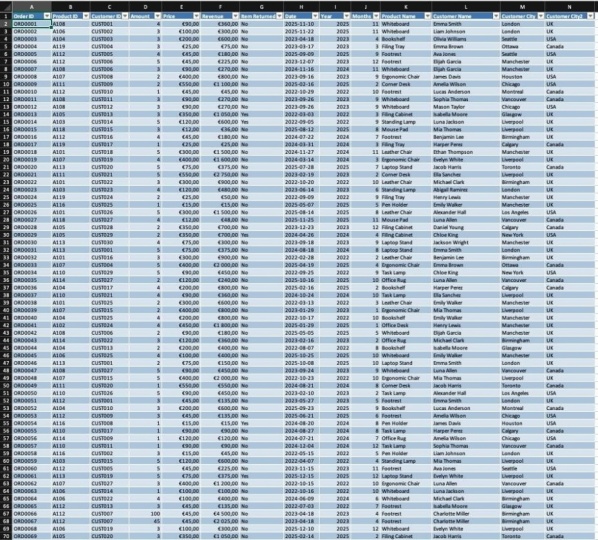
3. Leçon 3 Se familiariser avec Excel: Commencez par vous familiariser
avec la mise en page d'Excel. J'utilise HaChipt pour rassembler
les données, et il est suffisamment petit pour que vous
puissiez tout apprendre sans
vous puissiez tout apprendre sans Ainsi, le fichier que
vous avez
devant vous s'appelle un classeur et chaque onglet distinct
est appelé une feuille de travail Dans ce cas, les commandes, les produits données
clients sont tous des
feuilles de calcul incluses dans le classeur Et cela s'
avère pratique lorsque vous commencez à automatiser des tâches à l'
aide de macros VBA En haut, nous avons
ce qu'on appelle le ruban. Il s'agit du menu
qui contient la plupart de
vos options de commande,
telles que le formatage des cellules, l'insertion de tableaux croisés dynamiques,
l'utilisation de filtres, etc. Et la plupart de ces
commandes comportent des raccourcis. Vous n'avez pas besoin de tous les
mémoriser, mais tout au long du cours, je vais vous
montrer ceux
que j'utilise le plus. Pour être honnête, je
ne suis pas un génie des raccourcis, donc j'utilise ma souris de
temps en temps, mais j'essaie de limiter l'
utilisation autant que possible En effet, si
vous utilisez des raccourcis, vous augmenterez votre vitesse et votre productivité dans Excel Lorsque vous vous concentrez
sur l'analyse de vos données, vous ne perdrez pas votre
réflexion car
vous devez appuyer sur
votre souris pour tout
ralentir. Il est très important de connaître les principaux raccourcis, et peu importe ce que vous ne
savez pas, vous pouvez utiliser Google. OK, en dessous du ruban
de commande se
trouvent vos lignes de quadrillage. Elles sont composées d'
un groupe de cellules, et chaque cellule est référencée par la lettre de colonne
et le numéro de ligne. Ainsi, par exemple, le
numéro de commande se trouve dans la cellule A 1. Et si vous ne vous souvenez
pas de la référence de cellule, vous pouvez toujours la
consulter ici, en haut à gauche,
où la référence de cellule changera au fur et à mesure que vous vous
déplacez sur la grille. Vous devez vous familiariser
avec
les références de cellules, car vos fonctions
utiliseront les références de cellule. Voici donc la mise en page d'Excel. Le but de cette
leçon est très simple. C'était juste pour
vous présenter la plateforme elle-même. Nous allons donc commencer par
le cœur d'Excel, les fonctions et les
raccourcis afin que vous puissiez commencer à gérer
les données à votre place
4. Leçon 4 - Fonctions et raccourcis: Maintenant que vous êtes à l'aise
avec la plateforme elle-même, commençons par
les fonctions et les raccourcis. Une fonction est une commande qui indique à Excel d'effectuer
une tâche spécifique, par
exemple en additionnant des
nombres ou en recherchant des valeurs. Toutes les fonctions
commencent par le signe égal, et il existe
principalement deux types de fonctions : les fonctions agrégées et les fonctions cellulaires
individuelles. Certaines des fonctions d'
agrégation les plus courantes sont moyenne, le minimum et le maximum. Ils vous donnent une valeur basée
sur l'ensemble de votre ensemble de données. Et lorsque vous analysez des données et que vous utilisez des
tableaux croisés dynamiques et des recherches, vous n'utilisez peut-être pas ces fonctions d'
agrégation, mais elles sont très
utiles lorsque vous
devez fournir des informations rapides ou si vous devez présenter
des données lors d'une réunion ou si vous devez utiliser des chiffres
pour les utiliser dans une présentation C'est là que ces
fonctions sont utiles, mais vous les
utiliserez principalement lorsque vous utiliserez votre feuille Excel en
tant qu'élément autonome Donc, si nous examinons notre ensemble de données, la première
fonction d'agrégation que je souhaite vous montrer
est la fonction somme. Comme je l'ai
déjà mentionné,
pour indiquer à Excel que vous
allez utiliser une fonction, vous commencez par appuyer sur
le signe égal ,
puis vous commencez à
taper la fonction. Si j'écris sum, vous verrez que j'ai accès à un
tas d'options différentes, et dès que j'
écris la fonction, je dois ouvrir des parenthèses,
puis vous verrez qu'Excel vous indique les paramètres qu'
il recherche Pour sortir d'une fonction, vous pouvez simplement appuyer sur
la touche d'échappement, et je veux juste vous montrer un moyen plus rapide de la saisir. Vous appuyez sur égal pour indiquer
qu'il s'agit d'une fonction, tapez la somme, puis vous pouvez appuyer
sur la touche de tabulation de votre clavier. Et il s'affiche automatiquement sans que vous ayez à le
mettre entre parenthèses C'est ici que vous
allez utiliser les références de cellules. Ce que je veux faire ici,
c'est additionner le prix de mes cinq
premiers articles. Je peux donc simplement sélectionner
mes cinq premiers articles, Je peux donc simplement sélectionner fermer les
parenthèses et appuyer sur Entrée Vous pouvez donc voir
que le total
des cinq premiers éléments est de 460. Maintenant, chaque fois que vous
utilisez une fonction et que
vous obtenez une valeur agrégée ou un nombre quelconque d'ailleurs, vous devez toujours vous demander
ce que signifie ce nombre. Maintenant, si je devais
copier ce numéro et mettre dans une présentation
ou l'envoyer à mon responsable, ils ne sauraient pas
ce qu'est 460 car aucune unité n'est
attachée à ce numéro. Encore une fois, chaque fois que
vous voyez un chiffre, vous voulez toujours
vous demander ce que cela signifie Dans notre cas, il s'agit du prix total des
cinq premiers articles Je veux donc ajouter une unité
et je vais ajouter le signe du
dollar ici, et maintenant il est très clair
qu'il s'agit d'une valeur de 1$. De même, si je
devais calculer la moyenne des cinq
premiers éléments, je cliquerais sur le signe égal, commencerais à saisir ma
fonction et
vous verrez qu'Excel
affiche différentes options. Je vais appuyer sur la touche Tab pour que la fonction se remplisse
elle-même dans la cellule Et comme pour la fonction de somme, Excel vous indiquera
les paramètres qu' il recherche
pour cette fonction. Encore une fois, je vais sélectionner les cinq premiers éléments, fermer les
parenthèses et appuyer sur Entrée, et vous pouvez voir
que la moyenne des cinq premiers éléments est de 92 Que signifie ce chiffre ? Ce chiffre correspond-il au nombre
total de pas
que vous faites aujourd'hui ou au nombre de pommes que vous avez
achetées dans un magasin ? 92, ce serait beaucoup, pour être honnête. Mais quel est ce chiffre ? Qu'est-ce que ça fait ? Il s'
agit d'un prix moyen. Nous allons donc aller sur cette cellule et
cliquer sur le signe du dollar. Il existe deux autres
méthodes pour mettre forme vos cellules dans Excel. Je vais juste appuyer sur la commande Z pour annuler l'étape
que je viens de faire. Sous accueil, je peux accéder
à cette option
ici et sélectionner la
devise ou la comptabilité. Et cela fait apparaître
le signe du dollar ici. Une autre méthode consiste à cliquer avec
le bouton droit de la souris dans la cellule. Cliquez sur Format Sells. Vous pouvez choisir la
catégorie que vous souhaitez choisir. Dans ce cas, nous pouvons utiliser la devise
ou la comptabilité. Je vais juste opter pour les
devises et tu pourras toucher. OK. Les autres fonctions d'
agrégation courantes incluent le minimum
et le maximum, et vous pouvez
les essayer vous-même. En réalité, vous
utiliseriez des fonctions telles qu'une moyenne pour calculer
votre revenu total ou votre bénéfice total ou votre revenu moyen pour un mois ou
une année spécifique. Dans ce cas, je
voulais juste vous montrer comment utiliser la fonction elle-même. Il existe de nombreuses
façons d'
utiliser plusieurs fonctions
différentes. Et si vous avez
des idées en tête, vous pouvez rechercher certaines fonctions sur Google et les essayer vous-même. D'une part, lorsque
les fonctions
d'agrégation vous aident dans l'analyse exploratoire
des données, dont nous parlerons
plus loin dans le cours, fonctions
individuelles vous
aident à nettoyer et à
analyser une partie de votre ensemble de données Alors allons-y. Une pratique très courante
consiste à séparer l'année et le mois
d'un champ de date afin de pouvoir
examiner les tendances au fil du temps. C'est là que les fonctions
année et mois sont des fonctions
cellulaires individuelles, et même si ce n'est pas la première étape que vous allez
effectuer dans votre article d'analyse, je vais en parler
maintenant parce que je tiens vraiment à vous montrer
la différence
entre les fonctions
individuelles
et les fonctions d'agrégation et comment utiliser les
différents raccourcis et quelques
conseils de mise en forme que vous
souhaitez utiliser avant de vous
lancer dans l'analyse. Pour ce cours, nous allons donc appliquer fonctions avant de
nettoyer réellement notre ensemble de données. Appuyez sur le signe égal,
commencez à taper ici. Vous pouvez voir que l'option apparaît
déjà pour vous. Je vais appuyer sur la
touche de tabulation de mon clavier, et en utilisant la touche fléchée, je vais accéder à mon champ de date. Fermez les parenthèses
et vous verrez que nous avons extrait l'année
du champ de date Maintenant, si je veux
glisser-déposer la formule, une option pour le faire
avec votre souris, ce que je ne recommande
pas vraiment car cela vous ralentit vraiment, mais je tiens à
vous montrer quand même, est de survoler la partie inférieure
droite de votre cellule, et vous verrez que le
curseur change légèrement Cela indique
que vous êtes prêt à faire glisser votre formule
vers le bas. Je vais simplement faire
glisser la formule vers la première instance de la cellule
vide que nous avons. Vous verrez donc que
la formule a été appliquée à toutes les cellules. Commande Z pour revenir en arrière. Un moyen rapide de le faire à
l'aide de votre clavier consiste
à accéder à la colonne la plus proche, à gauche
ou à droite, selon celle qui est remplie, puis à appuyer sur la touche flèche vers le
bas de la commande. Cela ira à la toute dernière
cellule avant une cellule vide. Cela peut être dû au fait qu'il
y a des espaces dans votre jeu ou que cela vous amène tout
en bas de votre ensemble de données Vous pouvez ensuite revenir
à la colonne dans laquelle vous souhaitez faire glisser les formules vers le bas. Vous appuyez sur Commande Shift et sur
la touche flèche vers le haut pour sélectionner la plage
complète dans laquelle vous souhaitez remplir vos
cellules avec la formule,
et vous pouvez appuyer sur la commande La
commande D fera glisser votre formule vers le bas jusqu'
à l'ensemble de votre sélection Je veux faire la même
chose pour le mois. Donc, pour revenir en arrière
sans utiliser ma souris ,
il
suffit d'appuyer sur
la touche Commande avec la flèche vers le haut, tout en
haut de votre feuille Dans ce cas, nous n'
avons aucun blanc, est
pourquoi il est
allé tout en haut de Si votre jeu de données
comportait des espaces, il passerait à la première
cellule avant une ligne vide De même, commencez à taper par mois, appuyez
sur la touche de tabulation de votre clavier, accédez à la colonne de date. Puis fermez les parenthèses. Maintenant, je vais revenir à
la colonne la plus proche, appuyer sur Commande et sur la touche flèche vers
le
bas pour accéder à la dernière cellule avant une
ligne vide ou la fin de la feuille, puis revenir
à la colonne qui m'intéresse,
Commande Shift, puis sur la
touche flèche vers le haut pour obtenir la plage de cellules
vers laquelle je veux faire glisser ma formule vers le
bas, puis appuyer sur Commande D. Voici comment vous pouvez
appliquer fonctions et utilisez des raccourcis pour
renseigner votre ensemble de données Maintenant, c'était principalement pour vous montrer comment utiliser les raccourcis rapides. Mais si vous
appliquiez réellement des formules, la meilleure pratique consiste à convertir vos cellules en tableau,
et je vais vous montrer pourquoi. Nous allons convertir nos cellules de données
en tableau uniquement à l'
aide de raccourcis. Pour sélectionner une colonne entière, vous pouvez appuyer sur les touches
Ctrl et Espace, ce qui sélectionnera l'ensemble de
votre colonne. Ensuite, en utilisant
Command Shift et la touche AERO droite, vous pouvez sélectionner toutes
les colonnes remplies que vous
souhaitez convertir en tableau Ensuite, pour convertir réellement
cet ensemble de données en table, vous pouvez appuyer sur la commande T, qui sélectionne le jeu de données que vous allez
convertir en table. Ensuite, si vous appuyez sur Entrée, vous verrez que votre ensemble de données a maintenant été
converti en table, et vous pouvez voir que le nom de la
table ici est la table 2. Ce que je peux faire ici, c'est simplement appeler ça des ordres. en revenir à
ce que nous avons fait auparavant, je vais appliquer une fonction année et par mois et vous
verrez qu'Excel
reconnaît automatiquement que cela fait
partie de votre analyse, et il a donc ajouté une autre
colonne à votre tableau. Nous pouvons donc commencer à taper la
fonction en appuyant sur égal, puis je peux taper
, appuyer sur la touche Tab, sélectionner ma cellule, qui se
trouve juste à côté, où je veux
extraire l'année,
fermer les parenthèses et appuyer sur Entrée Vous verrez maintenant que la colonne entière
est automatiquement remplie et que vous
n'avez pas à faire le glisser-déposer
des formules C'est pourquoi l'utilisation d'un tableau est si importante lorsque vous
analysez vos données, et cela sera encore plus
utile lorsque nous commencerons
à utiliser des tableaux croisés dynamiques. Au fil de ce cours, je vous présenterai de nouvelles
fonctions qui vous seront très utiles lors du
processus d'
analyse des données. Maintenant que vous connaissez les fonctions de
base et les raccourcis, nous allons passer à la
leçon suivante, qui portera sur l'
impact des filtres et des lignes vides sur la qualité des données.
5. Leçon 5 - Filtrage et lignes vierges: Maintenant que nous connaissons les principales
fonctions et les raccourcis, il est temps de passer
aux filtres et aux blancros, car la
façon dont vous filtrez et structurez vos données détermine la précision de tout ce
qui suit Le filtrage est important car
il permet de
trouver rapidement des groupes de
données spécifiques partageant
les mêmes caractéristiques. Par exemple, toutes
les commandes passées au cours de l'année 2024 ou tous
les articles retournés. Vous pouvez donc rapidement
regrouper des éléments, et il existe deux manières
d'appliquer un filtre. Le premier se trouve dans l'
onglet d'accueil, sous Trier et filtrer. Et la deuxième méthode consiste à aller dans l'onglet données et à
cliquer sur le filtre. Et vous saurez qu'un filtre
a été appliqué lorsque vous verrez les flèches dans les minuscules
cases des en-têtes. Maintenant, la façon dont j'ai appliqué
un filtre n'est pas bonne pratique car il
y a des espaces dans notre ensemble de données faut être très prudent
lorsqu'il s'agit de lignes vides, car dans ma démonstration, mon ensemble de données est très petit. Vous pouvez clairement
voir que la ligne 17 est une ligne vide, à l'exception
de « oui » dans le retour de l'article, qui n'était clairement qu'
un défaut de saisie de données Mais lorsque vous avez de
grands ensembles de données, vous ne savez peut-être pas s'
ils contiennent des espaces. Si
vous appliquez simplement un filtre
et vous appliquez simplement un filtre commencez à travailler
sur votre ensemble de données, vous ne saurez pas que
vous n'appliquez pas mêmes formules à
l'ensemble de
vos Parce que lorsque vous
cliquez simplement sur le filtre, le filtre n'est appliqué qu'
au premier ensemble de données
avant le corbeau vide Ce que vous voulez faire,
quelle que soit la taille votre ensemble
de données,
vous devez cliquer sur la
flèche dans le coin supérieur gauche pour
renforcer votre capacité à bien
faire les choses . Et pour ce faire, il
sélectionne l'intégralité de votre ensemble de données. Vous pouvez également appuyer sur la commande A ,
puis de nouveau sur la commande A pour
sélectionner l'intégralité de votre feuille, puis cliquer sur Filtrer. Les filtres s'appliqueront uniquement aux cellules
actives de votre feuille de calcul Dans mon cas, j'avais des
données dans les colonnes INJ. J'étais en train de tester quelque chose. C'est pourquoi les filtres se sont appliqués aux colonnes INJ Normalement, lorsque vous sélectionnez l'intégralité de
votre jeu
de données, les seules colonnes
auxquelles les filtres seront appliqués sont les colonnes actives. J'aurais pu l'ajouter comme pointeur rapide dans l'
une
de mes autres vidéos, mais j'ai choisi de garder ce sujet distinct en raison de son
importance et du chagrin que cela importance et du chagrin que cela m'a causé au cours de mes premières
années d'utilisation d'Excel. J'avais un gros ensemble de
données lorsque je travaillais dans une start-up
de construction. Et j'ai simplement cliqué
sur le filtre. J'ai beaucoup travaillé et appliqué tant de formules à mon
ensemble de données pour me rendre que je ne l'ai fait
que sur moins
de la moitié de celui-ci, car je ne voyais pas
qu'il y avait des lignes vides. Cela fait vraiment une différence, surtout lorsque vous
triez des choses, lorsque vous les
filtrez toutes. Ainsi, plus votre jeu de données est volumineux, plus il peut être Vous devez donc vous donner
les moyens de
bien faire les choses de manière à ce que,
quelle que soit la taille de
votre ensemble de données, vous soyez toujours sûr que
vos pratiques en matière de données sont exactes et que
vous tirez les bonnes conclusions
et les bons résultats. C'est pourquoi je vais
rapidement répéter ce que j'ai dit chaque fois que vous
souhaitez appliquer des filtres, vous devez vous assurer que l'ensemble de votre ensemble de données est sélectionné. Vous pouvez le faire en
appuyant deux fois sur la commande A ou en cliquant sur la flèche
dans le coin supérieur gauche. Un autre raccourci consiste à
appuyer sur Ctrl et Shift. Pour sélectionner l'intégralité de votre colonne, vous pouvez ensuite cliquer
sur Command Shift et la flèche droite pour sélectionner toutes
les colonnes actives, puis
appuyer sur Command Shift F pour appliquer des filtres à
l'aide de raccourcis. Une fois que vos filtres
ont été appliqués, vous pouvez vérifier
certaines colonnes pour assurer que vos
données sont correctes. Par exemple, je peux entrer dans le montant et m'assurer que j'
ai un « non » là-dedans. Comme nous aborderons bientôt le
nettoyage des données dans l'une
des prochaines vidéos, je ne le ferai pas pour le moment, mais le filtrage est un très bon moyen détecter également les erreurs. Très bien, maintenant vous
avez appris les bases. Vous savez où
tout se trouve dans Excel. Dans la leçon suivante, nous définirons un véritable énoncé de
problème pour relier tout ce
que nous avons appris jusqu'à
présent et verrons comment la logique guide l'analyse du
début à la fin.
6. Leçon 6 - Enseignement du problème d'analyse des données: Maintenant que nous avons
appris à utiliser les filtres et à
nettoyer les routes vides, passons à l'étape la
plus importante suivante de l'analyse des données,
qui consiste
à définir l'énoncé du
problème. Chaque fois que vous recevez un ensemble de données, que
ce soit pour un
entretien, une étude de cas en direct ou même pour
votre travail quotidien, la première chose à
faire est de vous poser la question suivante : qu'est-ce que j'
essaie de résoudre exactement ? Lorsque j'avais l'habitude de passer des entretiens
techniques ou des évaluations Excel, puis plus tard, lorsque
je créais des évaluations
Excel pour
interviewer d'autres personnes, j'ai remarqué quelque chose de
très intéressant. Les gens se sont
lancés directement dans les formules, mais ceux qui ont
vraiment bien réussi ont toujours commencé par écrire ce
qu'ils essayaient de réaliser. Soit dans une zone de texte, un onglet commun, soit dans un onglet séparé Vous n'avez pas besoin de le faire
pour votre travail quotidien, mais si vous évaluez un
entretien, je vous recommande vivement d'ajouter un autre onglet appelé cadre
logique, et vous pourrez l'utiliser pour décrire
votre processus de réflexion, vos hypothèses
et vos étapes. Voici pourquoi c'est important.
Cela démontre votre
logique avant même présenter
votre travail
à vos intervieweurs, et c'est ce qu'ils
recherchent, mais rarement Et la seconde est que si vous
oubliez une formule ou une syntaxe, votre raisonnement
transparaît toujours Donc, bien comprendre l'énoncé de votre problème et le
définir avant
de commencer à travailler changera la donne. Pour ce cours, nous
avons trois onglets,
les commandes, les données sur les produits
et les clients, et notre énoncé du problème est basé sur les performances des produits
et les données clients Quelle est la prochaine étape de
l'expansion de l'entreprise ? Et nous essaierons de répondre à cette question d'ici la
fin du cours. Maintenant que nous savons
ce que nous recherchons, commençons à explorer les données et à voir quelles histoires
elles essaient de nous raconter.
7. Leçon 7 - Analyse exploratoire des données: Il existe un dicton dans le domaine de
l'analyse des données selon lequel 80 % du travail consiste nettoyer et à comprendre
les données et seulement 20 % à les analyser. Avant de créer des
graphiques ou d'identifier des tendances, commençons par explorer
ce qui se trouve devant nous. Analyse exploratoire des données ou EDA. Apprenez-vous à
connaître votre ensemble de données ? Vous vous posez des questions
telles que : Quelles colonnes ai-je ? Que signifie chacun d'entre eux ? Les types de données sont-ils corrects ? Y a-t-il des
valeurs manquantes ou des modèles étranges ? Ainsi, par exemple, si nous examinons
l'ensemble de données devant
nous, nous pouvons clairement voir qu'il
contient des valeurs vides qui pourraient
nous poser des problèmes à terme. C'est donc quelque chose que nous
aborderons dans
la partie nettoyage. Je veux également voir s'il y a d'autres espaces vides dans mon jeu de données Donc, en utilisant les filtres que nous avons
appris dans notre leçon précédente, je vais rapidement voir s'il y a des erreurs
ou des cellules vides. Je vais choisir n'importe quelle
colonne au hasard pour le rechercher, et d'accord, non seulement
il y a des espaces dans notre ensemble de données, mais il y a aussi un non aléatoire
dans la colonne du montant, qui est clairement une erreur de saisie de
données car cette colonne
ne devrait accepter que des nombres, mais il y a un non
dans cette colonne Il y a donc clairement
des erreurs, mais il y a aussi des blancs. Nous aborderons donc les deux
dans notre article de nettoyage. Si votre jeu de données est
plus volumineux et plus désordonné, vous devez également vous
assurer que les types de données
sont corrects, car le texte
ne peut pas être ajouté, n'est-ce Ce sont donc des éléments
que j'examinerais lorsque j'explore mon ensemble de données. Une autre chose que
nous pouvons examiner est peut-être l'âge dans notre onglet de données
clients. Ce que je peux faire rapidement, c'est
sélectionner la colonne, aller dans Insérer
et ajouter un graphique rapide car les graphiques sont
un très bon outil pour vous aider à mieux comprendre
vos données. Nous pouvons donc voir ici que l'âge est de 25 à 70 ans, quelque part de 25 à 70 Mais il y a un pic clair
où la valeur est de 460. Maintenant, il s'agit d'une valeur aberrante
et clairement d'une erreur. Il est tout à fait normal que votre jeu de données comporte des
valeurs aberrantes, mais vous devez
décider s'il est judicieux de les supprimer
ou de conserver cette aberrante. Vous ne souhaitez pas supprimer les valeurs
vraies de votre ensemble de données
afin de lui donner une meilleure apparence Vous souhaitez supprimer les
erreurs, par exemple les erreurs claires. Ainsi, même dans les
zones bleues du monde, personne n'a vécu jusqu'
à 460 ans. s'agit donc clairement
d'une erreur de saisie de données, et c'est quelque chose
que nous allons supprimer dans la pièce de nettoyage. Encore une fois, vous devez vous
assurer de ne pas simplement supprimer toutes les valeurs aberrantes
, par exemple, si nous vendions
nos produits uniquement aux États-Unis et que vous
constatez qu'un produit est vendu au Canada Maintenant, cela peut vouloir dire deux choses. Soit c'est une erreur,
soit notre entreprise essaie de
se développer au Canada et vient de commencer à
vendre des produits. Donc, si vous enlevez simplement cette seule pièce, ce
serait incorrect. Dans ce cas, cependant, il s'agit clairement d'une erreur. Donc, dans notre article de nettoyage, encore une fois, nous
allons simplement le supprimer. C'est un avantage de l'analyse exploratoire
des données. Vous vous
familiarisez avec votre ensemble de données et vous pouvez vous faire une idée
du travail requis
au cours des prochaines étapes. La logique qui sous-tend l'analyse reste
toujours la même quel que soit l'outil
que vous utilisez (Excel, SQL ou
Python), vous essayez toujours de
convertir des chiffres bruts en informations
pertinentes. Si vous utilisez Excel pour
analyser n'importe quel type de données, données est probablement gérable car
Python SQL est un meilleur outil pour les ensembles de données plus volumineux , mais
Excel reste un logiciel très dominant dans secteurs tels que la finance, le
conseil Il est donc très
important que vous
compreniez également comment penser et
appliquer ce raisonnement dans Excel. Le fichier de projet Excel
est joint ci-dessous, et j'espère que vous me
suivez. Pour ce projet, nous nous
concentrerons sur l'expansion en
fonction des performances du produit, et c'est dans cette optique que nous allons garder pour les prochaines leçons. Ensuite, nous allons commencer à
nettoyer notre ensemble de données, gérer les lignes
vides, à réduire les espaces et à supprimer les doublons
afin de garantir que notre analyse reste aussi
précise que possible
8. Leçon 8 - Nettoyage des données: Il est maintenant temps de passer à l'une des étapes
les plus importantes, savoir le nettoyage de nos données. Vous obtiendrez souvent des exportations brutes
contenant des textes incohérents, des entrées en
double, des lignes vides, et il s'agit d'un processus au cours duquel vous pouvez commencer
à nettoyer ces éléments. Comme je l'ai mentionné plus tôt, j'
ai intentionnellement
limité cet ensemble de données pour que
vous ne soyez pas submergé, mais nous
examinons tout de même les différents aspects que vous
devez prendre en compte. Vous nettoyez votre
jeu de données. Et je vais vous faire part de mes réflexions chaque fois que
je consulte des données. Tout d'abord,
nous voulons supprimer
les lignes vides de
notre jeu de données car, comme
nous en avons parlé plus tôt, les lignes
vides peuvent poser
de nombreux problèmes,
en particulier avec les filtres, les formules de
glissement, etc. les lignes vides de
notre jeu de données car, comme
nous en avons parlé plus tôt, les lignes
vides peuvent poser
de nombreux problèmes, en particulier avec les filtres, les formules de
glissement, Ainsi, à l'aide de filtres, nous pouvons simplement sélectionner les espaces vides de notre jeu
de données Nous voulons supprimer la ligne
entière. Pour ce faire, vous pouvez maintenir la touche Maj enfoncée
et espace pour sélectionner la ligne entière. Ensuite, maintenez la touche Maj enfoncée, utilisez la flèche vers le bas pour sélectionner toutes les cellules que
vous souhaitez supprimer, et la touche Commande moins
vous permettra de supprimer ces lignes. Ensuite, nous pouvons supprimer
le filtre ici. Avant de faire quoi que ce soit d'autre, je souhaite convertir mon ensemble de données en tableau car,
comme nous l'avons vu précédemment, il est très facile de faire glisser formules et de jouer
avec différentes choses lorsque votre ensemble de données est au format de
tableau, car cela supprime une grande partie des tâches manuelles que vous pourriez avoir à effectuer. Je vais sélectionner mon jeu de données, le changement de
commande et la touche flèche droite,
puis maintenir la touche Commande Shift enfoncée, la touche flèche vers le bas me
permet de sélectionner l'ensemble de mon ensemble de données, et je suis sûr que
cette fois, il est descendu jusqu'à la dernière ligne simplement parce qu'
il n'y a aucun espace vide. Dans mon jeu de données. Donc, command, T et Enter le
convertiront en table. Au cours du processus EDA, j'ai remarqué
certaines incohérences dans la colonne des montants Je sais qu'il existe une valeur de
texte qui est non, et c'est évidemment
une valeur incorrecte. C'est un très bon exemple pour vous faire comprendre
qu'il est très important de savoir quel est
votre objectif est
votre objectif,
quelle que soit la tâche que vous
effectuez. Maintenant, si je n'avais pas analysé
mes données pour comprendre où je peux développer mon entreprise en fonction de la performance des
produits, j'aurais adopté une approche
très différente. Si je collectais simplement des
données et assurais que mes données étaient complètes, je retournerais en arrière et
chercherais le numéro de
commande dans le logiciel dans lequel je
collecte toutes ces informations ou
si j'ai une base de données, je m'y rendrais et je m'
assurerais de connaître le nombre d' articles achetés dans
cette commande dans la commande 68. La raison pour laquelle
il s'agit clairement d'un problème de saisie de données est qu'un non a été ajouté. Il aurait dû y en avoir un certain nombre. Et il
semble clairement qu'il s'agissait d'une exportation depuis une autre plateforme sur laquelle nous collectons les données de
nos commandes. J'irais donc sur cette plateforme
et je remplacerais
le non par le montant réel parce que
je veux m'assurer de ne perdre aucune de mes valeurs. Dans notre cas, nous n'avons pas
vraiment accès à la plateforme sur laquelle toutes
les commandes ont été collectées. Il est donc évident que nous
ne pouvons pas remplacer cette valeur. Ce que je vais faire, c'est
simplement supprimer cela de mon ensemble de données. Mais je voulais
simplement souligner qu'
il est important que vous compreniez ce que
vous faites, plutôt que de
simplement suivre les étapes car vos décisions peuvent
changer en fonction de la tâche. Je vais donc sélectionner cette
ligne en utilisant Shift in space et Command minus. Entrez pour le supprimer. Maintenant, je vais vérifier rapidement que tout le reste va bien. n'y a rien dans le prix, l'article retourné est également
un oui et un non, donc tout le reste est beau. L'une des choses que je veux faire est de
calculer les recettes. Vous pouvez le faire à l'étape
suivante ou ultérieurement, mais je préférerais le faire
maintenant pendant que je nettoie mon jeu de données, car je sais que tout
est propre en ce moment et je sais également quel est mon objectif. Le chiffre d'affaires est donc un
indicateur important que je souhaiterais. Donc, ce que je peux faire, c'est ajouter une colonne ici. Juste avant le retour des articles
et après le montant du prix, je peux renommer ce chiffre
d'affaires, et le chiffre d'affaires est égal
au démarrage d'une fonction C'est le montant multiplié par le prix
pour donner le montant total. Maintenant, s'il ne s'agissait pas d'un tableau, nous devrions également
glisser-déposer nos formules, mais comme nos données sont au format de tableau,
nous n'avons pas à le faire. Maintenant, le montant, le prix et le
chiffre d'affaires semblent
avoir le même type de données, mais il existe deux éléments
très différents. montant est simplement le nombre de choses qu'un
client a achetées, et le prix et
les revenus sont des chiffres en dollars. Je souhaite donc changer
cela parce que je veux bien connaître mon ensemble
de données
et je veux vraiment comprendre
quels sont les différents types de
données, et je veux vraiment comprendre car
les calculs que je vais
effectuer seront basés sur les types de données. Parfois, ce qui arrive,
en fait, la plupart du temps, lorsque vous exportez vos données, les types de données
peuvent être incorrects. Vous pouvez donc obtenir des
valeurs numériques au format texte. Cela ne vous
permet pas d'effectuer des opérations
spécifiques comme une division de
multiplication moyenne sur du texte, car
il ne s'agit évidemment pas d'une valeur numérique. Vous devez donc vous assurer
que votre type de données est toujours correct afin
de pouvoir effectuer les différentes
opérations mathématiques que vous souhaitez effectuer en fonction de
ce que vous calculez. Dans ce cas, je vais sélectionner les deux colonnes, puis
les convertir en dollars. Vous pouvez voir les hashtags
ou les signes numériques. Je ne sais pas comment s'appelle ce
symbole. J'appelle cela un hashtag, mais cela signifie
simplement que la largeur de votre colonne n'est pas suffisante pour afficher complètement
le numéro ici. Vous pouvez donc survoler cette colonne
en particulier où vous pouvez voir la ligne
et les deux flèches, et vous pouvez double-cliquer
sur cette colonne pour qu' elle s'agrandisse complètement pour afficher
le nombre entier Ensuite, le numéro ou le signe de
hachage sera supprimé. Une autre chose est que je veux extraire le mois
du champ de date, et en utilisant la fonction mois, je peux extraire le mois. Je vais donc commencer
à taper la fonction, appuyer sur Tab et entrer dans
le champ de date, fermer les parenthèses
et entrer, et nous verrons que notre colonne est
maintenant remplie avec
tous les mois OK, ensuite, je suis dans
l'onglet produit. Et ce que je veux faire ici,
c'est simplement rechercher doublons, car peut-être que
pendant le processus de saisie des données, nous avons ajouté plusieurs éléments Et il s'agit également d'une vérification
ponctuelle pour
s'assurer qu'
aucun article incorrect n'a été ajouté ou qu'aucun
prix incorrect n'a été ajouté ou que nous
avons le même
identifiant de produit, des choses comme ça. C'est ici que je
vais chercher cette partie. En sélectionnant la
colonne entière sous accueil, je vais passer au formatage
conditionnel et sélectionner des valeurs dupliquées. Puis appuyez sur OK. Je peux donc voir que j'ai
deux doublons L'un est un tableau blanc et les deux
sont blancs, les deux coûtent 100$. Il s'agissait donc simplement d'
une entrée ajoutée par erreur. Je vais donc simplement commander moins supprimer ou
supprimer cette colonne. L'
article dupliqué suivant est le A 112. Maintenant, il s'agit d'une erreur car le même identifiant fait référence à
deux produits différents L'un est vert pour la confiance et l'autre est un noir pour la confiance. Dans notre cas, je suppose qu'il s'agit d'une entrée incorrecte, et je vais simplement supprimer également cette
valeur dupliquée. Bien, maintenant que nous
n'avons plus de doublons, je vais passer
au dernier onglet,
qui contient les données de nos clients Instantanément, je peux
voir qu'il y a des espaces supplémentaires dans les
colonnes de noms, ce qui n'est pas une bonne chose. Les espaces peuvent poser un énorme problème
lorsqu'il s'agit de rechercher valeurs, car lorsque
vous recherchez des
valeurs à l'aide de la correspondance ou de la recherche d'
index V Lou, que nous aborderons dans les prochaines parties du cours, les recherches sont
sensibles aux caractères Tout caractère supplémentaire, un
espace est un caractère, une lettre est un caractère, une virgule est un caractère Lou peut être confuse quant à ce que vous essayez de tirer et ça
ne tirera pas la même chose. Liam Johnson dans Cell
Two est donc différent de
SpaceSpace Liam Pour cette raison, nous devons nous
assurer de ne pas avoir espaces incorrects
supplémentaires dans notre ensemble de données. Une autre chose que je
veux faire est combiner
prénom et nom de famille en un seul, donc je vais utiliser la fonction
concat, et vous
utiliserez probablement beaucoup cette fonction, surtout avec
quelque chose comme ça Si vous collectez
des données auprès de clients, il est très courant de demander le prénom et
le nom de famille séparément. Mais pour l'ensemble de données, il est très utile d'avoir le nom
complet du client, même si vous n'
utiliseriez jamais le nom du client
comme fonction de recherche. En tant que valeur de recherche, désolé, vous utiliserez soit
l'adresse e-mail du client, soit un identifiant client, car il s'agit toujours
d'une véritable valeur unique. Donc, d'abord, je vais
réunir les deux en utilisant la fonction
concaténer Avant cela, je
veux le
convertir en tableau pour me faciliter
la vie. Maintenant, je peux ajouter
une autre colonne, l'
appeler nom du client, et en utilisant la fonction concat, je vais réunir les deux Je peux démarrer une fonction en
appuyant sur le signe égal. Cependant, vous pouvez voir que cela apparaît
déjà, appuyez sur onglet. Maintenant, Concat prend différents
textes comme paramètres,
comme vous pouvez le voir dans la boîte d'
aide aux fonctions juste en dessous, et il prend en compte
chaque caractère Dans ce cas,
nous utiliserons Emma,
puis nous aurons besoin d'un espace entre le
prénom et le nom Nous devons
donc également spécifier l'
espace et le nom de famille. Fermez
les parenthèses pour voir que la formule a été
déplacée jusqu'à la fin, mais qu'il nous reste des
espaces supplémentaires que nous ne voulons pas Je peux donc maintenant utiliser
une autre fonction pour supprimer les espaces supplémentaires, savoir la fonction de découpage. La fonction de découpage peut
vous aider à supprimer tous les espaces supplémentaires ,
puis à fermer les parenthèses
et à appuyer sur Entrée Nous pouvons
ainsi voir que tous les espaces
supplémentaires sont désormais supprimés Maintenant que nous n'avons plus besoin du nom de
notre client, je peux simplement le supprimer
et vous verrez quelque chose d'
intéressant se produire. Je peux donc voir que dès que je supprime la colonne du nom du client, je reçois une erreur de référence
car la cellule contient une formule attachée à la colonne que
nous venons de supprimer. Il ne sait donc plus
où se référer. Et cela est très important lorsque vous travaillez avec
différents classeurs, en particulier si vous créez feuille Excel à
envoyer à quelqu'un d'autre, s'il n'a pas accès à
toutes les feuilles de calcul ou
à tous les classeurs que
vous avez référencés.
Dans votre feuille de calcul finale, Dans votre feuille de calcul finale, il verra Il est donc extrêmement
important de
les convertir en valeurs et de ne pas les
conserver sous forme de formules. Dans notre section précédente de l'onglet
des commandes, je n'ai pas à le faire
avec les recettes, car je sais que le montant et le
prix seront toujours présents
et qu'ils figurent dans la
même Mais dans ce cas, dans
l'onglet des données clients, nous utilisons une colonne dont
nous n'aurons pas besoin. Donc, si je reviens en
appuyant sur la commande Z, nous avons
maintenant la formule
du nom du client. Et ce que je vais
faire, c'est utiliser les touches Shift et Down pour
sélectionner la colonne entière Je vais copier et
cliquer avec le bouton droit sur Coller les valeurs. Maintenant, je peux voir que ce n'est
plus une formule ici. Il a collé toutes les valeurs. Maintenant, si je supprime cette colonne, vous verrez que rien ne se passe
et que notre ensemble de données va bien. Cela ne devient pas fou
parce que cela ne fait plus référence à
une autre colonne Je peux donc le remplacer par
le nom du client. Et honnêtement, je n'ai même pas besoin du prénom et du nom de famille, donc je peux simplement le supprimer. La prochaine chose que je veux
faire est de corriger la valeur aberrante de notre colonne d'âge Au cours de la phase
EDA, nous avons décidé de
supprimer cela de notre ensemble de données. Encore une fois, vous ne
supprimez pas toutes les valeurs aberrantes. Vous devez vraiment comprendre
ce qu'est cette valeur aberrante. Dans notre cas, il s'agit certainement
d'une valeur incorrecte car personne ne peut
vivre jusqu'à 460 ans. Peut-être que des
avancées technologiques se
produiront dans le futur. Mais aujourd'hui, personne ne peut vivre jusqu'à 460 ans. Même dans les zones bleues, le maximum que quelqu'un
a vécu est,
je crois, de 120 ans ou quelque chose comme ça. Il s'agit donc d'une erreur claire, et pour cette raison, je vais la supprimer de notre ensemble de données. Si je pense qu'il
s'agit d'une valeur réellement aberrante sur
la base des données que nous avons saisies ou des données que
nous avons collectées, vous ne le
supprimerez pas Toutes les valeurs aberrantes ne sont pas
supprimées de votre jeu de données. Seules les erreurs
manifestes sont supprimées. Alors déplacez l'espace pour sélectionner
, puis commandez moins, d'accord ? Maintenant, je peux effacer les filtres. Ce processus n'a pas été
très difficile car notre ensemble de données est assez
petit et assez propre, en fait, pour les normes relatives aux
mégadonnées. Cela n'est même pas considéré comme
proche des mégadonnées, mais les données peuvent être
très, très désordonnées Mais l'approche globale
reste la même. Vous recherchez toujours des valeurs dupliquées
pour des types de données incorrects, pour des lignes vides. Ce sont les principaux éléments
que vous rechercherez. Vous aborderez les valeurs aberrantes,
des choses comme ça. Nous avons donc abordé la
plupart des informations
que vous devez savoir lorsque vous nettoyez
votre ensemble de données. Mais évidemment,
plus les données sont volumineuses, plus elles peuvent être compliquées L'apprentissage prend du temps,
et vous risquez de vous impatienter parce que vous voulez faire des choses sophistiquées tout de suite. Mais souvenez-vous de
ce que j'ai déjà
dit : analyse des données consiste à comprendre,
nettoyer, explorer les données à
80 %, et seulement 20 % à les analyser. Et si vous passez du temps à nettoyer les données et à les
comprendre, vous serez très
content de vous-même lorsque vous aurez à faire
le reste. Maintenant que nos données sont propres, nous pouvons commencer à connecter
différentes feuilles et tout
rassembler à l'aide de recherches. Et la première recherche que
nous utiliserons est V Lookup.
9. Leçon 9 VLookup: Maintenant que nos données sont propres
et prêtes à être utilisées,
il est temps de parler de l'une des fonctions
les plus utiles et les plus puissantes d'Excel, à les fonctions de recherche. Les fonctions de recherche vous
permettent de relier informations de plusieurs
feuilles et classeurs, par
exemple en
reliant les identifiants de produit aux informations réelles sur le produit, les identifiants
client aux informations clients réelles, et elles vous aident à organiser et à rassembler vos données de
manière à ce que votre analyse soit
fluide et plus précise Dans ce cours, nous allons
parler de trois fonctions de recherche. Le premier est V Lou qui est le plus classique et le
plus facile à comprendre. Deuxième correspondance d'index,
plus flexible et plus
puissante que Vu. Et la troisième est la recherche, qui est la
fonction de recherche
tout-en-un moderne,
la plus puissante et la plus flexible disponible dans
les nouvelles versions d'Excel. En commençant par V lookup, c'est l'abréviation de recherche verticale, ce qui signifie qu'il recherche une valeur verticalement
jusqu'à ce qu'il trouve une correspondance. En tapant la fonction ici, vous verrez que V lookup nécessite trois paramètres
obligatoires. La première est la valeur de recherche, qui est la valeur que
vous utilisez pour rechercher une autre valeur. Le tableau contient votre valeur finale et le numéro d'index de colonne est le numéro de la colonne dans
laquelle se trouvent vos données. Voici donc les
trois éléments que vous
devez saisir pour que
Lookup fonctionne. Donc, en l'utilisant dans notre ensemble de données, examinons
les différents onglets pour voir quelles informations
nous utiliserons. Ici, nous avons le numéro de commande, identifiant
du produit et l'identifiant du client. Passons donc d'abord à
l'onglet produit. Nous pouvons voir que dans
l'onglet produit, nous avons le nom du produit la couleur du produit
et le prix unitaire. Je crois que nous avons déjà le prix, oui, nous l'avons
déjà, donc nous n'avons pas besoin de l'
indiquer depuis l'onglet du produit, mais nous n'avons pas le
nom du produit. Nous n'avons que l'identifiant du produit, et pour améliorer notre analyse, nous voulons que toutes les informations des trois onglets soient
combinées dans un seul onglet. Nous allons donc intégrer les données des onglets
de données sur les produits et les
clients
dans l'onglet Commandes. Donc, la première chose que nous
voulons, c'est le nom du produit. Nous allons commencer par saisir
la fonction. Le premier paramètre
est la valeur de recherche. Il s'agit de la valeur que nous
utiliserons pour rechercher un autre élément. Nous allons utiliser
l'ID du produit, qui est la valeur de recherche pour
rechercher le nom
du produit. Donc, dans notre cas, notre
valeur de recherche est l'ID de produit a 108. Et puis une fois le paramètre
ajouté, il est temps d'ajouter
le paramètre suivant, vous appuyez sur la virgule, et maintenant il
demande le tableau Maintenant, il s'agit de la table
dans laquelle se trouvent à la
fois
notre valeur de recherche et notre valeur finale, car nous
utiliserons ce
tableau de tables particulier pour obtenir les informations. Notre tableau est donc
évidemment l'onglet produit, et ce sont les quatre
colonnes que nous
utiliserons pour notre tableau de tableaux. Maintenant, l'important pour V lookup est que
notre valeur de recherche, qui est l'ID du produit, doit se trouver dans la colonne la
plus à gauche Si ce n'est pas dans la colonne la
plus à gauche ou au moins à gauche de la colonne qui nous
intéresse, cela ne fonctionnera pas. Comme le
nom du produit est ce que nous voulons, nous voulons nous assurer
que l'identifiant du produit, qui est notre
valeur de recherche, se trouve sur la gauche. Dans ce cas, c'est le cas. Nous allons donc à nouveau appuyer sur la virgule et maintenant il demande le numéro d'index
de la colonne Donc, en partant de la
gauche et en incluant la colonne de recherche,
nous allons commencer à compter. A est donc le numéro un, et B le numéro deux. Et comme le nom du produit
est ce que nous recherchons, nous allons le mettre en deux,
fermer les parenthèses et appuyer sur Entrée Ensuite, vous verrez que la formule est
automatiquement déplacée vers le bas,
car il s'agit d'un tableau Maintenant, la raison pour laquelle je
n'aime pas V Lou et pourquoi je ne
l'utilise que si j'ai un
très petit ensemble de données, je veux juste obtenir
rapidement des informations, et je sais que je ne les
regarderai
plus jamais, c' est parce qu'il n'est
pas du tout flexible. Dans ce cas, notre ensemble de données est si petit que peu importe type de
fonction de recherche que nous utilisons. Notre numéro de produit se trouve sur la gauche. C'est juste le
scénario parfait, mais ce n'est pas toujours le cas. Si notre identifiant de produit
se situait entre les deux et que nous
disposions de nombreuses
informations différentes, il nous faudrait tellement de temps pour organiser d'abord
notre ensemble de données
afin de nous assurer que
notre valeur de recherche se trouve à gauche
ne serait qu'une perte de temps. Un autre problème est que si notre ensemble de données
change de quelque manière que ce soit, cela peut interrompre la fonction. Par exemple, si je devais ajouter une colonne supplémentaire
avant le nom du produit, vous verrez que
notre fonction de recherche en V ne
fonctionne plus car elle
recherche la deuxième colonne. La deuxième colonne est vide maintenant, elle ne
tire donc rien. Ce n'est donc ni flexible
ni dynamique. C'est
pourquoi je ne suis
pas vraiment fan de
V, est
pourquoi je ne suis
pas vraiment fan de mais je pense aussi
que cela peut être très
utile si vous avez
un très utile si vous avez petit ensemble de données créez
une présentation
et que vous voulez rapidement des
réponses et que
vous ne vous souciez pas savoir
si d'autres colonnes sont insérées
ou supprimées, cela ne
vous intéresse pas, alors V Loup est parfait. Donc, si je supprime cette colonne ou si
j'appuie simplement sur Ctrl Z, vous verrez que maintenant la
formule fonctionne correctement. Loup est extrêmement simple. Assurez-vous de travailler
avec moi en utilisant le fichier de projet, car cela vous avec moi en utilisant le fichier de projet aidera vraiment à renforcer vos concepts. Nous avons donc parlé des
avantages et des inconvénients de Lookup, mais lorsque vous avez des ensembles de données
plus volumineux, vous souhaitez plus de
flexibilité et avez besoin d' une fonction
plus puissante à cette fin,
et c'est là qu' Index Match entre en jeu Dans la
leçon suivante, nous verrons comment Index Match vous permet de mieux
contrôler votre ensemble de données.
10. Leçon 10 Correspondance aux indices: Maintenant que nous avons parlé de Lou, passons à
la fonction suivante
, Index Match. Index Match mon combo préféré
car il est à la fois flexible et puissant.
Nous expliquerons pourquoi mes préférences ont
changé dans quelques minutes. Contrairement à V Lou, qui extrait uniquement données situées à droite de
la valeur de recherche, Index Match peut extraire
des données de n'importe quelle direction, et il ne s'interrompt pas si vous
modifiez une colonne. En 2016, alors que je
travaillais pour la start-up
Construction, j'ai appris la correspondance d'index en parcourant un paragraphe entier de différentes fonctions
et en les décomposant une par une pour voir
ce que chacune signifie C'est
ainsi que j'ai
appris cette fonction. Les fonctions imbriquées peuvent sembler un peu compliquées,
mais elles ne le sont pas vraiment, et elles vous permettent
de
bien comprendre le fonctionnement global des fonctions
dans Excel Nous allons donc commencer par la fonction
match. Pour cette fonction, nous allons extraire le nom du
client depuis notre onglet de données clients en utilisant l' identifiant du
client comme valeur de recherche. Écrivons donc le
nom du client ici, et nous utilisons d'abord la fonction
match pour que vous sachiez ce que renvoie la fonction
match. Correspond à une correspondance et vous pouvez appuyer sur
l'onglet pour qu'il soit renseigné. Il demande deux paramètres
obligatoires, la valeur de recherche et
le tableau de recherche. La valeur de recherche sera donc l'ID que nous utiliserons
pour extraire le nom du client, et le tableau de recherche est la
colonne où se trouve l'identifiant. Le premier client est donc
notre valeur de recherche. Et si nous allons dans l'onglet données
client, notre colonne A est
l'endroit où se trouve l'identifiant du client. Puis fermez les
parenthèses et appuyez sur Entrée. Donc, la fonction match
renvoie des nombres, qu'est-ce que cela signifie ? Le client 001 en a renvoyé deux. Donc, si nous allons dans l'onglet données
client, nous pouvons voir que le client
001 se trouve dans la deuxième ligne. Regardons quelques autres points. Revenez aux commandes,
et le client neuf en a renvoyé neuf. Si nous examinons les données des clients, le client neuf se trouve
dans la neuvième ligne. Cela signifie donc que
la fonction match renvoie les numéros de ligne
où se trouve votre valeur de recherche. Maintenant que nous savons ce que fait
la fonction de correspondance, passons à
index égal à index,
puis vous pouvez appuyer sur Tab, cela demande deux paramètres
obligatoires. Le premier est le tableau, et c'est là que se situe notre valeur
finale. Dans notre cas, il s'agit donc d' un nom de client dans l'onglet des données du
client. Ensuite, il
demande le numéro de ligne, que nous avons
obtenu
, si vous vous en souvenez, grâce à la fonction match. Donc, au lieu d'ajouter
un numéro de ligne, nous allons utiliser
la fonction match pour récupérer le numéro de ligne pour nous. Passons donc aux données des clients. Ensuite, sélectionnez le
nom du client dans la colonne que nous voulons.
Maintenant, il demande
le numéro de ligne. Et si vous vous souvenez que nous avons utilisé la fonction match pour récupérer
le numéro de ligne à notre
place, nous ne le ferons
donc pas manuellement. Nous allons utiliser la fonction match ici afin qu'elle puisse récupérer
le numéro de ligne pour nous. Si je tape match, cela demande
une valeur de recherche, passe les commandes et saisit l'identifiant client parce que nous
voulons des informations sur le client, et l'identifiant client est
la clé
principale l'onglet données client. Et il demande
le tableau de recherche. Où se trouve le numéro du client
dans la colonne du numéro du client. Une chose que j'ai oublié de mentionner
lorsque je vous ai montré la fonction de correspondance,
c'est que vous devez spécifier s'il s'agit
d'une correspondance exacte ou non. Nous pouvons donc le faire en
appuyant sur zéro, ce qui montre
que la correspondance est exacte. Vous fermez les parenthèses, et maintenant
la fonction de correspondance est fermée Ainsi, lorsque vous fermez
les parenthèses, maintenant notre fonction de correspondance, elle indique à la
fonction que la correspondance est fermée, et vous allez maintenant fermer la fonction d'index en ajoutant une autre
parenthèse à la fin Appuyez sur Entrée et vous verrez que le nom du client
a été ajouté. Je ne sais pas pourquoi il s'agit d'un NA, client 005, client 00o. Tu vois, il n'y a pas de client 005
, c'est pourquoi il nous
donne un NA. Je ne sais pas d'où viennent ces
informations. Peut-être que lorsque je
nettoyais l'ensemble de données, cela aurait pu être
la personne âgée de 460 ans que nous avons supprimée
de notre ensemble de données Donc, ce que je peux faire,
c'est déplacer l'espace pour sélectionner et commander sans
le supprimer de notre ensemble de données. Encore une fois, si vous le
faisiez dans la vraie vie, vous retourneriez au
logiciel ou à n'importe quelle plateforme, collecteriez vos données, vous
rechercheriez les informations et verriez si vous pouvez récupérer les données d'origine pour les
mettre dans votre ensemble de données. Parfois, il s'agit
simplement d'une erreur Vous pouvez
donc la supprimer de votre
ensemble de données s'il s'agit d'une erreur. Mais par défaut, ne vous contentez pas supposer que s'il manque
quelque chose,
c'est une erreur ou que s' agit d'une valeur aberrante, c'est une erreur Ce n'est pas toujours le cas. Vous avez donc vu comment
fonctionne la fonction de correspondance d'
index , car elle est plus
compliquée que Vu Nous allons en créer une autre
et nous assurer que vous suivez le chemin
dans votre fichier de projet. Maintenant, ce que je veux, c'est la ville. Je peux simplement taper
la ville du client, et je vais commencer par taper dans l'
onglet de la fonction d'index pour qu'il soit renseigné. Il demande le tableau,
le tableau final où se trouve
votre destination. La valeur que vous
recherchez, où se trouve-t-elle ? Cela se trouve dans l'onglet « Données clients et dans la colonne « Ville car nous
recherchons la ville. Demande le numéro de ligne. C'est ici que nous allons utiliser
notre fonction de correspondance. Nous avons besoin de la valeur de recherche, qui se trouve dans l'onglet commandes. Il s'agit évidemment de la première valeur
de recherche, car il s'agit d'une fonction individuelle et nous voulons qu'elle s'applique
à toutes les valeurs. Il ne s'agit pas d'une fonction d'agrégation. Il demande
le tableau de recherche. Le tableau de recherche est
notre valeur de recherche, comme l'endroit où se trouve notre valeur de recherche, qui se trouve dans la colonne ID
client. Nous voulons une correspondance exacte. Fermez la fonction de correspondance avec la première parenthèse, puis fermez la deuxième fonction
avec la deuxième parenthèse Appuyez sur Entrée, et
nous avons maintenant la ville pour
tous nos clients. Chaque fois que vous effectuez des recherches, vous souhaitez effectuer des vérifications ponctuelles
rapides Donc, je
vais juste m'
assurer que les
informations sont correctes. Le client 002 est à
Londres, ce qui est exact. Maintenant que cette
fonction est configurée,
peu importe
où se trouve votre colonne ID
ou votre colonne de recherche, car elle peut
se n'importe où puisque vous
sélectionnez simplement la colonne et que
vous spécifiez où se trouve
votre valeur de recherche. La fonction ne s'interrompt pas si elle se trouve
à gauche ou à droite. Et le deuxième problème
que nous avons rencontré avec Vlookup était que si vous insériez ou supprimiez des colonnes,
votre fonction serait interrompue Alors testons cela également. Si j'examine les données des clients, le nom du client est l'une des
valeurs que nous avons retenues. Donc, si j'insère une
colonne ici et que je reviens aux commandes. Vous verrez donc que la
colonne ne s'est pas cassée, et c'est l'une des
flexibilités qu'Index Match vous offre, ce n'est pas le cas dans nos La fonction de correspondance
d'index présente deux inconvénients principaux . La première est que c'est un peu complexe et si
difficile à écrire. Mais si vous vous entraînez suffisamment, vous pouvez facilement résoudre ce problème. Et la seconde est que s'
il y a des erreurs ou s'il manque des
identifiants dans votre ensemble de données, il ne renverra rien. Donc, si vous vous souvenez,
lorsque nous avons eu le client 005, en l'ajoutant à nouveau, le client CST 005, nous avons obtenu un NA De toute évidence, il n'y a pas d'identifiant, donc cela vous donne une erreur. Mais si vous voulez spécifier ce qu'il faut faire en cas d'erreur, vous devez utiliser la fonction
if error, et vous pouvez dire introuvable. Et fermez les parenthèses. J'ai donc essentiellement ajouté une autre
fonction appelée if error, puis j'ai spécifié
ce que je
voudrais en cas d'erreur.
Laisse-moi le refaire. Donc, en gros, je vais ici
et j'écris si error, qui est une autre fonction, appuie sur la touche Tab pour qu'elle se renseigne, elle ajoute automatiquement
les premières parenthèses et les deux valeurs dont
elle a besoin, désolé, les deux paramètres
dont
elle a besoin sont la valeur, ce que nous obtenons de la fonction de correspondance d'index Et puis il demande
ce qui se passe si la valeur
renvoyée est une erreur ? Vous pouvez donc appuyer sur une virgule pour passer au
deuxième paramètre Et puis vous pouvez peut-être
taper « introuvable ». Fermez les parenthèses et appuyez sur Entrée. Donc, si aucune
valeur n'est trouvée, vous pouvez dire non trouvée, mais vous devez utiliser
une autre fonction pour cela. C'est donc le
deuxième inconvénient de la fonction de correspondance d'index. Mais il existe une autre
fonction de recherche appelée X Lou, qui résout tous les problèmes de V Lou et tous les problèmes de correspondance d'index et les combine
dans une nouvelle fonction
plus flexible et plus
puissante. Maintenant que nous avons compris
le concept et
que nous connaissons la
version la plus compliquée des recherches, passons à la recherche X.
11. Leçon 11 XLookup: Nous avons examiné V
Lou et Index Match. Examinons maintenant la fonction
de recherche la
plus récente et la plus puissante d'Excel, X Lou. X Lou a été conçu pour corriger toutes
les limites de la recherche en V et de la correspondance d'index tout en gardant la formule
courte et simple. Avant de voir
ce que fait X Lookup, je vais simplement masquer certaines colonnes afin que vous puissiez les voir
clairement et qu' il soit plus
facile
pour moi de les modifier ultérieurement. C'
est bon, parfait. Nous allons donc utiliser Xo up pour
extraire le pays du client. Depuis l'onglet des données du client. En tapant la fonction de recherche X, nous pouvons voir qu'elle nécessite
quatre paramètres obligatoires. La première est la valeur de recherche, qui dans ce cas est l'identifiant
client, car l'utilisation l'identifiant client permet d'extraire le pays du client de
l'onglet des données client. Le second est le tableau de recherche. Où se trouve donc cette
valeur de recherche dans l'ensemble de données ? Le troisième est le tableau de retour, qui correspond aux données qui nous
intéressent réellement,
dans ce cas, le pays du client. Et le quatrième, en fait, ce n'est pas un paramètre
obligatoire car nous pouvons voir
qu'il est entre crochets. C'est un paramètre facultatif, mais ce sont les paramètres s'ils ne sont pas
trouvés, similaires à la fonction d'erreur I que nous avons utilisée dans la fonction de correspondance d'
index. Donc, en utilisant les quatre paramètres, nous allons voir
comment fonctionne la recherche en X. Notre valeur de recherche est
l'identifiant du client, donc client 001, pour passer
au paramètre suivant, notre tableau de recherche se trouve
dans les données du client. Le tableau de recherche indique essentiellement
où se trouve la valeur de recherche, et la valeur de recherche se trouve quelque part dans la colonne d'ID
client. Le tableau de retour est ce qui
nous intéresse. Dans ce cas, le pays du client nous intéresse et nous pouvons également ajouter un paramètre facultatif s'il n'est pas
trouvé, c'
est-à-dire que si nous ne trouvons pas l'identifiant client
que nous recherchons, nous voulons que notre fonction
renvoie « introuvable ». Fermez les paramètres
et nous appuyons sur Entrée. Vous pouvez voir que nous obtenons
toutes les valeurs
des différents identifiants
clients en quelques secondes, il n'y avait aucune fonction imbriquée Peu importe si les colonnes
se déplacent ici ou là. Nous pouvons également le tester. Donc, si j'insère une autre colonne n'importe où dans mon jeu de données afin que les
colonnes se déplacent vers la droite, nous verrons que notre
fonction ne s'est pas interrompue et que nous avons toujours toutes les valeurs qui
nous intéressent. Maintenant, nous n'avons pas le client 005, qui nous
a initialement donné l'erreur. Permettez-moi donc de l'ajouter pour vous
montrer comment cela fonctionne. Insérer et client 005. Nous pouvons donc voir qu'
au lieu de NA, que nous pouvons voir dans
les colonnes L et M, cette fonction sans ajout fonction
supplémentaire nous
donne un résultat introuvable. Ainsi, si vous avez un
très grand ensemble de données, vous pouvez vraiment utiliser
cette fonction à votre avantage, car
vous pouvez très simplement, sans ajouter de fonction
supplémentaire, spécifier la valeur que
la fonction doit renvoyer si la recherche
ne figure pas dans votre ensemble de données, puis vous pouvez la filtrer ou l'
examiner dans des tableaux croisés dynamiques. Il est très facile de voir quelles
valeurs vous n'avez pas. C'est donc l'une des principales
fonctionnalités de X lookup, contrairement aux autres fonctions. Je vous
encourage à nouveau à essayer
cette fonction vous-même
dans le fichier de projet, car
aussi simple que cela
puisse Je vous
encourage à nouveau à essayer cette fonction vous-même
dans le fichier de projet, car paraître, vous risquez de vous y perdre. Si tu ne le pratiques
pas toi-même. Vous devez vraiment comprendre les valeurs de recherche,
les clés primaires et les tableaux de retour pour vraiment tirer parti des fonctions
de recherche C'est pourquoi X Loup est ma
nouvelle fonction de recherche préférée Au départ, je ne savais pas grand-chose à ce
sujet, car j'
avais l'habitude d'utiliser Index
Match depuis 2016, et X lookup n'existait pas
à l'époque L'un des
inconvénients de
X Loup est que si vous utilisez
une ancienne version d'Excel, cette fonction de recherche ne
fonctionnera pas. Et si vous travaillez
sur un fichier Excel sur votre ordinateur et qu'il s'agit de la version la
plus récente d'Excel, mais que vous l'envoyez à
quelqu'un qui n'a pas installé cette nouvelle
version, cette fonction de recherche
ne fonctionnera pas et
seuls les messages d'erreur seront détectés. Donc, si vous
l'envoyez à quelqu'un, si vous envoyez le fichier et que
vous l'envoyez à quelqu'un dont
vous savez qu'il possède une
version Excel mise à jour, alors utiliser cette
fonction est incroyable. Sinon, je vous
encourage à utiliser
Index Match ou à convertir votre formule en valeurs, comme nous l'avons
fait dans
l'un des cours précédents, afin d'
être sûr que votre
fonction ne sera pas interrompue et que la personne qui lit
votre fichier Excel aura toutes les valeurs
que vous souhaitez lui montrer. Nous avons couvert les trois fonctions
de recherche et nous avons utilisé V Loup, Index Match et
X Lookup pour regrouper notre ensemble de données
dans un seul onglet. Il est maintenant temps de prendre
ces données connectées propres et de commencer à les analyser à l'
aide de tableaux croisés dynamiques, qui constituent l'une des fonctionnalités
les plus puissantes d'Excel. Et dans la leçon suivante, nous allons créer un tableau croisé dynamique
étape par étape pour résumer les données, identifier les tendances et assembler visuellement notre
projet.
12. Leçon 12 Appliquer la logique à l'aide de tableaux croisés dynamiques et de graphiques: Maintenant que nos données sont
propres et connectées,
il est enfin temps de
travailler avec l'une des fonctionnalités
les plus importantes d'Excel, à savoir les tableaux croisés dynamiques. Si vous avez déjà
eu besoin de résumer de
grandes quantités de données,
voici comment procéder. Les tableaux croisés dynamiques peuvent vous aider à
trouver des informations, des tendances et des réponses sans avoir à
écrire de formules complexes. Et honnêtement, si vous devez effectuer une
quelconque analyse dans Excel, vous devez savoir comment
utiliser les tableaux croisés dynamiques. Bien, nous avons
déjà converti notre plage de cellules en tableau, et il y a deux raisons principales pour
lesquelles vous voudriez le faire premier, je pense, est plus un problème Windows qu'
un problème MAC,
mais le problème est que si
vous n'avez pas d'en-tête, par
exemple, s'il n'y avait aucun
en-tête dans les éléments renvoyés, s'il ne s'agissait que d'
une plage de cellules, vous verrez simplement que
l'en-tête est supprimé. Dans ce cas, si vous essayez d'ajouter un tableau croisé dynamique avec cette colonne
incluse, cela ne fonctionnera pas. Je vais vous en donner un.
Vous devez donc vous
assurer que toutes vos
colonnes ont des en-têtes. Et honnêtement,
ce problème
ne me dérange pas vraiment parce que c'est bien, surtout lorsque vous
avez de grandes quantités de
données d' avoir des en-têtes
dans toutes vos colonnes, sinon vous risquez de vous perdre C'est donc un bon
problème, à mon avis. Le deuxième problème est que si vous commencez à obtenir des
lignes supplémentaires dans votre jeu de données, vous devrez
modifier la plage de
données sélectionnée encore
et encore pour vous
assurer que vous souhaitez plage de
données sélectionnée encore
et encore pour vous
assurer inclure toutes les cellules que vous souhaitez
inclure dans votre tableau croisé dynamique. Toutefois, si vous utilisez une table,
ce ne sera pas le cas. C'est donc l'un des grands avantages
de l'utilisation d'un tableau lorsque vous créez des tableaux croisés dynamiques au lieu d'une
simple plage de cellules. Nous savons que nos données sont
sous forme de tableau car nous pouvons voir l'option de tableau
dans le ruban en haut, et vous remarquerez que
dès que nous insérons un tableau croisé dynamique, cette option apparaît également. Nous allons changer le nom de la table ici et l'
appeler orders, afin de
nous permettre de
naviguer plus facilement dans les différentes tables. Lorsque vous avez plusieurs tables, vous comprendrez pourquoi cela
est vraiment important. Allons-y et
insérons un tableau croisé dynamique. Il n'est pas nécessaire de
sélectionner la plage de cellules car
tout est déjà sous forme de tableau. Mais s'il ne s'agissait que d'une plage
de cellules et non d'un tableau, vous devrez
sélectionner votre jeu de données. Ensuite, insérez un tableau croisé dynamique. Si vous sélectionnez simplement
l'ensemble de données dans son intégralité, vous verrez que votre
tableau croisé dynamique comporte de nombreux blancs, ce qui n'est pas
vraiment amusant à voir Cela perturbe l'analyse
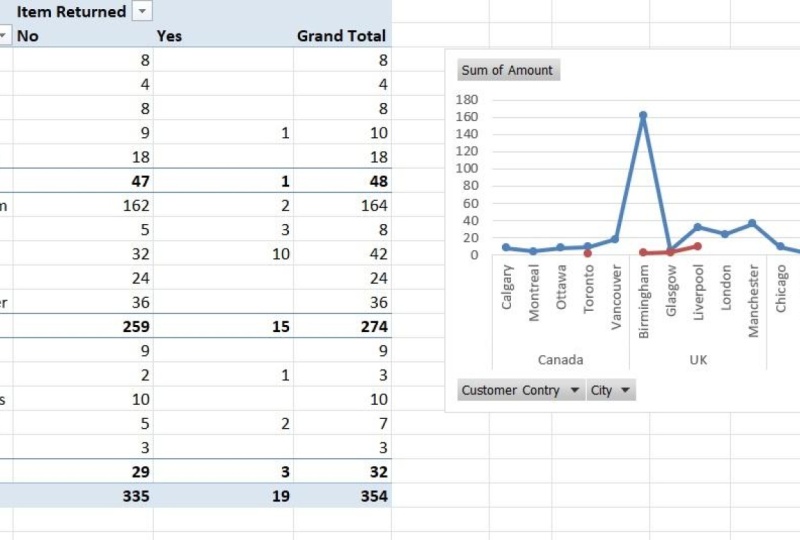
et les blancs réels
peuvent être ignorés. En conséquence. Tu ne
veux pas faire ça. Ainsi, vous ne
sélectionnerez que la plage de cellules que vous souhaitez
inclure dans un tableau croisé dynamique. Dans notre cas, nous n'avons pas à nous
inquiéter à
ce sujet car nos données
sont présentées sous forme de tableau. Insérer un tableau croisé dynamique J'aime l'
ajouter dans une nouvelle feuille de calcul. Si je créais plusieurs tableaux croisés dynamiques
pour le même tableau, je les conserverais
dans la même feuille de travail Mais vous pouvez
créer le premier
tableau croisé dynamique dans une nouvelle feuille de calcul,
puis cliquer sur OK. Très bien, nous avons donc maintenant
une nouvelle feuille de travail avec les
options du tableau croisé dynamique devant Sur la droite, nous avons le panneau des champs du tableau
croisé dynamique, où vous avez toutes les
options pour les lignes, filtres, les colonnes et les valeurs Vous pouvez simplement glisser-déposer le champ sélectionné dans
l'une de ces cases, ou sur un MAC, vous pouvez simplement cliquer sur le nom du champ
qui vous intéresse, et il s'
attribue automatiquement Vous souhaiterez peut-être modifier cela en fonction de ce que vous
recherchez dans un tableau, car ce n'est pas toujours précis. J'aime donc l'ajouter moi-même, et vous pouvez simplement le
glisser-déposer, c'est super facile. La question à laquelle
nous voulons répondre est donc où devrions-nous nous développer en
fonction des performances du produit ? Et pour cela, la
première chose que je veux voir, c'est le chiffre d'affaires total par pays. Alors allons-y et
sélectionnons le pays du client. Vous avez remarqué que j'ai
simplement cliqué sur le pays
du client pour qu'il
apparaisse dans la rose C'est là que la première
option apparaîtra toujours. Et si je devais sélectionner une
autre option,
elle continuerait à entrer dans
le champ de roses, non ? Donc, pour supprimer un champ
de l'une des cases, il suffit de cliquer sur
ce champ et de le supprimer pour qu'il disparaisse. Il s'agit donc du
chiffre d'affaires total par pays. Comme nous pouvons le constater, il existe une option introuvable dans nos tableaux croisés dynamiques,
qui est incorrecte. C'est l'une des choses que j'aime vraiment à propos des tables
pivotantes. S'il vous manque un élément
dans les filtres, vous le verrez instantanément dès que vous insérez
un tableau croisé dynamique. Il est donc clair qu'il y a un problème
dans le pays du client. J'imagine que cela peut avoir un
rapport avec client 5 ou peut-être quelque chose que nous avons supprimé
de notre ensemble de données. Nous pouvons donc passer des commandes
et utiliser nos filtres. C'est bon. Nous
pouvons donc voir qu'il y a une option introuvable ici. Donc oui, c'est
pour le client 5, et comme nous l'avons fait auparavant, nous pouvons simplement supprimer ce
champ de notre ensemble de données. Comme nous l'avons déjà mentionné, si vous le faisiez dans la vraie vie et que vous disposiez d'une autre plateforme d'
où
vous
extrayez des données, vous devriez y retourner
et vous assurer que
vous n'avez
aucune information liée au
client 5, car si c'est le cas,
je préférerais que vous extrayiez ces informations et
que
vous
complétiez vous
extrayez des données, vous devriez y retourner et vous assurer que
vous n'avez aucune information liée au client 5, car si c'est le cas,
je préférerais que vous extrayiez votre ensemble de données plutôt votre ensemble de données que il suffit supprimer pour nos besoins, notre ensemble de données est petit et nous n'avons
évidemment aucune autre plateforme
car il s'agit un ensemble de données généré par chat GBT Je retire donc simplement la corde. Mais dans la vraie vie, vous ne
voulez pas simplement supprimer des données, qu'il s'
agisse de données aberrantes ou manquantes, vous devez d'abord
vérifier si vous pouvez réellement collecter les données,
puis, pour les valeurs aberrantes, vous voulez voir si
vous pouvez comprendre le raisonnement qui sous-tend une Ensuite, vous devez
décider si un point de données doit être supprimé ou
non de votre jeu de données. Déplacez donc l'espace pour sélectionner
la colonne entière
, puis commandez moins que nous voulons supprimer la
totalité de la ligne de feuille, puis vous pouvez
effacer les filtres,
revenir en haut à l' aide de la commande
et de la touche d'erreur ascendante. Très bien, donc si vous
revenez à notre feuille 1. L'
option introuvable est donc toujours là, ce qui pose problème. Nous
venons de le retirer, non ? Mais dans les tableaux croisés dynamiques,
vous devez
actualiser manuellement votre jeu de données chaque
fois que vous apportez une modification. Donc, si vous allez dans le tableau croisé dynamique, analysez l'option ici pour l'
actualiser peut être sélectionnée. Et maintenant, nous pouvons voir que le fait de ne pas être
trouvé n'est plus un problème. Pour en revenir à notre
question, qui est où devrions-nous nous développer en
fonction des performances du produit ? Il faudrait
passer en revue quelques couches de données pour comprendre les domaines dans lesquels
nous devrions nous développer. un coup d'œil,
nous pouvons constater que le Royaume-Uni a été notre
pays le plus performant en termes de revenus. Dans ce cours, nous
examinons uniquement le chiffre d'affaires total pour décider si nous voulons nous
étendre dans un autre pays
ou une autre ville ou non. Mais dans la vraie vie, vous n'
utiliserez jamais un seul point de données pour prendre une décision
aussi importante, surtout si vous passez un
entretien pour des postes de
consultant ou si
vous êtes consultant, vous saurez que le simple fait d'utiliser un seul domaine est la
recette du désastre Et j'ai mis l'accent sur valeurs aberrantes et sur la suppression d'
ensembles de données au lieu d'utiliser un seul champ, car il est
extrêmement important, dans analyse des
données, que vous utilisiez votre raisonnement et votre
logique pour prendre des décisions, quelle que soit la décision,
qu'il s'agisse de supprimer un ensemble de données ou simplement de choisir
un point C'est pourquoi j'insiste encore et encore sur
ce Donc, si nous n'avons que
les recettes totales, nous ne prendrons jamais la
décision de étendre dans un nouveau pays raison de
nombreux facteurs différents, tels que les
tarifs, les taux de chômage, les différentes lois d'un pays, qu'il
soit réellement facile
pour nous de nous développer ou non. Quelles sont les autres dépenses pour le premier pays par rapport au deuxième ? Ce sont de nombreux facteurs que vous devez
prendre en compte lorsque vous prenez une
décision concernant tout problème que vous
essayez de résoudre à l'aide de données. Les aspects qualitatifs sont aussi importants, sinon plus, que les
aspects quantitatifs de tout problème
que vous êtes en train de résoudre. C'est donc quelque chose
que vous devez
garder à l'esprit lorsque
vous regardez des chiffres. Nous avons donc le montant, qui est le revenu total. Dans ce cas, il est très
évident que le Royaume-Uni est numéro un. Mais si vous aviez plusieurs entrées
différentes, vous ne voudriez pas voir
les performances relatives d'un pays par rapport à un autre. Pour ce faire, je saisirais à nouveau les
revenus dans le champ des valeurs, cliquais avec le bouton
droit sur la somme des options de
revenus et accédais aux paramètres du champ pour afficher données sous forme de pourcentage
du total général,
puis j'appuyais sur OK, car le pourcentage
vous donne des informations relatives. Les valeurs en dollars
vous fournissent des informations statiques. Ainsi, lorsque vous avez
beaucoup d'options différentes, vous voulez vraiment voir
comment une option fonctionne
par rapport à une autre. Et lorsque vous avez
plusieurs options, il est très difficile de comparer
une option par rapport à une autre. Dans ce cas, nous
savons que 65 % de nos produits sont vendus
au Royaume-Uni et 20 % au Canada. Royaume-Uni peut donc sembler être
l'option la plus évidente, mais nous n'allons pas prendre
cette décision tout de suite. Nous avons également
d'autres points à examiner. Maintenant que nous avons une idée
de la performance relative, je peux simplement supprimer l'option «
somme des revenus ». Depuis le panneau des champs du
tableau croisé dynamique. Et la prochaine chose
que je veux voir c'est la performance
année après année. Je vais placer le champ de l'année
dans la section des colonnes. Nous pouvons donc maintenant voir les
performances en 2025. Donc 22-23, les revenus au Canada
augmentaient légèrement, mais au Royaume-Uni, ils augmentaient massivement Mais depuis,
il n'a cessé de décliner. Mais nos revenus au Canada en 2025 sont beaucoup
plus élevés qu'au Royaume-Uni ou aux États-Unis. Je peux donc dire que le
Canada et le Royaume-Uni peuvent être des options valables à
comparer. Encore une fois, nous devons
tenir compte du fait qu'il s' agit de données HatchBT aléatoires, sorte qu'elles ne sont peut-être pas
aussi précises que les données que vous obtiendriez réellement pour les ventes
dans différents pays Dans un véritable ensemble de données, les tendances
que vous pourriez observer
seraient très différentes de celles que
vous observez ici en ce moment. La décision que
nous devrons peut-être prendre se situe entre le Royaume-Uni et le
Canada pour le moment. États-Unis ne sont pas en lice car les recettes
sont très faibles, et même si nous
ne baserons pas
notre décision uniquement sur les recettes, c'est un facteur très important Donc, si ce facteur
n'est même pas quelque chose que nous
envisagerions pour les États-Unis, nous pouvons simplement éliminer
cette option immédiatement. Maintenant que nous avons une idée d'une
année sur l'autre, nous pouvons simplement supprimer
l'année de nos colonnes. Et maintenant, je veux
examiner les performances des produits. Je peux simplement sélectionner le nom
du produit et placer sous le
pays du client dans la section rose. Et maintenant, nous avons la
répartition par produit. Encore une fois, le chiffre d'affaires total n'est pas information
suffisante pour comprendre combien de produits
nous avons réellement vendus et quelle est la popularité
du produit car, par
exemple, si une
étagère coûte 1 400$, cela signifie
que nous n'avons vendu qu'
un seul de Vous voulez connaître le volume des produits que
nous vendons. Et pour cela, nous pouvons simplement obtenir
un montant et je veux
en fait un montant en plus des revenus dans
la section des valeurs. Très bien, j'aimerais donc trier
mes données de manière à ce qu'elles soient
visuellement agréables. Je peux entrer dans le filtre
que vous pouvez voir, et le champ que j'
aimerais voir est, je crois, le pays du
client, et je veux
trier par
chiffre d' affaires total, en ordre décroissant Nous pouvons donc maintenant constater que le
Royaume-Uni est en tête, car
le chiffre d'affaires total
est évidemment le plus élevé du Royaume-Uni. Je vais également trier par somme des montants par ordre
décroissant Et maintenant, je peux voir que ce repose-pieds
est ce que nous avons le plus vendu. Le montant total vendu est de
160 produits de repose-pieds, ce qui est beaucoup par rapport à tous les autres
produits que nous avons Ces données nous
ont donc permis
de mieux comprendre ce qui fonctionne
dans quel pays. C'est donc Futrust qui travaille
le plus au Royaume-Uni. Notre décision d'expansion sera
évidemment différente selon que
nous avons une
boutique en ligne ou une boutique physique, mais ces données nous permettent au moins de comprendre
quel pays est le plus Maintenant que nous savons quel pays
est le plus favorable, je peux présélectionner mes
options pour le Royaume-Uni Et maintenant, nous pouvons vérifier
quelle ville est la plus favorable afin de savoir où nous voulons ouvrir un nouveau magasin. Je peux donc supprimer le nom du produit, car il n'est plus pertinent, et je peux rechercher la ville du client et l'intégrer dans l'option « pays du
client ». Comme je ne
regarde pas vraiment le Canada et les États-Unis, je peux simplement réduire
ces champs. Nous ne regardons donc que le Royaume-Uni. Et d'après nos données,
nous pouvons voir que Birmingham est l'endroit
où nous souhaiterions ouvrir un nouveau
magasin uniquement en fonction du nombre d'articles vendus
et du chiffre d'affaires total. Encore une fois, je tiens à souligner
que ce n'est pas notre décision finale pour les données dont nous disposons
et pour notre cas, c'est notre décision finale,
mais dans la vraie vie, il y aurait de nombreuses options
différentes que vous devriez envisager
avant de prendre une décision. Une autre petite chose que
je voudrais vous montrer à propos des tables
pivotantes , c'est que vous avez vu à quel point les
tables pivotantes sont importantes, n'est-ce pas ? Les chiffres sont
excellents et vous avez compris très rapidement ce qui fonctionne et
ce qui ne fonctionne pas. Les chiffres sont toujours meilleurs
lorsque vous pouvez les visualiser,
et c' est là que les graphiques
croisés dynamiques entrent en jeu. Les graphiques croisés dynamiques peuvent vous aider dans votre analyse car vous
pouvez rapidement insérer des graphiques, et ils changent constamment au
fur et à mesure que vous modifiez votre tableau croisé dynamique, si vous
utilisez simplement vos tableaux croisés dynamiques
pour mieux comprendre. Ainsi, par exemple, nous avons
commencé par le pays du client, puis nous avons examiné les performances
du produit, puis nous l'
avons limité aux villes Pour afficher un graphique croisé dynamique, vous devez simplement vous
assurer que vous êtes dans la section d'analyse du tableau croisé dynamique. Et à droite, il y a une option de
graphique croisé dynamique sur laquelle vous pouvez cliquer pour visualiser rapidement que le Royaume-Uni est votre pays le plus
performant. Encore une fois, cela est plus
utile lorsque vous avez différentes options et
que vous souhaitez obtenir des réponses rapides. Donc, si je devais faire glisser
la ville du client, dans la colonne rose, vous verrez que le
graphique croisé dynamique a été automatiquement mis à jour en fonction des sélections que nous avons dans notre tableau croisé dynamique. Donc, si je devais étendre le Canada, vous aurez accès aux différentes
villes du Canada, et si je devais étendre les États-Unis, vous aurez également toutes les
options ici. Évidemment, cela peut devenir un peu confus au fur et à mesure que de nouveaux
graphiques sont ajoutés. Mais l'avantage des graphiques
croisés dynamiques est que vous pouvez visualiser vos données pendant que
vous essayez de les analyser. Donc, si je ne regarde que le Royaume-Uni, je peux simplement réduire les options
du Canada et des États-Unis. Maintenant, je n'ai plus que le
point de vue d'un seul pays. Vous pouvez donc jouer avec les graphiques
croisés dynamiques comme vous le souhaitez, mais cela vous aide vraiment à
visualiser vos données au fur et à mesure. Cela peut également être très
utile lorsque vous souhaitez ajouter des graphiques
à une présentation. Et pendant que vous
analysez vos données, vous pouvez continuer à rassembler
les différents graphiques afin réellement visualiser l'expérience
pour les autres personnes qui verront qu'il est très
important que vous choisissiez les éléments
que vous souhaitez montrer en fonction de l'audience. Donc, si vous faites une présentation
devant la haute direction, vous utiliserez
différents graphiques et des diagrammes thématiques généraux
plus concis Mais si vous faites une présentation à une équipe spécifique qui
aurait besoin de plus de données, vous pouvez
présenter le tableau croisé dynamique, qui présente les détails de
chaque point de données, plutôt qu' un graphique présentant uniquement des thèmes Ainsi, en fonction de votre objectif et du public auquel
vous présentez, votre méthode de présentation
changera également. Assurez-vous donc de garder cela à l'esprit lorsque vous
parcourez vos ensembles de données. En parlant de logique
et de compréhension, je tiens à mentionner que s'il s'agissait d'un entretien, vous pourriez également ajouter un onglet
appelé cadre logique. Ici, vous pouvez simplement décrire les différentes étapes que
vous avez suivies pour analyser vos données ou votre raisonnement et la logique qui sous-tendent
tout ce que vous avez fait. De cette façon, vous
aidez les regardent votre
travail à analyser
vos pensées
sans avoir à
jouer avec les données elles-mêmes. Et parfois, il y a
des choses auxquelles vous pensez et vous pensez peut-être que
d'autres personnes ne
savent pas que vous
envisagez. Par exemple,
lorsque nous avons parlé de
revenus, et pas seulement compte les revenus et de prendre une
décision d'expansion, c'est quelque chose
que vous pouvez ajouter dans le champ de
votre cadre logique car si c'était votre quotidien
habituel Au travail, vous pourriez avoir cette discussion avec votre manager
ou avec votre équipe. Mais dans le cadre d'un entretien, vous ne serez peut-être pas en mesure de le
faire, car les entreprises
vous fournissent
souvent des évaluations
techniques, et si elles aiment vos évaluations techniques, elles
vous font passer
au cycle suivant, savoir la présentation
de l'étude de cas. fait d'avoir un onglet
de
cadre logique fonctionnera donc toujours en votre faveur, surtout si vous
comprenez bien. Vous savez désormais comment donner vie à
vos données et utiliser des chiffres
simples pour comprendre
un problème plus important.
13. Leçon 13 Conclusion: Et c'est tout. Vous avez
atteint la fin du cours. Nous avons commencé par les bases, appris à
penser de manière logique aux données,
nettoyé et préparé
notre ensemble de données, appliqué des fonctions de recherche, appliqué des fonctions de recherche, créé des tableaux croisés dynamiques et enfin visualisé nos données à
l'aide de diagrammes croisés dynamiques Si vous avez suivi pas à pas, vous savez désormais non seulement
comment utiliser Excel, mais aussi comment penser
comme un analyste, et c'est ce qui vous
distinguera. N'oubliez pas que tout le monde
peut appliquer des formules. C'est vraiment très facile à faire. Ce que les employeurs
recherchent et ce qui vous
permettra de vous
démarquer au travail ou dans votre entreprise personnelle, c'est façon de penser les
données, de
trouver le pourquoi des chiffres et de les
communiquer clairement. Merci beaucoup d'
avoir suivi ce cours. Continuez à pratiquer,
à expérimenter. Commencez toujours par la logique avant les formules et faites une bonne
analyse. Au revoir.
 Shermeen Velani, Shermeen Velani