Transcription
1. Couronnes botaniques dans Procreate ate: Bonjour. Je suis Kelly Brenberg Je suis artiste numérique
et éducateur. Dans ce cours, vous
apprendrez à créer des couronnes
botaniques dans
Procreate à l'aide de pinceaux à tampon , d'un système de placement simple et d'une
palette de couleurs personnalisée Ce cours de 35 minutes est
rapide et adapté aux débutants. Aucune compétence en dessin n'est requise. Si vous êtes un artiste plus
expérimenté, ce cours vous donne une base vraiment
amusante pour explorer les couleurs, ombres, les textures
et votre propre style Nous expliquerons comment créer
une couronne d'équilibre, comment utiliser des
masques de découpe pour colorer et comment ajouter ces
petits détails de finition
qui donnent au tout une apparence
soignée et complète L'un des outils les plus utiles
du kit est la carte des timbres en forme de couronne Il simplifie le
placement et vous offre
une structure que vous pouvez réutiliser encore et encore pour différents styles,
couleurs et projets Si vous avez apprécié mon cours Bouquet de 30
minutes, c'est une excellente prochaine étape. Je les considère comme des classes
sœurs. Commençons.
Je te verrai en classe.
2. Projet et ressources du cours: Pour votre projet de classe, vous allez créer votre propre couronne
botanique Avant de commencer, nous allons passer
en revue les pinceaux gratuits et
la palette de couleurs des fleurs sauvages du soir Ils se trouvent sur une page
protégée par mot de passe de mon site Web, vous pouvez
donc y revenir
à tout moment. Le mot de passe est une fleur avec un B majuscule et un point d'
exclamation Donc, le capital B
perd un point de camation. Bonjour, c'est Kelly. Je
vais vous expliquer le processus de téléchargement d'
une ressource gratuite de ma part. Alors commençons. Dans ce cas, je suis en train de télécharger
mon kit de démarrage gratuit pour les couronnes. Je suis sur cette page et
je vais juste
saisir mon prénom
et mon adresse e-mail. Si, pour une raison ou une autre, vous
n'avez pas vu tout
cela, cela signifie peut-être que
vous avez un
bloqueur de fenêtres
contextuelles qui le bloquerait Voici donc une
autre façon de vous inscrire Vous pouvez également me contacter via ma page de contact si vous
avez des questions. La prochaine chose que je vais
faire est d'aller sur mon e-mail et de saisir le lien et voici l'e-mail. J'ai cliqué sur le
lien contenu dans l'e-mail et celui-ci me
donne également le mot de passe Dans ce cas, le
mot de passe est une fleur avec un B majuscule et
un point d'exclamation B, LO SSomeClamation Point, entrez. Je vais vérifier que je suis un être humain
et voici les cadeaux. Il existe également un petit guide de démarrage
rapide. Vous voulez le
faire sur votre iPad. De cette façon, vous pouvez obtenir les fichiers
directement dans Procreate. Je vais aller chercher
votre kit de couronnes gratuit. Il va me demander si je
veux le télécharger et je le fais. À ce
stade, cliquez sur nom
du fichier Zip afin de le retrouver dans vos
fichiers si vous en avez besoin. Celui-ci s'appelle
Wreath Free Bie Kit. Je vais cliquer sur Télécharger et cela ira directement
dans vos fichiers, ou vous pouvez simplement appuyer
ici pour le trouver. Et comme je l'ai dit, ce
n'est pas juste ici, donc je vais juste
chercher le cadeau Wreath. Je l'ai déjà téléchargé ici, mais c'est le nouveau que
je viens de télécharger aujourd'hui. s'agit du fichier zip,
donc voici à quoi il ressemblera
pour vous et vous pouvez prévisualiser le contenu
ou vous pouvez simplement le
maintenir et le décompresser C'est ici. Ce kit gratuit est livré avec un guide de démarrage rapide Nous allons d'
abord télécharger la palette de couleurs, et elle devrait être
directement intégrée à Procreate Cette palette de couleurs
s'appelle fleurs sauvages du soir. plupart du temps, cela placera la palette
tout en bas. J'ai fait défiler la page
jusqu'en bas. Si vous le souhaitez, vous pouvez poser votre doigt dessus et
le déplacer vers le haut. Vous n'avez peut-être pas autant de palettes de couleurs que
moi ou peut-être que vous en avez. Tu peux le mettre en haut si tu
le souhaites. C'est la palette de couleurs.
Revenons maintenant aux fichiers et nous
allons appuyer sur Set de pinceaux. Le jeu de pinceaux doit
aller tout en haut, ce qu'il a fait ici. Il s'agit du jeu de
pinceaux gratuit ici, mais vous pouvez également le
rechercher dans vos pinceaux. Le kit sans couronne de fleurs est là, et le revoilà, et le jeu de pinceaux
ira tout en haut, contrairement à la palette de couleurs
qui se trouve en bas Voici donc vos pinceaux. Revenons aux dossiers et
ouvrons l'or texturé L'iPad le
met automatiquement en aperçu. C'est très bien. Je vais juste appuyer sur cette flèche et la
déplacer dans Procreate Et puis, lorsque nous
revenons à Procreate, il importe, et il
sera donc en dehors de
la pile ici Faisons-le encore une
fois pour la feuille d'argent. Cette
feuille argentée texturée est arrivée. Si j'appuie dessus et que je le maintiens, je peux
immédiatement faire apparaître la flèche de partage sans passer dans aperçu. Je peux simplement glisser et l'intégrer dans
Procreate Revenons à Procreate. Et il a importé
ces deux fichiers. Voici ma pile d'informations sur les couronnes
botaniques. Donc, si je le voulais
dans la pile, je pourrais
appuyer sur Sélectionner ici, appuyer sur
les deux et ils auront cette petite
coche bleue, puis les
faire glisser dans cette pile
3. Guide de la configuration de la toile et de la couronne: Avant de commencer à
créer la couronne, je voudrais parler différences entre
l'Apple Pencil Pro et l'Apple Pencil Ce n'est qu'une petite
leçon qui vous sera utile, que vous possédiez
l'Apple Pencil Pro et que vous sachiez que c'est un pro puisqu'il portera la mention
Apple Pencil Pro ou que vous ayez l'Apple Pencil
standard, qui indique simplement Apple Pencil. C'est quelque chose dont nous allons
parler très rapidement. Je vais y ajouter de
nouvelles couches. Je vais regrouper toutes
ces couches, et je vais juste donner un nom
à cette couronne Cela permettra de contenir toutes nos couches
de couronnes afin que nous
puissions les déplacer ensemble à l'
unisson si nous devions, par
exemple, les réduire plus
tard Je vais choisir
cette couleur pêche. Vous pouvez utiliser ces couleurs ou
toutes les couleurs que vous souhaitez, et je vais choisir la
fleur et la tige numéro deux. Ma première démonstration portera sur la façon dont nous placerons l'
élément. Nous pourrions le faire avec l'Apple Pencil
ordinaire ou l'Apple Pencil P.
Sur la carte des tampons, cette fleur que nous
choisissons ici, fleur et la tige
numéro deux seront tracées sur
ces lignes continues. Les lignes continues sont plus longues, les lignes pointillées sont moyennes
et les lignes triangulaires sont plus courtes Cela va
nous aider dans notre placement. Mais d'abord, je vais
juste
vous montrer comment je vais placer cela. Généralement, je
plaçais le tampon, je tapais sur cette flèche. Je veux porter un uniforme
et je voudrais simplement le faire pivoter pour
qu'il soit en place ici. Et je veux qu'il soit à peu près
centré sur cette ligne. Si vous souhaitez vous déplacer par incréments de
15 degrés, vous pouvez appuyer sur ce point vert Si vous souhaitez le déplacer
plus subtilement, vous pouvez d'abord appuyer sur ce point jaune, puis déplacer plus subtilement
en position Ça a l'air plutôt bien là-bas. Nous pouvons toujours le repositionner
si nous le voulons. C'est ainsi que vous
placeriez le tampon. nouvelle façon de
placer le tampon faire uniquement avec
l'Apple Pencil P, et je vais choisir
le même tampon. Je vais passer à une nouvelle couche et je vais à nouveau rechercher
ces lignes continues. Si vous voyez ici, je peux tordre le tampon comme je le
souhaite avant de le poser . Je peux aussi le pincer
avec ma main gauche pour le rendre plus petit ou plus grand. Cela permet de vraiment définir le placement dès
la première fois. Je vais y aller comme ça et je vais juste le tamponner. Et je peux toujours le
déplacer si je veux. C'est pourquoi je veux être
sur une autre couche afin de pouvoir déplacer les choses facilement pendant que je suis dans la partie
composition du cours, et je trouve que c'
est plutôt beau. Pour avoir cette capacité, vous avez besoin de l'
Apple Pencil Pro et vous devez activer
quelques paramètres. Il est placé sous une clé à molette, des
commandes gestuelles et le pointeur de la souris. Vous devez donc l'activer, et il est écrit : « En
survolant le pointeur avec un Apple Pencil et en appuyant
sur le doigt, ajustez l'opacité du
pinceau
et pincez le
zoom, ajustez opacité du
pinceau
et pincez le
zoom, Pour le moment, nous effectuons simplement le
zoom par pincement pour ajuster la taille du pinceau. Je vais donc vous montrer à
nouveau comment nous ferions cela. Nous passions à une nouvelle couche en utilisant le même tampon, en la rapprochant l'écran, en choisissant
ces lignes continues et en la
tamponnant là où nous le voulons,
encore une fois, en la réduisant
ou en l'agrandissant, comme ça. L'une des choses que
vous pouvez faire accidentellement est de le tamponner plusieurs fois. Vous devez donc vous
assurer de ne le
toucher qu' une seule fois, car
il est sensible. Nous devrions peut-être déplacer légèrement
ce tampon ici et je vais juste le déplacer
ici et ça a l'air plutôt bien J'ai le snapping
ici et je pense que je devrais peut-être le
désactiver Avec le claquement, il s'enclenche et, sans s'enclencher, vous avez un
peu plus de contrôle sur l'endroit où vous le placez La capture peut être très utile si vous souhaitez centrer
la carte de la couronne, ou vous pouvez la
désactiver si vous souhaitez simplement déplacer quelque chose de
très précisément C'est trop rapide et
vous pouvez l'activer ou le désactiver. Avec l'Apple Pencil Pro, vous pouvez avoir la possibilité de prévisualiser les tampons dans
n'importe quel pinceau, et c'est ce paramètre
qui l'active et le désactive. C'est juste ici. Vous entrez dans
Brush Studio pour vous mettre en forme, puis vous
voulez vous assurer que Azimut et Barillet
Roll sont activés, pas ces autres C'est l'azimut
et le barillet. Et je ne suis pas sûre d'avoir bien dit
Asmuth, je crois que oui,
mais cela a à voir avec le fait que votre stylo
agit comme un stylo de calligraphie
et comment il bien dit
Asmuth, je crois que oui, mais cela a à voir avec le fait que votre stylo
agit comme un stylo de calligraphie
et comment Le barillet est la façon dont vous le tordez avant
de le placer Donc, si vous avez l'un de
mes timbres actuels, tous ces
timbres actuels porteront l'étiquette Asmuth
et Barrel Si vous avez acheté ou reçu quelque chose de moi par le
passé, par exemple, si vous avez suivi mon cours de 30
minutes sur le bouquet et que vous avez ces timbres, je n'en savais rien à ce moment-là. Le style de saisie sous
forme était uniquement tactile, et pour permettre à couverture et de prévisualisation, vous devez activer l'azimut
et le barillet Avec cette feuille, si
c'est uniquement tactile, je n'ai la capacité de le
faire que comme ça.
Il n'y a pas d'aperçu. Je peux le rendre plus grand
et plus petit de cette façon, mais je ne peux pas le prévisualiser. Mais si je passe à cela et que j'
active simplement
Azimut et barillet et que j'appuie sur cette petite flèche, j'ai la possibilité de
prévisualiser et de l'
agrandir de plus en plus en plus en le pinçant C'est ainsi que vous pouvez transformer n'importe quel
tampon que vous
avez en un tampon que vous pouvez prévisualiser si vous possédez
l'Apple Pencil Pro. Vous appuyez sur Azimut and Barrel roll check
et vous avez terminé Encore une fois, vous n'avez pas besoin de l' Apple Pencil Pro pour ce cours. Tout fonctionne
parfaitement sans elle, mais si vous l'avez, c'est une belle mise à niveau et
c'est amusant de jouer avec. Faisons une petite pause, et dans la prochaine leçon, nous allons continuer avec la composition
de Une couronne Je vous verrai lors
de la prochaine leçon.
4. Terminer la mise en page de votre couronne: Bon retour. Nous allons continuer à définir
les éléments
de cette couronne
et nous allons ajuster certaines couleurs et
ajouter plus de détails plus tard Mais pour l'instant, nous
travaillons uniquement sur la composition
de la couronne Dans la dernière leçon, nous avons
déposé ces fleurs roses, je vais les
regrouper, et je vais étiqueter
ces fleurs à tige Comme je les ai là où je veux et
qu'ils sont tous de la même couleur, je vais simplement les pincer
ensemble pour qu'ils soient tous sur
une seule couche pour faciliter les choses. La prochaine chose que je
vais faire est de créer un groupe de trois couches, appuyer sur groupe, et je vais
étiqueter cette feuille, qui sera
notre prochain élément Je vais passer
au kit d'échantillons de couronnes et je vais
prendre la feuille numéro 16, et je vais choisir
ce blanc pour cela Leafy sera un élément de taille
moyenne, il figurera
donc sur les parties en
pointillés de la carte des timbres Ensuite, le troisième élément
va aller sur le triangle. Encore une fois, je vais
travailler dans ce cours de
deux manières différentes, vous pourriez
le faire avec Apple Pencil
ou un Apple Pencil P, comme nous l'avons fait dans la
leçon précédente.
Je suis en blanc. J'ai des feuilles. Je vais
aller dans la zone pointillée, je vais tamponner les
feuilles vers le bas, puis je vais aller sur cette flèche et je vais la
déplacer en place C'est ainsi que cela fonctionne
avec l'Apple Pencil, le P ou le normal. Et ça a l'air plutôt
bien là. Je vais passer à un nouveau calque et je vais le
refaire de la même manière, le
tamponner, le mettre en
uniforme et le déplacer en
place ici le long des points. La composition est la
partie la plus difficile de ces couronnes. Cette carte de timbres a incroyablement accéléré mon processus et j'
en suis vraiment très fière Nouvelle couche. Maintenant, je vais utiliser
la technique de couverture pour placer mon tampon sur
les lignes pointillées, puis je vais le
pincer pour le rendre un peu plus petit et je vais le
placer juste là Et ça a l'air plutôt bien. Je vais éteindre cette carte pendant une seconde et y
jeter un œil.
Ça a l'air plutôt bien. Si nous voulons déplacer
quelque chose plus tard, nous le pouvons. Je vais le remettre en place. Je vais
les assembler parce que j'aime
leur apparence actuelle. Je vais ajouter
trois nouvelles couches et étiqueter cette fleur, je vais choisir cette couleur jaune et je
vais prendre la couleur Flourish numéro deux, et je vais la mettre sur les lignes triangulaires que j'ai placées ici, à l'
ancienne. Cela fonctionne pour l'un ou l'autre Apple
Pencil, vous pouvez l'avoir là. Je trouve que ça a l'air plutôt bien, puis je vais le
faire à la nouvelle
façon scolaire ou je ne pense pas que ce soit une phrase, à la manière de l'
Apple Pencil Pro,
et je le mettrai simplement là. Vous avez encore besoin d'un
peu de peaufinage ici. Je pense que c'est un
peu trop près, alors je vais le
faire pivoter légèrement et le déplacer pour qu'il ne
touche pas la fleur rose. Nouvelle couche, nouvelle méthode scolaire, je dirais simplement nouvelle méthode scolaire. Je ne sais pas si c'est un
objet ou non, passez la souris, réduisez-le un peu, et c'est parti Laisse-moi éteindre la couronne. Je trouve que ça a l'air plutôt bien. Comment ai-je obtenu un tampon supplémentaire
ici ? C'est juste ici. Je vais passer à la sélection à
main levée et simplement encercler
ce tampon, faire glisser avec
trois doigts vers
le bas et le couper Je ne sais pas comment il est arrivé là. À ce stade, nous
voulons nous assurer que notre couronne soit
assez circulaire Il n'est pas nécessaire que cela
ressemble à un cercle parfait. Nous voulons juste le regarder. Je voudrais peut-être que cela se fasse un peu de cette façon. Je trouve que ça a l'air plutôt bien, et je devrais peut-être
le réduire un peu. J'ai rassemblé toute la
couronne. Je vais appuyer sur
cette flèche, je porte uniforme et je vais le réduire un peu. Je vais activer le claquement magnétique et le
rallumer pour m' assurer qu'il est
centré lorsque je le réduis Maintenant que nous avons défini la
composition, l'étape suivante consiste
à ajouter plus de couleurs et détails. Nous allons une petite pause et nous le
ferons dans la prochaine leçon.
5. Colorer avec des masques d'écrêtage: Bon retour. Nous avons terminé
la composition de nos feuilles, et si
nous le voulons, nous pouvons simplement
supprimer la carte du tampon ou vous pouvez la mettre en
dessous ou simplement la
laisser désactivée J'aime simplement supprimer
les couches dont je n'ai pas besoin. Nous allons maintenant ajouter des couleurs et
des
détails supplémentaires dans le même
ordre que celui dans lequel nous avons commencé. Nous allons commencer par
la fleur rose ici. Je vais ajouter une couche au-dessus
, créer un masque de découpage et
choisir une couleur verte Et je vais prendre
ce monoline ici. Il s'agit de notre premier
masque de découpage de la classe. Je vais juste vous
montrer à quoi ça ressemble avec un masque à découper,
pour l'agrandir Vous ne dessinerez que
sur les pixels
situés juste en dessous. Si je désactive le masque de découpage, il ressemble à ça Si je le rallume,
ça ressemble à ça. C'est un
masque à couper très pratique Je vais juste le nettoyer et
recommencer
à zéro. Je
vais couper le masque
, puis dessiner du vert
sur les tiges ici Je vais le faire avec une monoline plus grande , puis revenir en arrière et travailler
sur certains détails plus tard Je pense que c'est coloré. Je vais appuyer sur
cette gomme pour
pouvoir également effacer
avec la monoline Maintenant, je vais réduire ma
monoline pour que nous puissions
zoomer et je suis toujours une gomme Je vais réduire la taille de
ma modélisation pour que
nous puissions zoomer et y donner
quelques détails organiques Je vais vérifier que tout est coloré
pendant que je le fais Je vais l'effacer
un peu et passer à celui-ci.
Je suis toujours une gomme Je veux revenir à la
modélisation et c'est parti. Si vous avez suivi
mes autres cours, vous savez peut-être comment je
travaille avec la couleur, mais au cas où
vous ne l'auriez pas fait, je vais y revenir très rapidement. Je commence par une palette comme
celle-ci, puis j'
y ajouterai des couleurs la même teinte et je vais
vous montrer ce que je veux dire. Je vais appuyer sur le disque ici. Ici, pour cette couleur,
regardons l'orange. Avec l'orange, la teinte
est garée juste ici. Avec le vert, la teinte
est garée juste là. Dans ce vert qui reste là, je peux modifier la saturation
et la luminosité
des teintes et obtenir un nombre infini de couleurs qui fonctionneront toujours
parfaitement avec la palette de couleurs. Si je voulais faire,
par exemple, un vert plus foncé, je le mettrais là, et j'
aurais alors plus d'options. Cela fonctionne toujours dans le respect de l'harmonie des couleurs et
d'une palette de couleurs limitée, mais vous offre
beaucoup plus d'options. Je vais donc voir si je préfère
cet autre vert, et je vais
aller sur le masque de découpe
où se trouve le vert,
appuyer sur le verrouillage alpha, puis appuyer sur Remplir la couche
avec le nouveau vert sélectionné pour voir si je
préfère celui-ci Je ne sais pas si je le sais.
Je vais le laisser. Mais si vous trouvez un vert
que vous préférez, vous pouvez
certainement le faire. Laisse-moi essayer ce
verrou Alpha, couche de remplissage. Je vais m'en tenir à
mon vert d'origine, mais c'est quelque chose très pratique à connaître à
propos de la palette de couleurs. Si vous n'aimez pas
la couleur exacte, je vais juste les
effacer parce que
je ne les ai pas utilisées. Vous pouvez choisir,
par exemple, cette orange, laisser garée là et utiliser n'importe quelle
couleur différente à l'intérieur Et lorsque vous trouvez
une couleur qui vous plaît, j'aime bien
l'enregistrer dans les échantillons ici Mais pour l'instant, je
vais juste clarifier cela. C'est le bon moment
pour faire une petite pause. À notre retour, nous allons continuer
à construire notre couronne Je vais aller dans
la section feuillue et remplir ces couleurs Je vous verrai lors
de la prochaine leçon.
6. Ajouter des couleurs et des détails Details: Bon retour. Nous allons continuer à ajouter plus de
détails à notre couronne En fait, je vais utiliser un tampon ici et je vais
tamponner un petit message
au centre. Je vais choisir avec amour et je vais le faire
avec cette couleur blanche. Mais tu peux
faire ce que tu veux, et je vais le
mettre
au centre de la couronne Je vais juste ajouter une
nouvelle couche par dessus, la
réduire ici et la
garer juste là. réduire ici et la
garer juste là. Je veux m'assurer que
c'est centré. Je l'étais à peu près. Je
pourrais le réduire un peu. Et ça a l'air bien. J'ai différents timbres que
vous pouvez choisir ici, ou vous ne pouvez pas ajouter
votre propre message. Je vais y aller avec Love. Vous pouvez envoyer n'importe quel message
. Si vous vous demandez
de quelle police il s'agit parce que vous souhaitez l'
utiliser à l'avenir, il s'agit de Playfair Display et
d' une
police Google gratuite, Playfair Passons aux feuilles. Avec les feuillus que nous allons
utiliser , cela m'
a juste semblé drôle Avec la couche feuillue, nous allons utiliser
une couche de référence, je
vais vous montrer comment cela fonctionne Je vais aller sur les feuilles et ajouter
une nouvelle couche. En fait, je
veux que cette nouvelle couche se trouve sous les feuilles. Je
vais la faire vraiment grande pour que vous puissiez voir
ce qui se passe ici Je vais choisir cette couleur
verte pour le moment. Je ne sais pas, peut-être que je vais
faire les choses un peu différemment. Voyons si
je l'aime bien. Je vais appuyer sur Référence. Une fois cela fait, je peux colorier les feuilles et
appuyer sur Continuer le remplissage, et cela ira directement dans
ces petites zones ici Oups. Si cela ne fonctionne pas comme ça, cela signifie simplement que je
dois modifier le seuil. Mon seuil est
généralement d'environ 96 %. Vous pouvez voir que je peux modifier
le seuil ici. Pour celui-ci, il se peut que je
veuille un seuil plus bas. Je vais annuler cela
et utiliser Color Drop. Vous devez également vous
assurer ne pas laisser tomber votre
couleur à l'extérieur. Sinon, il colorera
tout sauf ça. Ce qui pourrait
être utile d'une autre manière. Je suis juste
en train de le mettre ici et mon seuil est de sept, et vous pouvez voir qu'il ne se
remplit pas complètement. Je déplace juste mon
seuil là-haut. Il était d'environ 50 %
là-bas et cela fonctionne. La référence est très pratique et
vous devez la désactiver lorsque vous avez terminé pour
ne pas continuer à le faire. Mais c'est une façon très
pratique de le faire. Sinon, vous pourriez aussi,
je vais ajouter une nouvelle couche, simplement colorier avec
une petite monoline ou quoi que ce soit d'autre et simplement colorier cette façon si
vous le souhaitez Donc. Mais je vais y
retourner, réactiver
cette couche et désactiver la
référence ici. Je regarde cette couleur verte, et je pense que je veux qu'elle
soit un peu plus profonde. Permettez-moi de jouer
et de voir si Alpha Lock est activé, et si je clique sur Remplir la couche, cela la remplacera par une autre couleur. Je vais l'
annuler et le refaire. Ouais Je pense que ça a l'air mieux. J'ai une couleur
à peu près là, et nous pourrons toujours la
changer plus tard. Encore une fois, vous pouvez changer la
couleur en verrouillant
le calque en alpha et en
choisissant
une autre couleur ou en choisissant une saturation
ou une luminosité différente ici si vous souhaitez utiliser la
même harmonie de couleurs et appuyez sur Filayer Je vais l'annuler parce que
je vais m'en tenir à couleur
que je
viens d'avoir pour le moment. Tu me connais, je m'amuse
beaucoup avec les couleurs. La prochaine chose que je vais
faire est d'
ajouter de petits points sur le fleuri . Je ne sais pas s'il s'agit
d'une fleur ou de baies. Je ressemblerai à des baies
quand on l'aura fini. Mais je vais assembler ces
trois couches d'or, et nous allons
ajouter un peu de texture
, que vous allez obtenir
gratuitement avec ce cours. Je vais utiliser une clé,
ajouter, insérer un fichier, passer à mes ressentiments. J' utilise cette feuille
dorée texturée C'est un élément
dont l'utilisation est gratuite, et je vais créer
un masque de découpage Nous avons déjà utilisé un masque à clipser. Cela fonctionne de la même manière, mais c'est une application un peu
différente. Une fois que j'ai appuyé sur le masque à découper, il ajoutera cette texture
dorée à tout ce qui se trouve en dessous, et vous pourrez le déplacer et vous assurer que
tout est recouvert Je pense que ce que je pourrais
vouloir faire avec ça, c'est le rendre un
peu plus sombre. Je suis sur cette couche d'aluminium. Je vais passer à la saturation des
teintes et la luminosité sous la baguette magique. Je pense que je pourrais le vouloir. Est-ce que je le veux plus
saturé ou plus foncé ? J'augmente juste
un peu la saturation pour le moment, 57 %. Encore une fois, lorsqu'un
masque de découpage est activé, il se fixe aux
couches situées en dessous ; lorsqu'il est désactivé, il ne
coupe pas le masque Je vais ajouter une nouvelle
couche, prendre ce blanc, et je vais prendre
ce pinceau à pois et je vais commencer à ajouter des
points ou des petites baies ici En fait, je pense que c'est
une très bonne taille. Je voudrais peut-être qu'il soit un
peu plus grand. Laisse-moi voir. Ce chiffre est donc fixé à 8 % et voyons à quoi ressemblent nos
points avec cela. Je vais
zoomer un peu, et nous allons simplement ajouter
ces petits points blancs. Boup, boup, boup, boup. Alors est-ce que j'aime cette taille ?
Je suis pointilleux, les gars Cela attire peut-être un peu l'
attention. Je vais me contenter ce que je vais faire ici, c'est-à-dire que
ces choses sont définies ici. Je vais le soustraire
et le ramener à 7 % et je
vais l'ajouter ici,
pour qu'il soit garé
à 7 % au lieu de 8 % Donc c'est une infime différence, mais je trouve que ça a l'air
un peu mieux. Cela attirait mon attention avec la couleur claire et les gros points. Je
pense que ça a l'air bien. J'ai l'impression que celui-ci n'
est qu'un petit peu je veux qu'il se
positionne un peu mieux ici. Ce que je vais faire,
c'est prendre cette gomme et effacer ces petits
points. Je vais passer
à cette couche, choisir
la sélection à main levée et
la déplacer un peu vers
le bas L'espacement entre les deux choses est un
peu meilleur Je vais retourner à mon pinceau
à pois. Je l'ai toujours, retournez à ma couche blanche et partez comme ça. Et si tout se trouve sur couches
séparées, c'est pour que nous puissions facilement ajuster les couleurs plus tard, et je vous le montrerai
à la fin du cours. J'ai l'impression que la composition
est belle maintenant, et nous allons simplement
continuer à ajouter plus de détails, plus de fleurs et de la texture. Je vous verrai dans
la prochaine leçon où nous finirons cette couronne
7. Les touches finales et les variations de couleurs: Bon retour. Ajoutons un peu plus de fleurs et de couleurs
et finissons cette feuille. Je veux dire terminer cette couronne. Nous allons passer
à la huitième fleur, et je vais choisir
cette couleur orange et je vais passer à la fleur huit et je vais ajouter une
nouvelle couche ici, et je vais juste tamponner
ces petites fleurs. Certains d'entre eux seront
à l'intérieur et d'
autres à l'extérieur de la couronne Je trouve que cette taille
est plutôt bonne. Je devrais peut-être le réduire un tout
petit peu. Laisse-moi juste voir à quoi
ça ressemblerait. Non, je vais le garder
tel qu'il était. Alors, tamponnez. Je veux que ce
soit à l'extérieur et à l'intérieur. Cela a l'air bien, et
nous allons ajouter une couche au-dessus, saisir nouveau
notre point dans le blanc et donner ces
petits centres, ou vous pouvez les dessiner ou faire n'importe quel type de centre que vous voulez Mais j'ai le point, et je vais
faire des petits points, des petits points blancs ici. Mignon. Et je vais étiqueter
cette fleur à six pétales Je vais ajouter une nouvelle couche et je vais passer à la
fleur numéro deux, et je vais
choisir cette couleur jaune, et je vais ajouter trois
couches ici et je vais positionner de la même manière que nous avons fait ces
trois fleurs d'oranger. Certains seront à l'intérieur de la couronne, autres à l'extérieur de la couronne Si vous avez remarqué, nous
utilisons beaucoup les trois dans cette classe et c'est
parce que les nombres impairs sont vraiment bons pour la composition C'est pourquoi nous avons, je pense,
trois de tout. Donc, celui-ci, je vais le faire entrer
ici en allant sur la flèche. Je suis en uniforme. Je vais le rendre un
peu plus petit là-bas. Accédez à une nouvelle couche. Celui-ci est
à l'intérieur. Celui-là est à l'extérieur. Peut-être que je fais celui-ci à l'intérieur, réduisant un peu. Et à l'extérieur. Je suis sur la même couche que l'
autre, mais c'est bon, alors je passe à la
sélection à main levée, l'
encercle et
je la réduis un peu. Je pense que je voudrais qu'il soit encore un
peu plus petit. Je trouve que ça a l'air plutôt bien. Nous avons le kit jaune maintenant, nous allons
donc les
pincer ensemble, et maintenant nous allons
lui donner plus de couches pour le rendre vraiment mignon. Nous allons passer à
la couche ci-dessus et utiliser la même
farine numéro deux, mais opter pour cette farine blanche et la réduire un peu. Je vais juste ajouter
trois couches juste pour nous
aider à nous positionner
ici afin que nous puissions le modifier. Nous allons juste
tamponner avec le blanc
au centre pour donner
quelques détails intéressants. En fait, je n'avais besoin
que de cette couche. Ça me plaît. Elles sont
toutes réunies sur une seule couche. Je vais passer à la couche
ci-dessus, choisir cette orange, rendre un peu plus petite encore, et sur une autre couche. Ajoutez de l'orange au centre ici. Je pense juste que lorsque j'ai fait
cette farine pour la première fois, je ne l'ai pas vraiment
aimée, mais quand j'ai commencé à en superposer, je l'ai trouvée vraiment mignonne Ok, ils sont
sur trois couches. Je vais
les regrouper, et je vais l'
appeler Spiky La dernière chose que je vais faire, c'est d'apporter deux dernières
touches. Je vais ajouter des points. Ensuite, je vais ajouter
tout en haut ce gris qui se trouve juste ici et je vais passer
à une couche de texture. C'est ce qu'on appelle le papier fait
main de Jen. Il est de Jennifer Nichols et elle nous l'a gentiment
offert Pour ce cours, elle
a plein de super cadeaux.
Tu devrais y jeter un œil. Je veux du gris et je suis Whoops, je suis toujours sur cette fleur Je vais revenir
au papier fait main et le balancer dans
le gris Ensuite, je vais changer
ce mode de fusion pour multiplier, qui se trouve tout en haut. Je vais zoomer ici pour que vous
puissiez voir la texture, et je vais faire une deuxième
couche avec le même pinceau. En gris ci-dessous, et je vais régler
celui-ci sur Color Burn. Vous pouvez voir que cela
a beaucoup de texture. C'est une excellente texture. C'est peut-être trop de texture
à mon goût. Je vais donc d'
abord jouer
avec l'opacité de la couche du mode Multiply
Blend Cela ne
change vraiment rien. Nous allons donc passer à
la couche Color Burn et réduire cette opacité,
ce qui changera
son apparence Je vais zoomer ici pour que
nous puissions voir à quoi cela
ressemble ici. Donc, pour réduire la combustion des couleurs,
je pourrais vouloir un taux de 25 %. Je trouve que cela a l'air bien si nous les
regroupons et que nous les étiquetons gins, texture
artisanale, nous pouvons les
activer et les désactiver et voir quoi cela ressemble, la
différence entre apparence avec et
sans texture. Cela le rend juste
un peu plus sombre. Je peux réduire légèrement la couche
de
multiplication pour y remédier. Cela lui donne une belle texture qui lui donne un aspect un
peu moins numérique. C'était une petite piste secondaire. Je vais revenir aux
points et utiliser ce blanc. Je vais revenir
à Dotty et nous
allons ajouter quelques
points blancs par ici Je vais faire les points groupes de un, deux et trois. Je pense que je veux qu'il soit un
peu plus petit ici. Je l'ai à 3 % et j'aime bien ça. Je vais juste
remplir quelques espaces ici avec des points et du blanc, donc je vais en choisir
un, deux, trois. Il est facile d'exagérer les points. Parfois, on a l'impression que
moins c'est plus avec ça. J'ai un, deux,
trois, quatre, cinq, six, sept, un
nombre impair de points. Est-ce que j'en veux juste ici ? La plupart d'entre eux se trouvent à
l'extérieur, donc je vais en ajouter
d'autres à l'intérieur. Nous avons terminé. Je vais juste démouler cette
couche de points pour que vous puissiez voir à quel point ces
petits points blancs font. Je trouve vraiment incroyable
le travail qu'ils font pour vraiment égayer
le tout et ajouter du mouvement
et des détails Une dernière chose que je vais vous
montrer très rapidement, c'est quel point il est facile de
changer de couleur pour cela. Je vais aller dans la galerie,
et je vais la dupliquer en
balayant vers la gauche et en appuyant sur Dupliquer Et avec mon kit complet de création de
couronnes, il est livré avec
différentes palettes,
y compris celle-ci, nous
utilisons des fleurs sauvages pour le soir Si au contraire je voulais le remplacer ce
set d'encre et de parchemin parce que tout est sur sa propre couche, c'est très simple Ce serait donc la couleur
d'arrière-plan, appuyez dessus, remplissez le
calque avec le noir. Je pourrais faire toutes les fleurs roses, de cette couleur beige, donc Alpha
lock, couche de remplissage beige. Je pourrais rendre les tiges bleues. Alpha C remplit la couche bleue, et c'est un méli-mélo pour le moment, mais c'est juste pour vous montrer à quel point vous pouvez
facilement
expérimenter les couleurs une fois que vous
les avez sur différentes C'est pourquoi je travaille en
plusieurs couches. Je vais changer les fleurs
oranges en jaune, en couche de remplissage à verrouillage
alpha , en
jaune, etc. C'est ainsi que vous changeriez de
couleur très facilement. Je voulais vous montrer
rapidement certaines des
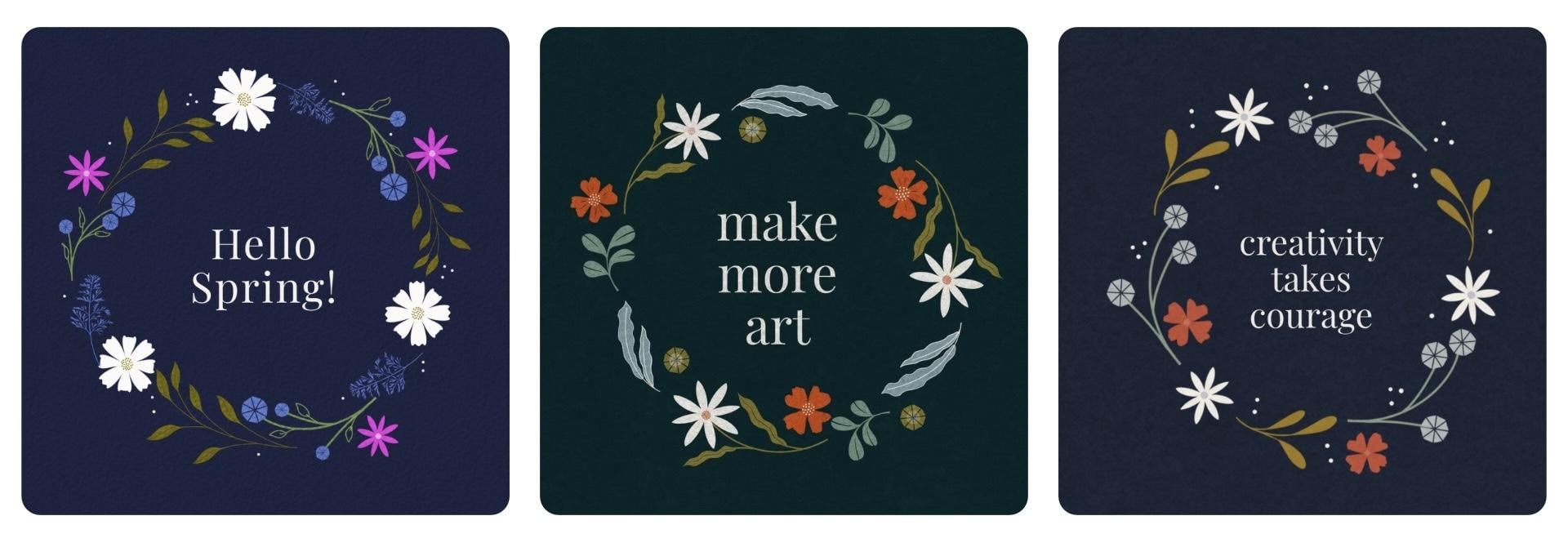
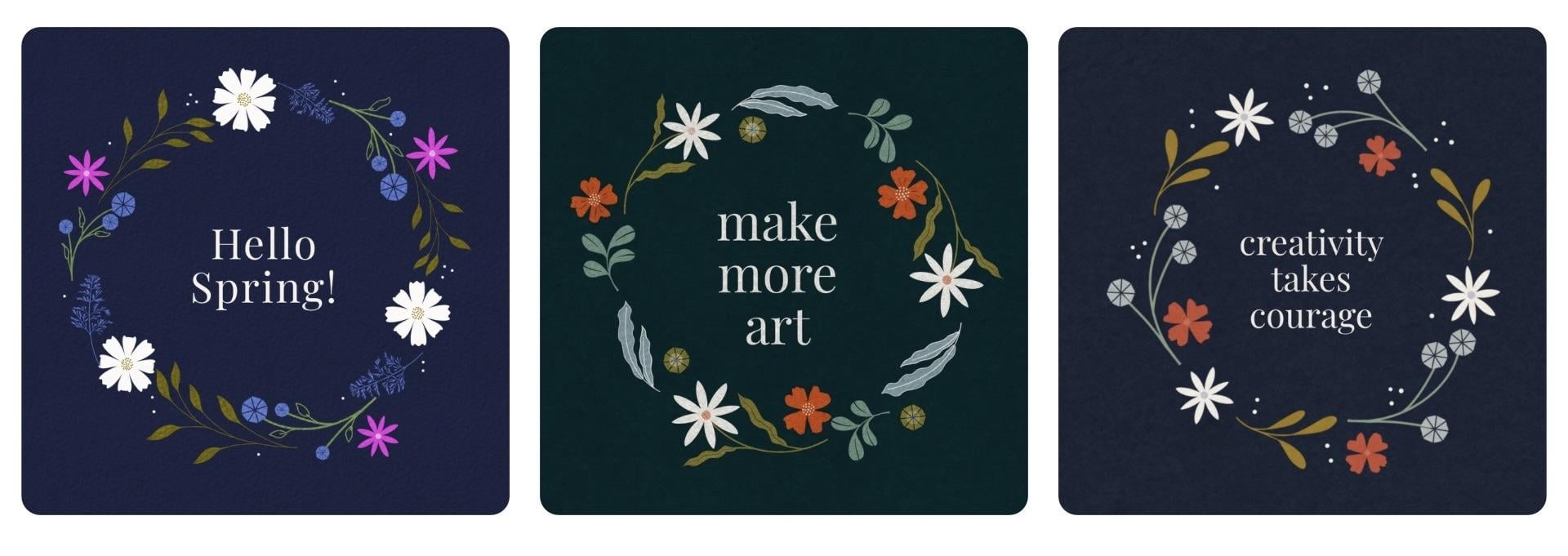
autres couronnes que j'ai fabriquées avec le kit complet Wreath
Builder disponible Celui-ci utilise l'une des palettes de
couleurs fournies avec le kit et contient ces
différentes options ici. C'en est une autre. Voici la palette de couleurs d'encre et de
parchemin que je viens de vous montrer lorsque je faisais
le changement de couleur J'aime vraiment celui-ci.
C'est vraiment dramatique. Et puis en voici une
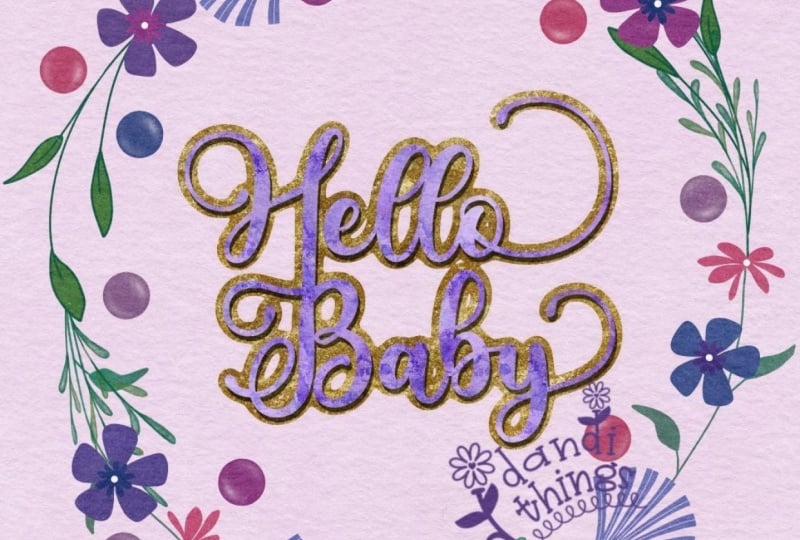
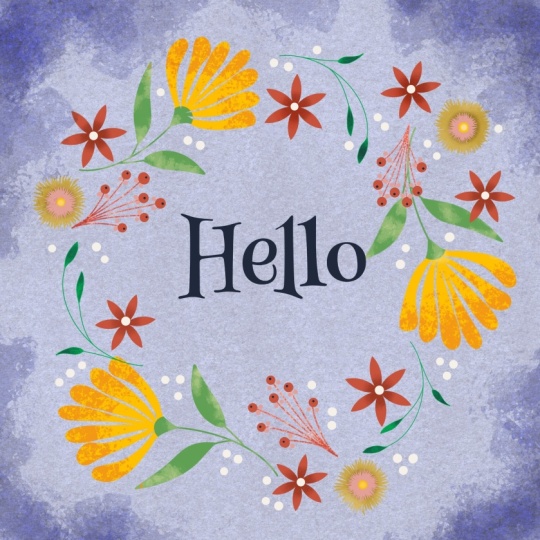
autre aux couleurs de ma marque. Voici une autre couronne que j'ai faite. Branchez rapidement si vous avez
aimé ce cours, vous adoreriez vraiment mon cours de 30 minutes sur les bouquets
si vous ne l'avez pas suivi. Il est très similaire
à ce cours, et il utilise des tampons
pour créer un bouquet dans un vase et merci
d'avoir suivi ce cours. Dans la leçon suivante,
c'est vraiment court. Nous allons juste
terminer ce cours très rapidement. Il se pourrait même que mon chien Maze fasse une
apparition. Restez à l'affût. Je vous verrai dans la prochaine leçon et
merci beaucoup
d'avoir suivi ce cours.
8. Merci et prochaines étapes: Bonjour, c'est encore moi
et mon chiot, Maze. Merci pour les bisous. Nous voulions vous remercier d'
avoir suivi ce cours. J'espère que vous avez pris beaucoup de plaisir
à réaliser votre couronne botanique. Si vous créez une couronne,
j'adorerais que vous la téléchargiez dans la galerie de projets
de classe J'adore voir les projets des étudiants et je regarde chacun d'entre eux. Si vous avez aimé ce cours, je pense que vous aimerez mon cours Bouquet de 30
minutes. C'est le même flux de travail
basé sur les timbres, mais dans cette classe,
nous créons une nature morte avec un vase
plutôt qu'une couronne Vous pouvez également trouver de nombreuses ressources créatives
gratuites sur mon site Web,
Kelley brenberg.com Merci beaucoup de
m'avoir rejoint. J'espère te voir bientôt.
 Kelley Bren Burke, Artist & Educator