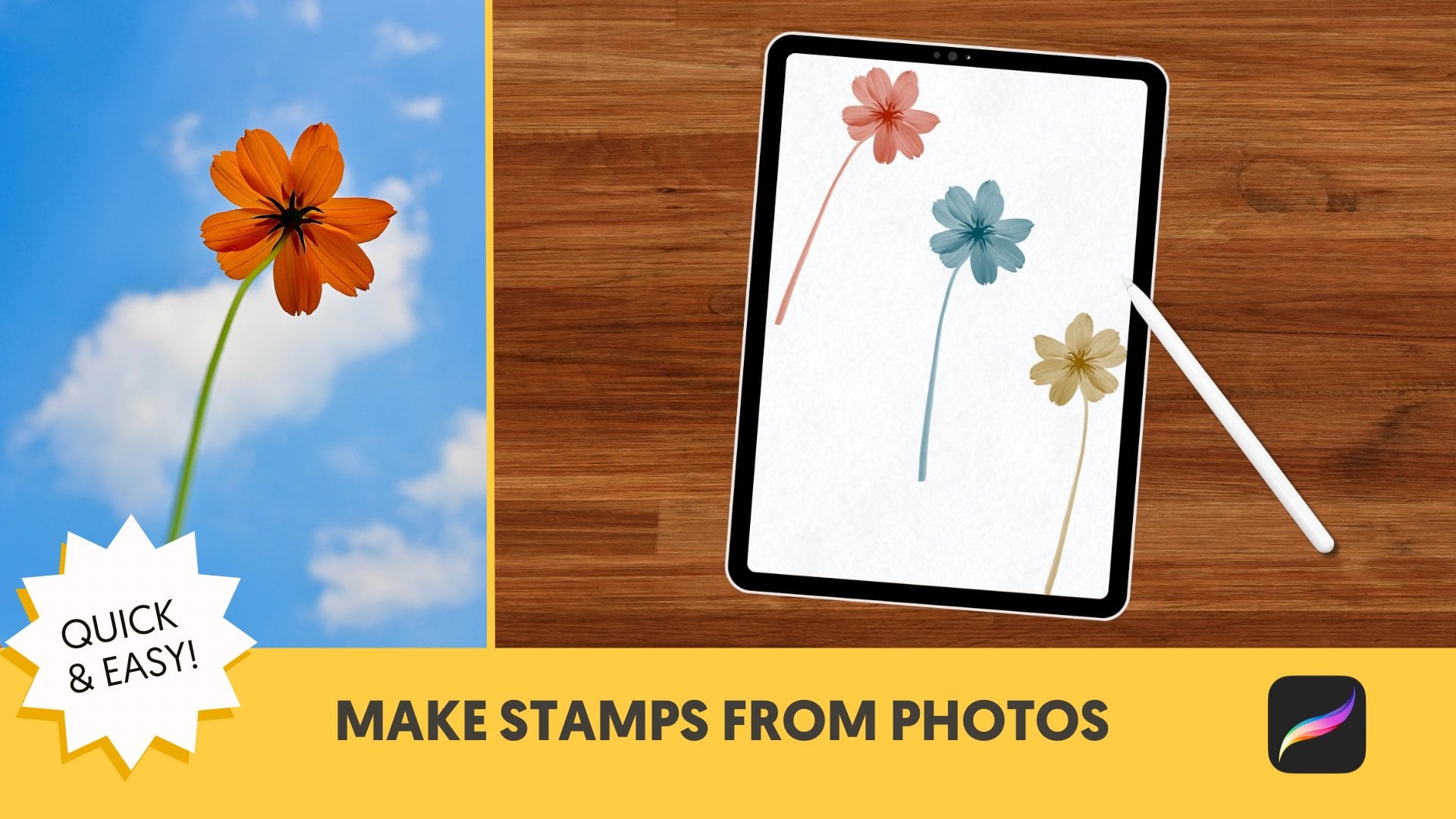
Personnaliser vos pinceaux tampons photo dans Procreate (rapide et facile !) | Kelley Bren Burke | Skillshare

Vitesse de lecture


1.0x


  • 0.5x
  • 0.75x
  • 1 x (normale)
  • 1.25x
  • 1.5x
  • 1.75x
  • 2x

Personnaliser vos pinceaux tampons photo dans Procreate (rapide et facile !)

teacher avatar Kelley Bren Burke, Artist & Educator

Regardez ce cours et des milliers d'autres

Bénéficiez d'un accès illimité à tous les cours
Suivez des cours enseignés par des leaders de l'industrie et des professionnels
Explorez divers sujets comme l'illustration, le graphisme, la photographie et bien d'autres

Regardez ce cours et des milliers d'autres

Bénéficiez d'un accès illimité à tous les cours
Suivez des cours enseignés par des leaders de l'industrie et des professionnels
Explorez divers sujets comme l'illustration, le graphisme, la photographie et bien d'autres

Leçons de ce cours

    • 1.

      Introduction : tampons photo dans Procreate #2

      0:35

    • 2.

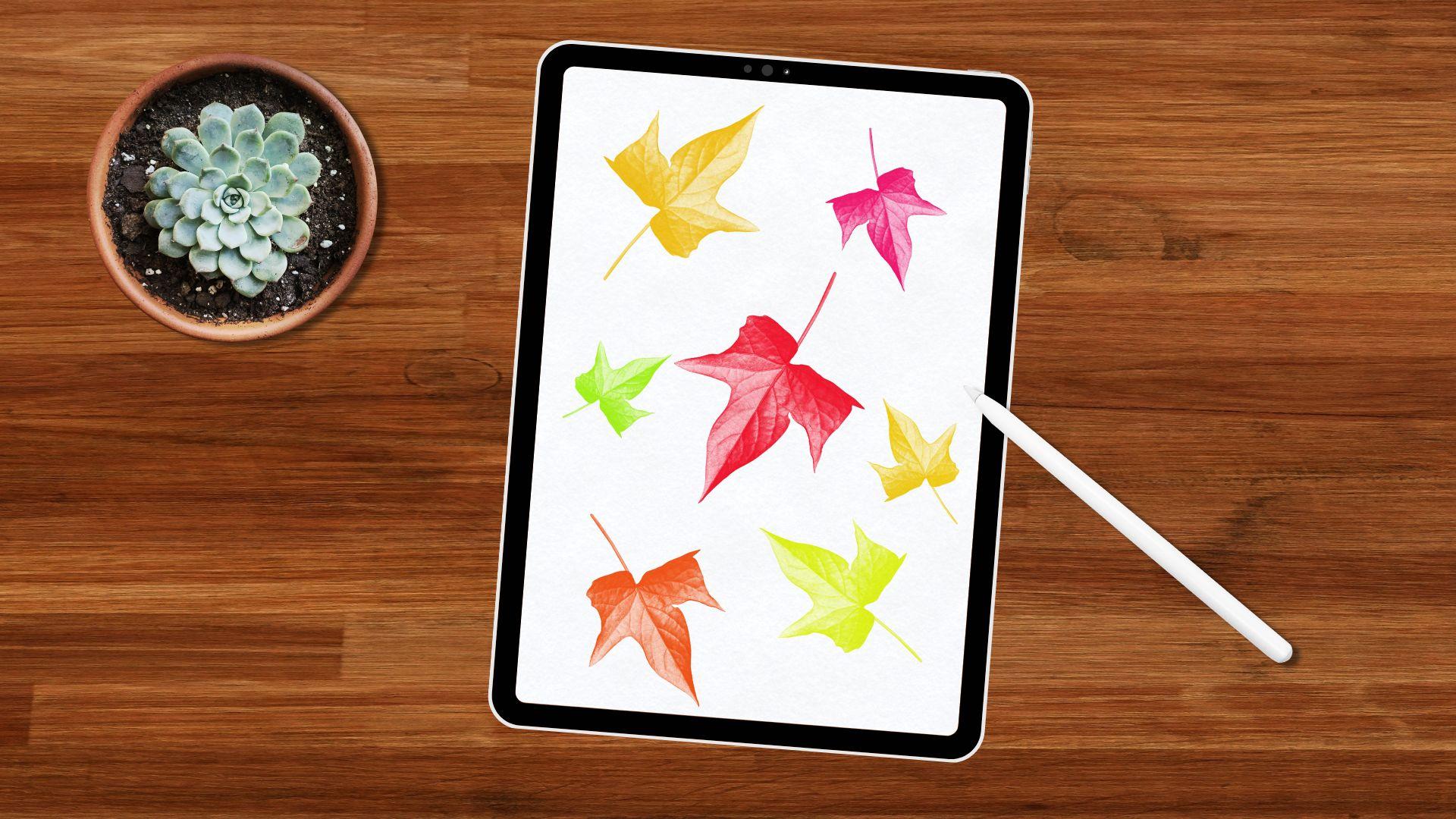
      Ressources du cours : Vos actifs gratuits comme :

      0:40

    • 3.

      Ajustement de l'instabilité pour la rotation et la direction

      5:21

    • 4.

      Variations de teinte et de taille dans Brush Studio Studio

      6:18

  • --
  • Niveau débutant
  • Niveau intermédiaire
  • Niveau avancé
  • Tous niveaux

Généré par la communauté

Le niveau est déterminé par l'opinion majoritaire des apprenants qui ont évalué ce cours. La recommandation de l'enseignant est affichée jusqu'à ce qu'au moins 5 réponses d'apprenants soient collectées.

60

apprenants

6

projets

À propos de ce cours

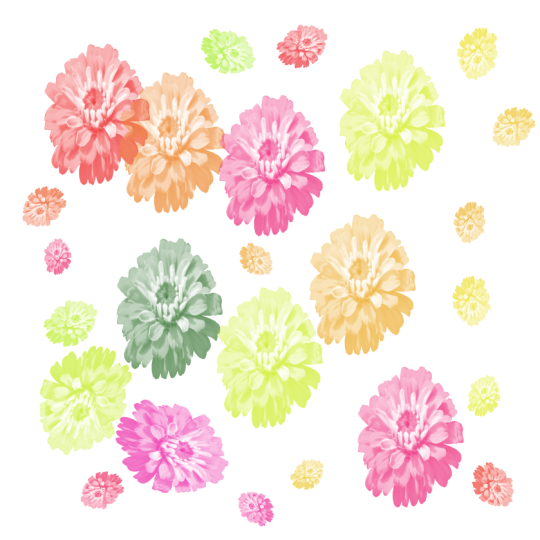
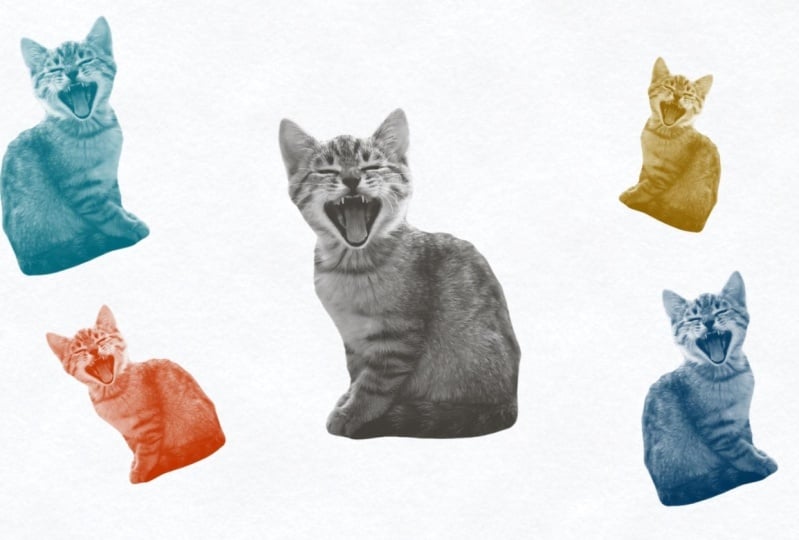
Vous êtes prêt à faire passer vos tampons Procreate de « joli » à « wow, mon pinceau a-t-il fait ça ? » Dans ce cours court et amusant, je vous montrerai comment modifier les paramètres de Brush Studio pour que vos tampons photo changent de taille, font pivoter et même changent de couleur pendant que vous travaillez. Ces petites astuces donnent vie à vos tampons et les rendent beaucoup plus amusants à utiliser dans des collages, des illustrations ou tout autre type de jeu créatif.

À qui s'adresse ce cours
Ce cours s'adresse aux artistes numériques, aux amateurs de collage et aux fans de Procreate qui veulent personnaliser leurs pinceaux. Si vous n'avez jamais utilisé Procreate, je vous recommande de commencer par mon premier cours, Créer des pinceaux tampons à partir de photos dans Procreate, puis de revenir ici pour la deuxième partie.

Ce que vous allez apprendre
À la fin du cours, vous saurez comment : cours

  • Ajouter des variations de taille pour que vos timbres soient naturels et dynamiques

  • Ajouter une variation de rotation pour obtenir un aspect dispersé et organique

  • Ajouter des variations de couleurs pour que chaque tampon soit une surprise

  • Enregistrez et organisez vos pinceaux pour les retrouver facilement plus tard

Pourquoi vous devriez suivre ce cours
Si vous avez aimé créer vos premiers timbres photo, ce cours est la prochaine étape parfaite. Apprendre comment ajouter des variations vous donne une liberté de création beaucoup plus créative. Au lieu de tamper la même image encore et encore, vous créerez des pinceaux qui seront uniques à chaque fois que vous les utiliserez. Une fois que vous aurez connu ces paramètres, vous pourrez les appliquer à n'importe quel tampon que vous fabriquerez à l'avenir.

Matériaux / Ressources
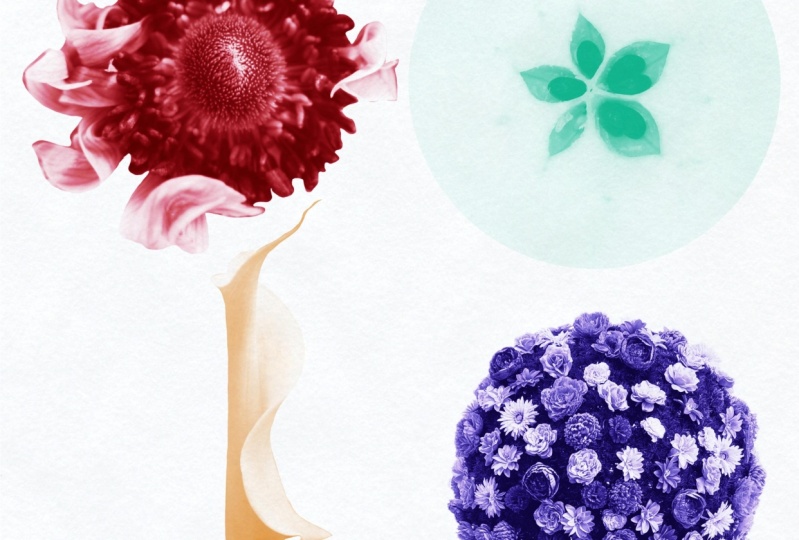
Tout ce dont vous avez besoin est un iPad avec Procreate installé. Je fournirai un ensemble d’images de mes kits de collage afin que vous puissiez commencer à expérimenter immédiatement, ainsi qu’une feuille de travail imprimable qui vous guidera à travers les paramètres étape par étape.

Créez des pinceaux tampons photo dans Procreate : Un tutoriel rapide et facile https://skl.sh/3Cv38QM

Suppression de l'arrière-plan : 4 façons simples de supprimer l'arrière-plan des photos https://skl.sh/3WCU3w2
Rencontrez votre enseignant·e

Teacher Profile Image

Kelley Bren Burke

Artist & Educator

Enseignant·e

In my Procreate classes, you'll learn playful collage techniques that make digital art fun and approachable. Skill optional. Curiosity required.
From retail floors to creative freedom. Still holding puppies.

Not too long ago, I was scraping snow off my windshield before sunrise, heading to manage a retail store I'd outgrown years earlier.

I spent 20 years as a store manager at Barnes & Noble. During the holidays, that meant six-day weeks of nonstop retail hustle. As an introvert and a creative, I was exhausted. I craved something that felt more like me, but I didn't know what that was yet.

Since then, two things changed everything:

I opened an Etsy shop in 2013 called Gems by Kelley, and more than a decade l... Voir le profil complet

Level: Beginner

Notes attribuées au cours

Les attentes sont-elles satisfaites ?
    Dépassées !
  • 0%
  • Oui
  • 0%
  • En partie
  • 0%
  • Pas vraiment
  • 0%

Pourquoi s'inscrire à Skillshare ?

Suivez des cours Skillshare Original primés

Chaque cours comprend de courtes leçons et des travaux pratiques

Votre abonnement soutient les enseignants Skillshare

Apprenez, où que vous soyez

Suivez des cours où que vous soyez avec l'application Skillshare. Suivez-les en streaming ou téléchargez-les pour les regarder dans l'avion, dans le métro ou tout autre endroit où vous aimez apprendre.

Transcription

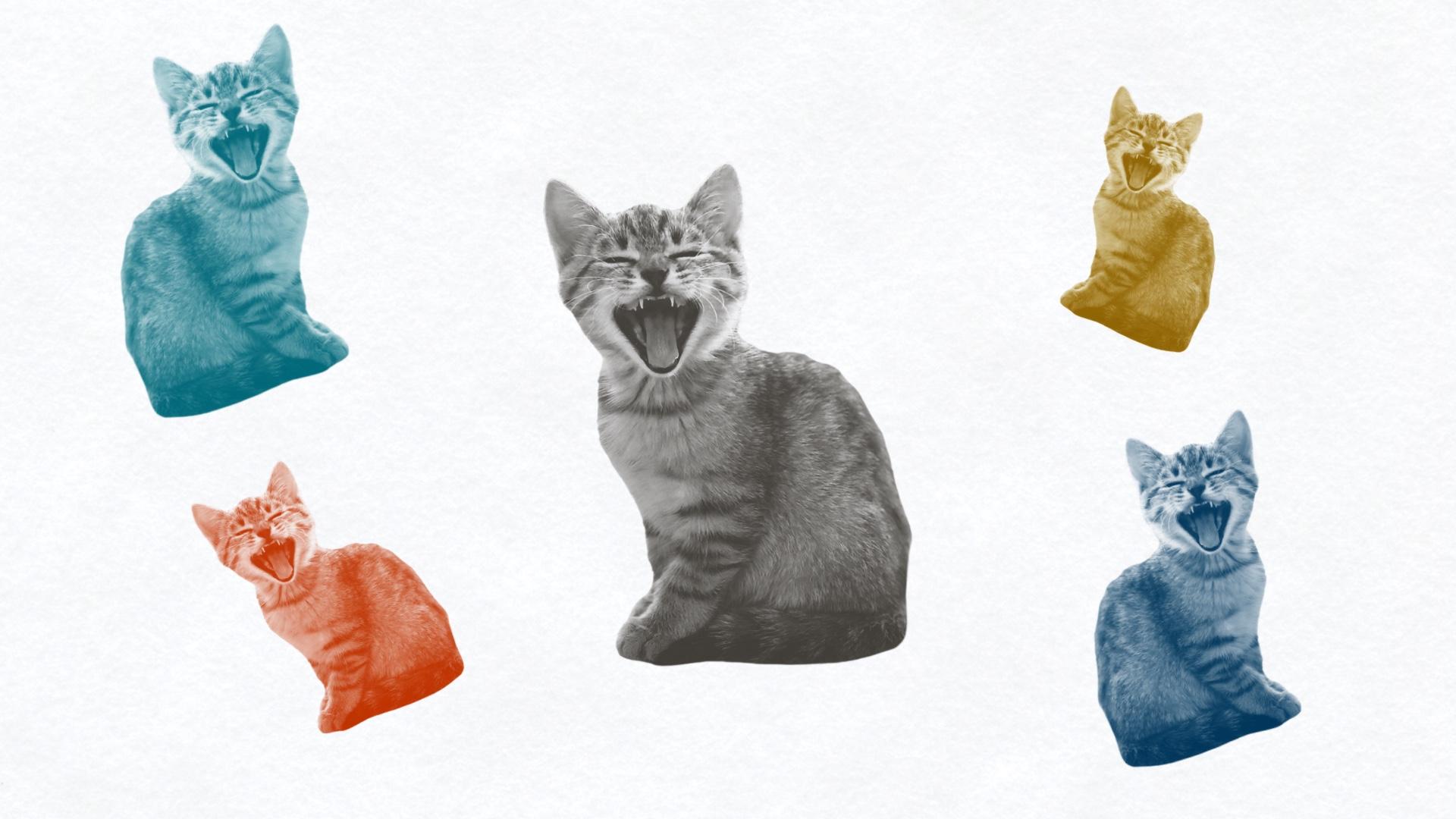
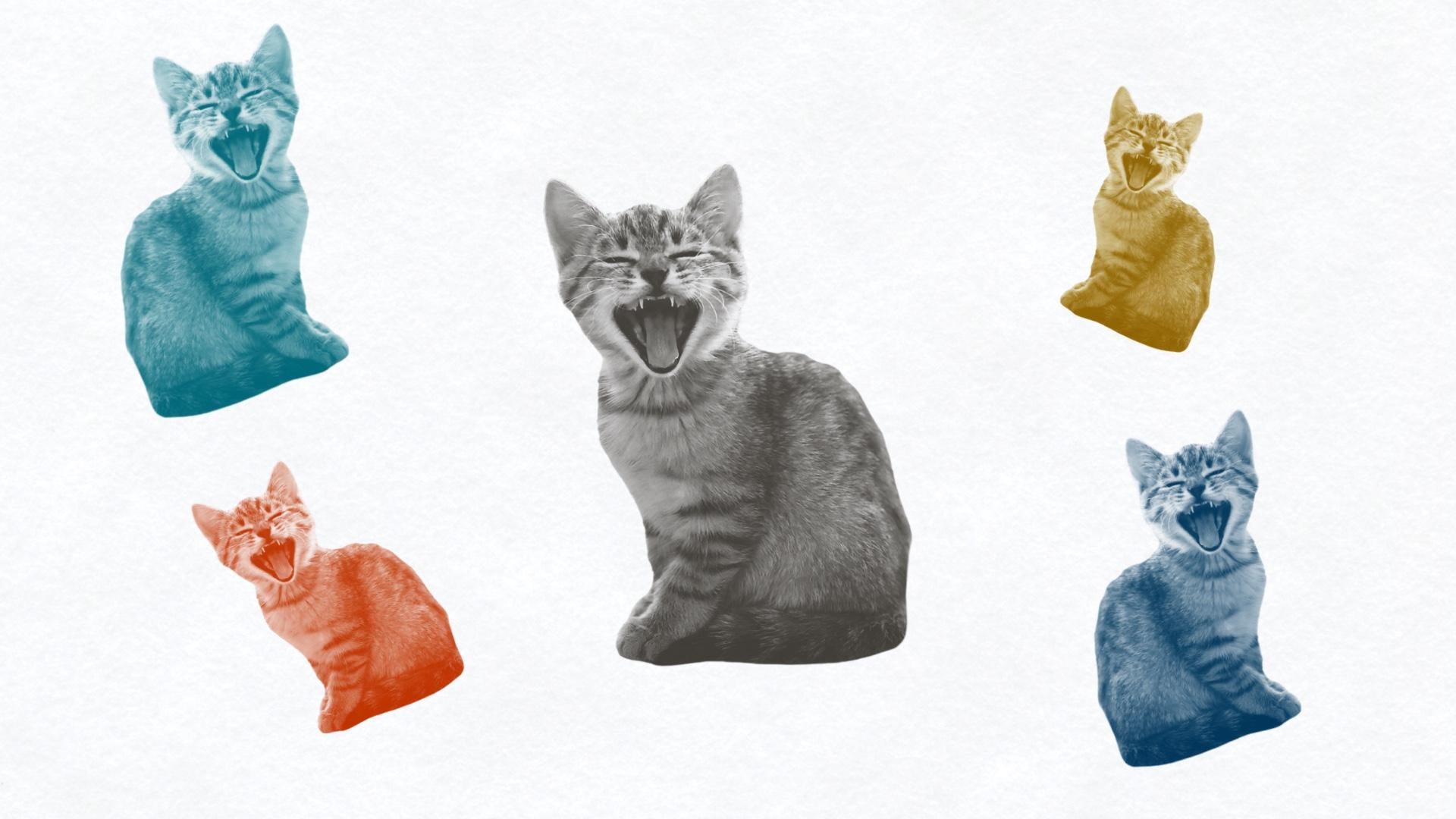
1. Introduction : tampons photo dans Procreate #2: Mmm. Salut. Je m'appelle Kelley Dans mon dernier cours, Make Photostamp Brushes In Procreate : A Quick and Easy Tutorial , nous avons créé des pinceaux de tampons Procreate Cette fois, nous allons faire une nouvelle plongée dans le Brush Studio pour rendre ces pinceaux encore plus polyvalents en ajustant la rotation, teinte et la taille, vous donner un meilleur contrôle créatif en un seul clic Et comme toujours, j'ai quelques atouts de classe pour vous. Nous les explorerons dans la prochaine leçon. 2. Ressources du cours : Vos actifs gratuits comme :: Bon retour. Vous recevrez ces ressources gratuites pour ce cours. Tout d'abord, vous recevrez un pinceau à feuilles. Nous allons dupliquer ce pinceau pour créer de nouveaux pinceaux. Vous recevrez également huit images isolées de mes kits de collage à utiliser comme tampons. Vous trouverez également une texture de papier naturelle dans les actifs de classe. Il s'agit d'un fichier de texture de haute qualité qui ajoute profondeur et une touche artisanale à vos pinceaux à tampons Mais attendez, il y en a plus. Vous obtiendrez un guide étape par étape pour ajuster les paramètres de rotation, de teinte et de taille de Brush Studio. Passons ensuite au Brush Studio et découvrons comment donner à vos pinceaux de tampons des variations amusantes. 3. Ajustement de l'instabilité pour la rotation et la direction: Bon retour. Dans cette leçon, nous allons configurer notre canevas, puis nous allons ajuster certains paramètres sous Shape dans le Brush Studio. Commençons. Nous allons créer un nouveau canevas pour nos pinceaux. Tu veux une grande taille. Faisons donc un 12 x 12 pouces. Je clique sur Plus et Folder, et j'appelle cela « Brush Making Canvas ». Nous pouvons utiliser un seul canevas tout au long de la classe, et je le change en pouces, et je le change en 12 par 12. Vous voulez une toile carrée avec un fond blanc pour les tampons. Je vais donc appuyer sur Créer, et le voici. J'utiliserai ce chat tout au long du cours. Vous pouvez utiliser n'importe quelle image isolée de votre choix. Voici donc mon chat. Je ne veux que le chat et non l'arrière-plan, donc je vais juste copier la couche chat, et je vais aller dans le Brush Making Canvas, et je vais appuyer sur Coller. Et voici notre chat. Elle provient de mon kit de collage Collage Fusion, et nous voulons la créer en noir et blanc pour notre tampon. La première chose que je vais faire est désaturer ; Magic Wand, Hue, Saturation et Brightness ; réduire complètement la saturation. Ensuite, nous revenons à Magic Wand, Curves. Je fais toutes ces étapes assez rapidement parce que je les ai passées en revue lors de mon premier cours, mais nous sommes sur le gamma, je crée trois points, et je les déplace en quelque sorte pour obtenir un contraste maximal. Nous voulons une image nette avec beaucoup de contraste entre le blanc et le noir. Et vous pouvez appuyer sur Aperçu si vous voulez voir. C'est avant, c'est après. Avant et après. Je trouve que ça a l'air plutôt bien. Je vais appuyer sur Appliquer. Nous allons faire glisser le pointeur à trois doigts vers le bas et appuyer sur Copier tout pour copier à la fois le chat et l'arrière-plan. Et voici l'ensemble que je vous ai donné dans les ressources du cours. C'est un tampon en forme de feuille que j'ai fabriqué. Donc, je vais le dupliquer, appuyer dessus, appuyer sur Forme, appuyer sur Modifier, puis importer le chat en appuyant sur Coller. Et voici le chat. Elle ressemble à un négatif photo. C'est une bonne chose. Je vais donc y retourner et l'appeler « Cat ». Regardons la texture subtile du papier dans les ressources de classe. C'est juste ici, et je vais copier le calque et revenir dans mon tampon. Et je vais appuyer sur Coller. Et je vais aller plus loin. Vous ne voulez pas utiliser de texture lorsque vous créez un tampon, comme lorsque nous avons importé l'image du chat. Mais ce que nous faisons pour le reste de la classe consiste simplement à modifier les paramètres du pinceau afin de pouvoir utiliser cette texture de papier Voyons où se trouve actuellement notre brosse pour chat. Nous pouvons le tamponner. Nous pouvons le réduire. Nous pouvons changer de couleur. Vous remarquerez ici qu'elle est toujours debout et qu'il n'y a aucune variation à moins que nous ne nous-mêmes la taille et la couleur, mais cela changera au fur et à mesure que nous avancerons en classe Nous avons donc notre brosse pour chat, et je vais la dupliquer, et je vais appeler celle-ci « Cat Scatter ». Et je vais juste taper sur quelques chats par ici et régler le Scatter pour que vous puissiez voir ce qui se passe lorsque nous ajustons le Scatter Amenons simplement le Scatter à environ 100 %. Si vous souhaitez effacer votre bloc-notes ici, vous pouvez appuyer ici et appuyer sur Effacer le bloc-notes. Bref, voici notre chat éparpillé à 100 %. Nous allons également accéder à À propos de ce pinceau et créer un nouveau point de réinitialisation. Je vais également le personnaliser rapidement en ajoutant ma photo. Il y a une photo, et je peux écrire mon nom. Tu peux le signer, ou tu peux juste faire un petit cœur comme moi. Voici donc notre Cat Scatter. Vous pouvez utiliser cette technique pour créer un motif de chats éparpillés, mais donnons-lui encore plus de variations. Retournons dans le Brush Studio et passons à Shape. Et allons-y, je vais juste mettre quelques informations ici pour que nous puissions le voir , Randomized. Ainsi, lorsque vous activez Flip X et Flip Y, cela donnera encore plus de variation au chat, en modifiant son orientation verticalement et horizontalement Allons y jeter un œil. Voici donc notre chat retourné et randomisé. Et si nous comparons cela à la première série de chats, je ne suis pas sûr que cela semble incroyablement plus aléatoire, mais apparemment c'est Nous allons renommer ce pinceau « Cat Scatter, Random, Flipped Nous avons donc la variation de rotation maximale avec ce chat. Faisons une petite pause. Dans la prochaine leçon, nous allons donner à notre tampon pour chat une petite variation de couleur et de taille. Je vous verrai lors de la prochaine leçon. 4. Variations de teinte et de taille dans Brush Studio Studio: Bon retour. Saviez-vous que vous pouvez changer la couleur de votre pinceau à tampon ? Eh bien maintenant tu le sais, et tu vas apprendre à le faire. Nous allons donc prendre notre Cat Scatter, et je vais appuyer sur Create New Reset Point Je ne sais pas si je l'ai fait, et je vais le dupliquer. Et nous allons appeler ce pinceau « Cat Scatter and Hue ». Et nous allons passer à Color Dynamics, puis à Stamp Color Jitter, et nous allons changer la teinte Commençons par 25 %. Et vous ne pouvez pas voir les changements de teinte ici. Nous allons donc revenir à notre Canvas. J'ai sélectionné cette couleur dorée, et vous pouvez voir ici qu'elle change légèrement de teinte. Et il est toujours aléatoire et dispersé. Et c'est à 25 %. Si nous voulions un changement de couleur plus radical, nous pourrions l'appliquer n'importe où. Allons voir Max. OK, j'ai donc sélectionné cette couleur dorée. Nous avons des chats éparpillés et teintés, et c'est 100 %. Nous avons donc plus de variations dans la couleur de nos chats. Mais si nous passons à une autre couleur, passons à cette couleur sarcelle pour commencer Nous aurons une variation de couleur pour chats, mais elle sera un peu différente celle d'ici car nous avons commencé avec une couleur différente. Vous pouvez donc jouer avec différents effets. Faisons de l'orange et une nouvelle couche. Oh, ça donne des trucs assez drôles. Je pense que cela a à voir avec la luminosité de la couleur entre autres choses. Essayons cette turquoise. Oui, une couleur plus claire produira des couleurs plus vives, une couleur moins saturée donnera des couleurs moins saturées, etc. Il y a donc nos Cat Scatter et H ue. Je l'aime généralement à environ 25 % parce que j'aime que mes teintes soient similaires les unes aux autres, mais cela dépend de l' effet que vous recherchez. Je vais donc accéder à À propos de ce pinceau, appuyer sur Créer un nouveau point de réinitialisation et sur Enregistrer. Nous avons un dernier ajustement rapide à effectuer, qui consiste à modifier la variété de tailles du tampon. Nous allons donc prendre Cat Scatter et Hue, Duplicate et renommer ce pinceau « Cat Scatter, Hue, Et nous allons passer à Dynamics and Jitter, Size, et je vais faire la différence maximale, et allons-y Et nous avons ici une grande variété de tailles de chats. Je ne sais pas si vous voudriez vraiment autant de variété en général. Ramenons-le à 32 %. Et si vous ajoutez une nouvelle couche, nous allons prendre une nouvelle couleur, le violet. Et voici des chats de différentes tailles, mais ce n'est pas aussi spectaculaire que les autres. C'est ainsi que vous pouvez créer de la variété en termes de rotation, taille et de couleur dans vos tampons Procreate Et ce n'est pas juste pour les photos. Je vais vous montrer très rapidement comment faire cela avec une forme. Je vais prendre la Monoline qui trouvait dans votre set de classe, et je vais dessiner une étoile Quick Shape est activé, donc ça m' aide. Ça a l'air bien. Nous le réparerons plus tard, mais je vais juste supprimer les couleurs. J'ai donc du noir dedans, et je vais continuer à le remplir. Alors, on y va. Je vois qu' il y a une petite fuite ici. Ils ne sont pas connectés, donc la couleur aurait pu s'échapper. Nous avons donc ici une étoile. Ce n'est pas la meilleure star. C'est bon. Nous allons appuyer sur Effacer, et nous allons utiliser le même pinceau pour le nettoyer. Je dois me rappeler qu'il ne s'agit pas de créer une étoile parfaite. Il t'apprend à fabriquer un pinceau en forme d'étoile. Nous avons donc ici une belle étoile. Je vais l'étirer et le centrer. Et nous y voilà. Je vais cliquer sur Copier tout. Oups, mais tu sais ce que je dois faire d'abord ? Je dois désactiver ce fond de papier. Parce que sinon, nous aurions un carré subtil par ici. Nous avons donc un fond blanc, et je vais cliquer sur Copier tout parce que nous voulons l'arrière-plan avec ceci. Je vais dupliquer le dernier chat, et je vais entrer ici et changer la forme en étoile en accédant à Forme, Modifier, Importer, Coller. Et voici notre étoile dessinée à la main. Et je vais le renommer « Star Scatter, Hue, Size ». Je vais créer un nouveau point de réinitialisation. Je vais appuyer sur Enregistrer, et nous allons voir à quoi ressemble notre pinceau en forme d' étoile. Je vais prendre une couleur jaune. Voici donc notre étoile, et elle présente des variations de teinte, de taille et de rotation. Vous pouvez donc l'utiliser pour faire une belle nuit étoilée. Nous pourrions mettre un fond bleu derrière et le rendre vraiment onirique Vous pouvez utiliser ces pinceaux comme modèle pour créer n'importe quoi avec n'importe quel type de forme, qu'il s'agisse d'une image dessinée à la main une photographie ou de tout autre objet de votre imagination. C'est maintenant à vous de partager votre travail. Vous pouvez commencer avec un pinceau à feuilles issu de la classe Assets ou un pinceau créé lors de la dernière classe et en modifier la teinte, la taille ou la rotation, puis partager vos nouvelles variantes de tampons dans la galerie de projets. Merci beaucoup de vous joindre à moi aujourd'hui, et j'espère vous voir bientôt.