Transcription
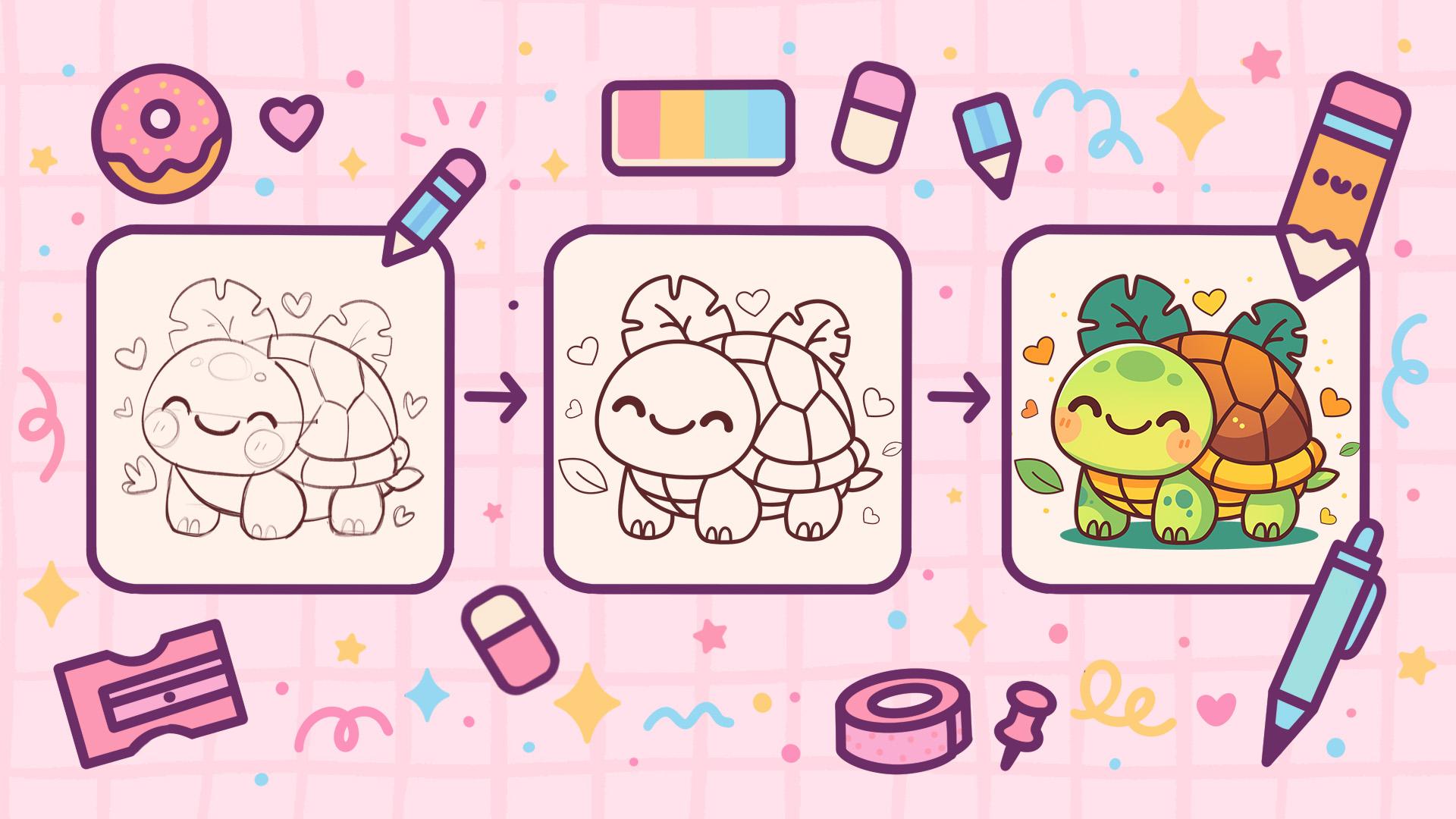
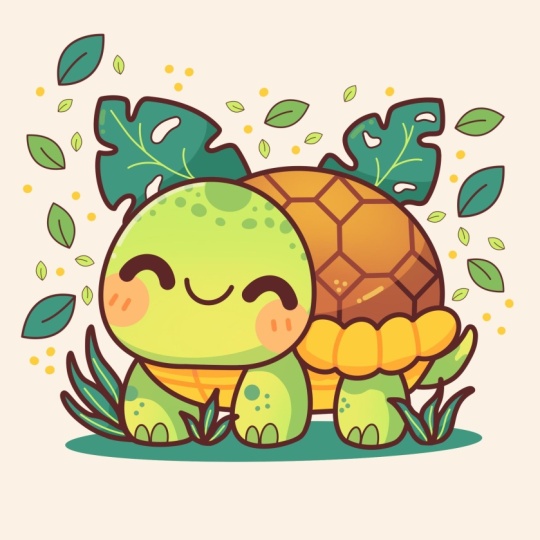
1. Intro de tortue introduction: Bonjour, tout le monde. Je suis
Uni, et dans ce cours, nous allons encore une fois dessiner
cette jolie vache,
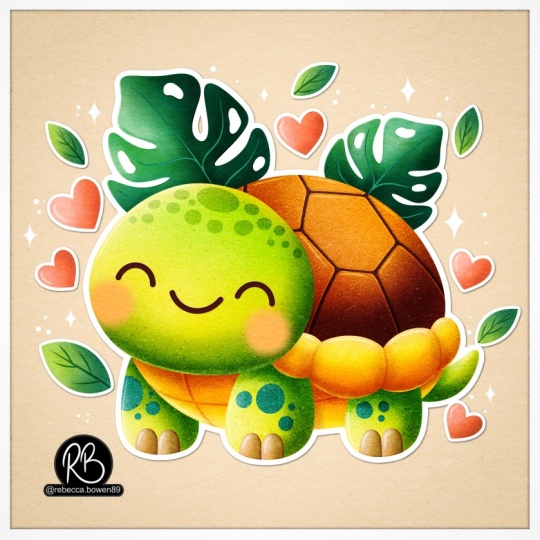
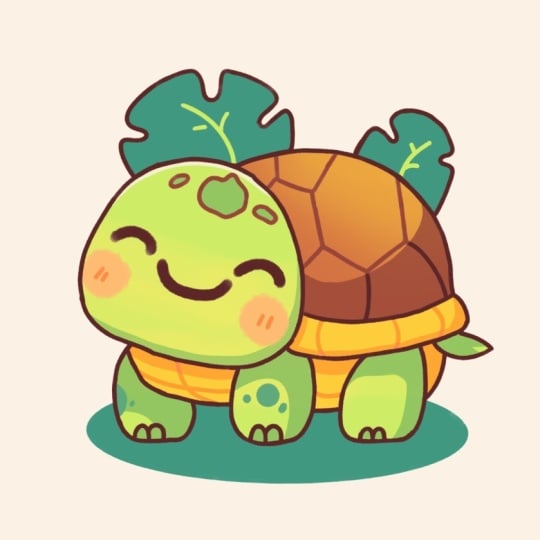
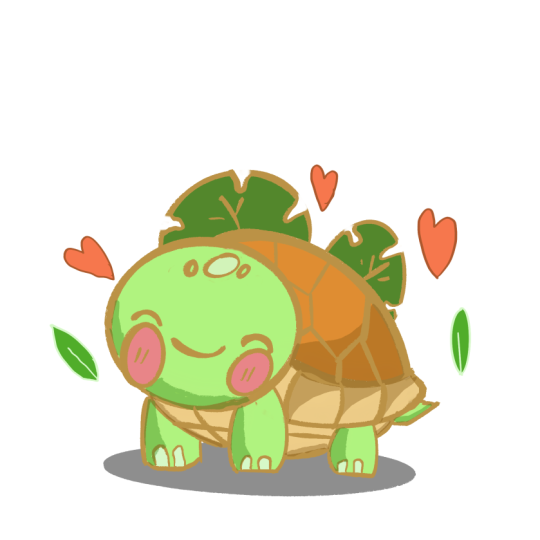
illustration d'une adorable
tortue dans Procreate Au cours de ce cours,
vous vous familiariserez avec de nombreuses fonctionnalités utiles
telles que l'outil QuickShape, l'outil
Liquify, la recoloration
avec référence et les masques de découpage, et vous apprendrez les bases
du dessin du À la fin, vous dessinerez non seulement une adorable illustration dont
vous serez fier, mais vous vous sentirez également très
confiante en utilisant Procreate Passons maintenant un
peu de temps à dessiner.
2. Ébauche: Commençons notre cours en
décidant d'abord du type de canevas que
nous allons utiliser. Aujourd'hui, nous utilisons un canevas carré
standard de Procreate avec largeur de
pixels et une
hauteur de pixels de 2048 DPI à 300 et notre profil de couleur est défini comme
SRGB avec ce numéro de prêt Lorsque tout sera terminé,
appuyons en haut à droite et jetons
un coup d'œil à notre nouveau canevas. Avant de commencer à travailler
sur notre illustration, passons au projet
Raso Step et nous
téléchargerons tous les matériaux
mentionnés pour ce cours Donc, une fois que vous l'avez fait, sélectionnons d'
abord le pinceau avec lequel nous allons à nouveau créer un schéma LTL Passons à notre bibliothèque de pinceaux. Nous allons passer à ce pinceau
que vous avez téléchargé avec le titre Dell Flat Pencil. Bien sûr, si vous
souhaitez utiliser un autre pinceau sommaire, vous
êtes invités à l'utiliser Si tu ne
veux pas utiliser celui-ci. Lorsque vous avez fini de
sélectionner le pinceau, passons aux calques et à la couleur
d'arrière-plan. Nous passerons à la
palette de couleurs que vous avez téléchargée, puis nous passerons sous la palette
en bas et sous les
cartes en haut pour sélectionner la couleur avec le fond du
titre. Maintenant que nous avons fait cela,
passons à notre palette de couleurs actuelle, et nous reviendrons à la palette de couleurs
que vous avez téléchargée. Nous passerons sous la
palette en bas et les cartes en haut, et nous sélectionnerons une couleur foncée Alors, par exemple, passons
à la couleur des lignes. Quand nous l'aurons fait, nous
ferons encore une chose. Nous commençons avec un
peu de grille ici, nous aurons
donc besoin de
la grille pour créer une grille. Passons à l'
icône représentant une plage située sur le plateau supérieur. Nous passerons sous Canvas, et nous activerons le guide de
dessin Nous utiliserons ces cellules, mais nous devrons
les agrandir un peu. Passons donc à
n'importe quel guide de dessin. Et en bas, là où
nous avons la taille de la grille, nous allons taper 130 pixels. Lorsque nous aurons obtenu un tel
résultat, appuyons sur le haut et commençons à créer
notre petit schéma. abord, nous allons aller au milieu de notre toile et avec une ligne, nous allons créer une feuille
rectangulaire. Allons-y, et
à la fin de la ligne, nous tiendrons notre crayon Apple, puis nous
passerons en haut de la page jusqu'à cette option contextuelle
qui est apparue Si nous avons l'OpionRCTangle,
allons-y et sélectionnons-le. Si nous n'avons pas l'
option rectangle, vous pouvez aller opérer avec ce petit nez que
nous avons ici. Ce que nous devons
réaliser ici, c'est créer un schéma qui comportera trois cellules plus bas ou
au milieu de chaque petit bord que nous
avons ici. Nous avons trois cellules
en haut et trois cellules
en bas et sur le côté. Essayez de faire les lignes
assez droites ici. Donc, si vous devez ajuster quelque chose ici pour que les
choses soient claires, allez-y et faites-le. Lorsque nous aurons de tels
résultats, tapons sur l'écran. Voyons ce que nous avons fait, puis
créons quelques lignes
supplémentaires qui nous aideront à développer notre illustration. Nous allons d'abord
entrer dans cette forme, compter deux
à partir du haut et créer une autre ligne droite allant
vers le côté opposé. Vous pouvez maintenir votre
ligne jusqu'au bout pour la rendre encore plus droite, et quand nous l'aurons, allons au bas et faisons
la même chose ici Encore une fois, deux cellules remontent et tracent une autre
ligne droite ici Quand nous l'aurons, nous
irons vers la partie centrale et nous trouverons
le centre de cette partie. Allons faire une petite
réduction comme ça. Ensuite, lorsque nous
trouverons le centre, allons une cellule
vers la droite et créons une autre ligne qui
ira dans ce sens. Et lorsque nous avons ce
schéma, nous en avons terminé avec notre schéma, alors passons à
la partie esquisse Commençons par accéder
à nos couches, et nous appuierons sur l'icône N de notre
couche avec ce schéma, et nous passerons à
l'affiche plus tard Allons-y et faisons-le glisser davantage vers la gauche pour qu'il
ne soit pas si brillant. Et lorsque nous avons trouvé le
niveau qui nous convient, appuyons à nouveau
sur cette couche et créons-en une autre en
appuyant sur l'icône plus. Sur cette couche, nous allons
commencer à travailler sur le croquis R. Allons-y donc d'abord et
créons une forme pour la tête. Nous allons nous diriger vers ce
grand élément central ici, et nous allons commencer par créer
une forme de cercle. Alors allons-y comme
ça. Tenez notre crayon Apple à la fin de la ligne Si vous le souhaitez, nous pouvons essayer de
mettre un de nos doigts sur l'écran pour que cet
élément soit assez arrondi Nous allons
donc créer un cercle parfait. Donc, si vous le souhaitez, vous pouvez le
tenir à la fin, ou vous pouvez opter pour une forme
elliptique si vous préférez Donc, lorsque nous aurons une telle
forme, allons-y et faisons-la
ressembler davantage une tête en utilisant l'une
des options de Procrite Nous allons donc passer à la
magie en haut à gauche, nous passons sous Liquify,
et nous allons passer à l'
option spoush ou Nous avons la
lettre d'accompagnement qui nous permet de passer à la lettre latérale et d'ajuster la taille du pinceau avec lequel nous allons pousser. Et nous allons passer à cette feuille que nous avons créée et nous allons commencer à la créer
d'une manière différente. Alors, qu'
allons-nous faire ? Nous irons plus vers le
bas et nous commencerons à le
sculpter de manière avoir plus de poids sur
la partie inférieure Alors allons-y et ajustons peut-être la taille du pinceau avec
lequel nous allons appuyer
, et nous pourrons accéder précisément
aux zones que nous voulons ajuster et les
ajuster de cette façon. Allons donc légèrement vers l'extérieur avec
les bonnes parties, comme
ça et en commençant à créer une miche de pain en
forme de pain comme ça Si vous voulez aller vers le haut et peut-être le rendre moins arrondi, vous pouvez choisir la plus grande taille du
pinceau ou la plus petite
taille du pinceau et l'ajuster à votre guise. Ainsi, lorsque nous avons une telle
forme, nous pouvons également faire
davantage attention à
la partie inférieure et la rendre un peu moins arrondie. Lorsque nous aurons un tel
résultat, examinons tout et décidons si nous voulons
ajuster certaines parties. Par exemple, ce mouton
semble un peu trop plat et nous pouvons le rendre un peu plus
intéressant en le faisant pivoter Donc, sans recourir à
notre magie un ou deux, passons tout de suite à
l'Aoki en haut à gauche Nous porterons l'uniforme et nous irons à
ce petit nœud vert. Nous allons y tenir notre crayon
Apple et effectuer un mouvement
de rotation. Nous
allons donc procéder de cette façon, un peu en diagonale comme ça. Lorsque nous l'avons, si vous
voulez l'agrandir, vous pouvez vous rendre sur l'un des nœuds et le faire glisser
pour l'agrandir. Si vous souhaitez la repositionner, maintenez votre crayon
Apple sur un espace clignotant et déplacez la forme comme vous le
souhaitez Donc, par exemple, faisons
quelque chose de cette
façon, et quand nous aurons terminé, appuyons sur notre oke, et nous continuerons à
travailler sur nos formes. Donc, lorsque nous aurons la
forme de la tête, finissons-en en créant les
traits du visage. Donc,
pour les traits du visage , trouvons le centre ici et nous allons
le créer de cette façon. Nous créons les
éléments diagonaux et nous
allons créer une ligne diagonale
passant par le milieu de notre forme ou une sorte
de milieu de notre forme. Ainsi, lorsque nous l'aurons,
vous pourrez à nouveau tenir votre Apple Pencil à
la fin de la ligne et
le créer de manière directe. Quand nous l'aurons, commençons
à positionner les traits de
notre visage
ici conformément à cette ligne. Passons donc d'abord vers la partie centrale et nous allons
créer une petite bouche. Allons donc plus au
milieu et nous allons commencer par créer
une forme à partir de cela. Bien entendu, si vous
souhaitez expérimenter et créer différentes formes pour
vos fonctionnalités officielles, vous êtes invités à
le faire. Vous pouvez opter pour un navire plus grand avec une forme plus arrondie si vous préférez, ou vous pouvez opter pour une forme
complètement différente
si vous le préférez encore une fois. Si vous en avez trop fait, vous
pouvez utiliser votre pinceau et votre gomme et ajuster
le vaisseau à votre guise Donc, par exemple, prenons la bouche comme ça, et nous allons aller vers les côtés et nous allons commencer à créer
les yeux ici même. Allons donc plus
vers la droite, d'abord à partir de cette bouche
que nous avons créée, et nous allons créer
une forme représentant la moitié du cercle, mais
en procédant autrement. Alors allez-y et créez
une forme de cette façon. Et quand nous l'avons fait aller de l'autre côté et créer
quelque chose de similaire ici. Nous devons faire attention à la distance que nous
créons entre les éléments, elle doit
donc être
similaire des deux côtés, et la taille de cet élément que nous créons pour l'œil doit également être assez similaire à celle que nous avons créée du côté
opposé. Donc, si vous devez suivre
les lignes plusieurs fois avec votre
pinceau et votre gomme pour créer
une meilleure forme, vous pouvez le faire Vous êtes invités à
expérimenter un peu, peut-être à le créer
d'une manière
différente de ce que je
crée ici. Lorsque nous aurons obtenu un tel
résultat, nous avons défini où se
trouveraient nos
fonctionnalités officielles Passons sous nos yeux et nous créerons
les chèques ici même Nous irons en dessous
et nous
créerons de grands cercles
de cette façon. Passez également sur le côté opposé et créez la même forme ici. Si vous le souhaitez, vous pouvez faire
les petites marques pour
plus tard, où nous ajouterons les couleurs. Nous pouvons passer aux cases
ici et créer
quelques lignes
de cette façon pour
la partie rougissante Une fois que nous l'aurons, allons
également vers le haut et créons également les futurs
embellissements ici. Nous allons donc utiliser
des formes simples d'ellipse comme ça, et nous allons créer une sorte de motif
sur notre tortue Lorsque nous obtenons de tels
résultats,
nous en avons fini avec
la tête pour le moment, alors allons-y et travaillons un
peu sur le corps. Donc, pour le corps, commençons par décider où nous voulons terminer la création de
notre coque ici même. Allons donc vers le
bas et nous allons faire une petite note
ici, sur la droite Une fois que nous l'aurons, nous commencerons
à créer une forme. Cela partira de la forme de la tête et nous nous orienterons davantage vers la forme que
nous avons créée
ici ou un peu
plus haut qu'elle ne l'est actuellement. Partons de la
forme de la tête. Nous irons davantage vers
la bonne partie. Par exemple, faisons une petite réduction ici
à
partir de cette marque, nous allons utiliser une forme très, très arrondie en
descendant de cette façon Encore une fois, vous pouvez accéder à ce petit markdown que
vous avez créé
ici ou vous pouvez aller un
peu plus haut Lorsque vous avez créé la forme, nous pouvons accéder à l'outil Edison
que nous avons en haut Vous devez l'
essayer une fois de plus, vous pouvez y aller et l'
essayer une fois de plus. Nous devrons créer une forme très, très arrondie ici. Lorsque nous aurons de
tels résultats, si vous le souhaitez, nous pouvons accéder à l'outil d'édition, vous pouvez voir que nous avons
les nœuds ici. C'est assez similaire à ce que nous avons fait avec la forme
de notre schéma. Nous pouvons accéder aux nœuds et les ajuster
à notre guise. Ce que nous devons
obtenir ici, c'est une forme très arrondie,
comme je l'ai déjà mentionné, et vous pouvez le
faire en faisant glisser les nœuds vers les
différents endroits Lorsque vous avez la forme que
vous aimez pour la coque, tapotons sur l'écran et
travaillons un peu plus sur la
partie inférieure de cet élément. Passons d'abord à la forme de la tête
que nous avons ici, et nous allons également faire
une petite note. Nous devrons donc nous rendre à cette
intersection où nous avons la ligne médiane que nous avons pour notre schéma et la forme
que nous avons pour notre visage. Faisons une petite réduction à
partir de là. Et à partir de cette réduction,
nous allons descendre et nous allons commencer à créer la partie
inférieure de la coque Alors allons-y,
et nous devrons le
connecter à cette ligne
que nous avons sur la droite. Encore une fois, tu peux le tenir. Vous
pouvez accéder à l'outil d'édition et rendre le tout un
peu plus arrondi. Jouez donc avec les
notes et ajustez-les. Lorsque nous l'aurons,
allons vers le bas, et nous allons créer
la deuxième partie de cette
partie inférieure de la coque. Donc, pour cet élément,
nous allons commencer à créer une ligne parallèle
à ce que nous avons en haut. Alors allons-y et créons-le. Maintenez votre ligne à la fin, allez comme ça, allez dans l'
outil d'édition si vous avez besoin de l'ajuster. Essayez de ne pas trop vous éloigner de cette limite que nous
avons fixée dans notre plan. Nous devrons aller
un peu au-delà des cadres que nous avons établis
pour notre programme ici. Avec cet élément,
nous allons donc aller un
peu vers la droite. Lorsque la ligne
est belle, tapotons sur l'écran, dirigeons-nous vers cette partie
inférieure et nous
créerons une continuation de
la forme et de la partie de
fermeture ici. Donc, il faut faire très arrondi ici et créer une
forme de cette façon. Quand nous l'aurons,
allons travailler un
peu sur le ventre, et nous finirons avec
notre petite carapace ici Donc, pour cette partie du ventre, allons d'abord vers la gauche et nous allons faire une autre
petite réduction. Nous allons donc nous diriger vers notre visage, et nous allons aller vers
la partie gauche de celui-ci, passer à une cellule ou 1,5 cellule de la ligne que nous
avons pour notre schéma, et encore une fois, créer un ultra
markdown comme celui-ci Quand nous l'aurons, nous irons tout en bas et nous tracerons une petite ligne qui traverse tous les
moutons ici. Vous pouvez y aller manuellement et créer un petit
jargon de cette façon, et c'est là que
nous allons
terminer notre petite coque Allons donc d'abord
vers la gauche, et à partir de cette première marque que nous avons créée
sur notre tête, nous allons créer une partie du ventre
et du cou comme ça C'est très arrondi, je vais
comme ça et je commence à créer quelques
lignes pour définir le mouton. Lorsque nous l'aurons,
dirigeons-nous vers la partie extérieure et nous continuerons à créer
cette partie inférieure de notre petite coque. Suivons cette
ligne comme ça et commençons à créer la ligne
allant vers la droite. Une fois au bon endroit, nous pouvons descendre un peu plus bas. Nous ne pouvons pas utiliser une
ligne droite comme nous l'avons créée sur notre croquis, mais la déplacer un peu plus bas et créer
quelque chose de cette façon Pour ce qui est de la partie inférieure, comme pour la partie arrière
de l'ensemble, nous allons nous rapprocher de la partie
inférieure de la coque, et nous devrons la relier
à
ce que nous avons
créé sur le fond. Examinons un peu la
forme que nous avons créée pour notre peau et nous allons commencer à créer une
ligne de cette façon. Encore une fois, essayons de le rendre très arrondi et prenons
notre gomme pour faire le croquis net ici afin de
ne pas nous perdre plus tard Allons-y comme ça et effaçons toutes les terres dont
nous n'avons pas besoin. Jetons-y un coup d'œil. Si vous voyez que vous pouvez y aller
et peut-être ajuster certaines parties, peut-être que vous voulez vous rendre dans
cette zone et y remédier un peu ou
faire autre chose, peut-être améliorer encore plus votre
emploi du temps, faire ce que vous devez faire. Lorsque nous aurons
obtenu un tel résultat, revenons à notre pinceau et finirons avec
notre coque sur le dessus. Nous allons créer quelques
segments ici. Allons-y et commençons à créer nos petits
segments par le haut. Nous irons davantage vers
le milieu
du haut et nous commencerons à créer une ligne allant dans ce sens. Nous devrons créer une partie de la forme du diamant ici. Alors allons-y et créons quelques lignes
de cette façon. Et quand nous
l'aurons, nous devrons
relier tous les
coins que nous avons créés avec cette forme de diamant et créer quelques lignes
supplémentaires vers le bas. Partons des
coins et
commençons à créer nos petits
éléments ici même. Vous pouvez y aller d'une
manière mignonne et les créer non pas dans les lignes qui
seront droites, mais plutôt comme des lignes de
curry comme ça. Passons à tous les
coins que j'ai mentionnés précédemment et créons ces petites lignes ici. Nous pouvons également aller directement en haut et créer une
ligne allant ici aussi, afin que vous puissiez créer
quelque chose de cette façon. Pour l'instant, vous pouvez
cartographier ce que nous avons
ici et plus tard, si vous
n'aimez pas son apparence, nous pourrons y remédier plus tard. Lorsque nous aurons de tels
résultats, terminons en
passant à cette partie ici et nous créerons également
quelques lignes ici. Encore une fois, nous
essayons de les créer de manière mignonne et
très arrondie. Nous suivons cette
feuille et nous commençons à créer des courbes au lieu de
ces lignes très droites. Une fois que nous l'aurons,
allons vers le bas et nous
travaillerons sur la jambe ici même. Tout d'abord, dirigeons-nous vers cette zone où
nous avons une petite limite, et à partir de cette petite démarcation, nous allons légèrement
vers la gauche,
puis nous allons descendre et créer
une ligne ainsi tracée. Donc, en allant vers la
partie inférieure que nous avons créée sur notre peau avec une courbe très
douce comme celle-ci, puis nous irons vers
la partie centrale, et nous créerons l'épaisseur de cette jambe sur laquelle nous
travaillons en ce moment. Alors allons-y, et nous
allons faire en sorte que
les jambes soient de deux cellules par taille. Nous allons donc en
compter 22 ici, et nous créons la deuxième partie de la jambe ici même. Alors allons-y comme
ça, et nous allons relier tout ce qui
se trouve en bas avec, encore une fois, une courbe assez douce. Si vous devez
utiliser votre gomme et peut-être effacer certaines
parties ici, vous pouvez le faire Vous pouvez faire en sorte que cette ligne au-dessus de la gauche soit un
peu moins arrondie, pour qu'il soit crédible qu'
il s'agisse d'une jambe juste ici Si vous souhaitez ajuster encore plus
certaines pièces, vous pouvez le
faire. Vous pouvez travailler un peu sur les coins ici
pour les rendre très,
très doux et ne pas trop s'
éloigner de la forme générale. Nous n'essayons pas de créer une forme ressemblant à un
trapèze comme celui-ci Nous essayons de créer
une forme qui deviendra assez floue comme ça Allons-y, travaillons un
peu plus sur la forme et créons
quelque chose qui fonctionne de cette façon. Bien sûr, ce n'est pas
un look fini. Si nous voulons changer quelque chose par la suite, nous le
ferons. Terminez avec cette jambe, nous irons vers le
bas et nous
créerons une sorte d'
orteils juste ici. Laissons donc de côté les
formes très simples utilisées de cette façon. Et quand nous aurons la
première étape comme ça, allons créer
la seconde. Passons donc en bas, nous allons compter une cellule à partir de la première étape
que nous avons créée, et nous irons vers
la partie supérieure ici même. Et encore une fois, nous allons
commencer par créer une jambe qui descend de cette façon. Associons-le bien à la forme de la tête,
et tout de suite, nous pouvons saisir nos oreilles et effacer cette ligne en bas
parce que nous n'en avons pas besoin Encore une fois, nous aurons besoin deux cellules pour cette petite jambe ou d'un peu plus de deux cellules parce que cette jambe est un
peu plus proche de nous Nous pouvons
donc la créer d'une
manière légèrement plus grande. Donc, allons-y avec
2,5 cellules ou deux et un peu de cellules
ici de ce côté. Et encore une fois, nous
créons une forme similaire à celle que nous avons
sur la première jambe. Allons-y et définissons
encore plus les formes. Nous allons passer à cette partie. Nous allons créer un
lagon de cette façon. Encore une fois, en
parcourant les coins, en
essayant de les adoucir, essayant de conserver
la même forme que nous avons sur
le côté opposé, travaillant avec notre pinceau, en
travaillant avec notre erasa Et pour l'instant, lorsque nous
aurons la première forme, allons vers le bas Et encore une fois, nous allons créer
quelques petits orteils ici. Lorsque nous l'aurons, si vous voulez définir encore plus la forme, peut-être la faire arrondir ou positionner différemment
ou autre chose, faites ce que vous devez faire. Quand nous l'aurons,
dirigeons-nous vers la partie arrière de notre petite tortue et créons la
dernière patte ici. Encore une fois, passons d'une cellule ou 1,5 self vers la gauche et nous allons commencer à créer
une jambe à partir de là. Encore une fois, nous devrons nous diriger vers cette partie inférieure de la coque, et nous commencerons à créer
un lagon de cette façon. Encore une fois, en faisant la
même chose qu'avant, nous effaçons cette partie nous n'avons pas besoin en bas Nous aurons besoin d'un petit
conseil ici. Nous nous rapprochons donc
de la forme ici. Et encore une fois, nous aurons besoin d'une taille similaire à celle
que nous avions auparavant. Donc, deux cellules ou un
peu plus grandes que deux cellules, et nous créons la
jambe de cette façon Encore une fois, travaillez un peu
plus sur la forme buccale. Si vous voulez le rendre arrondi,
arrondissez-le , créez quelque chose
qui sera beau. Et quand vous l'avez, allez vers le bas et créez les orteils. Et lorsque nous obtenons un tel
résultat, nous devons également
créer une petite queue. Passons donc en dessous
de cette petite partie, et nous allons créer une
queue allant de cette façon. Donc, suivre la forme de la feuille et créer
quelque chose comme ça. Vous pouvez opter pour une
forme plus grande avec une forme plus petite. Vous pouvez le faire pivoter différemment et le créer
différemment. Donc, lorsque nous aurons un tel
résultat, jetons un coup d'œil à tout. Et pour l'instant, lorsque
quelque chose fonctionne de cette façon, ajoutons quelques
embellissements, par exemple, créons des feuilles Nous allons nous diriger vers
la tête juste ici et nous allons créer
une forme de pe, nous devrons créer
quelque chose de cette façon. Forme assez grande
qui le maintient au bout. Si vous le souhaitez, vous pouvez accéder à l'outil d'
édition et l'ajuster, rendre un
peu plus arrondi ou un peu moins
arrondi, c'est à vous de décider. Quand nous l'aurons, nous
irons jusqu'au bord de cette feuille et nous
commencerons à créer la découpe. Pour vous faciliter la tâche, nous pouvons
d'abord utiliser notre gomme et créer la découpe proprement dite Alors continuez comme ça
et créons-en trois de tailles différentes. Lorsque nous aurons effectué les découpes,
revenons au pinceau, passons à ces découpes, et nous commencerons à créer les éléments ainsi définis. Nous allons essayer de rendre les
coins très, très souples, continuer comme ça et
passer au suivant pour créer une autre
petite découpe ici. Donc, conformément à la forme orale,
nous avons la courbe,
sans créer de lignes
de rue ici, des coupes droites, en allant vers la suivante et commençant à créer une
petite découpe ici aussi. Encore une fois, en suivant
la direction de la feuille que nous avons
avec nos courbes. Lorsque nous l'avons,
nous pouvons aller vers la partie centrale et
créer les veines, les futures veines que nous créerons avec une couleur
différente. Et quand nous l'aurons, allons
du côté opposé et créons une version plus petite de
la même feuille ici aussi. Par exemple, rapprochons-nous
de cette partie centrale, et encore une fois, nous allons commencer par créer une
petite forme des lèvres Maintenez la ligne à la fin, passez à l'outil pour poules
si vous souhaitez ajuster encore plus la forme. Une fois que nous l'aurons,
revenons à notre gomme, et encore une fois,
créons quelques découpes ici Allons-y donc avec deux chats d'
un côté et un chat coupé de l'autre
côté. Et encore une fois, en suivant la
direction de notre feuille, nous allons créer ces petits détails
particuliers. Allons donc de ce côté
et faisons la même chose ici. Vous pouvez opter pour une
forme plus grande, des formes plus petites. Vous pouvez faire varier la taille de ces
éléments, c'est à vous de choisir. Lorsque vous l'avez,
dirigeons-nous vers la partie intérieure, et encore une fois, créons cet élément
veineux ici même. Et maintenant, lorsque nous
obtenons de tels résultats,
nous pouvons également
sortir de la forme et créer de futurs éléments
supplémentaires. Nous pouvons y aller avec des cœurs, des feuilles, si tu veux. Nous pouvons vous donner d'autres petits
détails si vous préférez. Passons un peu de temps
ici et ajoutons quelques détails que nous terminerons
avec notre illustration. Par exemple, allons vers cette partie et créons
quelques cœurs comme ça, peut-être en allant vers cette partie et en créant quelque chose
comme ça. Lorsque nous aurons obtenu un tel
résultat, examinons
tout ce que nous avons créé et décidons si nous
voulons ajuster certaines pièces ou non. Par exemple, nous pouvons
travailler un peu
plus sur nos jambes pour les
rendre un peu
plus mignonnes et nous pouvons le
faire très facilement en
réutilisant notre outil Liquify, l'outil de
Procreate qui
nous aidera à travailler sur nos Revenons-en à
notre outil magique. Nous allons sélectionner Liquify. Nous utiliserons à nouveau l'option push et le curseur de taille pour
accéder à certaines zones et les
ajuster de cette façon Par exemple,
passons aux jambes ou à d'
autres éléments et
ajustons-les à notre guise. Passons un peu de
temps ici et ajustons notre illustration pour qu'elle
nous plaise à son apparence. J'ai décidé de travailler un peu sur la forme de
la jambe pour la rendre un peu arrondie
ici sur la droite et de rendre
la jambe de gauche
un peu plus petite
pour la rendre encore plus mignonne Lorsque vous serez
satisfait de tout, lorsque vous ne voudrez
rien ajuster d'autre avec
votre outil liquéfié, appliquons deux fois sur notre montant
principal, abandonnons ce mode et passons
à la partie suivante où nous allons
créer nos lumières propres
3. Lignes nettes: Commencez par nos lignes épurées. Tout d'abord,
revenons à nos couches, et nous irons à cette
couche où nous avons ce schéma et nous appuierons
sur cette coche pour le masquer Lorsque nous avons déterminé la position
des couches de cette façon, appuyons sur notre icône plus pour créer une nouvelle couche au-dessus. Et pour ce qui est de cette couche sur laquelle
nous avons notre esquisse, passons à l'icône et ajustons
l'opacité de la couche Encore une fois, ce n'est pas si
brillant et dérangeant. Lorsque nous aurons le niveau
qui nous convient, revenons à cette nouvelle
couche que nous avons créée. Si vous ne voulez plus voir les cellules,
nous n'en avons pas besoin. Nous pouvons y aller et les éteindre. Nous allons
organiser l'icône Canvas,
puis nous allons passer aux
guides de dessin et l'activer à partir d'ici Une fois le canevas
configuré de cette façon, travaillons un peu sur le pinceau que nous
allons utiliser. Revenons donc d'abord
à notre bibliothèque de pinceaux. Nous irons dans le dossier de
calligraphie et nous utiliserons un pinceau monoline Nous voulons que toutes nos lignes
soient assez lisses, alors tapotons sur ce pinceau,
entrons dans le studio de pinceaux, passons sous stabilisation
sur la gauche, et nous
travaillerons avec une certaine dose de rationalisation et
de stabilisation. Vous pouvez donc le régler
de la même manière que vous le voyez actuellement
sur votre écran. Vous pouvez l'ajuster en fonction de ce que vous ressentez sur
le bloc-notes, et lorsque vous aurez la
phrase que vous aimez, laissez-le tomber sur une
œuvre d'art si brillante. Maintenant, avec la même couleur que celle que nous avons utilisée pour nos lignes,
donc nos lignes sont colorées, passons à tout ce
que nous avons
ici et nous allons commencer à
créer nos lignes épurées. Donc, tout d'abord, décidons de la taille que
nous allons utiliser. Donc, par exemple,
essayons 9 %. Ça a l'air plutôt parfait. Lorsque nous aurons obtenu un tel
résultat, commençons à
créer les lignes que nous
avons sur notre esquisse,
mais d'une manière propre. Donc, ce que nous allons
faire, c'est suivre la forme que nous avons créée sur notre couche avec cette esquisse. Nous les isolerons tous et nous commencerons
à les recréer Nous n'avons pas besoin d'opter pour une
similitude à 100 % avec ce que nous
avons sur notre skege Nous devrons obtenir un look assez homogène afin pouvoir utiliser toutes les options
que nous utilisions auparavant. Nous allons passer à l'outil d'édition, à notre pinceau
et à notre gomme Nous essaierons de créer une ligne
harmonieuse. Donc, lorsque nous aurons un tel
résultat, si vous ne l'aimez pas,
essayez-le une fois de plus. Si vous souhaitez créer la forme en haut
avec une ligne comme celle-ci, vous pouvez le
faire. Vous pouvez maintenir votre
ligne à la fin. Comme je l'ai déjà mentionné,
allez dans l'outil d'édition, ajustez-le à votre
guise et essayez de rendre joli, assez arrondi. Et quand nous l'avons
découpé en segments et que nous commençons à créer
des lignes ici aussi. Encore une fois, en habillant comme ça, en tenant nos lignes à la fin Il n'est pas nécessaire de
tout créer en une seule ligne. Nous devrons faire attention aux connexions pour qu'elles soient
belles et nous
le ferons avec notre pinceau
et notre gomme Nous devrons donc conserver
le même poids de ligne tout
au long de la ligne que
nous créons et nous devrons la
rendre fluide. Nous allons donc essayer d'y aller et de le faire. Travailler avec notre pinceau
et avec notre gomme et terminer la création de
notre forme pour la tête Essayer de créer une courbe
ici, en la maintenant en la maintenant, en suivant les lignes si
nous constatons que nous avons créé des bosses en utilisant notre pinceau et notre
gomme pour l'ajuster Finissons de
créer notre forme pour la tête en créant
la dernière courbe. Encore une fois, en essayant de maintenir
notre ligne à la fin, et si nous voyons que nous pouvons
accéder à l'outil d'édition et l'ajuster d'ici pour
créer une connexion similaire, nous pouvons le faire à partir d'ici Quand on obtient un tel
résultat,
on en a fini avec la tête. Créons d'autres détails
ici. Où sont les détails ? Passons à la
forme de la coque, et recréons
cette ligne ici Nous devrons établir une
bonne connexion entre
les deux parties afin de ne pas
avoir de lacunes dans nos lignes. Plus tard, lorsque nous
créerons les couleurs, ce
sera un gros avantage pour nous. Essayez donc de créer des
lignes exemptes de trous. Lorsque nous avons une telle ligne, allons vers le bas, et finissons de
créer la coque en créant cette petite
ligne ici. Encore une fois, connectez-le
bien. Passez au 18 à. Si vous devez vous diriger
vers les connexions, essayez également de les rendre belles, en gardant la même largeur de ligne. Si vous voyez que certains coins
ressemblent à des coins, nous irons vers eux avec
notre pinceau et avec notre erasa et nous essaierons de
les rendre moins résistants Nous allons donc utiliser
la forme comme ça, et quand nous l'aurons dirigée vers le bas, nous créerons la
même ligne ici aussi. Cette ligne doit être assez parallèle à la ligne
que nous avons sur le dessus Nous devrons
donc créer une épaisseur
uniforme sur l'ensemble du navire. Quand nous l'aurons dirigé vers
le bas, ici, vers l'arrière et qu'il
commencera à créer la suite du navire juste ici, cela aura l'air bien. Une fois que nous l'aurons, continuons
en nous dirigeant vers cette ère du chronométrage. Vous pouvez parcourir l'ensemble du navire et créer une ligne comme celle-ci. Ou encore, vous pouvez y aller partiellement et créer les
lignes de cette façon. Maintenez vos lignes, dirigez-vous
vers les jambes
, puis créez-les également. Encore une fois, vous n'avez pas besoin de
tout répéter de la même manière que
vous l'avez fait sur le skege Vous pouvez ajuster
certaines pièces si vous ne voulez pas qu'elles soient
similaires à celles que vous
avez sur le skage Continuez à travailler sur
la jambe ici. Encore une fois, essayez de créer des connexions très arrondies, des formes très arrondies,
tout est très arrondi ici, travaillez sur la définition des
connexions des lignes et essayez de les créer de
manière fluide également. Alors, suivez l'ensemble de la forme et recréez tout ce
que vous avez ici Vous pouvez constater que pour l'instant, nous travaillons uniquement sur
les grandes lignes, et nous continuerons à le faire. Si vous
constatez que certains éléments
ne commencent pas
à s'afficher correctement dès le premier essai, vous pouvez les
réessayer et les
créer différemment Par exemple, pour les jambes, nous devrons faire attention à
la partie inférieure pour qu'elle soit crédible afin que la patte ou la petite patte puisse réellement se tenir debout
sur Nous devrons donc
rendre la partie inférieure un peu plus plate que les côtés, faites attention à ces deux-là Et une fois la ligne terminée, passons à la suivante
et créons-la ici également. Encore une fois, nous essayons de créer
des formes très arrondies, essayant de les créer similaires à ce que nous
avons prévu dans notre calendrier, mais pas trop similaires
si nous le voulons. faisant attention à la
partie inférieure des jambes, en
essayant de les rendre assez
plates, mais tout de même arrondies, travaillant sur les connexions ici avec
tout ce que nous
avons sur le côté et terminant par créer
une courbe ici même. Une fois que nous l'aurons,
assurons-nous que cette
connexion soit bonne. Que nous ayons besoin de
notre pinceau ou de notre gomme, c'est ce que nous
ferons Si vous voyez cela, vous pouvez
y aller et peut-être travailler sur d'autres petites pièces
ici et passer en revue
certaines lignes. Vous pouvez le faire, mais
assurez-vous que tout ce que vous créez
par ligne est de taille similaire. Donc, si vous avez créé la ligne un peu dingue,
un peu plus grande, saillie, vous
devrez utiliser votre gomme et effacer les
parties dont vous n'avez pas La limite reste donc la même. Une fois que nous l'aurons,
continuons en allant vers cette partie et continuons à
créer notre calendrier. Nous devrons faire
attention à cette ligne et nous devrons aller au
même niveau ici, afin de créer un lien
crédible avec l'ensemble de la feuille Vous pouvez voir ici que
sur ces parties, je vais un peu
plus haut que sur le croquis. Nous relions donc
cette ligne à celle-ci. Nous allons passer à cette
petite partie ici même lors de la dernière étape et
allons la recréer. Encore une fois, j'essaie de faire
des connexions harmonieuses, d'essayer de rendre les
lignes fluides, travailler avec notre pinceau
et de travailler avec Uresa Je vais vers les côtés opposés, en
essayant d'établir une bonne
connexion ici aussi. Vous pouvez monter un
peu plus haut ici pour créer une petite jambe arrondie. Vous pouvez expérimenter
un peu avec les formes et créer quelque chose de
différent si vous préférez. Travaillons sur les lignes. Essayons de
les rendre pas trop pointus. Et lorsque nous aurons obtenu de tels
résultats, créons les derniers éléments que nous avons
ici pour
notre queue et pour la
partie inférieure de notre petite carapace. Ainsi, par exemple, créons la forme ainsi conçue pour
terminer avec la coquille, puis nous créerons une petite feuille
pour notre petite queue. Alors continuez comme ça,
et si vous le souhaitez, vous pouvez expérimenter un
peu et le créer d'
une manière différente, en le
soulevant ou en descendant un peu
plus bas avec le mouton Lorsque nous l'aurons,
créons les lignes que nous
avons à l'intérieur du mouton, et il nous sera plus facile de le
faire sur une couche séparée. Passons à la dernière couche et passons à la couche
que nous avons en dessous, et à partir de là, nous allons
créer une autre couche. Pour ces éléments, nous utiliserons le même pinceau
que celui que nous avons utilisé auparavant. Pour l'instant, passons à
ces éléments que nous
avons une fois notre coque, donc des segments de coque, et nous
allons également les créer. Encore une fois, vous pouvez
utiliser des lignes droites. Vous pouvez opter pour des
lignes non droites, c'est à vous de décider. Allons-y et créons
ces éléments. Essayez de faire en sorte que les
connexions soient agréables, alors faites attention à elles. Commencez par ce
petit losange sur le dessus, puis
dirigez-vous vers les côtés et créez ces petits segments
qui sortent de celui-ci. Lorsque nous l'avons,
nous nous dirigeons également vers cette partie inférieure et créons
quelques lignes ici. Vous pouvez vous éloigner un
peu de
ces lignes que vous avez
sur le dessus pour ne pas créer une tension très étrange
entre les éléments et pour ne pas
poursuivre les lignes. Alors allez comme ça et créez
les lignes données de cette façon. Et aussi, allons-y avec une taille
légèrement plus petite du pinceau, et nous allons recréer
ces détails que nous avons en bas Utilisons, par exemple, 6 % de la taille, et nous allons passer aux
outils que nous avons créés, et nous les recréerons avec la petite taille du pinceau Passons à toutes
les jambes que nous avons créées et commençons à
recréer ces détails Encore une fois, vous pouvez maintenir vos
lignes à la fin ou y aller manuellement et recréer
les détails de cette façon Et sur la même couche, créons des entités
artificielles. Pour les yeux, optons une
taille légèrement plus grande du pinceau. Essayons quelque chose d'
environ 25 %. Allons-y comme ça,
et avec une ligne, créons la forme de l'œil. Vous pouvez maintenir votre
ligne à la fin. Accédez à l'outil d'édition si vous devez ajuster la courbure, dirigez-vous vers le côté opposé et créez quelque chose de
similaire ici également. Essayez de le rendre similaire
au site précédent, utilisez donc votre outil
d'édition pour le
créer de la même manière que ce que vous avez sur
le côté opposé. Si vous avez besoin de quelques tentatives
pour créer cet élément, vous pouvez le faire. En fait, vous pouvez vous diriger vers cet œil que vous avez
déjà et faire correspondre à l'élément que vous
êtes en train de créer en ce moment. Maintenez donc votre e à la fin, puis passez à 182 et déplacez la forme vers
le côté opposé, et vous aurez
la même forme que vous avez sur
le côté opposé. Donc, une fois que nous l'avons,
tapons sur l'écran et réduisons légèrement
la taille du pinceau. Encore une fois, allons-y avec nos 13 %, et nous irons vers l'embouchure et nous les recréerons ici Encore une fois, passez au 18 pour, si
vous souhaitez l'ajuster, ajustez-le à votre guise. Lorsque vous avez un tel
résultat, appuyez sur l'écran, et quand nous l'
avons, nous allons recréer nos petits éléments
supplémentaires à l'extérieur Passons d'abord à cette liste. Nous pouvons passer à notre couche précédente où nous avons tous les éléments, les éléments principaux, le contour Vous pouvez
donc
cocher la case ici et vous assurer que vous êtes
sur la bonne couche. Revenons au pinceau
aux mêmes 13 % de la taille, et très facilement, recréons
ces détails Encore une fois, si c'est plus facile,
vous pouvez créer la
forme comme ça, créer la forme, la
maintenir à la fin, passer du côté opposé, créer la forme similaire ici, puis utiliser votre pinceau
et utiliser votre gomme pour créer les éléments
que nous avons à l'intérieur Utilisez votre gomme
pour effectuer les découpes. Nous faisons la
même chose qu' avant pour notre
croquis : procéder comme ça, faire les découpes, aller
vers votre pinceau et essayer de créer des connexions très
arrondies ici. Essayez de travailler sur ces petites
connexions situées sur le dessus, essayez de faire en sorte que les lignes
soient homogènes et continuez en passant à l'élément suivant
et en faisant la même chose ici. Terminons
avec ces éléments en nous orientant vers
cette petite forme,
et nous allons recréer ce
petit détail et travailler sur
le côté , les coins et tous
les liens avec notre
pinceau et avec notre urisa Lorsque
les contours se dirigent vers la petite feuille suivante, sur le côté opposé,
et que
nous recommençons à découper les parties d'abord,
puis avec notre pinceau, en recréant les détails que nous avons sur notre croquis J'essaie de rendre le tout très, très arrondi et encore une fois, travailler sur les connexions avec notre brosse et
avec notre Erisa Maintenant que nous l'avons, revenons à cette couche où nous avons ajouté les détails,
donc à la couche située en dessous Et avec la même
taille de pinceau, recréons
ces petits détails que nous avons créés
pour les veines C'est comme ça, en commençant à les recréer, en allant dans le sens opposé et en créant des détails
similaires ici aussi. Lorsque nous aurons obtenu de tels
résultats, vous pouvez décider si
vous voulez votre pinceau et recréer les détails que
nous avons à l'extérieur, ou nous pouvons utiliser le pack avec les pinceaux
que vous avez téléchargés plus tard lorsque nous ajouterons
nos éléments supplémentaires ,
donc si vous
voulez le faire, continuer plus tard
Passons
aux détails, examinons tout ce que nous avons ici, sans
les lignes du croquis. Accédez donc à notre liste et masquez notre croquis en appuyant
sur ces cases à cocher Ainsi, lorsque nous voyons le résultat
sans les lignes de la cage, nous pouvons aller ajuster certaines pièces. Ainsi, par exemple, nous pouvons un
peu la taille de la glace. Nous devrons donc accéder
à notre couche où se trouvent nos fonctionnalités officielles
et l'essayer une fois de plus. Utilisons donc notre gomme
et effaçons ces yeux que nous avons ici pour continuer comme ça,
en les effaçant Et si vous avez besoin de voir ce que
vous aviez sur la sauge, termes de
taille et de position inclinez et affichez une fois
de plus cet élément, dirigez-vous vers votre pinceau et
recréez Nous allons donc opter pour une taille légèrement
plus grande du pinceau. Allons-y avec 20
%, et nous essaierons de rendre les yeux légèrement plus petits
pour les rendre plus étranges. Encore une fois, de la même manière qu'avant, en
maintenant notre ligne à la fin, allant vers le côté opposé. Encore une fois, vous pouvez essayer d'utiliser cette astuce, comme je l'ai
déjà mentionné, vous pouvez l'
associer à cet œil que
vous avez ici ,
puis accéder à l'outil d'
édition et déplacer cet œil
du côté opposé. Essayez de faire en sorte que la distance
entre ces éléments soit
similaire à celle que vous avez
du côté opposé .
Lorsque nous aurons le résultat
comme ça, examinons tout
à distance. Encore une fois, regardez tout sans les lignes de la jauge. Si vous aimez son apparence, nous pouvons également ajouter quelques
lignes ici même sur la partie inférieure de la coque pour créer l'
intérêt ici même. Assurons-nous donc de terminer cette couche là où nous avons
créé les détails, et revenons aux 9 %
du pinceau, donc à la taille que nous
utilisons pour les contours. Allons vers le
milieu et créons une
ligne comme ça. En maintenant notre ligne et les extrémités, essayant de créer une
très belle forme
, puis en allant vers
la partie centrale et en créant une ligne comme celle-ci. Encore une fois, nous
essayons de créer les courbes, en
essayant de les faire
correspondre aux lignes que nous
avons en bas et
sur le côté ici. Et quand nous l'aurons, nous
irons également ici et créerons une ligne Z
passant par la partie centrale. Et lorsque nous aurons un tel
résultat, passons à la partie suivante où nous allons commencer
à ajouter les couleurs.
4. Couleurs et touches finales: Commencez cette partie d'abord
par aller dans nos couches et nous trouverons notre couche
avec le contour principal. Vous pouvez donc cliquer à nouveau
sur la case à cocher
ici pour vous assurer que vous
êtes sur la bonne couche. Appuyons sur cette couche et utilisons l'
option référence. Lorsque nous l'avons fait, nous passerons sous toutes les
couches avec nos lignes, donc jusqu'à notre couche avec le schéma, et nous créerons une
autre couche ici. Sur cette couche,
revenons à notre palette de couleurs, et commençons par
la couleur de notre corps. Sélectionnons cette couleur
et faisons-la glisser
vers toutes les zones
où se trouve notre corps. Pour aller comme ça,
vers les pattes, vers ce petit
élément que nous
avons pour queue et quand
nous avons tout recolorié,
revenons une fois
de plus à notre liste et créons une couche de
plus sur le dessus Changeons la couleur en coque et recolorons la partie
supérieure de notre coque fois cela fait,
revenons à notre liste,
une couche de plus
en haut, passons à notre palette de couleurs,
sélectionnons la couleur avec le ventre et recolorions tout ce
qui appartient à la partie inférieure de la
carapace et Quand nous l'aurons encore une
fois, passez à notre dernière couche, en créant une autre couche sur le dessus, en changeant la couleur des feuilles et en recolorant nos
feuilles sur le Et lorsque nous obtenons un tel
résultat, nous avons tout ce dont nous avons
besoin pour nos couleurs de base. Passons donc
aux détails. Commençons cette partie
en allant d'abord à nos couches, et nous trouverons la couche
où nous avons une couche de référence. Nous allons appuyer dessus
et nous utiliserons la référence de la
dernière pour le désactiver. Lorsque nous aurons obtenu un tel
résultat, dirigeons-nous vers le corps et nous créerons une
couche supplémentaire par-dessus. Nous voudrions également appuyer sur cette couche et utiliser l'
option masque de découpage pour rester à
l'intérieur des époques colorées et ne pas en
sortir. Sur cette couche,
nous allons ajouter un peu de dégradé
à certaines zones. Passons donc à
notre palette de couleurs, et nous allons sélectionner la couleur jaune
clair. Et nous allons également accéder à
notre bibliothèque de pinceaux. Nous allons accéder au dossier d'
aérographe et sélectionner Soft Bland Brush Nous allons régler l'opacité
du pinceau à environ
35 % Nous allons utiliser un pinceau de grande
taille, et nous allons aller plus loin vers la partie inférieure de notre
petite tortue juste ici, et nous allons commencer à ajouter
la couleur secondaire. Nous devrons donc créer une transition très douce
entre les couleurs, et c'est plus facile à faire avec
la plus grande taille du pinceau. Nous ne voulons pas créer
d'effet de taches. Nous voulons créer une sorte
de dégradé ici. Si tu l'as fait, ne t'inquiète pas. Nous allons
d'abord passer aux autres zones et y ajouter également la
couleur secondaire. Donc, par exemple, allez aux jambes, ajoutez un peu de couleur ici. Et lorsque nous avons un très
beau dégradé, nous pouvons revenir à nos couches, appuyer sur l'icône située
sur cette couche et accéder à la couche apacte
pour l'adoucir légèrement Lorsque nous avons obtenu un tel
résultat, lorsque vous aimez son apparence, tapotons sur cette couche
pour fermer cette fenêtre, et créons une
couche supplémentaire au-dessus en appuyant sur notre icône plus. Alors, en cachette, tapotons dessus et utilisons l'option
Masque de découpage une fois de plus, puis nous passerons à
notre palette de couleurs et sélectionnerons
la couleur des détails du corps Avec cette couleur des détails du corps, nous allons d'abord aller
vers le bas avec notre pinceau précédent pour accéder
au dossier de calligraphie, en sélectionnant notre pinceau en ligne, puis en allant vers le bas et en commençant à ajouter un peu d'
ombre ici Donc, continuez comme
ça, parcourez la partie inférieure et commencez à ajouter les détails de cette façon. S'il semble un peu trop
sombre, nous pouvons le réparer. Tout d'abord, créez l'ombre, parcourez la partie inférieure, essayez de créer de nouveaux espaces
dans l'élément inférieur. Vous pouvez utiliser votre
gomme pour créer une jolie connexion sur
l'un des côtés, par
exemple, ou créer une ombre
plus douce Si vous voulez suivre
la ligne et l'essayer une fois de plus ou
le créer d'une manière plus douce, vous êtes invités à
le faire. Lorsque nous avons de tels
résultats,
nous pouvons accéder à nos couches appuyer sur l'icône juste ici
et ajuster la capacité Donc, par exemple,
choisissons quelque chose autour de 65 %, et quand nous aurons un tel
résultat, passons à d'autres éléments, et ajoutons-y également les
ombres. Comme nous avons créé une ombre assez
douce ici, créons une couche
supplémentaire par-dessus. Encore une fois, en appuyant dessus,
en utilisant le masque de découpage et passez à d'autres zones pour
ajouter la couleur différente Donc, par exemple, allons vers le lex et nous allons commencer
à ajouter les ombres ici. En vous dirigeant vers ces parties, vous pouvez maintenir votre
ligne jusqu'à la fin, accéder à l'outil d'édition, et nous allons vers les éléments que nous avons
créés autour d'elles, et nous pouvons glisser-déposer la
couleur à l'intérieur de la forme. En nous dirigeant vers cette
jambe sur la gauche, créons le premier
contour de l'ombre, en contournant ainsi la forme et en ajoutant la couleur
vers la partie intérieure Passons à la
petite jambe suivante, allant d'abord vers la partie
supérieure, recréant ce que nous
avons pour notre coque, et en allant vers
la partie extérieure pour créer autour de la
forme qui se trouve ici Allons faire glisser
la couleur à l'intérieur de cette partie. Si vous souhaitez
adoucir l'angle que vous avez créé avec
ces deux éléments, vous
pouvez l'adoucir. Lorsque nous en aurons
fini, dirigeons-nous vers la queue et créons également un peu
d'ombre ici. Et aussi, comme vous vous en souvenez, nous avions quelques éléments
juste en haut, afin que nous puissions les créer. Si vous avez besoin de voir ce que vous aviez sur votre couche
avec cette esquisse, nous pouvons le dévoiler Alors, d'abord, allez dans votre liste et trouvez la couche
contenant l'esquisse. C'est notre deuxième couche. Nous devrons le sélectionner et le
faire glisser au-dessus de chaque
couche que nous avons. Placez-le donc ici, ouvrez-le. Et lorsque nous aurons tous
les détails de ce genre, allons-y et créons-les. Assurez-vous de revenir à cette couche dans laquelle vous
ajoutez ces ombres. Accédez donc à ces éléments
que vous aviez sur votre croquis et ajoutez la couleur à l'intérieur lorsque
vous avez les contours. Encore une fois, vous n'avez pas
besoin de les recréer de la même manière que vous
les avez sur votre croquis Si vous voulez
expérimenter un peu et créer quelque chose de
différent ici, vous êtes invités à
le faire. Maintenant, jetons-y un coup d'œil, et ajoutons également quelques détails
à la jambe. Nous allons donc changer la couleur des feuilles,
et avec cette couleur, nous allons aller vers la
jambe et nous allons ajouter des éléments similaires à ceux
que nous avons sur la tête, mais avec une couleur différente
et peut-être de plus petite taille. Alors
allons-y et commençons à ajouter quelques détails à
nos jambes. Passez également à cette étape ici
et ajoutez les détails ici. Vous pouvez utiliser des petits points comme ça avec
différents éléments. Si vous voulez passer à cette jambe que vous avez sur
le côté opposé, ajoutez également la couleur ici. Et quand nous aurons notre couche
avec l'esquisse toujours en
place, essayons de
créer les nanas Accédez donc à notre liste et
créez une couche supplémentaire en haut. Encore une fois, appuyez sur la couche, utilisez le masque d'écrêtage océanique, et revenons à
notre palette de couleurs pour sélectionner la couleur avec
le titre chicks Et maintenant, nous pouvons opter pour la
plus grande taille du pinceau. Vous devrez le
tester un peu pour voir si vous voulez augmenter la taille ou
diminuer avec la taille. Alors trouvez la taille
qui vous convient, et c'est parti pour recréer
les chèques ici Encore une fois, vous n'avez pas besoin
de les placer de la même manière que sur votre croquis. Tu peux aller
expérimenter un peu. Regardez tout sans les lignes de l'esquisse, allez au las et cachez-le. Si vous aimez le
placement comme ça, vous pouvez le conserver si vous
voulez le réessayer. Vous pouvez utiliser votre couche avec
ou sans l'esquisse et
essayer de positionner
ces petites cases comme vous le souhaitez. Quand nous l'aurons,
revenons à nos mensonges. Sélectionnons cette couleur de fard à joues, choisissons la même taille, avec tous les pinceaux que nous
utilisons pour le contour,
9 %, en allant vers
les carreaux ici, vers la partie centrale et en créant ces
petites lignes blush Si vous voulez voir à quoi ils
apparaissaient sur votre esquisse, vous pouvez
activer le calque. Lorsque nous obtenons un tel
résultat,
nous avons réglé tous les détails. Assurez-vous que vous appréciez
le degré d'opacité. Si vous voulez
revenir à votre liste, allez dans cette couche où nous avons créé nos ombres et allez sur
l'icône pour ajuster l'opacité
ici, pour l'adoucir Vous êtes invités à
y aller et à le faire. Par exemple, adoptons le niveau de 80 %
pour l'adoucir. Et lorsque nous aurons de tels
résultats, continuons en
ajoutant plus d' ombres
vers d'autres éléments. Par exemple, passons
à la couche suivante,
qui est notre couche avec la coque,
et une fois de plus, nous allons
créer une couche de plus sur le
dessus, au-dessus de la couche et utiliser
l'option masque de découpage Tout d'abord, ajoutons la couleur secondaire
ici même en haut. Nous allons donc recommencer avec jaune clair
ou la couleur Tami Et encore une fois, nous allons passer à
l'aérographe et au classeur, pinceau à mélange
doux pour utiliser
la plus grande taille du pinceau par-dessus et ajouter un peu de fil
dégradé ici Si vous pensez que cette couleur
ne fonctionne pas et que vous
l'avez déjà modifiée ici, vous pouvez accéder
au Magic 12 ou haut à gauche et utiliser l'option saturation des teintes
et luminosité. Nous pouvons aller dans les
curseurs et nous pouvons trouver la couleur qui
fonctionne le mieux ici Vous pouvez accéder au curseur de teinte et peut-être en faire plus en
orange ici Vous pouvez également accéder au curseur de
saturation et l'ajuster ici même Alors trouvez ce qui vous convient, et lorsque vous serez
satisfait de tout, puisons dans notre solution magique. Pour en revenir à notre toile. Lorsque nous aurons de tels
résultats, continuons en ajoutant un peu d'
ombre en bas. Tout d'abord, revenons à
notre dossier de calligraphie,
Mline brush, en accédant à nos calques et en créant
un calque supplémentaire par-dessus En haut du calque, utilisez l'option
masque de découpage et, une fois de plus, accédez à nos palettes de couleurs pour
sélectionner la couleur des lignes les plus claires Avec cette couleur, nous
irons vers le bas et nous créerons ainsi une grande
ombre. Vous pouvez choisir une
position différente pour cet élément. Vous pouvez opter pour une taille
différente. Une fois que nous l'avons, faisons le
tour et
dessinons la ligne sans aucun espace pour pouvoir ajouter de la
couleur au bas. Encore une fois, déterminez le
niveau d'opacité. Si vous le souhaitez, cliquez sur
le curseur d'opacité ce calque et
ajustez-le à votre guise Ainsi, par exemple, peut-être que
quelque chose d'environ 80 85 % sera plus beau. Lorsque nous aurons un tel
résultat,
nous passerons également à
la couche suivante, et nous commencerons à ajouter
les ombres ici aussi. Passons donc
aux éléments jaunes. Nous allons créer une couche
supplémentaire ici, appuyer dessus, couper le masque, passer à notre palette de couleurs, et sélectionner cette couleur d'ombre
tammy Nous allons d'abord nous diriger vers cette
petite partie Nous devrons
donc définir la ligne
entre la chaleur et cette petite coquille
, puis aller vers le bas et commencer à
ajouter de l'ombre ici également. Vous pouvez utiliser la plus grande
taille du pinceau et le
créer de cette
façon avec une ligne à parcourir et essayer de créer
la ligne qui sera parallèle à la ligne
que nous avons en bas. Ensuite, pour cette partie qui
dépasse, créons une
ombre arrondie en partant de cette façon Une fois que nous l'avons, allons vers la partie inférieure et
mettons ce truc complètement dans l'ombre, en allant vers cette petite partie et en commençant par
ajouter les ombres ici. Nous passons donc sous la forme de la
partie inférieure de la coque, et nous commençons à
créer des ombres ici aussi. Nous devrons également passer
sous la tête et ajouter
l'ombre ici aussi. Donc, suivre ce mouton, essayer de le créer de la même
manière que ce que nous avons sur le
bas de notre tête. Donc, lorsque nous aurons de tels
résultats, décidez si vous voulez ajouter d'autres ombres ou si vous êtes d'accord avec
tout ici. Et lorsque nous aurons un tel
résultat, ajoutons-y
quelques points saillants. Pour les points forts,
créons une couche supplémentaire au-dessus de cette couche dans
laquelle nous nous trouvons actuellement, puis nous allons passer à
nos palettes de couleurs et sélectionner
les différentes couleurs. Tout d'abord, choisissons
cette couleur de fond. Et nous irons
vers le haut de notre tête, du
côté opposé à l'ombre, et nous créerons un
gros trou juste ici. Donc, ligne Joji à la fin, essaie de faire un bon lien
entre les pièces, la partie que nous
avons pour notre ligne
de chaleur et
cet élément sur lequel nous travaillons en ce moment Essayez de le faire en sorte qu'il soit pré-encastré,
alors entrez dans la feuille. Et lorsque nous avons un
tel résultat, appuyez sur l'écran et passons de la
couleur au jaune clair. Et avec cette couleur, nous
allons passer à la coque
ici et nous ajouterons quelques détails ici
si vous le souhaitez. Nous pouvons également ajouter couleur différente
sur
les ongles, juste ici,
vers les orteils. Nous devrons retourner
à nos couches et trouver la couche où se trouvaient les
ombres de ces éléments. Passons
à la couleur des détails du corps et, manuellement, passons à ces parties et ajoutons la
couleur aux ongles. Maintenant que nous avons un tel
résultat,
nous avons presque terminé. Allons recolorer
certaines lignes. Tout d'abord, trouvons la couche où nous avons tous les
détails des lignes. C'est notre
couche séparée ici. Lorsque nous l'aurons, nous
créerons une couche supplémentaire sur le dessus. Nous allons appuyer sur le calque
et utiliser l'option Masque de
découpage Maintenant, entrez dans notre
palette de couleurs et sélectionnons d'abord la couleur des lignes les
plus claires, et nous utiliserons la
plus grande taille du pinceau vers les lignes que nous
avons à l'intérieur de notre coque et
très, très facilement, nous les
recolorierons de cette façon ne pouvons aller que vers le haut, nous allons
donc recolorer les lignes qui ne
vont pas vers l'ombre, afin d'obtenir un résultat très doux
comme ça Pour accorder plus d'attention
aux connexions ici, essayez de faire en sorte que la ligne
soit fluide, comme toujours, et nous nous dirigerons vers
cette petite ligne et nous la recolorierons également Une fois que nous
l'aurons, passons à Tammy
Shadows. Nous
passerons à ces petites parties ici et nous les
recolorierons également. Encore une fois, nous ne pouvons aller que vers le haut comme ça et recolorer
les lignes ici, puis nous trouverons
une couleur différente qui conviendra ici
aux parties sombres. Alors continuez comme ça d'abord avec notre couleur plus claire et recolorez ces
éléments ici même En allant vers les
parties intérieures, une fois que le ventre aura colorié
ces lignes ici aussi, vous pouvez le faire avec un pinceau
plus grand comme ça Je vais très facilement et je commence à ajouter de la
couleur sur ces lignes. Regardons maintenant ce que nous avons une fois sur les palettes et nous
pouvons, par exemple, blush lignes que nous
avons dans l'ombre, et nous pouvons utiliser cette couleur ajouter une couleur différente à
ces éléments Si vous constatez que vous n'avez pas
recolorié certaines lignes, n'hésitez pas à
essayer une dernière fois Essayez donc d'éviter de créer
ces éléments plus sombres. Revenons à cette couleur de fard à
joues et
parcourez les parties que
nous avons de ce côté, et recolorons toutes ces petites lignes dont
nous avons besoin pour Lorsque nous aurons obtenu de tels
résultats, revenons à
nos palettes de couleurs et sélectionnons la couleur du corps, puis nous suivrons ces petites formes
à l'intérieur des feuilles, et nous recolorierons
ces lignes ici également Maintenant que nous avons obtenu un tel
résultat, nous en avons fini avec
notre petite tortue, alors allons-y et travaillons un
peu sur la partie extérieure. Revenons-en à nos couches. Nous allons créer une
autre feuille et nous allons faire glisser cette couche sous
tout ce que nous avons, maintenant et en la faisant glisser vers le bas. Une fois que nous l'avons
positionnée de cette façon, revenons à
notre palette de couleurs et sélectionnons la couleur de nos feuilles. Passons à une taille légèrement
plus petite du pinceau, et nous allons ajouter une petite ombre sous
notre petite tortue. Suivez donc toute la forme, en maintenant notre ligne et l'
extrémité pour créer une ellipse. Vous pouvez maintenir l'un
de vos doigts sur l'écran pour le créer de
manière très directe. Vous pouvez ajuster la
taille en déplaçant votre crayon Apple pendant que
vous maintenez
le tout ici. éloignons donc pas trop
de la forme principale, et nous allons faire glisser
et déposer la couleur à l'intérieur. Si vous n'aimez pas la forme et que vous souhaitez peut-être l'
ajuster, la réduire ou quelque chose comme ça, nous pouvons aller
sur la touche en haut à gauche, et par exemple, nous pouvons
utiliser l'option gratuitement pour. Commençons donc par
le haut et nous allons rendre le tout un
peu moins ouvert, et nous obtiendrons le
résultat de cette façon. Si vous voulez
le déplacer légèrement plus haut, vous pouvez le
faire. Trouvez ce qui
vous convient en
appuyant sur le râteau
en haut à gauche. Et si vous souhaitez ajouter ces détails supplémentaires que nous avons ajoutés à notre
couche avec l'esquisse, terminons-les
en utilisant le dossier
que nous avons téléchargé. Ou, bien sûr, si vous souhaitez recréer
les détails
manuellement, vous pouvez le
faire manuellement Si vous avez besoin de
la couche avec l'esquisse, affichez-la, et créons une couche supplémentaire au-dessus de
toutes les couches que nous avons Changeons la
couleur des deux lignes, et si vous voulez recréer les détails manuellement
, utilisez le même pinceau que celui que
nous utilisions avant Monoline, ou si vous voulez utiliser le dossier que vous avez téléchargé
avec les tampons simples ,
explorons-le et trouvons
les éléments que nous aimerions ajouter
ici à la partie extérieure Par exemple,
allons-y avec le cœur. Allons trouver le bon
niveau de taille pour cela, et commençons à ajouter ces petits détails
ici même sur la partie extérieure. Choisissez différentes tailles, choisissez différentes directions pour changer la direction dont
vous aurez besoin pour faire pivoter votre toile en fonction de la direction
que vous souhaitez ajouter. Passez en revue tous ces petits détails que
vous avez ajoutés à votre esquisse et créez ces
éléments de cette façon. Si vous souhaitez changer
de pinceau, par exemple
, vous pouvez utiliser
la feuille ici ou tout autre élément que vous
pouvez trouver dans ce dossier
, explorer, trouver
ce qui vous convient et ajouter les détails
selon vos goûts. Lorsque vous aurez terminé d'
ajouter ces détails, revenons à notre liste,
masquons la couche avec la
sauge si vous en avez une, et appuyons à nouveau sur cette couche pour utiliser l'
option de référence. Passons maintenant en dessous cette couche et créons
une autre couche par-dessus, et nous allons accéder à notre
palais des couleurs pour sélectionner les couleurs, et nous voudrions recolorer certains de ces éléments Par exemple, choisissons
des éléments verdâtres
pour les feuilles Par exemple, avec cette couleur, allez vers toutes les feuilles que vous souhaitez recolorer
et recolorez-les, puis changez de
couleur et recolorez les cœurs
que vous avez ici Lorsque nous en aurons terminé, nous pouvons également
revenir à notre
dossier de calligraphie, à notre pinceau Moon Line, utiliser certaines
couleurs claires, par exemple
le
jaune, puis aller vers les parties extérieures et ajouter quelques lignes ou
quelques points ici Vous pouvez passer du
temps ici et ajouter quelques détails. S'ils ne sont pas visibles, vous pouvez changer de couleur pour une couleur un peu plus foncée. Ainsi, par exemple, Tammy et
Allez-y et ajoutez quelques détails
de cette façon Lorsque nous avons un tel
résultat,
nous en avons terminé avec
notre illustration. Merci d'avoir
suivi ce cours. Vérifiez si vous l'avez
aimé et continuez à abonner aux
vidéos de Mirka Wi à l'avenir J'ai hâte de
voir ton projet.
 Uni Corn, ⭐Kawaii Art Enthusiast⭐