Transcription
1. Introduction: O
2. Typographie dans la démonstration d'Illustrator: Bonjour, tout le monde. Merci
de m'avoir rejoint. Vous pouvez faire beaucoup de choses avec du texte
dans Adobe Illustrator. Mais nous allons
commencer très simplement avec l'outil Type. Sélectionnez donc l'outil de saisie
ici dans votre barre d'outils, ou sélectionnez le
raccourci clavier correspondant à T, puis cliquez n'importe où sur votre espace de travail
et commencez à taper. Nous avons des
panneaux pratiques pour modifier du texte
appelés panneaux «
Paragraphe de caractères » et « Glyphes Vous pouvez accéder au caractère et au paragraphe via la
barre de contrôle située en haut, ou si vous l'avez déjà ouvert dans
un panneau, comme moi, vous pouvez ouvrir ces panneaux
via le menu de la fenêtre. J'ai le mien situé
ici dans le minibar à panneaux. Ainsi, pour que le caractère et paragraphe apparaissent
dans votre barre de contrôle, vous devez être sélectionné sur le texte. Donc, si j'active mon outil de
sélection, oh, oups, j'appuie sur le
raccourci clavier correspondant,
qui est V, et j'ai juste tapé un V parce que j'ai oublié que
j'étais toujours dans le texte Ainsi, lorsque vous utilisez l'un des types d'outils et que vous souhaitez passer
à un autre outil, vous devez cliquer sur l'outil dans la barre d'outils
pour l'activer. Les raccourcis clavier ne fonctionnent pas car vous devez simplement les taper. Donc, de toute façon. Maintenant que je n'
ai pas sélectionné l'outil de texte ou le texte réel de mon
plan de travail, la barre de contrôle a un aspect différent Il change en fonction de l'outil
que vous utilisez. C'est donc contextuel, tout comme la barre de tâches
contextuelle nommée Aptal,
qui est un peu comme une
mini-barre de contrôle portable C'est donc également dans Windows. Donc, vous voyez, il a juste moins d'options et vous
pouvez le déplacer. Je vais le désactiver
pour cette démo. OK, donc si je reviens à l'outil texte et que je
clique dans mon texte, je peux maintenant accéder au caractère. C'est ici que vous
pouvez faire un tas de choses
utiles, comme
modifier la taille de la police. Modification de l'espacement entre les lignes lorsque vous avez des paragraphes, modification du crénage ou de
l'espacement entre toutes
les lettres, etc. Glyphs n'étant pas dans la barre de contrôle, je vais aller sur mes
panneaux pour vous le montrer C'est ici que vous pouvez accéder aux symboles et aux
versions alternatives des lettres. Certaines polices de script sophistiquées comportent plusieurs versions différentes de la même lettre ou des ornements
amusants Donc, vous savez, c'est ici
que vous pouvez y accéder. Nous passerons en revue le
paragraphe dans une minute. Vous pouvez également redimensionner et faire pivoter votre texte à l'aide des outils de
mise à l'échelle et de rotation. Vient ensuite l'outil de type de zone. Utilisez l'outil rectangle
pour dessiner un rectangle. Appuyez longuement sur l'
outil de saisie dans la barre d'outils pour sélectionner l'outil Type de zone et cliquez simplement sur le rectangle
pour le remplir de texte. Vous pouvez également insérer le texte
dans une autre forme. Cliquez donc d'abord sur l'outil
de sélection de la flèche noire. Regardez ces petites boîtes blanches dans les coins supérieur gauche et
inférieur droit. Cliquez sur celui dont vous avez besoin, et ce petit symbole sur
le curseur apparaît. Il s'agit essentiellement de
vous montrer ce qu'il fait. Déplacez donc votre
curseur , cliquez et faites glisser
pour créer une autre forme. Désormais, lorsque vous appuyez sur T pour
réactiver le texte, vous pouvez cliquer et
le taper automatiquement dans la
deuxième forme. Nido, hein ? Vous pouvez les
déplacer et
modifier l'échelle. Et si vous souhaitez
les modifier simultanément, assurez-vous d'avoir
sélectionné les deux cases. Ensuite, tapez sur un chemin. Si j'utilise l'
outil crayon pour dessiner un tracé, je peux désormais sélectionner Taper sur un
tracé et cliquer sur le tracé. Si je fais un cercle, utilise le ciseau
pour le couper en deux Et cliquez dessus avec l'outil «
Type sur un chemin ». Vous pouvez utiliser ces petites
poignées situées sur le tracé pour déplacer le texte ou le retourner vers le bas. Ensuite, pour plus de contrôle, accédez à Type Type on a Path. Tapez les options d'un chemin pour
modifier l'alignement du texte. Assurez-vous que l'aperçu est coché pour que vous puissiez voir les modifications. centre le place juste
au centre, et ainsi de suite. Le retournement peut également être très
utile. Vous pouvez insérer du texte à partir
de la plupart des outils de texte,
y compris celui-ci. Voici donc la petite boîte. J'ai cliqué dessus, le symbole du texte du
fil apparaît, et voilà Il existe des
variantes de type vertical pour tous ces éléments. Ils fonctionnent
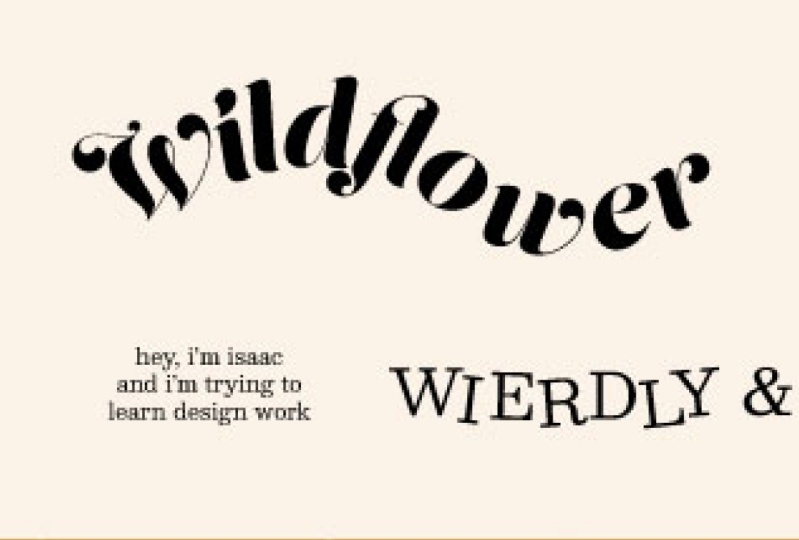
exactement de la même manière, seulement, vous savez, en vertical. Ensuite, il y a l'un de mes favoris, l'outil tactile. Je vais donc simplement taper mon nom. Sélectionnez l'
outil de saisie tactile ou utilisez le
raccourci clavier Shift T, puis
cliquez sur une lettre. À partir de là,
vous pouvez
modifier individuellement le positionnement et la
rotation de
chaque lettre. Et comme vous pouvez le constater, cela affecte automatiquement tout
le reste. vraiment
cool, c'est que vous pouvez toujours
modifier le texte. Auparavant, le
seul moyen de le faire était de
définir le texte,
ce qui le transforme en formes vectorielles
remplies qui ne sont plus modifiables
avec les outils de texte Je vais donc le
démontrer très rapidement. Lorsque cette option est sélectionnée, tapez
créer des contours. Et maintenant, ce sont des formes que je peux modifier
avec des points d'ancrage, mais qui ne sont plus
techniquement du texte. Cela rend donc l'outil
de type tactile vraiment utile. Cependant, la mise en forme de votre texte peut parfois
s'
avérer très utile . C'est donc une bonne
chose à savoir faire Ensuite, c'est l'habillage du texte. Je vais passer à
mon deuxième plan de travail. Vous pouvez rapidement changer de plan de travail aide de ce petit bouton
en bas de page C'est juste une anecdote amusante. Il s'
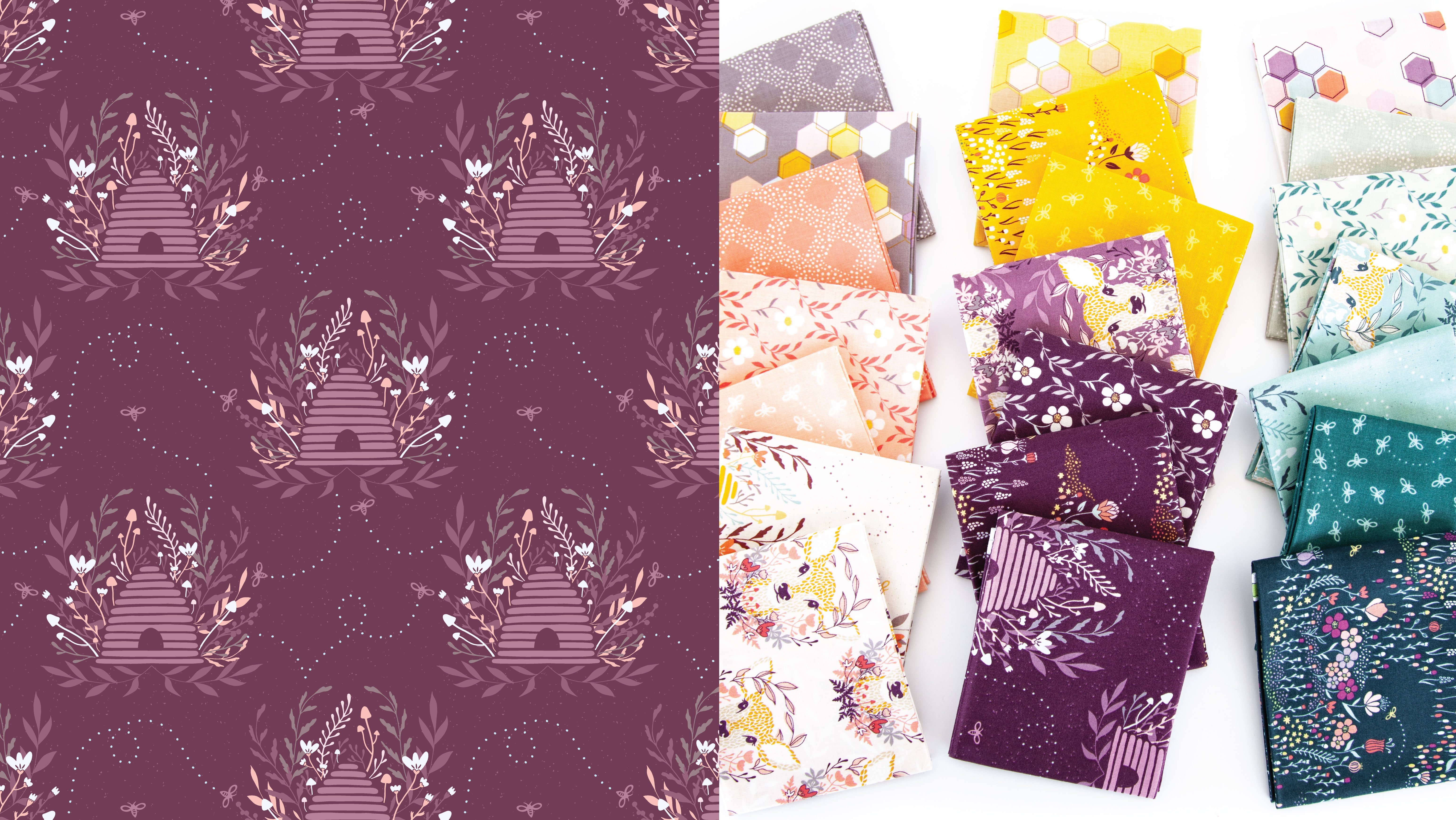
agit d'une page d'introduction et/ou d'un dépliant promotionnel que j'ai créé pour ma prochaine collection de
tissus. Je voudrais ajouter ici un
texte sur le thème et l'histoire de la collection, et je veux qu'il
entoure les motifs floraux. Je dois m'assurer que tous les
objets ou motifs que je souhaite
entourer le texte sont regroupés. Je vais tous les sélectionner. Et je pense que je vais essayer avec
les deux B et les regrouper. Tout comme pour les masques de découpe, vous devez choisir l'élément qui dicte
la forme que vous voulez contraindre
ou, dans ce cas, envelopper
l'autre Dans ce cas, le texte. Tu
veux que ce soit au top. En d'autres termes, parce que je veux le texte
entoure les fleurs, je dois les
mettre au premier plan. L'objet situé sur le dessus détermine la forme de l'enveloppe ou celle
du clip Cliquez avec le bouton droit sur les motifs, accédez à une gamme et
mettez-les au premier plan. Vous pouvez également utiliser le
raccourci clavier Shift ou le crochet
droit de la souris. Maintenant, sélectionnez à la fois les
motifs et le texte allez dans Object Text Wrap, M. Cliquez sur OK et boum. Ouais N'est-ce pas cool ? Je n'aime pas la proximité
avec les fleurs.
Pour modifier l'espace entre
votre texte et les objets,
allez dans Objet, options supplémentaires d'
habillage de texte et modifiez le décalage. Je pense que j'aime les huit
points. Oui, c'est sympa. Cliquez sur OK. Vous pouvez toujours
sélectionner le texte et le modifier. Donc, si je vais dans le
panneau des paragraphes, qui, encore une fois, se trouve toujours dans la barre de contrôle
lorsque vous avez sélectionné du texte, je peux modifier l'alignement des
paragraphes. Je peux mettre en retrait tout le paragraphe ou juste la ligne en haut à gauche Je peux décocher le trait d'union pour qu'aucun des mots ne Il y a encore quelques petites
choses que je voudrais vous montrer. Je n'aime pas l'espacement ou le crénage entre
certaines de ces lettres, mais la plupart sont correctes. Vous pouvez modifier le
crénage individuel entre deux lettres à la fois au
lieu de modifier le texte entier Donc, si vous cliquez
entre deux lettres, maintenez la touche Option ou Alt enfoncée et utilisez les flèches gauche et droite votre clavier pour effectuer les
réglages. Voilà. C'est super, super utile. Enfin et surtout, je voudrais aborder très brièvement l'illusion d'
optique dans le design, en
particulier dans le domaine de la typographie J'ai des guides de marge vers le
haut, et comme vous pouvez le constater, j'ai le F en tissu parfaitement aligné
avec la marge, mais pas Wildflower Meadow Si je devais l'aligner comme ça, et masquer mes marges. Optiquement, on dirait que ça ne
s'aligne pas, non ? Je vais annuler ça. Et si je sélectionne les deux et que je passe à la saisie, alignement des marges
optiques,
je le fais vérifier. Je vais le décocher et il
se déplace légèrement. Je vais revenir à la saisie et revérifier l'alignement des
marges optiques, et ça a l'air beaucoup mieux La racine des lettres. Donc, cette partie ici et ici,
et ici, ils doivent être
alignés avec les marges, et
non avec les empattements des polices à empattements
ou avec les embellissements
des polices ou avec les embellissements C'est un peu difficile à voir dans
une police de script comme celle-ci, alors je vais vous montrer une police à
empattements plus traditionnelle OK, donc lorsque l'empattement est aligné avec la
marge de cette façon, il semble ne pas
bien s'aligner avec le texte du bas La
répartition du poids des lignes semble
étrange, même si ceux-ci sont
techniquement parfaitement alignés. Si je réactive mes guides et que je les
aligne de manière à ce que
la marge touche les tiges et que les empattements les recouvrent, cela
donne une bien meilleure apparence Si je le remplace par
un P et que je le déplace de manière à ce que la tige s'aligne avec la marge et que je masque
à nouveau mes guides, c'est mieux. Si je les sélectionne toutes et que je reviens au type Alignement optique des
marges, ce budget ne dépasse pas
le moindre bit Il existe de nombreuses illusions d'optique d' espacement de ce
type dans le design, et savoir comment les repérer et les
corriger peut faire
une énorme différence Ne doutez pas de vous-même si quelque chose vous semble
optiquement bizarre C'est peut-être une illusion d'optique, mais si vous trouvez que
c'est plus beau, même si
techniquement ce n'est pas aligné, je suis d'accord avec votre intuition car je pense que la
plupart du temps, ce que vous voyez visuellement vous semble plus beau pour une bonne raison. Très bien, voici
mes conseils de typographie dans Adobe N'oubliez pas de télécharger le fichier Practice Illustrator que j'ai fourni, intitulé
Typography
Practice, qui contient toutes les étapes
dactylographiées dans les
documents afin que
vous n'ayez pas à faire
des allers-retours entre cette vidéo et Illustrator
lorsque vous vous entraînez Tous les fichiers
téléchargeables se trouvent
au bas de l'onglet Projets
et ressources J'adorerais voir des captures
d'écran de votre pratique dans le cadre d'un projet de
classe ou même de projets de conception graphique lesquels vous avez utilisé certains de
ces conseils de typographie Ce serait génial de le
voir dans un projet de classe. Montre-moi tous les trucs
sympas que tu fais, s'il te plaît. Si vous avez apprécié ce cours, veuillez laisser un
commentaire afin que vous puissiez m'aider, ainsi que vos
camarades de classe. Je ne peux vraiment pas exprimer à quel point je suis
reconnaissante envers les personnes
qui laissent des avis. Je les lis tous et
ils m'apportent tellement de joie. Si vous voulez rester au
courant de ce que je publie ici, par
exemple si vous voulez savoir quand aura lieu
mon prochain cours, quand je publierai exemple si vous voulez savoir quand aura lieu
mon prochain cours, quand des mises à jour sur les anciens cours
ou si je fais des cadeaux pour les membres, n'oubliez pas de cliquer sur
le bouton suivre Vous pouvez également me suivre sur
Melissa Lee Design sur Instagram ou vous inscrire à ma newsletter
mensuelle sur
mon site web, Melissa esign.com Merci encore, et prenez soin de vous.
 Melissa Lee, allow yourself to fail before you succeed