Transcription
1. Introduction: Bonjour. Je m'appelle Rebecca. Je suis graphiste
et vendeur Etsy. Dans ce cours, nous
allons concevoir
un livrable pour vous aider à fournir un
modèle Canva à un client Si vous avez conçu
quelque chose sur Canva que vous souhaitez
vendre sous forme de modèle, vous
devez générer
un lien vers le modèle Mais une fois que vous avez ce
lien, vous devez le
mettre dans quelque chose afin de le
donner à votre client. Nous allons donc concevoir un PDF dans Canva avec une section de liens
cliquables Je vais passer en revue
quelques éléments
que vous devriez
inclure dans ce PDF. Ce cours est donc idéal
si vous avez déjà conçu des produits ou si vous
envisagez de le faire. Et je veux juste
connaître les
détails de l'aspect livrable Si cela
vous convient,
entamons la leçon ensemble.
2. Aperçu des livrables: En travaillant chez Canva
, j'ai ouvert une page qui sera notre
PDF livrable à nos clients Je travaille sur une toile
de 8,5 x 11 pouces, qui est essentiellement de la
taille d'une feuille de papier simplement parce que j'aime
ses dimensions et sa taille. J'ai créé une petite maquette que nous
allons examiner, puis nous ajouterons
des espaces réservés pour
chaque section, juste pour vous montrer à quoi elle peut ressembler une
fois que vous aurez terminé Je vais donc
zoomer un peu ici. En haut de la
page, je place le logo, peut prendre la forme que vous souhaitez, il n'est pas nécessaire
que ce soit un cercle. dessous, je mettrai
le nom du produit, généralement en gras, comme une grosse police de
titre, juste pour que
le client
sache clairement quel produit
il achète chez vous, mais aussi pour que si vous
triez de nombreux PDF, vous puissiez immédiatement savoir à
quel produit il s'agit Ensuite, c'est cette boîte
que j'utilise pour le texte. Je vais juste
envoyer un message au client. Il peut y avoir des instructions. Les instructions peuvent varier considérablement en
fonction de votre produit. Si cela nécessite
de nombreuses instructions, vous souhaiterez peut-être ajouter des pages
supplémentaires à ce PDF avec des détails sur la
façon de le modifier et de l'utiliser. Mais en général,
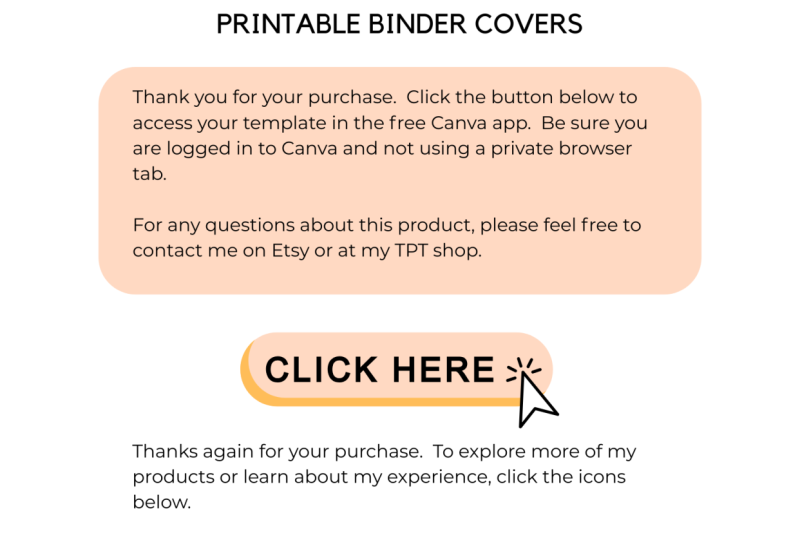
il y aura juste un message du genre «
merci d'avoir acheté ». Vous pouvez cliquer sur le lien ci-dessous. Vous aurez besoin d'un
compte Canva gratuit pour l'utiliser, etc. Ensuite, je vais avoir le
bouton de lien pour le modèle ici, et nous allons le créer
ensemble afin que vous puissiez
voir comment cela fonctionne. Mais je vais dire que c'est
un gros bouton facile à voir, cliquez sur le bouton juste ici. Ensuite, au bas de la page, je mettrai simplement des
informations de marque ou des liens sociaux, tels que des icônes pour Instagram, Etsy, site Web, des URL ou tout autre élément pertinent vers lequel je souhaite diriger les clients Vous pouvez également utiliser cette section si vous souhaitez créer un plugin de
newsletter. Si vous avez apprécié ce modèle, obtenez un petit article gratuit inscrivant à ma newsletter
et en cliquant ici. Vous pouvez donc également ajouter d'autres offres dans ce livrable. Si vous le faites, vous devez simplement
vérifier que
tout ce que vous proposez est
conforme aux directives d'ESI, si vous vendez
ce livrable et ce modèle sur eTS Avec ce petit
aperçu, passons revue et
construisons-le sous forme de maquette.
3. Personnaliser votre livrable: Selon le moment où vous
regardez cette
vidéo, votre interface Canva
peut être légèrement différente
car une nouvelle interface sera
déployée plus tard cette année, mais les éléments
devraient tous être les mêmes et les raccourcis
devraient être les mêmes Donc, tout d'abord, nous allons simplement
mettre un logo de remplacement. Je vais juste trouver une
photo à ce sujet. Là-bas. Je viens de trouver ce logo MS dans la
bibliothèque Elements à titre d'exemple. Ensuite, vous devez modifier
le titre ici. Maintenant, je
vous recommande d'intégrer tout cela à
votre guide de style pour votre boutique Es ou
partout où vous le vendez Vous avez donc probablement
déjà des défauts
de marque , des couleurs, etc. N'hésitez pas à le
concevoir comme vous le souhaitez. Vous pouvez faire un arrière-plan,
vous pouvez faire des bordures, vous pouvez créer d'autres petits éléments
graphiques. Vous pouvez être très mignonne
ou très charmante, ou très professionnelle,
quelle que soit votre ambiance Dans l'état actuel des choses, j'aime juste que ces en-têtes soient très grands et en
gras pour qu'ils ressortent Ensuite, je vais ajouter
du texte d'espace réservé ici, alors attendez une seconde Pendant ce temps, je le remplis
et je vous montre ce que j'ai écrit. Très bien, voici le
texte que j'ai écrit, et n'hésitez pas à le copier. Vous pouvez tout à fait utiliser
ce texte si vous le souhaitez. Il dit simplement : « Merci
beaucoup pour votre achat ». Vous trouverez le lien ci-dessous. Si vous avez
des questions à ce sujet, contactez-moi via Etsy, ou vous pouvez modifier cela, mais vous préférez qu'ils vous contactent , par e-mail ou autre Pour accéder à
ce modèle, vous devez disposer d'
un compte Canva gratuit Vérifiez que vous êtes
connecté et que
vous n'utilisez
pas de navigateur privé en cas de problème. J'ai
constaté que les gens sont souvent
déconcertés s' ils
ne connaissent pas Canva, ils ne savent pas qu'ils
doivent être connectés et si les navigateurs privés semblent ajouts de modèles pour une raison ou une Ce lien créera une copie du modèle dans votre compte. C'est juste pour les aider à
comprendre ce qu'ils obtiennent. Une fois que vous l'avez ajouté, nous
passons à notre bouton de lien vers le modèle. C'est ce que nous ferons dans
la prochaine leçon.
4. Ajouter un lien de modèle cliquable: Nous allons maintenant personnaliser bouton de lien de
ce modèle afin que votre client puisse faire
la chose la plus importante, à savoir accéder à son modèle. Si vous n'avez pas
encore le lien pour votre modèle, vous le trouverez
ici dans le bouton de partage. Encore une fois, Canva déplace
parfois des objets, mais je vais vous montrer où
il se trouve en ce moment Partagez, et ce que nous
recherchons se trouve
en fait dans More. Parfois, il est là, si vous ne l'utilisez pas
beaucoup, et nous
recherchons un modèle de lien. Si je clique dessus,
il
vous proposera de générer un lien que tout le monde pourra utiliser. Ils devront être connectés, mais nous ne saurons pas qui en
fait des copies. Nous cliquons sur Créer un
lien vers un modèle, et c'est parti. Maintenant, nous appuyons sur Copier, et nous l'
avons dans notre bloc-notes. Pour en faire un gros bouton,
je crée essentiellement une forme
qui ressemble à ceci, puis je mets du texte dessus
et j'en fais un hyperlien Ainsi, lorsque nous exportons au
format APDF, il est toujours possible de cliquer sur celui-ci. Pour ce faire, nous
allons appuyer sur R pour rectangle sur le clavier comme raccourci ou simplement trouver
une forme de rectangle. Je vais faire en sorte que
ce soit à peu près la taille du bouton
que je veux qu'il soit. Et positionnez-le là. Je vais passer au style de bordure dans le menu ici et modifier
l' arrondissement des
coins pour qu'
il prenne davantage la forme d' une pilule
qui
ressemble à un bouton dans un navigateur Web Vous pouvez décider à quoi vous
voulez que cela ressemble. Vous pouvez ajouter une bordure
ou autre chose. Je vais juste
changer de couleur. En fait, il est de la même
couleur que ce logo, nous allons
donc le laisser en vert. Ensuite, je vais
ajouter du texte dessus, donc je vais appuyer sur T pour le texte. Je vais déplacer
cette case par-dessus, et je vais taper. Cliquez ici pour le
modèle dans Canva. Ou quelque chose comme ça. Vous pouvez modifier le
libellé en fonction de vos besoins. Maintenant, pour en
faire un lien, nous allons simplement le garder
centré ici. Lorsque vous cliquez dessus, allez sur ces
trois points, puis sur Link. Vous pouvez également utiliser la commande
K si vous êtes sur un MC, et cela ouvrira cette option. Je vais donc simplement
coller dans Command V le lien que nous avons copié à partir de ce modèle de lien et appuyer sur De. Ce lien est maintenant actif
et il est souligné. Encore une fois, vous pouvez le
styliser comme vous le souhaitez, mais il est cliquable une fois que
nous l'avons exporté au format PDF
5. Ajouter des liens sociaux et des offres: Dans cette dernière section,
comme je l'ai dit, nous pouvons l'utiliser pour l'image de marque
et les liens sociaux. Je vais donc simplement
clarifier les choses, et nous pouvons mettre quelques exemples. Si vous souhaitez trouver des logos et objets pour les plateformes de réseaux
sociaux les plus courantes, Canva les a
dans sa bibliothèque Vous pouvez donc accéder aux éléments, il
suffit de taper comme Instagram, et cela fera apparaître un tas de versions
différentes du logo
au fil du temps. En général, je vais choisir
quelque chose comme ça, qui ressemble plus à une
représentation en dessin animé du logo, afin qu'il soit plus facile de personnaliser
aux couleurs de
votre marque, ce que vous pouvez simplement faire comme ça. Pour ces icônes de logo, vous pouvez faire la même chose que nous avons fait ici et simplement les transformer en lien menant
directement à votre réseau social, ou vous pouvez les mettre ici,
puis placer une zone de texte à côté avec le
handle ou l'URL Cela dépend de vous et de vos préférences.
Vous pouvez également faire les deux. Je viens d'en
rassembler trois à titre d'exemple,
comme un compte Facebook,
Instagram et un e-mail. Mais vous pouvez créer ces icônes
comme vous le souhaitez. Vous pouvez également ajouter
des textes ci-dessous. Voici quelques textes
que j'ai compilés. J'ai mis l'URL de la boutique Es et un e-mail auquel
vous pouvez être contacté. J'aime taper le message électronique plutôt que de simplement tout
mettre dans un hyperlien
, car parfois les gens préfèrent
qu'il soit plus visuel
pour pouvoir le taper Et puis, comme je l'ai mentionné,
j'ai mis une petite offre ici, pourrait être un
lien hypertexte vers votre page d'inscription où ils peuvent obtenir une offre un modèle
ou
quelque chose comme ça Dans l'ensemble, voici à quoi ressemble
notre livrable. Comme vous pouvez le constater, c'est
assez simple, mais c'est tout de même très instructif Tout ce qui
se trouve sur cette page sert à quelque chose. Et vous pouvez ajouter des
pages supplémentaires à ce PDF, autant
que vous le souhaitez, avec
les instructions relatives à votre produit. Vous devez ensuite l'exporter
au format PDF depuis Canva, en veillant à ne pas utiliser
la fonction aplatie.
Je le trouve juste ici. Le standard PDF est ce que
je choisis habituellement. Ne choisissez pas d'aplatir car
cela désactivera vos liens C'est
donc le seul
conseil à retenir Ensuite, le PDF est ce que
vous pouvez télécharger vos listes EC en tant qu'article livré
lors de l'achat. Je le nommerais quelque chose comme informations d'accès au
modèle », juste pour
préciser de quoi il s'agit, et c'est ainsi que votre client
obtient son modèle. J'espère que
ce mini-cours vous a été utile et que vous êtes désormais en mesure de créer un très joli
livrable pour vos produits Si vous souhaitez en savoir plus
sur les produits
numériques ou sur la gestion d' produits
numériques ou sur la gestion une boutique de produits numériques avec moi, j'ai d'autres cours
sur ce sujet, y compris un cours sur la gestion
d'un magasin de
produits numériques performant
avec ce type d'informations,
mais aussi sur
bien d'un magasin de
produits numériques performant avec ce type d'informations, d'autres choses encore. Comme petit projet
pour ce cours, j'adorerais
voir le type de livrable que
vous proposerez N'hésitez donc pas à le
télécharger au format PNG,
même s'il ne contient que des informations de
soudure car il ne sera pas cliquable
lorsque vous le téléchargerez Ne t'inquiète pas. Téléchargez-le à la classe pour que
je puisse y jeter un œil et que d'autres camarades de classe
puissent s'inspirer de votre travail Et si vous avez
des questions ou des commentaires, hésitez pas à utiliser
la section de discussion, où je serais heureuse
de discuter avec vous. Bonne chance dans votre activité de création de
modèles, je vous verrai plus tard. Au revoir.
 Rebecca Wilson, Artist