Transcription
1. Bienvenue: Salut, je suis tellement contente
que tu sois là. Je m'appelle Viros et je suis un
designer UX travaillant chez Deloit. Avez-vous déjà rêvé de concevoir un site Web de portfolio qui soit
non seulement beau, mais qui prenne beaucoup moins de temps ? Eh bien, si c'est quelque chose
que vous recherchez, alors je suppose que ce cours vous convient parfaitement. Dans ce cours, nous
allons utiliser Figma pour concevoir un site Web de portfolio de deux
pages Le design va
être très simple et je
vais vous expliquer
tout ce
dont vous avez besoin pour le concevoir. Nous aborderons les
bases de FigMA et nous passerons à la
conception des différentes pages Nous allons concevoir une page d'accueil, puis nous allons passer à autre chose
et concevoir une page à propos de moi. Le design sera simple
mais très professionnel
et vous prendra beaucoup moins de temps. Si c'est quelque chose pour
lequel tu es prête, je te
verrai en classe. Merci beaucoup.
2. Introduction à Figma ma ma: Salut, voilà. Bonjour, bienvenue dans le cours et j'espère que vous
aimerez ce cours. Donc, ce que nous allons apprendre, apprendre à créer un site Web de portfolio très minimal et esthétique. Vous pouvez être quelqu'un qui
est déjà designer, cherche à créer un
site Web de portfolio ou quelqu'un qui commence
tout juste à se lancer dans le
design ou le design. De
toute façon, vous aurez besoin d'
un bon site Web de portfolio. ce que
nous allons faire dans ce didacticiel
ou dans ce cours exactement ce que
nous allons faire dans ce didacticiel
ou dans ce cours. Qui suis-je ? Eh bien,
je m'appelle Perros et je suis designer UX senior Je travaille chez Deloit en Inde, Bangalore, et je fais du
design depuis plus de quatre ans maintenant J'ai débuté en tant que
graphiste et je suis progressivement passé au design UX. J'aime beaucoup travailler sur
des designs minimalistes, mais en même
temps très utilisables. Pour ce cours de design, il n'y aura pas beaucoup
de cloches et de sifflets, mais le design sera très
épuré et minimal Commençons. Je vais m'en sortir. Peut-être que je vais juste
me réduire un
peu et le mettre ici. Donc, ce que vous voyez à
l'écran, c'est FIGMA. Donc, lorsque vous vous
inscrivez pour la première fois à FIGMA, laissez-moi vous dire ce qu'est FIGMA FIGMA est un
logiciel de conception spécialement
conçu pour le design UX
ou non pour le design UX,
mais pour le design d'interface utilisateur utilisant le design d'
interface Les personnes qui travaillent sur les conceptions
d'interface sont appelées
UI designer ou UX designer. C'est pour quelqu'un
qui est très nouveau et qui ne connaît pas la terminologie. Pour les personnes qui ont déjà expérience, soyez
indulgent avec moi. Ainsi, lorsque vous lancez FigMA, vous voyez quelque chose comme ça Le bouton d'accueil, lorsque
vous cliquez dessus, se peut que cette page soit complètement vide si vous démarrez
InFima pour la première fois J'ai beaucoup de
choses à faire ici. Mais lorsque vous cliquez
sur ce design, vous verrez que Figma quelque sorte créer un nouveau fichier de
design ici, s'appelle Untitle J'ai déjà créé un fichier
qui portait le nom du site Web du
portfolio. Si vous souhaitez modifier le nom, vous suffit de double-cliquer et
vous pouvez lui donner n'importe quel nom. Pour l'instant, je vais juste annuler. Je suppose que
vous êtes nouveau à Figma et je vais simplement vous quelques outils de base
de
Figma afin que nous
commencions ce cours en
gardant tout le monde à Même si vous êtes nouveau,
vous pouvez suivre. Vous voyez, Figma a trois ou
quatre voies différentes. La partie supérieure est l'
endroit où se trouvent nos fichiers. Vous pouvez voir que le fichier de travail
actuel est celui-ci, qui est en cours de sélection. Il s'agit d'un autre dossier. Vous pouvez ouvrir de nombreux fichiers
différents ici. De plus, si vous souhaitez accéder à la
page d'accueil, cliquez simplement sur Accueil. Sur le côté gauche, vous avez un panneau dans lequel vous avez un fichier intérieur,
vous avez des pages, vous pouvez
donc avoir plusieurs pages et vous pouvez concevoir sur plusieurs
pages dans un même fichier Donc, en ce moment, nous en sommes à la première page, et dans la page, vous pouvez également avoir plusieurs
couches en cours. Au fur et à mesure que nous commencerons à concevoir, vous verrez ces couches
apparaître. Donc, sur le côté droit, vous avez peu d'outils. Ce panneau est donc
très dynamique et il change
essentiellement en fonction de l'outil que vous
utilisez actuellement. Et en bas, nous avons une barre d'outils. heure actuelle, nous avons sélectionné
notre outil de déplacement, et voici cette
flèche de pointage qui est utilisée pour
déplacer des objets ici et là. Nous avons deux autres outils à l'intérieur. Ainsi, où que vous voyiez ce
chevron ou cette flèche, cela signifie qu'ils contiennent des outils
cachés, mais nous allons rester très brèves
et nous n'
examinerons que les outils de base et les
plus utiles que nous
utiliserons lors Le premier est, bien sûr, notre outil de déménagement, que nous
utiliserons largement pour déplacer
des choses ici et là. Ensuite, nous avons l'outil de cadre. L'outil de cadre est comme
un cadre ou
une planche à dessin dans laquelle vous créez un cadre d'une certaine taille
et à l'intérieur de ce cadre, vous allez concevoir C'est là que les différentes tailles
d'écran entrent en jeu. Vous créez un cadre pour ordinateur de bureau, vous créez un cadre pour le
design mobile et, en gros, il s'agit simplement d'un conteneur
conçu en continu Ensuite, vous avez un outil à ruban adhésif
et un outil de forme à l'intérieur, vous avez beaucoup de formes
différentes, une ligne
rectangulaire, une flèche, une ellipse, une
étoile, un polygone, etc. Ensuite, vous avez
ce stylo que vous n'utiliserez pas beaucoup. Si vous n'allez pas dessiner
à la main des graphiques
vectoriels, je ne pense pas que vous les utiliserez. Si vous n'utilisez pas de stylo, il y a très peu de chances
que vous utilisiez un crayon. Ne parlons pas de ça. Le prochain outil que
nous allons utiliser de manière intensive est notre outil de texte. L'interface utilisateur est
essentiellement composée de deux choses. Nous avons différentes formes,
puis nous avons du texte. Ces deux éléments fusionnent
pour créer du design. Vous pouvez juste que c'est très
basique. Ce n'est même pas correct, mais c'est une définition très basique Si vous regardez n'importe quel design, vous verrez qu'il y a beaucoup de
formes, de graphiques et de textes. En gros, ce n'est pas
la définition, mais plus ou moins, j'essaie juste de
faciliter les choses. Vous disposez alors d'un outil commun. L'outil courant entre
essentiellement en jeu lorsque nous
travaillons avec quelqu'un d'autre et qu'il peut ajouter des commentaires
sur notre conception, puis nous pouvons répondre à ces
commentaires. Excuse-moi. En gros, c'est ça. Telles sont les bases de Figma. Alors
démontrons simplement quelque chose. Je vais passer au
cadre et lorsque je clique sur le cadre, vous voyez que le
côté droit vient d'être changé. Vous avez différents préréglages
prédéfinis et nous allons opter
pour le bureau Lorsque je clique sur Deck Stop, vous voyez un cadre apparaître, et vous pouvez maintenant le déplacer à l'
aide de l'outil de déplacement. Voyons ce que nous pouvons faire maintenant. Maintenant que nous avons le cadre, nous pouvons voir qu'il existe de nombreuses options
différentes, que nous aborderons
dans les prochains chapitres. Ensuite, nous avons le remplissage. Le remplissage est essentiellement la couleur
du cadre. Très facile Remplir. La couleur que
vous souhaitez remplir. Facile, facile Nous avons donc une couleur blanche,
puis à l'intérieur, nous pouvons créer un rectangle. En utilisant notre outil de mise en forme, vous
pouvez déplacer ce rectangle. Si vous voulez créer une
ellipse, vous pouvez créer une ellipse. Lorsque vous avez commencé l'ellipse, vous avez remarqué que les sauts n'étaient
pas parfaitement ronds Ça va partout.
C'est de la pop gratuite. Mais si vous appuyez sur la touche Shift, elle se déplace
maintenant dans le bon rapport. Alors maintenant c'est réglé. Je veux dire, il ne se déforme pas. C'est ainsi que vous enregistrez
le rapport hauteur/largeur. Maintenant, si vous cliquez ici, vous voyez différentes formes
ou différents objets, nous aurons différentes options
dans le volet de droite. Maintenant, ajoutons également du texte. Et vous pouvez agrandir
ce texte. Donc oui, ce sont les bases
mêmes de FIC MA. Et vous verrez au
fur et à mesure que nous avançons, vous commencerez à apprendre
toutes ces options, tous ces outils, et
ça va être amusant. Fais-moi confiance. Alors oui, je vous verrai dans le prochain chapitre et
nous allons commencer. D'accord.
3. Conception de la page d'accueil Partie 1: Hey, bienvenue encore une fois. Donc, ce que nous allons
faire maintenant, c'est commencer par
la première page. Donc, comme je l'ai dit,
il s'agira d'un site Web de
portfolio minimal très simple. Et supposons,
faisons quelques suppositions. Nous allons donc commencer par ici. Alors, pour qui nous créons
ce site Web. Donc, le nom est, disons, John Doe. C'est un nom très courant, nom fictif que nous utilisons et quel est le travail
de cette personne ? Disons, euh, designer, devrions-nous prendre designer
ou photographe. Je pense que ce que fera
cette personne
façonnera l'apparence du
portfolio car s'il s'agit d'une personne qui
photographie beaucoup, le portfolio
sera largement dominé par l'imagerie. Beaucoup d'images en taille réelle, alors que s'il s'agit, disons, d'un concepteur d'interface utilisateur, cela concernera écrans et la conception des
interfaces, ainsi que de nombreux textes expliquant le processus de conception.
Que devons-nous prendre ? Imaginons, par exemple, qu'il soit concepteur d'interface utilisateur. Nous présenterons également
quelques-uns des projets. Pour les projets, nous utiliserons simplement images
fictives provenant
peut-être d'un dribble ou d'une main B. Je ne vais pas utiliser mes
propres images car
peu d'entre elles sont protégées par des droits d'auteur
et certaines d'entre elles sont soumises à un accord de Je ne veux donc pas avoir
de problèmes juridiques. Donc oui, je pense que cela
suffirait. Commençons donc maintenant. Tout d'abord,
nous allons également vous expliquer
comment créer des pages. Voici notre première page.
Si je double-clique, je peux le nommer intro Gardons donc cette page telle quelle et cliquez sur
cette icône en forme de plus. Cela ajoutera une autre page, qui est la page deux, et nous pouvons dire design, oui, donnons-lui simplement
le nom design. Passons à notre outil de cadre
et créons notre index du cadre. C'est la première étape
qui va être franchie. Et parlons du site Web. Donc, site Web du portfolio, ce que nous
essayons réellement de faire. Nous essayons de
montrer qui nous sommes, ce que nous faisons et de mettre en valeur
ce que nous avons déjà fait. Pour ce faire
, nous utilisons une
configuration très basique d'un site Web, notre barre de navigation, puis le héros principal ou la
zone de vitrine, puis le pied Ce sera très
basique, très simple. Tout site Web, tout bon
petit site Web que vous voyez, suit en
fait
le même chemin. Nous aurons donc la barre de navigation. Commençons donc par
masquer les détails. Ce sera,
disons, Navbar. Et si vous appuyez simplement sur R, il se transformera en rectangle. C'est ce que j'ai fait en ce moment. C'est notre NAB. Donnons à ce NAB
une couleur différente. Ensuite, nous en avons une autre qui
est notre introduction de base à notre héros, quel que soit
le nom que vous voulez, puis vous avez cette zone où vous
présentez certaines choses Donnons-lui une couleur plus foncée. Ce que j'ai fait en ce moment, c'est juste le
dupliquer et pour
le faire rapidement, il suffit de cliquer, puis d'appuyer sur Alt Je suis sur une machine Windows, donc Alt J'ai oublié quel est
l'équivalent d'Alt sur un Mac ou je pense que
ce n'est pas une commande,
désolé, le contrôle c'est pour la commande. J'ai juste oublié. Quel que soit le substitut aux
mathématiques, veuillez l'utiliser. Si je maintenais la touche Alt enfoncée, puis
que je clique et que je fais glisser, vous pouvez voir que la double flèche signifie
qu'elle est dupliquée, et ce sera un pied Faites-en un pied de page. Et cela lui donne une couleur
différente. Nous avons l'idée de base, nous avons indiqué
où les choses vont se passer. Sans le déranger
et sans aller le copier. Vous pouvez également utiliser les
raccourcis, Control C,
Control V, et il vous suffira copier-coller et de
faire une copie dupliquée. Supprimons maintenant ces blocs et commençons à
mettre un guide. Vous mettez un guide, venez ici
et cliquez sur le guide de mise en page. Au moment où vous cliquez, cela vous
donnera beaucoup de notes, très petite grille, mais vous
devez passer aux colonnes. Et une fois que vous avez des colonnes, vous pouvez voir que vous pouvez les utiliser .
Si vous connaissez bien
le système de grille,
vous pouvez utiliser ces 12
colonnes, comme vous le souhaitez. Mais restons
très simples. Nous allons en choisir un,
qui est comme plein. Ensuite, nous allons donner une certaine marge. Ce qu'est la marge, c'est, euh ,
les espaces, en dehors de l'endroit où
vous voulez travailler, en gros. Vous pouvez regarder Google, mais j'essaie juste de
rester très simple. Je ne vais pas entrer
dans les détails absolus, quelle est la bonne définition. Vous pouvez simplement regarder toutes
ces choses sur Google. Sachez simplement quel est l'objectif de ce cours : vous pouvez
commencer à concevoir des termes et des définitions
que vous pouvez toujours apprendre. Mais il n'y a pas de
substitut à la conception, vous devez
donc concevoir le
design. Donnons-lui donc un 32 pixels. Donc, dans beaucoup de design, vous verrez des gens
en utiliser 32, 16, 8. Donc, en gros, pour
que les choses restent cohérentes ,
nous utilisons des multiples ,
vous savez, quatre, quatre sur 28, quatre sur trois, 12, quatre sur 416. C'est pourquoi nous utilisons ces
16, 24 et ainsi de suite. La gouttière est l'espace
entre deux colonnes. Donc, pour le moment, il n'
apparaît pas parce que nous
n'avons qu'une seule colonne, et c'est pourquoi nous
n'avons pas de gouttière Mais si vous voulez changer
cela, une gouttière apparaîtra Disons que nous en avons deux. Vous voyez maintenant que nous avons une gouttière de
20 pixels et si nous l'augmentons,
cela augmente également Maintenant que notre
écran est configuré, commençons par
concevoir la barre de navigation. Ce qui se trouve dans la barre de
navigation, c'
est essentiellement votre logo et tous les liens importants vers
lesquels vous souhaitez que tous les liens importants vers
lesquels vous souhaitez que
votre utilisateur navigue sur
le site Web Pour un site Web de portfolio, cela se traduit par la première chose que vous
aurez, c'est votre nom. Pour le site Web de votre portfolio, l'identité est
essentiellement votre nom. Ensuite, nous pouvons avoir des liens vous
concernant. Nous pouvons également avoir des liens
indiquant où vous contacter Si vous avez un LinkedIn, bla,
bla , peu importe ce que vous
voulez ajouter, vous pouvez commencer Commençons par le logo. Ici, je vais mettre
le logo très simple. Ça va
être un texte très simple, John Doe, passons-le ici. Maintenant, ce que nous pouvons faire, c'est
lui donner une police différente. Mais pour le moment, je vais juste choisir J'aime bien cette
police, en fait. En fait, j'aime beaucoup cette police, mais vous pouvez aussi
commencer par Inter. Inter est une police méchante, géniale. J'adore ça. Et puis vous pouvez également jouer avec le poids, le poids de la police. Donnons-lui donc
un peu de variété. Vous pouvez avoir la moitié du nom en gras, puis l'autre
moitié, nous pouvons l'avoir en gras. Disons. Ensuite, nous pouvons également ajuster l'espacement. Ça a l'air très beau. Si vous voulez
vérifier l'espacement, il
vous suffit de sélectionner l'
élément, d'appuyer sur Alt et déplacer votre c de l'endroit où vous voulez voir l'espacement et
il vous indiquera que c'est 57 Passons à 64
parce que c'est un multiple de quatre ou huit,
selon ce que vous voulez. Ouais. John Doe, nous avons notre logo ou le premier
élément de la carte. Faisons juste quelques liens. Sur moi ou sur moi, vous
pouvez simplement écrire à ce sujet. Faisons en sorte que ce soit un traitement
plus léger, et ce ne sera
pas si grave. Je suppose que 24, je suppose que 32 l'étaient. Et aussi,
restons à zéro pour moi ou peut-être pourrions-nous le réduire un peu plus et le
remplacer par
un A normal . Je trouve que cela a l'air bien
parce que ce n'est pas très bruyant, mais en même temps,
cela n'est pas caché. Tout ce que nous faisons, c'est de trouver un équilibre
visuel
entre tout. Ensuite, nous allons simplement
le copier-coller
et le contacter. Maintenant, vérifions l'
espacement, cliquez ici, appuyez dessus et passez simplement le pointeur de la souris dessus Vous pouvez simplement vous déplacer et vous pouvez voir un espacement
différent Donc, en gros, nous
avons maintenant la lecture du NaBBA. Vous pouvez jouer dans la monture
prototype. Tu peux juste voir à quoi ça ressemble. C'est l'option de
présentation. Elle ouvrira la présentation et vous
montrera essentiellement à quoi ressemble
tout cela, ce que vous avez conçu jusqu'à présent. Ça a l'air bien. Je pense juste que nous avons besoin de plus d'
espacement des deux côtés. Faisons en sorte que ce soit 48. Maintenant, quand nous revenons,
ça a l'air bien. Nous pouvons également essayer de l'
aligner sur cela. Nous l'avons donc déjà positionné et
voyons à quoi il ressemble maintenant. Ça a l'air bien. Nous pouvons donc maintenant passer à autre chose et commencer à
concevoir le reste de la page.
4. Conception de la page d'accueil Partie 2: Mettons donc quelques informations
ou une introduction sur la personne. Disons bonjour. Je suis un designer UI Qx
travaillant chez Google. Google. Je
conçois des interfaces amusantes et agréables à utiliser simplifient la vie des gens. Nous avons donc écrit une
introduction d'un litre sur la personne, voyons juste combien
et voici à quoi elle ressemble Pas mal. Ça a l'air bien. Maintenant que nous avons utilisé
le nom de l'entreprise Google. Mettons également simplement le logo Google. Je veux dire, c'est ajouter une petite touche. Ces petites choses
feront donc toute la différence. Logo Google SIG. Ça fait éclater quelque chose. Maintenant, nous sommes là. Utilisons ce logo et je viens de le
copier-coller ici. Maintenant, vous pouvez voir, je veux dire, cela ajoute une petite
touche de couleur. Alignons-le simplement. Et si on peut l'agrandir,
c'est parfait. Maintenant, c'est un arrangement très
basique, mais jouons avec
et essayons de voir comment nous pouvons réellement fabriquer ce bâton
dans un endroit où il semble,
je veux dire, cela n'a pas l'air étrange. En ce moment, il se passe beaucoup
de choses ici. Ce logo et ce logo sont très contradictoires. Essayons donc de le
supprimer et de faire de
la place ici. Que diriez-vous de
tout déplacer vers le bas ou vers le haut , de le réduire un
peu, puis de le mettre ici. Maintenant, vous verrez que
cela a l'air plutôt beau, et cela n'a pas l'air
déplacé. Mm. Parfait. Donc ça a l'air bien. Maintenant, allons-y aussi. Oui, ça a l'air mieux. Le design UOI
consiste essentiellement à déplacer des objets jusqu'à ce vous sentiez que cela a
du sens ou que cela a du sens. En tant que designers, nous passons beaucoup de temps à déplacer objets ici et là jusqu'à ce que
tout ait un sens. Nous faisons des allers-retours voir ce que nous avons
fait et à quoi cela ressemble. C'est amusant. Gardons-le sur deux
lignes et groupons-le. Quel est le groupe si
je déplace simplement ceci, vous verrez que ce sont
deux choses différentes. Si je veux
tout déplacer en même temps, il suffit de faire glisser et de
tout sélectionner, puis d'appuyer sur
Ctrl G. Cela regroupera ces deux
éléments dans un seul groupe. Maintenant, quand je déplace ça, tout. Avançons ensemble. Tu vois ? 128 c'est bien. Mettons-nous juste
à l'écart. C'est une bonne chose. Passons maintenant à la
création des pièces du portfolio
et à la manière dont nous allons les créer. Commençons d'abord par
mettre quelques blocs. Deux blocs, on peut
mettre deux blocs, on peut sélectionner les deux et
on peut le faire en taille réelle. Maintenant que nous
avons placé les blocs là où nous voulons que les pièces du
portefeuille soient placées. Trouvons juste quelques designs
de Dibble ou je ne sais pas. Peut-être que nous utiliserons,
euh, ce que vous dites, Unsplash Quand on passe aux plugins, vous pouvez voir dans les plugins que vous
obtenez Unsplash comment vous y arrivez, c'est-à-dire que vous pouvez accéder à gestion des plugins et
simplement y ajouter du splash Alors lançons Splash, il viendra
et nous lui donnerons un design d'interface utilisateur. Voyons si ça nous
rapporte quelque chose. Cela nous apporte
beaucoup de choses. Utilisons-le simplement
parce que c'est essentiellement Figma et
nous allons l'utiliser Donc, quand je clique, cela a en quelque sorte appliqué cette
image à cette boîte. Maintenant, si je sélectionne la deuxième case, donnons-lui une autre image, utilisons simplement une très
bonne image accrocheuse. Mm. Lequel utiliserez-vous ? Encore une fois, quand j'ai dit que nous passions beaucoup de temps à déplacer des
éléments ici et là, nous passons également beaucoup de
temps à sélectionner des images et nous passons également beaucoup de temps
à passer d'un
formulaire à l'autre juste pour voir quelle
police sera la plus belle. J'ai vraiment du
mal à sélectionner l'image
qui doit être cohérente. Mais juste pour faciliter les choses, choisissons celui-ci car il s'
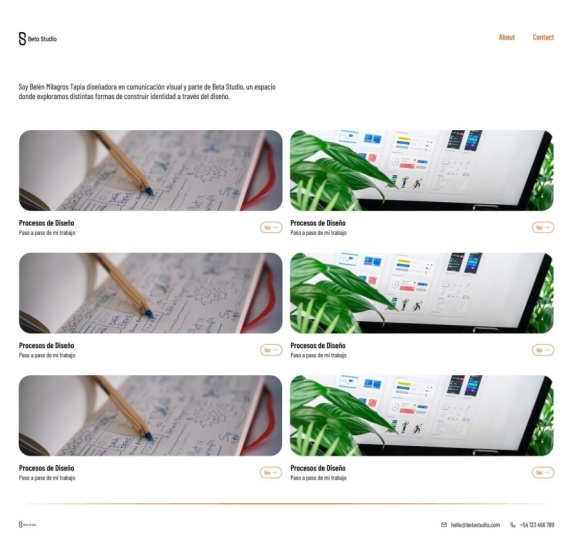
agit d'une image d'écran. Et maintenant, vous voyez, nous
avons deux images et quand je passe à notre
critique, vous voyez, maintenant nous avons le Navba, le
contact, les liens, en gros, une petite introduction et aussi
deux des Mais pour le moment, ces deux
images ne nous donnent aucune information sur
ce que sont ces images. Nous devons ajouter quelques
détails supplémentaires à ces images. Voyons comment nous
allons procéder. Tout d'abord, si vous le souhaitez, vous pouvez simplement les envoyer par la poste les coins sont très
nets en ce moment. Les angles vifs sont
fondamentalement acceptables. Mais la tendance est aux angles
arrondis. Tout, des Apple aux iPhones en passant par toutes les interfaces
que vous pouvez voir sur mobile Tout le monde
a des coins arrondis, donnons juste un peu
de rondeur aux coins. Excusez-moi. L'option que nous allons
utiliser est le rayon d'angle, et c'est à cet
endroit que nous allons en mettre quatre et
voyons quels sont ces deux-là. Cela a arrondi
les coins de quatre pixels. Maintenant, quand nous allons ici,
nous pouvons voir ces looks arrondis,
beaux, beaux. Commençons maintenant par ajouter un peu de contexte à ces
blocs d'images, à ce qu'ils sont. Si tu veux, tu
peux juste les fabriquer. Restons-le
un peu plus court. Et la raison pour laquelle je vais vous dire pourquoi c'est
que chaque fois que quelqu'un accède à un site Web, si quelque chose
ne va pas, cela lui indique
que la page contient plus d'informations et qu'il doit faire défiler
la page vers le
bas pour voir plus de contenu. Sinon, s'il y a un écart et que cet écart se situe exactement
là où se termine cette fenêtre, ils ne sauront jamais qu'il y a
quelque chose en bas de la page et
ils ne feront jamais défiler Ajoutons maintenant quelques éléments ici. Donc, la première chose
que nous allons ajouter ici est le nom du projet. Hum, disons. Donc, en gros, je
veux lui donner un nom où il
indique immédiatement ce que vous avez fait. Euh, concevoir Pigma
ou des designers. Donc, en gros, cela n'a aucun sens parce que cette personne
a travaillé chez Google, mais maintenant j'ai utilisé
quelque chose de Pigma, et je suis vraiment désolée que cela
n'ait aucun sens Alors changeons simplement. Changeons ou peut-être que
nous le pouvons parce que je veux dire, cette personne, disons qu' elle travaillait
chez Sigma pour Google Donc oui, c'est logique.
Oui, je me suis trompé. Oui. Pour les designers, allons-le un peu
plus petit et à quoi ressemble-t-il ? Pas mal, mais nous pouvons continuer à
le faire quelque chose comme ça. Ou nous pouvons le laisser tomber un peu
plus et simplement l'utiliser. 24. C'est 16. Parfait. Designing
Figma pour les designers De plus, si vous le souhaitez,
vous pouvez également en ajouter un peu plus sur l'ensemble de
ce projet. Comment expédions-nous le
nouveau design de PGM avec mode profondeur pour l' événement
Pig Mas 2024. Je veux dire, c'est
juste que je l'ai inventé, mais tu as compris, non ? Nous l'avons donc maintenant. Je peux passer à deux lignes. Donc, en gros, il peut
également avoir en une seule ligne. Donc, en gros, il s'agit
simplement d'ajouter du contexte. Mettons simplement
les choses en place et nous allons agir très rapidement pour
les réaliser. C'est bon. Nous avons donc ajouté
un peu d'intron Vérifions-le. Et nous avons besoin de certaines informations
pour montrer qu'il s'agit d'un lien et qu'ils peuvent
cliquer ici et partir Créons un petit bouton
avec, disons, ouvrir ou afficher. Tapons simplement view, puis nous pouvons également
lui donner une flèche. Commençons donc par
lui donner un fond. Encadrons simplement cela. Lorsque nous l'encadrons, nous
pouvons simplement contrôler le trait que nous pouvons donner et nous pouvons également
contrôler la taille de celui-ci. Vous pouvez le voir ici. Et en
gros, ce qui s'
est passé, c'est que cela devient une
mise en page lorsque nous lui donnons un cadre en
ce moment, c'est une forme libre. Il n'y a donc pas de
rembourrage ou d'intégration. Ce que nous allons faire, c'est
le changer en horizontal. Une fois que nous l'avons changé en horizontal, vous pouvez voir que
quelques autres options se sont ouvertes. C'est quoi ça ? Il s'agit de notre rembourrage horizontal et il s'agit de notre rembourrage vertical En gros, cela
va
ajouter de l'espace à l'intérieur
du conteneur. Donc, lorsque je l'augmente, vous voyez que cela
ajoute de l'espace à
l'intérieur du conteneur et aussi ici. Maintenant, ce que nous allons faire
, c'est essentiellement
lui donner un avantage arrondi. Maintenant, cela ressemble
beaucoup à un bouton. Et vous pouvez utiliser n'importe quoi
à la place de l'affichage ou simplement n'importe lequel, mais il
existe certaines directives, certaines meilleures pratiques en matière d'interface utilisateur
ou d'écriture d'expérience utilisateur. Vous pouvez suivre cela, mais je
ne vais pas entrer dans les détails. Tout ce que vous allez utiliser pour votre
site Web, utilisez-le simplement. Maintenant, vous voyez,
donnons-lui le temps de se rafraîchir. Maintenant c'est
joli. C'est joli. Maintenant, ils savent qu'il y
a un lien qui est vue, maintenant Figma a une chose, qui s'appelle autoayout Ce que cela va faire,
c'est tout mettre dans
un style de mise en page. C'est donc plus facile pour vous
lorsque vous espacez. Par exemple, je l'ai déjà
espacé de quatre pixels,
euh, si je
clique sur
les deux et que j' appuie sur Shift A. Cela l'ajoutera dans
un cadre et en gros dans la mise en page extérieure, et il
détectera automatiquement quel devrait
être l'alignement À l'heure actuelle, ces deux éléments
sont empilés verticalement. Il s'ajoutera verticalement. Voyons maintenant ce qui
se passera si je sélectionne ceci
et ceci , puis que je clique sur Shift A, qui est un adolon, cela signifie automatiquement que maintenant tout
ce morceau et ce
bouton
sont empilés horizontalement et que
tout est correctement
aligné et aussi, si vous voyez si je change
l'alignement, cela changera l'alignement Maintenant, ce que je peux faire, c'est simplement copier et coller
ceci ou un autre. Et disons que si je
veux réduire l'espacement, vous pouvez voir que je peux simplement utiliser
cette icône là où il y a écart
horizontal et cela me
donnera 48 Mais
supposons simplement que nous optons
pour ce design. Donc, si quelque chose a un titre
plus petit, ce bouton ne sera pas aligné correctement et dans chaque vignette, le placement
sera très différent Alors gardons les choses
telles qu'elles étaient avant. titre et ce
sous-titre commencent donc à l'extrémité gauche et le bouton est aligné vers la droite.
Continuons comme ça. allons donc maintenant
développer cela et maintenant nous pouvons simplement
tout copier-coller et dupliquer. En gros, maintenant nous avons quatre
cravates, changez les photos. Je vais à nouveau lancer
le plugin Unsplash. Et disons que je dessine, donnons simplement ceci. Disons, monsieur, que
dois-je lui donner ? En tant que tel. Ils ont déjà utilisé celui-ci. On ne peut pas utiliser ça. N. Nous n'obtenons pas de bonnes images. Je pense que cela prendra
beaucoup de temps si je continue
à chercher de cette façon. Nous n'utiliserons donc que quelques images
aléatoires pour le moment, mais assurez-vous que vous utilisez absolument les meilleures images
pour votre portfolio. Et je suppose que celui que
nous avons obtenu est le bon. En gros, nous avons maintenant notre
grille de pièces de portefeuille. Donnons également un
peu de contexte ici, quoi nous
examinons exactement examinons examinons certaines œuvres. Ainsi, chaque fois que vous
avez un texte
plus long que vous souhaitez simplement raccourcir, double-cliquez
simplement sur ce bord, et il le raccourcira exactement là où
se trouve le texte. Alignons-le également 32, c'est bien. Voyons à quoi ça
ressemble. Ça a l'air bien. Voyons si nous pouvons
le changer en moyen. Oui, je trouve que ça a l'air bien. Cela fonctionne.
Voyons quel est l'espacement ici. Ça va. Environ 88. OK. Maintenant, quand nous venons ici, nous voyons que c'est bien. Nous avons la barre de navigation, ou nous pouvons aussi faire une chose Nous pouvons libérer de l'espace et pousser légèrement
la barre de navigation vers le haut Gardons-le 32. Maintenant que vous voyez cela un peu d'espace, je veux dire que
nous ne pouvons pas le voir. Ce que je vais faire, c'est aller
un peu plus loin. Voyons voir, 64. Maintenant, vous voyez que du texte est visible et nous allons
simplement le laisser là. Ou si je peux juste
essayer de le déplacer vers le haut. Voyons 96 96. Voyons une
petite chose rapide. Pour cette vue, nous
lui avons accordé un traitement particulier, alors que pour ces liens, il
s'agit de simples liens Ce que nous pouvons faire, c'est rendre les liens un peu différents
en termes de couleur ou de forme. Donc, en gros, à cet endroit, il ne sera visible lorsque quelqu'un survolera
le bouton Donc, pour le moment, nous
n'allons pas entrer dans le détail et faire différents
états du bouton. Nous ne concevons pas les
différents états en fonction de son apparence
active ou de son apparence. Donc, ce que je vais faire c'est juste lui donner une
petite touche de couleur. Utilisons donc simplement la couleur, qui attire
essentiellement votre attention Utilisons-le simplement. si nous utilisions la même couleur, cela
aurait-il l'air bien ? Je ne pense pas que ça aura l'
air bien. Je ne sais pas. Ça a l'air d'aller bien. Ça a l'air d'aller bien. Vous pouvez également
utiliser ce bouton. Mais maintenant que nous l'avons fait, voyons si nous pouvons opter pour une couleur légèrement
différente. Euh, mettons juste ce bleu foncé. Oui. Je pense que cela fera
l'affaire. C'est très bien. Maintenant que nous avons
changé à un endroit, nous pouvons
simplement contrôler C, puis aller ici et
coller pour remplacer. Cela va faire, c'est coller ceci en remplaçant
l'ancien bouton. Permettez-moi de faire la même chose à l'
autre. Et maintenant, notre page
ressemble à ceci. Cela indique clairement
qu'il s'agit d'un bouton et que ce sont également des liens
auxquels l'utilisateur peut accéder Notre page est donc presque terminée. Ce qui doit être fait
ensuite, c'est le pied de page. Le pied de page n'a
pas besoin d'être très élaboré. Cela peut être très minime. Pour cela, nous voulons essentiellement
donner un pied de page très basique, euh, probablement le
nom, pas le nom, peut-être les coordonnées
où quelqu'un peut rapidement contacter l'adresse e-mail
ou le numéro de téléphone
5. Conception de la page d'accueil Partie 3: Alors allons-y aussi. Réduisons-le donc un peu plus et changeons de couleur pour lui donner un séparateur horizontal afin
de tout diviser C'est bon, comme ça a l'air. Je pense que ça a l'air bien. C'est juste que nous
devons diminuer la taille. Maintenant, ça a l'air bien. Je pense qu'il a juste besoin d'un
peu plus d'espacement, et je pense que ça a l'air bien Finissons le potier rapidement et notre
page sera terminée. Et avec cela, je pense que
nous sommes de retour sur la bonne voie. Allons simplement dire bonjour sur no.com. Le téléphone doit être
réduit à 12, disons, qu'il soit beau.
Ça a l'air bien. Nous pouvons également mettre le numéro de téléphone plus 91 un, un, deux, trois,
quatre, cinq, six. Si vous allez ici,
nous pouvons voir maintenant que nous
avons les coordonnées et que nous pouvons jouer
avec le placement. Mais en gros, pour cela, vous pouvez simplement utiliser un
encombrement très minimal ou inférieur pour le pied de page Alignons-le simplement. Voyons voir maintenant. Je
trouve que ça a l'air bien. Vous voulez pouvoir en ajouter
un peu plus en utilisant certaines icônes
et en utilisant la façon dont vous les ajoutez. Encore une fois, allez dans Plugin, et si vous n'avez pas
de plugin, vous pouvez y aller. Je vais juste vous montrer
comment ajouter un plugin. Allez à la page d'accueil. Et depuis chez vous, vous pouvez voir qu'il existe un onglet
appelé Communauté. Et lorsque vous accédez à Community, vous pouvez voir que vous avez des plugins. Et si vous recherchez simplement une icône, vous obtiendrez de nombreux plugins
différents. Quand vous voyez qu'il y a un onglet pour le plugin au fur et à mesure que
je me branche, je peux simplement l'ouvrir ou simplement et être ajouté à ce plug-in. J'ai déjà quelques
plugins pour les icônes. J'utilise beaucoup Fs pour les icônes et
je les aime vraiment. Mettons-les simplement en tas. Maintenant, OK. Voyons juste
quel type nous voulons. Nous voulons un homme ordinaire et nous
avons notre icône masculine ici. Donc, peu importe ce que vous voulez utiliser, je vais juste utiliser celui-ci. Nous avons aussi Pow. Pour le pion également, nous utiliserons
ICA. Utilisons celui-ci. heure actuelle, quand je fais glisser et déposer, suffit de
glisser-déposer, mais pas à l'intérieur ce DetptFrame, je vais simplement le retirer à l'extérieur
et le déplacer Maintenant, il est dans ce bureau. Réduisons-le simplement. À l'heure actuelle, c'est 24 x 24
pixels et ça aussi. Ce que nous allons faire, c'est le
réduire à
16 x 16 pixels. Et lorsque vous marchez avec, euh,
des ratios fixes vous pouvez simplement
cliquer sur ce bouton. Je vais verrouiller ou déverrouiller
le rapport hauteur/largeur. heure actuelle, comme
nous avons une icône, celle-ci est déjà verrouillée. Parfois, vous l'
aurez déverrouillé et lorsque vous en augmenterez un, l'autre n'augmentera pas
car il est déverrouillé Ce que vous devez
faire, c'est que si vous ne l'
avez pas activé, il
suffit de l'activer. Maintenant, lorsque vous modifiez
le premier, le second sera
automatiquement modifié. Même chose avec ça. Et ce que nous allons faire, c'est simplement, euh, sélectionner ceci et cela
et Shift Control, appuyer sur Shift A, ce qui ajoutera
les deux dans la mise en page automatique. La mise en page automatique est juste un moyen
plus rapide d'aligner les éléments et de laisser de l'espace
entre tout Vous n'avez
donc pas à simplement utiliser vos boutons pour déplacer des
objets. Euh, ici et là, je vais simplement appuyer sur Shift
A pour l'ajouter à la mise en page automatique et vous pouvez voir que l'espace
entre les deux est de cinq, je vais simplement le réduire à quatre
et tout est aligné Il en va de même pour ça. Voyons comment cela va fonctionner. Si je continue, puis que je
sélectionne et appuie sur Auto yout,
vous verrez que tout sera
aligné , mais l'espace est toujours grand Je peux donc simplement cliquer ici, appuyer sur quatre et c'est fait. Maintenant, je vais appuyer
à nouveau sur Shift A. Maintenant, vous voyez que tout s'aligne. L'espacement, 16,
mettons-le là. Même chose pour voir si
ça a l'air bien. Nous allons vérifier l'espacement. Gardons-le 24 Pi
et aussi 24 ici. Nous allons maintenant supprimer l'espace supplémentaire et
il vous suffit de cliquer avec le bouton droit de la souris. Lorsque vous cliquez avec le bouton droit de
la souris, le cadre est sélectionné et vous voyez que lorsque j'
arrive sur le bord, l'icône du curseur change,
puis appuyez sur la touche
Ctrl, puis déplacez-la vers le haut. Maintenant ce que vous avez, laissez-le simplement s'actualiser et maintenant voici ce que vous avez, je vais simplement le déplacer. Je vais m'installer quelque part ici. Maintenant, vous avez
un pied de page très minimal,
ce qui semble bien Vous avez donc votre nom ainsi
que l'e-mail et le numéro. Très minimal, très facile. Et c'est ainsi que vous
créez une page d'accueil très simple pour la conception d'un
site Web de portfolio. Donc, dans le chapitre suivant. Ce que nous allons
faire, c'est également
concevoir une page à propos
et pour le contact, nous pouvons concevoir un formulaire ou
simplement, si vous le souhaitez, vous pouvez simplement l'ajouter ou le
lier à LinkedIn, ce qui fonctionne très
bien, je crois. Concevons également une autre
page sur la page et
vous aurez alors un site Web minimal très
basique pour votre portfolio. Je suppose que vous vous
amusez bien jusqu'à présent, parce que je m'amuse beaucoup
à le concevoir. C'est donc très rapide, très facile. Et vous pouvez simplement commencer à
ajouter les vôtres, vous savez, différents ajustements de conception et différentes
petites choses et simplement Donc oui, j'ai vraiment hâte.
6. Concevoir la page À propos + prototypage: Bon retour. Maintenant que nous avons créé
notre page d'accueil, allons-y et créons une
autre section de la page A. Oui. Nous allons donc commencer
par simplement dupliquer ce TextOpt et
ce que nous faisons, c'est garder tous les guides
et tout le reste intacts,
et nous allons simplement supprimer les
éléments que Nous n'avons pas à supprimer
la barre de navigation et nous n'avons pas non plus
à supprimer le pied de page Maintenant que nous avons tout
supprimé. À quoi devrait bien servir
la page « About me » ? En gros, votre photo dans la tête et écrivez pour
expliquer qui vous êtes, et c'est quelque chose qui
sera personnel à chaque personne. Donc, si vous
travaillez, disons, en
tant que photographe, l'intro
ou le texte de la section À propos de moi
seront différents pour vous En gros, vous devez juste
passer un peu de temps et, vous savez, écrire pour que
cela reflète qui vous êtes. Nous allons commencer par
ajouter un headshot. Faisons simplement un
rectangle ici. Et si je crée un
rectangle, c'est parce que je veux mettre une image à
l'intérieur de ce rectangle. Il suffit donc de le sélectionner, accéder aux plug-ins, et encore une fois, nous
utiliserons le plugin Splash. Portrait droit. Voyons voir, le
nom est John Doe, nous allons
donc sélectionner quelque chose
qui reflète John Doe. Trouvons donc quelque chose
qui soit beau. Que diriez-vous de quelque chose d'
amusant que je recherche. Devrions-nous simplement l'utiliser ? Peut-être que nous pouvons y aller. Nous
pouvons utiliser celui-ci. Il y a un joli
bouquet à l'arrière. Utilisons-le. Vérifie l'espacement. Nous allons le déplacer vers, je
suppose que dans le précédent, nous avons l'espacement à 96 Nous en ferons 96 ici également. Maintenant, ce que nous allons
faire, c'est mettre un paragraphe vous
expliquant en quoi consiste ce
John do. Ce que nous allons
faire, c'est ajouter du texte, appuyer sur T ou vous
pouvez simplement venir ici,
cliquer ici sur le bouton Et ce que nous allons faire ici, c'est
cliquer et faire glisser. Ce qu'il va faire,
c'est mettre une zone de texte. Mettons donc
une zone de texte ici et j'écrirai juste
quelque chose Lam Epson Cela donne quelque chose. J' ai écrit ceci parce que
je voulais utiliser disons que nous utiliserons l'IA pour le réécrire Figma dispose désormais d'une capacité d'IA
intégrée, vous pouvez
donc l'utiliser Cette fonctionnalité s'appelle Rewrite this et je vais
juste lui donner un petit paragraphe d'introduction rapide pour la page à propos de moi de
John of UI UX designer
travaillant chez Google Il s'appelle John Doe. Voyons s'ils
peuvent le réécrire. Et cela prendra du
temps et cela
vous donnera tout à fait ce qu'il
faut, je crois. Utilisons-le simplement.
Ce que je vais faire, c'est simplement augmenter l'
espacement entre les lignes Faisons-en un à 50 %. Nous essayons juste de remplir
une partie de l'espace. Donnons-lui un peu d'espace. Nous avons donc maintenant notre page qui
ressemble à ceci. Et vous pouvez voir
que ça a l'air bien. Ça a l'air bien. C'est
simple et ça va et vient avec à
peu près la page d'accueil
que nous avons conçue. Ce que nous pouvons également faire, c'est ajouter
quelques informations de
contact, par exemple ,
vous pouvez
m'écrire à John doe@gmail.com. Quelque chose,
quelque chose comme ça. Très basique, euh, très minimal. Vous pouvez également essayer de le réduire un peu pour
qu'il remplisse
cet espace et
ajoute un peu plus d'espace blanc. Donc oui, et tous les autres liens
que vous devez ajouter, vous pouvez simplement les ajouter ici. Si vous souhaitez également présenter des objets personnels,
comme des photos de loisirs, vous
pouvez également les mettre ici. Mais pour l'instant, je ne
vais pas le faire. Mais vous pouvez trouver sur le Web de nombreuses sources d'inspiration
différentes pour ce de l'apparence d'un site Web. Je vais juste le donner et
c'est presque terminé. Ce cours ne visait donc pas
à en faire plus, mais simplement à concevoir quelque chose qui soit beau et que vous
puissiez faire en très peu de temps, tout en ayant l'air très
beau et réalisé de manière professionnelle. Une autre chose que
nous devons faire est lorsque vous êtes déjà
sur la page à propos, il n'y a pas de
distinction claire entre le lien actif et
le lien par défaut. Nous allons donc simplement y ajouter, disons, un rectangle afin que les gens
puissent savoir qu' ils se
trouvent sur cette page. Il existe de nombreuses
façons de le faire, mais c'est la plus simple et
la plus rapide Vous pouvez également essayer de mettre un
trait comme nous l'avons fait sur ce bouton d'affichage et d'afficher le trait
actif comme ça. Mais pour l'instant, je
vais m'en tenir à ça. Et pour ce qui est du contact, je
pense
qu'au lieu de cela, nous
pouvons simplement le remplacer par
LinkedIn afin que
de nombreuses informations de contact soient déjà
fournies sur le site Web, mais nous voulons simplement permettre
aux recruteurs d'accéder plus facilement au LinkedIn Nous venons de nommer LinkedIn. Nous allons également le faire ici. Nous l'appellerons LinkedIn. Et nous l'avons ici. C'est notre page d'accueil, et c'est ainsi qu'elle a l'air
très propre, très minimale. Pendant que
nous faisons cela,
faisons juste un
peu de prototypage Ce que nous allons faire, c'est
arriver à l'onglet Prototype, et ce que nous allons faire, c'est maintenant vous pouvez voir que
partout où je survole, vous verrez cette icône plus Disons que
si vous le souhaitez, il s'agit d'un groupe. Ce sera lié en tant que groupe. Donc, si vous voulez
simplement entrer, double-cliquez
simplement pour accéder au A. Je vais simplement faire glisser et vous
verrez une flèche sortir et je
vais simplement la pointer vers
ce texte de trois, qui signifie qu'il est ce
qui signifie qu'il est
maintenant
lié à cette page. Nous avons quelques options
d'interaction, comment l'interaction se
déroulera. Ce sera soit un
clic, soit un retard, soit autre chose. Pour le plus simple
, nous utiliserons
onclick et nous garderons onclick et nous tout
exactement comme ça Maintenant, lorsque vous revenez
à votre présentation, voyez si vous cliquez sur, vous verrez cette
boîte apparaître sur A, qui signifie qu' un
lien de prototype actif part de A. Lorsque je clique sur À propos, vous voyez la page changer. Il s'agit essentiellement de lier des pages, comme vous le faites sur un vrai site Web, et c'est ainsi que vous l'avez fait. Mais nous avons également besoin d'un moyen de
revenir à la page d'accueil. Ce que nous allons faire, c'est sur ce logo, nous allons simplement le
renvoyer à la page d'accueil. Maintenant tu l'as. Maintenant,
quand je clique ici, je suis de retour ici. N'est-ce pas cool ? Si vous débutez avec
FigMa, il vous faudra un certain temps pour vous
familiariser vraiment avec le prototypage
ou simplement l'utilisation de la dent Je suppose que c'est ce que nous
voulions aborder dans ce cours. Je proposerai peut-être un cours plus long
avec des fonctionnalités plus avancées, mais sachez simplement que ce cours
a été conçu pour un exercice de conception
très basique et très rapide que vous pouvez faire et créer
votre site Web de portfolio. Si vous avez des questions, vous pouvez
simplement
commenter Skillshare ou
simplement m'écrire une requête De plus, je vous invite vivement à
créer votre propre projet et publier dans la section des projets afin que je puisse voir
les choses
géniales que vous faites. Si vous avez besoin d'aide, je
serai disponible pour vous faire part de vos
commentaires. Quoi que vous fassiez, je vous ferai part de mes
commentaires. Alors, s'il vous plaît, publiez vos projets, et j'ai
hâte
de tous les voir . Merci beaucoup et
j'espère que cela vous a plu. Si vous regardez ce cours pendant le
Nouvel An ou à Noël, je vous souhaite un très
joyeux Noël et une très bonne année Merci beaucoup d'
avoir suivi ce cours. Au revoir.
7. Merci: Nous sommes donc arrivés à la fin
du cours et j'espère que vous avez aimé apprendre et que vous travaillez déjà sur la conception de votre site Web
de portfolio. Donc, si vous avez
conçu quelque chose, j'aimerais le voir et si
vous avez besoin d'aide ou de commentaires, je me ferai un plaisir de vous les
fournir également. Donc, pour le projet de classe, je veux que vous
téléchargiez le design sur lequel
vous travaillez ou que vous
avez déjà terminé, et si vous avez le moindre doute, hésitez pas à me le demander. J'espère que cette nouvelle année sera très joyeuse et
productive pour vous. J'ai donc beaucoup de plaisir à vous donner ce cours et j'espère que vous
avez apprécié la même chose. Merci beaucoup
et bonne journée.
 Firoz Khan, UI / Design / Photo