Concevoir des e-mails dans Canva : un guide de démarrage rapide | Ronny Hermosa | Skillshare

Vitesse de lecture


1.0x


  • 0.5x
  • 0.75x
  • 1 x (normale)
  • 1.25x
  • 1.5x
  • 1.75x
  • 2x

Concevoir des e-mails dans Canva : un guide de démarrage rapide

teacher avatar Ronny Hermosa, Your Go-To Canva Guru

Regardez ce cours et des milliers d'autres

Bénéficiez d'un accès illimité à tous les cours
Suivez des cours enseignés par des leaders de l'industrie et des professionnels
Explorez divers sujets comme l'illustration, le graphisme, la photographie et bien d'autres

Regardez ce cours et des milliers d'autres

Bénéficiez d'un accès illimité à tous les cours
Suivez des cours enseignés par des leaders de l'industrie et des professionnels
Explorez divers sujets comme l'illustration, le graphisme, la photographie et bien d'autres

Leçons de ce cours

    • 1.

      Introduction du cours

      0:18

    • 2.

      Starting a New email project

      1:09

    • 3.

      Costumize your email

      6:43

    • 4.

      Envoyer un e-mail de test

      2:23

    • 5.

      Télécharger le code html

      0:56

    • 6.

      Réflexions finales !

      0:17

  • --
  • Niveau débutant
  • Niveau intermédiaire
  • Niveau avancé
  • Tous niveaux

Généré par la communauté

Le niveau est déterminé par l'opinion majoritaire des apprenants qui ont évalué ce cours. La recommandation de l'enseignant est affichée jusqu'à ce qu'au moins 5 réponses d'apprenants soient collectées.

62

apprenants

6

projets

À propos de ce cours

Nous expérimentons des formats plus courts pour accélérer l'apprentissage. Si vous souhaitez acquérir une compétence Canva utile sans vous engager dans un long cours, vous êtes au bon endroit.

In this class, I’ll show you how to design beautiful, clickable emails in Canva, test them before sending, and download them as HTML so you can use them with your email platform.

Si la conception d'e-mails vous a déjà semblé un peu maladroite, intimidante ou tout simplement ennuyeux, ce cours vous aidera à surmonter cela. en anglais) Canva vous offre désormais un moyen beaucoup plus simple de créer des e-mails qui sont réellement attrayants, qui correspondent à votre marque et qui sont compatibles avec les ordinateurs de bureau et les appareils mobiles.

: Nous allons faire de choses simples et pratiques. Vous apprendrez à partir d'un modèle, à personnaliser votre mise en page, à échanger des images, à travailler avec des boutons, à ajouter des éléments animés, à prévisualiser votre e-mail, à vous envoyer une version test et à exporter le package HTML final.

Ce cours est idéal pour les propriétaires de petites entreprises, les créateurs, les spécialistes du marketing, les indépendants et les utilisateurs de Canva qui souhaitent créer des e-mails rapides et abordables. Vous n'avez pas besoin de compétences en codage et vous n'avez pas besoin d'être un designer pour suivre ce cours.

Dans ce cours, vous allez apprendre à : (b

  • Le design d'un nouveau e-mail dans Canva

  • et

  • modifier des bannières, du texte, des couleurs et des styles de boutons styles

  • remplacez les images par des photos Canva ou vos propres fichiers chargés.

  • ajouter des éléments animés pour rendre votre mail plus dynamique

  • grâce à Magic Write pour améliorer ou réécrire les e-mails

  • Organiser le contenu à l'aide de sauts de page

  • prévisualiser votre conception sur un ordinateur de bureau et un mobile

  • Envoyez-vous un e-mail de test

  • télécharger votre e-mail au format HTML et images

À la fin de ce cours, vous aurez une conception d'e-mail Canva et une bien meilleure compréhension de son fonctionnement. Vous pourrez ainsi commencer à créer des e-mails plus soignés, mieux marqués, et beaucoup moins stressants à créer.

Rencontrez votre enseignant·e

Teacher Profile Image

Ronny Hermosa

Your Go-To Canva Guru

Top Teacher
Level: Beginner

Notes attribuées au cours

Les attentes sont-elles satisfaites ?
    Dépassées !
  • 0%
  • Oui
  • 0%
  • En partie
  • 0%
  • Pas vraiment
  • 0%

Pourquoi s'inscrire à Skillshare ?

Suivez des cours Skillshare Original primés

Chaque cours comprend de courtes leçons et des travaux pratiques

Votre abonnement soutient les enseignants Skillshare

Apprenez, où que vous soyez

Suivez des cours où que vous soyez avec l'application Skillshare. Suivez-les en streaming ou téléchargez-les pour les regarder dans l'avion, dans le métro ou tout autre endroit où vous aimez apprendre.

Transcription

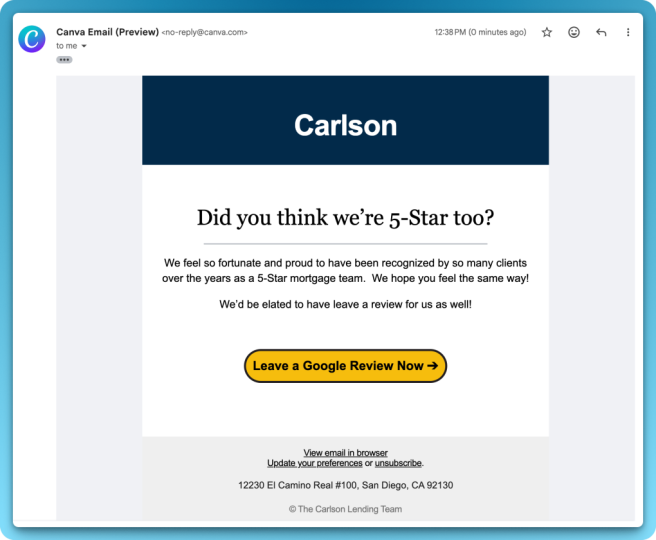
1. Introduction du cours: Si vous avez déjà eu du mal à embellir vos e-mails, Canva vient de faire disparaître ce problème. La fonction d'e-mails vous permet de créer magnifiques designs cliquables que vous pouvez envoyer via n'importe quelle plateforme Et oui, vous pouvez même les tester et les télécharger au format HTML. Jetons un coup d'œil. 2. Starting a New email project: Sur la page d'accueil, vous verrez cette nouvelle icône indiquant e-mail. Si vous cliquez ici, vous créerez un nouveau design qui vous dirigera vers un nouveau document Canva À partir de là, vous pouvez commencer à concevoir un nouvel e-mail à partir de zéro, ou vous pouvez parcourir la bibliothèque de modèles à partir d'ici. Ce que je suggère, c'est de faire ce qui suit. Laisse-moi clore ça. Depuis la page d'accueil, au lieu de créer un nouveau document, je passerais aux modèles, puis à la messagerie électronique. Vous voyez donc que nous avons maintenant cette nouvelle section de modèles Explore, et nous avons différentes catégories. Je vais donc simplement cliquer ici, puis je pourrai parcourir tous les modèles d'e-mails disponibles ici. Ce que j'aime faire de cette façon, c'est que je peux avoir un aperçu de tous les modèles à partir ici, puis simplement sélectionner celui qui, ici vous avez un mélange de modèles premium et de modèles gratuits. Pour cet exemple, je vais opter pour un modèle gratuit. Alors laisse-moi m'occuper de celui-ci. Je clique sur la miniature, puis je personnalise ce modèle, qui créera un nouveau design Canva 3. Costumize your email: Voici à quoi ressemble ce modèle, et comme vous le savez tous, vous pouvez tout personnaliser sur ce design. Alors laisse-moi te montrer ce que tu peux faire ici. En plus du design, nous avons cette section à laquelle nous envoyons simplement un texto. Supposons donc que je veuille parler de nos futurs membres, de la gestion du colab Maintenant, la bannière que nous avons ici, vous ne pouvez pas la modifier directement depuis cette section du design, depuis cette section de l'éditeur, mais vous devrez double-cliquer. Vous verrez qu'il y a un petit message en haut qui dit de double-cliquer pour modifier. Donc, c'est assez simple, il suffit de double-cliquer ouvrir un autre. Maintenant, nous avons cet éditeur , disons, cet éditeur dans l'éditeur à partir duquel vous pouvez réellement modifier la bannière. Donc W Connect Trip, j'aime beaucoup ces mots clés, mais je pense que je vais changer la police de caractères. Laissez-moi voir et peut-être modifier la taille des zones de texte. Je vais changer la couleur de ces zones de texte ainsi que la couleur des formes Voyons si cette combinaison fonctionne. Oui, ça a l'air bien. Maintenant, je vais simplement enregistrer cette modification. Maintenant que je suis de retour à cette conception d'e-mail, je vais également changer la couleur du titre et vérifier s'il existe autres styles de boutons que je peux utiliser. J'aime beaucoup celui-ci parce qu' il a un style minimaliste, mais j' aimerais aussi vous montrer comment trouver et utiliser différents boutons. Vous allez donc accéder aux éléments, puis à partir de là, vous verrez la section intitulée boutons. Vous avez également des en-têtes au cas où vous n'aimeriez pas celui que vous avez ici Vous pouvez trouver un autre en-tête ici et l'insérer dans le design de votre e-mail. Laisse-moi y retourner. Je suis content de ce que j'ai. Je veux juste voir les différents boutons que nous avons ici. Je pense que celui-ci pourrait être le même que celui que nous avons déjà fait ici. Ouais. Et puis vous avez d'autres boutons avec des bordures , des dégradés, etc. Essayons-en donc un avec un dégradé. Pourquoi pas ? Permettez-moi de supprimer celui-ci ici et modifierons ce bouton. Vous pouvez changer la couleur à partir d'ici, alors laissez-moi essayer. Je vais laisser ce bouton tel quel, c' est un dégradé simple et très subtil. Et maintenant, si je veux changer la couleur de la police, je vais simplement sélectionner le bouton et le modifier depuis cette barre d'outils. Je vais utiliser le même violet que celui que j'ai utilisé sur le titre. Une fois que vous avez terminé vos modifications, vous allez cliquer sur OK et votre bouton sera prêt Maintenant, permettez-moi de changer la police de ce bouton car je peux voir que nous utilisons toujours ARL. Permettez-moi donc de venir ici et de le remplacer par Montserrat. Je pense que je suis satisfait de cette option, et je vais également ajuster l'espacement des lettres Maintenant, que pouvons-nous personnaliser d'autre sur cet e-mail ? Vous pouvez modifier les images, ajouter des éléments animés. Alors laissez-moi vous montrer comment procéder. Nous avons donc ces deux images ici et supposons que vous souhaitiez les remplacer. Vous pouvez soit utiliser les images de la bibliothèque d'éléments, c'est-à-dire ici, rechercher des photos, soit rechercher tout ce qui concerne votre entreprise. Je vais donc chercher coworking et voir ce que l' on trouve ici et là Ça a l'air super. Je vais donc simplement glisser-déposer les images pour les modifier sur cet e-mail. Si vous souhaitez utiliser vos propres images, vous devez télécharger Fs , puis rechercher vos fichiers sur votre ordinateur. Maintenant, je vais vous montrer comment rechercher et insérer des éléments animés dans votre e-mail. Accédez aux éléments. À partir de là, recherchez des graphiques, puis cliquez sur CO pour rechercher tout ce dont vous avez besoin. Dans mon cas, j' aimerais utiliser une ampoule. Voyons si nous trouvons quelque chose comme ça. Parfait. Je vais filtrer les résultats de recherche par animation. Vous pouvez voir ici l'option, et je vais sélectionner Animate. Je pense que je vais utiliser celui-ci ici. Je vais le faire glisser dans mon dessin, et vous verrez apparaître une ligne violette. Cela vous indiquera le placement de l'élément. Je veux donc l'avoir sur le dessus, puis je vais réduire sa taille. Je vois bien que je ne peux pas le réduire assez, alors je vais essayer quelque chose de différent, et voici un conseil qui vous aidera également. Je vais positionner cet élément ici, à gauche, voir. Maintenant que j'ai cet élément ici, vous pouvez voir qu'une fois que je commence à glisser cet alignement vers la gauche, l'élément devient plus petit Et je pense que ça s' annonce déjà bien. Je vais donc faire glisser cet élément vers le haut. Et ce titre ici, je vais l'aligner à nouveau au centre Maintenant, une autre chose que j'ai trouvée intéressante à propos cet élément, c'est que je peux personnaliser ses couleurs. C'est donc ce que je vais faire. Utilise les couleurs de ma marque. Maintenant, laissez-moi vous montrer un conseil supplémentaire qui pourrait vous aider à concevoir et à rédiger vos e-mails. Dans ce cas, nous avons cette approche assez simple : trouvez une communauté dans notre espace de coworking Mais disons que vous voulez lui donner un style d'écriture différent. Vous allez sélectionner le texte que vous souhaitez ajuster, puis cliquer sur l'icône Magic Write. Il est distribué ici, et ensuite je vais rendre cette gamme plus amusante Je vais donc cliquer ici. Canva m' offre une autre option. Ainsi, au lieu de trouver une communauté dans notre espace de coworking, nous avons découvert votre tribu dans notre coworking animé. Si vous êtes satisfait de ce que vous avez, cliquez sur Remplacer. Parfait. Je vais ajuster un peu plus cet e-mail ici, donc je vais supprimer les éléments et les sections dont je pense ne pas avoir besoin. Maintenant, vous avez peut-être vu qu' il y a un saut de page ici. Vous pouvez même ajouter vos propres sauts de page si vous le souhaitez, et je pense que c' est un bon moyen de diffuser différents contenus en un seul. Supposons que nous discutions ici manière d'accéder à la Randi Collab, et que nous ayons une autre section dans laquelle nous parlons de notre voyage à Londres Je vais séparer ces deux sections ici en cliquant sur cette icône en forme de plus, puis en sélectionnant Big brick. Nous avons maintenant cette section séparée de celle-ci ici. J'ai ajusté quelques éléments ici sur la conception de cet e-mail, et je pense que je suis prêt à tester cet e-mail. 4. Envoyer un e-mail de test: Pour cela, vous allez cliquer sur ce bouton haut de l'écran, envoyer un e-mail de test. À partir de là, vous pouvez prévisualiser vos e-mails. Vous allez cliquer sur ce petit bouton, puis à partir de là, vous aurez un aperçu pour ordinateur et un aperçu mobile. Voilà à quoi ça ressemble depuis un ordinateur de bureau. Et puis, depuis un appareil mobile, je crois que tout semble bon également. Je vais donc changer l' objet de cet e-mail de test. Ce ne sera pas l'objet final, mais c'est juste pour que vous reconnaissiez cet e-mail de test. Je vais l'appeler test email. Ensuite, cet e-mail sera envoyé à l'adresse e-mail associée à votre compte Canva Vous ne pourrez pas modifier celui-ci, il est donc présent par défaut. Vous verrez où cet e-mail de test va être envoyé, puis cliquez simplement sur Envoyer un e-mail de test, le bouton que vous voyez en bas de l'écran. Cela va prendre quelques minutes. Assurez-vous donc que cette barre est complète, puis accédez à votre boîte de réception. Cela peut prendre de quelques secondes à quelques minutes selon la longueur de votre e-mail. Celui-ci était en fait prêt en quelques secondes. Mon e-mail a déjà été envoyé. Vous pouvez donc voir ici que le test envoyé est terminé. Je vais donc accéder à ma boîte de réception. Et voici l'e-mail. Il est envoyé depuis Canva. Nous avons l'objet du message. Il est écrit « aperçu », puis la ligne d'objet le fournit, puis vous pouvez voir la description de l' e-mail ici. Voyons donc à quoi ressemble l'e-mail. Je vais l'ouvrir. Et comme vous pouvez le voir, nous avons l'élément animé ici. Elle est en mouvement. Nous avons toutes les couleurs de la marque ici qui sont belles, la bannière, les boutons, laissez-moi voir s'ils fonctionnent. Je suis donc en train de cliquer ici. C'est l'ouverture de notre site Web, c'est parfait. Qu'est-ce qu'on a d'autre ici ? Les images. Ce bouton devrait nous rediriger vers notre compte Instagram. Cela fonctionne également. Parfait Et la signature de l'e-mail. Permettez-moi de vous montrer à quoi ressemble l'e-mail depuis un appareil mobile. Nous avons reçu exactement le même e-mail envoyé par Canva. Il s'agit de l'e-mail de test de prévisualisation. Laisse-moi voir à quoi ça ressemble vu d'ici. Nous avons également l'élément animé et le contenu est également parfait depuis un mobile. Une fois que vous avez testé votre e-mail et que tout semble correct, vous serez prêt à télécharger votre code HTML 5. Télécharger le code html: Pour cela, cliquez sur Partager en haut de l'écran, télécharger, puis à partir de là, par défaut, vous aurez le type de fichier HTML et images. Si ce type de fichier n'apparaît pas, assurez-vous de le sélectionner. Enfin, cliquez sur Télécharger. Mon code HTML et mes images sont prêts, et vous aurez un fichier ZIP comme celui-ci. Maintenant, je n'entrerai pas dans les détails sur la façon d' importer ce code HTML dans votre plateforme de messagerie, car vous utilisez peut-être tous une plate-forme de messagerie différente. Et d'ailleurs, je suis très curieuse de savoir quelle plateforme de messagerie utilisez-vous, et est-ce que vous l'aimez ? Je vous suggère donc d'aller chercher en ligne quelque chose comme comment importer un e-mail HTML ou un modèle d'e-mail HTML deux, puis vous ajouterez le nom de votre plate-forme. Et puis à partir de là, vous verrez de nombreuses ressources différentes qui vous guideront sur la façon de procéder. 6. Réflexions finales !: J'ai pensé à créer notre propre liste de courrier électronique. Cette nouvelle fonctionnalité me permet donc de me sentir plus à l'aise pour enfin démarrer ce nouveau projet. Et vous ? Disposez-vous déjà de votre propre liste d'e-mails ? Envoyez-vous déjà des e-mails ou êtes-vous sur le point de commencer à nous aimer.