Transcription
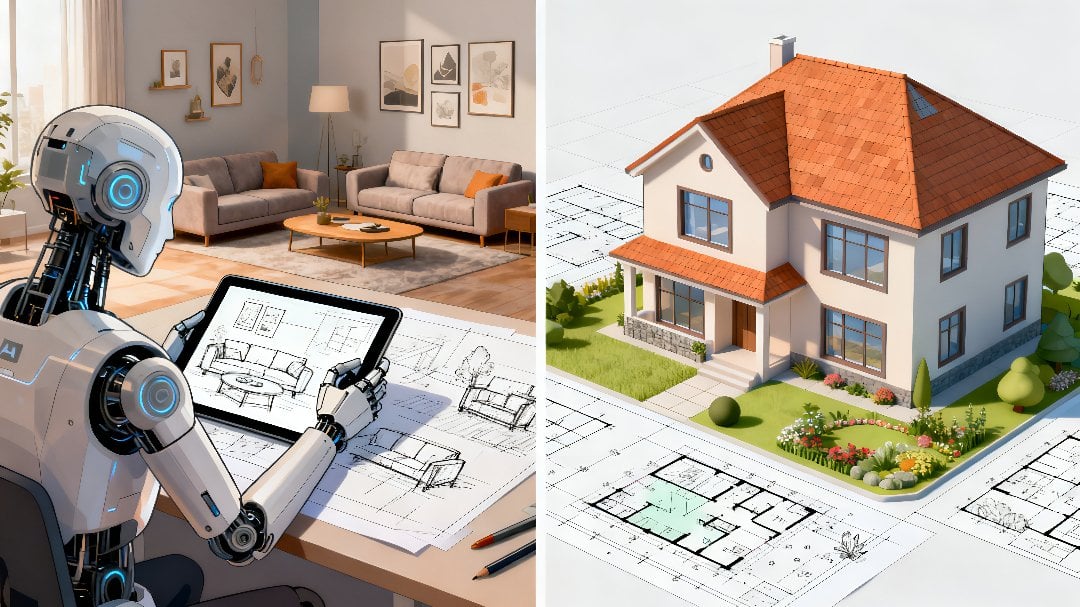
1. Introduction: Bonjour les gars, êtes-vous
intéressé par la conception de bâtiments, intérieurs et de meubles à l'aide de
SketsU Si la réponse est oui, alors ce cours
pourrait être pour vous Dans ce cours, nous
allons avoir dix projets. Dans le premier projet,
nous allons
concevoir une
maison à un étage. Regarde ça. Dans le deuxième
projet, nous allons concevoir des immeubles de bureaux. Regarde ça. Dans
le troisième projet, nous allons
concevoir un arrêt de bus. Dans le quatrième projet,
nous allons
concevoir une chambre modérée et
minimaliste. Dans le cinquième projet,
nous allons concevoir un lit superposé pouvant
accueillir trois personnes Dans le sixième projet,
nous allons
concevoir un intérieur de cuisine. Regarde ça. Dans le
septième projet, nous allons
concevoir un bureau à domicile. Dans le huitième projet, nous
allons concevoir une salle de bain. Nous allons avoir des
toilettes, un lavabo, une baignoire et aussi une
petite piscine. Ensuite, nous allons également
concevoir une chaise et un canapé. Dans le dernier projet,
nous allons concevoir une table à manger. Regarde ça. Ensuite, nous allons également générer du design d'
intérieur à l'
aide de Copernik AI Le processus est très simple. Il vous suffit de taper le
bal de fin d'année et de cliquer sur Générer, et en moins d'une minute, IA va
vous générer une réalité virtuelle. Regarde ça. C'est un design
d'intérieur pour un café
2. Outils et ressources: Bonjour, les gars.
Bienvenue dans le cours. Dans cette vidéo, nous allons en
savoir plus sur tous les outils que nous allons
utiliser dans ce cours. Bien, commençons
par le premier, SketsU. Cliquez sur ce
lien et vous
serez redirigé vers ce site Web. SketsU est l'un des logiciels les plus populaires
pour l'architecture, design
d'intérieur et l'ingénierie du
bâtiment Vous pouvez faire de nombreuses choses avec SketsU. Par exemple, vous pouvez
faire de la modélisation arborescente. Vous pouvez visualiser votre design, regarder, et bien d'autres
encore. Cliquez sur Industries
et sur Let's like Architecture. Faisons défiler la page un peu vers le bas. Vous pouvez créer un
document Constructions. Regarde ça. Vous pouvez utiliser des modèles de traités
préconstruits, vous n'avez
donc pas besoin de
concevoir à partir de zéro, les gars. Il existe un
entrepôt de traités où vous pouvez trouver et télécharger des modèles
préfabriqués. Vous pouvez l'utiliser et le
personnaliser comme vous le souhaitez. Il existe de nombreuses extensions
tierces. Vous pouvez plier la géométrie
en un seul clic. Vous pouvez créer un rendu
photoréaliste. Vous pouvez également générer des estimations de
coûts en exportant des rapports directement à partir des dessins de
l'architecture de vos traités. Cette fonctionnalité va
être très utile, surtout si vous souhaitez estimer le coût
du projet. Si vous souhaitez utiliser SketsU, deux options s'offrent à
vous. La première option consiste à
télécharger le logiciel localement. Il existe deux versions,
Make OS et Windows. Assurez-vous de télécharger la version
qui correspond
à votre système d'exploitation. Par exemple, dans mon cas,
j'utilise un MacBook. Donc évidemment, je vais
télécharger la version Make OS. Et la deuxième option
est Sketsuf web. Vous n'avez pas besoin de
télécharger quoi que ce soit. Vous allez concevoir le modèle
TD dans votre navigateur. Et ne
vous inquiétez pas, l'utilisation de SketsOp est totalement gratuite Cliquons sur les prix, et faisons défiler l'écran un
peu vers le bas pour
voir que SketsUp
propose un plan gratuit De toute évidence, il existe
certaines limites en ce qui concerne le plan gratuit. Par exemple, vous ne pouvez exporter votre design que vers ces
trois types de fichiers, SKP, PNG et STL Bien,
revenons maintenant à la diapositive et passons
au deuxième outil. Polygone.
Cliquez sur ce lien, et vous serez
redirigé vers cette page. Polygon est une plateforme où vous pouvez trouver et télécharger des modèles 3D
prédéfinis. Et vous pouvez réutiliser le modèle. Vous pouvez le personnaliser comme
vous le souhaitez. Tu peux changer de couleur.
Vous pouvez modifier la texture. Vous pouvez modifier la forme. Vous pouvez faire ce que
vous voulez, les gars. Et parfois, il ne
faut pas repartir de zéro. Vous voulez gagner du temps, non ? Trouver des modèles d'
arbre en D préfabriqués à partir de
polygones est donc une excellente idée Il y a beaucoup de choses que
vous pouvez trouver dans un polygone. Vous pouvez trouver une texture,
par exemple une texture de brique. Regardez ceci ou une texture de
béton. Regarde ça. Très cool, non ? Vous pouvez trouver une variété
de trois modèles D. Par exemple, trois modèles D pour la salle à manger. Regarde ça. Nous avons des
modèles de bols, de tasses, de verres à boire , d'assiettes
à manger et encore
bien d'autres décorations. Regarde ça. Ou cuisine. Regarde ça. Il existe
de nombreuses options, non ? Il existe de nombreux trois modèles gratuits que vous pouvez télécharger.
Regarde ça. Et dans ce cours, nous
allons utiliser SketsUp, nous devrons donc télécharger
l'extension SketsU Alors, cliquons dessus
et cliquons simplement dessus. Et ne vous inquiétez pas, les gars. L'utilisation de Polygon
est totalement gratuite Cliquons sur les prix, comme vous pouvez le voir, Polygon
propose une plante gratuite C'est dans ma devise locale. Bien, revenons maintenant
à la diapositive et
passons au troisième
outil, BIM Object. Cliquez sur ce
lien et vous
serez redirigé vers ce site Web. Eh bien, l'objet BIM est très
similaire au polygone. Vous pouvez trouver de nombreux modèles
TRed préfabriqués de haute qualité. Il existe de nombreuses catégories. Cliquons dessus. Par exemple, les
constructions, les portes, électricité, l'électronique, l'ingénierie et les
infrastructures. Quoi d'autre ? Tissus, revêtements de sol,
meubles, cuisine ,
aménagement paysager, éclairage, plomberie
médicale ,
sanitaires et bien d'autres encore. Lorsque vous
recherchez le modèle TD, vous pouvez filtrer par logiciel, par
exemple, dans ce cas,
nous allons utiliser SketsU Alors, cliquons dessus.
Et cliquez sur Rechercher. Vous pouvez également saisir
le mot clé. Tous ces modèles Tree D
sont donc des modèles adaptés aux gars
de SketsU Et ne t'inquiète pas.
L'objet BIM est totalement gratuit. Il vous suffit de vous inscrire. OK, maintenant,
revenons à la diapositive, et passons
aux quatre outils. Simlab. Cliquez
sur ce lien, il sera
redirigé vers cette page. Nous allons utiliser
Simlab pour visualiser
les designs Tre dans un environnement de
réalité virtuelle Cliquons sur les produits, et
faisons comme Simlab Composer. Vous serez redirigé
vers cette page et pour intégrer le modèle en trois D à l'environnement de réalité virtuelle, vous suffit de télécharger
le modèle depuis SketsUp et il
vous suffit de télécharger
le modèle depuis SketsUp et de le
télécharger sur Simlab et il
ressemblera à ça Très cool, non ? Le
processus est donc très simple. Et ne vous inquiétez pas, Simlab est
totalement gratuit. Cliquons sur les prix
car vous pouvez voir que Simlab propose une plante gratuite Regarde ça. OK,
je pense que c'est ça. C'est tout ce que tu as
besoin de savoir. Je vous verrai dans la prochaine vidéo. Au revoir.
3. Dessiner des formes de base dans SketchUp: Bon sang, les gars.
Bienvenue dans le cours. Dans cette vidéo, nous
allons apprendre à dessiner formes de
base dans SketsU
et en plus de cela, nous allons également
définir des mesures exactes pour nous assurer que la forme est
symétrique et proportionnelle OK, maintenant, commençons. Tout d'abord, cliquez sur Démarrer la modélisation, et vous serez
redirigé vers cette page. Le chargement peut prendre quelques secondes
, alors attendez les gars. J'espère que cela ne
prendra pas trop de temps. Et cliquons sur Commencer la modélisation. Commençons, les gars. Tout d'abord, je vais
supprimer ce cadeau. Cliquons donc sur l'
outil Eraser et supprimons-le. Assurez-vous de porter
une attention particulière à cette vidéo, car il est très important que vous
compreniez les concepts de base. Bien, tout d'abord, nous allons
tracer une ligne droite. Cliquons sur l'icône en forme de crayon et dessinons une
ligne droite. C'est très simple. Regarde ça. Et je vais tracer une autre ligne
droite. Allons-y. Très facile, non ? Ensuite, nous allons
dessiner un rectangle. Cliquons sur l'icône du
rectangle juste ici, et dessinons le rectangle. Je vais le mettre ici. OK, voici le rectangle. Si vous souhaitez définir la
mesure exacte de ce rectangle, il vous
suffit
de saisir le numéro. Par exemple, je veux que la
dimension soit 50. Tapez donc 50 gars, et appuyons sur Entrée.
OK, allons-y. OK, ensuite, nous
allons dessiner un cercle. Cliquons sur l'icône en forme de cercle. Si vous ne
trouvez pas cette icône en forme de cercle, il vous suffit de cliquer dessus, puis
de cliquer sur le cercle. Et je vais dessiner
le cercle ici. Si vous souhaitez définir le
rayon du cercle, saisissez
simplement le numéro. Par exemple, 25, et
appuyons sur Entrée. D'accord, maintenant le cercle
se rétrécit. Ensuite, nous allons
dessiner un polygone. Cliquons dessus
et sélectionnons le polygone. Je vais dessiner
le polygone Et si vous souhaitez définir mesure
exacte
pour ce polygone, tapez
simplement le
nombre que vous voulez, par
exemple 35, et
appuyons sur Entrée Maintenant, le polygone est de plus
en plus petit. Ensuite, nous allons changer
la couleur de la forme. Par exemple, je vais changer la couleur du
rectangle en bleu. Sélectionnons le
rectangle et cliquons sur Matériaux, je
vais sélectionner le bleu, et cliquons
sur le rectangle Maintenant, la couleur est bleu foncé. Ensuite, nous allons changer
la couleur du cercle. Sélectionnons le cercle et
cliquons sur Matériaux et je vais changer
la couleur en marron. Cliquons sur le cercle. Maintenant, la couleur est brune. Enfin, nous allons
changer la couleur du polygone Sélectionnons le polygone
Assurez-vous de désélectionner le cercle, car si vous le sélectionnez
toujours,
la couleur
sera également appliquée au cercle la couleur
sera également appliquée au Nous ne voulons pas que cela se produise. Cliquez sur les matériaux
et je vais changer la couleur en noir Cliquons dessus et
cliquons sur le polygone. Maintenant, la couleur est noire. OK, les gars, nous avons réussi changer la couleur des formes. Je pense que c'est ça. C'est
tout ce que tu as besoin de savoir. Je vous verrai dans
la prochaine vidéo. Au revoir
4. Créer des objets 3D dans SketchUp: Bonjour, les gars.
Bienvenue dans le cours. Dans cette vidéo, nous
allons apprendre à créer des modèles
3D de base dans SketsU Eh bien, en fait, c'est très simple. Je vais
t'apprendre étape par étape. D'accord, nous allons d'abord
créer un cube ou une poutre. Commençons donc
par un rectangle. Nous allons donc sélectionner l'outil
rectangle. Et créons un
rectangle ici. D'accord, ensuite, nous allons utiliser des outils de
traction et de poussée.
Alors, cliquons dessus. Et sortons ça vers le haut. OK, maintenant nous avons un faisceau. Regarde ça. Tu peux le
tirer. Vous pouvez également appuyer. OK, ensuite, nous allons
créer un cylindre. En fait, le processus
est très similaire les gars. Nous allons
commencer par un cercle. Cliquons dessus, puis
cliquons sur Cercle. Je vais dessiner un
cercle ici. Ni trop petit, ni trop grand
non plus. Et utilisons l'outil «
pull and push ». Alors, cliquons dessus, et
nous allons l'afficher. OK, maintenant nous avons un
cylindre, très cool, non ? Ensuite, nous allons créer
des messieurs. Bien, commençons
par un petit rectangle. Créons donc un petit
rectangle ici, et nous allons utiliser l'outil
push and pull. Alors, cliquons dessus et
tirons-le un peu vers le haut. Et créons
un autre rectangle. Assurez-vous qu'il a la même taille. Et nous allons à nouveau utiliser l'outil «
push and pull ». Et
allons-y un peu. Et faisons la même
chose encore et encore, les gars. Créons un autre rectangle. Assurez-vous que la taille est la même. Et nous allons à nouveau utiliser l'outil «
push and pull ». Alors, sortons ça vers le haut. D'accord, nous allons
en créer deux autres. Répétons le
processus deux fois de plus. Créons donc
un autre rectangle. Assurez-vous que la taille est la même, et nous utiliserons les outils
de poussée et de traction. Et
allons-y un peu. Et faisons-le encore une fois. Créons un autre rectangle. Et nous allons utiliser
les outils de poussée et de traction, et allons-y un peu. OK, maintenant nous avons cinq
marches. Très cool Si vous souhaitez
télécharger ce design, suffit de cliquer dessus et d'exporter. Il existe de nombreux formats de fichiers, Il existe de nombreux formats de fichiers comme le
format de fichier que vous souhaitez. Et vous pouvez également télécharger
ce design sous forme d'image. Je vais sélectionner le format PNG. Et cliquez sur Exporter au format PNG. Cela prendra quelques secondes, peut-être cinq ou dix secondes. OK, nous avons
téléchargé cette image avec succès. OK, les gars, je crois que c'est ça. C'est tout ce que tu as
besoin de savoir. Je vous verrai dans la prochaine vidéo. Au revoir
5. Déplacer, faire pivoter, mettre à l'échelle, regrouper et composer: Bonjour, les gars.
Bienvenue dans le cours. Dans cette vidéo, nous allons
apprendre les outils de base tels que le déplacement, la
rotation, le groupe d'échelle
et les composants. Il est essentiel
que vous compreniez ces outils de base et
que vous sachiez quand les utiliser. OK, maintenant, commençons. Je vais supprimer cette personne. Cliquons donc sur l'
outil d'effacement et supprimons-le. Bien, ensuite, nous allons
créer trois objets. Tout d'abord, je vais
créer un cube. Commençons par un carré et nous allons utiliser des outils de
poussée et de traction, et tirons-le vers le haut. OK, maintenant nous avons
un cube. Très cool Ensuite, nous allons
créer un prisme triangulaire. Nous allons d'abord créer
un triangle, et nous allons utiliser l'outil
push and pull. OK, dessinons un triangle. OK, voici le
triangle et nous allons utiliser l'outil Push Pull. Sortons-le vers le haut. Bon, maintenant
nous avons un prisme triangulaire Créons un autre objet
testé. Nous allons créer
un petit cylindre ressemblera à un tuyau. Nous allons commencer
par un tout petit cercle. Cliquons sur le cercle. OK, maintenant nous allons utiliser l'outil
Push Pull. Mais avant cela, assurez-vous que vous avez déjà sélectionné le cercle. Et sortons ça vers le haut. OK, maintenant nous avons un petit pi. Parlons du premier outil. Le nom de l'outil est Move. Regardez cette icône. Vous pouvez utiliser l' outil
Déplacer pour repositionner des
objets ou des géométries Par exemple, si vous souhaitez déplacer un cube du
côté gauche vers le côté droit, vous pouvez utiliser cet outil. OK, je vais
te montrer comment faire. Tout d'abord,
assurez-vous de sélectionner l'objet. Dans ce cas. Nous
allons sélectionner le cube. Et cliquons sur l'outil Déplacer. Et tu peux déplacer le
cube vers la gauche. Vous pouvez le déplacer vers
la droite. Vous pouvez le déplacer vers le bas. Vous pouvez le déplacer vers
le haut. Vous pouvez faire ce que vous voulez, les gars. C'est très facile, non ? Bien,
parlons maintenant du deuxième outil. Faire pivoter. C'est une icône de
rotation, les gars. Vous pouvez utiliser l'outil Rotation pour des objets
autour d'un point de pivot. Par exemple, vous pouvez faire pivoter un ventilateur de plafond de 90 degrés pour l'aligner sur
la disposition de la pièce. OK, maintenant je vais
vous montrer comment l'utiliser. Tout d'abord, vous devez sélectionner l'objet que vous
souhaitez faire pivoter. Dans cet exemple, nous allons faire
pivoter ce prisme triangulaire Imaginons ces objets. Ensuite, je vais cliquer
sur l'icône Rotation, alors cliquons dessus. D'accord, nous pouvons
maintenant faire pivoter
le prisme triangulaire Regarde ça. Très cool, non ? OK, je vais le remettre
dans sa position initiale. Et maintenant,
parlons de l'écaille de tortue. Voici l'icône, les gars. Vous pouvez utiliser l'échelle pour redimensionner les objets de manière proportionnelle
ou de manière proportionnelle. Par exemple, vous pouvez redimensionner
la taille de ce tuyau afin qu'il puisse accueillir un
volume plus important. OK, allons-y. Tout d'abord, vous
devez sélectionner le tuyau, puis cliquer sur Echelle. OK, je peux l'agrandir. Je peux le réduire.
Regarde ça. Et la taille est
proportionnelle, les gars. OK, je vais agrandir. Allons-y. Bien,
parlons maintenant du quatrième outil. Le nom de l'outil est group. Vous pouvez utiliser le groupe pour combiner plusieurs éléments en
une seule unité modifiable Par exemple, vous
souhaitez regrouper ces trois
objets. Ainsi, lorsque vous déplacez l'objet, il déplacera les trois. Vous n'avez pas besoin de le
déplacer un par un. OK, maintenant je vais
te montrer comment faire. La première
chose à faire est de sélectionner ces trois objets. Ensuite, nous allons
cliquer sur cette icône et taper en groupe. Et nous allons
cliquer sur Créer un groupe. Mais avant cela, assurez-vous avoir sélectionné ces
trois objets. OK, cliquons dessus. Comme vous pouvez le constater, nous avons réussi à regrouper
ces trois objets. Donc, si je veux
déplacer ces objets, je n'ai pas besoin de
le faire un par un. Il suffit de cliquer sur Déplacer, et si je le déplace vers la
gauche ou vers la droite, les trois
objets suivront. Bon,
parlons maintenant de la dernière. Composant. Vous pouvez
utiliser le composant pour créer des éléments
modifiables réutilisables Par exemple, vous
pouvez créer une fenêtre en tant que composant et la
placer dans toutes les pièces. Lorsque vous en mettez une à jour,
toutes les fenêtres identiques sont automatiquement mises à jour. Cela vous facilitera donc le travail, car
vous n'aurez besoin d'effectuer la mise à jour qu'une seule fois
et les autres suivront. OK, laissez-moi
vous montrer un exemple. Disons que nous allons
créer deux cercles. C'est le premier cercle, et
voici le deuxième cercle. Je vais faire
la même taille. En fait, c'
est un peu plus petit que le premier
cercle, mais c'est bon. Nous allons bloquer
ces deux cercles, cliquer sur
l'icône de recherche et saisir le composant. Et cliquons sur Créer un composant. Et vous devrez donner un
nom à votre composant. Dans ce cas, je vais le
nommer composant 1, puis cliquer sur Créer. D'accord, nous avons maintenant
deux composants. Donc, si vous mettez à jour l'
un
des cercles, l'autre suivra. OK, les gars, je crois que c'est ça. C'est tout ce que tu as
besoin de savoir. Je vous verrai dans la prochaine vidéo. Au revoir
6. Importer un modèle 3D préfabriqué à partir de SketchUp 3D Warehouse: Bonjour, les gars.
Bienvenue dans le cours. Dans cette vidéo, nous allons apprendre
à importer modèles Tre
préfabriqués depuis l'entrepôt
SketsUTD Parfois, vous ne voulez pas repartir de
zéro, n'est-ce pas ? Si vous avez déjà
un modèle préfabriqué, cela facilitera et accélérera votre
travail OK, maintenant cliquons sur
Three D Warehouse. Et il va
ouvrir cette page. Et il vous suffit de
saisir le mot clé. Par exemple, dans ce cas, je cherche un pari. Tapons donc un pari et cliquons sur
le bouton de recherche. OK, maintenant il va
afficher le résultat de la recherche. Et faisons défiler la page vers
le bas, comme vous pouvez le voir, il existe de nombreuses options. Regarde ça. OK, je
vais sélectionner celui-ci. Avant de télécharger ce modèle, je vais cliquer sur C Materials. OK, maintenant il va
afficher les matériaux
de ce modèle. Nous avons Leaf, piece Lily. OK, il suffit de cliquer sur Télécharger. Cliquons en cliquant ici, j'accepte les termes ci-dessus. Et cliquez sur Importer. OK, maintenant il
télécharge le modèle. Cela prendra quelques secondes, peut-être dix ou 15 secondes, selon la
taille du fichier. Dans ce cas, c'est 21 Mo, donc ce n'est pas si gros. OK, voici le pari. Très cool. Maintenant, nous avons un pari. Et nous allons faire
pivoter ce lit. OK, très cool. Je vais le mettre ici. Nous avons donc cette personne
debout à côté du lit. D'accord, nous allons maintenant
importer un autre modèle en trois D. Cliquons donc sur l'entrepôt
Tree D, et nous allons rechercher un autre objet 3D prédéfini Dans ce cas, je vais
rechercher et importer une table. Tapons donc Tableau, puis cliquons sur
le bouton de recherche. Comme vous pouvez le constater, nous avons de nombreuses tables ici. Regarde ça. Nous avons une table à manger. Nous
avons un tableau très simple. Regarde ça. OK, je
vais choisir celui-ci. Alors, cliquons sur Télécharger. OK, maintenant il
télécharge le modèle. Cela n'a pris que quelques secondes, peut-être seulement 3 secondes. OK, allons-y.
Voici le tableau. Je vais placer la table
tout près du lit. Et il semble que la
taille de la table soit trop grande. Donc, ce que je vais faire ensuite,
c'est redimensionner ce tableau. Je vais donc sélectionner la table D, puis cliquer sur l'échelle, et je vais réduire légèrement la
taille. OK, allons-y. OK, les gars, je crois que c'est ça. C'est tout ce que tu as
besoin de savoir. Je vous verrai dans la prochaine vidéo. Au revoir.
7. Concevoir une maison d'un étage avec SketchUp: Bonjour, les gars.
Bienvenue dans le cours. Dans cette vidéo, nous allons
démarrer le premier projet. Nous allons créer une maison simple d'un étage avec des
fenêtres et une porte d'entrée. Le design va
être très simple. Je ne suis pas architecte, donc le design ne
sera ni très esthétique ni luxueux. Je suis vraiment désolée, les gars. J'espère que tu comprends. OK, maintenant, commençons. Tout d'abord, nous allons
supprimer ce cadeau. Cliquons sur l'
icône de la gomme. Et retirons-le. Ensuite, nous allons créer un grand rectangle.
OK, allons-y. Et créons un faisceau. Cliquons également sur Push Pul, et sortons-le vers le haut. Créons un autre
rectangle sur le devant. OK, allons-y. Et créons un autre faisceau. Alors cliquons également sur Push Pul. Je vais le raccourcir un
peu par rapport
au premier. Nous allons maintenant créer
le toit de cette maison. Alors mettons le crayon au rebut. Je vais effacer ça. OK, allons-y. Ensuite, nous allons créer
une porte d'entrée. Ça va être
très simple, les gars, cliquez sur le rectangle et créons la
porte d'entrée ici. Utilisons l'outil Push Pull. Ça va ressembler à ça. C'est la porte d'entrée. Nous allons maintenant créer la fenêtre. La forme de la
fenêtre est un cercle, je vais
donc sélectionner un cercle, mais si vous voulez utiliser un rectangle,
c'est à vous de décider. Vous pouvez utiliser la
forme de votre choix. Voici la fenêtre, et je vais créer
la seconde ici. Assurez-vous que la taille est la même. Et utilisons le deuxième report. OK, ensuite, nous allons
créer une autre fenêtre. La forme de la
fenêtre est rectangulaire. Alors cliquons dessus et je vais mettre la
fenêtre ici. Et utilisons l'outil Post Pull. OK, voici la fenêtre. Ensuite, nous allons
créer un garage pour voitures. Créons donc un autre
rectangle ici. Utilisons le portail de publication, et nous allons publier ceci. OK, voici le garage. OK, nous avons trois fenêtres. Nous avons une porte d'entrée
et un garage. Ensuite, nous allons changer
la couleur de la maison. Nous allons donc sélectionner le toit, et je vais changer
la couleur en brun. Cliquez sur les matériaux, et
je vais sélectionner le brun. OK, maintenant la couleur du toit est brune, comme vous
pouvez le voir ici. Ensuite, nous allons également
changer la couleur du mur. Elle est toujours blanche. Nous allons changer la couleur
en gris clair. Assurez-vous donc de sélectionner
les deux côtés, de cliquer sur le gris et d'appliquer la couleur. OK, maintenant nous avons
réussi à changer la couleur du blanc au gris. Enfin, nous allons
regrouper ces objets. Assurez-vous donc de sélectionner tous les objets.
Cliquez sur l'icône de recherche et saisissons Groupe. Et cliquons sur Créer un groupe. OK, nous avons réussi à
regrouper tous ces objets. OK, les gars, je crois que c'est ça. C'est tout ce que tu as
besoin de savoir. Je vous verrai dans la prochaine vidéo. Au revoir.
8. Conception d'immeubles de bureaux avec SketchUp: Bonjour les gars.
Bienvenue dans le cours. Dans cette vidéo, nous allons
démarrer le deuxième projet. Nous allons concevoir un
immeuble de bureaux à l'aide de SketsU. OK, maintenant, commençons. Tout d'abord, je vais
supprimer ce cadeau. Et créons un rectangle. Et sortons Posto,
et sortons ça vers le haut. OK, maintenant nous allons ajouter des
fenêtres à ce bâtiment. Faisons un rectangle. Je vais créer
plusieurs fenêtres, peut-être quatre ou cinq. Je veux m'assurer que la
taille est exactement la même. Je vais
copier-coller ce rectangle. Nous allons le
faire plusieurs fois. Comme vous pouvez le voir, j'
ai ajouté cinq fenêtres, une, deux, trois, quatre et cinq. Il vous suffit de
sélectionner la première fenêtre et de la
copier-coller quatre fois. Si vous utilisez Windows, appuyez
simplement sur Ctrl C,
Ctrl F. Si vous
utilisez Macbook, appuyez
simplement sur Comment C
et Commande f. D'accord, nous allons
maintenant modifier légèrement
la forme allons donc sélectionner la première fenêtre et nous allons
utiliser l'outil Push Pull. Cliquons dessus et nous
allons le pousser vers l'intérieur. Et nous allons faire de
même pour les autres fenêtres. Nous allons faire de même pour
les troisièmes fenêtres. Nous allons faire de même pour
les quatrièmes fenêtres. OK, ensuite, nous allons
créer une porte d'entrée ici. Créons donc un
petit rectangle. Je vais le mettre
ici et nous allons utiliser
Pospto pour nous assurer que vous
sélectionnez ce rectangle, pas l'autre Et repoussons les choses vers l'intérieur. OK, maintenant nous avons
la porte d'entrée, et créons une autre forme. Je vais sélectionner un cercle. En fait, je vais
créer un demi-cercle, pas un cercle complet, les gars. Et faisons comme le cercle, utilisons
des outils push-pull, et nous allons le tirer vers le haut. OK, donc c'est un héliport, donc un hélicoptère peut
atterrir ici, les gars C'est très cool, non ? Eh bien, nous allons
le raccourcir un peu. Et créons une autre porte. Créons un petit
rectangle ici. Et sélectionnons ce rectangle, et poussons-le
un peu vers l'intérieur OK, c'est donc la porte. Ensuite, nous allons ajouter un autre composant
à ce bâtiment. Dessinons donc un petit
rectangle ici. Et faisons comme ce rectangle, ne le sélectionnez pas en entier
, n'est-ce pas ? Tout comme ce rectangle, et nous allons l'utiliser
pour le rendre un
peu plus grand, non ? Cela ressemble donc à une tour. OK, peut-être pas si grand que ça. OK, ensuite, nous
allons créer un autre bâtiment
à côté de ce bâtiment, et nous allons
créer un pont reliant le premier bâtiment
au deuxième bâtiment. OK, pour le deuxième bâtiment, nous allons construire un bâtiment
très simple. Dessinons un rectangle. Sélectionnons ce rectangle
et utilisons également le push pull. OK, voici le
deuxième bâtiment. D'accord, je vais faire un petit
zoom arrière car la taille de ces
bâtiments est énorme, ce qui vous permet d'avoir une
meilleure vue d'ensemble. OK, c'est le
deuxième bâtiment. Nous allons créer
une fenêtre géante ici, et nous allons
ajouter une couleur différente. Alors, cliquons sur Matériaux, et je vais sélectionner le bleu. Bien, nous allons maintenant
construire un pont reliant ce bâtiment
au deuxième bâtiment. Créons donc un
petit rectangle. Et sélectionnons ce rectangle. Et nous allons
utiliser l'outil Push Pull. Bon, maintenant nous avons
un pont reliant le premier bâtiment
au deuxième bâtiment. D'ailleurs, nous devons également
ajouter une porte d'entrée pour
le premier bâtiment. Dessinons donc un petit
rectangle ici. Et faisons comme ce rectangle, et nous allons
utiliser l'outil Post Bo. OK, allons-y. Nous
avons la porte d'entrée. OK, les gars, nous avons
construit avec succès deux immeubles de bureaux Si vous voulez ajouter de la couleur, n'hésitez pas à le faire, les gars. Je pense que c'est ça. C'est
tout ce que tu as besoin de savoir. Je vous verrai dans
la prochaine vidéo. Au revoir.
9. Concevoir un arrêt de bus avec SketchUp: Bonjour, les gars.
Bienvenue dans le cours. Dans cette vidéo, nous allons
concevoir un arrêt de bus. Nous allons avoir
plusieurs chaises que les passagers puissent
attendre et s'y asseoir, et nous allons également
avoir une confiance. OK, maintenant, commençons. Dessinons un rectangle,
un grand rectangle. Sélectionnons ce rectangle, et nous allons
utiliser l'outil Puss Ball, et tirons-le un peu vers le
haut Dessinons un autre rectangle. Et nous allons utiliser ce rectangle, et nous allons
utiliser Puss Pot, et nous allons le
pousser vers l'intérieur OK, allons-y. Ensuite, nous allons
créer une chaise pour que les passagers puissent s'y asseoir
en attendant le bus. Créons un autre rectangle. Et faisons comme ce rectangle, les gars, et
utilisons l'outil Puss Pul. Et dessinons
un autre rectangle. Juste une petite, les gars. Imaginons ce rectangle. Et utilisons à
nouveau PushBllTol et nous allons l'afficher un
peu plus haut Maintenant, c'est une chaise entièrement
fonctionnelle, vous pouvez
donc vous asseoir et vous détendre
en attendant le bus. Ensuite, nous allons
ajouter une poutre en
treillis et nous allons la
placer juste à côté de la chaise Dessinons un autre rectangle, juste un petit, les gars. Et faisons comme ce rectangle, et nous allons utiliser PospleTol créer un cercle Juste un petit cercle. Et faisons comme dans ce cercle, et nous allons utiliser Post Potal et nous allons le pousser
vers l'intérieur D'accord, maintenant tu pourras
jeter tes déchets ici. Ensuite, nous allons
créer une fenêtre ici. Imaginons donc un rectangle. Et imaginons ce rectangle, et nous allons le
pousser vers l'intérieur Donc, si vous voulez acheter le billet pour le bus, vous pouvez attendre ici, et quelqu'un à l'intérieur de cette boîte vous
aidera à effectuer
les transactions, correctement, et à obtenir le
billet pour le bus. Ensuite, nous allons
créer un autre rectangle, un grand rectangle, les gars. C'est là que le
bus doit s'arrêter. Et créons une clôture. Dessinons un petit rectangle. Et sélectionnons ce rectangle, et nous allons utiliser la touche put, et nous allons l'extraire
un peu vers le haut. OK, donc le bus
s'arrêtera ici. OK, les gars, je crois que c'est ça. C'est tout ce que tu as
besoin de savoir. Je vous verrai dans la prochaine vidéo. Au revoir.
10. Concevoir l'intérieur d'une chambre avec SketchUp: Bonjour les gars.
Bienvenue dans le cours. Dans cette vidéo, nous allons
démarrer le troisième projet. Nous allons concevoir une chambre
minimaliste à l'aide de SketsU. Dans la chambre,
nous allons
avoir un lit, une petite chaise, une petite table, une armoire et aussi un canapé. OK, maintenant commençons. Tout d'abord, nous allons
définir la zone du lit. Alors prenons votre crayon et
dessinons une ligne droite. OK, voici donc la
zone pour le lit. Et sélectionnons le rectangle et nous allons
créer le lit. Assurez-vous que la taille n'est ni trop
grande ni trop petite. OK, maintenant nous allons
utiliser l'outil Push Pull. Alors
allons-y un peu. OK, alors voici le lit, les gars. Ensuite, nous allons ajouter
deux oreillers à ce lit. Sélectionnons un rectangle. Et dessinons deux
rectangles ici. Et nous allons
utiliser le portail de publication. Nous allons faire de même pour
la deuxième charrue. OK, ensuite, nous allons
rendre ce lit plus beau. Imaginons donc un rectangle, et nous allons créer
un autre rectangle ici. Et utilisons l'outil Pos Poll. OK, allons-y. Ensuite, je vais ajouter une
toute petite table ici. Ainsi, vous pourrez placer votre téléphone ou votre ordinateur portable
près de votre lit. D'accord, nous allons
commencer par un cercle. Alors tournons en rond. Je vais le mettre ici. Et utilisons l'
outil Push Pull. Cliquons dessus. Et allons-y
un peu. OK. Voici la petite table. Ensuite, je vais ajouter un canapé. Je vais placer
le canapé
juste devant le lit. Donc, une fois réveillé, vous
pourrez vous asseoir sur
le canapé et déguster une tasse de thé ou peut-être une
tasse de café, non ? OK, maintenant cliquons dessus
, utilisons l' outil
Push Pull et tirons-le un peu
vers le haut. OK, nous avons un petit
canapé devant le lit. Eh bien, en fait, je vais
rendre ce lit plus beau, donc je vais le rendre
un peu plus Sélectionnons donc push pull two, et nous allons l'extraire
un peu vers le haut. Bon, maintenant il est un
peu plus grand, comme vous pouvez le voir ici D'accord, ensuite, nous allons
créer une garde-robe. Donc tu peux y garder tes
vêtements, non ? Sélectionnons donc le rectangle. Et utilisons Push Pull Two. Et
allons-y un peu. Et refaisons
un rectangle. Et je vais dessiner un
grand rectangle ici. Et maintenant, nous allons
sélectionner ce rectangle et utiliser le
bouton « Puss Pull Two pousser vers l'intérieur OK, donc ça ressemble à un placard, vrai, ou à une armoire. Tu peux donc garder
tes vêtements ici. Ensuite, nous allons
créer une petite table. Nous allons donc recommencer
avec un rectangle. Et utilisons l'outil Push Pull. Dessinons un autre
rectangle ici. Imaginons ce rectangle
et nous allons utiliser
l' outil Pus Poll et
nous allons faire exactement
la même chose
que pour cette garde-robe. Nous allons pousser vers l'intérieur. OK, ensuite, nous allons
ajouter un autre article. Nous allons ajouter une
chaise pour cette table. Donc, si vous voulez
utiliser cette table, si vous voulez étudier
dans cette table, vous pouvez vous asseoir sur la chaise. OK, sélectionnons un cercle. Et dessinons un cercle, les gars. Juste un petit cercle, non ? En fait, c'est trop gros, donc je vais le réduire
un peu. Utilisons donc l'outil de mise à l'échelle, et nous
allons le réduire. Utilisons le post 2 et nous
allons le récupérer. Voici le fauteuil. Je vais rendre la forme plus unique. Ajoutons un rectangle
ici. Imaginons ce rectangle et nous allons utiliser l'outil PUS. La chaise va ressembler
à ceci. OK, maintenant nous allons rapprocher cette chaise de la table. Utilisons donc l'outil Move. OK, je vais le
mettre près de la table. Ok, les gars, voici le
design de la chambre. Une
chambre très minimaliste, les gars. Nous avons une armoire. Nous avons une petite
table, une petite chaise, un canapé, un lit et aussi une petite
table près du lit. OK, je pense que c'est ça.
C'est tout ce que tu as besoin de savoir. Je vous verrai dans
la prochaine vidéo. Au revoir.
11. Concevoir un lit superposé avec SketchUp: Bonjour, les gars.
Bienvenue dans le cours. Dans cette vidéo, nous
allons concevoir un lit superposé pouvant
accueillir trois personnes Trois personnes peuvent donc
dormir dans ce lit superposé, et nous allons créer un escalier pour que les gens puissent monter Et l'escalier sera multifonctionnel, vous pourrez
donc également y ranger vos
affaires OK, commençons. Créons un rectangle, un grand rectangle ici, faisons comme le rectangle, et nous allons utiliser
PostPllTol pour le tirer vers le OK, maintenant nous avons un faisceau, non ? Et reprenons l'exemple d'un
rectangle. OK, ensuite, dessinons
un rectangle ici. Ensuite, vous devrez le
copier-coller deux
fois de plus , le placer au milieu et le mettre en haut. Comme vous pouvez le constater, j'ai déjà ajouté deux
autres rectangles Donc, au total, nous avons
trois rectangles, un, deux et trois OK, ensuite, nous allons
utiliser PusbleTol pour le
pousser vers l'intérieur Imaginons donc le
premier rectangle, poussons-le vers l'intérieur, et nous allons faire la même chose pour
le deuxième rectangle Mettons-le plutôt vers l'intérieur. Et nous allons également faire la même chose pour
le troisième rectangle. Utilisons donc PostbleTol
pour le pousser vers l'intérieur. Et nous allons également
retirer le haut ici. On va comme un rasoir et on
va éliminer les meilleurs. OK, donc ça va ressembler
à ça. Il s'agit d'un lit superposé pouvant
accueillir trois personnes. La première personne
se glisse donc sur le dessus. La deuxième personne se glisse
au milieu et la troisième personne
se glisse en bas D'accord ? Ensuite, nous allons ajouter des escaliers ici afin que la première personne puisse
monter en toute sécurité. Imaginons un rectangle, et nous allons
créer plusieurs escaliers. J'essaie de faire en sorte que
la taille soit la même, les gars, juste pour être constant. Imaginons le premier
rectangle et nous allons utiliser un outil possible pour le pousser
vers l'intérieur, et nous allons faire la même chose pour
le deuxième rectangle Nous allons
faire la même chose
pour le troisième rectangle, le pousser vers l'intérieur, et nous allons faire la même chose
pour le quatrième rectangle Mettons-le plutôt vers l'intérieur. Enfin, nous allons faire la même chose pour
le cinquième rectangle. Mettons-le plutôt vers l'intérieur. Et si vous remarquez que les escaliers
sont en fait multifonctionnels. Vous pouvez donc l'utiliser comme escalier. Tu peux grimper. Vous pouvez également garder
vos affaires ici. Peut-être que tu peux garder ton crayon, ton livre ou tout
autre objet, non ? C'est donc multifonctionnel, les gars. D'accord, voici le design des
lits superposés. Eh bien, j'espère que
ça vous plaira. C'est en fait loin d'être parfait, et je ne suis pas un designer
professionnel, pour être honnête avec vous. OK, les gars, je crois que c'est ça. C'est tout ce que tu as besoin de savoir. Je vous verrai dans
la prochaine vidéo. Au revoir.
12. Concevoir l'intérieur d'une cuisine avec SketchUp Up: Bonjour, les gars.
Bienvenue chez Decors. Dans cette vidéo, nous
allons concevoir
une cuisine moderne à l'aide de SketsU Dans la cuisine, nous
allons avoir un évier, une cuisinière, un réfrigérateur et
aussi un micro-ondes. OK, commençons. Créons un rectangle. Et sélectionnons ce rectangle. Et utilisons l'outil Puss Pull, et allons-le un peu vers le
haut Ensuite, nous allons
créer un évier. Faisons donc un rectangle, et dessinons un petit
rectangle ici. Et sélectionnons ce
petit rectangle, et utilisons l'outil push-pull. Et repoussons les choses vers l'intérieur. OK, voici le lavabo. Nous allons rendre le
lavabo plus réaliste. Créons donc un autre
rectangle ici. Et disons un
petit rectangle. Et utilisons Post Bootal et
allons-y un peu OK, voici le lavabo, les gars. Ensuite, nous allons créer
un emplacement pour le poêle. Créons donc
un autre rectangle. Je vais le mettre ici. Et sélectionnons ce rectangle. Et utilisons Post Potol et nous allons le
réduire un peu OK, ça va
ressembler à ça, les gars. Vous pouvez donc placer votre
poêle ici. Ensuite, nous allons
ajouter une planche à découper. Créons donc un
cercle ici. En fait, c'est trop gros, donc je vais le réduire
un peu. Et faisons comme ce cercle. Et utilisons l'outil Pop. Et je vais y
revenir un peu. C'est donc comme une planche à découper. Vous pouvez préparer votre
repas ici. OK, ensuite. Nous allons
ajouter un réfrigérateur. Créons donc un autre
rectangle juste à côté de la cuisine. Sélectionnons ce rectangle
et faisons-en apparaître deux. Nous avons maintenant un réfrigérateur. Très cool. Ce réfrigérateur
comportera deux sections. La première section est le congélateur où vous conservez votre
crème glacée ou votre viande, et la deuxième section est le réfrigérateur normal
où vous pouvez
y conserver vos fruits ou légumes ou vos restes Créons un rectangle. C'est le congélateur et le second est
le réfrigérateur normal. Imaginons le premier rectangle. Et repoussons les choses un
peu vers l'intérieur. Il a donc l'air un
peu différent du réfrigérateur ordinaire. Bon, maintenant nous allons embellir cette cuisine. Ajoutons donc un autre rectangle. Et ajoutons un autre
rectangle en haut. Juste un petit rectangle, les gars. Et utilisons aussi le push pull. OK, donc ça va
ressembler à ça. Très cool, non ? En fait, il y a encore une
chose que nous allons faire. Nous allons ajouter un micro-ondes. Donc, si vous voulez manger, vous pouvez le faire aussi
dans cette cuisine. Passons donc au rectangle. Et créons un
rectangle ici, les gars. Nous allons donc supposer que
c'est le micro-ondes. Et faisons comme ce rectangle, utilisons Postbt et
poussons-le vers l'intérieur OK, voici le micro-ondes, les gars. OK, je pense que c'est ça. C'est tout ce que tu as
besoin de savoir. Je vous verrai dans la prochaine vidéo. Au revoir.
13. Concevoir un bureau à domicile avec SketchUp: Bonjour, les gars.
Bienvenue dans le cours. Dans cette vidéo, nous allons
concevoir un bureau à domicile
ou une salle d'étude. Nous allons avoir
une petite chaise, un bureau, un placard et aussi une petite fenêtre OK, commençons. Créons un rectangle. Et sélectionnons ce rectangle, et nous allons utiliser l'outil
Puss Pull et tirer un peu vers le haut Et dessinons un
rectangle ici. Imaginons ce rectangle, et nous allons le
pousser vers l'intérieur Ensuite, nous allons
créer une chaise. Alors tournons en rond. Assurez-vous que la taille n'
est ni trop petite, ni trop grande. Et faisons comme le cercle, et utilisons un pot à pus. OK, voici
le fauteuil, les gars. Ensuite, nous allons créer un placard à côté de cette table. Imaginons donc un rectangle et dessinons un rectangle à
côté du test. Sélectionnons ce rectangle, nous allons utiliser PopolTol et nous
allons faire en sorte que cette armoire
ressemble davantage à Jetons donc deux rectangles, l'un à gauche et l'
autre à droite Et dessinons un autre
rectangle en bas. OK, faisons comme le
premier rectangle. Et utilisons l'outil Push Pull, et nous allons le
pousser vers l'intérieur Et nous allons faire de même pour
le deuxième rectangle. Mettons-le plutôt vers l'intérieur. Et nous allons également
faire la même chose pour le troisième rectangle, celui
du bas. Utilisons l'outil Post boo
et poussons-le vers l'intérieur. OK, donc c'est
comme un placard. Tu peux garder tes affaires ici. Peut-être que vous pouvez garder votre livre
ou autre chose, les gars. Ensuite, nous allons ajouter mur
supplémentaire
ainsi qu'un téléviseur ou un moniteur. Bien, créons
un autre rectangle. Je vais le mettre ici. Ajoutons un autre mur, et ajoutons un autre mur. Et nous allons
ajouter une petite fenêtre, dont la
forme sera un cercle. Alors, faisons comme un cercle. OK, maintenant, ajoutons une petite fenêtre sur le mur pour
que vous puissiez voir qui vient. Imaginons ce cercle, et nous allons
utiliser PosPoolTol et le pousser vers l'intérieur OK, voici
la fenêtre, les gars. Ensuite, je vais ajouter, genre, un petit canapé. Alors, comme un rectangle. Je vais mettre le
canapé ici. Ce sera un
petit canapé, les gars, utilisons PospTol et allons-y un peu OK, voici le canapé. En fait, il y a encore une
chose que nous devons faire. Nous devons ajouter un téléviseur ou
un moniteur au mur. Imaginons donc un rectangle et créons
un grand rectangle. Et mettons-le ici. Et faisons comme ce rectangle, et nous allons utiliser
PosPllTol et nous
allons le pousser un
peu vers Cela va donc
paraître plus réaliste. OK, alors voici
la télé. Très cool. OK, je pense que c'est ça, les gars. C'est tout ce que tu as
besoin de savoir. Je vous verrai dans la prochaine vidéo. Garçon.
14. Concevoir l'intérieur d'une salle de bain avec SketchUp: Bonjour, les gars. Bon
retour dans le décor. Dans cette vidéo, nous
allons concevoir
un
intérieur de salle de bain moderne à l'aide de SketsU OK, commençons. Tout d'abord, nous allons
créer des toilettes. Créons un cercle. Assurez-vous que la taille n'est ni trop
grande ni trop petite. Sélectionnons ce cercle
et nous allons
utiliser PosTol et nous
allons l'afficher un peu vers le
haut Ensuite, nous allons créer
un trou au milieu. Créons un autre cercle. Assurez-vous que la taille est plus petite. Mais pas si petit.
Laissez-moi réessayer, les gars. Sélectionnons le cercle, et nous allons à nouveau utiliser
Puss Pul pour. Et nous allons le
pousser vers l'intérieur. OK, voici les toilettes, les gars. OK, nous allons rendre
la forme plus réaliste. Imaginons donc un rectangle, et nous allons créer
un rectangle ici. Et faisons comme ça. Et nous allons utiliser des outils
Push Pull. Et
allons-y un peu. OK, maintenant la forme est
plus réaliste, les gars. Ensuite, nous allons créer
une place que vous pourrez prendre. Imaginons donc un rectangle. Et utilisons Post Buto. OK, on va
t'emmener dans cette boîte. Créons un autre rectangle. Et nous allons
utiliser Post Boto, et nous allons le
pousser vers l'intérieur OK, donc vous pouvez entrer
dans cette boîte, les gars. Ensuite, nous allons
créer une version bêta. Choisissons donc un cercle. Et il est très important
que vous vous assuriez que la taille est proportionnelle
à cette boîte, qu'elle soit réaliste. OK, allons-y. Et faisons comme ce cercle, utilisons Pus Bolt, et nous allons
le remonter un peu. OK, allons-y. Ensuite, nous allons
créer un autre cercle. Nous allons
créer un trou, les gars. Et assurez-vous que la
taille est plus petite. Et créons le trou.
Imaginons le cercle. Et repoussons les choses vers l'intérieur. OK, voici les gars de la baignoire. Eh bien, en fait,
je vais
aller un peu plus loin. OK, allons-y. OK,
maintenant nous avons des toilettes, une baignoire, et nous avons aussi une boîte où
vous pouvez envoyer vos SMS, non ? Nous allons maintenant
créer le lavabo. Vous pouvez donc vous laver les mains et vous pouvez également vous
brosser les dents, et nous allons également
ajouter un miroir à ce lavabo. Bien, créons un
rectangle à côté de la baignoire. Imaginons ce rectangle, et nous allons
utiliser l'outil Post Pul, et nous allons l'afficher un peu vers
le haut Ensuite, nous allons
créer l'inc. Créons donc un
cercle ici. Et nous allons déplacer
le cercle en utilisant l'outil de déplacement. Nous allons le
mettre ici, les gars. Ensuite, nous allons
créer un trou. Utilisons donc l'outil Post Pull
et poussons-le vers l'intérieur. OK, maintenant nous avons un lavabo, et ajoutons le miroir. Imaginons donc un rectangle. OK, ajoutons le
rectangle ici. Assurez-vous que la taille n'est ni trop
grande ni trop petite. Ensuite, nous allons
créer le miroir. Jetons donc
un autre rectangle. Et sélectionnons ce rectangle, et nous allons
utiliser l'outil Puss Ball Nous allons y aller
un peu, non ? Cela ressemble donc à un
miroir. OK, très cool. Nous avons maintenant une cabine de douche, toilettes, une baignoire, un lavabo et aussi un miroir. OK, ensuite, nous allons
faire deux autres choses, les gars. Nous allons ajouter le mur, et nous allons également créer une petite piscine pour que
vous puissiez également y nager. OK, très cool,
non ? Prends ton crayon et
créons le mur. Tracons une ligne droite OK, maintenant nous avons un mur, et nous
allons sélectionner un rectangle. Et créons
le sol, les gars. Et dessinons
un autre rectangle. Un petit rectangle, les gars. Ce sera donc
la petite piscine. Et prenons le
deuxième rectangle, et nous allons également
utiliser le pool Pos, et nous allons le pousser
un peu vers le bas. OK, maintenant tu as une
piscine. Très cool, non ? OK, je pense que c'est ça.
C'est tout ce que tu as besoin de savoir. Je vous verrai dans
la prochaine vidéo. Garçon,
15. Concevoir une chaise et un canapé avec SketchUp: Bonjour, les gars.
Bienvenue dans le cours. Dans cette vidéo, nous allons
concevoir un meuble à l' aide de SketsU Plus précisément, nous allons
concevoir une chaise et un canapé. Bien,
commençons maintenant par le fauteuil. Tout d'abord, nous allons
créer un rectangle. Et utilisons l'outil Post Bull, et nous allons l'
afficher un peu plus. Et dessinons un autre
rectangle ici. Assurez-vous qu'il s'agit d'un
petit rectangle. Et posons-en deux, et nous allons le trouver. Un petit peu. Et dessinons
un autre rectangle, les gars. OK, maintenant sélectionnons ce rectangle et
nous allons utiliser l'outil
Possible et nous allons le pousser
vers l'intérieur, d'accord ? OK, maintenant nous avons une chaise. Vous pouvez vous asseoir sur cette chaise, les gars. Ensuite, nous allons concevoir le deuxième meuble,
qui est un canapé. OK, nous avons besoin de
plus d'espace pour le canapé parce que nous allons
créer un grand canapé, les gars. Commençons
par un rectangle. Et faisons comme ce rectangle, et nous allons le remonter
un peu, les gars. Et dessinons un autre
rectangle ici. Et prenons le
deuxième rectangle, et nous allons utiliser à nouveau l' outil push-pull et
nous allons le tirer vers le haut. Ok, maintenant ça
ressemble plus à un canapé, non ? Et lorsque vous vous
détendez dans le canapé, vous voudrez peut-être
reposer votre bras, n'est-ce pas ? Nous allons donc créer un endroit où vous
pourrez reposer votre bras. Imaginons un rectangle. OK, allons-y. Et
nous allons faire de même pour le bras gauche. C'est pour le bras droit. C'est pour le bras gauche, non ? Donc, refaisons un rectangle, et nous allons faire exactement
la même chose, les gars. OK, allons-y. Et utilisons l'outil Push Pull, et nous allons l'extraire
un peu vers le haut. Et nous allons faire de
même pour le second. Utilisons le pot Pus et nous allons le tirer
un peu vers le haut, pour nous assurer que la
hauteur est la même. OK, très cool. Ensuite, nous allons
rendre ce canapé plus beau
et plus fonctionnel. Parfois, vous êtes très fatiguée et vous avez
envie de dormir, non ? Mais tu ne veux pas
aller dans ta chambre. Tu veux juste
dormir sur le canapé. Nous allons donc
modifier un
peu le canapé pour qu'il puisse
répondre à ce besoin. Dessinons donc un autre rectangle. Allons-y. Et faisons
comme ce rectangle. Et nous allons à nouveau utiliser l'outil
PoS Ball. OK, maintenant tu peux dormir dans
le canapé. Regarde ça. Tu peux le retirer et dormir ici,
non ? Très cool. Canapé très cool, les gars. OK, je pense que c'est ça. C'est tout ce que tu as
besoin de savoir. Je vous verrai dans la prochaine vidéo. Au revoir.
16. Concevoir une table à manger avec SketchUp: Bonjour, les gars.
Bienvenue dans le cours. Dans cette vidéo, nous allons
concevoir un autre meuble. Plus précisément, nous allons
concevoir une table à manger. OK, maintenant, commençons. Créons un rectangle. Assurez-vous que la taille n'est ni trop
grande ni trop petite. Et utilisons l'outil Push Pull, et nous allons l'extraire
un peu vers le haut. Et dessinons
un autre rectangle. Sélectionnons ce rectangle, et nous allons le
pousser vers l'intérieur Ensuite, nous allons
créer la chaise. Créons un cercle. Vous pouvez utiliser n'importe quelle forme
, les gars. Cela dépend entièrement de
vous, mais dans ce cas, je vais utiliser un cercle. Utilisons l'outil Puss Ball, et tirons-le un peu vers le
haut Et créons
un autre rectangle. Juste un petit rectangle, les gars, et nous allons déplacer le
rectangle vers le cylindre. Et utilisons l'outil Moth et nous allons le
mettre ici Et utilisons à nouveau l'outil Pus
Ball. OK, maintenant nous avons une chaise. Vous pouvez donc vous asseoir sur
cette chaise pendant votre
déjeuner ou
votre dîner, les gars. Eh bien, si vous voulez le rendre
un peu plus grand, vous pouvez à
nouveau utiliser l'outil Pus Boll et simplement ajuster
la taille, OK, maintenant que nous avons terminé
avec cette table, nous allons
créer une autre table. Eh bien, nous
avons besoin de plus d'espace. Bien, créons un
rectangle ici. Assurez-vous que la taille n'
est ni trop petite, ni trop grande. Et utilisons l'
outil Post Ball. OK, allons-y. Et créons
un autre rectangle. Et prenons votre crayon. OK, c'est la
deuxième table, les gars. Ajoutons maintenant une autre chaise. Créons un
rectangle ici, les gars. Et nous allons
utiliser l'outil Pus Bull. Alors
allons-y un peu. Et créons un autre
rectangle ici. Juste un petit rectangle, les gars. Et sélectionnons ce rectangle, et nous allons utiliser Pus BT et le tirer un peu vers le haut. OK, maintenant nous avons une chaise
pour que vous puissiez vous asseoir ici tout en dégustant votre repas. Ensuite, nous allons créer
un rectangle ici. Et nous allons
sélectionner ce rectangle, et nous allons utiliser l'outil de
sondage Plus pour le pousser vers l'intérieur OK, donc tu peux garder
tes affaires ici. Vous pouvez conserver votre éponge, votre couteau, votre fourchette ou peut-être n'importe quelle autre sauce, comme de la sauce soja, de la sauce tomate, la sauce
chili ou autre Vous pouvez les mettre ici, les gars. OK, très cool. Je pense que c'est ça. C'est
tout ce que tu as besoin de savoir. Je vous verrai dans
la prochaine vidéo. Au revoir
17. Concevoir un garage de voiture avec SketchUp: Holly les gars, bon
retour au cours. Dans cette vidéo, nous allons
choisir un garage. OK, commençons. Tout d'abord, nous allons
créer un rectangle. Et nous allons
utiliser Puss Pot. Et sortons-le vers le haut. Ensuite, nous allons
créer un autre rectangle. Et utilisons le Puss PT, et nous allons le pousser vers l' intérieur pour que la voiture
puisse y entrer OK, allons-y. Ensuite, nous allons créer une clôture supplémentaire
pour le garage. Créons un autre rectangle. Et nous allons à nouveau utiliser l' outil
Push Pull et nous
allons le récupérer. OK, allons-y. Comme vous pouvez le voir, nous
avons des fans sur le côté gauche. Nous allons maintenant
créer une autre clôture, et nous allons la
placer du bon côté. OK, laisse-moi ajuster
les positions. Et créons la clôture. OK, allons-y. Et nous allons à nouveau
utiliser PosPotol. Et sortons ça vers le haut. OK, allons-y. Ensuite, nous allons ajouter un toit
supplémentaire. Ainsi, lorsqu'il pleut ou qu'il neige, vous ne vous mouillez pas Créons donc un rectangle. Et cliquons sur
ce rectangle. Et nous allons utiliser
l'outil Poteau. OK, voici le
toit. OK, très cool. OK, donc ton garage
ressemble à ça. Très cool, non ? OK,
les gars, je crois que c'est ça. C'est tout ce que tu as
besoin de savoir. Je vous verrai dans la prochaine vidéo. Au revoir.
18. Concevoir un placard moderne avec SketchUp: Bonjour, les gars.
Bienvenue dans le cours. Dans cette vidéo, nous allons
concevoir une armoire moderne. OK, commençons. Tout d'abord, nous allons
créer un rectangle. Et créons
un autre rectangle. OK, maintenant nous avons deux rectangles et nous allons
utiliser deux rectangles possibles, et nous allons l'afficher vers le haut, et nous allons faire la même chose pour le
deuxième rectangle Alors, cliquons dessus et
utilisons les deux options possibles, puis sortons-les vers le haut. OK, maintenant nous avons deux faisceaux. Ensuite, nous allons créer un autre rectangle ici. Et nous allons utiliser l'outil push
B pour le pousser vers l'intérieur. Et repoussons les choses vers l'intérieur. Ensuite, nous allons
créer un autre
rectangle ici. Et nous allons
faire de même. Nous allons utiliser l'
outil Pus Bull et le pousser vers l'intérieur. OK, allons-y. Et
laissez-moi ajuster les positions. Ensuite, nous allons créer un très petit cercle et nous allons à nouveau utiliser
Push Pull pour. Alors, cliquons dessus, et
nous allons le récupérer. Vous pouvez donc accrocher vos
vêtements ici, les gars. Tu peux mettre ton cintre ici. Je sais que c'est trop gros. Peut-être que vous pouvez le réduire pour qu'il paraisse plus réaliste. Ensuite, nous allons
ajouter plusieurs tiroirs. Créons plusieurs rectangles. Je vais le
copier-coller plusieurs fois pour m'assurer que la taille
est exactement la même. Comme vous pouvez le voir, nous avons maintenant six rectangles et leur
taille est exactement la même Cliquons sur l'un de
ces rectangles et nous allons utiliser l'
outil PSP pour le déplacer vers l'intérieur Et nous allons
faire la même chose pour le deuxième rectangle. Cliquons dessus
et nous allons
utiliser l'outil PSP et nous
allons le pousser vers l'intérieur Et cliquons sur
le troisième rectangle, et nous allons utiliser Pus Bt, et nous allons le
pousser vers l'extérieur C'est donc comme un tiroir dans
lequel tu peux le tirer. Et nous allons faire la même chose pour le
quatrième rectangle. Nous allons donc utiliser le
Pus Boto et nous allons vers l'extérieur OK, allons-y. Ensuite, nous allons cliquer
sur le haut du faisceau, puis appuyer sur Supprimer. Donc ça ressemble à ça. Cela ressemble à un tiroir plus
réaliste, non ? Ensuite, nous allons cliquer
sur le cinquième rectangle, et nous allons le
pousser vers l'intérieur à l'aide de l'outil Post Ball Nous allons donc le faire de la même manière que le premier et
le deuxième rectangle. Et nous allons faire la même chose pour
le sixième rectangle. Nous allons utiliser le Pus Boto, et nous allons le
pousser vers l'intérieur Ensuite, nous allons
créer une chaise. Alors, cliquons sur le cercle et nous allons créer une petite
chaise ici. Et cliquons dessus et
nous allons utiliser Pus Boto, et nous allons l'afficher Ensuite, nous allons créer une porte coulissante pour
cette armoire, et en fait c'est très simple Il vous suffit de créer un
petit rectangle ici. Et cliquons sur
ce rectangle, et nous allons
utiliser Pos Ball Two, que vous puissiez le tirer vers
la gauche. OK, ça a l'air super, non ? OK, je pense que c'est ça.
C'est tout ce que tu as besoin de savoir. Je vous verrai dans
la prochaine vidéo. Au revoir
19. Afficher la conception 3D en réalité virtuelle: Bonjour, les gars.
Bienvenue dans le cours. Dans cette vidéo, nous
allons voir notre design SketU dans un environnement de
réalité virtuelle OK, maintenant, commençons. Tout d'abord, ouvrez simplement
votre fichier et vous
devrez le
télécharger au format SKP Alors, cliquons sur Télécharger
et sélectionnons SKP. OK, nous avons
téléchargé le fichier SKP avec succès. Revenons à Google Chrome. Deux options s'offrent à vous.
Vous pouvez utiliser Simlab Vous pouvez également utiliser ShapSpark. Si vous souhaitez utiliser
Simlab, vous devez télécharger Simlab Mais si vous souhaitez afficher
votre design dans le navigateur, vous pouvez utiliser ShipsPrk. Vous n'avez rien à
télécharger, vous n'avez rien à
installer. Cliquez sur Log Int. Et je vais me connecter à
l'aide de mon compte Gmail. Si vous n'avez pas encore
créé votre compte, assurez-vous de le créer
d'abord. Comme vous pouvez le voir, je me suis connecté
avec succès à Int, et voici mon tableau de bord. OK, laissez-moi
vous montrer un exemple. Cliquons pour le charger
en quelques secondes, peut-être cinq ou dix secondes. Donc, c'est exactement comme ça que ça se passe. J'espère que cela ne
prendra pas trop de temps. La réalité virtuelle
va donc ressembler à ceci. Cela ne me dérange pas. Ceci n'est qu'un
exemple fourni par Shep Spark. Très cool, non ? D'accord, nous allons
maintenant visualiser ou concevoir dans l'environnement de
réalité virtuelle Sheppark En fait, le processus est
très simple. Il vous suffit de télécharger
le design Tree D. Vous devez vous assurer que
le format de fichier est FBX, GLTF, DOE ou Mais si vous vous souvenez, lorsque nous avons téléchargé le
dessin T D depuis SketUp, le format de fichier était SKP Nous devons donc d'
abord convertir SKP en OBJ avant de télécharger
le design OK, allons-y. Nous
allons utiliser ce site Web appelé Image two SDL. Et vous devez vous
assurer de sélectionner SKP et OBJ. OK, allons-y. Cliquez sur Télécharger le fichier SKP. Et nous allons télécharger
ce point d'immeuble de bureaux SKP. Cliquez sur Ouvrir, puis
sur Convertir en OBG. D'accord, cela prendra
quelques secondes, peut-être dix ou 15 secondes. OK, allons-y. Voici donc le modèle en trois D,
l'immeuble de bureaux. Et téléchargez-le.
Cliquez sur Télécharger. OK, nous avons
téléchargé le fichier OBJ avec succès. Double-cliquez
sur le fichier Zip. Il se trouve dans ce dossier. Revenons à
Google Chrome passons à Chip Sport et cliquons sur Importer votre SNT
, puis sur Parcourir le fichier. Ouvrons ce dossier
, assurez-vous sélectionner le fichier
OBJ, puis cliquez sur Ouvrir Ensuite, vous devez donner
un nom à la scène. Je vais l'appeler
immeuble de bureaux. Vous pouvez le nommer
quand vous le souhaitez. Cela dépend entièrement de vous. Pour l'échelle d'entrée, je vais sélectionner un mètre
et pour l'axe d'entrée vers le haut, je vais sélectionner Y. Et cliquons sur Importer OK, maintenant il
télécharge le fichier. Eh bien, le processus
n'a pas pris trop de temps. Il n'a fallu que 5 minutes à Cp
Spark pour charger le modèle TD. Cliquons sur QUELQUES.
Cliquons sur l'icône de l'arbre D. Le chargement prendra quelques
secondes. Allons-y. Voici
le design de SketsU. Cela ne semble pas
très beau parce que nous
avons ajouté de la couleur
au design. Voici donc la porte d'entrée. C'est comme les fenêtres. Vous pouvez effectuer une rotation. OK, ensuite, nous allons
faire autre chose. Nous allons concevoir l' intérieur d'
un café à
l'aide de Copernik AI, et le processus sera très simple Nous n'allons pas
concevoir manuellement. Nous allons écrire
un simple bal de fin d'année, et cet outil d'intelligence artificielle va générer le
design automatiquement. Donc, tout d'abord, rendez-vous sur ce
site, copernik.com. Et ensuite, vous
devrez écrire un bal de fin d'année, assurez-vous que votre bal de fin d'année est
clair et précis. OK, écrivons le bal de
fin d'année, les gars. Design d'intérieur pour café. Mais avec un design
moderne et esthétique. OK, c'est mon bal de fin d'année,
un bal très simple, et cliquons sur janvier. D'accord, cela prendra
environ une minute. Attendez, les gars, et je suis tellement
impatiente de voir le design. Eh bien, ça n'a pas pris
trop de temps, les gars. Cela n'a pris que 30 secondes
, voire moins de 30 secondes. OK, voici le design. Nous avons des tables, des chaises, une petite cuisine et aussi
une porte. Regarde ça. Design très cool. Si vous souhaitez télécharger ce
design, cliquez simplement sur Télécharger. OK, je pense que c'est ça.
C'est tout ce que tu as besoin de savoir. Je vous verrai dans le prochain
 Chris Raharja, Data Scientist & AI Enthusiasts