Transcription
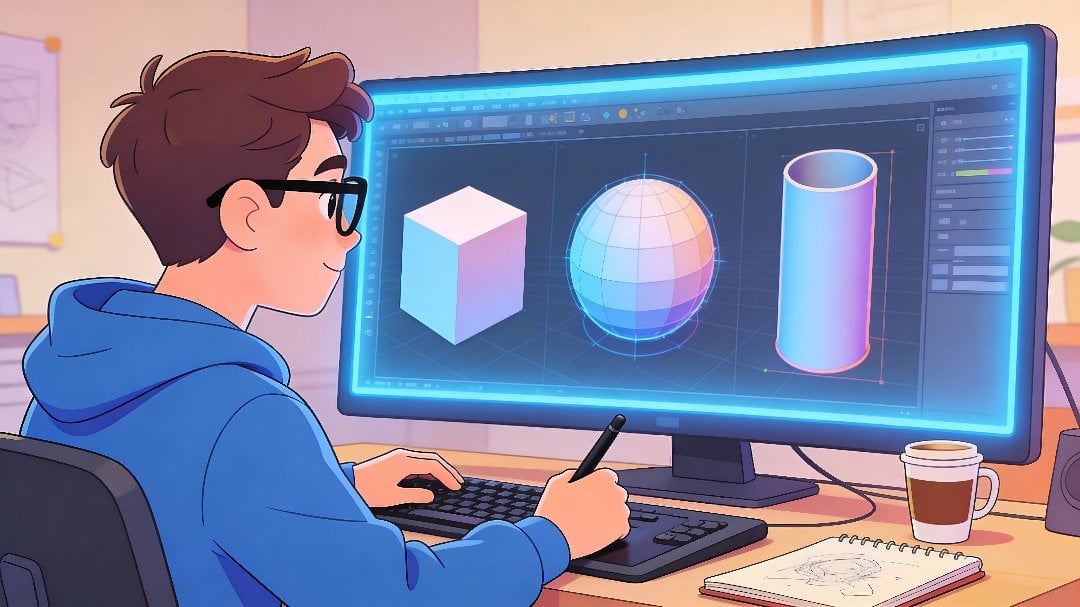
1. Introduction: Holy Gus, êtes-vous
intéressé par la création et conception d'un
site Web TreEd interactif à l'aide de Webflow ? Si la réponse est oui,
le cours est peut-être pour vous. Donc, tout d'abord, nous allons obtenir notre modèle Tree D auprès de Spline Ensuite, nous allons intégrer le modèle Tree D au site Web. Ensuite, nous allons également
animer le modèle Tree D. Regardez ça, les gars.
Très cool, non ? Dans le premier projet,
nous allons donc créer un
site Web de portfolio professionnel. Alors regarde ça. Dans le deuxième
projet, nous allons créer une page d'accueil pour un produit. Regarde ça. Et dans
le troisième projet, nous allons créer un
site Web pour un restaurant. Regarde ça. En outre, nous allons
également créer
un formulaire de réservation en ligne pour le
site Web de notre restaurant à l'aide de Typeform Donc, si vous cliquez sur ce bouton, passez une commande, vous
serez redirigé
vers le formulaire de
réservation en ligne. OK. Une fois le site Web créé,
nous allons également
effectuer un audit SEO à
l'aide de SEOptimer et
Zambras et nous allons également
créer un site Web de profil d'entreprise à
l'aide de Webflow AI nous allons également
effectuer un audit SEO à l'aide de SEOptimer et
Zambras et nous allons également
créer un site Web de profil d'entreprise à Site Builder Il vous suffit de
rédiger un simple bal et de cliquer sur Générer et
en moins d'une minute, IA va vous générer un beau site Web comme
celui-ci. Regarde ça.
2. Trouver un modèle 3D sur une spline ine: Bon sang, bon
retour sur le parcours. Dans cette vidéo, nous
allons créer des modèles
Tre à l'aide de Spline OK, alors maintenant, commençons. Tout d'abord, vous
devez créer votre compte. Donc, je vais juste m'
inscrire en utilisant mon compte e-mail, les gars. OK, comme vous pouvez le
voir maintenant, nous allons être redirigés vers le tableau de bord. OK, donc si vous faites défiler la page vers le bas, il y a plusieurs
tutoriels vidéo. Donc, si vous avez du temps libre, je vous recommande
vivement
de regarder ces vidéos. Ils sont très utiles.
Et ici, nous avons également plusieurs projets
intéressants que nous utilisons tous les deux avec Spline Donc, si vous êtes curieux, vous pouvez cliquer sur l'un de
ces projets, les gars. OK, maintenant commençons. En fait, deux options s'offrent à vous. La première option consiste donc à créer le
modèle de tendance à partir de zéro. Et la deuxième option consiste à utiliser l'un des modèles Triny
dans les sections de la bibliothèque, puis à le personnaliser comme
bon vous semble Tu peux changer la couleur,
tu peux changer le style. Vous pouvez modifier la taille. Tu peux faire ce que
tu veux, non ? Il suffit donc de cliquer sur Nouveau fichier, et vous serez redirigé
vers la page d'édition. Si vous voulez repartir de
zéro, suffit de cliquer sur cette icône, il vous
suffit de cliquer sur cette icône,
et vous pouvez commencer par plusieurs formes
. Par exemple, comme un rectangle, ellipse, un triangle, une étoile
du Pentagone Vous pouvez choisir
la forme que vous voulez. Mais si vous n'avez pas d'expérience
préalable dans la création de modèles TreeD, je vous recommande vraiment d'
utiliser la bibliothèque, n'est-ce pas ? Il suffit donc de cliquer sur Bibliothèque. Comme vous pouvez le constater, il
existe de nombreux modèles TD
que vous pouvez utiliser. Bien, nous allons maintenant
explorer le modèle TD que nous voulons utiliser pour
notre projet, n'est-ce pas ? Eh bien, en fait, vous pouvez
également ouvrir la bibliothèque ici, alors cliquez simplement sur Bibliothèque. Et je vais l'
ouvrir dans l'autre onglet. Comme vous pouvez le constater, il
y a deux sections principales. La première
section est donc consacrée aux
péchés et la seconde à l'objet. Je vais donc simplement
sélectionner un objet, les gars, et il existe de nombreuses catégories
différentes. Par exemple, comme les icônes de Trey, le
dos, les bouteilles, les boîtes, les
bâtiments, les personnages, ménage
de Noël, les
vêtements, les cosmétiques, tasses, les emoji, l'environnement
et bien d'autres encore OK, donc dans cet exemple, je vais sélectionner des personnages. Et faites défiler l'écran vers le bas, les gars. Il existe plusieurs
modèles en trois D, les gars. Regarde ça. Des modèles TRed très sympas. OK, je vais donc
sélectionner les trois modèles. N'hésitez pas à sélectionner le modèle
TD que vous aimez. OK, il suffit de cliquer sur
ce modèle Tree D, puis vous serez redirigé
vers la page d'édition. D'accord ? Le processus peut prendre quelques secondes, il suffit
donc d'attendre. Très bien, c'est la page
d'édition, les gars. Nous allons donc maintenant
restructurer un peu ce modèle Tren
D. La première
chose à faire est donc de regrouper tous
ces composants. Comme vous pouvez le constater,
ce modèle T D est composé de plusieurs
composants tels que des chaussures, des
écouteurs, une chaise, un
ordinateur, une jambe, corps, un cylindre et un chauffage. Nous allons donc bloquer tous ces composants et
appuyer simplement sur Ctrl G si
vous êtes sous Windows. Toutefois, si vous
utilisez un MacBook, appuyez
simplement sur la commande G.
OK. OK Ce que nous allons faire ensuite, c'est personnaliser
ce modèle en trois D. Ainsi, dans les tronçons du métro, il y a plusieurs composants
tels que des peaux, des stylos, des chaussures Par exemple, je veux changer
la couleur des chaussures. Il suffit de cliquer sur Shouse
, puis sur Dev, puis sur Color Okay Supposons que je veuille
changer la couleur en bleu OK, donc ça va
ressembler à ça, les gars. D'accord, vous pouvez donc vous sentir libre de le
personnaliser comme vous le souhaitez.
Tu peux changer de couleur. Une fois que vous avez
terminé, vous pouvez cliquer sur Exporter, puis sur Ambit
intégré Donc, ce que nous allons faire, c'est copier et coller
ce code, n'est-ce pas ? Donc, lorsque vous
allez intégrer ce modèle en trois D à
votre site Web Webflow, vous aurez besoin de ce code, n'est-ce pas ? Assurez-vous simplement de
vous en souvenir. OK, les gars, je crois que c'est ça. C'est tout ce que tu as
besoin de savoir. Je vous verrai dans la prochaine vidéo. Au revoir
3. Exploration des fonctionnalités de Webflow: Bon sang, bon
retour au cours. Dans cette vidéo, nous
allons explorer toutes les fonctionnalités de la page d'édition de
Webflow Vous allez donc apprendre à ajouter du contenu,
à
télécharger des images, à changer de couleur, changer de style, de design, etc., n'
est-ce pas ? Vous allez donc apprendre beaucoup de choses. Assurez-vous donc de
porter une
attention particulière à cette vidéo. OK, donc la première
chose que vous devez faire est de vous inscrire, alors cliquez simplement sur Commencer. D'accord, vous avez donc la possibilité de inscrire en utilisant un compte GML Je vais donc cliquer sur S'
inscrire avec Google, non ? Je m'inscris donc en utilisant mon
compte GML. OK, allons-y. Comme vous pouvez le voir
maintenant, nous allons être redirigés
vers le tableau de bord. D'accord. Bien, c'
est votre espace de travail, les gars Comme vous pouvez le constater, j'
ai un projet ici. C'est donc un site web que
j'ai créé comme l'année dernière. OK, donc pour créer
un nouveau site Web, vous pouvez cliquer sur Nouveau site, et vous serez redirigé
vers cette page. Et il vous suffit de cliquer sur Marketplace
et modèles. Il existe donc de nombreux modèles
que vous pouvez utiliser. Il y a de nombreuses options, les gars. Certains d'entre eux sont gratuits, d'
autres ne le sont pas. Assurez-vous donc que vous aimez
le modèle gratuit, n'est-ce pas ? Parce que vous ne voulez pas
dépenser d'argent sur ce modèle. Dans ce projet, nous allons donc créer un portfolio
professionnel. Je vais donc juste taper
comme un portfolio comme celui-ci. Et juste des cerds. Il y a de nombreuses options, les gars. Je vais donc
sélectionner la version gratuite. Il suffit donc de taper gratuitement comme ça, et nous allons trouver
le modèle gratuit, non ? OK, donc je suis
intéressé par ce modèle, je vais
donc simplement
cliquer sur le modèle Si vous voulez vous asseoir, à
quoi cela ressemble, cliquez
simplement sur Aperçu
dans le navigateur, n'est-ce pas ? Il va ouvrir ce
modèle dans l'autre onglet. OK, donc ça a l'air
très cool, non ? Regarde ça. OK, maintenant je vais
cliquer sur Utiliser gratuitement. OK, alors cliquez simplement sur Créer un côté. Tu peux lui donner un nom. Je
vais le nommer portfolio
professionnel comme celui-ci et cliquer simplement sur le côté Créer. Et vous serez redirigé
vers la page d'édition, non ? Le processus peut
prendre quelques secondes , alors attendez. J'espère que cela ne prendra pas
trop de temps. OK, allons-y. OK, nous
allons maintenant explorer toutes les entraves disponibles sur
ces régimes chez les enfants, n'est-ce pas Vous n'avez pas besoin de savoir, chacun d'
entre eux, car ils sont trop nombreux et vous
pourriez être débordés. Je vais donc juste vous apprendre les entraves que nous utiliserons
dans les projets, n'est-ce pas ? Alors, assurez-vous de
faire très attention. OK, donc le premier
est le navigateur, non ? Donc, comme vous pouvez le voir ici, vous avez un corps, une
barre de navigation, un curseur Vous avez quatre sections. Il s'agit de la première, de la
deuxième section, troisième section et des
quatre sections, n'est-ce pas ? Cela vous permettra donc de naviguer plus facilement sur ce site Web. Ainsi, par exemple, si vous
souhaitez modifier les premières sections, cliquez simplement sur
les premières sections, droite, et vous serez
redirigé vers cette page. OK, donc si vous cliquez sur les premières sections,
il y a des sous-composants Par exemple, un conteneur. Si vous cliquez sur Container, ce sont les gars du conteneur, et à l'intérieur du conteneur,
nous avons des colonnes. Nous avons deux colonnes, comme
la colonne 1 et la colonne 2. Dans la première colonne, il
y a un titre, non ? C'est donc comme le
sous-composant de la première colonne. Et dans la deuxième colonne, nous avons le graphe Br et
aussi le groupe de compétences. OK, donc c'est le groupe de
compétences, les gars. Ainsi, lorsque vous souhaitez modifier
l'une de ces sections, vous pouvez sélectionner Wiport
que vous souhaitez modifier Par exemple, dans ce cas, je
souhaite modifier le paragraphe, il vous suffit de cliquer sur
Paragraphe, n'est-ce pas ? Il suffit de double-cliquer pour modifier le texte. OK, maintenant vous allez cliquer
sur l'élément. Il y a donc de nombreux
éléments, les gars. Par exemple, comme le bouton d'un élément, la typographie, quoi d'autre ? C'est le plus
important, Guy. Si vous souhaitez télécharger une image , une vidéo ou
une vidéo YouTube, vous pouvez utiliser ce filtre. Si vous ne faites pas défiler la page, il
existe des formulaires. Quoi d'autre ? Entrée. Case à
cocher de la zone suivante, capture Vous pouvez également aimer le
code intégré ici. Bon, maintenant je vais
t'apprendre à télécharger
une image, non ? Il suffit donc d'aller dans les sections
médias, faire défiler un peu la page vers le bas
et de cliquer sur Image. OK, donc ici, vous
pouvez cliquer sur Juste une image. Et deux options s'offrent à vous. Vous pouvez soit télécharger
votre propre image, n'est-ce pas ? Il suffit donc de cliquer sur cette icône. Et dans cet exemple,
je vais
télécharger une image aléatoire, les gars. Peut-être cette image, non ? Il suffit donc de cliquer sur Ouvrir. Ou
la deuxième option consiste à utiliser l'image de la bibliothèque, n'est-ce pas ? Cela dépend donc
entièrement de vous. OK, comme vous pouvez le voir, nous avons
téléchargé l'image avec succès. Bon, maintenant nous
allons apprendre
à changer les couleurs de fond. Nous allons apprendre à changer le type de téléphone et
aussi le style. OK, alors maintenant, commençons
par le type de téléphone. Comme vous pouvez le voir, le type de
téléphone est Roboto. Si vous souhaitez le modifier,
il vous suffit de cliquer dessus et de nombreuses options s'offrent à vous. Par exemple, je souhaite
le remplacer par impact. Il suffit donc de cliquer sur Impact. Ou peut-être que tu veux le changer en amer. Il suffit donc de cliquer sur Bitter, non ? OK, c'est donc le type de police. OK, supposons que vous
souhaitiez également modifier la taille de police. Comme vous pouvez le voir, à l'heure actuelle, la taille de la police est de 14. Supposons que je veuille
l'agrandir un peu, je vais
le changer à 16, non ? Allons-y. Il a l'air un
peu plus grand, non ? OK, donc si vous souhaitez changer la couleur de police, cliquez simplement dessus. Dans cet exemple,
je vais changer la couleur de police du
gris au bleu foncé, suffit
donc de cliquer sur le bleu foncé. OK, allons-y. Comme
vous pouvez le constater, nous avons
maintenant changé avec succès couleur
du téléphone en bleu
foncé, n'est-ce pas ? OK, donc si vous souhaitez
également modifier la
position du texte en ce moment, le texte est sur la gauche. Si vous voulez le placer au
centre, suggérez de cliquer dessus. Si vous voulez le faire sur la
droite, suggérez de cliquer dessus. OK, donc je vais juste mettre le texte sur
la gauche, les gars. Et ici, vous pouvez
également personnaliser le style. OK, alors faites
défiler l'écran un peu vers le bas. Nous allons maintenant changer
les couleurs de fond, non ? OK, il suffit de cliquer dessus
et vous aurez de nombreuses options. Supposons que je veuille changer la couleur en vert clair, non ? Regarde ça. Très cool, non ? Ou peut-être que je veux
le changer en bleu clair. Donc ça va
ressembler à ça, les gars. OK, donc si vous souhaitez
personnaliser la bordure, cliquez
simplement sur Bordure, puis
vous pourrez la personnaliser. Avec vous pouvez également
personnaliser la couleur. Pour le moment, il est
noir. N'hésitez pas à le modifier si vous le souhaitez. OK, enfin, vous pouvez
personnaliser les effets. heure actuelle, l'effet est normal, mais vous pouvez faire des expériences
avec ces effets. Par exemple, comme
obscurci, multipliez les couleurs,
brûlé, éclairci, filez
les couleurs Vous avez de nombreuses
options, les gars, non ? Je vais juste utiliser l'effet
normal, non ? Vous pouvez également ajouter des transitions. Donc, si vous souhaitez
animer le site Web, vous pouvez utiliser ces
transitions. Ne t'inquiète pas Je vais expliquer cela
dans les prochaines vidéos, non ? OK, donc si vous voulez
publier ces sites Web,
les gars, cliquez simplement sur Pablis, non l'heure actuelle, le site Web
n'a pas encore été publié, mais si vous souhaitez le publier, cliquez
simplement sur Publier dans le domaine
sélectionné, n'est-ce pas ? Vous pouvez également ajouter un domaine personnalisé si vous possédez votre propre domaine. OK, donc c'est comme ça que
vous publiez le site. Mais évidemment, dans ce cas, nous n'allons pas
publier ces sites Web, n'
est-ce pas, parce que nous n'avons pas
fini de modifier ce site Web. OK, donc je pense que c'est ça, les gars. C'est tout ce
que tu as besoin de savoir. Je vais voir le gaz dans la
prochaine vidéo où nous
allons démarrer le projet
proprement dit, n'est-ce pas ? Nous allons donc créer des sites Web de portfolio
professionnels. J'y verrai de l'essence.
4. Intégrer un modèle 3D au site Web de portfolio professionnel: Bonjour, les gars.
Bienvenue dans le cours. Dans le premier projet,
nous allons créer un site web de
portfolio professionnel, et je ne veux pas repartir de
zéro, car cela va prendre
beaucoup de temps, n'est-ce pas ? Nous allons donc simplement
choisir un modèle, et nous allons cloner
ce modèle, n'est-ce pas ? Donc, comme vous pouvez le voir, nous avons de nombreux modèles
différents. Je vais donc simplement sélectionner
ce modèle, les gars. Le créateur de ce
modèle est Zack Kendall. Modèle très cool, les gars. Donc, ce n'
est pas parce que j'
utilise ce modèle que vous devez nécessairement me suivre en utilisant ce modèle. Vous avez de nombreuses
options, alors n'hésitez pas à choisir le modèle
que vous souhaitez, n'est-ce pas ? OK, donc pour cloner ce
modèle, c'est très simple. Il vous suffit de
cliquer sur cloner dans Webflow. Mais avant cela,
il est préférable que vous ouvriez d'
abord ces sites Web
dans l'autre onglet , juste pour vous assurer que vous aimez
vraiment ce site Web, n'est-ce pas ? OK, alors allons-y. Regardez ça, les gars.
C'est très cool, non ? C'est un peu minimaliste, mais j'aime beaucoup le style,
pour être honnête avec vous D'accord, nous allons
maintenant cloner le modèle. Il suffit donc de cliquer sur cloner dans Webflow. OK, allons-y. Alors maintenant. Cliquez simplement sur Créer un côté. Et ne vous inquiétez pas, les gars,
c'est totalement gratuit, et vous devrez
nommer ce site Web. Je vais juste saisir
un projet de portfolio professionnel, non ? Ce sera donc le nom. Il suffit donc de cliquer sur Créer un côté. OK, alors attendez le processus peut prendre
quelques secondes. J'espère que cela ne
prendra pas trop de temps. OK. Nous allons
maintenant être redirigés
vers la page d'
édition de Webflow, n'est-ce pas ? La première chose
que nous allons faire ici est d'intégrer
les trois modèles D que nous avons
créés à trois modèles D que nous avons l'aide de Spline
à ce site Web Et ne t'inquiète pas. Le
processus est très simple. OK, je vais donc cliquer sur Ajouter un élément
et faire défiler la page. OK, donc dans les sections médias, il suffit de cliquer sur Scènes Spline, non ? Il suffit donc de cliquer dessus. Comme vous pouvez le voir, nous
venons de créer une Spline depuis. Bien, passons maintenant
à votre compte Spline. Si vous vous souvenez, nous avons créé
ce modèle d'arbre, n'est-ce pas ? Il suffit donc de cliquer dessus. Et maintenant, nous allons
copier-coller le code, non ? Nous allons intégrer le code. Juste ici. OK,
alors attendez, les gars. Il est toujours en cours de traitement.
OK, très cool. Il ne nous reste plus qu'à cliquer sur
Exporter et à copier-coller. Ce code. OK, donc ce que nous allons faire, c'est
cliquer sur Copier intégrer, et je vais coller
le code ici, non Et je vais
copier-coller cette partie. Et revenons à la page d'édition de
Webflow. Et ici, dans les
sections URL, il suffit de mettre ce code en page. OK. Alors maintenant, il suffit de
cliquer sur Fournir et envoyer. Comme vous pouvez le constater,
nous avons
intégré avec succès ces trois modèles en
D au site Web. OK, donc ce que nous
allons faire ensuite est de nommer la classe, il suffit donc de cliquer sur Nouvelle classe. Le nom sera Spline. Le modèle D. Tu peux le nommer comme tu veux.
Cela dépend entièrement de vous. Ensuite, je vais juste
appuyer sur Entrée, les gars. OK, nous avons donc
créé cette classe avec succès. La prochaine chose que
nous allons
faire est de l'agrandir un
peu. Comme vous pouvez le constater, ce modèle en
trois D est trop petit. Je vais donc simplement
modifier les hauteurs. Je vais taper
100 fg, comme ça. OK, alors nous allons maintenant
diriger cela vers le haut. OK. Ensuite, nous allons
changer de position. Donc pour le moment, il est statique, donc je vais le
remplacer par du stick, non ? Nous avons intégré avec succès ces trois modèles
au site Web. Je vous verrai dans la
prochaine vidéo où nous
allons animer ce site Web, et nous allons apporter d'
autres modifications Nous allons rendre ce
site plus beau. OK, alors je
vous y verrai. Au revoir.
5. Animer un modèle 3D sur un site Web de portfolio professionnel: Bon sang les gars,
bon retour au cours. Dans cette vidéo, nous allons
ajouter des animations à
ce modèle tridimensionnel. Mais avant d'ajouter
les animations, nous allons d'abord
apporter quelques modifications. Comme vous pouvez le constater,
ce modèle en trois D est trop proche de
la bordure supérieure. Nous allons donc
déplacer le
modèle à trois D vers le centre OK ? Il suffit donc de faire
défiler la page un peu vers le bas. Dans ces sections de position, cliquez
simplement sur Auto, et
je vais sélectionner 50. Ou peut-être 100, non ? Comme vous pouvez le voir,
maintenant, ce modèle en trois D est au centre, n'est-ce pas ? OK, donc c'est mieux. Et cliquons sur
ce bouton en argile. Cela vous donnera un
aperçu du site Web. OK, il est donc toujours en cours de chargement. Comme vous pouvez le constater,
ce modèle en trois D a été intégré
à ce site Web, et si vous faites défiler la page vers le bas, ce modèle en trois D reste
en arrière-plan, n'est-ce pas ? C'est donc très cool. Le
seul problème que nous avons est la couleur du texte. Il est noir, mais le
fond est également noir, vous ne pouvez
donc pas vraiment
lire ce texte, n'est-ce pas ? Nous allons donc corriger cela dans la prochaine vidéo,
les gars. Ne t'inquiète pas. Bon,
revenons maintenant à la page d'édition. Très bien, nous allons maintenant animer ces modèles en trois D. Il suffit donc de cliquer sur le
modèle Spline Three D, puis de cliquer sur Interactions. Et sur la piterisation, il suffit de cliquer dessus et de cliquer La plupart se déplacent dans Viewport. OK, alors ensuite,
cliquez simplement sur Sélectionner les actions puis sur Lire la plupart des
animations, n'est-ce pas ? OK, alors cliquez simplement sur
Ajouter une animation. À présent, vous
devez nommer les animations. Tu peux le nommer comme tu veux. Cela dépend
entièrement de vous. Dans ce cas, je
vais le nommer trois animations en modèle D. OK, alors appuyez simplement sur Entrée et maintenant je vais cliquer dessus et cliquer sur
Spline
parce que nous avons obtenu ce
modèle en trois D de Spline, n' parce que nous avons obtenu ce
modèle en trois D de Spline, OK, maintenant tu peux
faire défiler la page un peu vers le bas. Ensuite, nous allons sélectionner l'objet que nous
voulons animer. Dans ce cas,
nous voulons animer le groupe, il suffit donc de cliquer sur le groupe OK, donc je vais faire pivoter ce modèle en trois D
sur l'axe blanc, non ? Je vais donc le diriger
un peu vers la droite. Je vais le régler sur 1,5. OK, il ne reste plus qu'
à cliquer sur la deuxième couche. Et nous allons
faire de même. Donc, pour l'objet,
il suffit de cliquer sur le groupe. Et nous allons faire
le contraire, les gars. Nous voulons donc faire pivoter ces trois modèles dans les directions
opposées, n'est-ce pas ? Je vais donc diriger
cela vers la gauche. Je vais donc régler ce paramètre
sur moins 1,5. OK, nous avons donc terminé. Maintenant, il suffit de cliquer sur
Aperçu en direct, non ? Donc, comme vous pouvez le voir, si je place ma souris vers la droite, alors ces modèles en trois D
se déplaceront vers la droite. Et pareil, si je
dirige mon maximum vers la gauche, ces modèles en trois D se déplaceront
vers la gauche, n'est-ce pas ? Regarde ça. Très cool, non ? OK, alors maintenant, n'
oubliez pas de le sauvegarder. Il suffit donc de cliquer sur Enregistrer.
OK, nous avons donc enregistré
ces animations
avec succès. OK, alors ensuite, il suffit de
cliquer sur le bouton d'affichage, et nous allons voir à quoi ressemble
l'animation sur le site Web, n'est-ce pas ? OK, très cool. Regarde ça. OK, donc si
vous voulez faire défiler la page vers le bas, ça va
ressembler à ça, les gars. Des animations sympas gratuites, non ? Très bien, les gars, je pense
que c'est tout pour cette vidéo. Je vous verrai dans la
prochaine vidéo où nous
allons ajouter du contenu
au site Web. Nous allons télécharger des images sur
le site Web et le
rendre plus beau. OK, alors je
vous y verrai. Au revoir.
6. Ajout de contenu à un site web de portfolio professionnel: Bon sang, les gars.
Bienvenue dans le cours. Dans cette vidéo, nous allons ajouter du contenu à ce site Web, et nous allons également télécharger de nouvelles images sur ce site Web. OK. Tout d'abord, nous allons
apporter quelques modifications, il suffit donc de cliquer sur NAP. Et je vais changer la
couleur du conteneur, il suffit donc de cliquer sur Conteneur et de les
faire défiler un peu. Je vais donc
changer la couleur du blanc au bleu clair, non ? OK, très cool. Comme
vous pouvez le constater, nous avons réussi à changer
la couleur en bleu clair. OK, alors ensuite, je
vais changer la couleur de cette boîte, non ? Il suffit donc de cliquer sur le bouton. Et comme vous pouvez le
voir, pour
le moment, la couleur est violette, donc je vais la
changer en noir. Donc, il suffit de
le faire défiler un peu et cliquer dessus et je vais
sélectionner le noir, non ? Alors maintenant, comme vous
pouvez le voir, la couleur de ces blocs est le noir. OK, alors revenons en arrière. Et ce que nous
allons faire ensuite, c'est ajouter du contenu
à
ce site Web, n'est-ce pas ? Il suffit donc de cliquer sur Intro. Cliquez simplement sur continuer et sur
Intro parent, n'est-ce pas ? Il suffit donc de cliquer sur OK, donc si vous souhaitez modifier ce texte,
double-cliquez dessus. OK, donc dans cet exemple,
je vais taper. Bienvenue dans mon portfolio, non ? Eh bien, il semble que
c'est trop gros, alors je vais le réduire. Je vais donc
changer la taille de la police, il suffit donc de faire
défiler la page un peu vers le bas. OK, donc c'est plus petit. OK, alors maintenant nous allons
remplacer cette image
par la mienne, non ? Très bien, maintenant il suffit de cliquer sur Image d'
introduction et nous
allons remplacer cette
image par ma propre image Il suffit donc de faire
défiler la page un peu vers le bas. Et cliquez simplement sur Supprimer
l'image, puis sur Image, puis sur Juste une image. OK, je vais donc
utiliser cette image. J'ai généré cette
image en utilisant AI Guys, cliquez dessus et
cliquez simplement sur Juste une image. Et cliquez simplement sur Cover. Bon, alors revenons arrière. Ça a l'air
très cool, non ? D'accord, nous allons maintenant
ajouter du contenu à ce site Web. Tout d'abord, nous allons
ajouter du contenu à cette session
d'introduction. OK, j'ai donc
mon document ici. J'ai généré ce
paragraphe d'introduction en utilisant Chat GPT. OK, donc je vais juste
le copier-coller. OK, revenons donc
à la page d'édition. Il suffit de double-cliquer et
je vais
le remplacer par mes présentations.
OK, très cool. OK, alors ensuite, nous allons
modifier ces sections. OK, donc d'abord, je vais
remplacer cette image
par ma propre image. Il suffit donc de cliquer dessus,
de cliquer sur Supprimer l'image, de cliquer sur Ajouter une image et de
cliquer sur Choisir une image. Et je vais télécharger
ma propre image, les gars. OK, je vais donc
sélectionner cette image. Il suffit donc de cliquer sur Ouvrir et j'ai généré cette image
en utilisant AI deux gars. OK, alors attendez les gars. Maintenant, il est toujours en train de
télécharger l'image. Le processus peut prendre
quelques secondes. J'espère que cela ne
prendra pas trop de temps. OK, alors allons-y. OK, maintenant je vais cliquer sur la couverture. OK, très cool.
Regarde ça, non ? D'accord, nous allons maintenant
modifier le contenu. OK, donc dans les sections, je vais mettre en valeur mes
compétences et mon expertise, n'est-ce pas ? Dans cet exemple, j'ai trois compétences principales. Le premier est le design web. Le deuxième est le développement
Web, et le troisième
est la science des données. OK,
modifions maintenant ce contenu. Je vais juste le
copier-coller, non ? Il suffit de double-cliquer dessus, de le bloquer,
de le copier-coller. OK, très cool. Ensuite, nous allons modifier
la deuxième compétence. Il suffit donc de cliquer sur le
deuxième parent du projet. OK, donc d'abord, je vais remplacer cette image
par ma propre image. OK ? Je vais donc simplement double-cliquer dessus. Et je vais
cliquer sur Supprimer l'image, puis sur Image, sur Joe Image, et maintenant je
vais télécharger l'image. OK, donc cette fois je vais
télécharger cette image sympa,
j'ai générée cette
image en utilisant des gars de l'IA. Pour information,
l'outil que j' utilise est Leonardo AI. Il est très similaire
à Mid journey. OK, alors n'oubliez pas
de cliquer sur la couverture. OK, alors
modifions le contenu. OK, alors cliquez simplement sur le texte du
projet. Allons-y. OK, donc je vais copier
et coller ces gars, non ? C'est ma deuxième
compétence, le développement web. Alors double-cliquez dessus
et collez-le ici, non ? Bon, maintenant nous
allons faire de même pour la troisième compétence. Il suffit donc de cliquer sur Project parent, puis sur Project Child. Je vais donc remplacer cette
image par ma propre image, il suffit de cliquer dessus. D'accord. Et je vais cliquer sur Supprimer l'image, puis sur Aimage OK, maintenant il suffit de
cliquer sur Jose Image et je vais télécharger
ma propre image. OK, donc cette fois, je vais
télécharger cette image,
il suffit de cliquer sur Ouvrir. OK, maintenant il
télécharge l'image, les gars. Alors, attendez. Le processus peut prendre
quelques secondes. J'espère que cela ne
prendra pas trop de temps, non ? Et n'oubliez pas de cliquer sur Cover. OK, très cool. D'accord, nous allons maintenant
modifier le contenu. Ma troisième compétence n'est pas
la photographie. C'est de la science des données. Tapez Data Science,
non ? Allons-y. Et maintenant, nous
allons le copier-coller et faire la même chose. Il suffit donc de le bloquer et de le coller. OK, très cool. OK, donc c'est terminé. Je vais maintenant cliquer sur Aperçu. Très bien, les gars, c'est notre modèle Tre. Si
vous faites défiler la page vers le bas. Nous avons la séance
d'introduction. Je suis Chris Raharja, fils de grands professionnels
spécialisés dans la conception Web, développement
Web
et la science des données Au-delà de mes
compétences techniques, mes compétences générales,
notamment le souci du détail, notamment le souci du détail, résolution
créative des problèmes et les communications
efficaces, sorte que chaque projet
dépasse Collaborez pour transformer
les idées
en
solutions numériques percutantes, c' est très cool Et ici, je
souligne mes compétences. Le premier est le design web. Le deuxième est le développement
Web, et le troisième est la
science des données. Très cool, non ? Bien, revenons maintenant à la page
d'édition de Webflow. OK, les gars, enfin, je vais
corriger les positions de l'image. Je vais le rendre plus beau,
alors
il suffit de cliquer sur « Contenir », non ? Donc ça va ressembler
à ça. OK, alors maintenant,
cliquons sur le bouton d'affichage. Et si vous voyez cette image, elle est bien meilleure que la précédente,
non ? Regarde ça. Très cool. Akka, nous en avons donc
terminé avec le premier projet Donc, dans la prochaine vidéo, c'est Askas où nous allons démarrer
le deuxième projet Dans la vidéo suivante,
nous allons donc créer une page de destination pour un
produit. Alors je vous verrai là-bas. Au revoir.
7. Intégrer le modèle 3D à la page d'accueil du produit: Saint hôte, bon
retour au cours. Dans cette vidéo, nous
allons créer un modèle
T D à l'aide de Spline, et nous allons intégrer le modèle TD au site Web Webflow Pour votre information,
dans le cadre du deuxième projet, nous allons créer
une page d'accueil pour les baskets ou S. D'accord, alors d'abord,
cliquez simplement sur Bibliothèques. Sélectionnez des objets et
cliquez sur des vêtements. OK, donc dans ce cas, je cherche un modèle en trois
D pour. Je vais sélectionner celui-ci. Si vous souhaitez choisir trois
autres modèles D,
n'hésitez pas à le faire. OK, alors maintenant il ouvre ce modèle en trois D
sur la page de l'éditeur. Attendez donc, car le processus peut prendre
quelques secondes. J'espère que cela ne
prendra pas trop de temps. Bien, comme vous pouvez le voir, le modèle TriT est ren Nous allons maintenant
personnaliser la couleur. OK, il suffit de cliquer sur
ce modèle Trine, et je vais changer la couleur de fond B du
blanc au bleu clair, non Il suffit donc d'aller sur Google
et de taper le code couleur pour le bleu clair. OK, alors copiez-collez
ceci. OK, c'est parti. Très cool. Nous allons maintenant changer la partie rouge en noire. Il suffit donc de taper la
couleur de la robe pour le noir. Vous pouvez le changer pour n'importe quelle couleur, les gars, donc c'est à vous de
décider, non ? OK, alors copiez-collez ceci. D'accord, ça ressemble à ça. Très cool. Et maintenant,
ce que nous allons faire ensuite, c'est exporter
ces trois modèles en D. Il suffit donc de cliquer sur Exporter. Cliquez simplement sur FEWR car nous aurons besoin de
ce code d'intégration. OK, alors attendez les gars, le traitement
est toujours en cours, et maintenant cliquez sur
Copier intégrer, n'est-ce pas Et je vais l'ouvrir
comme un Google Docs. OK, donc c'est terminé. La prochaine chose que nous
allons faire est de
trouver les bons modèles pour
la page de destination du produit. OK, alors allez simplement sur le marché
Webflow et
tapez simplement des chaussures ou des
baskets, non Vous trouverez de nombreux modèles,
certains sont gratuits, d'autres ne le sont pas, alors assurez-vous de
sélectionner le modèle gratuit. OK, je vais donc sélectionner ce modèle. J'aime bien, les gars. Et si vous faites défiler l'écran vers le bas et cliquez
simplement sur Informations sur le droit d'auteur, assurez-vous que ce modèle possède une licence de
domaine public commun créative, n'est-ce pas ? Cela signifie que ce
modèle peut être utilisé pour des travaux
personnels et commerciaux. OK, alors il suffit de cliquer. J'ai compris. Donc, si vous souhaitez
cloner ce modèle, cliquez
simplement sur cloner dans Webflow OK, alors cliquez dessus, les gars. OK, alors maintenant
cliquez simplement sur Créer un site, et ici, vous
devrez nommer le site. Je vais l'appeler Page de destination
du produit. Tu peux le nommer
comme tu veux. Cela dépend entièrement de vous. OK, alors cliquez simplement sur Créer un site. Nous allons maintenant être redirigés vers la page d'édition de
Webflow, non ? OK, donc la prochaine chose
que nous allons faire est intégrer le
modèle en trois D à ce site Web. OK, donc si vous vous
souvenez, nous avons déjà copié et collé le code
de l'amplet depuis Spline Nous allons donc
copier le sport. D'accord, nous allons faire la même chose, comme
nous le faisions avant vous. Il suffit donc de cliquer sur cette icône et
de la faire défiler un peu. Et dans les sections médias, nous allons cliquer sur Scène
Spline, n'est-ce pas ? Et nous devrons
copier-coller le code. OK, alors cliquez simplement sur
Recharger, scène Spline. D'accord, comme vous
pouvez le constater, nous avons intégré
avec succès le modèle en
trois D au site Web. Alors maintenant, je vais
creuser ça jusqu'en haut. Je vais le mettre
sous NafBar. Donc, si vous faites défiler l'écran vers le haut, vous
verrez le
modèle en trois D en haut. Ce que nous
allons faire ensuite, c'est modifier un peu ce modèle en trois
D. Alors faites défiler la page vers le bas. Et comme vous
pouvez le constater en ce moment, la position est statique, donc nous allons la remplacer par « sticky »,
n'est-ce pas ? C'est exactement la même chose que ce
que nous avons fait précédemment. Et il suffit de cliquer sur Auto,
et je vais en
sélectionner 5 100. OK, allons-y. OK, donc c'est terminé, les gars. Nous avons intégré avec succès ce modèle en trois D
au site Web. Je vais voir Gus dans la prochaine vidéo, où nous allons
animer ce modèle en trois D. Je vous y verrai. Au revoir.
8. Animer un modèle 3D sur la page d'accueil d'un produit Page: Bon sang, les gars.
Bienvenue dans le cours. Dans cette vidéo, nous allons
animer ces modèles en trois D. OK, alors commençons maintenant. Tout d'abord, il suffit de cliquer
sur Scène Spline. Cliquez ensuite sur Interactions. Dans les sections Bittreer,
il suffit de cliquer dessus, puis de cliquer sur Déplacer
la souris dans OK, alors cliquez simplement sur
Sélectionner une action puis sur Lire
les animations de la souris. Ensuite, il suffit de cliquer sur Animations. OK, donc ici, vous
devrez nommer les animations. Tu peux le nommer
comme tu veux. Cela dépend entièrement de
vous. Dans ce cas, je vais l'appeler
house Animations. Et appuyez simplement sur Entrée. OK, alors ensuite, il suffit de cliquer dessus. Et nous allons sélectionner Spline parce que nous avons obtenu ces
trois modèles chez Spline Il suffit donc de cliquer dessus.
D'accord, nous allons maintenant spécifier l' objet que
nous voulons animer. Il suffit donc de cliquer sur Sélectionner
et je vais sélectionner la teinte courante. D'accord, ici, vous
avez de nombreuses options. Vous pouvez faire pivoter ce modèle en
trois D sur l'axe X. Vous pouvez faire pivoter ce modèle en
trois D sur l'axe Y. Vous pouvez également faire pivoter ce modèle en
trois D sur l'axe Z. Donc ça dépend entièrement de vous. OK, donc dans ce cas, je vais faire pivoter ce
S sur l'axe y, non ? Je vais donc le diriger
vers la droite. Je vais le régler à trois. Et passons à
la deuxième couche. Nous allons faire de même,
il vous suffit de sélectionner l'objet
que vous souhaitez animer. Donc dans ce cas, il
va y avoir des teintes diffuses, et
le sens de rotation
sera le contraire, n'est-ce pas ? Je vais donc le diriger
vers la gauche, et je vais le
régler sur moins trois. OK, maintenant il suffit de
cliquer sur Aperçu de Life. Donc ça va
ressembler à ça, les gars. Très cool, non ? N'oubliez pas de l'enregistrer, il vous suffit de cliquer sur Enregistrer. Bon, nous allons maintenant
tester ces animations. OK, alors maintenant,
cliquons sur les boutons d'affichage. Comme vous pouvez le voir, tout cela à travers le modèle a
été animé, n'est-ce pas ? Regarde ça. Regardez les rotations. Très cool, non ? OK, alors maintenant
faisons-les défiler un peu. OK, donc dans la prochaine vidéo, nous allons ajouter
du contenu à ce site Web, et nous allons également
remplacer ces images par
nos propres images, n'est-ce pas ? Et dans ce projet, nous créons une page de destination. Donc, comme vous le savez, la page de
destination est très simple. Vous affichez votre produit ainsi que les
descriptions des produits, et c'est tout. Nous allons donc supprimer les parties
inutiles de
ce site Web, n'est-ce pas ? C'est donc ce que nous allons
faire dans la prochaine vidéo. OK, les gars, je crois que c'est ça. C'est tout ce que tu as
besoin de savoir. Je vous verrai dans la prochaine vidéo. Au revoir.
9. Ajouter du contenu à la page d'accueil d'un produit: Bon sang, bon
retour sur le parcours. Dans cette vidéo, nous allons ajouter du contenu à la page de présentation
du produit, et nous allons également remplacer les images du produit
par nos propres images. OK, alors maintenant, commençons. La première chose que nous
allons faire ici est remplacer le nom du produit par le nom
de notre propre produit. OK, dans ce cas, le nom de
mon produit est Comfy Sneaker Il suffit donc de le remplacer par
des baskets Comfy. OK, allons-y. Et je
vais le supprimer. C'est bon, les gars. Nous
allons donc remplacer l'
image du produit par notre propre image. Il suffit donc de cliquer sur les sections des héros et de cliquer sur les photos des héros, n'est-ce pas ? OK,
il suffit de le faire défiler un peu et cliquer sur Supprimer l'image,
puis de cliquer sur Ajouter une image et de
cliquer sur OS Image. OK, je vais donc
remplacer cette
image du produit par ma propre image. Pour votre information, j'ai généré cette image
en utilisant AI Guys. OK, donc je vais sélectionner la couverture ou peut-être le contenu, non ? Il suffit donc de cliquer sur Contenu. D'accord, nous allons maintenant modifier l'effet d'éclairage
de ces modèles à trois D. Il suffit donc de cliquer sur Scène Spline et de faire défiler la
page jusqu'en bas Et pour le mélange, nous allons passer de
normal à color bom, n' OK, alors maintenant, ce que
nous allons faire ensuite est de modifier le contenu. Donc, pour vous faciliter la tâche, nous allons d'abord masquer le modèle à
trois D. OK, il suffit de cliquer sur
Spline Send et de faire défiler haut. Nous allons vers le
haut. Nous allons cliquer sur Afficher tous les paramètres
, puis sur Masqué, n'est-ce pas OK, alors ne vous inquiétez pas, les gars. À la fin, nous allons le rendre
à nouveau visible, mais maintenant nous allons
modifier le contenu, alors masquez-le d'abord, n'est-ce pas ? OK, il ne vous reste plus qu'à cliquer sur
les sections des héros et sur le contenu des héros. Cliquez simplement sur le titre 3 en haut. OK, vous pouvez donc le modifier. Je ne vais rien
changer, les gars, mais je vais changer
le nom du produit, non ? Parce que dans ce
cas, le nom de ma marque est Comfy Sneakers, pas Nike ou Jordan, non ? suffit donc de double-cliquer dessus, et je vais le
remplacer par Comfy Snikers D'accord, vous pouvez donc vous sentir libre
de changer la couleur du téléphone. N'hésitez pas à modifier la taille du téléphone. Cela dépend
entièrement de vous. OK, donc ici bas, nous allons écrire les
descriptions des produits. J'ai donc généré une
description de produit à l'aide de JA JPT. Vous pouvez donc faire la même chose, donc je vais juste
le copier-coller
et le mettre ici, non ? OK, allons-y. Et ici, nous avons les boutons de la collection
C. Donc, si vous souhaitez
modifier le texte, cliquez
simplement sur le bouton et
double-cliquez. Et vous pouvez modifier ce texte, mais je ne vais rien
changer, les gars. Très bien, nous en avons terminé
avec ces sections, et passons maintenant
aux sections suivantes OK, alors maintenant, cliquons sur « À propos des sections ».
Cliquez simplement sur À propos de nous. Titre de la section. OK, je
vais donc modifier ce texte. Donc évidemment, dans ce cas, nous ne vendons pas Eri Jordan. Nous vendons des
baskets à café, non ? Il suffit donc de le remplacer par des collections de baskets à
café. D'accord, vous pouvez donc également
modifier ce texte. Je vais juste taper, genre, un truc au hasard, les gars. Cup in sneakers
s'engage à produire des baskets
convertibles de haute qualité. OK. Peut-être que vous pouvez ajouter le slogan de votre produit
ou quelque chose comme ça. OK, nous en avons donc fini
avec les sections. Passons maintenant
aux sections suivantes. Il suffit donc de cliquer sur
les sections horizontales, de cliquer sur les cadres. Comme vous pouvez le constater,
il existe de nombreux articles. Chaque article représente donc le produit qu'
ils vendent. Donc, dans ce cas,
nous n'allons répertorier que deux produits
sur cette page de destination, nous allons
donc supprimer la
plupart de ces articles, n'est-ce pas ? Supprimez-le donc. Je vais le
supprimer un par un, les gars. Nous allons donc simplement
partir en deux objets, non ? OK, il suffit de cliquer dessus et première chose que nous
allons faire est de
remplacer l'image par l'image de
notre produit. OK, c'est bien.
Supprimez donc simplement Hover Div Image six et Image huit OK, alors ensuite, il suffit de cliquer sur l' élément et de faire
défiler l'écran un peu vers le bas. Nous allons
cliquer sur Image, à droite, et nous assurer que vous placez l'image au-dessus de
l'emballage du contenu. OK, donc ici. Il suffit double-cliquer sur l'image
et de cliquer sur l'image, et je vais utiliser
cette image du produit, n'est-ce pas ? Pour ton information. J'ai généré cette image de
produit à l'aide de l'IA. OK, donc si vous souhaitez modifier
la taille de cette image, vous pouvez saisir la taille ici. OK, donc on en a fini avec ça. Maintenant, nous allons remplacer la deuxième image du produit par
notre propre image de produit, n'est-ce pas ? Nous allons donc
faire la même chose. Il suffit donc de cliquer sur
le deuxième élément, et nous allons
supprimer le DIF surligné Nous allons supprimer l'
image 9 et l'image 6. OK, alors faites la
même chose, les gars. Il suffit de cliquer sur les éléments et
de les faire défiler un peu, et nous allons
cliquer sur l'image, n'est-ce pas ? Et assurez-vous de placer l'image au-dessus de
la capture de contenu. Il suffit donc de le faire glisser vers le
haut. OK, allons-y. Et il suffit de double-cliquer sur l'
image et de cliquer sur l'image. Je vais maintenant
télécharger l'image de mon produit. Il suffit donc de cliquer dessus et je vais télécharger
ces images, non ? De très belles baskets. OK, alors maintenant il télécharge l'image
des baskets. Alors attendez, les gars. J'espère que
cela ne prendra pas trop de temps. OK, allons-y.
Tu as presque terminé. OK, très cool. Vous pouvez également modifier la taille
de l'image si vous le souhaitez, vous pouvez saisir la taille ici. Cela dépend entièrement de vous. OK, alors maintenant, je vais
modifier le contenu. Je vais modifier le
nom du produit. Donc dans ce cas, ce n'
est pas Eric Jordan W. Donc je vais juste taper un nom au hasard, les gars. Sneaker Lego, non ? Parce que le schéma
ressemble à de l'ego. Et le prix sera
en dollars américains. Donc ce snicker va être vendu
à 120$, non ? D'accord, je
vais donc également modifier cela. Le nom du produit
est donc Puzzle Sneaker, un nom
aléatoire, les gars Et le prix
sera également en dollar américain. Le prix de cette basket
puzzle est donc de 85,99$. OK, maintenant je vais changer la couleur de
ces arrière-plans, alors faites
défiler un peu la page vers le bas. Je vais cliquer dessus et
je vais le faire passer du bleu foncé au bleu
clair, non ? Allons-y. OK, très cool. OK, nous en avons donc fini
avec ce sport. Ce que nous allons
faire, c'est supprimer
les sections pern
et vidéo autocollantes parce que nous n'en avons pas
besoin, n'est-ce Parce que nous construisons simplement
comme une page de destination, et je veux que ce soit simple. Donc je vais juste le
supprimer et aussi supprimer les
sections vidéo, d'accord ? OK, alors n'oubliez pas, les gars. Auparavant, nous
masquions le modèle T D, alors maintenant nous allons le
rendre visible à nouveau. Il suffit donc de cliquer sur Scène Spline. Et il suffit de cliquer sur l'icône des paramètres et de
cliquer sur Afficher tous les paramètres. Comme vous pouvez le voir en ce moment, le modèle T D est masqué, alors maintenant nous allons
cliquer sur Visible, non ? Nous allons le
rendre à nouveau visible. OK, c'est fini maintenant, il suffit de cliquer sur ce bouton de lecture pour voir à quoi ressemble
le site Web.
Il suffit donc de cliquer dessus. Et faisons défiler
la page jusqu'en haut. OK, comme vous pouvez le voir,
c'est le modèle TD. Il a été entièrement animé. Et si vous faites défiler
un peu la page, voici l'image de notre produit ainsi que les
descriptions des produits. Cf Sneakers présente une chaussure
sportive et styliste qui
allie harmonieusement performance et mode grâce à son design élégant, à
sa palette de couleurs
éclatantes et
à sa technologie de confort Ces baskets sont le compagnon
idéal pour les activités actives et les sorties décontractées
à la mode Et ici, nous avons
les sections à propos de nous. Comme vous pouvez le voir, c'
est le slogan de ma marque. CofInker
s'engage à produire des baskets
convertibles de
haute qualité, très cool et Nous avons le catalogue de produits, donc ce sont deux produits que je vends des baskets Logo
et des baskets Puzzle Le prix est de 120,80$ à 5,99$
. OK, les gars. Nous avons donc acheté avec succès cette page de destination en utilisant
Webflow. Très cool, non ? OK, donc je pense que c'est ça, les gars. Je vous
verrai bientôt.
10. Intégration et animation d'un modèle 3D de pizza: Holy Gas,
bienvenue dans le cours. Dans cette vidéo, nous allons
démarrer le troisième projet. Dans le troisième projet,
nous allons donc créer un
site Web pour un restaurant. Nous allons donc faire
la même chose, Gas. Nous allons nous procurer le modèle
TD auprès de Spline. Ensuite, nous allons intégrer le modèle TD au site Web, et nous allons
animer le modèle TD OK, alors commençons maintenant. Donc, dans ce cas, la
nourriture que je vais vendre est
de la pizza, non ? Alors, procurez-vous d'abord le
modèle T D pour la pizza. Cliquez simplement sur Bibliothèque
et sélectionnez Objets, et je vais taper pizza. OK, allons-y. Comme vous pouvez le constater,
nous avons trois options. Je vais donc sélectionner celui-ci. Pizza Pizza, il suffit de cliquer dessus et vous serez redirigé
vers la page d'édition de Spline OK, nous allons donc apporter quelques modifications, puis nous allons les
exporter via
le modèle, n'est-ce pas ? Nous allons obtenir
le code d'intégration. OK, alors attendez,
les gars, le processus peut prendre quelques secondes.
OK, allons-y. Voici donc notre pizza. Je vais donc tout
bloquer. Et si vous êtes sous Windows,
vous pouvez appuyer sur Ctrl G. Mais si vous utilisez
Macbook Clock me, vous pouvez appuyer sur Commande G, n'est-ce pas ? D'accord, nous avons maintenant
regroupé tous les composants. Ce que nous allons faire ensuite, c'est modifier
un peu la couleur, d'accord ? Donc, comme vous pouvez le voir, la couleur principale est le jaune. Il y a peut-être beaucoup de fromage. Je ne suis pas vraiment là, les gars. D'accord, donc si vous souhaitez modifier la couleur, c'est très simple. Il suffit de cliquer sur la pizza
et de cliquer dessus. Cliquez simplement sur la couleur, et vous pouvez modifier la
couleur. Regarde ça. OK, donc je vais
faire en sorte que ce soit jaune clair parce que je veux que le fromage ait l'air un
peu fondu, non ? Ça ressemble un peu à du fromage
Marella, je suppose. OK, donc ce que nous
allons faire ensuite est de
changer la couleur
de fond du gris foncé au
transparent, n'est-ce pas ? Il suffit donc de cliquer sur la couleur Bkgroen et de la diriger vers
la gauche OK, comme vous pouvez le voir, maintenant le fond
est transparent. OK, alors ensuite, cliquez simplement sur Exporter,
puis sur Paramètres de lecture, et nous allons
masquer l'arrière-plan. Il suffit donc de cliquer sur Masquer et cliquer sur Mettre à jour l'URL
publique, n'est-ce pas ? OK, alors maintenant nous allons
cliquer sur Aperçu et nous
allons obtenir le
code d'intégration. OK, alors allons-y. Il suffit donc de cliquer sur FEWR
car nous allons utiliser ce code pour intégrer le modèle en trois D au site Web de
Webflow, Il suffit donc de cliquer sur Copier Embit. OK, alors maintenant c'est terminé. Ouvrez simplement Google Docs. Il suffit de coller le code ici. OK, alors ensuite, nous allons
trouver les modèles complets humides. D'accord, comme vous pouvez le constater, il existe de nombreux modèles gratuits
pour un restaurant ou un café. Je vais donc
choisir ce modèle. Les gars, n'hésitez pas à choisir
le modèle que vous voulez. Sachez simplement que certains
modèles sont gratuits. Il y en a d'autres
qui ne sont pas gratuits. Donc, si vous ne
voulez pas dépenser d'argent, assurez-vous
simplement de sélectionner
le modèle gratuit, n'est-ce pas ? D'accord, nous allons donc
utiliser ce modèle. Si vous faites défiler l'écran vers le bas et cliquez
simplement sur Informations sur le droit d'auteur, comme vous pouvez le lire ici, nous pouvons les
utiliser librement pour des travaux personnels
ou commerciaux. OK, alors cliquez simplement sur OK. D'accord, nous allons
maintenant cloner ce modèle. Il suffit donc de cliquer sur cloner dans Webflow. Ensuite, nous serons
redirigés vers cette page. Et ce que nous allons faire
ensuite est de cliquer sur le site RID, et nous
devrons nommer le site. Donc dans ce cas,
je vais l'appeler
le site Bits, non ? Parce que c'est la nourriture
que je vais vendre. OK, alors cliquez simplement sur RED Site. Ensuite, nous serons redirigés
vers la page d'édition de Webflow. OK, donc ce que nous allons faire ensuite, c'est intégrer
les trois modèles, non ? Le processus sera exactement le même que celui que nous avons
fait précédemment. Nous allons donc
obtenir ce code d'intégration. Donc je vais juste copier
et coller ces gars, non ? C'est la seule partie dont
nous avons besoin, alors il suffit de la copier. OK, alors passons à la page d'édition de
Webflow, et nous allons
créer une scène Spline, et nous allons
créer une scène Spline,
n'est-ce pas ? Alors, on y va. OK, il suffit maintenant de cliquer sur Ajouter un élément et de
faire défiler la page un peu vers le bas. Et dans les sections médias, il suffit de cliquer sur
Scène Spline. Allons-y. OK, nous
allons maintenant copier et coller le code intégré, puis cliquer sur
Recharger la scène Spline OK, donc c'est terminé. Comme vous pouvez le constater,
nous avons
intégré avec succès ce
modèle en trois D au site Web. OK, donc ce que nous allons faire ensuite, c'est diriger ça
vers le haut, non ? OK, allons-y. Très cool OK, alors ensuite. Nous allons modifier
ce modèle en trois D, il suffit donc de faire
défiler la page un peu vers le bas. OK, donc dans les sections de
position, nous allons passer
de statique à autocollant, n'est-ce pas ? Et il suffit de cliquer sur Auto. Je vais sélectionner 50 et 60. OK, allons-y. Nous allons maintenant
animer ce modèle en trois D. OK, il suffit donc de cliquer sur
cette scène Spline et de cliquer sur Interactions Et nous allons cliquer dessus et simplement cliquer sur Déplacer la souris dans la fenêtre d'affichage, n'est-ce pas ? Et cliquez simplement sur Sélectionner les actions, puis sur Lire les animations de la souris. OK, il suffit maintenant de
cliquer sur Ajouter des animations. Et vous devrez nommer
les animations sur ce boîtier. Je vais juste l'appeler
Pizza Animations, non ? Tu peux le nommer comme tu veux. Cela dépend
entièrement de vous. Et appuyez simplement sur Entrée,
je vais cliquer dessus et je vais sélectionner Spline car nous avons obtenu ce modèle
Trini de OK, alors maintenant il suffit de faire défiler la page vers le bas. D'accord, nous devrons donc
sélectionner l'objet que
nous voulons animer. Dans ce cas, nous voulons
animer ce modèle de
sapin à pizza, n'est-ce pas ? Il suffit donc de cliquer sur Slec et je
vais sélectionner un groupe, non ? D'accord, il y a donc
de nombreuses options, les gars. Vous pouvez faire pivoter cette
pizza sur l'axe X. Vous pouvez le faire pivoter sur l'axe Y. Vous pouvez également le
faire pivoter sur l'axe Z. Donc ça dépend entièrement de vous. Dans ce cas, je
vais faire pivoter cette pizza sur l'axe Y, non ? Donc ça va être comme ça. Je vais le diriger
vers la droite. Je vais le définir à cinq, puis cliquer sur
la deuxième couche. Nous allons
faire de même, les gars. Il suffit donc de sélectionner l'objet
que nous voulons animer. Donc, dans ce cas, ce
sera un groupe. Et pour le sens
des rotations, ce sera le
contraire, non ? Je vais donc diriger
cela vers la gauche. Et ça va être moins
cinq, non ? OK, cool. Alors maintenant, il suffit de cliquer. Aperçu en direct. Donc ça va ressembler
à ça, les gars. Très cool, non ? Vous pourrez donc retourner la
pizza. Très cool Regarde ça. OK, je vais donc
cliquer sur Enregistrer. Nous allons maintenant tester
ces animations, non ? Il suffit donc de cliquer sur les boutons d'affichage. OK, comme vous pouvez le voir, ces animations fonctionnent. Très cool OK, les gars, je crois que c'est ça. C'est
tout ce que tu as besoin de savoir. Comme dans la prochaine vidéo
où nous allons ajouter du contenu
à ce site Web, et nous allons également
télécharger nos propres images
sur ce site Web, n'est-ce pas ? OK, donc Asi est là. Au revoir
11. : Ajouter du contenu au site Web du restaurant.: Bon sang, les gars.
Bienvenue dans le cours. Dans cette vidéo, nous allons
ajouter du contenu au site Web de ce
restaurant, et nous allons également
remplacer les images
par nos propres images. OK, maintenant commençons. La première chose que
nous allons faire est changer la couleur
de la Snap Bar. Il suffit donc de cliquer deux fois sur Nath Bar, et comme vous pouvez
le voir, la couleur est bleue, nous
allons donc la changer
en jaune. OK, il suffit de cliquer dessus, et je vais changer
la couleur en jaune foncé. D'accord, nous allons maintenant modifier le contenu
de ce site Web. Donc, pour vous faciliter la tâche, nous allons masquer
cela dans le modèle. OK, il suffit de cliquer sur Scènes
Spline cliquer sur les icônes de réglage et de cliquer sur
Afficher tous les paramètres OK, donc pour le moment nous
allons le cacher. Il suffit donc de cliquer sur Hiddent
et à la fin, nous allons le rendre à nouveau
visible, n' OK, alors
commençons maintenant, les gars. OK, donc je vais
double-cliquer sur cette partie, et je vais la
remplacer par le slogan de mon restaurant, non ? Ce sera donc
une pizza spatiale. Pour tout le monde. Ok, ça
va être mon slogan, non ? Et je vais
supprimer cette image. OK, donc je vais juste le
faire en majuscules, les gars. OK, alors allons-y. OK, nous en avons donc terminé
avec ces sections. Passons maintenant aux sections
suivantes, les gars. Alors maintenant, nous allons remplacer cette image par notre
propre image, non ? OK, donc je vais supprimer ce texte car
je ne pense pas que nous ayons besoin. Je vais donc
simplement supprimer. I. OK, donc ce que nous allons
faire ensuite, c'est remplacer cette
image par notre propre image, n'est-ce pas ? Il suffit donc de cliquer dessus. Et nous allons
cliquer sur Remplacer l'image. Et maintenant je vais télécharger
ma propre image, non ? Il suffit donc de cliquer dessus, et je vais ouvrir
mon dossier de projets. Il suffit donc de cliquer sur le site Web de Pizza. Pour votre information, j'ai généré ces
images en utilisant AI Guys. Il suffit donc de cliquer sur Ouvrir, non ? Alors maintenant, il
télécharge l'image. Attendez, les gars. Le processus
peut prendre quelques secondes. J'espère que cela ne
prendra pas trop de temps. OK, allons-y. OK,
très cool. Regarde ça. Je vous parle de pizza, les gars. OK, passons maintenant
aux sections suivantes. OK, donc ici, je vais modifier un peu
le texte. Je vais le remplacer par le
DLC Spizzo pour tout le monde. OK, alors passons
à ces sections. Et vous pouvez modifier
cette taxe si vous le souhaitez, mais dans ce cas, je
vais simplement la laisser telle quelle. OK, passons maintenant
aux sections suivantes. Eh bien, je ne pense pas vraiment que
nous ayons besoin de ces sections, donc je vais juste les supprimer
, les gars. Je vais donc simplement
cliquer sur Supprimer. Et passons
aux sections suivantes. OK, alors maintenant nous allons
télécharger les images de la pizza, non ? OK, donc je vais juste retirer cette partie
à Gus parce que je ne pense pas que ce soit nécessaire. Il en va de même pour cette partie. Je vais également
supprimer ce tableau. D'accord, nous allons maintenant
modifier un peu ces sections. Très bien, les gars, alors
cliquez dessus. Cliquez simplement sur Petting Global et cliquez sur
le menu favori ici OK, et il suffit de cliquer
sur cette image, non ? Et il suffit de cliquer sur
cette icône de réglage. Et décochez simplement cette case, les gars. OK, alors maintenant nous allons cliquer sur
l'image de Jo. Je vais télécharger
ma propre image. Le premier menu est donc une pizza
garnie d'épinards. OK, alors cliquez simplement sur Ouvrir. Alors maintenant, il
télécharge l'image. Alors attendez, les gars. Le processus peut prendre
quelques secondes. J'espère que cela ne
prendra pas trop de temps, non ? Nous allons donc afficher
ici quatre menus. OK, très cool. Regarde ça. OK, alors maintenant nous
allons faire de même pour le second. Il suffit donc de décocher cette case
et de cliquer sur J Image, et je vais télécharger
le deuxième menu Ce sera donc la pizza. Pizza au fromage garnie de
fruits de mer. OK, alors cliquez simplement sur Ouvrir. Nous téléchargeons maintenant l'image. Attendez, les gars. OK, la deuxième image a donc
été téléchargée avec succès. Nous allons maintenant faire de
même pour la troisième image. Il suffit donc de cliquer dessus et de
cliquer sur l'icône de réglage, décocher cette case
et de cliquer simplement sur l'image Nous allons maintenant
télécharger la troisième image. Le troisième menu
est donc le Pizza Guys, une pizza au fromage garnie de
tomates. Il suffit donc de cliquer sur Upend. OK, nous sommes en
train de télécharger cette image Alors attendez, les gars. Le processus peut prendre
quelques secondes. J'espère que cela ne prendra pas
trop de temps. OK, allons-y. La troisième image a été
téléchargée avec succès, et enfin, nous
allons faire la même chose
pour la quatrième image. Il suffit donc de cliquer sur cette image, cliquer sur cette icône de paramètres décocher cette case et de
cliquer sur cette image, et nous allons
télécharger l'image Le quatrième menu
est donc une pizza au fromage garnie de
pepperoni. Donc ça a l'air très
délicieux, non ? Alors cliquez simplement sur Ouvrir, les gars. OK, maintenant nous
téléchargeons l'image. Attendez, les gars. Le processus
peut prendre quelques secondes. J'espère que cela ne
prendra pas trop de temps. OK, allons-y. Comme
vous pouvez le constater, nous avons
téléchargé ces images avec succès. OK, alors ensuite, nous allons
modifier ces manuels, non suffit donc de double-cliquer dessus, et nous allons changer le
nom en Spina Pizza, n'est-ce pas ? Et je vais également
modifier le prix, il suffit donc de décocher cette case. OK, donc le prix
sera de 15$, non ? Et vous pouvez également ajouter, par exemple, les descriptions de
la pizza aux épinards. Il suffit donc de décocher cette case et double-cliquer
sur ces manuels Donc je vais juste taper quelque chose au hasard, les gars. Cette pizza aux épinards est faite de fromage et d'épinards OK, nous allons
donc faire la même chose pour le
deuxième menu, non Il suffit donc de cliquer dessus.
Cliquez simplement sur les icônes de ce paramètre, cochez cette case et
double-cliquez simplement sur la zone de texte. OK, comme vous pouvez le voir, c'est une pizza aux fruits de mer, alors tapez simplement une
pizza aux fruits de mer. Comme ça. Je vais également modifier le
prix, alors décochez cette case. Et le prix sera exprimé en dollars américains. Donc, la pizza aux fruits de mer
coûte 15$ ou peut-être 20$, c'est
vrai, parce que les fruits de mer sont un peu plus
chers, je suppose D'accord, nous allons maintenant
modifier la description des aliments. suffit donc de double-cliquer dessus
et de décocher cette case, et modifions le texte Donc je vais juste taper,
genre, dix gars au hasard, la pizza aux fruits de mer est faite de fromage, de beurre et de fruits de mer. Bien, nous allons maintenant
modifier le troisième menu. Il suffit donc de cliquer sur les
icônes de réglage, de cocher cette case. Double-cliquez sur cette zone de texte. Et comme vous pouvez le voir,
c'est une pizza aux tomates. Bon, maintenant nous allons
modifier le prix, cliquer sur les
icônes de réglage, décocher cette case. Et le prix sera
en dollars américains. La pizza aux tomates va
être un peu moins chère, donc je vais la vendre
à 8$, non ? D'accord, nous allons maintenant
modifier les descriptions des aliments. Il suffit donc de décocher cette case et de double-cliquer
sur les manuels Donc je vais juste taper
, genre, un jour au hasard. Cette pizza est composée d'ail et de tomates. OK, nous allons maintenant
modifier le quatrième menu,
double-cliquer dessus, décocher cette case, double-cliquer sur la zone de texte Comme vous pouvez le voir, c'
est une pizza au pepperoni. Je vais modifier un peu le
prix. Il suffit donc de décocher ces livres. Et le prix sera
en dollars américains, et je vais vendre
cette pizza à 12 dollars, non ? Enfin, je vais
modifier les descriptions des aliments. Il suffit donc de décocher ces livres. Double-cliquez sur ces manuels. Je vais juste taper un truc
au hasard, les gars. Cette pizza est donc faite de
fromage, de beurre et de pepperoni. OK. OK, donc la dernière chose que nous allons faire est de
rendre le modèle TD visible. Si vous vous souvenez précédemment, nous cachons le modèle TD, non ? Alors, cliquons sur la scène Spline, puis sur
les icônes
des paramètres puis sur Afficher les paramètres, et nous allons
passer de la visibilité
masquée à la visibilité visible, n'est-ce pas ? OK, alors maintenant, cliquons
sur ce bouton de lecture. OK, alors maintenant, faisons défiler la page vers
le haut. OK, très cool. Regardez ça, les gars. Les
animations fonctionnent donc. Maintenant, faisons
défiler la page un peu vers le bas. Une pizza spéciale pour
tout le monde, non ? C'est donc une
pizza très délicieuse, les gars. Regarde ça. OK, alors maintenant faisons défiler la page vers le bas. D'accord, de délicieuses
pizzas pour tout le monde. Et voici notre menu, les gars. Très cool. Regarde ça. Nous avons donc une pizza aux épinards, une pizza aux fruits de mer, une
pizza aux tomates et une pizza au pepperoni Très cool. OK, donc c'est terminé. Je vous verrai dans
la prochaine vidéo. Garçon. Je suis vraiment désolée, les gars. Il y a une chose
que j'oublie, les gars. Donc, si les clients
veulent passer une commande, vous allez
cliquer sur ce bouton, n'est-ce pas ? Et il suffit de cliquer sur
les icônes de réglage, et vous avez plusieurs
options, n'est-ce pas ? Vous pouvez connecter ce
bouton à Google Form. Vous pouvez également saisir
votre adresse e-mail. Donc, si quelqu'un
souhaite commander votre pizza, il vous
enverra un e-mail, ou vous pouvez également ajouter
votre numéro de téléphone ici. Donc, si quelqu'un
souhaite commander la pizza, il peut vous contacter
via ce numéro de téléphone. OK, les gars, je crois que c'est ça. C'est tout ce que tu as
besoin de savoir. Je vous verrai dans la prochaine vidéo. Au revoir.
12. Creating Online Reservation Form for Restaurant Website: Bonjour, les gars.
Bienvenue dans le cours. Dans cette vidéo, nous
allons créer
un formulaire de réservation en ligne
pour le site Web de notre restaurant. OK, alors commençons maintenant. Tout d'abord, il suffit de cliquer sur Marketplace. Cliquez ensuite sur Vue d'ensemble.
Cliquez ensuite sur Applications. Vous allez être redirigé
vers cette page. Il suffit de faire défiler la page un peu vers le bas. Cliquez ensuite sur Service client
et Engagement communautaire. Cliquez ensuite sur Forms and Surface. D'accord, nous allons donc
utiliser Typeform. Il suffit donc de cliquer dessus
et de cliquer sur le site Web de FE. OK, alors ne vous inquiétez pas, les gars. Typeform est totalement gratuit Ts. OK, alors cliquez simplement sur Commencer. Vous devez donc vous inscrire à OptionSCS en utilisant
votre compte Gmail Vous pouvez également vous inscrire à l'aide de
votre compte Microsoft. Cela dépend donc subtilement
de vous. Dans ce cas, je vais m'inscrire en
utilisant mon GML.com, Il vous suffit donc de cliquer sur S'inscrire avec
Google. OK, allons-y. Comme vous pouvez le voir, j'ai été
redirigé vers mon tableau de bord. OK, donc je vais juste
cliquer sur quelques plans. Comme vous pouvez le constater, Type
Form propose un plan gratuit. De toute évidence, il existe
certaines limites. En ce qui concerne le plan
gratuit, par exemple, vous ne pouvez avoir que dix réponses, c'est
donc votre limite maximale. Les gars, assurez-vous
d'être pleinement
conscients de ces limites. OK, alors maintenant,
revenons au tableau de bord. OK, il suffit maintenant de
cliquer sur Créer un nouveau formulaire. Trois options s'offrent à vous.
La première option est de repartir de zéro. La deuxième option consiste
à importer des questions. Par exemple, si vous
avez déjà un formulaire Google, vous pouvez l'utiliser,
et la troisième option
consiste à créer le formulaire à l'aide de l'IA. OK, dans ce cas, je
vais sélectionner
la troisième option. Je vais créer
le formulaire à l'aide de l'IA. Et ne vous inquiétez pas, le
processus est très simple. Donc, tout d'abord, vous
devrez écrire le prom décrivant le type de formulaire
que vous souhaitez créer. Dans ce cas,
je souhaite créer un
formulaire de conservation en ligne pour les pizzerias OK. Alors maintenant, je
vais continuer. D'accord,
vous devez maintenant spécifier les questions ou les sujets que vous
devez poser dans votre formulaire. D'accord, parce que dans ce cas, nous créons un formulaire de
réservation en ligne pour une pizzeria, nous devrons
donc évidemment
leur demander leur nom, leur adresse e-mail. Numéro de téléphone, car nous
devons les contacter. Quoi d'autre ? Type de pizza. Parce que nous voulons savoir quel type de pizza
vous souhaitez commander. Enfin, nous voulons également savoir quand ils
arriveront, n'est-ce pas ? OK, maintenant je vais
cliquer sur Générer quatre. OK, il suffit de cliquer dessus
. Le processus peut prendre quelques
secondes, les gars. J'espère que cela ne prendra pas
trop de temps. Alors, attendez. OK, donc maintenant Typeform
génère le formulaire pour nous. OK, c'est le formulaire, les gars. C'est comme
la première page. Quel est ton nom ? Il s'
agit de la deuxième page. Quelle est ton adresse e-mail ? Il s'agit de la troisième page.
Quel est ton numéro de téléphone ? Et voici la troisième page. Quel type de pizza
souhaitez-vous réserver ? Voici la cinquième page. Quand arriverez-vous
au restaurant ? Bien, nous allons maintenant apporter
quelques modifications à ce
formulaire. Il suffit donc de cliquer dessus. Comme vous pouvez le constater à l'heure actuelle, c'est toujours facultatif, et je veux le
rendre obligatoire Il suffit donc de l'activer. D'accord, nous allons donc faire
la même chose pour l'e-mail. Alors, rendez-le obligatoire. Et nous allons également faire la même chose pour
le numéro de téléphone. Rendez-le également obligatoire. Et pour le type de pizza, je vais changer
le type de données du menu déroulant au choix multiple. OK, donc nous allons avoir quatre
options, non ? Si vous vous souvenez, nous avons
quatre menus, n'est-ce pas ? Le premier est donc SinuchPizza. Alors tapez simplement
Spina Pizza, les gars. La deuxième option
est la pizza aux fruits de mer. Il suffit donc de taper une pizza aux fruits de mer. La troisième option
est la pizza aux tomates, il suffit donc de taper une pizza aux tomates. Et la troisième option est la pizza au
pepperoni, non ? Il suffit donc d'ajouter une pizza au pepperoni. Allons-y. OK, donc si vous souhaitez ajouter d'autres
options, cliquez simplement sur Ajouter un choix. D'accord, il ne reste plus qu'à cliquer dessus. Enfin, je vais
changer le type de données de calently à date.
Il suffit donc de cliquer sur la date. Dans ce cas, le
client va saisir
la date à laquelle il arrivera
au restaurant, n'est-ce pas ? OK, donc je pense que c'est terminé. Il vous suffit maintenant de cliquer sur Publier. OK, comme vous pouvez le voir, nous avons
publié ce formulaire avec succès, n'est-ce pas ? Alors maintenant, il suffit de cliquer ici.
Vous avez deux options, les gars. La première option consiste donc à intégrer le code à
votre site Web Webflow Il suffit donc de cliquer sur intégrer dans une page Web et de
cliquer sur Commencer l'intégration Et dans ce cas, nous
créons le site Web à l'
aide de Webflow, il vous suffit donc de cliquer sur Webflow Vous pouvez donc copier ce code
puis le coller dans les sections du code d'
intégration, n'est-ce pas ? Il suffit donc de cliquer dessus et
de faire défiler légèrement l'écran vers le bas et de
cliquer sur Intégrer le code Toutefois, ce filtre n'est pas disponible pour les utilisateurs du forfait
gratuit. Donc, malheureusement, si vous
êtes sur le plan gratuit, vous ne pouvez pas utiliser
ce filtre, n'est-ce pas ? Mais ne vous inquiétez pas, les gars. Il y a une autre
alternative, non ? Voilà donc les premières options. Vous aurez besoin d'
un plan de base, non ? Et ça va
te coûter environ 14$ par mois. Toutefois, si vous optez pour le forfait
gratuit, ne vous inquiétez pas. Il existe d'autres options. OK, donc il vous suffit de cliquer sur Partager le lien et de
copier ce lien, les gars. accord ? Copiez simplement ce lien. Et revenons à la page d'édition de
Webflow. Et faites simplement défiler la page vers le bas. Et cliquez simplement sur ce
bouton, les gars, non ? Il suffit de cliquer sur ce bouton et cliquer sur ces icônes de
réglage. Et ce que vous devez
faire , c'est de
copier-coller le lien ici. OK, donc si le client
clique sur ce bouton, il sera
redirigé vers le formulaire, n'est-ce pas ? Alors testons cela. Je vais publier
ce site Web, il suffit donc de cliquer sur
Publier dans le domaine sélectionné. OK, donc la publication de ce site Web peut
prendre quelques secondes , les gars. Alors, attendez. OK,
comme vous pouvez le voir, ce site Web a été publié. Alors maintenant, il suffit de cliquer dessus. OK, donc c'est
le site Web, les gars. OK, c'est donc le modèle T D. Et comme vous pouvez le constater, l'
animation fonctionne toujours. OK, très cool. Alors maintenant, si vous cliquez sur ce
bouton, passez une commande. suffit donc de cliquer dessus,
puis vous serez redirigé vers le formulaire de
réservation en ligne. OK, alors quel est ton nom ? Je vais taper
mon nom, Chris. Quelle est ton adresse e-mail ? Je vais donc simplement saisir mon adresse e-mail. Allons-y. Quel est ton numéro de téléphone ? Juste un
numéro de téléphone aléatoire, les gars. OK, alors quel type de pizza, que souhaitez-vous réserver ? OK, donc je veux
manger des aliments sains, alors je vais choisir
une pizza aux épinards. D'accord, alors quand
arriverez-vous au restaurant. D'accord, donc ce mois-ci, le 25 ou peut-être le 27, 2024 cette année. OK, alors cliquez simplement sur Soumettre. D'accord, au fur et à mesure que vous lisez, merci d'avoir rempli
ce formulaire de saisie Et j'ai reçu les notifications
par e-mail, les gars. Très cool, non ? OK, c' est comme ça
que vous créez un formulaire de réservation
en ligne, les gars. Bien, maintenant, revenons au bord Type Form
et cliquez simplement sur Résultat. Comme vous pouvez le constater, nous avons
reçu une réponse ici. C'est pour moi, non ? OK, les gars, je crois que c'est ça. C'est tout ce que tu as besoin de
savoir. Je vous verrai dans la prochaine vidéo où nous
allons optimiser le référencement. Alors je vous verrai là-bas. Au revoir
13. Conducting SEO Audit with SEOptimer & Semrush: Bon sang, bon
retour sur le parcours. Dans cette vidéo, nous
allons
effectuer un audit SEO
sur notre site Web. Les outils que nous allons utiliser
sont donc les optimiseurs de
référencement et les SNBRS Vous vous demandez peut-être quel est l'objectif d'
un audit SEO ? Eh bien, l'objectif est d' évaluer les performances du site Web et d'identifier les domaines à
améliorer en matière d'optimisation des
moteurs de recherche. Ce processus aide les entreprises
à améliorer leur visibilité, expérience
utilisateur et leur présence en ligne
globale. OK, non,
commençons, les gars. Et ne t'inquiète pas. Le processus
est très simple. Il vous suffit de
publier votre site Web Webflow. Il suffit donc de cliquer sur Publier. Dans ce cas, j'ai déjà
publié ce site Web, copiez et collez l'URL, copiez et collez le
lien vers ce site Web, et je l'ai simplement mis ici, n'est-ce pas ? Et il suffit de cliquer dessus. OK, les gars, le processus
peut prendre quelques secondes. J'espère que cela ne
prendra pas trop de temps. Je vais sauter cette partie, et je reviendrai une fois
le processus terminé. C'est bon, les gars.
Voici donc le résultat. La note globale est C. Et en bas, nous
avons la répartition. Donc, pour le référencement non rémunéré, le score est C
moins pour le lien. Le score est un plus
pour l'utilisabilité. Le score est C pour
la performance, le score est A plus, et pour le social,
le score est F. Vous vous demandez peut-être pourquoi ? Eh bien, parce que nous n'avons pas ajouté le contexte des réseaux
sociaux
au site Web, les gars. C'est la raison pour laquelle nous avons obtenu F. D'accord, il y a donc
23 recommandations pour améliorer le référencement,
il suffit de cliquer dessus. Comme vous pouvez le voir ici, nous
avons de nombreuses recommandations. La première consiste donc à inclure
un texte de description de méthode. C'est une priorité absolue. Et le second consiste à
implémenter un fichier TXT de robot. C'est une priorité moyenne
chez Canonical Tech. Priorité moyenne également. Quoi d'autre ? Supprimer le
texte H en double, priorité moyenne. Et nous avons également d'autres recommandations, par
exemple, comme ajouter tous les attributs
à toutes les images, mais ce n'est pas une priorité, n'est-ce pas ? Créez et liez
votre page Facebook, créez et liez votre profil
Twitter. Et ces deux-là ne sont
pas non plus prioritaires, les gars. D'accord, utilisons maintenant les
SMR pour effectuer un audit SEO. OK, alors
allez sur ce site Web, sembrs.com supprime l'audit du site, et nous allons faire
la même chose, les gars Il suffit donc de copier et coller l'
URL de votre site Web, n'est-ce pas ? Il suffit de mettre le lien ici
et de cliquer sur Démarrer l'audit. Et ne vous inquiétez pas, c'
est totalement gratuit. OK, il suffit maintenant de cliquer sur
Démarrer l'audit du site. OK, donc le processus peut
prendre quelques minutes, les gars. J'espère que cela ne prendra pas
trop de temps, alors attendez. Très bien, les gars,
voici le résultat. La santé du site est de 89 %, ce qui est plutôt
bon, à mon avis Il n'y a aucune erreur, 24
avertissements, 100 % de capacité. Pour les annonces DTPS, c'est 99 %. OK, donc pour les performances
secondaires, c'est 98 %, ce qui est très bien. Pour le
maillage interne, c'est 100 %. Pour les marquages, cela
n'a pas encore été implémenté. Et il en va de même pour
les principaux violons du Web. Il n'a pas encore été
mis en œuvre non plus, les gars. OK, alors c'est le résultat ? Je crois que c'est ça, les gars.
C'est tout ce que tu as besoin de savoir. Je vous verrai
dans la prochaine vidéo.
14. Créer un site Web de profil d'entreprise avec Webflow AI Site Builder: Bon sang, les gars.
Bienvenue dans le cours. Dans cette vidéo, nous
allons créer
un site Web de profil d'entreprise à
l'aide d'AI Site Builder. Il s'agit de l'un des derniers
chargeurs de Webflow. OK, commençons. Tout d'abord, vous
devrez vous connecter et écrire le bal de fin d'année. Créez un site Web de profil d'entreprise pour le service de gestion Wat. Cette société propose
trois services principaux. Le premier est Way Set
up trois fois par semaine. Le deuxième domaine est recyclage
des déchets, l'élimination des déchets
médicaux. Rendez le
design de l'interface utilisateur moderne, styliste
et professionnel OK, donc c'est mon bal de fin d'année, un bal très simple. Et cliquons sur Générer OK, maintenant l'IA va
générer le site Web. Et voici la structure de votre
site Web. Et cliquez sur Générer le site. OK, maintenant l'IA
construit le site Web. Cela prendra quelques minutes, peut-être deux ou trois minutes.
Alors attendez, les gars. J'espère que cela ne
prendra pas trop de temps et je suis très impatiente
de voir le résultat. Eh bien, ça n'a pas pris
trop de temps, les gars. Cela n'a pris qu'une minute
, voire moins d'une minute. OK, voici le site web. Ok, regardez ça, les gars. Voici donc la page d'édition. Vous pouvez modifier le site Web. Vous pouvez modifier le texte. Vous pouvez modifier l'image. Vous pouvez modifier la couleur du
Bground. Tu peux faire ce que tu veux. Cela dépend entièrement de vous. Et vous pouvez également changer
d'équipe, n'est-ce pas ? Vous pouvez le personnaliser comme
vous le souhaitez. OK, maintenant faisons
défiler la page un peu vers le bas. Voici donc le site Web, la gestion
des déchets, la garantie de
conformité, ramassage
professionnel des déchets, le recyclage et l'élimination médicale
pour les entreprises, ainsi que des solutions
fiables, conformes et écologiques
adaptées à vos opérations OK, très cool. Nous
avons donc deux boutons ici, demander un devis et quelques services. J'aime beaucoup ce
style. Regarde ça. La
gestion moderne des déchets simplifie. Il met donc en évidence
tous les services proposés par
cette entreprise. Par exemple, les collectes programmées
des déchets, services de recyclage
avancés, la gestion des déchets
médicaux.
OK, très cool. Et il montre également
quelques statistiques ici, ce qui est très important. Faisons défiler la page vers le bas.
Et en bas, nous avons également les sections Q
et 8. OK, très cool, les gars. Je pense que c'est ça. C'est
tout ce que tu as besoin de savoir. Je vous verrai dans
la prochaine vidéo. Garçon.
15. Conclusion et résumé: Les gars de Holi, bon
retour sur le cours. Dans cette vidéo, je vais résumer tout ce que
nous avons appris dans ce cours, et je vais également voir
nos trucs et astuces V sur façon d'améliorer la
qualité de votre site Web. Bien, commençons
par le premier sujet, le référencement ou l'optimisation pour les
moteurs de recherche. Vous devez donc mettre en œuvre des pratiques respectueuses du
référencement, notamment l'
utilisation appropriée des méta-textes, des URL
descriptives
et du DTML sémantique Cela permet aux
moteurs de recherche de comprendre et d'indexer le
contenu de manière efficace. Donc, si vous souhaitez augmenter
le trafic vers votre site Web, vous devez vous assurer que votre site Web est
facile à découvrir. L'un des moyens les plus efficaces consiste à optimiser le mot clé.
Utilisez le bon mot clé. Par exemple, vous
pouvez utiliser des outils tels que eTRF et simplement taper
le mot clé Par exemple, gestion des déchets, et cliquez simplement sur Rechercher des mots clés. Et AdSRF va afficher tous les
mots clés optimisés pour OK, voici la
liste des mots clés, et vous pouvez voir la difficulté des
mots clés. Cela vous donne donc
des indications sur la difficulté classer dans les dix premiers résultats de recherche
organiques. Et vous pouvez également voir le volume. C'est donc comme
le volume de recherche. Donc, si vous utilisez le bon mot clé, vous aurez plus de chances de vous classer dans la recherche Google. Bien,
revenons maintenant à la carte mentale, et parlons
du deuxième sujet Trois intégrations de modèles en D. Vous devez vous assurer que
les trois modèles D sont réactifs et s'adaptent bien
aux différentes tailles d'écran. Testez le modèle sur différents
appareils pour garantir une présentation cohérente et visuellement
attrayante. Pour les techniques d'intégration, deux options s'offrent à
vous. Vous pouvez utiliser le code personnalisé Webflow ou vous pouvez l'intégrer à des visionneuses
tierces, en particulier si vous ajoutez des animations à votre modèle en trois
D de cette manière, vous devez vous assurer que l'
animation fonctionne parfaitement Et si vous utilisez Spline
pour obtenir votre modèle 3D, il est très important que vous vérifiiez le format
de fichier car tous les formats de fichier ne
sont pas compatibles avec Webflow Bien, passons maintenant
au troisième sujet. Typographie, bonnes pratiques. D'accord, vous devez
porter une attention particulière aux choix de typographie,
y compris le style amusant, les
tailles et l'espacement texte cohérent et
lisible améliore la lisibilité et contribue
à une conception cohérente De plus, vous devez également
garantir le contraste des couleurs. Par exemple, si l'
arrière-plan est noir, n'utilisez pas de
couleur foncée pour le texte. N'utilisez pas de brun
ou de gris car
il sera difficile pour les
gens de lire votre texte. Assurez-vous d'utiliser une couleur claire comme le blanc, le jaune ou l'orange. Et vous devez également éviter
la surcharge décorative. N'ajoutez pas trop de
choses à votre site Web car cela peut potentiellement
embrouiller les gens. OK, c'est donc la
fin du cours. Merci beaucoup, et je vous
souhaite tout le meilleur. Au revoir.
 Chris Raharja, Data Scientist & AI Enthusiasts