Transcription
1. Bienvenue: Salut et bienvenue. Je m'appelle Adi Purdila. Je suis concepteur et développeur web
et ce cours vise à concevoir un site Web de
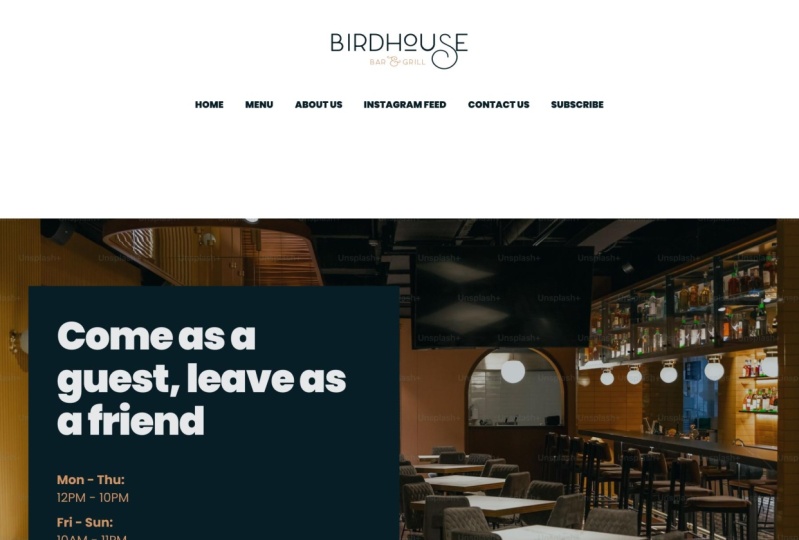
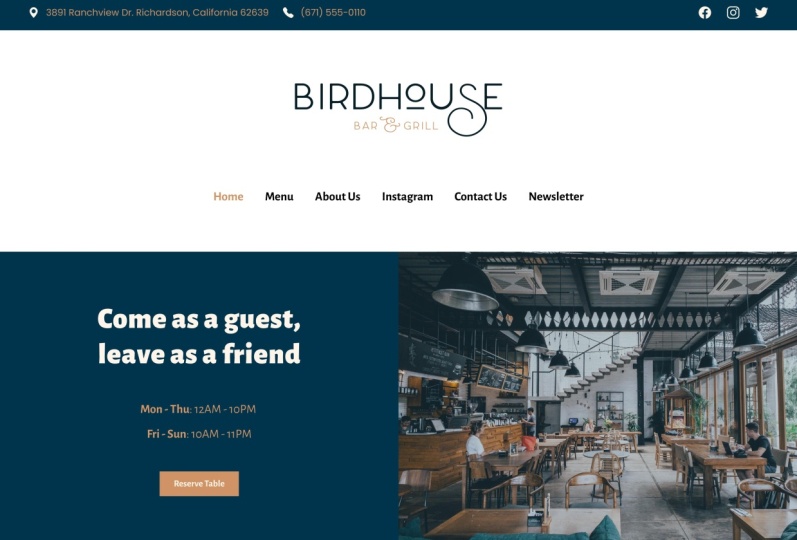
restaurant d'une page dans Figma. C'est ce que nous allons créer. C'est un site web simple pour un restaurant fictif appelé
Birdhouse Bar and Grill. Il comprend entre autres une section de menu gastronomique agréable,
une navigation dans les menus, galerie de photos
Instagram, un formulaire de
contact avec une carte, ainsi qu'une zone d'
inscription à la newsletter. Maintenant, en suivant ce cours, vous apprendrez deux choses conception
UI/UX et Figma. En termes de conception UX, vous apprendrez à
lire un descriptif de projet et à
créer des images filaires. Mais nous discuterons également de l'architecture de l'
information ou façon dont nous structurons le
contenu de la page Web. Ensuite, il s'agit de l'
interface utilisateur ou de la conception de l'interface utilisateur. Ici, vous
apprendrez comment définir la typographie afin qu'elle
corresponde au type de site Web que vous
concevez et comment choisir les couleurs appropriées et les
appliquer à divers éléments. Vous apprendrez comment utiliser le système à huit points
pour l'espacement et le dimensionnement. Vous n'aurez donc jamais à
deviner quelles valeurs
utiliser pour le rembourrage de la marge, la
largeur ou la hauteur. Vous apprendrez également comment
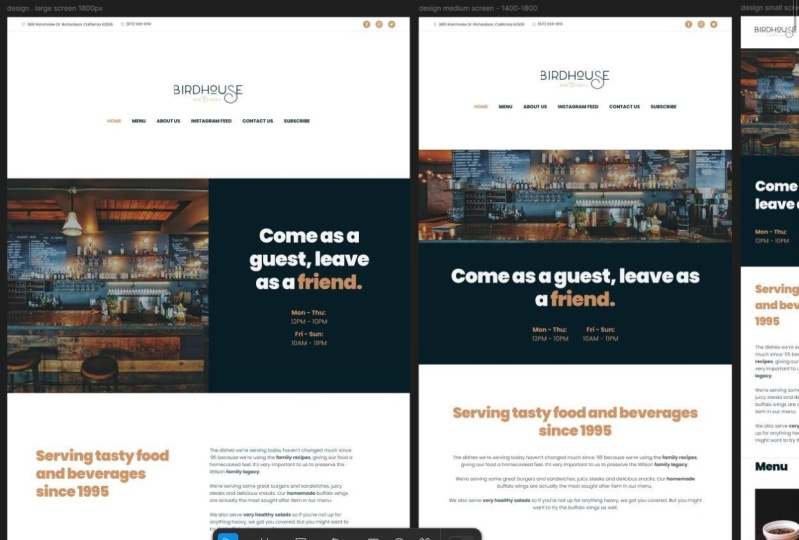
créer des designs réactifs. Nous allons d'abord concevoir
pour de grands écrans
, puis créer des versions
pour les moyennes et petites versions. Pendant ce temps, vous apprenez également à
utiliser Figma pour la conception de sites Web. Bien sûr, vous apprendrez les bases telles que l'
utilisation de cadres, texte, de couleurs, de formes, de pages
et de raccourcis clavier. Mais vous aurez également un avant-goût des fonctionnalités
les plus avancées. Vous apprendrez à
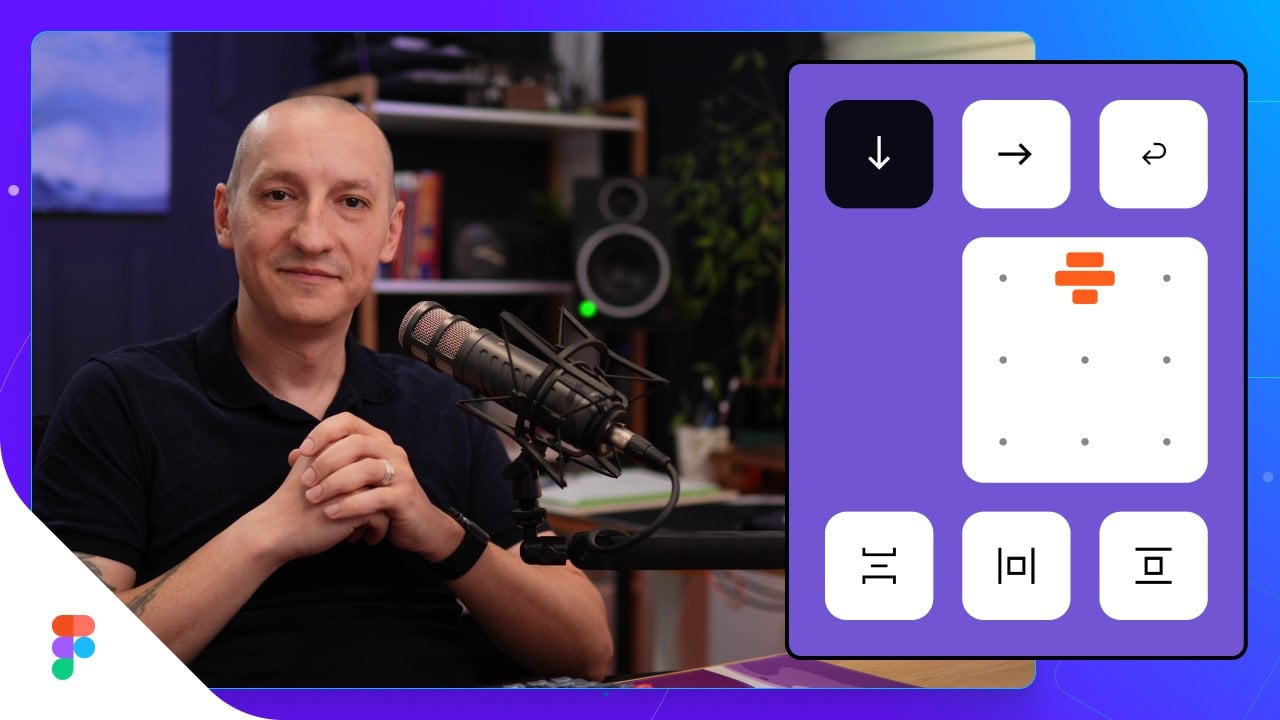
utiliser la mise en page automatique pour aligner et déplacer
des éléments très facilement. Vous découvrirez également les différents
modes de redimensionnement dans Figma, tels que contenu
Hug ou le conteneur Fill et quand vous devez
utiliser chacun d'eux. Un
projet de classe est également disponible pour que vous puissiez suivre et
appliquer la théorie. Dans l'ensemble, je pense que
ce cours est parfait pour les débutants,
car je vais passer par toutes les étapes du
processus, du câblage à la conception de
versions réactives du site Web. J'ai donc hâte de vous
voir en classe. Dans la première leçon,
nous parlerons du projet de classe. J'arrive.
2. Le projet de cours: Je pense que vous ne pouvez pas apprendre quelque chose
correctement en lisant
simplement la théorie
que vous devez pratiquer. C'est pourquoi ce cours a
un projet que vous pouvez réaliser. Vous pouvez également appeler cela des
devoirs ou des devoirs. Ces devoirs et
ceux de ce genre, l'aide du dossier de
projet fourni, créent un site Web d'une page pour un restaurant appelé
Birdhouse Bar and Grill. Vous pouvez utiliser n'importe quel
logiciel que vous voulez, mais je travaillerai dans Figma et je vous recommande de faire de même. Maintenant, dans cette classe, je vais faire
exactement la même tâche. Je vais utiliser le
même dossier de projet. Je vais en discuter avec vous. Je vais créer des
filaires, puis je
créerai le site Web d'une page. C'est à vous
de faire de même. Vous pouvez suivre mes étapes exactement, ou vous
inspirer de ce que je
fais et créer votre propre
version du projet. Le choix est vraiment à vous. Pour commencer avec
ce projet de classe, il y a en fait quelques
étapes à suivre. L'étape 1 consiste à télécharger
les ressources de la classe. Maintenant, dans la description de la classe, vous trouverez les liens permettant de
télécharger ces fichiers. Ici, nous avons le logo fictif au format
SVG pour Birdhouse
Bar and Grill. Nous avons un
dossier de projet qui
détaille essentiellement tout ce que
nous devons
savoir sur la conception du site Web
que nous allons faire. Ensuite, nous avons un PDF pour toutes les ressources que j'
utiliserai dans cette classe. Vous trouverez ici des liens vers
le fichier Figma fini. Vous trouverez un ou plusieurs liens vers toutes les photos que
j'ai utilisées dans la conception. Enfin, quelques liens
pour les icônes. J'utiliserai les
icônes Bootstrap et les polices de caractères. En prime, il y a aussi quelques
liens utiles ajoutés ici, des liens vers Figma et d'autres
outils que nous utiliserons. Avant de commencer
cette classe, vous devez tout d'abord télécharger les ressources. étape 2 consiste à créer un compte Figma et si
vous en avez déjà un
, n'hésitez pas à passer
à l'étape numéro 3. Mais si ce n'est pas le cas, vous avez besoin d'un compte
pour travailler dans Figma. Parce qu'au cœur de
Figma est basé sur un navigateur, tout fichier que vous créez doit être
lié à un compte. En créer un, c'est vraiment simple. Vous allez sur figma.com et vous
pouvez cliquer sur ce bouton ou sur ce bouton pour accéder à
la fenêtre de création d'écran. Ici, vous pouvez vous inscrire avec
un e-mail ou un mot de passe ou avec votre
compte Google si vous en avez un. C'est un processus très simple. Il est également totalement gratuit de
créer un compte Figma. Allez-y et faites-le maintenant. Maintenant, j'ai dit que la création
d'un compte Figma est gratuite, et l'utilisation de Figma est également
gratuite, mais jusqu'à un certain point, vous voyez qu'il existe des fonctionnalités
avancées que vous n'obtenez que sur Figma professional et Figma.
plans d'organisation, tels
que fichiers illimités, historique de versions
illimité, bibliothèques d'équipes. Ils ne seront pas disponibles sur ce plan de
démarrage gratuit. Cependant, en tant que débutant, si vous venez de commencer, le forfait gratuit est
plus que suffisant, c'est
donc celui que je vous
recommande d'obtenir. L'étape 3, qui est facultative, consiste à dupliquer mon fichier de
conception fini. Permettez-moi d'expliquer pourquoi
c'est facultatif. Pour ce cours, je vous recommande commencer par une toile vierge et de travailler à mes côtés en
regardant les vidéos de la classe. Tout ce que je fais, vous le ferez aussi de votre côté. Je pense que c'est une
excellente façon d'apprendre. Toutefois, si vous
souhaitez travailler séparément, peut-être créer votre propre version
du projet et utiliser ma
conception comme référence, alors vous voudrez peut-être
dupliquer ma conception finie. Voici comment vous pouvez le faire. Vous allez commencer par ouvrir
le fichier PDF des ressources. Sur la deuxième page, vous trouverez le lien qui
indique Website Design by Adi. Vous allez cliquer dessus et
cela va l'ouvrir
dans votre navigateur. Vous devez vous assurer
que vous êtes connecté. Désormais, par défaut, vous verrez que cette version du
site Web est en lecture seule. Vous pouvez cliquer sur
des éléments pour pouvoir les
sélectionner, trouver des distances et explorer
différentes propriétés ici pour l'élément sélectionné. Mais une chose que vous
ne pouvez pas faire est de modifier ce document car c'est le fichier maître que
j'ai partagé avec vous. C'est pourquoi pour vous, c'est en lecture seule, mais
je suis capable de le modifier. Maintenant, vous pourriez être
tenté de cliquer sur ce bouton qui indique demander à modifier et qui
va simplement m'envoyer une notification
concernant votre demande. Cela va juste me
dire que vous
demandez des
autorisations de modification sur ce document et que je ne peux pas vous
les donner car ce document doit être
accessible à tous. Au lieu de cela, ce que vous
devez faire
pour modifier ce
document est de cliquer sur ce lien déroulant ici
et de sélectionner dupliquer vos brouillons et maintenant Figma
nous indique que le fichier a été
dupliqué dans vos brouillons. Si nous revenons sous les
brouillons de votre compte, vous devriez avoir le fichier. Vous pouvez maintenant
le fermer et ouvrir le fichier dans vos brouillons. Remarquez qu'il y a droit d'auteur ici. Mais la seule différence
est que ce fichier est maintenant modifiable, ce qui vous
permet de sélectionner le texte, supprimer, de
réorganiser les éléments, faire ce que vous voulez. En fin de compte, il s'agit de votre propre
copie du document et non du fichier
original lié ici
dans le PDF des ressources. Je répète, assurez-vous de dupliquer le fichier si
vous souhaitez y accéder en édition. Maintenant, je comprends. Tout le monde n'est pas à l'aise montrer son travail
à d'autres personnes. Cependant, pour ce cours, je
vous encourage vivement à nous montrer votre design fini en le
téléchargeant dans la galerie
du projet. Deux raisons à cela. Numéro 1, vous recevrez des commentaires de moi ou
d'autres étudiants, bien
sûr si vous le souhaitez. Cela peut s'
avérer très utile. Numéro 2, vous encouragerez les autres à publier leurs projets et c'est toujours une bonne chose. Veuillez prendre ma recommandation
et nous montrer votre
design fini en le
téléchargeant dans la galerie du projet. Enfin,
n'oubliez pas
que je suis là pour vous aider, quelles que soient les questions que
vous pourriez avoir sur ce cours ou sur la conception
Web en général, publiez-les dans la zone de
discussion. Je réponds à chacun
et je vous garantis que, quel que soit le
problème que vous pourriez avoir, nous irons au fond des choses. Cela dit, j'ai hâte vous
voir dans la prochaine leçon où nous
examinerons rapidement le dossier de projet, comprendrons ce que
le client nous demande,
et nous en discuterons également quelques
bases du câblage. On se voit là-bas.
3. Mise à jour Figma 2025 : ce qui a changé: Salut, tout le monde, c'est
Adi du futur. Cette vidéo bonus est là pour vous
aider à comprendre certains des changements que Figma a depuis que j'ai
enregistré ce cours pour la première fois quelques années, Figma avait une apparence un peu différente,
et depuis lors, elle a reçu plusieurs mises à jour à fois de ses fonctionnalités et plus particulièrement,
de son interface Donc, si votre écran
ne ressemble pas tout à fait au mien dans ces
leçons, ne vous inquiétez pas. Regardons rapidement ce qui a changé afin que vous puissiez
suivre le cours sans aucune confusion. Et juste pour être clair, ce cours est toujours
tout à fait pertinent aujourd'hui. Les concepts de base
n'ont pas changé, seulement la façon dont Figma présente
certains de ses outils Nous allons commencer par le changement le
plus notable, savoir la nouvelle interface utilisateur
ou la refonte de l'interface utilisateur C'est ce qu'on appelle UI Three
au moment de cet enregistrement. Et l'une des choses que vous
remarquerez peut-être tout de suite, c'est que
la barre d'outils est maintenant déplacée du
haut vers le bas, ici même. Nous avons donc essentiellement les mêmes outils qu'
auparavant, sauf peut-être pour la section. Je pense que cela a été ajouté
ces dernières années. Nous avons toujours les outils de ligne principale, de
polygone et de rectangle
auxquels nous sommes habitués Nous avons l'outil Stylo, outil texte. Nous avons ici quelques
nouveaux outils, tels que l'annotation
et la mesure. Ils ont été ajoutés récemment. Certains outils d'IA sont disponibles via ce menu
d'action ici. Et récemment, la FGMA
a également introduit Figma Draw
et le mode Dev, qui s'adressent aux développeurs, mais cela n'a pas vraiment d'
importance pour cette vidéo Un autre changement est le fait
que nous pouvons désormais réduire ces deux barres latérales en cliquant ici sur ce bouton de
réduction de l'interface utilisateur Cela
vous donnera essentiellement plus d'espace pour
jouer. Et vous pouvez cliquer à nouveau sur
ce bouton pour afficher les barres latérales
de gauche et de droite. Nous avons désormais également la possibilité de réduire les couches
en cliquant sur ce bouton ici. Donc, si vous avez ouvert des couches, c'est un moyen très rapide
de tout réduire Et la plupart des modifications
se sont effectivement produites dans la
barre latérale droite de l'inspecteur. Permettez-moi donc de passer rapidement en
revue quelques-unes d'entre elles avec vous. Et vous verrez que
la barre latérale droite
est maintenant un peu différente
de celle de mes vidéos. Les commandes d'alignement sont positionnées un
peu différemment Nous avons
maintenant quelques options liées
aux variables
, une autre
fonctionnalité
introduite ces dernières années. Les opérations booléennes ont été déplacées dans ce menu ici, et je pense que le changement
le plus important a probablement
été apporté à la mise en page automatique Le panneau de mise en page automatique ressemble donc
maintenant à ceci. C'était beaucoup plus simple
les années précédentes, mais maintenant sa mise en page a changé. Il possède quelques
fonctionnalités supplémentaires, comme par
exemple ce mode grille
qui a été introduit récemment. Nous avons maintenant la possibilité de
régler la largeur et la hauteur d'un élément spécifique en fonction d'un contenu fixe
ou d'un contenu intégré, ce qui redimensionnera essentiellement cet élément pour l'adapter à
ses éléments secondaires Le conteneur de remplissage l'
agrandira
essentiellement pour remplir tout l'espace
disponible. Nous avons également la possibilité d'ajouter des largeurs ou des hauteurs
minimales et maximales, et les variables sont
désormais incluses ici. La plupart du temps, certains de ces
éléments sont
déplacés , comme ce sélecteur d'
alignement ici, l'espace ou l'écart entre les éléments est désormais
positionné ici Et pour chaque
valeur numérique que vous voyez ici, vous avez également la possibilité d'
appliquer des variables dès maintenant En parlant de variables, je
ne pense pas les avoir utilisées dans aucun de mes cours précédents car elles sont
relativement nouvelles,
mais elles sont accessibles en cliquant à
l'extérieur ou en cliquant n'importe où sur votre Canvas et en accédant simplement à la section
des variables ici. Et les variables sont
essentiellement un moyen de stocker des valeurs
réutilisables telles que
des nombres, des couleurs et même du texte. Et parmi tous ces changements, je pense que le principal
changement auquel vous devez porter une
plus grande attention est le
changement de mise en page automatique, car je pense que c'est
le plus démodé. Maintenant, il est beaucoup plus
puissant que, disons, la mise en page automatique
de 2020 ou 2022, mais il fonctionne exactement de
la même manière, vous n'avez
donc pas à vous
inquiéter à ce sujet. Ne vous inquiétez donc pas si votre écran
est différent du mien. Les outils sont toujours
là, et vous
serez en mesure de terminer le projet de
classe malgré tout. Maintenant,
revenons au cours.
4. Les bases du Wireframing: Avant même de
penser à la typographie, couleurs ou
à la mise en page, nous devons faire un peu de préparation. Il s'agit de deux choses comprendre le dossier du projet et créer un cadre métallique. Nous ne nous contentons pas d'ouvrir Figma
et de commencer à concevoir, c'est une erreur commise par beaucoup de gens. La conception doit être
basée sur le contenu, non l'inverse. Nous ne nous contentons pas de créer le design, puis
d'adapter le contenu, mais nous créons le contenu puis nous concevons autour de cela. C'est une approche bien meilleure. Pour créer le contenu, examinons le dossier
du projet et comprenons ce que le client nous demande
en tant que concepteurs. Ensuite, dans le résumé du projet, commençons par
la première section, qui nous
parle des restaurants, Birdhouse Bar and Grill. Nous avons ici une
description générale, qui nous indique essentiellement qu'
il s'agit d'une entreprise familiale, ouverte en 1995, et qu'elle est actuellement dirigée par le fils
propriétaire d'origine, Robert Wilson. Birdhouse Bar and Grill est un petit établissement où
vous pourrez prendre une bière fraîche, vous pourrez déguster de la nourriture délicieuse et vous livrer. Il y a quelques points clés dont
nous devons nous souvenir. Nous avons ici le nom du
restaurant, l'emplacement et le numéro de téléphone, la devise qui est
venue en tant qu'invité, vous le
dire en tant qu'ami. La description des services, servant des plats et des
boissons savoureux depuis 1995, ainsi que les heures d'ouverture. En continuant, nous pouvons trouver
la structure de la page. N'oubliez pas qu'il s'agit
d'un site Web d'une page, nous devons
donc intégrer tout le
contenu sur une seule page. Sans ordre particulier, la structure se déroule comme ça. Nous avons besoin d'un menu alimentaire, d'une section contenant
des
informations sur le restaurant, de photos d'Instagram, d'un formulaire de contact, d'un formulaire de
newsletter, et le client souhaite également que nous affichions la devise
quelque part dans la page. Ensuite, le dossier de projet
décrit également chaque section plus
en détail. Ensuite, nous arrivons à la description du
menu. Il s'agit en fait de la description du menu
alimentaire. C'est quelque chose que nous pouvons réellement mettre sur le site Web, probablement quelque part avant
les plats du menu alimentaire car c'est assez
bien écrit. Ensuite, nous avons le contenu du menu. Le menu
comporte essentiellement cinq catégories. Nous avons des enjeux,
et pour chacun, nous avons le nom du plat, le prix et aussi son contenu. Ensuite, nous avons des hamburgers
et des sandwichs
, des pizzies, puis des salades. C'est tout le contenu que nous devons placer dans la section menu des
aliments. Ce n'est pas beaucoup, mais il
va certainement nécessiter une utilisation créative de l'espace si nous voulons mettre
tout cela en une seule page. Enfin, après
le menu alimentaire, nous avons quelques
directives de conception dont nous
ne nous soucions pas vraiment à ce stade car nous n'en sommes pas encore au stade de la conception de l'
interface utilisateur. Nous allons le sauvegarder
pour plus tard. Mais oui, c'est le dossier de projet avec lequel
nous travaillons. bien à
ce sujet, c'est qu'il contient tout le contenu que nous
devons placer sur le site Web, toute la copie est là, les descriptions, l'
emplacement, le numéro de téléphone, le modèle, tout est
disposé bien ici, donc tout ce que nous avons à
faire lors de
la création des filaires, c'est
simplement copier et coller. Maintenant que nous savons de quoi consiste
le projet, nous pouvons créer un contenu basé sur
les informations que nous avons reçues et nous allons créer
ce contenu sous forme de filaire. Une image filaire est une représentation
de faible
fidélité du produit final, et son objectif est d'afficher le contenu final
du projet. Pensez-y comme un croquis, quelque chose que vous dessinez
sur un bout de papier. Dans une image filaire, vous ne vous
inquiétez pas de la mise en page, des couleurs, typographie, de l'espacement ou
autre chose du genre ; il s'agit simplement d'une esquisse brute. Cependant, ce que vous devez vous
inquiéter , c'est le contenu, car il doit être à peu près sous
sa forme finale. Vous pouvez apporter de petits ajustements
au contenu plus tard, mais je dirais que 95 %, il doit être sous la forme
finale parce que vous concevez autour de ce contenu. Vous pouvez penser à une structure filaire comme un squelette ou une fondation. Une fois que vous avez cela, vous pouvez commencer à construire dessus, vous pouvez commencer à ajouter les calques
extérieurs, la couleur, typographie, l'espacement, le dimensionnement,
toutes ces bonnes choses. Il est vraiment simple de
créer des filaires. Comme je l'ai dit, ce
ne sont que des croquis bruts, donc l'option la moins chère
est le stylo et le papier. Cependant, si vous préférez
travailler numériquement, il existe des
applications dédiées à cela. L'un des outils les plus populaires
est Balsamiq Wireframes. C'est super simple à utiliser, car il dispose d'une bibliothèque de composants
prédéfinis que vous
pouvez simplement glisser-déposer. Cependant, il s'agit d'une application payante, donc si vous ne créez pas régulièrement de
filaires, cela pourrait ne pas en valoir la
peine pour vous. Il y a bien sûr d' autres
applications de cadrage filaire que vous pouvez utiliser, mais personnellement et c'est
ce que je vous
recommande
également, j'utilise Figma. Deux raisons à cela. Numéro 1, c'est facile. Figma est mon outil de
prédilection pour la conception de l'interface utilisateur, je suis
donc très familier avec lui. Cela signifie que j'y travaille
très rapidement, et créer quelque chose d'
aussi simple qu' un filaire n'est qu'un jeu d'enfant. Numéro 2, c'est pratique. C'est le plus
important pour moi, car après avoir
créé le filaire, j'en fais une copie et je base mon dessin final sur cette copie. Cela signifie que je n'
ai pas à recréer tous ces éléments si j'
utilisais un autre logiciel. Parce que je travaille sur le même logiciel dans
Figma, tout est là. Tous les éléments que j'ai
créés dans le filaire, je les duplique et je
commence à les éditer directement. C'est un gain de temps considérable, et vous verrez à quel point c'
est facile plus tard dans ce cours. Vous pouvez créer les
filaires comme vous le souhaitez, mais je vous recommande de
le faire dans Figma. Maintenant, faisons un récapitulatif rapide. Commencez toujours un projet en comprenant
le résumé du projet. Les filaires sont des représentations
de faible
fidélité du produit final. Une image filaire doit contenir approximativement la
version finale du contenu. Pour plus de commodité,
créez un filaire dans le même logiciel
que vous utiliserez pour créer la conception finale. Nous avons le dossier du projet, nous savons ce qu'
est un filaire et comment en créer un, allons travailler. Dans la leçon suivante,
nous commencerons à encadrer les sections d'en-tête et de héros.
5. Wireframing : La section en-tête et héros: Remarque rapide avant de commencer, câblage est un processus
assez simple, et cela va généralement assez vite. Cependant, dans ce cours, je vais couvrir le cadrage en cinq leçons parce que je veux expliquer le processus le
plus en détail possible, et je ne veux pas faire une
seule leçon très longue. C'est pourquoi dans chacune de
ces cinq vidéos, nous ne couvrirons qu'une ou
deux sections à la fois. Cela dit, commençons par
les sections en-tête et héros. Commençons par
vous connecter à Figma et créer un nouveau fichier de conception. Je vais placer mon fichier
dans le dossier Brouillons, et c'est ce que je vous
recommande également, car lorsque vous créez des
fichiers dans vos brouillons, vous pouvez avoir autant de pages et de fichiers que vous Vous n'êtes pas limité
à un certain nombre. Si vous deviez
créer des équipes ici et organiser vos
fichiers comme ça, vous devrez acheter l'
un des autres plans de Figma. Mais si vous souhaitez créer
autant de fichiers que vous le souhaitez, créez-les dans Drafts. Cliquez sur « Nouveau fichier de conception », et nous allons appeler ce site Web
Birdhouse Restaurant, et renommons la
première page en Wireframes. Ici, saisissez l'outil Frame ou
appuyez sur « F » sur le clavier, vous pouvez également y accéder à partir d'
ici et dessiner un cadre, et créer cette image de
1 800 pixels de largeur. Effectuons un petit zoom arrière, vous pouvez effectuer un zoom avant ou arrière en cliquant sur ce bouton
et en sélectionnant une option, ou vous pouvez maintenir la touche
Commande ou Alt enfoncée, et à l'aide de la molette de
défilement de votre souris, haut et bas, pour effectuer un zoom avant et un zoom arrière, alors appelons cette
image Wireframe. Définissons également une hauteur à, disons 3 000 pixels, pour l'instant, pour le rendre plus haut. Ensuite, ouvrons
notre dossier de projet, faisons défiler vers le bas jusqu'
à la structure de la page et réfléchissons à ce que nous
devrions placer dans l'en-tête. En règle générale, un en-tête de
site Web contient une identification de marque,
comme un logo. Il contient également le menu de
navigation et peut également contenir des
informations de contact ou des icônes de médias sociaux. Dans notre cas, nous utiliserons le logo, le menu de
navigation et les icônes des réseaux
sociaux. Commençons par le logo, nous pouvons le récupérer dans
les ressources de classe, il suffit de cliquer et de faire glisser, et là où il est écrit Couleurs de
sélection, rendons tout noir car rappelez-vous, en filaire, nous ne sommes intéressés par
aucune couleur, donc nous utiliserons simplement le
noir, le blanc et le gris. Maintenant, pour faciliter l' alignement des différents
éléments de la page, nous allons utiliser
ce qu'on appelle des guides. Pour cela, nous devons
d'abord afficher les règles, ce sont ces deux-là en haut
et à gauche de la page. Vous pouvez le faire en allant sur « Maj R » pour basculer leur visibilité, ou vous pouvez accéder au « Menu », sous « Affichage », « Règles ». Lorsque les règles sont visibles, nous pouvons simplement cliquer
et faire glisser comme ceci pour créer un guide. Normalement, Figma
affiche la position du guide ici, mais pour une raison quelconque, il s'arrête
parfois et ne l'affiche pas, et si vous souhaitez
positionner la règle à une certaine
distance des bords, un moyen rapide serait simplement en faire la taille souhaitée, disons 120, puis de cliquer
et de faire
glisser la règle jusqu'à ce qu'elle s'enclenche, comme ceci. Maintenant que cette règle est positionnée à 120 pixels du bord, nous pouvons faire la même chose ici, faire
glisser une autre règle comme ça, et nous sommes prêts à partir, nous pouvons
maintenant supprimer ce rectangle. Maintenant, prenons notre logo, alignons sur la règle, et nous pouvons passer à autre chose. Voyons le menu
de navigation. Selon le résumé du projet, il
s'agit de la structure de page, et nous allons créer des éléments de menu de
navigation sur cette base. Commençons par
le lien pour Home, utilisons Helvetica comme police,
vous pouvez bien sûr utiliser la police que vous voulez, mais pour une image filaire, je recommande quelque chose de neutre, comme Helvetica ou Roboto. Faisons de ce 20 pixels, puis la commande
D pour dupliquer, puis cliquer tout en
maintenant la touche « Maj » enfoncée, pour conserver la même position
horizontale, celle-ci sera Menu. Même chose, « Commande D, « Shift », cliquez et faites glisser, faisons ceci, À propos de nous, et qu'avons-nous
d'autre ? Contact Instagram
et newsletter. Nous pouvons également maintenir les touches
« Maj » et « Option » pour dupliquer un élément
comme celui-ci Nous allons
donc dire
ici, Instagram Feed. Refaites cela, contactez-nous, et encore une fois pour le formulaire de
newsletter, appelons cette
section S'abonner. Maintenant, nous pouvons prendre ces « Commande G » pour les regrouper. Vous pouvez également accéder à « Objet », « Sélection de groupe »,
c'est donc la commande G sur un Mac, Control G sur un PC. Voyons ensuite
les icônes des réseaux sociaux et nous allons utiliser
trois icônes classiques, et nous allons afficher des
icônes pour Instagram, Facebook et Twitter. Pour les icônes, je vais ouvrir l'application Iconset, c'est l'une de mes applications préférées, elle fonctionne à la fois sur
macOS et Windows, et elle est gratuite, et c'est une application que vous
pouvez utiliser pour organiser des icônes, et j'ai ajouté un tas de jeux d'
icônes différents ici, et c'est vraiment simple. Tout ce que j'ai à faire, c'est cliquer et faire glisser dans
mon logiciel de conception, et cela ne fait que saisir l'icône. Mais allons
chercher Facebook,
Instagram, et j'utilise icônes
du jeu
« Icône Bootstrap », faites-le glisser là,
et aussi Twitter. Faisons ça. Maintenant,
réduisons ce point, agrandissons ces icônes
un peu. Dans Figma, vous pouvez cliquer sur cette icône qui indique
Contraindre les proportions et vous assurer que valeur
que vous
entrez pour la largeur et la hauteur sera répliquée
sur les autres mesures, Faisons donc 32. Si je devais changer la taille
sans cliquer sur ce bouton, tout cela ne changera que
la largeur ou la hauteur. Faisons 32 par 32 et là
encore 32. Maintenant, regroupons ces éléments. Encore une fois, je ne suis pas
inquiet de la distance
entre ces deux-là, je fais de mon mieux pour
créer une distance égale, mais en
ce qui concerne le nombre réel, cela sera pris en charge lorsque nous arriverons à l'étape de conception
actuelle, donc encore une fois, « Commande G »
pour les regrouper, et je vais
aligner cela comme ça. Je peux même prendre tous ces éléments,
et utiliser les
outils d' alignement dans Figma, où il est écrit Aligner les centres
verticaux, cliquer dessus, puis avec
ces trois outils sélectionnés,
« Commande G » à nouveau, et ce sera notre en-tête. Voyons ensuite
la zone des héros. En règle générale, une zone de héros contient le
titre principal d'un produit. Il contient également
un appel à l'action, et généralement certains médias, une vidéo, une image,
peut-être une illustration. Mais comme notre site Web est
un peu différent, il s'agit d'un site Web pour un restaurant, nous ne
vendons pas un seul produit, donc dans la zone des héros, car c'est l'une des
premières choses qu'un visiteur voit, nous allons placer
quelques éléments différents. Nous allons placer la
devise du restaurant, nous allons placer
les heures d'ouverture, puis peut-être quelques
coordonnées, et une sorte d'image, peut-être une image de
l'intérieur du restaurant, ça pourrait très bien fonctionner. Commençons par l'image, je vais saisir
« Rectangle Tool » ou R sur le clavier, et je vais simplement dessiner
un rectangle comme celui-ci,
et cela agira comme une image réservée.
dans notre Wireframe. Ensuite, voyons à propos de la devise, nous pouvons revenir au dossier
du projet, sous les points clés, nous pouvons trouver le modèle, alors copions ceci à partir d'ici, T pour « Outil de texte »,
collez-le dans. Maintenant, rendons cela
un peu plus grand, disons 70, et rendons ça audacieux. À tout moment, avec un champ de
texte sélectionné, je peux saisir l'un des côtés et le redimensionner comme ça, puis je peux le positionner. Ajoutons également l'
emplacement, pourquoi pas ? Rendons ces
20 pixels, encore une fois, réguliers, puis
dupliquons celui-ci, ajoutons le numéro de téléphone, puis les heures ouvrables. Nous allons simplement les copier dans le dossier
de projet, « Option Shift » pour
dupliquer cela, double-cliquer pour passer en mode édition, puis copier-coller. Résolvons un
peu ce problème ici, et ajoutons également un texte descriptif qui
indique Heures d'ouverture, et rendons cela en gras. Maintenant, nous pouvons prendre cela, le regrouper, et nous pouvons prendre les deux, et les aligner ainsi. Comme vous pouvez le constater, nous
allons très vite ici, nous ne nous soucions pas des polices
que nous utilisons, nous ne
nous soucions pas des couleurs, espacement, du dimensionnement, rien de tout cela. l'instant, notre objectif est simplement de placer le contenu
dans le filaire. Est-ce que ce sera le formulaire final ? Très probablement, non. Nous pouvons même déplacer certains éléments vers d'autres
sections, par exemple, si nous n'aimons pas le fait
que l'adresse et le numéro de
téléphone se trouvent dans la zone des héros, nous pouvons les
déplacer ailleurs, peut-être dans l'en-tête, ou peut-être même créer
une barre supérieure ici, dans le design final. Mais pour le filaire, nous pouvons le positionner dans
l'en-tête, sans problème. Si vous suiviez le chemin, c'est à votre tour d'
encadrer l'en-tête
et la section héros. Une fois que vous avez fait cela, nous sommes
prêts à passer au menu des plats, c'est à venir.
6. Wireframing : Le menu: La prochaine section de notre
liste est le menu des plats. Jetons un coup d'œil
au dossier du projet et voyons quel type de contenu
nous devons créer pour lui. Passons à la section
Structure des pages du dossier de projet, où nous voyons un peu
plus de détails sur les différentes sections de page
que nous devons créer. Sous le menu, le menu des plats, nous pouvons voir que le client
souhaite que nous affichions le menu du restaurant de
manière très simple et facile à naviguer et à lire, et si possible, affiche également
la description du menu. Nous avons la description du menu. Si nous faisons défiler vers le bas,
c'est celui-là , donc nous pouvons simplement aller de l'avant et le copier dès maintenant. Ensuite, nous garderons
cela à portée de main car nous allons référencer contenu
du menu au fur et à mesure que
nous allons de l'avant. Revenons ensuite à Figma et faisons
juste un peu de nettoyage ici, je vais
sélectionner tous ces éléments,
Commandez G pour les regrouper, Commandez G pour les regrouper, donc c'est notre zone de héros
que nous avons créée. Précédemment ,
prenons soin
de la section menu. Pour cela, je peux effectivement
dupliquer cette section. Commandez D sur un Mac
pour le dupliquer,
car je veux commencer par
la description du menu alimentaire. Je vais peut-être en
utiliser une sorte ici. Nous verrons quand nous arriverons
à la partie design, mais je vais garder à
peu près la même structure. Ici, je vais placer la description du menu que nous venons d'obtenir
du dossier de projet. Laissez-moi simplement redimensionner ça,
quelque chose comme ça. Pour un titre, nous pouvons en fait revenir au dossier du projet, et je me souviens que nous
avions une description de la nourriture qu'ils servaient ou une
description des services, et c'est bien ça.
ici, c'est dire servir, déguster des aliments et des
boissons depuis 1995. Utilisez-le comme
titre pour cette section. Faisons en fait
un peu plus petit, on y va avec 48 pixels,
quelque chose comme ça. Allons faire avancer ça. Regroupons tout et
ce sera la description du menu
alimentaire. Voyons maintenant
le menu des aliments. Si vous vous souvenez
du résumé du projet, le client
souhaite afficher le menu de
manière très simple et facile à naviguer et à lire. Ensuite, en regardant
le menu actuel, nous pouvons voir qu'il est
divisé en quelques catégories. Nous avons des pieux,
des hamburgers et des sandwichs, des quickies et des salades. Fondamentalement cinq, si vous comptez les hamburgers et sandwichs comme catégories
distinctes. Mais dans le menu ici, ils sont regroupés en une seule catégorie. Un moyen de le
faire comme tout de suite est
d'utiliser un contrôleur de
tabulation. Parce que le
contrôle de tabulation ou
un onglet est un modèle qui nous permet
d'afficher de grandes
quantités de contenu, comme un menu dans un espace relativement
court. Nous pourrions utiliser des onglets pour chacune
de ces quatre catégories et le contenu de chaque onglet
sera le menu correspondant. Allons-y et faisons-le, laissez-moi simplement copier
ce texte ici, alignez-le comme ça. Nous allons appeler ce menu. Ici, sous les contrôles de texte, je vais
le régler sur la largeur automatique. Créons ensuite les
liens de tabulation pour les catégories de menus. Je vais dupliquer ça. Faisons de cela 21 pixels. La première catégorie
est ce qui colle. Nous allons dupliquer ça. Le prochain est celui des
hamburgers et des sandwichs. Copier-coller,
dupliquer à nouveau maintenons la
touche Maj enfoncée tout en
faisant glisser pour limiter le
mouvement à un axe. Le prochain, c'est quoi ? Quickies. Enfin, des salades. Super. Supposons maintenant
que nous allons ouvrir les onglets avec les enjeux
actifs. Sélectionnons ces trois éléments, et passons du
gras à normal. Juste pour souligner le fait qu'il s'agit du contrôle de tabulation actif,
cela n'a pas vraiment d'importance. Nous pouvons rendre celui-ci audacieux
et irrégulier. Nous ne savons même pas si
nous allons utiliser des onglets lorsque nous créerons
le design réel. C'est juste une idée. Supposons en fait que oui, nous avons sélectionné les rapides
et que nous aimerions
afficher certains éléments
de Quickies. Allons-y et faisons-le. Au lieu de cela, les ailes de buffle ,
saisissons l'
outil Rectangle ou R sur le clavier, et créons un espace réservé à l'image,
quelque chose comme ça. Il n'est pas nécessaire que ce soit exact. Ensuite, je vais
coller le texte ici, puis le contenu. Encore une fois, je ne me
soucie pas vraiment de l'espacement ou du dimensionnement, c'est juste un croquis brute. Je pense que le
prix devrait être indiqué séparément. Faisons ça. Il s'agit d'une image filaire rapide
d'un élément du menu, allons-y et
regroupons cela. Commandez D pour
dupliquer, puis décaler, faire
glisser, quelque chose comme ceci, et recommençons. Alignons-le comme ça et
faisons les autres. Si doux chili dogs,
faisons-le. C'était 6$ et ensuite les frites à
3$, copions ça. C'est une idée de la façon dont nous pouvons représenter l'intégralité de ce
menu sur notre page. Nous avons des onglets qui représenteront les quatre catégories
de plats du menu. Chaque onglet contient ensuite
les éléments appropriés. Dans le filaire, il
suffit d'afficher un échantillon. Nous ne parcourons pas
tous les contenus du menu. C'est une perte de temps. Nous pouvons le faire plus tard lorsque
nous arriverons à la partie design. Si nous utilisons des onglets comme celui-ci, nous n'avons même pas besoin d'ajouter tout le contenu, car cela va
être caché de toute façon, cela se passe du côté du
développement. autre côté, si
nous n'allons pas
utiliser un contrôle de tabulation comme celui-ci, et que nous choisissons plutôt d'afficher l'intégralité
du contenu du menu alimentaire, alors oui, le design final inclura tous les contenu
répertorié ici. Mais nous traverserons ce
pont quand nous y arriverons. Pour l'instant, en termes
de cadrage filaire, c'est plus que suffisant. Enfin, allons de l'avant et
sélectionnons tous ces éléments. Commandez G pour tout regrouper et maintenant nous avons une belle description du menu
alimentaire, puis le menu des aliments. Il est maintenant temps de s'entraîner. Allez-y et créez la partie
menu alimentaire dans votre version
du filaire pour que nous puissions
passer à la classe. Si vous l'avez déjà fait, c'est génial, cela signifie que
nous progressons. Couvrons maintenant les sections About
et Instagram.
7. Wireframing : Les sections À propos et Instagram: Si vous vous en souvenez,
le dossier du projet indique que nous avons besoin
d'une section contenant des informations sur
le restaurant et une autre avec des photos
Instagram. Allons de l'avant et
créons-les dès maintenant. allons ouvrir notre dossier de projet et nous
allons faire défiler vers le
haut , où nous verrons quelques détails sur les deux sections que
nous devons créer. À propos de nous, le client dit que nous aimerions montrer
une petite description de ce qu'
est notre restaurant et peut-être montrer une photo ou deux de
l'intérieur du restaurant. Ici, nous avons essentiellement un titre sur nous ou
sur le restaurant, description
textuelle et peut-être
une ou deux photos, des images. Ensuite, des photos d'Instagram. Nous devons afficher
des photos, des photos
Instagram,
puis un bouton de suivi. Cool. Revenons à la description générale et nous allons en fait utiliser
beaucoup de textes d'ici, à
partir du bref pour cela, continuons et copions ce bit, nous allons simplement réutiliser les éléments. car ça
va aller beaucoup plus vite. Pour cette section, nous allons
essentiellement
parler de Birdhouse Bar and Grill. Ici, nous allons avoir
une ou deux photos. Cela dépend vraiment. Nous
pouvons le faire comme ça. Peut-être que nous aurons deux
photos côte à côte, nous verrons et en ce qui concerne
le texte ici, copions-collons. C'est le texte que
nous allons utiliser. C'est la section À propos. Je suppose qu'on peut
avancer un peu ça. Cela
n'a pas vraiment d'importance. C'est juste le
perfectionniste en moi perd du temps à être honnête. Nous pouvons sélectionner ce groupe et nous
en avons fini avec
la section À propos. Voyons maintenant
sur Instagram. Avant cela, nous allons
sélectionner le cadre parent. Voyez comment nous avons atteint
presque la partie inférieure, le bord inférieur, alors redimensionnons cela pour que nous ayons beaucoup plus de
place pour travailler. Nous allons utiliser 5 000 pixels ici. Super. Voyons maintenant
les photos Instagram. Bien sûr, copions
cet élément ici. En passant, voici un
petit conseil lorsque vous travaillez
avec des éléments situés
à l'intérieur de groupes ou de cadres. Notez qu'étant donné qu'il
s'agit d'un groupe, lorsque je clique sur un certain
élément et que je clique, il sélectionne le groupe Pour sélectionner un
élément spécifique dans le groupe, je peux double-cliquer et
entrer dans le groupe. Vous pouvez voir que je
suis passé du groupe 13 au groupe 12. Si je double-clique à nouveau, je vais dans le groupe 6
et ainsi de
suite jusqu' à ce que j'arrive à l'
élément que je veux. Par exemple, si je n'
ai rien sélectionné, pour sélectionner, par exemple, cette image, je peux double-cliquer, double-cliquer à nouveau,
puis parcourir toute la structure arborescente pour accéder à l'élément Je veux. Mais il y a en fait un moyen
plus rapide de maintenir Commande
enfoncée sur un Mac, je pense que sur un PC c'est Control. Je maintiens la touche Commande enfoncée et je
survole l'élément que
je veux sélectionner et je peux simplement cliquer dessus tout de suite
et il le sélectionne dans toute la structure arborescente que j'ai ici dans
le panneau des calques. Quelle que soit la
profondeur de son imbrication, je peux simplement maintenir la touche Commande enfoncée, cliquer dessus et je peux la
sélectionner comme ça. C'est super simple. Maintenant, pour la section Instagram, cliquez sur
cet élément en
maintenant la touche Commande pour le sélectionner. Commande C pour le copier. Je vais cliquer à l'extérieur, puis coller et appelons
ces photos depuis Instagram. Nous allons également sélectionner
ce rectangle. Commande C, cliquez en dehors de la commande V. Parfois, cela est simplement
collé au même endroit, mais vous pouvez le déplacer et créons
la section photo. Une fois encore. Je
vais juste le regarder, quelque chose comme cette
commande D à dupliquer. Ensuite, nous pouvons sélectionner
ces trois et aller ici dans l'Inspecteur où
il est dit Plus d'options. Je peux distribuer l'espacement
horizontal. Cela va
créer un espace égal entre ces deux éléments. Est-ce la dernière
quantité d'espace ? Certainement pas. Mais pour un filaire, ça va très bien se passer. Nous avons une rangée
avec trois photos. Nous allons dupliquer cela. Faites-le glisser vers le bas pour créer
la deuxième ligne. Ensuite, il suffit
de sélectionner toutes ces commandes G
pour les regrouper Il est
donc plus facile pour nous de
les déplacer si nécessaire et, dans Figma, commande Z fonctionne de la
même manière pour annuler. Si vous souhaitez annuler une modification, il
vous suffit de faire Command
ou Control Z, comme avec n'importe quelle autre application. Si vous vous en souvenez, le dossier
du projet
mentionne également un bouton Suivre. Allons de l'avant et ajoutons celui-là. Prenons l'outil de texte. Cliquez sur. Nous allons
dire, suivez-nous. Faisons 21 pixels en gras. Prenons également une icône
Instagram. Nous allons sélectionner l'élément
parent ici, Commande C à copier. Je sélectionnerais cette
commande V pour la coller ici et alignons
cela au milieu, quelque chose comme ça, puis avec l'
outil Rectangle ou R sur le clavier, dessinons comme un arrière-plan de
bouton. Notez qu'il s'agit actuellement de notre texte et de notre icône Instagram. Pour le déplacer plus loin dans le panneau de calque, nous pouvons
cliquer et le faire glisser ainsi, ou nous pouvons utiliser la commande et crochet
gauche pour le
déplacer vers le bas une fois, deux fois, trois fois. Ensuite, nous pouvons utiliser
le support droit pour aller dans l'autre sens. Commandez le crochet gauche pour l'envoyer
vers l'arrière, Commandez le crochet droit
pour l'envoyer vers l'avant. C'est un moyen facile de
manipuler l'ordre des éléments ou l'ordre
des calques dans Figma. fois cela fait, sélectionnons ces trois Commande G et nous allons l'aligner comme ceci. Notez que Figma est très utile pour l'
alignement car il nous
fournit tous ces guides et guides
intelligents qui nous disent : « Hé, votre élément est bien aligné avec les autres éléments qui l'entoure »,
ce qui est plutôt cool. Maintenant, sélectionnons
ces trois éléments. Commandez G pour
les regrouper et avec cela, la section Instagram est terminée. Très bien, alors. Comme d'habitude, c'est le moment de la pratique, donc si vous n'avez pas créé les sections À propos et
Instagram, allez-y et faites-le. Une fois cela fait, il est temps de passer à la zone de contact.
8. Wireframing : Le formulaire de contact: Eh bien, on a presque
fini un Wireframing. Il n'y a que deux autres
sections que nous devons créer et la première
est le formulaire de contact. Pour commencer, nous allons d'abord jeter un coup d'œil au dossier
du projet. Sous le formulaire de contact, le client nous demande de
créer un formulaire que les utilisateurs
peuvent utiliser pour envoyer des messages ou effectuer
des réservations. Il souhaite également une carte qui identifie
l'emplacement. Allons-y et faisons-le. Je vais faire défiler vers le haut
et je vais copier cette section car elle a une structure que nous pouvons utiliser. Je vais juste
le coller comme ça. Appelons ce contact. Rendons ce texte un
peu plus petit, comme 48. Je vais en fait conserver ces trois éléments car
il s'agit d'une section de contact, il est logique que l'adresse, numéro de
téléphone et les
heures d'ouverture soient présents ici, pas seulement dans la zone des héros. Nous allons avoir
ceci, ceci et ceci. Nous allons avoir une carte ici. Rendons cela un
peu plus grand, peut-être pour le différencier
du reste, nous pouvons le rendre un
peu plus sombre, et pourquoi ne pas ajouter un texte
à l'intérieur de cette carte. Remarquez à quel point l'esquisse est rugueuse, n'importe quel texte,
c' est juste du texte décoiffé sur
des arrière-plans gris. C'est la beauté
d'un filaire, nous n'avons pas à prêter attention
à de tels détails. C'est juste un moyen rapide de
placer le contenu. Nous savons à quoi nous
devrions concevoir. Enfin, la dernière
chose à faire est de créer un formulaire de contact. Pour cela, dissocions cela et nous le
regrouperons à nouveau plus tard. Créons un rectangle. Ce sera
le champ du forum, quelque chose comme ça,
puis le texte à l'intérieur, disons nom, regroupez-le. Nous allons rester
très simple. Nous allons
demander une adresse e-mail. Nous allons
demander un numéro de téléphone, et nous allons demander le message réel et bien
sûr, il faut
un peu plus gros, et à la fin, nous avons besoin d'un bouton. Nous avons créé
un bouton ici. Prenons ça, et
collons-le ici. Supprimons l'icône et choisissons le texte
à envoyer. Je peux agrandir le
bouton si nous voulons et ce n'est qu'un détail
insignifiant. Ensuite, nous pouvons saisir toutes ces
commandes G pour les
regrouper et ensuite nous pouvons
prendre tout cela, commander G
pour le regrouper, donc maintenant c'est un groupe
que nous pouvons nous déplacer librement et avec cela, le formulaire de contact ou la zone de
contact est terminé. Nous avons affiché un titre, nous avons affiché une
adresse de restaurant, un numéro de téléphone, des heures d'ouverture, un
formulaire de contact à la demande du client,
ainsi qu' une carte. Il s'agit d'un espace réservé pour une carte, mais la conception finale
aura une carte. Ensuite, il est temps de s'entraîner. Comme je l'ai dit, nous avons presque
terminé le câblage. Allez-y et créez la zone de contact pour
être à jour sur votre version de la filaire ,
puis vous serez
prêt à passer à autre chose. Ensuite, la dernière zone que nous avons besoin de
filaire est le pied de page.
9. Wireframing : Le pied de page: Nous avons atteint la dernière leçon de
cadrage filaire où nous nous occuperons
du pied de page. Allons-y. En ce qui concerne le pied de page, nous n'avons pas de
direction exacte de la part du client, mais généralement le pied de page
contient des informations qui n'appartiennent vraiment
nulle part ailleurs dans la page. Une chose que nous n'avons pas encore
ajoutée à notre page est un formulaire de bulletin d'information et le pied de page est en fait
un endroit idéal pour cela. Nous allons donc ajouter
le formulaire de newsletter, mais aussi d'autres
contenus typiques que vous trouverez dans un pied de page, comme les informations sur les
droits d'auteur. Nous ajouterons également le
logo une fois de plus. Il s'agit du type de contenu que vous
trouvez généralement dans un pied de page. Vous pouvez également ajouter des liens de
navigation, si c'est ce que vous voulez. Vous pouvez ajouter un bouton Retour
en haut de page. Cela
dépend vraiment du site Web. Vous pouvez le rendre aussi complexe
ou aussi simple que vous le souhaitez, mais dans notre cas, nous allons
rester très simple. Commençons par ce formulaire de
bulletin d'information. Encore une fois, je
vais augmenter la taille de notre image à 6 000 pixels, ce qui devrait nous donner
suffisamment d'espace ici. Commençons par
copier ce texte, et pendant que nous y sommes, nous pourrions tout aussi bien le
faire automatiquement largeur. Celui-là aussi. Voyons maintenant,
avons-nous d'autres ? Oui, c'est le cas. Lorsque vous définissez
une largeur fixe sur un morceau de texte comme celui-ci,
cela signifie simplement que chaque fois que vous ajoutez plus de texte que
les limites, il déborde simplement
vers la ligne suivante. Mais si vous deviez la
définir sur la largeur automatique, cela ne dépassera pas
sur une ligne distincte. Au lieu de cela, il se contentera de redimensionner et augmenter sa largeur pour
s'adapter à tout son contenu. Pour des titres comme celui-ci, il est plus que pratique de le
définir sur la largeur automatique. Lorsqu'il s'agit de
paragraphes comme celui-ci, par
exemple, où
vous souhaitez que le texte s'arrête
à un point précis, vous pouvez bien sûr le définir sur la hauteur automatique, ce qui signifie qu'il a
une valeur fixe la largeur et sa hauteur sont dictées
par son contenu. Mais sur des trucs comme
celui-ci, qui sont des titres, vous pouvez le définir sur la
largeur automatique, pas de problème. À moins, bien sûr, que le
titre soit très long, auquel
cas vous voudrez peut-être le
définir sur la hauteur automatique. Mais prenons soin
du formulaire de newsletter. Nous allons dire ici « Abonnez-vous à notre lettre d'information ». Prenons également l'un de ces éléments de texte et
passons à ce point. À l'intérieur, nous allons ajouter un
sous-titre indiquant « Inscrivez-vous notre newsletter
pour en savoir plus sur actualités et les événements spéciaux ». Ensuite, nous allons avoir
un formulaire simple ici, et comme nous avons déjà créé un formulaire dans la zone Contact, continuons à copier ces deux éléments, les
amener à l'extérieur. Modifions le texte
ici pour vous abonner. Regroupez-le, déplacez-le vers le haut, puis sélectionnez le groupe, et c'est notre formulaire
d'abonnement à la newsletter. Maintenant, pour le reste du pied de page, c'est super simple à faire. Nous allons ajouter
un texte de copyright qui indique Copyright 2021
Birdhouse Bar & Grill. Tous droits réservés. Faisons en sorte que ces
21 pixels correspondent
au reste de notre texte et
cela devrait également être 21. Ce n'est pas trop important, mais c'est juste quelque chose que
nous pouvons faire en ce moment. Vingt-et ici. Voyons voir, ils sont
tous 21, donc nous sommes bons. Ensuite, nous pouvons juste aligner
cela ici, et ensuite nous pourrons
revenir au sommet. Nous pouvons saisir le logo, puis faire défiler vers
le bas, le coller. Nous pouvons rendre le
logo un peu plus petit dans le filaire. C'est donc la section
pied de page. allons sélectionner tout ce
groupe, puis nous pouvons sélectionner le cadre parent et
simplement le redimensionner comme tel. Avec cela, notre
filaire est maintenant terminé. Bien sûr, c'est noir et blanc, on peut penser que « Oh,
ça a l'air terrible. » Bien sûr, ça a l'air
terrible, c'est un croquis. Il n'y a pas notre typographie
finale, nos couleurs finales,
notre espacement final, dimensionnement, rien de tout cela. Le filaire
n'est qu'une esquisse, et comme je l'ai dit dans
les leçons précédentes, c'est de présenter le contenu. Nous le faisons de manière
très rugueuse, car cela nous permet
de travailler très rapidement. Lorsque nous arriverons au
design, bien sûr, nous prendrons chaque section et nous commencerons à
ajouter les polices, les couleurs, nous alignerons les
éléments différemment, nous déciderons, voulons-nous
utiliser ces icônes ou peut-être Non ? Peut-être que nous ne voulons pas
utiliser d'icônes du tout. Nous verrons quand nous arriverons
à la partie design. Mais pour l'instant, c'est
notre filaire fini. Comme vous êtes probablement
habitué à l'heure actuelle, il est temps de s'entraîner. Si vous avez travaillé à mes
côtés, vous devriez avoir une filaire complète. Si ce n'est pas le cas, allez-y et
faites-le maintenant
pour que vous soyez prêt
à passer à la classe. Maintenant, depuis que nous avons
terminé le câblage,
récapitons rapidement
les cinq dernières leçons. Le cadrage est comme l'esquisse, et vous pouvez le faire numériquement
ou avec un stylo et du papier. Dans une image filaire, vous pouvez utiliser
toutes les polices que vous voulez, mais je recommande des polices neutres
comme Helvetica ou Roboto. Une image filaire doit être
créée en niveaux de gris. Les couleurs n'appartiennent pas à
cette étape du processus. espacement et le dimensionnement
ne sont pas définitifs à ce stade, alors n'essayez pas de rendre votre pixel
filaire parfait, c'est une perte de temps. Avec cela, nous pouvons
commencer le processus de conception actuel, et nous commencerons par
définir la typographie.
10. Définir la typographie: Dans cette leçon, nous
commençons officiellement le processus de conception. Pour ce faire, nous
définissons d'abord la typographie. Cela signifie la
police de caractères ou les polices de caractères. Nous utiliserons l'échelle de type
et l'espacement des lettres, les poids de police, les hauteurs de
lignes, etc. Maintenant, nous commençons comme ça
parce que dans une page Web typique, la majorité du contenu est du texte. La typographie aura
le plus grand impact visuel. De plus, je trouve vraiment
facile de travailler comme ça car
cela
simplifie le flux de travail. Bien sûr, vous pouvez apporter des modifications
à la typographie plus tard,
mais le fait d'y remédier en premier vous
donne une
base solide sur laquelle vous pouvez vous appuyer. Lors du choix des polices de caractères
pour un projet comme celui-ci, plusieurs
facteurs doivent être pris en compte. Bien qu'il s'agisse d'un sujet
qui
conviendra réellement à un
cours distinct car il y a
tellement de choses à parler, je vais essayer de
simplifier le processus et d'expliquer essentiellement
mes choix. Je crois que tout
se résume au but du design et sentiment que vous
voulez transmettre aux visiteurs. Le moyen le plus simple de
commencer est de déterminer le ton ou l'ambiance du site Web que
vous souhaitez concevoir. Est-ce décontracté ou plus formel ? Est-ce plus sérieux ou
plus ludique ? Une fois que vous aurez répondu à cette question, vous aurez une direction beaucoup
plus claire. Ensuite, pour découvrir
le ton et l'ambiance du site Web que nous
essayons de créer, examinons de plus près le dossier du projet. Si vous vous souvenez
des leçons précédentes, à la fin, nous avons
quelques directives de conception. C'est le
moment idéal pour les regarder. Le client souhaite que nous concevions
un site Web moderne. Remarquez le mot moderne. Il s'agit d'une information
clé. Même s'il s'agit d'une entreprise
familiale ouverte depuis 1995,
les propriétaires aimeraient que nous nous adaptions et que nous suivions
les temps modernes. Ils veulent également que le
site soit sympathique et pas très chic. Ils ne font pas partie de ces restaurants
haut de gamme et super
chers. Remarquez les mots clés ici, amicaux, pas très chics. Le design doit plaire aussi bien aux plus
jeunes qu'aux personnes âgées. Sur cette base, nous pouvons
commencer à nous faire une opinion sur les polices de caractères que nous devrions utiliser. Il existe deux grandes catégories parmi lesquelles
nous pouvons choisir. Nous avons des sérifs et des sans serif. Permettez-moi de vous montrer
à quoi ressemblent les deux. Pour cela, j'ouvrirai Google Fonts, l'un des
meilleurs services
dont nous
disposons actuellement pour
obtenir des polices de qualité. Par exemple, Playfair Display. Maintenant, je pense que nous connaissons
tous ce type de police. La catégorie est appelée empattement cause de ces derniers ici. Ces décorations que
vous voyez sur les lettres sont appelées sérifs. C'est ainsi que les polices
ressemblent au début. Ces polices sont
considérées comme des polices plus classiques. En revanche, si nous
examinons certaines polices sans serif, ce qui signifie essentiellement
sans sérifs, et
recherchons certaines d'entre elles, par
exemple Roboto, vous remarquerez que
sur les sans serifs, nous n'avons plus ces décorations sur les personnages. Ils sont plus géométriques, ils sont plus
modernes car ils ne
partagent pas ces caractéristiques
avec les polices serif. Ensuite, en règle générale, lorsque vous essayez de choisir entre les serifs et les sans serifs, vous devez vous souvenir de ce qui suit :
les sans serifs, par exemple Roboto, sont plus modernes et
plus amical, ils sont plus décontractés, ils sont plus géométriques. En revanche, comme ceux que je
vous ai montrés précédemment, sont plus sérieux. Ils sont plus classiques,
plus élégants, et ils évoquent des sentiments
différents. Vous utiliseriez une police
serif sur le site Web que vous
souhaitez transmettre de l'élégance ou paraître
plus sérieuse, appelons-le. Si vous voulez un site web plus ludique
ou moderne , vous opteriez
pour un sans serif, comme celui que je vous
montre ici. C'est en un mot. Comme je l'ai dit, ce sujet
conviendrait probablement à une classe entière, mais pour l'instant, je veux simplement
vous donner une version très condensée. Ensuite, sur la base de ce que je
viens de dire et sur
la base des directives de conception qui nous
sont fournies, parce que le client veut un site Web d'apparence
moderne et qu'il veut que le site soit
convivial et pas très chic, nous peut immédiatement faire un
choix en ce qui concerne la police de caractères. Nous utiliserons une
police de caractères sans empattement. Celui que j'ai choisi
pour ce projet s'appelle Poppins.
Laissez-moi juste vous montrer. Celui-ci est
disponible gratuitement
sur Google Fonts et
voici à quoi il ressemble. Il y a plusieurs
raisons pour lesquelles j'ai choisi Poppins. Tout d'abord, c'est un sans empattement. Il est moderne, il est très sympathique, mais aussi, et ce sont des choses
très importantes, il est très bien
sur les grandes tailles, comme celle-ci, mais aussi
dans des tailles plus petites. Par exemple,
nous pouvons l'utiliser à la
fois pour le corps du texte, mais aussi pour les
en-têtes, pour les titres. La deuxième raison est qu'
il dispose d'un large éventail de styles ou de poids
au choix. Il va de fin, ce
qui ressemble à
ça, jusqu'au noir, qui ressemble à ça. fait d'être une
police polyvalente et de disposer toutes ces options en termes de poids de police le
rend très utile, en particulier sur les sites Web
où nous utiliserons une seule police de caractères
comme nous l'avons ici. Une autre raison est, bien sûr, le fait qu'il est gratuit. Toutes les
polices de Google Fonts sont gratuites même dans des projets commerciaux,
ce qui est fantastique. Cela signifie que notre client n'a
pas à payer pour une police de caractères. Enfin, Poppins se porte également très bien en termes de
lisibilité et de lisibilité. Ce sont tous des facteurs que
vous devez prendre en compte lors du choix d'une police de caractères
pour votre projet. Pour résumer, j'utiliserai Poppins pour l'ensemble du site Web, donc une seule police de caractères. Mais vous pourriez être
attiré par autre chose. C'est très bien
si vous souhaitez utiliser une autre police de caractères pour
votre version du projet. Je vous recommande d'utiliser
Google Fonts car il s'agit d'un service gratuit et vous trouverez ici de
nombreuses
polices de haute qualité. Mais si vous
recherchez une alternative
et que vous utilisez, par
exemple,
Adobe Creative Cloud, vous pouvez utiliser Adobe Fonts. On peut y accéder
sur fonts.adobe.com, et ici vous pouvez
parcourir toutes les polices. Vous pouvez les filtrer par propriétés de
classification, balises. Vous pouvez rechercher uniquement des polices géométriques et elles
vous donneront toutes ces informations. Vous pouvez même trouver Poppins
ici sur Adobe Fonts. C'est une autre excellente ressource, mais ce n'est pas gratuit, alors que Google Fonts est gratuit. Cela dépend vraiment de vous et de ce qui vous
paraîtra le mieux. Mais pour ce projet, je vais utiliser Poppins. Maintenant que nous savons quelle
police de caractères nous allons utiliser, appliquons-la à notre conception avec toutes les autres
caractéristiques typographiques,
telles que la hauteur de ligne, la taille de la police, poids de la
police, et ainsi de suite. Dans Figma, passons aux pages. Créez une nouvelle page. Nous pouvons appeler cette conception, juste pour que nous ayons une certaine
séparation entre
les filaires et
la conception finale. Copions le filaire et collons-le
dans notre nouvelle page. Maintenant, nous avons un bon exemplaire et
nous allons travailler sur celui-ci. Commençons par appeler
ces grands écrans. Ne vous inquiétez pas trop de ce
nom en ce moment, il est juste là pour nous
donner une indication de la taille de l'écran. La première chose que nous allons maintenant
faire est de sélectionner tous les éléments de texte et de changer leur famille de polices en Poppins. Bien sûr, vous devez l' installer sur votre système,
donc si
ce n'est pas le cas,
c'est vraiment facile. Il vous suffit d'ouvrir les polices dans Google Fonts, puis de
cliquer sur « Télécharger la famille ». Il vous donnera
tous les fichiers de polices que vous pourrez ensuite
installer sur votre système. Je n'y reviendrai pas parce que je suppose que vous savez
comment installer une police. Une fois que vous avez installé Poppins, revenons à Figma. Si vous travaillez dans
le navigateur, vous
ne verrez peut-être pas la police
immédiatement ici, auquel cas vous devrez actualiser ou recharger la page. Ensuite, sélectionnons cet élément. Voici un petit
conseil : vous pouvez accéder à Modifier et sélectionner toutes les polices
avec la même police. Cela va sélectionner
tous les éléments qui utilisent Helvetica et nous allons passer
à Poppins comme ça. Voyons voir, nous avons toujours
besoin des rubriques. Ceux-ci utilisent Helvetica gras, ils n'ont
donc pas été
sélectionnés également. Mais allons le faire maintenant. Je vais tous sélectionner
avec la même police. Changeons ça en Poppins, et voyons si nous avons
quelque chose d'autre qui a été laissé de côté. Je maintiens simplement la
commande enfoncée et je sélectionne chaque élément de texte
juste pour m'assurer qu'il utilise la police de caractères
correcte. Comme vous pouvez le voir dans l'inspecteur, ils utilisent tous Poppins. Bien sûr, vous pouvez également voir cela
visuellement, mais je préfère m'
assurer que c'est un processus simple. Poppins, Poppins, Poppins. Qu'en est-il de ces choses ? Correct. Poppins. Il
semble que nous les ayons tous. C'est l'étape 1, modification de
la famille de polices. Ensuite, travaillons
sur les tailles de police, et c'est ici qu'une échelle
de type entre en jeu. Voici le problème : chaque fois que
vous décidez de la taille de police à utiliser
pour votre projet de conception, il y a deux façons de le faire. L'un d'eux est de le regarder
et de dire, ok, eh bien, peut-être que celui-ci
aura l'air mieux, un peu plus grand. Celui-ci peut être un
peu plus petit comme 46. Mais le problème avec
cette approche,
c'est que cela peut prendre beaucoup de temps. Au lieu de cela, je vous
recommande d'utiliser une échelle de type et une échelle de type
ressemble à ceci. Je vais ouvrir un
outil appelé échelle de type, et une échelle commence toujours par
une taille de base et un rapport. C'est quelque chose comme ça. Vous commencez par la taille de
base et vous multipliez par le rapport, et vous obtenez une autre
étape dans l'échelle. Vous prenez cette valeur, vous la multipliez par
l'échelle ou le ratio, et vous obtenez l'étape
suivante, la suivante et la suivante
et la suivante, vous pouvez même ajouter autant d'
étapes que vous le souhaitez. Comme vous pouvez le constater, c'est
comme une progression des tailles de
police de grande à
petite ou petite à grande. C'est essentiellement ce qu'est une
échelle de type. Comme vous le
faites de cette façon, vous n'avez plus besoin de deviner
la taille des polices. Ils sont tous
bien conçus pour vous en
fonction de cette
taille initiale et du rapport. Selon le ratio, votre échelle ressemblera à ceci, à ceci
ou à ceci ou à ceci. Plus l'échelle est grande, plus
le contraste entre
chaque étape de l'échelle est important. Sur un tiers majeur,
un rapport de 1,250, nous avons un contraste relativement
faible entre cette taille et cette taille, ou entre cette
taille et cette taille. Mais si nous passons au rapport d'or, nous avons une différence beaucoup
plus grande entre cette taille et cette taille, entre ceci et ceci, et ainsi de suite et ainsi de suite. À ce stade, vous pouvez simplement utiliser cet outil que
je recommande vivement, je l'utilise tout le temps. Vous l'utilisez pour créer
votre propre échelle de type. Cela va vous donner exactement les
tailles de police dont vous avez besoin. Pour notre projet, je sais avec certitude que je souhaite commencer par une taille de base de 21 pixels. Il s'agit de la taille
du corps du texte. Il s'agit essentiellement de la taille d'un
paragraphe normal. Je veux une
taille de police plus grande que la normale. Dans un navigateur, généralement, la taille de la police de base est de 16 pixels, donc 21 est un peu
plus grand que cela. Mais je le fais
intentionnellement parce que je veux que le texte soit lisible. Si vous vous souvenez
du dossier de projet, selon les directives de conception, notre conception doit plaire autant aux
plus jeunes qu'aux personnes âgées. Les personnes âgées apprécieront
certainement une taille de police plus grande, car
elles peuvent lire plus facilement. C'est pourquoi je choisis de
commencer l'
échelle de type à 21 pixels. Nous devons maintenant décider de l'échelle ou du ratio que
nous allons utiliser. Je pense que pour ce
type de projet, le quatrième ratio parfait de
1,333 sera exactement ce
dont nous avons besoin, car nous avons un peu de contraste entre chaque
étape de l'échelle, mais ce n'est pas exagéré comme par exemple,
le rapport d'or. C'est beaucoup trop. Pour ce type de conception pour ce que nous faisons
dans ce projet, je pense que la quatrième solution est de nous
donner tout ce dont nous avons besoin. Ensuite, une fois que nous avons réglé
la taille de la police de base et l'échelle et que nous avons compris
notre
échelle typographique, nous pouvons revenir à Figma et
nous pourrons créer une autre page, et j'appelle généralement cela des actifs. Ici, j'ai généralement mon logo. Mais j'aime aussi
créer un cadre qui montre toutes les tailles de police
et les hauteurs de ligne que vous utiliserez. Cela va simplement faciliter mon
travail plus tard. Créons un cadre. La taille n'a pas vraiment d'importance. Je vais juste
commencer par un
texte qui va dire 21/, disons 32 pour l'instant, et je vais expliquer ce que ces chiffres font en un
peu. Vingt et un pixels correspond à
ma taille de police de base C'est celui-là juste ici. Ce que je fais, c'est que je
fais le texte 21. Je vais
également utiliser Poppins pour l'afficher
car cela va me
donner l'occasion de voir à quoi
ressemble le texte avec la police de caractères que j'ai
choisie. Mais je vais
utiliser le standard, puis la deuxième valeur
est la hauteur de ligne. Maintenant, voici ce qui est
intéressant à propos de Figma, il
calcule automatiquement la hauteur de ligne pour moi en fonction d'un rapport prédéfini et la hauteur de ligne correspond à la
hauteur d'une ligne de texte. Par exemple, si j'en ai un
textile ici et que je dis
bonjour, il s'agit d'un texte
multiligne. Réglons cela sur la hauteur automatique. Notez que lorsque je sélectionne
un élément ou un mot, la sélection me donne la hauteur exacte de
cette ligne de texte. Si je devais changer
cela de 32-48, cette sélection, cette hauteur de
ligne
sera désormais plus grande que cette hauteur
de ligne, qui est toujours réglée sur 32 pixels. Ceci est important car hauteur
de la ligne affecte la lisibilité. Vous ne voulez pas une
hauteur de ligne trop petite. Par exemple, si je devais
définir une hauteur
de ligne de huit pixels, ce serait trop petit. Vous ne pouvez tout simplement pas lire le texte car les lignes de texte
se chevauchent les unes les autres. Et si je fais ce 52 pixels ? Eh bien, c'est trop
long ou trop gros. Le texte n'est pas vraiment
lisible pour le moment. Au lieu de cela, vous devez
choisir une hauteur
de ligne adaptée à la taille de police. Sur 21 pixels, si je devais
supprimer cette valeur, Figma
calculera automatiquement une hauteur de ligne pour moi, auquel cas elle serait 32. Pour 21 pixels, une hauteur de
ligne de 32 pixels est très bonne, donc je vais rester là. Ensuite, dupliquons cela et déterminons la taille de police
suivante, qui dans notre cas est 27,99. Arrondissons ça à 28. Ici, je vais dire 28. Nous allons également le changer ici. Pour la hauteur de ligne, Figma calcule à 42. Je vais mettre 40 sur ce coup. Certaines de ces mesures
sont liées
au système à huit points que j' utilise pour l'espacement et le dimensionnement. Il y a une
leçon distincte pour cela et vous allez
le voir très bientôt. Mais pour l'instant, toute hauteur de ligne que j' utilise sera un
multiple de huit. Dans mon cas, Figma en a
recommandé 42, mais j'ai choisi 40. Ensuite, dupliquons
cette valeur. La taille de police suivante est 37. Allons-y 37. Nous allons également modifier
la hauteur de la ligne ici, et vous verrez en un
peu pourquoi cela est si pratique. Pour 37 pixels, Figma recommande 56 pixels
comme hauteur de ligne, mais je vais utiliser
48, exactement comme ça. Ensuite, nous avons une taille de
police de 50 pixels, comme ceci. Voyons voir. Pour la hauteur de ligne, Figma recommande 75, mais
je vais utiliser 64. Comme ça. Continuons. Soixante-six pixels. Pour la hauteur de ligne,
Figma recommande 99. Je vais ramener ça
légèrement à 80. Nous allons avoir 66 et 80. C'est 64 pour la hauteur de ligne, j'ai oublié de changer ça. Je pense que nous en avons besoin de plus, et ce sera
pour les grands titres. Voyons voir, 88. Donc, la taille de police 88, et pour la hauteur de ligne, je vais arrondir
cela à 104, qui est également un
multiple de huit. Maintenant, mettons ça ici, 104. Cool. Nous avons également commencé à 21
pixels et avons progressé. Mais il se peut également que nous ayons besoin d'une taille de
police inférieure à 21 pixels. Allons faire un pas plus bas et l'outil nous
donne également des valeurs inférieures, et dans notre cas, c'est 15,75. Allons-le à 16. J'aurai 16 pixels, 24 pixels de hauteur de ligne. C'est exact, donc
je dirai 16 et 24. Avec cela, nous avons maintenant
la dernière échelle de type. Les tailles de police sont 16, 21, 28, 37, 50 ,
66 et 88. Juste à côté de chaque taille de police, nous avons la hauteur de ligne qui sera appliquée
à chaque élément. Ensuite, avec cela en place, continuons et appliquons ces
caractéristiques typographiques à notre conception. Pour nous faciliter la tâche,
nous pouvons copier ce cadre dans notre conception, juste pour que nous ayons ces valeurs là
où nous en avons besoin. Commençons par le menu
et sélectionnons tous ces éléments. Ici, nous allons
utiliser 21 Poppins. Je pense que nous allons opter pour le noir
parce que c'est plutôt beau, et je pense aussi en majuscules. Pour accéder à d'autres
options de texte, cliquez
simplement sur cet élément
et passez sous majuscule, choisissez celui-ci en majuscules. Maintenant, nous pouvons les déplacer
un peu comme ça. Ensuite, nous avons
pris en charge les éléments du menu, 21 pixels. Ajoutons également la hauteur de ligne
correcte, qui est de 32, comme ça, et nous pouvons passer à autre chose. Nous allons maintenant aborder
toutes les rubriques. Celle-ci, c'est facile.
C'est une rubrique 1. Nous utiliserons également poids de
la police noire
et pour la taille de la police, il est 88, c'est celui-ci ici et 104 pour la hauteur de ligne. Bien sûr, lorsque nous faisons cela, il se peut que nous ayons besoin de déplacer
certains de ces éléments car ils ont une taille de police
beaucoup plus grande. Voyons ce que j'ai dit. Pour cela, nous utiliserons une taille légèrement
plus petite comme celle-ci, mais aussi le
poids de la police noire, 66 et 80. En ce qui concerne également les titres, je veux réduire
un peu
l'espacement des lettres et je vais
dire moins trois pour cent. Cela rapproche juste la lettre
un peu plus près. Je pense que c'est beaucoup mieux pour cette police de
caractères particulière pour Poppins. Je vais faire de
même pour la rubrique 1. Si nous l'
appelons ainsi, moins trois pour cent. C'est la rubrique 1, en gros. C'est la rubrique 2. Allons-y aussi. Celui-ci, il s'agira
également d'une rubrique 2 et voici ce que vous
pouvez faire dans Figma pro tip. Vous pouvez sélectionner les éléments de
texte. Vous pouvez cliquer avec le bouton droit de la souris,
copier coller comme, vous pouvez copier les propriétés. Ensuite, vous pouvez en sélectionner un
autre, cliquer avec le bouton droit de la souris, copier
coller comme propriétés et coller. Vous pouvez également utiliser les raccourcis
clavier. Cela va recevoir exactement
le même style que celui-ci. C'est plutôt cool. Voyons
les autres rubriques. Sélectionnons ceci,
nous allons également sélectionner celui-ci et celui-ci. Nous allons cliquer avec le bouton droit de la souris,
Coller les propriétés. Bien. Pour celui-ci, nous allons en fait baisser une
taille et un côté plus bas selon
notre échelle de type est de 50. Ou nous pouvons aller deux tailles
plus bas et opter pour 37, donc 37 tailles de police, 48 lignes de hauteur. Faisons cela, 37, 48, également noir, moins trois pour cent. Super. C'est toutes les
rubriques qui ont été prises en charge. Voyons maintenant
le reste du texte. Nous allons sélectionner les grands paragraphes. Celui-ci, celui-ci, celui-ci, et celui-ci. Ajoutons une
taille de police de 21 pixels, soit la taille de police de base et 32 pixels en hauteur de ligne. Nous allons maintenir le poids de la
police à un niveau régulier. Aussi pour celui-là, parce que c'est dans le pied de page, je veux lui donner un style un peu
différent. Je vais faire 16 pixels
et 24 pixels de hauteur de ligne,
encore une fois, en fonction de notre échelle de type. Quoi d'autre ? Assurez-vous que ces paramètres sont corrects. Allons-y 21, 32. Puis ces 21, 32. Au fait, nous pourrions modifier certaines de ces propriétés
typographiques au fur et à mesure que nous progressons
dans notre conception. ce moment, c'est
essentiellement un fondement. Passons à ces questions. Ce sont en fait les
titres ou les titres de plats, et peut-être voulons-nous
leur donner un peu plus d'importance. Je vais augmenter la taille de la
police d'une étape ici. Au lieu de 21, nous utiliserons 28. Nous allons sélectionner ces trois. Nous dirons 28 et 40 et
aussi moins trois pour cent, et nous allons utiliser Poppins gras cette fois parce que noir, je veux le réserver
pour les grandes rubriques. Je pense que pour ce
type de contenu, audace fonctionnerait beaucoup mieux. Pour ces derniers, je vais
garder 21 pixels. Faisons la hauteur de la ligne
et pour ceux-ci aussi. Celui-ci est déjà réglé. Celui-ci, 21, 32. Qu'avons-nous d'autre ? Nous les avons, nous devrions également avoir une hauteur de ligne de
32 pixels. Nous en avons également, qui devraient être 21 et 32. Celle-ci est correcte. Celle-ci, mettons
également à jour 21 32. Celui-ci a 16 et 24 ans. Ça devrait être ça. Permettez-moi de vous montrer
la différence entre notre filaire d'origine et la première itération
de notre conception après l'application de la typographie. Bien sûr, cela
ressemble à un gâchis en ce moment parce qu'il n'y a pas assez de
place entre les éléments. Allons en fait
réparer ça très rapidement. Mettons juste un peu
plus d'espace de respiration ici, quelque chose comme ça. Peut-être le rendre un peu plus petit. Déplacez ça vers le bas. Vous
voyez la différence. C'est le filaire. C'est là que nous avons commencé, et c'est la première étape du processus de conception qui
définit la typographie. Voyez à quel point cela fait une
différence. Parce que, comme je le disais, la majorité du contenu d' une page Web est
représenté par du texte. En changeant la typographie, vous aurez le
plus grand impact visuel. C'est tout ce que nous allons
faire en termes de typographie pour le moment. Maintenant, il est temps de faire
un récapitulatif rapide. Lorsque vous concevez un site Web, commencez par la typographie. Avant de choisir une police de caractères, définissez le ton et l'ambiance
du site Web que vous concevez. Utilisez des polices sans empattement
pour des sites Web plus modernes, décontractés ou
minimalistes. Utilisez des polices de caractères à empattement pour des sites Web
plus élégants ou plus
sérieux. Maintenant que vous connaissez les
bases de l'utilisation de typographie et de
la sélection des bonnes polices de caractères, allez-y et faites-le. Si vous le souhaitez, vous pouvez choisir une police de caractères totalement différente pour votre version du projet. J'ai expliqué pourquoi j'ai choisi Poppins, mais vous devriez choisir
ce qui
conviendrait le mieux au type de
site Web que nous concevons. Maintenant, quelle est la prochaine étape ? Eh bien, nous travaillons ensuite avec la couleur
et nous allons créer la palette de couleurs pour ce projet et nous le
ferons dans la prochaine leçon.
11. Choix des couleurs: Travailler avec la couleur
est amusant et il peut définitivement transformer un design, espérons-le d'une bonne façon. Mais cela peut aussi en ruiner un. Si vous utilisez trop de couleurs
ou simplement de mauvaises couleurs, un bon design va simplement
tomber dans le drain, pour ainsi dire. Permettez-moi de vous montrer les couleurs que j'utiliserai pour ce projet, pourquoi je les ai choisies
et vous montrer quelques outils utiles pour
travailler avec la couleur. Pour moi, tout a commencé
par le logo. Parce que dès
que je l'ai vu, et quand j'ai vu cet orange
brunâtre, j'ai su que je voulais
l'utiliser comme accent. Ici, dans le dossier Assets, appelons également cette échelle de type. Créons un nouveau cadre. Nous appellerons ça des couleurs. Au fait, un pourboire pro
avec un cadre sélectionné, vous pouvez appuyer sur Commande
R ou c'est probablement Control R sous Windows
pour passer en mode Renommer. Vous pouvez également cliquer deux fois
dans le panneau des calques, ou vous pouvez double-cliquer
ici et le renommer comme ça. Avec les couleurs, ce que je fais habituellement, c'est que
je dessine un rectangle ou un cercle comme celui-ci et que je colle
simplement dans cette couleur. C'est ce que nous
utiliserons pour l'accent. Quelques bonnes raisons, l' une est qu'il correspond au logo, donc il correspond très bien à la
marque. Mais c'est aussi très
proche de la couleur orange, qui se situe entre le
brun et le jaune. jaune est synonyme de bonheur, de
joie et il attire également l'attention,
attire l'attention. Le brun est une couleur plus sérieuse
et plus imposante et représente
la stabilité et la sagesse. La combinaison de
ces deux, je pense, fonctionne très bien pour
ce type de site Web, mais aussi pour la marque elle-même. Parce que si nous nous souvenons, il s'
agit d'une
entreprise familiale qui a ouvert ses portes en 1995. Bien qu'ils cherchent également
à être modernes et amicaux, ils veulent également préserver
une partie de cet héritage, comme nous pouvons le constater dans cette description
générale. C'est une entreprise familiale. Je pense que dans
l'ensemble, pour
ce projet, cela fera une
excellente couleur d'accent. Une couleur d'accent signifie une
couleur que nous allons utiliser avec parcimonie, ici et là sur certains
éléments pour les mettre en valeur. De plus, il a un excellent contraste sur le blanc
et sur un fond sombre. En parlant de contraste, c'est quelque chose que vous
devez toujours considérer car l'utilisation de couleurs avec un contraste très faible
sera très mauvaise en termes
d'accessibilité, les personnes ayant une
déficience visuelle ne sera pas en mesure de faire la distinction
entre ces couleurs, ce qui rend la tâche
plus difficile pour elles. C'est pourquoi chaque fois que vous choisissez les couleurs
de votre projet, assurez-vous qu'elles ont un
bon contraste. Il existe plusieurs façons de vérifier. Sous macOS,
une application se trouve dans la barre de menus,
appelée Contrast. C'est vraiment simple à utiliser. Vous pouvez simplement choisir une couleur, puis
choisir l'autre couleur, et tout ce qui se trouve au-dessus du
double A peut être utilisé. L'Apple
vous dit également s'il échoue, comme ici, donc cela signifie que cette couleur assise sur un fond gris clair comme celui-ci n'
aura pas assez de contraste, mais sur un
blanc un arrière-plan comme celui-ci aura un contraste
suffisant. Vous pouvez même le vérifier sur des arrière-plans
plus sombres et vous verrez que nous
avons un bon contraste. Il existe également des moyens de
vérifier cela sur le Web. Si vous ne souhaitez pas
payer pour cette application, ou peut-être que vous utilisez
Windows et cette application
n'est pas disponible, vous pouvez simplement effectuer une
recherche Google pour le vérificateur
de contraste et vous pouvez la trouver sur WebAIM, Et là encore, vous pouvez coller les valeurs ou les sélectionner manuellement et
cela vous donnera le ratio ici et
certaines sont très utiles. Maintenant, pour compléter
cette couleur d'accent, nous allons
parler des couleurs noires ou de la couleur que j'
utiliserai pour le texte. Cette couleur est celle-ci, 081E26 qui
ressemble à ceci. Maintenant, cette couleur est
d'un bleu très foncé. Remarquez que la teinte est celle-ci. C'est une très belle
couleur bleue, ce qui, au fait, bleu est un compliment de l'orange donc ils fonctionnent
vraiment bien ensemble. Mais je l'ai aussi beaucoup tonifié parce que je
veux l'utiliser pour du texte. Un autre conseil que je peux
vous donner ici est que chaque fois que
vous définissez les
couleurs de votre texte, restez à l'écart du noir pur. Cela va être trop dur, cela va
trop contraster avec le reste de votre page. Au lieu de cela, utilisez un gris ou mélangez un peu de la couleur avec ce gris comme nous l'avons
fait pour cet exemple. Nous utilisons 081E26, qui est gris mélangé au bleu. Je pense que ces deux-là ensemble
formeront une très belle paire. Encore une fois, cette couleur
contraste très bien avec blanc ou avec d'autres couleurs avec
lesquelles nous pourrions l'utiliser. Les deux couleurs que nous
utiliserons sont celle-ci, D9366 et 081E26. C'est l'accent,
c'est le noir. Je l'appelle noir même s'il
n'est pas techniquement
noir à 100 %, mais il est beaucoup plus
facile de
le qualifier de couleur noire parce que c'est ce que nous
utiliserons pour le texte, pour divers bordures, arrière-plans
et autres choses comme ça. Maintenant que je vous ai montré les deux
couleurs que je vais utiliser, continuons et
appliquons-les au design. Je vais commencer par sélectionner cette couleur
ici, le noir. Passons à notre conception, nous allons en fait
dupliquer cet élément. Dans Figma, c'est
très simple à faire. Chaque fois que vous
sélectionnez un groupe d' éléments comme je l'ai fait ici. Dans l'inspecteur, vous obtiendrez quelque chose appelé couleurs de
sélection. Cela montre essentiellement toutes les couleurs
utilisées dans le design. Parce que nous avons travaillé uniquement avec du
noir, du blanc et du gris, je peux cliquer sur le champ avec la couleur noire et
simplement coller la nouvelle valeur. Cela va définir
ou remplacer le noir pur
par cette couleur sur tous les
éléments en même temps. Maintenant, comme vous pouvez le constater, nous utilisons la couleur mise à jour. Est-ce facile ? C'est l'une des raisons pour lesquelles
j'adore Figma, elle a également ajouté cette
couleur au menu, aux icônes, à tout. Une chose que je vais
faire ici, c'est de changer le gril d'emprunt
à sa couleur axone. Pour cela, cela peut être
un peu délicat. Nous allons simplement
les sélectionner individuellement. Nous reviendrons aux ressources, nous allons saisir cette couleur, puis revenir au
design et l'utiliser. Super. C'est tout ce que nous ferons
avec la couleur à ce stade, car d'autres changements seront
apportés au fur et à mesure que nous progressons
dans notre conception. Nous pourrions décider que
ce paragraphe doit peut-être être
un peu tonifié, auquel
cas nous pourrions modifier l'opacité des couleurs à 80
% ou 70 pour cent. Mais ce n'est pas quelque chose
que nous pouvons faire pour l'instant. Cela se produit plus tard
lorsque nous commençons à créer les mises en page et à voir comment nous
organisons les éléments et comment
nous prenons en charge les éléments espacés. Pour l'instant,
l'ajout de la couleur
du texte et de la couleur d'accent au
logo suffit largement, ce qui nous donne
une base très solide sur
laquelle nous pouvons nous appuyer. Maintenant, lorsque vous travaillez avec
la couleur, vous pouvez simplement choisir celles qui,
selon vous , auront le meilleur aspect, c'est tout à fait parfait. Mais certains outils peuvent vous aider dans cette tâche. Là, je dis que
c'est plus précis. Je vais vous montrer
quelques outils que j'utilise
régulièrement. Le premier est Adobe Color. C'est un excellent moyen de
découvrir les palettes de couleurs en
accédant à l'onglet Explorateur. Si vous ne vous sentez pas inspiré, peut-être cherchez-vous à créer quelque chose
avec du vert doré. Vous pouvez rechercher le vert doré ou n'importe quel terme
désiré et vous
trouverez des palettes de couleurs qui
correspondent à ces critères. Vous pouvez
les télécharger au format JPEG si vous
utilisez la suite Creative Cloud, puis vous pouvez les ajouter
à votre bibliothèque, ou vous pouvez l'ouvrir et
copier chaque couleur. Vous pouvez également les copier
directement au format CSS ou XML, SAS ou RSS. C'est un outil très pratique, mais vous pouvez également créer
vos propres palettes de couleurs. Par exemple, si je devais
sélectionner ma couleur d'accent, j'irai dans Adobe Color, puis je la collerais
juste ici au milieu, où j'ai la flèche de couleur de
base. Sur la base de l'harmonie, je peux avoir différentes
combinaisons. Ceci est analogique et
vous pouvez réellement voir où se
trouve chaque couleur sur la roue chromatique. Il s'agit d'une variante monochromatique, différente
de la même couleur, mais avec
plus de blanc ou de noir ajouté. Vous avez une triade, gratuite,
partagée gratuitement. Il existe un tas de
règles d'harmonie parmi lesquelles vous pouvez choisir. Mais cela
vous permet de découvrir et créer des palettes de couleurs
pour votre projet. Par exemple, sous complémentaire
ou partagé,
assurez-vous que la
couleur orange qui est à la base de notre accent est
complémentaire avec le bleu. Pour votre propre projet, vous pouvez choisir celui-ci pour l'
arrière-plan ou celui-ci et simplement jouer avec la
légèreté de la couleur. Celui-là. Cela vous
donne vraiment beaucoup de liberté et cela facilite grandement
votre travail. La prochaine application
s'appelle ColorSnapper. C'est quelque chose que
j'utilise depuis très longtemps sur un Mac. Malheureusement, il
ne fonctionne pas sous Windows. Mais ColorSnapper
vous permet d'afficher un sélecteur de couleurs comme celui-ci
que vous pouvez utiliser pour choisir les couleurs de n'importe où
sur votre écran. Cela va être copié automatiquement dans votre presse-papiers. Vous pouvez également consulter l'historique des
couleurs ici. Je peux choisir parmi
différents formats. Dans l'ensemble, c'est une application géniale. Si vous utilisez un Mac et que
vous travaillez avec la couleur, la plupart du temps, je
recommande vivement celui-ci. Sip est également une alternative
pour Mac. C'est un peu plus complexe, car il vous permet également d'enregistrer
certaines palettes de couleurs. C'est un peu plus avancé, mais c'est
encore une fois, juste pour Mac. Si vous utilisez Windows, vous pouvez installer l'application
Power Toys, et un sélecteur de
couleurs est également intégré. Cela ne fonctionne pas aussi
bien que ces deux-là, mais c'est un début. Si vous utilisez Windows, vous pouvez bénéficier
des mêmes fonctionnalités. Un autre outil que j'utilise lorsque
je travaille sous Windows, par
exemple, est
colorcontrast.cc. s'agit d'un
vérificateur de contraste sur le Web, et il fait exactement
la même chose
que celui-ci dans le sens où il vous montre le contraste entre
deux couleurs et si elle
réussit ou non les tests. Mais celui-ci est gratuit et accessible depuis
n'importe quel système d'exploitation. Enfin, c'est l'application dont je
vous ai parlé plus tôt. Mais encore une fois, c'
est uniquement pour Mac. Choisissez soigneusement les couleurs. Ils peuvent créer ou briser un dessin. N'utilisez pas trop de couleurs. Pour que les choses soient simples, choisissez une
couleur pour le texte et une autre pour accentuer certains éléments
tels que des boutons ou des liens. Si vous choisissez plus de deux couleurs, assurez-vous qu'elles fonctionnent
bien ensemble. Maintenant, les couleurs sont en place, et nous venons de terminer une autre tâche énorme dans le processus de
conception de ce site Web. Vous verrez qu'une fois
la typographie définie et que vous aurez appliqué des couleurs au texte ou à certains
éléments du site Web, vous aurez
beaucoup plus de facilité à terminer le design. Comme d'habitude, c'est
le moment de s'entraîner. Allez-y et sélectionnez et appliquez les couleurs de votre
version du design. Une fois que vous avez fait cela,
nous sommes prêts à passer à l'espacement et au dimensionnement. Pour cela, nous allons en fait
utiliser un système
à huit points. Je l'utilise depuis longtemps
et c'est tellement utile
pour moi il élimine vraiment
les conjectures ce qui concerne l'espacement
et le dimensionnement des éléments. Permettez-moi de vous en dire plus à
ce sujet dans la prochaine leçon.
12. Travailler avec le système 8pt: Le système à huit points
va nous
faciliter beaucoup la vie parce que nous
allons l'utiliser
pour l' espacement et le dimensionnement. C'est quelque chose avec lequel beaucoup
de gens ont du mal. Je veux dire, lorsque vous créez un dessin, quelle est la largeur ou la hauteur ou
devriez-vous créer un élément ? Quelle marge ou quel rembourrage
devriez-vous ajouter à un bouton ? Par exemple, est-ce que tu
ne fais que regarder ? Ou existe-t-il une
norme que vous pouvez utiliser ? Eh bien, c'est la puissance
du système à huit points. Il crée un ensemble normalisé de tailles où chaque article
est composé d'un multiple de huit, par
exemple 16 ,
24, 32 ,
48, etc. Maintenant, vous n'avez plus à
deviner car chaque valeur est un
multiple de huit. vous n'avez même pas besoin de vous
souvenir de la valeur totale. Nous pouvons nous souvenir du multiplicateur. Par exemple, sur un bouton, vous pouvez appliquer un
rembourrage de 16 pixels, haut et en bas, et de 32
pixels à gauche et à droite. Au lieu de vous souvenir de
ces valeurs, vous pouvez simplement vous souvenir
du multiplicateur deux pour le haut et le bas, quatre, pour la gauche et la droite, donc deux fois huit et quatre fois huit. Les exemples peuvent continuer et encore. Le fait est que ce système est simple et facilite
votre travail. Étant donné que l'
espacement et le dimensionnement sont basés sur le même nombre, vous obtiendrez beaucoup plus de
cohérence entre les éléments. Maintenant, vous pourriez me demander pourquoi huit, pourquoi pas cinq ou dix ? Je pense que le numéro
huit est gravé dans notre conscience
parce que nous travaillons beaucoup
avec des ordinateurs. les multiples de
huit en 16, 24, 32, 120, 256, 512. Ce sont tous des
numéros très courants utilisés en informatique. Maintenant 32 gigs de RAM, 512 concerts de stockage, 1024 pixels en largeur d'écran. Les exemples peuvent continuer et encore. Le point est le chiffre huit et ses multiples sont
très faciles à retenir. Une autre très bonne raison
est que huit échelons jusqu'à un nombre entier même en utilisant certains multiplicateurs de
frottement. Par exemple, 8 fois
1,25 équivaut à 10, 8 fois 1,5 équivaut à
12, etc. Maintenant, évidemment, vous pouvez utiliser numéro que vous
voulez comme base, vous pouvez en utiliser trois ou
sept. L'idée est que vous utiliseriez des
multiples de ce nombre. Mais je pense qu'utiliser
huit est beaucoup plus simple car nous nous souviendrons ces valeurs multiplicatrices ou ces multiples beaucoup plus faciles
pour le chiffre huit. Maintenant, permettez-moi de vous
montrer rapidement comment je
vais utiliser ce
système à huit points dans cette conception. Permettez-moi de dupliquer
cela une fois de plus et vous
donner un ou deux exemples de endroit où je vais utiliser le système
à huit points. L'un d'eux est juste
ici dans le menu. La distance entre
chaque élément de menu sera un multiple de huit. Ce que je vais faire, c'est simplement
utiliser la même distance. Dans mon cas, il
sera
probablement environ 32 ou 48. Cela dépend vraiment
du design final. Pour l'instant, il suffit
d'utiliser 32 pixels. J'en ai 32 ici. J'en ai 32 ici. Je vais
vous montrer une façon plus simple de le faire, mais pour l'instant, juste à des fins de démonstration, je vais le faire manuellement. En passant, vous pouvez appuyer sur
Option et survoler un
élément spécifique pour voir la distance entre
ce que vous avez sélectionné et cet élément. Je suis juste
en maintenant la touche Maj enfoncée pour
les sélectionner , puis
en utilisant les touches fléchées. Je déplace ça vers la gauche et la droite. Je peux également appuyer sur Maj
et utiliser les touches fléchées pour le faire par incréments de 10 pixels au lieu d'un pixel. On y va. C'est 32 pixels. C'est un exemple de l' endroit où j'utiliserais le système
à huit points. Il en va de même pour ces
éléments ici. Ces icônes sont espacées de
26 pixels, mais je veux peut-être qu'elles
mesurent 24 pixels. Encore une fois, c'est un
multiple de huit. Qu'en est-il verticalement ? Eh bien, la même chose s'applique. Je veux peut-être avoir une
distance entre ce titre et ce
texte de 32 pixels. Je vais juste baisser
ça et maintenant, j'ai 32 pixels. Qu'en est-il entre
ceci et ceci ? Je veux peut-être huit pixels. Entre ces deux-là,
peut-être que je veux 16 pixels, encore une fois, des multiples de huit. Je veux peut-être que ça se passe comme ça. Parce que j'utilise 32
pixels comme hauteur de ligne, je maintiens le
même système. Je pense que vous
pouvez maintenant comprendre pourquoi j'ai redéfini les
hauteurs de lignes comme celle-ci. Si vous regardez 24, 32, 40, 48, 64, toutes ces hauteurs de ligne
sont multiples de huit. Avant même
d'accéder à la partie de conception, j'utilisais toujours ce système à huit points lors de la
définition de la topographie. En parlant de typographie,
les tailles de police ne doivent pas nécessairement
être multiples de huit. Ce qui est important pour maintenir un rythme vertical approprié, c'est que les hauteurs de lignes sont
multiples de huit. Comme je le disais, je le
fais depuis longtemps et il produit toujours de
bons résultats. Au moins, je considère
qu'ils sont de bons résultats. Je
vous recommande vivement de faire de même. Nous continuerons d'appliquer
le système à huit points car nous concevons de plus en plus
d'éléments. Pour l'instant, je viens de vous montrer deux, trois implémentations
ou
des exemples où nous pourrions
utiliser ce système. Mais je pense que cela devrait vous
donner une bonne idée. De plus, comme nous sommes sur le
thème des hauteurs pour les images, nous pouvons créer ces
multiples de huit. Bien que dans le cas des images, c'est un peu plus délicat
car il faut également envisager un rapport hauteur/largeur. Mais d'une manière générale, lorsque vous souhaitez définir une
hauteur fixe pour une image, vous pouvez tout aussi bien la définir
sur un multiple de huit. Dans mon cas ici, l'image serait de 480 pixels. Avant de terminer les choses, juste une dernière mention. Si vous constatez que les
multiples de huit sont parfois trop grands pour certaines tailles ou distances entre les éléments, n'hésitez pas à utiliser des
multiples de quatre. Cela vous donne un contrôle granulaire et
plus serré sur la
façon dont les choses ressemblent. Mais par exemple, supposons que les 32 pixels sont trop importants, soit une distance trop importante
entre ces deux éléments manuels. Le multiple précédent
de huit serait de 24. Mais il se peut que 24 soit trop petit, auquel cas vous
pouvez faire des compromis. Vous pouvez y aller avec 28, et 28 est en fait
un multiple de quatre. Si ça a l'air bien, alors c'est génial. Allez-y et utilisez-le. Même s'il s'agit
du système à huit points, cela ne signifie pas que
chaque distance, chaque mesure doit
être un multiple de huit. Vous pouvez plier un
peu les règles si elles ne semblent pas correctes. L'utilisation d'un multiple
de quatre est souvent la bonne solution pour
ce type de situations. Faisons maintenant un récapitulatif rapide. Le système à huit points crée un ensemble normalisé de tailles où chaque taille
est un multiple de huit. Ces tailles peuvent être appliquées à n'importe quel aspect d'espacement ou de dimensionnement. Par exemple, marge, rembourrage, hauteur de ligne, largeur,
hauteur, etc. Nous utilisons le numéro
huit car il et ses multiples sont très
connus et faciles à retenir. Le chiffre huit peut
également atteindre un nombre entier, même en cas utilisation de certains multiplicateurs
fractionnaires. Par exemple, 1.5. Avec le
système à huit points expliqué, nous sommes prêts à passer à autre chose. Mais avant de le faire, je veux vous
parler de la mise en page automatique. C'est l'une des
caractéristiques les
plus importantes et les plus importantes de Figma. J'adore vraiment ça. Je l'utilise tout le temps
et je vais également
l'utiliser fortement
dans ce projet, et je vous recommande également de le faire. Maintenant, étant une grande fonctionnalité, je voulais y consacrer
une leçon. Je le fais
parce que je veux que vous appreniez les bases de l'utilisation de mise en page avant de revenir
dans le processus de conception. Je pense que cela va vous aider énormément au fur et à mesure que nous allons de l'
avant. Dans la prochaine leçon,
je vais vous montrer les bases de l'utilisation de la mise en page
orale dans Figma. Si vous êtes déjà
à l'aise avec cette fonctionnalité
, n'hésitez pas à
passer à la leçon 13.
13. Une introduction rapide à la mise en page automatique Figma: Je pense que la mise en page automatique est la
meilleure fonctionnalité de Figma. C'est tellement puissant et si utile que je
ne pourrais tout simplement pas travailler sans elle. En résumé, la mise en page automatique vous
permet de créer des mises en page
dynamiques dans des
cadres et des composants. Ces mises en page vont diminuer ou développer au fur et à mesure que le contenu
à l'intérieur change. Vous pouvez également utiliser un
alignement assez avancé sur ces mises en page. Pour vous donner un
exemple simple de mise en page automatique, vous pouvez créer un bouton
qui
se redimensionne automatiquement lorsque le texte
à l'intérieur change. Vous pouvez également ajouter un rembourrage à ce
bouton, ce qui est fantastique. Permettez-moi de vous donner un aperçu rapide de
la façon d'utiliser la mise en page automatique afin que vous soyez mieux préparé
pour les prochaines leçons. Commençons par
quelque chose de simple. Créons deux rectangles, un, un plus petit. Une chose que vous devez comprendre dès le début est que la mise en page automatique ne
fonctionne que sur les cadres. Vous ne pouvez pas avoir de groupe d'
éléments avec mise en page automatique. Vous pouvez appliquer la
mise en page automatique à ce groupe, mais elle
sera automatiquement convertie en cadre. Pour ajouter une mise en page automatique, il
vous suffit sélectionner les éléments que vous souhaitez inclure dans
votre mise en page automatique. Dans mon cas,
choisissons ces deux-là. Il existe plusieurs façons d'
ajouter une mise en page automatique. Vous pouvez cliquer avec le bouton droit de la souris et
sélectionner Ajouter une mise en page automatique, ou appuyer sur « Maj A »
comme raccourci clavier, ou vous pouvez accéder à l'
objet Menu, Ajouter une mise en page automatique. Sinon, si l'objet que vous avez sélectionné est un
cadre, par exemple, j'ai sélectionné cet ordinateur central ici, vous avez également la possibilité d'ajouter une
mise en page automatique à partir de l'
inspecteur
en cliquant sur ce bouton ou
simplement en cliquant ici. Mais pour l'instant, concentrez-vous
sur ces deux éléments. Je vais les sélectionner,
Maj A, pour ajouter la mise en page automatique. Cela
a automatiquement créé un cadre avec ces deux éléments. Bien sûr, il s'agit
d'un cadre imbriqué. C'est quelque chose
que vous pouvez faire dans Figma. Vous pouvez avoir un cadre à l'intérieur d' un autre cadre et
c'est parfaitement parfait. Comme vous pouvez le constater, ce cadre
contient désormais ces deux rectangles. Dans l'inspecteur, vous pouvez voir que la mise en page automatique
est active dans ce cadre. Ensuite, en fonction de la disposition ou de la position de ces
éléments sur votre canevas, Figma
attribue automatiquement une direction. Dans mon cas, c'est horizontal. Mais je peux toujours passer
à la verticale. cool, c'est quelle que soit
la direction, chaque élément est interchangeable. Je peux modifier cette position
à l'aide des touches fléchées ou en modifiant la position de l'
élément dans le panneau Calques. Comme vous pouvez le constater, en modifiant la position ou l'ordre
des éléments, ils conservent effectivement
l'alignement et la distance entre les
éléments que j'
ai définis pour ce cadre. C'est tout simplement fantastique. Je vous ai montré changer
de direction. Ils peuvent le faire avec cette
bascule ici, dans l'inspecteur. Vous pouvez également modifier l'
espacement entre les éléments en allant avec le curseur de la souris, en cliquant et en suivant ainsi, ou vous pouvez entrer
une valeur manuellement. Cela va m'assurer que j'ai toujours 240 pixels
entre ces éléments. Je peux ajouter un troisième élément. Par exemple, supposons que je souhaite
ajouter un cercle à l'intérieur de mon cadre. Je peux simplement cliquer et
faire glisser pour ajouter mon cercle. Comme vous pouvez le constater, le
cadre s'est automatiquement redimensionné pour s'adapter
au nouvel élément. Ce nouvel élément
se trouve désormais 240 pixels des deux autres. Bien sûr, si je
change cela à 120, le cadre
se redimensionne automatiquement. Est-ce que c'est cool ? Désormais, en plus de
pouvoir ajouter un
espacement fixe entre les éléments, vous pouvez également ajouter un
rembourrage à l'intérieur du cadre. Par exemple, lorsque
le cadre est sélectionné, je peux ajouter une couleur de remplissage. Disons que je veux ajouter
quelque chose comme ça. Ensuite, je peux ajouter un rembourrage. Je peux dire quelque chose
comme 32 pixels. Cela ajoutera 32 pixels de
rembourrage à l'intérieur de mon cadre principal. Mais je peux aller encore plus loin et cliquer sur le bouton
qui indique l'alignement et rembourrage et je peux
modifier individuellement le rembourrage
de chaque côté : en haut, à droite, en bas et à gauche. Disons, par exemple,
que je veux les 32 en haut, mais peut-être 64 sur le côté droit, peut-être 48 en bas et peut-être 16 sur le côté gauche. heure actuelle,
quatre
valeurs de remplissage différentes sont ajoutées à cet élément . Vous avez un très haut degré de contrôle sur ce à quoi
cela ressemble. Maintenant, la modification des valeurs
comme celle-ci définira la valeur de la propriété Mixte car vous disposez
d'un ensemble mixte de valeurs, mais vous pouvez toujours écraser ce comportement en saisissant
une valeur manuellement. Disons que je veux récupérer 32 pixels. Cela va
s'appliquer aux quatre côtés. Un autre
fait très intéressant à propos de la mise en page automatique est que vous pouvez aligner
les éléments de différentes manières. Par défaut, les éléments sont alignés en haut
et à gauche, mais je peux
les aligner au milieu. Cela devient plus évident si je fixe une largeur fixe sur mon cadre. Il s'agit du comportement
par défaut [NOISE] en haut à gauche, mais c'est en haut au centre. Je peux les aligner en haut à droite. Si je veux
ajouter une largeur fixe à mon cadre ou une hauteur fixe, excusez-moi, je peux aussi les
aligner au
milieu comme ceci. Je peux les aligner au centre, au centre gauche, puis je peux les
aligner vers le bas. C'est super simple
et très intuitif, et aussi très puissant. Outre les options
d'alignement, nous avons également quelques options de
distribution d'articles, dont
deux en fait, emballées et espacées entre les deux. Emballé est l'option que
nous utilisons lorsque nous voulons avoir un espacement fixe
entre les articles. heure actuelle, nous avons 120 pixels, donc les éléments sont placés l'un à
côté de l'autre avec
120 pixels entre les deux. Mais je peux aussi choisir
l'espace entre les deux. L'espacement
entre les éléments sera alors automatiquement défini, ce qui signifie que les
éléments occupent tout l'espace disponible
du cadre parent et l'espacement entre eux est
automatiquement calculé. ce moment, nous sommes à 471 pixels, mais si je
réduit cela , l'espacement
entre eux change également. C'est plutôt cool. Bien
sûr, cela fonctionne dans
les deux sens. Si je
passe à la verticale, vous verrez que
ces éléments sont maintenant espacés verticalement au lieu d' horizontalement et que
la distribution
reste la même, l'espace entre les deux. Pendant que je suis dans l'espace entre les deux, j'aligne également les
éléments un peu différemment de ce qu'auparavant car l'espacement entre eux est maintenant calculé automatiquement, mais je peux toujours les aligner sur à gauche, au milieu, à droite, ou si la direction
est horizontale, je peux les aligner en haut,
au milieu ou en bas. C'est l'espace entre les deux. À tout moment, je peux basculer entre
l'espace entre l'espace déballé et aussi travailler
sur l'alignement. C'est très pratique pour de
nombreux cas d'utilisation différents. Par exemple, je peux avoir une liste d'éléments
comme menu de navigation. Disons « Accueil », « À propos », « Contact ». Je peux sélectionner ces trois, et je peux faire Maj A
pour ajouter la mise en page automatique. Cela les
aligne automatiquement comme ça. Je peux également définir l'
espacement entre eux, disons 32 pixels. Désormais, quel que soit le
contenu de chaque élément de texte, mise en page
automatique
garantit toujours que l'alignement est correct et que l'espacement
entre les éléments est correct. Je n'ai pas besoin de
réaligner manuellement les éléments chaque
fois que je fais un changement. Je peux également saisir l'un
des objets et changer sa position simplement
en utilisant les touches fléchées. Est-ce que c'est cool ? Est-ce que je veux rendre ce menu vertical plutôt qu'horizontal ? Je change juste de
direction ici. Bien sûr, je peux également utiliser les touches fléchées Haut ou Bas pour modifier l'ordre
de ces éléments. Un autre cas d'utilisation très courant pour la mise en page orale est
la création d'un bouton. Supposons que nous ayons un morceau de texte que nous voulons
transformer en bouton. Eh bien, avec cela, je peux, bien
sûr, ajouter la mise en page automatique. Cela permet de
définir automatiquement un espacement par défaut de 10 pixels et un
remplissage de 10 pixels. Je peux ajouter une
couleur de remplissage au cadre. Disons que je
veux le rendre bleu. Disons que je veux rendre
ce texte blanc, peut-être gras. Ensuite, une fois mon cadre sélectionné, je peux
changer le rembourrage. Disons que je veux 32 pixels en haut et en bas, 64 pixels à
gauche et à droite. Peut-être que je veux ajouter des coins
arrondis et en
faire un bouton pâle. La beauté de cela
est que je peux changer ce texte en ce que je veux et le bouton se redimensionnera
automatiquement. Je peux même accéder à mon
application de jeu d'icônes et faire glisser une icône. Supposons que je souhaite ajouter
cette icône de remplissage d'alarme. Je peux cliquer et faire glisser cette
icône dans mon Canevas, puis, bien
sûr, je peux la faire glisser
dans mon cadre de mise en page automatique. Faisons ensuite ce
bouton ou cette icône, excusez-moi, 32 pixels, puis je peux sélectionner mon
cadre et je peux choisir d'
aligner tout ce qui se trouve
au centre comme ça. Je peux choisir de
changer sa couleur en blanc et je peux choisir la
distance entre les objets, disons 16 pixels. C'est peut-être trop grand, faisons-le 24 pixels. Ou peut-être qu'il est trop petit, faisons-le 128 pixels. Vous verrez que quelle que soit
la taille de l'élément car j'ai défini l'
alignement sur le milieu, le texte et l'icône sont
toujours correctement alignés. Revenons à 24 ici. De plus, je peux toujours modifier
le message ou le texte à l'intérieur du bouton et le bouton se redimensionnera
automatiquement. La distance entre
le texte et l'icône restera toujours
exactement la même. Si je le veux, je peux toujours
changer de position. Je veux peut-être que le bouton soit à gauche plutôt qu'
à droite. Tout cela se
passe très facilement sans bricoler de ma
part. Ce qui signifie que je n'ai pas à repositionner
manuellement les éléments. Je viens d'appuyer sur une touche. C'est vraiment aussi simple que ça. s'agit que de deux
cas d'utilisation pour la mise en page automatique. C'est super puissant et
comme vous le verrez dans cette classe, il existe de nombreuses
façons de l'utiliser et je vous recommande fortement d'
apprendre à utiliser cette fonctionnalité,
car elle
sera utile et économisera
Vous avez beaucoup de temps. Oh, et ai-je mentionné
que vous pouvez imbriquer cadres avec la mise en page automatique dans d'autres cadres
avec la mise en page automatique ? Par exemple, je peux
saisir cette icône et placer dans
ce cadre de menu. Changeons de couleur
pour que nous puissions mieux la voir. Mais disons que je voulais être associé
au lien À propos de nous. Ce que je peux faire, c'est que je peux
choisir ceci et ceci. Je peux faire Shift A pour créer autre cadre avec la mise en page automatique et je peux choisir la
direction à l'horizontale, peut-être ajouter un espacement approprié
entre les éléments, aligner tout au milieu. Peut-être un peu moins d'espacement ici et peut-être que je veux
le rendre un peu plus petit. Maintenant, nous avons le mainframe, qui a la mise en page automatique, mais à l'intérieur, j'ai également
un cadre supplémentaire avec la mise en page automatique. Cela peut atteindre
autant de niveaux que vous le souhaitez afin que vous puissiez nicher
aussi profondément que vous le souhaitez. Ce ne sont là que les bases de l'
utilisation de la mise en page automatique. Comme je le disais, je pense que c'est la
caractéristique la plus importante de Figma. C'est l'une des
principales raisons pour lesquelles j' utilise Figma
quotidiennement pour la conception de l'interface utilisateur. Je vous encourage vivement
à jouer avec elle, apprendre tout ce qu'il
y a à apprendre à ce sujet, et une fois que cela deviendra une
seconde nature pour
vous, vous construirez des mises en page
beaucoup plus rapidement dans Figma. Faisons maintenant un récapitulatif rapide. La mise en page automatique vous permet de créer des mises en page
dynamiques dans des
cadres et des composants. Ces mises en page se réduiront ou se
développeront
automatiquement à mesure que le contenu change. La mise en page automatique offre des options
avancées d'alignement et
de distribution du contenu. Avec la mise en page automatique, vous pouvez définir remplissage
individuel sur l'élément
parent
ainsi qu'une distance définie entre tous les éléments enfants
de ce parent. La mise en page automatique fonctionne en mode
horizontal et
vertical. J'espère que vous comprenez maintenant
beaucoup mieux fonctionnement
de la mise en page automatique et pourquoi c'est une fonctionnalité si
importante. Je crois que vous aurez beaucoup plus de facilité et de plaisir à
travailler sur Figma une fois que vous aurez
maîtrisé cette fonctionnalité, alors n'oubliez pas de vous entraîner. Je ne vous ai montré que quelques
exemples de base et des cas d'utilisation. Mais allez-y et
jouez avec ça seul et je pense que vous aurez
le coup d'œil en un rien de temps. Maintenant, nous avons réalisé un peu
de conception ici en ajoutant des couleurs et en
configurant la topographie. Mais maintenant, il est temps de
vraiment s'y atteler. Nous allons
diviser la page en sections
plus petites
et nous allons traiter une section
à la fois,
et nous allons commencer
dans la prochaine leçon
avec l' en-tête du site.
Je vous y verrai.
14. En-tête de site: Lorsque je conçois un
site Web comme celui-ci, je commence toujours par le haut
et je me fraie un chemin vers le bas. La première section que
nous allons aborder est l'en-tête du site. Dans le filaire, il
contient le logo, menu de
navigation et
les icônes sociales. Maintenant, avant de commencer, notez
rapidement que le filaire
est là comme guide. Son but est de nous
montrer le contenu. Cependant, sur la conception finale, il est parfaitement bon d'ignorer la disposition du
filaire et il est parfaitement bon de réorganiser
les éléments de manière à ce qu'ils aient le plus de sens pour
la conception finale. Vous verrez exactement ce que
je veux dire par là. Commençons. Je vais travailler sur une
copie de notre filaire, mais la plus récente sur laquelle
les changements de typographie ont été appliqués ainsi que les couleurs. Comme vous pouvez le voir ici, nous avons
appliqué cette couleur 081826. Pour nous simplifier un
peu les choses, nous allons
définir deux styles de couleurs. Je n'en ai pas parlé auparavant, mais ils sont vraiment faciles à comprendre et ils vont
quelque chose comme ça. Chaque fois que vous utilisez une
couleur que vous envisagez réutiliser
à plusieurs endroits, il est judicieux de
créer un style de couleur. Pour ce faire, sélectionnez un élément et accédez
à la section couleur, cliquez sur Style, puis créez un style
en cliquant sur le bouton Plus. Appelons ça noir. heure actuelle, au lieu d'
afficher la section de couleur, elle affiche simplement du noir, et je peux faire de même pour
le reste des éléments. Au lieu d'utiliser 081826, je peux cliquer ici et
je peux choisir le noir, et voici la partie cool. Maintenant, lorsque je clique
en dehors de mes cadres, si je clique sur le canevas, je peux voir tous mes styles de
couleurs ici et je peux cliquer sur Modifier, et je peux modifier
ses propriétés et tous les éléments
qui utilisent ce style de couleur seront
automatiquement mis à jour. C'est super cool. Maintenant, permettez-moi de remettre
cette couleur en arrière. Pour modifier la valeur
de couleur
codée en dur le style de couleur que je viens de créer
dans toute la page, je peux simplement sélectionner
la page entière, et chaque fois que je vois 081826, je peux cliquer dessus et
je peut choisir le noir. Maintenant, tous les éléments de
ma page que nous utilisons, cette valeur codée en dur
utilisent maintenant du noir. Cela va rendre
très simple pour moi changer la couleur si je décide à un moment donné que je
ne l'aime plus,
ou si je dois y apporter de petits
ajustements. C'est une façon très
rapide de le faire. Créons également un
style de couleur pour cette couleur, D09366, et nous allons
appeler cet Accent. Génial. Voyons maintenant
l'en-tête du site. Pour
faciliter le travail,
nous allons utiliser la mise en page automatique. Le premier endroit où nous allons
ajouter la mise en page automatique est en fait le cadre parent. Voici comment nous allons le faire. Nous allons le sélectionner, nous allons passer à la mise en page automatique, nous allons cliquer dessus. Nous allons nous assurer que la
direction est verticale, et nous allons définir
l'espacement entre les éléments à 240 pixels, et je vais également
définir le rembourrage à zéro. Vous comprendrez pourquoi dans
un petit peu. Je vais également
définir une largeur fixe sur cette image à 1800 pixels. Je vais changer l'
alignement au milieu, que tout soit bien
aligné au milieu. Étant donné que tous les éléments
enfants de ce cadre parent se
trouvent à l'intérieur de groupes, ils sont bien
organisés, alignés et positionnés à
240 pixels l'un de l'autre. C'est exactement ce que je veux. Cela va nous rendre
très simple à travailler, car si à un
moment donné j'ai décidé, d'accord, je veux échanger les positions
de ces deux éléments, je peux simplement les sélectionner et les
déplacer où je veux dans le page. Regardez à quel point c'est facile. Peut-être que je veux que le menu
soit en haut de la page, je peux simplement le déplacer
comme ça. C'est plutôt cool. Mais maintenant, tournons notre
attention sur l'en-tête. Par défaut,
il s'agit de la structure que nous avons ajoutée dans le filaire. Mais c'est comme une
structure typique pour un en-tête, et je ne
veux pas vraiment le faire. Je veux quelque chose d'un peu plus spécial pour ce site de
restaurant. Au lieu de cela, je vais le sélectionner,
et il s'agit actuellement d'un groupe, mais je peux toujours le transformer en
cadre avec mise en page automatique. Je peux simplement cliquer ici. Je peux le rendre vertical. Je peux aligner tout ce qui se trouve
au centre comme ça, et je peux définir l'espacement
entre les éléments sur 64 pixels. Ça a l'air plutôt
bien. Maintenant, nous allons appeler cet en-tête. Voyons le logo. Il s'agit d'une hauteur de 80 pixels. Je pense que je vais le garder à cette taille parce qu'il est plutôt
beau, et si vous vous demandez
pourquoi 80 pixels ? Pourquoi 240 pixels ici ? Eh bien, ce sont tous des
multiples de huit. J'utilise le système à 8 points, donc si vous manquez cette leçon, revenez en arrière et regardez-la, alors vous comprendrez pourquoi. Nous
parlions maintenant du logo, nos 80 pixels de hauteur. Je pense que c'est une
très bonne taille. Je le règle à 64 pixels
depuis le menu de navigation. Puisque nous sommes dans le menu de
navigation, renommons également
ce menu en menu de navigation et transformons également cela en cadre avec mise en page automatique,
et veillons à ce que nous
ayons
un et veillons à ce que nous
ayons espacement approprié
entre ces éléments. Permettez-moi
de zoomer un peu ici. Je pense que je veux un
peu plus, peut-être 48 pixels comme ça, donc ils sont un peu plus
éloignés. Ça a l'air plutôt bien. Ce que je n'aime pas, c'est
la position de ces icônes. Ils ne semblent pas à leur
place sous le menu. Ce que je peux faire, c'est de
les placer ailleurs sur ma page. Peu importe que le filaire d'origine dise qu'il doit être à
côté du menu. Dans la conception finale, je peux apporter n'importe quel changement que je veux tant que je conserve
le même contenu, mais je peux prendre ce contenu et le réorganiser comme bon me semble. C'est exactement ce que
je vais faire ici. Je vais prendre cela, que je vais
appeler des icônes sociales, et aussi y ajouter une mise en page
automatique. Je vais commander X. Je vais juste à « Command
V » pour le coller dans ma page. Maintenant, comme tout mon
cadre utilise la mise en page automatique, a été placé
en bas et je veux qu'il soit tout en haut, donc je vais simplement le
déplacer comme ça. Maintenant, après un zoom avant, j'ai maintenant mon
cadre d'icônes sociales positionné
en haut. Mais je vais probablement les
placer quelque part du
côté droit, ce qui signifie que j'ai de
l'espace libre ici à
gauche, et en haut à gauche. Je peux utiliser cet espace pour ajouter des informations peut-être utiles. Et si nous
ajoutons l'adresse et le numéro de téléphone du restaurant qui
se trouve tout en haut. C'est facile à voir
et c'est en fait une très bonne utilisation de l'espace en
ajoutant des informations de contact à cet endroit. Ce que nous allons faire, c'est de
créer une barre supérieure qui contiendra
ces informations, l'adresse, le numéro de téléphone, ainsi que les icônes sociales. Ensuite, avec le cadre des
icônes sociales sélectionné, je peux ajouter à nouveau la
mise en page automatique pour créer
un cadre parent. Je peux à nouveau « Shift A » pour
créer un autre cadre. Notice Frame 1
contient désormais des icônes sociales. Appelons cette barre supérieure du cadre. La barre supérieure va simplement faire
glisser ses côtés pour rendre pleine largeur ou nous pouvons réellement définir sa
largeur manuellement à partir d'ici, nous pouvons la régler à 1 800 pixels. Mais voici un petit conseil pour vous. Option de redimensionnement de CD disponible à l'intérieur du
cadre avec mise en page automatique. heure actuelle, il est réglé
sur une largeur fixe. Mais nous pouvons également
le changer pour étreindre le contenu, ce qui rendra le cadre
aussi grand que son contenu. Ou je peux choisir
« Fill Container ». Cela le rendra aussi grand que l'espace disponible
dans le conteneur parent, qui dans mon cas
c'est le cadre principal. Je me rends compte que cela peut sembler un peu trop compliqué en ce moment, mais ce n'est pas vraiment le cas. Permettez-moi de l'
expliquer un peu plus loin. Nous avons notre cadre principal
appelé Grands écrans. Il s'agit de notre page Web. Dans ma page Web,
permettez-moi de réduire certains de ces groupes pour que vous puissiez mieux
comprendre,
dans mon cadre principal, nous avons deux enfants, nous avons deux enfants, en-tête et la barre supérieure. La barre supérieure a une mise en page automatique, et à l'intérieur de la barre supérieure, nous avons
le cadre des icônes sociales, qui a également une mise en page automatique. Maintenant, j'ai configuré la
barre supérieure pour remplir le conteneur. Cela signifie que sa largeur
sera égale à 100 % de son conteneur
parent. Le conteneur parent
est un grand écran, soit 1 800 pixels. Vous remarquerez que si
je vais redimensionner l'écran des parents ou le cadre
parent à 1 645, ma barre supérieure sera également 1 645 car elle est configurée
pour remplir le conteneur. J'espère que c'est un
peu plus logique. Je suis sûr que lorsque vous
jouez avec ces fonctionnalités, vous commencerez à mieux
les comprendre. Ensuite, j'ai dit que
nous allions ajouter ces deux éléments à
l'intérieur de notre barre supérieure. Si vous souhaitez placer des éléments directement dans un cadre
avec mise en page automatique, vous pouvez simplement sélectionner ce cadre et vous pouvez
simplement les coller. Maintenant, passons la
direction à horizontale. Parce que je veux qu'ils soient
affichés sur une seule ligne. Je vais également changer
la hauteur pour étreindre le contenu. Cela rendra la barre supérieure aussi
haute que le contenu à l'intérieur. Maintenant, je veux que les icônes
soient du côté droit, et parfois Figma a un bug
étrange où si vous
jouez avec
le redimensionnement ici, celui-ci sur l'
horizontale bogue. Dans ce cas, vous
devez resélectionner certains de ces éléments comme
dans cette situation. Nous venons de passer du
contenu des câlins à remplir le conteneur pour redimensionner cette
barre supérieure en conséquence. Je vais utiliser une belle fonctionnalité
ici, la distribution de l'espace. Je vais passer
de l'espace à l'espace entre parce que je
veux afficher les icônes au bord très éloigné ici sur le côté droit et
le texte sur le côté gauche. En utilisant l'espace entre, Figma définira automatiquement l'espacement entre
chaque élément pour qu'il soit égal. Alignons également ces éléments
au centre, comme ça. Pour l'instant, nous allons nous débarrasser de ce rembourrage de 10
pixels, nous n'en avons pas besoin. Au lieu de cela, nous utiliserons un rembourrage de
24
pixels en haut, 24 en bas, et aussi,
je vais définir un rembourrage à
gauche et à droite sur 64 pixels. Nous avons maintenant 64 pixels
ici et 64 pixels, la distance entre les
éléments et les bords. De plus, si vous vous en souvenez, nous avons réglé ces
guides sur 120 pixels. Mais nous allons
changer cela pour
qu' ils soient à 128 pixels. Puisque c'est à 120 ans, je vais faire 1, 2, 3, 4, 5, 6, 7, 8, donc 128. À l'aide des touches fléchées, je vais pousser
ça vers la gauche, 1, 2, 3, 4, 5, 6, 7, 8. Je vais également créer
un nouveau guide à 64 pixels
, ici et ici. Normalement, la valeur de ces guides est affichée
ici sur la règle, ou la position des guides
sera affichée sur la règle. Mais pour une raison quelconque, Figma s'en prend
à moi en ce moment. Je ne sais pas pourquoi, mais généralement, vous pouvez voir cette valeur juste à
côté du guide ici, mais nous pouvons nous en passer
pour l'instant. Maintenant, je veux rendre ce
texte un peu plus petit, donc je vais
sélectionner les deux. Je vais utiliser 16 pixels. Nous devons également modifier
la hauteur de la ligne. Si nous référençons notre page Actifs, nous pouvons voir que sur 16 pixels, nous devons utiliser 24 pixels
comme hauteur de ligne. Nous reviendrons à notre conception avec ces deux
éléments sélectionnés, changerons la hauteur de ligne à 24. Maintenant, j'aimerais également
ajouter quelques icônes à ce texte. Peut-être une icône représentant une
carte épingle à celle-ci et une icône avec un
téléphone pour celui-ci. Je pense que ça va juste rendre les choses un peu plus intéressantes. Pour cela, je vais ouvrir
ma configuration d'icônes, où j'ai toutes
mes icônes SVG. Nous allons utiliser un
jeu d'icônes appelé icônes
Bootstrap, et vous trouverez également le lien vers
celui-ci dans le fichier PDF des ressources. Il s'agit de l'ensemble des icônes Bootstrap. Cherchons une épingle de carte, qui ressemble à ceci. Peut-être l'emplacement. Non, peut-être juste une épingle. Voyons si nous pouvons trouver
des icônes différentes. Peut-être quelque chose avec la
géographie, le géo-alt. Je pense que cela
fonctionnerait très bien, donc je vais juste le
copier et le
coller ici. La taille est correcte, 16 x 16, mais je veux le regrouper
avec le texte. Je vais sélectionner à
la fois l'icône et le texte. Appuyez sur « Maj+A » pour
ajouter un autre cadre avec mise en page automatique qui ne
contient que ces deux éléments. Je vais m'assurer qu'il est aligné comme ça au milieu. Je veux que le texte
soit à droite. Je vais régler l'espacement
sur huit pixels, comme ça. Je souhaite également utiliser une couleur légèrement discrète pour
l'icône, environ 50 %. Pour ce faire,
nous pouvons soit modifier
l'opacité du
calque nous pouvons soit modifier à 50 %, soit créer un nouveau style de couleur dont l'opacité des couleurs
est
définie sur 50 %. C'est vraiment à vous de décider. Je pense que c'est
un peu plus facile définir l'opacité sur le
calque , car si vous modifiez
la couleur sous-jacente, l'opacité
restera la même. Je vais juste le
faire, 50 % en utilisant la couleur noire. Faisons de même pour les autres textes, c'
est-à-dire celui-ci. Je vais juste
chercher l'icône du téléphone, et je vais utiliser
celle-ci qui dit téléphone. Même affaire, je vais
copier et coller cela,
et je suis allé de l'avant et,
bien sûr, changer la largeur, hauteur à 16 opacité, 50 pour cent de couleur en noir. Maintenant, je vais
faire la même chose que pour l'autre texte. Sélectionnez le texte et l'icône Maj+A, assurez-vous que l'espacement
est de huit pixels, alignez-les au milieu et placez le texte
sur le côté droit. Maintenant aussi, j'aimerais que ces deux éléments
fassent partie du même groupe,
donc avec eux sélectionnés,
Maj+A donc avec eux sélectionnés, à nouveau pour créer un
autre cadre de mise en page automatique. Je vais définir la
distance entre eux à 32 pixels, exactement comme ça. Maintenant, je souhaite également ajouter un petit séparateur de bordure
au bas de cette barre supérieure. Laissez-moi réellement Shift-R
pour cacher ces guides. pour que nous puissions voir ce que nous faisons. Avec la barre supérieure sélectionnée, je peux simplement aller dans Contour, cliquer pour ajouter, je vais utiliser le noir. Je vais choisir dehors. En fait, le noir ici
est un peu trop. Nous devons réduire son opacité pouvoir détacher le style, changer son opacité
à 15%. Maintenant, si nous le voulons, si nous savons que nous allons réutiliser cette couleur ailleurs, nous pouvons créer un style de
couleur pour elle. Cliquons sur le
« Plus » et appelons-le Black 15. Quinze représente
15 % d'opacité. Maintenant, vous avez les deux méthodes pour travailler avec une couleur pleine
et une couleur opacité. Ici, sur l'icône, nous avons ajouté l'opacité
au
calque, alors que nous avons ajouté l'
opacité à la couleur. Vous pouvez voir que vous
pouvez utiliser les deux méthodes. Cela dépend vraiment de
ce que vous voulez faire. Enfin,
voyons ces icônes. Ils sont un peu trop gros en ce moment, alors
redimensionnez-les à 24 pixels. Celui de Facebook
n'a pas reçu la mise à jour. De plus, l'icône Instagram
est un peu tordue. Parfois, Figma fait
ça avec quelques icônes SVG, alors laissez-moi résoudre
ça très rapidement. Je viens d'utiliser une nouvelle copie de l'icône pour
remplacer l'ancienne. s'agit également d'icônes
du jeu d'icônes Bootstrap. Comme vous pouvez le voir ici, l'icône Instagram
semble correcte. Allons également de l'avant et
modifions la distance ici, ou l'espacement entre les
éléments de 24 à 32. Je pense que ça va paraître
un peu mieux. Assurez-vous que les couleurs
sont correctes, et elles le sont. Je pense que c'est fini. C'est maintenant notre
barre supérieure et notre en-tête de site. Parce que nous avons utilisé la mise en page automatique, ils sont correctement positionnés. L'en-tête est désormais
centré sur la page. Le logo est correctement positionné en dehors
du menu de navigation. Nous avons également déplacé du contenu de la zone des héros
vers cette barre supérieure
qui, soit dit en passant, la
barre supérieure se comporte désormais comme ceci. Voyez comment, lorsque je
redimensionne la page, la barre supérieure se redimensionne également et que les éléments se
repositionnent automatiquement ? C'est super cool. C'est la puissance de la mise en page automatique et les différentes
options de redimensionnement que nous proposons dans Figma. Ensuite, barre supérieure, en-tête
du site, cochez. Maintenant, c'est à vous de
créer l'en-tête du site. si vous avez travaillé à mes
côtés, alors c'est génial. Cela signifie que c'est déjà fait. Si ce n'est pas le cas, allez-y
et regardez à nouveau la vidéo. Si nécessaire, mettez-le en pause. S'il y a quelque chose que vous ne comprenez pas ou si
vous avez une question, commencez
simplement une nouvelle
discussion ci-dessous, et je vous aiderai
quand même. Cela dit, passons à
la section suivante de notre design, qui est la
zone des héros. J'arrive.
15. Section de héros: La section Héros est une partie
très importante d' un site Web, car c'est
l'une des premières choses qu'un visiteur voit. Habituellement, il contient un titre et description du service ou du produit
présenté, et une sorte d'action, achetez maintenant, essayez gratuitement, abonnez-vous, etc. Notre espace Héros est un peu
plus simple en raison de la nature du
site Web que nous concevons. Allons-y. Basé sur le filaire
que nous avons créé, s'agit de notre section Héros. Ici, nous avons la devise du restaurant
qui est venu en tant qu'invité, partir est un ami
et nous avons aussi les heures d'ouverture et
ensuite une image. Commençons par l'
image réelle et vous trouverez des liens
vers toutes les
images de stock que j'ai utilisées pour ce projet dans le fichier PDF
des ressources, alors téléchargez-les à partir de là ou utilisez vos propres photos. Mais pour moi, pour cette section, je vais utiliser une photo qui montre essentiellement le restaurant. s'agit évidemment d'un restaurant
fictif, mais la photo
que je vais
utiliser peut être considérée comme l'
intérieur du restaurant. Avec cette forme sélectionnée, rappelez-vous que ce n'est qu'
un simple rectangle, je peux aller dans Remplir et
au lieu d'une couleur « Solid », je peux choisir une « Image ». Je peux cliquer sur ce bouton, et dans le dossier
Ressources de classe, j'ai téléchargé l'image que je vais
utiliser depuis Unsplash. Je vais juste choisir ça. Si vous le souhaitez, vous pouvez jouer avec certaines
options de retouche d'images ici dans Figma. Pour moi, je vais juste
le laisser tel quel. La seule chose que
je vais faire, c' est d'ajouter une couleur de superposition. Pour cela, je peux ajouter
un autre remplissage, comme ça. Pour la couleur, je vais
utiliser le « noir » 081826. Je vais utiliser ça au lieu de la couleur noire pure
et je vais
ajouter une opacité de 25
%, comme ça. Maintenant, je veux que cette section
Héros joue le rôle de séparateur entre le haut
du site Web et le
reste du contenu. Une bonne façon de le faire est de rendre cette section pleine
largeur afin qu'elle prenne toute la
largeur de la page. Actuellement,
il s'agit d'un groupe, c'est ainsi
que nous l'avons créé lorsque nous avons créé le filaire, mais nous allons le
transformer en une largeur de trame. Vous l'avez deviné, mise en page automatique. Cliquons sur ce
bouton et réglons son redimensionnement sur « Fill
Container » pour qu'il
prenne toute la largeur. Maintenant, je veux que l'image soit positionnée
à
gauche, je vais donc sélectionner et utiliser simplement la flèche
gauche pour la déplacer. Je vais également définir sa
largeur sur « Remplir le conteneur ». Maintenant, je vais sélectionner
cet autre élément, et je vais également définir sa
largeur sur « Remplir le conteneur ». De cette façon, ces deux
éléments
occuperont exactement la moitié
de l'espace disponible. Mais il y a aussi un
écart entre eux. Je ne le veux pas, donc
je vais sélectionner le cadre qui a la mise en page automatique, et je vais
définir l'espacement zéro, comme ça. Maintenant aussi, je vais
changer la hauteur de cette image à 960 pixels. Parce que j'utilise l'image
comme arrière-plan sur cette forme, dès que je redimensionne la forme, l'arrière-plan
de l'image se repositionne automatiquement pour
remplir la forme entière. Génial. Voyons maintenant
cette section ici. Avant de passer à autre chose, renommons cela en Hero. Renommons cela en Image, et renommons cela en contenu
de héros. Lorsque le deuxième cadre est sélectionné, définissons sa hauteur
sur «
Conteneur de remplissage » et
ajoutons-y également la mise en page automatique car je veux centrer ce contenu. Je veux également ajouter un peu de
rembourrage, alors faisons-le. Mise en page automatique,
assurez-vous qu'elle est verticale. Je vais modifier
l'espacement entre les éléments à 64 pixels, puis je vais changer
son alignement au centre, centre, comme ça. De plus, je vais ajouter 128 pixels de rembourrage
à gauche et à droite. Ensuite, je vais
sélectionner ce
texte et je vais définir son
redimensionnement sur « Hug Content ». En fait, verticalement,
il devrait s'agir de « Hug Content », mais horizontalement, il
devrait s'agir de « Conteneur de remplissage ». Il ne va que ou il ne
remplit que l'espace disponible. Maintenant, vous vous
demandez peut-être pourquoi ne se redimensionne-t-il pas pour
remplir toute cette boîte ? Eh bien, c'est parce
que nous avons ajouté ce rembourrage, 128. Vous verrez que
si, par exemple, nous supprimons le rembourrage, le texte remplira tout l'espace
disponible mais nous
voulons réellement utiliser ce rembourrage. La dernière chose à faire ici est
de centrer l'alignement du texte. Maintenant, sélectionnons également le cadre de contenu Hero et
remplissons notre couleur noire. Ensuite, nous pouvons sélectionner
l'intégralité de notre texte et détacher le style de couleur
et utiliser notre propre couleur. Je vais aussi rendre ce cadre un
peu transparent,
95 %, juste pour que le
blanc ne soit pas trop dur. J'abaisse
un peu l'opacité pour qu' elle se fond un
peu avec l'arrière-plan. Enfin, nous avons encore les heures d'ouverture
à prendre en charge. Utilisons la
couleur « Accent » pour cela, et il y
a en fait quelques changements que nous
devons apporter ici. Tout d'abord, je ne pense pas
vraiment que nous ayons besoin d'utiliser les mots heures de bureau,
car il est assez explicite qu'il
s'agit d'un calendrier, puis je vais
séparer ces deux éléments. Tout d'abord, placez-les sur différentes lignes,
et deuxièmement, je vais sélectionner
cet élément ou ce morceau de texte et le
couper à partir de là. Je vais définir une «
largeur automatique » sur ce point. Je vais l'
aligner au milieu,
puis je vais le dupliquer,
commander D. Ensuite, je vais coller
les textes que j'ai coupés plus tôt. Maintenant, je vais
sélectionner les deux, décaler A, pour créer une
autre image avec eux, et je vais définir
la distance entre eux ou espacement entre
eux à 16 pixels, et je vais m'assurer ils sont alignés au milieu. Maintenant, le texte ici
est un peu trop petit par rapport
au gros titre ci-dessus. Actuellement, j'utilise
21 pixels mais je veux quelque chose d'un peu
plus grand que ça. Revenons aux actifs. Voyons voir, la prochaine taille
disponible fonction de notre
échelle de type est 28 tailles de police, 40 lignes de hauteur. Faisons ça. Sélectionnez les deux, 28 et 40 et enfin, sélectionnons la première ligne de chaque zone de texte et nous
allons la rendre « Gras ». Même chose pour cela, « audacieux », et ça devrait être tout. C'est notre zone Héros. Maintenant, bien sûr, si je
vais redimensionner mon écran, voyez comment l'image se redimensionne également
et le texte se redimensionne tout en étant toujours aligné
au centre dans cette boîte noire ? Pour ainsi dire. C'est la puissance des options de mise en page automatique
et de redimensionnement de Figma. C'est plutôt cool. C'est ce que nous avons jusqu'ici et je
l'ai fait exprès. J'ai conservé les filaires d'origine
et j'ai nommé les étapes. Vous pouvez voir la différence entre le
filaire d'origine et la première fois que nous avons ajouté notre
typographie à laquelle nous avons ajouté certaines couleurs
au design final. C'est là que nous avons commencé, et c'est là
que nous en sommes actuellement. Voyez quelle
différence vous pouvez faire dans un dessin simplement en appliquant
la typographie appropriée, certaines couleurs, ainsi qu'un espacement
et un dimensionnement bien pensés pour les éléments ? Pour nous assurer que tout
est toujours correctement aligné, nous pouvons faire apparaître les
guides et vérifier si
nos éléments sont
correctement alignés et ils le sont. Comme vous pouvez le constater, puisque
nous avons utilisé un remplissage de 128 pixels dans le cadre
parent du héros, ce texte est positionné exactement à 128 pixels du bord, qui est exactement ce que nous voulons. Comme d'habitude, c'est maintenant à vous de vous entraîner et de créer
la section Héros. Vous pouvez le faire à votre manière, vous n'avez pas à reproduire
exactement ce que je fais. Si vous n'aimez pas les couleurs
ou les polices que j'ai choisies, allez-y et modifiez-les. Utilisez une mise en page différente, n'ayez pas peur d'expérimenter. Dans ce cours, je
vous montre ma façon de
faire, mais évidemment, ce n'est pas le seul moyen
et j'aimerais voir quelques variations de
mon design original. Cela dit, il est également très
bien de reproduire mes pas exactement parce que
vous
apprenez, vous vous
habituez à utiliser Figma pour votre design et
c'est également une énorme victoire. Cela dit, passons à
la section Description du menu. Ça arrive.
16. Description de menu de nourriture: La
section Description du menu a pour rôle de décrire le
menu en quelques mots. Pour obtenir le look que nous voulons, nous allons utiliser
quelques cadres imbriqués avec mise en page automatique.
Laissez-moi vous montrer. C'est la section que nous allons
aborder dans cette leçon fonction du filaire, nous avons un titre, la description
elle-même et une image. Cette option est facultative. Comme je le
disais précédemment, le filaire est là
pour servir de guide, et notre conception finale
n'a pas nécessairement besoin d'utiliser la même disposition. Dans cette optique, regardant les éléments que nous avons conçus jusqu'ici et les
choses qui nous attendent,
la section menu, je
ne pense pas vraiment que nous ayons besoin de cette image ici. Au lieu de cela, je vais simplement
rester simple et utiliser
simplement le titre et le texte. Mais comme ce texte
n'est pas très long, et que nous avons tout cet espace
libre ici, nous allons placer ces
deux éléments côte à côte, donc le titre à gauche, le texte à droite. Dans cette optique, sélectionnons le groupe contenant et
appelons-le Description du menu alimentaire. Parce qu'il s'agit d'un groupe, transformez-le en cadre en
ajoutant une mise en page automatique. Passons la
direction à l'horizontale. En fait, dissocions
ces deux groupes et définissons la largeur fixe pour remplir le conteneur sur
ces deux éléments. Nous allons également utiliser le conteneur de remplissage
sur l'élément parent. De cette façon,
ces deux éléments occupent exactement la moitié de l'
espace disponible. C'est plutôt bien. Maintenant, j'
aimerais également que ce guide serve
de limite aux textes. Fondamentalement, ce texte
doit commencer ici, et ce texte doit se terminer ici. C'est très simple de le faire. Nous allons sélectionner le cadre parent
et nous ajouterons un peu de rembourrage. Nous dirons 128 et 128. J'aime beaucoup le fait
que ce texte commence exactement sur la même ligne qui divise cette zone de héros. Mais ce que je n'aime pas, c'est
que ce texte soit trop proche ou que le titre soit trop
proche de mon texte principal. Pour résoudre ce problème, je veux ajouter un peu de rembourrage à
droite de ce texte. Évidemment, je ne peux pas
le faire par défaut, j'ai besoin d'ajouter la mise en page automatique. Faisons cela avec le
titre sélectionné, Maj A, pour le placer dans un cadre
doté d'une mise en page automatique Par défaut, Figma ajoute 10 pixels d'
espacement et de remplissage, mais je veux le supprimer. Au lieu de cela, il suffit d'ajouter 128 pixels de rembourrage
sur le côté droit. Cela a créé
un comportement inattendu où cet élément a poussé
le texte sur le côté. Je ne le veux pas parce que je veux ce texte soit aligné sur cette ligne
médiane ici. Cela se produit parce que
lorsque nous avons ajouté ce cadre, il a automatiquement changé son mode de redimensionnement
en contenu Hub, mais nous ne voulons pas cela, nous voulons remplir le conteneur. De plus, nous devons sélectionner le texte à
l'intérieur
et sélectionner le conteneur de remplissage à partir d'ici. Nous avons maintenant le cadre
parent qui a un remplissage de 128 pixels,
puis le texte, qui est configuré pour remplir le conteneur, et il remplit son conteneur
jusqu'à cette marque de 128 pixels, car nous avons ce remplissage. En utilisant des cadres de
mise en page automatique imbriqués, nous avons réussi à obtenir l'
aspect souhaité. De plus, j'aimerais apporter quelques modifications à ce
texte car actuellement, nous avons trop de lignes vides, et la couleur
est également un peu désactivée. Il utilise, bien sûr, notre couleur noire, mais je veux quelque chose
d'un peu plus sourd. Pour la plupart des
paragraphes de notre conception, nous allons utiliser une opacité
noire de 75 %. Comme je vous l'ai montré dans
une leçon précédente, vous pouvez le faire de deux manières. Vous pouvez soit modifier l'opacité du
calque à 75 %, soit modifier l'
opacité de la couleur. Allons-y et faisons-le. Je le fais pour vous
montrer dans les deux sens, vous pouvez choisir ce qui vous convient
le mieux. La première chose que nous devons faire est que nous utilisons
un style de couleur, nous devons nous détacher, puis modifier
l'opacité des couleurs, puis créer un
nouveau style de couleur, tout comme nous avons créé le noir 15. Maintenant, nous allons
créer Black 75. Maintenant, nous avons le style de couleur
noir 75 disponible si nous voulons
l'utiliser ailleurs. De plus, rendons cela
un peu plus intéressant en ajoutant un peu de rembourrage
juste comme nous l'avons fait pour ce texte, car j'ai le
sentiment que ce texte pourrait être un peu trop
long pour cette section. Lorsque le texte est sélectionné, Maj A, pour ajouter une mise en page automatique, supprimer l'
espacement et le remplissage par défaut, ajouter le
remplissage de 128 pixels à droite et vérifier que le cadre
parent est défini le conteneur de remplissage et le texte à l'intérieur sont configurés
pour remplir le conteneur. Maintenant, le texte s'aligne toujours sur ligne médiane
que nous avons
créée dans le héros, mais il y a aussi une belle séparation ici
sur le côté droit. Enfin, pour rendre cela
encore plus beau, changeons la
couleur de ce titre du noir à l'accent. Je pense que
tout lie très bien. Ensuite, il y aura notre menu. Mais en fait, pour ajouter un autre degré de séparation
entre ces deux sections, allons de l'avant et ajouter
ce que l'on appelle dans CSS, une règle horizontale, est essentiellement une ligne de séparation. Je vais saisir l'outil de
ligne ou appuyer sur L sur le clavier et simplement
cliquer et faire glisser une ligne. Peu importe la
taille, car nous pouvons le régler pour remplir le
conteneur comme ça. Quant à la couleur du trait, je peux choisir le noir 15. Il partage exactement le même style la ligne que nous avons
créée ici dans la barre supérieure. Maintenant, nous avons créé la description du
menu alimentaire. Si nous saisissons l'écran et commençons
simplement à le redimensionner, vous verrez que
les sections de texte se redimensionnent en conséquence,
ce qui est génial. Il est maintenant temps de s'entraîner. Allez-y et créez la description du menu si vous ne l'
avez pas déjà fait. Par curiosité,
avez-vous eu des problèmes jusqu'ici ? Toutes les techniques que vous n'avez pas comprises, rappelez-vous peut-être, vous avez toujours la
possibilité de me laisser un message dans la zone de
discussion, et je vous aiderai de
toutes les manières possibles. aller de l'avant, nous
arrivons à
l'une des sections les plus complexes de notre design, le menu des aliments. Allons de l'avant et
abordons cette question ensuite.
17. Menu alimentaire pour les steaks: Comme je le disais précédemment, la section menu alimentaire est l'une des parties
les plus complexes de notre design. Pas techniquement complexe,
mais en termes de contenu, car il s'agit la plus grande section de la page, et c'est pourquoi nous la
divisons en trois parties. Dans cette première partie, nous abordons le menu
des steaks. Allons-y. revenant maintenant à
notre conception dans Figma, nous pouvons voir que,
selon le filaire, la section du menu
devrait avoir un titre. Ensuite, nous avons les catégories de
menus, steaks, hamburgers, sandwichs, quickies et salades,
présentés sous forme de table. Lorsque nous cliquons sur
l'un de ces tableaux, nous révélons le contenu d'un onglet
en tant que plats réels. Maintenant, même si j'ai utilisé des
onglets dans le filaire, je ne vais pas les utiliser
dans la conception finale. Quelques raisons à cela. À mon avis, l'utilisation d'
onglets est très
pratique lorsque vous avez un contenu de taille
similaire. Dans notre cas, si nous
examinons le dossier du projet, nous pouvons constater que la taille du menu est très différente d'une
catégorie à l'autre. Nous avons 1, 2, 3, 4, 5 objets en pieux. Nous avons 1, 2, 3, 4, 5, 6, 7, 8 en hamburgers et sandwichs. Nous n'en avons que trois
dans les rapides, et nous en avons quatre en salades. Je pense que l'affichage de
ces informations dans un contrôle à onglets aura l'air
un peu bizarre. De plus, il s'agit d'
un site Web d'une page et je veux que les choses soient super
simples et fluides. Je ne veux pas introduire un modèle complexe
comme un contrôle de tabulation. Au lieu de cela, je
vais simplement afficher tout
le menu en même temps. Nous allons avoir une catégorie et nous allons énumérer tous les plats de
cette catégorie, puis sous cette catégorie, la catégorie suivante, etc. Commençons ensuite par prendre
soin du menu des enjeux. La première chose que je vais faire
est de sélectionner ce groupe, et je vais déplacer A pour le changer en
cadre avec mise en page automatique, et je vais changer la
direction à la verticale, et je vais définir la largeur ou les options de redimensionnement
pour remplir le conteneur. Je vais également définir
un espacement entre les éléments de 128 pixels. Ensuite, déplacons quelques
éléments autour. Nous avons le menu, et le premier
que nous allons faire est des steaks. En fait, je vais supprimer le reste des sections et
supprimer une partie de ce contenu car
nous n'utilisons pas le contrôle de tabulation à la fin. Je vais recréer la plupart de ces éléments
comme bon me semble. Je vais commencer par
ajouter la
typographie correcte au titre de la
catégorie. Enjeux, revenons aux actifs. Je vais utiliser
cette taille ici, 37 taille de police 48 hauteur de ligne. Ici, 37 et 48 ans. Je vais définir le
poids de police pour bloquer et aussi moins trois pixels
sur l'espacement des lettres. De plus, dans le filaire d'origine, j'ai choisi d'afficher une
image pour chaque plat. Maintenant, je ne pense pas que je
vais suivre cette voie pour le design final
parce que nous allons
avoir trop d'images. Ici, c'était logique
parce que nous ne
présentions que des plats d'une catégorie
spécifique à la fois. C'était bien d'avoir 2, 3, 4, 5 photos de plats
de cette catégorie. Mais dans la conception finale, parce que nous montrons
tous les plats, je pense que c'est trop
encombrant la page Web. Au lieu de cela, je vais afficher une image par catégorie de plat. Une image pour les steaks, une image
représentative, une image pour les hamburgers
et les sandwichs, une pour les salades,
une pour les rapides. En fait, je vais
déplacer cette image vers le haut ou au-dessus du titre. Voyons voir. Est-ce que nous avons cela dans
un groupe ? Nous le faisons. Faisons en fait sortir
ça comme ça. Parlons maintenant de la mise en page. Bien que j'ai sélectionné cette image, ajoutons cette image. Je vais aller dans Remplir, je vais passer du
solide à l'image, puis choisir Image. Je suis allé de l'avant et j'ai téléchargé
toutes les images que vous trouverez dans le fichier
PDF des ressources. Voyons voir. Je vais
utiliser une belle image,
celle-ci, par exemple, c'est une belle image d'un steak. Utilisons cela, et pour l'instant, nous sommes prêts à y aller. De toute évidence, nous pouvons redimensionner
cette image comme bon nous semble. Mais maintenant, parlons de mise en page, car il serait très facile ajouter un
peu de rembourrage
à cette section afin que le contenu soit bien
aligné sur ces guides que j'
ai configurés ici. Mais parfois, c'est une
bonne idée de
casser un peu la mise en page
et de faire quelque chose d'inattendu. Si nous faisons défiler la page vers le bas, nous pouvons voir comment les choses sont alignées
selon ces guides. Ici, ils sont également alignés. Mais pour le rendre plus intéressant, comme je l'ai dit de temps en temps, il suffit de casser un
peu la
mise en page et de faire quelque chose d'inattendu. C'est ce que nous allons faire ici. Nous allons en fait pousser
ce contenu vers la droite d'un montant raisonnable. Le menu sera aligné sur
le côté droit de la page. Ensuite, pour ce faire, faisons d'abord un peu de nettoyage. Nous allons appeler
ce menu alimentaire. C'est comme la section principale, puis je vais
sélectionner ces éléments dans le décalage A pour la mise en page automatique, et je vais définir qu'il est
redimensionné pour remplir le conteneur afin qu'il se redimensionne sur toute la
largeur de ses parents. Poussons maintenant le contenu
vers la droite en ajoutant un peu de rembourrage à gauche sur ce cadre, que nous allons
appeler des enjeux. Pour cela, je vais aller
ici et je vais
ajouter un peu de rembourrage et 260 ou 240, c'est un
peu trop petit. Allons-y avec 560 pixels. Ça devrait être, je
pense plutôt bien. Je peux également faire glisser un guide vers 560 juste pour m'assurer que quels que soient les éléments que j'alignerai de
la même manière à l'avenir, ils seront correctement
alignés sur le même guide. Maintenant, prenons cette image,
faisons-la remplir le conteneur, donc elle passe le reste de
l'espace restant. Définissons sa largeur
à 640 pixels. Encore une fois, j'utilise le système à
huit points pour dimensionner des éléments. Ensuite, nous avons le titre. Ensuite, nous commencerons à afficher
les plats réels. Mais avant cela, je veux ajouter une petite chose à
ce titre ici, juste pour le faire ressembler
davantage à un séparateur. Pour cela, tout comme
une touche décorative, je vais dessiner un rectangle, et je vais le
faire 128 pixels sur 4. Pour le remplissage, je vais
utiliser du noir. Maintenant, je vais prendre cela
et le menu des enjeux décaler A pour créer un autre
cadre avec mise en page automatique, définir sa direction sur horizontale. Assurez-vous que
les éléments sont alignés
au centre et définissez l'
espacement entre les éléments sur 32. Juste comme ça.
Voyons maintenant les produits alimentaires. Tout d'abord, voyons le titre. Cela utilise les styles
typographiques corrects car je les ai déjà définis, mais je ne suis pas vraiment
sûr de ce texte. Au lieu d'être régulier, pourquoi
ne pas le rendre italique. Passons également au noir, 75 pour la couleur. Ceci, le prix, voyons audacieux et passons sa
couleur à l'
accent au lieu du noir. Maintenant, prenons ceci, transformons-le en
cadre avec mise en page automatique, et réglons son
espacement entre les éléments à 32 pixels, exactement comme cela. C'est bien.
Commençons maintenant à peupler. Appelons ce plat. Commençons par remplir le contenu réel des enjeux. ce que nous avons. [BRUIT] Nous avons le contenu, et nous avons également le prix 29. Super. Maintenant, je vais également modifier les options de redimensionnement pour
le titre et le contenu du plat à
remplir, et je vais également configurer le plat comme
contenant de remplissage. Il occupe tout l'espace
disponible. Je le fais parce que je vais
éventuellement
utiliser deux colonnes
dans cette section. Chacune de ces
colonnes occupera exactement la moitié de l'espace
disponible. Mais pour l'instant, tout
semble en ordre ici. Nous allons en fait
dupliquer le plat. Voyons exactement
combien de plats nous avons pour les steaks, donc 1,
2, 3, 4,
5, donc nous avons besoin de quatre autres. Dupliquer 2, 3, 4 et 5. Maintenant, il s'agit simplement d'
utiliser le bon contenu, comme cela. Maintenant, évidemment parce que nous
avons beaucoup d'espace
pour travailler ici, séparons ce
contenu en deux colonnes. La première colonne
comportera trois éléments, la deuxième colonne
comportera deux éléments. Voici comment nous
allons faire cela. Nous avons le parent des steaks, qui contient les plats, mais aussi le titre, l'image ici et
le titre du menu. Séparons les plats et mettons-les dans leur propre cadre. On va appeler ça des plats. Encore une fois, nous avons appliqué
la mise en page automatique ici. Mais au lieu de 128
pixels d'espacement, je vais utiliser
64, donc la moitié. Maintenant, pour
les séparer en deux colonnes, c'est très simple. Nous allons sélectionner
les trois premiers. Nous allons faire Maj A. Nous allons les appeler
colonne 1 et les deux autres, Maj A colonne 2. Maintenant, je vais prendre
la vaisselle parent, et je vais changer la
direction à l'horizontale, et je vais m'assurer que sa taille est réglée pour
remplir les conteneurs, donc ça ne va que jusqu'ici. Ensuite, je vais également
sélectionner les colonnes 1 et
2 et définir leur redimensionnement
pour remplir le conteneur. Cela va leur
permettre de prendre exactement
la moitié de
l'espace disponible. Agrandissons un
peu cet espace entre ces colonnes. Actuellement, c'est 64 pixels, mais je peux choisir la vaisselle, et je peux l'augmenter
à 128, puis, enfin, je peux sélectionner chaque plat et le changer
pour remplir le récipient, et faire de même pour ces derniers. Notez cependant
que le texte ici va au-delà de mes guides.
Je ne veux pas ça. Je veux que tout
soit bien contenu dans ce guide
et ce guide. Le texte ici devrait
se terminer dans ce guide. C'est vraiment facile à faire car nous travaillons
avec la mise en page automatique. Nous avons le cadre parent de la vaisselle et je peux simplement ajouter un
rembourrage droit de 128 pixels. Cela ajoutera le rembourrage
dans cette zone juste ici. Ensuite, les deux colonnes
occuperont le reste de l'espace et elles auront des largeurs égales. C'est plutôt cool. Découvrez à quel point la mise en page automatique est
puissante. Il vous permet de créer facilement des
mises en page
relativement complexes. La dernière chose que je
voulais faire ici est ajouter des
lignes de séparation entre chaque plat. Pour ce faire, je vais
cibler les colonnes, et je vais utiliser
l'outil de ligne ou L sur le clavier et simplement
dessiner une ligne comme celle-ci. Je vais régler le
redimensionnement pour remplir le conteneur. Le coup va être noir. Peut-être juste noir, pas noir 75. Mais je veux le faire pointiller, tout comme vous pouvez voir cette ligne bleue
pointillée ici. Je pense que pointillé serait
beaucoup mieux. Ensuite, nous allons ouvrir les paramètres
avancés de trait, et je vais sélectionner le tiret
2, 2, puis cette chose
pour l'écart de
tiret, voyons à quoi cela ressemble. C'est plutôt bien.
Mais je pense que je pourrais opter pour une couleur plus discrète. Je vais garder le noir, mais je vais réduire l'opacité du
calque à 50 %. Je pense que ça a l'air plutôt bien. Maintenant, il
suffit de dupliquer
cette dernière fois et de déplacer sous le deuxième élément pour séparer le deuxième
et le troisième élément. Ensuite, copions cela une fois et passons à la colonne
2, collez cela dans, déplacez-le vers le haut afin qu'il sépare le premier et le deuxième
élément de la deuxième colonne. Avec cela, nous venons de terminer la section menu des steaks. Comme vous l'avez vu, nous avons adopté une approche
différente. Nous avons rompu la mise en page en
déplaçant tout ce contenu vers la droite de la page, et nous avons également fait quelque chose de
complètement différent de ce que nous avions initialement esquissé
dans notre cadre filaire. Au lieu d'utiliser des onglets, nous avons décidé d'afficher l'
intégralité du contenu du menu en même temps. C'est pourquoi nous avons
décidé d'organiser et présenter chaque plat dans
sa propre catégorie. De plus, au lieu d'afficher
une image pour chaque plat, nous affichons une image représentative
pour chaque catégorie. Voilà les résultats obtenus jusqu'à présent. Comme vous êtes habitué, c'est le moment pour
vous de vous entraîner. Allez-y et créez la
section du steak dans le menu des plats. Une fois que vous avez fait
cela, nous pourrons passer à autre chose. Maintenant, je me rends compte que j'ai beaucoup
utilisé la mise en page automatique dans cette leçon, et je l'utilise pour créer
des mises en page qui pourraient être un peu plus difficiles à comprendre
pour vous, surtout si vous êtes
un débutant à Figma. Mais reregardez la leçon si
vous ne l'avez pas compris. Si vous ne
comprenez toujours pas ce que j'ai fait là-bas, envoyez-moi un message dans
la zone de discussion, et je ferai de mon mieux pour vous aider. Maintenant, en créant le menu des steaks, nous avons réalisé la plupart
du travail pour les autres sous-sections du menu alimentaire,
car il ne nous
reste plus qu'à copier les éléments de
steaks et à
remplacer le contenu. C'est vraiment simple. Prochaine étape, prenons soin
des hamburgers et des sandwichs. J'arrive.
18. Menu alimentaire pour les hamburgers et les sandwhiches: Pour les autres
sections du menu, nous pouvons simplement copier le menu pour les steaks et
modifier le contenu. Il ne sert à recréer ces sections
encore et encore. Allons-y et faisons cela, je vais également vous montrer la
solution que j'ai choisie pour la
navigation dans les menus alimentaires. Allons-y. Tout d'abord,
copions et collons le menu des steaks, alors dupliquons cela, et comme il se
trouve toujours dans le menu des aliments, il va juste être
collé plus bas. Il va être bien aligné. Tout est fait
automatiquement pour moi. Remarquez que lorsque je
travaille sur cette page et que je crée des éléments, que j'
ajoute
et duplique des trucs, la page, mon cadre principal
se redimensionne et tous les éléments sont poussés vers le bas en conséquence
tout en maintenant, bien
sûr, la même distance
ou espacement de 240 pixels. C'est parce que, si
vous vous souvenez, nous avons ajouté mise en page
automatique à notre cadre principal. Tout est fait
automatiquement pour nous. Maintenant, pour cette section, appelons ça
Burgers et Sandwiches. Tout d'abord,
supprimons ce titre de menu. Changeons l'image, choisissons celle-ci. Super. Changeons le nom et, pour cela,
ouvrons le dossier de projet. Nous avons des hamburgers et des sandwichs. Génial. Maintenant, mettons à jour
le contenu ici. Voyons voir, nous avons, je crois, huit, donc 1, 2, 3, 4, 1, 2, 3, 4, donc nous avons huit éléments, quatre sur chaque colonne. Allons de l'avant et
dupliquons ce plat, dupliquons également
l'un des séparateurs et
mettons-le entre les deux, puis dupliquons
cela une et deux fois, puis placons simplement les
séparateurs dans le bon lieux. Maintenant, il s'agit simplement d'un copier-coller de notre
dossier de projet vers notre conception. Allons de l'avant et
accélérons ce processus. Nous avons fini de copier-coller, le contenu de
notre dossier de projet dans notre conception finie. Maintenant, dans l'introduction de cette leçon,
j'ai mentionné quelque chose
au sujet
d'une navigation dans un menu alimentaire. Je pense que c'est une caractéristique assez
importante à ajouter car il s'agit d'une section assez
grande, le menu. Il serait utile d'avoir une certaine navigation qui nous
permettrait cliquer et de faire
défiler automatiquement certaines catégories
comme les steaks, hamburgers et les sandwichs et les autres que
nous partons. à ajouter. Puisque nous avons tous ces
espaces blancs sur le côté gauche, utilisons-le pour un menu qui
va défiler au fur et à mesure que
la page défilera, ce qui va
être un menu fixe. Pour ce design, je pense que la
section hamburgers
et sandwichs sera un
bon endroit pour le loger. Ensuite, nous allons faire
quelques changements ici. Nous allons
envelopper ce cadre dans un autre cadre avec mise en page automatique. « Shift » « A » encore une fois,
et ce
sera des hamburgers et des sandwichs. Renommons cela en hamburgers
et sandwichs. Supprimons l'espacement et le
rembourrage que nous avons ajoutés ici. Pour celui-ci, nous allons
en fait supprimer le rembourrage que nous avons
ajouté à gauche car nous allons
ajouter une autre section. Commençons par
ajouter du texte à l'intérieur de ce cadre, et nous commencerons par les steaks. Coupons cela et ajoutons exactement dans le
cadre parent. Juste comme ça. Ensuite, nous allons envelopper cela dans un autre
cadre avec la mise en page automatique, que nous allons maintenant appeler menu
alimentaire pour la navigation. Voici ce que nous allons faire, des
hamburgers et des sandwichs. Cette section sera bien sûr orientée
horizontalement. Définissons un espacement
de 128 entre les éléments. Ensuite, sélectionnons
la section principale, et tout ce que nous allons faire est de définir le redimensionnement sur Remplir le conteneur. Ensuite, sélectionnons à nouveau
le cadre principal et rechoisissons Remplir le conteneur dans le
menu déroulant
au lieu d'une largeur fixe. C'est quelque chose que vous
devrez faire de temps en temps. Lorsque vous êtes dans un reconditionnement, recadrez d'autres cadres, avec une mise en page automatique, Figma passe
automatiquement du
conteneur de remplissage à largeur fixe. Il suffit donc de garder un œil
là-dessus pour vous assurer que vous ne
brisez pas vos dispositions. Maintenant aussi, j'aimerais que cette navigation
commence à partir d'ici. de ce guide,
qui est à 128. Nous allons sélectionner le menu des aliments. Pour l'instant, définissons
l'espacement sur zéro, remplissage sur zéro, et ajoutons un
rembourrage gauche de 128. C'est très bien. Ensuite, je vais également redimensionner la section du menu des
aliments pour
que ma section principale s'aligne
correctement sur les autres. Dans ce cas, ma navigation
est maintenant de 432 pixels, et c'est une largeur fixe. Maintenant, je peux sélectionner le texte et le définir sur Remplir le conteneur, et je peux dupliquer ce
texte trois fois de plus. Pendant que j'y suis,
veillons à ce que ma
direction soit placée à la verticale. C'est encore une autre
chose à surveiller. Parfois, lorsque vous
changez de direction dans un
cadre de mise en page automatique,
le redimensionnement passe du contenu Fixe
au contenu Hug, auquel cas vous
devrez réinitialiser cette valeur. Réglons également la
hauteur sur le contenu Hug. Sélectionnons également tout
ce texte et définissons la hauteur sur le contenu Hug et la largeur sur Remplir le conteneur. Maintenant, nous devrions être bons à partir. Remplacons le texte ici par les
noms réels des sections. Donc, des hamburgers et des sandwichs, nous avons eu des rapides et des salades. L'idée ici est que
ce menu sera corrigé. Une fois que je suis arrivé au menu réel, alors que je fais défiler vers le bas, ce menu restera
au même endroit. C'est vraiment facile à faire en CSS, mais parce que nous avons affaire
à la partie design, nous
allons
maintenant la placer ici, attachée à cette deuxième section. Maintenant, rendons ça
un peu plus joli. Supposons que nous
naviguons vers cette section,
vers des hamburgers et des sandwichs,
et que nous avons besoin d'un moyen de
faire en sorte que le menu mette en évidence cette
section spécifique dans laquelle nous nous trouvons. Pour cela, c'est
vraiment facile à faire, nous pouvons simplement changer la couleur
de cette section en accentuant. Ensuite, le reste, on va juste les mettre en noir. Faisons également un
peu plus aéré, pour
ainsi dire, en ajoutant peu d'espacement entre
tous ces éléments. Ajoutons également comme
une ligne à cet article, afin qu'il corresponde à la
ligne que nous avons ajoutée ici. En fait, j'ai réalisé que j'avais utilisé la mauvaise méthode
pour créer cela. Ou en fait,
ce n'est pas mal, c'est une façon de le faire avec un rectangle, mais vous pouvez également le
faire avec une ligne. Je vais vous montrer
les deux côtés maintenant. Mais avant de le faire,
permettez-moi de définir des
coins arrondis sur cet élément. Il ne s'agit pas seulement d'une barre unie, elle présente de jolis coins arrondis, juste un détail mineur. Faisons la même chose
ici, huit pixels. Faisons à peu près la
même chose ici. Mais je vais utiliser
un élément linéaire à la place, juste pour vous montrer une autre
option de le faire. À l'aide de l'outil L, ou ligne, je vais simplement dessiner une ligne
de 48 pixels de largeur. Je vais régler l'épaisseur de son
trait à quatre. À partir de là, je vais
choisir Round. Il commence rond
et se termine rond. De plus, je vais changer
la couleur en accentuant. Maintenant, nous pouvons prendre la
ligne et ce texte, Maj A pour créer un nouveau cadre,
changer de direction, définir le
redimensionnement sur Conteneur de remplissage. Déplacons également la ligne
pour l'afficher en premier. Alignons tout
au milieu, comme ça. Modifions la distance
entre cette distance à 16 pixels. Deux problèmes avec cette mise en page. Tout d'abord, le texte
est un peu trop gros. Il va au-delà des bords
de mon cadre parent ici. Deuxièmement,
même si sur papier cette ligne est correctement alignée sur
le texte, ce n'est pas le cas visuellement. Cela se produit en raison de
la hauteur du texte. Nous avons beaucoup plus d'espace ici en haut
qu'en bas. Le texte n'est pas
parfaitement aligné visuellement à l'intérieur de sa ligne. C'est pourquoi nous avons également
ce désalignement. Mais c'est
vraiment facile à résoudre. Il suffit de
pousser cet élément vers le bas de quelques pixels. Normalement, cela
serait assez facile à faire. Mais comme nous travaillons
avec la mise en page automatique et que nous
alignons automatiquement les éléments, la seule façon de
déplacer cet élément vers le bas consiste à y ajouter du rembourrage. La seule façon d'y parvenir consiste
à appliquer la mise en page automatique. Maj A, pour créer un cadre
avec cet élément, réinitialisez l'espacement
et le rembourrage, puis ajoutez simplement un rembourrage supérieur de quatre pixels. Cela va juste le pousser légèrement
vers le bas pour qu'il soit maintenant visuellement
aligné sur le texte. Maintenant, que faisons-nous face à cette
situation où le texte déborde notre navigation
dans le menu alimentaire ? Parce que rappelez-vous, nous avons
décidé d'ajouter un espacement de 128 pixels pour être cohérent
avec l'autre espacement. Nous pourrions le rendre plus petit
, mais je n'en veux pas. Je veux cet
espace exact. Voyons voir. Dans ce cadre, nous avons
le texte et la ligne. Le texte est actuellement
défini sur Largeur fixe. Mais réglons-le sur
Remplir le conteneur. Cela va automatiquement
redimensionner le texte, sorte qu'il s'insère dans les limites de
son cadre parent. Mais maintenant, le texte est affiché sur deux
lignes, ce qui est très bien. Mais maintenant, la ligne ne correspond plus. Ce que nous allons
faire, c'est sélectionner cette option, et au lieu de nous
aligner sur le milieu, nous allons l'aligner sur le haut. Ensuite, nous sélectionnerons le cadre de ligne
réel et modifierons son rembourrage supérieur. Essayons 16. Peut-être un peu plus, 18 ans. Je le fais jusqu'à ce que la ligne s'aligne visuellement
avec ces deux mots. Maintenant, nous avons corrigé la navigation. Bien sûr, lorsque ce
site Web est en cours de développement, le développeur peut écrire le CSS
et le JavaScript nécessaires pour appliquer ce style actif aux autres sections au fur et à mesure que
nous les faisons défiler. Par exemple, si j'étais sur
le vrai site Web en ce moment, si je faisais défiler
vers les steaks, ce menu serait aligné sur cette
zone avec des steaks. L'
élément de menu mis en surbrillance serait celui-ci, au lieu de celui-ci. J'espère que c'est logique. Mais oui, avec ça, nous avons terminé la deuxième
section de notre menu. J'espère que tout se passe bien de votre côté
et que vous
progressez avec votre version
du design ou du projet de classe. Si vous ne travaillez pas à mes
côtés et que vous
préférez simplement regarder le cours, je suppose que c'est
très bien aussi, mais je recommande l'exercice. Je recommande cette pratique. Cela va simplement vous
permettre d'
améliorer vos compétences et d'apprendre à travailler dans Figma
beaucoup plus rapidement qu' appuyant
simplement sur la théorie. Nous avons maintenant créé deux
sections dans le menu. Il suffit de rincer et de
répéter pour créer les deux autres. Nous allons le faire dans
la prochaine leçon.
19. Menu alimentaire pour les Quickies et les salades: Nous sommes presque à la
ligne d'arrivée avec le menu alimentaire, il suffit de
créer les sections pour les rapides et les salades. Faisons ça maintenant. Commençons par dupliquer le cadre de steaks car il a la disposition correcte
sans la navigation dans le menu. Il suffit donc de commander D pour dupliquer et je vais
juste le
déplacer dans la catégorie des hamburgers
et des sandwichs. Vous devez adorer AutoLayout. C'est super simple. Ce sera quatre
rapides, comme ça. Changeons l'
image d'arrière-plan en ailes. En termes de contenu, nous n'avons que trois éléments. Nous allons en avoir deux
sur la première colonne. Supprimons ceci et ceci, et ceci, et ceci, donc deux et un. Ensuite, il s'agit simplement
de remplacer le contenu. Ce sont les rapides. Maintenant, sélectionnons cette
section et nous allons la renommer. allons le dupliquer, et nous allons créer
la section pour les salades. Remplacons également l'image
ici par celle-ci. Ensuite, à l'intérieur, nous avons quatre éléments, alors dupliquons celui-ci et placons également un de
ces séparateurs entre les deux. Maintenant, rinçons et répétons. C'est ça, super simple. Il suffit de copier et de coller la première section
que nous avons créée pour les steaks et en
changeant simplement
une image, un titre et les plats réels, nous avons pu compléter le menu alimentaire
avec son navigation. C'est ce que nous avons jusqu'ici. Jetons un coup d'œil à la
page jusqu'à présent sur notre conception. Nous avons la barre supérieure, l'en-tête, la zone héros, puis la description du
menu alimentaire, puis le menu des aliments. Je pense que cela est un
peu plus logique pour ce site Web d'avoir le menu comme
ça tout à la fois, au lieu d'utiliser des onglets comme nous l'avons initialement discuté lors de
la phase de câblage. Quelle est la prochaine étape ? Eh bien, ensuite, c'est la pratique de votre part. Vous avez vu que nous
venons de terminer la plus grande section de la page, qui est le menu des aliments. Même si, au
début, cela peut sembler intimidant
à cause de
tout ce contenu, vous avez finalement vu
que c'était super simple à cause de la mise en page automatique. Cela a rendu notre travail beaucoup plus facile. Cela dit, j'
espère que vous
suivez et que vous avez terminé votre version du menu
alimentaire pour votre design. Lorsque vous avez terminé et que
vous êtes prêt à passer à autre chose, prenons soin de la
section À propos, qui va venir.
20. Section À propos: Très bien, prenons soin
de la section À propos. C'est assez simple à faire
et il utilisera une mise en page très similaire à la section
Héros. Allons-y. Basé sur le filaire, il
s'agit de la structure
de la page À propos. Nous avons un titre, texte descriptif,
puis une ou deux images. Maintenant, en regardant le design à
l'aide d'une vue d'
ensemble, j'aimerais créer une
certaine séparation entre la section menu et
le reste du site Web. Cette section « À propos » me donne
en fait une excellente occasion de le
faire, car je peux utiliser une mise en page très similaire à celle-ci et je
pense que cela va
très bien
atteindre la séparation car nous allons avoir
une image qui est l'une des exigences requises
pour la section À propos. Mais nous utilisons également ce fond sombre
qui
servira de séparateur visuel entre les sections en haut et
celles du bas. Allez-y et
dupliquons la section Héros. À l'aide des touches fléchées, je vais simplement le
placer en position sous la section Menu et
je vais le renommer en « À propos de nous ». Maintenant, effectuons un zoom avant. Il y a quelques changements
que nous devons faire ici. Tout d'abord, l'image, je vais la déplacer du côté
droit et je vais la
changer par autre chose. Voyons quel genre d'
images nous avons ici. Je pense que cela pourrait très bien
fonctionner. Utilisons ça. De plus, le contenu ici doit
également changer. Je vais utiliser ce texte. Je vais juste coller ça dedans. Utilisons en fait
la couleur d'accent. Il y a en fait une
petite faute de frappe ici. Avec ça, je peux
supprimer ce morceau. Je vais également supprimer
ce cadre car je
vais prendre ce texte
et le coller ici. Utilisons du blanc. Mais aussi, je ne vais pas
utiliser de blanc pur. Je vais utiliser une opacité
blanche à 95 % comme je l'ai fait ici
dans la section Héros. Parce que je ne veux pas que ce
contraste soit trop sévère. Allons-y avec 95 %. Pour le texte, nous pouvons
en fait utiliser 90 pour cent. Je pense que cela va
se fondre encore mieux avec l'arrière-plan. Je pense que nous avons une ligne vide de
trop ici, alors nous allons nous en débarrasser. De plus, si j'aborde les guides, nous pouvons voir que nous ne l'alignons pas exactement correctement. Donc, si nous allons au contenu du héros, nous utilisons 128
et 128 rembourrages. C'est exact. Mais je suppose que ces
deux-là ont une largeur fixe, alors passons-les
pour remplir le conteneur. Maintenant, ils sont bien
alignés sur notre guide et nous sommes prêts à y aller. C'est la section « À propos ». Maintenant, nous pouvons simplement
supprimer le fractionnement. Nous sommes prêts à passer à autre chose. Bien sûr, c'est le moment de
vous entraîner. Alors, créez votre section À propos
et lorsque vous faites cela, nous sommes prêts à passer
aux photos Instagram. C'est à venir dans
la prochaine leçon.
21. Section Instagram: La
section Instagram est essentiellement une grande galerie d'images. Cela me donne en fait une excellente occasion de vous montrer
comment travailler avec les images et mise en page automatique de
manière à permettre
à ces images de redimensionner en conséquence lorsque vous modifiez la taille de la galerie. Allons-y. Voyons ce que nous
avons basé sur notre filaire. Nous avons le titre, un bouton pour Instagram suivre, puis quelques images. La première chose que nous allons faire ici,
c'est que nous allons
transformer cela en cadre avec mise en page automatique. Mais en fait, permettez-moi de me
débarrasser de cette rangée d'images. Laissez-moi simplement faire un Maj A pour ajouter mise en page automatique à ces
trois images futures, puis je ferai un
Maj A sur ces deux images. Enfin, dissocions cela. Juste un peu de nettoyage. Appelons cette
galerie d'images, mais en fait, transformons-la en un cadre d'
abord avec mise en page automatique et appelons-la Instagram,
en fait des photos Instagram. Ensuite, ouvrons
les guides pour nous
assurer que nous
alignons correctement tout. Je vais définir sa largeur
sur un récipient de remplissage. Ajoutons 128 rembourrages à
gauche et à droite. Ensuite, le cadre à 10 et le cadre 11, ils seront tous les deux réglés
pour remplir le récipient. Commençons par le texte ici. Définissons la couleur
de ces deux accentuations. Sélectionnons ensuite
le cadre parent. Au lieu de définir
un espacement fixe entre ces deux éléments, continuons et définissons la distribution
des éléments sur l'espace entre ces deux éléments. Comme nous n'avons que deux éléments, l'
un d'eux sera envoyé à
gauche de l'élément, l'
autre à droite de l'élément. Aussi, alignons
tout ce qui se trouve au milieu. Ensuite, travaillons sur ce
bouton car en ce moment, c'est moche, alors d'abord les choses d'abord, le texte Poppins, gras, 21, 32, noir. C'est exact. Le texte est tel qu'il doit être. Mettons à jour cette
icône car elle utilise une version légèrement
désactivée de l'icône Instagram. Copions ça. Au fait, vous pouvez vous déplacer dans
le Canvas comme ceci en maintenant l'espace enfoncé sur votre clavier jusqu'à ce que votre
curseur se transforme en main, puis vous pouvez simplement cliquer
et faire glisser pour vous déplacer. Alors, collons ça. Débarrassez-vous
de cet arrière-plan car nous allons créer notre propre arrière-plan en le transformant en cadre de mise en page automatique. En fait, nous n'allons pas
utiliser d'arrière-plan, nous allons utiliser un trait. Nous allons le mettre en
noir, un pixel à l'intérieur. Parfait.
Ajoutons maintenant un peu de rembourrage. Je pense qu'environ 24 pixels
seraient appropriés. Définissons un espacement de 16 pixels
entre le texte et l'icône. Alignons les deux
au milieu comme ça. C'est notre bouton, super simple. Voyons ensuite
les images. Mais en fait, augmentons l'espace entre le titre
et les images réelles. instant, c'est un nombre aléatoire. Nous devons définir cela à 128, exactement comme cela en définissant l'espacement sur le cadre parent, donc sur les images. Les trois seront utilisés comme arrière-plans pour
ces rectangles. Je pense que c'est la bonne
façon de les utiliser pour quelque chose comme ça dans Figma car au fur et à mesure que la forme se
redimensionne, l'arrière-plan se repositionne et se redimensionne. Vous verrez toujours une
partie de l'image. Avec le cadre parent sélectionné, j'ai fait une erreur ici. Les images
vont en fait d'un bord à l'autre, elles n'auront pas ce rembourrage de
128 pixels comme le texte. Mais j'ai effectivement appliqué ce rembourrage ici sur
les éléments parents. Enlevons ça. Au lieu de cela, nous
allons l'ajouter à cette image supérieure ici, 128, 128. Cela me permet de configurer
le conteneur d'images pour qu'il aille d'un bord à l'autre à
l'aide du conteneur de remplissage. Ensuite, chaque image individuelle
sera configurée pour remplir le conteneur. Permettez-moi également de supprimer
l'espacement ici. En fait, réglons ça
sur 0 et réglons ça sur emballé. Comme ça. Maintenant, les images, configurons-les pour remplir les conteneurs
afin qu'elles
occupent chacun exactement un tiers de
l'espace disponible. Maintenant, vous ne pouvez probablement pas le voir très bien parce
qu'ils sont tous gris. Ajoutons-y quelques images. Changeons la
couleur de remplissage du solide à l'image. Voyons quels types d'images
nous allons utiliser ici. Peut-être celui-là. L'important ici, c'
est que vous définissiez les images à remplir ici. Ne convient pas aux cultures ou aux carreaux, assurez-vous qu'ils sont réglés pour être remplis. Finalement, faisons
la troisième image. Ajoutons celui-ci.
Maintenant, passons également leur hauteur à 480
pixels, exactement comme ça. C'est notre première rangée d'images. Nous allons le dupliquer, rangée 2. Décalons ces images dans un nouveau cadre appelé images. Ici, nous allons simplement
supprimer l'espacement. Maintenant,
changeons simplement les images. Utilisez-le et ici, où nous allons peut-être
utiliser celui-là. Ici, d'ailleurs, vous
pouvez également double-cliquer. Il s'agit d'un raccourci, vous
pouvez donc double-cliquer sur une image pour ouvrir cette fenêtre de dialogue. Pourquoi pas celui-là ? En utilisant
ces images comme arrière-plans, nous pouvons maintenant prendre cette page
et regarder ce qui se passe. Oups. Ce n'était pas aussi
dramatique que je le pensais. Changeons cela
pour remplir le conteneur. Remplir le récipient. Maintenant,
nous devrions être bons. Maintenant, modifiez également les
lignes pour remplir le conteneur. Tout cela doit être réglé
pour remplir le récipient. Comme je le disais, maintenant si vous saisissez l'écran et que vous
commencez à le redimensionner, vous verrez que ces images
vont également redimensionner. Bien sûr, ils
auront la même hauteur car c'est comme ça qu'ils sont fixés en hauteur fixe. Mais en termes de largeur, de formes réelles, les rectangles
changent de largeur. Les images parce qu'elles
sont définies comme arrière-plans, eh bien, nous ne pouvons en voir que
certaines parties, ce qui est exactement le
comportement que vous obtiendriez, ou vous pouvez obtenir sur
un vrai site Web. Maintenant, ramenons tout ça
là où il était. C'est la section Instagram. Avec la section Instagram terminée, nous sommes en
train de
terminer notre design maintenant. Nous n'avons que deux
autres sections à compléter, puis nous pouvons passer à la partie
design réactif de la classe. Mais pour l'instant,
voyons ces deux sections. Le premier est le contact, et dans la leçon suivante, nous traiterons l'en-tête
et la barre latérale du contact . voit là-bas.
22. Contact En-tête et barre latérale: Il est temps de créer
la section contact, et comme elle est un peu
plus grande que d'habitude, je vais la diviser en plusieurs parties. Dans cette leçon, nous allons créer son en-tête et sa
barre latérale. Commençons. Jetons un coup d'œil à la mise en page que nous avons créée
lors du câblage. Nous pouvons voir que nous avons un titre, une carte,
l'adresse, le numéro de téléphone, heures
d'ouverture, puis
le formulaire de contact réel. Maintenant, tout à l'heure, j'ai dit que dans cette leçon,
nous allons créer l'
en-tête et la barre latérale de la section contact. C'est ce que je pense, je vais utiliser une mise en page similaire à celle du menu. Je vais avoir le titre du
contact ici, je vais avoir la carte ici,
et le formulaire de contact ici, et sur la barre latérale où j'ai
placé le menu de navigation, nous aurons
les autres informations. l'adresse, le numéro de téléphone et les heures d'ouverture. Pour rendre les choses
beaucoup plus faciles pour nous, continuons et
dupliquons cette section. Je vais le
copier, et je vais
sélectionner mon cadre principal et je vais le coller et ensuite le déplacer comme ça. Permettez-moi également d'apporter ce titre ou en fait je
peux l'apporter d'ici, couper à partir de là et le coller juste
là dans ce cadre. où il est indiqué contact,
vérifions que l'espacement est correct, 128 là, puis 128 là, et nous pouvons supprimer celui-ci. Je peux prendre le formulaire de contact et je peux le coller ici, nous y reviendrons plus tard. Ensuite, au lieu du menu de
navigation ici, je vais récupérer les
coordonnées, les
couper à partir de là, et je vais
les coller ici. Ensuite, je vais juste
me débarrasser de ces objets. Maintenant, quelques choses que
nous devons faire ici. Tout d'abord, modifions
cette image en une carte réelle. Pour cela, vous pouvez prendre une
photo d'une carte sur le Web, mais Figma possède un plugin
appelé Mapsicle. Allons de l'avant et
naviguons rapidement pour cela. Installons-le. Super.
Revenons maintenant à notre fichier Figma, et ce que nous allons faire, c'est que nous allons
sélectionner ce rectangle, nous allons ouvrir le plugin. Au fait, vous venez de me voir utiliser la
fonctionnalité QuickFind dans Figma, vous pouvez y accéder en utilisant la
commande et la barre oblique inverse. Ensuite, vous pouvez taper des
noms de plugins, diverses commandes, dans Figma,
il est très facile d'accéder. Nous allons examiner les raccourcis
clavier. Voyons voir. où il s'agit d'actions rapides, vous trouverez le raccourci
clavier de votre système d'exploitation. Alors ouvrons Mapsicle. Créons ici une carte aléatoire, cela n'a pas vraiment d'importance. Quelque chose comme ça, peut-être. Nous allons simplement créer la carte ici, et cela va la
placer
ici comme
image d'arrière-plan, et c'est fini. Débarrassons-nous également de ce titre que nous n'en avons pas
besoin pour le moment. Tournons notre attention sur
la barre latérale. Maintenant, je souhaite que la barre latérale soit
alignée sur mon formulaire de contact. Cela signifie que nous
allons devoir modifier nos cadres ici. Jetons un coup d'
œil à la structure. Nous allons
appeler ce contact, puis nous avons un cadre ici, appelons cette barre latérale. Appelons ce contenu. Nous avons la barre latérale ici et le contenu ici. Que diriez-vous de faire cela, nous prenons la barre latérale
et nous le
regroupons avec le formulaire de contact, qui est le Groupe 23. Voyons voir. Nous prendrons le groupe 23, nous allons le déplacer à l'extérieur. Nous pouvons supprimer cette section ici,
nous n'en avons pas besoin. Voyons voir, nous allons
prendre ceci et ceci, nous allons créer un nouveau cadre
avec les deux, et nous allons changer
la direction à la verticale. Changeons la hauteur
ici pour étreindre le contenu. Maintenant, sélectionnons le contenu, modifions la hauteur en
étreinte et cadre 16. Maintenant, nous arrivons quelque part. Montons le
contact vers le haut, comme ça. Cela devrait être placé
à gauche comme ça. Voyons les
guides juste pour nous
assurer que nous faisons
les choses correctement. Maintenant, sélectionnons le contenu et définissons le remplissage ou le
redimensionnement comme conteneur de remplissage. Ajoutons un remplissage à
gauche de 560 pixels. Cool. Maintenant, cette section est
correctement alignée sur cela. avenir, le formulaire de contact est
également correctement aligné, et il est également
correctement aligné. Maintenant, nous arrivons quelque part. Maintenant, pour rendre cette section
des informations de contact un peu plus intéressante, diriez-vous d'utiliser des icônes comme
nous l'avons fait ici dans la barre supérieure ? Nous pouvons réellement copier ces informations
et les coller ci-dessous, afin de ne pas recréer
ces icônes. Sélectionnons le cadre de la barre latérale, collons et
ouvrons encore une fois les guides. Réglons cela à la verticale. Nous avons un article, un deuxième article. Définissons-les comme
conteneur de remplissage, puis nous
sélectionnerons le conteneur réel
et réglerons ce conteneur pour remplir le conteneur. Voyons pourquoi ce texte
ne se comporte-t-il pas correctement ? Container, on y va. Copions cet élément, nous allons l'utiliser pour
ajouter les heures ouvrables. Nous allons dire
du lundi au jeudi, 12 h à 22 h, et du vendredi au dimanche, 10 h à 23 h 00. Super. Maintenant,
modifions la couleur de ces icônes pour accentuer et je pense à 100 %
à l'opacité. Faisons de même pour celui-ci. Pour celui-ci, pour le troisième, nous devons
choisir une autre icône. Ouvrons à nouveau l'
application Eye Concept pour choisir
une couleur différente. Pendant que nous attendons cela, modifions
l'opacité ou détectons l'opacité de ce
texte en 75 noir. On y va. Maintenant
que cela est ouvert, recherchons une horloge dans
notre ensemble d'icônes Bootstrap. Prenons celle-ci et remplacons l'
icône existante, comme celle-ci. Nous supprimerons l'
ancienne et nous allons également agrandir
un peu les icônes. Actuellement, ils ont 16 sur 16, mais je veux qu'ils aient 24 sur 24. En fait, une chose que je
n'aime pas ici, c'est qu'ils sont alignés au centre avec des textes qui s'
étendent sur deux rangées. Je veux qu'ils soient
alignés au sommet. Allons de l'avant et changeons
cela ici et ici. Mais de toute évidence, ils ne sont pas correctement alignés
visuellement. Ce que nous devons faire, c'est appliquer
la même technique que celle que nous utilisée lorsque nous avons créé
le menu ici. N'oubliez pas que nous avons ajouté peu de rembourrage supérieur à cette ligne en l'enveloppant avec un
cadre avec mise en page automatique. Allons de l'avant et
faisons de même ici. Ce que nous devons faire, c'
est l'envelopper avec un autre cadre en ajoutant une
mise en page automatique. Shift A. Une chose étrange s'est produite ici parce que c'était
déjà un cadre. Voir l'icône. En ajoutant la mise en page automatique, ces deux éléments seront alignés dans une certaine direction, ce que nous ne voulons pas. Nous
pouvons cliquer avec
le bouton droit de la souris et
passer à la sélection du cadre. Nous avons créé un cadre par-dessus. Nous l'avons enveloppé dans un autre cadre. Dans ce cas,
nous pouvons simplement faire Maj A sur ce cadre
pour ajouter la mise en page automatique, puis nous pouvons ajouter la
quantité de rembourrage souhaitée. Disons
peut-être quatre ou deux. Voyons ce qui est le plus beau. Je pense que deux seraient
le montant approprié, et nous ferons de
même pour cette icône. Cliquez avec le bouton droit sur la
sélection du cadre, Maj A pour ajouter une mise en page automatique, puis
voyons quatre ou deux. Je pense que ça a l'air plutôt bien. Rappelez-vous aussi comment j'ai dit que de temps en temps, nous
devons briser la mise en page. Eh bien, c'est quelque chose que
nous pouvons faire ici aussi. Tout d'abord, permettez-moi de me
débarrasser des éléments de voir. Tout ce groupe
devrait disparaître. Pour casser un peu la mise en page, que
diriez-vous d'aligner
la largeur du texte ? Ce guide, nous allons aligner
les icônes sur ce guide. Cela devrait être intéressant. Pour ce faire,
voyons ce que nous avons obtenu. Nous avons un cadre avec
128 rembourrages à gauche. Passons à 64. Nous devons maintenant pousser le texte
pour s'aligner sur ce guide. Comment pouvons-nous faire cela ? En fait, c'est assez simple. La distance entre ici
et ici est de 64 pixels. Ce que nous faisons, c'est de
calculer
la taille de l'icône et d'ajouter le
reste comme rembourrage approprié. Cela va pousser
le texte vers la droite, ou parce qu'il s'agit d'un cadre et que nous utilisons l'
espacement entre les éléments, je peux simplement augmenter l'espacement jusqu'à ce que nous
atteignions le bon nombre. Je pense que c'est en fait
le moyen le plus simple de le faire. Allons-y 40. Cela dépend vraiment. Je pense que 40 est en fait
le bon montant. Faisons la même chose ici, 40 et ici, super. Maintenant, tout est
correctement aligné. Exactement comme je le veux. Les icônes de ce guide, texte avec ce guide,
puis l'en-tête, la carte et le formulaire de contact sont
alignés sur ce guide, qui est exactement la même
chose que pour le menu. Ce n'était pas assez dur, n'est-ce pas ? l'instant, la seule
chose à faire ici est le formulaire de contact. J'espère que votre
processus de conception se déroule et que vous
progressez sur votre
version du site Web. Si vous avez terminé l'
en-tête et la barre latérale de la section contact, nous sommes prêts
à passer au formulaire de contact, que nous terminerons dans la prochaine leçon.
Je vous y verrai.
23. Formulaire de contact: Il est temps de travailler sur
le formulaire de contact, et croyez-le ou non, conception de formulaires est l'une de mes activités
préférées car je
n'aime tout simplement pas l'
apparence par défaut des formulaires sur le Web. J'essaie toujours de les rendre
plus belles et plus utilisables. Permettez-moi de vous montrer comment
je vais concevoir ce formulaire. Tout d'abord, nous avons besoin
d'un titre pour ce formulaire. Prenons un texte, et je vais aller
ici sous le groupe de formulaires. Vous savez quoi, changeons d' abord cela d'
un groupe à un cadre, alors « Maj A » pour
ajouter la mise en page automatique, et modifions l'espacement ici à 32, cela devrait le faire. Nous allons jouer avec
cette couche si nous avons besoin d' augmenter le
rembourrage ou autres,
mais appelons cela, envoyez-nous un message. Allons Poppins 21, 32,
gras, et utilisez simplement le noir ici. Maintenant, pour les champs de formulaire réels, voici ce que je pense, au lieu d'
un champ avec un arrière-plan solide, déplacons l'étiquette
un peu plus haut, puis nous aurons
la valeur du champ. Ensuite, nous n'aurons qu'une
petite ligne d'un pixel comme bordure pour séparer
le champ des autres. Ça va
ressembler à ça. Prenons d'abord
soin de la ligne, on la remplira de noir et
on aura 50 % d'opacité. Définissons le groupe par
un cadre avec mise en page automatique, resélectionnons la bordure
et la modifions en conteneur de remplissage,
et modifions également ce dernier en conteneur de remplissage. Réglons l'espacement intérieur
des éléments sur 16. s'agit de la valeur du champ, elle doit
donc être 21, 32 standard et noire, et dupliquons-la
également pour créer l'étiquette. Pour cela, nous utiliserons
un texte beaucoup plus petit, et le plus petit que nous avons
défini ici est 16, 24, donc 16 tailles de police,
24 lignes de hauteur. Faisons ça, donc 16, 24. Appelons ça ton nom. Mettons en fait
quelques valeurs ici. Réduisons l'
opacité de ce texte, utilisons le noir 75. Je pense que peut-être un
espacement entre les lettres moins 3 pour cent juste pour le rendre un peu
différent du texte qui s'y trouve,
et c' est l'un de nos champs. Maintenant, pour nous
faciliter les choses, il suffit de dupliquer
cette image 1,
2, 3 fois de plus. Ici, nous allons
avoir votre adresse e-mail. Ajoutons mon adresse e-mail ici. Alors quoi d'autre ? Le
numéro de téléphone. Faisons ça. De toute évidence, ce n'est pas
mon vrai numéro de téléphone, et ici
ce sera votre message. Changeons le message,
quelque chose comme ça. Enfin, il suffit
de les supprimer. Changeons également
le bouton. Nous avons créé
un joli bouton ici, nous pouvons simplement le copier, et nous pouvons le coller. Il suffit de supprimer l'
icône, de changer les textes. Nous pouvons définir le redimensionnement pour remplir le conteneur
et nous pouvons également
modifier l'alignement
pour que le texte soit centré. Une chose que je veux vraiment
changer est l'espacement, je pense que 32 est un peu trop bas, donc 64 pixels devraient
faire l'affaire. De plus, j'aimerais limiter ampleur réelle de cette forme. Pour cela, voyons quelles sont
nos options ici. Nous avons un cadre qui est
en fait réglé pour étreindre le contenu. Maintenant, que se passe-t-il si je l'ai
configuré pour remplir le conteneur ? Il va augmenter sa taille. Ensuite, nous avons
ce cadre que nous pouvons
régler pour remplir le conteneur, puis nous pouvons prendre le cadre
initial et ajouter un rembourrage sur le côté droit, disons 560, ce qui est exactement la même quantité de
rembourrage que nous avons utilisé ici. Pour pousser la carte et le
contenu du menu depuis le bord gauche. Je pense que ça a l'air plutôt bien. Le seul changement ici, faisons en sorte que ce conteneur de texte
remplisse, et je pense que le reste devrait
simplement se mettre en place. Changeons cela
pour remplir le conteneur, et modifions également cela. C'est à peu près tout. La section contact
est maintenant terminée. Auparavant, nous avons créé l'en-tête avec le
titre et la carte, ainsi que la barre latérale
contenant les informations de contact. Dans cette leçon, nous avons
créé le formulaire de contact. Si vous avez suivi, j'espère que votre
section de contact est également complète, et si ce n'est pas le cas, créez-la pour que nous puissions passer à autre chose. Maintenant, en regardant notre page, nous pouvons constater que les
seules parties non polies sont les sections de la newsletter
et du pied de page. Prenons soin de ceux qui suivent.
24. Newsletter et pied de page: Newsletter et pied de page, sont les deux dernières sections de notre site Web que nous
n'avons pas encore conçues. Allons de l'avant et faisons
cela maintenant et finissons la
conception de ce site Web. Allons-y. abord,
prenons soin du pied de page car c'est la chose la
plus facile à faire. Je vais sélectionner tout
ce groupe et
je vais l'appeler
newsletter et
pied de page et, bien sûr, Maj A pour utiliser la mise en page automatique. Modifions l'espacement
entre les éléments à 128. Alignons tout
au milieu et bien sûr, faisons
remplir le récipient. Ajoutons également un rembourrage
de 128 en bas de sorte que la distance entre cette
section et le bas soit la même qu'entre cette section
et le formulaire de newsletter. Maintenant, en
regardant cette mise en page, je ne suis pas sûr que le logo
s'intègre ici car je vois cela comme une section très
épurée, donc je ne pense pas que nous
devrions utiliser le logo. Même si nous l'avons utilisé
dans le câblage. Mais comme je l'ai dit, le
filaire n'est qu'un guide. Nous pouvons modifier les mises en page, nous pouvons supprimer
certains éléments si, bien
sûr, ils ne sont pas critiques, comme un contenu très important. Mais le logo ici est principalement
pour des raisons esthétiques. Je vais donc simplement aller de l'avant
et supprimer cela et dissocions également ce texte. Pour le texte, utilisons le noir 75, 16, 24, c'est exact. Nous avons déjà défini cette typographie. Maintenant, avec le pied de page terminé voyons l'inscription à cette
newsletter. abord, je vais
prendre ce groupe, transformer en cadre, appelons-le contenu du
bulletin d'information, ajouter une
couleur de remplissage en noir et le faire remplir
l'espace disponible. Supprimons l'espacement ici et définissons
un rembourrage supérieur et un rembourrage inférieur de 128 pixels et alignons également le contenu
sur le milieu. Maintenant, rendons ce texte blanc
et ce texte blanc. Je pense qu'environ 90 %
devraient faire un tour. Donc, 90 % d'opacité et au lieu d'avoir deux éléments
distincts ici, que
diriez-vous de
le combiner en un seul. Nous allons dire, abonnez-vous à notre newsletter pour des nouvelles et événements
spéciaux et maintenant nous
pouvons supprimer ce morceau
, alors avec ces deux éléments sélectionnés,
transformez-les en un cadre. Ajoutons un peu d'espacement, 64 pixels devraient faire l'affaire. Peut-être 95% d'opacité pour ce texte parce qu'il s'agit d'un en-tête sur
fond sombre et si je me souviens bien dans
le héros où nous
avons également un titre sur
fond sombre, nous avons utilisé une opacité à 95 %. Il s'agit donc simplement de garder
les choses cohérentes. Ensuite, au lieu de
ces deux champs, diriez-vous d'utiliser ceux
que nous avons créés ici. Nous allons donc copier celle-ci. Allons coller ça dedans. Supprimons cela
et nous avons également besoin d'un bouton. Collons ça aussi. De toute évidence, nous ne pouvons rien
voir pour l'instant parce qu'il fait nuit. Donc la couleur noire sur la couleur noire. Sélectionnons
ces deux éléments et Maj A pour les ajouter dans leur
propre cadre séparé. Allons de l'avant et
changeons les couleurs. Au lieu du noir,
dissocions les couleurs d'ici. Utilisons du blanc. C'est mieux. Passons maintenant la
direction de ce cadre à horizontale et modifions le texte à l'intérieur du
bouton pour s'abonner. Changeons ensuite le
redimensionnement pour étreindre le contenu. Le texte ici est un conteneur de remplissage. Ce cadre a une largeur
fixe, alors que
diriez-vous de le configurer pour remplir
également le conteneur. Déplacons le bouton
là et définissons cela comme un contenu de câlin et en fait je pense qu'une largeur
fixe serait meilleure. Que diriez-vous de faire cette largeur de
640 pixels. Cela devrait contenir suffisamment d'espace
pour une adresse e-mail et faisons en fait
ce conteneur de remplissage qu'il corresponde à l'espace
disponible. Cela devrait le faire.
Voyons le bouton ici. Nous avons un peu mal d'alignement. Le bouton est aligné
en haut avec l'élément de cadre. Que diriez-vous de les aligner en
bas comme ça. Je pense que cela semble
beaucoup mieux parce que nous
avons une
continuation claire entre cette ligne ici ou le trait
ou la bordure du bouton. Cela devrait être notre
bulletin d'information et notre pied de page. Alors, voyons
où nous avons commencé. Il s'agit de l'
image filaire d'origine, puis nous avons commencé ajouter des propriétés de
typographie à
ajouter des propriétés de
typographie en
modifiant
la famille de polices, les tailles de police,
ainsi que les hauteurs de lignes , les espacement des
lettres,
les poids des polices, etc. Ensuite, nous avons ajouté un peu de couleur et c'est
ce que nous avons fini avec. Laissez-moi vraiment cacher ça. Nous avons commencé par chaque section et nous avons créé l'en-tête du menu
supérieur, puis nous sommes passés à
la section héros, description du menu des
aliments, nous avons créé le menu alimentaire ainsi qu'un
menu alimentaire. puis nous sommes arrivés à
la section À propos, la galerie d'images Instagram, puis au contact et
enfin dans cette leçon, nous avons créé le
formulaire d'abonnement et le pied de page et c'est fini
ou du moins ma version de celui-ci. J'espère que vous avez également fini
votre design. J'espère que vous n'
avez eu aucun problème présent, et j'espère que vous avez appris quelque chose d'utile
dans cette classe jusqu'à présent. Maintenant, comme je l'ai dit
tout au long de ce cours, je vous recommande de
travailler à mes côtés et créer votre propre version
du projet. De plus, je
vous recommande de poster cela dans la galerie de projets de classe car d'autres personnes
peuvent voir ce que vous avez fait, et si vous le souhaitez, je peux également vous
donner des commentaires. À ce stade, vous pourriez être
tenté d'appeler cela un jour et envoyer le design à votre
client ou à votre développeur, mais le travail n'est pas encore fait car un aspect qui
est beaucoup négligé des gens est un design
réactif ou comment votre design sera-t-il
sur différentes tailles d'écran ? Je veux vous en dire plus à ce
sujet dans la prochaine leçon.
25. Conception pour les écrans moyens: Qu'est-ce qui se passe avec une conception Web
réactive ? Je suis sûr que la plupart d'entre vous ont
déjà entendu ce terme, mais au cas où vous ne l'auriez pas fait, permettez-moi de vous donner un guide rapide. La conception réactive
consiste à faire en sorte qu'un site Web ou une application Web réponde au
comportement et à l'environnement de l'utilisateur. En d'autres termes, la
conception réactive garantit
que ce site Web ou application Web sera utilisable sur n'importe quelle taille d'écran, plateforme ou orientation de l'appareil. Voici un exemple. Prenons
le site web de figma.com. Actuellement, j'utilise
l'écran ici, c'est 1920 par 1080. Un écran de bureau typique. Et sur la taille, voici à quoi ressemble le
site Web Figma. Mais dès que nous commencerons à
réduire la fenêtre du navigateur pour simuler l'
apparence du
site Web sur un appareil plus petit, vous commencerez à
voir quelques changements. Comme par exemple, certaines de
ces images sont maintenant devenues pleine largeur. Si nous allons encore plus loin, vous verrez le menu disparaître, se transformant en un de ces
menus déroulants ou déroulants, et si nous allons encore plus loin, vous verrez que les images commencent
à se redimensionner automatiquement. Le texte commence à être
plus petit, comme par exemple sur cette rubrique,
et encore plus petit. L'ensemble du site Web
adaptera sa mise en page
et sa topographie pour qu'il soit toujours
beau et qu'il soit utilisable sur des écrans plus petits. C'est ce qu'est une conception
web réactive. Il s'agit de s'assurer que
vous concevez ou créez une version de votre
site Web qui aura fière allure quel que soit
l'environnement. Est-ce qu'il est affiché sur un grand écran de
bureau comme celui-ci ? Ou peut-être que c'est sur un paysage
, une tablette et un portrait, ou peut-être même sur un smartphone. Cette disposition doit s'adapter. J'espère que c'est logique et
que vous comprenez pourquoi conception web
réactive est un aspect
si important
de tout site Web ou application Web. Maintenant, le design que nous avons réalisé
est destiné aux grands écrans. Nous avons commencé avec une taille d'écran relativement
normale, mais nous devons maintenant nous
assurer qu'il est tout aussi beau sur les écrans plus petits. Pour ce faire, de petits
changements seront apportés à divers éléments. Ces changements vont de
la modification de la position et taille jusqu'à la masquage de certains
éléments et en montrant d'autres. Créons maintenant le design
réactif pour les écrans moyens. Comme il s'agit d'écrans
relativement petits, nous devons apporter de
nombreux changements. Commençons. La première chose que je
ferai dans Figma est de
dupliquer le cadre
appelé grands écrans et je vais
le renommer en écrans moyens. Pour déterminer les changements que
vous devez apporter, vous devez déterminer à quel
moment les changements sont nécessaires. Quand la mise en page est-elle
suffisamment petite pour qu'elle
nous oblige à apporter des modifications ? Ce que je vais faire, c'est simplement redimensionner le cadre parent et parce que
nous utilisons la mise en page automatique et pour l'ensemble du cadre et tous les différents éléments notre conception sont construits
avec une mise en page automatique, cela fait c'est super
simple pour nous car il est très facile de voir les éléments se déplacer
en temps réel car je redimensionne automatiquement
cette image principale. Quand j'arrive à un point où
je vois clairement que, d'
accord, quelque chose ne va pas avec la mise en page et nous devons
apporter des modifications. Eh bien, c'est à ce moment que
nous allons faire le changement. D'après mes tests, j'ai découvert qu'environ 1400 pixels sont là où nous devons ajouter ce qu'
on appelle un point d'arrêt. C'est juste un point où nous devons commencer à apporter des changements. La mise en page que nous avons créée
ici pour les grands écrans, c'est 1800 pixels. Ce cadre doit
contenir une disposition adaptée aux appareils
dont la largeur est comprise entre
1400 et 1800 pixels. J'espère que c'est logique. Juste pour rendre les choses un
peu plus claires, renommons cela en 1800 plus. Cette mise en page l'utilisera pour des
écrans de 1800
pixels et plus. Sur les écrans moyens, nous les utiliserons
pour 1400-1800. La raison pour laquelle j'ai choisi 1400 est que, par
exemple, chez le héros, ce texte commence à devenir un
peu trop exigu. J'affiche essentiellement deux, trois mots par ligne, ce qui n'est pas suffisant
pour des raisons de lisibilité. De plus, cette section ici a l'air un peu trop bruyante. Examinons les
autres éléments. Le menu. Cette mise en page ici permet de décaler
le contenu du menu. Cela fonctionne plutôt bien
sur un grand écran, mais ici, pas tellement. Je préfère utiliser
l'espace disponible ici. Parce que encore une fois, le texte commence à devenir
un peu trop court et la page
sera donc très longue et
je veux éviter cela. De plus, nous resterons probablement
loin de ce menu, nous le cacherons probablement
complètement sur des écrans de taille moyenne. Voyons ce que nous avons d'autre. Voici un autre problème
avec cette mise en page. Nous avons beaucoup de texte ici, mais la page est
maintenant beaucoup plus petite, donc je n'ai pas le rembourrage
supérieur et inférieur que j'ai ici. Le texte touche les bords ici, je veux
donc corriger cela également. Les
photos Instagram ont diminué. Bien sûr, ils sont devenus
plus petits en largeur, mais ils sont maintenant un peu trop grands. Idéalement, je souhaite maintenir un
rapport entre largeur et hauteur près de quelque chose que j'
ai ici sur les grands écrans. Nous devons les rendre
un peu moins grands. C'est ensuite la section contact. Encore une fois, cette carte ne semble place car c'est
un rapport bizarre. Je veux faire cette pleine largeur. Le formulaire peut être un peu plus petit. Rappelez-vous, auparavant,
nous avons ajouté beaucoup de rembourrage juste ici parce que nous avions beaucoup
de place pour travailler, mais ici, ce rembourrage existe toujours et
nous devons nous en débarrasser. Ce sont des changements comme celui-ci qui définissent une conception Web
réactive. Il passe en revue les différentes
largeurs d'écran et voit ce qui fonctionne et ce
qui ne fonctionne pas sur cette largeur particulière et
apporte les modifications nécessaires. Avec ce cadre réglé
à 1400 pixels, commençons à apporter des modifications et
nous commencerons par le héros. Pour résoudre ce problème où le texte ici
n'a pas assez de largeur, nous allons changer la
direction des éléments du héros. heure actuelle, il est placé à l'horizontale. Passons à la verticale pour
que l'image soit en haut et que le contenu
soit en bas. Tout d'abord,
modifions la largeur de l'image ou
le redimensionnement des conteneurs à
remplir afin qu'elle remplisse l'espace disponible. Ensuite, ici, nous allons
également parler des guides. Je vais conserver
les mêmes guides de 64 pixels et 128 pixels, mais nous avons également quelques guides
en dehors de notre cadre ici, mais parce que nous redimensionnons,
nous ne pouvons plus les voir. Nous allons créer de
nouveaux guides. Voyons voir. Nous allons les placer
ici et un autre, donc c'est à 64 pixels
du bord et celui-ci. Voyons si je peux
le faire visuellement. Si nous effectuons une
mesure rapide ici, c'est 67. Mais nous pouvons faire
un calcul simple, donc 1400 moins 128, c'est 1272. Nous savons maintenant que ce guide se trouve exactement à 128 pixels
du bord. Nous allons
les utiliser pour nous assurer que nous alignons correctement
les éléments. Maintenant, sélectionnons
ce contenu de héros. Ceci est toujours réglé sur la
verticale, ce qui est très bien. C'est ce que nous voulons, mais ajoutons un peu plus de rembourrage en haut et en bas. Le rembourrage latéral
est exactement ce dont nous avons besoin, 128, mais en haut, je vais ajouter 96 et 96 en bas. Veillons également à ce
qu'il soit réglé pour étreindre le contenu afin qu'il se redimensionne
avec son contenu. De plus, étant donné que nous disposons
de tout cet espace horizontal, transformons cette disposition à
une colonne pour les heures ouvrables
en deux colonnes. Il s'agit d'un cadre
avec mise en page automatique. C'est très bien.
Changeons simplement cette direction. Définissons un écart entre
ces deux colonnes sur 64. Assurez-vous simplement
que ceux-ci sont
correctement réglés, alignez-les au centre. C'est bien. De plus, ce guide que nous utilisons précédemment pour aligner
le contenu du menu, eh bien, nous n'en avons plus besoin. Vous pouvez simplement le sélectionner, et quand il est bleu,
appuyez sur « Supprimer ». C'est le premier changement que nous avons apporté dès que nous n'avions pas assez de place pour
afficher ces informations verticalement, afficher
ces informations
horizontalement, nous sommes passés à une mode
verticale. Maintenant, le texte est
bien affiché sur deux lignes. C'est beaucoup plus facile à lire
que ce que nous avions auparavant. Voyons
ensuite la section, la description
du menu des aliments. Dans cette taille d'écran, il n'y a pas assez
de place pour afficher ces deux éléments côte à côte, car
le texte du titre devient
trop petit, et c'est le même problème
que celui que nous avons rencontré ici . Il est divisé en plusieurs lignes
et il est plus difficile à lire, de
plus, il n'a pas l'air très bien. La solution évidente consiste donc à afficher le titre au-dessus du texte sous. Au lieu d'être côte à côte, ils
vont être empilés. Pour cela, nous devons cependant apporter quelques modifications
car ici nous avons des cadres imbriqués dans des
cadres car nous avons eu une mise en page
un peu compliquée avec beaucoup de
rembourrages ajoutés. La première chose que nous allons faire est de
sélectionner le cadre parent, changer sa
direction de mise en page en verticale, définir l'espacement
entre les éléments ,
disons, 64 pixels. Ensuite, nous allons
sélectionner chacun, chaque élément et
dissocier pour éliminer le cadre. Ensuite, nous modifierons
le redimensionnement pour remplir conteneur et embrasser le contenu. Faites de même pour cela,
remplissez les récipients. Horizontalement, il remplit tout
l'espace disponible et étreint le contenu verticalement. Il est donc aussi grand que son contenu. Ça
a l'air plutôt bien. Mais ce texte est
probablement un peu trop long. Que diriez-vous d'ajouter un peu de rembourrage
supplémentaire de
ce côté pour que les textes et le titre soient un
peu plus courts. Cela améliore en fait la
lisibilité du texte. Nous sélectionnerons à
nouveau le cadre parent et pour le rembourrage droit, ajoutons quelque chose
d'un peu plus grand, quelque chose comme 400 ou
peut-être quelque chose de plus petit. Que diriez-vous de 360 ? Ou quelque chose qui vous
paraît bien. Pour moi, 360 fait le travail, donc je vais juste le
garder comme ça. Maintenant, avant de passer à autre chose, faisons un autre
changement pour cette mise en page, car à mesure que la
largeur de l'écran diminue, le contenu
deviendra
évidemment plus long ou plus grand. Sur un appareil plus petit, vous
devrez faire défiler beaucoup plus. Par conséquent, pour que
nous ne transformons pas cela en une page Web très longue. Réduisons l'
espace entre les éléments. Si vous vous souvenez, sur
les grands écrans, nous avons utilisé 240 pixels. Nous l'avons fait en appliquant
240 comme espacement entre les éléments du cadre principal, qui a une disposition automatique. Sur les écrans moyens,
diminuons un peu cette valeur, quelque chose comme 160. Ça a l'air un peu mieux. Peut-être quelque chose d'un peu plus gros, 176, qui pourrait aussi fonctionner. Vous pouvez déjà constater
qu'en faisant cela, nous avons gagné
beaucoup d'espace verticalement. De plus, vous n'avez
pas besoin de tonnes et
de tonnes d'espaces blancs sur
un écran plus petit. Il fonctionne très bien ici
sur le grand écran, mais à mesure que l'écran devient
de plus en plus petit, nous devons préserver
cet espace vertical. Maintenant, passons à autre chose. Jusqu'à présent, nous avons créé le héros et nous avons fait cette description du menu alimentaire. Voyons le menu actuel. Tout d'abord,
débarrassons-nous de cette navigation. Nous n'en avons pas besoin,
et choisissons la
section hamburgers et sandwichs, et disons que
je veux aligner l'image avec ce guide ici
et le texte, mais je veux seulement que l'image allez sur toute la longueur de la
page sur le côté droit. Pour ce faire, voyons voir, nous allons sélectionner le
cadre principal, puis nous
irons ici et nous ajouterons
128 rembourrages à gauche. Ça devrait être ça. Le reste du contenu est toujours correctement aligné car nous avons le jeu de rembourrage de
la conception précédente. Ça a l'air bien. Prenons
soin des autres sections. Voyons, steaks, on y va 128, comme ça, des rapides,
128, et des salades, une. Super. Ça a l'air bien. Passons maintenant à
la section À propos, et nous allons faire quelque chose de
similaire au héros où nous empilerons l'image
et le contenu du texte. Sélectionnons le cadre, modifions la
direction de mise en page sur verticale. Déplacons l'image vers le haut, passons à remplir le conteneur. Je vais garder la
même hauteur de 480,
et cette section, je vais le régler
pour remplir le conteneur,
étreindre le contenu, et je vais
changer le rembourrage en haut,
en bas à 96, la même valeur que celle que nous avons utilisée pour
la section des héros. Remarquez que l'image est devenue
considérablement plus petite en ce moment. C'est parce que je dois
régler ça à une hauteur fixe. Le contenu global ou cadre doit être configuré pour
étreindre le contenu comme tel. C'est la section à propos, passons à autre chose. Photos Instagram. Le seul changement
qui sera apporté ici est la hauteur
de ces images. En ce moment, il y en a 480, mais
passons à 400. Cela devrait nous donner un rapport
largeur/hauteur bien meilleur. Voyons ensuite
le formulaire de contact. Ici, les choses sont très simples, nous devons aligner cette carte et
la carte avec notre guide, et nous devons faire en sorte que ce
formulaire soit pleine largeur. Depuis que je l'ai sélectionné, modifions
cette valeur à 128. Vous devez adorer la mise en page creuse, parce que le cadre de formulaire
utilisait un conteneur de remplissage, il a juste rempli tout l'espace disponible
et l'espace
disponible est devenu plus grand
parce que nous avons retiré un gros morceau de ce rembourrage. Parlons maintenant de
ces éléments. Maintenant,
passons à 128, et nous sommes prêts à y aller. Enfin, prenons soin
de cette section ici. Le
contenu de la newsletter, et ici, nous n'avons pas besoin de
faire quoi que ce soit, car cela semble
toujours bon
sur les écrans de taille moyenne. Vous pouvez le faire
en pleine largeur pour qu'il s'adapte entre ce
guide et ce guide. Mais personnellement, je ne
pense pas qu'il y ait besoin de changement, donc je vais le laisser comme ça. Nous devrons
apporter quelques changements lorsque nous arriverons aux
petits écrans, mais sur le support, cela semble très bien. Faisons un bref récapitulatif
de ce que nous avons fait dans cette leçon en termes de conception web
réactive, et je vais en fait les
montrer côte à côte, afin que vous puissiez voir les
changements que nous avons apportés. Tout d'abord, nous avons réduit l'espacement entre les
éléments du mainframe. Nous en avions 240 ici, nous y sommes allés avec 176, je crois. Ensuite, nous avons changé le héros de cette disposition horizontale
à verticale, et nous avons changé les
heures ouvrables d'une disposition verticale à horizontale
juste pour tirer le meilleur parti de l'espace disponible. Nous modifions également cette section
de l'horizontale à la verticale. Nous avons modifié le menu en
supprimant d'abord la
navigation du menu, puis en supprimant également le grand
décalage que nous avions sur le côté gauche. Maintenant, tout s'aligne correctement. Quoi d'autre ? Passons à autre chose. Nous avons également modifié
la section À propos. Tout comme nous l'avons fait avec le héros, nous sommes passés d'une disposition horizontale
à verticale. Ensuite, sur la section Instagram, nous avons changé la hauteur des
photos de 480 à 400. Ensuite, sur le formulaire de contact, nous avons bien sûr agrandi la
carte ou paraît plus grande en
l'alignant sur les guides. Nous avons également fait en sorte que
le formulaire de
contact occupe tout l'espace disponible
en modifiant ou en abaissant le
rembourrage que nous avons défini ici. C'est notre
version de conception réactive pour écrans moyens. Comme vous avez l'habitude de le faire
maintenant, il est temps de vous entraîner. Alors allez-y et créez
le design réactif pour les écrans moyens pour évidemment votre version
du design. Une fois que vous avez terminé, nous
pouvons passer à autre chose parce que nous sommes en réalité sur
le dernier tronçon. Nous sommes vraiment proches de
la ligne d'arrivée, mais nous devons quand même prendre
soin des petits écrans ou l'
apparence du site Web sur des écrans plus petits. Ceux-ci nécessitent le
plus grand nombre de changements en raison de
la taille de cet écran. Prenons soin de cela
lors de la prochaine leçon.
26. Conception pour les petits écrans : Changer l'échelle de caractères: Quand il s'agit de régler
la conception des petits écrans, il y a beaucoup de
choses à faire. Nous devons modifier la taille des
polices, la mise en page et introduire un nouvel élément sous la forme d'un menu de superposition. C'est pourquoi nous allons diviser réglages
du petit écran
en trois leçons. Dans ce cas, nous nous
occupons des tailles de police. Allons-y. Tout d'abord, revenons à Figma et
dupliquons les écrans moyens, concevons et renommons les écrans
en petits écrans. La portée que
nous recherchons est d'un peu inférieure à 1 400 pixels. Toute modification apportée
à cette disposition sera appliquée sur
des écrans de 1 400 pixels ou moins. Pour voir certains de ces changements, redimensionnons l'écran à une taille typique
d' un petit écran comme un smartphone ou
quelque chose du genre. Prenons quelque chose
comme 540 pixels, ce qui est d'une
jolie taille assez petite. Comme vous pouvez le constater sur cette taille, nous avons beaucoup de choses à faire. Les éléments se chevauchent. Nous n'avons pas assez de place pour que le
texte du menu de navigation soit trop grand. Le menu a l'air bizarre. Nous avons beaucoup de choses à faire. Mais en fait,
rendons cela un
peu plus grand pour que nous ayons toujours accès à
certains de ces éléments. Cela va simplement nous faciliter le travail. Maintenant, comme je le disais
dans cette leçon, nous allons nous occuper
des tailles de police car voici le problème. Sur un petit écran, vous ne devriez pas vraiment
utiliser les mêmes
tailles de police que celles que vous utilisez
sur un grand écran. Parce que sur un grand écran,
vous avez beaucoup de place. Vous avez beaucoup d'
écran, de biens immobiliers, mais sur un petit écran, ce n'est pas le cas. L'une des méthodes que vous pouvez utiliser pour vous assurer que tout votre contenu est bien
adapté et affiché
correctement consiste à réduire la taille des polices. Si vous vous souvenez de
la leçon de topographie, nous avons utilisé une échelle de type. Nous utilisons celle-ci avec une taille de police de
21 pixels. Si je me souviens bien, c'était un quatrième parfait. Voyons si les tailles de
police correspondent à
88, 66, 50. Celui-ci était le rapport 1,
3, 3, 3 de la base 21 . Maintenant, ce que j'aime faire pour les écrans
plus petits, c'est de conserver la même taille de police de base, mais changer le ratio
car regardez ce qui se passe lorsque vous modifiez le
ratio à un pas plus bas. Les tailles de police
diminuent également, en particulier les plus grandes, le titre un,
le titre deux. Je pense que c'est un excellent moyen de contrôler la typographie sur
un site web réactif. Sur les petits écrans,
il suffit de
réduire la police en modifiant
l'échelle des types. Ensuite, dupliquons ce cadre. Faisons de la
place pour ça ici. Appelons en fait
cette échelle de type pour les petits écrans et au-dessus. Appelons cette
échelle de type, pour les petits écrans. Ce sera la base
21, donc 21 pixels. C'est le point de départ, mais pour l'échelle, nous allons utiliser ce tiers
1.250 ou majeur. Renommons cela également. Allons maintenant
modifier la taille des polices ici. Voyons voir, nous avons
21 pixels comme base, nous garderons les 16 comme un abaissement
dans l'échelle, donc 1624. Mais sur les plus grandes tailles de police, nous avons les 26 suivantes. Puis 33, 41, 51 et 64. Maintenant, je vais aller de l'avant et modifier les tailles de police ici
aussi, donc 26. Pendant que j'y suis, je vais aussi changer
la hauteur de la ligne. Gardons ça à 40, 33 ans. Réglons cela à 48. C'est 41. Si vous vous demandez
pourquoi je supprime cette valeur de hauteur de ligne et
que je la règle sur Auto, quand elle est en mode automatique
et que je clique dessus, Figma la
calcule automatiquement pour moi en fonction d'un rapport prédéfini. Je peux utiliser cette valeur de
62 ou ajouter la mienne. Dans ce cas, je pense que je vais
juste ajouter le mien, donc j'irai probablement avec 56. Pendant que j'y suis, je vais également
mettre à jour le texte ici. Le suivant est 51. Passons ça à 72. Enfin, celui-ci est 64, et passons à 80 pour
la hauteur de ligne comme celle-ci. Maintenant que nous avons les
nouvelles tailles en place, allons les
appliquer à notre page,
et pour me faciliter la tâche , je vais juste
prendre une capture d'écran de ces valeurs et je vais
épingler
sur mon écran. chose comme ça. Passons à notre
conception pour les petits écrans. Au fait, si vous vous demandez
comment je peux le faire,
c' est une application sous macOS
appelée Clean Shot. Voyons la topographie. En gros, ce que nous
devons faire ici, c'est modifier l'ancienne valeur
par la nouvelle valeur. Maintenant que je dis cela, je pense que nous devons également
connaître les anciennes valeurs. Prenons également une capture
d'écran de cela. Épinglons également les captures d'écran, alors organisons-les un
peu ici. Je peux également les redimensionner. Je vais avoir l'ancienne valeur ,
puis les nouvelles
valeurs ici. Passons maintenant en revue la conception et modifions
ces valeurs en conséquence. Ce texte ici, c'est
16, il reste le même. La navigation 21,
elle reste inchangée. Celui-ci, 88 104, c'est le H1. Passons à 64 et 80. C'est 28 et 40. Voyons la position 3 ici. Nous devons le changer pour
26 et 40, comme ça. Suivant 66, 80, c'est un H2. Passons à 51, 72. Comme ça. Il s'agit d'un paragraphe, donc il reste le même. Et comme nous y sommes,
c' est encore 66, 80. Nous devons le modifier pour 51, 72. Comme ça. Celui-ci utilise
le style donc 37, 48. Numéro 4 ici sur la liste. Nous devons le modifier par 33, 70 ou 48, donc 33. Celui-là et ceci, sélectionnons tous ces éléments. Je ne fais que maintenir Commande et Maj enfoncés pour sélectionner
tous ces éléments. Ceux-ci utilisent 28, 40. Numéro 3 ici,
remplacons par 26, 40. Nous n'allons pas nous en
préoccuper, mais nous en avons toujours besoin. Sélectionnons ce
style Copier les propriétés. Sélectionnez ceci, et ceci, et ceci, collez les propriétés
pour appliquer les nouvelles tailles de police. Maintenant, sélectionnons
ces deux éléments et ceci et modifions ces deux-là, 51, 72. Il s'agit d'un texte normal, conserve le même
style. Cela aussi. Celle-ci, 51,72 aussi là, et le reste devrait être à peu près le même,
sauf peut-être celui-là. 37,48,
passons à 33, 48. Ça devrait être ça. résumer rapidement, ce que nous avons fait ici, c'était
d'utiliser une échelle de type différente. Maintenant, nous pouvons nous
débarrasser de ces captures d'écran. Nous sommes passés d'
un rapport de 1,333 à 1,250, ce qui a réduit
la taille des polices sur les
petits écrans. Sur la base de ces nouvelles valeurs, nous venons de sélectionner
tous les éléments de texte et de modifier les
tailles de police là où nous le voulions. Comme vous pouvez déjà le constater, cela a eu un impact important sur la taille
globale de notre page. Parce que même si c'
est beaucoup plus petit que cela, il est presque égal en hauteur. Bien sûr, il deviendra plus grand
ou plus grand car nous commencerons à
empiler certains éléments. Mais chaque petit peu aide. modifier
la topographie ou la taille des polices sur petits écrans Je recommande
vivement de modifier
la topographie ou la taille des polices sur de
petits écrans. C'est maintenant à vous de modifier
l'échelle des types et d'appliquer les nouvelles tailles de police à votre
version de la conception. Si vous l'avez déjà fait,
super, vous êtes prêt à passer à autre chose. Mais si ce n'est pas le cas, vous devriez
aller de l'avant et le faire dès maintenant afin que nous soyons
au même niveau en ce qui concerne
les progrès réalisés notre conception et vous
assurer que vous comprenez
pourquoi nous faisons cela. J'ai essayé de l'expliquer de la
meilleure façon possible dans la vidéo. Mais si vous ne
comprenez toujours pas pourquoi nous devons apporter ces changements dans un design
réactif. Ensuite, laissez-moi une ligne
dans la zone de discussion et je vais essayer de l'expliquer
autrement. Maintenant, lorsque vous serez prêt, je vous verrai dans la prochaine
leçon où nous allons modifier la mise en page de notre site Web
sur de petits écrans.
27. Conception pour les petits écrans : Changer la mise en page: La prochaine étape de l'
adaptation ou de la conception à petits écrans consiste à
modifier la disposition, et le plus grand changement
ici consiste à déplacer tout vers une disposition à une colonne. En raison de la taille de l'écran, il est rare que vous puissiez insérer deux colonnes de contenu. C'est pourquoi, lorsque vous ouvrez
un site Web sur votre téléphone, vous
verrez
généralement que tout est empilé l'un sur l'
autre dans une seule colonne. Allons de l'avant et
faisons cela aussi. Commençons par le haut. Parce que nous avons affaire
à de petits écrans, notez que lorsque nous arrivons à une taille plus petite,
ces éléments se chevauchent. Faisons quelque chose de intelligent ici et débarrassons complètement de cette
zone, et déplacons-la dans son
propre conteneur de superposition, que nous créerons
dans la prochaine leçon. En gros, je veux
remplacer ce contenu par le logo et une petite
icône pour le menu,
et l' idée est que
lorsque nous cliquons sur cette icône de menu, nous obtiendrons une fenêtre contextuelle ou
un conteneur de superposition afficher le menu ainsi que les informations que
nous supprimons d'ici, car voici un petit conseil : lorsque vous créez des conceptions
réactives ou des versions réactives
pour votre mise en page, il est possible de supprimer
certains éléments, mais la plupart du temps, vous voudrez les ramener, en particulier des éléments critiques
comme la navigation. Dans notre cas ici, sur un très petit écran, la navigation est trop longue, nous allons
donc la supprimer
de cette mise en page, mais nous l'ajouterons plus tard dans
un élément séparé qui s' ouvrira à la demande. Allons-y et faisons-le. Je vais supprimer ça. Je vais également copier le
logo et supprimer ce morceau. Je vais
en fait renommer ça en, en
fait, nous pouvons le
garder comme barre supérieure. C'est très bien. Je vais coller le logo, mais je vais le
rendre plus petit. Passons sa hauteur à 48 pixels, quelque chose comme ça. Cette hauteur devrait être
suffisante pour un petit écran
comme un smartphone. Vous pouvez toujours voir clairement
le logo, mais il ne prend
pas trop de place. Mettons-le ensuite de ce côté. Débarrassez-vous de ces éléments. Ajoutons également
une icône de plus ici pour
servir d'icône de menu, et je vais ouvrir à nouveau
l'icône configurée, et je vais rechercher
Liste sous l'icône Bootstrap. C'est celui que
nous allons utiliser. Allons de l'avant et ajoutons-le à
notre page. Juste comme ça. Je viens de le coller avec
la barre supérieure sélectionnée, et j'ai également changé la
taille à 32 pixels. Maintenant, je peux simplement supprimer
les icônes sociales. Nous n'allons pas en avoir
besoin pour le moment, et je me suis également assuré que notre navigation
utilise la couleur noire. Ce faisant, je m'assure que même sur les plus petits écrans, nous obtenons toujours une bonne
mise en page pour notre en-tête. Maintenant, quelques changements ici. Tout d'abord, le
rembourrage, haut et bas, augmentons un peu car maintenant nous n'
avons qu'un seul élément. Supprimons également ce guide car nous n'allons plus l'
utiliser, et
dissocions également cet élément, le héros avec la barre supérieure afin de nous débarrasser de
cet écart entre eux. Décalons A et
appelons ça en-tête et héros, et supprimons complètement
l'espacement entre eux. Passons à autre chose. Sélectionnons le
cadre principal et modifions l'espacement entre les
éléments de 176 à 128, comme ça, et comme vous pouvez le voir, nous avons des
choses très bizarres qui se passent ici. Je me demande en fait pourquoi cela
est bouleversé. C'est tellement bizarre. Allons le retourner. Mais nous y arriverons
dans un petit peu. Faisons ce récipient de remplissage. Faisons ce récipient de remplissage, et faisons ce conteneur de
remplissage comme ça. Nous allons le redimensionner à peu près là. Voyons maintenant
cette zone de héros. Nous pouvons en fait
augmenter la taille de cette image à environ 480. chose comme ça,
et pour ce Quelque chose comme ça,
et pour ce qui est de cette section, réglons le contenu en hauteur pour étreigner le contenu et jetons un coup d'
œil au contenu du héros, où je vais changer
le
rembourrage gauche et droit en 64 pixels. Cela va
s'aligner correctement sur ce guide. Il y aura exactement
le même espace à gauche et à droite. Ces deux-là seront les mêmes, mais ils aligneront également
tout sur la gauche, comme ça, ce qui permettra de
s'assurer qu'il est aligné vers la gauche. C'est tout simplement plus
logique comme ça sur un petit écran pour que tout soit bien
aligné vers la gauche. Sélectionnons également ces deux-là, alignez-les à gauche comme ça, et je suppose que si nous voulons
économiser un peu plus d'espace, nous pouvons changer le
rembourrage ici à 64. Il va être 64 ans tout autour. C'est vraiment à vous de choisir. Je pense que 96, a l'air bien parce que c'est
une section assez importante, et je ne veux pas qu'elle ait
l'air trop entassée, mais comme je l'ai dit, c'est à vous de choisir. C'est le héros. Ce sont des changements très, très simples. Comme vous pouvez le constater maintenant, si nous nous redimensionnons même à une
très petite taille, cela semble toujours très beau. Voyons à ce sujet, la description du menu alimentaire. Tout d'abord, passons à
étreindre le contenu, remplir le récipient. Assurez-vous de changer les
rembourrages ici à 64. Cela est à nouveau
bouleversé. Probablement un bug dans Figma. Retournons ça, et ça devrait être tout. Pour celui-ci, il suffit de
changer le rembourrage. Prochaine. Voyons le menu, et le plus grand changement
pour le menu ici sera que nous allons empiler ou nous utiliserons une disposition de colonne
unique car maintenant
sur deux colonnes, comme vous pouvez le voir, le texte est
un peu Un peu trop entassée. Il est un peu trop court
pour une bonne lisibilité. Allons-y et faisons-le. abord, je vais sélectionner le menu des aliments et modifions la distance entre les articles ou l'espacement à 96 pour être un peu plus prudent avec
l'espace que nous utilisons. Ensuite, sur les steaks, changeons aussi cela
par 96 et 64, puis sur les plats, notons que nous avons une
colonne et deux colonnes. Eh bien, nous n'en avons plus
besoin, alors dissocions et dissocions également
la colonne 2. Maintenant, les plats seront simplement affichés l'un
sur l'autre. Nous allons maintenant apporter
quelques changements ici. Il faut également ajouter un rembourrage
sur le côté droit. Je pense que nous avons un peu trop de distance
entre les plats. Que diriez-vous de le changer en 64, quelque chose comme ça.
Ça a l'air plutôt bien. Nous pouvons essayer de compliquer un peu plus
cela en créant
des espacements séparés entre le titre du steak et
le premier élément. Mais je pense que c'est très
bien tel qu'il est. Je vais probablement
redimensionner cette image pour qu'elle soit 480 car elle était un peu trop grande.
Ça a l'air plutôt bien. Faisons cela également sur les
autres sections. 96, espacement ici, 64 et 64 rembourrage à gauche
et rembourrage à droite. Ensuite, nous avons aussi le contenu, changeons cela, puis pour les plats, nous avons aussi la colonne
1 et la colonne 2. Allons de l'avant et dissocions
et
dissocions également, puis sous les plats, puis sous les plats, assurez-vous que tout
soit réglé à la verticale. Comment le contenu sur le parent. 64 pixels, rembourrage à droite. Distance de 64 pixels
entre eux, et chaque plat doit
en fait
aller sur toute la longueur. Pourquoi ne fait-il pas
ça ? Voyons voir. Passons ça à 480. Burgers et sandwichs, c'est ici que nous avons
appliqué 64 et 64, puis le contenu n'a pas de rembourrage. C'est exact,
puis la vaisselle, c'est de là
que venait le
rembourrage supplémentaire. C'est la deuxième section du menu. Faisons de même
pour les autres, exactement la même chose, 96, 64 et 64. Puis, encore une fois, nous les avons en colonnes, donc dissocions la direction
réglée sur verticale, étreignez le contenu 64
entre zéro ici, et cela devrait être
tout pour cette section, et enfin, pour les salades, abandonnons les colonnes. Je souhaite sélectionner l'élément principal. Utilisons 96 ici et 64, et 64 ici à droite, et passons cette
image à 480 en hauteur. Est-ce qu'on a changé celui-ci ? Non, nous ne l'avons pas fait. Faisons cela maintenant, et je pense que c'est à peu près tout. Presque.
Certains de ces séparateurs nous manquent. Laissez-moi revenir en arrière et voir
exactement ce qui nous manque. Car rappelez-vous que lorsque
nous utilisions des colonnes, le dernier élément d'une colonne n'avait pas de séparateur en dessous. De toute évidence, lorsque nous nous sommes
débarrassés des colonnes, certains de ces éléments sont
laissés sans séparateur. Il suffit de dupliquer et positionner le séparateur
là où il le faut. Voyons voir, j'en ai besoin d'un
autre ici. Pour les rapides, nous en avons
besoin d'un autre, et pour les salades, nous en avons besoin d'une de plus comme ça. Maintenant, nous avons en fait
un peu plus d'espace ici. Voyons de quoi
il s'agit. C'est le menu alimentaire, et il est prêt à étreindre le contenu. L'un de ses contenus
est trop volumineux. Voyons lequel.
Des salades ? Les salades sont en fait prêtes à étreindre le contenu, donc ce n'est pas ça. Des rapides ? Tous sont
prêts à étreindre le contenu, mais ils sont probablement en salade. Voyons, oui,
les plats ici. Hauteur fixe au lieu
du contenu des câlins. Changeons donc cela et tout est
là où il devrait être. Il y a une faute de frappe ici.
C'est le menu. Nous venons de passer de deux colonnes sur des
écrans moyens à une colonne sur les écrans plus petits et nous avons
également modifié la hauteur des images et nous avons
également joué
avec différents rembourrages ou
espacements. entre les éléments. Maintenant, passons à autre chose, nous sommes très près
de finir cela. La section « À propos ». En fait, je ne pense pas que nous ayons
besoin de faire quoi que ce soit. Je garderai la même taille d'image, espacement est correct, ou en fait, non, sur le contenu du héros, nous allons changer le rembourrage
ici de 128 à 64. Maintenant, il est correctement aligné. Voyons ensuite les photos
d'Instagram. C'est un peu plus délicat. Tout d'abord, sélectionnons
ceci, modifions le rembourrage, et c'est là que nous commençons, puis nous allons changer la direction de l'
horizontale à la verticale. Changeons la
distribution en emballée, alignons tout sur la gauche. Passons à étreindre
le contenu et définissons une distance ou un espacement
entre les éléments de 64. Faisons également ce
bouton pleine largeur , alors remplissez le conteneur. Alignons tout
au milieu et nous sommes prêts à y aller. Réduisons également l'espace entre la
galerie de photos et le titre. Au lieu de 128, nous allons définir 96, et au lieu d'une disposition à
trois colonnes, qui peut ne pas être utilisable
à certaines largeurs, faisons une mise en page à deux colonnes. Mais en fait,
celui-ci devrait être réglé pour remplir le
récipient comme ça. Disposition à deux colonnes pour les photos au lieu de trois colonnes. Voyons comment nous pouvons le faire. Nous avons quelques images et elles sont organisées en rangées.
C'est assez simple. Il suffit de
dupliquer une ligne et de déplacer les images. Je vais supprimer,
ou en fait, je vais déplacer
celui-ci de la rangée 1 à la ligne 2, et je vais supprimer celle-ci et supprimer
celle-ci,
et maintenant nous devrions
avoir des images distinctes. Maintenant, supprimez celui-ci également, et maintenant nous devrions être bons. De plus, modifions la
hauteur de ces images à 240 pixels, comme ça. Il s'agit d'une mise en page beaucoup plus
appropriée pour un petit écran. Passons ensuite au contact. Changeons l'
espacement ici à 96. C'est bien,
passons le rembourrage à 64. Si vous le souhaitez, vous pouvez
également ajouter 64 ici. Si vous ne voulez pas que la
carte soit pleine largeur, dans mon cas, je pense que
je vais simplement l'ignorer. De plus, rendons la carte
un peu plus petite 480 et voyons ce que nous pouvons
faire pour ces deux éléments. Que diriez-vous de déplacer
cette barre latérale vers
le haut juste ici
et de nous le haut juste ici débarrasser de ce
rembourrage juste là, et réglons son dimensionnement
pour remplir le conteneur. Ajoutons en fait un rembourrage
de 64 pixels à droite de sorte
que lorsque nous le redimensionnons
ou le redimensionnons, il nous reste encore de l'espace
sur le côté droit. Assurez-vous que l'espacement
est correct et c'est le cas. En fait, sélectionnons ce
cadre et modifions l'espacement entre l'icône et le texte par quelque chose
d'un peu mieux, comme 32. Nous avons donc la carte
puis le formulaire de contact. Ajoutons un peu de rembourrage à
gauche et à droite. Passons l'espacement à 96, et maintenant que je le vois, nous n'avons pas
besoin de deux images ici. Nous devons simplement nous assurer que
l'espacement est correct, mais nous pouvons sous-regrouper
cela et avoir simplement la seule image sur laquelle nous allons
définir comme conteneur rempli 64, rembourrer à nouveau 64, et cela devrait être
pour le section contact, et enfin, voyons
le pied de page et la newsletter. Tout d'abord, le
pied de page doit être réglé pour remplir
tout le conteneur, et le placer dans un cadre
pour que je puisse y
ajouter un peu de rembourrage , 64, 64. Définissons cela pour remplir le conteneur
et nous assurer que le texte est aligné vers la gauche, puis pour la newsletter, modifions le rembourrage supérieur et
inférieur à 96, puis le côté encadrement, Changeons ça pour
remplir le conteneur. Ajoutons ici un peu
de rembourrage à 64, et voyons notre texte. Il remplit le récipient,
donc c'est bien. Mais celui-là, le formulaire ne le fait pas. Alors, que
diriez-vous de faire remplir le conteneur et ensuite, voyons celui-ci l'entrée doit également
remplir le conteneur. Le bouton est réglé
pour étreindre le contenu, donc il ne sera que
le texte qu'
à l'intérieur
, mais l'entrée peut croître ou
il peut se rétrécir donc je vais le définir
comme conteneur de remplissage. Maintenant, si je redimensionne l'écran, c'est le comportement qu'il a et qui est exactement
ce que nous voulons. Enfin, au pied de page, nous avons des distances ou espacements un peu trop grands, alors passons cela à 96 et 96 pour cela, et c'est tout. C'est tous les
changements de mise en page apportés à la version réactive du
site Web sur de petits écrans. Examinons plus rapidement
ce que nous avons fait par rapport
aux écrans moyens. Tout d'abord, nous avons supprimé la barre
supérieure où nous avons remplacé son contenu par
le logo et une icône de menu. Nous nous sommes débarrassés de ces éléments, l'adresse, des icônes des réseaux sociaux et de la navigation, mais nous
les ajouterons plus tard sous une autre forme. Nous avons fusionné ces éléments ici de sorte que l'en-tête
avec la zone du héros, nous avons aligné à gauche à peu près
tous les éléments de la page. Nous avons également réduit l'
espacement entre les
éléments au niveau mondial ou au niveau
supérieur de 176 à 128. Ensuite, nous avons également modifié un peu
le menu. Nous sommes passés de deux colonnes pour les éléments de menu
à une colonne. Nous avons également rendu les images un
peu plus petites en hauteur, et dans le monde entier,
nous sommes passés d'
un espacement de 128 pixels
entre les éléments et les bords gauche et droit à une distance ou un espacement de 64 pixels, et cela permet simplement au contenu de croître
un peu plus horizontalement, de
sorte qu'il occupe généralement un peu
moins d'espace verticalement. Nous avons fait de même pour
la section À propos. la section Photos pour
Instagram, nous avons empilé le
titre et le bouton Suivre, et nous avons migré une mise en page à trois colonnes vers
une mise en page à deux colonnes
pour la galerie de photos. Ensuite, sur le contact, nous avons déplacé
certains éléments. Nous avons pris la barre latérale
d'ici et nous l'avons déplacée au-dessus de la carte. Nous avons également fait en sorte que le
formulaire de contact soit pleine largeur, puis nous avons appliqué des options de redimensionnement
intelligentes au formulaire d'abonnement
afin qu'il se redimensionne automatiquement en fonction la taille de l'écran, et c'est tout. Maintenant, c'est à ton tour. Allez-y et créez la version
réactive pour les petits écrans afin que nous
soyons sur la même longueur d'onde. Maintenant, vous venez de voir qu'en
modifiant la mise en page, nous nous sommes débarrassés de certains
éléments assez importants de notre conception, comme
l'adresse, les icônes sociales et la navigation
qui est la plus grande. Nous avons donc besoin d'un moyen de les
rajouter afin qu'ils
soient accessibles à l'utilisateur. Je vais le faire avec
un menu de superposition et cela apparaîtra
dans la prochaine leçon.
28. Conception pour les petits écrans : Créer le menu de superposition: C'est incroyable que tu sois
arrivé jusqu'ici, Leçon 27. voyage a été long, mais nous en sommes presque
au bout. Tout ce que j'ai à faire maintenant, c'est créer le menu de superposition pour les petits
écrans, et c'est fini. Allons-y et faisons-le. Cela va être une tâche
très simple et le menu de superposition est essentiellement un conteneur
qui sera affiché lorsque nous cliquons sur
cette icône Menu sur petits écrans
car nous avons masqué le la navigation et
toutes ces informations, nous avons besoin d'un moyen de les
remettre en place pour qu'il soit accessible
à l'utilisateur. Lorsque nous cliquons sur ce bouton, nous allons simplement
glisser vers le bas un conteneur contenant toutes
ces informations. Créons un nouveau cadre ici, peu importe la taille, il
suffit de le faire, je ne sais pas, peut-être 600 pixels. Il suffit de le garder sous 1 400 pixels. Alors nommons ces petits
écrans, menu modal/superposition. Nous allons copier la
barre supérieure, nous en aurons besoin. Appliquons également une mise en page automatique à ce cadre pour qu'
il soit réglé sur le contenu Hug. Supprimons l'espacement là. Alors, que doit-on afficher ? Eh bien, nous en avons essentiellement besoin. Nous avons besoin des icônes sociales
, alors commençons par celles-ci. Nous avons également besoin de la navigation
dans le menu afin copier et de le coller. La navigation devrait passer en premier, les icônes sociales ensuite, et celles-ci seront
à la toute fin. Voici comment nous
allons le faire. Tout d'abord,
sélectionnons ces trois, je devrais dire et « Maj A »
pour créer un autre cadre. Ajoutons un
espacement de 96 pixels entre eux. Réglons le rembourrage à
64, quelque chose comme ça. Définissons le redimensionnement de cet
élément sur Remplir le conteneur. Ensuite, sélectionnons le Menu, passons sa direction
à verticale et définissons celui-ci sur
Remplir le conteneur. Ensuite, sélectionnons ces icônes. En fait, parce que nous concevons
ici pour de petits écrans où vous utiliserez probablement votre doigt pour taper sur des éléments, augmentons la taille
des icônes à 32 par 32. Ensuite, lorsqu'il est sélectionné, définissons le redimensionnement
sur Remplir le conteneur. Modifions la distribution en Espace entre
pour qu'elles soient joliment affichées
avec une quantité égale d'espace entre eux. Enfin, sélectionnons ce bit rendons-le aussi vertical,
32 pixels ont l'air plutôt bien ,
réglez-le sur Remplir le conteneur, et ça devrait être tout. N'oublions pas de
changer l'icône ici donc au lieu de l'icône de menu, affichons un x. Revenons à la configuration de notre icône, voyons, est-ce que j'ai
un x ici à fermer ? Nous devrions et nous le faisons. Nous allons prendre ce x ici
et nous le collerons. Assurez-vous que notre couleur est noire et qu'elle soit
un peu plus petite que
l'icône du
menu, augmentons légèrement sa taille à
40 pixels, exactement comme ça. Supprimons cela et je pense que
nous devrions être prêts à partir. Testons la
réactivité si nous redimensionnons cela, non, quelque chose ne va pas. Cette option doit être définie sur
Remplir le conteneur. Maintenant, il s'affiche correctement. Voyons voir, ils doivent également
être définis sur Remplir le conteneur, ainsi que
le cadre parent. Maintenant, ils devraient également redimensionner, mais ils ne le font pas, que
se passe-t-il ici ? Pourquoi ne sont-ils pas redimensionnés ? Voyons, Frame 27, 64 pixels, conteneur de remplissage,
donc c'est correct. Il s'agit du cadre 3 et
il est défini sur Remplir le conteneur. Nous avons un
cadre supplémentaire à l'intérieur, alors définissons ce
conteneur de remplissage. C'est bien. Maintenant, tout devrait ressembler qu'il est censé le faire. C'est le menu de superposition, il contient des informations
très importantes pour la convivialité de notre site Web comme
la navigation. Il n'est accessible que sur petits écrans lorsque nous
cliquons sur l'icône Menu. C'est en fait
quelque chose que beaucoup de gens
négligent lorsqu'ils conçoivent, ils vont simplement
mettre cette icône Menu ici et ils vont envoyer leur design
au développeur, mais le développeur ne sait pas
ce qui se passe lorsque je clique sur cette icône Menu, car si vous
n'avez pas conçu
le modèle, le menu de superposition, quel que soit le nom que
vous voulez appeler, le développeur
ne sait pas quoi y
mettre . ou à quoi cela
devrait ressembler. Ainsi, lorsque vous créez des versions
réactives pour votre site Web et que vous
gérez les petits écrans, assurez-vous que vous concevez également tous
les éléments
susceptibles d'apparaître après
une interaction utilisateur tels que en cliquant sur un bouton, cela ouvrira-t-il une
sorte d'éléments, une fenêtre, un modal ? Si c'est le cas, assurez-vous que votre
conception en tient compte. Faisons ensuite un dernier récapitulatif pour voir où nous avons commencé
et où nous nous sommes retrouvés. Nous avons commencé par le cadre filaire. n'est qu'une
représentation de faible fidélité du design. Ensuite, nous avons commencé le processus de
conception
en ajoutant de la typographie, quelques couleurs, puis nous avons créé le
design final pour les grands écrans, c'est celui que vous
pouvez voir ici. Bien sûr, nous avons
dû prendre en compte les écrans
plus petits et
moyens. Sur chacun de ces éléments, nous avons apporté divers changements. Nous avons déplacé des éléments, nous les
avons réduits, nous avons modifié la taille des polices. Nous sommes passés de deux
colonnes à une colonne. Nous sommes passés des mises en page
horizontales aux mises en
page
verticales, etc. Ce faisant, nous
veillons à ce que notre design parfait sur
toutes les tailles d'écran. Félicitations, je suppose que vous avez également
terminé le design et que vous avez maintenant une conception complète du
site Web de restaurant d'une page avec toutes les adaptations nécessaires aux petits et moyens
écrans. travail est bien fait et
comme je le
disais, le voyage a été long, mais j'espère aussi très instructif pour vous
et que vous avez appris
quelque chose d'utile. Maintenant, veuillez consulter la leçon de conclusion pour connaître
mes réflexions
finales et aussi une annonce qui pourrait
vous
intéresser. Je vous y verrai.
29. La conclusion épique: Vous avez terminé le cours,
braves félicitations et
merci beaucoup d'avoir eu la patience de
suivre 28 leçons. Maintenant, vous vous demandez peut-être
ce que vous devriez faire ensuite. Tout d'abord, vous devriez
travailler sur le projet de classe. Si vous avez
travaillé à mes côtés que vous regardez le
cours, c'est génial. Mais si ce n'est pas le cas, je pense que vous devriez vraiment faire les projets de classe, alors regardez-le nouveau et essayez de suivre
mon exemple, pour ainsi dire. Si je m'occupe
d'une autre section de la conception, allez-y et faites-le aussi
jusqu'à ce que vous ayez pris le coup et vous serez beaucoup plus à l'
aise de travailler dans Figma. L'idée ici est
de simplement s'entraîner. Deuxièmement, je
vous encourage à publier votre design dans la galerie de projets de
classe. Comme vous pouvez le constater dans mes
autres cours de design Figma, de nombreux étudiants
ont soumis leur travail dans la galerie du
projet et j'ai offert des commentaires à
tous ceux qui le voulaient. Je pense que c'est une excellente façon d'
apprendre parce que vous vous
entraînez et vous
savez immédiatement ce que vous pouvez améliorer. Il y a également eu des projets qui nécessitaient que très peu ou
pas de commentaires de ma part. Ils étaient très bons et je ne
parle pas de
copies exactes de mon travail. Je fais référence à des projets
basés sur mon travail, mais ils avaient leur propre style ce qui m'a rendu très
heureux de voir. Ils
m'ont également montré une façon différente de voir un
projet comme celui-ci, ce qui était fantastique pour
moi en tant qu'instructeur. Je vous recommande de faire de même. Allez-y et publiez votre projet, même si vous n'avez pas l'
impression qu'il est assez bon, même si vous n'êtes qu'un débutant parce que nous sommes tous
débutants à un moment donné. Maintenant, j'aimerais vous
inviter à consulter mes autres cours ici sur Skillshare et au
moment de cet enregistrement, j'ai publié un autre cours de
design Figma. Il est similaire à
celui-ci mais plus court, et il couvre également un type de design
différent. Vous pouvez créer une
page de destination pour être plus précise. J'ai utilisé un
flux de travail légèrement différent sur celui-ci donc si vous souhaitez explorer plus d'options sur la façon de
travailler plus efficacement, vous pourriez également
consulter cette classe. outre, selon le moment où
vous regardez cette vidéo, j'ai peut-être encore plus de cours
publiés sur Skillshare alors assurez-vous de consulter mon profil pour voir tout ce
que j'ai publié. Maintenant, pendant ce cours, je vous ai
un peu taquiné à propos d'une annonce que j'
allais faire dans la conclusion, alors voilà. Mon prochain cours de Skillshare
portera sur le codage du site Web du restaurant nichoir que nous avons conçu dans cette classe. Ce cours porte sur la conception. Le prochain
portera sur le codage de cette conception à l'aide de HTML,
CSS et JavaScript. Cool. J'espère que vous êtes aussi
enthousiaste que moi par le nouveau cours et je partagerai plus de détails fur et
à mesure que je me rapprocherai de l'achever. Assurez-vous de me suivre ici sur Skillshare ainsi que
sur mes réseaux sociaux. Cela dit, il est temps de vous
remercier beaucoup d'avoir regardé ce cours et j'ai
hâte de
vous voir dans le prochain cours. Prenez soin de vous et soyez en sécurité. Je suis déjà en train de me déconnecter.
 Adi Purdila, UI/UX Designer, Framer Developer, Educator