Transcription
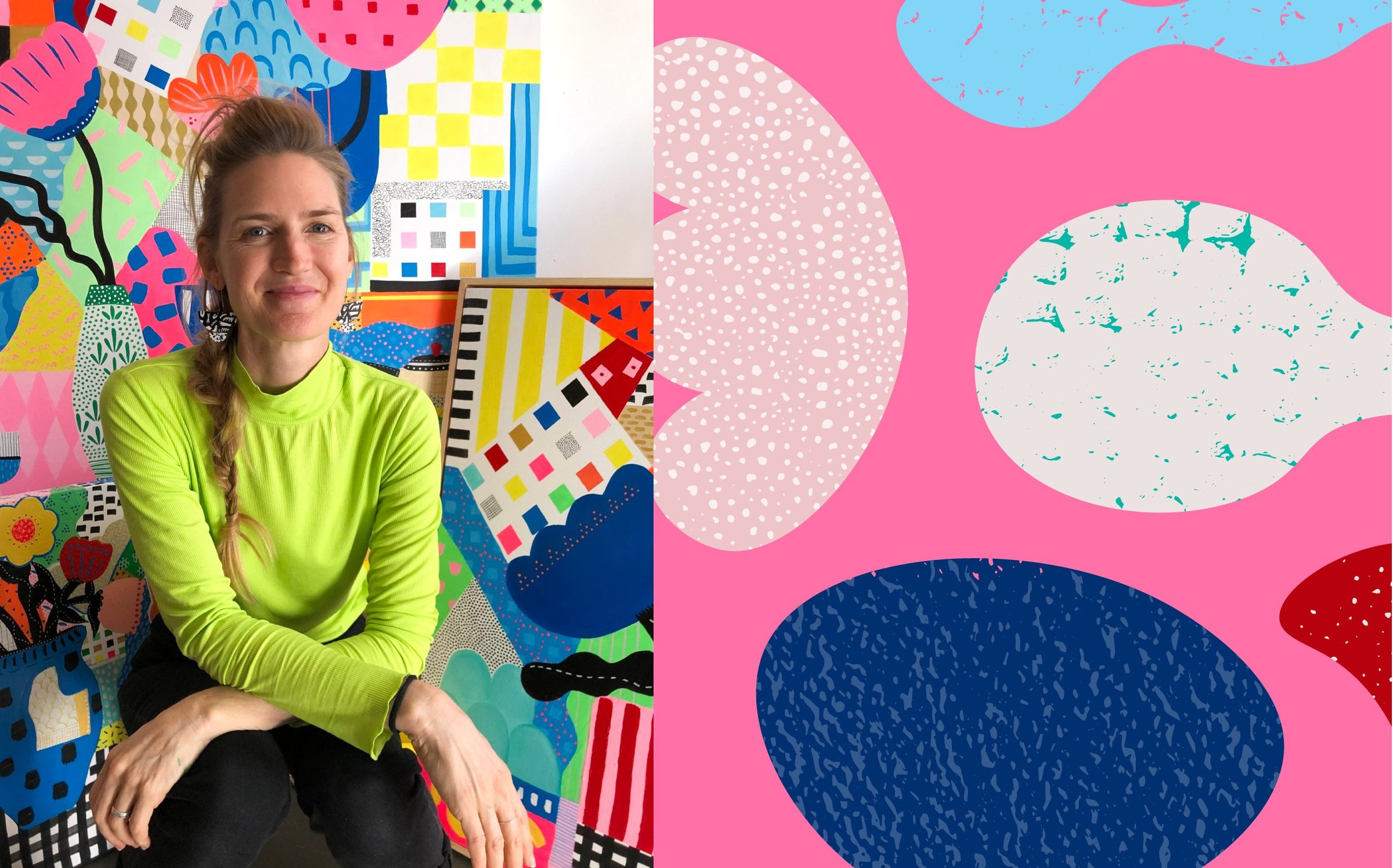
1. Introduction aux motifs audacieux: Bonjour, je m'appelle Christina Forest et je suis une artiste et designer de motifs de
surface originaire de Brisbane en Australie J'adore créer des œuvres d'art et des motifs audacieux et
magnifiques. Aujourd'hui, je vais
vous montrer comment créer un motif
amusant, original et abstrait
dans Adobe Illustrator J'adore
créer des motifs. C'est l'une de ces choses qu'
une fois que vous avez commencé, vous ne pouvez
tout simplement pas arrêter. Il y a quelque chose de tellement
satisfaisant à regarder un dessin s'assembler
et se répéter sans problème. C'est ludique, créatif, et je sais que vous
allez l'adorer.
2. Projet de classe: Le projet de classe
sera de créer des formes dessinées à
la main
avec du papier et un stylo. Nous l'intégrerons ensuite
dans Adobe Illustrator et créerons une répétition fluide. Une fois cela fait, je vais vous
montrer comment créer une palette de couleurs personnalisée avec des
couleurs qui vous collent, puis vous
utiliserez ces couleurs pour recolorer votre illustration J'adorerais voir
votre projet de cours à la fin. Merci de partager.
3. Leçon 1 Dessiner des formes à la main: Pour commencer,
nous allons simplement
faire quelques
dessins simples sur papier. J'ai juste du papier d'impression
standard et un stylo
acrylique noir. Vous pouvez également utiliser un stylo
Sharpie ou un stylo à doublure fine ou même de la peinture
noire Pour cela, nous avons juste besoin de formes très
simples, ne vous laissez pas emporter par la complexité, et vous
voulez simplement vous assurer que chaque forme que vous créez
est une forme fermée, afin de ne pas laisser d'espace Par exemple, si je
devais faire un cercle, assurez-vous
simplement de fermer correctement
vos formes pour
qu'il n'y ait pas d'espace, et je vais juste
faire un triangle. Alors n'hésitez pas à
jouer avec différentes formes. Vous voudrez peut-être en faire
certaines qui ne sont pas des formes, mais simplement des
lignes. Donc des gribouillis Je suis donc libre de m'
amuser avec ça, vous pouvez peut-être
remplir quelques feuilles
de papier et créer jolies petites formes que vous allez
utiliser pour votre patron. J'en suis donc plutôt content. Je vais maintenant vous montrer comment le numériser
dans la prochaine leçon
4. Leçon 2 Numérisez vos dessins: Nous devons prendre une photo pour intégrer ces formes dans
Adobe Illustrator. Vous pouvez également les numériser, mais je
prends souvent une photo car le contraste entre le noir et le blanc
est très fort, et une photo
sera de toute façon à peu près aussi bonne qu'un scanner,
et beaucoup plus rapide. Allons-y maintenant
et prenons cette photo. Prenez simplement votre téléphone
et alignez-le de
manière à ce qu'il ne soit
pas incliné. C'est beau et plat
et donne sur l'image. Et nous y voilà. Donc, une fois que j'ai cette photo, je la
consulte et je la
retouche, j'appuie dessus en bas, puis je passe dans
ces paramètres ici. Je vais passer à l'exposition, et je vais
augmenter
l'exposition pour obtenir un
très bon contraste. Ensuite, je vais également passer au contraste et aborder
ce point également. Maintenant, vous pouvez voir toutes les
formes très clairement. Je vais aussi
recadrer ce petit bout de ligne là où se trouve le papier. Cela n'a pas vraiment d'
importance, mais je vais
juste le
faire pour m'en débarrasser
afin de ne pas avoir à m'en
débarrasser plus tard. Et c'est fait. La prochaine étape consiste donc à
intégrer cela dans Illustrator Je vais
donc vous
montrer comment procéder ensuite.
5. Leçon 3 Vectoriser vos formes: OK, j'ai
ouvert mon Illustrator, et maintenant je vais
ajouter la photo que nous avons prise de
nos formes plus tôt. Je vais donc
aller dans Fichier et ouvrir, et cela devrait figurer
dans mes téléchargements. Ça y est. Ouverte. OK, il y a
donc nos formes, et pour le moment, elles sont
au format pixelisé. Donc, si je zoome directement, vous pouvez voir qu'ils deviennent
très flous sur les bords et qu'ils sont composés
de petites cases, c'est ce
qu'on appelle des pixels Nous voulons donc en créer une version
vectorisée,
et pour ce faire, nous devons
la tracer par image Nous allons donc
passer à la fenêtre et descendre à Image Trace, et cela fait
apparaître cette boîte ici. Vous allez donc
choisir parmi les préréglages. Vous allez choisir un logo en noir et blanc et appuyer sur OK. Ensuite, nous allons passer
à la case de couleur Ignore ici, et nous voulons qu'elle ignore
tout le blanc. Vous pouvez donc voir que
ce petit rectangle ici est rempli de blanc. Il s'agit donc de demander
quelle couleur nous
voulons ignorer et c'est la
couleur que nous voulons ignorer. Nous avons appuyé sur Ignorer la couleur. Et je vais aussi
modifier un peu les chemins
pour qu'ils soient un peu plus fluides. Vous pouvez décider de l'apparence
que vous souhaitez donner à vos formes. Vous voudrez peut-être que
le vôtre soit un peu différent du mien, et
c'est très bien. Comme vous le souhaitez, jouez un peu
avec ces sliders. Et ensuite, lorsque vous serez prêt, nous partirons pour nous développer. Maintenant, nous avons les mêmes formes, mais
elles sont vectorisées Donc, si nous zoomons directement, vous pouvez voir que nous n'obtenons plus
cette pixellisation OK, nous allons passer à la barre d'outils ici et nous
allons choisir l'outil flèche
noire. Vous pouvez également appuyer sur la touche V de votre
clavier pour obtenir un raccourci. Et maintenant, nous allons
les déplacer, et vous pouvez
le constater dès qu'ils
bougent tous ensemble parce
qu'ils font partie d'un groupe. Nous devons donc les dissocier. Pour les dissocier, on passe à object et
à dissocier. Maintenant, ils sont dissociés, nous pouvons
donc les éloigner
séparément les uns des autres Donc, je veux garder ce petit groupe de tirets dans un groupe Je vais donc passer
à l'objet et au groupe. Je pourrais également appuyer sur
la commande G de mon clavier, ce qui
les regrouperait également. Maintenant, ils sont toujours
regroupés, et tout le reste est séparé. L'étape suivante consiste à colorer
ces formes.
6. Leçon 4 Modifier vos formes: Pour le moment,
peu importe les couleurs que vous choisissez. Vous pouvez simplement choisir n'importe quelle
couleur, car à la fin, nous allons passer en revue et
colorier notre design. Je vais d'abord opter pour cette forme de
fleur. Je vais juste zoomer pour que
vous puissiez mieux le voir. Je vais maintenant appuyer sur
Shift M sur mon clavier. Et vous pouvez voir
que cela a créé cette zone en pointillés ici Donc, ce que je vais faire,
c'est faire glisser
le pointeur de la zone noire vers
l'extérieur vers la zone blanche, et cela va remplir cet
espace de couleur. Comme ça. Alors maintenant, c'est une seule couleur. Je n'aime pas ce côté cahoteux, alors je vais appuyer sur
ton clavier, et c'est le
raccourci pour une utilisation fluide Et je vais juste le faire glisser
dessus pour le lisser un peu. Si le lissage n'est pas suffisant, effectuez un zoom arrière. Vous obtiendrez une fluidité
plus nette si vous zoom arrière que
si vous zoomez Et je vais juste
adoucir un peu les choses aussi. Maintenant, je vais appuyer à nouveau sur
V pour revenir à l'outil flèche noire et cliquer sur le blanc
pour que cela se produise. Faisons ensuite ce cercle. Nous allons le sélectionner à l'
aide d'une flèche noire appuyer sur Shift M et le faire glisser. Et vous pouvez continuer à le faire
avec toutes ces formes maintenant. Lorsque vous avez fini de
créer votre forme, assurez-vous créer votre forme revenir à l'outil flèche noire en appuyant sur V sur votre clavier. Ok, ces formes sont
plutôt mignonnes maintenant. Alors restons-le en
noir et blanc pour le moment. Et ce que nous allons
faire, c'est les faire glisser
dessus et appuyer sur la commande C ou contrôle C. Ensuite, nous
allons passer au nouveau fichier. Et
créons simplement un nouveau fichier. Je vais créer un
fichier de 8 « par 8 », et je vais utiliser la couleur CMYK. Et des effets matriciels élevés à
300 PPI et appuyez sur Créer. J'ai donc maintenant ce plan de travail
vierge ici, que nous allons utiliser
pour créer notre patron Je vais me débarrasser
de la boîte de traçage d'images et de quelques éléments ici. Je vais maintenant
appuyer sur Commande V ou Contrôle V pour coller ces
formes dans ce fichier. Ils sont là.
Ils sont assez gros. Je vais donc maintenir
la touche Shift enfoncée pendant que je fais glisser le coin pour considérablement
mes formes car je veux qu'elles fonctionnent avec cette petite boîte que j'ai créée. Si vous n'avez pas cette
flèche dans le coin que j'utilise pour modifier la taille ici, montez simplement pour voir et
assurez-vous que Afficher le
cadre de sélection est sélectionnée J'ai masqué le cadre de ici parce que le mien est
déjà sélectionné Alors maintenant, si j'appuie fort, vous pouvez voir que je n'en
ai plus. Donc, voir Afficher la boîte de délimitation. Nous avons donc préparé nos formes, et l'étape suivante consiste à les
disposer sous forme de motif.
7. Leçon 5 Créer un motif: Donc, ce carré ici, nous l'appelons plan de travail,
et nous allons l'utiliser
pour
tracer notre modèle Je vais donc
commencer par choisir l'une de ces formes que j'ai créées
et la déplacer dans un coin. Et je vais
simplement commencer à disposer ces formes sur le
plateau de ce côté. Ainsi, lorsque nous créons
un bouton répétitif, nous devons nous assurer que
tout ce qui se trouve de ce côté parfaitement
placé de
ce côté du plateau , exactement
dans la même position
afin de pouvoir créer une répétition parfaite
sans aucun problème. Donc, ces quatre formes que
je viens de saisir, je vais passer de 8 pouces à 8 pouces parce que c'est la
taille de notre planche Pour ce faire, je vais
appuyer sur la commande Shift M, ou vous pouvez accéder à l'objet, à transformation, au déplacement, et cette case de déplacement s'affiche. Maintenant, nous devons le déplacer
de 8 pouces à l'horizontale. Et 0 "à la verticale car on ne veut
pas du tout que les formes
se déplacent vers le bas Nous voulons qu'ils suivent
une ligne droite allant exactement 8 pouces vers la droite. Et nous allons appuyer sur Copier. Ensuite, nous allons faire la même chose avec
ces deux meilleures fleurs. Nous allons appuyer sur la commande
Shift M, ou nous allons passer
à Object Transform Move. Donc, cette fois, nous allons les
déplacer de 0 po à l'horizontale et de 8 po à la verticale parce que
nous allons descendre cette fois. Maintenant, cette fleur est
parfaitement placée dans
chaque coin de la boîte pour qu'elle se répète lorsque nous fabriquons notre carreau à motif
répétitif. Maintenant que c'est fait,
je vais commencer à créer d'
autres emplacements pour
ces formes. Vous n'êtes pas obligé d'
utiliser tout ce que vous avez créé. Tu peux
juste jouer. Vous pourriez décider d'en
faire un peu plus gros. Il vous suffit d'utiliser ce
shift, de maintenir
le shift enfoncé et de faire glisser
le curseur vers l'extérieur. Ensuite, vous pouvez
les faire pivoter en appuyant sur R et
en les faisant simplement glisser comme
vous le souhaitez. Il y a beaucoup d'essais
et d'erreurs à ce sujet. Tu veux juste jouer. Vous voudrez peut-être changer un peu
les choses, mais c'est une bonne
première étape :
commencez simplement à déplacer les objets
et à voir où vous en êtes, en vous assurant que l'espacement est bon Il n'y a pas trop d'
espace blanc et ce genre de choses. Je commence à être un
peu rassasié maintenant. Je vais déplacer ce
triangle vers le bas pour qu'il se répète dans cette section
inférieure ici Encore une fois, Shift Command M ou Shift Control M sur
un PC ou un objet, transformez, déplacez,
zéro horizontalement et 8 pouces verticalement et copiez. Et c'est là. Maintenant,
je peux voir que c'est un peu proche de ce triangle,
donc je vais le déplacer vers le haut. Ainsi, lorsque vous créez
vos motifs, vous voulez simplement vous assurer que l'espace fonctionne
parfaitement avec les motifs
afin qu'il n'y ait
pas trop de fond
dans une zone. Je ne suis pas sûr que je vais
utiliser ce gribouilli. Je vais peut-être voir à quoi ça ressemble avant de faire quoi que ce soit d'autre. Ensuite, je vais passer à l'outil rectangle ou
appuyer sur votre clavier et appuyer sur l'écran
blanc pour faire apparaître une case
indiquant le rectangle. Alors maintenant, je vais créer un rectangle
ou un carré exactement de la même
taille dans ce cas, qui fera 8 «
par 8 » et appuyer sur OK. Maintenant, c'est noir,
donc pour le moment, nous ne pourrons
rien voir si nous le déplaçons au-dessus de ce
que nous ne pouvons pas voir. Changeons-en donc
la couleur. Choisissez simplement n'importe quelle couleur, comme. Pour le moment, il
se trouve devant la forme, nous devons
donc le placer
derrière les formes. Donc, pour ce faire, montez vers
l'objet, organisez, centrez. Déplaçons-le maintenant
près du plan de travail. Maintenant, vous pouvez voir qu'il ne correspond
pas tout à fait au carton Nous voulons qu'il soit parfaitement
aligné. Donc, si
la barre d'outils d'alignement n'est pas ouverte, allez dans la fenêtre,
alignez et sélectionnez-la simplement
pour qu'elle soit ouverte. Maintenant, nous allons simplement
appuyer sur une ligne
vers la gauche, puis nous aligner
verticalement en haut. Maintenant, il est parfaitement
aligné avec le haut ou une fois que vous l'avez parfaitement
aligné, cliquez sur la couleur d'
arrière-plan et appuyez sur Ctrl ou Commande
C, puis sur Commande B. Vous avez
maintenant deux rectangles
bleus, Vous avez
maintenant deux rectangles
bleus,
l'un au-dessus de l'autre, que vous pouvez voir
en accédant aux couches, que j'avais ouvertes, et je viens de fermer Whoops Couches. Et si je clique sur
cette petite flèche ici, vous pouvez voir si on y va, il y a toutes mes formes noires,
puis en bas, vous pouvez voir que nous
avons un rectangle bleu suivi d'un autre rectangle
bleu. Pour le moment, cette
petite case bleue indique que c'est celle que nous avons
actuellement sélectionnée. C'est donc parfait car nous voulons changer la
couleur de celui-ci. Si vous ne l'avez pas sélectionné, il
se peut que
celui-ci
soit sélectionné. Assurez-vous d'avoir sélectionné celui qui se trouve
tout en bas. C'est ce
que nous voulons changer. Alors, allez à la couleur
que vous
avez choisie et ne
sélectionnez aucune couleur. Nous ne voulons donc pas de remplissage
ni de trait sur cette case. Nous allons maintenant faire glisser le pointeur juste
au-dessus de notre design, et nous allons le faire glisser vers panneau
des observateurs ici Et maintenant, nous avons créé notre
premier motif répétitif, ce qui est très excitant. Nous allons donc revenir
à l'outil Black Arrow. Et il suffit de cliquer sur l'arrière-plan pour ne plus l'avoir
sélectionné. Maintenant, appuyez sur votre
clavier ou accédez à l'outil rectangle ici et faites simplement glisser un rectangle
aussi grand que vous le souhaitez. Maintenant, je vais remplir ce rectangle avec le
motif que je viens de créer. Et vous pouvez voir le résultat de
ce que nous venons de faire là-bas. C'est déjà assez mignon. Il y a certaines choses que
je voudrais changer. Donc, en ce qui concerne la mise en page, je peux juste voir quelques zones où il y en a
un peu trop, oui. Par exemple, dans cette zone, j'ai l'impression que je
dois peut-être déplacer ce
gribouillis un peu vers le haut, et faisons-le pour commencer,
puis nous verrons ce
que nous devons faire
d'autre Je vais juste le
faire glisser à nouveau dessus, faire glisser dans ce panneau
de surveillance et voir à quoi il ressemble.
Ça a l'air mieux. Maintenant, cet endroit
me tient à cœur, alors je vais peut-être
faire pivoter cette fleur, ce qui signifie que je vais
devoir changer toutes ces fleurs, mais c'est bon Je vais supprimer
ces fleurs ici. Et je vais juste faire pivoter cette fleur en appuyant sur
R sur mon clavier. Je pense que je veux qu'il soit face vers le bas. Maintenant, je vais juste le
déplacer un peu vers le haut. Maintenant, je vais vous
montrer comment remettre ces fleurs
dans cette position parce que je vous ai montré comment les
amener du haut vers le bas pour les faire revenir vers le haut Je vais vous
montrer comment procéder ensuite. Nous allons donc passer à
l'objet, à la transformation, au déplacement, et nous allons passer à zéro horizontalement parce que nous ne
voulons pas que cela aille latéralement, nous voulons simplement
aller verticalement vers le haut Pour monter verticalement, nous
devons passer à moins 8 pouces, ce qui nous amènera verticalement vers le coin supérieur
et appuiera sur Copier. Maintenant, nous l'avons dans deux coins, et si je les sélectionne toutes les deux en
appuyant sur Shift de mon clavier et enfoncée pendant que je
sélectionne l'autre fleur, puis en appuyant sur
Transformer l'objet, en me déplaçant à nouveau, et nous allons
passer à moins huit, horizontale et à zéro à la
verticale et à copier. Et maintenant, il est de nouveau aux
quatre coins. Voyons juste à quoi ça ressemble. Je vais faire glisser le tout et voir si cela s'est
amélioré ou non. C'est le cas, mais je n'aime pas fait qu'il y ait cet écart ici
maintenant et que la fleur soit là. Je vais donc
jouer un peu plus, puis une fois que j'en serai
contente, je reviendrai vers vous. J'ai donc fini d'arranger
ces motifs, et l'étape suivante consiste à créer des couleurs vives ici pour obtenir un
motif vraiment amusant.
8. Leçon 6 Colorer votre motif: Je veux créer un motif plus
multicolore, donc je vais changer une grande partie de ces motifs noirs en
différentes couleurs. Ne vous inquiétez pas de la couleur que
vous choisissez pour le moment, mais assurez-vous simplement de
choisir toutes celles situées sur le bord afin qu'elles aient
toutes la même couleur. Sinon, vous aurez un problème. Si tu ne le fais pas, je vais te montrer ce qui va se passer. Pour le moment, j'ai
ces deux roses, et celles-ci sont noires. Donc, si je le fais glisser ici, vous verrez que ce
seront des deux couleurs. Nous devons donc nous assurer
qu'ils sont tous sélectionnés et qu'ils
prennent la même couleur. Utilisez simplement la couleur de votre échantillon
générique dans le
panneau des échantillons pour le moment, et ne vous inquiétez pas
trop des couleurs que vous utilisez, car nous les
modifierons Nous n'avons pas besoin de ces
deux formes ici, donc je vais juste m'en débarrasser . Et celui-là. Nous n'en avons plus besoin. Très bien, nous avons maintenant un motif multicolore. Ce ne sont pas les plus belles couleurs, mais c'est juste pour nous aider à démarrer. Nous allons également le faire glisser vers
le panneau des montres. Vous pouvez donc voir à quoi ça ressemble. Cela a donc déjà l'air
un peu plus amusant, mais nous voulons choisir
des couleurs que nous aimons. Commençons donc à
créer une palette de couleurs.
9. Leçon 7 Palette de couleurs DIY: Ensuite, je vais vous
montrer comment
créer votre propre palette de couleurs
personnalisée. Donc, si vous allez simplement
sur Pinterest et recherchez quelque chose de coloré, vous ne voulez
vraiment pas
voler les couleurs des œuvres d'art. Mais si vous pouvez trouver, par
exemple, celui de cette
maison ici, je vais juste faire une
capture d'écran sur un Mac équipé de
Shift Command Three, et je vais m'en
inspirer pour mes couleurs. Cette chambre est vraiment jolie. J'aime les couleurs
des tapis et du ciel. Shift Command 3. Et je vais
juste recadrer
ça aussi. Vous pouvez également
aller dans votre jardin et y chercher
l'inspiration. J'adore cette photo, donc je vais en faire une capture d'écran. Et je vais juste le
recadrer,
pour qu'il ne soit pas si gros. Prenez votre temps et essayez de trouver des couleurs qui vous
plaisent vraiment au toucher. J'aime bien le look de
cette maison. C'est une jolie couleur. Nous sommes juste en train de créer un petit
moodboard. J'ai donc trouvé de jolies
photos sur Pinterest, et je vais les
ajouter toutes la même page en
copiant et en collant Ils ont juste quelques
couleurs que j'aime beaucoup. Une autre façon de le faire
est donc de sortir et de
s'inspirer
de lieux du monde naturel. Tu veux peut-être aller prendre
des photos du jardin. Il s'agit simplement d'un moyen
rapide et facile de travailler sur une palette de couleurs. Je vais donc simplement
coller ces images à cet endroit où nous les
avons copiées et
appuyer sur la commande V pour les coller ou vous pouvez
modifier et coller ici. Nous allons donc maintenant
créer nos propres palettes de
couleurs uniques. Appuyez donc sur votre outil et faites-le glisser, appuyez sur Shift pour obtenir
une jolie boîte carrée. Maintenant, je vais simplement
utiliser mon outil flèche noire, sélectionner cette case et la faire glisser vers le bas en appuyant sur la touche
option ou sur l'ancienne touche. Et maintenant, si vous appuyez simplement sur Ctrl ou
Commande D, vous pouvez continuer,
puis sur Option, faire glisser vers l'extérieur, et
voilà quelques cases. OK, nous allons
toucher ces cases avec couleurs que nous voyons sur les
images que nous aimons. Appuyez donc sur V et sélectionnez
votre première case. Appuyez ensuite sur I, et nous
avons l'iDrapperTol, et vous pouvez également le voir
sur la gauche ici Je vais juste commencer à saisir couleurs de ces images Maintenant, je vais
sélectionner le suivant, appuyant sur V pour obtenir
la flèche noire, puis sur I et en sélectionnant un
beau bleu pour le ciel ici. Appuyez sur V, puis sur I V, puis I V. Je choisis simplement des
couleurs dont l'apparence me plaît et qui, selon moi,
pourraient bien fonctionner ensemble. Il est bon d'avoir
une combinaison de couleurs
sombres et claires afin d'
obtenir un bon contraste
dans vos images. Je trouve que c'est une
très belle sélection. Je pourrais juste faire un
carré de plus parce que je
veux un peu de rouge. À partir de là, vous pouvez ajuster légèrement
ces couleurs
en cliquant dessus
, en allant sur
ce carré à gauche
et en double-cliquant. Cela fait apparaître cette boîte ici. Je pense que je veux que ce soit
plutôt une couleur blanche. Et je pense que je veux que cet écran
soit un peu plus vivant. Je vais donc sélectionner tous les carrés
que je viens de créer, et je vais appuyer sur ce
nouveau dossier SquatchGroup Nous allons simplement l'appeler en
gras et appuyer sur OK. Et maintenant, vous pouvez voir que j'
ai toutes ces couleurs ici. Nous pouvons donc nous en débarrasser maintenant et nous pouvons nous en débarrasser. Maintenant, nous pouvons
revoir notre motif et le colorier.
10. Leçon 8 Outil de recoloration: Nous voulons donc créer un beau motif
brillant et audacieux. Pour ce faire,
nous allons utiliser ce groupe de couleurs
que nous avons créé. Maintenant, sélectionnez votre motif, puis nous passons à
l'outil de recoloration des illustrations Et vous pouvez voir que
ce sont toutes
les couleurs qui figurent
actuellement dans le design. Nous avons également du noir, et comme vous pouvez voir qu'
il n'y a pas de flèche, nous devons
donc monter ici
et cocher les deux. Et maintenant, le noir est également modifiable. Et maintenant, vous pouvez cliquer sur la palette de couleurs que
vous avez créée plus tôt, et vous pouvez
commencer à les parcourir J'aime vraiment ça, alors
je vais appuyer sur OK. Vous pouvez donc voir que cela a ajouté cette couleur à
mon panneau d'échantillons Je vais retourner dans
l'outil de recoloration des illustrations vérifier à nouveau le motif en
gras, et je vais continuer
à le parcourir pour en trouver
d'autres qui me J'aime le fond plus clair. J'ai l'impression que cette
couleur est trop claire. Je vais donc le changer pour une autre couleur,
peut-être une orange. Et je pense que je veux que ce
soit plus jaune.
11. Leçon 9 Retouche plus approfondie: Vous pouvez donc vous amuser beaucoup avec l'outil d'illustration en couleur arrière. Vous pouvez simplement jouer avec et décider quelles couleurs
vous aimez vraiment. Vous devriez peut-être le démonter pour qu'il y ait moins de couleurs. Si c'est le cas, par exemple, je vais
réduire la mienne à cinq couleurs, et il vous suffit de cliquer sur la case Echelle Teintes,
sinon vous allez perdre certains de vos
motifs, appuyer sur Appliquer à tous sélectionner les
deux,
puis appuyer sur o. Vous devriez
maintenant être en mesure de
voir toutes vos couleurs J'aime donc parfois une palette de
couleurs plus limitée. Je veux même le
ramener à quatre. Essayons encore une fois. Je suis plutôt
content de celui-ci. Je veux juste apporter
quelques modifications supplémentaires, et je vais
vous montrer comment procéder. Je vais donc faire glisser cet échantillon ici maintenant pour pouvoir entrer et changer
un peu plus certaines de ces couleurs, car j'ai vraiment envie de voir
du rouge à côté du rose Je dois donc le dissocier
car pour le moment, tout
est à nouveau
regroupé lorsque je le fais glisser hors du panneau des
échantillons Donc, pour le dissocier,
passez à object, dissociez-le, et maintenant je peux
les déplacer si je le voulais Je ne veux pas
les déplacer. Je veux juste les
sélectionner et
changer les couleurs. Je vais juste voir à quoi
cela ressemble d'ajouter une touche personnelle à
ces couleurs également. Essayons encore une fois. Oui, je n'aime pas le rouge
maintenant que je le regarde. Donc, en réalité, il s'
agit simplement de jouer avec les choses, et vous décidez au fur et à mesure à
quoi vous voulez que cela ressemble. Cela peut prendre du temps, mais profitez simplement
de ce processus qui consiste à jouer avec les couleurs,
car c'est tellement amusant. Pensez aux
couleurs
qui vous parlent, à celles que vous aimez
vraiment voir. Lesquels vous font vraiment bien parce que c'est un
bon point de départ
12. Leçon 10 Affiner davantage les couleurs: Vous pouvez également utiliser l'outil de
recoloration des illustrations d'une manière
différente en basculant entre les couleurs
que vous avez sélectionnées Vous pouvez voir que cela peut commencer
à paraître un peu flou. Tu vois à quel point
les roses semblent un peu évidents ? J'ai donc envie de rendre
celui-ci rose ou, en fait, non, celui-ci rose, juste
pour que le rose ait
un peu plus de mouvement. Oui, donc c'est celui-là. Donc, je vais
faire glisser ce rose
dans cette case pour le rendre
un peu plus rose. Ensuite, je vais également
créer plus de vert, afin que le mouvement
entre les deux couleurs soit un peu plus détendu
et moins rigide. Je vais également transformer le
gribouillis vert foncé en bleu pour
qu' il y ait un peu plus de
bleu à cet endroit. Je trouve que c'est un
joli motif pour le moment, alors je
vais appuyer sur OK. C'est
aussi très amusant de jouer
avec les illustrations recoloriées , et j'ai hâte de
voir ce que tu as créé
13. Leçon 11 Enregistrer vos fichiers pour l'impression: Ainsi, une fois que vous avez
créé votre patron, vous voudrez peut-être l'
imprimer sur des vêtements, du
tissu ou des bouteilles d'eau imprimés à la
demande. J'ai créé quelques autres
versions de ce modèle ici. Je vais donc vous montrer comment je
pourrais ensuite préparer ce
fichier pour l'impression. Je vais donc simplement le supprimer
, et
j'ai décidé de l'
imprimer ici. Pour ce faire, je
vais passer
au plan de travail que j'ai
configuré,
et je vais l'
aligner de manière à ce qu'
il soit essentiellement
conforme au plan de Pour l'impression à la demande, je
recommande toujours de faire glisser
la couleur de base. Donc pour moi, c'est
la couleur bleu foncé. Je vais le faire glisser pour
l'
agrandir beaucoup afin qu'il se répande sur les bords
du plan de Parfois, vous pouvez vous retrouver avec des lignes
blanches si vous
ne le faites pas. Donc je le fais toujours, toujours. L'étape suivante consiste simplement à l'enregistrer. Et il existe plusieurs
façons de le sauvegarder. Vous pouvez passer à Exporter le fichier sous forme et vous souhaitez
l'exporter au format JPEG ou PNG, selon la personne avec
laquelle vous imprimez. Appuyez sur Utiliser les plans de travail. Je n'ai qu'un seul plan de travail
pour le moment. Il va
donc utiliser uniquement ce
plan de travail, puis l'exporter Et généralement, l'impression à la demande
se fait en RGB et en presse O. Maintenant que cela a été exporté, vous pouvez accéder à votre site d'impression à la demande
préféré, et vous pouvez l'imprimer sur tissu, du papier peint, des bouteilles
d'eau, des
vêtements, à
peu près tout ce que vous voulez
14. Discussion finale: Merci beaucoup d'
avoir suivi mon cours. J'espère que vous avez appris quelque chose nouveau et que vous l'avez apprécié. N'oubliez pas de partager
votre projet de classe. J'adorerais vraiment le voir. Et si vous avez un moment
pour me laisser un commentaire, ce serait vraiment génial.
 Kristina Forrest, Colorful art & surface pattern design