Transcription
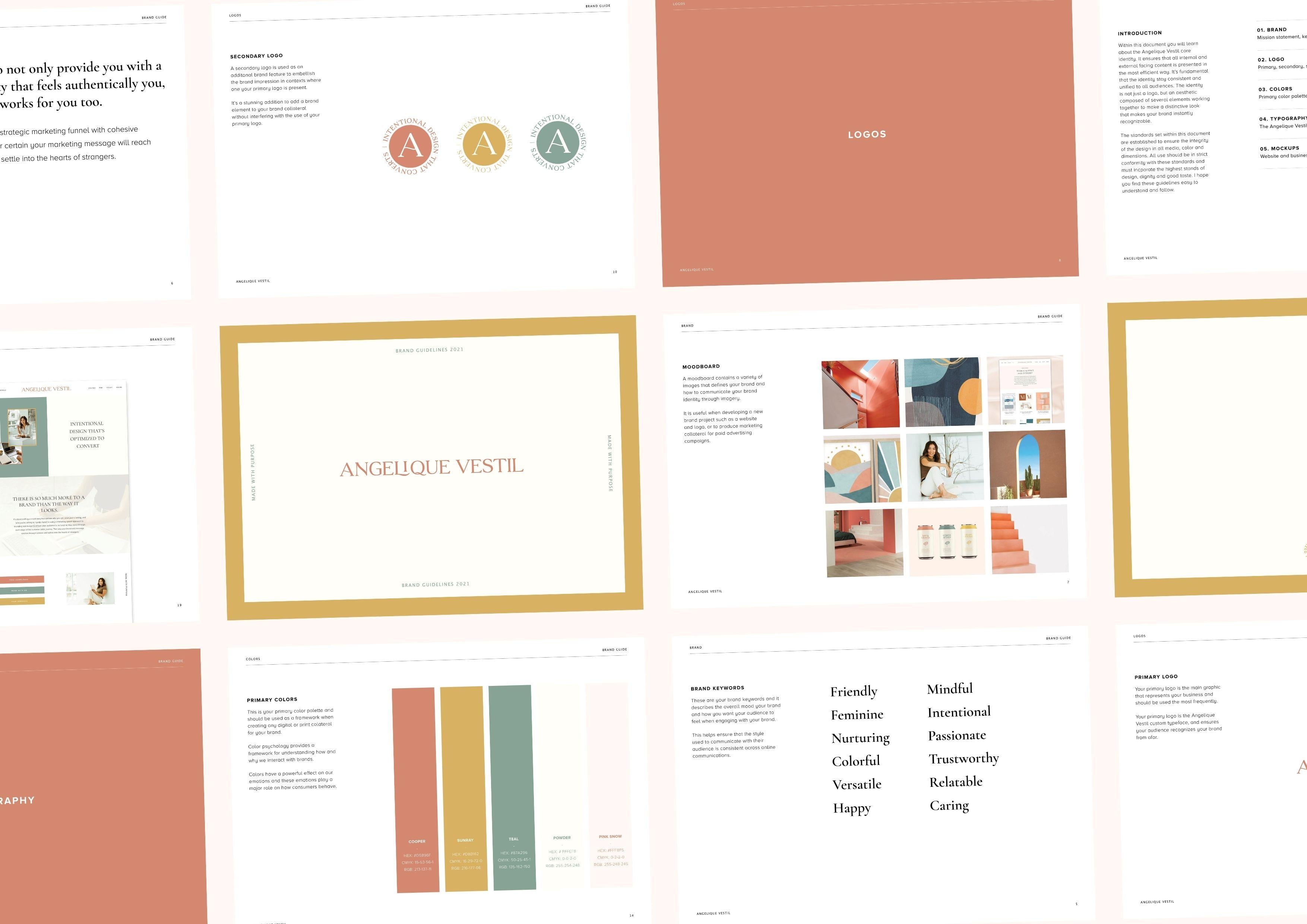
1. Introduction: Bonjour, je m'appelle Major
League Mr. Hill, et je suis un
graphiste
autodidacte spécialisé dans conception
Web, l'image de marque et les entonnoirs de vente
marketing. Je dirige mon studio de création à plein temps pour mon ordinateur portable
tout en travaillant avec clients de
rêve et
le bien-être de l'industrie des affaires et de l'
entrepreneuriat. Dans ce cours, je vais couvrir
tout ce que vous devez savoir sur la conception de
votre propre guide de marque. Cela s'applique
si vous concevez votre propre marque personnelle en
tant que pigiste ou entrepreneur, ou si vous travaillez
avec des clients, vous obtiendrez également un aperçu
des coulisses de mon
processus complet de conception du guide de marque dans Adobe InDesign, j'ai utilisé ce processus pour tous
mes clients de marque
parce que je veux que vous réduisiez le
processus précis étape par étape afin que vous
puissiez enfin créer votre propre guide de
marque avec confiance. Je suis tellement enthousiaste à l'idée de commencer.
2. Aperçu du projet de classe: Pour votre projet de classe, deux options s'offrent à
vous. La première option consiste à
concevoir un guide de marque pour votre propre marque personnelle ou pour une entreprise que
vous souhaitez créer. C'est l'option que je
vais enseigner dans ce cours. La deuxième option consiste à
concevoir un guide de marque pour une marque existante que
vous avez créée par le passé. Il peut s'agir d'actifs
de marque provenant d'un ancien client
sur un client existant, ou même d'
actifs de marque que vous avez créés dans une classe de partage de
compétences différente, ou pour un projet scolaire. Personnellement, j'utiliserai Adobe
InDesign pour concevoir mon guide de marque, mais n'hésitez pas à utiliser n'importe quel logiciel de conception
graphique de votre choix une fois
que vous aurez terminé toutes
les leçons de ce
cours et enfin, ont une base solide sur l'ensemble du processus de
conception graphique pour créer un guide de marque. Je vais passer revue le projet de classe un peu plus
en profondeur tout en
vous donnant des exemples de certaines
des options que vous pouvez
faire pour votre projet de classe. Je suis très enthousiaste à l'idée que vous vous
plongiez dans le contenu
et que vous commenciez.
3. Quel est ce qu'est un guide de marque: Qu'est-ce qu'un guide de marque ? Un certain nombre d'éléments
sont à inclure dans un guide de marque. Et il peut aller d' une
extrême profondeur à plus de 100 pages pour les grandes
entreprises et les organisations. Ou bien, il peut être clair, concis au point et moins de 10 pages
pour les petites entreprises, ou peut-être pour les entreprises qui ne
font que commencer, ce que vous choisissez d'inclure dans votre guide de marque
dépend essentiellement de deux choses. Le prix ou les clients paient et où ils
se trouvent et où ils travaillent, grandes entreprises
ont généralement une
représentation fondamentale
de leur marque. Par conséquent, si vous concevez
un guide de marque pour une plus grande entreprise, vous voudrez ajouter des éléments
à un guide de marque qui aide à élever son activité
existante. Il y a de fortes chances qu'ils aient
un budget plus important à
dépenser pour des choses telles que
la publicité et le marketing. Ainsi, dans ce guide de marque
pour les grandes entreprises, vous pouvez
inclure des éléments
tels que la direction artistique créative, informations sur leurs points de contact
publicitaires tels que des feuilles de photographie ou l'emballage des produits dans un guide de marque conçu
pour les petites entreprises, start-up ou peut-être les propriétaires
d'entreprises qui essaient simplement de se
défoncer. Vous voulez vendre
le tableau d'ensemble. Vous voulez aider les propriétaires de
petites entreprises voir le potentiel
de croissance de leur entreprise et les enthousiasmer vraiment par
cette fonctionnalité. Par exemple, si vous concevez une marque et un logo
pour un professeur de yoga, dans votre guide de marque, vous pouvez présenter des exemples de maquettes de leur logo sur des objets tels que tapis de
yoga ou de l'athlétisme ou
même une enseigne de studio de yoga. Cela vous donne également
la possibilité de
vendre à d'autres
services de conception en montrant vos clients qu'il y a
plus à un logo en plaçant une marque sur des produits ou même sur
une maquette avant de magasin. Si vous
commencez tout juste dans l'industrie, la création de guides détaillés de
marque ne fait
aucun mal, même pour les clients à bas prix. C'est toujours une bonne pratique. Il vous aide également à rationaliser
votre processus de conception et vous permet d'établir des
relations avec vos clients. Et vous donne également une
idée du
temps nécessaire à la conception et du montant que vous devriez facturer
pour vos services de conception à l'avenir si vous souhaitez augmenter vos prix en général, un guide de marque devrait
venir à la fin d' un projet de conception en tant que
transfert final à votre client, il devrait
servir d'aperçu de l'ensemble du projet et inclure toutes les choses
qui ont été données à vous dans le mémoire client. C'est de loin l'une de mes parties préférées du processus tant que designer, car c'est là que vous pouvez voir tous les éléments de
la marque et comment ils se regroupent
dans un seul guide de marque. Vous serez également en mesure de donner à vos clients l'ensemble d'outils
dont ils ont besoin pour utiliser leur marque sur tous les points de
contact des consommateurs afin qu' ils réussissent année après année
pendant de nombreuses années à venir. Maintenant, un certain nombre d'éléments de marque peuvent être
trouvés dans un guide de la marque. Je n'en nommerai que quelques-uns. Ce serait, je suppose, ce que je
considérerais comme le fondement
d'un guide de marque. Mais plus
la marque est
élaborée, plus votre guide de
marque sera détaillé. Ce n'est donc pas tout. C'est un point de départ. Pour commencer, la première chose à faire est l'énoncé de mission et de vision. L'énoncé de mission est défini comme un énoncé qui communique comment une organisation ou une entreprise
sert ses clients. C'est également une excellente base
pour aider les employés à rester concentrés sur l'
objectif global de l'entreprise. Vous souhaitez donc être en mesure de
communiquer la
mission et les énoncés de vision de la marque. Où en sont maintenant, quelle est leur mission actuelle, quelle
est leur vision pour le monde à l'avenir et pourquoi ils
veulent avoir un impact, pourquoi leur entreprise
existe essentiellement, vous Je veux
vous assurer de l'inclure au début
du guide de la marque afin que vous puissiez commencer à
réchauffer votre public, Wow, c'est une très bonne idée et cette mission
est si importante. Voici donc quelques exemples
de Nike et de lululemon, mais un énoncé de mission et de
vision est certainement l'un des
éléments essentiels d'un guide de la marque. La prochaine étape est un objectif de marque
mots-clés, un ton de voix. Voici maintenant quelques-uns des
mots-clés de
l'objectif de la marque et des exemples de ton de
voix de mes
propres clients personnels. Il peut donc vraiment aller de
ce que vous recherchez. Mais ce que
vous voulez faire, c'est décrire l'
ambiance générale de la marque et l'objectif global de
la marque afin que votre client sache ce qu'il
veut que son public se sente. Essentiellement, l'
essentiel ici est le lien que votre client
souhaite avoir avec son public. Donc, plus
vous expliquez cela en profondeur, plus il
est précieux pour votre client. La prochaine chose est un
moodboard inspiré, qui n'
est essentiellement qu'un collage et contient une variété
d'images qui vous
aident à définir la
marque que vous avez créée pour votre client. Ils peuvent également servir de guide dans développement de projets de marque
tels qu'un site Web ou un logo, et peuvent également constituer
le fondement des tournages
photographiques
nécessaires lorsque votre marque a besoin de créer collatéral d'images pour les campagnes
publicitaires
et les campagnes marketing. C'est vraiment une bonne idée, surtout si
vous travaillez avec grandes entreprises pour
les aider à visualiser l'ambiance de la marque
que vous souhaitez capturer. Et ce n'est pas seulement dans le logo ou
dans la conception Web, mais il peut être utilisé en
imagerie, en photoshoot
et en vidéographie. Cela
constitue essentiellement le fondement de l'ambiance que vous avez
créée en tant que concepteur, mais aide également à expliquer cela
au client et à votre client partenaires commerciaux
et les membres de l'équipe. La prochaine étape concerne toutes les variations de
logo. Voici maintenant un certain nombre de variations de logo
différentes : timbres primaires, secondaires,
signatures, polices de caractères, tout ce que vous nommez. Vous souhaitez expliquer
chaque variation de logo si vous en avez
plusieurs et expliquer son cas d'utilisation lorsqu'il s'agit d'un logo principal américain, par rapport au
moment où il s'agit d'une signature. Vous savez, vous voulez
expliquer chaque logo, pourquoi vous l'avez créé, pourquoi il est personnel pour la marque, ainsi que l'endroit où il
peut réellement l'utiliser, peut-être les marques de signature
et ces normes sont juste pour ajouter un peu de
touche aux pages simples, mais le
logo principal, par exemple, est utilisé dans tout et constitue les principaux éléments de marque
que les gens reconnaissent. La prochaine chose, c'est les granulés de couleur. Et vous voulez
donner à vos clients le cadre nécessaire pour
utiliser réellement leur palette de couleurs. Et le moyen le plus efficace vous
assurer que vous disposez codes CMJN et RVB
Haxe. Ensuite, vous souhaitez également leur
indiquer quand utiliser
une palette de couleurs primaires et comment utiliser
leurs
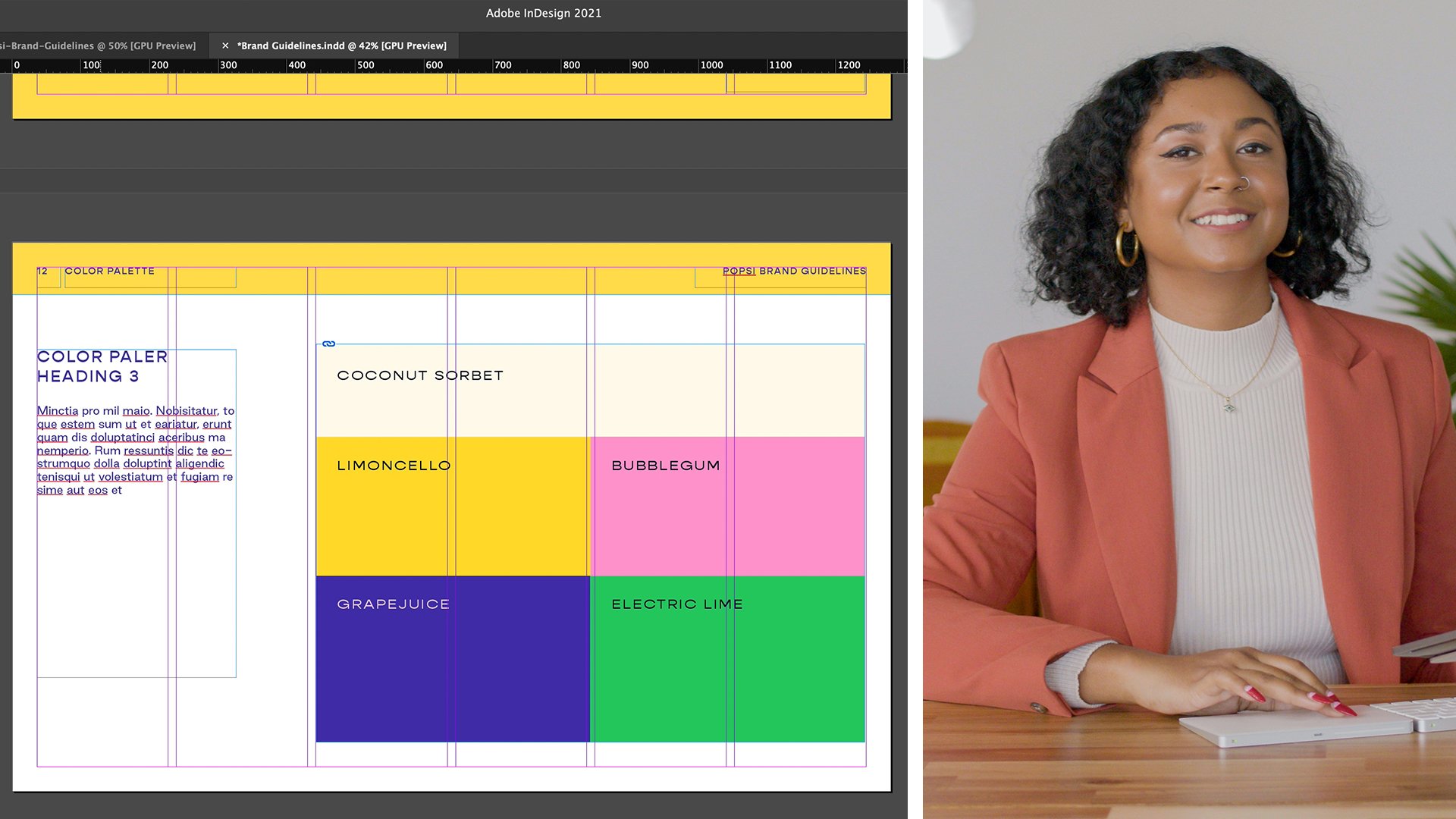
palettes de couleurs primaires manière cohérente sur notre site Web. Sur le côté gauche, le client
avec qui je travaillais avait une palette de
couleurs
primaire et secondaire. Donc, en expliquant la
différence entre les palettes de
couleurs
primaires
et secondaires et quand utiliser une palette de couleurs
secondaire, vous savez, tout cela joue
un rôle dans une marque. Vous voulez donc expliquer cela. Dépeignez donc que ce
sont les couleurs et c' est ainsi qu'elles sont utilisées
ensemble au sein de la marque. La prochaine chose est la topographie. Comme vous le savez, si
vous êtes designer, typographie a une
grande influence sur identité
d'une marque car
elle est une forme d'art en soi, et elle comporte des caractéristiques, des humeurs
et des sentiments
prédéfinis . Et vous voulez expliquer
pourquoi vous avez choisi cette typographie pour
cette marque particulière. Vous voulez en faire une, expliquer les polices et
quand les utiliser. S'il s'agit d'un sous-en-tête, d'un
paragraphe
ou d'une signature ou autre, vous voulez expliquer
quel
est le type et quel
style de paragraphe il voit quatre. Mais sur le
côté gauche, vous pouvez également voir comment les différents types sont
réellement utilisés ensemble. C'est donc très
utile également. La prochaine chose à faire, ce sont
les formes et les motifs de marque. Sur le côté gauche, formes étaient le principal
objectif de cette marque. Il était très forme
lourde, de l'imagerie aux logos, à ce que tout ce qui se trouve sur le
site web était très façonné. Nous voulions donc mettre l'
accent sur l'utilisation des formes et sur la façon dont elles
jouaient essentiellement dans la marque. Sur le côté droit, motifs de
marque sont également quelque
chose pour lequel une marque peut être
vraiment connue. Disons donc pour les grandes marques
comme Louis Vuitton, que l'imprimé brun LV est une chose pour laquelle elles sont
vraiment connues. Vous souhaitez donc également
expliquer les modèles de marque. Si la marque
pour laquelle vous travaillez a un modèle de marque, assurez-vous de l'expliquer ainsi
que son cas
d'utilisation pourquoi elle doit être utilisée
et quand elle doit être utilisée. Imagerie, animations
et illustrations. Encore une fois, cela aide vos clients visualiser pour utiliser des images, des animations et des
illustrations sur leur site Web et
pourquoi vous les avez choisies. Encore une fois, l'ensemble du guide de la marque vise essentiellement à aider à vendre
l'histoire derrière la marque. Ainsi, plus vous expliquez votre
raisonnement derrière le choix illustrations
particulières
ou
la recherche d'images particulières, mieux vous racontez l'histoire et vendez l'
histoire de l'ensemble de la marque. Et c'est votre travail
en tant que concepteur qui consiste à aider à donner
vie à une marque par l'imagerie, par la fiscalité, par le design, par la créativité
et la vente de cette histoire. C'est donc essentiellement ce qui se trouve dans un
guide de marque et une imagerie. Les animations et les illustrations y
jouent également un rôle. Et il est vraiment important d'
être couvert par un guide de la marque. Et l'une des dernières choses
que je vais couvrir, c'est maquettes de
marques, la signalisation
et l'emballage. Maintenant sur la droite, les maquettes
proviennent de Creative Market, donc elles ne sont pas les miennes. Sur le côté gauche se trouve une maquette de site Web d'
une marque que nous avons créée, mais vous souhaitez vendre
la photo d'ensemble. Par exemple, disons que vous vendez simplement un logo ou une identité de marque et qu'ils n'ont pas encore
nécessairement de produits, mais plus tard, peut-être 23 ans sur la route, c'est où ils veulent aller. Vous voulez les aider à visualiser leur avenir en
tant qu'entreprise, plus vous pouvez utiliser
l'identité de
la marque et le logo sur
les devantures, sur l'emballage des produits,
sur cartes de visite, sur des sites Web, plus vos clients sont
enthousiasmés par la marque, car ce n'est pas seulement
ce symbole arbitraire que vous avez inventé. Il est bien pensé. Il apporte de la valeur à la direction qu'ils
veulent prendre en tant qu'entreprise. Et l'informatique leur donne également beaucoup
de sens. Il s'agit essentiellement de quelques-uns
des éléments qui
entrent dans un guide de la marque. un certain nombre Vous
pouvez également ajouter un certain nombre de choses
différentes. Vous pouvez, vous le savez, ajouter interface utilisateur si vous créez un guide de
marque pour une application, ou vous pouvez vous développer même en
partageant l'histoire des fondateurs. Un guide de marque n'est pas une contrainte
par des éléments spécifiques, mais le plus
important est
d'avoir une base structurelle pour
commencer , puis se
développer au fur et à mesure. En gros, toutes
les choses que j'ai abordées dans cette leçon sont à peu près celles que j'ai abordées
dans la plupart des guides de ma marque, et c'est le fondement
structurel de tout ce que je crée. J'espère que cela vous aidera et je vous
verrai dans la prochaine leçon.
4. Caractéristiques qui rendent un guide de marque captivant: Maintenant que nous avons abordé
les principales fonctionnalités qui entrent
dans un guide de la marque. Maintenant, je veux
parler de la façon concevoir un guide de marque
vraiment captivant. La chose la plus importante lors de la création d'un guide de marque est le
fait que vous souhaitez vendre l'histoire de la marque non
seulement au propriétaire de l'entreprise, mais à leur équipe, à leurs partenaires commerciaux,
à leurs parties prenantes, aux investisseurs et
à leur public, ceux qui
vont acheter chez eux. Vous voulez vous assurer que
ce guide de marque reflète les valeurs fondamentales du client et tout ce
qu'il défend. Et c'est essentiellement de cette
façon que vous rendez un guide de marque captivant, non seulement
en vendant l'histoire de la marque, mais aussi en veillant qu'il y ait une base
structurelle à l'ensemble de la conception
du rend le contenu
facilement digestible. Donc, pour commencer, je
pense toujours qu'une sorte de système d' index ou de méthode de classement est vraiment importante
dans les guides de marque. Sur le
côté gauche, vous pouvez voir haut au-dessus de la ligne, il y a un index numérique, se trouve sur chaque page de
ce guide de la marque. Ainsi, lorsque les clients, les partenaires
commerciaux ou les investisseurs parcourent
le guide du printemps, ils savent exactement quelle section
du guide de la marque
dans Il s'agit essentiellement
d'un tableau de contenu de ce guide de marque. Il aide également votre esprit savoir où vous vous trouvez
dans le document et vous aide également à classer où vous en êtes
dans le document. Sur le
côté droit, vous voyez que les quatre coins possèdent leur propre élément unique cohérent dans
l'ensemble du document. Donc, dans le
coin supérieur gauche, vous voyez le Mood Board. Mais alors que vous
parcourez également les pages, vous verrez
que ce n'est pas seulement
quelqu'un, il y a aussi des logos, il y a aussi de la topographie. C'est donc ce type de
méthode de classement ou de table des matières qui aide les gens à
lire le document, mais prend également note de
leur emplacement dans le document. La prochaine chose est
d'expliquer le design du logo et le symbolisme. Donc, si vous avez réellement réalisé la conception du logo plutôt que d'expliquer comment vous devez être la
marque finale dans le logo final
, ceux-ci sont vraiment utiles. Sur la
droite, vous verrez également zones
d'exclusion qui peuvent être utiles pour des marques particulières. Pas nécessairement nécessaire
pour toutes les marques, mais peut être utile à certaines, par
exemple, que vous ne faites pas
réellement la conception du logo, mais peut-être que vous avez choisi le symbolisme. Vous voudrez également
expliquer pourquoi vous avez choisi icônes ou des symboles
particuliers, ou des illustrations ou des graphiques, et pourquoi vous les recherchez. Qu'
apportent-ils réellement à la marque ? Pourquoi les avoir choisies
pour amplifier la marque ? Donc, expliquer le processus que vous avez
suivi lors de la
création du design et la
création de la
marque finale, dans l'ensemble, aide à vendre cette
histoire de marque car elle ajoute une touche unique aux
images, mais il ajoute une histoire derrière
l'image, l'icône, le logo, les symboles et tout ce que vous
essayez d'expliquer. Ainsi, plus vous expliquez
le processus qui sous-tend création d'une marque ou la création d'une
sorte de conception de symboles, plus il
est précieux pour vos clients. La prochaine étape consiste à
expliquer comment utiliser réellement
chaque élément de marque et comment ils travaillent ensemble. Donc, sur le côté gauche, il
s'agit d'une maquette que j'ai
créée et qui explique exactement à quoi
sert une carte de visite lorsqu'elle est applicable. Sur le côté droit se trouve le gène momies
marque et poignard. Et explique essentiellement en quoi il
s'agit d'un
élément de soutien qui aide à
identifier la marque immédiatement sans s'
éloigner du logo principal. Par conséquent, vous assurer de
fournir une explication sur la façon d'
utiliser chaque élément de marque, où l'utiliser
et quand l'utiliser ajoute
également de la valeur à
vos clients, car ils ne
cherchent pas seulement à filmer. le noir avec cette marque
que vous leur avez donnée. Ils ont en fait
le jeu d'outils et les directions que
vous leur avez fournies. Ces explications descriptives dans le guide de la marque. Et la dernière chose que je voulais
couvrir, c'est la cohérence. Cohérence, cohérence. C'est tellement critique, surtout lorsqu'il
s'agit de guides de marque, car c'est le
but principal d'une marque, n'est-ce pas ? C'est de s'assurer que votre RAM est cohérente sur tous les points de
contact des consommateurs. Il est donc essentiel de
s'assurer que votre guide de
marque est également cohérent et sur la marque
afin que vos clients, lorsqu'ils
les reçoivent, ils soient comme, oh mon dieu, c'est ma marque. C'est ce que nous avons créé. C'est ce sur quoi nous l'avons
travaillé dur. Il est donc essentiel de maintenir
la
cohérence dans l'ensemble du document. Comme vous pouvez le constater, les pages de couverture
des pages de contenu principales ont
toutes la même section sous-en-tête de la table des
matières. Ensuite, tous les
textes sont alignés
au même endroit, dans la même zone, dans le même format sur
chaque page afin de créer cette cohérence unique
sur
l'ensemble du document sur celle-ci tout le texte
est aligné à droite ? Ensuite,
les quatre coins représentent le cadre de
l'
ensemble du guide de la marque, que ce soit sur la
page de couverture ou sur la page de contenu. Cela permet de créer une structure à l'
ensemble du document. Et celui-là, bien qu'il
y ait des couleurs partout, il y a toujours de
la cohérence car cette marque était très colorée, très ludique, très amusante. Nous voulions nous assurer que les pages de contenu étaient toutes différentes de couleurs de marque et les pages de couverture
avaient en fait la forme
et l'imagerie uniques. C'est donc en face ici. Nous avons fait des pages de contenu principales toutes différentes couleurs secondaires
et les pages de couverture principales, comme vous le savez, la couleur primaire
propre, si cela a du sens. Mais encore une fois, c'est
cohérent dans tout le textile est
cohérent, le format, le contour, tout est sur la marque et c'est
logique pour cette marque. Cela n'aurait pas forcément de
sens
pour une marque qui avait une ambiance minimale, vous savez, mais c'est amusant. Il est toujours cohérent
et il a fondement
structurel de
l'alignement de la taxe au même endroit, puis d'avoir les mêmes formes apportées l'
ensemble du
document. Voilà donc quelques-unes des choses les plus
importantes en ce concerne les
fondements structurels d'un guide de marque. Et encore une fois, le
plus important est avoir une sorte de
fondement et de
pouvoir l'utiliser de
manière cohérente tout au long du document, de
sorte que lorsque quelqu'un le reçoit
réellement et
quand lisez-le, tout est logique pour eux. Ils n'essaient pas de
chercher des informations quelque part sur la page, car elles se trouvent à un endroit
différent de chaque page. Ils savent exactement
où se rendre leur IZ pour lire l'explication et
voir les éléments de la marque chez USU. J'espère que ce genre
d'explication explique comment faire un guide de marque captivant les fondations
structurelles et la cohérence est tout. Et je ne peux pas assez réduire
cela, mais c'est tout, surtout quand il s'agit de
concevoir un guide de marque, car vous voulez
donner à vos clients l' ensemble d'
outils dont ils ont besoin utiliser leur marque
et réussir sur tous les points de contact
des consommateurs avec les éléments de marque que
vous leur donnez. J'espère que cela vous
aidera et je
vous verrai dans la prochaine leçon.
5. Où trouver l'inspiration de la conception: Je veux donc d'abord couvrir mes endroits préférés pour
trouver l'inspiration pour les directives
de
ma marque, les grandes lignes et la structure
de base de mes guides de marque. Maintenant, à
ce stade, vous avez déjà créé les marques. Vous ne devriez pas avoir une idée
de ce que
vous cherchez. Donc pour moi, je vais
juste
chercher un homme de marque féminin, parce que la marque pour laquelle je conçois ce
guide de la marque est féminine. Vous pouvez donc jeter un coup d'œil
ici et commencer à voir différentes structures
de contenu que vous aimez. Je vais donc
aller de l'avant et commencer ouvrir des choses dans de nouveaux onglets juste pouvoir avoir
un visuel de ce que j'aime, ce que je n'aime pas, et peut-être
avoir des idées de choses je veux peut-être ajouter comme
dans le guide de ma marque. Il s'agit donc essentiellement de
la phase d'idéation pour vous
aider à créer une stratégie de ce que vous voulez faire
avec votre guide de marque. Il s'agit donc d'un style de
directives de marque. Maintenant, il existe une variété de guides de marque
différents qu'il peut faire et le design
dépend à peu près de vous. Utilisez-le comme source d'inspiration et utilisez-le pour alimenter votre créativité. Lorsque vous commencez, il est bon de reproduire d'autres guides de
marque, juste pour
que vous puissiez comprendre le fondement
structurel
de
ce qui rend les
directives d'une marque Good and parallèle
, sans soudure et structurelle. Mais évidemment, lorsque vous
travaillez avec des clients, vous ne devriez pas copier le travail
d'autres personnes. Mais lorsque vous commencez, il est bon d'essayer de recréer. y a
déjà des choses là-bas, mais vous pourriez vous entraîner. Voici un autre style de guide de marque vraiment
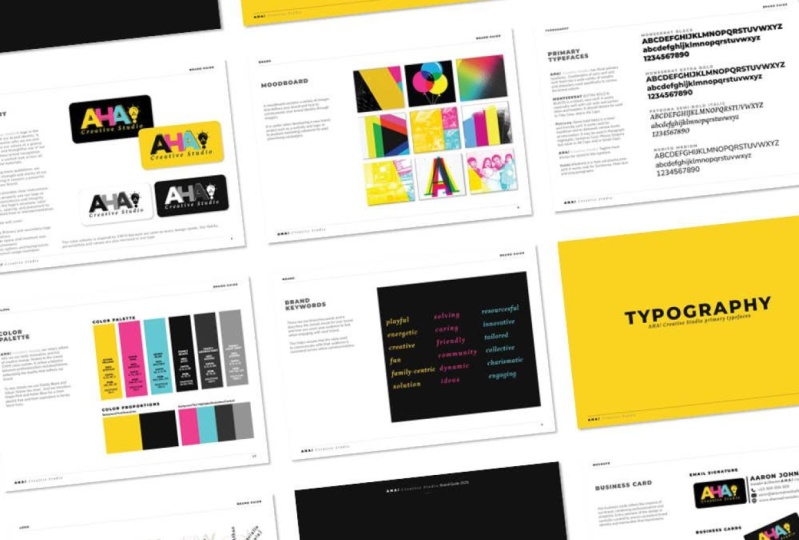
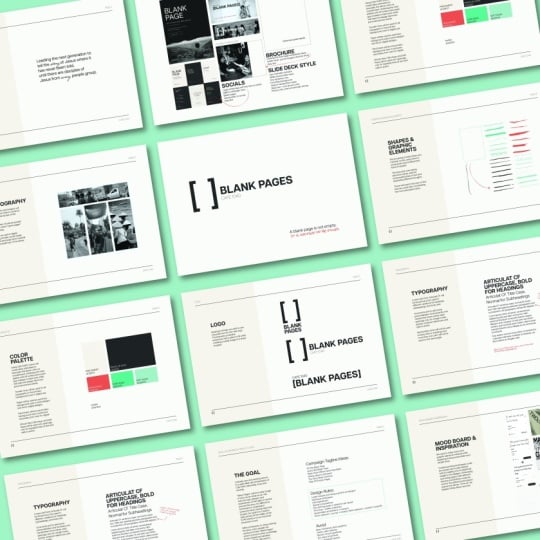
soigné. C'est plus féminin. J'aime le minimalisme et les lignes. Et voici un autre style
de guide de marque. J'aime le noir et le maussade. J'aime la façon dont tout cela
se trouve sur le côté gauche. Quoi qu'il en soit, vous
avez le titre de la page, un sous-ensemble, un sous-en-tête et un point de description principal. J'adore la façon dont tout
est emballé dans des carrés. C'est très subtil,
mais vous pouvez voir qu'il y a également une
grille ici, car même ce texte
correspond à ce texte ici, qui correspond également à ce
texte ici. Il y a donc des grilles qui
sont suivies, ce que j'adore. Alors allez-y et commencez à trouver
du contenu que vous aimez. J'adore Behance. J'adore aussi le dribble. Si vous n'êtes pas familier
avec le dribble, c'est un autre excellent
endroit pour trouver du design. Vous pouvez donc aller de l'avant et peut-être
rechercher un guide de marque minimal. Et à partir de là, vous
pouvez recommencer
à ouvrir le travail d'autres personnes
pour s'inspirer. Je vais donc aller de l'avant
et l'ouvrir dans de nouveaux onglets. Et vous commencerez à voir
qu'il y a beaucoup de designers
vraiment talentueux qui créent des guides de marque vraiment
uniques. Dans ce cours, j'aborderai
principalement la façon concevoir un guide de
marque minimal pour m' assurer que vous disposez
des bases structurelles pour améliorer vos
guides de marque à l'avenir. Mais c'est aussi très amusant de regarder le travail
des autres. J'adore toutes les couleurs
ici, mais comme vous pouvez le voir, il y a toujours une cohérence avec ce bord extérieur et
la section d'en-tête. Et puis j'adore ça aussi. J'adore les couleurs dans l'utilisation des couleurs qui enveloppent
le tout. C'est très cohérent. J'adore la facilité de la boîte de
toutes les formes et autres choses. Et puis celui-ci
aussi vraiment unique parce qu'il
est plus arrondi, ce
qui, j'imagine, est
utilisé dans toute la marque et dans l'application, car il s'agit d'une conception de guide de
marque d'application. Encore une fois, assurez-vous que vous effectuez vos recherches
et recherchez
des concepteurs de guides de marque que vous
admirez et prenez des
morceaux de leur travail et mettez-le en œuvre
dans votre guide de marque au fur
et à mesure que
nous parcourons. ce cours. Et surtout si
vous commencez, il est vraiment bon de
recréer marques
existantes que
vous aimez déjà. Mais encore une fois, ne considérez pas cela comme votre crédit et votre propre travail. Il n'y en a que deux. Donc, vous savez,
tout le processus de mise en place d'un
guide de marque et Pinterest est également une
excellente plateforme. Vous pouvez consulter le guide de la marque,
l'inspiration ou autre. Vous pouvez utiliser différents
mots-clés
similaires à ceux que vous voulez
dans votre guide de marque. Ensuite, vous pouvez à nouveau sélectionner et choisir
ce que vous aimez, ce que vous n'aimez pas. Voici un guide de style de marque avec Spotify et voici différentes fonctionnalités
qu'ils incluent. Les zones d'exclusion, par exemple. Vous pouvez donc aller de l'avant et choisir des choses que vous aimez,
des choses que vous n'aimez pas. En voici un autre, avec cette ligne fluide
, vraiment unique,
plus encore dans le monde des applications. Mais encore une fois, faites vos recherches, prenez note de ce que vous aimez
et de ce que vous n'aimez pas, et c'est le
meilleur point de départ.
6. Pages de texte et styles de paragraphe maîtres: Un guide de marque est quelque chose
qui vient après vous ayez déjà effectué le travail de
conception de la marque. Vous voudrez donc
avoir au moins des logos, des
couleurs et des polices choisis. D'autres choses comme des maquettes, des cartes de
visite, des moodboards,
quoi qu'il soit, peuvent être ajoutées à votre
guide de marque au fur et à mesure, que je vous montrerai lorsque je commencerai à créer
le guide de la marque. Mais vous voudrez au moins vous
assurer d'avoir des couleurs, des
logos choisis , ou si vous
voulez simplement suivre, alors n'hésitez pas à le
faire également, cela
aide essentiellement à rationaliser la processus complet afin que
vous puissiez créer un guide de marque. manière efficace et efficace possible. Mais à mesure que vous gagnez en expérience, création d'un
guide de marque deviendra un processus plus rapide et plus rapide. Cela vous facilite
donc la tâche,
surtout si vous commencez tout juste, que vous pouvez prendre les choses de ce document
et les transférer vers vous, le document guide de la marque. Donc, toute la documentation de ma marque
se trouve dans Illustrator, mais j'aime concevoir mes guides de
marque dans InDesign. Je vais donc aller de
l'avant et ouvrir InDesign. Maintenant qu'InDesign est ouvert, vous devez cliquer sur Créer un nouveau,
puis je vais imprimer, cliquez sur Afficher tous les paramètres prédéfinis,
puis sur a4. A4 est l'un des types d'impression
les plus populaires. J'aime donc simplement utiliser
ces préréglages et vous pouvez ensuite changer le nom pour ce que vous voulez qu'
il soit si facilement, le guide de la marque acier. Et puis je garde les unités
haut de gamme de largeur identiques. En règle générale, je change d'orientation
vers le paysage parce que j' aime combien la
vue de paysage de l'espace me permet de planer. Vous pouvez choisir de faire des opérations
verticales ou paysagères. J'ai fait les deux, mais je
préfère faire du paysage. Ensuite, vous devrez
décocher la case Face Pages. Les pages de face ne sont utiles que
si vous concevez un livre. L'arrière s'ouvre en quelque sorte
au milieu parce qu'il s'agit généralement d'un PDF ou quelque chose que les clients
veulent imprimer, alors vous voulez simplement le faire
pour qu'il
ne soit pas consécutif. Ensuite, vous pouvez aller de l'avant
et descendre aux marges. Je garde généralement les choses telles quelles, vous pouvez vous sentir libre de
modifier les marges. Vous pouvez également modifier
cela plus tard. Ensuite, nous
continuons à cliquer sur Créer. Maintenant que le document
InDesign est ouvert,
la première chose que vous
voudrez commencer à faire est de créer des pages maîtresses. Les pages maîtres peuvent donc
être trouvées si vous cliquez sur Pages ici,
puis cliquez sur A-Master. Il s'agit donc essentiellement
d'un maître de thème, je suppose un modèle de l'ensemble de
votre document. Cela contribue donc à maintenir
la cohérence et la cohésion dans l'
ensemble du guide de la marque. Cela vous permet également d'effectuer
des changements au niveau de la masse. Par conséquent, si vous vous assurez de configurer votre document correctement, vous pouvez effectuer des modifications
massives. Vous pouvez modifier les polices, modifier les couleurs, vous pouvez modifier à
peu près n'importe quoi si vous avez un maître pour cela. Il est donc utile, surtout ce que votre guide de
marque devient très, très, très, très grand. Et vous souhaitez apporter des modifications à un document de 100 pages, puis vous
assurer que vous utilisez pages
maîtresses est tellement important. Je vais donc commencer par
créer mon premier maître, que je
vais personnellement utiliser comme
mise en principale de la page de contenu. Donc, si je
double-clique sur A-Master, cela signifie qu'il
faut le choisir et cliquer dessus. Et la première chose que je
vais commencer par faire est de créer des
guides et des grilles qui serviront essentiellement les règles de l'ensemble du design juste pour
nous faciliter les choses, je vais élargir cela
un peu pour que nous puissions voir la vue
complète ici. Et je vais le
laisser un
peu plus petit pour pouvoir
cliquer sur Illustrator. Et je dois mettre en page votre mise en page et
cliquer sur Créer des guides. À partir de là, vous pouvez
ensuite jouer avec nombre de lignes et le
nombre de colonnes que vous avez. Je vais cliquer sur 68 et
voir à quoi ça ressemble. Et puis voyons
en fait tout à fait comme ça. Rtd Peut-être que je vais aller
jusqu'à huit ici. Oui, en fait, tout à fait. Qu'en est-il de six ? Non, les portes sont mieux. Et nous l'avons pris, je vais en faire 88. Maintenant, ce n'est pas
forcément un nombre pair. Je veux dire, vous pouvez choisir les guides
que vous voulez. J'aime généralement leur
faire des chiffres égaux. Par conséquent, vous
aurez parfois six lignes et colonnes ou vice versa. Et puis
jouez avec ça. Cela peut toujours le
changer plus tard, mais il est bon de
voir quelque chose que vous aimez et de commencer à imaginer les motifs que vous pouvez avoir des grilles de fouet. Je m'assure donc toujours que les
guides correspondent aux marges. Sinon, si vous accédez à la page, il s'agit des dimensions de la page
entière par opposition
à la marge. J'aime généralement faire des marges. Je vais cliquer sur OK,
et maintenant si vous cliquez sur W sur Mac, vous pouvez activer
et désactiver les guides. Ainsi, au fur et à mesure que
vous concevez, vous pouvez utiliser une
conception de guide, puis voir le design que vous
faites sans les guides, ce qui est super, super utile. Nous vous permettons donc de
modifier votre vue. Tout d'abord,
je vais commencer par
créer le sous-en-tête de la page. Je vais donc
cliquer sur W et m'assurer que mes guides sont de nouveau allumés et
tracer une ligne ici. Maintenant, si je clique sur Maj, il s'assurera que
la ligne est droite, ce qui est super utile. Je vais donc simplement tracer une ligne
jusqu' à ce point
, puis augmenter la couleur. Le coup 21, qui
crée alors une ligne pour nous, mais c'est un peu trop
malade à mon goût. Je vais donc changer ça pour
toi. Tu serais en train de pointer le doigt. Donc, ce n'est qu'une
ligne, je vais dormir, mais vous pouvez alors commencer
à choisir ce que vous voulez
réellement gérer avec
la mise en page de votre page. Parfois, j'aime sortir de mes marges pour jouer
avec les choses. Voyons ici. Oui, donc j'aime beaucoup ça là-bas. Je vais ajouter
un bloc de texte maintenant ,
puis le sécher ici. Ensuite, je commencerai à taper
ce qu'est ce document. Je cliquerai donc sur Supprimer la branche
vestibulaire
, puis je la
réduirai pour la voir. Et vous voulez rendre les
sous-en-têtes de See vraiment subtils
parce que vous ne
voulez pas distraire votre lecteur du contenu principal
qui va paraître ici. Alors Jacque était un gars de la marque d'acier. Et quand j'augmente
l'espacement à peut-être 100, peut-être 200. Et je pense en fait que je vais déplacer ça vers la droite parce que j'avais vu leur
préférence là-bas. En fait, je n'
aime pas les polices Cera, donc je
vais changer la police. Amusez-vous bien, est-ce que j'aime ici ? Et je vais augmenter ou
diminuer un peu l'espacement. J'aime donc ça là-bas. Et puis je
copierai ce qui pourrait me
permettre de
revoir mes guides et de ne pas m'aligner. Et vous pouvez voir que
les grilles vertes accrochent un
peu en place, placez cela directement en travers
à leur parallèle. Et pour l'instant, je vais simplement taper
ça en tant que titre de page. Comme il s'agit d'une page maître, vous pourrez en fait extraire du contenu spécifique
à partir d'ici et les modifier
individuellement sur une page. Cela
vous permet généralement de
maintenir la
cohérence de votre document afin que
vous sachiez qu' un titre de page se trouve exactement
au même endroit chaque fois que vous parcourez chaque page. Donc, pour l'instant, je vais juste
obtenir le titre de la page. Et ensuite, je vais encore
copier ça. Descendez ça vers le bas. Et ensuite, je vais effacer ça. Cliquez avec le bouton droit de la souris et cliquez sur
Insérer un caractère spécial, accédez aux marqueurs, puis
cliquez sur Croquer les numéros de page. Cela changera en
fonction de la page que vous
êtes puisque nous sommes sur un maître
de la justice pour l'instant, mais c'est tout à fait très bien. piscine. Donc, c'est beau jusqu'à présent. Je pense en fait que parce que c'est un peu,
il y a trois coins. En fait, je veux
déplacer le nom de la marque, qui est ici, et le déplacer
vers le bas. Je vais donc
réactiver les guides un peu pour
que je puisse voir puis
taper le nom de la marque. Désolé, j'ai accidentellement
tapé en minuscules. Donc, ce que je peux faire,
c'est cliquer dessus, puis passer sous ici et
cliquer sur le bouton toutes les majuscules. Et puis il
changera automatiquement toutes ses majuscules. Cela rend le design
un peu plus carré, ce que je
commence vraiment à aimer. Et puis, ce que je veux
faire, c'est qu'il crée le contenu
qui y serait intégré. C'est donc quelque chose que j'aime
généralement faire avec mes guides de marque et surtout
sur les pages de contenu. J'aimerais ajouter
une description pour utiliser
une chose particulière. Je vais donc cliquer à nouveau sur W, dessiner une zone de texte ici. Et je veux être au
centre de la page. Ensuite, je cliquerai avec le bouton droit ,
puis je
remplis de texte réservé. Ensuite, je veux
commencer à faire en sorte que ça ressemble un vrai paragraphe juste pour que je
puisse avoir un vrai visuel. Voyons donc voir. Je vais simplement ajouter un peu d'espacement au milieu
pour que je puisse commencer à
voir à quoi
ressembleraient les textes si je devais l'
ajouter plus tard. C'est donc là. Et évidemment, c'est
juste une police que je suis hasard la police de départ. Je vais donc utiliser la même police que celle que j'ai
utilisée pour la sous-tête, mais la rendre un peu plus grande. Je vais donc rechoisir
le siège de Grand. Et puis je regarde, elle est régulière, n'a pas vraiment mis ça au centre. Il s'avère donc qu'il s'agit d'une police très épaisse
même si elle est légère. Je vais donc changer
complètement cela et j'ai essayé de
choisir une police qui
correspond à la marque. Et allez-y et tapez
Proxima Nova, car je sais
que c'est comme une police
très propre et simple. En fait, je vais augmenter un
peu
l'espacement juste pour y ajouter un
peu d'espace, puis
augmenter également cet
espacement des lettres. Je vais donc changer jusqu'à 50 pour voir à quoi ça ressemble. Au moins 30 K qui
commence à paraître cohérent. Et une autre section ici, effacez tout cela,
puis cliquez sur le titre de la page. Je vais rendre cela audacieux
et peut-être le sous-jacent, augmenter l'espacement et je commence maintenant à voir une certaine
cohérence ici. Je vais juste aller de l'avant et aligner ça sur la grille. Dans. Cela peut changer au fur et à mesure. Sert de modèle extérieur, et vous
pourrez ensuite l'extraire dans deux
contenus différents de votre page. Maintenant que la
majorité du contenu
souhaité est terminée sur notre page de
contenu principale. Nous voulons nous assurer d'enregistrer chaque type de texte en
tant que style de paragraphe afin pouvoir ensuite les extraire entre les pages et également apporter
des modifications à grande échelle. Vous devez donc vous
assurer que
les textes identiques sont définis comme un style de paragraphe pour que vous puissiez garder cohérent
sur l'ensemble de la page. Donc, pour commencer, je
vais cliquer sur ce texte du guide de la marque ici. Ensuite, je vais
maintenir la touche Maj enfoncée, puis cliquer sur cet
espace réservé pour le numéro de page ici. Comme vous pouvez le constater, c'est
comme eux tous les deux. Ce que vous voudrez ensuite
faire, c'est passer ici au style des
textes et
assurez-vous de cliquer sur ce bouton Plus, qui vous permet de créer
un nouveau style de paragraphe. Alors allez-y et cliquez dessus, puis cela
arrivera avec cette chose, style de
paragraphe à mettre en
surbrillance en bleu. Vous pouvez aller de l'avant et
le nommer comme vous voulez. Mais vous voulez vous assurer que l'organisation a du
sens dans votre esprit. Donc je vais aller de
l'avant et cliquer dessus
en tant que sous-en-tête aligné, n'est-ce pas ? Cela doit être
différent des sous-titres cette partie car ils
sont alignés à gauche. Cela fait donc une différence. Maintenant que cela a été enregistré, vous allez simplement
cliquer sur Entrée, puis il
devrait enregistrer automatiquement. Et ensuite, vous voudrez aller de l'avant et faire la même chose avec ces titres
de page ici également. Seo cliquez sur le bouton Plus, cliquez sur Créer un nouveau,
puis nommez-le. Sous-en-têtes alignés à gauche. Comme vous pouvez le constater, vous pouvez
alors choisir entre ces options. Si vous deviez cliquer sur la ligne du
sous-en-tête à droite, vous verrez qu'elle
passera automatiquement d'aligner à
gauche, aligner à droite. Alors,
assurez-vous de vouloir cliquer sur aligné à gauche sur le côté. Et comme vous pouvez le constater, vous pouvez voir que ce texte
ici est en minuscules. Je veux donc
m'assurer que mes sous-titres sont
toujours en majuscules, peu importe si j'ai accidentellement
tapé en minuscules. Donc, ce que je veux faire, c'est
cliquer à nouveau dessus et cliquer nouveau en haut, puis
assurez-vous de cliquer sur toutes les majuscules. Et ensuite, ce que vous
voulez faire, c'est cliquer sur ce bouton pour redéfinir le style de manière à ce qu'il soit transporté
dans l'ensemble de la chose. Et juste pour
m'assurer que je vais aller de l'avant et faire la même chose avec
ceux qui se trouvent sur le côté droit. Assurez-vous qu'il se trouve dans toutes les majuscules, puis redéfinissez également
le style. Nous avons maintenant défini nos deux
sous-en-têtes, et maintenant nous voudrons définir le titre de
notre page, le style de page. Un peu de torsion de langue. Donc, vous allez aller ici, faire la même chose. Ensuite, cliquez sur
Nouveau style de paragraphe et cliquez sur titre de la page. Et encore une fois, ce que
vous voudrez faire, vous voudrez vous assurer que
tout est identique. Donc, parce que j'aime
cela dans toutes les majuscules, je veux m'assurer que
je clique
également sur toutes les majuscules afin que lorsque vous
apportez des modifications à la vente, tout soit
identique et qu'il
n'y ait pas d'incohérences dans
le document entier. Cliquez donc sur toutes les majuscules, puis vous devrez redéfinir
ce style. Et il semble en fait que le nom fiscal n'a pas
été enregistré. Il vous suffit donc d'aller ici, cliquer sur le crayon, puis de le nommer comme titre de page. Et allez-y et cliquez sur. Bon, maintenant, c'est enregistré comme titre de page
comme vous pouvez le voir. Et ensuite, vous voudrez
faire la même chose avec les textes corporels. Alors allez-y et
cliquez sur Créer un nouveau, et vous pouvez
le nommer style de paragraphe ou corps de texte ou
ce que vous voulez. Je vais donc juste le nommer contenu
principal, style de paragraphe. Encore une fois, vous voulez simplement que cela
soit logique dans votre esprit. Vous pouvez donc
les nommer ce que vous voulez tant que cela soit
logique pour vous. Maintenant que nous avons
fini de concevoir la page de contenu principale, nous pouvons ensuite passer à la
conception de la page de couverture principale. Je vais
donc simplement cliquer sur A-Master, cliquer
avec le bouton droit de la souris, puis cliquer sur
dupliquer master spread a. Ainsi, comme vous pouvez le voir, il
crée maintenant un maître de poutre et c'est exactement la même
que la page que nous venons de créer. Mais ce que nous voulons
faire, c'est maintenant différencier cela parce que je vais l'utiliser comme page de couverture principale. Mais je souhaite tout de même conserver les mêmes cohérences entre
les documents avec des modifications
mineures. Donc, les sous-en-têtes cette ligne et cette grille
que j'ai créée seront transportés sur l'
ensemble du document pour s'assurer que tout est maintenu et a la même chose.
fondation structurelle. C'est l'une des choses
les
plus importantes matière de conception, c' est d'avoir des fondations
structurelles solides. Si je clique sur w,
tout est pareil. Au lieu de cela, ce que je vais
faire parce que je n'en ai pas besoin, ce corps de texte,
je vais simplement cliquer sur Supprimer. Et ce que je veux ensuite
faire, c'est créer un rectangle
car je veux
ajouter de la couleur à mon document. Je vais donc
ajouter ce rectangle. Allez-y et cliquez sur Propriétés. Et je viens de réaliser que je n'ai pas encore
ajouté les couleurs de ma marque. est donc le bon
moment pour le faire. Je vais donc aller de
l'avant et aller voir les actifs de
mon plan et illustrateur. Et j'ai déjà ma
palette de couleurs ici. Je vais donc juste
aller de l'avant et cliquer dessus. Cliquez sur Copier. Ensuite, je retournerai à
mon fichier Adobe InDesign, clique sur coller, et je
cliquerai simplement sur w pour que je puisse voir
le tout. Je vais revenir à l'
outil de sélection et je vais le réduire ici pour qu'
il soit beaucoup plus petit. Ce que vous devrez ensuite
faire, c'est le faire pivoter. Si vous cliquez sur Maj à, tournez dans des angles parfaits de
45 ou 90 degrés. C'est donc super utile. Et je vais simplement ajouter cela ici. Maintenant que la
palette de couleurs est copiée ici, il vous
suffit d'aller sur est copiée ici, il vous
suffit d'aller ce petit bouton et de
cliquer sur ce bouton de dossier. Vous pouvez ensuite nommer le
groupe de couleurs, comme nous le voulons. Alors peut-être Angelie, AB
Fran, les couleurs de la marque. Et cliquez sur OK, donc maintenant que vous voyez que ceux-ci
sont branchés, nous l'avons maintenant dans
un dossier qui est vraiment utile pour que nous puissions
facilement ajouter des couleurs au fur et à mesure. Je vais donc aller de l'
avant et mettre en évidence ce rectangle que
j'ai créé auparavant. Et ce que je vais faire, c'est de
le remplir avec un peu de couleur. Je vais peut-être te
faire de la couleur corail,
peut-être jaune, bleu, des
choses comme le corail. Et maintenant, il est évident que
tous les textes qui
y figuraient sont
derrière les formes. Donc, ce que vous voudrez
faire, c'est cliquer sur Commande et sur le
crochet gauche, ce qui amène les choses mal. Vous pouvez également cliquer sur Disposer et
cliquer sur Envoyer à l'arrière. Et maintenant, comme vous pouvez le constater, nous avons une taxe noire sur
cette couleur corail, qui n'a pas de sens. Je vais donc
changer le texte en blanc. Et j'utiliserai également la
couleur de la marque qui est ici. Maintenant, comme vous pouvez le voir, s'agit d'un nouveau style de sous-en-tête, bien qu'il soit le
même qu'en noir, car c'est pourquoi il est considéré comme
un nouveau style de paragraphe. Vous voudrez donc redéfinir cela comme son propre textile. Cliquez donc sur Nouveau
style de paragraphe et vous pouvez cliquer sur sous-en-tête aligné sur les blancs droits. Ensuite, vous pouvez
simplement cliquer dessus
, puis redéfinir le style en cliquant dessus,
puis en cliquant dessus. Et comme vous pouvez le voir, il se transforme automatiquement en blanc. Et vous voulez faire
la même chose ici. Il vous suffit de changer la
couleur de police par cette couleur blanche. Et encore une fois, vous voudrez
redéfinir cela en
tant que nouveau
style de paragraphe et
sous-en-tête des cliniques , lignes laissées blanches. Ensuite, vous devrez également cliquer sur ce
sous-en-tête du coin inférieur. Ensuite, il suffit
de cliquer sur le style. Et comme vous pouvez le constater, il est très facile d'effectuer
des changements à grande échelle. Allez-y également et
modifiez également le trait de cette ligne par cette couleur
blanche. Et ensuite, je vais changer ce
texte en blanc également. Et puis, ce que je vais
faire, c'est de déplacer ça vers le centre. Maintenant, si ces grilles n'apparaissent pas sur votre
document, c'est tout à fait correct. Vous pouvez aller ici pour Afficher les grilles et les guides et vous
pouvez vous assurer que les guides intelligents, les guides et les grilles
sont là si vous avez besoin snus
plus précis
lorsque vous déplacez quelque chose et que vous ne voulez pas
quelque chose qui s'accroche à guider, vous pouvez toujours décocher cela. Ce sont les raccourcis ici
également si vous en avez besoin. Sinon, une autre bonne
chose pour vous aider à désinfecter votre taxe ou vos
objets ou tout ce
que vous créez
est de faire défiler vers le bas et de l'aligner. Et vous devez
cliquer sur cette flèche vers le bas et vous assurer que les choses sont
alignées sur la page. Ensuite, vous pouvez
simplement cliquer sur Aligner centres
horizontaux,
aligner les centres verticaux. Et puis évidemment,
cela est aligné à gauche, vous allez
donc cliquer sur Align
Center également ici. Et parce qu'il
s'agit d'une page de couverture, je veux que
cette taxe soit beaucoup plus importante. Je vais
donc simplement cliquer deux fois
dessus et augmenter la taille du texte. Peut-être à 20 ans. Et ensuite, juste pour que vous ayez l'espace au cas où nous aurions des titres de page
plus longs plus tard. Je vais simplement aller de l'avant et étendre
cela, centraliser à nouveau. Et puis je pense
comme tout ça. Donc, ce que je
dois faire aussi, c'est un style défini comme
son propre style. Ayez donc un nouveau
style de paragraphe, puis cliquez sur couverture, titre de page. Maintenant que nous avons défini tous vos styles de paragraphes, vous avez conçu vos pages maîtresses. Je veux vous montrer à quel point les pages
maîtres sont puissantes. Disons donc que je souhaite insérer une page maître dans
le document principal. Il vous
suffit de glisser-déposer. instant, un
maître est
automatiquement appliqué à la page 1 . Mais disons que je veux le
remplacer par le maître B. Je vais donc aller de l'avant
et faire entrer ça ici. Et ensuite, nous pouvons commencer à faire les grandes lignes de son document
simplement en faisant glisser et en
déposant ces pages maîtres pour que vous puissiez commencer à voir à quoi le guide de la marque
peut ressembler. Donc, vous savez, si
vous pouvez imaginer, vous pouvez avoir votre travail une page de
couverture de logos avait son logo principal, secondaire, il est caché SRA. Parlez peut-être de typographie
ou de polices d'en-tête, police de
paragraphes, et vous voyez la cohérence de l'ensemble. Quelques-uns disent, par exemple, que
vous souhaitez ensuite porter
ceci à la première page. Il suffit de cliquer sur Maj de
commande, puis de cliquer sur
, puis de modifier automatiquement modifier la page maître d'origine sans affecter
la page maître. Et disons que vous voulez
taper quelque chose ici. J'adore l'amour du droit, et dites que vous
décidez que vous n'aimez pas vraiment ce paragraphe. Vous pouvez ensuite aller de l'avant et
cliquer sur les propriétés ici. Allez-y et apportez des modifications. Peut-être voulez-vous qu'il soit audacieux, ou vous le voulez plus grand. Vous pouvez ensuite cliquer sur style
redéfini. Et comme vous pouvez le voir ici, il modifie automatiquement style de paragraphe du contenu principal sur
toutes les autres pages, même s'il s'agit de la page maître. Comme vous pouvez le constater, cela peut être très
utile, surtout, disons qu'à la fin de l'
ensemble des projets de conception, vous souhaitez modifier vos polices. Vous ne voulez pas le faire page par page et vous
assurer que ces
styles de paragraphe sont définis dès
le départ est super,
super, super important. Je vais donc simplement cliquer sur Commande Z pour annuler tout cela. Je voulais juste vous montrer
rapidement
la puissance des pages maîtresses
et m'assurer que, vous savez,
vos styles de paragraphe sont définis au début
et pourquoi c'est si critique.
7. Processus de conception de guide de marque: Maintenant, si vous cliquez sur
l'un des éléments de la page maître, vous ne pouvez pas le déplacer car
il fait partie de la page maître. Mais ce que vous pouvez réellement
faire, c'est faire passer les choses de la page maître vers la page de contenu spécifique,
puis de les personnaliser. Si vous cliquez sur Command Shift sur Mac, puis que
vous cliquez sur le titre, vous commencerez à voir que vous pouvez réellement amener ce titre la page actuelle, puis apporter des modifications au titre, ce qui est très utile, mais veillez également à ce que vous soyez
cohérent sur toute la page. Même chose ici en ce moment, je ne peux pas cliquer dessus ou le sélectionner. Mais si je clique sur
Commande et Maj
, je peux également
modifier cela et m'assurer que cela
indique également les logos. Eh bien. Alors, alors que nous
commencerons à passer, vous commencerez à
ajouter des choses au fur et à mesure. Mais pour l'instant, je vais
juste commencer à créer le contour
de la page. Donc, la prochaine chose qui
serait probablement les couleurs. Je vais simplement ajouter toutes
les pages de couverture maintenant afin pouvoir continuer à
créer ce contour, couleurs puis cette typographie. Donc les logos, la couleur, la
typographie, les maquettes. Et je vais en fait mettre cette page au
premier plan et la citer là-haut et
faire en sorte que celle-ci soit « marque ». C'est donc essentiellement tout ce qui a
trait à la mission de la marque, vision, à tout ce que
vous voulez ajouter. J'ai donc maintenant ajouté mes pages de
couverture. J'ai des logos de marque, couleurs, des typographies
et des maquettes. C'est en quelque sorte le contour
de mon document en soi. Et maintenant,
je peux ajouter
le contenu et ce à quoi je
veux vraiment que cela ressemble. Je vais donc commencer par
la section des marques. Encore une fois, un
genre de chose similaire. Il vous suffit de
glisser-déposer des éléments depuis les pages maîtresses,
puis de les ajouter dans ce contour que vous commencez
lentement à créer. Tout d'abord, je vais
faire un énoncé de mission. Et en fait, maintenant
que je le regarde, ne pense pas que j'aime
ce soulignement, donc je vais
simplement cliquer sur Commande Z pour l'annuler afin
de ne plus pouvoir le sélectionner nouveau, puis revenir à la maîtriser pour que je puisse
faire le changement à grande échelle. Alors, je vais annuler
le sous-jacent, voir à quoi cela ressemble. Déplacez ça d'un cran
pour que nous puissions voir que ça ressemble à la psychisme, un
peu plus. Je pense que la hauteur de la ligne
est un peu trop élevée. D'accord. Maintenant que j'ai apporté ce
changement sur la page maître, je vais revenir
à Pages, puis
revenir à la section après marque. C'est un peu mieux. Je vais donc cliquer sur Command
Shift pour l'amener à la page actuelle, puis
taper des énoncés de mission. Et puis généralement
ici, j'aimerais ajouter une brève description de
ce que cela signifie pour les clients, mais pour faciliter les choses, j'aime tout faire en masse. Donc, tout d'abord, je souhaite créer le contour de l'
ensemble du document sans ajouter contenu ni personnaliser le contenu. Parce que, encore une fois, je
veux que cela soit fait la
manière la plus efficace possible. Je souhaite ajouter des mots-clés de marque. Et je veux aussi un grand but. Je voudrais peut-être même
ajouter un tableau. Et encore une fois, ce que nous faisons maintenant c'est créer les grandes lignes
des documents. Et maintenant, nous avons l'énoncé de
mission, mots-clés de la marque, l'
objectif de la marque, puis nous rencontrons le conseil. Et puis je vais garder
ça pour l'instant. Si j'ajoute des choses
plus tard que possible, encore une fois, je me concentre simplement sur le
contour et maintenant pour les logos, je veux avoir le logo principal. Logo secondaire. Ajoutez une autre page sous le tampon
de la marque. Une autre page. Gardez-le. Permettez-moi de voir quels sont les autres atouts que
j'ai en termes de logos. Donc, c'est une escroquerie standard de
Sukarno, non ? C'est bon pour l'instant, en fonction des logos qui utilisent créés et de la marque
que vous avez créée, tout le contenu
que vous ajoutez votre guide de marque peut changer. Je le fais en
fonction de ma marque personnelle. Je veux donc m'assurer inclure tout ce qui a du
sens pour ma marque. Si vous travaillez
avec
une entreprise, vous savez, elle peut
avoir besoins
différents de ceux
d'une marque personnelle. Vous voulez donc vous
assurer d'ajouter éléments uniquement s'ils sont pertinents pour la marque pour laquelle vous créez ce guide de marque.
C'est donc logique. Alors, en allant dans les couleurs, je vais juste le faire, cela
change deux couleurs primaires. Vous pouvez également ajouter une palette de couleurs
secondaire
si vous en avez une, puisque ce n'est pas le cas, je vais simplement supprimer
ce spread, passer à la typographie et taper paragraphes de police d'en-tête. C'est donc les couleurs, la typographie. Et puis, nous avons des maquettes. Vous voudrez donc vous moquer de
tout ce qui est pertinent. Encore une fois, si vous ne
faites que l'identité de marque, c'est vraiment un bon endroit. En fait, revendez d'autres services vous pourriez offrir en tant que designer. Quelqu'un vient vous voir
juste pour un design de logo. Vous pouvez ensuite faire la maquette d'un
site Web ou emballage de
produit ou d'
une étiquette de vitrine, quelle qu'elle soit, des sacs à provisions
étiquetés. Vous vouliez marquer les choses
afin de pouvoir vendre d'autres pistes de ce qu'un client pourrait
vouloir de vous. Je vais donc
ajouter celui-ci à un site Web, puis ajouter une autre page qui
indique carte de visite. Et nous allons vous montrer comment
faire tout cela. Maintenant que nous avons la mise en page de la page au
fur et à mesure que nous parcourons cela, vous commencerez à voir l'énoncé de mission de la
marque, les mots clés de la marque, le
pain, le but, l'humeur, tableau, les logos, le
logo principal, le logo secondaire. Marques damn, favicon,
couleurs, couleurs primaires, typographie, en-tête,
paragraphe, maquettes, site Web et carte de visite. Vous pouvez continuer à
ajouter des choses au fur et à mesure, ou vous avez tendance à garder
les choses telles quelles ici. revenant en haut, je vais commencer par
la section la plus simple, juste comme j'ai déjà
tous les logos terminés, je vais
commencer à ajouter le contenu de cette page principale sur la page collatérale
de
ma marque et en la déplaçant cette section ici, il y en a un PNG. Et je vais faire glisser
ça dans les documents. Ensuite, je vais le
rendre un peu plus petit en cliquant sur
Command Shift qu'il réduise
tout à l'échelle. OK, c'est cool. Maintenant, c'est sur la page. J'ai autrefois un
endroit qui a sens pour ce logo. Ce que je
vais vraiment faire, c'est que je veux centraliser cela sur l'
autre moitié de la page. Je vais vraiment
dessiner un carré. Je veux que ce soit un
carré parfait, juste pour maintenir cette cohésion à travers le carré, les limites extérieures de la communauté. Et maintenant, vous ne
verrez ce carré dans la section du guide
car il n'y a pas de remplissage
ni de couleur
par s'il est mis en surbrillance, c'est-à-dire qu'il peut alors être en mesure de le voir. Je veux donc centrer ce logo au
milieu de ce carré. Donc, ce que vous voudrez faire, c'est mettre en évidence les deux dictons. Cliquez sur Aligner sur la sélection. Ensuite, vous pouvez centraliser cela avec les
boutons centraux ici. Cool, donc c'est ça. Et ensuite,
copiez-les simplement pour que nous
puissions maintenir cela. Écoutez, si vous cliquez sur Option B de changement de
commande, il
le collera exactement au même endroit
que s'il
clique simplement sur Commande E, il le collera
où il le souhaite. J'aime donc cliquer sur Option
Maj de commande sur Mac pour
m'assurer qu'il copie et colle exactement au même
endroit. Et puis la même chose. Je vais ajouter un fichier PNG de logo
secondaire dans ce carré. À partir de là, vous pouvez soit l'adapter
aux grilles,
soit cliquer sur Ajuster, ajuster le cadre proportionnellement et le centraliser pour vous. Donc, la même chose, je vais cliquer sur Command
Shift pour le réduire. Et je veux en ajouter deux
au même endroit. Comme j'ai plusieurs couleurs
différentes dans ma marque, cela peut être utile. Je vais donc faire glisser
et déposer ce bleu. Et maintenant que je suis ici, je voudrais peut-être en
ajouter un troisième. Je vais cliquer à nouveau sur
Command Shift. Et ensuite, dupliquez-le à nouveau. Déplacez-le pour qu'
il soit dans les autres. Retournez ensuite à mon Finder. Et je vais faire glisser et déposer le jaune
ici aussi. Cool. Il est donc évident que ces derniers ne
sont pas en ligne. Donc, ce que je vais faire, c'
est tous les mettre en évidence. Revenez ici et assurez-vous
de cliquer sur Aligner sur la sélection. Je veux donc aligner les centres
verticaux pour qu'ils soient tous alignés. Ensuite, je
veux également répartir les objets uniformément dans tout
cet espace. Par conséquent, sous Distribuer les objets, vous pouvez cliquer dessus
, puis il
centralise automatiquement cela. Je livre ensuite ce groupe
en cliquant sur groupe de commandes, cliquez sur W pour le mettre en surbrillance
avec le carré. Et puis centralisez
à nouveau cela dans la place. Cool. Il s'agit donc de quelques exemples de logo
secondaires. Et plus vous
pouvez présenter
la marque tout au long
du guide de
la marque, mieux c'est et
plus elle est utile. Il s'agit donc du
logo principal et du logo secondaire. Et puis je veux ajouter
dans le timbre de la marque et les nouvelles du timbre
de la marque dans mes fichiers. Collez cela ici,
cliquez sur Maj de commande et réduisez-le à une taille qui , encore une fois, en
revenant ici, je veux mettre en surbrillance
ce carré invisible. Redescendez ici, cliquez sur Option B de Maj de commande, puis il
le collera exactement au même endroit,
puis la même chose, alignera les choses au centre. Maintenant, il existe plusieurs
façons d'aligner les choses. Et j'aime généralement aligner mes logos plus spécifiquement
sur le centre de la page. Cependant, vous pouvez également l'aligner uniquement sur le
côté gauche, si vous le souhaitez. Personnellement, je préfère
centraliser mes logos juste parce qu'il y a tellement d'espace
vide que je veux remplir avec lui maintenant le contenu. J'aime donc généralement
centraliser mon logo, mais s'il est lourd de texte, je l'alignerai un peu
plus sur la grille comme vous le verrez
plus tard. C'est donc le cachet de la marque. Et ensuite, passer
au favicon, c'est évidemment la chose
qui se passe sur votre site Web. Ensuite, j'irai de l'avant
et j'irai aussi à la section. Et c'est au Favicon. Et nous allons prendre cette même
place par le haut. Commande Shift Option B, un peu plus petite, puis
centralisez cela également. Cool. J'ai donc maintenant mes logos
saisis dans le guide de la marque. Et maintenant, nous pouvons passer
aux couleurs. Donc c'est mon document initial, comme vous pouvez le constater, j'
ai déjà mes couleurs ici. Je vais donc simplement copier et coller directement à partir d'ici. Ou ce que je peux faire est en fait basé sur ce à quoi je veux que
mes grilles ressemblent. Je vais donc dessiner un carré. Et j'y arriverai peut-être jusqu'
au fond. Et je vais commencer à mettre des couleurs
en fonction du document
que j'ai. Il est donc 400, copiez-les et collez et
copiez-les ensemble. Et je m'
assurerai qu'ils soient alignés verticalement et ensuite
je serai également distribué uniformément. Et puis, puisque je les ai tous
sélectionnés, je peux ensuite les déplacer en
fonction de ce que je pense être
le plus logique. Je l'
aime donc très bien dans les limites des grilles. Je vais donc aller de
l'avant et
ajuster chacun de ces carrés
pour qu'il corresponde à la grille. Ainsi, vous pouvez
voir le contour de chaque chose apparaître
dans la conception globale. Maintenant, une bouche fantaisie. Vous pouvez commencer à voir les couleurs. Je vais maintenant le remplir
avec d' autres couleurs
dans le document. Ce sont donc les couleurs primaires. Passons à la
section suivante, la typographie. Je vais sauter la
typographie pour l'instant. Maintenant, je vais dans les maquettes. abord, je vais
créer un carré ici que je peux simplement déplacer la conception du site Web directement de mes fichiers
dans ce document. Faites glisser et déposez cette capture d'écran de ma maquette de site Web
dans le fichier. Et vous verrez qu'il
se trouve réellement dans cette place. Et ce que vous pouvez faire, c'est ensuite
cliquer sur Ajuster, puis cadre proportionnellement et il
devrait s'ajuster automatiquement pour vous. Je vais donc faire
baisser un peu cela pour que nous puissions voir le site Web
qui est personnalisé. Alors ce que je veux faire maintenant,
c'est en fait une ligne avec le haut. Je n'aime pas vraiment
cette ligne noire ici, donc je vais juste la
recadrer. C'est encore en
haut de cette place. Faites-le glisser vers
le bas parce que j'ai aimé son look suspendu
au-dessus du bord. En fait, depuis sa façon, ça ne va pas vraiment
réduire ça un peu. Je peux donc voir un peu
plus la conception du site Web. Allez dans cette section. Il y a assez de ligne en bas. C'est à ça que ça ressemble. Je pense que je vais
ajouter un coup extérieur pour que les choses semblent un peu ici. Et vous pouvez le rendre
plus petit, pointu. Cool. J'aime bien le look de ça. voulais ajouter une
ombre portée pour que
je puisse voir à quoi elle
ressemble un peu plus. Faites en sorte que le
plan d'opacité de 20 % ressemble à un aperçu, sorte que la distance soit un peu dépassée. Un peu cool. Je vais donc cliquer sur OK et
voir à quoi ça ressemble. Et j'aime beaucoup cette
ombre portée. Et puis ce que je
vais faire, c'est revenir ici
à la section logo et mettre en évidence ce carré
que je m'assurais que
tout était au centre. Et faites la même chose ici. Commandez Shift V,
puis je veux aligner, assurez-vous qu'il est aligné sur sélection et
centralisez les deux. Cool Spot commence à
avoir l'air vraiment, vraiment sympa. Et je suis vraiment content de ce que
ça commence à paraître. Et ensuite,
je vais copier cet homme déplacé vers
la section des cartes de visite, puis retourner
dans mon
dossier et m'
assurer que je peux ajouter ma
maquette de carte de visite ici aussi, ce qui signifie aller ici à
ma maquette de carte de visite, glissez-la et déposez-la
dans la sélection. Et c'est là. Maintenant,
je vais annuler le SRO moins carré jusqu'
à cette section ici. Et de la même façon, je vais
simplement centraliser ça à partir d'ici. Tournez-le simplement. Je pense qu'elle veut faire
correspondre ce carré parce que j' aime
en fait les choses qui
saignent hors de la page. Et puis si je clique, clique
avec le bouton droit de la souris,
puis que je m'adapte proportionnellement au cadre, il devrait s'ajuster en
fonction de ce que vous avez sélectionné. Je pourrais donc soit le garder comme
ça, soit je peux élargir au-delà de la grille. Ce qui est parfois amusant, pas nécessairement nécessaire,
mais parfois c'est amusant. Je vais donc mettre cette sélection du guide de
la
marque au premier plan ainsi que
ce numéro de page
en cliquant sur Command
Shift, puis sur. Et puis, en fait, je vais
étendre les limites de ce peu plus au bord de la page juste pour voir à
quoi cela ressemblerait si cela
dépassait un peu la page. Je vais donc continuer et cliquer à nouveau sur Ajuster le cadre
proportionnellement. Couvrez ce petit peu pour que nous puissions
voir le design un peu plus, en fait tout à fait comme
le look de celui-ci. Je vais donc en fait ramener ça pour que ceux-ci
arrivent au premier plan. Et ensuite, je vais aussi
mettre cette ligne un
peu
au premier plan afin que je puisse ajuster et la faire paraître un peu plus logique. Ça va faire traîner ça. J'ai donc vraiment adoré
ça et comment ça a l'air cool. J'ai donc maintenant la plupart de mes contenus et images
dans le guide de la marque. Maintenant que
la plupart des images sont n, je vais faire défiler
vers les sections qui contiennent du texte. Maintenant, je vais juste choisir
w pour pouvoir voir à nouveau mes
grilles et
aller dans l'outil de zone de texte
et glisser-déposer quelque chose ici. Vous voudrez donc
taper quelque chose qui a du sens pour être un en-tête. Donc, si vous allez ici, vous commencerez à voir des
maquettes de textes que j'ai écrits ici beaucoup plus à une marque et
à son apparence. Je vais donc juste
taper ça pour l'instant. Et ensuite, je
voudrais aller de l'avant et choisir une police que
je veux terminer pour plus d'Int, puis
augmenter la taille du texte. Ou vous pouvez taper quelque chose comme
ceci est un exemple de ce à quoi devrait ressembler le texte de
votre en-tête. Ensuite, vous voudrez vous
assurer que tous
ces documents sont écrits
ici et là où vous en avez besoin. Je vais
donc simplement cliquer sur Entrée et
cliquer sur le montant du mandat HRM. Réduisez un peu la taille
ici. Et nous pouvons en fait
changer cela pour qu'il soit similaire mais différent. Et je pense qu'il
devrait aller au sommet. Et je vais copier et coller cette même chose et descendre
à la section de paragraphe, il commande Shift Option coller. Et puis je ferai la même chose pour
le corps du texte. Donc, mon corps de texte est
en fait Proxima Nova. Ensuite, je veux diminuer
la taille pour qu'elle soit un peu plus précise à quoi pourrait ressembler la
typographie de paragraphe . Copiez et collez. Peut
même supprimer cela et ajouter du texte de remplissage pour le
rendre un peu plus crédible. Encore une fois, vous
souhaitez changer cela police crux dans Mendoza. Régulier. En fait, je vais
ajouter un peu d'espacement ici. Cool. Maintenant, si je clique sur w, ce
n'est pas dans la ligne, donc je vais
bouger ce son. Assurez-vous qu'il est en
ligne avec la grille. Il en va de même pour celui-ci. Déplacez-le vers le bas pour qu'il
soit en ligne avec la grille. Ça a l'air bien maintenant. Cool. Nous avons maintenant notre police de paragraphe et notre
police d'en-tête. Et je vais en fait copier
à nouveau ce document et faire jusqu'
à l'énoncé de mission. Alignez ça. J'ai donc déjà écrit mon
énoncé de mission, mais encore une fois, ce guide de la marque est censé fournir à vos
clients l'ensemble d'outils dont
ils ont besoin pour réussir et s'
assurer qu'ils
connaissent leur mission. Et ce sont leurs objectifs de marque qui
sont, tout joue un rôle
pour pouvoir utiliser leur marque de la manière la
plus efficace possible pendant de nombreuses années à venir. J'ai donc déjà
écrit tout cela, donc je vais aller sur mon site Web et
copier
et coller des éléments de mon énoncé de mission, des mots-clés de
marque, de l'
objectif de la marque dans ce document et maintenant rapidement transmettez-le pour que vous
n'ayez pas besoin de
suivre pendant que je tape, vous pouvez voir à quoi ressemble
ce processus. Bonjour. Bonjour. Ok, donc maintenant j'ai terminé
mon énoncé de mission, mots-clés de
ma marque
et mon objectif de marque. C'est à peu près copié
et collé directement depuis mon site Web depuis que j'ai
déjà créé mon site Web. Et puis, je vais vraiment
vouloir aller dans mon mood board. Donc, ce que je veux faire en
premier, c'est créer la mise en page pour ce à quoi je veux que
mon mood board ressemble. Je vais donc aller de l'
avant et cliquer sur Maj. Je veux faire des carrés parfaits. Je vais donc cliquer sur Maj pour créer ce carré
parfait. Et puis alignez cela. Je veux maintenant déplacer cela
jusqu'au côté droit. En fait, non, je vais le
garder à gauche. Copiez et collez,
déplacez-le un peu vers le bas pour entendre. Spot va être le
contour de mon humeur. Je suppose que je vais
essayer de le
rendre un peu plus horizontal, donc je l'ai fait. Ensuite, je
veux également les distribuer horizontalement de la même manière. Je vais donc
y aller de l'avant. J'ai déjà créé un tableau d'
ambiance pour ma marque, mais j'aimerais aller sur mon tableau Pinterest
que j'ai créé il y a quelque temps avant même mon logo et de tirer des
idées à partir de là. Donc, si je délivre ma
marque et l'avenir, essentiellement mon équipe, mes
partenaires ou clients ou toute personne qui
travaille avec ma marque. Epoch donné moment connaît l'ambiance que je veux
créer lors de la création autre garantie de marque ou tout ce qui est utile à la marque. Je vais donc aller de l'avant et aller Pinterest ainsi que
sur mon Instagram. Et puis, fondamentalement,
ce que je vais faire est de sauvegarder des
photos directement de mes
Instagrams, de mon Pinterest, et de les ajouter dans mon mood
board afin qu'à l'avenir, les gens puissent facilement avoir une idée de ce que je veux réellement.
mon site Web à ressembler. Je vais donc aller sur Pinterest,
aller à mon tableau
Pinterest principal, la marque d' acier Angelica
enregistrée
dans ma marque est définitivement inspirée par les
thèmes de plage de corail, les couleurs neutres. Et en général, c'est
un peu l'ambiance que je ressens chaque fois que
je crée quelque chose. Je vais donc aller de l'avant et
cliquer avec le bouton droit de la souris sur cette image. Pour l'instant. Je vais juste
enregistrer sur mon bureau. Maintenant, j'ai un Mood Board. Maintenant, j'ai un énoncé de
mission, mots-clés de la marque, un objectif de marque, tableau d'
ambiance, des logos, un timbre de marque primaire,
secondaire. Voyez l'escroquerie, les couleurs,
la typographie et les maquettes. Ensuite, maintenant que
tout le contenu est ajouté, vous voudrez ajouter
de brèves descriptions de ce qu'est chaque chose et de la façon dont
vos clients vont les utiliser. Vous pouvez donc rechercher pourquoi un énoncé de mission serait
bénéfique pour votre client. Mais parce que je fais
ça depuis si longtemps, je vais juste aller de l'avant et taper mes propres perturbations. Maintenant que, vous savez,
vous n'avez pas à me
regarder de type 2. Ok, super. Maintenant que nous les avons tous
finis sur chacune des pages, nous allons
enfin
faire les derniers ajustements. Encore une fois, j'ai une
section de titre de page du maître. Et ce que je veux
faire, c'est de mettre cette taxe sur la
page sur laquelle nous sommes. Alors, je peux ensuite changer et
dire dans quelle section nous nous trouvons. Je vais donc simplement copier
ceci et dire marque, marque. Et puis celui-là dit des logos. Je vais donc y aller et
faire la même chose ici. Logos. Super. Maintenant, nous l'avons ajouté. Ce que je dois faire ensuite
est ajouté dans les codes hexadécimaux et tous les détails de
toutes ces couleurs. Je vais donc y aller
et le faire maintenant. Allons de Allons l'avant et centralisons ça. Alors ce que je vais faire ici, les blancs vont copier, coller. Et puis ce que je vais
faire pour
faciliter les choses , c'est d'aller dans Illustrator et d'ouvrir la
propriété de couleur réelle afin que je puisse facilement suivre la
couleur que je fais réellement. Sinon, vous
devez fermer l'ouverture. Tout ce que nous allons faire maintenant, c'est de s'assurer que tout est en majuscules. Cmyk est 1553, 56 One. Et pour nommer mes couleurs, j'aime aller dans
les glacières, dot-com. Et ensuite, vous
pourriez entrer
le code hexadécimal directement là. Et puis il y a
des noms créatifs. Parfois, ils sont vraiment bons, parfois je ne les aime pas
vraiment et quelque sorte mon
propre nom de couleur. Ça a l'air bien. Maintenant,
je vais peut-être faire Cooper. En fait, je vais aller de l'avant
et changer cela en
audacieux pour qu'il y ait un
peu de différenciation. Et ensuite, la même chose se
produira ici. Je vais
ouvrir Illustrator, ouvrir cette couleur jaune
et coller le code hexadécimal. Continuez maintenant à le faire avec chaque section que j'ai besoin pour cette section de couleur
primaire. Bonjour. Ok, super. Nous avons donc maintenant la finition de la nuance de
couleur. Enfin, enfin, nous voudrons ajouter une table des matières, puis une page de
couverture et de fermeture. Ce que je vais faire maintenant, c'est ajouter une page de table des matières
avant la première page. Et puis je vais ajouter une page blanche afin de pouvoir créer cette page de couverture
personnalisée fonction de ce à quoi je
veux essentiellement qu'elle ressemble. Donc, ce que je vais faire c'est faire une boîte extérieure de cette couleur jaune. Et faites une boîte intérieure qui n'est que du blanc papier ou même
de couleur blanc cassé. Superbe. Je vais
ajouter mon logo principal pour aller de l'avant sur l' une
des pages de connexion, le
copier, puis cliquer sur Coller. Allez-y et centrez
cela sur la page. Ce que je veux ensuite faire,
c'est ajouter des fonctionnalités qui me permettent de
décrire ce qui va se
trouver à l'intérieur de ce document. Je vais donc aller de l'avant et prendre l'un des sous-titres, le rendre peut-être bleu et dire les lignes directrices de la marque. Je vais donc en faire un peu plus grand puisque
c'est la page de couverture. Et apportez-le à partir de là. Pour pimenter un peu les choses, je vais en fait
ajouter le slogan principal. Et je vais en fait centrer la page
verticalement correspondante. La même chose de l'autre côté. Je ne sais pas. trouver avec le signe ,
puis aligné au
centre de la page. Mais voyez à quoi ça ressemble. En fait, je pense que c'est
un peu trop long le texte, donc je vais le modifier
un peu pour le rendre un peu plus petit pour qu'il
soit un peu plus uniforme. Et je vais aussi
changer cela. J'aime donc le
look de ça aussi. Votre page de couverture peut être
essentiellement n'importe quoi. J'aime le faire paraître différemment de mes
autres pages de couverture. Juste pour rendre les choses un
peu différentes. Et je
vais en fait dupliquer ce spread et l'utiliser aussi
comme page de fermeture. Donc je vais supprimer tout
cela en fait, au lieu de cela, je vais aller de l'avant et prendre le tampon
principal , l'
amener ici , le
coller et le
mettre ici. Au centre. Nous
sommes un peu plus petits. Centralisez le. Parfait. Il s'agit alors de la page de clôture. Et enfin, mais non le moindre, nous avons la table des matières. Je vais donc aller de l'avant et
nommer cette table des matières. Ensuite, vous voudrez décrire ce qui se trouve dans
chacune des pages. Donc, pour garder les choses uniformes, j'aime garder ça dit même disposition mais le changer
un peu. Votre table des
matières doit donc servir d'introduction à
l'ensemble du document. Dans cette description,
vous voudrez donc expliquer à quoi
sert ce guide de marque et comment votre client peut réellement l'utiliser
à son avantage. Je vais donc
écrire un court extrait ce que quelqu'un peut
trouver
dans le guide de la marque et pourquoi il craque pour la
personne qui le lit
est l'introduction. Et ce que nous allons faire maintenant,
c'est de créer la
table des matières. Hé, maintenant, tu l'as. C'est l'intégralité de mon guide de marque et de toute ma méthode de
guide de marque. Je partagerai tout ce guide de la
marque avec vous dans la section des projets de classe
pour que vous puissiez y jeter un coup d'œil. Mais c'est essentiellement l'ensemble de
mon processus de
création d'un guide de marque. J'aime rationaliser les processus, donc j'aime faire
les choses une à la fois. Je commence d'abord
par le contour, vais ajouter des créations, puis ajouter des éléments spécifiques dans des
textes, puis entrer dans
les descriptions, puis mettre en forme
la page de couverture, table des matières
et page de clôture. Et c'est à peu près tout ça.
8. Modifications finales et présenteront votre travail: Maintenant que nous avons terminé la
conception de notre guide de marque, vous voudrez consulter
le document une dernière fois pour apporter des modifications finales. Il s'agit donc de relire tous les
textes que vous avez écrits, ainsi que
de vous assurer que toutes vos notes sont en place. Et si vous voyez maintenant
quelque chose que vous avez
passé quelque temps
loin du guide de la marque, si vous souhaitez apporter des modifications à la conception. Alors, au fur et à mesure, je regarde maintenant
cela et je pense ce texte est beaucoup trop gros, donc je vais aller de l'avant et
aller dans Propriétés et le rendre un peu plus petit parce que
je pense qu'il est trop volumineux, surtout pour un
document comme celui-ci. Voyons voir. Je pense que 13 va bien. Mais je pense que les textes
sont trop hauts, donc je vais juste
aller de l'avant et changer cela peut-être à 20. Je vais aller de l'avant et
copier ça, puis le mettre dans une nouvelle zone de texte pour que je puisse l'ajuster
un peu mieux. OK, c'est cool. Donc, je préfère ça. Cela semble beaucoup plus en ligne. Et puis je vais continuer
à descendre. Je vais faire la même
chose à celui-là. Donc, je vais juste y aller
et copier ça ici. Puis cliquez sur Option de commande Z. Saisissez le texte à l'arrière. Collez ça là. Ensuite, je continuerai à faire défiler, voir s'il y a
d'autres modifications finales
que je veux apporter. C'est donc vraiment intense. Je n'aime pas l'ambiance des vieilles casquettes. Je vais donc juste monter ici et attraper l'un des en-têtes juste
pour rendre les choses plus uniformes, surtout lorsque vous
concevez des choses très rapidement, il peut être facile de
passer en revue certaines choses. Mais une fois que vous commencerez à le
faire plus souvent, vous commencerez à entrer dans un rythme de dessins
que vous aimez. Et vous aurez également un
œil sur ce genre de choses. Je vais donc y aller
et coller ça ici. Et je veux également m'
assurer que ce texte est la
même chose ici. Je vais donc juste aller de l'avant et à nouveau tirer les textes de l'arrière, puis les
coller ici. Ensuite, il s'agit également de sacs argentés. Je vais donc aller de
l'avant, réduire
ça, revenir ici et définir ça comme un style de
paragraphe. Je vais donc définir cela comme un style de
paragraphe pour le contenu. Très bien, nous allons aller de
l'avant et
redescendre et changer
ce style de paragraphe. Ce même texte. Ça a l'air bien. Et puis, oui, c'est
là que tu l'as. Maintenant que j'ai apporté des
modifications finales de conception
à mes documents, je vais ensuite les exporter. vous suffit donc de cliquer sur Exporter des fichiers. Et je suis déjà dans le dossier Dropbox Angelie with steel
que j'ai déjà créé. J'aime donc généralement créer un nouveau dossier, puis
peut-être nommer le guide de la marque. Et ensuite, vous avez quelques options
différentes ici. J'aime donc généralement en
exporter un au format PDF. Je vais donc en exporter un
au format PDF, sauvegardez-le. Et ensuite, vous pouvez à
peu près tout laisser tel quel si vous avez des hyperliens. Parfois, les gens aiment inclure un lien hypertexte vers un formulaire de
contact ou un e-mail, assurez-vous de vérifier cela. Mais parce que ce guide de la marque ne
comporte
spécifiquement aucun lien hypertexte
, nous ne le respectons pas. Je vais donc m'assurer de
l'exporter au format PDF. Vous n'avez pas vraiment besoin de
changer quoi que ce soit d'autre. Exportez donc. Et vous verrez cette
barre bleue se charger ici. Une fois que cela est terminé, cela signifie que le guide
l'exporte correctement. Et puis ce que j'aime aussi
faire, c'est X4 en jpegs, c'est-à-dire que j'ai des images individuelles
réelles de
tous les différents fichiers. Je vais donc simplement cliquer sur JPEG, cliquez sur Enregistrer. Et je veux toutes les pages. Et encore une fois, je
vais l'exporter. Génial. Maintenant que c'est fini, je vais aller de l'avant et
aller dans mon Finder. Maintenant, dans mon dossier
guide de marque, j'ai le PDF, que vous pouvez voir ici. Et nous pouvons parcourir chacune
des pages juste pour nous
assurer que tout va bien avant de l'
envoyer à un client, sorte que tout semble bien
et j'en suis satisfait. En général, je résume
simplement le PDF, puis vous envoyez simplement un e-mail et introduit essentiellement
avec le guide de la marque est ou vous pouvez même passer
un appel avec leurs clients. Et puis j'aime également
exporter le JPEG. Il s'agit donc d'images individuelles de chaque page du guide de la marque. Et la raison pour laquelle j'aime bien. Exporter des jpegs d'un
guide de marque consiste à concevoir sorte d'image ou de maquette de l'ensemble de mon
guide de marque collectivement. Donc, ce que j'aime faire
avec ces images ,
c'est créer un fichier prêt à être exporté et téléchargé vers
Behance, dribbble, Instagram
ou même Pinterest. Depuis que je vous ai
appris à concevoir un InDesign, je vais vous montrer comment créer un aperçu du guide de la marque
dans InDesign également. Je vais donc simplement cliquer sur Créer un nouveau. Vous pouvez
ensuite cliquer sur Créer un nouveau document. Et je vais
choisir les pixels, puis je choisirai 1080. ici 1080, je vais nommer cette
marque éprouvée aperçu. Allez-y et cliquez sur Créer. Vous pouvez maintenant
créer cela dans Canvas,
Illustrator, Photoshop, tout ce que vous vous sentez
à l'aise. Mais parce que je vous ai déjà
montré comment concevoir un
guide de marque dans InDesign. Je vais juste vous
montrer comment
concevoir quelque chose comme
ça dans InDesign. Donc, ce que vous pouvez faire
est d'aller de l'avant et de faire
glisser certains de vos
jpegs dans ce fichier. Il vous suffit de cliquer sur Maj de commande et de le
dimensionner dans la grille. Ensuite, ce que j'
aime généralement faire, c'est de
coller les commandes , puis de répéter ces graisses. Nous pouvons commencer à voir
cela prendre vie. Alors j'aime l'
aligner aussi, carré
réel, et ensuite je
dupliquerai ça aussi. Et ensuite, alignez-le. Nous avons donc maintenant tous
les carrés là-dedans. Ensuite, ce que vous allez faire est de pouvoir cliquer
sur l'une des images ,
puis de pouvoir faire glisser et déposer différents JPEGS de votre fichier pour afficher le
guide de votre marque. On dirait vraiment. Je vais donc juste aller de l'avant et faire
glisser ça au milieu. Et il est toujours bon
d'afficher toutes les
différentes pages de votre guide de marque
pour afficher votre travail de
différentes manières. Donc, plus vous avez de pages
, mieux
cela aura l'air. Mais si vous avez un guide de
marque plus petit, ne vous inquiétez pas. Vous pouvez choisir de faire cela peut-être neuf images
ou même six images, puis de les redimensionner à partir de là. N'ayez donc pas peur de jouer avec ce avec quoi
vous travaillez. Il y a beaucoup de planches
d'ambiance ici. Mettez-y quelques logos, peut-être aussi des photos de couverture. Parce qu'il y a
beaucoup de couvertures. Mettez-ça là. Je vais donc
changer et mettre cette planche d'ambiance là, puis peut-être mettre quelque chose ou nettoyer
au milieu. Ceci. J'aime donc le regard de ça. Ensuite, vous pouvez toujours modifier la couleur de
l'arrière-plan de la même manière que le document guide de la
marque. Et ensuite, vous pouvez accéder
à cette section ici. Et maintenant, ce que je veux faire ,
c'est peut-être ajouter une ombre. Je vais donc accéder aux effets
et cliquer sur Ombre portée, et vous
devrez cliquer sur Aperçu. Ensuite, vous pouvez
modifier l'opacité à 20 %, puis réduire la taille à quelque chose de plus petit,
peut-être un pixel. Et ensuite Offset. Je vais les changer par
trois pour les rendre un
peu plus subtils. J'aime donc le regard de ça. Laissez-moi voir à quoi cela
ressemble maintenant. Et maintenant. Je peux ensuite modifier
le design de celui-ci. Si moi, oups, si je veux déplacer
les choses et le centre, je peux le faire. Je peux regrouper tous ces éléments
pour que cela
facilite la tâche, puis le centrer
dans la page. Cliquez avec le bouton droit sur
Aligner au centre de page. Centre. Sinon, vous
pourriez même le faire pivoter pour obtenir plus de ce look artistique, peut-être l'agrandir pour qu'il y ait choses qui
sortent du réseau. Et en gros, vous l'avez,
il vous suffit d'aller
à Exporter à nouveau, puis de l'exporter
au format JPEG. Cliquez sur Enregistrer l'exportation. Donc, une fois qu'il est
prêt et une fois que vous avez exporté avec succès, vous pouvez ensuite l'utiliser pour télécharger sur Instagram de
lutte B hand, et même le télécharger cette section de projet de classe une fois que vous avez terminé
votre projet de classe, je voulais simplement
vous montrer comment afficher votre guide de marque
après l'
avoir terminé sans simplement
exporter le PDF. Mais essentiellement, une fois
que vous aurez accédé à votre Finder, vous pourrez
voir un
aperçu du guide de la marque ici. Et ensuite, cela sera prêt à être téléchargé ou placé
où vous le souhaitez. C'est donc essentiellement la façon dont vous l'
exportez et comment
afficher votre guide de marque
et votre travail auprès clients
potentiels ou les
ajouter à votre portefeuille. Et je pense qu'il est toujours
bon d'avoir une sorte de vue d' ensemble et de vue d'ensemble de
tous les éléments de conception lorsqu'ils
se regroupent en un seul endroit. J'espère que cela vous aidera et je vous verrai
dans la prochaine vidéo.
9. C'est à vous: Il est maintenant temps de prendre tout ce que
vous avez appris dans ce cours et intégrer
enfin création de votre propre guide de marque. Pour vos projets de cours, vous pouvez choisir
l'une des deux options suivantes. La première option consiste à
créer votre propre guide de marque, pour votre propre marque personnelle ou pour les entreprises
que vous souhaitez créer. Peut-être pourriez-vous choisir de
créer un guide de marque pour votre propre studio de design de boutique de vêtements
vintage
ou même pour un café confortable. La deuxième option consiste à
concevoir un guide de marque avec les actifs de marque existants que vous avez créés par le passé. Vous pouvez essentiellement
extraire des garanties
de marque auprès de clients existants
ou d'anciens clients. Vous pouvez même sortir
d'une autre
classe de Skillshare ou d'un projet scolaire différent. Une fois terminé, les courts-métrages téléchargent vos conceptions finales de guide de
marque. Il s'agit de la
section projet de classe de cette classe. Ensuite, avec
votre fichier téléchargé, assurez-vous de répondre aux questions
suivantes. La première consiste à vous
assurer de fournir une introduction et une vue d'ensemble de
la conception du guide de la marque
que vous avez créée. Le secondaire est plus amusant, et je veux que vous expliquiez
la partie qui vous
a le plus plu dans la création de
votre propre guide de marque. Je suis constamment en train de passer en revue
les projets des
étudiants et j'ai vraiment adoré
donner des commentaires. Alors assurez-vous de télécharger vos designs
finaux pour que je puisse les voir. J'ai hâte de voir tous vos projets et de voir quels sont les
designs que vous créez.
10. Merci: Merci d'avoir suivi ce
cours et j'espère que vous en apprendrez beaucoup sur l'ensemble du processus de conception
guidé par la marque. Si vous aimez suivre ce cours, j'adorerais qu'il puisse
laisser un avis car j'ai vraiment adoré entendre les
commentaires de mes élèves, si vous souhaitez rester au courant tous
les futurs cours que j'ai publiés en ce qui concerne la conception
d'une image de marque ou de marketing. Assurez-vous de me suivre
en cliquant sur le bouton Suivre. J'adore partager mon travail et dans les
coulisses de ma vie d'entrepreneur
sur Instagram, YouTube et Pinterest pour être sûr de
me suivre en dehors de
Skillshare sur l'une de Skillshare sur l'une de ces plateformes à l'adresse suivante :
généralement pour l'acier. Encore une fois, merci beaucoup d'
être ici et j'ai hâte de voir tous les
designs que vous créez.
 Angelique Vestil, Web Design, Branding & Marketing Expert