Transcription
1. Intro : Bonjour à tous !: Salut et bienvenue.
Dans ce cours, nous allons créer une
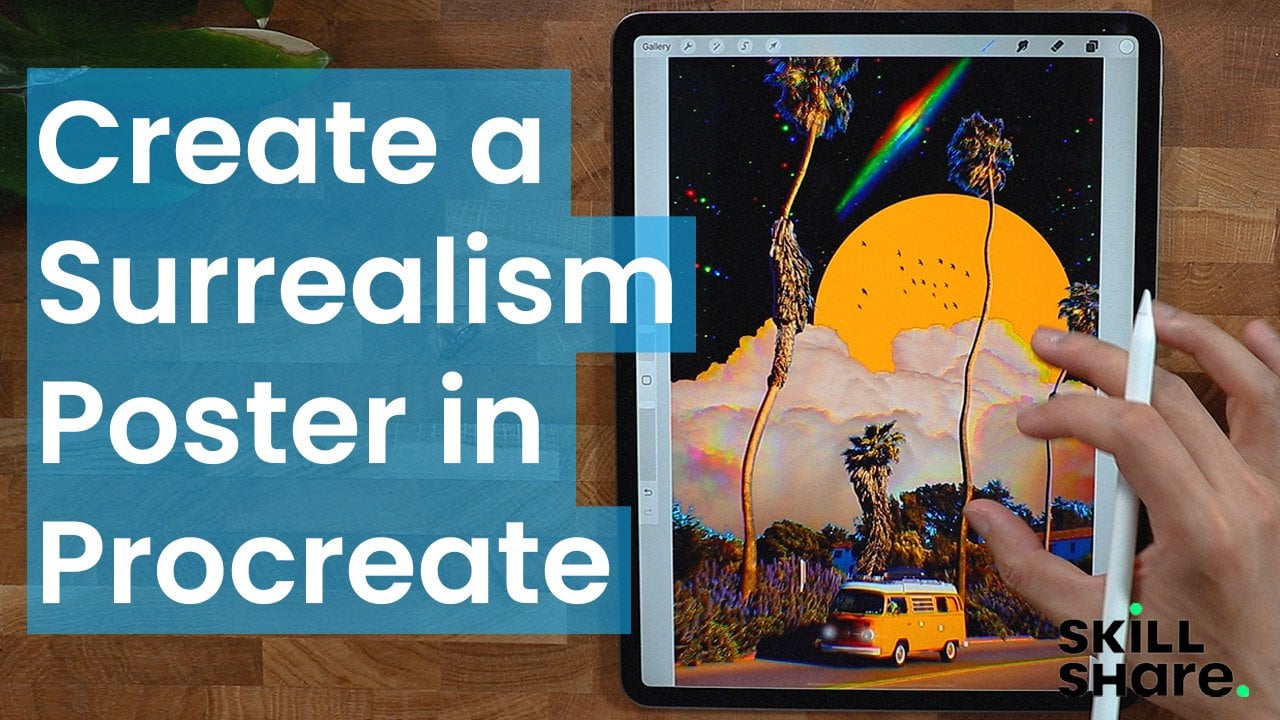
superbe affiche à l'aide de l'application Procreate Vous apprenez à concevoir, donner vie à vos idées et à ajouter une touche unique
à chaque composition. Salut, les gars, je m'appelle Brian, et je suis graphiste, concepteur web et monteur vidéo vis
actuellement à Montréal. La plupart de mes travaux consistent à créer des affiches, à créer des sites Web et à
éditer des vidéos. Je suis vraiment
passionné par les affiches. Dans ce cours,
je vais donc vous montrer
certains de mes travaux antérieurs. Donc, en gros, mon obsession de
créer des affiches n'a pas vraiment d'
importance. Et mon objectif principal est
de développer mes compétences. Je me concentre donc principalement sur les
affiches pour les réseaux sociaux, manipulation de
photos, les
différents collages numériques, et je me lance le défi créer une affiche
pour toute l'année, en fabriquant des centaines et
des centaines d'affiches par jour. Aidez-moi à devenir un bon
designer et à
comprendre en profondeur les principes du design
tels que la composition, la topographie, la théorie des couleurs et bien
d'autres compétences passionnantes Je vous mets donc
au défi d'être aussi créatifs que possible et de
vous amuser
avec ce cours. Et ce cours est spécialement
conçu pour les débutants. Tout ce dont nous avons besoin, c'est de l'
iPad
sur lequel Procreate est installé et d'un
crayon Apple, et c'est parti
2. Le projet de cours: Pour ce projet,
nous allons concevoir
une affiche à partir de zéro à
l'aide de l'application Procreate Ensemble, nous allons
commencer par esquisser, élaborer la composition, ajouter des couleurs, des textures
et les derniers détails. Nous aborderons également
l'ajout de texte, en le
stylisant pour améliorer
le design général. Une fois que vous avez terminé le
projet guidé, c'est à votre tour. En utilisant tout ce que vous avez appris, je veux que vous créiez
votre propre affiche unique. N'oubliez pas de partager
votre design final dans la section du projet. J'ai hâte de voir ce que tu
trouveras . Commençons.
3. Commençons: C'est ce qu'on appelle
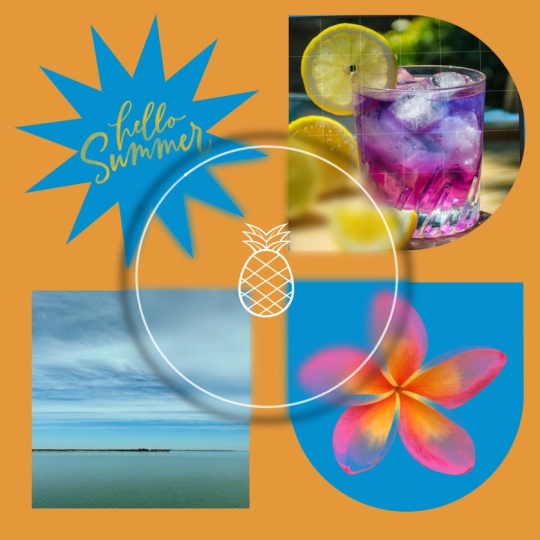
le morphisme du verre car c'est le verre apparent qui
apparaît sur cette composition Je l'ai donc déjà fait auparavant. Il y a quelques couches, mais nous allons passer
en revue chacune d'elles une par une. Donc, en gros, nous allons
faire un certain alignement. Nous allons obtenir une grille, comme des parties égales de grille,
comme un, deux, trois, quatre, afin de pouvoir créer
ces partitions de différents éléments que nous
allons faire avec la typographie, comme vous pouvez le voir ici, avec de
belles illustrations ici Nous allons découper des images, et nous allons également
créer d'abord notre forme. Avant de pouvoir tout mettre, nous allons créer
un peu de texture, comme vous pouvez le voir, une texture de papier. Je vais vous montrer
où je les trouve et comment je réalise ce Murphy en verre. Il s'agit d'une itération simple, mais vous pouvez certainement ajouter plus de morphisme à
la composition, mais c'est ce que nous
allons faire aujourd'hui
4. Guides pour le dessin: Mets-y. Il s'agit donc
d'une composition carrée, mais vous pouvez certainement
créer une taille différente. Mais je trouve que cela
fonctionne plutôt bien. Nous allons donc
aller dans notre galerie ici et
créer notre composition. Donc, en fait, vous pouvez voir qu'il y a une
sélection carrée de toile ici, alors
prenez-la et vous l'avez. Nous allons aller voir l'icône de notre
ranch ici. C'est comme un décor.
Nous allons donc passer à notre guide
de dessin et de canevas. Nous allons simplement
sélectionner ce guide de dessin très rapide et modifier, puis nous allons passer à deux déquadrillages, puis nous allons simplement
augmenter la taille de la grille Et jusqu'à ce que vous une belle part égale de
quatre parties différentes. Donc, comme celui-ci ici,
c'est à peu près tout. Je vais juste faire de plus
en plus de lignes ici. J'aimerais que nous puissions en
mettre davantage. Mon réglage est 900
pour être exact, et vous pouvez simplement le centrer. Je pense que c'est plutôt bien. J'espère que tu peux le voir.
Nous avons donc un alignement R. D'accord, donc pour le
moment, c'est une bonne chose, mais nous devons mettre plus, genre, un peu de marge ici, juste pour donner un
peu de rembourrage Donc je vais juste utiliser mon pentel ici. Je
veux dire, mon pinceau. Je vais probablement utiliser ce crayon
Nurner pour dessiner. Nous allons juste l'
essayer rapidement. Je vais juste mettre les choses au
clair en
tapant juste ici. Je pense que c'est plutôt bien. Ensuite, nous allons
créer une nouvelle couche afin pouvoir les repositionner au
cas où cela ne fonctionnerait pas, et c'est ce que nous allons faire Je vais juste
tracer une ligne rapide juste là, puis arrêter. Cela devrait
vous donner une ligne assez
droite et elle augmente de 15
degrés, je pense Mais c'est ainsi
que vous pouvez obtenir cette ligne parfaite
, puis simplement la
lâcher prise et vous pouvez maintenant repositionner à l'aide de l'outil de
transformation situé juste à côté Toujours droit. Définitivement.
Je pense que c'est plutôt bien. Nous pourrions repositionner
notre guide de dessin. Vous pouvez accéder à Modifier le guide de dessin et vous pouvez l'agrandir , puis vous assurer qu'
il contient les mêmes parties.
5. formes: Commencez à créer nos formes. Oups, mon iPad
va partout. Pour créer une forme, commencez par la forme la
plus simple, le cercle. Je vais donc probablement utiliser
un autre pinceau. Je vais passer à la calligraphie,
puis juste une seconde monoline ou quelque chose de plus stable parce que celui-ci contient un
petit dessin Nous allons l'utiliser
plus tard pour créer ces dessins
au trait, mais pour le moment, je vais
simplement créer ces deux couches
ensemble, les fusionner. Vous pouvez donc simplement mettre votre pincée
comme ça. Ensuite, nous allons
probablement le renommer et le verrouiller ou ne pas le renommer, mais rendre l'opacité un
peu moins visible,
quelque chose comme ça, puis nous
pouvons le verrouiller pour qu' il
ne bouge pas ou,
vous savez, nous allons passer à un
nouveau calque et mon
pinceau à partir de la calligraphie Nous pouvons commencer à remplir
celui-ci d'un cercle. Et peu
importe la taille du cercle. Et vous pouvez également le modifier. Ellipse ou cercle. Cela n'a pas vraiment d'
importance tant que cela correspond à la marge
que nous créons. Nous allons donc parfaitement le
repositionner. Ensuite, nous pourrions le
remplir d'un peu de couleur. Je pense que c'est une bonne chose
pour le moment. Peu importe la couleur que vous mettez. Je vais le remplir ou y
accrocher des images, cette couleur aura
donc de l'
importance à la fin. Nous allons donc le
dupliquer, quelque chose comme ça. Ensuite, nous
allons simplement le mettre ici. Et ça devrait être
super direct. Eh bien, assurez-vous simplement
qu'il touche
le bouton Oups. Non, ça ne l'est pas. À partir de là, vous pouvez simplement l'
attacher comme ici
, puis le tenir pour qu'il
ne passe pas partout. J'utilise donc mon
autre doigt ici. Donc ça ne part pas vraiment
d'ici, vous pouvez le
faire glisser comme ça
et vous pouvez toujours revenir, en vous assurant de simplement
lâcher prise à partir de là. Vous pouvez également
le toucher comme ici. Vous pouvez voir si vous le touchez
un peu comme ça et là, il déplace le mouvement
par micro-incréments. Vous pouvez simplement
le toucher comme ici. Il est plus facile de le contrôler que de
simplement le donner à la main. À partir de là, nous allons utiliser une autre monoline, puis
nous allons simplement créer une nouvelle
couche pour celle-ci, juste pour
nous assurer que ,
juste
au cas où elle ne s'alignerait pas bien, nous allons l'utiliser, puis appuyer dessus et
ça devrait être une bonne chose Alors je vais juste déplacer ça parce que ce n'est pas
vraiment le cas. Je pense que c'est une bonne chose. Et si vous voulez être
précis dans votre alignement, vous pouvez simplement passer à
claquer ici, à
magnétiser et à claquer
juste pour vous
assurer que c'est plutôt bon Nous devons
probablement
effacer la ligne ici, car elle était excessive C'est plutôt bien. Il
est certainement assez bien aligné. Je vais juste
dupliquer la ligne ici. Et nous devrions le renommer pour
qu'il soit plus facile à voir, mais nous n'en sommes qu'
au début de notre conception Et c'est plutôt bien. Donc,
ce que je vais faire maintenant avec toutes ces différentes
formes que nous avons créées, je vais simplement les fusionner. De la couche deux à la couche quatre, je vais simplement
les fusionner. Ce ne sera qu'une forme. Et c'est donc tout. Je vais donc créer
une autre couche ici. Faites rapidement un cercle. Vous pouvez opter pour les lèvres ou le cercle. Je vais juste faire
le plein très rapidement. Vous les alignez. Là où cela doit être, car c'est la raison pour laquelle nous
avons cet alignement. Donc ça a l'air plutôt bien. Je vais donner un petit coup
de pouce, juste pour être précis Ici, je vais juste
créer une couche différente,
puis tracer des
lignes différentes partout, disant : « Oh,
je vais
vous en montrer un petit peu. Ce n'est pas précis.
Ce que je vais faire, c'est l'encocher un
peu. Encore un petit peu. OK, c'est bon. Et nous allons tracer plus de lignes ici, plus de lignes ici, et plus de lignes
ici juste pour fermer le tout. Pour cette partie, j'ai probablement besoin d'une nouvelle couche juste pour m'
assurer de pouvoir la déplacer. OK, c'est une ligne droite,
puis je vais juste utiliser la transformation
puis la déplacer un peu. Cela semble donc plus fluide, et je pense que nous l'avons fait. Nous allons juste le fermer de
la couche trois
à la couche cinq. Nous allons juste le
fermer comme ça et nous pouvons le
remplir de couleur. OK, c'est plutôt bien. Maintenant, nous pouvons dupliquer
cette partie
ici , puis nous la
plaçons dans la partie inférieure. Dupliquez-le, puis
déplacez-le rapidement ici. Et c'est plutôt bien. Je pense que j'ai fait
une erreur d'alignement. Mais nous allons le faire
dans un petit moment, puis nous
allons simplement utiliser les fonctions
de la transformation. Nous allons donc le
retourner verticalement, quelque chose comme ça, et
nous allons juste le pousser manière non
uniforme mais libre Et je pense que c'est plutôt bien. Ils ne sont pas égaux,
mais ça va. Nous n'avons pas besoin d'
être à parts égales. Et je pense que c'est à
peu près tout pour notre alignement. Nous pouvons le désactiver et
déplacer toutes
nos formes comme au
centre, quelque chose comme ça. Je pense qu'ils n'étaient pas très bien
centrés. OK. Alors
désactivons nos marges. Nous allons accéder à notre guide de
dessin, le désactiver. Vous pouvez voir qu'il y a une belle
forme que nous venons de construire. Créez également un arrière-plan ici. Donc, juste pour s'assurer de la
saturation des couleurs. J'aimerais probablement ce type de couleur pour le moment,
mais vous pouvez le changer. C'est une bonne partie de l'utilisation de
la couche d'arrière-plan ici, vous pouvez simplement tout changer.
C'est plutôt bien. Mais cela ne marchera pas
dans notre composition plus tard. Nous allons simplement ajouter
un arrière-plan personnalisé. Je vais juste le mettre
probablement ici. Je vais utiliser un arrière-plan. Je vais le renommer
en arrière-plan. Je vais le remplir de couleur,
probablement ici, et c'est ainsi que
j'ai l'habitude de
créer mon arrière-plan.
6. Les images: Et maintenant, nous devons aller sur
pexels.com pour obtenir des images. Je vais donc utiliser mon navigateur
Safari ici. Et oui, pixels.com,
vous pouvez voir pexels.com. C'est ici que vous pouvez accéder à Stock Photo.
Leur utilisation est gratuite. Alors allons-y et achetons peut-être une camionnette jaune.
Essayons ça. Nous parlons du printemps
pour cette composition, comme nous l'avons vu lors
de la première, mais nous n'
allons pas exactement copier
les photos et faire des expériences. Notre combinaison de
couleurs sera le jaune ou le vert,
mais je préfère le jaune. Je pense que c'est jaune et plus vert. Vous pouvez utiliser celui-ci ici. Je tape une camionnette jaune. Nous
allons télécharger, cliquez sur ce téléchargement
ici et il devrait l'être et cela
vous donne cette fenêtre contextuelle, suffit de cliquer sur Télécharger depuis
cette partie ici, vous pouvez voir qu'il est téléchargé
parce que c'est un téléchargement. Vous pouvez simplement cliquer dessus
et vous avez votre photo. Et je vais vous montrer comment obtenir cela
grâce à la
procréation dans un instant. Mais il nous faut plus de photos. Peut-être que nous pouvons utiliser pour, par
exemple, une fleur jaune. Voici donc les fleurs parmi
lesquelles nous pouvons choisir. Il y a beaucoup de farine parmi lesquelles
vous pouvez choisir, et elles sont toutes très belles. Ce sont pour la plupart
des photos professionnelles que vous pouvez utiliser. Oui, je vais utiliser celui-ci. Il suffit donc de télécharger ici. Téléchargez et pour vous assurer
qu'il est bien téléchargé, vous pouvez vérifier votre téléchargement.
Je vais juste y retourner. Je vais probablement acheter plus de fleurs juste pour
m'assurer d'avoir plus d'options. Oui, celui-ci est bon aussi. Il suffit de cliquer sur Télécharger
et télécharger devrait être une bonne chose. Ou celui-ci aussi, c'
est plutôt cool. ai probablement besoin. J'
aime bien les chaussures Converse, et je crois qu'elles sont téléchargées, donc vous pouvez voir tous
vos téléchargements Nous avons téléchargé quatre images jusqu'à
présent, ce qui signifie que nous sommes bons. Revenons à Procreate.
7. Masque d'écrêtage: Et maintenant, nous devons aller sur
pexels.com pour obtenir des images. Je vais donc utiliser mon navigateur
Safari ici. Et oui, pexels.com,
vous pouvez voir pexels.com. C'est ici que vous pouvez accéder à Stock Photo.
Leur utilisation est gratuite. Alors allons-y et
achetons un van jaune, peut-être. Essayons ça. Nous parlons du printemps
pour cette composition, comme nous l'avons vu lors
de la première, mais nous n'
allons pas exactement copier
les photos et faire des expériences. Notre combinaison de
couleurs sera le jaune ou le vert,
mais je préfère le jaune. Je pense que c'est jaune et plus vert. Nous pouvons utiliser celui-ci ici. Je tape une camionnette jaune. Nous
allons télécharger, cliquez sur ce téléchargement
ici et cela devrait être le cas. Si cela vous
donne cette fenêtre contextuelle
, cliquez simplement sur Télécharger. Et dans cette partie, vous pouvez voir qu'il est téléchargé
parce qu'il est indiqué que c'est un téléchargement. Vous pouvez simplement cliquer dessus
et vous avez votre photo, et je vais vous montrer comment obtenir dans
Procreate dans un instant Mais il nous faut plus de photos. Peut-être que nous pouvons utiliser
pour une fleur jaune. Voici les fleurs parmi
lesquelles nous pouvons choisir. Il y a beaucoup de fleurs parmi lesquelles
vous pouvez choisir, et elles sont toutes superbes. Ce sont pour la plupart
des photos professionnelles que vous pouvez utiliser. Oui, je vais utiliser celui-ci. Il suffit donc de télécharger ici. Téléchargez et pour vous assurer
qu'il est bien téléchargé, vous pouvez vérifier votre téléchargement.
Je vais juste y retourner. Je vais probablement acheter plus de fleurs juste pour
m'assurer d'avoir plus d'options. Oui, celui-ci est bon aussi. Il suffit de cliquer sur Télécharger
et télécharger devrait être une bonne chose. Ou celui-ci aussi, c'est cool. ai probablement besoin. J'aime bien les chaussures Converse et je
pense qu'elles sont téléchargées, vous pouvez
donc voir tous
vos téléchargements présent, nous avons téléchargé quatre images, ce qui signifie que nous sommes bons. Retournez à Procreate. C'est bon. Nous avons donc tout ce
dont nous avons besoin ici. Va accéder à l'icône Durang, ajouter et insérer un fichier Vous allez donc télécharger et vous pouvez voir toutes les images
que nous avons téléchargées. Je peux utiliser celui-ci ici.
Je veux m'en servir. Et par défaut, vous allez à
peu près partout, mais vous pouvez le placer
au-dessus de votre couche. Voici donc la forme, nous pouvons
donc les renommer en grandes Je vais juste me mettre en forme. Ou vous pouvez le mettre
comme une capsule, puisqu'il ressemble à une capsule et celle-ci ici, en pleine forme. Celui-ci sera en forme
de fond. Il est donc plus facile de découper des images. Donc celui-ci ici,
nous avons la capsule,
donc nous allons la placer au-dessus de la capsule,
cliquer
dessus avec ici ou appuyer sur
votre pentel supérieur pour cliquer
dessus avec ici ou appuyer voir le masque découpé, il
suffit de le clipser et de le montrer En fait, ça ne s'est pas vraiment vu. Je vais d'abord y retourner parce que cela ne le représentait pas
vraiment bien. Assurez-vous que vos
images s'affichent, puis il vous suffit de
cliquer n'importe où. Nous pouvons même le renommer. Nous allons d'abord le renommer. Shoo, ouais, c'est bien. Ensuite, nous
allons simplement appuyer à nouveau dessus, assurer que c'est
le bon calque, puis nous allons simplement le découper, et comme vous pouvez le voir, il se clipse très bien et nous
pouvons le repositionner comme nous le souhaitons Je pense que j'aimerais bien être ici. Vous pouvez même le rendre plus
intéressant avec différents. Je pense que c'est
encore mieux. J'aime bien ça. Nous allons d'abord
insérer une photo insérer un fichier, un fichier certi, assurer que vous êtes
allé dans le dossier de téléchargement, et nous allons le
définir comme une fleur représentant notre composition Nous allons donc simplement le
mettre là où nous voulons qu'il soit découpé Nous allons donc l'intégrer
et voici nos images. Vous pouvez déplacer le fond de votre image puisqu'il s'agit d'un calque différent. Vous pouvez même l'agrandir. Assurez-vous qu'il s'agit d'une forme uniforme, non d'une forme libre, juste pour
vous assurer qu'elle est belle. Nous retournerons sur Excels pour obtenir une texture de papier si nous pouvons en
trouver une, un papier en tout cas. Je suis presque sûr
qu'ils l'ont fait. Je pense que je pourrais utiliser celui-ci ici. Nous allons d'abord
le télécharger, donc nous pourrions probablement en
obtenir un autre au cas où nous n'
aimerions pas cet effet. Oui, celui-ci est également bon, donc nous allons simplement le
télécharger probablement en gros. D'accord, donc je
suppose que nous allons bien. Et je vais juste prendre cette
couche dans sa forme supérieure. Je vais insérer un fichier. Et je vais trouver la texture du papier. Nous allons d'abord prendre
celui-ci. Voyons si ça
va être une bonne chose. Et nous allons juste le
couper et ça se voit très bien. Mais il faut
vraiment le mélanger. Cela ne
ressemble donc pas à du papier que nous nous contentons de
mettre ou de voir. Je vais d'
abord le désactiver en haut de la page. Je pense que je vais le colorer
comme ça en jaune.
8. Morphisme de verre: Nous pourrions passer
au niveau suivant. Nous avons toutes ces couches. Nous pouvons simplement tout sélectionner. Et nous devrons
faire une sauvegarde au cas où
tout
tournerait mal. Nous allons le regrouper
, et comme vous pouvez le voir, couche ScrupO
est super propre Je vais juste la
renommer en tant que sauvegarde, et je vais la dupliquer,
masquer celle-ci au cas où. Je vais probablement faire une
autre sauvegarde
et celle-ci est la troisième sauvegarde
que je viens de faire autre sauvegarde
et celle-ci est la troisième sauvegarde .
Je vais
l'aplatir, donc aplatir
signifie
qu'il n'y a plus
besoin de revenir à ce que
vous Il ne s'agira que d'une seule image et il n'y aura plus de couches. C'est à peu près
ce qu'est Aplatten. Aplatir. Il n'en est qu'un. Il n'y a pas de couche supplémentaire
par rapport à notre sauvegarde ici. Nous avons toutes les couches
que nous venons de créer, la version aplatie est là,
c'est C'est pourquoi j'ai fait une
sauvegarde au cas où. Donc, à partir de l'image aplatie, je vais utiliser
cette dernière composition Je vais d'abord créer
un cercle, et
peu importe la couleur, puisque nous allons le mettre, nous
allons découper l'image dessus, et nous allons utiliser notre pinceau de
calligraphie en monoline, puis je vais simplement
dessiner un cercle ici Quelque chose comme ça. C'est gros, mais on peut aussi le réduire. Assurez-vous que c'est uniforme. Nous allons nous
plonger dans ce qui semble beau et aussi dans le centre. Comme vous pouvez le constater, il est
facile de déterminer le centre de la composition car nous avons créé
cette division des éléments
, c'est juste une question
de préférence, puis nous allons
la remplir couleur. Peut-être que le blanc est préférable, nous pouvons voir l'étendue ou que
le contraste est meilleur. Nous pouvons également le dupliquer. La dernière composition
ici, la seconde, mettons-en deux juste pour
être sûrs de ne rien
manquer Nous allons passer
à notre
deuxième composition de fichiers , puis pour obtenir
cet aspect glassmrpism, nous allons passer à Nous allons passer à
Goshenbler et ensuite nous pourrons commencer à l'entailler et à le flouter Comme vous pouvez le constater, vous pouvez
voir que cela rend les
choses un peu rêveuses ou
floues Je tiens simplement à souligner
que c' est ce qui va se
passer et que c'est ainsi que nous
atteindrons le glasmorphisme, mais nous allons revenir en arrière Je vais juste tout
désactiver d'abord que vous compreniez
mieux comment cela fonctionne. Nous devons transformer
ce confort final, il s'agit de base 1
puis d'image de base. Cela ne servira à rien.
C'est juste là. C'est juste une couche différente, et celle-ci va rester comme ça. La couche 52, nous allons
en fait la renommer. Notre modèle en verre. Je le renomme simplement Glass, puis nous allons également afficher
la composition finale Si je le supprime, cela
ne change rien. je le supprime, ça
montre juste quelque chose comme
ça, et voilà. C'est la combinaison dont il va
falloir tenir compte. Ensuite, nous allons passer
à la deuxième composition, nous allons
simplement la découper En gros, des clips au
verre, comme vous pouvez le voir, ce ne sont que des clips en verre.
Cela ne fait rien. Nous allons simplement accéder à notre couche de réglage,
puis la rendre floue gaussienne Et comme vous pouvez le constater,
cela ne fait que changer. Moi, c'est juste devenu un verre. Mais il y a une erreur.
Je suis sûr que vous pouvez faire
remarquer que la
couleur est blanche ici, c'est pourquoi elle est blanche. Mais c'est une autre couche, nous pouvons simplement continuer et
simplement mettre une couleur noire. Nous pouvons à nouveau modifier la
composition ici. On pourrait le rendre plus gaussien. Ou un
look plus super vitreux. Tout dépend de toi. Mais nous allons
commencer par une fonction de verre
très simple , et nous pouvons
très bien ajouter le verre en un rien de temps. Mais c'est à
peu près tout pour le moment. Ensuite, nous pouvons dupliquer le verre ici et
créer une ombre, car pour le moment cela ne fait rien
pour ce verre. Nous allons créer une ombre, dirait plutôt qu'
il y a un verre dedans. le moment, il n'y a aucune dimension, Pour le moment, il n'y a aucune dimension, c'est pourquoi je l'ai dupliquée Je vais l'appeler Shadow. Je vais aussi opter pour le flou de
prudence. Cela crée donc une ombre. Comme vous pouvez le voir, une
ombre est projetée. Vous pouvez le rendre très obscur, mais je pense que si vous le
faites comme ça, cela ne servira à rien Assurez-vous donc que cela ressemble un peu à une
perspective d'ombre, quelque chose comme ça.
Je pense que c'est bien. Et aussi, vous pouvez le contrôler grâce à
l'opacité. Vous pouvez donc toujours le contrôler. Vous pouvez donc toujours revenir en arrière
et changer l'ombre, ce qui est plutôt sympa. Et pour l'instant, ça
a l'air plutôt bien.
9. Exporter: Je vais juste revenir ici
et ajouter une couche supplémentaire. Je vais faire un croquis,
puis un stylo Narinder. Je vais opter pour le blanc,
puis je vais simplement
dessiner un trait blanc
ou un cercle blanc. Je dois également
diminuer l'ombre ou
l' opacité pour que cela ne
paraisse pas trop intense J'aime bien ça. Cela lui
donne plus de dimension. Obtenez un texte, mettez-le ici, mettez l'astérisque que nous venons d'utiliser, puis agrandissez-le un peu,
et mettez-le simplement ici Je vais aussi le faire comme un raster,
quelque chose comme ça. Je peux toujours modifier. Je vais le dupliquer
ainsi que la partie dupliquée, je vais juste le colorier en noir Je vais opter pour une mise en garde floue. Il y a un peu d'ombre. Comme vous pouvez le voir, il y a
un peu d' ombre ici. Tu
n'es pas obligée de faire ça. Vous pouvez ajouter du crayon, du blanc, et je pourrais simplement
le saupoudrer d'un cercle ici, puis le repositionner ici juste pour
lui donner une ambiance différente Mais tu peux tout changer. Vous pouvez même ajouter une texture
à votre arrière-plan. Vous pouvez toujours aller ici, certifier
et obtenir cette belle texture de papier et vous pouvez simplement en réduire
l'opacité Cela donne donc plus de texture
à votre composition. J'aime bien ça et nous allons
essayer de l'enregistrer, de partager le JPEG. Et sauvegardez-le. C'est le
produit final que je publie. Mais ça a l'air plutôt bien. Cela n'a pas l'air parfait, mais vous pouvez toujours déplacer
le texte et j'aime bien. J'espère que vous l'aimerez aussi,
et c' est du classmrphism, et j'espère que vous
apprécierez ce tutoriel et j'espère que vous apprendrez
10. Fin: Salut, les gars. Bon retour. C'est en fait la fin du cours, et merci
beaucoup d'avoir passé le temps avec moi et d'
avoir regardé ce cours. Je l'apprécie vraiment et j'espère que vous apprendrez
quelque chose de nouveau. Nous avons tout couvert, de l'
esquisse à l'ajout de couleurs, textures et de style au texte pour donner
vie à votre design. Maintenant c'est ton tour. Prenez ce que vous avez appris et créez votre propre affiche unique. N'oubliez pas de partager votre projet dans la section des
projets. J'adore voir ton travail. Merci de
m'avoir rejoint, j'ai
hâte de voir ce que vous allez
créer Rendez-vous au prochain cours.
 Bryan C'ngan, Graphic | Web Designer