Transcription
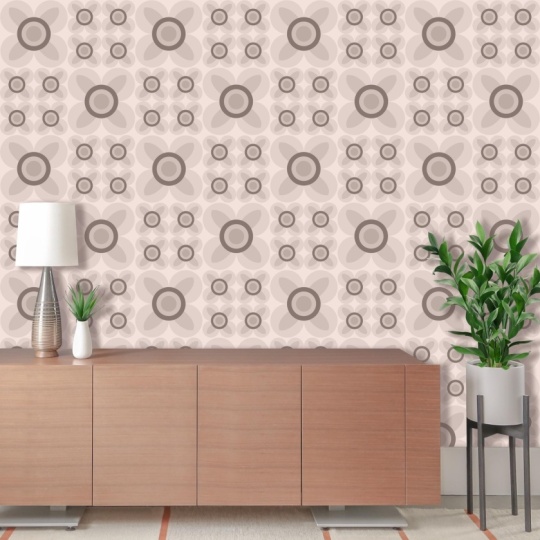
1. Ce que vous apprendrez dans ce cours: Vous avez toujours voulu créer votre propre papier peint personnalisé ? Ou avez-vous
pensé à transformer votre œuvre d'art en un motif de répétition
harmonieux ? Ce cours est fait pour toi.
Bonjour, je suis Cynthia Harrison. Je suis designer d'intérieur
et artiste à Atlanta. En tant que designer, je suis
toujours à la recherche moyens de personnaliser les
environnements. Puis j'ai découvert
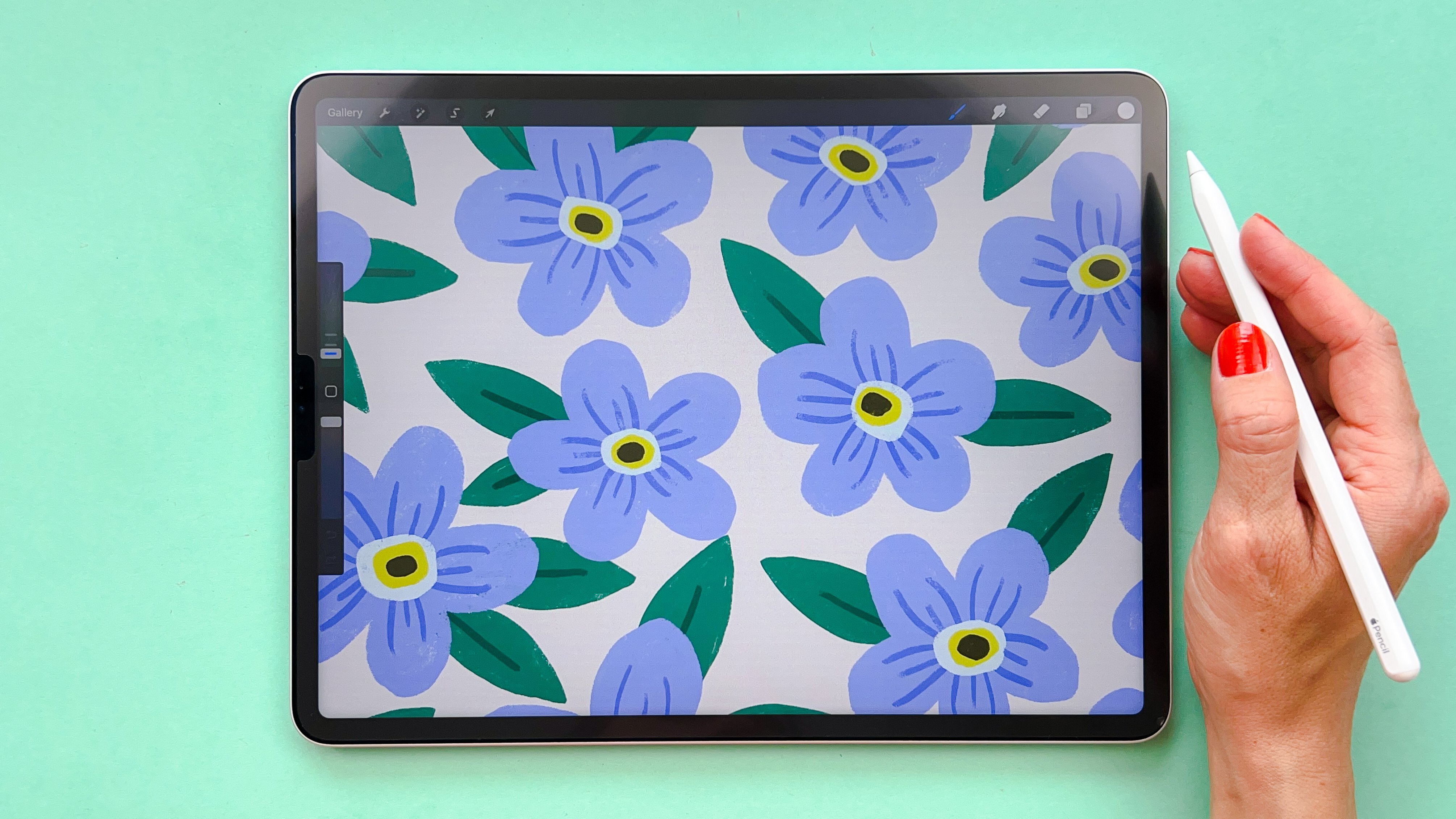
comment créer un motif de répétition harmonieux à l'aide mes motifs dessinés à la main
dans Procreate. Et cela peut être téléchargé
sur Spoonflower et imprimé sur du papier peint, des
tissus et d'autres produits. Cela
a vraiment changé la donne. Dans ce cours, nous allons
chercher l'inspiration pour dessiner des motifs amusants et
intéressants, puis créer un motif de répétition
harmonieux l'aide de nos magnifiques
images dans Procreate. Je vais vous montrer comment recolorer
vos motifs et votre maquette, un aperçu de votre design pour
que vous puissiez le voir prendre vie. Je vais également vous montrer comment
télécharger votre motif et
commander votre fond d'écran personnalisé sur le site Web
de Spoonflower. Je partagerai même mon
installation de papier peint avec vous. Je vais vous apprendre
à dessiner des éléments à l'aide de vos images d'inspiration. Je vais vous montrer mes techniques
simples et rapides pour créer motifs de répétition
dynamiques
et comment organiser vos dessins afin de rationaliser
le processus de recoloration. Vous pourrez utiliser
ces compétences pour créer vos propres motifs personnalisés
et les
transformer en papier peint
vraiment unique pour vous. Vous pourrez également appliquer
ces motifs à d'autres produits qui font excellents cadeaux personnalisés
pour vos amis et votre famille, ou pour vous aider à
gagner un revenu supplémentaire. Je n'ai pas
encore très confiance en
vos talents de dessinateur, pas de problème. En prime, j'ai inclus un téléchargement gratuit de mes
tampons de fleurs et de procréation, et vous pouvez les utiliser
comme motifs pour vous
entraîner à créer des motifs
répétés. Ce cours convient aux
étudiants de tous les niveaux de compétence. Et si vous avez une certaine
connaissance de Procreate, c'est utile, mais
certainement pas obligatoire. Je vais partager quelques techniques de
haut niveau. Mais si vous souhaitez
approfondir le dessin et la procréation, je vous encourage à explorer
les nombreuses autres
classes phénoménales sur Skillshare. Si vous souhaitez perfectionner
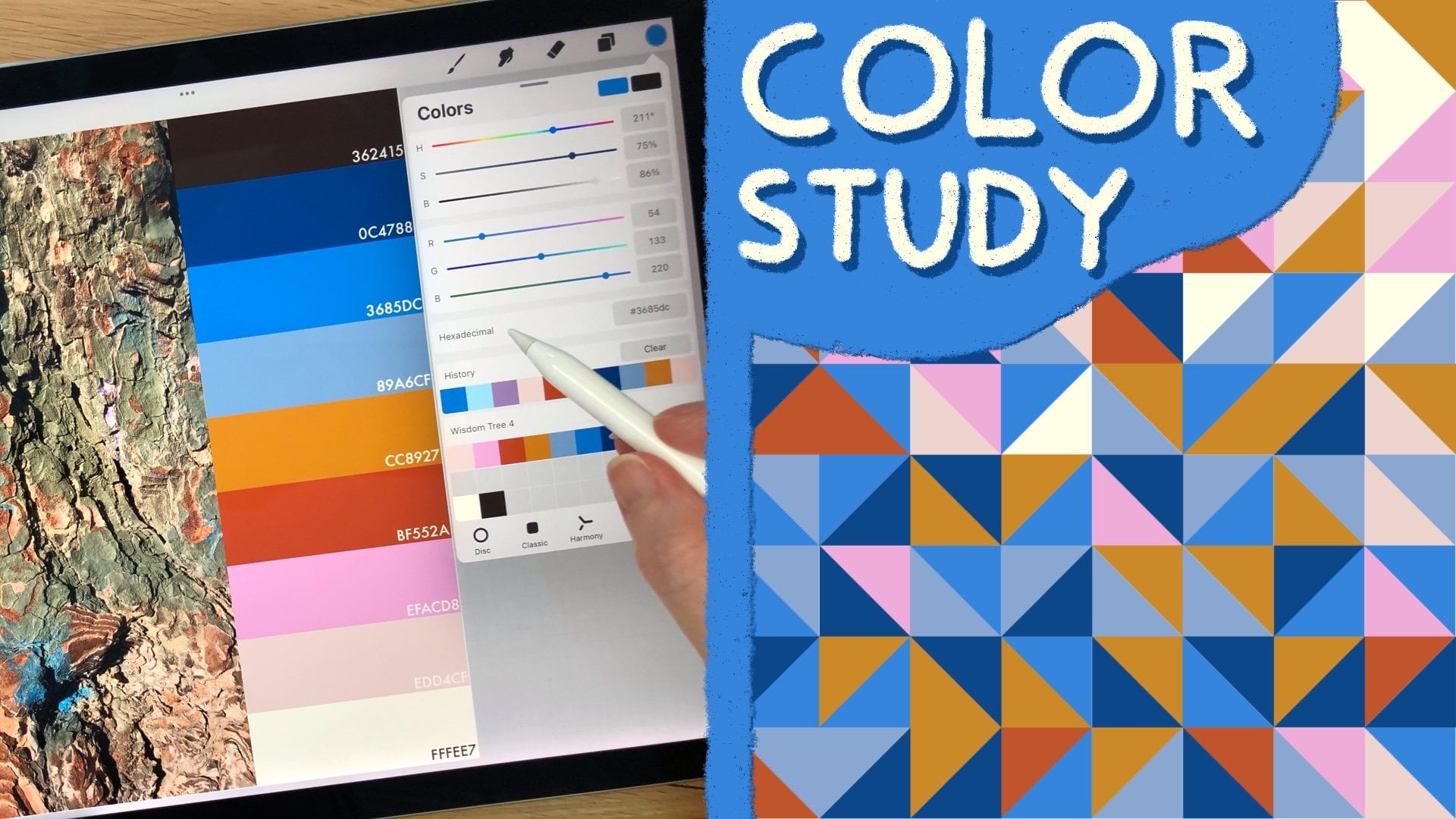
vos compétences en matière de recoloration, consultez mon cours d'étude des couleurs où je vous montre comment créer votre propre palette de
signature personnalisée et vous pouvez les appliquer
à vos clients. Avant de commencer, je voulais juste prendre un moment vous encourager
à suivre votre curiosité et à acquérir une nouvelle compétence pour votre
pratique créative dans la mesure du possible. Pour citer l'éducateur John Hall, nous avons appris à faire
quelque chose en le faisant. n'y a pas d'autre solution. J'espère que vous mettrez en pratique ces nouvelles compétences et que vous les
mettrez en pratique. Et j'espère que tu t'
amuses bien avec ça. Merci beaucoup de m'
avoir rejoint pour ce cours.
2. Votre projet de cours et vos ressources: [MUSIQUE] Hé, bon retour. Votre projet de classe consiste à créer des motifs
de répétition homogènes
pour le papier peint dans Procreate. Votre projet terminé
peut être une collection d'images JPEG ou PNG. Cela peut inclure
votre inspiration, peut-être votre tableau Pinterest ou photos que vous avez prises
lors de votre promenade dans la nature. J'aimerais également voir vos croquis progresser
de vos motifs, ainsi qu'une image de
votre montre à motifs. Vous pouvez l'afficher
uniquement dans la répétition complète, ou vous pouvez le redimensionner vers le bas pour afficher le schéma répétitif complet. J'aimerais aussi
voir une maquette de votre motif comme fond d'écran
en utilisant le modèle de maquette. Si vous arrivez au point d'
installer votre fond d'écran, j'aimerais en voir
des images, alors n'oubliez pas de revenir dans la classe
et de poster des photos. Pour vous aider à aller de l'avant, j'ai inclus quelques ressources de
soutien. Il y a quelques téléchargements de
cours procrees, dont un
tampon de fleurs que j'ai créé, des palettes de couleurs,
un pinceau de texture et une maquette de papier peint. J'ai également inclus des liens
vers un tableau Pinterest pour inspirer et quelques principes de design que vous pouvez consulter, ainsi que quelques
guides de cuillerées à fleurs et un lien vers Creative Market où
vous pouvez télécharger vos propres modèles de
maquettes de papier peint pour Photoshop. Je suis vraiment ravi de travailler
avec vous sur ce projet, alors joignez-vous à moi dans la prochaine
leçon et nous commencerons à
chercher de l'inspiration.
3. Trouver de l'inspiration: [MUSIQUE] Hé, bon retour. Dans cette leçon vidéo,
nous allons chercher de l'inspiration pour nous
guider tout au long du
chemin pendant que nous dessinons nos motifs et
construisons nos motifs. Dans :
The Artist's Way de Julia Cameron, elle parle
de remplir le puits. Elle parle de la
collecte
d'images pour aider à rafraîchir nos réservoirs
artistiques. Vous pouvez le faire en
collectant des images dans des magazines ou ce que j' aime faire, c'est créer
un tableau Pinterest. Vous
connaissez probablement déjà Pinterest. Mais il s'agit d'un
tableau Pinterest que j'
ai construit, qui s'appelle Geo Flowers
et j'ai inclus un lien dans la section Ressources si
vous voulez y faire référence, ou simplement créer le vôtre
et vous amuser avec. Ma planche Geo Flowers regorge de fleurs
géométriques et
pendant que je la
construisais, je pensais à un style
minimaliste moderne, abstrait, moderne du milieu du siècle,
presque populaire. J'ai essayé de collecter des
images à partir de nombreuses ressources
différentes, de
sorte que je ne
dépendais pas trop d'une
seule source. Mais tout ce qui m'a
attiré l'attention qui avait peut-être une couleur vibrante ou géométrie accrocheuse ou peut-être c'était juste la
mise en page ou la composition, mais c'est ce que j'ai rassemblé. Je vais m'en servir pour
guider mon esthétique en
cours de route. Bien sûr, ma façon
préférée de
recueillir de l' inspiration est de
faire une promenade dans la nature. Vous n'avez pas besoin de vivre à côté d'une forêt ou d'une réserve naturelle, il suffit de sortir et de vous
promener et de faire attention à tous les petits
détails qui vous entourent. En fait, nous avons planté
des cerisiers l'année
dernière et cette année, les
fleurs étaient incroyables. Je viens d'être époustouflé par eux. J'aimerais vraiment
les utiliser comme inspiration pour créer un nouveau motif pour ma collection Geo Flowers, et je vais également référencer
ces photos. Prenez votre appareil photo,
prenez votre iPhone, sortez, prenez l'air frais et connectez-vous à la nature. Ensuite, nous allons
mettre en place Procreate. Je vous verrai dans la prochaine leçon.
4. Configurer Procreate: [MUSIQUE] Encore une fois, bienvenue. Dans cette leçon, nous
allons faire quelques choses pour obtenir
une configuration dans Procreate avant
de commencer à esquisser nos motifs et à concevoir
notre motif de papier peint. Avant de configurer la taille de notre
toile et de procréer, nous devons prendre en compte
quelques éléments. Le plus
important est probablement l'échelle. Puisque nous allons
concentrer ce cours sur le téléchargement de nos designs
sur le site Web de Spoonflower, il est important de
comprendre quelles sont les exigences de
Spoonflower pour leurs conceptions de papier peint. Spoonflower a fourni ce guide
pratique de conception de papier peint sur son site Web. J'ai inclus un lien vers cela dans la section Ressources
pour que vous puissiez vous y référer. Mais ce que nous
devons savoir ici, c'est que rouleaux de papier peint de
Spoonflower mesurent 24 pouces de large. C'est vraiment utile
pour nous afin que nous puissions commencer à
visualiser à quoi ressembleraient nos
motifs, qu'ils
soient mesurés à
six pouces ou 12 pouces, ou 18 pouces, comme vous le souhaitez. Vous pouvez commencer à imaginer à quoi ressemblerait
une largeur de rouleau de 24 pouces. Une fois que Procreate est ouvert, créons une taille de toile
personnalisée basée sur informations que nous avons obtenues grâce
à
la largeur de rouleau de
24 pouces de Spoonflower. J'aime travailler avec
une toile carrée. Je pense que je vais travailler avec une toile carrée de 12
pouces par 12 pouces. Pour ce faire, cliquez sur le signe plus en haut
à droite. Créons ensuite une
nouvelle taille de canevas personnalisée en
cliquant sur l'icône «
Toile personnalisée » juste en dessous. Changeons nos
unités en pouces. Ensuite, saisissons 12
pouces par 12 pouces. Je veux laisser mon DPI à 300 car le
minimum de Spoonflower est de 150 DPI, mais nous pouvons toujours le
réduire, si nous voulions l'
augmenter et n'avoir que 150 ppp, cela pourrait être un peu plus difficile pour travailler avec
cette résolution. Gardons cela à un PPP plus élevé. Vous verrez ici que le
nombre maximal de couches est de 37. Je pense que cela peut être un
peu différent
selon la version de
l'iPad que vous possédez. Mais pour nous, 37 représente
beaucoup de choses à travailler avec nous. Nous dessinons nos motifs
et construisons nos motifs. La prochaine chose que nous voulons faire
est de modifier notre profil de couleurs. Parce que Spoonflower nécessite un profil de couleur
sRGB, nous allons sélectionner
la seconde ici qui est assez standard de
l'industrie. La dernière chose que nous voulons
faire est de nommer notre toile. [MUSIQUE] Ensuite, nous
allons simplement créer. Cela va ouvrir
automatiquement notre tout nouveau canevas avec lequel
travailler. Avant de commencer à dessiner, j'aime créer
un guide de dessin. Je vais sélectionner
l'
outil « Actions » en haut à gauche est
cette petite icône de clé à molette. Sélectionnez ensuite « Canvas » et
activez le guide de dessin. Une fois cela fait, vous verrez une fenêtre contextuelle
de grille sur votre canevas. Je souhaite modifier la
taille de cette grille. Sélectionnez « Modifier le guide de
dessin ». Cela va apparaître
ce menu de guides de dessin, dialogue. La grille 2D est déjà sélectionnée, mais nous voulons porter la
taille de la grille jusqu'au maximum. Cela va diviser notre
toile en quatre quadrants, ce qui sera vraiment utile plus tard
lorsque nous installerons notre modèle de répétition. Une autre caractéristique de
Procreate que j'
aime vraiment utiliser est le dessin assisté. Nous allons activer ça. C'est le bouton situé dans le coin
inférieur droit. Ensuite, nous allons cliquer sur l'onglet symétrie
juste au-dessus. Ensuite, vous allez
voir cet onglet Options. Cliquez sur « Options ». Cela va
nous donner quelques options de guide. Vous allez voir vertical, horizontal, quadrant
et radial. Je pense que pour le premier motif que
je vais dessiner, je vais garder l'option de
guidage vertical sélectionnée. Mais nous pouvons toujours revenir et modifier cela quand nous en avons besoin. Je vais maintenant sélectionner « Terminé » dans le coin supérieur droit. Maintenant, ce serait le
moment idéal pour télécharger les tampons de fleurs, les palettes de
couleurs, la texture, le pinceau et le
modèle de maquette de papier peint que j'ai créé pour que vous puissiez
utiliser dans Procreate. Pour ce faire, cliquez sur l'onglet
« Projets et ressources ». Cliquez ensuite sur le lien
« Téléchargements de classes ». Vous accéderez alors à
ce formulaire où vous pourrez remplir votre prénom
et votre adresse e-mail, puis cliquer sur le bouton « Obtenir
les téléchargements ». Ensuite, rendez-vous dans votre boîte de réception. Vous devriez voir un
e-mail de ma part pour
les cadeaux Procreate et simplement faire défiler vers le bas et cliquer sur
le bouton « Télécharger ». Ensuite, cela vous amènera à
cette boîte de dépôt où vous pourrez télécharger physiquement ces
cadeaux sur votre iPad. Ici, vous verrez que nous avons tampons de fleurs, des échantillons de couleurs. Il y a un mod rétro et une nuance de couleurs
printanière. Il y a une
maquette de papier peint pour Procreate, un pinceau de texture pour papier peint, puis une palette
de couleurs
neutres chaudes puis une palette
de couleurs
neutres chaudes à utiliser. Cliquez sur « Télécharger » en haut. Vous verrez ensuite cette flèche avec un cercle en haut à droite. Cela ne prendra que
quelques minutes. Une fois que c'est terminé,
cliquez sur le fichier,
puis cliquez sur le fichier ZIP
dans votre dossier de téléchargements. Cela ouvrira le dossier
contenant tous les fichiers qu'il contient. Cliquez ensuite sur
chacun d'eux et il se chargera automatiquement
dans Procreate. [MUSIQUE] Maintenant, si vous cliquez
sur l'outil de vos pinceaux pour la bibliothèque de pinceaux, vous verrez que la
texture du papier peint a été chargée et vos tampons à fleurs
sont apparus comme un nouvel ensemble de pinceaux
dans votre bibliothèque de pinceaux. Cliquez ensuite sur
l'outil palettes pour voir
que vos nouvelles
palettes de couleurs ont été chargées, les
neutres chauds du printemps et le mod rétro. Allons maintenant à la galerie. Cliquez sur l'onglet
Galerie en haut à gauche et vous verrez que la
maquette de papier peint a été chargée. La dernière chose
que nous voulons faire est de nommer notre toile que nous avons créée. Je vais appeler
mes cerisiers en fleurs. [MUSIQUE] Il suffit d'entrer
ça et de cliquer sur « Terminé ». Nous sommes maintenant prêts à
commencer à esquisser. Ensuite, nous allons dessiner
nos motifs dans Procreate. voit là-bas. [MUSIQUE]
5. Esquisser des motifs dans Procreate: [MUSIQUE] La première chose que
nous voulons faire est d'extraire certaines de
nos images d' inspiration à l'aide de
la fonction de vue fractionnée. Appuyez sur le bouton multitâche en haut
au centre de votre écran, puis touchez la vue fractionnée. Vous pouvez ensuite sélectionner Photos
ou Pinterest ou n'importe quelle
application que vous référencez. Vous pouvez ensuite utiliser
votre doigt pour faire glisser le séparateur entre
l'application Procreate et l'application images pour ajuster la
quantité d'écran
que vous souhaitez que chacune d'entre elles occupe. Je peux utiliser mes doigts
pour zoomer très près si j'ai besoin de
voir tous les détails. Vous pouvez également simplement insérer
une photo directement sur votre canevas en sélectionnant
l'outil Actions, puis en sélectionnant Ajouter, puis en insérant une photo, ce qui placera la photo
directement sur votre plan et vous pouvez le retracer
si vous le souhaitez. Si c'est votre photo, personne
n'
appellera la police artistique. Ou si vous avez la
permission de celui qui a pris la photo, c'est très bien aussi. Si vous n'êtes pas encore très confiant dans vos compétences d'esquisse, vous pouvez jouer avec les tampons à fleurs que vous avez téléchargés à partir des ressources de la
classe, et ceux qui se trouvent dans
votre bibliothèque de pinceaux. Vous pouvez simplement jouer
avec eux ou expérimenter, et simplement voir ce que
vous venez de proposer. J'aime dessiner des motifs avec le stylo Monoline à partir des pinceaux de calligraphie
intégrés. Je vais sélectionner
cette couleur presque noire dans la palette
de neutres chauds. Une règle générale consiste à conserver tous les éléments de votre
motif sur des calques
distincts afin que vous puissiez modifier ou les recolorer
beaucoup plus facilement. Vous verrez ce que je veux dire une fois que nous
aurons approfondi le processus d'
esquisse. Mais gardez cela à l'esprit lorsque vous commencez à esquisser vos motifs. Je veux que mes
motifs soient simples. Je vais créer
quelques motifs, et je pense que je vais dessiner
une vue de dessus d'une
des fleurs de cerisier montrant la géométrie des
pétales et de l'étamine. Ensuite, je vais dessiner une
vue latérale avec la tige. Ensuite, je vais probablement dessiner certaines feuilles pour ajouter de la
variété. Pour la vue de dessus, j'ai changé les
options de mon guide de dessin en quadrant, et je vais commencer
à esquisser quelques pétales jusqu'à ce que je sois
satisfait de la forme, ce qui me
prendra probablement quelques essais. Vous pouvez voir comment l'aide au dessin nous
aide en reflétant le pétale d'où je
le dessine de l'autre
côté de la toile. Je pense que j'aime cette forme, alors je vais la remplir. Ensuite, je vais utiliser
la gomme pour commencer à articuler l'extrémité du pétale, et je vais juste zoomer
un peu ici et m'assurer d'
avoir un bord lisse. Maintenant, je vais dupliquer
ce calque en balayant gauche sur le calque et
en sélectionnant Dupliquer. Ensuite, je vais le faire pivoter 90 degrés en sélectionnant
l'outil de transformation. Ensuite, je vais fusionner
ces deux couches en une seule
en les serrant ensemble
avec deux doigts. Maintenant, je veux dessiner
l'étamine sur les pétales. Je vais utiliser une couche
distincte pour ce faire. Je vais sélectionner un nouveau calque, puis je vais
sélectionner l'Assistant de dessin, puis je vais
changer ma couleur blanc crème. Maintenant, je vais
commencer à dessiner une ligne, mais je vais maintenir mon
crayon vers le bas pour activer fonction de forme rapide
procrée afin que je puisse créer une ligne
parfaitement droite. Ensuite, si j'appuie et que je
maintiens avec un doigt, il cliquera de 90 degrés. Ce sera le
filament de l'étamine, puis je vais zoomer et dessiner l'anthère sur le bord. Je parie que vous n'aviez pas réalisé que
vous allez recevoir une leçon d'anatomie
d'une fleur aujourd'hui, mais c'est comme
ça qu'on appelle ça. Parce que la symétrie est
si importante ici, je vais m'assurer que l'étamine est parfaitement
centrée sur la toile. Je vais sélectionner
l'outil de transformation, et c'est là que nous pouvons vérifier la magnétique et la capture. Si les deux sont activés, je peux aligner la couche d'étamine avec la grille de la toile, et je saurai qu'elle est alignée lorsque ces deux lignes jaunes apparaissent. Maintenant, je vais
dupliquer cette étamine, puis la faire pivoter de 90 degrés. Ensuite, je fusionnerai ces
deux calques ensemble et je désactiverai l'aide au dessin. Maintenant, je vais
dupliquer cette étamine. Je veux que ce soit d'une couleur
différente. Je vais activer
le verrouillage Alpha, puis je vais faire pivoter
cette étamine à 45 degrés
avec l'outil de transformation. Ensuite, je vais changer la couleur à
cette couleur noire, puis je vais sélectionner le calque
et
sélectionner Remplir le calque. Maintenant, je veux changer la couleur
de
mon fond en blanc crème avec lequel
nous travaillions. Je vais sélectionner
la couleur d'arrière-plan au bas de nos
calques et la modifier. Cela peut être n'importe quelle couleur que vous voulez, mais je vais juste m'en tenir à deux couleurs pour nos
motifs et nos motifs. Nous avons notre vue
de dessus sur notre fleur de cerisier, et maintenant je veux
faire une vue latérale. Je vais changer mon image
d'inspiration pour une vue qui montre quelque chose
de plus latéral avec une tige. C'est une bonne vue. Maintenant, je veux les dessiner
sur un autre calque. Je vais ensuite regrouper les calques du motif de
la vue supérieure en
sélectionnant le calque supérieur, puis en faisant glisser vers la droite
sur les deux autres calques, puis en touchant Grouper en haut. Je vais minimiser le
groupe en sélectionnant la flèche, puis en le cachant en
décochant la case. Je vais maintenant
créer une nouvelle couche. Ensuite, je vais réactiver l'aide au
dessin,
mais cette fois, je
veux dessiner avec l'aide au dessin réglée sur
verticale au lieu de quadrant. Je vais revenir dans l'outil Actions et modifier
le guide de dessin
comme nous l'avons fait auparavant. Maintenant, je vais
commencer à dessiner. [MUSIQUE] Maintenant, nous avons également dessiné nos
feuilles. Nous allons aller de
l'avant et regrouper ces deux couches
pour le motif feuille. Nous avons maintenant trois motifs
distincts, chacun regroupés individuellement, et je peux activer et désactiver
chacun d'eux. Avant de finir, j'aime bien
garder les choses bien rangées. Je vais aller de l'avant et regrouper ces trois groupes. De cette façon, j'ai toutes les œuvres d'art originales de chaque motif
stockées dans un beau groupe. [MUSIQUE] Ensuite, nous allons créer un modèle de
répétition homogène dans Procreate. On se voit bientôt.
6. Créer un motif de répétition homogène dans Procreate: [MUSIQUE]. Salut, bon retour. Dans cette leçon, nous
allons créer notre modèle de répétition dans Procreate. Mais juste au cas où
vous vous demandiez ce qu'est un schéma de
répétition homogène de toute façon ? Un motif de répétition homogène est une image qui peut être
placée côte avec des copies d'elle-même
sans coutures ni
interruptions visibles sur le contenu. Vous pouvez répéter cette
image et créer un motif qui peut
durer à l'infini. Prenons ce
carreau mural, par exemple. Lorsqu'un motif se répète sur
plusieurs tuiles qui s'arrêtent sur une, puis continue là où il s'est arrêté
sur la tuile suivante, la seule différence est que vous
voyez la ligne de coulis ici. Alors qu'avec un motif sans couture, vous ne verriez pas de
couture, notre toile
12 par 12 que nous avons
créée dans Procreate va servir de tuile dans cette technique,
je vais vous montrer, et tout ce qui
touche le bord de notre canevas ou de notre tuile doit être copié de l'autre côté qu'il se répète parfaitement. Maintenant, avant de commencer à
placer nos motifs, je veux simplement revenir sur quelques principes
de
conception pour rester dans principes
de
conception pour rester dans
votre esprit pendant que vous présentez votre design. Des éléments tels que la proportion, l'échelle, l'
équilibre, l'harmonie, la variété , le
rythme et l'accent
peuvent aider à développer et maintenir un sens de l'
ordre visuel parmi vos motifs. Pour approfondir
les principes de conception, j'ai inclus un lien dans
les ressources de la classe. Commençons. La première chose que je veux
faire est de dupliquer mon groupe de motifs pour pouvoir conserver toutes les œuvres
d'art originales. Ensuite, je veux entrer dans chaque motif individuel
et j'aimerais soustraire l'étame blanche
des pétales noirs ci-dessous, car cela va m'
aider à recolorer plus tard et je veux juste conserver
deux couleurs dans ma palette. Je vais sélectionner la couche d'étamine et je
vais cliquer sur Sélectionner, puis je vais passer
à la couche de pétales. Ensuite, je vais utiliser trois
doigts et glisser vers le bas ,
puis découper ça. Ce que vous pouvez voir ici,
c'est qu' il a découpé l'
étamine des pétales. Maintenant, je vais simplement
supprimer ce calque, aplatir ce groupe,
puis je vais répéter ces mêmes étapes pour
les deux autres motifs. [MUSIQUE]. Maintenant, vous pouvez voir quand je
change de couleur d'arrière-plan, il montre à travers
les pétales de fleurs où se trouvait l'étamine. Maintenant, je vais m'assurer que mon guide de dessin est réglé sur
quadrant et que mes
paramètres de capture sont activés. Maintenant, je vais faire pivoter
ma fleur à 45 degrés, puis je vais dupliquer
cette couche quatre fois. Je vais maintenant
déplacer ces copies aux quatre coins de la
toile un à la fois. Chaque fois que je fais cela, je vais m'assurer que les lignes jaunes
apparaissent afin savoir que mes motifs sont parfaitement centrés
sur chaque coin. Parfois, il faut quelques tentatives pour bien faire les choses, mais il est important de prendre
le temps de le faire ici. [MUSIQUE]. Maintenant, vous pouvez voir que
tout ce qui traverse le bord supérieur de la toile
se répète en bas. Tout ce qui
traverse le bord gauche de la toile est répété
sur le côté droit. Maintenant, je vais
arranger mes autres motifs. Chaque fois que j'ai quelque chose qui touche le bord de la toile, je vais m'assurer qu'il est reflété de l'autre côté. [MUSIQUE]. Je pense que je suis plutôt
content de cette mise en page. Je vais tester cette mise en page
et m'assurer qu'il n'y a
pas de lacunes dans la répétition. Je vais dupliquer mon groupe de modèles
, puis l'aplatir. Ensuite, je vais le
redimensionner pour qu'il s'insère dans le quadrant supérieur
gauche. Ensuite, je vais dupliquer cela ,
puis le déplacer vers la droite pour qu'il remplisse la
partie supérieure droite de la toile. Ensuite, je fusionnerai ces deux
calques et je les dupliquerai, puis je les déplacerai vers la moitié
inférieure de la toile. Maintenant, je peux effectuer un zoom avant très attentif pour m'
assurer qu'il n'y a
pas d'espace où les tuiles
se rencontrent. Ça a l'air bien. Pour me préparer à notre maquette, qui fait partie de la
prochaine leçon vidéo, je vais
répéter ces étapes plusieurs fois et remplir la toile avec une plus petite échelle
du motif. [MUSIQUE]. J'aimerais également ajouter une
texture à mon motif. Je vais créer un nouveau calque, puis sélectionner ma
couleur blanc cassé dans la palette. Ensuite, je vais sélectionner le pinceau
de texture de papier peint disponible dans
les téléchargements de classe. Je vais ajuster un
peu la taille et ensuite je vais
passer sur toute la toile avec la texture
du papier peint. C'est juste un
peu lourd. Je vais modifier l'opacité
du calque en sélectionnant le calque, puis en
appuyant sur n, puis en réduisant l'opacité
à environ 40 %. Maintenant, nous sommes prêts à exporter
notre motif de papier peint. Nous allons cliquer
sur l'outil Actions et sélectionner Partager. Je vais juste exporter un fichier JPEG. Ensuite, je vais l'enregistrer
dans ce dossier que j'ai créé sur mon iCloud Drive, mais vous pouvez enregistrer le vôtre partout où
vous le souhaitez. Je souhaite également tester quelques
autres coloris pour
mon motif de papier peint. Je vais dupliquer
mon calque de motif, puis je vais verrouiller ce calque
alpha. Ensuite, je sélectionnerai cette couleur vert
sarcelle mes palettes
de couleurs, puis je reviendrai
au calque,
puis je sélectionnerai Remplir le calque. Mais ensuite, je veux changer
la couleur d'arrière-plan. Je pense que je vais aller avec cette couleur
vert foncé. J'aime bien ça. Maintenant, je vais
répéter ces mêmes étapes et trouver un
deuxième coloris. Ensuite, j'exporterai
ces deux couleurs aussi, comme je l'ai fait
avec l'original. [MUSIQUE]. Ensuite, nous allons
imaginer nos créations comme
papier peint à l'aide de notre
modèle de maquette. On se voit dans un peu. [MUSIQUE].
7. Imaginer comme papier peint: [MUSIQUE] Maintenant, nous avons exporté nos motifs, passons à
la maquette de papier peint et
voyons à quoi ils
ressemblent en tant que papier peint. J'ai inclus un guide étape
par étape sur l'utilisation de cette
maquette de papier peint dans Procreate. abord, vous souhaitez sélectionner le calque en mode Multiplication du papier peint, puis sélectionnez Insérer un fichier dans le
menu Actions, puis sélectionner le fichier de conception de votre
fond d'écran à insérer sur le Canevas. Assurez-vous de vérifier
que votre dessin se trouve sur le calque de papier peint car
il est réglé sur le mode multiplication, puis désactivez la couche
d'instructions. Si vous devez repositionner
ou redimensionner votre conception, vous pouvez
le faire à l'aide de l'outil de transformation. Je pense que je suis plutôt
content de ce motif et je pense qu'il a fière
allure comme papier peint. Maintenant, je suis fan du
noir et blanc, mais je vais aller de
l'avant et voir à quoi ressemblent
les deux autres
coloris. Je vais dupliquer le calque de
papier peint plusieurs fois, puis désactiver
deux des trois couches. Ensuite, je vais effacer le calque et
je vais insérer l'autre fichier. [ARRIÈRE-PLAN] Ensuite, je vais répéter ces étapes pour
le prochain coloris. Vous pouvez également tester vos modèles sur d'autres maquettes dans Photoshop, je les ai téléchargées
depuis Creative Market et j'ai inclus un lien vers
cela dans les ressources de la classe. Ensuite, je vais
vous montrer comment exporter vos fichiers pour Spoonflower.
On se voit là-bas.
8. Exporter votre motif: [MUSIQUE] Préparez-vous à exporter nos fichiers
pour Spoonflower. La première chose que je veux faire est vérifier deux fois les types de fichiers, tailles et les exigences
en mode couleur sur le site Web de Spoonflower. J'ai inclus un lien vers cette page dans les
ressources de la classe à titre de référence. Ils demandent un type de fichier JPG ou PNG et
150 ppp minimum. La taille globale du fichier
doit alors être inférieure à 40 mégaoctets. Nous allons donc vérifier nos paramètres
Canvas
en sélectionnant l'
outil Actions et Canevas, en bas,
sélectionnez « Informations sur le canevas »,
puis sélectionnez « Dimensions »
sur la gauche. Notre toile est
fixée à 12 pouces par 12 pouces et 300 ppp. Notre
profil de couleur actuel est réglé sur sRGB, donc nous sommes prêts à y aller. Ce que nous devons exporter
pour Spoonflower, c'est juste l'échantillon de motif
que nous avons créé. C'est essentiellement
notre carreau répété. Assurez-vous simplement que tous les autres calques que
nous avons créés sont
désactivés et que seule la nuance de
répétition complète est activée. Je vais également inclure
mon
calque de texture de fond d'écran car j'aime beaucoup la
dimension supplémentaire qui s'ajoute. Pour exporter notre fichier, sélectionnez à nouveau l' « Outil Actions », puis sélectionnez « Partager »
et sélectionnez simplement « JPG » ou « PNG » selon
celui que vous préférez. Sélectionnez ensuite le dossier dans lequel
vous souhaitez enregistrer votre fichier, puis je vais ajouter une nuance
à mon nom de fichier afin de savoir
qu'il s'agit de
la vignette complète de répétition de nuance et que
cela facilitera la tâche. pour que je le
localise plus tard. Il suffit de sélectionner « Enregistrer » et il
exportera votre fichier. Maintenant, je veux juste
vérifier que
le fichier que j'ai enregistré est dans le dossier où je l'ai placé
et qu'il a l'air bien. Donc [MUSIQUE] Je
vais le localiser, ouvrir, le vérifier. [MUSIQUE] Il a l'air bien, donc nous sommes prêts à partir. [MUSIQUE] Dans la prochaine leçon, nous allons télécharger
nos modèles sur Spoonflower.
9. Télécharger sur Spoonflower: [MUSIQUE] Je veux juste saluer rapidement
Spoonflower pour ses efforts de
développement durable. Je pense que c'est tellement important
et c'est l'une des raisons pour lesquelles j' aime les utiliser pour mon revêtement
mural et mon tissu. Essentiellement, il existe deux
façons de télécharger et d'imprimer votre tissu ou votre
revêtement mural sur le site Web de
Spoonflower. La première option n'est qu'
une méthode très rapide. Il vous suffit de télécharger votre dessin, le
redimensionner, de déterminer votre
quantité et de le commander. Cette option est
bonne si vous n'êtes pas prêt ou que vous n'êtes pas intéressé à
vendre vos modèles. Une fois que vous avez téléchargé votre conception, vous serez redirigé vers la page d'aperçu de la
conception Si vous cliquez sur
l'onglet Fond d'écran, la vue par défaut est une maquette
dans une pièce et vous pouvez redimensionner le design en sélectionnant l'onglet plus petit ou
le plus grand onglet, et la
vue de conception montre une règle haut et
à
gauche de votre design, et je peux voir ici, j'ai deux
répétitions complètes de mon design, qui était à l'origine 12 pouces, et ce sera donc deux
répétitions sur une course de 24 pouces. Vous pouvez donc enregistrer les modifications en cliquant sur le bouton Enregistrer
les modifications ici. C'est toujours une bonne
idée de commander un échantillon sur le matériau
que vous allez utiliser, juste pour vérifier que la couleur, la taille et
tout semble bien. Sous l'onglet du menu Choisir
une taille, il existe une option pour Swatch, qui est un échantillon de deux pieds par
pied du papier peint. Allez-y et sélectionnez-le, puis choisissez une quantité, je vais juste en acheter une, puis
l' ajouter à mon panier. Une fois que vous avez reçu votre échantillon, s'il y a des modifications que
vous souhaitez apporter, vous pouvez le faire en
téléchargeant une révision dans aperçu de
votre conception ou si
tout semble bien, déterminons la quantité . Pour calculer votre quantité, vous pouvez sélectionner l'onglet
Fond d'écran haut, puis sélectionner
En savoir plus sur
le fond d'écran,
puis faire défiler vers le
bas jusqu'à ce que lien de la calculatrice de fond d'écran apparaisse.
vous montrera
comment mesurer un mur et comment calculer la quantité de
papier peint dont vous avez besoin. Il y a également une bonne
description ici des quatre types de papier peint
disponibles ici. Une fois que vous avez mesuré votre mur, vous pouvez entrer la hauteur et la
largeur du
mur en pieds et
en pouces dans la calculatrice ici, puis sélectionner Calculer. Et cela vous donnera une
estimation de la quantité dont vous avez besoin pour chacun des
quatre types de papier peint. Et je vais sélectionner
le type tissé
amovible à peler et coller pour l'installation de
mon papier peint, et il est dit ici que j'ai besoin de
quatre panneaux de
deux pieds sur 12 pieds. Ensuite, je retournerai à
la page d'aperçu du design et je choisirai
le papier, la taille et le montant, puis je l'
ajouterai à mon panier. La prochaine option est en fait
ma méthode préférée car elle vous donne la possibilité
de vendre vos créations. Mais pour ce faire, vous devez
créer un compte et effectuer des tâches administratives
et marketing supplémentaires. Mais cela
vaut certainement le coup d'effort supplémentaire, et il existe en fait une meilleure calculatrice
intégrée pour déterminer la
quantité en fonction votre
modèle et de votre disposition spécifiques. Une fois que vous avez créé un compte
et téléchargé votre conception, vous pouvez faire défiler vers le bas sous la fenêtre d'aperçu de la
conception et remplir la description et les
balises du marketing
et des ventes. Faites ensuite défiler la page vers le haut,
puis sélectionnez le
bouton Aller à la bibliothèque de conception sur la gauche. Les prochaines étapes
vont nous permettre de
commander un échantillonneur afin que nous
puissions prouver notre conception. Une fois que vous êtes dans la bibliothèque de
conception, sélectionnez Ajouter une collection,
puis Ajouter une nouvelle collection, donnez-lui
simplement un nom
et sélectionnez Créer. Ensuite, sélectionnez cette collection
pour votre nouveau design. Sélectionnez ensuite Collections
sur la gauche, puis sélectionnez votre collection. Sélectionnez le lien indiquant « Voir cette collection dans
votre bibliothèque de conception », puis cliquez sur le bouton Obtenir un
échantillonneur situé à droite. Vous pourrez ensuite choisir
parmi tous les différents
types de tissus ,
puis sélectionner le bouton Commander
un échantillonneur de tissu. Une autre façon amusante de prouver un
design est de remplir un jardin. Pour ce faire, revenez
à votre collection, cliquez sur Démarrer la conception. À partir de là, vous pouvez
choisir un modèle et le tissu avec lesquels concevoir
votre projet. Sélectionnez votre
nuance de tissu à droite, puis cliquez sur une
ou plusieurs zones du Canevas de conception pour
les remplir de votre dessin. Une fois que vous l'avez rempli, vous
pouvez l'ajouter à votre panier. Je l'ai
déjà fait avec une autre collection
et je
vais utiliser ce tissu pour
créer une
couette Cheater pour ma nièce. Une fois que vous aurez prouvé votre design, vous voudrez le mettre en
vente dans votre boutique. Pour ce faire, accédez à votre boutique
et mettez à jour les données de votre boutique en cochant la case Afficher mon profil au public
, puis sélectionnez Mettre à jour. Maintenant que votre boutique est publique, vous pouvez mettre à
disposition tous les modèles
déjà éprouvés . ce faire, faites défiler la page d'aperçu de la
conception jusqu'à la section Marketing et
vente. Et dans la zone Vendre ou Afficher, cliquez sur la case à cocher en regard de, je souhaite
vendre ce design. Si vous recevez l'avertissement d'
attention, vous suffit de terminer
la vérification vendeur, ce qui est vraiment facile à faire. Survolez l'icône de la petite personne dans le coin supérieur droit, puis cliquez sur
Paramètres du compte dans la liste déroulante, sélectionnez l'onglet Vérifier le compte, puis passez en revue les étapes de en vérifiant
votre adresse e-mail, lisant et en acceptant
le contrat vendeur, vérifiant votre adresse et en
remplissant le formulaire fiscal, tout
ce processus
ne prend que quelques minutes, donc ne soyez pas submergé par celui-ci. Une fois
ces étapes terminées, vous pourrez
voir votre design dans la vue de la boutique. À partir de là, vous pourrez
sélectionner le type de papier peint. Ensuite, il y a une
calculatrice intégrée pour déterminer la quantité dont vous aurez besoin en fonction
du type de papier peint. Vous allez donc sélectionner votre taille et votre quantité et
l'ajouter à votre panier. [MUSIQUE] Ensuite, nous allons installer
notre fond d'écran. J'ai hâte de vous y voir. [MUSIQUE]
10. Installer des papiers peints: [MUSIQUE] Hé, bon retour. Je suis tellement excité par
cette leçon vidéo car nous allons enfin
installer notre fond d'écran. abord, je veux juste
souligner quelques recommandations de Spoonflowers pour installer le papier peint. J'ai inclus un lien vers ce centre d'aide Spoonflower dans la section des ressources de classe. Je recommande fortement de regarder vidéo YouTube de
Spoonflowers sur la façon de transformer votre
espace avec du papier peint amovible tissé
à peler et coller. Une fois que vous avez lu
le guide d'installation, prenez un ami ou un partenaire, car il s'agit certainement
d'un travail de deux personnes. Ce sont les
rouleaux de papier peint que j'ai
reçus de Spoonflower et ils ont eu la gentillesse d'inclure cette raclette qui va
être vraiment utile. Je voulais juste l'ouvrir
et vous montrer à quoi il
ressemble et passer en revue quelques
choses très rapidement. La façon dont les rouleaux sont imprimés, le bas du rouleau
est à l'extérieur, vous devrez
donc rouler
chaque rouleau de manière à ce que le
dessus soit à l'extérieur. [MUSIQUE] Maintenant, le haut de mon rouleau est à l'
extérieur et j'
ai ici le support
que si vous le décollez, vous pouvez sentir l'adhésif
au dos du papier. C'est la pièce que je voulais
installer le papier peint. C'est un demi-bain et ça
a l'air vraiment ennuyeux. Quelle différence ce
motif fait sur ce mur. C'est certainement
beaucoup plus intéressant qu'avant. [RIRES] Je vais devoir dire que
je ne serai pas aussi gêné laisser les gens utiliser cette
salle de bain quand ils viendront. [RIRES] J'espère que vous vous êtes amusé
autant que moi et j' espère que votre design et votre papier peint
sont autant de succès, et j'apprécie vraiment
que vous soyez ici. [MUSIQUE] Ensuite, nous passerons en revue
ce que nous avons appris et nous parlerons de
la façon de partager notre travail. voit là-bas. [MUSIQUE]
11. Merci !: [MUSIQUE] Merci de vous
joindre à moi pour ce cours. J'espère que vous serez plus confiant à la recherche
d'inspiration et à
dessiner vos motifs pour créer un
motif de répétition homogène dans Procreate. Je vous encourage également
à télécharger vos créations
sur Spoonflower et à commander et installer votre propre papier peint
personnalisé, et j'aimerais bien voir ce que vous faites. N'oubliez pas de partager
ce que vous avez fait dans la section projet et de dialoguer
avec vos collègues étudiants. N'oubliez pas de laisser
un avis et de suivre mon profil ici sur Skillshare
si vous avez aimé ce cours. Si vous partagez votre
projet sur Instagram, vous pouvez me marquer
@CynthiaEHarrison. Merci d'avoir regardé, et je vous
verrai la prochaine fois. [MUSIQUE].
 Cynthia Harrison, designer | artist