Transcription
1. Introduction à la police: Hé, tout le monde, bienvenue à la première conférence sur la conception du logo, Laissez le Type Do the Talking. Je veux d'abord vous remercier
de vous être inscrits pour faire partie de tout ça. Je suis très excité et je sais que nous allons nous amuser en cours de route. Je vais aller de l'avant et décomposer ce dont nous allons
parler dans cette première conférence. Nous allons nous concentrer sur l'histoire de la typographie. Je vais vous montrer quelques exemples de polices de caractères spécifiques et juste parler de ce qu'ils étaient destinés à communiquer. De là, je vais montrer quelques exemples de logos
et ils vont aller de logos qui ont un type qui remplit
une forme à d'autres qui ont un type qui contourne une forme à des logos qui utilisent plusieurs polices de caractères. À partir de là, je voulais vous pointer dans la direction de quelques sources pour que vous
puissiez commencer à faire des recherches et à déterminer quelles polices vous voulez utiliser pour vos propres logos, et enfin, vous laisserez juste les gars à un endroit où vous pouvez commencer à esquisser
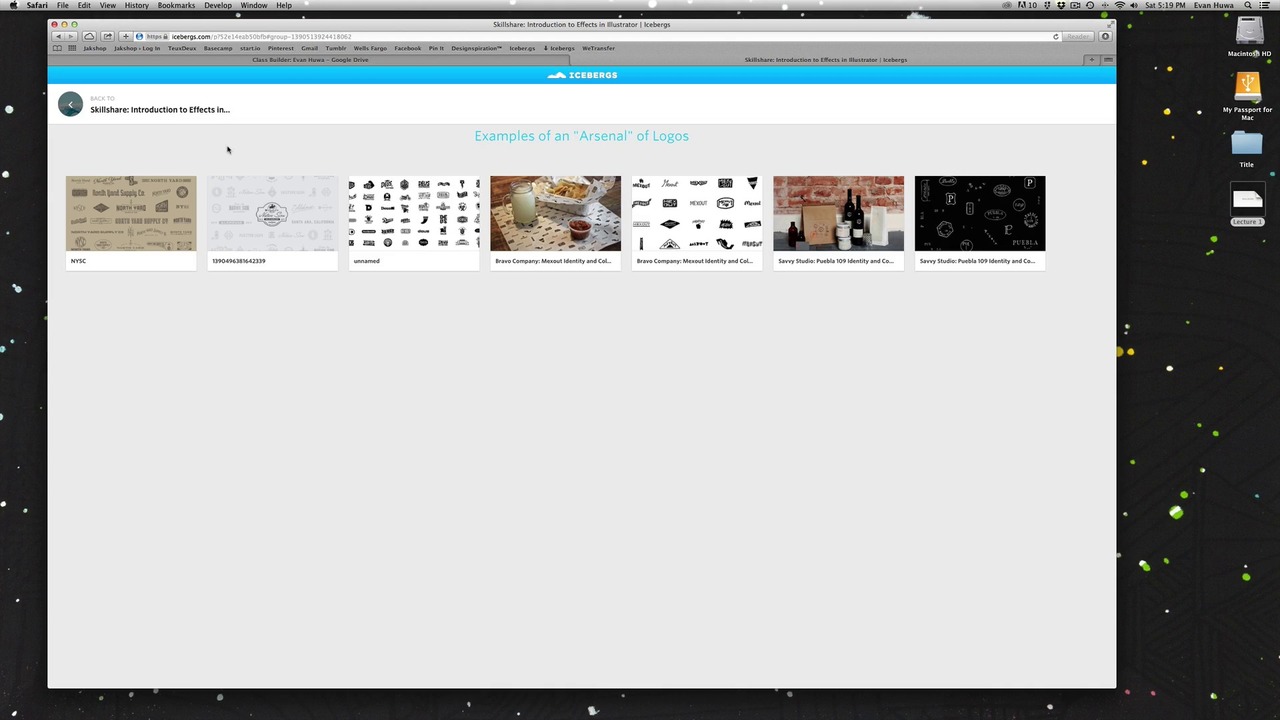
et les développer afin que vous puissiez revenir à la conférence 2 prête à commencer la numérisation. D' accord. Allons-y. Passant à quelques-uns des exemples que j'ai mentionnés, nous en venons à cet iceberg. C' est juste une collection de polices que j'ai rassemblées pour vous faire référence. Vous pouvez trouver ce lien dans le programme. Je recommande de revenir ici et de simplement
creuser et de voir d'où j'ai pris ces polices. J' essaie de prendre de nombreuses sources et ce que je recommanderais juste est de venir ici et aller sur les sites de fonderie et passer un peu de temps à rechercher d'autres polices qu'ils offrent. Il est intéressant de savoir ce qu'ils ont été conçus pour faire et à quoi ils étaient destinés. Je pense que c'est juste quelque chose de génial à savoir aller l'
avant et essayer de choisir une police à utiliser. Ce seront des endroits parfaits pour que vous puissiez trouver une police que vous aimez et ce sont tous des endroits de qualité. Donc, je recommande juste de venir ici et de passer un peu de temps là-dedans. Je vais juste aborder quelques-uns d'entre eux et juste prendre des descriptions du site Web. Mais je vais aussi parler de l'endroit où je peux potentiellement les voir utilisés. Le premier est Trajan. Trajan a été inspiré par l'inscription sur la base de la colonne Trajan à Rome. C' est un exemple de formes classiques de lettres romaines. Ils ont atteint leur apogée de raffinement au premier siècle après JC. On croit que ces lettres ont d'abord été écrites avec un pinceau puis sculptées dans la pierre. Donc je vois ça, je pense qu'ils me rappellent juste les institutions civiques et financières en
raison de son héritage, en raison de son origine, et c'est une forme de lettre classique et ça dégage définitivement cette ambiance. La prochaine que nous allons jeter un oeil est Sentinel. Je sais que je ne fais pas ça dans n'importe quel ordre, mais supporte juste avec moi pendant que je passe à travers ces choses. Mais Sentinel est une police demi-lettre Frere-Jones, et c'est l'une de mes fonderies préférées et ils ont juste une police incroyable. Leur description de Sentinel est que c'est la dalle qui fonctionne. C' est pour tous ceux qui ont souhaité que Clarendon ait de l'italique. Tout le monde est dont Slab Serif préféré est timide quelques poids. Poids, ce qui signifie mince jusqu'à un poids vraiment lourd, et c'est pour tous ceux qui avaient besoin d'un serif de dalle de prospérer dans le texte ainsi que les titres. Cela fonctionne donc bien dans les petites tailles pour beaucoup d'informations, mais il fonctionne aussi exceptionnellement bien comme une face d'affichage. La prochaine que nous allons aborder comme une autre police demi-lettre, et c'est Gotham. Ils décrivent cela comme à quoi ressemblent les lettres. Chaque designer a admiré le lettrage sans absurdité du vernaculaire américain, ces lettres de peinture, de plâtre, de néon, de verre et d'acier qui occupent une place si importante dans le paysage urbain. De ces humbles débuts vient Gotham, une police de caractères laborieuse pour les âges. Ils le décrivent aussi comme l'idée d'un ingénieur d'une police de caractères. C' est géométrique, c'est une structure rigide à partir de laquelle il a été conçu. Mais c'est merveilleux parce qu'il lit si incroyablement bien. n'y a jamais de confusion à ce sujet. C' est juste une lettre propre et facile à lire. Le prochain que nous allons aborder sur Univers
et il a été conçu par Adrian Frutiger sur les principes suisses. Il a donc imposé une stricte discipline dans tous les éléments de cette série. C' est une police de caractères très variée. Il y a de la lumière à des visages sombres donc juste ultra mince à extrêmement étendu, donc condensé pour s'étendre, et cela fonctionne bien dans beaucoup de situations. Si vous avez un peu d'espace, c'est quelque chose qui fonctionnerait bien en cela, si vous avez un espace vraiment long qui doit être rempli de type. Il fonctionnerait aussi bien en raison de sa diversité. C' est une police merveilleuse et polyvalente. Le prochain dont nous allons parler est Billhead. C' est à partir de polices à en-tête. Elle a été inspirée par des têtes d'affiches et des en-têtes de lettres de style d'époque. Il y a d'autres poids à cette police ou à d'autres styles à cette police que celle-ci. Donc, je recommande d'aller et de le regarder parce que cela devient assez amusant avec certaines des croix gammées qu'il a provenant de certaines formes de lettre. Mais c'est une police de style d'époque amusante. Il est plus vieux, une génération plus ancienne, bien que cela ne devrait pas vous limiter juste parce qu'il est conçu à partir d' une génération plus ancienne qui peut être utilisé dans votre discours préféré vers quelque chose qui a une ambiance patrimoniale à elle ou juste un sentiment ancien à elle. Celui-ci est génial et sur le sujet de la police à en-tête, un
autre est Packard Script. Cela a été dérivé du logo de la voiture Packard. Il y a quelques versions de cela aussi, on a comme des petits éperons qui sortent du côté. Ça lui donne une ambiance occidentale. Juste une autre belle approche de ce script. C'est un script propre. Il lit bien pour une police de caractères de script, et il a aussi quelques petites croix gammées amusantes qui viennent avec elle. Donc, c'est amusant. Ça fait l'impression d'un vieux maillot de base-ball. swashes sont funky, vous pouvez cacher supplémentaire ou ne pas cacher mais mettre une copie supplémentaire dedans ou du texte dedans pour un logo. Ce sont des choses à penser pour aller de l'avant. En allant sur ce site, vous serez en mesure d'explorer un peu plus et juste en apprendre un peu plus à ce sujet. Le suivant est Filosophia. Ce n'est pas une police grise. J' utilise cet exemple particulier parce que c'est une police unicase. Cela signifie simplement que cela, bien qu'il ressemble à une minuscule a, il s'inscrit dans la même hauteur que la capitale. Donc unicase signifie juste un cas. C' est une approche amusante de la typographie. C' est différent, et c'est sympa. Il est toujours bien lu, même si vous avez une lettre minuscule qui est la même hauteur qu'une majuscule, a de beaux petits serifs arrondis dessus et a juste une approche douce à elle. C' est une police agréable à regarder. Ensuite, nous allons parler de Neutraface. C' est conçu par House Industries, et ils sont l'un de mes préférés, plus l'une de mes fonderies préférées. Ils ont juste une tonne de trucs amusants qui se passent. Celui-ci a été conçu à partir de l'architecture de Richard Neutra des années 1940 et 1950. Cette police semble juste architecturale. J' aime les points pointus sur le N et A, et les barres transversales basses. C' est juste une police merveilleuse. C' est une approche différente d'un sans-empattement. Il dégage juste un peu plus d'attitude que votre sans-serif standard, donc certainement la peine de vérifier. Un de plus. Brothers est une police Emigre, et c'est une autre, il se sent style d'époque. C'est plus vieux. Pas de lignes incurvées dedans. Vous avez tous ces petits angles pour faire les courbes. Il a ces petits serifs pointus dessus, et c'est une police plus audacieuse, plus masculine. Je vois qu'il est utilisé dans n'importe quoi, d'une marque de bière à un garage automobile ou quelque chose du genre. C' est amusant et a juste un joli petit clin d'œil à l'histoire. Je pense que cela couvre pour cela, et je vais passer à quelques exemples de logo. La prochaine chose que je voulais vous montrer,
les gars, ce sont des exemples de logo. Dans cet iceberg, je les ai regroupés en fonction des éléments que j'ai mentionnés. Nous avons un type qui remplit la forme. Nous avons des lettres personnalisées, type dynamique, tapez une forme ronde, type de mélange, et il y en a qui sont interchangeables, mais j'ai juste essayé de les regrouper d'une manière qui avait sens pour que vous puissiez référencer des des choses. Le premier que je veux toucher est le type de mélange. Ceux-ci utilisent toutes des polices différentes et ils fonctionnent bien ensemble. Quelque chose dont vous devez faire attention parce que vous pouvez certainement aller
par-dessus bord dans ce royaume et utiliser des choses qui n'ont pas l'air bien ensemble. Mais je serai en mesure d'offrir des commentaires et des conseils à ce sujet dans vos exemples que vous téléchargez à travers les heures de bureau et des choses comme ça. Mais je pense qu'il suffit de garder un œil sur ceux qui sont dans votre phase de recherche et de
voir comment ils fonctionnent bien ensemble. Comme ça, vous voyez cette extension « Pappy ». C' est juste une police plus lourde, plus audacieuse. On dirait que ça pourrait être des Knockouts. Ensuite, le « Slokum », il semble personnalisé et c'est quelque chose que nous allons également aborder, mais à ce stade, il suffit de regarder les différences entre eux. C' est propre, c'est lisse, et puis cela arrive et nous avons ces éperons rigides et juste les sérifs entre crochets. Juste en termes de contraste, ils fonctionnent bien ensemble parce que vous avez une police de poids plus lourd qui est lisse et ensuite nous avons une police de poids plus mince qui n'est pas lisse, qui a des sérifs dessus. Ceux-ci fonctionnent généralement bien ensemble. En termes de type d'appariement, vous voulez penser au contraste. Parfois, avoir des polices de caractères trop similaires peut vous nuire. Il y a des moments où cela peut fonctionner pour vous, mais pensez simplement au contraste dans les styles de police avec l'appariement. Vous voyez aussi qu'ils ont cette police condensée sans empattement, qui fonctionne aussi bien juste parce que vous avez cet autre sous-texte qui est assez suivi, signifie qu'il y a beaucoup d'espace entre chaque lettre. Ce ne sont que de petits objets à penser. Même si c'est petit, il prend encore un peu de place. C' est une lettre plus grande, mais prend moins de place. Juste quelque chose à penser en termes d'essayer de jumeler plusieurs polices ensemble. C' est un logo que j'ai fait pour un client et il utilise Trade Gothic pour « Caravan ». J' ai jumelé ça avec United de House Industries. C' est une police très géométrique. Il semble industriel et cette forme a été dérivée de vieilles pièces de caméra. Ils sont un co cinéma, donc je voulais démontrer qu'ils ont cette approche pratique, cette sensation industrielle. Ils travaillent dur, ils se salissent les mains, mais ils sont juste prêts et professionnels dans ce qu'ils font et ils voulaient une sensation moderne pour la police utilisée. C' est pourquoi j'ai choisi Trade Gothic pour la police principale. Cela a été fait par Ptarmak à Austin. Je suis sûr que vous l'avez vu flotter, mais ce n'est qu'un autre grand exemple de mélange de polices de caractères. Il a un bon script, mais ce n'est pas distrayant. C' est facile à lire. Mais il offre juste, encore une fois, contraste qui est différent de ce Frères que j'ai mentionné plus tôt avec une petite ombre portée. Nous savons que c'est l'accent, c'est ce
que votre regard attire en premier, mais le contraste entre cela et le script fonctionne bien, ainsi que le quartier très condensé suivi. C' est discret. Nous savons que c'est « Chop Shop, marché de la viande de
quartier », mais quartier n'est pas la première chose à laquelle vous allez penser. Je pense que nous lisons « Chop Shop, marché de
la viande », nous savons exactement ce que c'est, mais il y a cette belle hiérarchie de type à partir de là vers le « marché de la viande ». Le marché de la viande est, je conseille contre cela. Je pense que c'est Future Script. Je ne suis pas à 100 % positif là-dessus, mais c'est traqué et c'est une chose que vous devez faire attention à ce que la police de script les suit,
ça peut commencer à paraître bizarre. Les polices de script ont été conçues pour couler ensemble, et le fait que cela soit cassé,
c'est rompu ce flux. C' est un choix de design intéressant. Je suis sûr qu'ils en avaient une raison, mais soyez prudents. Les polices ont été conçues pour ressembler d'une certaine manière à leurs concepteurs, mais nous avons la liberté en tant que graphistes d'apporter des modifications à ceux-ci. C' est juste quelque chose à penser aussi. C' est une option que j'aime vraiment. Maintenez pendant qu'il se charge. C' est quelque chose que j'aime vraiment. Il a ce joli petit script funky. On dirait que ça a été fait dans un marqueur à l'intérieur d'une couverture de livre. C' est une autre chose, c'est que les polices faites à la main sont agréables. Ils ont cette approche col bleu et c'est quelque chose qui est vraiment génial si c'est ce que vous cherchez, si c'est le marché auquel vous essayez de communiquer. C' est un logo fait à la main pour une entreprise de vêtements, c'est tout à fait logique. Vous comprenez que ces vêtements sont laborieux, ils sont faits par les mains des gens. Ils ne sont pas produits en masse par des machines. Au moins, c'est comme ça que j'ai lu ça, et je pense que ça va bien. C' est une belle narration de l'histoire, et une chose amusante est, de haut en bas, ça change. Cela reste le même, mais le nom passe à une version serif ci-dessous ou à sans-serif ci-dessus. Je pense que c'est juste un petit ajustement amusant. C' est une autre chose à penser, si c'est approprié, vous pouvez avoir plusieurs logos et marques de commerce à utiliser dans différentes situations. Mais je pense juste au genre dans ce. C' est sympa. J' aime vraiment ce qu'ils en ont fait. Voici un exemple de mélange d'un script avec quelques visages sans empattement. Vous avez « Brooklyn Barbecue », qui est une police assez régulière. Ensuite, vous avez « BBQ », qui est très condensé. Il est grand, il est maigre. Ils ont un beau contraste même parmi les deux polices sans empattement. Il y a un contraste entre eux et c'est contre le contraste du joli script derrière. C' est juste que c'est amusant. Encore une fois, pensez toujours au contraste en cela. C' est une pièce faite par Simon Walker. Encore une fois, vous avez cette police de caractères de script pour l'introduction, puis vous avez cette police personnalisée vraiment funky ,
unique pour « Electric », et « Company » a juste l'ambiance des années 70. La vraie ronde, pas de terminaux. Terminaux serait le début de la M c'est lisse. Tu n'as pas ces bornes là sur le M et le N, je pense que c'est marrant. C' est approprié et un peu de texture qu'il a apporté sur c'est sympa aussi. Ce sont des choses que nous allons couvrir dans le deuxième épisode de la deuxième vidéo. Ici Schell Brewing Company. Encore une fois, c'est juste sympa. Vous voyez cette élégante police de caractères italiques serif ici, mais elle correspond bien au script. Ouais, j'aime ça. J' aime comment ils mettent la petite ombre sur Schell. Ils vont bien ensemble parce qu'ils sont proches. Même s'il y a un contraste dans le style de la police, ils ont des touches similaires en eux comme lui se plonge et s'épanouit. Il est lié dans le b dans ce ainsi que le c. C'est juste amusant. Ce sont des choses à penser pendant que vous avez du contraste dans vos lettres. Quelles sont les façons de
les lier ensemble ? Ce ne sont que de bonnes choses à penser. Le prochain style de logo sur lequel je veux me concentrer sont les logos qui ont un type qui remplit une forme. Il y a 11 objets ici et c'est quelque chose que vous pouvez revenir et travailler à travers. Je n'y toucherai pas tous, mais je me concentrerai sur quelques-uns. Donc juste en pensant au type qui remplit une forme, nous avons le cercle et la grande union. C' est amusant parce qu'ils
ont trouvé des moyens uniques pour que ce type remplisse la forme du cercle, et même ici. Vous avez cette belle forme de diamant et ils ont des lettres et des
petits éléments qui aident à remplir cette forme et cela fait pour un logo intéressant. Regarder ce 1901 est quelque chose que je vais certainement démontrer dans la vidéo technique dans la vidéo numéro 2. Il a été conçu par Nick Breu et il a probablement été basé sur la police existante. Mais les polices de caractères existantes ne sont pas conçues pour s'adapter à des formes comme celle-ci. Donc, je vais passer en revue et aider à mettre en place ceci afin que nous puissions commencer à concevoir des formulaires de lettres ou des chiffres pour s'adapter à une forme spécifique. Même si vous devez obtenir des clients avec eux et les dessiner à partir de zéro, ce n'est certainement pas un problème tant que vous faites référence quelque chose et ne pas faire quelque chose de totalement bizarre juste hors de ce monde, mais en vous concentrant sur les visages qui lisent bien, qui sont appropriés pour le public. Encore une fois, c'est juste quelque chose d'amusant. C' est Work By Land et j'ai l'impression qu'ils sont les rois de faire cela, d'avoir du type, de remplir une forme et un type dynamique qui fonctionne bien. C' est tellement unique et c'est tout simplement incroyable parce que toutes les lettres ne sont pas destinées à remplir une forme, mais elles le font fonctionner, et je pense que c'est quelque chose sur lequel nous allons nous concentrer dans la vidéo 2. Mais c'est juste sympa de les voir. Type de pliage et type de fusion afin qu'il corresponde aux formes. Il se sent vieux, il a l'impression qu'il appartient sur un blaireau inscrit et en métal. On dirait qu'il appartient à une moto ou quelque chose comme ça, et c'est juste sympa comment ils ont tapé les échos et la forme extérieure en dessous. Belle hiérarchie de la première lecture dans Forestbound à la Nouvelle-Angleterre aux États-Unis. Il lit bien. Vous n'êtes pas distrait par le genre ici. Il lit dans l'ordre qu'il le devrait. J' ai vraiment passé un peu de temps sur leur site aussi. Ils font des trucs merveilleux, et encore une fois, ayant la forme de remplissage de type, ce type Heuer est amusant. C' est quelque chose que j'aime faire est d'avoir le type aller le long des diagonales et nous allons marcher à travers cela juste pour vous aider les gars à obtenir vos formes de lettre pour s'adapter à cela et ne pas les laisser se sentir écrasés ou regroupés parce que nous voulons éviter de faire ça. Nous voulons que la forme à double lettre soit aussi naturelle que possible dans cette forme,
qui, je sais, est parfois difficile parce qu'elle n'est pas dans une forme naturelle, mais juste pour que la forme de lettre soit cohérente en termes de largeur, sont tous des choses sur lesquelles nous allons nous concentrer. Passez un peu de temps à regarder à travers ces icebergs. Il y a différents exemples allant dans le lettrage personnalisé. J' ai ça. Il a un monogramme. Ce sont des choses que nous pouvons travailler sur où vous découpez des formes spécifiques afin qu'il se lit toujours comme LSC, Liquid Shot Co. On y parlera aussi. Changer les formulaires de lettre pour correspondre au nom, Bookish. C' est génial. Un petit verre est utilisé. Évidemment, vous utilisez vos lunettes de lecture pour la lecture, et le fait que cela correspond à ce logo c'est incroyable. C' est intelligent, c'est simple. Ce n'est pas bruyant et dans ton visage, mais quand tu le vois, tu l'aimes, tu l'as compris. Cette Hatchet Lager est un autre logo intelligent. Si vous pensez au fond d'une poignée de hache ou d'une poignée de hache, ils ont cet angle aigu au fond du bois et il s'adapte juste. C' est un de ces logos intelligents où ils ont peut-être commencé avec une police existante, mais ils ont enlevé cet angle sur chacune des lettres. Ce sont des choses que vous voulez penser pour votre logo si vous
concevez pour quelque chose comme ça. C' est un grand aspect de ça. Pensez au public final, au nom de l'entreprise
et à la façon dont vous pouvez attacher ces petites modifications intelligentes pour s'adapter au logo. Type dynamique, je fais juste référence au type étant défini sur différents axes et différentes lignes allant dans des directions différentes, type de
courbe par rapport à type plat. C' est ce que je veux dire quand je parle de type dynamique. Comme nous avons des bâtons fixés sur un angle et puis vous avez et de l'acier qui est plat et lu directement à travers. Encore une fois, cela aide à la hiérarchie. Les bâtons viennent en premier. C' est sur l'angle qui est la première lecture et puis Steel vient après ça. n'y a pas de confusion quant à ce qui doit être lu en premier, et ceci par Richie Stewart. un certain type personnalisé. C'est vraiment amusant, son travail est génial. J' ai essayé de les nommer tous pour que vous puissiez y retourner et trouver un lien vers leur travail. Dan Cassaro, grand fan de son travail et juste les angles, la hiérarchie tout cela s'intègre dans le type dynamique. Comment ceux-ci sont différents fait question sont sous-estimés par rapport à la vieille école qui a les petits éperons. Il a des lettres nichées dans les formes. C' est une chose amusante à faire avec les logos. Cela le rend mémorable, et c'est un autre excellent exemple de type dynamique. Nous avons le type autour d'un cercle pour le comté de Johannesburg et d'Elks. Mais alors Richard Smith et Lumber et district sont placés sur ces petites courbes uniques et nichent cette Co entre eux. Ce sont juste de belles petites choses qui ne viennent que de s'asseoir et de dessiner et de travailler avec le type. Oui, vous devez esquisser pour obtenir ces idées, et à partir de là, passer à l'ordinateur est ce sur quoi nous allons nous concentrer lors de la prochaine conférence. Il y a une autre chose que je veux aborder, mais c'est taper autour des formes. Encore une fois, certains d'entre eux sont interchangeables, mais c'est juste que vous voyez taper et se déplacer autour de ce cercle. Ce sont des choses que je vais vous montrer comment faire. Encore une fois, cela ne correspondrait pas probablement sous dynamique, mais il est juste réglé sur quelques angles différents. Vous avez la courbe en haut du cercle, la courbe en bas, puis ces quatre lignes entre ce cercle. Ceci est tapé en allant autour juste différentes formes et devenir créatif avec cela. Je pense que c'est amusant d'essayer de le faire pour compter vos lettres, les
diviser, voir ce qui fonctionne dans certains aspects de celui-ci qui se sent toujours équilibré. C' est juste intéressant de voir comment ils ont pu obtenir cela pour s'adapter comme ça, et encore une fois, c'est Work By Land. Je vais y retourner et celui-là que je vois n'a pas de lien. Je vais essayer de poster tous ces liens pour que vous puissiez retourner
au travail et commencer ça. La dernière chose que je voulais vous montrer avant que je passe en revue pour commencer à dessiner sont quelques-uns de mes croquis et ce qu'ils ont fini par devenir. C' est un logo que j'ai fait pour un client. J' ai esquissé ce petit point par ici. J' aime cette idée d'utiliser une police de style Bodoni et limiter et d'enlever autant que possible pour que les lettres soient lues. Ensuite, d'après mon croquis, il a fini par devenir ceci. C' était un travail sur lequel je travaille actuellement. C' est un petit projet secondaire que je fais moi-même. Mais au-dessus, vous voyez tous ces petits croquis. Un très lâche. Je n'ai pas de croquis propres et certaines personnes dessinent beaucoup mieux que moi, mais ce ne sont que des concepts lâches pour moi, et ensuite je peux aller à l'ordinateur et commencer à les exécuter, et puis vous voyez la loi finale des logos ici. Avoir juste une vision. Ne soyez pas coincé sur l'idée que vous esquissez mal ou esquissez mal parce que je ne dessine pas très propre et ils ressemblent parfois à des ordures, mais je suis toujours satisfait des résultats finaux. Alors n'oubliez pas d'avoir une vision et de ne pas vous stresser ou vous sentir mal si vous n'arrivez pas là où vous voulez être. Nous vous aiderons sur la route. C' était un que j'ai fait pour une entreprise de brassage. A partir de ce petit croquis, j'ai déménagé dans quelque chose comme ça, remplacé les petites marques sur la mer par ces éperons occidentaux juste pour attacher à cet élément parce qu'ils voulaient qu' il
se sentait comme un peu un peu d'ambiance occidentale. C' est le truc de type funky que j'ai fait pour ce cours. Voici mon croquis, vraiment grossier, vraiment mignon, mais ensuite passer dans Illustrator, être capable de le nettoyer, changer les formes de lettre, faire le k remplir un peu plus de 70, faire en sorte que le y se sent un peu plus de 70 et puis en donnant le type pour remplir cette forme. Ce sont des choses que je vais voir dans la prochaine vidéo. Mais encore une fois, ne soyez pas limité par votre croquis qui ne ressemble pas à votre vision finale. C' est juste un autre petit croquis que j'ai fait et ce qu'il a fini par devenir. J' ai juste eu du plaisir avec ce petit type de script personnalisé. C' est à peu près là que je veux vous laisser. Je veux que vous regardiez à nouveau les ressources. Comme je l'ai mentionné, passez vraiment un peu de temps à les regarder, à la
recherche de polices de caractères et juste à la recherche caractères et de concentrer une certaine émotion ou un sentiment. Essayez simplement de choisir ceux qui
seront appropriés pour le logo sur lequel vous travaillez. Puis à partir de là, commencez à esquisser. Je veux que tu passes toute cette première semaine à faire des croquis. Ensuite, le lundi suivant, ce que nous allons faire est vraiment descendre et commencer à passer du temps dans Illustrator et vous montrer comment commencer à plier votre type pour adapter les formes et
le mettre sur les cercles extérieurs et juste pour obtenir funky avec type. C' est ce que nous allons faire dans la deuxième vidéo. J' apprécie le temps de vos gars. Merci d'avoir porté avec moi à travers ça. Mais à partir de maintenant, nous allons juste nous amuser avec le programme et vraiment nous mettre au travail. Alors, merci les gars. As-en une bonne.
2. Introduction à la numérisation: Bonjour à tous, bienvenue à la conférence 2 de Logo Design : Laissez le Type Do the Talking. Espérons que vous vous êtes amusés à faire des croquis et que vous êtes prêts à passer à Illustrator. Ce que je vais faire aujourd'hui, c'est me concentrer sur quelques-uns de ces exemples que j'ai mis dans l'iceberg. Encore une fois, ce lien peut être trouvé dans la section ressources du programme, mais ce que je vais faire est juste de parcourir ces exemples et de vous montrer comment je suis passé du croquis au logo. Allons-y et commençons. La première option dont je vais discuter, c'est Wiley Brewing Company. C' est juste le croquis que j'avais fait, et c'est la version finale. Je vais juste marcher à travers le processus de
prise de ce croquis et de le faire ressembler à ça. Je ne vais pas me concentrer sur la partie texturée de ça aujourd'hui juste parce que je ne veux pas masquer ce que nous essayons de faire, parce qu'il est important d'obtenir le logo correct avant d'entrer parce qu'il est important d'obtenir le logo correct avant d'entreret de le mettre
en relief avec texture et grille, et c'est quelque chose qui n'est certainement pas nécessaire pour chaque logo. Si c'est approprié pour le public, alors oui. Mais ce que je vais faire, c'est faire une troisième conférence qui se concentrera sur quelques techniques de finition et la
texture pour vous
aider à atteindre ce look si c'est quelque chose que vous voulez faire. En commençant par le croquis, je vais aller de l'avant et sélectionner ceci et je vais le verrouiller
juste parce que je n'aime pas cliquer dessus par accident et le faire glisser. De cette façon, il le garde là, et je ne vais pas le traîner et gâcher ce que j'essaie de faire. Ce que nous allons faire est d'attraper l'outil de stylo juste ici, ou vous pouvez appuyer sur « P » pour y arriver. Je vais venir ici et je vais passer de remplissage à accident vasculaire cérébral. Si vous appuyez sur ces petites flèches, il va l'échanger sur le coup pour vous, et comme c'est le croquis noir, je veux changer la couleur du noir juste pour voir ce que je fais. Typiquement comme juste un contraste élevé, rose
vif est mon incontournable. Mais ce que je vais faire, c'est juste tracer autour de cette forme extérieure. Si vous n'êtes pas à l'aise avec l'outil de stylo, je vous recommande de revenir à certains de ces liens que j'ai postés dans le programme et de regarder quelques introductions pour illustrer ou simplement pour vous familiariser avec cela, mais je vais juste nous faire une brève promenade là-dessus. C' est un système mathématique de dessin. Vous tracez des points et cliquez et faites glisser vos courbes. Ça peut être délicat si vous ne l'avez pas utilisé avant, mais je suppose que la majorité d'entre vous sera plutôt à l'aise avec ça. Si vous ne passez pas seulement du temps à l'utiliser,
il viendra certainement plus naturellement que vous passez plus de temps à le faire. J' ai tracé mon premier point, et je commence au centre parce que j'aime en tirer la moitié. Ensuite, ce que je vais faire est de copier et coller et inverser, puis de fusionner les formes de cette façon je sais que c'est symétrique à 100 %. J' ai commencé au centre. Si vous maintenez Maj enfoncé et cliquez ici au centre de ce, il tracera une ligne droite pour vous. Juste parce que mon croquis n'est pas direct, c'est quelque chose
sur lequel tu veux te concentrer et t'assurer que tu gardes tout droit. Il y a une courbe, mais ce que je vais faire est d'utiliser la palette de traits et de lancer des bords incurvés dessus. C' est une bonne façon de vous assurer que vos courbes sont vraiment nettes et vraiment propres. Mais avec celui-ci, ce que je vais faire est de dessiner cette courbe juste parce que la palette de traits ne va pas être en mesure de correspondre à ça comme je le veux. Je vais cliquer juste un peu au-dessus, pas le centre parce que je vais dessiner une poignée ici et là, et ça va m'aider à dessiner cette courbe. Si vous maintenez Maj à nouveau, tracez votre point, mais dessinez la poignée vers le bas juste un peu et puis revenez ici à nouveau, cliquez et vous verrez comment cela m'aide à faire cette courbe, et vous allez juste vouloir l'aligner de sorte que cette poignée est juste en ligne avec la façon dont ma forme ressemble. Si c'est un peu bizarre, vous pouvez toujours y revenir et ajuster,
mais ça a l'air assez bien juste là. Je vais lâcher prise. Ensuite, je vais venir ici et voir que j'ai mon clin d'œil aux guides, et vous pouvez y aller en allant voir. Notre guide intelligent, c'est de ça que je parlais. Assurez-vous qu'il est cliqué. Si vous le voulez ou non, j'aime, je l'aime parce qu'il me dira quand je suis aligné avec un autre point. Donc comme ça, je sais que je suis centré sur ça. Je vais aller de l'avant et tracer ce point. Alors je vais venir ici et fermer la forme. Ensuite, je peux revenir ici en zoomant et inspecter cette courbe et voir à quoi elle ressemble. J' ai l'impression que ça a l'air bien. Voyez comment c'est juste un peu éteint. Je peux aller de l'avant et tirer cette poignée pour correspondre à cette ligne, et cela va juste m'assurer que la courbe est juste dessinée un peu plus correctement. Mais c'est quelque chose où vous pouvez toujours revenir et vous ajuster. Disons que je l'avais comme ça, et qu'il s'est gonflé, je peux juste le faire glisser et m'assurer que ma courbe va bien paraître. Ce que je vais faire maintenant, c'est prendre cette forme, je vais le copier et le coller. J' ai juste eu la mauvaise commande, vous êtes gong pour l'attraper et vous allez tenir Shift et option sur un Mac et voir comment les deux petites flèches apparaissent. Vous avez une flèche en noir et blanc à l'endroit où se trouve votre curseur. Cela signifie que ça va dupliquer ce que vous faites glisser. Si vous décliquez dessus, vous n'aurez qu'une copie directe de celui-ci. Ce que je vais faire à partir de là est alors qu'il est toujours sélectionné aller à l'objet, transformer
et faire réfléchir et vous allez juste vouloir appuyer sur « Aperçu » et vous pouvez voir à quoi il ressemble, et il va le retourner juste comme je veux il à. Ça va juste être sur votre axe vertical, et allez de l'avant et appuyez sur « Ok ». Ce que vous pouvez faire pour vous assurer que vous obtenez cela correctement placé ensemble est venir ici et juste passer votre souris sur ce point d'ancrage. Si vous cliquez simplement sur cela et placez-le directement sur l'autre, et il dira se croiser pour vous. Vous pouvez aller de l'avant et sélectionner les deux. Maintenant, venez ici à votre palette de pathfinder, et si vous ne l'avez pas, vous pouvez aller à la fenêtre et cliquer sur « Pathfinder », puis cela fera apparaître cette palette pour vous. Ce que vous voulez faire quand vous les avez sélectionnés, c'est aller de l'avant et faire unir et cela va faire cette forme pour vous. Vous pouvez voir que la géométrie est correcte sur ce que j'ai dessiné dans mon esquisse. Cela nous donne cette forme de contour. Allons de l'avant et obtenez ces courbes pour correspondre au dessin. Encore une fois, venez à la palette de coups, et vous pouvez venir ici et juste remonter le coup pour un. Obtenez-le pour qu'il soit relativement proche. Je ne crois pas que je le veuille. Voir ici ce n'est pas tout à fait aussi épais que ce que j'avais dessiné. Mais si vous cliquez ici, faites une casquette ronde et un joint rond, ça va aller de l'avant et autour de ces bords pour nous et la même chose ici. Alors qu'avant cela, il a un bord tranchant là-bas, nous n'en voulons pas. C' est la forme extérieure. Ce que je fais généralement, c'est quand je commence construire des formes de lettres supérieures maintenant, c'est que je vais faire une copie de ceci et juste la garder, parce que vous voyez ici j'ai cette forme extérieure et plutôt que d'avoir à revenir en arrière et dessiner la forme extérieure, Je peux garder une copie de celui-ci et toujours l'ajuster, étendre vers le bas pour être la forme extérieure. Ainsi, vous pouvez prendre votre outil de sélection directe, sélectionner toutes ces ancres inférieures, pas celles du haut, mais ensuite vous pouvez cliquer sur
celles-ci et les faire glisser vers le bas et voir que nous avons déjà notre plus grande forme. J' aime garder les choses autour. Ne supprimez pas ou ne travaillez pas à partir d'une
simple copie directe, puis finissez par devoir la modifier plus tard. C' est juste une bonne pratique de toujours accrocher à une copie supplémentaire des choses, au moins j'aime travailler de cette façon. Ce que j'ai fait à partir de là, c'est que j'ai juste regardé
à travers ma bibliothèque de types et j'ai essayé de trouver une belle police de caractères qui serait appropriée pour cette marque. Ce que j'ai fini par me contenter, c'est de ne pas m'
installer, de m'installer semble mauvais parce que j'aime vraiment le type avec lequel je me suis retrouvé, mais ce que j'ai fini par décider d'utiliser c'était Milwaukee. Tu viens ici. Désolé, juste pour être sûr que je ne suis pas sur personne ou passer quelque chose, pour obtenir votre outil de type, vous appuyez sur « T » ou venez ici et trouver la lettre T sur le côté et juste cliquer et il apportera votre curseur pour vous. Ensuite, vous allez dans votre pavé de caractères ici, tapez la police que vous voulez utiliser, et c'est Milwaukee. J' ai tapé Wiley. Nous avons du travail à faire parce que ça ne ressemble pas à ça, et pour y arriver, nous devons faire quelques manipulations. C' est là que ça s'amuse, c'est la partie amusante. Cela peut être un peu délicat à certains moments, mais n'ayez pas peur car avec Illustrator, vous pouvez simplement changer les choses. Vous pouvez modifier des choses, vous pouvez redessiner des choses, afin que nous puissions finalement adapter notre type aux formes que nous voulons qu'elles correspondent. Je vais aller de l'avant et placer ça au centre. ce moment, voyez que c'est toujours tapé, n'est pas basé sur un objet, alors que c'est un droit vers le bas. Mais il peut être un objet très facilement en allant ici pour
objecter, aller au chemin et faire contour contour. Donc, voir qui a enlevé le coup, et maintenant nous avons une forme réelle. Ce que nous voulons faire est de transformer notre type en un objet aussi afin que nous puissions manipuler et le faire glisser autour des points et étirer le type afin qu'il corresponde à la forme. Vous le faites en allant à taper, créer des contours, et si vous le faites, voyez, il devient un objet. Maintenant, vous avez tous ces petits points et ancres là-dedans. Maintenant, nous pouvons commencer à manipuler ce type pour remplir la forme. Je vais aller de l'avant et juste agrandir, et si vous cliquez et faites glisser, voyez que vous pouvez biaiser cela et vous ne voulez pas le faire
parce que ça semble juste qu'il a été foiré, ça a l'air mauvais. Voyez comment il est plus mince ici et super large en bas. Ça n'a pas l'air correct. Je vais prendre du recul, et le commandement Z fera du recul pour vous les gars. Si vous faites quelque chose et que vous réalisez que vous ne l'aimez pas, la commande Z réparera cela pour vous. Vous pouvez prendre du recul dans le temps. Mais si vous faites glisser ce coin, maintenez « Maj », pendant que vous le faites, si vous maintenez « Maj » et l'option, il fera glisser du centre afin qu'il le fasse plutôt que d'avoir à le faire, puis cliquez et faites glisser dessus. Faites-le depuis le centre. Faites-le pour qu'il soit dans un très bon endroit où il est centré. Vous verrez que ce L n'est pas parfaitement centré et nous finissons par vouloir que ce soit notre pièce centrale. Nous devons donc faire quelques ajustements pour y arriver. Mais ce n'est pas un problème. Ce que je ferais c'est, à ce stade, partir de votre forme extérieure, si vous appuyez sur « Commande R », cela fera apparaître des règles pour vous. Si vous cliquez sur cette règle, il tirera le guide pour vous. Je vais aller de l'avant et juste placer un guide au centre de la forme. Si ceux-ci ne s'affichent pas, si vous ne pouvez pas voir vos guides, vous pouvez aller voir les guides, masquer les guides, qui les enlèveront ou afficheront les guides s'ils ne vous conviennent pas. Vous pouvez également les déverrouiller à partir du même menu. J' aime les garder verrouillés, sinon je vais les cliquer et les faire glisser. Ils finiront par être regroupés avec un objet et je n'aime pas ça. Donc j'aime les garder verrouillés. Maintenant que nous avons le centre de notre forme, nous savons que ce L doit être aligné là pour que nous
puissions le faire glisser vers le bas pour qu'il corresponde à cet angle. Ce que je vais faire, c'est que je clique sur le « L », tout
est regroupé. Si vous allez à l'objet, dégroupez ici, cliquez dessus, ils ne seront plus regroupés. On sait qu'on peut prendre ça et qu'il soit assez proche du centre là-bas. Ensuite, je vais juste faire glisser cela hors du chemin pour que je puisse faire glisser le bas du « L » vers le bas et ce que j'aime faire est juste de le frapper, venir ici à votre outil de sélection directe, directement sous votre outil de sélection et je suis va simplement cliquer et faire glisser la partie inférieure de cette lettre. Vous voyez qu'il ne sélectionnera que ces points d'ancrage, sorte qu'il laisse le haut à non sélectionné. Donc, quand je les déplace, ça ne va pas gâcher avec ces non sélectionnés. Je vais simplement cliquer sur l'un d'eux, maintenez « Shift » pour qu'il reste à nouveau droit vers le bas. Je vais juste le mettre là pour l'instant. Nous allons finir par devoir redessiner ça un peu pour
qu'il corresponde à cette forme, mais juste pour le sortir du chemin pour l'instant, je vais le laisser juste là. Ce qui est sympa, c'est que tu n'as pas ce L qui sort pour qu'on puisse les espacer pour qu'ils, j'ai traîné ça en cas d'accident, qu'on puisse avoir de l'espace. Une chose dont vous avez toujours à vous soucier avec les lettres, c'est votre espacement. Ça s'appelle le crénage, et tu veux juste t'assurer que c'est juste. instant, vous pouvez dire que ce n'est pas très égal. Nous avons un espace plus large ici qu'ici. Mais la bonne chose à propos de l'ajustement de ces lettres, c'est que nous pouvons les rendre plus larges, nous pouvons les rendre plus maigres juste pour les rendre en forme. Le I, on ne peut pas faire grand-chose avec ça. Vous pouvez voir ici dans le brassage, j'ai fini par mettre des petits serifs là-dessus pour que cela remplisse plus d'espace. Donc ce sont des choses que vous pouvez faire pour l'aider à remplir plus d'espace, mais vous pouvez voir sur ce que je, je n'ai pas fait ça. Donc ce que je vais faire est en fait rendre ce W un peu plus large pour aider à remplir une partie de l'espace avec lequel je nous laisse. Encore une fois, prenez votre outil de sélection directe, et vous devez être prudent parce que vous voyez tous ces points. Si vous attrapez accidentellement
celui-ci, cela va gâcher cette courbe pour vous, mais si vous faites simplement glisser vers le bas du centre et obtenir tous les points vers la droite, vous pouvez la retirer. Le mouvement de flèche par défaut est un point, je pense, dans Illustrator, mais si vous appuyez sur « Maj » et appuyez sur la flèche droite, il va le déplacer, je pense que ce sera 10 points. Au lieu de le compter 10 fois, appuyez
simplement sur « Maj » et la flèche et ça va élargir ça pour vous. Maintenant, nous faisons la même chose ici juste pour garder un équilibre. Prenez ces points latéraux gauche et appuyez sur « Maj » et la flèche, et rendez cela plus large. Donc encore une fois, nous voulons garder le même espace entre cette forme extérieure et notre Y. Donc je vais juste les pousser jusqu'à ce que ça commence à ressembler. Nous prendrons qu'il pourrait encore être un peu plus large, nous avons un peu d'espace. Je vais aller de l'avant et rendre ça un peu plus large. Pas très mal large, mais fouetter jusqu'à ce que ce soit
juste, juste pour être sûr que vous êtes même des deux côtés. Mais vous pouvez simplement continuer à jouer avec cela pour les rapprocher. Je vais rendre le E un peu plus long aussi. Juste en regardant ce que j'ai fait. En fait, je ne sais pas. Peut-être que je n'ai pas trop changé ça. Je pourrais lire ça. Je pourrais le rendre un peu plus large. Peut-être rendre ce large juste un peu plus large aussi, alors prenez ces deux points. Nous ne voulons pas saisir celui-ci, mais si vous saisissez ce point, vous pouvez simplement maintenir le décalage et sélectionner les points que vous voulez. Donc CMS cependant, donc je vais tenir le décalage, revenir, et cliquer sur ce point et ça. Ces deux-là et je peux les traîner aussi bien juste pour l'élargir un peu. Encore une fois, faites la même chose des deux côtés. Ça a l'air assez décent. En fait, je pourrais apporter ça juste une touche. Alors nous n'y sommes pas si mal. C' est quelque chose avec lequel vous pouvez jouer. Je ne veux pas perdre trop de temps à essayer d'obtenir ça parfait. Mais je voulais juste montrer la façon dont ils déplacent les lettres. Nous voulons que cet espace et cet espace entre cette ligne juste ici et le bas de la lettre soient les mêmes. Je vais juste dessiner un guide. Je vais commencer ici en haut et
juste la traîner jusqu'à l'endroit où commence cette lettre et nous allons avoir notre largeur. Je vais juste me rapprocher de l'angle que nous
avons et juste le mettre là-bas comme guide pour l'instant, mais ce que je vais faire est de mettre en place des guides sur l'angle. Vous verrez que la règle n'a pas le moyen de le faire, mais il y a un moyen de les dessiner. Je vais aller de l'avant et prendre mon outil de ligne. Si vous cliquez simplement sur ce point ici, sur ce chemin, il s'accrochera à la grille là et fera l'angle parfait pour vous. Ce que j'aime faire alors est de sélectionner cela, il suffit de frapper V2. Retournez à votre outil de sélection et j'aime simplement faire glisser ceci. Encore une fois, je vais tenir le décalage et l'option pour le garder sur le même angle. Ce que je vais faire maintenant, c'est juste faire glisser ça pour qu'il repose sur ce guide, petit guide carré que j'ai dessiné. Si vous allez voir les guides, créer des guides, ils sont désactivés. Mais si vous retournez aux guides, montrez les guides, vous verrez maintenant que c'est un guide et ça va être agréable parce que ça
va m'aider à m'assurer que cette distance sera la même que la distance du haut des lettres. Je vais juste reculer quelques pas. En ce moment, vous allez voir que c'est invisible et ici, vous avez votre remplissage et votre attaque. Je suppose qu'il est plus facile de s'assurer que vous le voyez, vous pouvez réellement mettre une couleur pour que vous puissiez le voir. Mais ce que je vais faire est de cliquer, maintenir le décalage et l'option Il va faire une copie. Si vous allez à l'objet, transformez, réfléchissez, assurez-vous qu'il est vertical, appuyez sur « OK ». En fait, je devrais faire la même chose pour ça, juste pour que je puisse m'assurer que ça ira au même endroit. Si vous allez réfléchir, va
se terminer, juste mettre ça sur l'axe, ilva
se terminer, juste mettre ça sur l'axe,
et puis je vais juste la retoucher contre cette ligne là-bas et si nous cliquons et faisons glisser ça, assurez-vous qu'on l'alignera là-haut. Maintenant, vous pouvez sélectionner ces deux lignes noires et si vous allez à des guides, faites des guides, nous sommes prêts à partir. Maintenant, ce que nous pouvons commencer à faire est de faire glisser nos lettres vers le bas pour correspondre à cela, donc j'aime commencer par les plus faciles d'abord. Si vous prenez le I, il suffit de saisir ces deux points du bas cliquer
et de les faire glisser vers le bas. Si vous passez la souris sur cette ligne, votre curseur devient blanc lorsqu'il est aligné sur
cette grille et va juste quand vous arrivez à ce point là, allez-y et faites la même chose avec ceci. Maintenant, vous voulez juste commencer ce côté en bas à droite. Bouge ma souris. Mais vous avez ça aligné là-haut, donc nous avons fait le plus facile. Pas trop loin, moins ajouter ces petits éperons là-dedans. On dirait que notre oeil est presque prêt à être fait. Mais nous avons du travail devant nous parce que nous devons obtenir ces courbes et ces angles pour qu'ils correspondent. Si vous Command deux-points va réellement les activer et les désactiver. Oui, gardez ça. Encore une fois, commençons simplement par le bas
du W et assurez-vous juste que tous ces points sont sélectionnés. Si vous en prenez un et faites-le glisser vers le bas pour que cela s'aligne. A partir de là, cette courbe est plutôt triste, nous allons devoir revenir en arrière et ajuster ces courbes parce que vous verrez dans une minute que ça va commencer à paraître bizarre, mais si nous reprenons notre outil de sélection directe, allez devant et tisser ces points seuls ici parce que ceux-ci sont assez prêts pour l'instant. C' est juste ceux qui sont à droite. Je vais aller de l'avant et juste travailler de bas et aller jusqu'à droite, puis retourner vers le milieu. Donc, si vous saisissez ce point, cliquez et faites-le glisser vers le bas, voyez comment ces angles sont tous bizarres. Nous n'en voulons certainement pas. Mais c'est bon. Il suffit de cliquer et de le faire glisser vers le bas, nous avons cet angle vers le bas maintenant. Maintenant, nous avons juste besoin de faire quelques ajustements pour obtenir le fond de ce W ressemblant à ce qu'il a fait. Encore une fois, je vais juste dessiner un guide pour que j'obtienne cette largeur inférieure correcte. Je vais aller de l'avant et utiliser des couleurs différentes pour que vous puissiez le voir. Je vais juste faire glisser ça sur cette ligne à nouveau. Donc ce n'est pas parfaitement à l'angle droit, mais c'est bon parce que nous voulons juste obtenir ça, le fond du W près de ça. Je vais en faire un guide et Command 5 transformera des choses en guide aussi. C' est un peu plus facile, mais juste pour te montrer que je ne cours pas trop vite. Si vous allez à Afficher, Guides, Faire Guide. Je ne peux pas maintenant parce que je viens d'en faire un. Mais si vous cliquez là, c'est ainsi que vous obtiendrez ce guide. Donc, je vais récupérer mon outil de sélection directe à nouveau, et nous allons juste cliquer et faire glisser ces derniers vers le haut pour qu'ils soient sur cette ligne. Je voulais vraiment prendre ces deux, juste pour que leurs proportions restent correctes. Ils ont travaillé un peu, mais on va le mettre là-dedans. Un bon moyen d'obtenir cet angle, comme vous pouvez le voir, cette poignée colonnes, c'est un angle horizontal parfait. Nous voulons faire glisser ceci vers le bas pour correspondre à l'angle que nous avons. Ça va rendre nos courbes un peu bizarres, mais il suffit de jouer avec les poignées et de l'ajuster pour qu'il ressemble bien. Que vous attrapiez ou non cette ancre et la tiriez un peu vers le bas, ça va vraiment aider. Alors, désordre avec les ancres et les poignées aussi bien. Mais juste une bonne règle est de savoir comment cette poignée venait directement à travers tout ça. Si vous le faites glisser vers le bas, cela va aider cette courbe à bien paraître. De même pour ça, si vous voyez cette poignée, elle sort tout droit et en fait, vous allez simplement faire glisser ça vers le haut. Si vous maintenez la touche Maj enfoncée pendant que vous les faites glisser, cela les gardera exactement au même endroit. Donc je vais aller de l'avant et faire glisser ça jusqu'ici et je vais
ensuite ajuster cette ancre, faire la même chose que j'ai fait. Cette courbe semble plutôt bonne. Nous avons donc deux courbes à droite. Cette courbe avec laquelle nous allons toujours travailler. Je vais sélectionner cette ancre et vous voyez, allez-y et faites glisser cette poignée vers le haut, pour qu'elle corresponde à cette ligne. Ceci, si vous pouviez juste voir comment c'était à un angle aléatoire. Si vous cliquez et maintenez la touche Maj enfoncée, cela va finir pour nous et juste jouer avec ces Intel, et je vais éteindre mes guides pour que je puisse m'assurer que mes courbes sont belles. Trier ça a l'air bien. Celui-ci pourrait peut-être monter un peu plus et ensuite simplement glisser cette poignée vers le bas un peu plus. Oui, c'est plutôt bon. En revenant à ça,
j' ai vraiment foiré quand j'ai traîné ça vers le bas. Mais si vous attrapez, nous avons ce guide. J' aurais dû faire tout le chemin à travers, mais ce que je vais faire est en fait aller dans les guides et je vais déverrouiller le guide, et je vais sélectionner ces bords du guide. Oh, je vais juste bouger toute cette boîte. Cela suffira, puis revenez à Afficher, Guides, Guide de verrouillage. Donc maintenant, nous ne nous inquiétons pas d'avoir à déplacer ça, mais nous pouvons juste saisir ces points d'ancrage ici et maintenir Maj, les
amener pour que le bas de cette courbe soit, je vais reculer une flèche cachée. Nous allons simplement cliquer et faire glisser cela vers le haut pour qu'il soit aligné sur ce bord. Allons de l'avant et faisons de même avec cette courbe supérieure. Eh bien, j'ai commencé les autres sélectionnés. Si vous faites cela, il suffit de cliquer sur le bouton, sélectionnez
simplement ceux que vous voulez obtenir. Maintenez Maj pour obtenir les deux. Je ne sais pas pourquoi cela se produit. Attrapez-les, maintenez Shift. On y va. Fais-le aligner. Alors on commence ici. Nous allons faire la même chose et faire glisser cette poignée vers le bas pour correspondre à cet angle. On va faire tomber ça un peu, et maintenant c'est plutôt bon. Alors faisons ce top, je vais juste attraper ça. Je vais aussi attraper cette ancre supérieure et la tirer un peu vers le haut, puis je vais faire glisser cette poignée vers le bas. Il a commencé à se former. Nous avons cette dernière petite courbe à gérer, mais vous comprenez l'idée, ça va être la même chose. C' est là que vous devez faire attention à vos guides. Si je n'ai pas ça parfaitement aligné, souvenez-vous du guide sur lequel nous travaillons. Je vais, avec ce guide en haut, donc je vais cliquer sur ceci et le faire glisser vers le bas pour que ce soit aligné sur ce guide. Donc à partir de là, je prends juste cette poignée, je l'
amène jusqu'ici, et je pourrais juste faire glisser ça un peu. Je l'ai accidentellement déplacé. Je vais prendre cette poignée et la tirer un peu vers le bas. Donc, vous verrez cette poignée si vous la faites glisser. Là où la courbe va au-delà, ça va sembler bizarre. Il va s'incliner là-dedans, juste pour te montrer d'exagérer ce dont je parle. Maintenant, vous allez vraiment voir comment cette courbe commence à paraître drôle. Faites attention à l'endroit où vous faites glisser vos poignées et à quel point cela change la courbe. Juste pour s'assurer qu'il ressemble à une courbe lisse, gardez la courbe à l'intérieur de cette poignée. Mais il va éteindre nos guides, revenir et regarder ça. Ça a l'air plutôt bien. J' aime où il est. Maintenant, nous devons juste faire la même chose avec le E, et ce que j'ai fait sur le E, en fait, il a fini par déplacer cette barre transversale un peu, pas aussi haut qu'ici parce qu'il faut juste penser qu' une lettre va être plus grand maintenant. Donc je vais juste commencer par le bas, aller jusqu'ici, juste pour avoir un aperçu approprié de la taille de cette lettre. Pour déplacer cette barre transversale vers le bas, juste une fois de plus, utilisez votre flèche blanche qui sélectionne directement, sélectionnez les points que nous voulons faire glisser vers le bas. Nous ne voulons pas faire glisser ces courbes vers le bas, donc il suffit de sélectionner les points qui sont
associés aux courbes de la barre transversale dans la barre transversale elle-même, et commencez simplement à la pousser vers le bas, appuyez sur les flèches vers le bas. On dirait que j'avais le Y exactement le même que ça. Donc c'est quelque chose que nous pouvons ajuster plus tard, mais cela semble plutôt bon à ce sujet. Maintenant, finissons simplement le fond de ceci et obtenez-le pour s'adapter à cet angle. Je vais simplement cliquer et les faire glisser à nouveau. Ne t'inquiète pas à ce sujet, sois un tout foiré. Ce que je vais faire à nouveau, c'est juste venir ici et déverrouiller mes guides. Je vais apporter ça ici, et je vais aller à Object, Transform, Reflect. C' est le bon angle pour nous. Mettez-le là pour que nous sachions avec quoi nous travaillons et où nous voulons que ces lignes soient. Je vais aller de l'avant et verrouiller ça à nouveau et juste les attraper
et travailler sur ces courbes comme nous l'avons fait sur le W. Vous pouvez voir que ce n'est pas proche non plus,
alors juste pousser ça jusqu'à ce qu'il soit là où vous le voulez, et nous juste un peu de travail à faire pour façonner ces courbes. Fais ça et puis allons-y et tirons juste ça vers le bas, obtenons cette courbe un peu mieux pour que ce ne soit pas si bizarre. On va faire la même chose avec ça. Je vais juste cliquer et faire glisser ceci vers le bas juste pour lui donner une courbe plus agréable. En outre, cet E a l'air assez bien. Maintenant, nous avons juste le Y et nous reviendrons au L. Ce que j'ai fait, c'est que j'avais une partie du L soit cette forme contenant. est la même chose avec le Y. J'ai juste le E niché là-dedans. J' aime juste cette pause et comment c'est symétrique. Ce L est directement au centre, alors pourquoi ne pas le faire casser et faire partie de cette forme extérieure contenant. Je pense que c'est amusant. C' est une belle façon d'utiliser cette forme à son avantage et à votre avantage. Je pense juste que ça aide dans l'ensemble. Allons de l'avant et travaillons sur. On va d'abord au Y. Je ne peux pas me décider sur ce que je veux faire, mais je vais tout saisir, sauf le point culminant. abord, je vais faire glisser un guide, en bas
de cet E, il suffit de rallumer les guides. De cette façon, je sais où arrêter avec ces points de sorte que le centre
du Y est exactement le même que le centre de l'E. Prenez tous ces points de fond. Je vais simplement les couper pour qu'il s'accroche à ce guide. Si vous cliquez sur cette touche de maintien Maj Y, vous le faites glisser vers le bas. On est bons. Nous avons notre ensemble Y où nous voulons mettre. Alors maintenant, on doit juste s'inquiéter de ce fond. Ça fait partie de ça, donc ce que je vais faire, c'est juste le faire glisser ici. Ce que je vais faire est, en fait, juste copier cette forme pour que j'aie cette forme extérieure. Maintenant, je vais démonter cette forme extérieure et l'ajouter aux lettres, mais ensuite j'ai ceci sauvé pour que nous puissions revenir à elle et juste la mettre sur les formes afin qu'elle s'adapte parfaitement. Je vais juste jeter un coup d'oeil à ça pour voir où j'ai fait cette coupure. C' est la même chose, et essayez de garder ces distances les mêmes que l'écart entre la forme et le calque. Je vais juste dessiner ça à nouveau comme un guide. Assurez-vous que je reçois la même chose. Je vais déplacer ça ici,
et cet écart s'est produit juste à droite de l'endroit où cet E s'est terminé. Ce que je vais faire maintenant, c'est pour le moment, je vais juste traîner ça vers le bas. Je vais sélectionner mon Y avec mon outil de sélection, l'outil noir. Ce petit gars, maintenez Maj afin que vous ayez les deux, et sélectionnez cette forme extérieure. Je vais venir ici à la palette Pathfinder, et je vais frapper Diviser. Ce que vous voulez faire est de vous opposer, de dégrouper. Maintenant, vous verrez où ces lignes se croisent, il divise la forme. Donc, je peux les supprimer parce que c'est l'écart que nous voulons. Je peux supprimer ça aussi. En fait, en reculant juste parce que je n'y pensais pas, j'avais l'écart du côté droit du Y aussi. Je vais juste faire une copie de ça, faire glisser dessus. Une chose, juste pour m'assurer que tu les fais aligner, j'aime dessiner des guides. Alors, si je clique, attrape
juste ce point d'ancrage, maintenez-le droit jusqu'à ce qu'il croise de sorte que je suis sûr que je ne chevauche pas ça. Alors si je le divise, il va tisser un peu de ce Y et nous ne voulons pas le faire. Encore une fois, sélectionnez le Y, ces deux guides que j'ai dessinés dans cette forme externe, appuyez sur diviser, allez-y et dégroupez-le, puis continuons et supprimons les formes dont nous n'avons pas besoin. Maintenant, ce que nous voulons faire c'est que cette fin devienne la partie inférieure de ce Y. Vous verrez la seule chose qui manque, nous n'avons pas cette courbe là qu'elle a ici. C' est facile à réparer. Je vais aller de l'avant et vous montrer comment faire ça. Lorsque vous divisez, il laissera une forme négative à l'intérieur. Une façon de savoir si vous faites cela, est d'appuyer sur la commande Y et cela vous montrera toutes vos lignes, vos pads. Vous pouvez simplement cliquer dessus et le supprimer. Ça ne changera rien. Retournez à la commande Y et vous verrez que c'est comme une ligne invisible qui était là. Ce qu'on va faire maintenant, c'est faire ce rose. Ce Y, il y a trois formes. Ça a aussi été coupé par cette ligne. On va juste sélectionner tout ça. Nous voulons que ce soit une forme. Si vous venez ici et frappez Unite, tout va retransformer en une seule forme, et c'est ce que nous voulons. Maintenant, nous avons juste besoin d'ajouter une petite courbe ici. Ce qu'on va faire, c'est que
tu vas aller à ton stylo. Si vous le maintenez et que vous descendez à l'Ajouter un point d'ancrage, le petit plus, cela signifie que si vous appuyez simplement sur le signe plus sur votre clavier, il vous donnera cet outil. Il vous permet d'ajouter des points d'ancrage supplémentaires à votre lettre. Ce que je vais faire, c'est juste dessiner un guide. Je veux mettre un guide. Je veux y mettre un point d'ancrage. C' est un peu plus loin, alors dessinez-le pour qu'il soit proche des mêmes distances ; ce point vers ici, comme il est de ce point à ici. Ça a l'air assez près, je vais probablement tout déplacer, donc je vais aller de l'avant et tracer ce point là. Celle-ci est déjà bonne là-bas. Si vous appuyez sur le signe moins, il supprimera les points d'ancrage pour vous, et c'est ce que vous voulez faire est juste d'utiliser le signe moins, frapper cette ancre négative, c'est un outil de suppression de point d'ancrage. Il suffit de cliquer dessus. Vous voyez, nous avons déjà une partie de notre courbe qui va pour nous, et juste pour corriger cela, typiquement, tirez vos poignées pour qu'elles aillent à mi-chemin, et voyez comment vous pouvez facilement changer cela. Gardez-le de telle sorte que cette poignée intérieure, lorsque vous faites glisser cela, soit alignée sur l'angle qu'elle est, et qu'elle soit réglée sur. Si vous dessinez ceci à mi-chemin, c'est un bon point de départ. Vous voyez, cela n'a pas de poignée, donc ce que nous allons faire est d'appuyer sur P pour votre outil de stylo, puis passer le curseur sur ça. Il va démarrer Ancre pour vous lorsque vous avez plané dessus. Si vous appuyez sur Option, il vous donnera ce petit outil. Vous pouvez également venir ici pour convertir l'outil Point d'ancrage. Si vous appuyez sur cela, vous pouvez cliquer et dessiner des ancres maintenant, et voir comment cela va de l'opposé de ce que nous voulions faire. Il suffit de remonter. Ensuite, maintenez simplement le décalage pour vous assurer qu'il est juste droit, et continuez à dessiner jusqu'à ce que vous ayez une bonne courbe de travail. Lâche-toi, et ça devrait être bon. Nous avons ce Y incurvé, et la partie interne de celui-ci, il se courbe aussi vers le haut. Il y a une chose qu'on peut ajuster. Assez simple. Tu fais la même chose. Appuyez sur le signe plus et faites l'outil plus. Ce ne sera pas aussi grand qu'une courbe parce que nous voulions qu'elle se sente bien. Donc, ce sera une courbe intérieure, alors que vous voyez cela comme une courbe beaucoup plus petite que cette courbe externe. Nous allons tracer nos points plus, et un peu plus près que nous l'avons fait, puis aller de l'avant, frapper l'outil moins. Encore une fois, vous venez de trouver ça ici. Allez-y et supprimez cela. Nous allons devoir faire la même chose en nous tirant un
peu la main et nous assurer que nous ne changeons pas cet angle. Appuyez sur l'outil de stylo et maintenez l'option et il convertira cela pour vous. Vous voulez juste maintenir le décalage, tirer ceci pour cette poignée vers le bas afin que vous ayez une belle petite courbe pour correspondre à l'angle intérieur de cela. On dirait que notre Y est fait et nous avons juste besoin de travailler avec notre L. Vous voyez que cette forme extérieure a été tirée au-dessus quand nous avons divisé la forme ici. Ce que nous allons faire est juste de sélectionner ce L, venir à Object, Arrangement, Bring to Front. Il va le mettre sur le dessus pour vous afin que vous puissiez voir ce que vous travaillez à nouveau. Nous voulons faire quelque chose de similaire à l'endroit où cette partie inférieure, au moins ici est où notre L va être. Je vais juste faire glisser ces points pour qu'ils soient près de remplir la même forme. Je vais les faire tomber, qu'ils s'alignent. Maintenez la touche Maj à nouveau afin que vos angles, aussi vos lignes ne se déplacent pas. On va faire tomber les deux. Laisse-moi juste l'aborder pour qu'il soit proche, maintenez le quart de travail et allez-y et obtenez ça pour qu'il soit là. Ce qu'on va faire, c'est prendre la même distance ici. Dessinez juste un petit guide. Si vous maintenez l'option pendant que vous cliquez et faites glisser ceci, il fera juste sortir pour vous des deux côtés par rapport à juste le côté inférieur. Allons-y et venons ici, puis attrapons ce point d'ancrage et assurez-vous qu'il s'alignera. Nous allons faire la même chose lorsque nous divisons et que ces formes fonctionnent ensemble. Je vais sélectionner la forme extérieure, sélectionner ce guide et le L. Ce que nous allons faire est de frapper diviser. Nous allons frapper diviser à droite, puis vous allez de l'avant et dégrouper à nouveau, il les regroupe automatiquement pour vous. Ensuite, commençons à supprimer les petites formes dont nous n'avons pas besoin. C' est arrivé parce que cela n'a pas fini par tomber tout le chemin, donc ça n'a pas divisé ça. Je vais juste prendre ça et le faire tomber. Il suffit de cliquer et de s'assurer que ceux-ci se croisent. Essayons encore ça. Sélectionnez ce L et cette forme rose et appuyez sur diviser. Allez-y et dégroupez. Voyons si ça a marché. Il ne l'a pas fait. Ce que je vais faire est juste de cliquer et de les faire glisser vers le bas pour qu'ils se chevauchent un peu. Si nous le reprenons et le divisons, allez-y et dégroupez à nouveau. Désolé, j'ai un peu raccroché ici. Cliquez sur ceux-ci et ne supprimez pas celui-ci parce qu'ils veulent le garder, mais ce que vous pouvez faire maintenant est de supprimer ces petits slivers parce que nous savions que nous les droguerions au-delà, donc nous ne voulons pas cela de toute façon. Nous avons encore ces petits angles qui ont besoin d'un peu de travail, mais ce que nous allons faire est de les combiner d'abord. Je vais juste, encore une fois, je pensais qu'on avait cet espace négatif. J' ai dû l'effacer. Prends ça et viens ici et s'unir. Il a été supprimé, je ne l'ai pas supprimé. Je n'ai pas sélectionné cette partie supérieure quand je l'ai divisée, elle les a séparés, mais assurez-vous que vous avez toujours toutes les pièces que vous voulez combiner sélectionnées, puis appuyez sur le bouton Unite et cela fera une forme pour vous. On se rapproche. Nous devons juste réparer ces angles, et je n'ai pas ce guide dessiné, donc vous voulez juste être prudent, assurez-vous que vous n'êtes pas trop loin de cet angle. Faites glisser ça vers le bas. On va vouloir faire la même chose là-bas. Faisons en sorte que tout soit dans le même angle. C' est assez proche, ce que nous pouvons faire maintenant est d'aller de l'avant et juste rendre ce noir et je n'ai tout simplement pas sélectionné et j'aime utiliser l'outil pipette. Si vous sélectionnez cela et appuyez sur I et juste échantillon de l'autre lettre, il va s'assurer que ceux-ci sont tous de la même couleur. C' est à peu près comme ça que j'aime modifier mes lettres, cliquer et les faire glisser vers le bas, juste assurez-vous que vos angles ne
font pas des choses bizarres parce qu'ils peuvent certainement commencer à devenir funky et ne pas avoir l'air correct. C' est juste une partie du territoire. Il est livré avec et il y a quelque chose à craindre et, vous pouvez toujours affiner plus tard, mais j'aimerais l'obtenir au moins à un bon moment, puis continuer à travailler avec mes lettres et puis je reviendrai et réviser les choses si je les vois bizarres. Mais allons de l'avant et maintenant obtenir le brassage pour s'adapter à cette forme de fond pour nous. Ça commence à devenir un peu confus avec tous ces guides. Ce que je vais faire parfois c'est juste le sélectionner et le déplacer un nouvel endroit où il est propre et il est libre de guides parce que parfois je ne sais pas, ça commence juste à me déranger.
3. Techniques: Hey tout le monde, merci de vous accorder. Après avoir téléchargé cette dernière vidéo, j'ai réalisé que c'était un peu long. Donc, ce que je vais faire est juste de faire des exemples de logo spécifiques dans chaque vidéo, et si c'est un style qui ne vous intéresse pas, ne vous inquiétez pas de vous asseoir à travers eux, regarder toute cette vidéo, à moins, bien
sûr, que vous vouliez juste pour voir si vous pouvez en prendre quelque chose. Je vais commencer par une image comme celle-ci, et vous montrer sur quoi nous allons travailler. Si ce n'est tout simplement pas dans la ruelle de ce que vous voulez faire, allez-y et passez à la vidéo suivante. Mais allons de l'avant et sautons dans ce style ici. Je vais juste te montrer ce que j'ai fait pour y arriver. Voici mon croquis à gauche, logo
fini à droite. C' est un peu différent, je n'ai pas ce Y qui descend. Mais je vais aller de l'avant et juste te montrer ce que j'ai fait pour y arriver. Pour la police que j'ai utilisée ici sur NORTH, je vais aller de l'avant et supprimer cela, appuyez sur mon outil de type pour que je puisse y trouver mon curseur. J' ai utilisé des polices à en-tête Billhead 1900. Je vais y aller et taper ça. Vous verrez qu'il semble un peu différent à
part les raisons évidentes qu'il devient plus grand vers la fin. Vous voyez que ces sérifs sont un peu plus nets ici que sur celui de gauche. Ce que j'ai fait, c'était juste le modifier un peu. Je veux te montrer ce que j'ai fait assez vite, mais c'est assez proche du côté. Donc, en plus de cela, je veux que certains vont à l'objet, et Tapez et faites Create Outlines, donc maintenant c'est un objet. Je vais aussi aller à Object, Ungroup afin que je puisse commencer à travailler avec ceux-ci. Je vais vous montrer comment je me suis débarrassé de ces petits sérifs pointus. Je n'ai rien contre eux, c'est juste que je me sentais comme être enfermé dans une forme, ceux-ci seraient difficiles à tenir quand cela est imprimé, donc je me suis dit juste de se débarrasser de ceux-ci aiderait juste pour la situation que je Amenez-le dans. Ce que j'ai fait, c'est utiliser mes guides. Encore une fois, les guides sont une grande ressource, sont une excellente chose à utiliser. Donc, le Commandement R va aller de l'avant et les faire sortir pour vous. Je fais glisser des guides jusqu'au bord de la lettre. Ensuite, ce que je fais est d'aller à votre outil Plume, puis maintenez-le enfoncé, faites l'outil Ajouter un point d'ancrage. Je vais juste cliquer vers le bas où j'ai dessiné ces guides. Ensuite, je vais appuyer sur le signe moins et utiliser l'outil Supprimer le point d'ancrage, et juste aller de l'avant et supprimer ceux-ci. C' est aussi simple que ça. Tu vois, j'ai oublié de placer les points là, alors assure-toi que tu ne fais pas ça. Revenez toujours à votre outil Ajouter un point d'ancrage et obtenez ceux où vous en avez besoin. Voyez ici que vous ne voulez pas en ajouter un, ce que vous devriez faire est de prendre votre outil Segment de ligne, puis d'aller de l'avant et de le dessiner. Appuyez sur la commande F5 pour le transformer en un guide, puis cela vous montrera juste l'angle où vous devriez le mettre. Maintenant, vous pouvez utiliser l'outil Supprimer le point d'ancrage et aller de l'avant et se débarrasser de cela. N est presque fini. Alors pour l'O, je n'avais pas à m'inquiéter pour eux. Allons de l'avant et faites simplement l'outil R. Line Segment et dessinez-le pour qu'il soit exactement sur le même angle. Lorsque vous faites glisser ceci, maintenez l'option Maj enfoncée et il le gardera sur le même angle pour vous. Je vais maintenir l'option Shift lorsque je le fais glisser et il fera une copie supplémentaire. Encore une fois, je n'avais pas de remplissage ou de coups sonores, je vais aller de l'avant et ils sont invisibles, mais rappelez-vous juste où ils sont, allez-y et sélectionnez les deux,
faites la commande 5 et ceux-ci vont se transformer en guides pour nous. Maintenant, nous savons où placer ces points d'ancrage supplémentaires. Allez-y et faites les tracer. Maintenant, utilisez pour supprimer l'outil de point d'ancrage, et allez-y et se débarrasser des inutiles. C' est quelque chose que vous n'avez pas à faire, mais si vous voulez changer comme le style de lettre juste un peu, sont des choses plus petites que vous pouvez faire, vous pouvez ajuster les serifs et faire des choses comme ça. Sachez simplement ce qui est à votre disposition et ce qui peut être changé. C' est toujours amusant d'essayer d'aborder une lettre d'une manière différente. Je vais faire la même chose. Si c'est répétitif, vous pouvez avancer rapidement jusqu'à ce que vous voyez que j'ai fini de travailler sur le mot Nord avec ces sérifs ici. Encore une fois, j'ai oublié de placer ces points. On y va. Tu vois que ça a augmenté un peu. Si vous avez des guides intelligents sur, cela va vous assurer, cela va vous dire où vous en êtes, ce que vous en êtes sur eux. Si ça dit intersecter, tu sais que tu es bon, vas-y et débarrasse-toi de ça. Ensuite, nous allons juste travailler sur notre dernière couche ici et ensuite nous allons régler cette lettre pour
que la droite soit plus grande que la gauche et nous allons tout mettre dans la partie, comme je l'ai fait dans l'exemple, ou dans la finale [ inaudible]. Un outil
rapide pour simplement le déplacer sur votre tableau d'art est que si vous tenez juste de l'espace, il apportera ce petit outil à main pour vous. Vous pouvez simplement cliquer et faire glisser autour et obtenir où vous avez besoin d'obtenir. Supprimez ces inutiles. Nous avons tout compris, donc la prochaine chose sera d'ajuster la taille de la lettre. Allons de l'avant et mettons juste quelques guides à la base et en haut de ces lettres. De cette façon, nous le savons et le gardons aussi près que possible de cet exemple sur la gauche ici. Scoot ce très rapide, la première ligne est le H, alors allez-y et prenez votre outil de sélection directe, et assurez-vous que vous obtenez tous ces points de tête, ils vont ajuster ce H pour vous maintenez le décalage lorsque vous faites glisser cela vers le haut. Allez-y et faites ça. Nous savons que le T arrive à cette ligne, nous voulons saisir tous ces points ici. Amenez-le jusqu'à là, et puis nous voulons les saisir sur la droite, et les traîner pour qu'il puisse planer au-dessus cette H. Nous savons que cela doit venir aussi, juste là. C' est aussi simple que de saisir votre outil de sélection directe et de tirer les points là où vous en avez besoin. C' est à peu près à mi-chemin du R où le côté gauche de ce T vient et vous verrez que le R est un peu plus grand. Allez-y et sélectionnez le R entier, et si vous avez votre sélection directe juste assurez-vous que vous ne cliquez pas sur un point car il choisira spécifiquement ce point, mais si vous cliquez au centre, il va pour aller de l'avant et sélectionner le tout. Donc, si vous appuyez sur V et revenez à votre outil de sélection, vous pouvez saisir ceci et simplement maintenir Maj pendant que vous faites cela, et l'approcher de cette ligne là où il doit être. On dirait que je voulais juste toucher quelqu'un et venir ici et le rendre un peu plus petit. La chose à laquelle vous allez devoir faire attention n'est pas que je l'ai traîné et fait une plus grande unité, vous voyez qu'elles sont plus épaisses que les autres lettres depuis que je l'ai agrandie. C' est logique, ça fait juste l'échelle. Je vais nous montrer quelques façons de réduire ça pour que ça n'arrive pas. Mais je vais aller de l'avant et obtenir ces autres lettres là où elles doivent être les premières avant que je ne fasse cette fin. Je vais avoir le même problème ici où je vais rendre ça plus petit. Ça va être un peu plus mince. Ce sont des choses dont vous devez être conscient parce que vous voulez
de la cohérence dans vos lettres. On dirait que j'aurais pu faire un meilleur travail ici, et c'est une bonne chose à ce sujet, est que je peux y revenir et voir où j'ai fait quelques erreurs et essayer de les ajuster. Permettez-moi de tracer un autre point ici où je peux mettre le haut à la fin. Tu vois que c'est dur d'être un peu confus avec tous ces guides, mais c'est bon. Assurez-vous que vous travaillez sur le bon. Tu verras ça, je laisse tomber ça un peu. Je vais utiliser mon outil de sélection directe, et juste saisir ces points que je veux ici, et tirer ça vers le bas, et vous verrez que des trucs bizarres commencent à se produire ici, et ça devient biaisé. C' est bon parce qu'on peut toujours ajuster ça. Il semble que je l'ai fait juste ne veulent pas le faire tout à fait encore parce que j'ai eu les mauvais points sélectionnés. Désolé, allez-y et attrape ce côté gauche, traînons ça juste un peu. Maintenant, nous pouvons commencer à ajuster cela et allons de l'avant et faisons ça. Nous pouvons traîner cela parce que nous ne voulons pas que ce soit plus maigre, nous voulons qu'il soit à peu près le même poids que le côté gauche et le côté droit ici. Ça a l'air assez proche de ce que nous avons. On dirait que ça a peut-être rendu ça un peu trop maigre. Vous pouvez aller de l'avant et ajuster ces points en arrière. J' apporte juste ça un peu, mais ça a l'air assez proche. Cela ressemble à des problèmes d'espacement. Ce sont des choses dont vous devez être conscient. Allons de l'avant et sélectionnez tout ce T et je vais supprimer le guide juste pour que je puisse voir mon espace un peu mieux, et ce qui est bon tout cela, sélectionnez-les tous. Inclinez et
travaillez simplement d'un côté à l'autre et obtenez juste un espacement cohérent. Ça a l'air bien là où sont les Ts. Faites attention à ce que vous êtes en train d'ajuster et sachez juste que vous devez
revenir et ajuster quelques choses. Mais c'est bon. Maintenant, nous allons nous inquiéter d'essayer d'obtenir que ces lettres soient uniformes en termes de poids. Ce R est un peu plus lourd que le T et le H, le O aussi, il l'a rendu un peu plus maigre quand je réduit la taille, mais il n'a pas l'air trop loin, et N est certainement plus maigre. Utilisons le T et le H comme échelle ou juste un moyen de ce à quoi nous devrions les ajuster,
parce que ceux-ci n'ont pas changé leurs côtés et sont modifiés,
donc ils sont corrects. Si vous sélectionnez la forme que vous souhaitez effectuer ces révisions, vous allez effectuer le chemin d'objet, puis décaler le chemin. Assurez-vous d'activer votre aperçu et que vous allez voir ce qui le rend beaucoup trop grand. Allons ici au décalage et mettons un négatif devant lui et ça va le rendre plus petit. Tu verras que c'est bien trop grand. Il suffit de mettre un plus petit nombre. Allez-y et bascule et voyez ce qui est proche. Commençons par ça. Je vais aller de l'avant et vous verrez si vous commandez pourquoi vous avez ces deux lignes maintenant basculées en arrière. Si vous sélectionnez l'extérieur seulement, allez-y et appuyez sur « Supprimer » et vous verrez qu'il a laissé une forme intérieure ici. Allez-y et supprimez cela. Une chose que j'aurais dû faire pour référencer d'abord ceci est que je voudrais dessiner une forme sur le haut juste pour que je sache dans quelle largeur j'essaie de travailler, et vous verrez que c'est juste encore légèrement plus large. Je vais sélectionner cela à nouveau, venir au chemin, chemin de décalage. Je vais aller de l'avant et ajuster ça à nouveau. Il doit être un nombre super plus petit cette fois et vous verrez qu'il est légèrement ajusté que. Je vais frapper « Ok » et revenir ici. Oh, je viens de supprimer le mauvais. Assurez-vous juste de zoomer et vous pouvez obtenir le bon que vous voulez. Allez-y et supprimez cela. Eh bien, on dirait que c'est juste un peu désactivé, mais ce sont des choses que je ne veux pas que tu perdes une tonne de temps à t'ajuster ici, mais tu comprends l'idée. Continuez à revenir en arrière et à enlever des petits morceaux jusqu'à ce que ça ressemble bien. Vous verrez en faisant ça, il a enlevé juste ce bord légèrement arrondi ici. Ce que vous pouvez faire, c'est prendre votre outil Ajouter un point d'ancrage, aller de l'avant et ajouter deux points d'ancrage, supprimer celui-ci externe et vous verrez qu'il remettra cette courbe pour nous. Tout comme la première vidéo, vous allez devoir jouer et voir à quel point il est facile d'ajuster cela. Assurez-vous simplement que la courbe sur la gauche reste là où elle est et juste ajuster la courbe externe, mais vous verrez maintenant que cela ressemble à ce que nous avions, et il est légèrement plus court que cette base. Sélectionnez tous ces points et vous pouvez le faire glisser vers le bas juste pour qu'il retourne à l'endroit où il était. Je ne vais pas les parcourir tous, mais vous avez l'idée que vous ajouteriez simplement ces courbes là-bas et que légèrement ajustées
ramener ces points vers le bas pour que tout soit uniforme et vous
verrez que ce O tombe un peu en dessous de la lettres, mais c'est juste parce que optiquement, il en a besoin. Sinon, il va sembler flotter trop loin au-dessus de cette ligne de base. C' est juste généralement rond et les formes de lettre vont aller au-dessus du haut de la lettre et de la hauteur de l'ascender, de
la hauteur x, ou en dessous de la hauteur de base. Ce sont des choses à faire attention et à ne pas ajuster, moins qu'il semble vraiment évident que c'est trop loin en dessous, comme si vous le faites, il regarde cela, évidemment besoin d'être ajusté. Les deux reviennent à cette fin. Nous allons à nouveau, dessiner un guide afin que nous connaissions notre largeur. J' aimerais juste faire une couleur différente pour que vous sachiez
avec quoi vous travaillez , pour que vous puissiez la voir. Obtenez cela aussi près de centré et en fait, juste pour vous assurer qu'il est centré, dessinez un qui a exactement la même largeur, vous verrez ce point central ici. Si vous faites glisser un guide jusqu'à là, alors nous savons que vous pouvez juste aller de l'avant et saisir le centre dans cette place, le
mettre exactement au centre de cela. Maintenant, nous pouvons commencer à ajuster la largeur de ceci et aller à l'objet à nouveau, chemin, chemin de
décalage et au lieu de négatif cette fois je vais aller de l'avant et supprimer cela ou il va ajouter un chemin positif à cela. On verra ce que ça fait. Ça le rend plus grand, mais c'est encore un peu court. Il suffit de continuer à ajuster légèrement cela et de vous parler de bien. C' est assez proche, juste là. Allons-y et faisons-le, et vous remarquerez que ceux-ci sont un peu trop arrondis par rapport à ce que nous avions. Tout d'abord, allons-y et débarrassons-nous de ces formes intérieures. Sélectionnez les deux et venez ici dans votre Palette Pathfinder et fusionnez celles-ci. Maintenant, il nous reste juste avec cette forme extérieure. Vous le verrez aussi, cela a fini par tomber un peu trop loin en dessous de la ligne de base. Allons de l'avant et parlons de ça, et nous allons aussi vouloir ajuster le haut juste pour le rapprocher. Allons-y et réparons ça à nouveau, donc ça a l'air bien. Juste pour montrer ce que vous pouvez faire, c'est juste en bas. Ajustez-les pour qu'ils soient un peu plus nets. Pourtant, ils sont juste exagérés un peu, mais vous pouvez juste les ajuster, jouer avec eux un peu et voir quelle est la meilleure façon de les récupérer,
voir à nouveau, faire attention à ces points, ils peuvent commencer pour avoir l'air bizarre. Si vous aviez l'outil Stylo, allez de l'avant et appuyez sur « Option » et
vous permettra de tirer notre poignée dipolaire. Mais c'est quelque chose que je vais juste faire pour revenir à ça, ça a l'air un peu plus près d'ici à droite. C' est encore un peu exagéré. Il suffit de supprimer certains de ces points pour jouer avec certains d' entre eux juste pour obtenir vos lettres correctes, mais je ne vais pas les parcourir tous juste pour nous faire gagner du temps. Ensuite, allons-y et travaillons sur la cour. Je vais frapper à nouveau l'outil « Type », et la police que j'ai utilisée ici est la police d'en-tête, Packard Script Regular. Je vais y aller et taper Yard. Appuyez sur « Échap » pour quitter l'outil Type. Vous verrez que j'ai fait quelques ajustements, que la partie inférieure du Y ici est un peu sur la ligne de base, et ici vous verrez que je l'ai ajusté de sorte que c'est la même chose. Encore une fois, vous n'avez pas à faire ces choses. C' est juste quelque chose qui m'a dérangé à ce sujet, donc je l'ai juste ajusté pour qu'il corresponde et je vais aller de l'avant et faire ça. Je vais aller de l'avant et créer des contours, déplacer l'option O ou aller à taper, créer des contours juste là. Prenons ceci pour qu'il soit dimensionné correctement. Ça a l'air assez proche, juste là. Dessinons juste une ligne vers le bas de ceci. Vous verrez que c'est loin de ce que j'ai ici. Dessinez cette ligne juste pour porter cela jusqu'à l'endroit où je l'avais sur l'autre, et vous verrez mon y assez exagéré et vient assez loin et le bas de la Y descend aussi un peu. Ce que j'ai fait c'est, encore une fois, je vais marcher ça juste parce que ça se chevauche. Si vous sélectionnez juste ces lettres, commande à, va les verrouiller pour vous, donc je ne vais pas m'en sortir. Mais je vais les ajuster. J' utilise l'outil Lasso. Vous pouvez utiliser une sélection directe. Peu importe ce que vous faites tant que vous sélectionnez les bons points, utilisez la sélection directe là. Ensuite, quand vous réglez cela, assurez-vous juste que vous gardez vraiment près du même angle à la lettre, sinon, ça va la modifier et paraître un peu bizarre. Dans u le dernier, donc ici et juste les faire glisser vers le bas. Au bas de l'u là. Sinon, désolé, il est assis sur cette ligne de base et essayer de rester à l'écart de coups juste pour que vous puissiez garder cet angle similaire, mais vous voulez qu'il baisse à nouveau juste un peu en dessous. On dirait que j'ai juste changé ça un peu, mais faites glisser ça vers le bas. Maintenant, nous allons juste nous inquiéter pour le haut de tout ça. La partie supérieure et de voir que parfois pourquoi j'aime utiliser les outils Lasso, vous pouvez venir ici et obtenir spécifiquement les points dont vous avez besoin. On y va. Ça a l'air juste. On va les mettre sur place. Vous verrez maintenant qu'il est un peu plus large, donc ajustez-le de manière à ce qu'il soit proche de la même largeur que le mot ci-dessus. Enfin, j'ai utilisé Edmondsons, est conçu par James Edmondson et est disponible via Lost Type. C' est une très belle police. J' aime beaucoup son travail. Son attention aux détails est assez incroyable, et juste un grand fan de son travail. Donc, vous verrez que ce n'est pas régulier, mais, au lieu, audacieux. Je vais juste dessiner quelques guides juste pour m'assurer. Je travaille évidemment à gauche pour essayer de répliquer ce que je fais, mais vous devrez juste jouer avec l'espacement et voir où vous aimez les choses et juste à quoi il ressemble par rapport aux autres espaces entre la lettre. On dirait que je l'ai un peu plus petit, et peut-être un peu plus grand que ça. Mais c'est suivi comment il l'avait conçu, mais j'ai fini par le suivre un peu juste pour aider à remplir une partie de cet espace. Voici donc quelques petits conseils et techniques pour aider votre police à remplir l'espace. Vous ne voulez évidemment pas aller trop grand à endroit où ça a l'air bizarre et c'est difficile à lire, mais vous pouvez ajuster cela ici dans votre palette de types. Mais de toute façon, ajustons ça en arrière, si tu vas à zéro. Un autre conseil que j'aime est si vous maintenez Maj pendant que vous appuyez sur ces flèches, il augmentera d'unités de 10 par rapport aux unités simples si vous ne le tenez pas. C' est juste un moyen facile d'ajuster les espaces plus grands. Je commence à peu près même avec le A, donc ça va un peu plus loin. Eh bien, en fait, c'est très proche de l'endroit où vient ce D, donc c'est plutôt bien. Reculez. Je vais aller de l'avant et créer des plans là-dessus, et je vais vous montrer ce que j'ai fait pour mettre ce petit cercle là-dedans. Vous pouvez, évidemment, juste frapper L et dessiner un cercle, mais vous verrez que ce n'est pas un cercle parfait, l'intérieur de ça. Donc juste pour avoir de la cohérence dedans, je vais frapper l'outil de sélection directe, maintenez Maj, Option ,
Faites glisser ça, appuyez sur K ou venez ici pour nouveau seau Live Paint et je vais juste remplir cet espace. Allez-y et appuyez sur V et venez ici et développez-le, encore une fois, juste là sur la barre de menu supérieure. Ça a l'air bizarre en ce moment, mais attrape ça. N' utilisez pas votre outil de sélection car il est toujours groupé, mais continuez et utilisez simplement votre outil de sélection directe, mettez en surbrillance l'ensemble et cliquez et faites-le glisser en arrière. Ne le copiez pas, ne maintenez pas la touche Option, mais maintenez simplement la touche Maj et vous le récupérez pour l'aligner directement au-dessus de votre forme. Vous verrez que j'ai dupliqué l'O. Donc, tout comme l'extérieur, cet outil de sélection directe, allez-y et appuyez sur Supprimer. Maintenant, vous verrez, si je supprime celui-là, c'est mauvais. Vous voulez conserver la copie originale. Sélectionnez ce remplissage intérieur maintenant, appuyez sur V. Attrapez-le avec votre outil de sélection normal, maintenez la touche Maj et Option pour le garder centré. Il va être parfaitement reproduit à l'intérieur de là. J' aime juste nicher de petites règles et de petites choses comme ça quand je peux ou rendre ce O plus petit et mettre une ligne en dessous. Je pense juste que c'est une façon amusante de travailler avec des abréviations. Donc, vous pouvez jouer avec ça à coup sûr. Il suffit d'aller de l'avant et de travailler sur cette forme extérieure et je vais à
peu près faire avec celle-ci et je vais passer à un style différent dans une nouvelle vidéo. Ce que je vais faire, c'est dessiner un carré et juste l'avoir pour que l'espacement soit assez égal des deux côtés. Vous verrez, ici, c'est un peu plus large ici qu'ici,
donc c'est quelque chose que je peux revenir et ajuster. Faisons une couleur différente juste pour que nous puissions voir ce que nous faisons. Je vais voir qu'il est au-dessus de la couche. Allez-y et allez simplement « Objet », « Arrangement », « Envoyer à l'arrière ». Je vais juste le déplacer vers le bas pour toi. Ça a l'air plutôt bien. Ce que nous allons faire maintenant est juste de saisir ce coin supérieur ici avec votre outil de sélection directe et faire glisser Je vais le descendre jusqu'à ce qu'il semble assez proche de cet angle. On veut juste suivre cet angle, donc tu verras si on le traîne trop loin, tu vas aller au-dessous des lettres. Vous ne voulez pas faire cela, faites-le juste pour que vous ayez un bon espacement au-dessus de la lettre afin qu'il soit cohérent avec l'espacement sur la gauche. On doit attraper celui-là. Si vous maintenez Maj à nouveau et flèches
, poussez ceux-ci vers le haut, cela va passer par plus de points. Nous allons avancer un peu plus vite pour vous. Ça a l'air plutôt bien. Maintenant, pour obtenir les coins arrondis dessus, Allons-y et sélectionnons cela. Si vous allez dans « Effet », « Styliser », « Round Corners », appuyez sur « Preview », vous pouvez les ajuster pour qu'ils soient plus petits, et vous pouvez les ajuster pour qu'ils soient plus grands. Mais allez-y et mettez-la dans un endroit où vous vous sentez bien. Ça a l'air assez proche. Vous verrez qu'il n'est pas parfait ou qu'il s'agit d'un style appliqué. C' est, sous la palette Apparences, que vous pouvez voir les coins ronds. Mais si vous voulez faire cette forme de sorte que c'est comme ça, sélectionnez cela, allez dans « Objet », « Développer l'apparence », et il va aller de l'avant et juste faire de cela une forme complète pour nous. Là, vous l'avez. Allons-y et obtenons ça pour qu'ils soient blancs. Si je vais aller de l'avant et déverrouiller ce que
j'avais, je vais saisir ceci, pas sélectionner le fond brun. Je vais venir ici. C' est plutôt une technique de finition, mais vous allez vouloir les fusionner pour qu'ils soient tous regroupés. Je vais aller de l'avant et juste frapper l'outil de goutte d'oeil ici, rendre le blanc. Vous verrez que vous avez des petits remplissages bizarres que vous ne voulez pas, mais allez-y et sélectionnez-les. Allez-y et supprimez-les, et là vous l'avez. Si vous vouliez le faire juste pour qu'il soit brun, une forme par rapport à un objet au-dessus de cette forme, vous les sélectionnez les deux et venez ici pour couper, et allez de l'avant et faites « Objet », « Dégrouper ». Ce que je vais faire, c'est juste saisir la forme extérieure. Nous allons faire « Sélectionner », « Même », « Couleur de remplissage », et vous verrez qu'il remplira tous ces espaces intérieurs. Il saisit celui-ci aussi, mais vas-y et cache ça en allant dans « Objet », « Masquer », « Sélection ». Maintenant, je vais cliquer et faire glisser là où étaient ces lettres et vous
verrez que les lettres blanches sont là dedans. Allez-y et supprimez-les. Retournez à « Objet », à « Afficher tout », et maintenant quand je sélectionne ceci, vous verrez ici, tout
est une forme et tout est brun. Donc, si vous vouliez juste changer la couleur sur elle, maintenant vous pouvez, plutôt que d'avoir à ajuster les lettres réelles elles-mêmes aussi. Maintenant, s'il y a une forme derrière elle qui est une couleur différente, je vais déplacer cela derrière, vous verrez que la forme est ouverte et, typiquement, vous le voulez, pas dans toutes les situations, mais maintenant vous Sachez que c'est juste un logo propre. Alors que, si tu envoies ça à un client, ils ne peuvent pas vraiment tout gâcher. Il est solide, c'est une forme, et il est vraiment facile de changer de couleur et d'ajuster. Mais de toute façon, c'est comme ça que vous tirez de ce croquis ou comment je suis arrivé de ce croquis à ça. Ce sont, espérons-le, des techniques que vous pouvez utiliser pour aller de l'avant et travailler sur vos propres croquis. Merci de t'être accordé à celui-ci. Revenez voir pour d'autres vidéos sur différentes techniques. Merci, les gars.
4. Plus de techniques: Hé, tout le monde. Merci de me rejoindre à nouveau. Ce que je vais faire aujourd'hui, c'est juste travailler sur quelques-uns de ces exemples que j'ai ici sur la droite. Je sais qu'ils ne sont pas tous dans ce croquis que j'ai ici, mais il y en a deux,
voir le type d' angle sur cette forme de courbe. Donc ce que je vais faire, c'est de travailler à travers ça et j'espère que ça vous donnera une bonne idée de la façon dont j'ai fait ça. Celle-ci ici, les polices que j'utilise sont Eames Century Modern, et c'est une police de caractères House Industries. C'est merveilleux. C' est une grande famille. Il va tout le chemin de mince au pochoir ultra noir. C' est juste assez polyvalent. Mais ce que j'ai fait en premier est d'aller de l'avant et de frapper T, mais obtenez votre configuration de police ici. Donc Eames Century Moderne. Ensuite, si vous venez ici à votre palette Type, je vais aller de l'avant et appuyer sur « Small Caps » sur ce, et je vais aller de l'avant et placer mon point de vue. Ce que je vais faire est en fait toujours frapper Shift N pour obtenir la capitale N. Mais maintenant tout le reste va être mis en place comme un petit plafond depuis je suis allé ici et sélectionné Small Caps. Pour y revenir, vous ne tenez pas Shift et il vous suffit de taper les petites lettres majuscules pour vous. Je vais tenir Shift à nouveau pour obtenir le D. Tout d'abord, c'est évidemment beaucoup plus mince que ce que j'ai ici. On dirait que c'est assez proche. Je pense que c'est moyen et c'est un peu plus petit aussi, donc je vais juste le dimensionner,
le rapprocher, n'a pas besoin d'être parfait. Il a aussi suivi un peu. Vous verrez qu'il y a plus d'espace entre les lettres. En venant ici, encore une fois, si vous maintenez Maj, vous sauterez par unités de 10. Donc je vais m'approcher de ce qu'il est là-bas à gauche. Ça semble assez bon. Maintenant, pour les aligner en haut,
ce que je vais faire, c'est juste, encore une fois, dessiner un guide pour que je sache où se trouvent le haut de mes lettres. Je vais sélectionner juste les petites lettres majuscules. On dirait qu'il a déjà été réglé, donc je vais mettre cet ensemble à zéro. Typiquement, lorsque vous arrivez ici, cela sera réglé sur zéro. Ça devrait être zéro. Si ce n'est pas le cas, vous devriez le modifier juste parce que zéro est votre ligne de base et que vous voulez toujours que ce soit zéro. Mais ce que je vais faire maintenant est d'ajuster ces lettres et de les sélectionner toutes, seulement ce que vous avez sélectionné. Ça a l'air bien juste là. Ce que je vais aller de l'avant et faire est juste de faire une nouvelle zone de texte et juste appuyer sur T à nouveau. Réglons cela, nous allons nous débarrasser de nos petites casquettes et remettre cela à zéro et tapons « Supply Co ». Allons de l'avant et rendons cela plus petit. Allons le dimensionner correctement ici. Allons le faire passer juste là. Encore une fois, cela va être suivi un peu plus. Vous pouvez entrer ici, soit
vous faites glisser vers le bas ou simplement sélectionner les flèches et le changer vous-même. Allez-y et mettez-le à 100. Une chose pour centrer cela, si vous sélectionnez les deux, vous verrez ici qu'il y a aussi une palette Transformation, ou une palette Aligner. Mais celui-ci juste ici, eh bien, Horizontal Alignement Center, donc vous savez qu'ils sont centrés. Vous pouvez dire qu'il y a un peu d' espace ici vers la fin et qu'il n'y a pas autant d'espace devant, donc c'est juste un guide approximatif pour l'instant. Mais quand je créerai des contours sur ceux-ci, je les centrerai vraiment pour vous. Mais c'est assez bon pour l'instant. Alors ce que j'ai fait, c'est que je viens de prendre mon outil de segment de ligne juste ici. Si vous dessinez des guides, encore une fois, juste jusqu'à la fin de vos lettres, vous savez d'où vous commencez au moins. Maintenez simplement Maj pendant que vous dessinez ça, et allons de l'avant et lançons un coup dessus. Voyez si vous avez votre palette Stroke en bas, celle en bas à droite en haut. Donc, vous voulez aller de l'avant et sélectionner le noir ou quelle que soit la couleur
dans laquelle vous travaillez et nous allons l'ajuster. Donc c'est fermé. Je n'avais pas besoin de dessiner ça. Ça a l'air assez proche. Je vais juste dessiner ça au centre de la lettre. Juste un peu plus d'espace et certains je vais juste les pousser plus loin. Je vais vous montrer ce que j'ai fait maintenant pour obtenir la période en dessous, il y a quelques façons de le faire,
ce qui est de type par rapport à un objet, mais c'est un peu plus facile si vous l'avez dans des objets de sorte qu'à Type vous créez les grandes lignes. Allez-y et faites Object, Ungroup, juste pour que ce soit un peu plus facile. Maintenant, je vais décrire cet O, rendre plus petit et ensuite le rendre juste un peu plus petit aussi, et juste le faire glisser pour qu'il soit aligné sous le centre de celui-ci. Encore une fois, vous pouvez saisir les deux et appuyer sur ce bouton pour les aligner au centre. Encore une fois, cela devient juste un peu plus mince quand vous faites ça. Donc, un moyen de corriger cela est de faire Object, Path, Offset Path, et faire Aperçu, puis juste ajuster ces nombres jusqu'à ce qu'il semble assez bon. Ça n'a pas beaucoup changé. Je vais juste faire ça et vous verrez qu'il y a deux objets là-bas. Donc, je vais juste venir ici et les fusionner, et vous aurez envie d'attraper votre outil de sélection directe en appuyant sur A, décrire le O, puis le cacher, faire la commande 3, et je vais juste supprimer le remplissage sur cela, puis afficher et puis maintenant vous êtes à gauche juste avec les formes noires. Donc, si vous changez les couleurs, ça ne va pas remplir l'intérieur de ça pour vous. Allez-y et groupez ça. Je vais prendre cela aussi et aller à Type, Créer des contours, et ce que je vais faire maintenant est de prendre ce type dans le type inférieur. Centrez-les, puis attrapez-les. Ils sont de la même longueur, donc nous voulons garder les mêmes au lieu de
faire en sorte que celui-ci soit un peu plus court et que celui-ci soit plus long. Donc si je prends ces deux, je vais les regrouper. Maintenant, je vais attraper tous ces objets, revenir ici dans Horizontal Aligner, et ça devrait être bon. Si vous éteignez vos guides, tout est centré. Maintenant que l'espace est un peu grand, donc je vais juste les remplir. Voilà, tu y vas. C'est comme ça que tu comprends. La prochaine que je vais vous montrer est taper sur un angle. Allez-y et revenez ici. Je ne voulais pas faire ça. Assurez-vous juste que mes petites capitales n'ont pas été cliquées. Elle n'a pas été vérifiée. Mais ce que je vais faire, c'est juste remonter à zéro. Une fois que vous avez effectué des ajustements ici, vous souhaitez les réinitialiser afin que votre police de caractères suivante soit correcte. Donc la suivante, cette police ici à gauche s'appelle Brass Rule Script. Appareil esthétique est l'endroit où vous pouvez trouver ceci. Ils ont quelques polices. Un autre appelé Valuco, c'est vraiment amusant, la police
biseautée, qui vaut vraiment la peine d'être supportée. Donc je vais aller de l'avant et taper « North Yard » sur ce sujet. C' est juste un script unique. Rendez-le assez proche de la taille que nous voulons. Une chose que vous pouvez faire dans vos polices de caractères, si vous venez ici dans votre palette OpenType, cela montre si la police contient des fonctionnalités OpenType intégrées,
mais vous pouvez voir qu' il existe différentes fonctionnalités pour la façon dont les lettres et parfois ce sont juste des petites choses amusantes à jouer avec. Donc, pour obtenir cela sur l'angle que nous voulons, si vous venez ici, votre outil de cisaillement est caché sous c'est généralement l'outil de balance sur la gauche. Si vous cliquez simplement et maintenez cela, vous venez à votre outil de cisaillement. Ça va nous aider à mettre ça sur l'angle. Donc vous verrez qu'il a le point central là-bas. Donc, si vous double-cliquez dessus pendant que vous avez votre type sélectionné, parce qu'ils avaient déjà cet ensemble à 10 négatif, c'est assez proche de ce que je voulais, mais il va probablement par défaut d'avoir « Horizontal » cliqué pour vous, les gars . Mais si vous faites Vertical, puis juste jouer avec votre angle de cisaillement. Vous ne voulez généralement pas faire ce genre de choses, mais pour le mettre sur cet angle, j'ai fait un négatif horizontal 10. Si vous commencez à faire un angle trop pointu, cela va commencer à biaiser un peu vos formes de lettre. Alors ne va pas trop loin avec ce genre de trucs, et donc pour tes 10, ça va te l'enlever. Alors allons-y et revenons au négatif 10, c'est ce
que j'ai aimé, c'était un bon angle. Donc maintenant, pour que ça ressemble à ça,
ce que je vais faire, c'est que je vais aller de l'avant et juste créer des contours à ce sujet, puis je vais rendre ce blanc. Tu vois que j'ai mis un coup là, donc je vais annuler ça, qui va retourner ton remplissage à ton coup. Mais si vous cliquez ici, veillez à ce que votre remplissage soit sélectionné. Je vais avoir ce blanc et ce que je vais faire est d'éditer, de
copier, d'éditer, de coller dans le dos, et cela va juste le mettre directement en dessous de cela. Donc, ce que je veux faire maintenant est de saisir le trait de la copie qui est en dessous et de la rendre noire. Alors, si vous poussez ça et que vous le donnez, je ne sais pas, c'est un coup de 22 points. Vingt-deux semblent bien. Jusqu'à présent, il semble assez proche de ça moins cette petite partie que j'ai ajoutée là pour s'adapter à Supply Company. abord, faisons cela, juste pour qu'il soit plus facile d'ajouter cela. Si vous sélectionnez les deux, il s'agit de sélectionner le calque blanc supérieur et le calque noir inférieur. Vous verrez ici votre attaque, il ne sait pas. C' est confus parce que le haut n'a pas de trait, le bas le fait. Donc c'est un peu confus. Mais si vous allez développer, et il fera apparaître cette petite fenêtre, cliquez sur, « Remplir » et « Stroke », et il va faire ces objets pour vous. Maintenant, ce que nous pouvons faire, c'est nous pouvons venir ici, dessinons un carré et le remplir en noir. Je vais juste le déposer et le remplir en noir et double-cliquer sur l'outil de cisaillement à nouveau et je vais juste mettre le même angle dessus. Je vais envoyer ça à l'arrière. Si vous allez Object, Arrangement, Envoyer vers Retour, c'est ce que j'ai fait. Allons-y et faisons ça aligné. Je vais juste attraper mon stylo et dessiner. Il suffit de le garder sur cet angle et de dessiner cette forme. Je vais prendre le relais ici. J' avais un peu tranchant d'un été. Si vous les attrapez, en
portant vers le bas, alors ça pourrait être juste un peu trop loin. Il suffit de jouer avec ce type de choses jusqu'à ce que vous obteniez l'angle où vous le voulez et la courbe où vous le voulez. Je vais juste revenir ici. Quand je dessine ceci, je vais juste faire glisser une poignée ici, et en fait, ce que je vais faire est de saisir mon outil de segment de ligne et juste dessiner une ligne ici. Je vais à Shift Option, maintenez ceci, faites-le glisser, et la commande 5 va d'abord transformer cela en un guide. Maintenant, je peux travailler à partir de ça et juste m'assurer que ma courbe est belle. Ce n'est pas trop bon en fait. Je pourrais juste venir ici et juste le
dessiner pour que votre courbe commence à ressembler à l'extérieur de cette forme là. Ça a l'air plutôt bien. Je vais juste venir ici et relier ça, le remplir en noir, envoyer à l'arrière et ce que vous pouvez faire est de saisir cette forme et la forme,
aller de l' avant et fusionner ceux juste pour en faire une seule forme. Maintenant, je vais prendre cette compagnie d'approvisionnement ici, et pour cela j'utilise Futura, Bold. Tu viens ici, audacieux. Tapez Supply Co. et on dirait que pour celui-ci, il a juste gardé la période à la fin. C' est un peu trop grand. Je vais traquer ça. Ce que je veux faire maintenant, c'est tourner ce blanc, donc je vous laisse juste un fond alternatif blanc pour vous. Allons-y et plaçons ça là. Si elle est minuscule derrière elle, vous allez juste à Object, Arrangement, Brand to Front. Ça fera ça pour toi. Alors allez-y et allez simplement à notre outil de cisaillement, faites le même angle que nous avions pour tout le reste afin qu'il ressemble à ça. Je ne veux pas qu'il aille au-dessous du bas du Y ici. Encore une fois, je vais juste dessiner notre guide, Shift Option, maintenez ça, et Command 5 va de l'avant et le transformer en un guide pour vous et mettre juste là, et c'est bon. Jusqu' à ce que tu aies celle-là. Maintenant, vous voyez toutes ces formes ce que vous pouvez faire est, je vais aller de l'avant et décrire ce type. Shift Command O fera cela pour vous. Je vais sélectionner tout ça, puis venir ici, couper, et ensuite je vais fusionner. Une chose que vous voulez faire est, si vous avez sélectionné ou associé que le remplissage ici est confus, il ne sait pas ce qui se passe. Allons de l'avant et prenez simplement votre outil de sélection directe. Sélectionnez le noir. Sélectionnez, Identique, Couleur de remplissage. Ça va prendre tout ce noir pour toi. La commande 3 le cachera. Je vais juste faire glisser ici avec l'outil de sélection directe et supprimer cela, puis l'option de commande 3 affichera ce que nous n'avions pas caché. Maintenant, quand je choisirai ça, tout ce que vous verrez son lin et c'est une forme, ce que nous voulons. La même chose ici. Quelle police j'ai utilisé est la police d'en-tête, billhead. En fait, ce n est la police 1980 et puis je l'ai changé à 1900 pour tout le reste. C' est tracé assez loin. Je vais le ramener à zéro, juste mettre un peu d'espacement là-dedans. Une chose que vous devez faire attention à votre espacement. Voyez que c'est un peu serré ici par rapport à l'endroit où se trouve ce O
et le R, et venez juste ici et ajuster votre crénage, et vous voulez juste avoir un espacement encore plus léger entre eux. Viens ici à Shear. Encore une fois, le négatif 10 semble bien. J'aime ça. Je vais juste copier ça pour ne pas avoir à cisailler l'angle à nouveau. Je vais sélectionner tout cela et changer ma police. Ce que j'ai utilisé pour l'autre côté il y avait Luxury, Diamond buy House Industries. Je vais changer cette compagnie d'approvisionnement, et vous le faites. On dirait que j'ai eu un S et un C, juste pour donner un peu de différenciation à cela. Rétrécir ça, c'est un peu trop petit. Si vous prenez les deux, créez des contours, vous pouvez aller de l'avant et les centrer. On dirait qu'il est un peu trop loin ici. Voilà donc quelques-unes des choses que vous pouvez ajuster optiquement. Même s'il est parfaitement centré, il peut ne pas sembler [inaudible]. Vous pouvez pousser ces choses vers la droite, mais nous les avons sur le même angle, donc c'est ce que nous voulons. On dirait qu'ici, ce que j'ai oublié de faire, c'est je n'ai pas frappé Shift et fait ces majuscules quand je les ai tapées, mais vous obtenez le même effet. Pour celui-ci, je vais utiliser comme une base était, United de House Industries. C' est juste une famille super étendue. Il y a italique, italique étendu, régulier, semi-condensé, condensé, puis il y a serif, et sans serif. C' est juste une grande famille. Je ne me souviens pas exactement de ce que j'ai commencé, mais ça va être le sans. Je pense que c'était normal. Commençons simplement avec ce support United sans régulier, et ce que j'ai fait pour obtenir cela, c'est que j'ai créé des contours. En fait, avant que tu ne le fasses, on le traque un peu. Juste parce que quand vous mettez un coup dessus, cela va rendre cet espace entre les deux juste un peu mince, ou tout simplement plus petit. Faisons 75 et si ce n'est pas exactement la même chose que ce que j'ai fait là-bas, c'est bon, mais je veux juste montrer ce que j'ai fait pour obtenir ça. Si vous créez des contours, ce que je vais faire est de rendre ce blanc. Je vais appuyer sur « Cacher It » faire l'échantillon, saisir la couleur de fond. Je vais copier, coller derrière. Encore une fois, vous pouvez modifier,
copier, puis coller à l'arrière. La pâte à l'arrière est sélectionnée en ce moment, et ce que je vais faire est de mettre un coup noir dessus. Si vous appuyez sur « X », il bascule entre ceux-ci pour vous. Assurez-vous donc que votre trait est sélectionné. Prenez du noir, et la raison pour laquelle je le mets derrière
c' est parce que si vous mettez juste le trait sur ce, le haut où se trouve le calque blanc, il peut commencer à modifier la forme de lettre. Juste dans les coins où le trait se remplit, où il va autour des bords. Nous voulons juste maintenir l'intégrité des lettres. C' est donc juste une bonne pratique de le faire. Ça a l'air bien. Ce que je vais faire est objet, développer à nouveau et il va faire le remplissage en trait. Venez ici à votre Palette Pathfinder,
coupez, fusionnez, et allez de l'avant et dégroupez-les. Juste quelques-uns, supprimez ce blanc maintenant. On va avoir juste une forme noire ici et c'est sympa, c'est ce qu'on veut. Ce que j'ai fait pour m'assurer que ces angles sont les mêmes que ce qui est sur le C. Je vais attraper ceci, faire une copie de celui-ci, ne tient pas l'option « Shift » pendant que vous cliquez dessus et puis supprimer ce blanc. En fait, je vais juste trouver ça ensemble pour en faire une forme. Lorsque vous en avez, vous pouvez simplement utiliser votre outil Supprimer le point d'ancrage et vous débarrasser de ces points supplémentaires qui viennent d'être ajoutés. Mais si nous sélectionnons ceci à l'intérieur, maintenant nous allons avoir cette forme noire ici et vous verrez que c'est la même hauteur. Donc, je vais juste utiliser mon outil de sélection directe et
les déplacer et il suffit de cliquer et de faire glisser ceci. Je vais m'opposer, arranger, les renvoyer. La raison pour laquelle nous ne voyons pas ces autres lettres, c'est parce qu'elles sont noires. Alors sélectionnons-les tous. Si vous maintenez la touche Maj et la touche T, sélectionnez cette forme de dos. Allons de l'avant et Eyedrop ceux-ci en blanc. On va voir que c'est, maintenant je l'ai rendu trop grand, mais allons-y et ramenons ça. Maintenant sélectionnez-les tous. En fait, il suffit de sélectionner les lettres, mais regrouper ces Commande-G, puis maintenant sélectionner tout, nous allons appuyer sur « Centre » ici. Celle-ci, ligne verticale centrée, ce qu'elle était déjà, mais maintenant nous savons que c'est parfaitement centré. C' est ce que j'ai fait pour obtenir ça et pour la police de caractères, j'ai utilisé Futura à nouveau, et c'est assez facile. Vous avez l'idée avec cela, il
vous suffit de sélectionner votre police de caractères. Je viens de faire North Yard Supply Co. et j'utilise Bold au lieu de Medium. Si vous prenez ceci, maintenez l'option Maj enfoncée lorsque vous faites glisser ces vers le bas, il rendra uniformément plus petit pour vous. En fait, avant de le faire,
nous voyons que c'est 19.24, allons juste nous assurer que nous utilisons la même taille ci-dessous. Maintenant, nous pouvons aller de l'avant et créer des objets ici, le dégrouper, Maj-Command-G. Faites glisser ce O vers le bas et le rendre un peu plus petit. Je vais faire la même chose, rendre ça plus petit, mais ensuite le centre si vous prenez les deux, venez ici avec votre ligne, palette-centre ceux-là. Cet O est un peu mince. Donc, chemin, chemin de décalage. Ça a l'air assez bien. Allons-y, parce que c'est un peu trop loin, mais on y va. Donc, vous voudrez juste qu'il soit similaire au C là-bas. Encore une fois, vous émergez ces, le C ici. Le remplissage est confus. Si vous prenez ça au commandement 3 pour le cacher. Prenons cette forme intérieure et supprimez-la. Commandez l'option 3 pour le ramener. On y va. Denver, Colorado, ESTD. Je ne vais pas vous guider à travers ça. Mais tu as l'idée, la même chose. créé des contours, fait la même chose que moi avec l'O. Il acréé des contours, fait la même chose que moi avec l'O.
Tu le rétrécies, tu caches tes règles sous elle. J' aurais probablement pu faire la même chose ici, mais j'ai opté pour être Colorado Versus Company, un peu différent. Vous pouvez jouer avec ça et faire ce que vous voulez avec ça. Mais de toute façon, je dis que c'est notre genre là-bas. Quand vous en aurez fini, allez-y et regroupez cette partie supérieure. Nous savons donc que c'est déjà groupé. Ceci est groupé. Sélectionnez-les tous, venez ici à Horizontal Alignement Center, puis vous savez que tout est centré. Alors c'est ça. Pour cela, ce que j'ai fait, c'est que je vais introduire une nouvelle technique ici. La police que j'ai utilisée était Luxury, encore une fois Diamond et moi avons fait North Yard. C' est une autre instance où vous allez de l'avant et vérifiez vos fonctionnalités de type ouvert et voyez ce que vous avez. J' aime ça, où le R descend, mais vous voyez comment il descend plus loin que là-bas ? Je pense que c'est parce que je tenais le quart de travail pour que ce soient des lettres majuscules. Je ne sais pas pourquoi il descend plus en dessous de la ligne de base. Laissez-moi jeter un oeil à cette lettre et voir. D' accord. Je n'ai pas choisi l'alternative
stylistique et swash-like. Alors c'est tout. J' aime ce R juste un peu mieux que l'autre. Ouais, vas-y avec ça. C' est un peu plus grand, mais vous comprenez l'idée. Je vais faire glisser l'option Shift vers le bas juste pour obtenir une autre ligne de type là. Juste pour voir à Century Modern à nouveau. Encore une fois, j'ai choisi ces polices juste parce qu'elles se sentent un peu vieux temps et c'est ce que je veux que cette marque se sent. C' est ce que nous avons ici et c'est un peu plus petit. Soustrayez un ou deux billets. Semblable à ce que j'ai. On dirait que je voulais réserver quelque chose d'un peu plus lourd. Encore une fois, prenez ces deux, centrez-les. Rapprochez ça. On dirait qu'il est encore un peu plus petit. Quelque chose comme ça. Alors maintenant pour vous montrer comment j'ai obtenu ce type ici, c'est que je viens juste de frapper « L » et de venir ici à votre outil Ellipse. Il commencera à dessiner un cercle pour vous, une ellipse. Si vous maintenez « Shift », ce sera un cercle parfait. Si vous maintenez l'option « Maj », il fera glisser vers le centre. Mais je ne voulais pas que ce soit un cercle parfait. Je voulais qu'elle soit réglée sur un angle. Je vais aller de l'avant et juste inverser la liaison ces petites flèches et de cette façon je peux toujours voir mon type et m'assurer que je suis tout aligné comme je veux. Alors je vais sélectionner tout ça. Ce que vous faites maintenant est de venir ici dans votre outil de type. Vous la maintenez enfoncée sur Type sur un outil Path et cliquez n'importe où sur ce chemin, vous verrez cette petite marque là et il transformera ce chemin en un chemin typable. Encore une fois, j'utilise Century Modern livre. J' ai juste fait D-N-V-R, étant tout à la mode là-bas. Le Colorado. Ici, si vous venez à votre paragraphe et que vous pouvez encore faire la même chose ici. Peu importe où, mais j'aime les centrer. Si vous cliquez et faites glisser cette zone centrale, elle vous permettra de la positionner là où vous le souhaitez. Parfois, cela peut être un peu pétillant, alors juste gâcher avec un peu. Mais c'est plus petit. Je vais aller de l'avant et juste Shift Option faire glisser ceci, changer cela plutôt que de le mettre sur la même ligne. J' aime les garder séparés. Oui, T-2013. Ça a l'air bien. Allez-y et appuyez sur escape et il mettra dans ce mode pour vous afin que vous puissiez cliquer et faire glisser dessus. Je le fais juste pour l'instant. Ce que je vais faire, c'est les décrire à nouveau et je vais mettre ces deux ellipses ensemble pour vous. Maintenant, nous voyons que nous avons quelques ajustements à faire. Je vais juste faire tomber ça dans cette direction un peu, même pour ça. Vous voulez juste qu'ils soient similaires et, encore une fois, dessinez
quelques guides là-dedans afin que vous sachiez où vos lettres devraient être assis. C' est assez proche. Ensuite, ce que j'ai fait, c'est que j'ai utilisé des polices à en-tête, et au lieu de 1898, c'est 1900 et juste un N majuscule là, rendre un peu plus grand et ensuite il suffit de créer des contours dessus. Dessinez un cercle autour d'elle. Si vous laissez tomber d'autres cercles, il correspondra à la même largeur de trait pour vous, sorte que vous prenez les deux. Je vais faire aligner le centre, alignement
horizontal et l'alignement vertical de cette façon je sais qu'il est parfaitement centré. Il semble que ce cercle était un peu petit, et il faut juste faire attention quand on les réduit. Cela va généralement changer votre AVC pour vous. Il existe un paramètre si vous exécutez la commande K où vous pouvez désactiver l'échelle, le contour et l'effet. Typiquement, vous voulez juste garder cela sélectionné, mais si vous le réduisez et qu'il est trop mince, n'oubliez pas d'augmenter le poids de votre AVC. Ce que j'ai fait pour la flèche, c'est que vous pouvez soit dessiner à la main avec l'outil Plume, ou une chose que j'aime, c'est que dingbats a quelques caractères de glyphe alternatifs. Une bonne façon de voir si votre police contient des caractères supplémentaires qui vous manquent peut-être et qui sont cachés sous le type ouvert est si vous allez Type, Glyphs,
il va tirer le palais entier du glyphe , donc il vous montrera tous les glyphes inclus dans cette police et utilisons Zapf dingbats a quelques belles flèches dedans. Je vais aller de l'avant et juste cliquer dessus. Je vais fermer ça parce que je sais que c'est la flèche que je veux. Si vous allez à votre outil de sélection, saisissons ce coin, maintenez Maj et faites-le glisser vers le haut pour qu'il soit en place, puis je vais et juste 90 degrés. Je vais créer des contours et en faire une forme. Ce que j'ai fait, c'est que je viens de supprimer ces derniers points. Tu veux faire ça. Si vous venez de sélectionner les deux et que nous allons de l'avant. Vous voyez que c'est ouvert, ce n'est pas connecté. Vous verrez si vous avez votre outil Plume et que ce petit cercle apparaît
là-haut . Je l'ai déjà connecté. Donc, si le cercle apparaît là-bas et que vous cliquez, cela va le connecter pour vous, mais ce que nous pouvons faire maintenant est de frapper votre outil Pen, sur Option et nous pouvons atteindre notre petite courbe en bas de cela. Pour récupérer ça, si vous venez juste à cette poignée et supprimez cette poignée, voyons, elle s'est ajustée là pour nous, donc nous allons juste faire tomber ça. Ce n'est pas parfait. Je ne sais pas. Ce que je ferais idéalement dans cette situation, c'est, dessinons juste un guide là-bas. Utilisez l'outil d'ajout de points plus, ajoutez-y un. Maintenant, supprimons juste tous mes points d'ancrage sur le côté droit ici parce que nous aimons la façon dont il ressemble à gauche. Je vais prendre cette option Shift. Si vous accédez à Option ou Objet,
Transformer, Refléter, cliquez sur « Vertical ». Maintenant, ce qu'on peut faire, c'est saisir ces points, les
tenir jusqu'à ce qu'ils s'accrochent ensemble. Maintenant, appuyez sur votre outil de sélection directe. Venez ici faire le Commandement J. Il semble que ceux-ci doivent juste se chevaucher un peu. Il va simplement rejoindre ces points de terminaison pour vous. Je vais juste traîner avec ma main. Voyons si c'est le cas ici. Si vous sélectionnez tout ce truc pour venir ici à votre Pathfinder, unissez, ça va être une forme pour vous maintenant. Désolé, j'ai trébuché là-bas un peu, mais allons-y et vous pouvez essayer un peu plus grand. Alors attrape, pas ceux-là, juste ça et centrez-le. Regroupez-les. Maintenant, ce que nous pouvons faire c'est centrer ça, donc tout est centré. On dirait que c'est un peu plus près ici qu'ici, mais quand même, ils sont assis sur la même ligne que nous voulons. Celle-là pourrait peut-être juste passer une touche. Mais ce serait une bonne occasion de prendre cette période et de la cacher ici juste pour garder un espacement similaire à gauche et à droite. Mais j'espère que c'est quelque chose de nouveau pour vous les gars et c'est ce que vous pouvez faire. Vous pouvez le faire avec n'importe quelle forme. Vous pouvez le faire avec des cercles et juste venir ici pour taper. Tapez sur l'outil Chemin et amusez-vous. Changez votre police de caractères et jouez simplement avec différentes formes. C' est ce que j'ai fait ici, c'est que je viens d'utiliser mon outil Pen et je vais juste changer cela pour voir le coup. Si vous faites juste cette courbe. Tu ne veux pas faire ça. Si vous maintenez simplement la commande et cliquez sur le bouton, cela changera pour vous. Je vais revenir de ce côté. J' aurais dû le faire à l'avance, mais il suffit d'y ajouter un petit chemin droit. Je ne sais pas si c'était si loin quand j'ai fait celle-là. Mais ce que j'ai fait est Shift, Option, cliquez dessus, Objet, Transformer, Refléter. Nous voulons Vertical, et allons de l' avant et saisissons ce point ici pour qu'ils se croisent. Vous voulez saisir les deux, faire le Commandement J, et il va rejoindre ces points. Maintenant, allez-y et faites votre type sur un outil Path et cliquez dessus. On dirait qu'il est allé en bas pour moi. Quoi qu'il en soit, nous pouvons ajuster ça, par ce que j'ai fait, encore une fois, utilisé dans cette police d'en-tête. Billhead, et j'utilise le 1890 N, pas tout le reste, mais le reste du North Yard que j'ai fait. Allons de l'avant et faisons tout le tour pour que nous
puissions voir avec quoi nous travaillons. Centrons ça et agrandissons pour que nous puissions le voir. Ce n'est pas traqué. Allons de l'avant et faisons quelque chose comme ça. Ce que j'ai fait, c'est que je suis retourné à 1890 pour ce S, puis je l'ai changé en 1900, avis de fourniture. Voir que cela se produira si vous utilisez des lignes sur la fin sont tirés à la toute fin. Vous pouvez simplement cliquer et les faire glisser vers le haut. Approvisionnement et ensuite, pour la compagnie, ce que j'ai fait, c'est si vous venez toujours rester sur cette ligne de type. Si vous allez à Police, Glyphes, faites défiler ici, vous verrez qu'il y a des glyphes cachés. C' est un joli petit CO niché, il est déjà conçu et j'aime le faire de toute façon, mais c'est juste agréable qu'il s'agisse d'un design. Allons-y et faisons ça et voyons, nous sommes centrés ici. Ici, vous voyez que je l'ai un peu sorti sur ce genre, donc si on le rend plus grand. Il va le faire pour nous, et ici vous verrez,
quand vous tapez autour du chemin est comme ces formes bizarres, vous devez juste faire attention à votre crénage parce que parfois les lettres peuvent juste sembler vraiment bizarres quand ils sont ensemble comme il y a tellement d'espace entre ce Y et ce A. Donc soyez prudent comme ici, le L et le Y. C'est probablement un peu trop loin, mais vous pouvez juste jouer avec eux. Sur ça, je l'ai peut-être rendu un peu plus grand. On peut le synchroniser un peu juste pour qu' il corresponde à ce qu'il y a ici de l'autre côté. Ce sont toutes les choses avec lesquelles vous pouvez jouer. L' essentiel est de te montrer juste en tapant sur un chemin unique et des trucs comme ça. Maintenant, tu viens juste de mettre ce Denver, Colorado, ce genre là dedans. J' ai utilisé le luxe, le diamant, et nous allons le réduire. J' ai accidentellement fait une copie. Maj, Option à partir du centre, échelle à partir du centre, ou vous pouvez simplement changer la taille de la police ici. Ça n'a pas d'importance. Tracez un peu. Mais vous pouvez les saisir tous les deux, les aligner. Voilà, tu y vas. La dernière que je vais vous montrer ici est ceci et juste comment vous pliez le type et le centre. Ce que j'ai utilisé c'est Liquor Store, c'est le nom de la police. Changeons ça et agrandissons. North Yard et vous verrez que le A est différent, donc j'ai juste fait un habitué à la place, jazz et il n'est pas suivi jusqu'ici. Il a l'air quelque chose de assez proche, juste là. Allons-y et rendons ça un peu plus grand. Tu verras que c'est encore foiré. Donc, si vous les réglez en arrière, c'est ce
que vous voudrez faire et sur ceux-ci, il est important de passer du temps à vous assurer que votre crénage est correct avant de commencer à ajuster le type et c'est probablement un peu trop beaucoup, un peu là-bas. Si nous créons des contours à ce sujet, vous pouvez le faire soit avec créer des contours, soit sans. Vous pouvez faire Effect, aller à Warp et faire Arch Upper, aller à Preview dessus. Je vais en fait glisser ça dans le négatif et voir qu'il peut vraiment commencer à rendre vos lettres bizarres. Tu dois être prudent avec ça. Ne le faites pas beaucoup, mais faites-le assez pour que ce soit perceptible. Je ne sais pas, c'est probablement assez proche, mais quelque chose comme huit. Si tu les
activeras, tu verras ce qu'il va faire. Ce [inaudible] pour fausser les lettres, l'
air bizarre, mais je vais te montrer un tour autour de ça. Il suffit de le sélectionner à nouveau et de faire Effect, Warp à nouveau, et nous allons faire Arch Upper. Elle va vous demander si vous voulez appliquer un nouvel effet, et nous allons faire de même. Il est déjà réglé sur le même. Maintenant, vous verrez que cette barre transversale sur l'arc est
juste écrasée et même avec les Y et A. Mais nous nous rapprochons de ce que nous voulons. La prochaine chose que j'ai fait était Effect, Distort et Transform, et j'ai fait une distorsion libre à ce sujet. Si tu les attrapes, c'est délicat. Tu ne veux pas aller trop loin parce que ça va vraiment commencer à gâcher ta lettre. Mais vous les faites glisser vers le haut, quelques points, assurez-vous
juste que c'est même de chaque côté. Tu vois, ce n'est pas le cas. Fais-le glisser dedans. Faites la même chose sur le fond, juste quelques points. Tu ne veux pas que ça aille trop loin. vois, ça va t'aider à maintenir une certaine intégrité dans la lettre, ça va la traîner, ça va rendre ces lettres extérieures un peu plus grandes. Je crois que je suis allé un peu trop loin, mais c'est facile à ajuster. Ce que vous faites, c'est que vous venez ici à votre palette d'apparence et si ce n'est pas dehors, allez Fenêtre et trouvez Apparence, et puis il va le tirer vers le haut pour vous. Mais si vous revenez à votre palette d'apparence, vous y allez. Si vous avez votre palette d'apparence, vous verrez le Free Distort ici, donc il fera juste revenir les modifications que nous venons d'apporter. Prenons ça et prenons-les un peu dedans. Si vous les amenez en quelques points, vous pourriez voir aller aider. C' est assez proche. Il semble que j'ai un peu plus net d'un angle que j'ai fini par utiliser là-bas, mais j'aime à quoi ça ressemble. Retournez ici, développez l'apparence et je vais juste changer ça pour vous pour que tout soit égal. Ce que j'ai fait pour ces lignes parce que j'ai attrapé mon stylo. Laisse-moi changer ça, pour que ce soit un coup. Attrape là et attrape juste là. Laissons tomber ça pour qu'il corresponde à toutes nos lettres. Je vais l'agrandir un peu. Ensuite, je vais juste ajouter un outil de point d'ancrage. Désolé, j'essaie juste de me souvenir exactement de ce que j'ai fait. Je vais juste placer un point ici, au centre. Supprimez cela, et puis je prends ceci, faites une copie de celui-ci, Transformer, Refléter, joignez-les, de
sorte qu'il soit symétrique. Je vais juste ajouter un outil de point d'ancrage. Je vais juste dessiner un guide pour qu'on puisse mettre exactement la même chose de l'autre côté. Je vais placer celui-là, je vais le placer là où il se croise. Supprimez mon petit guide, attrapez ces points de terminaison et supprimez-les simplement. Prends ça, je vais venir ici. Encore une fois, comment j'ai fait ? Vous venez de Shift Option et il le dupliquera pour vous. Maintenant, si nous approchons de ce point, ça va attraper ces deux groupes sur [inaudible] pour vous. Vous pouvez mettre en surbrillance tous, faire Alignement vertical, Centre. En fait, cela n'a pas marché juste parce qu' un côté de la lettre a pu descendre plus loin que le point en haut, qui semble que le fond est descendu un peu plus loin. Mais vous pouvez toujours dessiner un petit guide entre eux et juste les obtenir pour qu'ils soient les mêmes, mais c'est assez proche là et j'ai utilisé Gill Sans ici et allons avant et faisons Bold. Supply Co, le suivre et le rendre plus petit, aller de l'avant et centrer cela. La même chose que j'ai fait avec ce N ici, j'ai juste utilisé un autre N J'ai utilisé Eames Century Modern, Je vais utiliser un peu plus mince poids dans ça, Regular. Créez ensuite des contours. Dessinez un cercle autour et je veux que ce soit de la même manière que ce coup, donc si vous ajoutez, attrapez ça, nous obtenons exactement la même chose. Allons de l'avant et centrons ça. C'est bien. Je vais dégrouper ce très vite et voler cette flèche parce que j'ai fait la même chose. Je les ai centrés, ajouté cette flèche en haut. Je reçois une copie de ceci, supprimé ces. Allons-y, supprimez cela aussi. Faites une copie de ceci, retournez-le, connectez-les, sélectionnez les deux, Pathfinder, unissez, faites-le à une forme. Sélectionnez cela, apportez-le dans leur. Assurez-vous que ceux-ci sont tous centrés, ils le sont. Puis ajoutez-le ici. Assurez-vous qu'ils sont tous centrés. Voilà, tu y vas. Je vais juste regrouper ça. Ce que j'ai fait était au lieu de ces traits de taches, si vous venez de le sélectionner, et ce que vous faites ; Objet, Chemin, Contour de contour, il décrira ces traits pour vous et lui fera des formes, alors vous pouvez fusionner cela ensemble. Sois prudent si tu crées. Parfois, si vous êtes pressé, vous pouvez regarder passer ces choses. Mais ajustez cela un peu, créez des contours. Fusionnons cela ensemble juste pour en faire une forme. Certains de ces remplissages sont remplis de rien. Mais permet de sélectionner, même, couleur de remplissage. Cachez-le, commande 3, suffit de cliquer et de faire glisser ici. Supprimons ces espaces, option de commande 3. Maintenant, nous avons nos formes complètes. J' espère que cela a été utile pour vous
montrer certaines des techniques que j'utilise pour façonner des lettres, pour fausser, pour contourner les tampons, et juste pour mettre le type sur un angle et des choses comme ça. J' aime vraiment ces techniques et elles sont polyvalentes. Ils vont beaucoup de chemin et peuvent être utilisés dans de nombreux cas différents, mais ce ne sont que quelques-uns. Quoi qu'il en soit, j'espère que ça a été utile et que vous avez apprécié ça. Merci de vous accorder.
5. Davantage de techniques: Hey tout le monde, merci d'être à nouveau connecté. Je vais passer par quelques autres exemples pour vous les gars de la façon dont j'ai réalisé ce monogramme et que ce type remplisse cette forme de cercle. Allons-y et sautons droit. Pour cela, j'aime utiliser des formes de lettres très géométriques sans courbes, juste parce qu'il est un peu plus facile de manipuler les courbes présentent un nouveau défi, mais ce que j'ai utilisé ici était uni par House Industries et c'est sans serif, donc je pense que sans régulier, il suffit de faire moyen, N-Y-S-C-O. C' est ce que j'ai fait. Peut-être qu'à la lumière, on fait des moyennes, et je vais créer des contours. Pour cela, j'ai travaillé sur un croquis donc c'est probablement bon de le faire, désolé de ne pas l'avoir jeté ici. Mais ces lettres sont assez faciles à manipuler et vous prenez
simplement votre outil de sélection directe et faites-les glisser vers le bas. Prends ça. Quand vous faites ça, ne tenez pas Shift ou quoi que ce soit, il va mettre un 45 pour vous. Il suffit de les garder sur le même angle et vous verrez juste les lignes se chevaucher. Vous voulez juste le garder très semblable à ce qu'il est. Pour le C, l'O, je ne me suis pas bloqué à l'intérieur, alors allez juste les traîner, éloignez-le des autres lettres. Ce que je peux faire, c'est tenir Shift et pousser, et rappelez-vous ce que vous faites de chaque côté. J' ai deux coups de pouce juste ici. Si vous le voulez, vous pouvez faire deux coups de pouce ici aussi, mais ça n'a pas vraiment d'importance pour ça. Mais pour un S, quand vous réglez un côté, vous voulez ajuster l'autre côté de la même façon. C' est bon de se souvenir de ça et d'aller de l'avant et de le faire entrer. Ce que nous pouvons faire, c'est utiliser notre outil de sélection normal. Je vais les dégrouper d'abord, les
centrer et vous verrez qu'il est centré mais optiquement tourné. Nous voulons qu'il remplisse cet espace ici. Quelque part comme il a l'air assez bien. Peut-être que le C est juste un peu trop grand et ce ne sera pas exactement le même que la gauche, mais je voulais juste vous montrer ce que j'ai fait pour y arriver. Prenons les deux et mettons-les quelque part près de là. Pour le S, en traînant cela un peu. Nous pouvons simplement le centrer et voir que nous avons encore un peu de travail à faire pour les amener plus loin, mais maintenant quand vous l'avez au-dessus de ces lettres, il devient difficile. Vous pouvez simplement sélectionner individuellement ces points, les points que vous souhaitez faire glisser. Quand on fait ça, on doit le faire au sommet aussi. même chose ici, juste pour que ce soit égal. Allons de l'avant et sautons ça. Quelque chose comme ça a l'air assez bien. Le N, c'est ce qu'il nous reste. Vous voyez qu'on ne veut pas le traîner parce que ça va le rendre plus épais pour nous. Allons-y et attrapons ça. Je suppose que j'aurais dû les saisir avec. Amenons ça à une hauteur, c'est assez proche de ce qu'on veut. Nous allons le faire, l'ajuster pour que nous ayons encore besoin d'aller un peu plus loin. Je vais juste saisir ces points ici, j'ai oublié celui-là. Enlevez-le, faisons un peu plus. Quelque chose comme ça. On peut peut-être faire un pas. Quelque chose comme ça juste pour qu'il soit plutôt centré. Nous avons maintenant le cadre pour notre monogramme et c'est très proche. On doit juste faire quelques choses pour supprimer ces espaces. Ce que je vais faire, c'est juste dessiner des petites boîtes et m'assurer qu'elles sont alignées. Si vous les maintenez simplement sur le bord, il l'accrochera sur le bord. Ce que je vais faire est juste de les rendre blancs, et de cette façon, nous pouvons juste avoir un bon cadre pour ce que nous travaillons en C et finissons par le faire là, mais prenons ce bord ici et ça ne va pas s'accrocher à la grille parfois. Encore une fois, si vous commandez R et utilisez vos règles, si vous dessinez un guide jusqu'à ce point, puis revenez ici et saisissez votre point d'ancrage, il s'accrochera à ce guide. C' est une chose que vous pouvez toujours faire et juste Shift option, cliquez dessus, je vais juste en faire une autre copie pour vous. On va faire la même chose au fond du S ici. Il vous suffit de cliquer et de maintenir la touche Maj enfoncée, les
faire glisser vers le bas et il va être aligné parfaitement. J' aime utiliser le même espace, je vais juste en faire une copie et je vais mettre ça ici. Voyez que l'un est accroché au guide pour nous. Si vous dessinez un guide là-dedans, attrapez cet outil d'ancrage, dessinez-le en arrière et nous allons faire la même chose jusqu'au sommet de ce C ici. Dessinez votre guide vers le bas, option
Maj, cliquez dessus pour en faire une copie. On s'approche de là. Ce que je vais faire, c'est saisir ces, qui séparent le Y et le C, et je vais aller de l'avant et juste les couper, les dégrouper, et je vais les attraper, les
supprimer et puis cet intérieur, vous verrez nous n'ont plus besoin de l'intérieur de ce Y. Nous allons commencer à nettoyer cela et juste utile de commencer à le voir un peu moins déroutant. Mais allons-y et continuons à les traîner là où ils ont besoin d'être. Dessinez votre guide juste pour que vous puissiez accrocher les points d'
ancrage au guide et qu'il soit parfaitement aligné. Faites la même chose ici. Je vais les attraper, le S, et je vais aller de l'avant et couper, dégrouper. Vous verrez qu'il a apporté cette lettre au-dessus des formes que nous avions déjà dessinées. Allons de l'avant et supprimons cela
et faisons cela, puis sélectionnons simplement ce S complet, envoyer envoyé à l'arrière. Vous pouvez faire des objections, organiser, renvoyer à l'arrière, et c'est ce que j'ai fait. J' ai juste utilisé le raccourci clavier pour ça. C' est bien, nous avons réglé ça. Allons de l'avant et éclaircissons cette fin parce que c'est juste déroutant, voir là-dedans. Si on prend juste la forme, je sais que c'est une option d'attente quand on la traîne juste pour ne pas voler celui-là à cet endroit. Si vous maintenez la touche Maj, elle est sur un angle de 45 degrés et identique à la lettre. Faisons juste ça. Désolé, je vais juste zoomer là juste pour être un peu plus sûr. Laisse-moi voir et traîne-le loin. Obtenez-le pour qu'il ne soit pas vraiment vouloir, parfois je fais juste un zoom avant parce qu'il essaie de l'
aligner avec quelque chose d'autre dans le document, mais nous y allons. Laisse-moi juste faire une copie et faire la même chose ici. Vous verrez que cette diagonale d'extrémité passe parfaitement par ce S comme je le voudrais, mais il est facile de changer cela. Désolé, je vais prendre du recul. On y va. Si jamais vous double-cliquez sur un élément, il l'attirera ici pour vous. Mais si vous êtes juste flèches et que nous allons reculer pour quelques uns, attrapez les deux dans votre N. Allons-y et coupez-les, dégroupez. Commande Maj G1, groupe. Faisons ça, supprimons ça. En fait, je vais juste attraper ça et maintenir Shift quand je le fais glisser. Essaie juste de le centrer. Entre là un peu. Je ne veux pas faire ça. Laissez-moi juste utiliser l'examen de l'ensemble faire ça. On y va. Allons de l'avant et finissons ça en donnant l'espace ici à l'intérieur du S. On peut juste en faire une copie. Retournons les guides et je vais le faire glisser vers le C. Attrapez ce point d'ancrage et l'aligner sur cela. Je vais aller de l'avant et couper ça. Dégroupez-le, et vous verrez ici, lorsque vous dégroupez cela, parfois il tire l'objet sur le dessus. Assurez-vous simplement que tous nos espaces sont supprimés, que nous avons besoin, et cela semble bien. Je vais ajuster ça un peu, remettre le centre en place. Quand je ferai ça, je vais juste traîner ça. Pas ça. Je veux utiliser l'outil de sélection directe. Prenez ceci, obtenez ces deux points, et faites-le glisser pour que cet espace reste le même. On dirait qu'ici, cet espace est le même à gauche et à droite. Vous pouvez les ajuster juste un peu. Ce qu'on peut faire, c'est juste dessiner un petit carré de guide là-dedans. On sait qu'on veut que ça se croise contre ça, alors je vais attraper ça. On y va. Il est décentré, mais ce sont quelques ajustements que vous pouvez faire lorsque vous travaillez dessus. On y va. C' est O est hors centre du Y, mais passez juste un peu plus de temps à configurer vos lettres. Je voulais juste passer à travers cela rapidement pour montrer comment faire réellement ces coupes. Mais de toute façon, désolé pour ça. Vous aurez l'idée si vous
travaillez un peu plus avec vos lettres, vous l'aurez. [ inaudible] large espacement et donc allons de l'avant et couper, tout dégrouper. Allons de l'avant et supprimez-les. Choisissons ce C ici, le remplissage est un peu confus, alors prenons notre noir. Sélectionnez la même couleur de remplissage. Juste là, commande 3 pour le cacher. Nous allons juste cliquer et glisser dans cet intérieur de cet O. Nous allons l'afficher. Maintenant, nous avons une forme. Donc c'est tout un. Vous pouvez aller de l'avant et le regrouper, Commandement G, et en faire un objet et vous seriez bien d'y aller. Alors maintenant passons à cela. Permettez-moi de vous montrer une dernière démonstration avant de passer à la troisième unité des leçons, qui sera sur la texture, et de les terminer,
et de leur donner juste quelques petits éléments amusants. Ce que j'ai fait pour cela est commencé avec le cercle et je vais reprendre mon outil d'ellipse en appuyant sur « L » et ne maintenez pas Shift cette fois. Vous pouvez maintenir Option pour le faire glisser du centre et simplement essayer de l'obtenir pour être assez proche du bas de
cette forme sur la gauche. Ce que je vais faire est de faire une copie de cette copie, « Commande C », Commande F, pour la placer sur le devant, saisir, maintenir l'objet Shift, et faire glisser juste pour mettre cet espace entre les deux. Nous allons aller de l'avant et simplement diviser ceci, dégrouper par Shift Command G, ou venir à nous opposer, Dégrouper. Il suffit de supprimer les choses qu'on ne veut pas. Nous le voulons. Allons de l'avant et retournons ceci pour que ce soit un coup. Si vous voyez ces bords arrondis là-dedans, je vais juste le faire ici dans ma pile de coups. Si vous sélectionnez le chapeau rond, jointure
ronde, cela va rendre ces bords agréables et arrondis pour vous. Il suffit de le rapprocher. Ce n'est pas exactement la même chose parce que je suis juste en train d'essayer ceci et de l'utiliser comme une démonstration, mais vous pouvez passer du temps avec ces formes. C' est juste une façon amusante de le faire. Ce que nous allons faire maintenant, c'est parce que nous voulons mettre en place notre guide pour cet espace intérieur et dans quelle mesure nous voulons que notre type d'intérieur soit, donc je vais copier ceci, « Commande C », « Commande B », et coller à l'arrière. Je vais venir ici, changer la couleur de mon coup. Je vais le rendre plus épais et changer ça, amener à un endroit où vous vous sentez à l'aise d'avoir votre type, et ça a l'air assez bien là-bas. Ce que je vais faire maintenant est de faire « Objet », « Chemin », « Contour de contour ». Je vais sélectionner tous ces éléments et juste les couper. Désolé, pas de garniture. Allons-y. La raison pour laquelle cela se produit est l'accident vasculaire cérébral ici. Allons de l'avant et sélectionnons ces et faisons « Chemin », « Contour de contour ». Maintenant, si nous coupons, dégroupez-les, continuons et supprimez simplement l'extérieur. Je vais juste faire glisser ces copies. En fait, sélectionnez les deux, « Shift Option » cliquez sur eux juste pour les garder. Je vais vous montrer pourquoi dans une seconde, mais nous allons prendre ça, faire « Commandement F5 », et ça va les transformer en guides pour nous. Je vais aller de l'avant et juste supprimer les autres guides que j'ai dessinés pour les parties supérieures. Maintenant, nous pouvons commencer avec notre guide. Allons-y, « Voir », « Guides », « Verrouiller les guides ». Ensuite, je vais supprimer l'extérieur. Je vais les
utiliser comme des coups parce qu'ils vont faire partie de nos lettres. Tout d'abord, je pense au type que je voulais utiliser. Je voulais utiliser quelque chose qui avait l'air funky, quelque chose qui avait l'air un peu des années 70. J' ai donc fini par utiliser ChaletComPrime, ici, et MilanSeventy. C' est juste un poids mince et vous verrez qu'il est relativement proche. Ça se sent définitivement dans les années 70 et funky-ish. Je pense que c'est ; va être un peu trop difficile à lire, donc je vais changer ça pour MilanEighty, juste pour le changer dans le là. Allons-y et voyons. Je voulais juste voir rapidement s'il y avait un poids plus mince à ça. Non, il n'y en a pas. On va juste traîner ça. J' utilise juste ceci comme base pour rapprocher ce N de ce que nous voulons, et c'est assez proche. Nous allons vraiment suivre ça parce qu'ils vont être beaucoup plus proches ensemble. Pas tout à fait si près, mais c'est plutôt bon. Je vais aller de l'avant et créer des contours dessus. Ce que je vais faire, c'est en fait apporter ça parce que c'est notre guide intérieur. Si on sait que c'est la même hauteur, on est bons. Je vais juste m'assurer que ceux-ci sont centrés. Principalement ce que nous voulons faire est de nous assurer que notre N a l'air centré, et je vais verrouiller cela et en fait juste attraper l'outil Stylo et prendre un trait lumineux. Je vais juste dessiner les lettres. Nous allons vouloir qu'ils soient un peu plus minces
que ça et peut-être juste une touche plus étroite. Eh bien, si tu tiens Shift, je ne veux pas Shift là, mais c'est ce que Shift ici, on va avoir ça. Allons ici et arrondissons ces bords comme je l'ai fait. Quelque chose comme ça, je crois. Ça a l'air bien. En fait, traînons ceux-ci dans un petit peu. Je vais faire la même chose pour ce K, sauf que nous allons juste travailler dans ce que nous avons déjà. Vous verrez ici, j'ai ce F, le K, ces barres transversales dans le Y où il se connecte assis sur un autre petit angle circulaire. Je vais juste dessiner un guide très vite ici pour que je sache où je traîne ça. Il est centré. C' est un peu plus haut que ça,
mais ce que je vais faire, c'est transformer ça en un guide, « Commande F5 », et revenir à mon outil Pen, étant donné que nous voulons qu'ils soient juste un peu plus étroits. Je vais venir ici et utiliser cette lettre comme base, dessiner ça. En fait, je vais juste prendre ça, faire une copie, la transformer, horizontale. En fait, cela ne va pas marcher parce que cet angle va être éteint. Désolé pour ça. Revenez ici, assurez-vous que vous êtes aligné avec la base de celui-ci. Maintenez Maj. Allons de l'avant et dessinons cette courbe
là-dedans et dessinons notre U. tirez
ça vers le bas, nous allons nous déplacer là-bas. Maintenant, je pense que ce que nous pouvons faire est l'option de commande 2, déverrouiller ce que nous avions verrouillé, supprimons ceci. On dirait que mon U est juste un peu trop large, alors traînons ça dedans. Oups, j'ai laissé ça derrière, je veux le faire. Allons le faire pour que notre espacement des lettres soit assez [inaudible] proche. Faites glisser ceci pour qu'ils ne touchent que l'espace, parce que c'est déjà dans notre guide à partir de ce que nous avons commencé avec. Essaie ça. Tu ne veux pas faire ça. Je veux juste les attraper, les emmener là où ils ont besoin d'être. C' est encore un peu trop large pour moi. Désolé, revenons juste en arrière. J' ai raté ce point. Encore une fois, nous devrons juste ajuster ça. C'est plutôt bien. Maintenant, allons de l'avant et graphions ceci, et juste que ce soit le même poids. Si vous l'échantillonnez,
ça va marcher assez bien pour vous. Retourne notre gars pour qu'on voit qu'on a ça. Pour mon F, ce que j'ai fait est d'utiliser l'outil d'ajout de point et de garder cet écart assez similaire là. Ce que je vais faire, c'est juste les ajouter là. Si vous appuyez sur un « Supprimer » cela, ne supprimons pas cela. Mettons un point ici pour où notre Y entre, puis supprimez ceci. Ça laissera juste la partie de la courbe que nous voulons. En fait, je vais juste prendre l'outil de stylo, placer le point juste là. Initialement, je commence ici et juste [inaudible] votre point là et faites glisser cela pour qu'il corresponde à cette courbe. C' est assez proche. Vous verrez que mon espacement des lettres est désactivé, mais vous pouvez juste jouer avec ça. Faites glisser le Y ou le U, faites-le un peu plus large. Vous faites toutes vos lettres un peu plus larges pour que nous ne soyons pas coincés avec une lettre d'espace courte ou juste inégale. Pour ce Y est funky. Mais faire quelque chose comme ça et ensuite je vais vraiment supprimer ceci. Maintenant, on y va. Juste pour regarder en arrière, j'ai fait un virage d'ici en bas. C' est un peu différent. Mais en ajustant et en découvrant, ressemble à mon angle avec différent où j'avais cette barre transversale. Mais vous avez l'idée de ce que je fais. C' est ce que je voulais montrer, c'est comment j'ai utilisé ce cercle extérieur pour que ces lettres correspondent
à toi. Je vais tourner la forme extérieure jusqu'à ce que les lettres, juste pour que vous puissiez vous assurer qu'il va parfaitement s'aligner à l'intérieur de cela. Ce que j'ai fait pour le type était similaire. On sait que c'est quatre lettres, alors T, Y, puis P, E. Ce qu'on peut faire c'est dessiner nos lettres. Vous pouvez imaginer à quoi ils ressemblent. Allons-y et commençons ici. Monte au sommet. Vous pouvez utiliser cette lettre externe si vous le souhaitez, ou vous pouvez dessiner cette lettre pour la faire correspondre. Il est juste d'utiliser la partie extérieure de celui-ci va vraiment s'assurer. C' est exactement la même courbe, parce que tu as eu ça surgit un peu là-bas. C' est assez proche. Je vais reprendre ça. Cela a l'air un peu différent, mais vous pouvez prendre votre temps à dessiner ces courbes. C'est ce que j'ai fait. Je dessine ces courbes là-bas, et je stylise juste un peu ces lettres. Mais je vais juste vous faire gagner du temps au lieu de passer par le passé, juste parce que c'est très similaire à ce que vous avez fait ici où vous utilisez des
parties de celles-ci dans nos lettres et utilisez votre outil de point [inaudible], et votre [inaudible] et obtenez simplement la configuration de ce type. Dessinez votre guide pour que vous puissiez avoir ces barres transversales. Je vais correspondre à ça. Sur ce P par exemple, faites-le glisser vers le bas. Comme avec le E, vous aviez votre barre transversale là-bas, mais utilisez cette forme pour vraiment obtenir votre type. Ensuite, à partir de la vidéo précédente, vous ne dessinez pas votre cercle. Ce que vous pouvez faire ici est de prendre votre largeur, il suffit de copier ceci, saisir ce cercle, coller votre largeur dedans. Ensuite, c'était vraiment très proche. Mais si vous prenez votre type sur le chemin pour le taper là, et alors vous pouvez taper ça autour de là et je crois que j'ai utilisé Grover. C' est énorme, mais tonifions ça, une classe en ligne. Vas-y et centre ça, attrape cette petite poignée là. Vous pouvez le faire glisser pour qu'il soit centré. C' est un peu trop petit. Il suffit de régler cela jusqu'à ce qu'il soit la bonne taille. Si tu viens ici et que tu le mets juste sur le dessus, et tu y vas. Une chose que je voulais vous montrer c'est, donc ça va être chez SkillShare, et nous voulons que ce soit au fond. Quand vous le faites glisser ici, voyez comment il se met à l'intérieur. Si tu le remets ici, ça va être gênant. Si vous avez sélectionné cette option, faites « Tapez sur un chemin », « Tapez sur un chemin d'accès ». Prévisualisez ceci, mais Alignez sur le chemin ,
faites votre Ascender, et ce sera le haut de la lettre. Je vais aller de l'avant et appuyer sur « Ok ». Voyons voir qu'il est juste un peu espacé, mais vous pouvez l'utiliser pour ajuster votre décalage de ligne de base. Prends-le pour que ce soit la même chose. Sélectionnez les deux. Vous pouvez les traîner maintenant et juste pour l'espacer un peu. Mais de toute façon, après avoir terminé le type là, c'est ce
que vous obtiendrez, puis quelques dernières petites pensées sur l'alignement du type autour de votre chemin. Mais en tout cas, j'espère que je ne suis pas trop vague pour finir ça. Je ne veux pas vous prendre trop de temps,
parce que vous montrer comment je suis devenu funky pour correspondre à cette forme, c'est exactement la même chose pour les types. Je ne veux pas perdre le temps de vos gars. Je veux que tu puisses entrer dans l'illustrateur et te salir les mains, et que tu commences à faire ça toi-même. Mais de toute façon, j'espère que vous avez trouvé ces vidéos utiles. Je vais bientôt télécharger nos vidéos sur Texture, la troisième unité. Alors restez à l'écoute pour
cela, juste pour vous montrer quelques techniques de finition finale avec la texture et certaines choses dans cette nature. Mais de toute façon, merci un tas. J' espère que vous en avez une bonne. Au revoir.
6. Davantage de techniques: Hey tout le monde, merci de m'avoir rejoint. Aujourd'hui, je vais couvrir quelques-unes des techniques de texture que j'utilise pour réaliser cette option de logo inutilisée que j'ai présentée à mon client. Allons-y et allons-y. Vous verrez que tout cela est rugueux et texturé et j'ai ceux qui sont propres. C' est toujours une bonne pratique de s'accrocher à la version propre que vous avez. De cette façon, si vous faites une erreur pendant que vous modifiez, vous pouvez toujours revenir à l'original et recommencer. Prenons d'abord cela sur l'option de décalage rapide pour simplement en faire une autre copie. Les effets que j'avais l'habitude de cela ne sont qu'une combinaison d'un couple. Le premier que j'ai utilisé était Ocean Ripple, donc si vous allez effet, distorsion, Ocean Ripple. Je vais tirer ça et vous verrez qu'il applique cette texture sur les bords. Ce que j'essaie de faire ici, même si c'est une image plate, juste faire croire qu'il y a de la lumière venant de l'avant pour aider à donner une certaine forme et une certaine dimension. utilisation de ceci est juste un moyen rapide et facile d'aider à donner une certaine forme à cet objet de fichier. Vous allez vouloir jouer ici parce que selon la taille que vous l'avez,
il va juste être important de jouer avec parce que évidemment ce n'est pas ce que nous voulons. Alors, jouez avec ça. Mets-le près de ce que tu veux. Une fois que tu l'auras, je vais jouer avec ça ici. Encore une fois, ce ne sera pas exactement comme l'autre que j'ai, mais juste quelque chose de proche juste pour montrer comment j'ai fait ça. Donc ça a l'air plutôt bien. Je vais aller de l'avant et appuyer sur « Ok ». Tu vois que ça va l'appliquer à ça. Ce que je vais faire maintenant pour obtenir cette texture granuleuse ici que j'ai fait, c'est que je vais prendre une autre copie de ceci, donc décalage, option, cliquez dessus et je vais aller Pixelate, Mezzotint. Il va par défaut trouver ça pour vous. Mais pour cela, je vais utiliser Groarse Dot et vous verrez qu'il ajoutera cela pour vous. Maintenant, vous voulez aller objet, rasterize, mode couleur, échelle de gris, résolution, haute, juste pour conserver autant de détails que possible. J' ai déjà fait ça pour moi. J' ai une technique de traçage prédéfinie que j'aime utiliser, je peux tracer le profil appelé stipple, mais ce n'est pas là pour vous. Je vais juste vous montrer comment sauvegarder le vôtre et l'ajuster pour que vous
puissiez conserver autant de détails ou aussi peu de détails que vous le souhaitez de votre image rasterisée. Je vais cliquer sur « Par défaut ». Vous allez voir que ça ne contient pas presque tous les détails que je veux. Si vous venez ici et faites le panneau de trace d'image, il va aller de l'avant et vous donner des options. Il va par défaut comme ça, mais si vous cliquez sur cette flèche avancée vers le bas, cela va vous donner plus d'options. Assurez-vous que l'aperçu est sélectionné. Ce que nous allons faire, c'est juste jouer avec ça pour obtenir le bruit, le détail que nous voulons. Vous aurez juste à le faire vous-même pour obtenir quelque chose d'aussi proche de l'image rasterisée que vous aviez. C' est un peu différent, mais si vous jouez simplement avec cela, vous le rapprocherez et en ajustant votre seuil, vous serez en mesure de tenir plus ou moins. Pour les points bruns que j'ai ici sur ce cheval, ça a l'air assez proche. Ce que vous voulez faire si vous l'obtenez où vous voulez, allez à gérer les préréglages, faites enregistrer comme nouveau préréglage, enregistrez-le ce que vous voulez, j'ai nommé mon stipple. Ensuite, la prochaine fois que vous allez le faire, vous l'aurez répertorié sous tous vos profils de traçage, comme ici vous avez des coutumes, vous voyez cela pointillé là. C' est toujours bon de les sauver, surtout si vous les amenez là où vous les aimez vraiment. Je vais aller de l'avant et fermer ça, appuyer sur « Expand ». Tu verras que ça va faire de tout ça un objet pour moi. Je veux supprimer le blanc et vous pouvez le configurer à travers vos presets pour exclure le blanc, mais je ne l'ai pas fait ici donc vous pouvez juste entrer ici et sélectionner les zones que nous savons que nous ne voulons pas qu'il y ait. Nous voulons rester avec ces petits points blancs, donc ce que je vais faire est juste d'utiliser ma sélection directe. Allez prendre le noir et assurez-vous qu'il est juste à l'arrière que vous avez sélectionné, donc je peux aller de l'avant et supprimer cela. Maintenant, il nous reste ces formes blanches. Tu verras juste ici sur notre remplissage ça, c'est tout là. Je vais les regrouper. En fait, je vais utiliser l'outil compte-gouttes. Je viens ici, je vais goûter cette couleur plus foncée juste pour obtenir ce que je veux et ensuite avec ça, c'est toujours cet objet. Ce que je vais faire est de rastériser ça dans ma trace pour qu'on accroche à cette texture. Encore une fois, échelle de gris, haute. Je vais aller de l'avant et juste utiliser le pointillé que j'avais déjà sauvé, développer et je l'ai mis de sorte que le blanc est parti. Si je sélectionne ceci, vous verrez qu'il a toujours cette forme extérieure dessus. Nous voulons juste supprimer cela, revenir à elle et vous sélectionnez il a toujours ce point d'interrogation là. Je vais utiliser ma sélection directe pour saisir ceci et puis je vais
aller sélectionner « Même couleur de remplissage », cacher par la commande 3. Il suffit de supprimer ce qu'il y a ici. On dirait qu'il vient d'en faire une copie. Ensuite, supprimez cela. Je vais faire l'option de commande 3 sur le cacher. Vas-y et attrape ce cheval. Je vais utiliser la pipette, retourner à cette couleur marron orangé plus claire que j'avais. Maintenant, je vais simplement faire glisser ceci, sélectionner ceci et le glisser droit sur le dessus. Vous verrez que vous ne pouvez pas le voir parce que cet objet orange est au-dessus,
donc si vous sélectionnez, alors je fais l'objet, arranger, renvoyer vers l'arrière. Il va le laisser tomber en dessous. C' est assez proche. On dirait que mes morceaux étaient juste un peu plus gros. Mais je voulais juste te montrer ça parce que c'est exactement ce que j'ai fait pour obtenir cette texture et le type. J' ai fait la même chose. Vous pouvez même jeter un peu d'Ocean Ripple juste pour lui donner des bords rugueux ou vous pouvez simplement contourner et faire un Effet, Pixelate, Mezzotint. Utilisez vos paramètres de traçage pour laisser le blanc à votre place ou pour le supprimer. Pour cela, je sais que nous l'avons supprimé de sorte que les trous et le type montrent réellement ce qui est en dessous d'eux. Ensuite, je l'ai juste posé sur le dessus et ensuite, à partir des techniques que j'ai utilisées dans les autres vidéos que j'ai faites précédemment dans l'unité 2, j'ai mis mon type sur une sphère. Juste pour actualiser, vous allez à l'outil de type, tapez sur le tracé de zone. Cliquez dessus et puis vous serez en mesure de taper et je viens de taper Brewing Company in Centennial par Hoefler Frere-Jones et j'ai fait la même chose que je l'ai fait dans le cheval mais la technique de texture que je viens de montrer vous. Je veux juste les garder un peu plus courts et me concentrer sur quelques techniques différentes au lieu de passer beaucoup de temps sur une seule. J' espère que vous avez trouvé cela utile et si je bouge trop vite, regardez-le à nouveau. Tu auras l'idée. Il suffit d'exécuter le texte à travers, exécutez votre objet à travers celui-ci. Tout ce qui est un objet à l'intérieur de l'illustrateur est capable d'être affligé et texturé comme ça. Faites-le juste quelques fois pour obtenir l'effet que vous voulez parce que si, comme vous le verrez ici, je n'ai pas tout à fait cette texture juste là à l'intérieur des chevaux. Est-ce que cela viendra en passant plus de temps à l'intérieur de ces effets ? Juste à l'intérieur des effets, en faisant glisser un petit curseur autour et en l'amenant à conserver autant de détails que possible. Quoi qu'il en soit, j'espère que vous avez trouvé ça utile et restez à l'écoute. Il y aura plus de vidéos sur les différentes techniques de texture que j'utilise. Merci.
7. Davantage de techniques de textures: Hé tout le monde. Merci de me rejoindre à nouveau. Je veux passer en revue certaines des techniques que j'utilise pour obtenir ce regard à quatre lettres sur la gauche pour Wiley. Encore une fois, je veux garder cela court pour vous les gars afin que vous puissiez passer moins de temps dans les vidéos, plus de temps dans Illustrator à travailler sur ces techniques. Si vous mélangez la technique que j'utilise ici avec la technique de la vidéo précédente, vous serez en mesure de faire quelque chose comme ça. Encore une fois, comme je l'ai mentionné dans cette autre vidéo, vous voulez commencer par
la version nette et nette de tout ce que vous essayez de textualiser. Pour ça, c'est ce petit symbole de Wiley. Ce que je vais faire pour obtenir cela,
c'est à nouveau cliquer et déplacer l'option glisser cela vers le bas pour faire une copie. Comme je l'ai dit, vous voulez juste vous accrocher à ces vieux au cas où vous auriez besoin d'y retourner, et à partir de là, ce que
j'ai fait c'est que je vais juste frapper « X » ici et ça va changer ça pour moi. Je vais mettre un coup de blanc sur l'objet, et je vais en fait changer de clic et faire 10 points. Parce que ce que je veux faire, c'est m'assurer que je garde la texture loin du bord juste qu'il ait l'impression que c'était une lettre pressée et qu'un peu de cette encre a été laissé hors de cette zone. De là, je vais rastériser ceci parce que si je vais et commence à appliquer ma texture mezzotint à cela, il va en fait l'appliquer à cette zone blanche et nous ne voulons pas le faire. Donc, je vais entrer et rasteriser ceci, je niveaux de gris et encore, la résolution, haute. Allez-y et appuyez sur « OK ». Je vais tracer l'image ceci et encore une fois, j'ai ma configuration stipple. Peu importe, vous pouvez par défaut pour cela parce que c'est un dessin assez simple et il le tracerait bien pour vous, mais c'est mon aller à. Donc je vais le faire et l'étendre. Je l'ai toujours défini de sorte que ce clair n'est pas blanc, mais il a juste une forme claire à partir du moment où il a été rasterisé. Il laisse ce résidu. Donc, je vais sélectionner cela et je vais en fait aller « Sélectionner », « Même », « Couleur de remplissage », même si ce n'est pas un remplissage, il sélectionnera cela. Je vais supprimer cela pour que je reste juste avec cette forme noire. De là, ce que je vais faire, c'est que je
vais venir à « Effect », « Pixelate », « Mezzotint ». En fait, j'ai sauté cette étape. Désolé pour ça. Ce que vous voulez faire avant ça, désolé d'avoir devancé moi-même, allons à « Effect », « Styliser », « Inner Glow ». Je ne suis pas sûr de ce qu'il est par défaut, mais je pense qu'il sera par défaut à cette télécommande comme écran et une couleur blanche pour vous. Alors appuyez simplement sur « Aperçu » pour que vous puissiez réellement voir ce qui apparaît. Je sais que c'est le flou que je veux, mais vous pouvez déplacer ça et obtenir plus ou moins de ça. Là où il fait plus sombre, il va en fait avoir plus de texture lorsque nous appliquons le mezzotint. Juste de faire cela à l'avance, je sais que je veux être juste ici à 0,13 et l'opacité définie à 75, c'est totalement bien, et faire le bord parce que si vous faites centre, il va l'inverser et de cette façon, il serait mettre la texture à l'extérieur. Mais cela peut aussi être un effet cool. Ça dépend de ce que tu cherches. Pour reproduire ce que j'ai ici sur la gauche, nous allons faire le bord et aller de l'avant et appuyer sur « Ok ». Alors maintenant allez « Effet », « Pixelate », Mezzotint ». Encore une fois, les points de cours sont ce que j'ai. Donc je vais zoomer juste pour voir. Ça a l'air plutôt bien. Il y a une chose que je vais faire qui va enlever juste un peu de la texture parce que ce n'est pas tout à fait aussi lourd ici. Une partie de cela a été obtenue en effaçant une partie de cette texture. Mais juste pour le look général en termes d'où se trouvent ces coins, c'est assez proche de ce que nous avons à gauche. Ce que je vais faire, c'est aller « Objet », « Rasterize », encore une fois, « Niveaux de gris », « Résolution », « Élevé ». Cela peut prendre un certain temps, cela dépend juste de la quantité de RAM que vous avez ou de la façon dont votre fichier est occupé. Parce que encore une fois, tous ces petits points vont commencer à vendre votre ordinateur. Mais de toute façon, à partir de là, allons à « Stipple ». Si vous configurez votre réglage de pointillé à partir de la vidéo précédente, vous devriez l'obtenir pour contenir le détail que vous voulez. Tu vois que c'est assez proche. Ça change légèrement, mais c'est bon. De là, je vais frapper « Expand ». Encore une fois, je vais prendre mon outil de sélection directe et juste me débarrasser de ce résidu qui reste. Mon ordinateur se déplace déjà un peu lentement, mais débarrassez-vous de ce résidu qui reste du suivi en direct. Je vais aller « Sélectionner », « Même », « Couleur de remplissage », et il va sélectionner tout cela. Une chose que vous voulez faire juste pour vous assurer que vous ne sélectionnez pas autre chose sur votre tableau d'art que vous ne voulez pas supprimer, allez-y et appuyez sur « V » et revenez à votre outil de sélection et vous verrez si ces coins blancs apparaissent. C' est tout ce qui est sélectionné. Donc, si vous effectuez un zoom arrière, vous verrez que seule cette forme est sélectionnée, donc je ne vais pas supprimer quelque chose ailleurs dans mon tableau d'art. Je vais aller de l'avant et appuyer sur « Supprimer » et vous verrez que ce
n'est pas tout à fait à quoi nous voulons qu'il ressemble, mais c'est bon. Encore une fois, c'est tout noir. Je vais aller de l'avant et appuyer sur « X » pour passer à mon coup et je vais ajouter un trait blanc dessus. Voyez que c'est assez lourd et c'est un départ qui n'est pas beaucoup de cette texture. Mon coup est trop épais. Je vais essayer quelque chose comme 0,5. Eh bien, cliquez sur, voyez à quoi ça ressemble. C' est assez proche par rapport à ce que nous avons. Encore une fois, vous allez devoir jouer avec cela en fonction de quel côté vous avez vos objets. Ce truc peut changer un peu. Mais je devais le faire moi-même. J' ai dû jouer avec ça jusqu'à ce que je l'ai trouvé à ce que j'aimais. Il faut juste un peu de peaufinage, mais c'est amusant. C' est un travail d'amour et plus vous passez de temps avec elle, mieux ce sera. C'est assez proche. Ce que je vais faire au lieu de décrire le trait et de le supprimer, je vais en fait juste pour le rastériser pour l'aplatir, et puis je vais juste vivre le tracer à nouveau de cette façon il
se débarrasse juste du coup blanc que j'avais appliqué. Alors allez à « Image Trace », « Stipple ». Encore une fois, si vous utilisez une ancienne version d'Illustrator, trace
en direct est l'ancienne trace de l'image, donc ils ont simplement changé le nom sur cela. Bref, développez ça. Je vais aller de l'avant et sélectionner ce résidu à nouveau et faire « Select », « Same », « Fill Color », même si ce n'est pas un remplissage, c'est vraiment bizarre, mais encore une fois, appuyez sur « V » juste pour vous assurer que vous ne sélectionnez pas autre chose sur votre tableau d'art. Je vais aller de l'avant et supprimer ça. Maintenant, il nous reste juste la texture. Je vais en fait laisser tomber ça et le rendre jaune pour que nous ayons ça. Puisque c'est la version propre, comme je l'ai dit, vous voulez toujours vous accrocher à ce truc, allons de l'avant et juste faire « Pixelate », « Mezzotint » sur ce, faire des points de cours ». Allons de l'avant et faire « Objet », « Rasterize », « Niveaux de gris », haut c'est bien. Allez-y et appuyez sur « Ok » et je vais à « Stipple », en direct tracer ça. Parfois, cela vous donnera cet avertissement qu'il dit que cela pourrait prendre un certain temps juste parce que ça va être beaucoup de points. C' est très bien. Tu peux aller de l'avant et frapper « Ok ». Votre ordinateur peut se déplacer un peu lentement,
mais il suffit de lui donner un peu de temps. Laissez-moi essayer de traiter tâche assez lourde. Une fois que c'est fait, allez et appuyez sur « Développer ». Encore une fois, allons de l'avant et saisissons simplement cela avec l'outil de sélection directe. Faites « Sélectionner », « Identique », « Couleur de remplissage ». Nous allons nous débarrasser de ce résidu, appuyer sur « V » juste pour vous assurer que vous ne choisissez pas autre chose. Maintenant, nous avons cette texturée et allons de l'avant et attrapons ça, regroupez-le, « Commandement G ». Allons-y et mettons-le brun et nous pouvons saisir ceci, et si ce n'est pas groupé, vous pouvez simplement sélectionner le tout, « Commande G ». Placons ça sur le dessus et vous pouvez le pousser jusqu'à ce que c'est là que vous voulez qu'il soit. Vous verrez que c'est un peu différent, mais comme je l'ai dit, je suis entré, j'ai passé du temps à supprimer des zones que je ne voulais pas y être. C' est difficile à voir aussi sans ce fond jaune sous. Le fond jaune aide vraiment la texture pop. Ce que j'ai fait était avec tout le type [inaudible], j'ai dessiné la forme autour du type et puis j'ai juste fait la même chose que j'ai fait à ce type brun ici, je sélectionne la forme propre, « Effet », « Pixelate », « Mezzotint », et puis je l'ai texturé. Mais dans le but de cela, je vais juste cliquer et faire glisser dessus. Juste pour vous montrer, ça sera un peu mieux avec ça
là-dessous et n'a pas besoin d'être parfait juste là. Si vous cliquez sur le bouton, vous verrez
que cette texture apparaît vraiment beaucoup mieux lorsque vous voyez cette couleur jaune en dessous. Mais comme je l'ai dit, ce n'est pas exactement la même chose. Il suffit donc de passer un peu de temps à le peaufiner et à le faire plusieurs fois, obtenir la texture où vous voulez qu'elle soit. Mais c'est essentiellement ce que j'ai fait pour obtenir cet effet, pour lui donner ce quatre lettres pressées, vraiment texturées, gros look et la même chose vaut pour le reste du type. Il peut être de type, il peut être une forme comme celle-ci, comme ça fleurir. Peu importe ce que c'est, mais ces techniques vont vous aider à y parvenir. Ce que vous pouvez faire, c'est simplement passer du temps à y aller avec votre outil de sélection directe ou votre outil de lasso si vous appuyez sur « Q ». Vous voudrez juste vous assurer que tout le reste est caché. Je vais juste attraper ça, la forme brune, et le cacher, et revenir ici. Dites que je veux supprimer une partie de
cela, c'est un peu plus étroit, prenez votre outil Lasso avec Q. Voir vous pouvez simplement dessiner ceci où vous voulez et sélectionner une partie de cela, le
rendre juste un peu plus étroit. Vous pouvez supprimer des morceaux complets de celui-ci, revenir, et juste vraiment lui donner un peu de texture. Tu passes juste du temps là-dedans juste pour l'avoir là où tu veux qu'il soit. Vous pouvez tout dévoiler et voir les changements qui semblent un peu plus juste brut, un peu plus rugueux. Je pense que c'est utile. Espérons que vous trouverez cela utile et comme je l'ai dit, mélanger ces techniques avec certaines des précédentes est ce que j'ai fait pour créer
ce logo en termes de déplacement de mon type et d'ajustement mon type pour qu'il corresponde à une forme, puis appliquer le texture. J' espère que vous trouverez cela utile. N' hésitez pas à demander si vous avez des questions. J' apprécie que vous vous inscriviez à ce cours. Ça signifie vraiment beaucoup et je suis très reconnaissant pour ça. Donc oui, j'espère que vous partirez en vous sentant comme vous avez appris quelque chose aussi. Merci. On se voit.
8. Emballer: Hé tout le monde. Bienvenue à la dernière et dernière vidéo de ma classe. Dans cette vidéo, je vais couvrir l'enregistrement des types de fichiers et aussi juste assurer que votre logo est correctement configuré de sorte que lorsque vous le touchez à un fournisseur, il ne va pas le foirer. Juste en termes de garder le fichier aussi propre que possible. Il y a beaucoup de façons d'enregistrer des fichiers. Il y a des couleurs CMJN, il y a des couleurs Pantone. Je ne vais pas toucher autant à ça. Cela dépend de ce que votre fournisseur finit par avoir besoin de vous. C' est donc différent pour chaque cas et cela dépend du style d'impression que vous allez finir par faire. Mais d'après mon expérience, quand vous avez un fichier propre et facile à remettre à un fournisseur, ils sont heureux et ils aiment travailler avec vous si vous remettez des fichiers appropriés. Donc, je vais juste couvrir quelques bases en termes de sauvegarde du bon type de fichier et de l'obtenir pour que tout soit groupé correctement. Donc, une chose qui serait vraiment ennuyeux à propos de ce fichier et de le remettre à un fournisseur serait si toute cette texture n'était pas groupée. Il suffit de configurer votre fournisseur pour finir par le gâcher. Il leur donne juste l'occasion de sélectionner quelque chose et de dire qu'ils oublient cette texture supérieure si vous cliquez et faites glisser à mi-chemin. Donc ce que j'ai déjà fait, c'est des choses de groupe. Mais je vais juste passer rapidement à travers comment faire ça. Vous verrez cet objet arrière, juste un arrière-plan et ce logo. Quand je choisirai ça, je vais aller de l'avant et le cacher. Commande 3 va le cacher, donc vous verrez ce qui reste. Nous voulons juste nous assurer que le brun est effectivement groupé ensemble. Donc, si vous utilisez votre outil de sélection et que vous le sélectionnez, vous verrez qu'il saisit tout. Disons qu'il a été dissocié, si vous faites Shift Command G et dissociez cela, voyez si vous sélectionnez juste ceci, il va écrire ces autres lettres derrière. Donc, nous voulons juste nous assurer que nous les regroupons tous ensemble. Si vous cliquez et maintenez la touche Maj et sélectionnez les lettres brunes et simplement la commande G, ou vous pouvez faire « Objet » « Groupe », faites la même chose. Une bonne façon de vérifier est juste la commande 3 pour le cacher. Ou si vous faites « Objet » « Masquer » « Sélection », il va cacher cela. Donc, si j'ai sélectionné ceci et qu'il n'a pas saisi tout, et qu'il a juste saisi ce qui est mis en évidence ici, ce que vous voudriez faire est de le sélectionner, laissez-moi voir si
je clique et fais glisser, je vais finir par sélectionner certains des autres lettres. Donc, une bonne chose à faire est quand il s'agit de zones de sélection difficiles, si vous utilisez votre Lasso Tool Q, vous pouvez dessiner juste autour de ce que vous devez avoir sélectionné. Si elles étaient toutes dissociées, vous pouvez simplement les sélectionner. Ensuite, faites « Objet » « Groupe », et ce serait bon d'aller. Encore une fois, juste pour travailler à travers les logos, j'aime cacher des trucs juste pour m'assurer que je ne manque rien. Donc si je sélectionne ici, voyez qu'il n'y a rien ici qui a été laissé derrière. Donc j'aime juste me cacher, garder tout en échec pour que je sache ce qui se passe. Encore une fois, cela est déjà groupé, mais si ce n'était pas le cas, et que vous utilisez votre outil de sélection normal, vous verrez juste que chaque lettre serait et vous venez de les parcourir. Continuez et sélectionnez-les simplement en maintenant la touche Maj enfoncée et en utilisant votre outil de sélection. Commande groupe, commande G, puis commande 3 pour les masquer et faire de même avec ce texte ici. Il est déjà groupé. Donc une autre bonne chose est que vous pourriez juste faire Q. Bien que dans cette situation, utiliser A serait totalement bien parce que vous n'avez rien au-dessus que vous allez accidentellement sélectionner mais commander G pour les regrouper, commande 3 pour les cacher. De même pour ici, vous verrez qu'il est déjà groupé. Donc juste pour m'assurer, je vais aller de l'avant et cacher ça et juste attraper ça. Tout est groupé et vous pouvez dire que c'est de la même couleur. C' est une autre chose sur laquelle vous voulez vraiment vous concentrer, c'est de vous assurer que s'il s'agit d'un logo bicolore, vous utilisez exactement les mêmes deux couleurs que vous voulez imprimer. Donc, disons que vous avez deux jaunes différents et qu'ils sont juste légèrement différents. Votre imprimante va être, si vous faites des tons directs, des couleurs pantone, ils vont être ennuyés que ce n'est pas correctement configuré. Donc, assurez-vous simplement que vous utilisez la même couleur, mêmes valeurs PMS ou les mêmes valeurs CMJN. Pour cela, j'utilise CMJN, donc vous avez ce paramètre là, mais vous pouvez également cliquer et faire glisser le nuancier et le tirer ici dans votre nuance et votre panneau et vous assurer qu'ils sont tous identiques. Je n'utilise pas de couleurs pantone, mais juste pour vous montrer comment arriver à vos couleurs pantone. Sous votre « Nuancier », vous cliquez sur ce petit menu déroulant. Faites « Open Swatch Library », puis vous allez dans « Color Books », puis vous ferez pantone. Il y a beaucoup de différents types de couleurs pantone. Mais en règle générale, vous travaillerez dans un revêtement solide et non revêtu. Le couché et non couché dépend du type de papier que vous utilisez. S' il s'agit d'un papier couché, il sera juste un peu plus brillant qu'une pile de papier non couché. Il va être plus ron, avoir un peu plus de dents de papier à elle et les teintes de couleur sont légèrement différentes, mais ils ont toujours le même nombre. Mais de toute façon, ceux-ci vont tirer vers le haut, vous pouvez rechercher ici par numéro ou vous pouvez simplement cliquer vers le bas par teinte et utiliser la couleur que vous voulez. Mais pour celui-ci, c'est CMJN. Donc juste une fois de plus, assurez-vous que toutes vos couleurs sont regroupées. Tu les caches. Allez-y et sélectionnez ce que nous avions, voyez qu'il n'y a plus rien. Je vais aller de l'avant et afficher cette commande d'option 3, et il va tout libérer pour moi. La dernière chose que vous voulez faire est juste de sélectionner le tout, allez-y et regroupez-le. Ensuite, lorsque vous cliquez sur une partie de celui-ci, il est groupé, et lorsque vous cliquez et faites glisser, vous ne laissez rien derrière vous. C' est donc un moyen important de terminer un fichier. Donc je vais juste passer à travers, je sais que je vous ai déjà montré dans cet exemple de North Yard, comment le laisser pour que ce soit juste une couleur. trois prochaines options sont une option de couleur et je veux juste vous montrer, lorsque vous sélectionnez ces, vous verrez ici le point d'interrogation il montre qu'il n'est pas noir. On veut qu'elles soient noires puisqu'elles ne sont qu'une seule couleur. Vous verrez donc que ce texte n'a pas été tracé et que l'autre texte est toujours rempli en blanc. Donc, ce que nous allons faire dans ce cas, c'est juste saisir le texte en premier et le décrire. Donc, vous utilisez votre outil de sélection pour mettre en surbrillance
ce texte ou pour saisir ce texte et faire « Tapez » « Créer des contours », et il va faire ce contour pour vous. Donc, le reste de ceci est déjà fait en contours et vous verrez que ce n'est pas groupé. Donc, tout comme bonne pratique, saisir tout ce qui est dans un groupe et aller avant et le groupe dans la commande G ou « Objet » « Groupe ». Vous verrez que la cour est déjà groupée. Même chose avec la société d'approvisionnement. Lorsque vous créez des contours, il les conservera groupés pour vous, sauf si vous les dissociez. Donc, puisque tous ces blancs sont maintenant un objet, je vais sélectionner le tout. Je vais venir ici à ma palette « Pathfinder », et je vais aller de l'avant et cliquer sur trim. Ce que je vais faire, c'est le dégrouper. Maintenant, si vous prenez simplement votre outil de sélection directe, prenez le blanc et supprimez-le, en fait n'a pas supprimé celui-ci, mais si vous prenez le blanc, supprimez-le, il va vous laisser avec juste le noir que nous voulons. Donc, je vais juste zoomer ici et m'assurer que je suis en train de sélectionner tout ce que je veux. Maintenant, quand je sélectionne ceci, vous verrez que tout est rempli en noir. Donc ce que vous voulez faire, parce que si vous bougez ça, vous allez lire ces compteurs et les remplissages. Ce que vous allez vouloir faire, c'est juste saisir votre outil de sélection, saisir tout. Accédez à Objet, Groupe. Maintenant, si vous voulez que ce soit la couleur du pantalon, vous venez ici pour spécifier la couleur 1375. Si vous dessinez une autre forme derrière elle, juste pour vous montrer, allons de l'avant et faisons Objet, Arrangement, Envoyer à l'arrière, et vous verrez qu'il s'agit maintenant d'une seule forme, et c'est agréable, surtout quand vous êtes remettre des fichiers aux fournisseurs d'impression, ils seront heureux si vous leur donnez des fichiers propres comme ça. En regardant ça, on dirait qu'on a un mélange de coups et de remplissages, alors ce que je vais faire est de taper. Je vais juste attraper [inaudible] aussi je pourrais faire un contour, donc il va décrire le type que nous avons, et nous allons voir une autre bonne chose à faire est qu'il y a quelques coups là-dedans, comme cette grande forme noire est en fait un trait si vous faites Objet, Développer l'apparence, va aller de l'avant et changer cela pour vous en une forme. Vous verrez toujours que c'est un point d'interrogation, donc ce que nous voulons faire est que vous pouvez aller de l'avant et soit utiliser votre sélection directe pour saisir tous ceux et les supprimer ou vous pouvez utiliser votre sélection directe,
sélectionnez ce noir, mais nous allons faire, Sélectionner, Même, Couleur de
remplissage, et nous allons le cacher, et trois ou Objet, Masquer. La sélection va cacher cela parce que c'était la même couleur, mais je vais juste faire glisser là où se trouve ce logo, les formes blanches qui ont été laissées là dedans. Commande, Option 3. Tu sais pourquoi c'est arrivé, c'est parce que j'ai oublié de le couper. Désolée,
revenons à Pathfinder. Allons couper, dégrouper, déplacer la commande, G. Maintenant, utilisons notre sélection directe et sélectionnons Même, Remplir. Même, Remplissez la couleur, et masquez-la. Il va cacher cela, puis nous allons cliquer et faire glisser, supprimer cela et afficher. Si vous faites un objet ou cacher est à et il fera à l'intérieur, donc juste pour reculer. J' utilise des raccourcis pour vous montrer, ce sera la même chose. Maintenant, quand je sélectionne ceci, vous verrez ici que tout est dans une forme, mais la dernière chose à faire est de le regrouper. Objet, Groupe. Donc, la même chose, tout est d'une couleur maintenant. Dessinez une forme derrière, et je vous montrerai les gars. Je vais l'envoyer à l'arrière, donc Object, Arrangement, Envoyer à l'arrière. Désolé pour les couleurs sauvages, je choisis juste des couleurs pour vous montrer. même chose avec ça, et on verra qu'on a du blanc sur le dessus noir. Tout ce truc est groupé, vous n'avez pas besoin de le dissocier. Mais assurez-vous simplement de tout sélectionner juste pour assurer la coupe. Allez-y et dégroupez. Comme il n'y a pas beaucoup d'objets blancs, je vais juste utiliser mon outil de sélection directe, et juste sélectionner le blanc que nous avons fait. Je vais aller de l'avant et appuyer sur « V » pour utiliser mon outil de sélection, et vous verrez que tout est noir. Je vais aller de l'avant et le regrouper,
donc ce compteur fait partie de tout. Encore une fois, voilà. Ils sont donc tous une forme, une couleur, et c'est ce que vos fournisseurs d'impression voudront voir. Non seulement les vendeurs d'impression, si vous les remettez aux clients aussi, ils vont vouloir des logos propres, alors que s'ils saisissent ce S pour le retirer accidentellement,
cela leur donne juste l'occasion de visser un bon logo, et vous ne voulez pas que cela se produise. Donc, tout est important, et la dernière chose que je vais couvrir est juste de m'assurer que vous sauvegardez les fichiers appropriés. J' ai éteint mes tableaux d'art, donc je vais juste le montrer. Juste pour ça, on va se débarrasser de tout ça, et je vais juste te montrer comment sauver ça. Ça peut être parfaitement centré, je ne pense pas que ce soit si gros. Mais vous pouvez, vous venez ici et voyez ça va vous montrer que le point de référence est le centre exact de cet objet, et nous savons que c'est huit par 11, donc je vais faire quatre et quart. Ça va être centré pour nous, puis cinq et demi. C'est parfaitement centré. Généralement, lorsque vous distribuez des fichiers vectoriels, un fichier PDF fonctionne correctement. Vous devez juste vous assurer que le fichier est toujours modifiable si l'imprimante va travailler avec le fichier et travailler avec la mise en page. Si c'est le cas, vous pouvez simplement faire Fichier, Enregistrer sous, Je vais juste choisir mon bureau pour le moment, et juste appeler ceci, « Wiley_Logo » Ici dans votre format, vous pouvez faire Adobe PDF, et EPS est également un vecteur AI évidemment un fichier vectoriel, EPS, PDF. Ce sont vos types de fichiers typiques lors de la distribution de fichiers vectoriels, mais les PDF sont simples. Si vous avez plusieurs tableaux d'art, vous pouvez utiliser des tableaux d'art. Mais c'est bien, et vous le faites simplement, et assurez-vous de préserver les capacités d'édition d'Illustrator. valeur par défaut d'Illustrator est correcte, vous pouvez simplement l'enregistrer. Il va contenir la valeur de couleur dont vous avez besoin et que vous voulez. Ainsi, lorsque vous le remettez, votre client peut l'ouvrir et avoir un fichier entièrement évolutif, puisqu'il s'agit d'un fichier vectoriel. Supposons que vous travaillez sur des comps, et que vous voulez montrer votre logo à votre client, mais que vous ne voulez pas qu'ils aient encore l'art parce que vous travaillez toujours sur des révisions, vous pouvez leur envoyer des JPEG juste pour assurer qu'ils ne peut pas prendre l'illustration ou la modifier ou quelque chose comme ça, donc vous pouvez faire un PNG, un fichier plat ou un JPEG. Si vous ne sélectionnez pas de tableaux d'art, il enregistre le bord du fichier, directement au bord de votre illustration. Mais j'aime utiliser des tableaux d'art juste pour qu'ils aient un peu d'espace autour d'elle pour le voir. Encore une fois, je vais juste mettre ça sur mon bureau. Vous pouvez faire un fichier plus grand, haute résolution. Peu importe, cela dépend de la taille dont ils ont besoin. Vous devez garder votre taille de fichier bas, vous pouvez toujours faire une résolution moyenne, 150, ou vous pouvez même faire filtré à 72. Mais de toute façon, c'est à peu près tout. Cela dépend de ce que votre client finit par avoir besoin de voir à la fin. Mais oui, format vectoriel, Adobe Illustrator, EPS, PDF, et si vous voulez obtenir des fichiers juste pour vous assurer que votre travail d'art ne peut pas être volé, ne
peut pas être pris, ne peut pas être modifié, envoyer des fichiers aplatis, [ inaudible] comme des images comme des JPEG ou des PNG. Mais de toute façon, je veux juste recommencer, merci beaucoup de vous être inscrits à mon cours. Comme je l'ai dit, dans la vidéo précédente, si vous avez des questions, n'
hésitez pas à me poser. J' apprécie vraiment ça et je suis juste très reconnaissant que vous ayez choisi ma classe. Donc ça a été génial, et merci beaucoup les gars. On se voit.
 Evan Huwa, Art Director